
- Руководство пользователя Photoshop
- Введение в Photoshop
- Мечтайте об этом. Сделайте это.
- Новые возможности Photoshop
- Редактирование первой фотографии
- Создание документов
- Photoshop | Часто задаваемые вопросы
- Системные требования Photoshop
- Перенос наборов настроек, операций и настроек
- Знакомство с Photoshop
- Photoshop и другие продукты и услуги Adobe
- Работа с графическим объектом Illustrator в Photoshop
- Работа с файлами Photoshop в InDesign
- Материалы Substance 3D для Photoshop
- Photoshop и Adobe Stock
- Работа со встроенным расширением Capture в Photoshop
- Библиотеки Creative Cloud Libraries
- Библиотеки Creative Cloud в Photoshop
- Работа в Photoshop с использованием Touch Bar
- Сетка и направляющие
- Создание операций
- Отмена и история операций
- Photoshop на iPad
- Photoshop на iPad | Общие вопросы
- Знакомство с рабочей средой
- Системные требования | Photoshop на iPad
- Создание, открытие и экспорт документов
- Добавление фотографий
- Работа со слоями
- Рисование и раскрашивание кистями
- Выделение участков и добавление масок
- Ретуширование композиций
- Работа с корректирующими слоями
- Настройка тональности композиции с помощью слоя «Кривые»
- Применение операций трансформирования
- Обрезка и поворот композиций
- Поворот, панорамирование, масштабирование и восстановление холста
- Работа с текстовыми слоями
- Работа с Photoshop и Lightroom
- Получение отсутствующих шрифтов в Photoshop на iPad
- Японский текст в Photoshop на iPad
- Управление параметрами приложения
- Сенсорные ярлыки и жесты
- Комбинации клавиш
- Изменение размера изображения
- Прямая трансляция творческого процесса в Photoshop на iPad
- Исправление недостатков с помощью восстанавливающей кисти
- Создание кистей в Capture и их использование в Photoshop
- Работа с файлами Camera Raw
- Создание и использование смарт-объектов
- Коррекция экспозиции изображений с помощью инструментов «Осветлитель» и «Затемнитель»
- Бета-версия веб-приложения Photoshop
- Часто задаваемые вопросы | Бета-версия веб-приложения Photoshop
- Общие сведения о рабочей среде
- Системные требования | Бета-версия веб-приложения Photoshop
- Комбинации клавиш | Бета-версия веб-приложения Photoshop
- Поддерживаемые форматы файлов | Бета-вервия веб-приложения Photoshop
- Открытие облачных документов и работа с ними
- Совместная работа с заинтересованными сторонами
- Ограниченные возможности редактирования облачных документов
- Облачные документы
- Облачные документы Photoshop | Часто задаваемые вопросы
- Облачные документы Photoshop | Вопросы о рабочем процессе
- Работа с облачными документами и управление ими в Photoshop
- Обновление облачного хранилища для Photoshop
- Не удается создать или сохранить облачный документ
- Устранение ошибок с облачными документами Photoshop
- Сбор журналов синхронизации облачных документов
- Общий доступ к облачным документам и их редактирование
- Общий доступ к файлам и комментирование в приложении
- Рабочая среда
- Основные сведения о рабочей среде
- Более быстрое обучение благодаря панели «Новые возможности» в Photoshop
- Создание документов
- Работа в Photoshop с использованием Touch Bar
- Галерея инструментов
- Установки производительности
- Использование инструментов
- Сенсорные жесты
- Возможности работы с сенсорными жестами и настраиваемые рабочие среды
- Обзорные версии технологии
- Метаданные и комментарии
- Комбинации клавиш по умолчанию
- Возможности работы с сенсорными жестами и настраиваемые рабочие среды
- Помещение изображений Photoshop в другие приложения
- Установки
- Комбинации клавиш по умолчанию
- Линейки
- Отображение или скрытие непечатных вспомогательных элементов
- Указание колонок для изображения
- Отмена и история операций
- Панели и меню
- Помещение файлов
- Позиционирование элементов с привязкой
- Позиционирование с помощью инструмента «Линейка»
- Наборы настроек
- Настройка комбинаций клавиш
- Сетка и направляющие
- Разработка содержимого для Интернета, экрана и приложений
- Photoshop для дизайна
- Монтажные области
- Просмотр на устройстве
- Копирование CSS из слоев
- Разделение веб-страниц на фрагменты
- Параметры HTML для фрагментов
- Изменение компоновки фрагментов
- Работа с веб-графикой
- Создание веб-фотогалерей
- Основные сведения об изображениях и работе с цветом
- Изменение размера изображений
- Работа с растровыми и векторными изображениями
- Размер и разрешение изображения
- Импорт изображений из камер и сканеров
- Создание, открытие и импорт изображений
- Просмотр изображений
- Ошибка «Недопустимый маркер JPEG» | Открытие изображений
- Просмотр нескольких изображений
- Настройка палитр цветов и образцов цвета
- HDR-изображения
- Подбор цветов на изображении
- Преобразование между цветовыми режимами
- Цветовые режимы
- Стирание фрагментов изображения
- Режимы наложения
- Выбор цветов
- Внесение изменений в таблицы индексированных цветов
- Информация об изображениях
- Фильтры искажения недоступны
- Сведения о цвете
- Цветные и монохромные коррекции с помощью каналов
- Выбор цветов на панелях «Цвет» и «Образцы»
- Образец
- Цветовой режим (или режим изображения)
- Цветовой оттенок
- Добавление изменения цветового режима в операцию
- Добавление образцов из CSS- и SVG-файлов HTML
- Битовая глубина и установки
- Слои
- Основные сведения о слоях
- Обратимое редактирование
- Создание слоев и групп и управление ими
- Выделение, группировка и связывание слоев
- Помещение изображений в кадры
- Непрозрачность и наложение слоев
- Слои-маски
- Применение смарт-фильтров
- Композиции слоев
- Перемещение, упорядочение и блокировка слоев
- Маскирование слоев при помощи векторных масок
- Управление слоями и группами
- Эффекты и стили слоев
- Редактирование слоев-масок
- Извлечение ресурсов
- Отображение слоев с помощью обтравочных масок
- Формирование графических ресурсов из слоев
- Работа со смарт-объектами
- Режимы наложения
- Объединение нескольких фрагментов в одно изображение
- Объединение изображений с помощью функции «Автоналожение слоев»
- Выравнивание и распределение слоев
- Копирование CSS из слоев
- Загрузка выделенных областей на основе границ слоя или слоя-маски
- Просвечивание для отображения содержимого других слоев
- Слой
- Сведение
- Совмещенные изображения
- Фон
- Выделения
- Рабочая среда «Выделение и маска»
- Быстрое выделение областей
- Начало работы с выделениями
- Выделение при помощи группы инструментов «Область»
- Выделение при помощи инструментов группы «Лассо»
- Выбор цветового диапазона в изображении
- Настройка выделения пикселей
- Преобразование между контурами и границами выделенной области
- Основы работы с каналами
- Перемещение, копирование и удаление выделенных пикселей
- Создание временной быстрой маски
- Сохранение выделенных областей и масок альфа-каналов
- Выбор областей фокусировки в изображении
- Дублирование, разделение и объединение каналов
- Вычисление каналов
- Выделение
- Ограничительная рамка
- Коррекции изображений
- Деформация перспективы
- Уменьшение размытия в результате движения камеры
- Примеры использования инструмента «Восстанавливающая кисть»
- Экспорт таблиц поиска цвета
- Корректировка резкости и размытия изображения
- Общие сведения о цветокоррекции
- Применение настройки «Яркость/Контрастность»
- Коррекция деталей в тенях и на светлых участках
- Корректировка «Уровни»
- Коррекция тона и насыщенности
- Коррекция сочности
- Настройка насыщенности цвета в областях изображения
- Быстрая коррекция тона
- Применение специальных цветовых эффектов к изображениям
- Улучшение изображения при помощи корректировки цветового баланса
- HDR-изображения
- Просмотр гистограмм и значений пикселей
- Подбор цветов на изображении
- Кадрирование и выпрямление фотографий
- Преобразование цветного изображения в черно-белое
- Корректирующие слои и слои-заливки
- Корректировка «Кривые»
- Режимы наложения
- Целевая подготовка изображений для печатной машины
- Коррекция цвета и тона с помощью пипеток «Уровни» и «Кривые»
- Коррекция экспозиции и тонирования HDR
- Фильтр
- Размытие
- Осветление или затемнение областей изображения
- Избирательная корректировка цвета
- Замена цветов объекта
- Adobe Camera Raw
- Системные требования Camera Raw
- Новые возможности Camera Raw
- Введение в Camera Raw
- Создание панорам
- Поддерживаемые объективы
- Виньетирование, зернистость и удаление дымки в Camera Raw
- Комбинации клавиш по умолчанию
- Автоматическая коррекция перспективы в Camera Raw
- Обратимое редактирование в Camera Raw
- Инструмент «Радиальный фильтр» в Camera Raw
- Управление настройками Camera Raw
- Обработка, сохранение и открытие изображений в Camera Raw
- Совершенствование изображений с улучшенным инструментом «Удаление точек» в Camera Raw
- Поворот, обрезка и изменение изображений
- Корректировка цветопередачи в Camera Raw
- Краткий обзор функций | Adobe Camera Raw | Выпуски за 2018 г.
- Обзор новых возможностей
- Версии обработки в Camera Raw
- Внесение локальных корректировок в Camera Raw
- Исправление и восстановление изображений
- Удаление объектов с фотографий с помощью функции «Заливка с учетом содержимого»
- Заплатка и перемещение с учетом содержимого
- Ретуширование и исправление фотографий
- Коррекция искажений изображения и шума
- Основные этапы устранения неполадок для решения большинства проблем
- Преобразование изображений
- Трансформирование объектов
- Настройка кадрирования, поворотов и холста
- Кадрирование и выпрямление фотографий
- Создание и редактирование панорамных изображений
- Деформация изображений, фигур и контуров
- Перспектива
- Использование фильтра «Пластика»
- Масштаб с учетом содержимого
- Трансформирование изображений, фигур и контуров
- Деформация
- Трансформирование
- Панорама
- Рисование и живопись
- Рисование симметричных орнаментов
- Варианты рисования прямоугольника и изменения обводки
- Сведения о рисовании
- Рисование и редактирование фигур
- Инструменты рисования красками
- Создание и изменение кистей
- Режимы наложения
- Добавление цвета в контуры
- Редактирование контуров
- Рисование с помощью микс-кисти
- Наборы настроек кистей
- Градиенты
- Градиентная интерполяция
- Заливка и обводка выделенных областей, слоев и контуров
- Рисование с помощью группы инструментов «Перо»
- Создание узоров
- Создание узора с помощью фильтра «Конструктор узоров»
- Управление контурами
- Управление библиотеками узоров и наборами настроек
- Рисование при помощи графического планшета
- Создание текстурированных кистей
- Добавление динамических элементов к кистям
- Градиент
- Рисование стилизованных обводок с помощью архивной художественной кисти
- Рисование с помощью узора
- Синхронизация наборов настроек на нескольких устройствах
- Текст
- Добавление и редактирование текста
- Универсальный текстовый редактор
- Работа со шрифтами OpenType SVG
- Форматирование символов
- Форматирование абзацев
- Создание эффектов текста
- Редактирование текста
- Интерлиньяж и межбуквенные интервалы
- Шрифт для арабского языка и иврита
- Шрифты
- Поиск и устранение неполадок, связанных со шрифтами
- Азиатский текст
- Создание текста
- Ошибка Text Engine при использовании инструмента «Текст» в Photoshop | Windows 8
- Видео и анимация
- Видеомонтаж в Photoshop
- Редактирование слоев видео и анимации
- Общие сведения о видео и анимации
- Предварительный просмотр видео и анимации
- Рисование кадров в видеослоях
- Импорт видеофайлов и последовательностей изображений
- Создание анимации кадров
- 3D-анимация Creative Cloud (предварительная версия)
- Создание анимаций по временной шкале
- Создание изображений для видео
- Фильтры и эффекты
- Использование фильтра «Пластика»
- Использование эффектов группы «Галерея размытия»
- Основные сведения о фильтрах
- Справочник по эффектам фильтров
- Добавление эффектов освещения
- Использование фильтра «Адаптивный широкий угол»
- Фильтр «Масляная краска»
- Эффекты и стили слоев
- Применение определенных фильтров
- Растушевка областей изображения
- Сохранение и экспорт
- Сохранение файлов в Photoshop
- Экспорт файлов в Photoshop
- Поддерживаемые форматы файлов
- Сохранение файлов в других графических форматах
- Перемещение проектов между Photoshop и Illustrator
- Сохранение и экспорт видео и анимации
- Сохранение файлов PDF
- Защита авторских прав Digimarc
- Печать
- Печать 3D-объектов
- Печать через Photoshop
- Печать и управление цветом
- Контрольные листы и PDF-презентации
- Печать фотографий в новом макете раскладки изображений
- Печать плашечных цветов
- Дуплексы
- Печать изображений на печатной машине
- Улучшение цветной печати в Photoshop
- Устранение неполадок при печати | Photoshop
- Автоматизация
- Создание операций
- Создание изображений, управляемых данными
- Сценарии
- Обработка пакета файлов
- Воспроизведение операций и управление ими
- Добавление условных операций
- Сведения об операциях и панели «Операции»
- Запись инструментов в операциях
- Добавление изменения цветового режима в операцию
- Набор средств разработки пользовательского интерфейса Photoshop для внешних модулей и сценариев
- Управление цветом
- Основные сведения об управлении цветом
- Обеспечение точной цветопередачи
- Настройки цвета
- Работа с цветовыми профилями
- Управление цветом документов для просмотра в Интернете
- Управление цветом при печати документов
- Управление цветом импортированных изображений
- Выполнение цветопробы
- Подлинность контента
- Подробнее об учетных данных для содержимого
- Идентичность и происхождение токенов NFT
- Подключение учетных записей для творческой атрибуции
- 3D-объекты и технические изображения
- 3D в Photoshop | Распространенные вопросы об упраздненных 3D-функциях
- 3D-анимация Creative Cloud (предварительная версия)
- Печать 3D-объектов
- 3D-рисование
- Усовершенствование панели «3D» | Photoshop
- Основные понятия и инструменты для работы с 3D-графикой
- Рендеринг и сохранение 3D-объектов
- Создание 3D-объектов и анимаций
- Стеки изображений
- Процесс работы с 3D-графикой
- Измерения
- Файлы формата DICOM
- Photoshop и MATLAB
- Подсчет объектов на изображении
- Объединение и преобразование 3D-объектов
- Редактирование 3D-текстур
- Коррекция экспозиции и тонирования HDR
- Настройки панели «3D»
Прекращение поддержки 3D-функций в Photoshop
3D-функции Photoshop будут удалены в будущих обновлениях. Пользователям, работающим с 3D-функциями, рекомендуется ознакомиться с новой коллекцией Adobe Substance 3D, которая представляет собой новое поколение 3D-инструментов от Adobe. Дополнительная информация о прекращении поддержки 3D-функций в Photoshop представлена здесь: Photoshop 3D | Распространенные вопросы о прекращении поддержки 3D-функций в Photoshop.
Применение фильтра «Эффекты освещения»
Фильтр «Эффекты освещения»
позволяет создавать в RGB-изображениях различные эффекты освещения. Предусмотрена
также возможность применять для создания объемных эффектов текстуры, полученные из файлов изображений в градациях серого (они называются картами рельефа),
а также сохранять собственные стили для использования в других
изображениях.
Фильтр Эффекты освещения в Photoshop работает только на 8-битных RGB-изображениях. Для использования эффектов освещения у вас должна быть поддерживаемая видеокарта. Дополнительную информацию см. в разделе Часто задаваемые вопросы.
-
Выберите пункт «Фильтр» >
«Рендеринг» > «Эффекты освещения». -
В меню «Наборы» в верхнем левом углу выберите стиль.
-
В окне просмотра выберите отдельные источники света, которые необходимо настроить. Затем на верхней половине панели свойств выполните одно из следующих действий.
- В верхнем меню выберите тип источника (направленный, бесконечный или точечный).
- Настройте цвет, интенсивность и размер центра освещенности.
-
На нижней половине панели свойств настройте весь набор источников света с помощью следующих параметров:
Тонирование
Щелкните, чтобы придать оттенок всему освещению.
Экспозиция
Управляет сведениями о светлых и темных участках.
Глянец
Определяет, сколько поверхностей отражают свет.
Металл
Определяет, какой цвет в большей степени присутствует в отраженном свете: цвет падающего света или цвет объекта, на который он падает.
Среда
Рассеивает свет, как если бы он смешивался с другим (солнечным или флуоресцентным) светом в помещении. Чтобы использовать только источник освещения, выберите значение 100, а чтобы его удалить, выберите значение –100.
Текстура
Применяет текстурный канал.
Советы экспертов: руководства по эффектам освещения
Быстро освойте специальную рабочую среду эффектов освещения. В этом руководстве от Дэна Мугамяна (Dan Moughamian) содержится пошаговое описание действий.
Также см. обзорное видео Эффекты освещения, подготовленное Мэттом Клосковски (Matt Kloskowski).
Типы эффектов освещения
Предусмотрена возможность выбора из нескольких типов источников освещения.
Точка
Освещение во всех направлениях непосредственно над изображением, как лампочка.
Бесконечный
Освещение всей плоскости, как солнце.
Точечный
Излучает пучок света эллиптической формы. Линия в окне просмотра определяет направление и угол света, а рукояти — края эллипса.
Настройка точечного света в окне просмотра
-
В верхнем меню панели свойств выберите пункт «Точечный».
-
В окне просмотра настройте источник света.
- Чтобы переместить источник света, перетащите его в любое место холста.
- Чтобы изменить распространение света (отражающее приближение или удаление источника света), перетащите белый раздел кольца интенсивности в центре.
При значении интенсивности, равном 100, достигается самая яркая освещенность, нормальная освещенность составляет около 50, при отрицательных значениях интенсивности источник света отдаляется, а при значении –100 освещенность отсутствует.
Настройка бесконечного света в окне просмотра
-
В верхнем меню панели свойств выберите пункт «Бесконечный».
-
- Чтобы изменить направление, перетаскивайте маркер, находящийся в конце линии.
- Чтобы изменить яркость, перетащите белый раздел кольца интенсивности в центре элементов управления светом.
Настройка направленного света в окне просмотра
-
В верхней части панели свойств выберите «Направленный».
-
В окне просмотра настройте источник света.
- Чтобы переместить источник света, выполните перетаскивание в пределах внешнего эллипса.
- Чтобы повернуть источник света, выполните перетаскивание за пределами внешнего эллипса.
- Чтобы изменить угол центра освещенности, перетащите край внутреннего эллипса.
- Чтобы растянуть или сжать эллипс, перетащите один из четырех внешних маркеров.
- Чтобы изменить область эллипса, заполненную светом, перетащите белый раздел кольца интенсивности в центре.
Наборы эффектов освещения
Меню «Наборы» в рабочей среде «Эффекты освещения» позволяет выбрать один из 17 стилей освещения. Предусмотрена также возможность создать собственные наборы, задав дополнительные источники света в параметре «По умолчанию». Фильтр «Эффекты освещения» требует применения по крайней мере одного источника освещения. В один момент времени допускается редактирование характеристик только одного источника освещения, но для создания эффекта используются и все дополнительно введенные.
Прожектор на 2 часа
Желтый прожектор со средней (17) интенсивностью и широкой (91) фокусировкой.
Синяя лампочка
Синяя верхняя лампа с полной (85) интенсивностью и без
фокусировки.
Круг света
Четыре прожектора. Белый имеет полную (100) интенсивность и концентрированную (8)
фокусировку. Желтый имеет сильную интенсивность (88) и концентрированную (3)
фокусировку. Красный имеет среднюю (50) интенсивность и концентрированную (0) фокусировку.
Синий имеет полную (100) интенсивность и среднюю (25) фокусировку.
Перекрестие
Белый
прожектор со средней (35) интенсивностью и широкой (69) фокусировкой.
Перекрестие вниз
Два белых прожектора со средней (35) интенсивностью и широкой
(100) фокусировкой.
По умолчанию
Белый прожектор средней интенсивности (35) с широкой фокусировкой
(69).
Пять прожекторов вниз/пять прожекторов вверх
Пять прожекторов, направленных вниз или вверх, с полной (100) интенсивностью и широкой
(60) фокусировкой.
Фонарик
Желтая лампочка со средней (46) интенсивностью.
Заливающий свет
Белый прожектор со средней (35) интенсивностью и широкой (69)
фокусировкой.
Параллельно направленный
Направленный синий дневной свет с полной (98) интенсивностью и без фокусировки.
Источники света RGB
Красный, синий и зеленый источники света, которые излучают свет со средней
(60) интенсивностью и широкой (96) фокусировкой.
Мягкий направленный свет
Два направленных источника света, белый и синий, без фокусировки. Белый источник света имеет слабую
(20) интенсивность. Синий источник света имеет среднюю (67) интенсивность.
Мягкая лампочка
Мягкая лампочка со средней (50) интенсивностью.
Мягкий прожектор
Белый прожектор с полной (98) интенсивностью и широкой (100)
фокусировкой.
Три вниз
Три белых прожектора со слабой (35) интенсивностью и широкой
(96) фокусировкой.
Тройной прожектор
Три прожектора с небольшой (35) интенсивностью и широкой (100)
фокусировкой.
Добавление или удаление источника света
-
В рабочей среде «Эффекты освещения» выполните одно из следующих действий.
- В верхнем левом углу нажмите значки источников света, чтобы добавить точечный, направленный и бесконечный источники света. В случае необходимости повторите эту операцию (допускается не более 16 источников света).
- На панели «Свет» (по умолчанию находится в нижнем правом углу) перетащите источник света на значок корзины, чтобы удалить его.
Создание, сохранение или удаление набора «Эффекты освещения»
-
В диалоговом окне «Эффекты освещения» выполните одно из следующих действий.
- Чтобы создать набор, выберите пункт «Заказной» в меню «Набор» и нажмите значки источников света, чтобы добавить точечный, направленный и бесконечный источники света. В случае необходимости повторите эту операцию (допускается не более 16 источников света).
- Чтобы сохранить набор, нажмите «Сохранить», присвойте стилю имя, а затем нажмите кнопку «ОК». Сохраненные наборы включают все значения параметров для каждого источника света и отображаются в меню «Набор» каждый раз, когда открывается изображение.
- Чтобы удалить набор, выберите его, а затем нажмите кнопку «Удалить».
Применение текстурного канала
В рабочей среде «Эффекты освещения» канал «Текстура» позволяет управлять эффектами освещения с помощью изображений в градациях серого (называемых «картами рельефа»). Карты рельефа добавляются к изображению как альфы-каналы. Предусмотрена возможность добавить к изображению в качестве альфа-канала любое изображение в градациях серого или создать новый альфа-канал и добавить к нему текстуру. Для создания эффекта тиснения текста используйте канал с белым текстом на черном фоне (или наоборот).
-
В случае необходимости добавьте альфа-канал к обрабатываемому
изображению. Выполните одно из следующих действий.- Чтобы использовать текстуру на основе другого изображения
(например, ткани или воды), преобразуйте это изображение в градации серого,
затем перетащите канал в градациях серого из другого
изображения в текущее.
- Перетащите существующий альфа-канал из другого изображения
в текущее.
- Создайте альфа-канал в обрабатываемом изображении, а затем добавьте к нему
текстуру.
- Чтобы использовать текстуру на основе другого изображения
-
В рабочей среде «Эффекты освещения» выберите канал в меню «Текстура» диалогового окна «Свойства». (Выберите добавленный альфа-канал либо красный, зеленый или синий канал изображения.)
-
Чтобы изменить текстуру, перемещайте ползунок «Рельеф» от значения «Плоский»
(0) до значения «Выпуклый» (100).
Тени – очень важный аспект в любом коллаже. Это же касается и световых эффектов, если тени применяются правильно, то ваше изображение в итоге может получиться ошеломляющим. В этом уроке я покажу вам несколько способов создания реалистичных теней в Photoshop.
В первом шаге будет только теория, которая поможет вам понять, как работают света и тени, а в последующих шагах я покажу вам, как создавать тени.
Источник света и углы падения тени.
Прежде, чем начать что-то делать со своим изображением, вы должны решить, нужны вам тени или нет. Для ориентировки вам нужно для начала определить основной источник света.

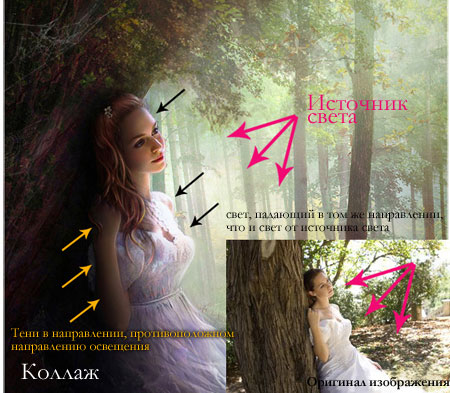
Как видите, на оригинальном изображении источник света расположен сверху слева. На коллаже небо и облака также освещаются слева сверху. Вы всегда должны соблюдать направление света. Необходимо определять элементы на изображении, которые будут служить вам ориентиром для создания света и тени.
Ниже похожий случай. Но на этот раз источник света расположен с правой стороны и снова художник использовал в качестве направляющей блики на теле модели, когда создавал (а) коллаж.
Бывает и так, что мы не можем найти ориентир, который поможет нам определить положение основного источника света, но вам могут помочь существующие тени на изображении. Вот пример.
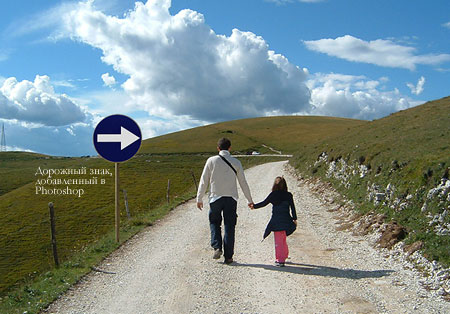
На оригинале изображения нет дорожного знака, я добавил его в Photoshop. Предположив, что у меня нет отправной точки, которая помогла бы мне решить, где расположен основной источник света (в данном случае, солнце), я создал тень дорожного знака, ориентируясь на тени от мужчины и девочки. Я создал ее под таким же углом и с такой же непрозрачностью. Если оригинальная тень, которую вы используете в качестве ориентира, размыта, вы можете применить к тени Размытие по Гауссу (Gaussian Blur) , чтобы сделать ее максимально похожей на оригинальную тень.
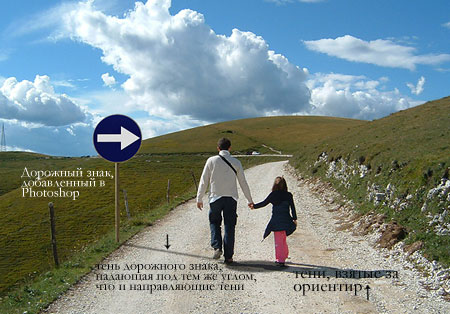
Это простая теория. Попросту говоря, вы должны определить источник света для того, чтобы знать, как создавать тени. В следующих шагах я покажу вам, как создать настоящие тени с нуля. Я покажу свою собственную методику, но вы можете адаптировать ее под себя. Существуют различные виды теней, поэтому, чтобы мне было проще объяснять, а вам понимать, я дам им разные названия.
Соприкасающаяся тень
Я назову тень такого типа «соприкасающейся тенью», потому что я не знаю ее реального названия. Это очень важный вид тени, потому что на деле он говорит вам, стоит ли объект на поверхности или расположен близко к ней. На изображении ниже показан пример настоящей тени, где вы можете отчетливо разглядеть, что это за тип тени.

Воссоздание такого типа теней в Photoshop не является сложной задачей, но требует некоторой практики. К примеру, я взял изображение, которое использовал для своего другого урока. Я отделил модель от ее прежнего фона и поместил ее на новый для создания коллажа. Как видите, выглядит немного туповато, очевидно, что не хватает теней, а модель выглядит, будто повисла в воздухе.

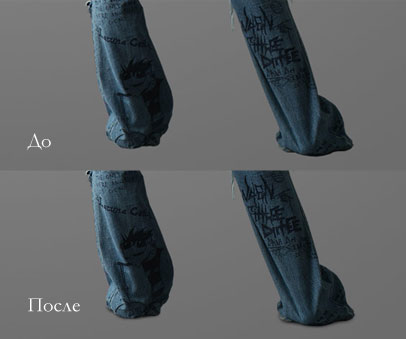
Способ, с помощью которого я создаю тени, которые вы видите на изображении ниже, таков: я беру Кисть  (Brush) среднего размера (зависит от размера коллажа), устанавливаю ее Нажим (Flow) в районе 30%, а Непрозрачность (Opacity) кисти – в районе 25%. Затем я начинаю закрашивать края объекта в местах, где он соприкасается с поверхностью. Закрашиваю края, так сказать, изнутри. Посмотрите на изображение ниже для получения лучшего представления.
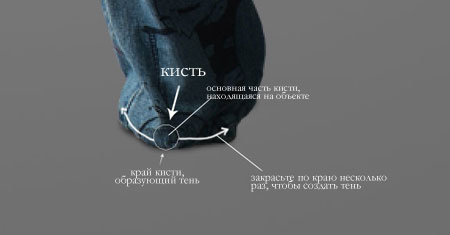
Это так называемая мной соприкасающаяся тень «до и после». Я не знаю ее формального названия.
Мягкая тень
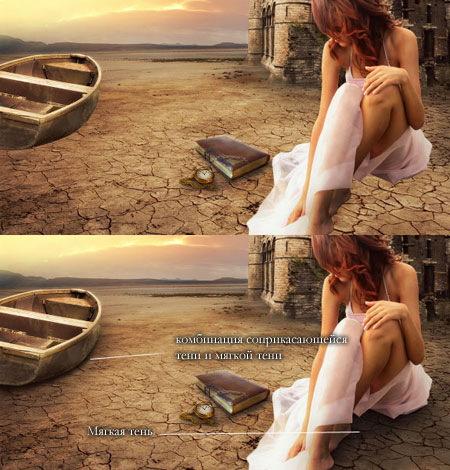
Этот тип тени, возможно, даже более важный, нежели соприкасающаяся тень, поскольку она более заметна и, если вы ее создадите правильно, возможно, вам и не понадобится соприкасающаяся тень, о которой мы говорили выше.
В данном случае вы можете быть чуточку свободнее, поскольку здесь не нужно быть слишком точным. Просто возьмите мягкую кисть, установите значение Жесткость (Hardness) в районе 20-45% и закрашивайте участки вокруг объекта, с которым вы работаете. Не забывайте про то, что чем дальше вы перемещаетесь от объекта, тем менее непрозрачной будет тень, поскольку она увядает.
Посмотрите на изображение ниже. Я нарисовал тени с помощью большой мягкой кисти с низким значением Непрозрачности (Opacity) (20% или около того). Как видите, невозможно четко определить фигуру девушки в тени, поскольку она слишком размыта, но определенно добавляет реалистичности к общей сцене. Также обратите внимание на то, как тень теряет интенсивность по мере отдаления от объекта. Это все было создано с помощью мыши, а не планшета.
Отбрасываемая тень
Если вы хотите создавать более реалистичные тени в Photoshop, тогда вам нужно использовать другую технику. Почти всегда в Photoshop есть несколько способов достижения одного и того же результата. Попросту говоря, эта техника заключается в использовании формы объекта для создания тени.
Способ 1
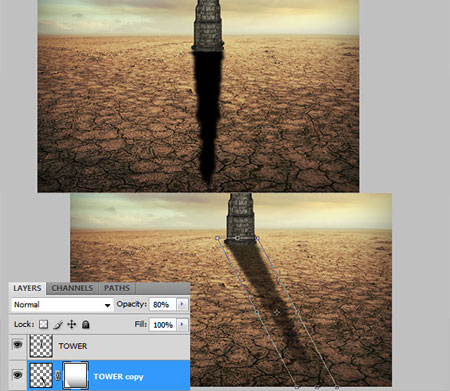
Один из способов сделать это – дублировать слой, затем уменьшить его Яркость (Lightness) до 0. Затем, поместите дублированный слой под слоем с оригиналом и переименуйте его в Shadow (Тень), если хотите.
Я уже сделал небольшой демо ролик о том, как создавать тени такого рода. Вы можете посмотреть его здесь. После этого, воспользуйтесь инструментом Искажение (Distort), чтобы скорректировать тень на свой вкус. Вы можете применить Размытие по Гауссу (Gaussian Blur), если захотите размыть тень, а также можете скорректировать Непрозрачность (Opacity) слоя.

Затем я применил немного Размытие по Гауссу (Gaussian Blur), уменьшил Непрозрачность (Opacity) слоя и использовал Маску слоя  (Layer Mask) и Градиент (Gradient), чтобы сделать тень увядающей. Затем, с помощью Искажения (Distort) (Ctrl+T или меню Редактирование (Edit) – Трансформация (Transform) – Искажение (Distort)) я немного ее наклонил.
Способ 2
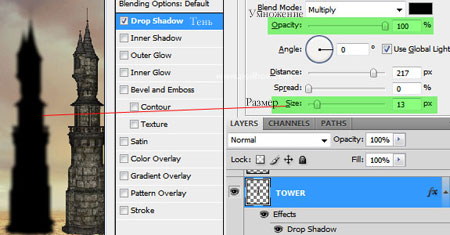
Второй способ достижения того же результата, что на изображении выше, заключается в использовании Стилей слоя  (Layer Styles).Я полагаю, что он более легкий и более быстрый. Я покажу вам реально классный способ, который многие не знают.
Просто откройте окно Стилей слоя (Layer Styles) (в моем примере слой Tower (Башня)) и добавьте Тень (Drop Shadow). Наиболее важный параметр здесь – Размер (Size) тени. С помощью этого параметра вы контролируете степень размытия вашей тени.
Увеличьте Непрозрачность (Opacity) до 100%, поскольку потом вы сможете по желанию уменьшить ее с помощью слайдера Непрозрачности (Opacity) в палитре слоев. Я использовал высокое значение Смещения (Distance) в данном примере, таким образом, чтобы можно было видеть лучше создаваемую тень, но этот параметр не важен.
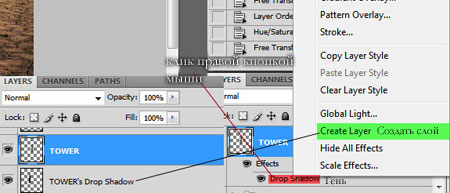
Теперь самое интересное. Вы можете превратить эту тень в отдельный слой. Кликните правой кнопкой мыши по названию эффекта тени для слоя в палитре слоев и выберите Создать слой (Create Layer).
Это действие создает новый слой с теми же настройками Режима смешивания (Blend Mode) и Непрозрачности (Opacity). Вы можете проделывать это с любым эффектом. После чего, Отразите (Flip) слой и при необходимости уменьшите его Непрозрачность (Opacity). Повторите действия для наклона тени, изложенные выше.
Думаю, того, что я рассказал о тенях, достаточно. Давайте теперь перейдем к освещению. Я покажу вам несколько способов, которыми пользуюсь для создания реалистичного света.
Падающий свет
Хочу показать вам, как я создавал световые эффекты, показанные на изображении ниже. Этот метод я использую в своем коллаже, над которым сейчас работаю. Я напишу целый урок по нему.
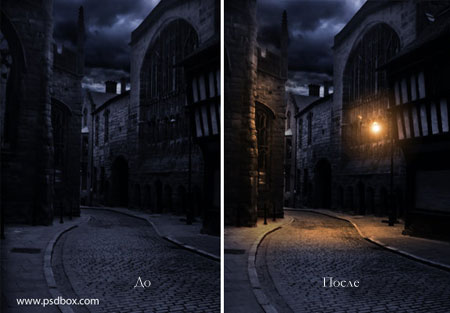
Создание такого рода световых эффектов в Photoshop не сложно, но если вы хотите получить реалистичный падающий свет, то вам придется немного подумать. Здесь очень важны режимы смешивания. Не бойтесь создавать каждый световой эффект на отдельном слое и для каждого из них применять собственный режим смешивания.
Первое, что я создал – источник света. Я взял достаточно большую мягкую кисть желтого цвета и нарисовал большую точку. Затем прошелся по всем режимам смешивания, чтобы понять, какой из них лучше всего мне подходит.
Помните, что режимы смешивания влияют на значения яркости. Если свет выглядит не так, как вы того желаете при любых режимах смешивания, попробуйте использовать более темный, менее насыщенный цвет. В данном примере я использовал темно-желтый цвет для создания свечения.
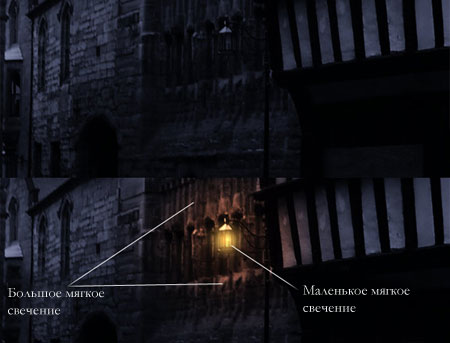
Затем я создал заключительное свечение, используя фильтр Блик (Lens Flare) в меню Фильтр (Filter) – Рендеринг (Rendering) – Блик (Lens Flare). Я создал квадратное выделение, залил его черным цветом на новом слое и добавил блик в центре этого черного квадрата. Затем изменил его цвет на желтый с помощью Корректирующего слоя  (Adjustment Layer) Цветовой тон/ Насыщенность (Hue/ Saturation) и изменил режим смешивания слоя на Экран/Осветление (Screen), чтобы скрыть черные участки квадрата.
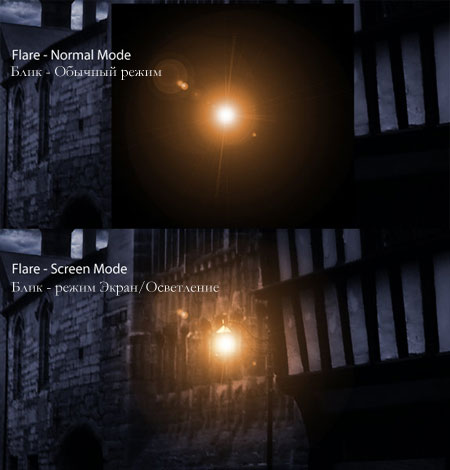
Когда источник света готов, необходимо воспроизвести падающий от него свет на других объектах, таких как земля или стены. Наиболее распространенный способ для этого – использование мягкой кисти и, в данном случае, желтого цвета.
Я нашел, что режимы смешивания Осветление Основы (Color Dodge), Яркий свет (Vivid Light) и Линейный осветлитель (Добавить) (Linear Dodge (Add)) лучше всего подходят для создания световых эффектов, но, как я уже сказал, это зависит от цветов и уровней яркости вашего фона. Реалистичность освещения зависит от того, где вы его расположите.

Как видите на изображении выше, добавление света на земле придает коллажу даже большей реалистичности. Он был сделан с помощью большой мягкой кисти желтого цвета и режима смешивания Осветление Основы (Color Dodge), затем я использовал инструмент Искажение (Distort) (Ctrl+T) и сжал его по горизонтали. Благодаря добавлению освещения на стене слева, оно стало еще более реалистичным. Поэтому, как я сказал выше, все зависит от того, где вы разместите освещение. Чтобы создать освещение на стене, я просто дублировал освещение земли и отразил его.

Освещение поверхности
Еще один способ создания различного вида освещения – использование Стилей слоя (Layer Styles). Эта техника используется, когда объект освещается сбоку или сзади.
Данная техника состоит из добавления Внутреннего свечения (Inner Shadow) и использования режима смешивания, который больше подходит в той или иной ситуации.
Использование одного и того же режима смешивания не всегда работает, вам придется подбирать его. Наша цель – воссоздание света на краях объекта.
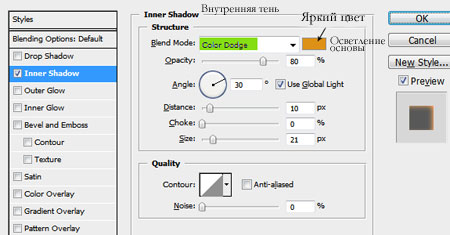
Цвет освещения зависит от того, работаете ли вы над коллажем с дневным освещением или ночной сценой. Если вы используете режимы Осветление (Dodge) или Яркий свет (Vivid Light), то вам следует использовать темные цвета, поскольку эти режимы смешивания сделают их ярче. Вам придется пробовать и ошибаться много раз прежде, чем вы найдете подходящее значение яркости. Также не обязательно, чтобы эффект был очень заметным. Даже едва уловимый эффект изменит вид вашего объекта.
Я набросал иллюстрацию того, что только что объяснил. Это грубый вариант, но он нам подходит. Посмотрите на изображение ниже. Я применил к нему Внутреннюю тень (Inner Shadow) с настройками, представленными на изображении выше.
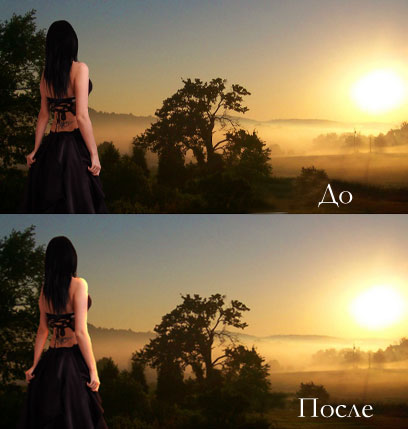
Вот еще один пример коллажа VinternnV с сайта deviantART.

Этот способ имеет свои недостатки. Когда мы применяем настройки Внутренней тени (Inner Shadow), то он часто создает эффект освещения на нежелательных участках.
Я обычно увеличиваю значение параметра Смещение (Distance) и изменяю Угол (Angle), чтобы подстроиться под направление источника света, но даже в этом случае вы можете получить нежелательные результаты. Увеличивая настройки Размера (Size), вы получаете более размытый эффект, но обычно достаточно только тонкой линии света для того, чтобы он смотрелся хорошо. Посмотрите на изображение ниже для наглядности. Я сделал эффект очень сильным, чтобы вы могли разглядеть его лучше.
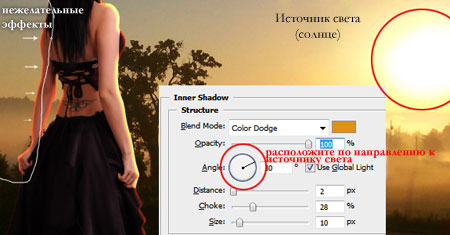
Как видите на изображении выше, результатом применения Внутреннего свечения (Inner Shadow) для создания освещения стали некоторые нежелательные эффекты. В данном примере они не смотрятся ужасно, но представим, что я не хочу, чтобы на обведенном мной участке на изображении выше был такой эффект освещения.
Как же избавиться от этого, не затрагивая участки, которые у нас в порядке? Вы не можете воспользоваться ластиком, поскольку это Стиль слоя (Layer Style). Было время, когда я имел с этим большие трудности, но в итоге я нашел решение этой проблемы.
Решение заключается в преобразовании стиля (в данном случае Внутренняя тень (Inner Shadow) в отдельный слой, как я рассказывал ранее, когда мы говорили о тенях). Держу пари, не многие люди используют этот прием в Photoshop, но он реально полезен, например, когда вы хотите использовать эффект, который уже использовался. Например, если вы хотите использовать два разных эффекта тени.
Итак, чтобы расширить возможности эффектов слоя, кликните правой кнопкой мыши по нужному эффекту и выберите Создать слой (Create Layer). Этим действием вы автоматически создаете новую обтравочную маску (clipping mask) слоя с Непрозрачностью (Opacity) и режимом смешивания, которые вы остановили для этого стиля слоя. После этого, вы можете создать маску слоя и замаскировать нежелательные участки.
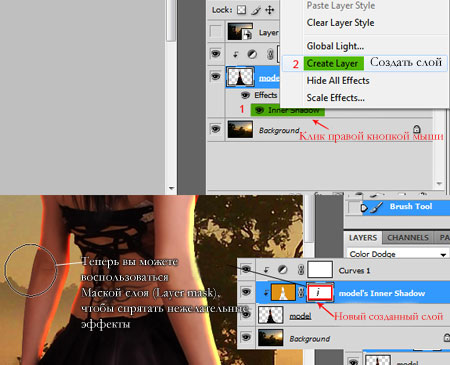
Глобальное освещение
Последний вид эффекта освещения – глобальное освещение, которое я создаю с помощью фильтра Эффект освещения (Lighting Effect). Я применяю данный фильтр почти во всех своих коллажах на заключительных шагах. Этот эффект сделают ваш коллаж на 99% лучше. Это разрушающий фильтр, иными словами, как только вы примените его, он тут же изменит ваше изображение, и этот эффект нельзя будет отменить. Вы можете найти этот световой фильтр в меню Фильтр (Filter) – Рендеринг (Render) – Эффекты освещения (Lighting Effects).

Но есть неразрушающий способ применения этого фильтра, если вы конвертируете слой в Смарт-объект (Smart Object). Вы можете конвертировать обычный слой в Смарт-объект (Smart Object) в палитре слоев. Кликните правой кнопкой мыши по слою и выберите Преобразовать в Смарт-объект (Smart object). Ниже вы можете увидеть несколько примеров эффекта глобального освещения.
Пример 1
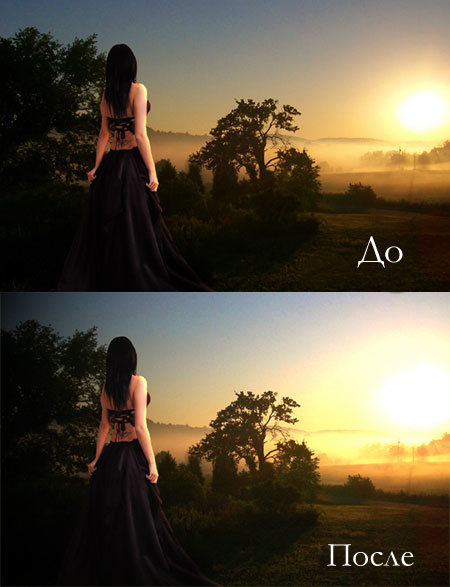
Пример 2

Вот и все, что касается теней и освещения. Я надеюсь, вы что-то уяснили для себя. Это все для ваших экспериментов и вашей практики.
Автор: Andrei Oprinca
Источник:
www.psdbox.com
В этом уроке мы рассмотрим 4 полезнейших эффекта освещения, которые могут сделать ваши фотографии гораздо более интересными. Все эти эффекты можно создать при помощи редактора фотошоп.

Световые эффекты с использованием режима наложения «Осветление основы» в Photoshop.
Существует множество приемов для создания эффектов освещения в Photoshop. Я собираюсь рассказать только о четырех, но они могут быть использованы по-разному. Сначала давайте рассмотрим несколько фильтров, которые находятся в Галерее фильтров в разделе Рендеринг в Photoshop (CS6 и CC). В первую очередь это Эффекты освещения, которые получили обновление и стали более мощными и легкими в использовании по сравнению к предыдущим версиям Photoshop.

Как получить доступ к Эффектам освещения в Photoshop CS6.
Окно предварительного просмотра было заменено на более сложный интерфейс. Вам представлено три различных типа эффекта освещения на выбор – Точка, Направленный и Бесконечный – и различные предустановки к ним. Есть панель Свойства, которая настраивает внешний вид светового эффекта с точки зрения направления, размещения и пр. Этот фильтр работает на смарт-объектах, так что вы можете работать не деструктивно. Все аспекты этого фильтра очень обширные, чтобы описывать в этой статье. Будет лучше, если вы просто откроете изображение, поэкспериментируете с разными опциями и увидите, что получается.
Вместо этого я покажу вам альтернативные техники, которые я предпочитаю использовать в Photoshop и Adobe Camera Raw (ACR), с некоторыми из них вы, возможно, уже знакомы. Мне очень нравится Градиентный фильтр в ACR. Он работает аналогично Градиентному фильтру нейтральной плотности на вашей камере. Фотографы-пейзажисты используют его, чтобы не переэкспонировать область неба. Темный участок находится вверху, пропуская меньше света, а экспозиция настроена на передний план. Подобного результата можно достичь, используя редактор градиентов в Photoshop.

Значок Градиентного фильтра в Adobe Camera Raw.
Открыв изображение в ACR, выберите Градиентный фильтр. Выделите область, на которой вы хотите его применить. Установите ползунки справа – Экспонирование, Света и т.д., чтобы осветлить или затемнить область. Вы также можете выбрать цвет, чтобы добавить теплых или холодных оттенков.

Это исходное изображение улитки до применения Градиентного фильтра.
Для изображения улитки я применила Градуированный фильтр на трех разных участках. Я хотела добавить теплых оттенков воде, для чего использовала желтый цвет, чтобы создать впечатление пятна солнечного света. Вторым участком, который я осветлила, был водный вихрь в правом нижнем углу. И, наконец, третий участок – это затемненная область позади улитки, так чтобы взгляд зрителя устремлялся непосредственно к ней. Хоть это и тонкие эффекты освещения, но они могут добавить больше драмы и даже изменить композицию фотографии.

Изображение улитки с применением Градиентного фильтра в трех разных областях.

Анимированный GIF, чтобы показать фото до и после применения Градиентного фильтра.
Блик, который вы можете найти в Галерея фильтров — Рендеринг, также является эффектом освещения, который может быть очень полезен, но использовать его нужно с осторожностью. Например, изображение с мячиком для гольфа на красной метке.

К этому изображению применен фильтр Блик.
Я использовала Градуированный фильтр в трех областях, так же, как и на фото улитки. Потом добавила пурпурный оттенок на траве в левом нижнем углу, чтобы избавиться от ее плоского зеленого вида. Добавление другого цвета с использованием Градуированного фильтра придает изображению глубины. Затем я добавила Блик в верхнем правом углу и уменьшила непрозрачность так, чтобы этот эффект распространялся на кончики травы. Конвертирование изображение в смарт-объект перед применением фильтров помогает делать изменения не деструктивными. Я также смогла скрыть под маской некоторые эффекты в тех участках, где на мой взгляд они были слишком сильные.

Анимированный GIF мячика для гольфа с добавлением Градуированного фильтра и Блика.
Это приводит меня к третьей технике – режиму наложения Осветление основы. Я хотела создать эффект включенных фар на автомобиле (фото ниже). Это очень простой способ создания эффекта освещения в Photoshop, а результат потрясающий.
Сначала создайте новый пустой слой на оригинальном изображении. Выберите более темный цвет для того участка изображения, с которым будете работать. Для нижней части фары я использовала темно красный. Используя мягкую кисть, затушуйте ее, а потом сделайте пятно немного больше с помощью инструмента Свободная трансформация.

Задние фонари автомобиля.
Добавьте немного размытия по Гауссу, чтобы не было никаких «горячих точек» по центру и цвет выглядел однородным. Поместите это на участок фары, измените режим наложения на Осветление основы и уменьшите Заливку, не Непрозрачность, чтобы достичь желаемого эффекта. В данном случае я уменьшила Заливку до 59%. Затем я продублировала этот слой и переместила его вправо. Вы можете уменьшить размер пятна, если чувствуете, что он слишком большой. Итак, теперь у меня «работал» нижний задний фонарь. Я повторила те же шаги для верхней секции фары. Но использовала темно желтый цвет.

На отдельном слое нужный участок зарисуйте более темным цветом и примените размытие по Гауссу.

Анимированный GIF с мигающими задними фарами после использования режима наложения Осветление основы в Photoshop.
Четвертый и последний прием похож на тот, что изложен выше. Когда вам нужно добавить света на изображении, чтобы выделить некоторые детали, эта и вышеизложенная техника могут быть использованы в любом виде снимков. Она очень легкая, быстрая и эффективная. На фотографии винограда (ниже) я хотела создать блики на темных участках, чтобы выделить их. Как и раньше, создайте новый слой поверх исходного изображения и, используя белый цвет, нарисуйте небольшое пятно. Сделайте его больше с помощью инструмента Свободное трансформирование и добавьте Размытие по Гауссу. Измените режим наложения на Перекрытие или Мягкий свет; я обычно использую Мягкий свет. Уменьшайте непрозрачность до той степени, пока не получите желаемый результат.

Анимированный GIF, чтобы показать осветление отдельной области на фотографии винограда с помощью режимов наложения Перекрытие/Мягкий свет в Photoshop.

Автор: Sarah Hipwell
Перевод: Татьяна Сапрыкина
В новой серии рубрики «Снимай как профессионал» мы детально рассмотрели такую сторону фотографического искусства, как освещение и рассказали, как получить более сбалансированные и красивые снимки. Вы узнаете о характере и структуре света и о том, как качество освещения влияет на качество фотографий.

В фотографии свет является чем-то большим, чем просто физическим явлением — это ключ ко всему: к внешнему виду, настроению, атмосфере. От направления потока света будет зависеть восприятие предметов в кадре, их форма и текстура. А цвет и жесткость света способны полностью изменить фотографию.
Свет – одна из самых важных составляющих фотографии, в этом уроке мы разберемся, как простые приемы и техники могут гарантированно улучшить качество ваших фотографий.
Также вы узнаете, как изменять характер и контрастность освещения с использованием рассеивателей и рефлекторов. Вы поймете, что нет ничего сложного в освоении техник освещения.
Понимание характера света
Существует три основных характеристики света, от которых зависит вид фотографии: направление света, его цвет и то, насколько он жесткий или мягкий.
Распознать жесткий свет проще по теням, чем по светлым областям. Резкий, прямой свет дает хорошо очерченные и глубокие тени, в то время как границы теней от более рассеянного света кажутся мягкими и не такими четкими.
Положение теневых участков говорит о том, где находится источник света. Тени, как нам известно, лежат по противоположную сторону от предмета относительно потока света.
Положение источников света

Немаловажную роль играет размер источника света, от него зависит насколько свет мягкий или наоборот жесткий. Маленький источник создает жесткий и направленный свет, в то время как от большого источника свет исходит мягкий.
Но жесткость света зависит не только от размера источника, но еще и от расстояния от него до объекта съемки. Прекрасным примером служит Солнце. Само по себе Солнце имеет огромный размер, но оно находится настолько далеко от нас, что относительно объекта съемки превращается в крошечный источник света.
Направление светового потока и тени, им создаваемые, будут влиять на текстуру и форму объекта съемки. Свет, направленный со стороны камеры или из-за нее, создаст плоское освещение и образует тени непосредственно за объектом съемки. Такой тип освещения подойдет, если вы преследуете цель захватить на фотографии мелкие детали, но тогда вы не сможете в полной мере отобразить текстуру и форму предмета.
Куда более интересные результаты вы получите, расположив источник света по одну сторону от объекта съемки. Такое освещение называется боковым. С его помощью образуются тени на противоположной к источнику света стороне объекта, тени прорисовывают контур и делают более явной текстуру.
Фотографируя в полдень на открытом воздухе, вы столкнетесь с освещением, направленным сверху вниз (так как Солнце в это время достигает своего наивысшей точки). При таком направлении света зачастую получаются не самые лучшие результаты, особенно это касается портретной фотографии: глаза модели окажутся в тени, также тени лягут под носом и подбородком.
Как влияет баланс белого на освещение

Наряду с направлением света и его жесткостью на вид фотографий и их настроение влияет окраска света, исходящего от источника. Это изменение света известно, как цветовая температура. Ваша камера обладает настройками баланса белого для её коррекции.
Цветовая температура света измеряется по шкале Кельвина. Чем ниже цветовая температура, тем больше красного будет в окраске света, а при более высокой температуре преобладает синий цвет.
Настройки баланса белого необходимы, чтобы прийти к наиболее натуральным цветам. Однако, заведомо выставляя неправильный баланс, вы можете сделать фотографию теплее или холоднее.
Как взять свет под контроль
Имея в арсенале основную технику, вы можете начать экспериментировать с различными установками света. Устанавливайте источник света в различных позициях относительно объекта съемки и следите за тем, как та или иная позиция отражается на образе и восприятии объекта. Чтобы избежать смазывания вследствие тряски, фотографируйте на коротких выдержках, для этого вам придется установить большое значение ISO около 800-1600.
Передний свет

Установив источник света непосредственно за камерой, и направив его на объект съемки, вы получите плоский свет. Точно такой же эффект вы получите при съемке в условиях солнечного света, встав спиной к солнцу, или же используя встроенную вспышку.
Боковой свет

Сместив источник света относительно объекта в сторону, вы получите куда более интересные результаты, так как такой свет сделает более явными очертания и текстуру.
Задний свет

Установка источника за предметом съемки даст совершенно иной результат. Такой свет подсветит объект со всех сторон, тем самым создав контур. Такой тип освещения помогает создать атмосферные снимки.
Несколько простых способов улучшить освещение для ваших фотографий
В этом разделе мы рассмотрим несколько простых и доступных способов, которые помогут вам улучшить свет на ваших фотографиях.

Конечно, контролировать свет при съемке пейзажей невозможно, но если мы снимаем портреты, предметы или крупные планы на фоне пейзажа, то почему бы и не внести свою лепту в формирование света.
Существует множество различных способов, при помощи которых вы можете контролировать освещение, а особенно в условиях направленного, жесткого света.
Как мы объясняли ранее, чтобы получить мягкий, рассеянный свет, необходимо использовать источник света с поверхностью в разы больше поверхности предмета съемки. Если переместить источник света ближе к снимаемому объекту, то свет будет мягче, но зачастую осуществить подобное перемещение сложно или вовсе невозможно.

Без использования рассеивателя
Если вы фотографируете небольшой объект при солнечном свете, то воспользуйтесь рассеивателем; его необходимо установить на пути светового потока. Он рассеит свет, сделав тени более мягкими.
Не обязательно пользоваться дорогостоящим оборудованием, этого эффекта можно достичь, воспользовавшись подручными средствами: например, двумя склеенными листами бумаги или же куском белой ткани.

С использованием рассеивателя
Используйте рефлектор, чтобы заполнить тени.

Без использования рефлектора
Также смягчить контраст в условиях яркого солнечного света поможет использование рефлектора или отражателя. Свет, попадая на поверхность рефлектора, отражается и подсвечивает теневые участки.
В отличие от рассеивателя, рефлектор не смягчает свет, а лишь сглаживает контраст между светлыми и теневыми зонами.
Расположите диск отражателя против источника света и затем подберите правильный угол, чтобы наиболее выгодно подсветить объект.

С использованием рефлектора
Сегодня можно найти множество бюджетных рефлекторов самых разных размеров, также различаются они цветом покрытия и материалом. Например, белые матовые отражатели дают мягкий свет, а глянцевые поверхности, обладающие большей отражающей способностью, соответственно производят более резкий свет. Золотой рефлектор сделает тени более теплыми.
Используйте вспышку
Альтернативным методом подсветки теневых зон в условиях направленного солнечного света является использование вспышки.
Для объектов, находящихся вблизи камеры, для этой цели прекрасно подойдет и встроенная вспышка. Но если объект находится на расстоянии больше двух метров, то в таком случае необходимо использовать более мощный осветительный прибор.
Простой способ избавиться от глубоких теней
Включите TTL режим управления фотовспышкой

Встроенная функция TTL поможет вам в создании заполняющего света. Если вы пользуетесь внешней вспышкой, то убедитесь, что она работает в режиме TTL.
Проверьте экспозицию

Сделайте пробный снимок, чтобы убедиться в том, что мощности вспышки хватает для того, чтобы осветить предмет съемки. Если объект по-прежнему плохо освещен, подойдите ближе.
Уменьшите мощность вспышки

Если объект съемки получается слишком ярким относительно фона, тогда вы можете воспользоваться функцией компенсации мощности вспышки для более естественного результата. Установите отрицательное значение, например, -1.
Как максимально использовать естественное освещение
В этом подразделе мы поговорим о естественном освещении и о том, как максимально его использовать.

Во время съемки пейзажей или зданий не представляется возможным как-либо контролировать свет, здесь все целиком и полностью зависит от матушки-природы.
Так или иначе, вы можете выбирать направление света, меняя ракурс съемки. Также в зависимости от времени суток и погодных условий вы можете получить совершенно разные результаты.
Классикой жанра для съемки сценических образов является так называемый золотой час. Так называют небольшой отрезок времени сразу после рассвета и перед закатом. В этот час Солнце находится низко, и свет получается боковым.
Обратите внимание, что чем ниже садится Солнце, тем ниже становится цветовая температура и тем теплее получаются фотографии.
Фотографируем против света
Одним из наиболее ярких и впечатляющих эффектов, которые можно создать, играя со светом, является контровая подсветка. Фотографии при таком освещении приобретают особенный вид.
Располагая источник света позади объекта съемки, вы можете пойти двумя путями: установить экспозицию, беря за основу задний план фотографии, в таком случае на снимке вы получите недоэкспонированный объект съемки в виде силуэта. Второй вариант – проэкспонировать снимаемый объект, тогда вы получите засвеченный фон, который создаст эффект фотографии в высоком ключе.
Снимая при контровом свете, старайтесь не смотреть через видоискатель непосредственно на Солнце. Для компоновки кадра пользуйтесь режимом Live View.
Конечно, каждому из вас удавалось увидеть собственными глазами живописный закат, но часто ли при этом с вами оказывался фотоаппарат? Если вы можете ответить “часто”, считайте, что вы везунчик.
Залогом успешной фотографии в условиях естественного освещения является предварительное планирование, ознакомление с прогнозом погоды и знание особенностей света, которые зависят от положения Солнца на небе.
Предсказываем поведение естественного света
Конечно, старомодные способы никто не отменял, вы, при желании, можете пользоваться солнечным компасом и картами. Но существует множество специальных приложений для гаджетов, которые справляются с этой задачей и экономят ваше время, например, Photographer’s Ephemeris или Sunseeker.
Подобные приложения позволят вам отслеживать положение Солнца в любое время и в любом месте. Но не забывайте и об изменчивых погодных условиях, заранее узнавайте, будет ли в день съемки облачно или солнечно.


Сравниваем левую и правую фотографии: Выбирайте сами, при каком свете фотографировать. На первом снимке свет контровой, на втором источник света расположен за фотографом.


Верхний снимок был сделан сразу после рассвета, свет здесь боковой, а цвета теплые. Нижняя фотография была сделана 30 минутами позднее. Обратите внимание, как изменилась цветовая температура: снимок значительно холоднее предыдущего.
Фотографируем при контровом направленном свете
Для снимков, сделанных в условиях контрового света, жизненно важна правильная экспозиция.
Избегайте бликов

Избавиться от бликов поможет бленда, накручиваемая на объектив фотоаппарата. Если и бленда не помогает, то защитить объектив от потоков света можно, прикрыв его рукой или куском бумаги.
Экспозиция для съемки силуэтов

Чтобы акцентировать внимание на заднем плане, а основной предмет в кадре изобразить в виде силуэта, воспользуйтесь функцией компенсации экспозиции. Как правило, даже значения -1 бывает вполне достаточно для создания эффекта силуэта.
Экспонируем объект съемки

Если вы хотите более детально отобразить предмет, находящийся на переднем плане фотографии, то вам придется увеличить экспозицию. Для этого опять же можно воспользоваться компенсацией экспозиции, но на этот раз приведите ее к значению +1. Если фотография получается слишком темной, то увеличьте значение до +2.
Фотография в условиях слабого освещения
В этом подразделе мы рассмотрим самые полезные настройки для фотографии в условиях слабого освещения.

Снимать при плохом уровне освещенности сложно, приходится сталкиваться со многими трудностями. Возьмем к примеру съемку в плохо освещенном здании или во время сумерек или ночью.
Получить правильную экспозицию, фотографируя в автоматическом режиме, трудно, да и, пожалуй, невозможно. Используйте ручной режим.
При таких условиях также возникают проблемы с фокусировкой и балансом белого, однако, результат оправдает все ваши усилия сполна.
Экспозиция при слабом освещении
При съемке в условиях недостаточной освещенности вы непременно столкнетесь с проблемами с экспозицией, а особенно если вы используете один из режимов с автоматическим замером экспозиции.
Переключившись в ручной режим, вы получите более предсказуемые результаты.
Если объект съемки по большей части содержит темные тона, то вероятнее всего в автоматическом режиме фотоаппарат переэкспонирует кадр. Особенно это будет заметно в теневых областях, которые будут отображены слишком детально.
Чтобы верно оценить экспозицию, сделайте пробный снимок и проверьте гистограмму. Если в левой части графика присутствует промежуток, то значит снимок переэкспонирован, а значит, вам необходимо либо уменьшить значение ISO, либо сделать короче выдержку или же прикрыть диафрагму.
Когда дело доходит до съемки в условиях плохой освещенности, у вас есть несколько вариантов развития событий. Это зависит от того, в каких целях вам необходимо использовать короткую выдержку: если вы хотите запечатлеть какой-либо быстрый процесс, то без короткой выдержки не обойтись, но если у вас есть возможность воспользоваться штативом, чтобы избежать тряски камеры, и сюжет фотографии позволяет воспользоваться длинной выдержкой, то почему бы и нет?
В зависимости от выдержки изменяйте и значение ISO. В условиях низкой освещенности и при коротких выдержках устанавливайте значение ISO не меньше 800. С длинными выдержками можно уменьшить ISO до 200, это обеспечит лучшее качество фотографии.
Фотографируем в сумерках и в абсолютной темноте
Сумерки

Мягкий и холодный свет, характерный для небольшого промежутка времени перед рассветом и сразу после заката создает великолепные условия для съемки.
Фотографировать стоит пока на небе еще остаются различимые цвета и детали, это значит, что вам не придется выставлять очень длинные выдержки.
Большая часть света в это время будет отражаться от неба, поэтому тона будут преобладать холодные, а сам свет будет мягким и рассеянным. Уровень освещенности во время сумерек низкий, это время прекрасно подходит для освоения техник с использованием длинных выдержек. Не забывайте о штативе и методах дистанционного спуска затвора.
Ночные пейзажи
Для освещения в темное время суток существует множество интересных и красивых методов, начиная от света, исходящего от фонарных столбов или оживленных дорог и заканчивая Лунным светом.
Смесь ярких огней ночного города и глубоких теней – что может быть лучше?
Подавляйте шум
Не забывайте во время съемки на длинных выдержках в темное время суток включать функцию подавления шума на вашей фотокамере. Как правило, эта функция работает при выдержках длиннее 5 секунд.
Как фотографировать с рук в условиях плохой освещенности
На фотографии ниже мы показали настройки для съемки с рук в условиях низкого уровня освещенности
Устанавливаем ISO

Установите большое значение ISO, не меньше 800, затем сделайте тестовый снимок с выдержкой, необходимой для корректной экспозиции. Если выдержка по-прежнему слишком долгая и фотографии получаются смазанными, то увеличьте ISO до 1600 или даже 3200 и уменьшите длину выдержки.
Сохраняйте фотокамеру неподвижной

Если ваша камера или объектив имеют функцию стабилизации изображения, то непременно ею воспользуйтесь, чтобы избежать смазываний из-за тряски фотоаппарата. Но не рассчитывайте, что размытия из-за движения предметов в кадре также будут уменьшены.
Фокусировка

Если вы прибегаете к автофокусу, то убедитесь, что вы выбрали центральную точку фокусировки. На большинстве фотокамер она дает наиболее точные результаты при условии плохого освещения.
Как справиться с трудными условиями освещения при помощи вспышки
В последнем разделе этого урока мы разберем некоторые техники, которые помогут вам контролировать освещение при помощи вспышки.

Фотография сделана с использованием встроенной вспышки
В отличие от других источников света, работая с которыми вы сразу можете видеть эффект от специального оборудования, например, рассеивателей и рефлекторов, со вспышкой дело обстоит сложнее. Вы не увидите результата, пока не сделаете снимок.
Не стоит бояться вспышки, особенно, если вы знаете, как на фотографию влияет направление естественного света.
Свет от любой вспышки будет несколько жестче, чем свет, исходящий, например,от лампы для чтения. По этой причине необходимо сделать хотя бы несколько тестовых снимков с вашим оборудованием. Но, тем не менее, основные законы направления света и его качественных изменений остаются такими же, вне зависимости от используемых источников света.

Фотография сделана с использованием внешней вспышки
Результаты, которые вы получите, если наведете вспышку прямо на предмет съемки, гарантированно оттолкнут вас от такого метода освещения. В этом случае вспышка выступает в качестве крошечного, точечного источника света, который образует резкий, жесткий и высококонтрастный свет.
Такой свет следует смягчить и сделать поверхность источника больше по сравнению со снимаемым объектом.
Сделайте свет от вспышки мягче

Существует ряд специальных аксессуаров, которые помогут вам сделать свет от вспышки мягче. Для начала выделим софтбоксы и зонты, которые смягчают свет и делают площадь источника света значительно больше.
Далее стоит обратить внимание на специальные рассеиватели, крепящиеся непосредственно на встроенную вспышку. Такой рассеиватель распространяет свет по помещению, свет отражается о поверхности комнаты и освещает объект.
Помните, что именно от размера источника света относительно предмета съемки зависит то, какими качествами будет обладать свет: будет ли он жестким или мягким для конкретного предмета.
Даже используя софтбокс или зонт, помните об этом: чем дальше источник от предмета, тем жестче свет, чем ближе, тем свет мягче.
И чем дальше вы перемещаете источник света относительно предмета съемки, тем больше необходим рассеиватель.
Внешняя вспышка
Для большего контроля над освещением, конечно, лучше использовать внешнюю вспышку, а не встроенную.
Как пользоваться беспроводным триггером

Установите вспышку

Большинство ресиверов имеет специальное крепление для штатива, поэтому для удобства его можно прикрепить к обычному штативу. Если вам необходим мягкий свет, то следует также установить рассеиватель для вспышки или софтбокс.
Определите мощность вспышки

Переведите вспышку в ручной режим работы, а затем воспользуйтесь функцией контроля мощности вспышки, установив мощность, соответствующую расстоянию от объекта съемки до вспышки.
Проверьте экспозицию

Затем сделайте несколько пробных снимков, чтобы отрегулировать экспозицию. Если снимок получается засвеченным, то уменьшите отверстие диафрагмы и наоборот, увеличьте, если фотографии слишком темные.
Автор: crutter