
Как изменить основной шлюз
При перенастройке сетевого оборудования или компьютеров иногда приходится менять значения DNS-серверов и основного шлюза. Обычно это требуется для указания нужного компьютера, через который будет получен доступ к интернету.
Вам понадобится
- — сетевой кабель.
Инструкция
Если вам требуется настроить сетевое оборудование, например роутер, то сначала получите доступ к его настройкам. Выполните соединение LAN-порта роутера с сетевой картой компьютера или ноутбука. Откройте интернет-браузер и введите в его адресную строку IP роутера. Эти данные можно получить из инструкции к сетевому оборудованию.
Введите имя учетной записи и пароль, чтобы получить доступ к настройкам роутера. Откройте меню WAN. Найдите поле «Основной шлюз» или Server Address. Введите в него требуемое значение шлюза. Если вам необходимо самостоятельно задать параметры DNS-серверов, то уберите галочку с пункта Get DNS Automatically и введите IP сервера.
Сохраните настройки меню WAN, нажав кнопку Save или Apply. Перезагрузите роутер, чтобы устройство применило заданные параметры.
Если же вам необходимо сменить адрес основного шлюза при настройке компьютера, то сначала откройте панель управления. Выберите меню «Сеть и интернет» и перейдите в центр управления сетями и общим доступом.
Откройте меню «Изменение параметров адаптера». Найдите значок сетевой карты, которая подключена к той сети, параметры которой требуется изменить. Кликните по нему правой кнопкой мыши и выберите пункт «Свойства».
Теперь найдите пункт «Протокол интернета TCP/IP(v4)» и выделите его. Нажмите кнопку «Свойства». Ручная установка основного шлюза невозможна при использовании функции автоматического получения IP-адреса. Поэтому активируйте пункт «Использовать следующий IP-адрес», установив возле него флажок.
Обязательно введите в поле «IP-адрес» значение статического (постоянного) IP для этой сетевой карты. Заполните поле «Основной шлюз» нужными числами. Нажмите кнопку «Ок», чтобы сохранить настройки этого сетевого адаптера. Дождитесь обновления параметров сети.
Войти на сайт
или
Забыли пароль?
Еще не зарегистрированы?
This site is protected by reCAPTCHA and the Google Privacy Policy and Terms of Service apply.
Как изменить основной шлюз?
При перенастройке сетевого оборудования или компьютеров иногда приходится менять значения DNS-серверов и основного шлюза. Обычно это требуется для указания нужного компьютера, через который будет получен доступ к интернету.
Вам понадобится
- — сетевой кабель.
Инструкция
Оцените статью!
На чтение 8 мин Просмотров 30к.

Сергей Сакадынский
Работал в сфере IT-консалтинга, занимался созданием и администрированием интернет-ресурсов. 10 лет опыта работы по проектированию и обслуживанию компьютерных сетей.
Если вы пользователь интернета, то наверняка сталкивались с таким понятием как шлюз или основной шлюз. Часто используются другие обозначения — default gateway или шлюз по умолчанию. Это одно и то же — адрес, который иногда требуется ввести в специально отведенное для этого поле. Если он нужен для подключения к сети, эти данные сообщает провайдер или администратор. В этой статье я раскрою смысл понятия и расскажу, как узнать адрес, если он нужен, но вам его не сообщили.
Содержание
- Понятие
- Принцип работы
- Как узнать шлюз в Windows
- Наклейка на роутере
- Параметры подключения
- Командная строка
- Другие ОС
- Mac
- Linux
- Android
- iPhone
- Chrome OS
Понятие
Если вы начнёте гуглить, то прочтёте, что основной шлюз — это аппаратное или программное обеспечение для сопряжения компьютерных сетей или что-то в этом роде. Интересно, но ничего не понятно. Поэтому объясню проще: это канал, ворота, через которые локальная сеть взаимодействует с внешней сетью — интернетом. Шлюз также может соединять две или более локальные сети или их сегменты. Так работают ЛВС крупных предприятий, где много структурных подразделений и компьютеров. То есть шлюз нужен для того, чтобы сети, работающие с разными протоколами и параметрами, могли взаимодействовать друг с другом.

В качестве шлюза может выступать сервер или специальное устройство. В вашей домашней сети это обычный вайфай роутер.
Принцип работы
Проводные и беспроводные устройства в локальной сети (ЛВС) используют для доступа в интернет общий канал — основной шлюз. Это позволяет настроить для них общие параметры подключения, контролировать трафик, задать параметры безопасности и так далее. Шлюз принимает пакеты данных из внешней сети и транслирует их на устройства внутри домашней сети. Точно так же он работает и в другом направлении: пакеты с клиентских устройств поступают в шлюз, а затем пересылаются по назначению. Выйти за пределы ЛВС или подключиться к локальной сети, минуя его, не получится.
Обычно в ЛВС вручную указывать шлюз для подключения к интернету не нужно. Все настройки автоматически раздаёт роутер. Для этого достаточно в настройках сетевого адаптера установить галочку «Получать IP-адрес автоматически».
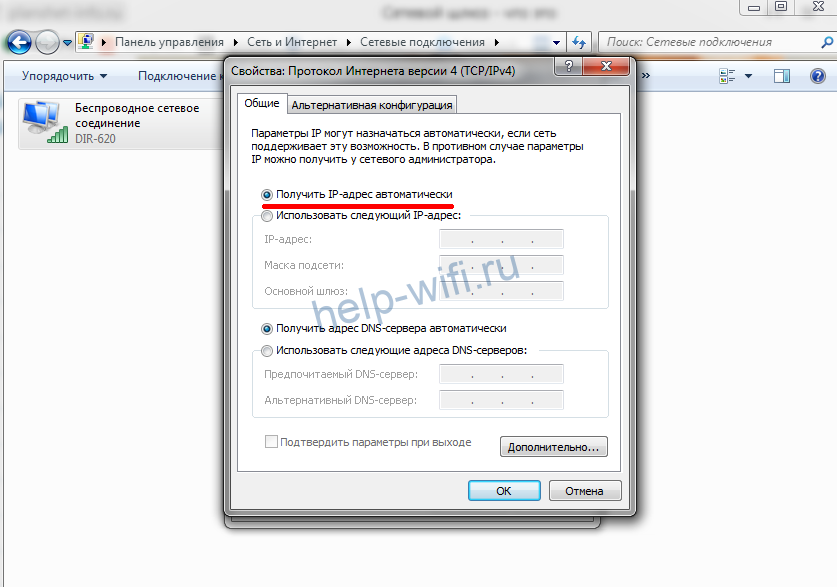
На роутере при этом должен быть настроен DHCP-сервер. То есть он должен автоматически раздавать адреса клиентским устройствам. Все домашние маршрутизаторы обычно работают по такому принципу.
Если же, что встречается редко, DHCP на роутере отключен, то сетевые настройки вводятся вручную. В таком случае адрес указывается в этом поле:
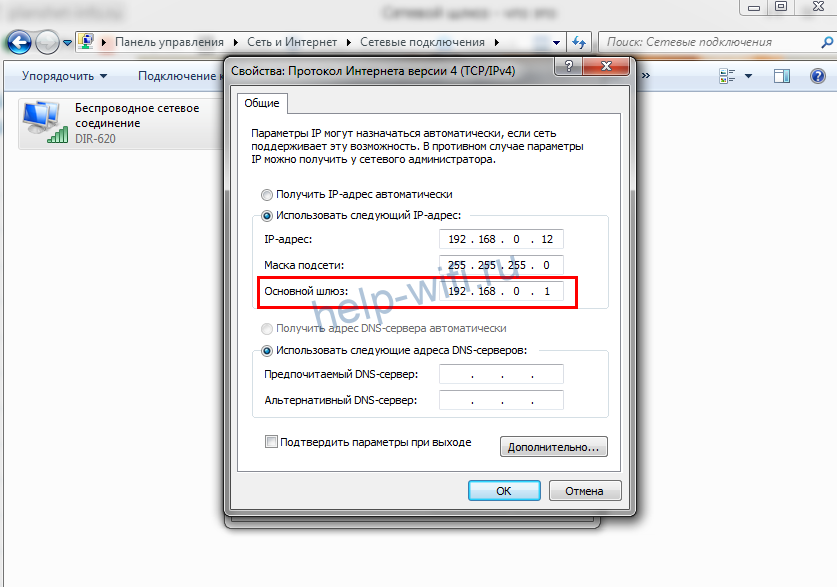
Некоторые программы для правильной работы требуют адрес основного шлюза. Тогда возникает необходимость выяснить, какой же используется в вашей сети.
Также бывает ситуация, когда вам нужно войти в настройки роутера, но вы не знаете его адреса. Поскольку IP-адрес роутера и основной шлюз локальной сети — это одно и то же, для этого достаточно узнать адрес шлюза.
О том, как это сделать, пойдёт речь ниже.
Как узнать шлюз в Windows
Наклейка на роутере
У каждого маршрутизатора есть настройки по умолчанию. В том числе адрес для входа в веб-интерфейс. IP-адрес роутера производитель указывает на наклейке в нижней части устройства. Чтобы его узнать, достаточно перевернуть маршрутизатор. Вы увидите такую этикетку:
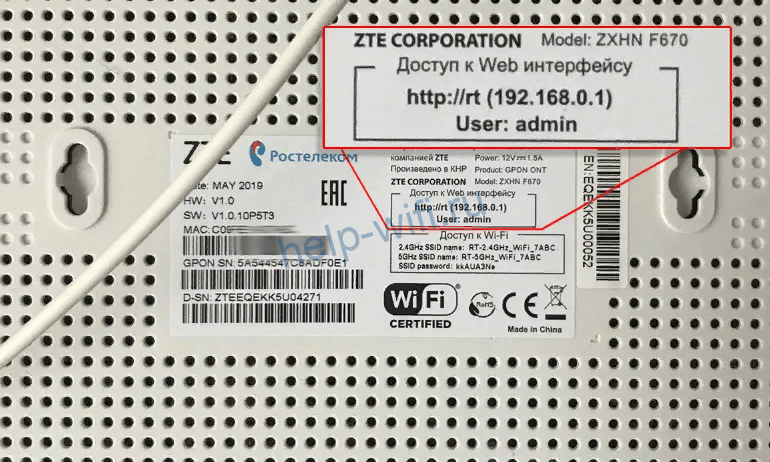
192.168.0.1 в этом случае адрес роутера, который используется в качестве основного шлюза сети.
Этот способ самый простой. Но здесь могут возникнуть сложности.
- Во-первых, на некоторых маршрутизаторах вместо цифр вы увидите адрес такого типа:
 Производители часто используют, кроме IP-адреса, такие фирменные локальные адреса. Для того, чтобы войти в настройки роутера, он подойдёт, а вот в качестве адреса шлюза его использовать не получится.
 - Во-вторых, если настройки роутера менялись, его IP-адрес может отличаться от заводского. Обычно этот параметр оставляют без изменений, но в некоторых случаях вместо значения по умолчанию может быть установлен любой другой адрес. В этом случае информация на этикетке вам не поможет.
- В-третьих, роутер по разным причинам может быть физически недоступен. Например, если вы подключаетесь к сети предприятия, скорее всего, он заперт в монтажном шкафу или в отдельной комнате.
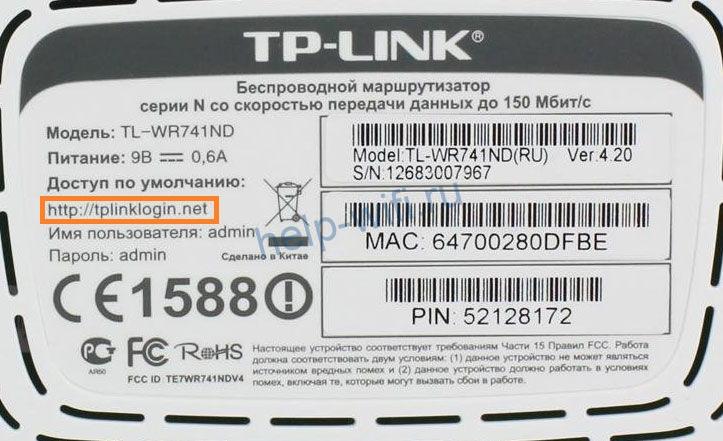
На этот случай есть способы узнать адрес шлюза, посмотрев его в свойствах подключения Windows.
Параметры подключения
Посмотреть адрес можно в свойствах сетевого подключения.
В Windows 7 в трее откройте доступные сетевые подключения, выберите активное, нажмите на него правой кнопкой мыши и выберите пункт «Состояние». В открывшемся окне нажмите кнопку «Сведения». Откроется окошко с информацией о текущем подключении.
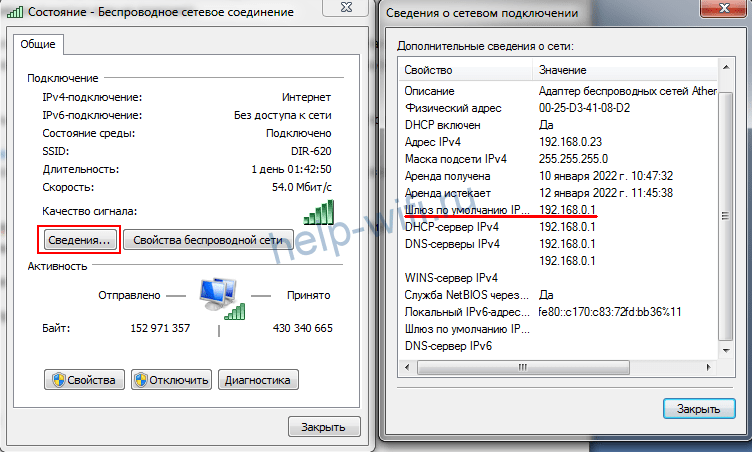
Шлюз по умолчанию и есть основной, он же IP-адрес роутера.
В Windows 10 всё делается аналогично: нажмите ссылку «Свойства» рядом с нужным подключением, в открывшемся окне «Параметры» опуститесь вниз и кликните раздел «Свойства». Вы увидите окно с аналогичной информацией.
Командная строка
Кроме этого, для всех версий Windows есть универсальный способ узнать адрес. Сделать это можно через командную строку.
Нажмите на кнопку «Пуск», откройте «Программы» — «Стандартные» и выберите пункт «Командная строка». В Windows 10 для этого одновременно нажмите на клавиатуре кнопки Win+X и в появившемся списке кликните «Командная строка».
Ещё один способ, который подходит для всех версий операционки — с помощью клавиш Win+R вызовите утилиту «Выполнить», введите в окошко команду cmd и нажмите Enter.
Запустится консоль с командной строкой. Здесь нужно набрать команду ipconfig /all. Жмём Enter и видим вот такую информацию:
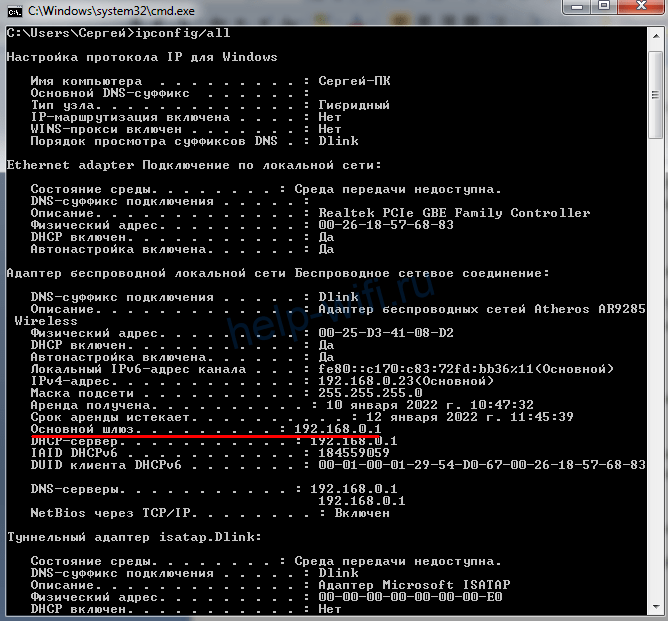
Среди всего прочего ищем то, что нас интересует.
Другие ОС
Теперь о том, как узнать основной шлюз в других операционных системах.
Mac
Как и в Windows, в Mac OS также доступны два способа посмотреть адрес основного шлюза для локальной сети — через свойства подключения и терминал.
Откройте на вашем макбуке «Системные настройки» и нажмите на иконку «Сеть». В открывшемся окне слева вы увидите список доступных подключений. Выберите активное, нажмите TCP/IP и найдите строку «Маршрутизатор».
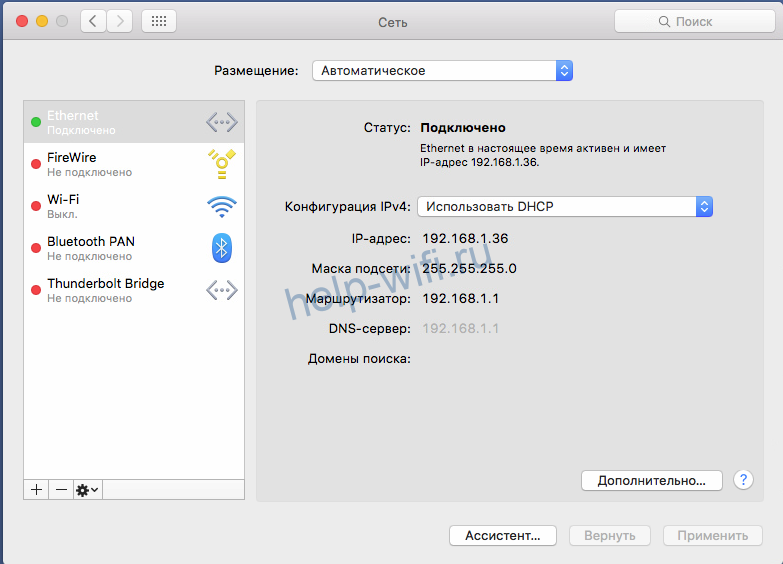
Это и есть нужный нам шлюз.
Для поиска IP адреса шлюза через командную строку откройте «Программы» — «Утилиты» и кликните иконку «Терминал». Выполните команду route get default | grep gateway. Ответ будет выглядеть так:
$ route get default | grep gateway
gateway: 192.168.0.1
Адрес шлюза в этом случае 192.168.0.1
Linux
В Linux есть несколько команд, позволяющих определить свой основной шлюз. Запустите терминал и введите ip route. Ответ, который вы увидите на экране, будет выглядеть следующим образом:

IP-адрес после default будет адресом роутера.
Можно использовать альтернативную команду ip route | grep default. Тогда на экране вы увидите вот такую информацию:

Здесь минимум информации. Сразу видно, что адрес шлюза 192.168.0.1.
Этот метод работает во всех версиях Linux.
Android
На мобильных устройствах под управлением Android шлюз можно найти в настройках подключения к сети.
Откройте меню «Настройки» на вашем смартфоне. Перейдите в раздел Wi-Fi и найдите там ваше подключение к интернету. В зависимости от версии Android нужно нажать на него пальцем и удерживать или коснуться изображения шестерёнки рядом с подключением. Отроются его параметры. Возможно, потребуется нажать ещё ссылку «Изменить сеть». В открывшемся окне для получения подробной информации жмите «Дополнительно». Увидите вот такую картинку:
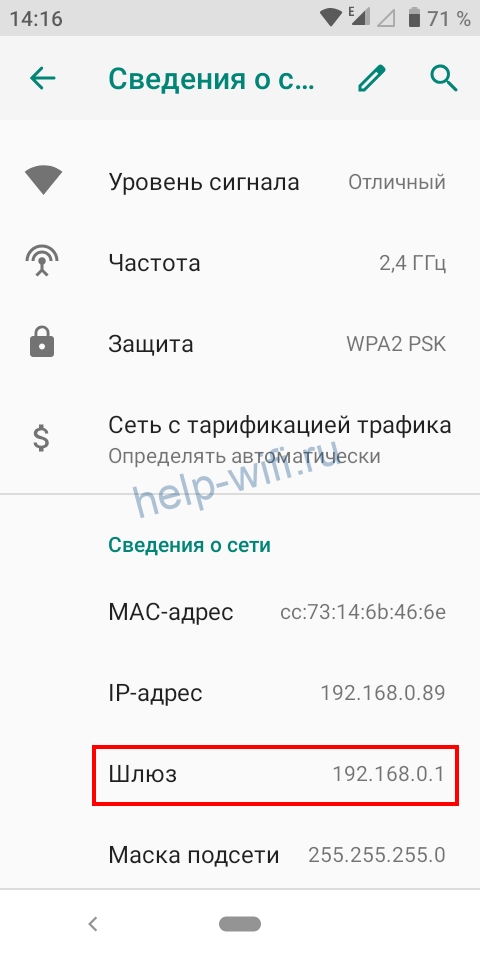
Здесь всё понятно. Ваш сетевой шлюз 192.168.0.1.
iPhone
На iPhone и iPad получить нужную информацию ещё проще. Войдите в настройки и коснитесь пальцем Wi-Fi. Рядом с названием вашей беспроводной сети вы увидите букву i. Нажмите на неё. На экране появятся сведения о подключении.

Нас интересует строка Router. Цифры, которые вы видите рядом, это и есть ваш шлюз.
Chrome OS
Chrome OS сейчас устанавливается на большое количество устройств. Поэтому разберёмся, как узнать адрес шлюза по умолчанию в этой операционке.
В правом нижнем углу экрана нажмите на область состояния и выберите «Параметры» (Settings).

Выберите беспроводное подключение Wi-Fi или кабельное Ethernet, в зависимости от того, что именно вы сейчас используете. Из выпадающего списка выберите название вашей сети. В открывшемся окне перейдите на вкладку «Сеть» (Network). Здесь отображается информация о состоянии текущего подключения.
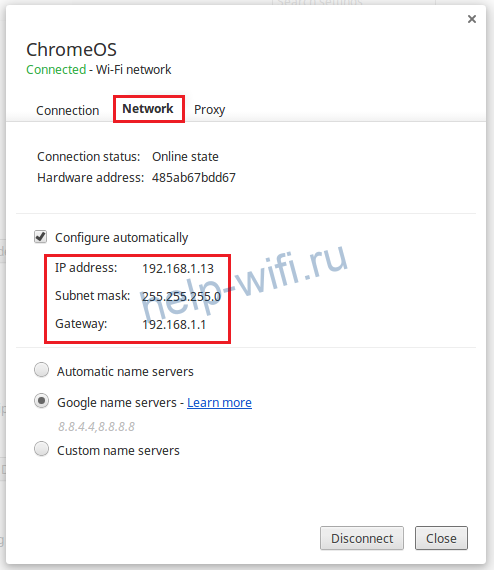
В строке Gateway вы увидите IP-адрес вашего роутера, который является искомым шлюзом.
В разделе «Назначение IP-адреса» выберите «Изменить». В разделе «Изменить настройки IP» выберите «Автоматически (DHCP)» или «Вручную». В разделе «Изменить настройки IP» выберите «Вручную», затем включите IPv4. Чтобы указать IP-адрес, в полях IP-адрес, Длина префикса подсети и Шлюз введите настройки IP-адреса.
Go в Панель управления> Система> Сеть> IPv4> Шлюз по умолчанию.
…
Настройка шлюза по умолчанию IPv4
- Щелкните Статический маршрут. …
- Укажите IP-адрес или адрес подсети.
- Выберите интерфейс.
- Щелкните Применить. …
- Закройте окно статического маршрута.
Как настроить шлюз вручную?
Чтобы настроить IP-адрес вручную, выполните следующие действия:
- Щелкните вкладку IP-адрес. …
- В поле IP-адрес введите 192.168. …
- В поле Маска подсети введите 255.255. …
- Щелкните вкладку Шлюз.
- В поле Новый шлюз введите IP-адрес маршрутизатора (заводское значение по умолчанию — 192.168).
Как мне исправить настройки шлюза?
Что делать, если шлюз по умолчанию недоступен?
- Установите новый драйвер Ethernet. …
- Измените канал вашего беспроводного маршрутизатора. …
- Измените настройки управления питанием для вашего сетевого адаптера. …
- Измените режим энергосбережения вашего беспроводного адаптера. …
- Измените частоту вашего беспроводного маршрутизатора. …
- Измените беспроводной режим на 802.11g.
Как установить шлюз по умолчанию в Windows?
Обходной путь 1. Вручную добавьте маршрут по умолчанию для интерфейса
- Нажмите кнопку «Пуск», выберите команду «Выполнить», введите cmd в поле «Открыть» и нажмите кнопку «ОК».
- Введите route print и нажмите клавишу ВВОД, чтобы просмотреть таблицу маршрутизации. …
- Введите следующую команду и нажмите клавишу ВВОД. Route add 0.0.0.0 mask 0.0.0.0 gateway IP metric 30 if Interface number.
Какой шлюз по умолчанию используется в Windows 10?
В большинстве случаев IP-адрес шлюза по умолчанию частный IP-адрес, назначенный маршрутизатору. Это адрес, который маршрутизатор использует для связи с локальной домашней сетью. Инструкции в этой статье применимы ко всем версиям Windows, включая Windows 10 — Windows XP.
На что должен быть установлен мой шлюз по умолчанию?
Шлюз действительно может быть любым уникальным адресом внутри самой подсети, но большинство сетевых администраторов назначают первый номер подсети в качестве шлюза. Следовательно, 192.168 99.1 будет шлюзом по умолчанию для нашего исходного устройства, учитывая тот факт, что у нас есть 255.255. 255.0 маска подсети.
Какой должен быть предпочтительный DNS-сервер?
Некоторые из наиболее надежных и высокопроизводительных общедоступных преобразователей DNS и их DNS-адреса IPv4 включают в себя: Cisco OpenDNS: 208.67. 222.222 и 208.67.
Как мне вручную назначить IP-адрес?
Включение DHCP или изменение других настроек TCP / IP
- Выберите «Пуск», затем выберите «Параметры»> «Сеть и Интернет».
- Выполните одно из следующих действий: Для сети Wi-Fi выберите Wi-Fi> Управление известными сетями. …
- В разделе «Назначение IP-адреса» выберите «Изменить».
- В разделе «Изменить настройки IP» выберите «Автоматически (DHCP)» или «Вручную». …
- Когда вы закончите, выберите Сохранить.
Можете ли вы изменить шлюз по умолчанию?
Просто, Да. Вам нужно будет изменить настройки области DHCP на устройстве, которое выдает IP-адреса через DHCP. Однако обычно, когда вы настраиваете осциллограф изначально, все стараются оставить это значение по умолчанию.
Как мне сбросить шлюз?
Как сбросить шлюз Wi-Fi
- Нажмите и удерживайте кнопку сброса на шлюзе не менее 10 секунд. Если вы отпустите до 10 секунд, шлюз перезагрузится, но не сбросится.
- Подождите, пока шлюз перезагрузится и не загорятся все индикаторы состояния.
- Посмотрите, горят ли индикаторы состояния широкополосного доступа или обслуживания зеленым цветом.
Как сбросить настройки TCP IP?
Сброс TCP / IP в Windows 10
- Введите netsh winsock reset и нажмите Enter.
- Введите netsh int ip reset и нажмите Enter.
- Введите ipconfig / release и нажмите Enter.
- Введите ipconfig / renew и нажмите Enter.
- Введите ipconfig / flushdns и нажмите Enter.
Что не отвечает DNS-сервер?
«DNS-сервер не отвечает» означает, что вашему браузеру не удалось установить соединение с Интернетом. Как правило, ошибки DNS вызваны проблемами на стороне пользователя, будь то подключение к сети или Интернету, неверно настроенные параметры DNS или устаревший браузер.
Эта статья подходит для:
T1600G-18TS( V2 ) , T1500G-10PS( V2 ) , T1600G-28TS( V3 ) , T2600G-52TS( V3 ) , T2600G-18TS , T1500-28PCT( V3 ) , T2600G-28TS( V3 ) , T2600G-28SQ( V1 ) , T1600G-28PS( V3 ) , T1500G-10MPS( V2 ) , T2600G-28MPS( V3 ) , T1600G-52PS( V3 ) , T1500G-8T( V2 ) , T1600G-52TS( V3 )
Краткое введение в Маршрут по умолчанию
Перед настройкой основного шлюза необходимо понять основную концепцию маршрута по умолчанию. Маршрут по умолчанию — это особый тип статического маршрута, который определяет путь, который должно использовать устройство, если адрес назначения не указан в других маршрутах. Таким образом, маршрут по умолчанию решает следующую проблему: если путь до адреса назначения не указан, устройство будет отправлять пакеты на основной шлюз. Далее основной шлюз перенаправит пакеты по адресу назначения.
Маршрут по умолчанию содержит три части: адрес назначения, маску подсети и следующий узел (Next Hop). Адрес назначения и маска подсети имеют фиксированное значение 0.0.0.0, что означает произвольные IP-адреса назначения, которые не совпадают с другими записями таблицы маршрутизации.
К примеру, как показано на рисунке ниже, ПК нужен доступ к интернету через роутер, поэтому мы можем задать 172.31.48.1 в качестве основного шлюза для ПК.
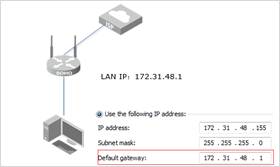
После настройки основного шлюза ПК генерирует маршрут по умолчанию автоматически. Маршрут по умолчанию означает, что ПК будет отправлять все пакеты, которые предназначены для внешней сети, на основной шлюз (172.31.48.1).

Как настроить основной шлюз на Smart и управляемых коммутаторах TP-Link?
Мы предполагаем, что топология сети такая, как указано на рисунке ниже: коммутатору нужен доступ к интернету через роутер. В таком случае необходимо установить роутер в качестве основного шлюза для коммутатора.
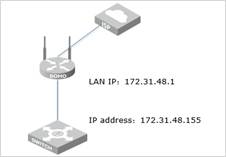
Для коммутаторов TP-Link серии Smart (серии T1500 и T1500G)
Коммутаторы Smart не поддерживают маршрутизацию, поэтому необходимо задать основной шлюз.
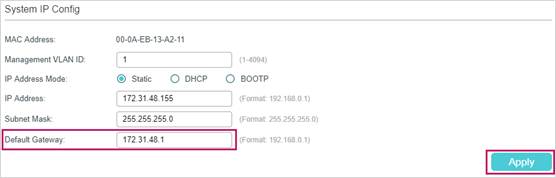
Зайдите на страницу SYSTEM — System Info — System IP в веб-интерфейсе коммутатора, установите 172.31.48.1 в качестве основного шлюза (Default Gateway) и нажмите Apply.
Для управляемых коммутаторов TP-Link (серии T1600G и T2600G)
На управляемых коммутаторах нельзя задать основной шлюз, как на ПК или коммутаторах Smart. Но можно вручную настроить маршрут по умолчанию на коммутаторе, и это будет иметь тот же эффект.
Зайдите на страницу L3 Features — Static Routing — IPv4 Static Routing и нажмите Add, чтобы открылось окно, показанное на рисунке ниже. Введите 0.0.0.0 в качестве адреса назначения (Destination) и маски подсети (Subnet Mask) и введите IP-адрес основного шлюза в поле Next Hop. Затем нажмите Create.
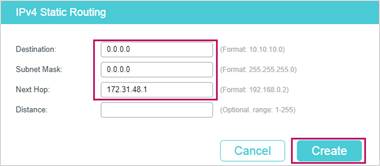
После завершения настройки требуется нажать кнопку Save в веб-интерфейсе или использовать команду copy running‑config startup‑config при настройке через CLI, чтобы сохранить настройки, в противном случае эти настройки будут сброшены после отключения питания коммутатора.
Был ли этот FAQ полезен?
Ваш отзыв поможет нам улучшить работу сайта.
Что вам не понравилось в этой статье?
- Недоволен продуктом
- Слишком сложно
- Неверный заголовок
- Не относится к моей проблеме
- Слишком туманное объяснение
- Другое
Как мы можем это улучшить?
Спасибо
Спасибо за обращение
Нажмите здесь, чтобы связаться с технической поддержкой TP-Link.
Содержание
- Изменение параметров TCP/IP
- Включение DHCP и изменение других параметров TCP/IP
- Включение DHCP и изменение других параметров TCP/IP
- Включение DHCP и изменение других параметров TCP/IP
- Шлюз, установленный по умолчанию, недоступен (Windows 10)
- Как подобрать правильные настройки?
- Как отключить шлюз интернета?
- Где находится шлюз по умолчанию?
- Первый способ
- Второй способ
- Третий способ
- Что делать, если нужно поменять шлюз по умолчанию?
- Настраиваем интернет шлюз с прозрачным обходом блокировок (а рекламу таки будем блокировать)
- Итак поехали
- Подготовительный этап
- Настройка DHCP
- Настройка TOR
- Настройка DNS
- Настройка iptables
- Заполняем blacklist
- Настраиваем фильтр рекламы
- Последние штрихи
- Замечание для пользователей десктопных версий Ubuntu
- Заключение лишь бы не под стражу
- Шлюз установленный по умолчанию недоступен. Как исправить в Windows 10?
- Отключите энергосбережение для Wi-Fi адаптера
- Включение максимальной производительности для адаптера Wi-Fi в Windows 10
- Указать шлюз по умолчанию вручную в Windows 10.
- Установка официальных драйверов Wi-Fi от производителя.
- Как изменить шлюз по умолчанию в Windows?
- Как изменить шлюз по умолчанию на моем компьютере?
- Как мне изменить свой шлюз в Windows?
- Как изменить шлюз по умолчанию в Windows CMD?
- Что произойдет, если я изменю шлюз по умолчанию?
- Как изменить шлюз по умолчанию на ПК с gns3?
- Стоит ли устанавливать шлюз по умолчанию?
- Как удалить шлюз по умолчанию в Windows 10?
- Как изменить настройки шлюза в Windows 10?
- Как изменить шлюз по умолчанию в Windows 2016?
- Как мне найти свой шлюз по умолчанию в Windows?
- Как мне назначить IP-адрес?
- Как мне изменить настройки DNS?
- Могу ли я подключить свой компьютер к Интернету без шлюза по умолчанию?
- Почему мой маршрутизатор постоянно меняет IP-адреса?
- Что делать, если нет шлюза по умолчанию?
Изменение параметров TCP/IP
Протокол TCP/IP определяет порядок обмена данными между вашим компьютером и другими компьютерами.
Чтобы упростить управление параметрами TCP/IP, рекомендуется использовать автоматический протокол DHCP. При использовании DHCP IP-адреса автоматически назначаются компьютерам в сети (если сеть поддерживает эту функцию). Если вы используете DHCP, то при перемещении компьютера в другое расположение вам не потребуется изменять параметры TCP/IP. При использовании DHCP не нужно вручную настраивать параметры TCP/IP, например DNS и WINS.
Включение DHCP и изменение других параметров TCP/IP
Выберите Начните, а затем введите параметры. Выберите Параметры > Сетевой & Интернете.
Выполните одно из следующих действий:
Для Wi-Fi сети выберите Wi-Fi > Управление известными сетями. Выберите сеть, для которой вы хотите изменить параметры.
Для сети Ethernet выберите Ethernet, а затем выберите сеть Ethernet, к которой вы подключены.
Рядом с назначением IP-адресавыберите Изменить.
В области Изменение параметров IP-адреса сети или Изменение параметров IP-адресавыберите Автоматически (DHCP) или Вручную.
Указание параметров IPv4 вручную
В области Изменение параметров IP-адреса сети или Изменение параметров IP-адресавыберите Вручную, а затем включит IPv4.
Чтобы указать IP-адрес, в полях IP-адрес,Маска подсети и Шлюз введите параметры IP-адреса.
Чтобы указать адрес DNS-сервера, в полях Предпочитаемый DNS-сервер и Альтернативный DNS-сервер введите адреса основного и дополнительного DNS-серверов.
Чтобы указать, хотите ли вы использовать зашифрованное (DNS через HTTPS) или незашифрованное подключение к зада нужному DNS-серверу, выберите нужный параметр для предпочитаемого шифрования DNS и альтернативного шифрования DNS.
Указание параметров IPv6 вручную
В области Изменение параметров IP-адреса сети или Изменение параметров IP-адресавыберите Вручную, а затем включит IPv6.
Чтобы указать адрес DNS-сервера, в полях Предпочитаемый DNS-сервер и Альтернативный DNS-сервер введите адреса основного и дополнительного DNS-серверов.
Чтобы указать, хотите ли вы использовать зашифрованное (DNS через HTTPS) или незашифрованное подключение к зада нужному DNS-серверу, выберите нужный параметр для предпочитаемого шифрования DNS и альтернативного шифрования DNS.
Если выбрать параметр Автоматически (DHCP), параметры IP-адресов и адрес DNS-сервера устанавливаются автоматически маршрутизатором или другой точкой доступа (рекомендуется).
Если выбрать параметр Вручную, вы сможете вручную задать параметры IP-адресов и адрес DNS-сервера.
После внесения необходимых изменений, нажмите кнопку Сохранить.
Примечание: Чтобы установить IPv4, запустите командную строку с правами администратора, введите netsh interface ipv4 install, а затем нажмите клавишу ВВОД.
Включение DHCP и изменение других параметров TCP/IP
Выполните одно из следующих действий:
Для Wi-Fi сети выберите Wi-Fi > Управление известными сетями. Выберите сеть, параметры которой нужно изменить, а затем выберите Свойства.
Для сети Ethernet выберите Ethernet , а затем выберите сеть Ethernet, к которой вы подключены.
В разделе Назначение IP нажмите кнопку Изменить.
В разделе Изменить параметры IP выберите параметр Автоматически (DHCP) или Вручную.
Указание параметров IPv4 вручную
В разделе Изменить параметры IP выберите параметр Вручную и включите параметр IPv4.
Чтобы указать IP-адрес, в полях IP-адрес, Длина префикса подсети и Шлюз введите параметры IP-адресов.
Чтобы указать адрес DNS-сервера, в полях Предпочитаемый DNS-сервер и Альтернативный DNS-сервер введите адреса основного и дополнительного DNS-серверов.
Указание параметров IPv6 вручную
В разделе Изменить параметры IP выберите параметр Вручную и включите параметр IPv6.
Чтобы указать IP-адрес, в полях IP-адрес, Длина префикса подсети и Шлюз введите параметры IP-адресов.
Чтобы указать адрес DNS-сервера, в полях Предпочитаемый DNS-сервер и Альтернативный DNS-сервер введите адреса основного и дополнительного DNS-серверов.
Если выбрать параметр Автоматически (DHCP), параметры IP-адресов и адрес DNS-сервера устанавливаются автоматически маршрутизатором или другой точкой доступа (рекомендуется).
Если выбрать параметр Вручную, вы сможете вручную задать параметры IP-адресов и адрес DNS-сервера.
После внесения необходимых изменений, нажмите кнопку Сохранить.
Включение DHCP и изменение других параметров TCP/IP
Выполните одно из следующих действий:
В Windows 8.1 нажмите кнопку Пуск, начните вводить Просмотр сетевых подключений, а затем в отобразившемся списке выберите Просмотр сетевых подключений.
В Windows 7 откройте раздел Сетевые подключения. Для этого нажмите кнопку Пуск и выберите Панель управления. В поле поиска введите адаптер, а затем в разделе Центр управления сетями и общим доступом выберите Просмотр сетевых подключений.
Щелкните правой кнопкой мыши подключение, которое вы хотите изменить, и выберите Свойства. Если требуется ввести пароль администратора или подтвердить действие, введите пароль или предоставьте подтверждение.
Чтобы указать параметры IP-адреса IPv4, выполните одно из указанных ниже действий.
Чтобы автоматически получать параметры IP-адреса с помощью DHCP, выберите Получить IP-адрес автоматически, а затем нажмите кнопку ОК.
Чтобы указать IP-адрес, выберите Использовать следующий IP-адрес, а затем в полях IP-адрес, Маска подсети и Основной шлюз введите параметры IP-адреса.
Чтобы указать параметры IP-адреса IPv6, выполните одно из указанных ниже действий.
Чтобы автоматически получать параметры IP-адреса с помощью DHCP, выберите Получить IP-адрес автоматически, а затем нажмите кнопку ОК.
Чтобы указать IP-адрес, выберите Использовать следующий IPv6-адрес, а затем в полях IPv6-адрес, Длина префикса подсети и Основной шлюз введите соответствующие параметры IP-адреса.
Чтобы указать параметры адреса DNS-сервера, выполните одно из указанных ниже действий.
Чтобы автоматически получать адрес DNS-сервера с помощью DHCP, выберите Получить адрес DNS-сервера автоматически, а затем нажмите кнопку ОК.
Чтобы указать адрес DNS-сервера, выберите Использовать следующие адреса DNS-серверов, а затем в полях Предпочитаемый DNS-сервер и Альтернативный DNS-сервер введите адрес основного и дополнительного DNS-серверов.
Чтобы изменить дополнительные параметры DNS, WINS и IP-адреса, нажмите кнопку Дополнительно.
Примечание: Чтобы установить IPv4, запустите командную строку с правами администратора, введите netsh interface ipv4 install, а затем нажмите клавишу ВВОД.
Источник
Шлюз, установленный по умолчанию, недоступен (Windows 10)
 «Шлюз, установленный по умолчанию, недоступен» — с такой ошибкой иногда сталкиваются пользователи, сидя за ноутбуком или компьютером. Перестаёт функционировать интернет, никаких видимых причин нет, более того, на других устройствах он работает замечательно.
Для полноты картины обратимся к терминологии. Устройство, соединяющее компьютер с интернетом, называется шлюзом по умолчанию. Осуществляется это за счёт передачи протоколов одного типа физической среды в протоколы другой физической среды. Ошибка характерна для операционной системы Windows и возникает, когда установленные настройки не позволяют протекать этому процессу.
Как подобрать правильные настройки?
Для исправления ошибки вовсе не обязательно быть продвинутым пользователем Windows. Точное следование инструкции поможет настроить шлюз. Предлагается несколько вариантов:
Первая причина, способная вызвать подобный сбой, — настройка параметров экономии электроэнергии. Используя панель управления, выбираем «Диспетчер устройств» → «Сетевой адаптер» → «Свойства». В открывшемся окне находим галочку рядом с надписью «Разрешить компьютеру отключить устройство для экономии электроэнергии» и снимаем её. Параметры изменены.
 Но чаще всего причина не в этом. Чтобы исправить ошибку, обратимся к настройкам IP-адреса. Нам нужно открыть раздел, выбрать строку с нужным протоколом и нажать на кнопку «Свойства». Когда это сделано, нужно обратить внимание на адрес, который должен быть указан в открывшемся окне. Все, что требуется, — записать правильную информацию в предложенное поле, ориентируясь на адрес, прописанный на обратной стороне роутера.
Если это не дало никаких результатов, переходим к следующему гипотетическому решению проблемы. Ещё одна причина — драйверы адаптера. Они либо неправильно подключены, либо неофициальны. И то и другое может вызвать ошибку. Открываем «Диспетчер устройств», чтобы удалить драйверы или устройство. Для выполнения второго шага понадобится второй компьютер. На него скачивается последняя версия драйвера с официального сайта и указывается установка из выбранного места.
В случае если ни один из вышеописанных вариантов не помог вам подключить интернет, проблема может заключаться в оборудовании. Придётся протестировать его и при надобности заменить.
Есть и другие факторы, способные вызвать эту ошибку. Вирусное программное обеспечение, подхваченное в интернете, или неполадки брандмауэра, или другие факторы, но шанс их возникновения крайне низок.
Как отключить шлюз интернета?
Шлюз интернета — программное обеспечение, созданное с целью осуществлять передачу трафика между сетями. С этой программой обычно работает системный администратор.
 В Windows она подключается изначально, но её вполне можно выключить. Для этого заходим в «Пуск», откуда вызовем меню программы и удалим её. Следующим шагом открываем «Панель управления» → «Установка и удаление программ» → «Установка компонентов Windows» → «Сетевые службы» → «Состав». Около поля «Клиент обнаружения и управления службами интернета» стоит галочка, которую необходимо убрать. После этого нужно подтвердить свой выбор, нажав кнопку «Ок».
Остаётся сделать так, чтобы внесённые изменения вступили в силу. Для этого вы должны нажать все оставшиеся кнопки и перезагрузить компьютер.
Где находится шлюз по умолчанию?
Способы узнать адрес своего шлюза по умолчанию достаточно примитивны. Сделать это можно:
Первый способ
В первом способе воспользуемся командной строкой. Он довольно лёгкий — в этом вы сейчас убедитесь. На клавиатуре нажимаем сочетание кнопок Win+R, в появившуюся строку вводим «cmd», выбираем «Enter». Поздравляем, вы только что открыли окно с командной строкой. Пришло время дать компьютеру задачу, и в этом нам поможет специальная команда «tracert ya.ru». Больше ничего не требуется. Через несколько мгновений компьютер начнёт работу. В первой строке и будет указан адрес шлюза по умолчанию.
Второй способ
Этот способ более распространён и общепринят, хотя он не такой простой. Здесь нам также поможет командная строка. Вы уже знаете, как её можно вызвать. Но в этот раз мы зададим устройству другую команду — «ipconfig /all». Большая часть информации, которую выдаст компьютер, нам без надобности. Среди всего объёма данных, выданного нам, нужно найти строку «Default Gateway». Вам будут попадаться пустые строки с таким названием, но их тоже игнорируйте. Нужна именно та, где содержатся данные. В ней вы и обнаружите искомое.
Третий способ
Вот мы и подошли к финальному аккорду. Представленный способ отличается от других тем, что он предлагает альтернативное решение без использования командной строки. Довольно элементарный, между прочим. Через панель управления переходим в «Сеть и интернет», а оттуда — в «Центр управления сетями и общим доступом». Выбираем «Изменение параметров адаптера». Здесь главное — не растеряться, ведь, открыв окно, вы можете обнаружить целую массу устройств и просто не будете знать, с какого края подойти. Из всех нас интересует только один — тот, что находится в рабочем состоянии. Кликаем на него дважды, в открывшемся после этого окне выбираем «Сведения». Вот и всё. Остаётся отыскать нужную строчку с информацией.
Что делать, если нужно поменять шлюз по умолчанию?
В некоторых ситуациях для исправления проблем с соединением может понадобиться замена шлюза. Есть очень лёгкий способ, не требующий много времени. Чтобы решить эту дилемму, мы снова используем командную строку. Для начала вновь вызываем её, а после вводим команду «netsh». Установка шлюза проведена быстро и успешно.
Источник
Настраиваем интернет шлюз с прозрачным обходом блокировок (а рекламу таки будем блокировать)
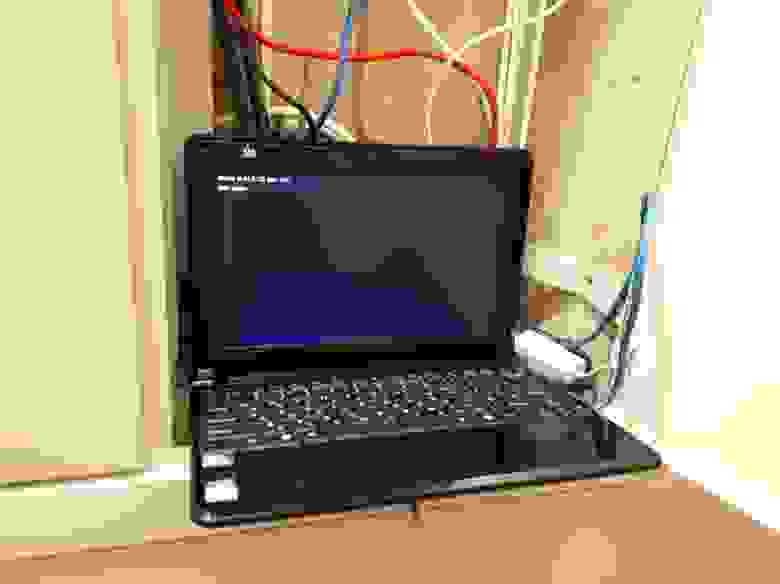
У вас есть старенький (или не очень) компьютер с двумя сетевыми картами? Вам надоела реклама и лишние телодвижения для обхода блокировок? Вы не хотите с этим мириться? Тогда добро пожаловать под кат.
Идеи и способы реализации взял отсюда и отсюда. Авторам этих статей большое спасибо.
Итак поехали
Предполагается, что на начальном этапе у вас уже есть установленная ОС (в моем случае Ubuntu server 16.04) на компьютере с двумя сетевыми интерфейсами. Один из которых (у меня это ppp0) смотрит в сторону провайдера, а второй (у меня это enp7s0) в локалку. Внутренний IP шлюза 192.168.1.2. Локальная сеть 192.168.1.0/24.
Как подойти к этому этапу в данной статье не рассматривается, так как информации в сети более чем достаточно. Скажу только, что pppoe подключение к провайдеру удобно настраивать утилитой pppoeconf.
Подготовительный этап
Если вы, как и я, используете н<е|оу>тбук, то возможно вам захочется, чтобы он не засыпал при закрытии крышки.
Разрешаем форвардинг в ядре. Я за одно отключил IPv6.
Применим изменения без перезагрузки.
Настройка DHCP
Мы хотим, чтобы клиенты настраивались автоматически, поэтому без DHCP сервера не обойтись.
Приводим файл примерно к такому виду.
Настройка TOR
Устанавливаем и открываем настройки.
Настройка DNS
Если вам не нужна блокировка рекламы, то данный пункт можно не выполнять. Если вы хотите просто пользоваться DNS от тора, добавьте в файл /etc/tor/torrc строку DNSPort 0.0.0.0:53 и всё.
Но я буду резать рекламу, а значит устанавливаем и открываем настройки
Приводим файл к следующему виду
Если ваш провайдер не химичит с DNS запросами, можете направить трафик на другие днс серверы. Например на сервера гугла:
Теоретически должно работать по шустрее, чем через тор.
К дальнейшей настройке DNS вернемся чуть позже. Пока этого достаточно. А сейчас перезапустим службу.
Настройка iptables
Вся магия будет твориться именно здесь.
Не приводит к желаемому результату, так же как выделение отдельной зоны «.onion» с forwarders на 127.0.0.1 port 5353.
Если кто-нибудь знает почему так происходит и как это исправить, напишите в комментариях.
Полагаю, что iptables уже установлен. Устанавливаем ipset. С помощью этой утилиты мы сможем управлять списком заблокированных адресов и заворачивать пакеты в прозрачный прокси тора.
Далее последовательно из под рута выполняем команды по настройке iptables. Разумеется вам нужно заменить имена интерфейсов и адреса на свои. Я поместил эти команды в /etc/rc.local перед exit 0 и они выполняются каждый раз после загрузки.
После перезагрузки мы должны получить шлюз, который:
Заполняем blacklist
Создаем каталог в котором будет лежать скрипт.
Делаем скрипт исполняемым
создаем файл my-blacklist, который в дальнейшем будем наполнять вручную теми ресурсами, на которые хотим ходить через тор.
Скрипт работает долго, будь пациентом be patient. Теперь должна открываться флибуста должны работать заблокированные сайты. Добавляем в конец файла /etc/rc.local, но перед exit 0
Настраиваем фильтр рекламы
Приступим. Займемся севером. Создаем файл
делаем его исполняемым
Создаем файл инициализации сервера
Делаем его исполняемым, регистрируем сервис, запускаем http сервер
Теперь создаем скрипт обновления рекламных доменов
Делаем его исполняемым
со следующим содержимымсервис
Настраиваем обновление списка доменов при загрузке. Для этого открываем файл /etc/rc.local и добавляем после sleep 60
Последние штрихи
Для периодического обновления списков, создадим файл
Со следующим содержимым
Делаем его исполняемым
Замечание для пользователей десктопных версий Ubuntu
Чтобы это исправить нужно в файле /etc/NetworkManager/NetworkManager.conf закоментировать строку
После перезагрузки все работает.
Заключение лишь бы не под стражу
Клиенты на андроид работают нормально без дополнительных настроек.
Windows не проверял, так как не использую, но думаю, проблем возникнуть не должно.
Ограничения для firefox и iOs описаны здесь
Прошу прощения за сумбурное изложение. Дополнения, исправления, замечания приветствуются.
Спасибо за внимание.
Источник
Шлюз установленный по умолчанию недоступен. Как исправить в Windows 10?
Если во время работы за компьютером через Wi-Fi, интернет перестает работать, но при этом на других устройствах Wi-Fi работает нормально, есть решение этой проблемы.
Обычно, диагностика сетей Windows пишет следующее: Шлюз, установленные по умолчанию недоступен. Данная проблема появляется как на ноутбуках с Windows 10, так и на предыдущих ОС: 8.1, 8 и 7. Если у вас нет ноутбука, но есть беспроводной адаптер, вы также в зоне риска.
Так как же решить эту проблему?
Отключите энергосбережение для Wi-Fi адаптера
Это первый способ, который поможет вам при возникновении ошибки Шлюз установленный по умолчанию недоступен. Чтобы отключить энергосбережение для Wi-Fi адаптера в Windows 10 нужно зайти в диспетчер устройств (нужны права администратора), далее найти свой беспроводной адаптер, кликнуть по нему правой кнопкой мыши, выбрать пункт свойства. Чтобы зайти в диспетчер устройств, можно нажать клавишу Win (флажок) + R и ввести devmgmt.msc или нажать правой кнопкой мыши по меню пуск (Windows 10/8.1).


В появившемся окне, перейдите на вкладку Управление электропитанием и снимите галку с Разрешить отключение этого устройства для экономии энергии.

Включение максимальной производительности для адаптера Wi-Fi в Windows 10
Этот пункт нужно выполнять вместе с предыдущим пунктом. Иногда, на ноутбуках c Windows режим энергосбережения Wi-Fi установлен на максимальное энергосбережение. Вам же нужно поставить режим энергосбережения на Максимальную производительность.


Указать шлюз по умолчанию вручную в Windows 10.
Можно попробовать вручную указать шлюз соединения в параметрах беспроводного соединения (не в параметрах адаптера).
Чтобы это сделать, вам необходимо зайти в центр управления сетями и общим доступом. Для этого нужно в трее найти иконку Wi-Fi, кликнуть правой кнопкой мыши по ней и выбрать пункт Центр управления сетями и общим доступом.

В появившемся окне слева выберите пункт изменение параметров адаптера, а затем выберите свой беспроводной адаптер и нажмите свойства.


Теперь нам необходимо вручную заполнить несколько полей. Выберите Использовать следующий IP адрес и укажите:
IP-адрес: 192.168.0.150
Маска подсети: 255.255.255.0
Основной шлюз: 192.168.0.1 (можно попробовать 192.168.1.1, но это в редких случаях)
Использовать следующие адреса DNS-серверов:
Предпочитаемый DNS-сервер 8.8.8.8
Альтернативный DNS-сервер 8.8.4.4
Это DNS сервера от гугла. Использовать их предпочтительно даже в настройках роутера. Теперь нажмите кнопку ОК и попробуйте заново подключиться к Wi-Fi.


Нажимаем ОК и пробуем снова подключиться к Wi-Fi.
Установка официальных драйверов Wi-Fi от производителя.
Если вы пользуетесь драйвер-паками, то драйвер установленный к вашему Wi-Fi адаптеру может быть установлен не тот, который должен бы быть. Такое иногда бывает и при чистой установке Windows 10, когда сама система «ошибается» с выбором драйвера.
Чтобы узнать разрядность своей операционной системы нажмите на меню пуск правой кнопкой мыши, выберите Система. В появившемся окне в пункте система будет написано: 64-разрядная операционная система или 32-х разрядная операционная система. Узнав эти данные, можно смело скачивать драйвер для своего адаптера Wi-Fi.

драйвера для ноутбука Dell 5520
Теперь можно смело устанавливать скачанный драйвер. Обычно это программа, которая сама все установит за вас. Это бывает в случае с Wi-Fi адаптерами Intel, Broadcomm. В случае с адаптерами TP-Link, драйвера у них находятся в архиве, его нужно извлечь, затем снова открыть свойства беспроводного адаптера, перейти на вкладку драйвер, нажать кнопку обновить и указать вручную путь к драйверу.

Вот в принципе и все советы, которые помогут вам решить проблему с Wi-Fi адаптером на ноутбуках и компьютерах с Windows 10.
Источник
Как изменить шлюз по умолчанию в Windows?
Как изменить шлюз по умолчанию на моем компьютере?
Как мне изменить свой шлюз в Windows?
Как установить шлюз по умолчанию в Windows
Как изменить шлюз по умолчанию в Windows CMD?
Что произойдет, если я изменю шлюз по умолчанию?
Для внутренних адресов, если вы установите его на что-то в том же диапазоне подсети, не так много. Если вы измените диапазон, все ваши устройства должны будут повторно подключиться, прежде чем они заработают. Если вы измените шлюз по умолчанию, ваши устройства будут терять соединение до тех пор, пока не будут отключены и повторно подключены.
Как изменить шлюз по умолчанию на ПК с gns3?
Настройте параметры TCP / IP на VPCS PC1
1.1 / 24 IP-адрес и 192.168. 1.100 в качестве шлюза по умолчанию. Затем выполните следующую команду, чтобы настроить 192.168.0.1. 1.100 в качестве IP-адреса DNS-сервера.
Стоит ли устанавливать шлюз по умолчанию?
2 ответа. Вам не обязательно иметь шлюз по умолчанию. Если в вашей сети нет маршрутизатора, вы НЕ хотите его указывать. В конфигурации Windows для сетевого адаптера вы можете оставить поле шлюза по умолчанию пустым.
Как удалить шлюз по умолчанию в Windows 10?
Введите удаление маршрута 0.0. 0.0 и нажмите Enter, чтобы удалить запись в таблице маршрутизации для шлюза по умолчанию. Введите route print и нажмите Enter. Наблюдайте за активными маршрутами по назначению, маске сети, шлюзу, интерфейсу и метрике.
Как изменить настройки шлюза в Windows 10?
Включение DHCP или изменение других настроек TCP / IP
Как изменить шлюз по умолчанию в Windows 2016?
Щелкните правой кнопкой мыши адаптер, параметры IP которого вы собираетесь изменить, и выберите пункт «Свойства». Щелкните Протокол Интернета версии 4 (TCP / IPv4), а затем кнопку Свойства. Здесь включите Использовать следующий IP-адрес и введите статические IP-адреса для сервера, маску подсети, шлюз по умолчанию и DNS-серверы. Это оно!
Как мне найти свой шлюз по умолчанию в Windows?
В окне командной строки введите «ipconfig» и нажмите «Enter / Return» на клавиатуре. В этом окне вы увидите много информации. Если вы прокрутите вверх, вы увидите «Шлюз по умолчанию» с IP-адресом устройства, указанным справа от него.
Как мне назначить IP-адрес?
Как установить статический IP-адрес в Windows?
Как мне изменить настройки DNS?
На телефоне или планшете Android
Чтобы изменить DNS-сервер, перейдите в «Настройки»> «Wi-Fi», нажмите и удерживайте сеть, к которой вы подключены, и нажмите «Изменить сеть». Чтобы изменить настройки DNS, коснитесь поля «Настройки IP» и измените его на «Статический» вместо DHCP по умолчанию.
Могу ли я подключить свой компьютер к Интернету без шлюза по умолчанию?
Можно ли настроить рабочую станцию для работы в Интернете, но НЕ иметь шлюза по умолчанию? Нет, вашему компьютеру нужно знать, куда отправлять трафик для хостов за пределами его локальной сети (LAN). Это будет «шлюз по умолчанию», который находится как в вашей локальной сети, так и в следующей сети в будущем.
Почему мой маршрутизатор постоянно меняет IP-адреса?
Срок аренды DHCP, предоставленный вашему IP-адресу, истек. Ваш интернет-провайдер меняет свою сетевую инфраструктуру. Причина изменения назначения IP-адресов. Интернет-провайдер меняет центр или роутер, отвечающий за ваш адрес.
Что делать, если нет шлюза по умолчанию?
На самом деле отсутствие адреса шлюза по умолчанию означает, что у вашего компьютера не будет возможности выйти в Интернет. … Во-вторых, в большинстве обычных конфигураций Интернета используется один маршрутизатор, поэтому следующим «переходом» для всех этих записей, вероятно, будет маршрутизатор, который должен служить шлюзом по умолчанию.
Источник
Шлюз установленный по умолчанию недоступен — что это?
Шлюз, установленный по умолчанию — это ваш роутер, через который вы выходите в интернет. Именно он обрабатывает все посылаемые запросы из локальной сети во внешний интернет. Подробнее о том, как это работает читайте в статье — основной шлюз.
Данная проблема появляется, когда присваиваются неправильные IP-адреса вашему компьютеру, они должны выставляться автоматически при активной работе протокола DHCP на роутере. Но, бывает эта служба сбоит и присваивается неправильный айпи, или вообще не присваивается. Так ПК отправляет запросы не на адрес основного шлюза, а на другой адрес или в никуда и, соответственно, роутер их не может обработать.
Узнать, что у вас именно такая ошибка можно если вы видите на иконке сетевого подключения в трее панели задач вопросительный знак. Сделайте «Диагностику неполадок» кликнув по нему правой кнопкой мыши и выбрав соответствующий пункт. В результате проверки выведется информация с соответствующими результатами.

Чаще всего именно после такой диагностики проблема и решается, но это происходит не всегда, читайте о методах решения — ниже.
Как определить основной шлюз
Зачастую в сети пристуствует несколько шлюзов. Возникает вопрос, как определить основной шлюз.
Подсказка на роутере
При использовании маршрутизатора основной шлюз домашней сети можно узнать прямо на устройстве. На задней или нижней поверхности, а также внутри инструкции указывается IP-адрес для настроек. Как мы уже упоминали, IP-адрес совпадает со шлюзом. Чаще всего, это 192.168.1.1 или 192.168.0.1.

Но этот способ не поможет, если наклейка отсутствует, инструкция потерялась или вам требуется определить сервер провайдера. В таком случае воспользуемся другими вариантами.
Центр управления сетями
- В системном трее необходимо кликнуть правой кнопкой мыши на иконке интернета, выбрать «Центр управления сетями».
- Найдите окошко «Подключения». В нём отображается ваше активное соединение. Кликните по нему.
- В открывшемся окошке нажмите «Сведения». «Шлюз по умолчанию IPv4» — и есть ваш сервер. Заметьте, что при соединении через роутер отобразится именно его идентификатор.
Командная строка
Верный способ выяснить IP-адрес сервера сети. Чтоб запустить командную строку, выполните одно из действий:
- Win+R — cmd.
- Win+X — Командная строка (администратор).
- Поиск в Windows — cmd.
- Пуск — Все программы — Служебные — Командная строка.
- Пуск — окошко поиска — cmd.
Напечатайте, или скопируйте отсюда информацию и затем вставьте команду ipconfig. Через секунду отобразится информация о подключениях. Найдите «Основной шлюз» — это и есть искомые вами данные. При прямой связи это будет сервер оператора, при пользовании маршрутизатором — локальный адрес.

Когда вы пользуетесь роутером, но нужно выяснить параметры поставщика, введите команду tracert ya.ru. Первый результат — это локальный адрес, а второй — предоставляемый провайдером.
Шлюз установленный по умолчанию недоступен — что делать?
Есть несколько способов решить данную проблему раз и навсегда. Разберем их все по порядку, в любом случае какой-либо из них вам точно поможет. Начнем с самых простых.
Интересно! Чаще всего убрать эту ошибку помогает банальная перезагрузка роутера или компьютера.
Проверка установленного ПО
Довольно часто причиной такой проблемы может быть установленный фаерволл, антивирус, торрент-клиент или другой установленный софт, который может взаимодействовать с сетью.
Попробуйте поочередно отключать такие программы и смотреть, пропадает или наоборот появляется ли эта ошибка. Т.е., отключаете программу- делаете диагностику неполадок и смотрите решает ли она проблему, если нет — то переходите к следующему ПО.
Например, у меня на Windows 7 и 8 часто виновником оказывался именно фаерволл. Когда я отключал его и делал диагностику неполадок сетевого подключения- то проблема сразу решалась, а когда он был включен — никакая диагностика и перезагрузка маршрутизатора не помогала.
Прописать адрес основного шлюза вручную
Чтобы узнать адрес основного шлюза, т.е. роутера — посмотрите его на обратной стороне самого устройства.

1. Нажмите разом клавиши «WIN+R» и введите команду ncpa.cpl.

2. Откройте сетевое подключение и перейдите в его «Свойства».

3. Выберите пункт «IP версии (4 TCP/IPv4)», откройте «Свойства» и в блоке получения IP-адреса введите следующие данные:
- IP-адрес — первые три значения от адреса роутера, а последнее значение побольше, чтобы быть уверенным, что оно не занято.
- Маска подсети — выставится по умолчанию и будет 255.255.255.0. Основной шлюз — сам адрес роутера.
- В поле ДНС, пропишите, например, днс Яндекса.

Нажмите «ОК» и изменения вступят в силу. Перезагрузите маршрутизатор с компьютером.
Настройка плана электропитания
Ноутбуки имеют ограниченный запас батареи, поэтому в отличие от компьютеров активно используют функции энергосбережения, предусмотренные в операционных системах Windows. Wi-Fi-адаптер может элементарно отключаться при низком заряде батареи, что приводит к уже известной ошибке. На Windows 7, 8 и 10 пользователю достаточно изменить настройки электропитания. Сделать это поможет следующая инструкция:
- Перейдите в «Диспетчер устройств», а затем найдите свой «Беспроводной адаптер». Нажмите по нему ПКМ. Выберите «Свойства».
- Выберите вкладку «Управление электропитанием». Снимите галочку с пункта «Разрешить отключение этого устройства для экономии энергии».
- Через Панель управления перейдите в раздел «Электропитание».
- Выберите ваш режим и нажмите «Изменить дополнительные параметры».
- В списке найдите беспроводной адаптер. Выставьте для него режим «Максимальная производительность».
Сохраните изменения, а затем перезагрузите ноутбук/компьютер. Теперь (независимо от заряда батареи) беспроводной Wi-Fi-адаптер будет всегда функционировать, что исключит потерю доступа к Интернету.
Откат драйвера адаптера
Установка драйвера может не только не оказать положительного эффекта, неправильное ПО способно сделать адаптер полностью неработоспособным. Если доступа в Интернет с другого устройства у вас нет, обязательно выполните откат. Это процедура, которая восстанавливает предыдущую версию драйвера. Выполняется она в диспетчере устройств:
- Нажмите ПКМ на адаптере и выберите пункт «Свойства».
- Перейдя на вкладку «Драйвер», выберите «Откатить».
Кнопка будет неактивной, если производить откат некуда. Это означает, что установлена самая ранняя версия. В этом же окне пользователь может удалить драйвер. Это рекомендуется сделать перед инсталляцией нового, так как установка поверх старого не всегда выполняется корректно.
Установка/обновление драйвера Wi-Fi-адаптера
Некорректная работа Wi-Fi-адаптера часто связана с драйверами. В комплекте с ноутбуком на диске не всегда имеется набор драйверов, поэтому приходится выполнять поиск самостоятельно. Вы можете скачать их на официальном сайте производителя вашего ноутбука. Посетите разделы «Поддержка», «Программное обеспечение» или «Загрузки». Внимательно выбирайте модель и операционную систему. Многие драйверы делятся на 2 вида в зависимости от битности ОС (32 или 64 разрядные).
Также попробуйте поискать драйвера через стандартные средства Windows:
- Зайдите в «Диспетчер устройств».
- Нажмите правой кнопкой компьютерной мыши по пункту «Беспроводной адаптер», а затем нажмите на строку «Обновить драйверы».
Для обновления ПО пользователи могут применить такой вспомогательный софт, как Driver Genius. Эта программа поможет быстро и удобно обновить любые драйверы на компьютере. В базе содержатся актуальные версии для большинства из существующих моделей.
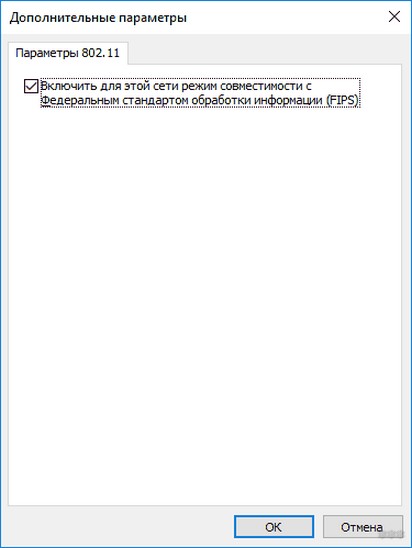
Включите режим FIPS для Wi-Fi
В сетевых подключениях откройте — активное и далее кликните по кнопке «Свойства беспроводной сети».

В открытом окошке перейдите на вкладку «Безопасность» и щелкните по «Дополнительные параметры».

Именно здесь и нужно установить галочку.
Настройка шлюза по умолчанию
- Откройте окно «Сетевые подключения».
- Щелкните правой кнопкой мыши сетевой адаптер, для которого необходимо настроить шлюз по умолчанию и выберите пункт Свойства.
- Откройте вкладку Сети.
- В разделе Компоненты, используемые этим подключением установите флажок Протокол Интернета версии 4 (TCP/IPv4) или Протокол Интернета версии 6 (TCP/IPv6) и нажмите кнопку Свойства.
- В диалоговом окне, которое появится, выберите Получить IP-адрес автоматически или Использовать текущий IP-адрес.
Если сетевой адаптер настроить для автоматического получения IP-адреса, шлюз по умолчанию назначается сервером DHCP. Если назначить альтернативную конфигурацию (только для IPv4), шлюз по умолчанию – это IP-адрес в поле «Шлюз по умолчанию» на вкладке «Альтернативная конфигурация». Можно выбрать только один шлюз по умолчанию.
Если назначить конфигурацию IP-адреса вручную, шлюзом по умолчанию будет IP-адрес в поле «Шлюз по умолчанию» на вкладке «Общее».
Чтобы включить прослушиватель RIP-протокола
- Откройте окно «Программы и компоненты».
- На левой панели выберите Включение или отключение компонентов Windows. По запросу введите пароль администратора или подтвердите действие.
- Установите флажок Прослушиватель RIP и нажмите кнопку ОК.
Добавление маршрутов для IPv4-протокола вручную
- Откройте окно командной строки.
- В командной строке введите route -p add [destination] [mask <маска сети=»»>] [gateway] [metric <показатель>] [if <інтерфейс>].
В следующей таблице описаны параметры команды route-p add.
Параметр
Описание
|
destination |
Определяет сетевой маршрут. Назначением может быть IP-адрес или префикс подсети (его также называют сетевым адресом или сетевым идентификатором) (где биты высокого порядка имеют значение 0), IP-адрес маршрута хоста или 0.0.0.0 для маршрута по умолчанию. |
|
mask |
Определяет маску подсети, связанную с сетевым местом назначения. Маской подсети может быть соответствующая маска подсети IP-адреса или префикса подсети 255.255.255.255 для маршрута хоста или 0.0.0.0 для маршрута по умолчанию. Если этот параметр пропущен, используется маска подсети 255.255.255.255. Через связь между местом назначения и маской подсети при определении маршрутов, место назначения не может иметь более детальный формат, чем соответствующая маска подсети. То есть, если для бита в месте назначения установлено значение 1, соответствующий бит в маске подсети не может иметь значение 0. |
|
gateway |
Определяет IP-адрес перенаправления или следующего сетевого сегмента, где можно найти набор адресов, определенный сетевым местом назначения и маской подсети. Для локально подключенных подсетевых маршрутов адреса шлюза – это IP-адрес, предназначен для интерфейса, подключенного к подсети. Для удаленных маршрутов, доступных через один или несколько маршрутизаторов, адрес шлюза – это непосредственно доступный IP-адрес, предназначеный для соседнего маршрутизатора. |
|
metric |
Определяет показатель затрат (целое число от 1 до 9999) для маршрута используется при выборе из нескольких маршрутов из таблицы маршрутизации, которые наиболее соответствуют адресу места назначения пакета. Выбирается маршрут с низким показателем. Показатель может отражать количество сетевых сегментов, скорость пути, его надежность, пропускную способность или административные свойства. |
|
if |
Определяет индекс интерфейса для интерфейса, через который можно добраться до места назначения. Для списка интерфейсов и соответствующих индексов интерфейсов используйте отображение команды «route print». Для индекса интерфейса можно использовать десятичные или шестнадцатеричные значения. Перед шестнадцатеричными значениями следует писать 0х. Если параметр «if» пропущен, интерфейс определяется через адрес шлюза. |
С помощью параметра «-г» указанный маршрут добавляется в реестр и используется для инициализации таблицы IP-маршрутизации при запуске протокола TCP / IP.
Добавление маршрутов для протокола IPv6 вручную
- Откройте окно командной строки.
- В командной строке введите netsh interface ipv6 add route [prefix =] / <целое число=»»> [interface =] <строка> [[nexthop =] ] [[siteprefixlength =] <целое значение=»»> ] [[metric =] <целое значение=»»>] [[publish =] <значение>] [[validlifetime =] <целое число=»»> | infinite] [[preferredlifetime =] <целое число=»»>] [[store =] <значение> ].
В следующей таблице описаны параметры команды netsh interface ipv6 add route.
Параметр
Описание
|
prefix |
Адрес или префикс подсети, к которой добавляется маршрут. |
|
interface |
Имя или индекс интерфейса. |
|
nexthop |
Адрес шлюза, если префикс не «on-link». |
|
siteprefixlength |
Длина префикса для всего сайта, если это префикс «on-link». |
|
metric |
Показатель маршрута. |
|
publish |
Имеет одно из следующих значений:
Если для параметра «publish» установлено значение «age», сообщение оповещения маршрутизатора может содержать допустимый срок существования к удалению. Если для параметра «publish» установлено значение «yes», маршрут никогда не удаляется, независимо от значения допустимого срока существования, а каждое сообщение оповещения маршрутизатора может содержать (одинаковый) указан допустимый срок существования. Если для параметра «publish» установлено значение «no» или «age», маршрут удаляется после завершения срока существования. |
|
validlifetime |
Срок, в течение которого допускается существование маршрута, выражается в днях, часах, минутах и секундах (например 1д2ч3м4с). Значение по умолчанию – «infinite». |
|
preferredlifetime |
Срок, в течение которого маршрут является основным. Значение по умолчанию равно допустимому сроку существования. |
|
store |
Имеет одно из следующих значений:
|
Настройка нескольких шлюзов в сети
Если на компьютере установлено несколько сетевых адаптеров и для каждого из них настроен основной шлюз (шлюз, который создает в таблице IP-маршрутизации маршрут по умолчанию для всех мест назначения, расположенных вне подсети), данные в сети могут быть направлены в неправильные места назначения, если компьютер подключен к непересекающимся сетям, т. е. отдельным сетям, между которыми обмен данными напрямую невозможен.
Даже если настроено несколько основных шлюзов, только один из них используется для всех мест назначения, расположенных вне подсети. Примером может служить компьютер, подключенный как к интрасети с несколькими подсетями, так и к Интернету. Если основной шлюз настроен для обоих адаптеров, то можно обмениваться данными либо с компьютерами в Интернете, либо в интрасети, но не одновременно.
Чтобы устранить эту проблему, выполните следующие действия:
-
Настройте основной шлюз для сетевого адаптера, подключенного к сети с большинством маршрутов (обычно это адаптер, подключенный к Интернету).
-
Не настраивайте основной шлюз для других сетевых адаптеров. Вместо этого используйте статические маршруты или протоколы динамической маршрутизации, чтобы добавить маршруты других непересекающихся сетей в локальную таблицу IP-маршрутизации. Если в инфраструктуре маршрутов используется протокол RIP для IPv4, можно включить прослушивание RIP в Windows, позволяющее компьютеру узнавать другие маршруты в сети, «прослушивая» широковещательные сообщения RIP и добавляя маршруты IPv4 в таблицу маршрутизации. Если в инфраструктуре маршрутизации не используется RIP, RIP-прослушивание невозможно.
Альтернативным способом может стать использование команды route add -p, позволяющей вручную добавлять маршруты в таблицу маршрутизации IPv4. Для IPv6 должна использоваться команда netsh interface ipv6 add route.
Источники
- https://anisim.org/articles/shlyuz-ustanovlennyiy-po-umolchaniyu-nedostupen/
- https://nastroyvse.ru/net/vayfay/osnovnoj-shlyuz-seti.html
- https://wirelesscover.ru/internet/shlyuz-ustanovlennyj-po-umolchaniyu-nedostupen
- https://windows-school.ru/publ/winfaq/set/nastrojka_neskolkikh_shljuzov_v_seti/17-1-0-486
- http://orenadmin.ru/?p=146
[свернуть]
Содержание
- Различия между общедоступным IP-адресом и IP-адресом маршрутизатора
- Как узнать текущий частный IP роутера
- Шаги по изменению IP-адреса роутера
- Введите роутер
- Выберите шлюз по умолчанию
- Сменить доступ к роутеру
Когда мы говорим об IP-адресе, мы должны различать государственный и частный . Первый — тот, который нам назначил оператор. Он может быть фиксированным и неизменным, но он также может быть динамичным и постоянно изменяющимся. По сути, это адрес, который получат посещаемые нами веб-сайты или используемые нами приложения.
Компания публичный IP-адрес таким образом, это номер, присвоенный нам Telefónica, Vodafone, Orange или любой телефонной компанией, которую мы используем. Это что-то вроде номерного знака, с которого мы выходим в Интернет. Без этих номеров, без этого адреса мы не сможем перемещаться.
Этот общедоступный IP-адрес обычно периодически меняется, если только он не исправлен. Изменить его очень просто, и у нас есть несколько вариантов: выключить роутер минимум на 30 секунд и снова включить оборудование, а также использовать VPN или прокси для навигации с другим IP.
В чём частный IP-адрес роутера? Частный адрес — это нумерация, с которой каждое из устройств внутренне подключается к точке доступа. Например, наш компьютер, мобильный телефон, планшет… У каждого из них будет IP-адрес, с которым он будет подключаться к маршрутизатору.
Это то, что называется частным IP-адресом. Но в случае с роутером мы сталкиваемся с шлюз по умолчанию или основной адрес, чтобы иметь возможность войти в конфигурацию. Обычно это 192.168.1.1, это то, что мы должны ввести в браузер, чтобы войти на устройство и изменить пароль Wi-Fi, имя сети или любую другую конфигурацию, которая нам нужна.
Как узнать текущий частный IP роутера
Что делать, если мы не знаем IP-адрес маршрутизатора? Это будет необходимо для следующего шага, который мы собираемся показать. Как мы уже говорили, это нормально, что это 192.168.1.1, но может быть и другое. Все будет зависеть от того, какой роутер мы используем, и от того, меняли мы его или нет.
Чтобы узнать шлюз по умолчанию в Windows нам нужно будет перейти в командную строку. Для этого мы можем перейти в Пуск и ввести Командную строку или напрямую комбинацию клавиш Windows + R и открыть CMD. Оказавшись там, вы должны запустить IPCONFIG команда.
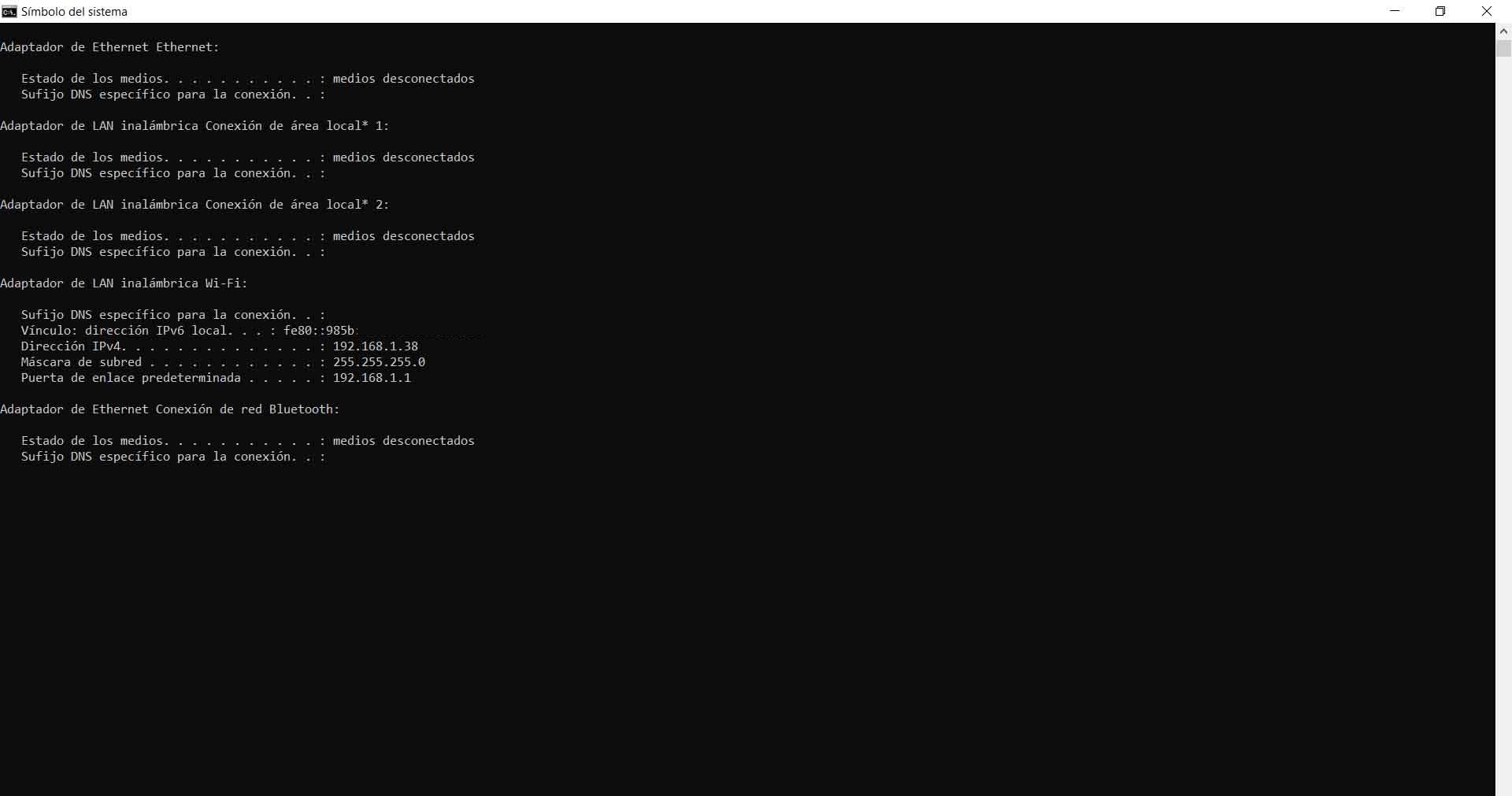
Эта команда покажет нам большой объем информации, относящейся к сети. Среди этих данных мы можем увидеть шлюз маршрутизатора по умолчанию, которым является частный IP-адрес устройства. Это тот, который мы собираемся изменить, и для этого мы должны знать, какой из них является текущим, и иметь к нему доступ.
Как только мы узнаем IP-адрес для входа в маршрутизатор, нам также необходимо знать имя пользователя и пароль войти. Обычно это админ, админ; admin123, admin123 и им подобные. Конечно, всегда желательно его поменять. Иногда даже под устройством мы можем увидеть этикетку с этой информацией.
Шаги по изменению IP-адреса роутера
Используя шлюз по умолчанию, мы можем войти в маршрутизатор и, таким образом, изменить IP-адрес . Почему это удобно? На уровне домашнего пользователя мы обычно оставляем его в том виде, в каком оно поступает с завода. Однако иногда может быть интересно, собираемся ли мы подключить второй маршрутизатор, серверы или просто избежать возможных атак, которые пытаются воспользоваться тем фактом, что IP-адрес не был изменен, и пытаются получить доступ.
Введите роутер
Первым шагом будет доступ к самому роутеру . Мы должны указать в браузере шлюз по умолчанию (192.168.1.1 или что-то еще). Он запросит у нас имя пользователя и пароль. Нам нужно будет войти в систему, и мы перейдем на страницу конфигурации.
Отсюда это будет зависеть от модели маршрутизатора, который у нас есть. Обычно нам нужно ввести Расширенные настройки, Расширенные настройки или что-то подобное. Это позволит нам изменить некоторые более сложные параметры, помимо основных, такие как изменение пароля Wi-Fi или имени сети.
Выберите шлюз по умолчанию
Когда мы дойдем до этой точки, мы увидим шлюз по умолчанию или IP роутера. В нашем случае, как вы можете видеть на изображении ниже, типичный IP-адрес 192.168.1.1. Это тот, который предопределен в устройстве.
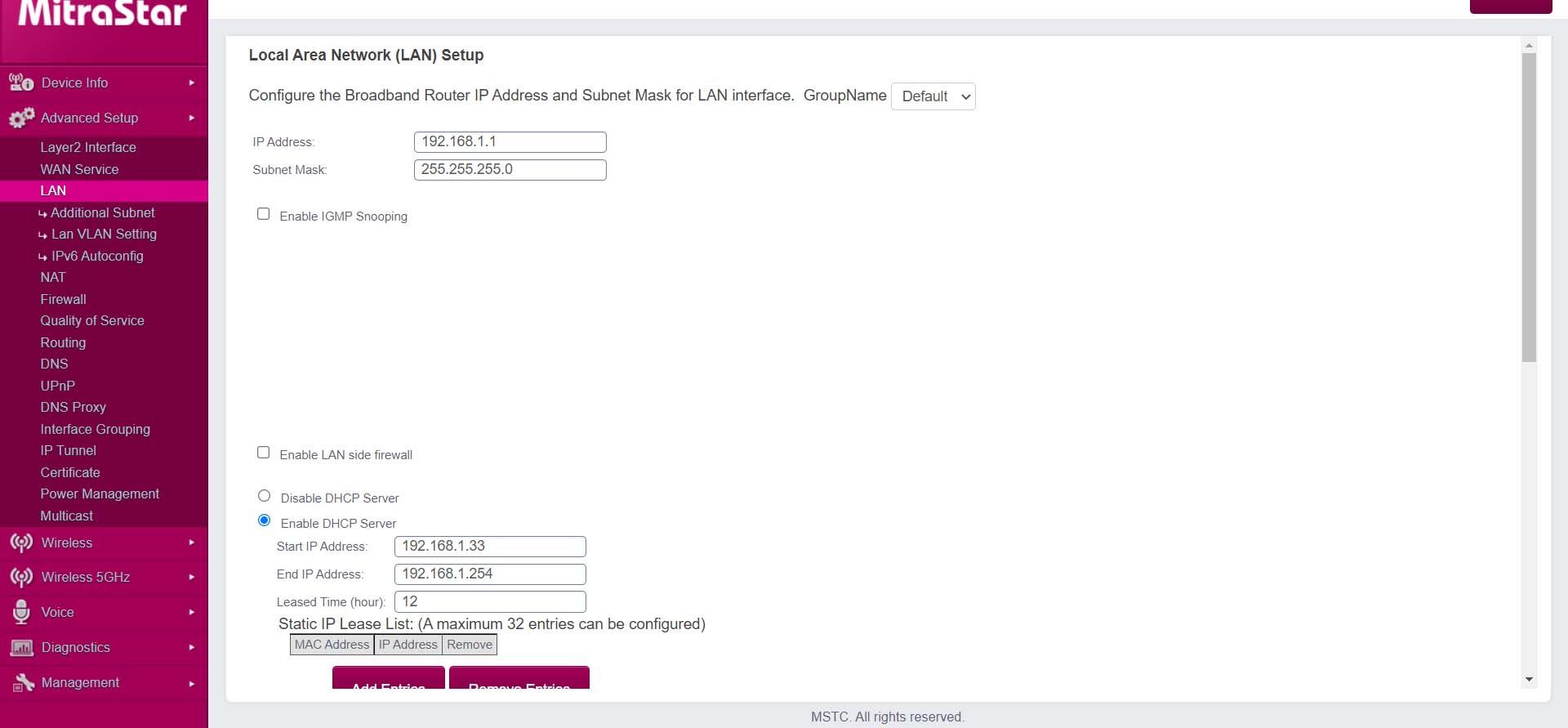
Что нам нужно сделать, так это изменить это. Мы можем выбрать другой из включенного диапазона. Например, мы можем присвоить IP-адрес 192.168.1.2, который тоже является обычным, как и любой другой, который нас интересует. Всегда помните, что этот IP-адрес больше не может использоваться другим подключенным оборудованием.
Сменить доступ к роутеру
Как только мы введем другой IP-адрес, мы должны нажать «Применить» и сохранить изменения. Мы можем перезапустить роутер, чтобы все заработало без проблем. С этого момента шлюз по умолчанию будет изменен.
Имейте в виду, что если мы снова захотим получить доступ к маршрутизатору, нам придется использовать новый, который мы создали. Мы не должны забывать об этом, так как у нас будут проблемы ввод и настройка все, что нам нужно.
В случае, если мы снова хотим получить IP-адрес исходного маршрутизатора, который, например, в нашем случае будет адресом 192.168.1.1, нам просто нужно снова выполнить те же действия и изменить его. Процесс такой же.
Следовательно, следуя этим шагам, которые мы объяснили, мы можем изменить частный IP роутера или шлюз по умолчанию. Это позволит нам получить доступ к устройству с другим адресом и, таким образом, иметь возможность настраивать другие устройства в сети или просто изменять его, чтобы избежать определенных проблем с безопасностью. Это простой и быстрый процесс, который мы также можем в любой момент отменить, если захотим.
Привет! Разберем подробно сообщение из диагностики сети «Шлюз, установленный по умолчанию не доступен» и выясним, что делать, когда автоматические средства все же не помогают. С вами Ботан из WiFiGid, так что только кратко и по делу. За шутками и прибаутками едьте к нашему Хомяку!
У проблемы есть несколько вариантов решения. Если у вас что-то не получится, или же вы нашли свое решение – напишите об этом в комментариях к этой статье!
Содержание
- Лучшее решение
- Кратко о проблеме
- Другие способы
- Задать вопрос автору статьи
Лучшее решение
Если что-то будет непонятно – прочитайте теорию в разделе ниже. Здесь только горячая практика для быстрого исправления.
Самый простой метод – перезагрузите роутер и компьютер/ноутбук – и то, и то, одновременно. В 99% случаев все снова заработает.
Если не помогло, самый эффективный способ – установить компьютеру вручную расположение роутера в сети. Чем и займемся. Инструкцию буду дублировать для Windows 7 и Windows 10. Есть небольшие отличия в названиях, но в целом все одинаково. Начинаем!
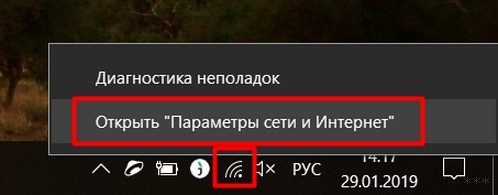
- Идем в «Центр управления сетями и общим доступом» (Windows 7) или в «Параметры сети и интернет» (Windows 10). Проще всего это сделать, кликнув правой кнопкой мыши по тому самому значку вашей сети:
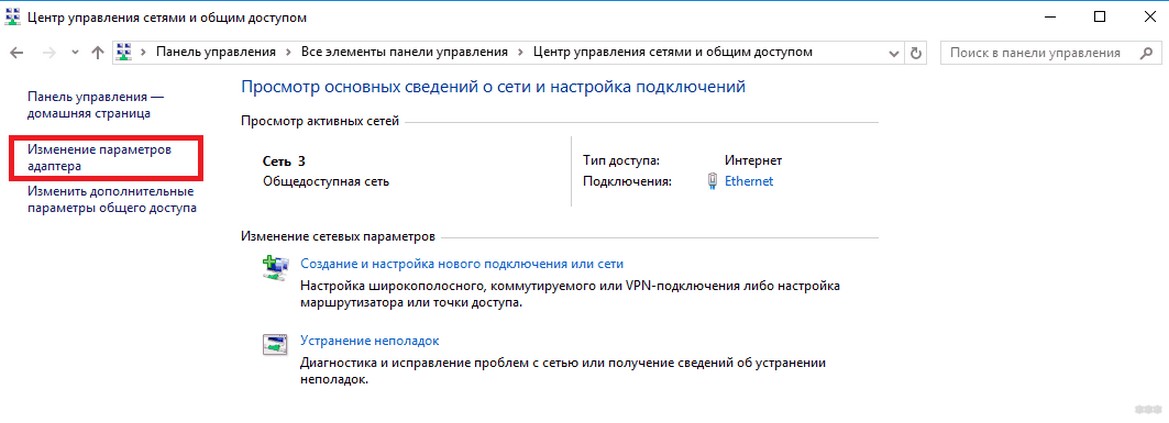
- Далее идем в «Изменение параметров адаптера»:
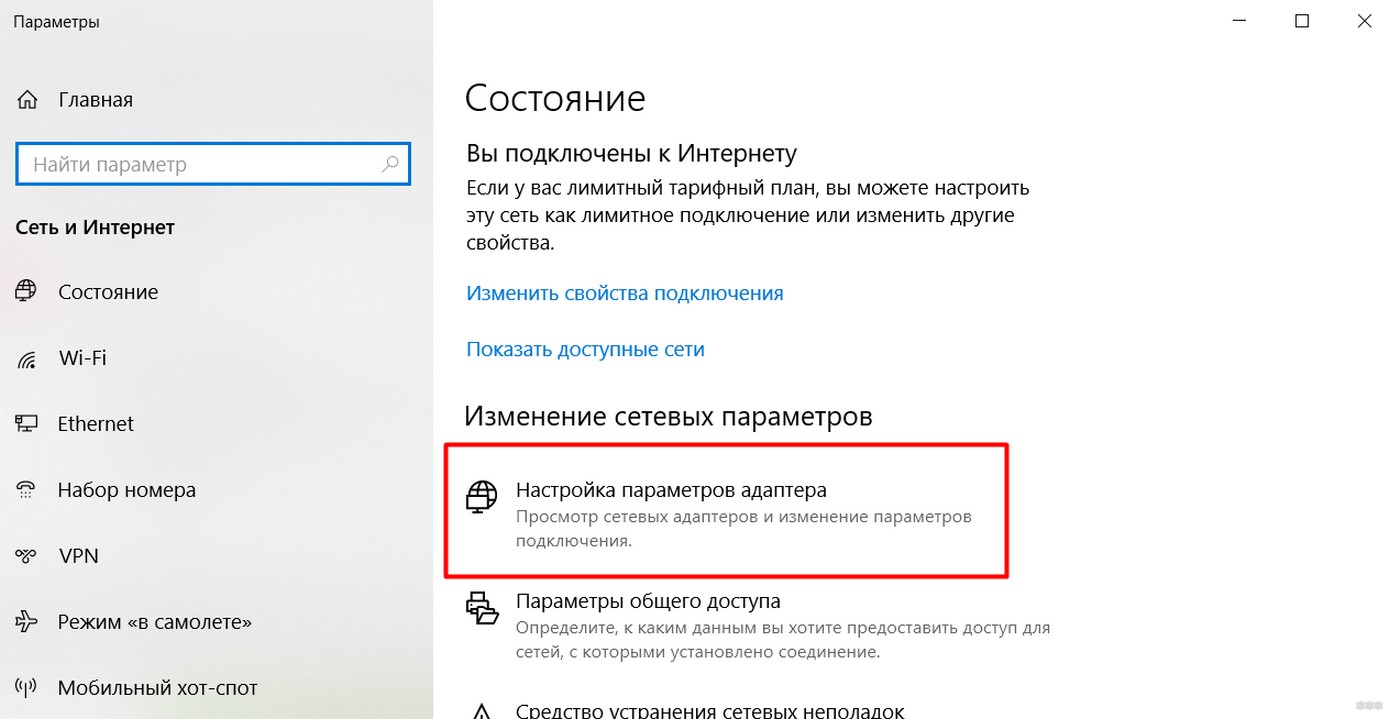
- Ищем свое подключение – проводной или беспроводное – через которое в настоящий момент подключены к роутеру. Щелкаем по нему правой кнопкой, Свойства:
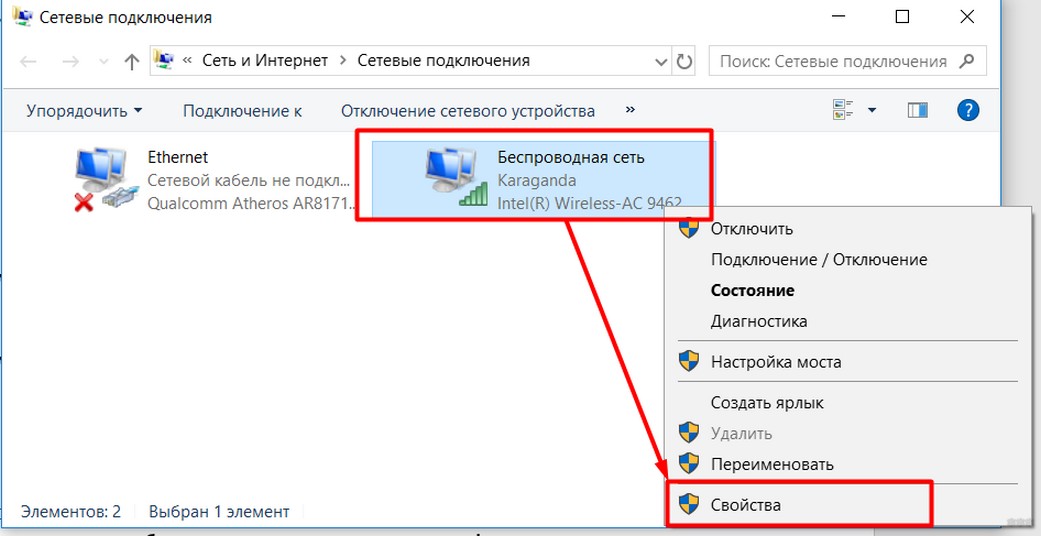
- Узнаем на ходу IP адрес нашего роутера. Обычно он указан на днище. У вас может отличаться:
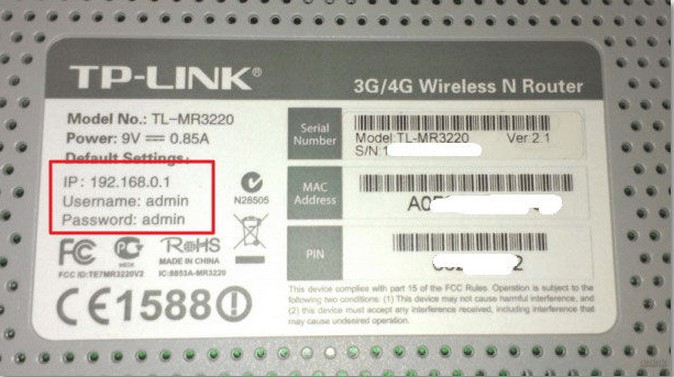
Возможно, адрес кто-то сменил при настройке, так что может понадобится и сброс маршрутизатора. Ищите информацию конкретно под свою модель через поиск на нашем сайте.
- Делаем настройку:
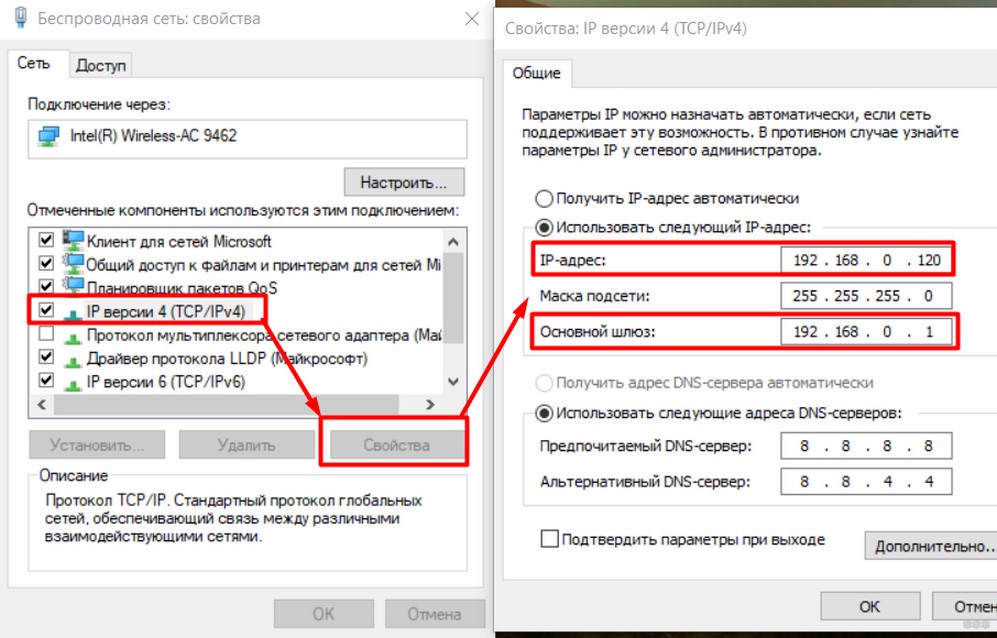
Небольшие пояснения. В поле «Основной шлюз» пишем тот самый найденный IP адрес роутера. В поле IP-адрес – тот же самый IP, но с измененной последней цифрой, я люблю подальше, поэтому поставил 120. Маску и DNS оставляйте как на рисунке.
Если все правильно вобьете и сохраните, интернет заработает, проблема исчезнет. Из-за чего возникает эта проблема, и почему такой метод помогает, читайте ниже.
Другие возможные причины, когда шлюз по умолчанию багует, есть сразу же на видео:
Кратко о проблеме
Самое частое решение было в разделе выше – смотрите там!
А в этом разделе хотелось бы кратко остановиться на ситуации, выяснить, из-за чего она обычно происходит, и куда в первую очередь смотреть. Будет и немного теории сетей. Это поможет и в понимании проблемы в следующих разделах, ведь не всегда получается решить все с первого раза.
Как к ней обычно приходят? Сначала у пользователя пропадает интернет:
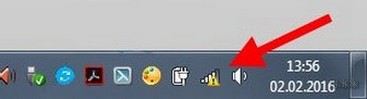
Вы наскоро лезете в Диагностику сети (правой кнопкой по этому значку с восклицательным знаком). А уже диагностика сообщает вам о том, что «Шлюз, установленный по умолчанию, недоступен». При этом система сама может попытаться и удачно исправить ошибку:
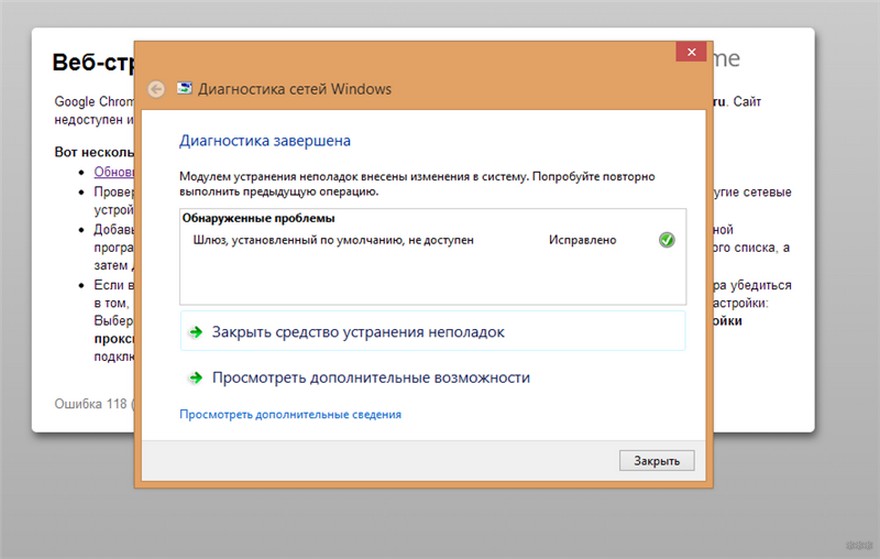
Но как правило — это временное решение, а причина зарыта немного глубже. В этом разделе и хотелось остановиться на этой самой причине.
Проблема свойственна для всего класса операционных систем – Windows 7, Windows 8, Windows 10.
Немного теории подключения к интернету:
- Вы подключаетесь к роутеру по проводу или через Wi-Fi.
- Роутер через DHCP сервер отправляет вам сетевые настройки – IP адрес, маску сети, DNS и шлюз.
- Вы спокойно пользуетесь интернетом.
По какой-то причине настройки могут выдаваться неправильно, а шлюз будет иметь неправильный адрес (или его вовсе может не быть). Перед тем, как устранить ошибку, остается выяснить, что такое шлюз по умолчанию.
Шлюз – для домашнего пользователя без образования – IP адрес устройства, у которого нужно спрашивать интернет. Приставка «по умолчанию» означает, где искать в первую очередь, для домашних пользователей он всегда один.
В большинстве случаев – это адрес нашего роутера, т.к. именно он раздает интернет. Получили неправильно или не смогли получить – будет именно наше предупреждение. Нередко причиной является просто неверная отработка DHCP сервера и устройства – поэтому и рекомендуется перезагрузить их, чтобы сеть попыталась заново самонастроиться. В другом случае проще перепроверить сетевые настройки и задать их вручную (о чем и была первая глава). Но есть и более извращенные методы.
Другие способы
Все что было выше изредка не помогает все равно. А причина кроется в многообразии компьютерных проблем. За всем не уследишь, особенно удаленно, поэтому здесь я составил список возможных векторов, куда стоит обратить внимание при этой проблеме:
- Сторонние программы – обратите внимание на антивирусы, файрволы, прокси, VPN, торрент и прочий софт, который взаимодействует с сетью. Может что-то поставили недавно, перезагрузили компьютер, и оно проявилось? Если есть что-то в памяти, попробуйте отключить или удалить. Бывает и после обновления соответствующих программ наступает подобная беда.
- Некоторые рекомендуют изменить план электропитания вашего сетевого адаптера. Если кратко, в диспетчере устройств ищем наш адаптер и задаем ему во вкладке электропитания «Максимальную производительность», чтобы никогда не выключался. По моему опыту отключение питания никогда не вызывало такой проблемы, поэтому без подробностей.
- Драйвер. Тоже маловероятная причина, т.к. проблема все-таки лежит уже не в плоскости железа. Но кто хочет, обычно обновление не вредит системе (но не всегда). Если же недавно обновляли и началось – может имеет смысл сделать откат. Особенно повышается вероятность именно в поле драйвера, когда ошибка шлюза вываливается во время интенсивной работы с сетью и проявляется периодически во время работы. Здесь или правда нужно искать правильную версию драйвера (смотрится индивидуально) или же беда в какой-то «железной» проблеме.
- Включение FIPS – тоже никогда не помогал в этом способе, поэтому просто для справки от сторонних администраторов. Актуально для беспроводной сети:
Вот и все! Получилось? Напишите в комментарии! Не получилось? Тоже напишите! Будем решать проблему и запишем ваш опыт в статью, чтобы другие читатели смогли решить свою проблему еще быстрее.