
How to Change the Email Address On Your Microsoft Account
Things change. Even the primary email address for a Microsoft account
What to Know
- Create: Go to website > select No Account? Create One! > Use Your Email Instead > Get New Email Address.
- Next: Type in email > select outlook.com or hotmail.com > Next > choose password > Next > follow prompts.
- Add to Microsoft: Go to Add Alias page > select Create New to make new email or Add Existing to add email.
This article explains how to create a new Microsoft email address and change the address associated with a Microsoft account.
Create a New Microsoft Email Address
To change your Microsoft email, you may choose to create a new account. With a new Microsoft account, you can export email messages, contacts, and other information from your old account and then import the data to use with your new email address.
-
Go to the Microsoft Account Sign in page at login.live.com.
-
Click No Account? Create One!
-
Click Use Your Email Instead if prompted for your phone number.
-
Click Get New Email Address.
-
Type in the email you want to use and select either outlook.com or hotmail.com.
-
Click Next.
-
Enter a password and click Next.
-
Enter your information as prompted to complete setup.
Add an Alias to Your Microsoft Account
Microsoft also provides a quick and easy way to create an alias for your current account which is a good way to change your Microsoft email address. Alternatively, you can use another email address you have as an alias, if you prefer.
-
Go to the Add an Alias page and log in to your existing Microsoft account, if prompted.
-
Click Create a New Email Address and Add It as an Alias if you want a new email address for your alias. Click Add an Existing Email Address as a Microsoft Account Alias to use an email address you already have.
-
Enter the email address you want to use and click Add Alias. A message will appear stating that you have associated the alias with your account.
Log in with an Alias
By default, you can log in with any alias you add (you can have up to 10 at a time). You can change your sign-in preferences to select how you log in.
-
Sign in to the Microsoft account website.
-
Click Your Info at the top of the page.
-
Click Manage How You Sign In.
-
Click Change Sign-in Preferences.
-
Clear the check box next to any alias you don’t want to use to log in and then click Save.
To remove an alias, go to the Manage How You Sign in to Microsoft page and click Remove next to the alias you no longer want to use.
Change Your Primary Alias
You can choose the alias you want to appear as your primary email address.
You can’t use an email address associated with a work or school account as your primary alias.
-
Sign in to the Microsoft account website.
-
Click Your Info at the top of the page.
-
Click Manage How You Sign In.
-
Click Make Primary next to the alias you want to use as your primary email address in Microsoft.
-
Click Yes to confirm.
Choose an Alias to Use on Outlook.com
If you use Outlook.com to read and send email messages, you can pick any of the aliases you create or add to appear in the From line of an email.
-
Log in to Outlook.com.
-
Click Settings, which is the gear icon in the upper-right corner.
-
Click the View All Outlook Settings link at the bottom of the settings menu.
-
Click Sync Email in the left pane of the Settings window.
-
Select the alias you want to use in the Set Default From Address list.
-
Click Save and close the window.
Thanks for letting us know!
Get the Latest Tech News Delivered Every Day
Subscribe
How to Change the Email Address On Your Microsoft Account
Things change. Even the primary email address for a Microsoft account
What to Know
- Create: Go to website > select No Account? Create One! > Use Your Email Instead > Get New Email Address.
- Next: Type in email > select outlook.com or hotmail.com > Next > choose password > Next > follow prompts.
- Add to Microsoft: Go to Add Alias page > select Create New to make new email or Add Existing to add email.
This article explains how to create a new Microsoft email address and change the address associated with a Microsoft account.
Create a New Microsoft Email Address
To change your Microsoft email, you may choose to create a new account. With a new Microsoft account, you can export email messages, contacts, and other information from your old account and then import the data to use with your new email address.
-
Go to the Microsoft Account Sign in page at login.live.com.
-
Click No Account? Create One!
-
Click Use Your Email Instead if prompted for your phone number.
-
Click Get New Email Address.
-
Type in the email you want to use and select either outlook.com or hotmail.com.
-
Click Next.
-
Enter a password and click Next.
-
Enter your information as prompted to complete setup.
Add an Alias to Your Microsoft Account
Microsoft also provides a quick and easy way to create an alias for your current account which is a good way to change your Microsoft email address. Alternatively, you can use another email address you have as an alias, if you prefer.
-
Go to the Add an Alias page and log in to your existing Microsoft account, if prompted.
-
Click Create a New Email Address and Add It as an Alias if you want a new email address for your alias. Click Add an Existing Email Address as a Microsoft Account Alias to use an email address you already have.
-
Enter the email address you want to use and click Add Alias. A message will appear stating that you have associated the alias with your account.
Log in with an Alias
By default, you can log in with any alias you add (you can have up to 10 at a time). You can change your sign-in preferences to select how you log in.
-
Sign in to the Microsoft account website.
-
Click Your Info at the top of the page.
-
Click Manage How You Sign In.
-
Click Change Sign-in Preferences.
-
Clear the check box next to any alias you don’t want to use to log in and then click Save.
To remove an alias, go to the Manage How You Sign in to Microsoft page and click Remove next to the alias you no longer want to use.
Change Your Primary Alias
You can choose the alias you want to appear as your primary email address.
You can’t use an email address associated with a work or school account as your primary alias.
-
Sign in to the Microsoft account website.
-
Click Your Info at the top of the page.
-
Click Manage How You Sign In.
-
Click Make Primary next to the alias you want to use as your primary email address in Microsoft.
-
Click Yes to confirm.
Choose an Alias to Use on Outlook.com
If you use Outlook.com to read and send email messages, you can pick any of the aliases you create or add to appear in the From line of an email.
-
Log in to Outlook.com.
-
Click Settings, which is the gear icon in the upper-right corner.
-
Click the View All Outlook Settings link at the bottom of the settings menu.
-
Click Sync Email in the left pane of the Settings window.
-
Select the alias you want to use in the Set Default From Address list.
-
Click Save and close the window.
Thanks for letting us know!
Get the Latest Tech News Delivered Every Day
Subscribe
В Windows 10 вы можете изменить имя учетной записи по любой причине. Например, вам может потребоваться обновить вашу личную информацию, потому что вы недавно изменили свое имя. У компьютера есть локальная учетная запись, и вы предпочитаете показывать настоящее имя вместо псевдонима. Или вы хотите обновить имя, чтобы сделать его более приватным.
Какой бы ни была причина, Windows 10 включает различные настройки для изменения имени на экране входа и на рабочем столе, но это не простой процесс. В зависимости от типа учетной записи инструкции будут совершенно разными.
В этом руководстве по Windows 10 мы расскажем вам, как изменить имя учетной записи на экране входа в систему для локальной учетной записи или учетной записи Microsoft на вашем компьютере.
Windows 10 отображает имя учетной записи из облака, когда на компьютере настроена учетная запись Microsoft. В результате вам придется изменить настройки онлайн, если вы хотите изменить имя учетной записи.
Чтобы изменить имя учетной записи Windows 10, выполните следующие действия:
- Открыть настройки.
- Нажмите «Учетные записи».
- Нажмите на Ваши данные.
-
Нажмите «Управление моей учетной записью Microsoft».
Подсказка: вы всегда можете получить доступ к настройкам своей учетной записи онлайн на этой странице Майкрософт.
- Войдите в систему, используя свои учетные данные (если применимо).
-
Нажмите на вкладку «Ваша информация».
-
Под текущим именем учетной записи щелкните параметр «Изменить имя».
-
При необходимости измените имя новой учетной записи.
Небольшой совет: чтобы сделать вашу информацию немного более конфиденциальной, используйте первые шесть букв вашего имени и первые две буквы вашей фамилии (часто называемые администраторами «шесть на два»).
- Подтвердите вызов, чтобы убедиться, что робот не вносит изменения в учетную запись.
- Нажмите кнопку Сохранить.
- Перезагрузите компьютер.
После того, как вы выполните эти шаги, экран входа в систему должен отразить новое изменение имени, но подождите некоторое время, пока устройство синхронизирует последнюю информацию.
Хотя изменение имени учетной записи является простым процессом, переименование учетной записи в Интернете также изменяет имя и фамилию любых служб, подключенных к вашей учетной записи, включая Xbox Live, Outlook, OneDrive, Microsoft 365 и другие.
Как изменить имя учетной записи с помощью панели управления в Windows 10
При использовании локальной учетной записи в Windows 10 у вас есть несколько способов изменить имя учетной записи через панель управления.
Изменить имя учетной записи с учетными записями пользователей
Чтобы изменить имя учетной записи с помощью настроек учетных записей пользователей в Windows 10, выполните следующие действия:
- Откройте панель управления.
-
В разделе «Учетные записи пользователей» выберите параметр «Изменить тип учетной записи».
-
Выберите локальную учетную запись, чтобы изменить ее имя.
-
Нажмите «Изменить имя учетной записи».
-
Подтвердите новое имя учетной записи для экрана входа.
- Нажмите кнопку «Изменить имя».
После выполнения этих шагов выйдите из текущего сеанса, и теперь на экране входа должно отображаться новое имя.
Изменить имя учетной записи с помощью netplwiz
Вы также можете использовать устаревший инструмент управления учетными записями (netplwiz) для выполнения той же задачи на своем компьютере.
Чтобы обновить имя учетной записи с помощью netplwiz, выполните следующие действия:
- Откройте Пуск.
- Найдите netplwiz и щелкните верхний результат, чтобы открыть устаревший инструмент управления учетными записями.
- Щелкните вкладку Пользователи.
- Выберите учетную запись, чтобы изменить ее имя.
-
Нажмите кнопку Свойства.
- (Необязательно) Обновите поле «Имя пользователя», чтобы изменить псевдоним учетной записи.
-
Подтвердите новое имя в поле «Полное имя» — например, «Джон Смит».
Подсказка: если вы хотите, чтобы вместо настоящего имени отображался псевдоним, оставьте поле «Полное имя» пустым.
- Нажмите кнопку Применить.
- Нажмите кнопку ОК.
- Нажмите кнопку ОК еще раз.
После выполнения этих шагов выйдите из системы, и на экране входа в систему отобразится имя в поле «Полное имя».
Вы также можете редактировать учетные записи, связанные с учетной записью Microsoft, с помощью устаревшего инструмента. Однако облачные настройки снова перезапишут информацию, что сделает эту опцию доступной только для локальных профилей.
Изменить имя учетной записи с помощью управления компьютером
Чтобы использовать другое имя в своей учетной записи Windows 10, выполните следующие действия:
- Откройте Пуск.
- Найдите «Управление компьютером» и щелкните верхний результат, чтобы открыть приложение.
- Дважды щелкните, чтобы развернуть ветку «Инструменты системы».
- Дважды щелкните ветку «Локальные пользователи и группы».
- Щелкните Пользователи.
-
Щелкните правой кнопкой мыши учетную запись для редактирования и выберите параметр «Свойства».
Подсказка: вы можете использовать параметр «Переименовать», чтобы изменить псевдоним профиля из контекстного меню.
- Щелкните вкладку Общие.
-
В поле «Полное имя» подтвердите новое имя для учетной записи.
- Нажмите кнопку Применить.
- Нажмите кнопку ОК.
После выполнения этих шагов на экране входа будет отображаться новое имя локальной учетной записи при входе в учетную запись.
В Windows 10 у вас есть несколько способов изменить имя учетной записи, но ни один из доступных вариантов не изменит имя папки профиля в папке «Пользователи». Вы можете найти некоторые обходные пути в Интернете, но не рекомендуется использовать эти инструкции, так как вы можете создать другие проблемы.
Если вы хотите изменить имя учетной записи везде в Windows 10, вам следует создать новую учетную запись с именем, которое вы хотите использовать, а затем перенести все свои настройки и файлы во вновь созданную учетную запись.
Дополнительные ресурсы Windows
Для получения дополнительных полезных статей, обзоров и ответов на распространенные вопросы о Windows 10 и Windows 11 посетите следующие ресурсы:
Электронная почта в Интернете
Новый веб-клиент Outlook от Microsoft официально запускается в предварительной версии
Microsoft официально анонсировала свой новый клиент Outlook, который теперь доступен в предварительной версии для участников программы предварительной оценки Office в бета-канале. Новое приложение доступно с помощью переключателя «Предварительный просмотр» в настольном приложении Outlook. Включение переключателя превратит устаревшее приложение Office в новое веб-приложение с новыми функциями и новым пользовательским интерфейсом.
Все мы знаем, что Microsoft переместила службу Hotmail в Outlook . Outlook имеет различные новые функции в дополнение к тем, которые предоставляются Hotmail , а также удобным пользовательским интерфейсом. Мы можем использовать тот же Outlook ( учетная запись Microsoft ) для подключения других наших учетных записей, что помогает нам получить более персонализированный опыт. Поэтому, когда вы входите в систему с помощью учетной записи Microsoft , вы видите все контакты на подписанном устройстве.

Ранее Microsoft добавляла функциональность для переименования или добавления псевдонимов к вашей учетной записи электронной почты, но при использовании того же псевдонима существовала определенная проблема. Инженерная команда Microsoft поняла, что эта функция будет бессмысленной, если вы используете один псевдоним для входа и другой для отправки электронной почты, потому что на самом деле вы не можете этого сделать! Команда наконец объявила, что вы сможете войти с любым псевдонимом, но не было никакой возможности переименовать псевдоним. В результате вы должны установить один псевдоним как основной.
Теперь, согласно блогу Outlook, вы можете сделать любой из указанного в списке псевдонима в качестве основного. Поэтому после этого вы также можете войти в свою учетную запись Microsoft , используя желаемый псевдоним. Конечно, это обеспечивает большую гибкость вашей учетной записи, и теперь вам не нужно сильно беспокоиться об использовании псевдонима. Это может быть хорошей новостью для пользователей учетной записи Microsoft , у которых есть несколько псевдонимов.
Чтобы управлять псевдонимом для своей учетной записи Microsoft , перейдите в папку «Входящие» своего браузера и найдите параметр « Псевдонимы учетной записи» в левой панели. Следуя инструкциям на экране, вы сможете войти с любым псевдонимом, связанным с вашей учетной записью.
Надеюсь, вы найдете этот совет полезным!
Также посмотрите, как вы можете создавать, добавлять, удалять, использовать псевдоним электронной почты Outlook или учетные записи Microsoft.
Содержание
- Открытие настроек учетной записи
- Сведения
- Изменение пароля
- Добавление фотографии профиля
- Смена имени
- Редактирование основной информации
- Настройка псевдонимов и параметров входа
- Конфиденциальность
- Просмотр и очистка журнала браузера
- Создание архива с данными
- Заметки Кортаны
- Управление рекламой
- Просмотр и очистка действий расположения
- Другие параметры конфиденциальности
- Безопасность
- Включение двухфакторной проверки подлинности
- Дополнительные параметры безопасности
- Подписки и транзакции
- Способы оплаты
- Управление службами и подписками
- Устройства
- Семейная группа
- Вопросы и ответы

Открытие настроек учетной записи
Начать стоит с перехода в меню, где присутствуют все настройки аккаунта Microsoft. Вам понадобится авторизоваться в нем, если этого не было сделано ранее. После алгоритм будет простым:
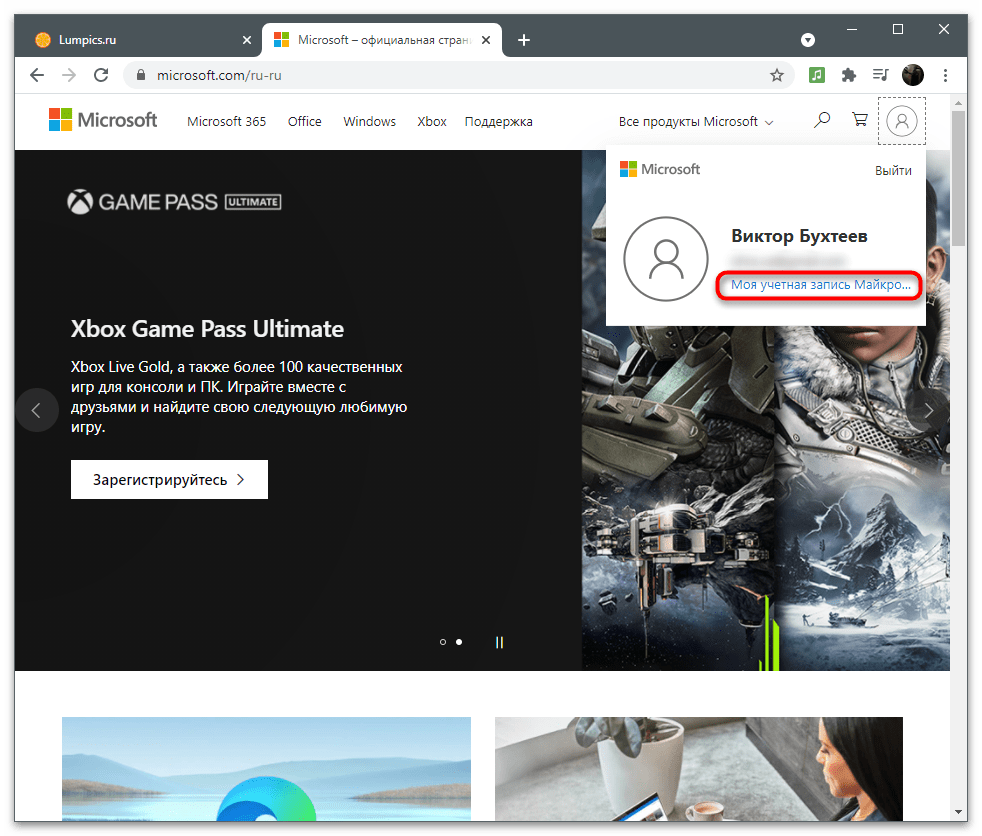
Перейти на официальный сайт Microsoft
- Оказавшись на главной странице сайта, кликните по значку с изображением профиля для открытия меню.
- Из появившегося окна выберите пункт «Моя учетная запись Майкрософт».
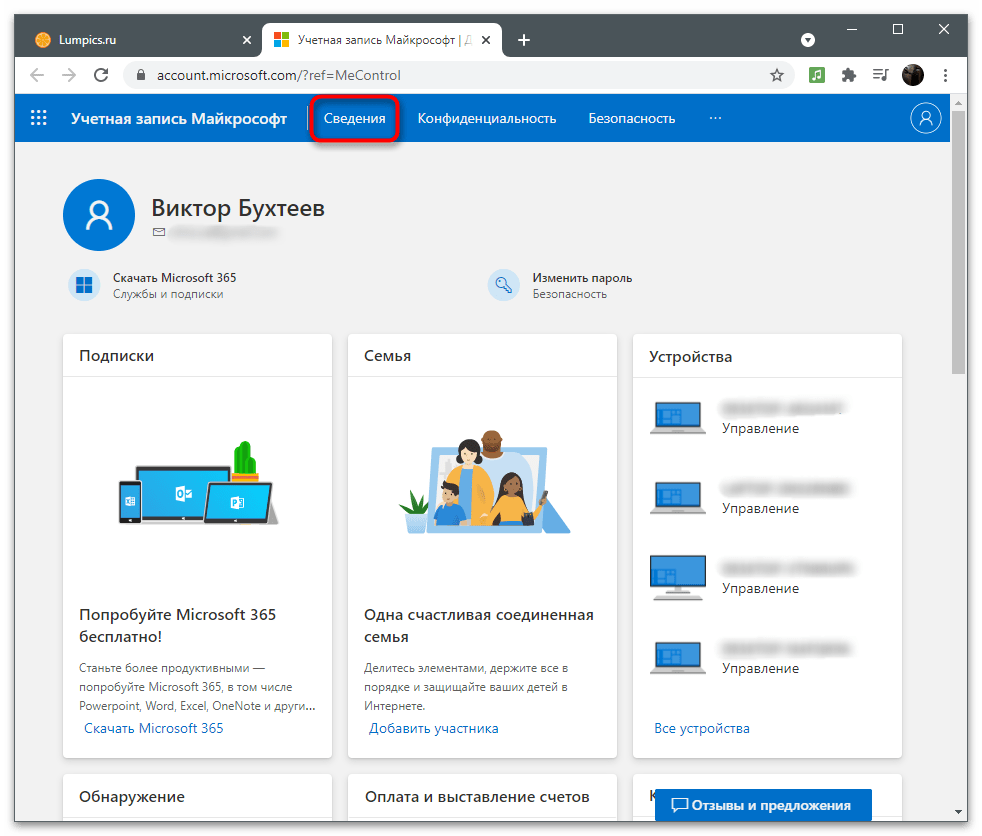
- Через несколько секунд загрузится страница с параметрами, откуда вы уже можете перейти к конфигурированию учетной записи. Более детально об этом написано в следующих разделах статьи.


Сведения
Первый раздел с настройками называется «Сведения» и предназначен он для изменения общей информации о пользователе. В него входят параметры редактирования имени, введенных личных данных и адреса.
Изменение пароля
Первое предложение, отображающееся в меню «Сведения», — изменение пароля. Разработчики рекомендуют сменять его раз в несколько месяцев, чтобы обезопасить учетную запись. Однако при использовании двухэтапной аутентификации или других средств проверки подлинности в этом нет смысла. Если же вам все-таки понадобилось изменить ключ безопасности в своих целях, выполните такие действия:
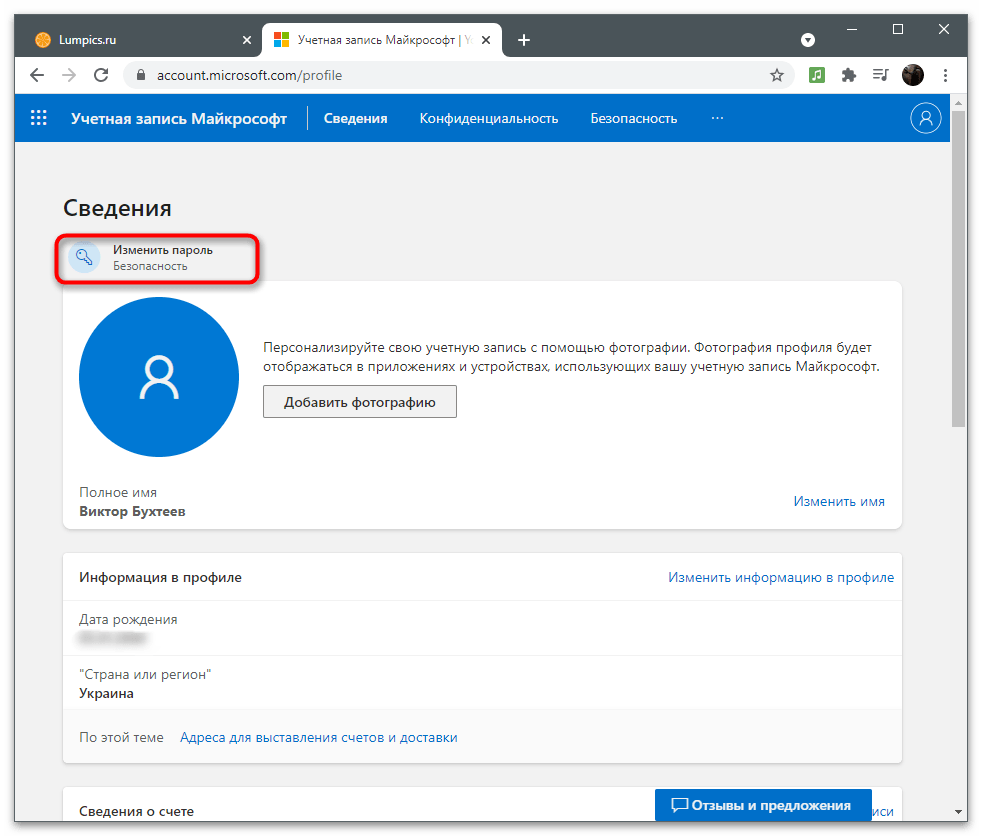
- После перехода на страницу с настройками откройте раздел «Сведения».
- Под надписью с названием находится кнопка «Изменить пароль», которую и нажмите для перехода в соответствующее меню.
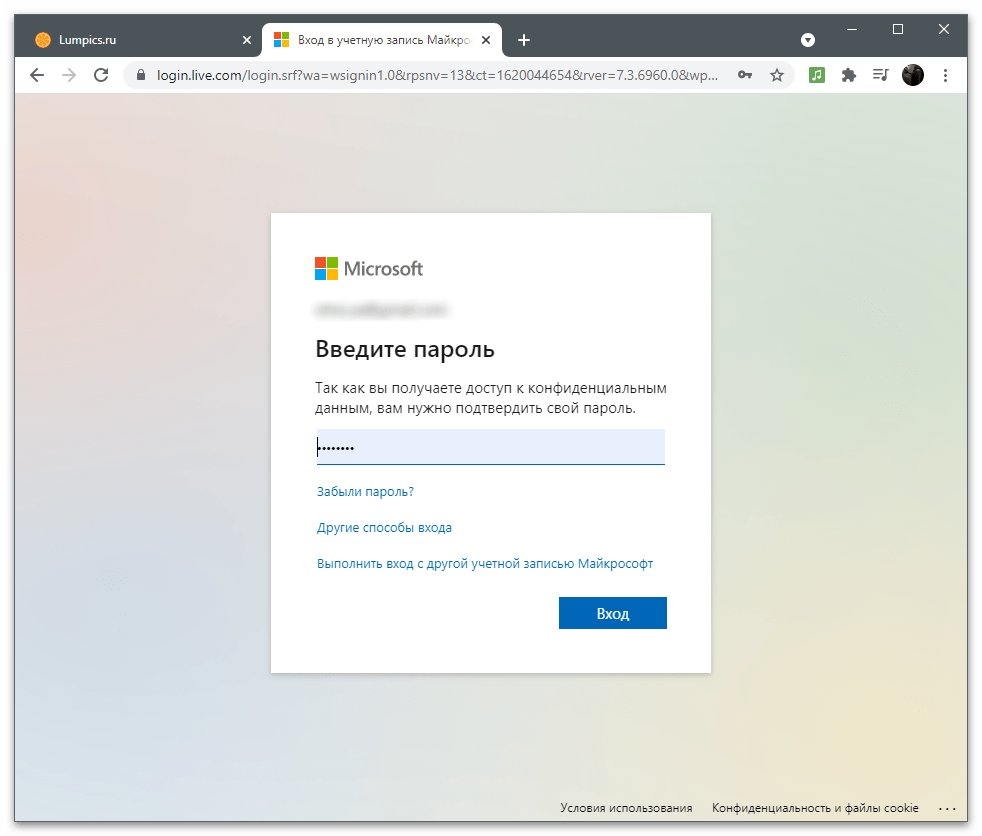
- Появится уведомление о попытке получения доступа к конфиденциальным данным, из-за чего понадобится еще раз ввести текущий пароль для подтверждения своей личности.
- После успешного входа вы увидите три этапа изменения пароля. Введите в первое поле текущий, во второе — новый и подтвердите его в третьем.
- Если желаете, чтобы предложение о смене пароля поступало каждые 72 дня, отметьте галочкой соответствующий пункт, после чего нажмите на «Сохранить».


В одном из следующих разделов статьи написано о параметрах безопасности. В той категории тоже есть настройка, позволяющая изменить текущий пароль, поэтому пользуйтесь любым удобным методом, отталкиваясь от того, в каком из меню сейчас находитесь.
Добавление фотографии профиля
Учетная запись Microsoft используется в операционной системе и связанных программах, иногда ее видят и другие пользователи при переключении профилей или отправке документов через офисные программы. Добавьте аватарку, чтобы аккаунт выделялся среди всех остальных и его было проще обнаружить в списке.

- В том же разделе «Сведения» возле текущей фотографии, которая по умолчанию отсутствует, нажмите по кнопке «Добавить фотографию».
- Еще раз кликните по ссылке «Добавить фотографию» для открытия «Проводника».
- В нем отыщите изображение и дважды щелкните по нему для открытия.
- Используйте мышку и клавиши на клавиатуре, чтобы отредактировать размер аватарки и поместить ее точно в круг для корректного отображения, после чего нажмите «Сохранить».
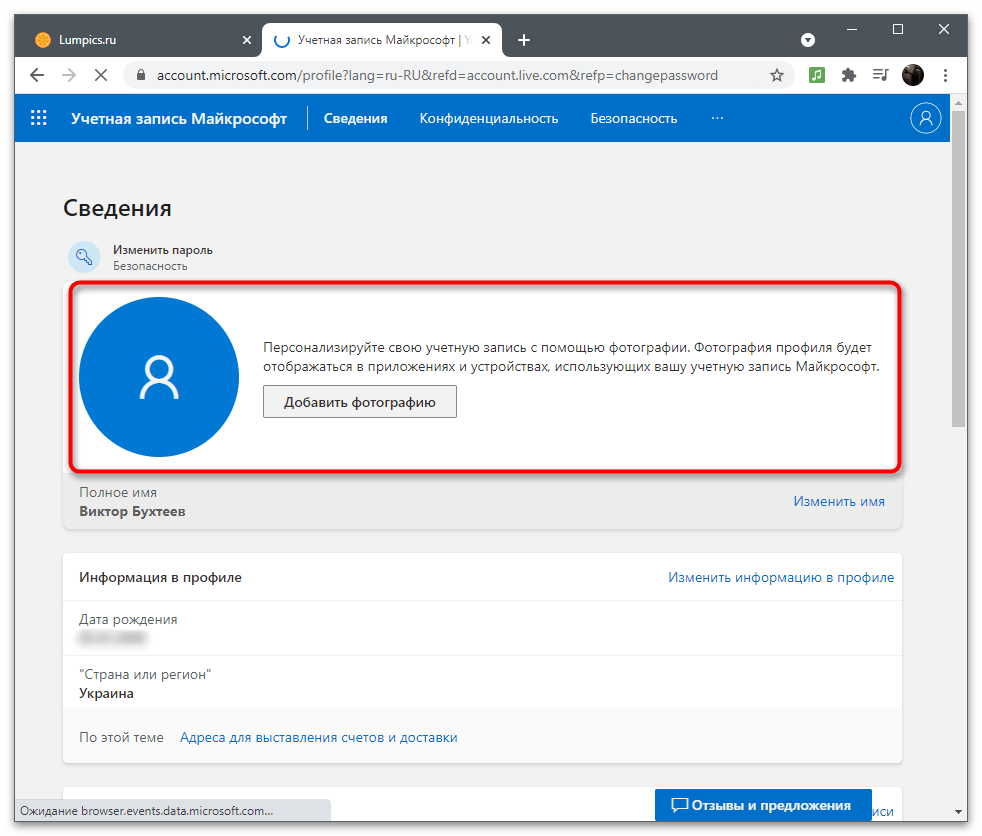

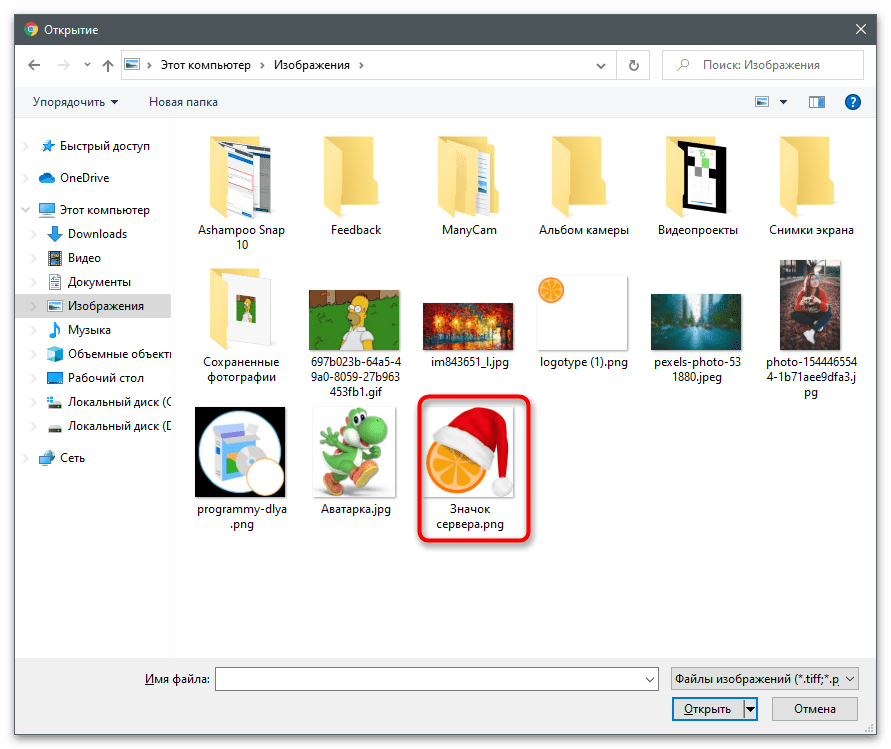
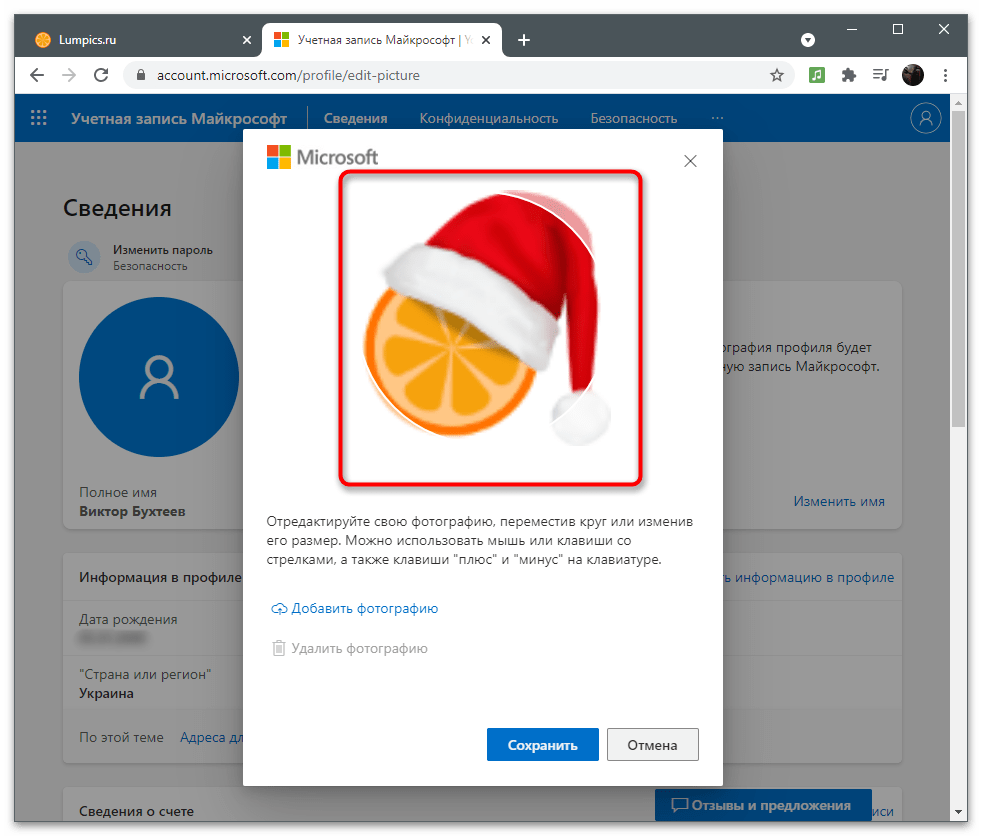
Изменить или удалить изображение профиля можно в любой момент, повторно открыв то же самое меню и нажав на «Изменить фотографию». Для очистки аватарки понадобится кликнуть «Удалить фотографию». Тогда вместо нее отобразится стандартное изображение профилей Microsoft.
Смена имени
К сведениям об учетной записи относится и указанное полное имя пользователя, которые могут видеть другие юзеры, если это не запрещено настройками конфиденциальности или используемое приложение взаимодействия с аккаунтами поддерживает отображение подобных данных. Если во время регистрации вы не указали полное имя или сейчас потребовалось его изменить, выполните следующее:
- Под изображением профиля напротив строки «Полное имя» нажмите ссылку «Изменить имя».
- Появится простая форма, в первом поле которой нужно указать имя, а во втором — фамилию. Подтвердите процедуру вводом капчи и кликните на «Сохранить». Не стоит слишком часто менять эту настройку, но по необходимости вы всегда сможете ей воспользоваться.
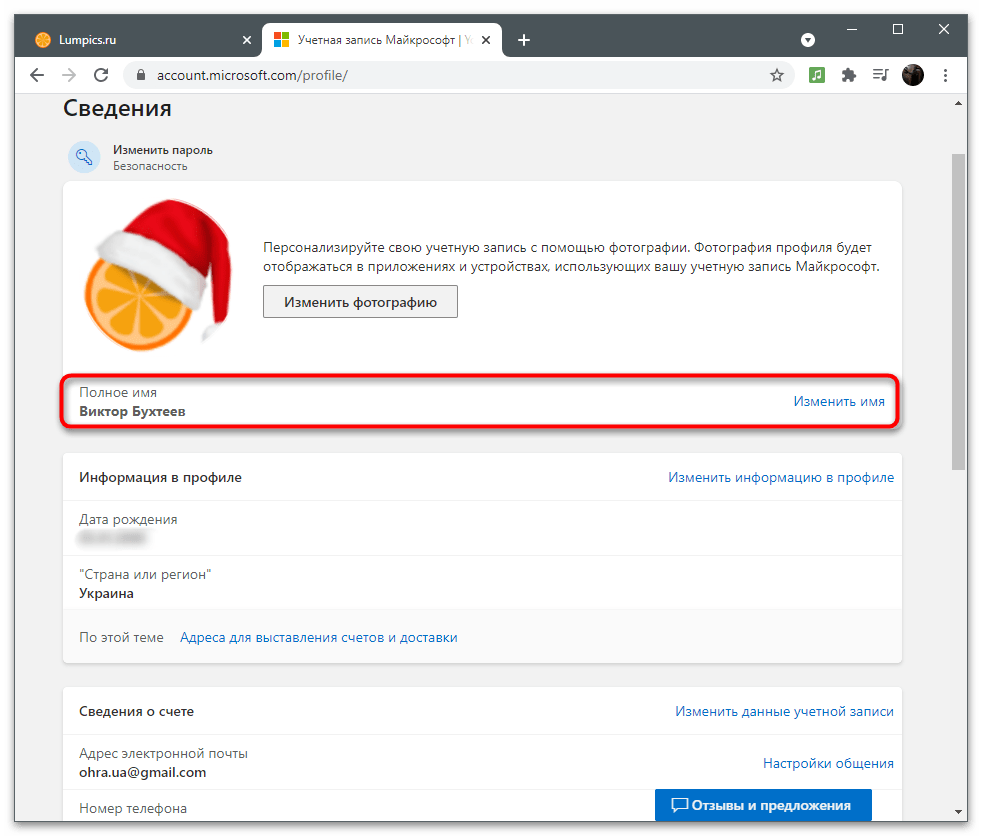
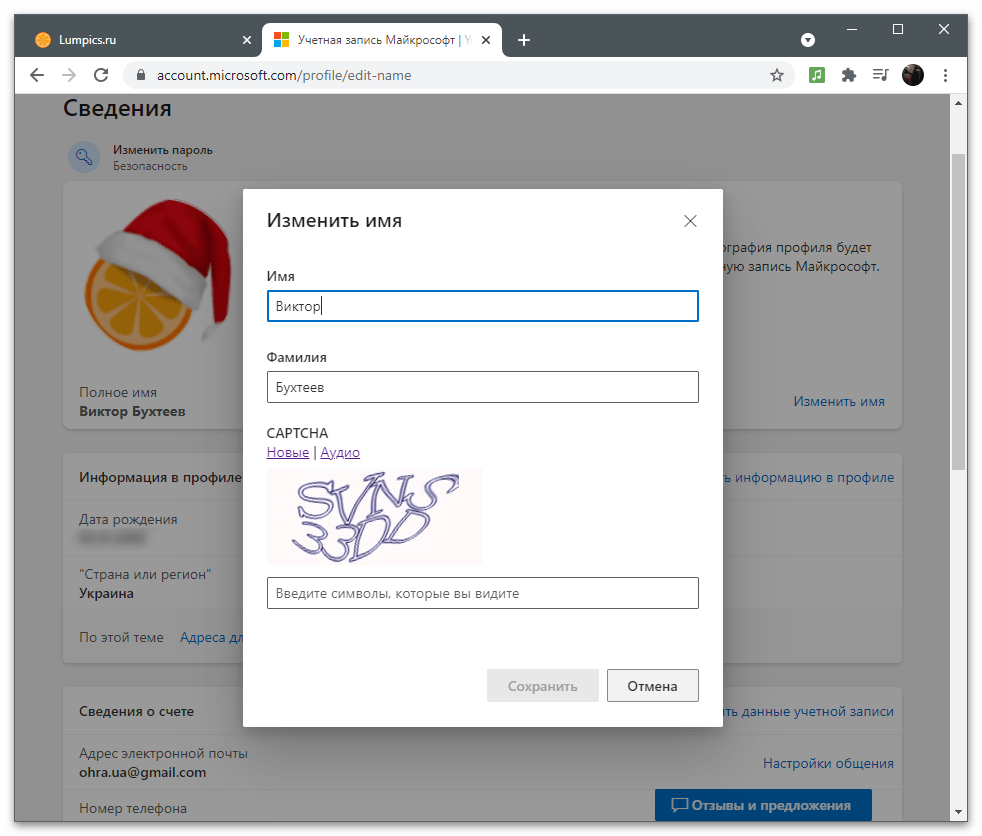
Учитывайте, что изменения могут вступить в силу не сразу и еще некоторое время другие пользователи будут видеться ваше старое имя. Через несколько минут информация с сервера обновится и данные отобразятся корректно.
Редактирование основной информации
Основная информация профиля необходима преимущественно для выставления счетов, доставки и работы с подписками. Однако иногда ее могут просмотреть другие пользователи: например, когда несколько аккаунтов объединяются в одну группу в офисе. Рассмотрим, какие данные подпадают под основные сведения и как их отредактировать, если во время регистрации что-то было указано неправильно.
- Вы видите сведения прямо в блоке «Информация в профиля», а для их изменения нажмите по соответствующей ссылке справа.
- Отобразится форма персональной информации, где указывается дата рождения, пол, страна, город и часовой пояс. Все это выбирается из выпадающих списков, но вы можете начать ввод первых букв, чтобы сразу переместиться к нужному пункту. Под формой отображается уникальный идентификатор профиля. По нему системный администратор может найти ваш аккаунт среди других для выполнения конкретных действий.


Настройка псевдонимов и параметров входа
Учетная запись Майкрософт поддерживает добавление псевдонимов для одного пользователя. Это значит, что вам предлагается использовать несколько разных номеров телефонов или адресов электронных почт, чтобы входить в разные службы и связанные приложения под одной учетной записью и сохранять информацию в одном месте. Есть как основной псевдоним, подбирающийся автоматически во время авторизации через Microsoft, так и дополнительные, вводимые пользователем самостоятельно. В этой категории настроек изменяются и параметры входа, о чем будет написано в следующей инструкции.
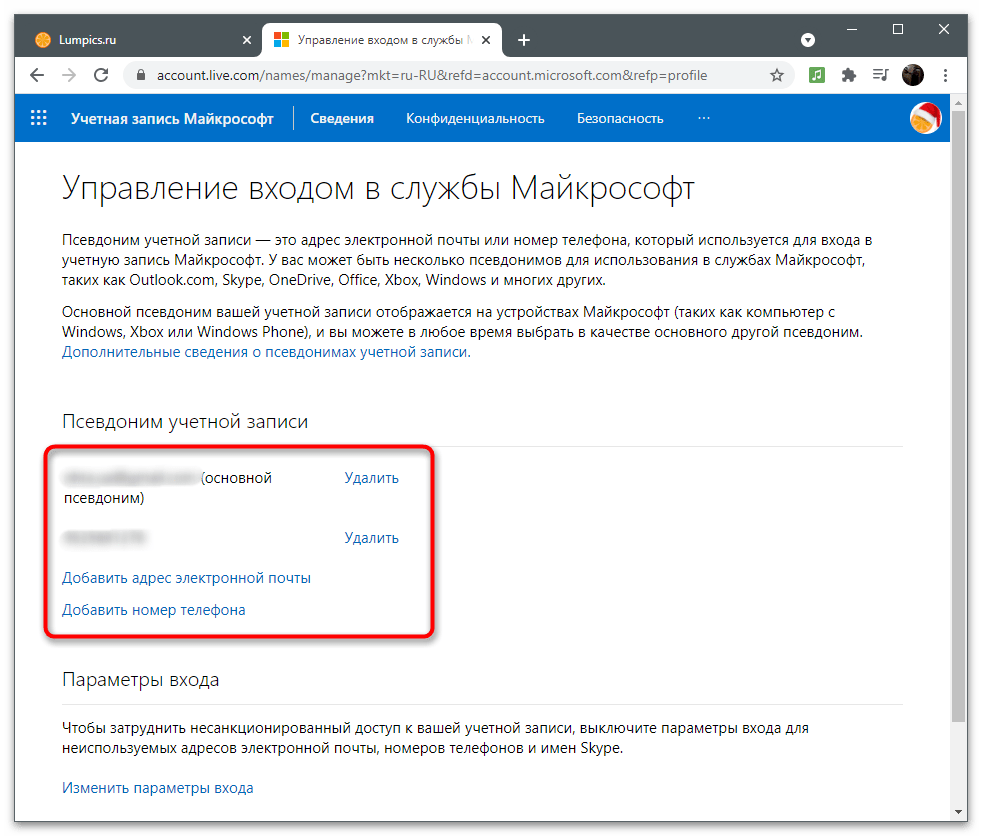
- Взаимодействие с псевдонимами осуществляется через категорию «Сведения о счете», для перехода в которую надо нажать на «Изменить данные учетной записи».
- Вы увидите список текущих псевдонимов. Обычно отображается только два разных варианта: указанный адрес электронной почты и привязанный номер телефона (добавляется уже после регистрации, когда на экране появляется информация о безопасности учетной записи). Для добавления одного из псевдонимов нажмите по подходящий ссылке ниже перечня.
- Создайте новый адрес электронной почты, зарегистрировав его в системе, или присвойте уже существующий. Если указать адрес другого пользователя, он сможет входить в аккаунт с текущим паролем (текущим паролем этой учетной записи Microsoft, а не паролем его почты). После ввода информации нажмите кнопку «Добавить псевдоним» и укажите код, который будет отправлен на указанный адрес.
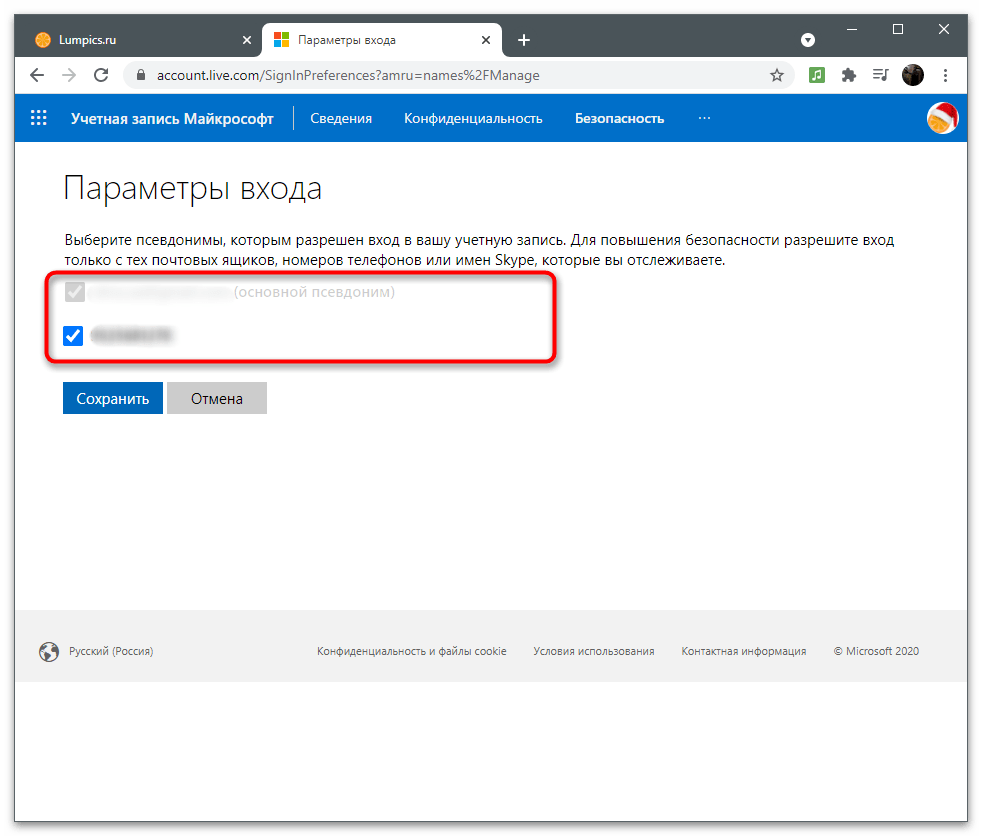
- Вернитесь в предыдущее меню, чтобы ознакомиться с параметрами входа.
- Здесь вы можете отметить галочками те псевдонимы, которые могут использоваться для авторизации в службах и связанных приложениях. Если получилось так, что добавленный ранее псевдоним теперь нужно удалить, заблокируйте ему доступ, сняв галочку с соответствующего пункта.
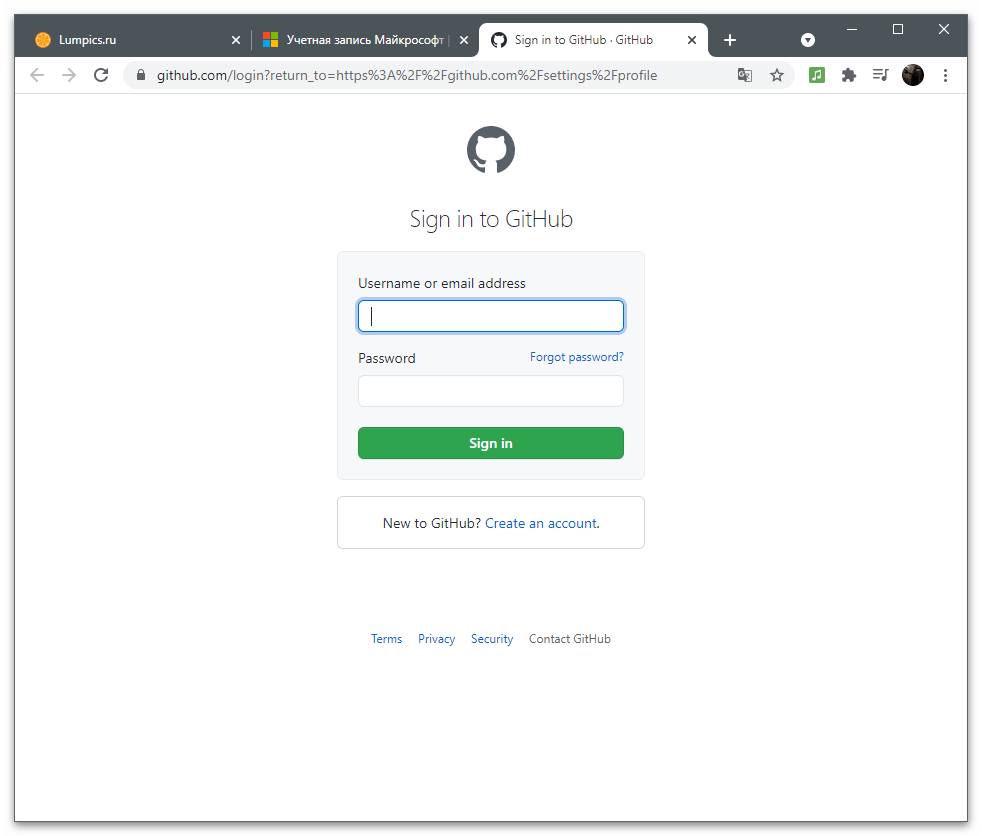
- Остались блоки с второстепенными сведениями. Во-первых, можно изменить язык, выбрав предпочитаемый из списка имеющихся. К параметрам входа относятся и привязанные профили Xbox, Skype или GitHub. Не надо объяснять, что после привязки аккаунтов появится возможность входить под ними в разные программы и отслеживать действия в настройках.
- Для привязки нового аккаунта достаточно просто войти в него после отображения формы авторизации.




Если в этом списке с настройками вы чего-то не нашли, ознакомьтесь со следующими разделами статьи. Вероятно, именно в них находится искомая информация и инструкции, позволяющие выполнить необходимое редактирование.
Конфиденциальность
Конфиденциальность (приватность аккаунта) — очень важный аспект с настройками, особенно, когда речь идет об основном аккаунте, использующемся постоянно. Майкрософт собирает определенные пользовательские данные и обрабатывает их, но не скрывает этого. Вы всегда можете посмотреть свою активность, узнать историю поиска, запросов и приобретенных подписок во всех связанных приложениях. Давайте более детально остановимся на всех параметрах раздела «Конфиденциальность».
Просмотр и очистка журнала браузера
Microsoft Edge — встроенный в Windows 10 браузер, при первом входе в который происходит синхронизация с учетной записью, используемой в качестве пользователя операционной системы. Это означает, что в раздел «Конфиденциальность» попадает история браузера и список запросов, вводимых в нем. Работает это исключительно с данным веб-обозревателем и при условии входа в аккаунт Майкрософт. Для просмотра и очистки истории в списке с параметрами есть специальное меню.
- На странице с настройками профиля Майкрософт перейдите в раздел «Конфиденциальность», нажав по соответствующей кнопке на верхней панели.
- Прочитайте описание от разработчиков, чтобы понимать, чему посвящен этот раздел с настройками. После этого в блоке «Журнал браузера» нажмите кнопку «Просмотр и очистка журнала браузера».
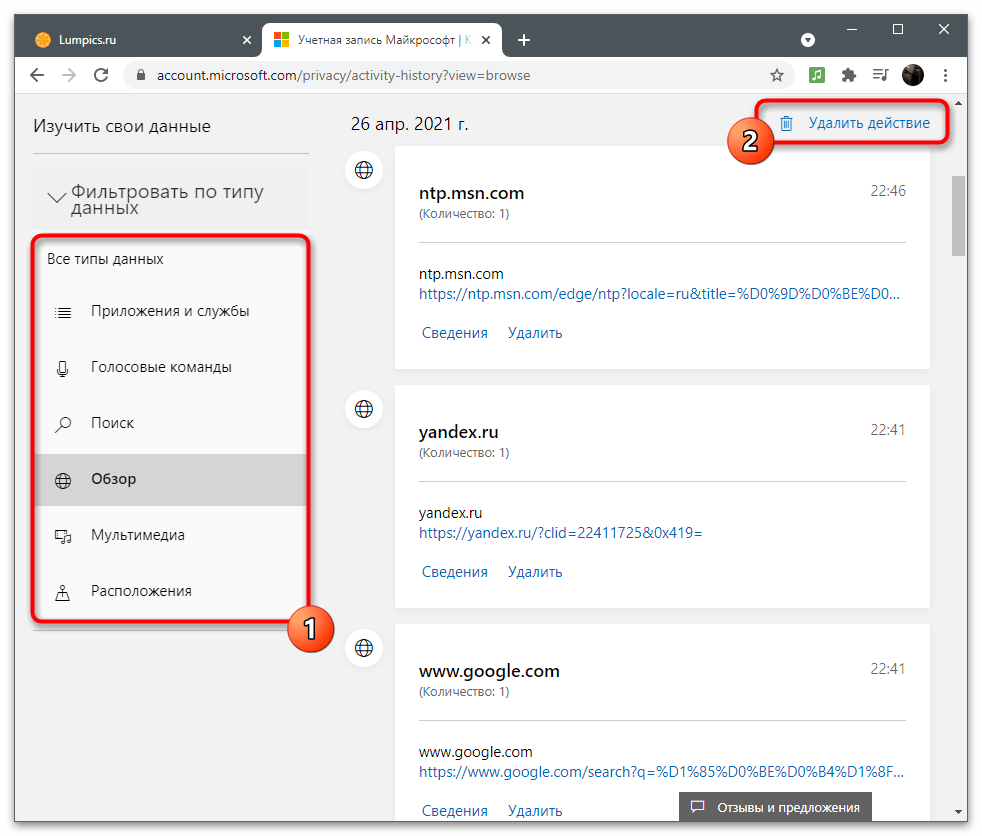
- Откроется список с типами данных, которые фиксируются при использовании Edge. Переключитесь, например, на «Обзор» и просмотрите список запросов. Если хотите очистить этот раздел, используйте кнопку «Удалить действие».
- Появится уведомление с сообщениями о том, какие последствия влечет удаление истории браузера. Прочите информацию и решите, хотите ли вы сейчас удалить журнал.



Создание архива с данными
У некоторых пользователей приложений от Microsoft есть личное содержимое типа календаря или фотографий, которое нужно экспортировать в виде одного архива и иметь возможность получить доступ к данным в любой момент для их восстановления или поиска важной информации. В настройках учетной записи есть отдельная функция, предназначенная для создания такой выборки. Для ее использования из вкладки с журналом действий перейдите к «Скачиванию данных» и нажмите кнопку «Создать архив».
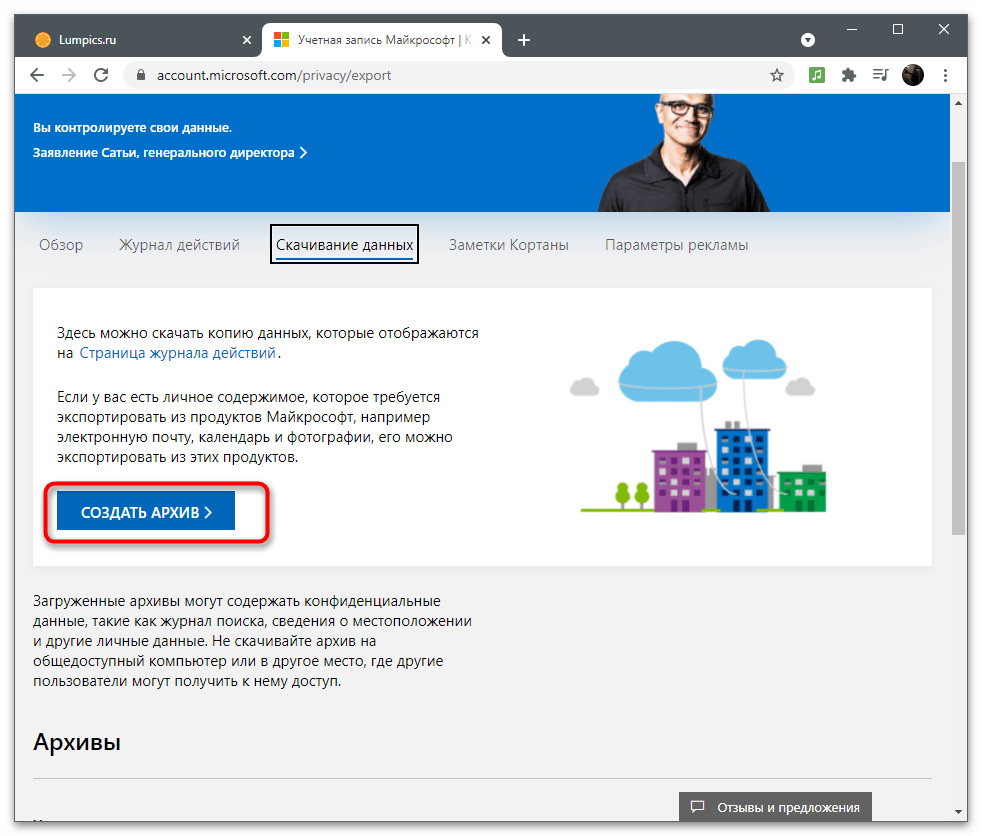
Следуйте отобразившимся на экране инструкциям, предварительно выбрав, какие данные сохранять в директории. Все готовые архивы отображаются отдельным блоком и доступны для скачивания. Вы можете создать несколько таких папок, но учитывайте, что хранятся они на OneDrive и тоже занимают место на облачном хранилище.

Разработчики предупреждают, что не стоит загружать архив на общий компьютер, чтобы другие пользователи не получили к нему доступ и не извлекли приватные сведения. Так несложно потерять данные своих карт, привязанных аккаунтов и все сохраненные ранее объекты. Храните архив только на личным компьютере или съемном носителе с защитой.
Заметки Кортаны
На заметках голосового помощника остановимся только вкратце, поскольку сейчас он еще не поддерживается на компьютерах с русским языком. Однако если вы сменили регион и теперь используете Кортану, вам может быть полезна вкладка «Заметки Кортаны». В ней показывается вся собираемая информация, которая будет использоваться для отображения рекламы и понимания интересов пользователя. Это осуществляется только с разрешения пользователя, которое он дает перед началом использования голосового помощника.

Если у Кортаны есть список заметок, очистите его, чтобы убрать всю историю раннего взаимодействия со службами Майкрософт и вводимыми командами для голосового помощника. Это один из методов избавиться от навязчивой рекламы, которая появилась в MSN, Bing и других связанных службах.
Управление рекламой
Однако основное взаимодействие с сбором пользовательских сведений происходит при выполнении поиска и других действий в интернете. Если вы используете учетную запись Майкрософт во время работы в том же Edge, синхронизируя данные, знайте, что компания анализирует искомую информацию и использует ее для подбора рекламных объявлений, которые могут вас заинтересовать. На вкладке «Параметры рекламы» эта функция по умолчанию включена.

Если вы ознакомились с правилами сбора данных и решили, что не хотите видеть персональные объявления, функцию можно отключить, передвинув соответствующий ползунок. С этого момента компания не будет собирать информацию, однако отображаемая реклама все равно будет основываться на более старых запросах, а со временем переключится на популярную конкретно для вашего региона, поскольку браузер всегда считывает текущее местоположение компьютера.
Просмотр и очистка действий расположения
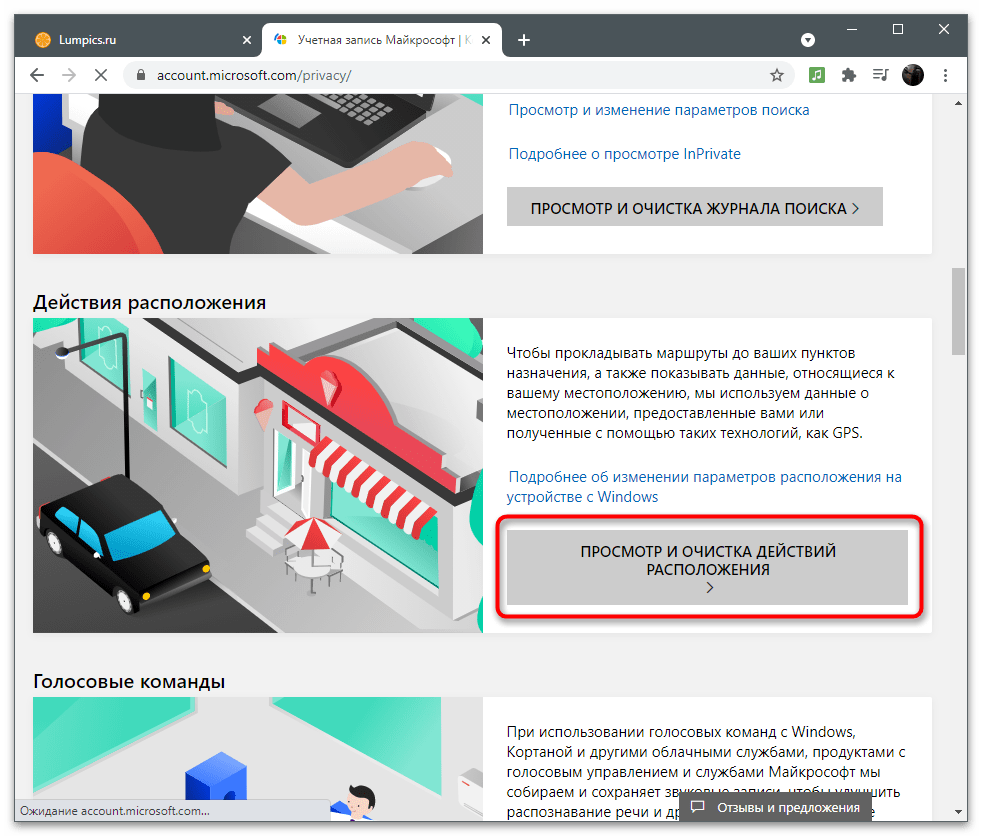
Этот блок с настройками стоит прочесть тем пользователям, кто использует функцию GPS на своих ноутбуках или мобильных устройствах с Windows, предварительно связав с ними учетную запись. Если разрешение на сбор данных о местоположении предоставлены, в журнал аккаунта автоматически записываются проложенные маршруты, запросы конкретных мест и другие сведения, связанные с местоположением.
- Для проверки сохраненной истории в разделе «Конфиденциальность» кликните по кнопке «Просмотр и очистка действий расположения».
- Откроется новая вкладка на подходящем фильтре и вы сможете узнать, что из последних действий сохранилось в журнале. Если пока здесь нет никаких данных, но вы хотите получить детальный ответ об их сборе, нажмите «Подробнее».
- Ознакомьтесь с инструкцией от разработчиков на новой вкладке и решите для себя, устраивает ли вас такая политика конфиденциальности.


Другие параметры конфиденциальности
В завершение упомянем другие параметры конфиденциальности, присутствующие в разделе с настройками учетной записи. Для их использования нужны связанные приложения или авторизация в ОС при помощи этого аккаунта. На следующем скриншоте вы видите описание доступных параметров, относящихся к конкретным программам. Разработчики дают краткие описания того, куда надо перейти, чтобы ознакомиться со всеми пунктами.
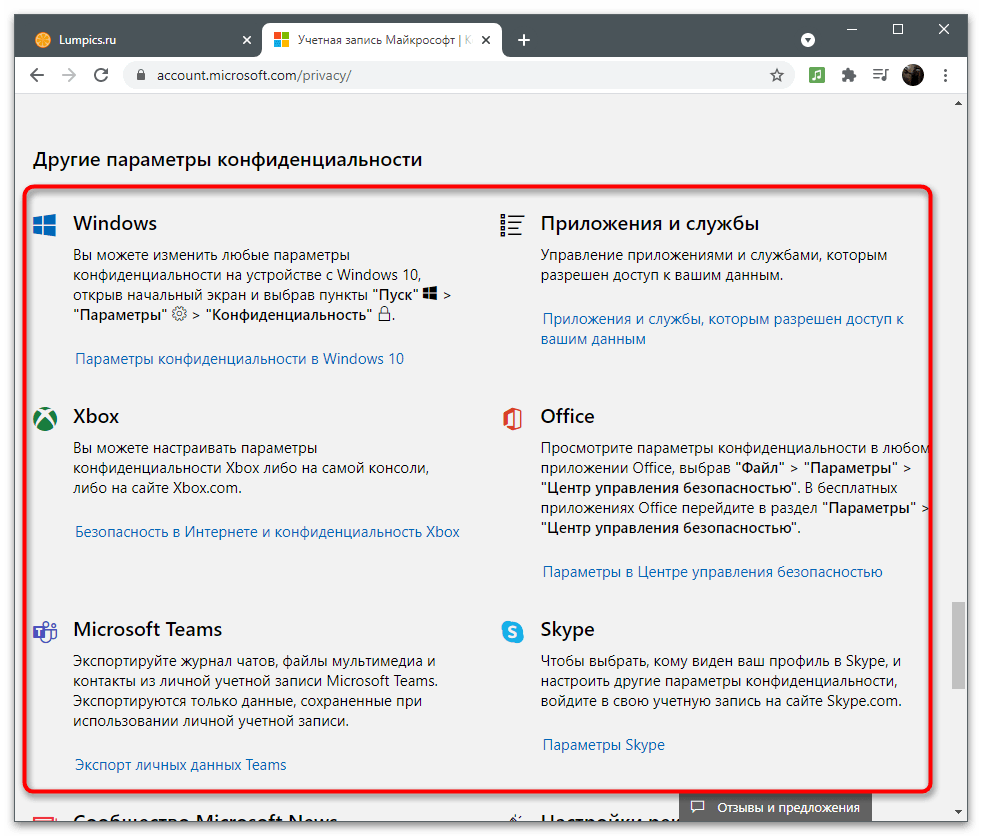
Детально описывать каждое приложение не будем, поскольку эта информация пригодится лишь некоторым пользователям. Если вам требуется настроить приватность в одном из средств, нажмите по ссылке с инструкциями на странице с параметрами аккаунта Microsoft и прочитайте рекомендации от разработчиков.
Безопасность
Необходимо обеспечить безопасность учетной записи, особенно в тех случаях, когда она используется для приобретения подписок и авторизации в приложениях с важными личными данными и файлами. Переход в раздел осуществляется точно так же, как и во все остальные — на верхней панели нужно нажать по строке «Безопасность». На экране отобразится список параметров, о которых и пойдет речь далее.
Включение двухфакторной проверки подлинности
Проверка подлинности — одна из обязательных процедур во время входа с новых устройств или перехода в важные разделы с настройками учетной записи. Разработчики предлагают активировать двухэтапную проверку, чтобы обеспечить максимальную безопасность аккаунта.
- После перехода в соответствующий раздел на панели с рекомендациями нажмите по строке «Двухфакторная проверка подлинности».
- На новой вкладке вы увидите поддерживаемые способы подтверждения вашей личности. Сюда входит: ввод пароля, отправка кода подтверждения на электронную почту или номер телефона либо авторизация через привязанные аккаунты. Используйте кнопку «Добавить новый способ входа или проверки», если можете указать другой номер телефона или профиль, чтобы привязать его для подтверждения.
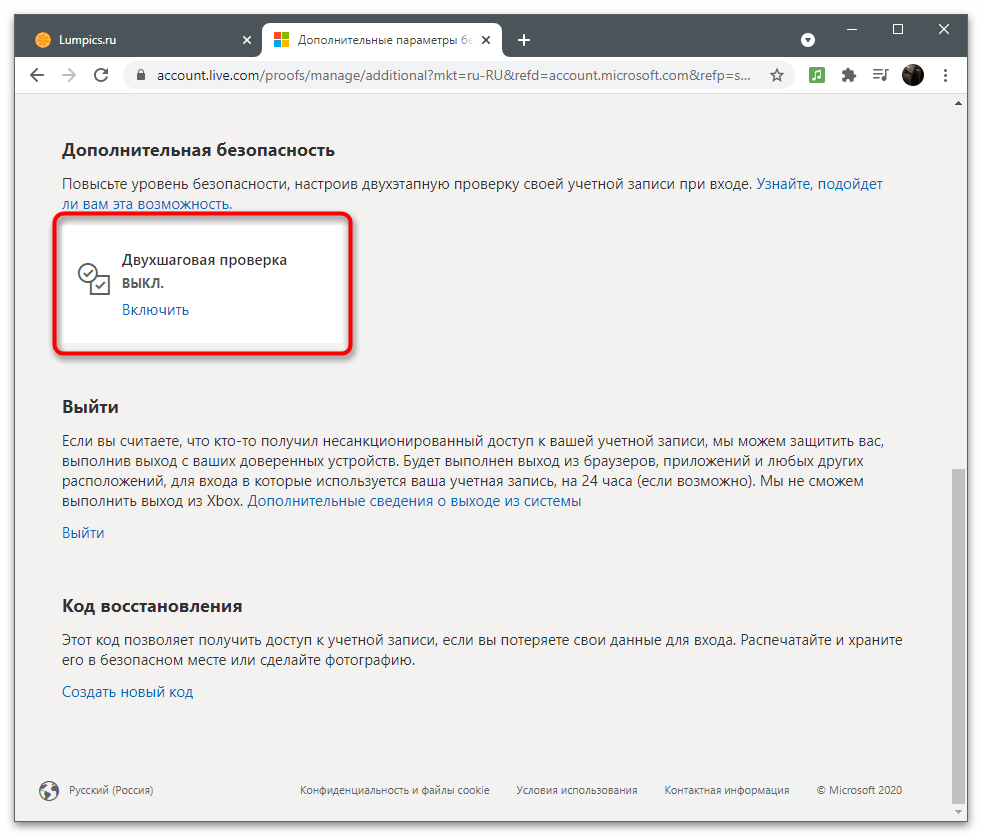
- Ниже вы увидите раздел «Дополнительная безопасность». Если его включить, помимо использования одного из методов подтверждения необходимо будет применить и второй на выбор. Это позволит защититься от взломщиков, если они получили доступ к электронной почте. Так им понадобится указать код с телефона, а его, скорее всего, у них нет.
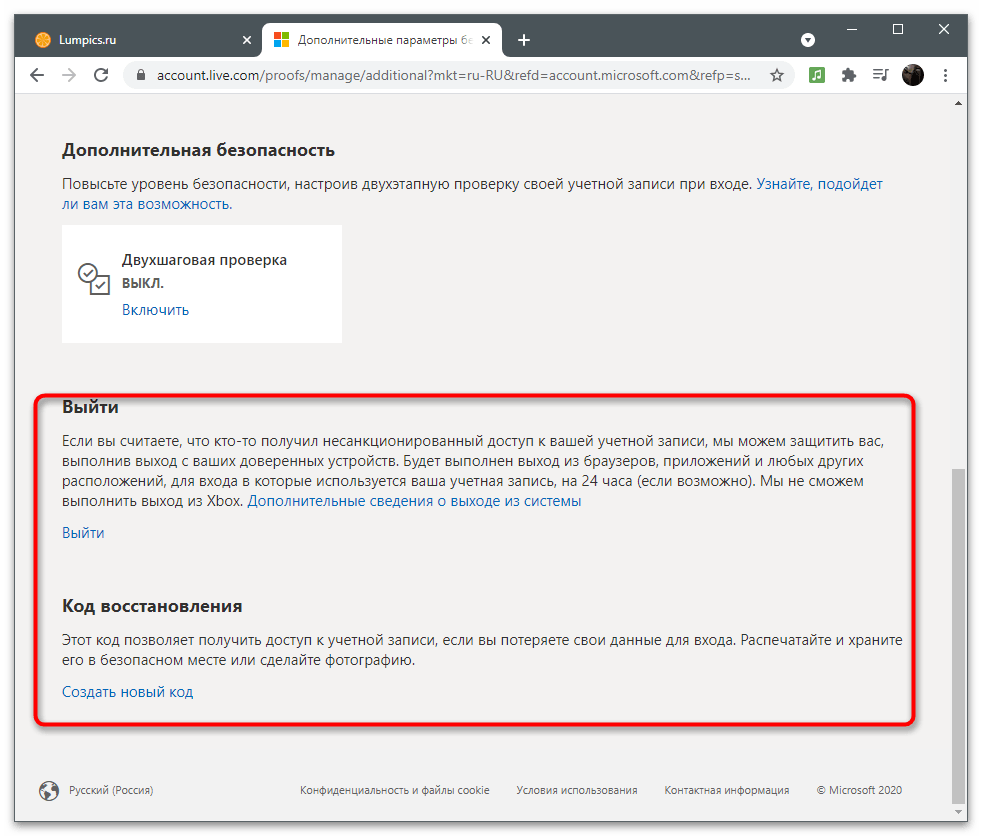
- Обратите внимание на дополнительные параметры. В этом разделе есть экстренная кнопка «Выйти», позволяющая завершить все сеансы на компьютерах и в приложениях, где используется текущая учетная запись. Функция пригодится тогда, когда возникло подозрение о том, что кто-то получил несанкционированный доступ к вашему профилю. По желанию создайте код восстановления и сохраните его в надежном месте. Он остается перманентным и действует в тех случаях, когда вы потеряли или забыли данные своего аккаунта и хотите быстро его восстановить. Никому не сообщайте этот код, поскольку при его помощи можно получить на использование всех настроек, приложений и покупок.


Дополнительные параметры безопасности
Вкратце пробежимся по параметрам безопасности, о которых детально рассказывают разработчики в этом разделе и предлагают использовать эти функции, чтобы защитить учетную запись. Первая такая называется — «Сеанс входа в систему». Если вы нажмете по надписи «Просмотр моих действий», то переместитесь на новую вкладку, в которой отображаются сведения о вашей активности. Так можно определить, с каких устройств выполнен вход, в каких приложениях действует авторизация и какие действия касаемо счета осуществлялись в последние недели или даже месяцы.

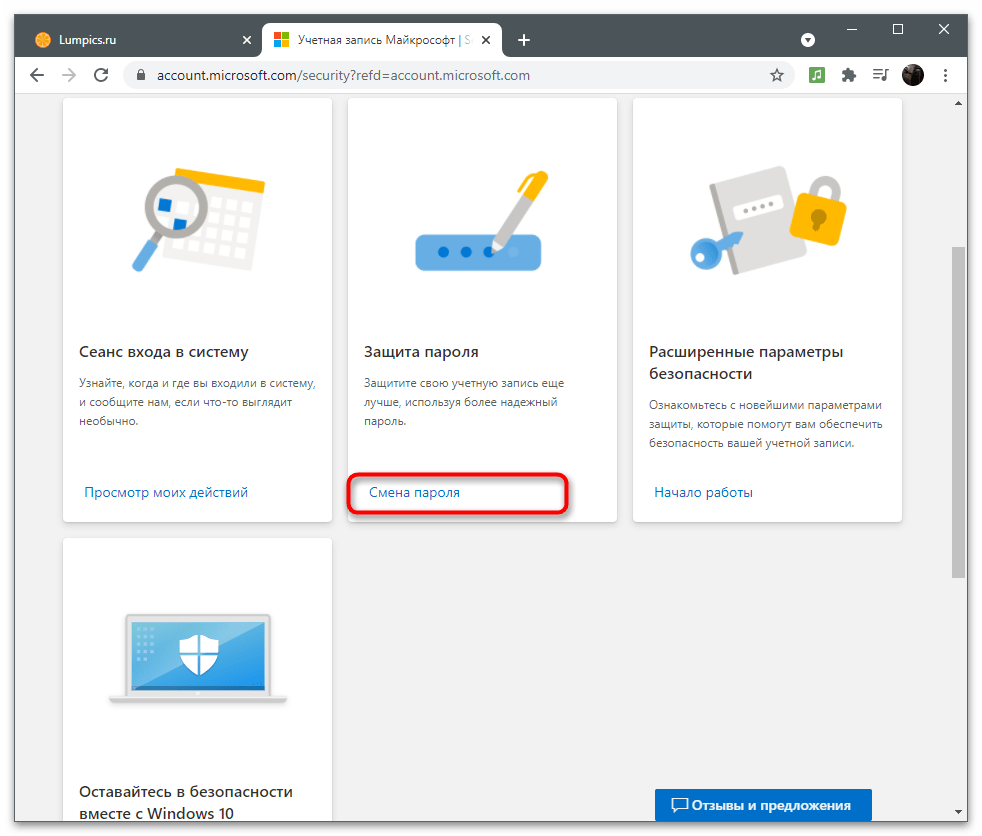
О смене пароля мы уже говорили ранее. Через раздел «Безопасность» вы тоже можете перейти к заполнению точно такой же формы, чтобы изменить свой ключ безопасности и активировать функцию для его автоматической смены через 72 дня. Учитывайте: система не меняет пароль автоматически, она просто выводит на экран информацию о том, что вам необходимо изменить настройку вручную.
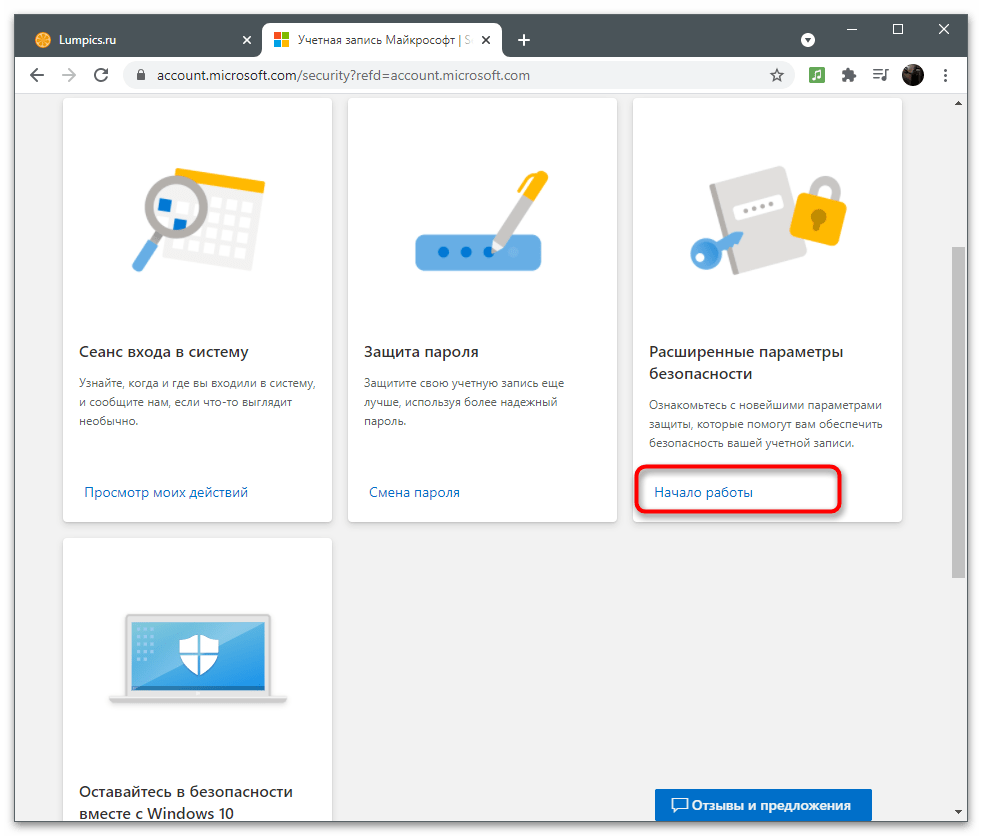
Если в плитке «Расширенные параметры безопасности» нажать по надписи «Начало работы», вы перейдете точно в то же меню с настройками, о котором шла речь в предыдущем разделе статьи про двухфакторную проверку подлинности. Там вы настраиваете методы подтверждения и решаете, необходима ли для этой учетной записи усиленная защита.
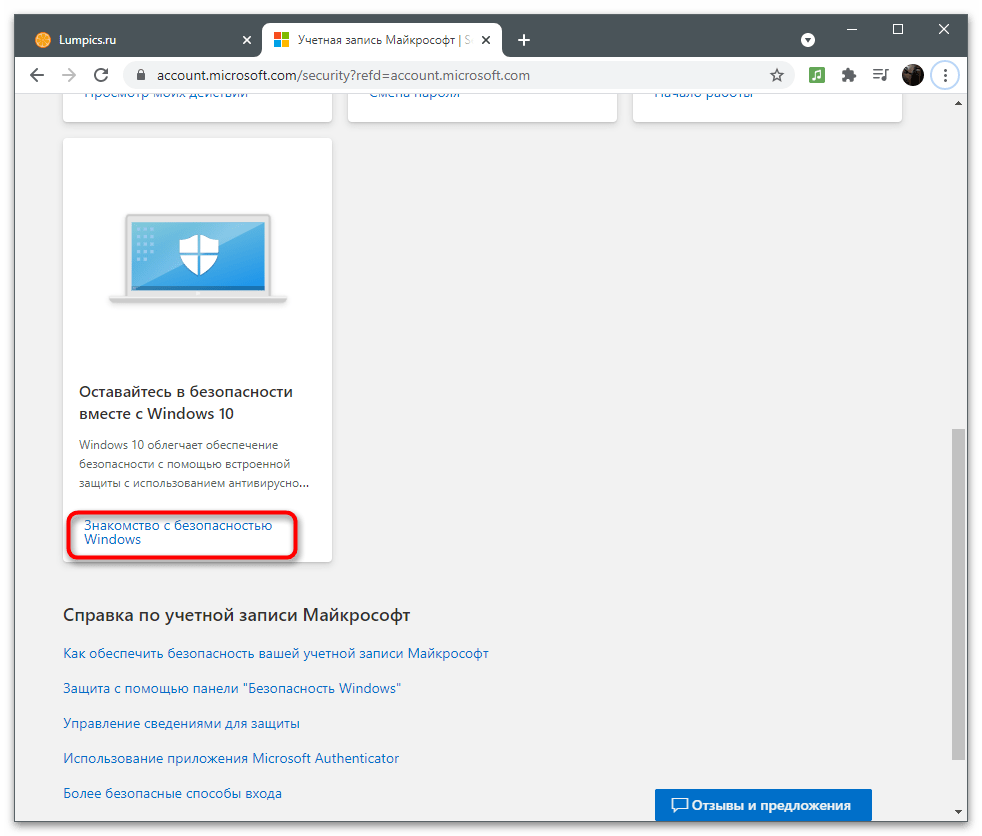
При нажатии на «Знакомство с безопасностью Windows» сайт перенаправит вас на страницу, посвященную описанию всех доступных настроек безопасности в операционной системе. Там рассказывается о действии антивируса, межсетевого экрана и других средств защиты. В большинстве случаев пользователям только нужно отключить антивирус Windows, чтобы он не грузил систему. Об этом рассказано в другой статье на нашем сайте по ссылке ниже.
Подробнее: Отключение Защитника в Windows 10
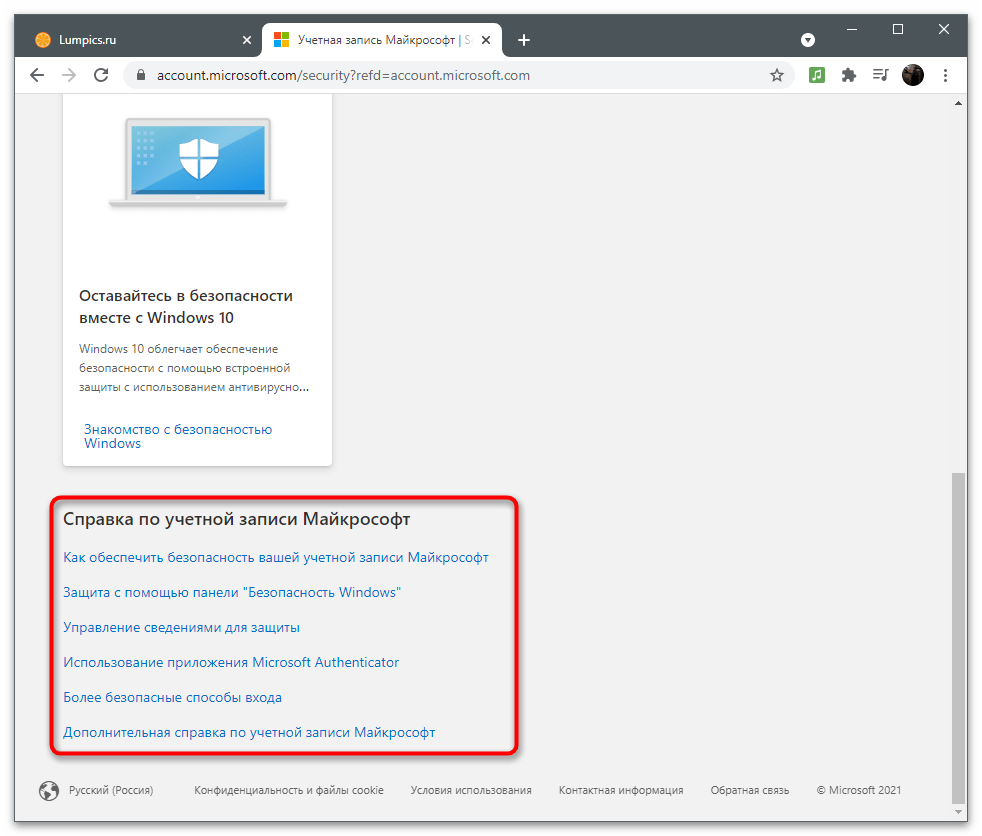
Если у вас еще остались вопросы по поводу безопасности, ответы на них вы найдете при переходе по ссылкам в блоке «Справка по учетной записи Майкрософт». Разработчики постарались ответить на самые популярные вопросы о безопасном использовании аккаунтов.
Подписки и транзакции
Некоторые юзеры используют свои учетные записи Microsoft для оформления подписок и приобретения программ. Обычно плата списывается автоматически каждый месяц или в установленный срок (при приобретении подписки на полгода или год). В разделе с подписками и транзакциями вы самостоятельно регулируете данные об оплате, просматриваете текущее состояние счета и управляете подписками.
Способы оплаты
Для покупок необходимо добавить способ оплаты, подключив карточку или другое платежное средство через соответствующее меню. Давайте разберемся с тем, как это сделать в тех ситуациях, когда через используемый аккаунт еще не производилось ни одного платежа.
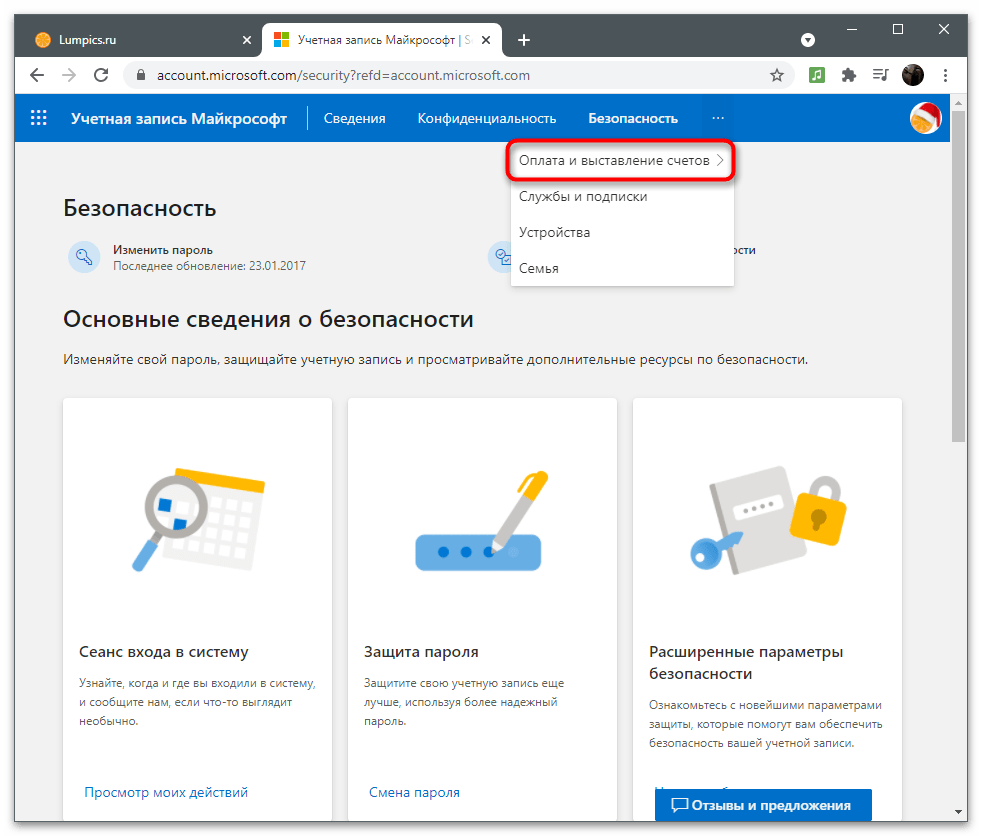
- Наведите курсор на раздел «Оплата и выставление счетов» и дождитесь появления списка с доступными настройками.
- Перейдите к просмотру своего адреса, журналу заказов или получить справку по выставленным счетам. На новом аккаунте еще ничего из этого нет, поэтому выберите вариант «Способы оплаты».
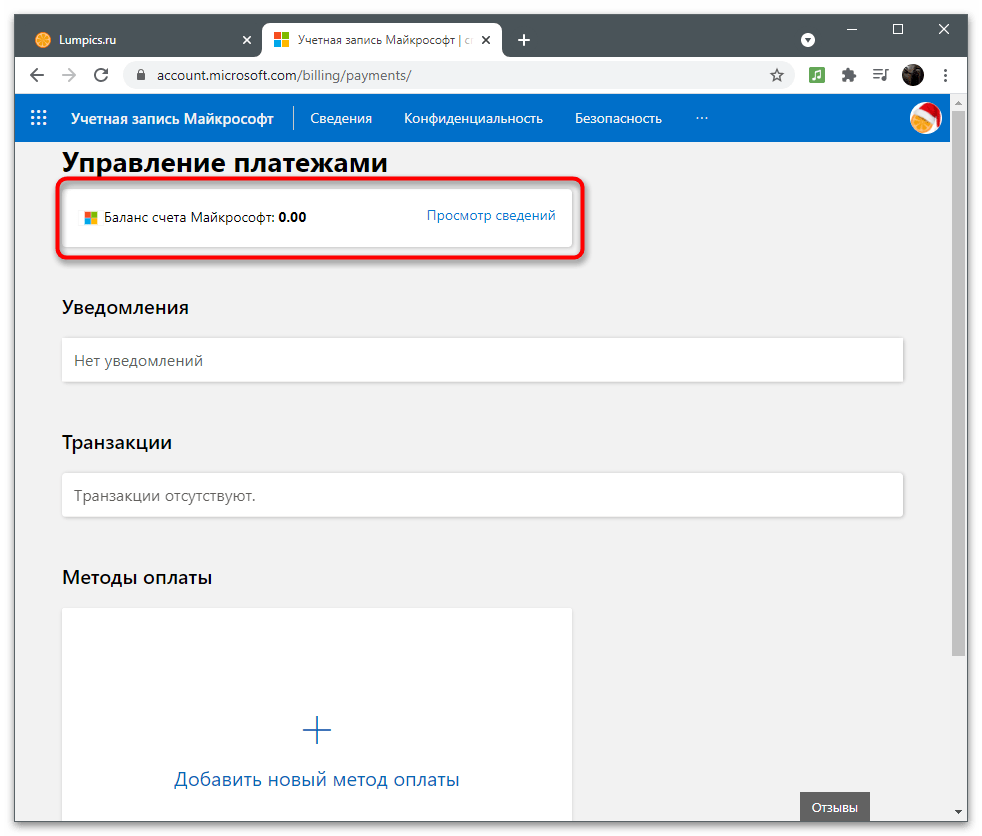
- Сейчас ваш баланс, вероятнее всего, пуст, поскольку еще не был пополнен.
- Ниже всегда будут отображаться уведомления и сообщения о последних транзакциях, что всегда позволит быть в курсе оборота средств на кошельке.
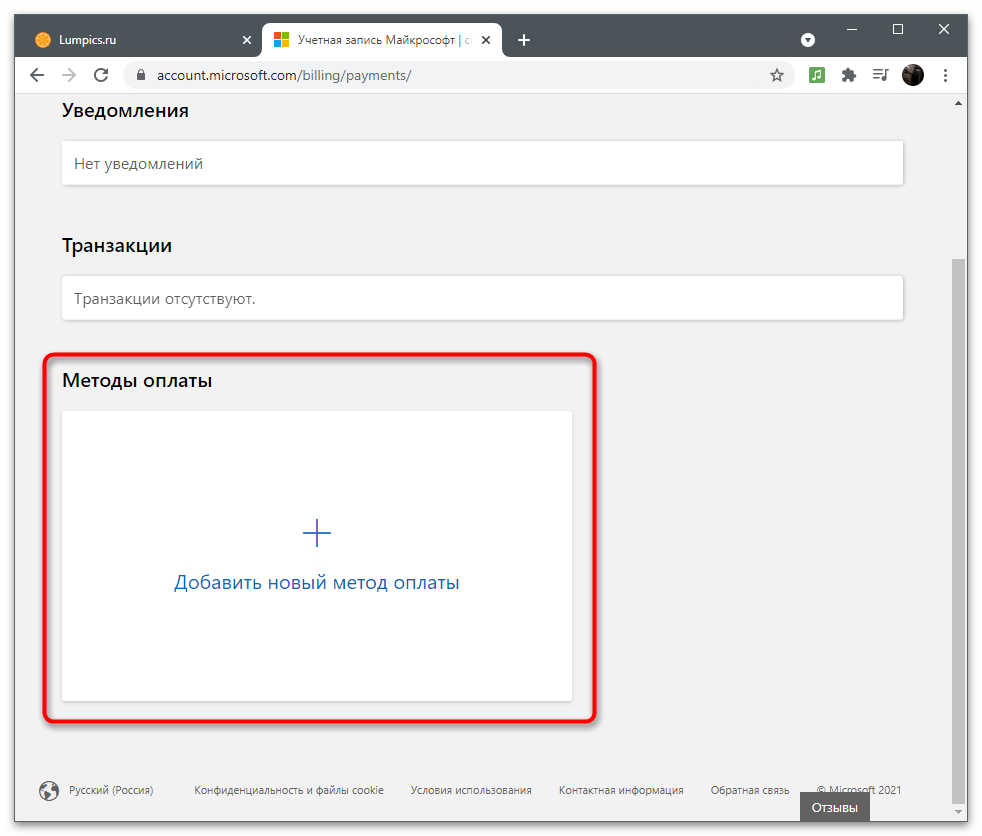
- Нажмите кнопку «Добавить новый метод оплаты», чтобы привязать карточку и оформлять через нее подписки.
- Справа отобразится форма, которую следует заполнить. Здесь выберите страну, в которой вы осуществляете покупки, и заполните данные о карте. С нее спишется небольшая сумма для подтверждения, которая через несколько минут вернется на счет.
- Если при регистрации или использовании аккаунта вы добавляли несколько адресов, появится запрос о выборе предпочитаемого. Если же адреса вообще нет, понадобится заполнить дополнительную форму.
- Прямо из меню оформления способа оплаты можно перейти в раздел с адресами. Они добавляются автоматически, если при регистрации аккаунта, связанного с Microsoft, где-то вы указываете свое место жительства. Каждый адрес разрешено удалить, изменить или добавить новый.





Управление службами и подписками
Если со способами оплаты все понятно, перейдем к подпискам и службам, для использования которых тоже необходима учетная запись Microsoft. Все данные связываются с ней, происходит синхронизация профилей, сохранение настроек и обеспечивается нормальное функционирование служб. Для проверки и оформления подписок выполните такие действия:
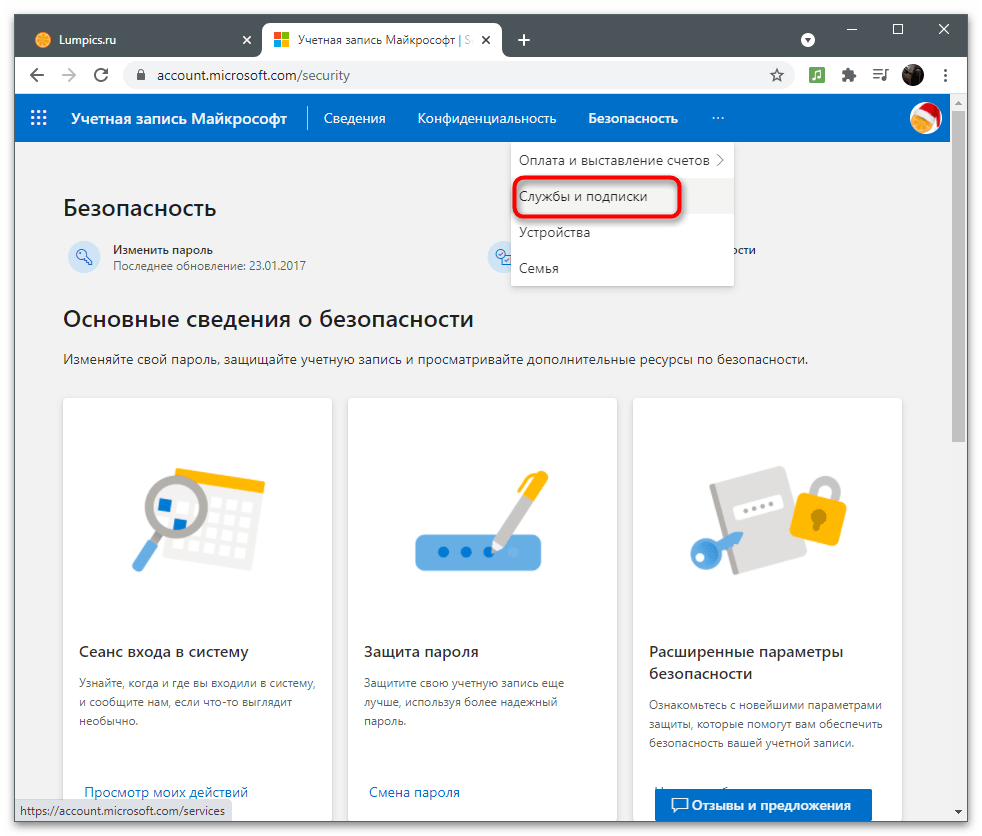
- На панели сверху выберите раздел «Службы и подписки».
- Ознакомьтесь со списком доступных средств. Прямо отсюда вы можете перейти к приобретению, началу бесплатного использованию или получению подробных средств. Если что-то уже было куплено, информация отобразится тоже в этом меню.
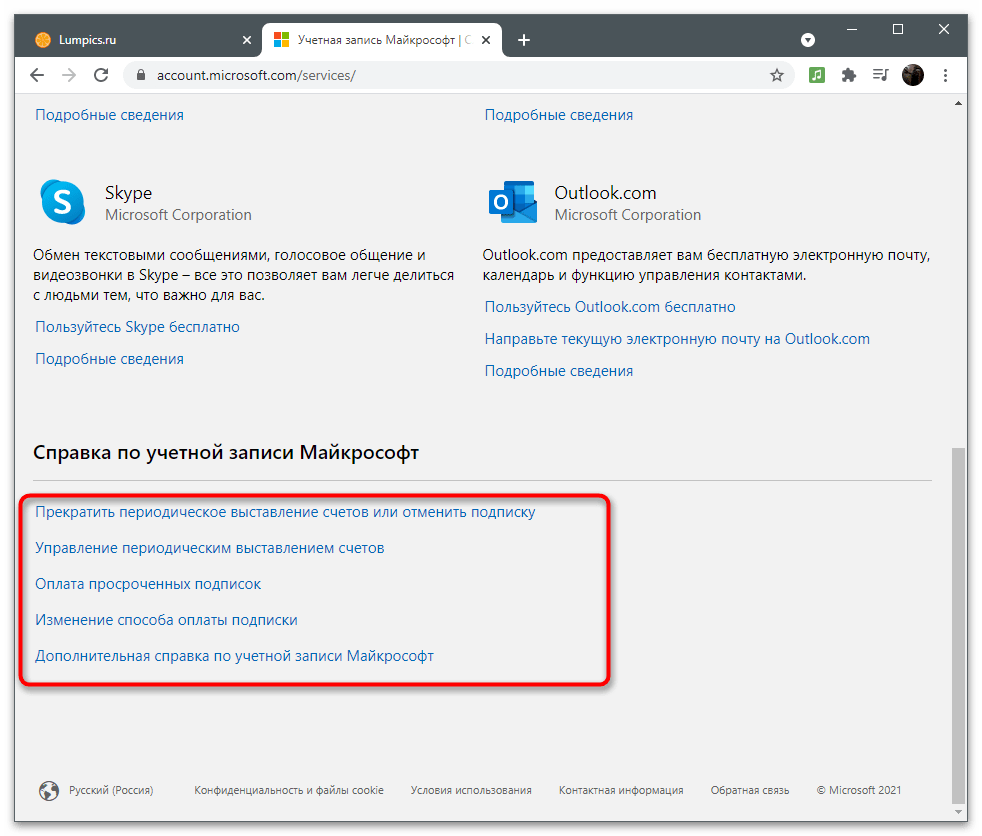
- При необходимости оплатить просроченную подписку, изменить метод оплаты или прекратить выставление счета, воспользуйтесь ссылками из блока со справкой. Они ведут на соответствующие страницы, где вы заполняете форму и успешно изменяете требуемые настройки.
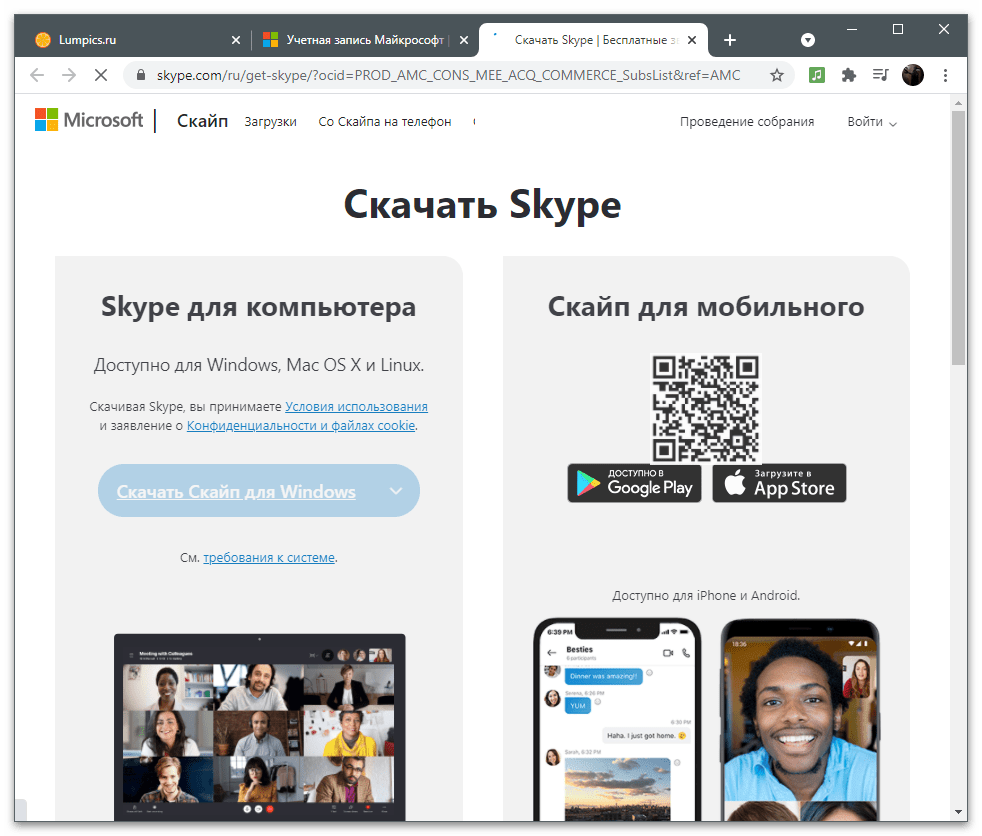
- Если нажать кнопку для просмотра службы или приложения, произойдет переход на его сайт, как это показано на примере Скайпа. Появится кнопка для загрузки на компьютер и дополнительная презентация основной функциональности решения.

Устройства
Отдельным разделом идет меню управления подключенными устройствами. Это пригодится тем пользователям, кто вошел со своей учетной записи на разных компьютерах. Сразу стоит отметить, что настройки с главного ПК часто переносятся на другие, поскольку активируется синхронизация. Самый банальный пример — персонализация. При установке Windows на новый ноутбук или компьютер и авторизации с существующего аккаунта, вы автоматически загрузите точно такие же обои и цвета окон, какие они установлены на основном устройстве.
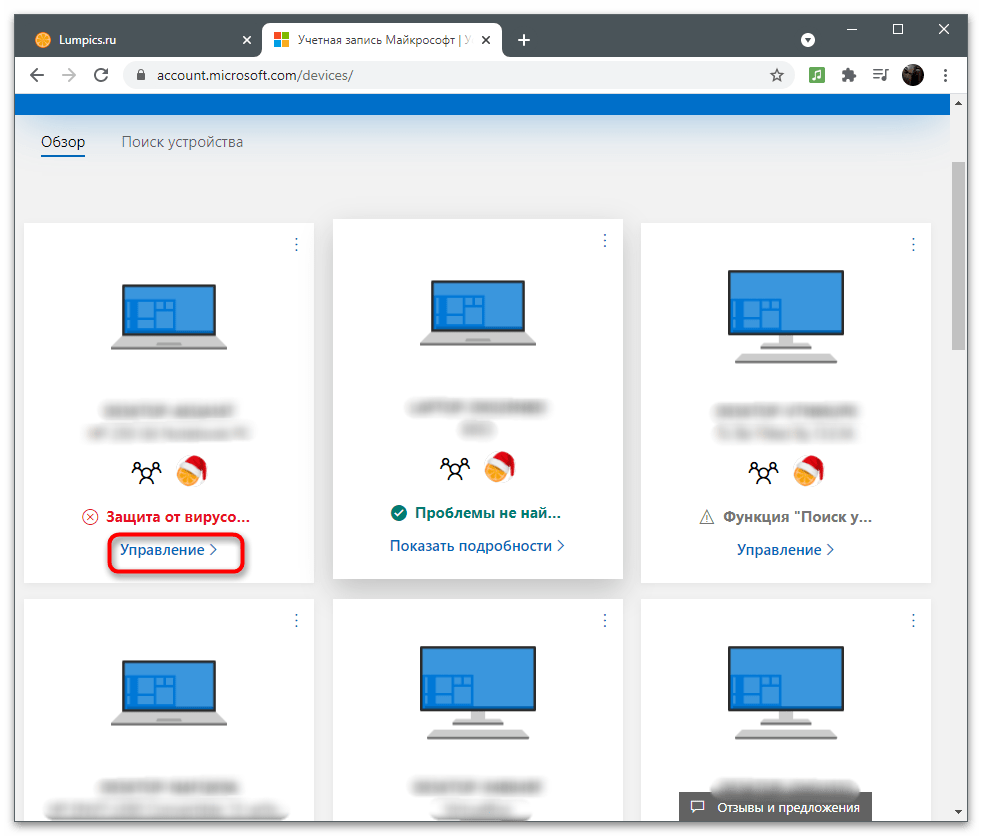
- Для просмотра списка устройств выберите соответствующий раздел на верхней панели, посмотрите на плитки с названиями компьютеров и перейдите в управление тем, чьи параметры хотите изменить.
- Через меню «Управление» можно удалить устройство, выйдя из учетной записи, скачать на него все стандартные приложения или получить поддержку от разработчиков, если во время использования возникли проблемы. Ниже отображается список основных сведений о конкретном оборудовании.
- Перейдите на вкладку «Безопасность и защита», чтобы узнать, какие проблемы наблюдаются у устройства и что рекомендуется предпринять для улучшения защиты. Если антивирус отключен самостоятельно, отобразится уведомление об этом, но его можно игнорировать. В этом же меню нажмите по плитке «Поиск устройства», чтобы перейти к просмотру местоположений всех подключенных ПК. Они отобразятся только в том случае, если системе удалось понять, откуда ПК подключался к интернету или же в период активности была включена функция GPS.
- На панели слева выберите компьютер, по которому хотите получить информацию, и дождитесь загрузки карты, где точкой будет отмечено текущее местоположение.
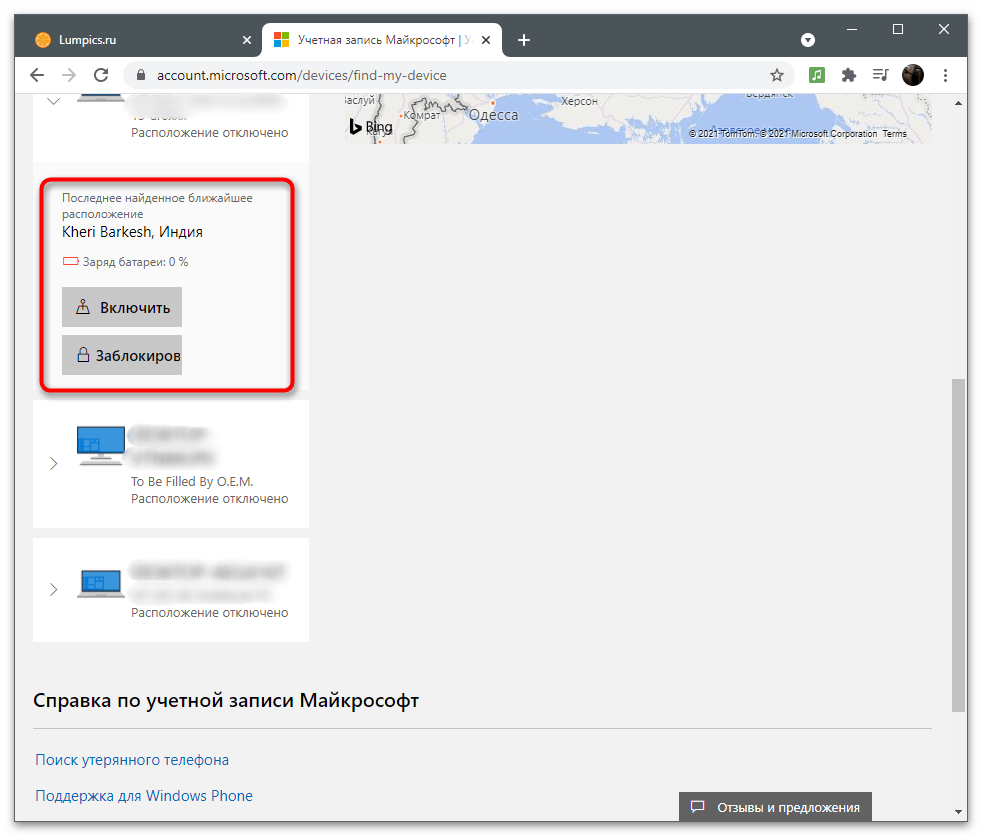
- Откройте плитку с девайсом, чтобы просмотреть текущий заряд батареи, отключить или включить слежение либо заблокировать ОС, что пригодится, когда устройство было похищено.


Семейная группа
Последний раздел с параметрами учетной записи Майкрософт — «Семья». Читать следующие инструкции следует только тем пользователям, кто хочет добавить для своего устройства или приложений других пользователей, объединив их в группу. Особенно это актуально для нескольких друзей или семьи, где один человек выступает главным пользователем, распределяя функции для всех остальных или делая каждую учетную запись равнозначной. Семейные параметры позволяют добавить профиль ребенка, ограничить ему доступ в сеть или всегда следить за тем, какие действия он выполняет.
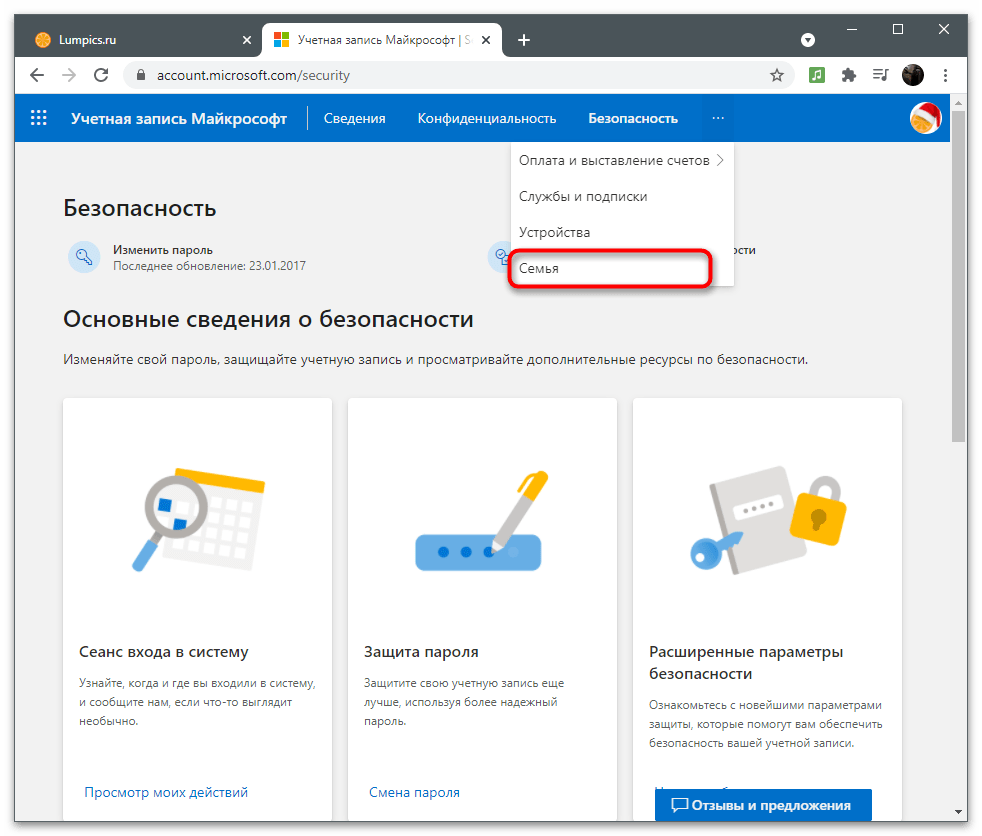
- На панели вверху откройте раздел «Семья», нажав по соответствующей надписи.
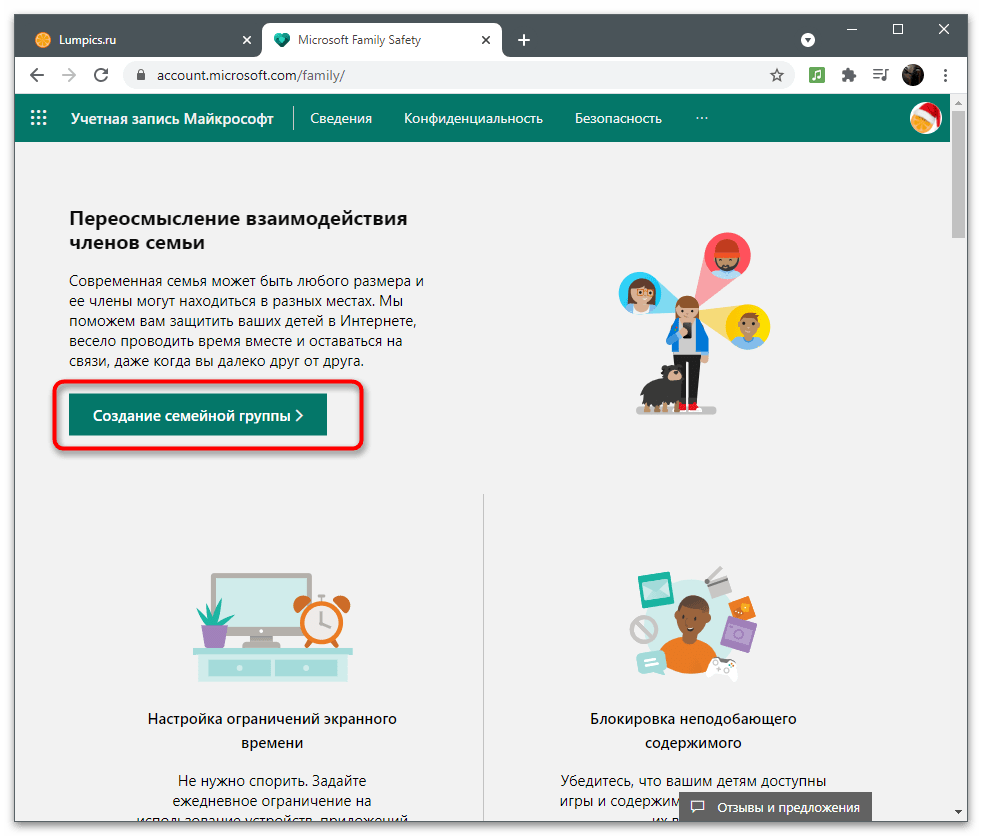
- Ознакомьтесь с описанием технологии от разработчиков и нажмите кнопку «Создание семейной группы».
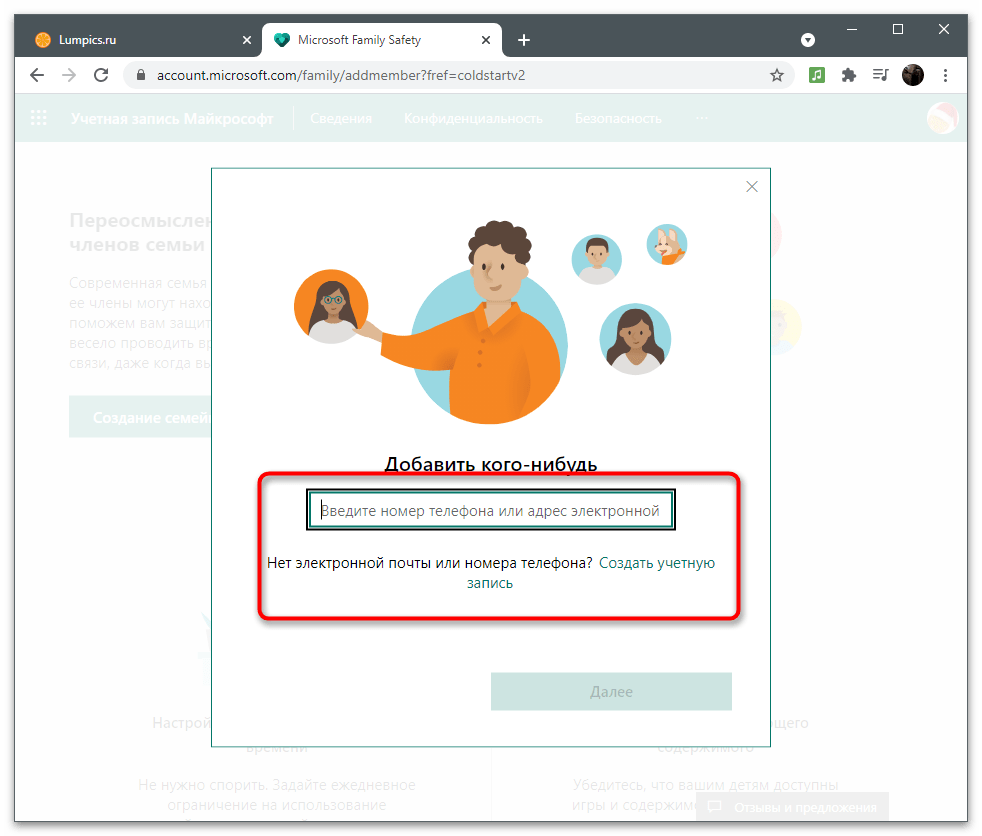
- Добавьте первого пользователя, указав его номер телефона или адрес электронной почты. Если аккаунт еще не создан, перейдите к его регистрации прямо из этой формы, щелкнув по «Создать учетную запись».
- Выберите роль для участника: «Организатор» с доступом к изменениям параметров семьи и безопасности или «Участник» — с установлением ограничений в зависимости от указанного возраста.
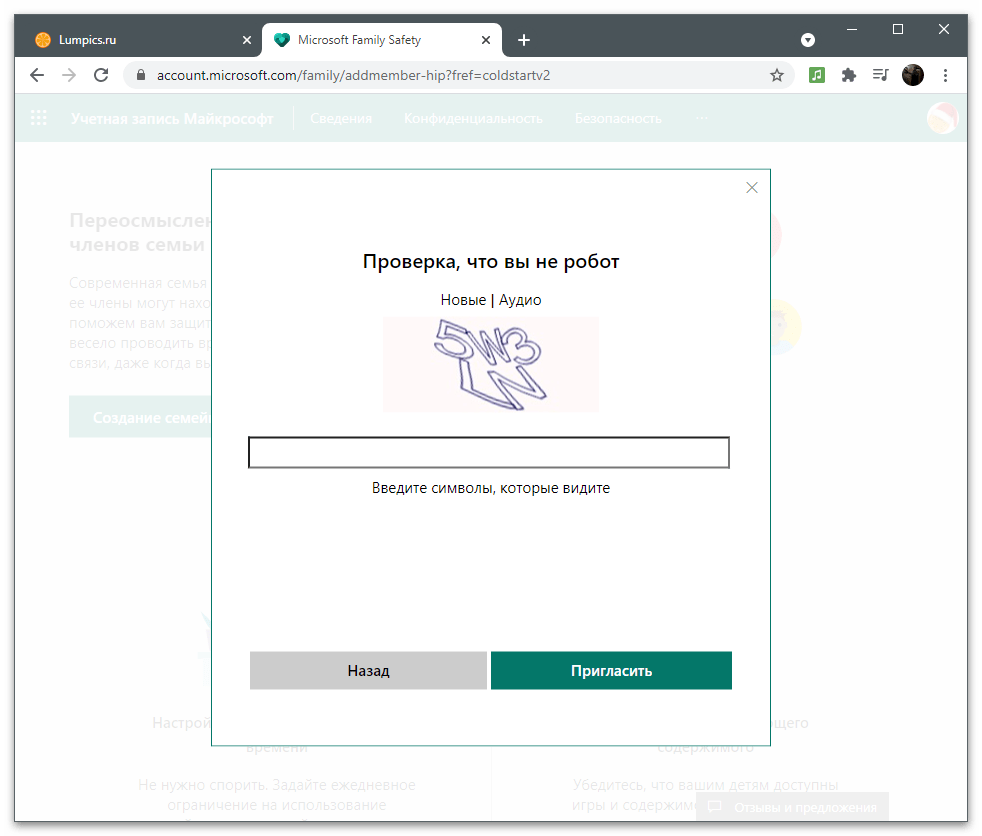
- При приглашении каждого пользователя понадобится подтвердить капчу, введя показываемые на экране символы.
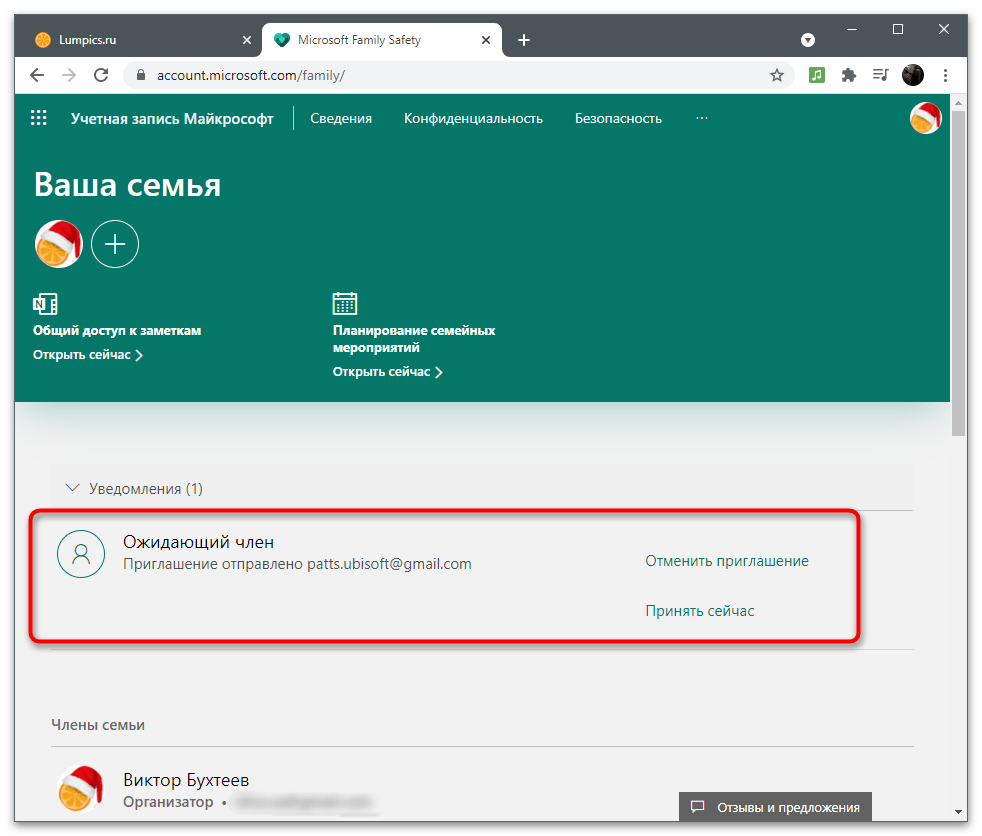
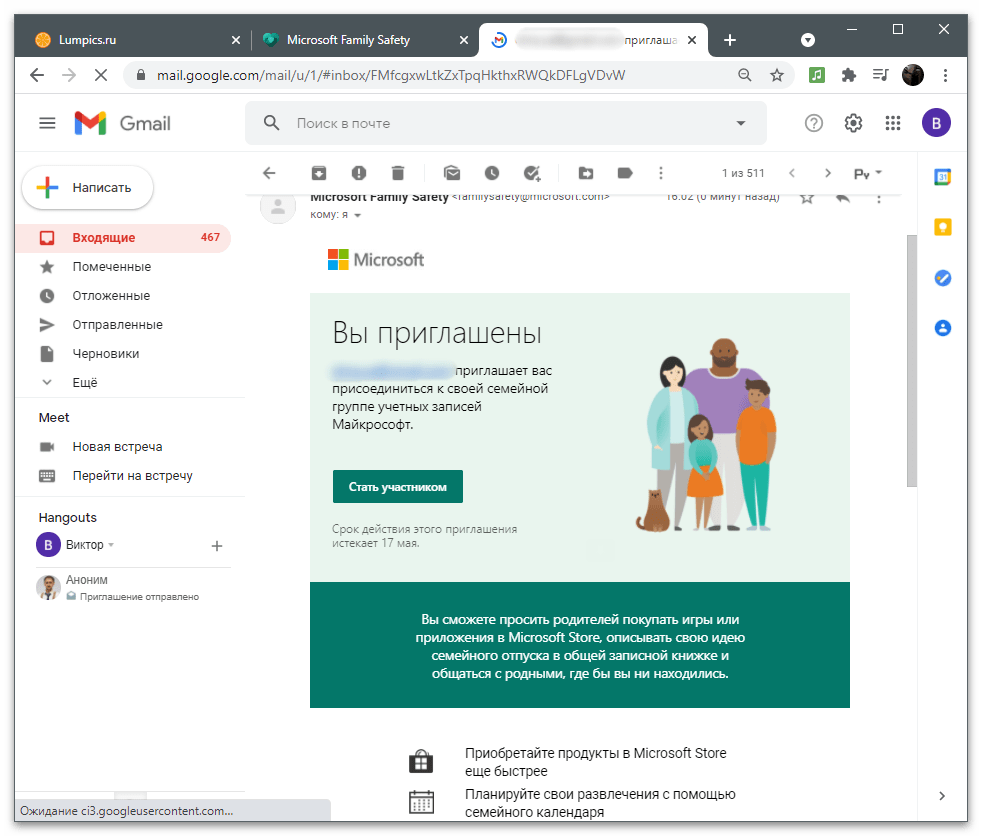
- Как только приглашение отправлено, юзер должен самостоятельно принять его, перейдя по ссылке из входящего письма, после чего он будет отображаться как член семьи.
- Ниже вы видите пример того, как выглядит такое письмо в электронной почте. Юзеру следует нажать «Стать участником».
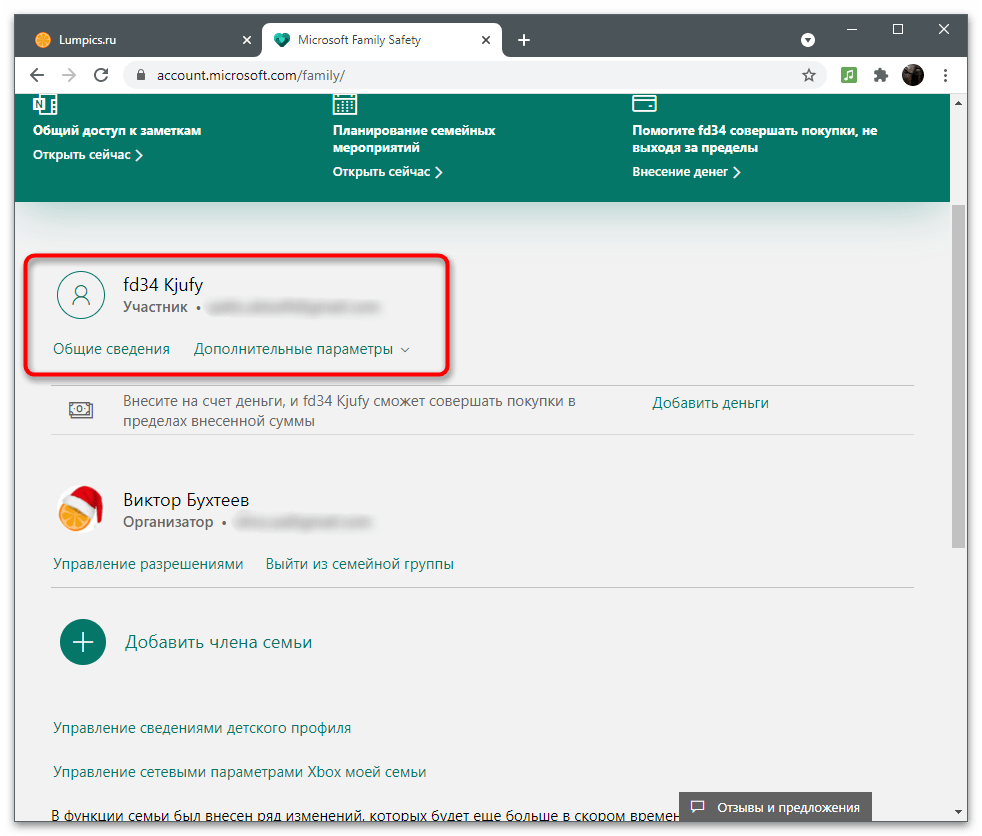
- Снизу от имени каждого члена семьи показана кнопка для перехода к общим сведениям или открытия дополнительных параметров.
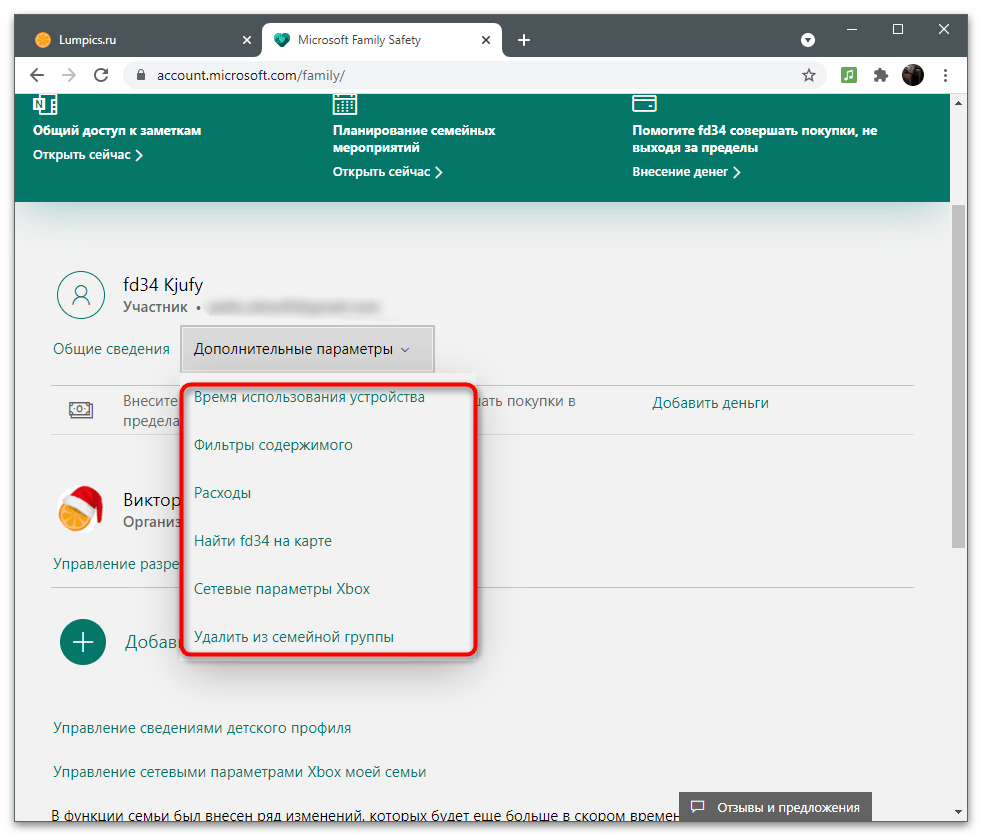
- К ним относится: «Время использования устройства», «Фильтры содержимого», «Расходы», «Найти на карте», «Сетевые параметры Xbox» и «Удалить из семейной группы». Как видно, у организатора есть доступ абсолютно ко всем настройкам и ограничениям.
- Самостоятельно выбирайте, хотите ли вы установить ограничения на использование браузера или включить фильтр поиска, чтобы пресекать отображение недопустимых веб-страниц.
- Есть возможность вручную выбрать разрешенные и заблокированные сайты. Вы также можете активировать пункт «Использовать только разрешенные веб-сайты», если все остальные URL-адреса, кроме заданных, загружать не нужно.


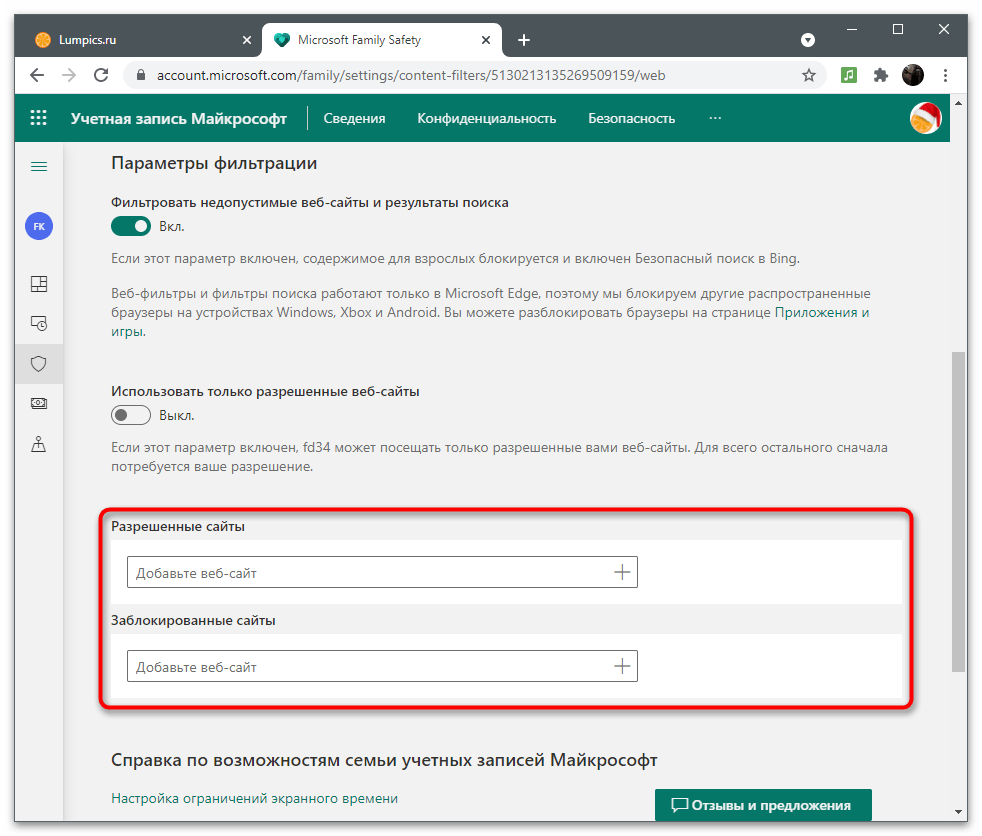
Учитывайте, что все эти настройки работают только в том случае, если член семьи осуществил вход в Windows под своей учетной записью и использует для серфинга сети Microsoft Edge. На другие веб-обозреватели установленные параметры не распространяются.
В Outlook.com , псевдоним может быть адрес электронной почты или номер телефона. Используйте псевдонимы, чтобы отвечать людям с другим адресом электронной почты из той же учетной записи. Например, если у вас есть адрес электронной почты Outlook.com для работы, настройте псевдоним для личной электронной почты. Или, если вы изменили свое имя и предпочитаете использовать его с существующей учетной записью, установите псевдоним, чтобы сохранить ваши контакты и архивную электронную почту.
Инструкции в этой статье относятся к Outlook 2019, 2016, Outlook.com и Outlook Online.
Создайте адрес электронной почты псевдонима Outlook
-
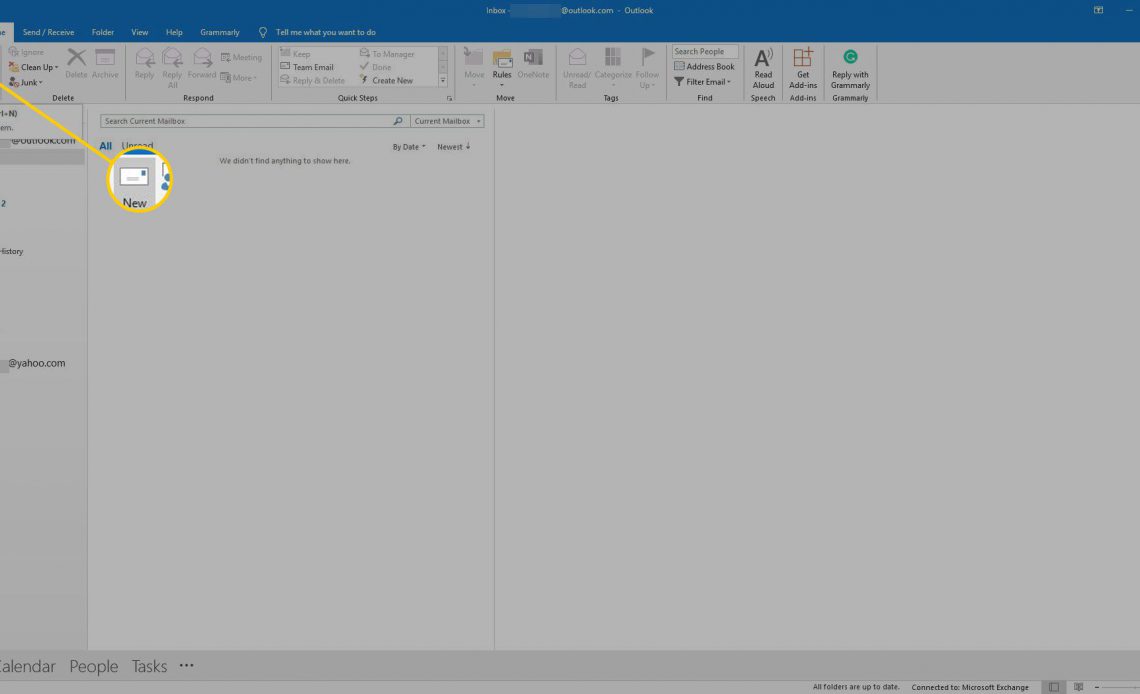
Перейдите на вкладку « Главная » и выберите « Новый адрес электронной почты» .
-
Если вы успешно добавили псевдоним, вы должны увидеть выпадающее меню рядом с From . Выберите From , затем выберите один из ваших псевдонимов.
-
Или, если вы не хотите использовать добавленную учетную запись, выберите Другой адрес электронной почты .
-
В поле, помеченное От , введите адрес электронной почты, с которого вы хотите отправить.
-
Выберите раскрывающееся меню « Отправить с помощью» и выберите адрес электронной почты, с которого вы хотите отправить сообщение.
-
Выберите ОК .
-
Составьте и отправьте свою электронную почту.
Создайте адрес электронной почты псевдонима Outlook.com
Microsoft позволяет пользователям иметь до 10 псевдонимов в своих учетных записях в любое время, и вы можете использовать любой из них для работы в Outlook.com.
Чтобы настроить новый псевдоним электронной почты, который вы можете использовать со своей учетной записью Outlook.com:
-
Войдите на сайт учетной записи Microsoft.
-
Выберите вашу информацию .
-
Выберите Управление тем, как вы входите в Microsoft .
-
На странице « Управление входом в Microsoft» выберите « Добавить электронную почту» .
-
Чтобы добавить адрес электронной почты, который у вас уже есть, выберите Добавить существующий адрес электронной почты в качестве псевдонима учетной записи Microsoft . Или, чтобы использовать новый адрес в качестве псевдонима, выберите « Создать новый адрес электронной почты» и добавьте его в качестве псевдонима .
-
Выберите Добавить псевдоним .
-
Если потребуется, введите пароль еще раз в целях безопасности, затем выберите Войти .
-
Ваш недавно добавленный псевдоним указан в разделе « Управление входом на страницу Microsoft» в разделе « Псевдоним учетной записи» .
Ваш основной адрес электронной почты Outlook.com используется для открытия учетной записи Microsoft. Вы можете войти в свой аккаунт с любым из ваших псевдонимов.
О псевдонимах Microsoft
Все ваши псевдонимы Microsoft используют те же папки входящих сообщений, список контактов, пароль и настройки учетной записи Outlook.com, что и основной псевдоним, хотя некоторые из них можно изменить. Вы можете отключить привилегии входа в систему для псевдонима, который вы предоставляете незнакомцам, чтобы защитить вашу информацию. Другие заметки:
- Существующий адрес @ hotmail.com, @ live.com или @ msn.com не может использоваться в качестве псевдонима.
- Псевдоним, который уже связан с другой учетной записью Microsoft, использовать нельзя.
- Основной псевдоним для учетной записи может быть изменен в любое время.
Удалить псевдоним из Outlook.com
Чтобы удалить псевдоним из вашей учетной записи:
-
Войдите на сайт учетной записи Microsoft.
-
Перейти к вашей информации .
-
Выберите Управление тем, как вы входите в Microsoft .
-
На странице « Управление входом в Microsoft» выберите « Удалить» рядом с псевдонимом, который вы хотите удалить из своей учетной записи.
-
В диалоговом окне « Вы уверены, что хотите удалить этот псевдоним» выберите « Удалить» .
-
Вам может быть предложено ввести пароль в целях безопасности.
Удаление псевдонима не препятствует его повторному использованию. Чтобы полностью удалить псевдоним, вы должны закрыть свою учетную запись Microsoft, что означает, что вы теряете доступ к своей папке входящих сообщений. Условия повторного использования псевдонима могут быть следующими:
- Если удаляемый псевдоним был адресом электронной почты из домена, не принадлежащего Microsoft (например, @ gmail.com), его можно сразу добавить в качестве псевдонима в другую учетную запись Microsoft.
- Если псевдоним, который вы удаляете, является адресом электронной почты из Outlook.com, его можно воссоздать как новую учетную запись или псевдоним после 30-дневного периода ожидания.
- Адреса электронной почты от @ hotmail.com , @ live.com или @ msn.com не могут быть снова добавлены в качестве псевдонима к любой учетной записи Microsoft после их удаления.