
По умолчанию поисковой системой Safari при настройке iPhone или iPad является Google. Поисковый гигант платит значительную сумму Apple, чтобы остаться в качестве поисковой системы Safari по умолчанию. Большинству людей нравится его использовать, но некоторые предпочитают другие, такие как Bing, DuckDuckGo или Yahoo. Немногие люди также имеют проблемы с конфиденциальностью и хотят использовать альтернативы Google и сервисам, которые он предоставляет. Какой бы ни была ваша причина, если вы хотите изменить поисковую систему Safari по умолчанию на вашем iPhone, вот несколько простых шагов для этого.
Шаг 1. Открой настройки приложение на вашем устройстве iOS.
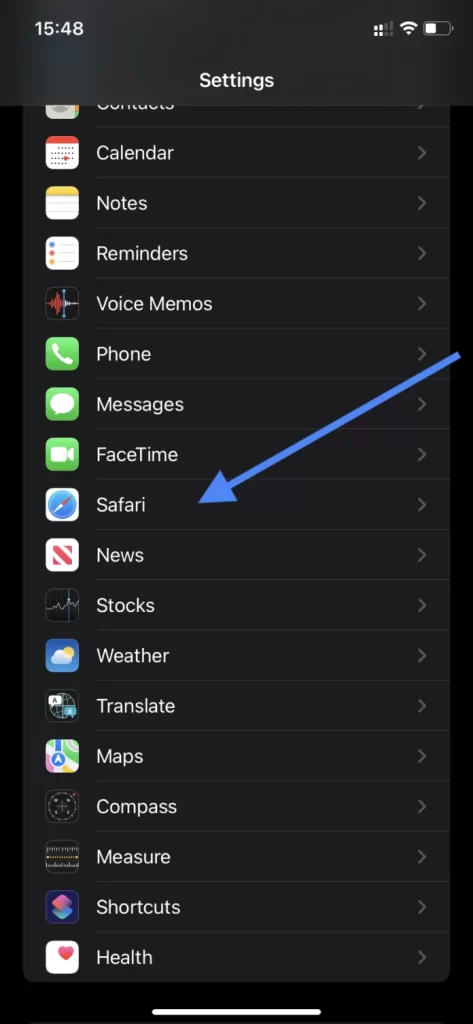
Шаг 2. Прокрутите вниз и нажмите на Сафари.

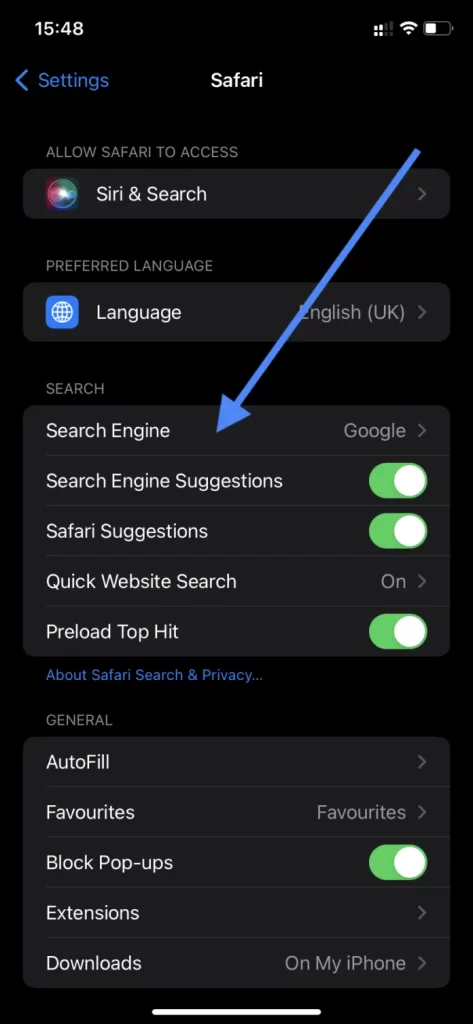
Шаг 3. Нажать на Поисковый движок в разделе ПОИСК и выберите поисковую систему, которую вы хотите.
В настоящее время вы можете выбирать между Google (по умолчанию), Yahoo, Bing и DuckDuckGo.
Шаг № 4. Откройте Safari и введите поисковый запрос в адресной строке. Вы увидите результаты из выбранной вами поисковой системы.
Замечания: Если Safari по-прежнему использует старую поисковую систему, выйдите из Safari и повторите попытку, или перезапустите устройство, а затем попробуйте.
Если в любое время вы хотите сделать Google поисковой системой по умолчанию на iPhone, просто следуйте приведенным выше инструкциям.
Подписание …
Стоит отметить, что после того, как вы будете следовать этому руководству и переключаться на другую поисковую систему, она будет работать только для Safari. Это не влияет на сторонние браузеры, такие как Chrome, Firefox, Brave и т. Д. Тем не менее, все эти браузеры позволяют вам изменить это в настройках своего приложения.
Кроме того, это изменение настроек поисковой системы Safari не меняет поисковую систему для запросов Siri. Siri по-прежнему будет использовать Google для отображения результатов поиска на своем экране. Для изображений Siri использует Bing. Интересная комбинация, верно!
Вы также можете читать …
Что вы думаете о Google как поисковой системе Safari по умолчанию, и вы довольны им? Пожалуйста, поделитесь своим мнением с нами в комментариях ниже. Пока вы здесь, не забудьте загрузите наше приложение для iOS а также связаться с нами по facebook, щебет, и Instagram,
Make Bing, DuckDuckGo, or Yahoo Search your Safari search engine
Updated on December 19, 2020
What to Know
- From your iOS device’s home screen, tap Settings, and then scroll down and tap Safari.
- Then, to Search Engine, you’ll see the current default search engine, likely Google. To make a change, tap Search Engine.
- Finally, choose a different search engine from four options: Google, Yahoo, Bing, and DuckDuckGo.
This article explains how to change the Safari iOS search engine from the default Google to another option, such as Bing, Yahoo, or DuckDuckGo. Information applies to Safari on iOS devices with iOS 14 through iOS 10.
How to Change Safari’s Default Search Engine
To change the default search engine used by Safari on iOS devices:
-
Open the Settings app on the Home screen of your iOS device.
-
Scroll down and tap Safari.
-
The current default search engine is listed next to the Search Engine entry. Tap Search Engine to make a change.
-
Choose a different search engine from four options: Google, Yahoo, Bing, and DuckDuckGo.
-
Tap Safari in the top left corner of the Search Engine screen to return to Safari’s settings. The name of the search engine you chose appears next to the Search Engine entry.
Search Settings in Safari
The Safari Settings screen includes other options you may want to use with your new default search engine. You can toggle each of these options on or off:
- Search Engine Suggestions presents suggested search terms as you type, obtained from the default engine.
- Safari Suggestions offers suggestions as you type, derived from a combination of sources including iTunes, the App Store, and the internet as a whole. This option also sends some of your search data to Apple, including which suggestions you selected.
- Quick Website Search speeds up search results. When you search within a particular website, Safari stores that data for future use, allowing you to then search that site directly from the Smart Search Field in subsequent browser sessions.
- Preload Top Hit loads pages quickly. Safari attempts to determine the best search result as you type, preloading that page ahead of time so that it renders in an instant if you select it. The determination process combines your browsing history and saved bookmarks.
The Search Settings screen contains several other options related to Safari on iOS devices, although not all of them are search-specific. In this screen, you can:
- Enter or choose autofill information to fill in forms on websites.
- Activate frequently visited sites in Safari.
- Opt to block pop-ups.
- Block cookies.
- Prevent cross-site tracking.
- Enable fraudulent website warnings.
- Ask websites not to track you.
- Allow websites to check if you have Apple Pay up on your device.
- Clear your history and website data.
Google, Yahoo Search, and DuckDuckGo all have apps you can download to your iOS device for those times you don’t want to use the default in Safari for searches.
Thanks for letting us know!
Get the Latest Tech News Delivered Every Day
Subscribe
Make Bing, DuckDuckGo, or Yahoo Search your Safari search engine
Updated on December 19, 2020
What to Know
- From your iOS device’s home screen, tap Settings, and then scroll down and tap Safari.
- Then, to Search Engine, you’ll see the current default search engine, likely Google. To make a change, tap Search Engine.
- Finally, choose a different search engine from four options: Google, Yahoo, Bing, and DuckDuckGo.
This article explains how to change the Safari iOS search engine from the default Google to another option, such as Bing, Yahoo, or DuckDuckGo. Information applies to Safari on iOS devices with iOS 14 through iOS 10.
How to Change Safari’s Default Search Engine
To change the default search engine used by Safari on iOS devices:
-
Open the Settings app on the Home screen of your iOS device.
-
Scroll down and tap Safari.
-
The current default search engine is listed next to the Search Engine entry. Tap Search Engine to make a change.
-
Choose a different search engine from four options: Google, Yahoo, Bing, and DuckDuckGo.
-
Tap Safari in the top left corner of the Search Engine screen to return to Safari’s settings. The name of the search engine you chose appears next to the Search Engine entry.
Search Settings in Safari
The Safari Settings screen includes other options you may want to use with your new default search engine. You can toggle each of these options on or off:
- Search Engine Suggestions presents suggested search terms as you type, obtained from the default engine.
- Safari Suggestions offers suggestions as you type, derived from a combination of sources including iTunes, the App Store, and the internet as a whole. This option also sends some of your search data to Apple, including which suggestions you selected.
- Quick Website Search speeds up search results. When you search within a particular website, Safari stores that data for future use, allowing you to then search that site directly from the Smart Search Field in subsequent browser sessions.
- Preload Top Hit loads pages quickly. Safari attempts to determine the best search result as you type, preloading that page ahead of time so that it renders in an instant if you select it. The determination process combines your browsing history and saved bookmarks.
The Search Settings screen contains several other options related to Safari on iOS devices, although not all of them are search-specific. In this screen, you can:
- Enter or choose autofill information to fill in forms on websites.
- Activate frequently visited sites in Safari.
- Opt to block pop-ups.
- Block cookies.
- Prevent cross-site tracking.
- Enable fraudulent website warnings.
- Ask websites not to track you.
- Allow websites to check if you have Apple Pay up on your device.
- Clear your history and website data.
Google, Yahoo Search, and DuckDuckGo all have apps you can download to your iOS device for those times you don’t want to use the default in Safari for searches.
Thanks for letting us know!
Get the Latest Tech News Delivered Every Day
Subscribe
iOs7. Как поменять поисковик по умолчанию. Яндекс, Google или Yahoo?
Конечно, с выпуском iOs 7 произошло много нововведений и одними из ключевых, связанное с оптимизацией браузера Safari, — это реализация полноэкранного режима просмотра, улучшение внутренних компонент web-обозревателя.
Но самое интересное, что список доступных поисковых машин дополнил российский поисковик Яндекс.
Тот факт, что Яндекс попал в список поисковых машин iOs 7, — не удивителен. Несмотря на большое разнообразие поисковиков, тем не менее, около 25% российских пользователей используют встроенный обозреватель Apple — Safari.
И вот краткая инструкция: как в iOs7 установить другой поисковик по умолчанию на примере Яндекса.
Откройте Настройки -> Safari -> Поисковая машина -> Yandex

Так же другие нововведения iOS 7 в браузере: снятие ограничения на количество одновременно открытых вкладок; полноэкранный режим, обновление компонента закладки, использование нового механизма поиска, а также обновление технологии iCloudChain, позволяющией безопасно хранить информацию о платежных реквизитах, данные об аккаунтах и т.д.
Присоединяйтесь к нам в ВК, Instagram, Одноклассники, Twitter, чтобы быть в курсе последних новостей из мира Apple и нашей компании.
Источник
Как сделать Яндекс главной поисковой системой в Safari?
Браузер Safari , придуманный корпорацией Apple, постоянно улучшается. 6 лет назад увеличили количество поисковых систем, доступных в настройках – добавились Yahoo, Bing, DuskDusk GO и другие. Начинка браузера стала более продвинутой, реализовались все возможности больших экранов. Поэтому появление среди списка Яндекса нельзя назвать удивительным – большая часть России и СНГ пользуются им, и разработчикам приходится с этим считаться.
Но по умолчанию во всех смартфонах стоит Google. Для стран СНГ — это не очень удобно, ведь большинство пользуется Yandex. Поэтому ниже будет рассказано, как изменить установленную по умолчанию поисковую систему на российскую.
Этапы установки Yandex по умолчанию на старых моделях iPhone и iPad
Поисковые машины работают примерно по одинаковому принципу, выдавая похожие, по ключевым словам, сайты. Но если проще работать именно с Яндексом, то необходимо проделать следующие шаги (для моделей 4S и ниже – смартфоны, Ipad mini и 4 поколения и ниже – планшеты):
- Коснитесь кнопки «Home», расположенной в нижней части телефона, и на экране выберите пункт «Настройки» (Settings).
- Свайпом прокрутите открывшееся окно вниз до четвертого блока управления.
- Нажмите на подпункт «Сафари» (Safari).
- В верхней части экрана есть кнопка «Поисковая машина» (Search Engine), который нам и нужен.
- Среди появившихся систем найдите «Яндекс» (Yandex).
- Вернитесь на рабочий стол, нажав на кнопку «Домой», и включите Safari. Браузер откроется с русской строкой поиска.
Этапы установки Яндекса по умолчанию на новых моделях iPhone и iPad
Гаджеты Apple, произведенные позже 2012-2013 годов, имеют обновленный интерфейс, но в целом порядок настройки схож с тем, что выше:
- Откройте «Настройки».
- В первом блоке управления внизу выберите «Safari».
- На панели «Основные» нажмите на «Поисковые машины»
- В открывшемся списке появится «Яндекс». Он нам и понадобится.
Этот метод подойдет для моделей с iOS7 и выше. Ранее 2013 года для пользователей были доступны лишь 3 места поиска – Google, Bing (принадлежащий Microsoft) и Yahoo!. В данное время список пополнился, однако «Яндекс» доступен только в некоторых странах.
Помимо обновленной категории поисковых машин в браузере появились и другие новые фишки:
- Теперь можно открывать неограниченное число вкладок (но это количество почему-то все равно ограничено, но число заоблачное для телефона – 500).
- Обновлена технология iCloudChain, с помощью которой повышается безопасность ваших платежных данных – карточек, онлайн-кошельков.
- Изменен механизм поиска и добавлен полноэкранный режим.
Надеемся, указанная инструкция помогла вам сделать Яндекс основной поисковой системой в Сафари!
Ставь лайк, если нравится материал и подписывайся на наш Дзен канал!
Источник
Apple нужен свой поисковик на замену Google. Какой и где его взять
Ассортимент продукции Apple никогда не был так широк, как сейчас. С некоторых пор он включает в себя не только аппаратную продукцию, но и сервисы, аудитория которых планомерно увеличивается и позволяет компании наращивать свои доходы. Причём в запуск некоторых служб ещё несколько лет назад было сложно поверить. Например, банковский сервис Apple Card или стриминговая площадка Apple TV+, ради которой Apple начала самостоятельно снимать фильмы и сериалы. Поэтому если Apple запустит собственный поисковик для конкуренции с Google, в этом не будет ничего удивительного.

Apple нужен собственный поисковик
Развлечение на карантине: смотрим 3D животных в Google на iPhone
Сейчас штатным поисковиком на всех устройствах Apple, встроенным в Safari, является Google. Поисковый гигант платит за такое присутствие колоссальные деньги. В 2018 году эта цифра составляла 9 миллиардов долларов. С тех пор аудитория устройств Apple заметно подросла, а значит, и потенциальный охват поискового сервиса Google увеличился, что в свою очередь должно стать причиной для роста комиссионных отчислений. Зачем это нужно Google? Из-за рекламы. Ведь компания является крупнейшим рекламодателем, а собственный поисковик позволяет ей отслеживать пользователей, изучать их предпочтения и демонстрировать наиболее релевантную рекламу.
Чем заменить Google

Google — не самый идеальный вариант, особенно для устройств Apple
Сложно себе представить, чтобы Apple согласилась вот так запросто начать шпионить за пользователями с целью заработка. В конце концов, не ради этого в Купертино годами пытались создать себе образ компании, ориентированной на обеспечение конфиденциальности своих клиентов. Но кто сказал, что для этого нужно обязательно шпионить? Ведь существуют поисковики, которые, в общем говоря, разделяют ценности Apple и не занимаются персонализацией поисковой выдачи и формированием виртуального портрета пользователей, чтобы потом показывать им ту рекламу, которую они хотели бы увидеть.
Подписывайся на наш канал в Яндекс.Дзен. Там супер-круто.
Я говорю о поисковике DuckDuckGo. Его создала команда энтузиастов из США, которые решили, что современные поисковые системы – это не то, что нужно пользователям. В результате у них получилась известный на весь мир сервис поиска нужной информации, который работает именно так, как, вероятно, работал бы собственный поисковик Apple. Так почему бы ей его не купить?
Чем DuckDuckGo лучше Google

Apple необязательно создавать поисковик с нуля. Его можно просто купить
- DuckDuckGo не использует пузырь фильтров. То есть поисковая система показывает не персонифицированную, а объективную выдачу. Этого удаётся добиться благодаря обработке запросов на разных серверах, которые выдают максимально объективную информацию.
- DuckDuckGo по умолчанию шифрует поисковые запросы с использованием алгоритма AES и 128-битным ключом. Это позволяет обеспечить безопасность информации, которую запрашивает пользователь, препятствуя её перехвату со стороны.
- DuckDuckGo ориентирован на выдачу наилучших результатов поиска, а не на их количество, как конкурирующие поисковые системы вроде Google и Яндекса. По каждому запросу он анализирует около 400 источников и выделяет из них лучшее.
- DuckDuckGo работает по принципу краудсорсинга. То есть он генерирует результаты поиска на основе информации из краудсорсинговых сайтов вроде Википедии, а также других поисковых систем, таких как Яндекс, Bing, Yahoo и т.д.
Собственный поисковик Apple

DuckDuckGo — отличный поисковик, который основан на тех же принципах, которых придерживается Apple
Мне кажется, такой подход вполне в стиле Apple. DuckDuckGo ориентирован на безопасность, объективность и высокое качество. Ведь сегодня именно этого не хватает современным поисковикам, которые лишились способности выдавать объективную информацию и почему-то направлены строго на количество поисковых сведений, а не на их качество. А зачем мне 1000 ссылок по нужной теме, если открою я максимум 10? Что и говорить про рекламу. Та же Google делает всё, лишь бы собрать побольше информации о пользователях, проанализировать её и воспользоваться ей для рекламной выдачи, а DuckDuckGo, напротив, уберегает нас от этого.
Apple может купить DuckDuckGo и сделать его поиском по умолчанию. Да, возможно, она лишится определённой части дохода, которую ей приносило сотрудничество с Google. Однако в этом случае компания из Купертино, во-первых, сможет обеспечить безопасность своих пользователей, а, во-вторых, сама стать оператором рекламы, но уже на своих условиях. Ведь если власть над этой сферой будет принадлежать Apple, совершенно очевидно, что она сумеет так её реформировать, чтобы никто больше не боялся, что его данные будут превращены в ходовой товар, который бесконечно продают и перепродают.
Источник
Большинство людей используют браузер для поиска необходимой им информации. Изначально в большинстве браузеров iPhone для встроенного поиска используются Google или Bing. Конечно, у некоторых пользователей возникает желание переключить его на другую поисковую систему.
Вы можете использовать другую поисковую систему, чтобы избежать рекламы, защитить свою конфиденциальность или направить деньги на благое дело. Вот как изменить поисковую систему по умолчанию для всех самых популярных веб-браузеров на iPhone, iPad или iPod touch.
Как изменить поисковую систему в браузерах вашего iPhone
Apple Safari
Строка поиска в верхней части Safari используется для заполнения URL-адреса веб-сайта или ввода поискового запроса, для которого используется поисковая система по умолчанию. Изначально Safari использует Google в качестве поисковой системы, но ее можно переключить на другую в настройках iPhone.
Если вы хотите переключить поисковую систему по умолчанию в Safari, вам следует выполнить действия, которые будут описаны в разделе ниже:
- Прежде всего, необходимо открыть приложение «Настройки», затем найти опцию Safari и нажать на нее.
- После этого нужно нажать на Search Engine, расположенный в верхней части.
- Для завершения процесса необходимо выбрать доступную поисковую систему:
- Yahoo
- Bing
- DuckDuckGo
- Экосия
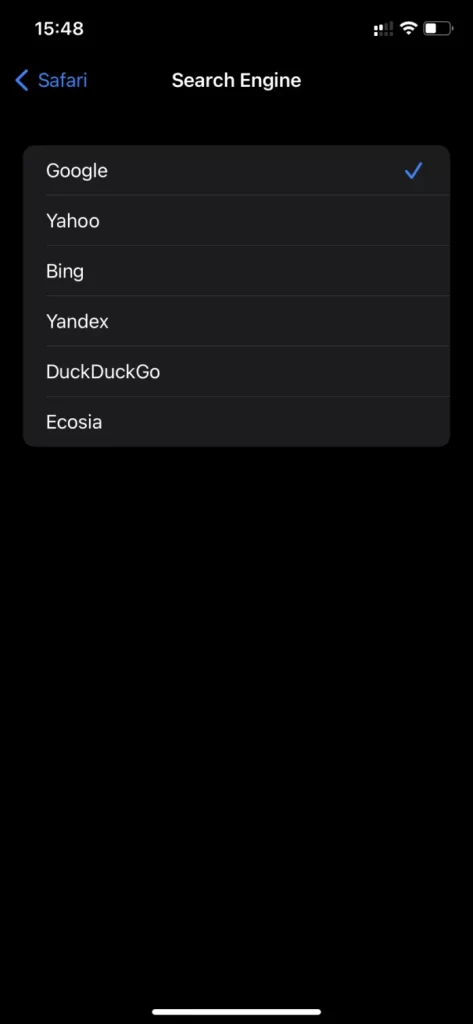
Помните, что использование других поисковых систем для Safari на iPhone или iPad недоступно.
Google Chrome
Итак, известно, что Google используется в Google Chrome в качестве поисковой системы по умолчанию.
К счастью, в Google есть возможность переключить поисковую систему по умолчанию на другую.
Если вы хотите изменить поисковую систему по умолчанию в Chrome, вам необходимо выполнить действия, которые будут описаны в разделе ниже:
- Прежде всего, необходимо открыть Chrome и нажать на три точки, которые можно найти в правом нижнем углу.
- После этого перейдите в раздел «Настройки», затем нажмите на «Поисковая система» в верхней части.
- Для завершения процесса необходимо выбрать поисковую систему по умолчанию, которую вы хотите использовать:
- Bing
- Yahoo!
- DuckDuckGo
- Экосия
Mozilla Firefox
Если вы хотите переключить поисковую систему по умолчанию, выполните действия, описанные в разделе ниже:
- Прежде всего, необходимо открыть Firefox и нажать на три линии, которые расположены в правом нижнем углу.
- После этого перейдите в Настройки и нажмите на Поиск в верхней части.
- Чтобы завершить процесс, необходимо в верхней части экрана выбрать поисковую систему по умолчанию, которые указаны ниже:
- Amazon
- Bing
- DuckDuckGo
- Qwant
- Википедия
Microsoft Edge
Если вы хотите переключить поисковую систему по умолчанию для Edge, вам следует выполнить шаги, которые будут указаны в разделе ниже:
- Прежде всего, необходимо открыть Edge и нажать на три точки, которые можно найти в центре нижней части экрана.
- После этого необходимо открыть Настройки, а затем перейти к Расширенным настройкам.
- Для завершения процесса необходимо нажать на Search engine, после чего выбрать из предложенного списка движок по умолчанию:
- Bing
- DuckDuckGo
- Чтобы воспользоваться Google или DuckDuckGo, сначала нужно нажать на Другие.
Opera Touch
Если вы хотите переключить поисковую систему по умолчанию в Opera Touch, следуйте подсказкам, которые будут указаны в разделе ниже:
- Прежде всего, необходимо открыть Opera Touch, а затем нажать на значок Opera, который находится в правом нижнем углу.
- После этого перейдите в раздел «Настройки», затем прокрутите страницу вниз, чтобы найти и выбрать пункт «Поисковая система по умолчанию».
- Для завершения процесса необходимо выбрать поисковую систему по умолчанию из списка опций:
- Яндекс
- Baidu
- Yahoo
Bing
- DuckDuckGo
- Amazon
- eBay
- IMDb
- Википедия
- Qwant
Mozilla Firefox Focus
Если вы хотите переключить поисковую систему по умолчанию в Firefox Focus, вам следует выполнить действия, указанные в разделе ниже:
- Прежде всего, необходимо открыть Firefox Focus, а затем нажать на значок Настройки, который находится в правом нижнем углу.
- После этого нужно нажать на Search Engine, который находится в разделе Search.
- Для завершения процесса необходимо выбрать поисковую систему из предложенного списка или можно также нажать кнопку Добавить другую поисковую систему для добавления дополнительных опций:
- Amazon
- DuckDuckGo
- Qwant
- Википедия
Алоха
Если вы хотите переключить поисковую систему по умолчанию в Aloha, вам следует выполнить действия, которые будут описаны в разделе ниже:
- Сначала нужно открыть Aloha и щелкнуть по трем линиям.
- Затем нажмите на Настройки и перейдите в раздел Общие.
- Для завершения процесса необходимо нажать на Search Engine и выбрать опцию из предложенного списка:
- Частный поиск
- Bing
- DuckDuckGo
- Яндекс
- Baidu
- Yahoo
- Википедия
- YouTube
- Amazon
Итак, как видите, если вы столкнулись с этой проблемой и хотите изменить поисковую систему по умолчанию в вашем браузере, это можно легко сделать в несколько простых шагов.
 |
|
1 июля 2021 16
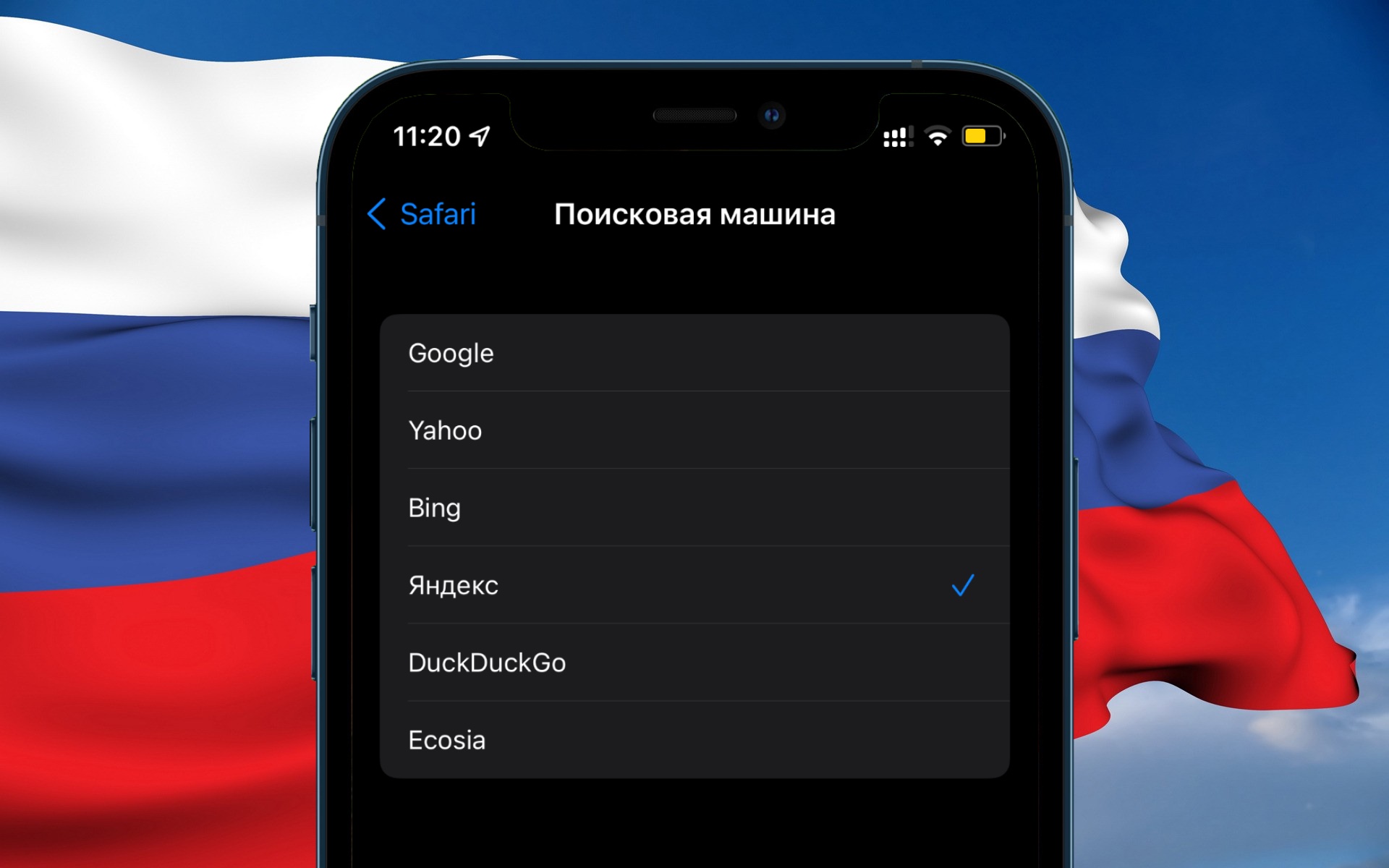
Вступило в силу постановление Минцифры, которое обязывает производителей смартфонов и планшетов устанавливать по умолчанию российскую поисковую систему в предустановленные браузеры с 1 июля 2021 года.
С помощью поправок власти хотят уравнять условия между различными поисковыми системами в России. Рейтинг поисковиков будет формироваться на основании критерия популярности поисковых систем за предшествующий год.
Предполагается, что Минцифры будет ежегодно не позднее 1 июня формировать список и направлять в правкомиссию по цифровому развитию предложение об определении поисковой системы. Утверждать поисковую систему правительство будет не позднее 1 августа каждого года. [Ведомости]
Как сменить поисковую систему по умолчанию в iOS
1. Открываем Настройки -> Safari.
2. Выбираем пункт Поисковая машина.
3. Тапаем на сервисе, через который хотим производить поиск. В списке уже есть Яндекс.

 (13 голосов, общий рейтинг: 4.46 из 5)
🤓 Хочешь больше? Подпишись на наш Telegram.

iPhones.ru
Это займёт пару секунд.
- Apple,
- iOS,
- Russia,
- инструкции
Артём Баусов
@Dralker
Главный по новостям, кликбейту и опечаткам. Люблю электротехнику и занимаюсь огненной магией.
Telegram: @TemaBausov
На чтение 3 мин. Просмотров 324 Опубликовано 19.07.2019
Содержание
- Сделайте поиск Bing, DuckDuckGo или Yahoo в вашей поисковой системе Safari
- Как изменить поисковую систему Safari по умолчанию
- Настройки поиска в Safari
Сделайте поиск Bing, DuckDuckGo или Yahoo в вашей поисковой системе Safari
На устройствах iOS от Apple, включая iPhone и iPad, браузер Safari выполняет поиск в Интернете с помощью Google по умолчанию. Вы можете изменить поисковую систему по умолчанию в любое время, изменив настройки Safari на своем мобильном устройстве.
Параметры поиска, доступные на iOS 10 и iOS 11, – это Google, Yahoo, Bing и DuckDuckGo. Для внесения изменений в одну из этих поисковых систем требуется всего несколько нажатий. При изменении поисковой системы по умолчанию в Safari для iPhone или iPad все последующие поиски выполняются через эту конкретную поисковую систему, пока вы снова не измените настройку по умолчанию.
Вам не мешают использовать другие поисковые системы. Например, вы можете ввести Bing.com в Safari, чтобы перейти на экран поиска Bing, или вы можете скачать приложение Bing и использовать его для поиска Bing. У Google, Yahoo Search и DuckDuckGo есть приложения, которые вы можете загрузить на свое устройство iOS, если вы не хотите использовать поиски по умолчанию в Safari.
Как изменить поисковую систему Safari по умолчанию
Чтобы изменить поисковую систему по умолчанию, используемую Safari на устройствах iOS:
-
Откройте приложение Настройки на главном экране устройства iOS.
-
Прокрутите вниз и нажмите Safari .
-
Текущая поисковая система по умолчанию указана рядом с записью Поисковая система . Нажмите Поисковая система .
-
Выберите другую поисковую систему из четырех вариантов: Google , Yahoo , Bing , и DuckDuckGo .
-
Нажмите Safari в верхнем левом углу экрана поисковой системы, чтобы вернуться к настройкам Safari. Имя выбранной вами поисковой системы появится рядом с записью Search Engine .
Настройки поиска в Safari
Экран настроек Safari содержит другие параметры, которые вы можете использовать с новой поисковой системой по умолчанию. Каждый из этих параметров может быть включен или выключен:
- Предложения для поисковых систем . По мере ввода в тексте предлагаются предлагаемые поисковые термины, полученные из механизма по умолчанию.
- Предложения Safari . При вводе предложений предлагаются подсказки из различных источников, включая iTunes, App Store и Интернет в целом. Эта опция также отправляет некоторые из ваших поисковых данных в Apple, включая выбранные вами предложения.
- Быстрый поиск по веб-сайту . Когда вы выполняете поиск на определенном веб-сайте, Safari сохраняет эти данные для будущего использования, что позволяет вам выполнять поиск на этом сайте непосредственно из поля интеллектуального поиска в последующих сеансах браузера.
- Предварительная загрузка Top Hit: Safari пытается определить лучший результат поиска при вводе, предварительно загружая эту страницу, чтобы она отображалась в одно мгновение, если вы ее выбрали. Процесс определения использует комбинацию вашей истории просмотров и сохраненных закладок.
Экран настроек поиска содержит несколько других параметров, связанных с Safari на устройствах iOS, хотя не все из них относятся к конкретному запросу. На этом экране вы можете:
- Введите или выберите автозаполнение информации для заполнения форм на сайтах.
- Активируйте часто посещаемые сайты в Safari.
- Выберите блокировать всплывающие окна.
- Блокировать куки.
- Предотвратить межсайтовое отслеживание.
- Включить мошеннические предупреждения на веб-сайте.
- Попросите сайты не отслеживать вас.
- Разрешите веб-сайтам проверять, установлена ли Apple Pay на вашем устройстве.
- Очистить историю и данные сайта.
В настоящее время вы можете переключить функцию поиска Safari, чтобы использовать один из четырех основных движков, включая Google (который является опцией по умолчанию), Yahoo, Bing (опция по умолчанию, используемая поисковыми запросами Siri) или DuckDuckGo. В конечном счете, вы используете, это вопрос предпочтений пользователей, и все они довольно хорошие варианты, каждый с сильными сторонами, а некоторые с несколькими недостатками.
Как изменить поисковую систему Safari по умолчанию на iPhone, iPad
Это работает, чтобы настроить поисковую систему по умолчанию в Safari на iOS для всех устройств iOS, вот что делать:
- Откройте приложение «Настройки» и перейдите в «Safari»,
- Выберите «Поисковая система» и выберите один из четырех вариантов, чтобы сделать новый по умолчанию для Safari: Google, Yahoo, Bing, DuckDuckGo
- Exit Settings и вернитесь в Safari, чтобы проверить изменение
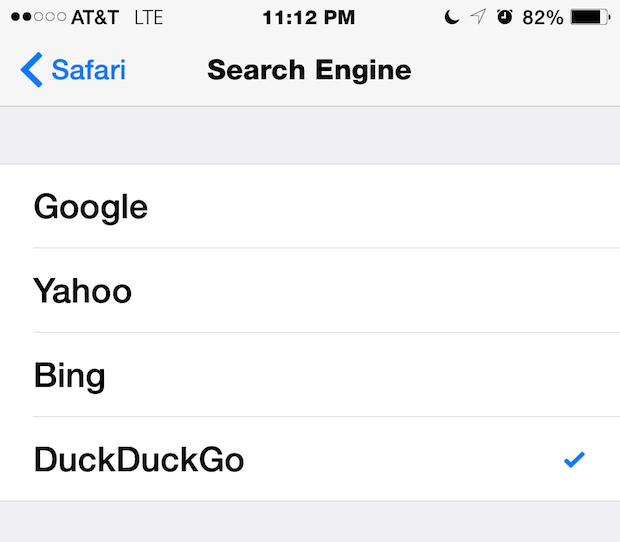
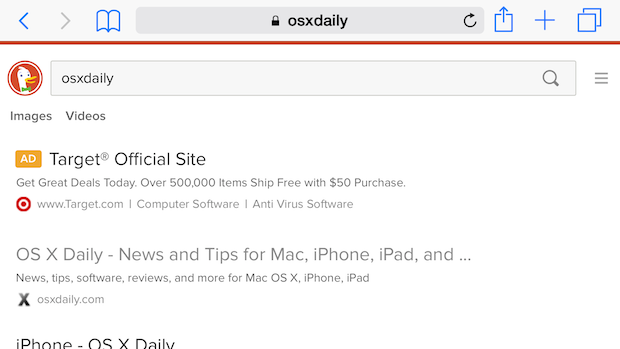
В этом примере инструмент поиска по умолчанию был изменен на DuckDuckGo:
Для чего это стоит, я переключился на Google, потому что это мое предпочтение, и сохранение дефолта Google делает отличный выбор, но некоторые пользователи не похожи на Yahoo, предпочитают Bing, а некоторым людям очень нравится инструмент поиска DuckDuckGo, ориентированный на конфиденциальность , В конечном счете, это вопрос личных предпочтений для многих пользователей, но некоторые сети (и части земного шара) могут блокировать определенные сайты и искать или иным образом ограничивать их, что может привести к необходимости изменения поисковой системы в зависимости от того, где вы находитесь в Интернете с вашего iPhone или iPad.
Выбор, который вы делаете здесь, также влияет на веб-поиск, выполненный в Spotlight в iOS, а также на выбранный инструмент текстового поиска, но не влияет на поисковую текстовую функцию на странице Safari, поэтому имейте это в виду.
Стоит отметить, что, хотя Google является выбором по умолчанию для Safari в iOS, Siri по умолчанию использует Bing. Хотя внесение изменений в Safari не влияет на веб-поиск Siri напрямую, вы можете отправить команду Siri, чтобы использовать другие поисковые системы, такие как Google или Yahoo, если хотите. Вполне вероятно, что Siri также будет подчиняться изменениям в Safari в будущем.