
 Современный смартфон имеет широкие возможности и отличается от обычного мобильного телефона возможностью выхода в интернет. Эти старые добрые «мобильники» имеют свои преимущества, из-за которых они по-прежнему в ходу: надёжность, низкая цена тарифного плана, неприхотливость, большая автономность, малый расход заряда батареи, и прочие. Но отсутствие выхода в интернет является его основным недостатком.
Возможность обмена мобильными данными переводит современные смартфоны из класса «телефон» в разряд многофункциональных средств связи с расширенными возможностями.
Теперь у всех смартфонов для выхода интернет в стандартный набор приложений обязательно присутствуют интернет-браузеры. Они помогают вам просматривать страницы в интернете, и поэтому их называют веб-обозревателями. А таких интернет-браузеров, которые можно скачать из интернета, сейчас уже более десятка. Все они выполняют схожие функции, но имеют ряд отличий, свои достоинства и недостатки, и любой из них вы можете скачать на свой телефон.
Как раз в тех случаях, когда на телефоне установлены два или более таких веб-обозревателей, и возникает необходимость определения одного из них основным, то есть по умолчанию.
Это не сложная процедура, и далее мы покажем, как это можно сделать на примере редакционного смартфона Samsung Galaxy A50 с ОС Android 9 Pie.
На вашем мобильном устройстве установлена Операционная Система Android, которую разработала корпорация Google. Поэтому мы поставим её браузер Chrome в качестве основного.
Инструкция по установке браузера по умолчанию на смартфонах с Android 9 Pie.
1. Запускаем приложение Настройки телефона.

2. В Настройках телефона входим в раздел «Приложения».

3. В разделе «Приложения» нужно нажать на кнопку «Троеточие» вверху экрана.

4. В открывшемся меню нужно выбрать «Приложения по умолчанию».

5. В подразделе «Приложения по умолчанию» нажать на пункт «Веб-браузер».

6. Естественно, как и на всех смартфонах произведённых корпорацией Samsung, браузером по умолчанию установлен «Samsung Internet».
Мы решили сменить его на «Google Chrome». Для этого нужно нажать на строчку «Chrome».

Всё. Теперь с этого момента на нашем смартфоне основным веб-браузером по умолчанию установлено приложение «Google Chrome».
 Стандартно, сайты и различные ссылки на Android телефоне открываются определенным браузером — Google Chrome, Samsung Internet, Яндекс Браузер или каким-либо другим, который является браузером по умолчанию. Также, некоторые ссылки могут открываться в сопоставленных для них приложениях: например, сайты социальных сетей или иные. Вы можете изменить браузер по умолчанию, а также, при желании, сделать так, чтобы все ссылки открывались только в браузере, а не сторонних приложениях.
В этой инструкции подробно о том, как сделать нужный браузер используемым по умолчанию на вашем Android телефоне или планшете, а также дополнительная информация об отключении открытия определенных сайтов не в браузере, а приложениях. В первой части — о том, как изменить браузер по умолчанию на чистом Android, во второй — на смартфонах Samsung Galaxy. На схожую тему: Браузер по умолчанию iPhone, Как установить браузер по умолчанию Windows 10, Приложения по умолчанию на Android.
- Как установить или изменить браузер по умолчанию на чистом Android
- Браузер по умолчанию на Samsung Galaxy
- Видео инструкция
Отдельное примечание по смартфонам Xiaomi и Redmi: в настройках вы можете не увидеть пунктов для изменения браузера по умолчанию. В этом случае вы можете попробовать использовать приложение Hidden Settings for MIUI (доступно в Play Маркет и использовать расширенный поиск (Advanced Search) для поиска нужной настройки по фразе « по умолчанию».
Как установить или изменить браузер по умолчанию на чистом Android
Как правило, на телефонах и планшетах с чистой ОС Android в качестве стандартного браузера используется Google Chrome. Если вы захотите сделать Яндекс.Браузер, Mozilla Firefox, Opera или любой другой используемым по умолчанию, вы можете выполнить следующие шаги:
- Зайдите в Настройки — Приложения и уведомления (на новых версиях Android) или Настройки — Приложения.

- Откройте пункт «Приложения по умолчанию». Если такого пункта нет, откройте меню в списке всех приложений (три точки справа вверху) и посмотрите, есть ли такой пункт там. Если вы не можете найти нужный пункт настроек, попробуйте использовать строку поиска вверху настроек, введя слово «умолчанию».
- Нажмите по пункту «Браузер» и выберите желаемый браузер из списка установленных. После выбора он будет использоваться в качестве браузера по умолчанию.

- Дополнительный момент: если на вашем Android телефоне не выбран браузер по умолчанию, то при открытии какой-либо ссылки на сайт вам будет предложено выбрать один из установленных браузеров и, если вы нажмете «Всегда», то он станет браузером по умолчанию.
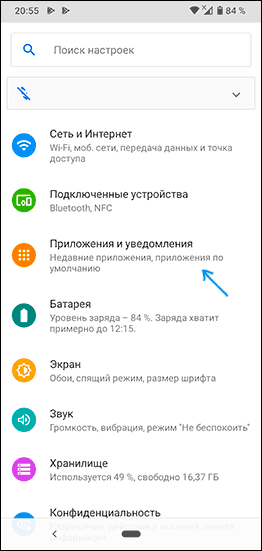
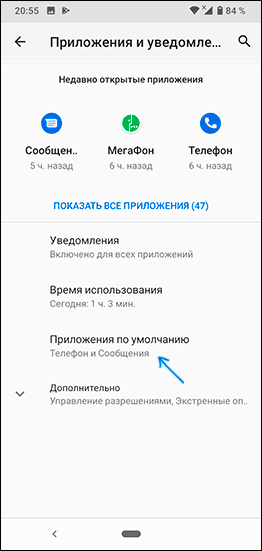
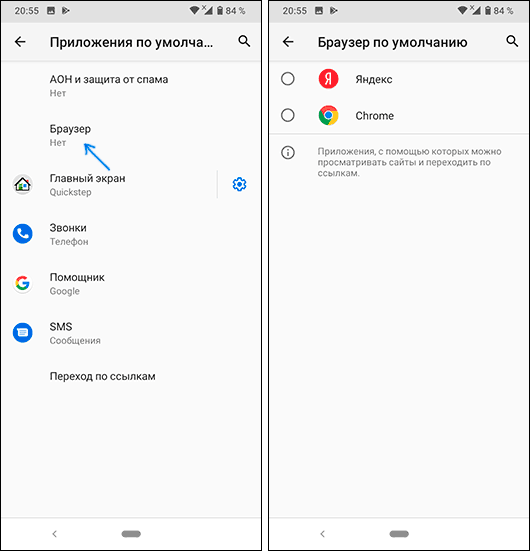
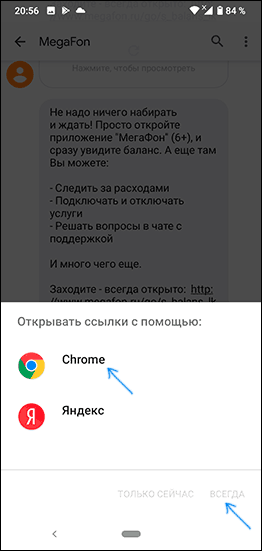
Обратите внимание: для того, чтобы нужный браузер можно было выбрать на 3-м шаге, он должен быть установлен именно как браузер, то есть Android должен «знать» для чего предназначено это приложение. Иногда, особенно для не очень популярных браузеров это не так.
На этой же странице параметров вы увидите пункт «Переход по ссылкам», в нем вы сможете ознакомиться со списком приложений, на которые может перенаправляться открытие определенных сайтов.
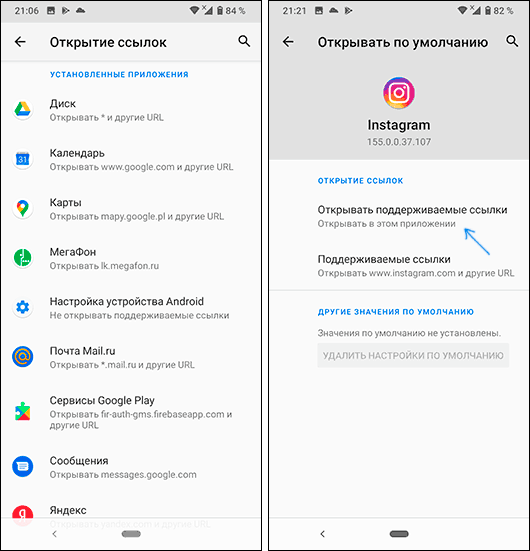
Если вы хотите, чтобы такие сайты открывались в браузере по умолчанию, нажмите по приложению, «перехватывающему» ссылки, нажмите по пункту «Открывать поддерживаемые ссылки» и выберите «Не открывать в этом приложении» или «Всегда спрашивать».
Браузер по умолчанию на Samsung Galaxy
Изменение браузера по умолчанию на смартфонах Samsung Galaxy мало чем отличается от того же процесса на других телефонах или планшетах:
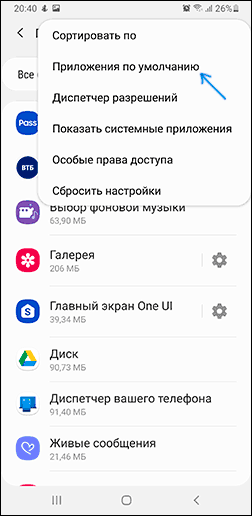
- Зайдите в Настройки — Приложения. Нажмите по кнопке меню справа вверху и выберите пункт «Приложения по умолчанию». Если по какой-то причине вы не можете его найти, используйте поиск по настройкам.

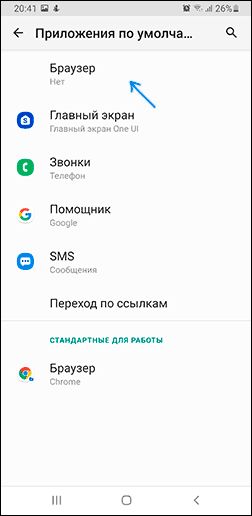
- Нажмите по пункту «Браузер» и выберите желаемый браузер по умолчанию. Если внизу вы также видите пункт «Стандартные для работы» с выбранным браузером Chrome, учитывайте, что этот раздел относится к браузерам в защищенной папке Samsung.
- Обратите внимание, если у вас не установлен никакой браузер по умолчанию, то при открытии ссылок вам могут показать запрос о том, чем открыть её: вы можете выбрать нужный браузер, а затем нажать «Всегда», чтобы сделать выбранное приложение браузером по умолчанию.
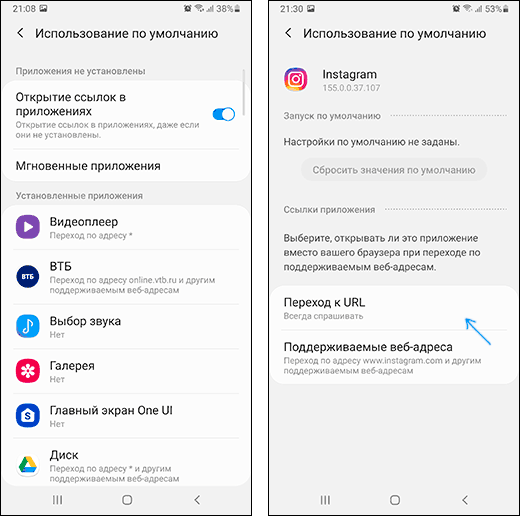
- Чтобы отключить открытие ссылок не в браузере по умолчанию, а в сторонних приложениях, на том же экране настроек нажмите «Переход по ссылкам». Через некоторое время загрузится список приложений, которые открывают некоторые из ссылок. Вы можете выбрать любое из таких приложений, нажать по пункту «Переход к URL» и выбрать либо «Всегда спрашивать» либо «В другом приложении», чтобы ссылки открывались в браузере.

Видео инструкция
И в завершение еще один момент: иногда бывает, что даже после установки по умолчанию на Android, при переходе на какой-то сайт из заметок или другого приложения вам вновь предлагают выбор из нескольких браузеров — просто выберите нужный, затем пункт «Всегда» и теперь открытие ссылок из этого приложения будет выполняться там, где нужно.
Узнайте, как установить веб-браузер по умолчанию на телефонах Samsung, таких как телефоны Galaxy и т. Д. Вы можете выбрать приложение браузера по умолчанию в меню настроек устройства.
Samsung представляет одни из самых классных устройств на рынке. В основном они сосредоточены на обеспечении удовлетворительного пользовательского опыта со всех сторон. Следовательно, вы можете найти отличные функции, хорошее оборудование, кристально чистую камеру и многое другое, доступное на одном устройстве.
Более того, Samsung больше всего известен своим качеством дисплея. Флагманские телефоны от Samsung просто поражают воображение. Кроме того, они неплохо справились с бюджетом, сделав его доступным для всех.
Несмотря на то, что телефоны Samsung предоставляют пользователям очень удобные функции, браузер Samsung Internet по умолчанию часто не нравится большинству пользователей. Это потому, что браузер иногда становится слишком медленным.
Моя мама, у которой есть телефон Samsung, очень не любит браузер Samsung по умолчанию. Ей трудно пользоваться, так как ей комфортно только с Google.
Интерфейс не кажется удобным для пользователя. Вот почему люди предпочитают устанавливать альтернативный браузер в качестве браузера Samsung по умолчанию. Но как установить браузер по умолчанию на телефоне Samsung? Что ж, ответ лежит ниже, где я подробно упомянул каждый шаг. Читай дальше что бы узнать.
Как правило, большинство устройств Android поставляются с Google Chrome в качестве браузера по умолчанию. И это самый мудрый выбор, на который пойдет никто.
Однако у Samsung есть свой браузер, что довольно неприятно по сравнению с другими браузерами.
Вот шаги, как изменить браузер по умолчанию в телефоне Samsung:
- Запустить настройки устройства.
- Выберите вкладку «Приложения» в настройках.
- Затем нажмите на Приложения по умолчанию.
- Теперь перейдите в приложение «Браузер».
- Установите переключатель напротив браузера и установите его в качестве браузера по умолчанию.
Итак, вот как вы устанавливаете браузер Samsung по умолчанию.
Расположение этих параметров может измениться при использовании разных устройств Samsung. Таким образом, некоторые устройства могут использовать последнюю версию пользовательского интерфейса, которая имеет параметры по умолчанию в гамбургере.
меню. Для тех, у кого старый интерфейс Touchwiz, шаги упомянуты выше.
Между старым пользовательским интерфейсом и новыми настройками пользовательского интерфейса Samsung не должно быть большой разницы.
Итог: браузер Samsung по умолчанию
Интернет-браузер Samsung отлично справляется со своей задачей. Но он довольно медленный по сравнению с другими веб-браузерами, такими как Google Chrome.
Еще один тревожный факт о браузере Samsung по умолчанию — это интерфейс, который загружается дольше. Из-за таких неприятных проблем все больше пользователей используют разные браузеры по умолчанию. Итак, если вы также хотите изменить браузер по умолчанию на своем телефоне Samsung, эти шаги наверняка вам помогут.
Я установил браузер Google Chrome в качестве браузера Samsung по умолчанию на моем телефоне. Не только в телефоне, но и на моем Macbook и компьютере с Windows. Я научил свою маму, как изменить браузер по умолчанию в Samsung, и она была более чем счастлива поменять его на Google Chrome. Это решило все ее проблемы! /
Что вы думаете о функции, которая позволяет вам изменить браузер Samsung по умолчанию? Кроме того, какой у вас текущий браузер по умолчанию?
Наконец, вот рекомендуемые веб-браузеры для вашего компьютера и мобильного телефона, которые вам стоит попробовать.
При переходе по ссылке из приложений система Android предлагает выбрать браузер, в котором будет открыт сайт. Также может осуществляться автоматический переход в программу, которая практически не используется по разным причинам. Установить или изменить обозреватель можно по умолчанию самостоятельно. В «Блоге системного администратора» разберем, как это можно сделать.
Браузер по умолчанию – что это такое
На всех устройствах с выходом в интернет есть предустановленный браузер. Если он один, то все ссылки на интернет-страницы будут открываться только в нем. Именно поэтому программа и считается по умолчанию.
Если на смартфоне установлено несколько обозревателей, то после нажатия на ссылку для перехода на сайт каждый раз отображается окно, где нужно выбрать приложение. Следует отметить, что некоторые приложения имеют интегрированный браузер, через который все ссылки открываются по умолчанию. Если его нет, то они запустятся через сторонний софт.
Как изменить или установить браузер по умолчанию
Изменить обозреватель по умолчанию можно через системные настройки операционной системы. Также это делается с помощью параметров браузера. Разберем, как это можно сделать несколькими способами.
Способ 1: системные настройки
Чтобы выбрать браузер, который будет использоваться по умолчанию, сделайте следующее:
1. Откройте главное меню Android, затем найдите пункт «Настройки». В 11 версии ОС открыть параметры системы можно через верхнюю шторку, если смахнуть ее вниз и выбрать иконку в виде шестеренки.

2. Откройте раздел «Приложения» в списке.
3. В перечне установленного софта отыщите предпочтительный браузер и тапните по его названию.

4. В блоке «Параметры по умолчанию» нажмите на пункт «Веб-браузер».
5. Откроется окно, где отобразятся браузеры, установленные на смартфоне.
Не забудьте подписаться на наш Дзен
6. Отметьте нужный пункт.

Таким же образом настраиваются и другие приложения. Например, для открытия мультимедийных файлов или документов.
Способ 2: всплывающее окно при переходе по ссылке
Еще один способ, позволяющий установить браузер по умолчанию – это его выбор во всплывающем окне при нажатии на ссылку. В этом случае появятся два варианта: «Только сейчас» или «Всегда». Чтобы все страницы, на которые совершается переход, запускались в выбранной программе, нужно выбрать второй вариант.

В некоторых версиях операционной системы Android открывается чек-бокс, где нужно отметить тот обозреватель. Если выбрать пункт «Запомнить этот выбор», то он всегда будет открываться при переходе по ссылке.
Способ 3: параметры браузера
Функционал мобильных обозревателей предполагает возможность смены приложения по умолчанию. На примере Яндекс.Браузера рассмотрим, как это сделать:
1. Запустите Яндекс.Браузер и тапните по иконке в виде трех вертикальных точек, которая находится слева от «умной адресной строки».
2. Выберите раздел «Браузер по умолчанию».

3. Во всплывающем окне выберите нужный вариант и подтвердите действие.
Поменять браузер по умолчанию на устройстве, работающем на базе Android, можно несколькими способами через системные настройки или с помощью параметров программы, если они предусмотрены. А ранее мы рассматривали, как записать видео с экрана Android в Google Play Игры. Напишите в комментариях, каким браузером пользуетесь вы.
0
0
голоса
Рейтинг статьи
Большинство телефонов Android имеют Google Chrome в качестве браузера по умолчанию. Иногда в зависимости от ваших предпочтений вам может потребоваться другой браузер. Или, с другой стороны, вы установили второй браузер и хотите вернуться в Google Chrome. В этой статье мы узнаем, какой браузер установлен по умолчанию в вашем Samsung Galaxy S20 FE и как его изменить. Далее мы собираемся сделать памятку о лучших и самых мощных браузерах для телефона Android.
Какой интернет-браузер будет установлен по умолчанию на телефоне Android?
Подавляющее большинство телефонов Android используют Google Chrome в качестве браузера по умолчанию. Однако некоторые предпочитают использовать другие веб-браузеры. На некоторых телефонах в качестве браузера по умолчанию будет установлен Internet Explorer. Некоторые производители телефонов разрешают использовать собственный браузер.
Сменить браузер по умолчанию на другой браузер не составит большого труда. Это даже довольно просто, вам нужно загрузить и установить новый браузер на свой Samsung Galaxy S20 FE из Google Playstore:
Выберите новый браузер по умолчанию на Samsung Galaxy S20 FE
После того, как вы загрузили и установили новый браузер, вам необходимо сделать его браузером по умолчанию. Чтобы иметь возможность изменять браузер, выполните следующие действия:
- Зайдите в настройки вашего Samsung Galaxy S20 FE
- Выберите приложения
- Затем выберите меню в правом верхнем углу, обозначенное тремя вертикальными точками.
- А затем выберите Приложения по умолчанию.
- Во-вторых, нажмите Навигационное приложение или Браузер.
- Активируйте желаемый браузер по умолчанию (Google Chrome, Mozilla, Microsoft Edge и т. Д.)
Какой лучший браузер для Samsung Galaxy S20 FE в 2020 году?
В 2020 году ряд браузеров войдут в число лучших браузеров. В зависимости от ваших потребностей, некоторые из них будут лучше защищать вашу конфиденциальность, другие будут более эффективными, … Все браузеры находятся в Google Playstore:
- Google Chrome, мощный и эффективный браузер. Синхронизация поисковой информации между ПК и вашим Samsung Galaxy S20 FE
- Mozilla Firefox, самый безопасный браузер
- Microsoft Edge, для постоянных пользователей Windows
- Интернет Samsung, браузер с множеством советов, блокировщик контента, …
- Храбрый : эффективный и приватный браузер для Android, блокировщик рекламы,
Какой браузер будет наиболее производительным на телефоне Android?
Самым мощным браузером остается Google Chrome. Синхронизация между всеми вашими устройствами, приватный просмотр, неограниченное количество вкладок просмотра. Если у вас есть учетная запись Gmail, все ваши пароли можно хранить в Google. Вы также сможете изменить клавиатуру по умолчанию с помощью клавиатуры Gboard на вашем Samsung Galaxy S20 FE. Если вам нужна дополнительная информация о своем Samsung Galaxy S20 FE, вы можете прочитать другие страницы в категории: Samsung Galaxy S20 FE.
It’s easy to set the default browser on an Android
Updated on December 6, 2021
What to Know
- Tap Settings > Apps/App Management > Default Apps > Browser app to change default browsers.
- The process is the similar on Samsung smartphones with Samsung phones offering the Samsung Internet Browser as the default choice.
- Many different browsers are available serving different purposes such as providing superior security or privacy.
This article teaches you how to set Google Chrome as your default browser on an Android smartphone, as well as looks at how to change the default browser on Samsung smartphones. It also touches upon the many different web browsers available for Android.
How Do I Change My Default Browser on Android?
Here’s a look at what to do and how to change your default browser.
To change browsers, you’ll need to have more than one browser already installed on your Android phone.
-
On your Android phone, tap Settings.
-
Tap App Management.
On some versions of Android, the option may be Apps.
-
Tap Default Apps.
-
Tap Browser app.
-
Tap the browser you wish to make the default browser on your phone.
The list will vary depending on the browser apps you have installed.
How Can I Set Google Chrome as My Default Browser?
If you know you want to set Google Chrome as your default browser, the process is very simple. Pretty much all Android phones have Google Chrome pre-installed so you don’t even have to worry about installing new apps to use it. Here’s what to do.
Most Android phones have Chrome set as their default browser as standard.
-
Tap Settings.
-
Tap App Management.
-
Tap Default Apps.
-
Tap Browser app.
-
Tap Google Chrome.
-
Google Chrome is now your default web browser.
How Do I Change My Default Browser on Samsung?
Samsung smartphones typically use their own default browser but it’s rarely as competent as something like Google Chrome or Firefox. Here’s how to change the default browser on Samsung phones.
-
Tap Settings.
-
Tap Apps.
-
Tap Default apps.
-
Tap Browser App.
-
Tap your choice of web browser.
What Web Browsers Are Available for Android?
Android phones have a number of different web browsers available to them. It’s worth considering what you need from a web browser before making it your default, although you can always choose to change between them. Here’s an overview of the main web browsers available.
- Google Chrome. Pre-installed on the majority of Android phones, Google Chrome is often considered the gold standard of web browsers thanks to being fast, stable, and compatible with many different formats.
- Mozilla Firefox. Stable and reliable, Firefox is easy to use and also has browser syncing functionality.
- Opera. For those looking for a browser with a built-in VPN, Opera is very secure and also boasts an adblocker too for additional security and privacy.
- Dolphin. For a gesture-driven interface, Dolphin is worth checking out if you’re looking to browse the internet in a more interesting way than simply tapping buttons.
FAQ
-
How do I set Chrome as the default browser on an iPhone?
First, download the Chrome app from the App Store, then tap Settings > Chrome > Default browser app and select Chrome to set it as your default browser. You’ll need iOS 14 or later to set Chrome as your default browser on an iPhone.
-
How do I set Chrome as the default browser on Windows 10?
On your Windows 10 PC go to the Start menu and select Settings, then click System > Default Apps. Under Web Browser, select your current default browser (likely Microsoft Edge), then, in the Choose an App window, click Google Chrome.
-
How do I set Chrome as the default browser on a Mac?
On your Mac, open Chrome and select More (three dots) > Settings. Select the Default Browser tab, then click Make Default. If you don’t see the Make Default option, Chrome is already your default browser.
-
How do I set Chrome as the default browser on Windows 7?
In Windows 8, 7, and earlier, go to the Start menu > Control Panel, then click Programs > Default Programs > Set Your Default Programs. From the menu on the left, select Google Chrome, then click Set this program as default > OK.
Thanks for letting us know!
Get the Latest Tech News Delivered Every Day
Subscribe
It’s easy to set the default browser on an Android
Updated on December 6, 2021
What to Know
- Tap Settings > Apps/App Management > Default Apps > Browser app to change default browsers.
- The process is the similar on Samsung smartphones with Samsung phones offering the Samsung Internet Browser as the default choice.
- Many different browsers are available serving different purposes such as providing superior security or privacy.
This article teaches you how to set Google Chrome as your default browser on an Android smartphone, as well as looks at how to change the default browser on Samsung smartphones. It also touches upon the many different web browsers available for Android.
How Do I Change My Default Browser on Android?
Here’s a look at what to do and how to change your default browser.
To change browsers, you’ll need to have more than one browser already installed on your Android phone.
-
On your Android phone, tap Settings.
-
Tap App Management.
On some versions of Android, the option may be Apps.
-
Tap Default Apps.
-
Tap Browser app.
-
Tap the browser you wish to make the default browser on your phone.
The list will vary depending on the browser apps you have installed.
How Can I Set Google Chrome as My Default Browser?
If you know you want to set Google Chrome as your default browser, the process is very simple. Pretty much all Android phones have Google Chrome pre-installed so you don’t even have to worry about installing new apps to use it. Here’s what to do.
Most Android phones have Chrome set as their default browser as standard.
-
Tap Settings.
-
Tap App Management.
-
Tap Default Apps.
-
Tap Browser app.
-
Tap Google Chrome.
-
Google Chrome is now your default web browser.
How Do I Change My Default Browser on Samsung?
Samsung smartphones typically use their own default browser but it’s rarely as competent as something like Google Chrome or Firefox. Here’s how to change the default browser on Samsung phones.
-
Tap Settings.
-
Tap Apps.
-
Tap Default apps.
-
Tap Browser App.
-
Tap your choice of web browser.
What Web Browsers Are Available for Android?
Android phones have a number of different web browsers available to them. It’s worth considering what you need from a web browser before making it your default, although you can always choose to change between them. Here’s an overview of the main web browsers available.
- Google Chrome. Pre-installed on the majority of Android phones, Google Chrome is often considered the gold standard of web browsers thanks to being fast, stable, and compatible with many different formats.
- Mozilla Firefox. Stable and reliable, Firefox is easy to use and also has browser syncing functionality.
- Opera. For those looking for a browser with a built-in VPN, Opera is very secure and also boasts an adblocker too for additional security and privacy.
- Dolphin. For a gesture-driven interface, Dolphin is worth checking out if you’re looking to browse the internet in a more interesting way than simply tapping buttons.
FAQ
-
How do I set Chrome as the default browser on an iPhone?
First, download the Chrome app from the App Store, then tap Settings > Chrome > Default browser app and select Chrome to set it as your default browser. You’ll need iOS 14 or later to set Chrome as your default browser on an iPhone.
-
How do I set Chrome as the default browser on Windows 10?
On your Windows 10 PC go to the Start menu and select Settings, then click System > Default Apps. Under Web Browser, select your current default browser (likely Microsoft Edge), then, in the Choose an App window, click Google Chrome.
-
How do I set Chrome as the default browser on a Mac?
On your Mac, open Chrome and select More (three dots) > Settings. Select the Default Browser tab, then click Make Default. If you don’t see the Make Default option, Chrome is already your default browser.
-
How do I set Chrome as the default browser on Windows 7?
In Windows 8, 7, and earlier, go to the Start menu > Control Panel, then click Programs > Default Programs > Set Your Default Programs. From the menu on the left, select Google Chrome, then click Set this program as default > OK.
Thanks for letting us know!
Get the Latest Tech News Delivered Every Day
Subscribe
Как сменить браузер по умолчанию на смартфоне Samsung.
Современный смартфон имеет широкие возможности и отличается от обычного мобильного телефона возможностью выхода в интернет. Эти старые добрые «мобильники» имеют свои преимущества, из-за которых они по-прежнему в ходу: надёжность, низкая цена тарифного плана, неприхотливость, большая автономность, малый расход заряда батареи, и прочие. Но отсутствие выхода в интернет является его основным недостатком.
Возможность обмена мобильными данными переводит современные смартфоны из класса «телефон» в разряд многофункциональных средств связи с расширенными возможностями.
Теперь у всех смартфонов для выхода интернет в стандартный набор приложений обязательно присутствуют интернет-браузеры. Они помогают вам просматривать страницы в интернете, и поэтому их называют веб-обозревателями. А таких интернет-браузеров, которые можно скачать из интернета, сейчас уже более десятка. Все они выполняют схожие функции, но имеют ряд отличий, свои достоинства и недостатки, и любой из них вы можете скачать на свой телефон.
Как раз в тех случаях, когда на телефоне установлены два или более таких веб-обозревателей, и возникает необходимость определения одного из них основным, то есть по умолчанию.
А как настроить веб-обозреватель в качестве основного по умолчанию на телефоне Samsung?
Это не сложная процедура, и далее мы покажем, как это можно сделать на примере редакционного смартфона Samsung Galaxy A50 с ОС Android 9 Pie.
На вашем мобильном устройстве установлена Операционная Система Android, которую разработала корпорация Google. Поэтому мы поставим её браузер Chrome в качестве основного.
Инструкция по установке браузера по умолчанию на смартфонах с Android 9 Pie.
1. Запускаем приложение Настройки телефона.
alt=»1 Веб-браузер по умолчанию» width=»330″ height=»712″ />Скрин №1 – нажать на значок «Настройки».
2. В Настройках телефона входим в раздел «Приложения».
alt=»2 Веб-браузер по умолчанию» width=»330″ height=»712″ />Скрин №2 – выбрать раздел «Приложения».
3. В разделе «Приложения» нужно нажать на кнопку «Троеточие» вверху экрана.
alt=»3 Веб-браузер по умолчанию» width=»334″ height=»696″ />Скрин №3 – коснуться кнопки «Троеточие» вверху экрана.
4. В открывшемся меню нужно выбрать «Приложения по умолчанию».
alt=»4 Веб-браузер по умолчанию» width=»330″ height=»712″ />Скрин №4 – выбрать позицию «Приложения по умолчанию».
5. В подразделе «Приложения по умолчанию» нажать на пункт «Веб-браузер».
alt=»5 Веб-браузер по умолчанию» width=»330″ height=»712″ />Скрин №5 – выбрать пункт «Веб-браузер».
6. Естественно, как и на всех смартфонах произведённых корпорацией Samsung, браузером по умолчанию установлен «Samsung Internet».
Мы решили сменить его на «Google Chrome». Для этого нужно нажать на строчку «Chrome».
alt=»6 Веб-браузер по умолчанию» width=»330″ height=»712″ />Скрин №6 – выбрать строчку «Chrome».
Всё. Теперь с этого момента на нашем смартфоне основным веб-браузером по умолчанию установлено приложение «Google Chrome».
Браузер по умолчанию на Android — как установить или изменить
Стандартно, сайты и различные ссылки на Android телефоне открываются определенным браузером — Google Chrome, Samsung Internet, Яндекс Браузер или каким-либо другим, который является браузером по умолчанию. Также, некоторые ссылки могут открываться в сопоставленных для них приложениях: например, сайты социальных сетей или иные. Вы можете изменить браузер по умолчанию, а также, при желании, сделать так, чтобы все ссылки открывались только в браузере, а не сторонних приложениях.
В этой инструкции подробно о том, как сделать нужный браузер используемым по умолчанию на вашем Android телефоне или планшете, а также дополнительная информация об отключении открытия определенных сайтов не в браузере, а приложениях. В первой части — о том, как изменить браузер по умолчанию на чистом Android, во второй — на смартфонах Samsung Galaxy. На схожую тему: Браузер по умолчанию iPhone, Как установить браузер по умолчанию Windows 10, Приложения по умолчанию на Android.
Отдельное примечание по смартфонам Xiaomi и Redmi: в настройках вы можете не увидеть пунктов для изменения браузера по умолчанию. В этом случае вы можете попробовать использовать приложение Hidden Settings for MIUI (доступно в Play Маркет и использовать расширенный поиск (Advanced Search) для поиска нужной настройки по фразе « по умолчанию».
Как установить или изменить браузер по умолчанию на чистом Android
Как правило, на телефонах и планшетах с чистой ОС Android в качестве стандартного браузера используется Google Chrome. Если вы захотите сделать Яндекс.Браузер, Mozilla Firefox, Opera или любой другой используемым по умолчанию, вы можете выполнить следующие шаги:
- Зайдите в Настройки — Приложения и уведомления (на новых версиях Android) или Настройки — Приложения.

- Откройте пункт «Приложения по умолчанию». Если такого пункта нет, откройте меню в списке всех приложений (три точки справа вверху) и посмотрите, есть ли такой пункт там. Если вы не можете найти нужный пункт настроек, попробуйте использовать строку поиска вверху настроек, введя слово «умолчанию».
- Нажмите по пункту «Браузер» и выберите желаемый браузер из списка установленных. После выбора он будет использоваться в качестве браузера по умолчанию.
- Дополнительный момент: если на вашем Android телефоне не выбран браузер по умолчанию, то при открытии какой-либо ссылки на сайт вам будет предложено выбрать один из установленных браузеров и, если вы нажмете «Всегда», то он станет браузером по умолчанию.
Обратите внимание: для того, чтобы нужный браузер можно было выбрать на 3-м шаге, он должен быть установлен именно как браузер, то есть Android должен «знать» для чего предназначено это приложение. Иногда, особенно для не очень популярных браузеров это не так.
На этой же странице параметров вы увидите пункт «Переход по ссылкам», в нем вы сможете ознакомиться со списком приложений, на которые может перенаправляться открытие определенных сайтов.
Если вы хотите, чтобы такие сайты открывались в браузере по умолчанию, нажмите по приложению, «перехватывающему» ссылки, нажмите по пункту «Открывать поддерживаемые ссылки» и выберите «Не открывать в этом приложении» или «Всегда спрашивать».
Браузер по умолчанию на Samsung Galaxy
Изменение браузера по умолчанию на смартфонах Samsung Galaxy мало чем отличается от того же процесса на других телефонах или планшетах:
- Зайдите в Настройки — Приложения. Нажмите по кнопке меню справа вверху и выберите пункт «Приложения по умолчанию». Если по какой-то причине вы не можете его найти, используйте поиск по настройкам.
- Нажмите по пункту «Браузер» и выберите желаемый браузер по умолчанию. Если внизу вы также видите пункт «Стандартные для работы» с выбранным браузером Chrome, учитывайте, что этот раздел относится к браузерам в защищенной папке Samsung.
- Обратите внимание, если у вас не установлен никакой браузер по умолчанию, то при открытии ссылок вам могут показать запрос о том, чем открыть её: вы можете выбрать нужный браузер, а затем нажать «Всегда», чтобы сделать выбранное приложение браузером по умолчанию.
- Чтобы отключить открытие ссылок не в браузере по умолчанию, а в сторонних приложениях, на том же экране настроек нажмите «Переход по ссылкам». Через некоторое время загрузится список приложений, которые открывают некоторые из ссылок. Вы можете выбрать любое из таких приложений, нажать по пункту «Переход к URL» и выбрать либо «Всегда спрашивать» либо «В другом приложении», чтобы ссылки открывались в браузере.
Видео инструкция
И в завершение еще один момент: иногда бывает, что даже после установки по умолчанию на Android, при переходе на какой-то сайт из заметок или другого приложения вам вновь предлагают выбор из нескольких браузеров — просто выберите нужный, затем пункт «Всегда» и теперь открытие ссылок из этого приложения будет выполняться там, где нужно.
Как сделать браузер по умолчанию Андроид

В смартфонах и планшетах с операционной системой Android непосредственно «из коробки» присутствует хотя бы один браузер. На одних устройствах это Google Chrome , на других – собственная разработка производителя или партнеров. Те же, кого не устраивает стандартное решение, всегда могут установить любой другой веб-обозреватель . Как раз в тех случаях, когда в системе установлено два и более таких приложений, и возникает необходимость установки одного из них в качестве используемого по умолчанию. О том, как это сделать, мы расскажем в данной статье.
Как сделать браузер по умолчанию Андроид
Содержание — Как сделать браузер по умолчанию Андроид:
Установка веб-обозревателя по умолчанию на Андроид
Для Android-устройств разработано довольно много браузеров, все они отличаются между собой, у каждого есть свои достоинства и недостатки. Но несмотря на внешние и функциональные различия, такое простое действие, как назначение параметров по умолчанию, может быть выполнено тремя разными способами. О каждом из них мы подробно расскажем ниже.
Способ 1: Настройки системы
Самый простой метод назначения приложений по умолчанию, применимый не только к веб-обозревателям, выполняется непосредственно через настройки операционной системы. Чтобы выбрать основной браузер, сделайте следующее:
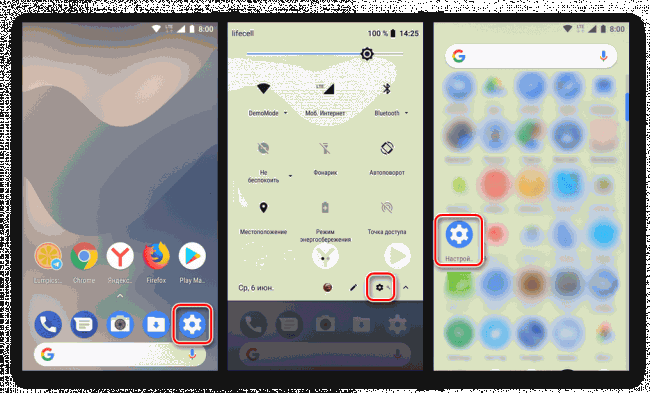
1. Любым из возможных способов откройте «Настройки» своего мобильного устройства. Воспользуйтесь для этого ярлыком на главном экране или им же, но в меню приложений, или аналогичным значком в развернутой панели уведомлений.
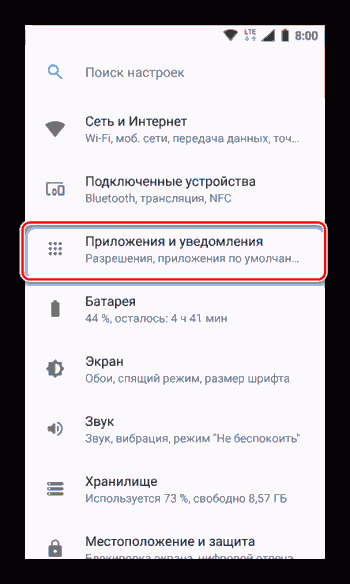
2. Перейдите к разделу «Приложения и уведомления» (также может называться просто «Приложения»).
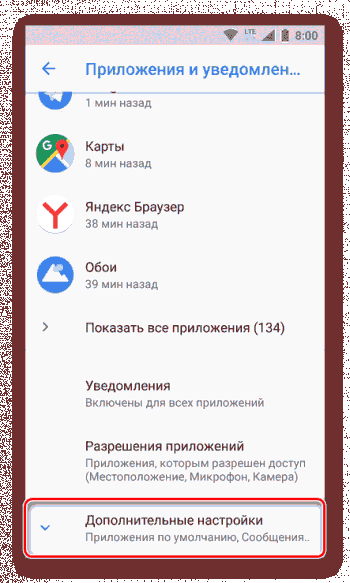
3. В нем найдите пункт «Дополнительные настройки» и разверните его. На некоторых версиях Android это делается через отдельное меню, реализованное в виде вертикального троеточия или кнопки «Еще».
4. Выберите пункт «Приложения по умолчанию».
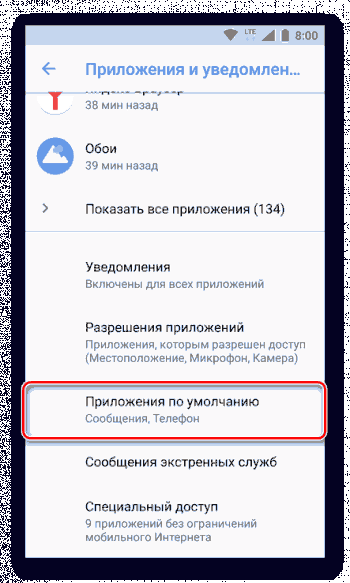
5. Именно здесь и можно установить веб-обозреватель по умолчанию, а также назначить другие «главные» приложения, в числе которых средство голосового ввода, лаунчер, звонилка, сообщения и другие. Выбираем пункт «Браузер».
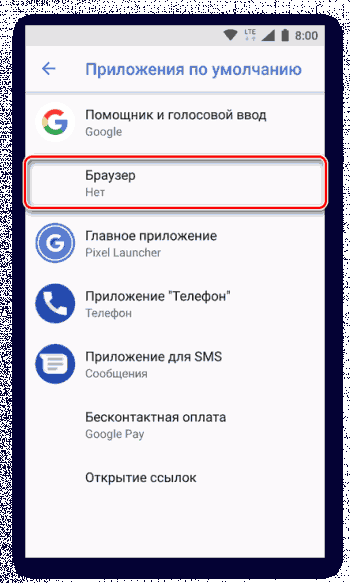
6. Перед вами откроется страница с перечнем всех установленных веб-обозревателей. Просто тапните по тому из них, который хотите установить в качестве используемого по умолчанию, чтобы справа появилась соответствующая отметка.
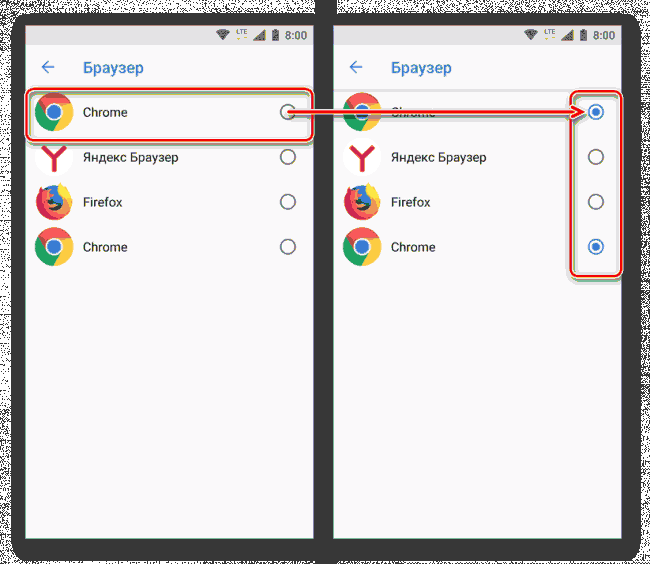
7. Теперь можете смело переходить к серфингу в интернете. Все ссылки в приложениях, переписках в сообщениях и мессенджерах будут открываться в выбранном вами браузере.
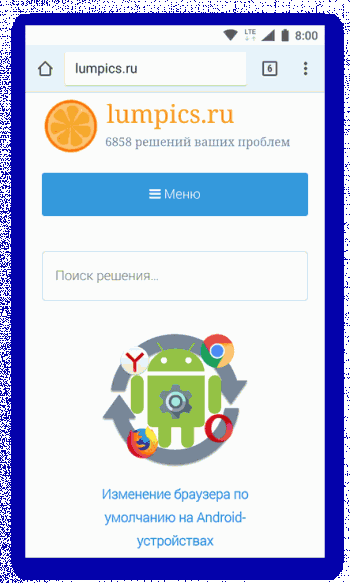
Этот способ по праву можно назвать одним из самых простых и удобных, тем более что он позволяет назначить не только основной веб-обозреватель, но и любые другие приложения по умолчанию.
Способ 2: Настройки браузера
Большинство веб-обозревателей, за исключением стандартного Google Chrome, позволяют назначить себя в качестве используемого по умолчанию приложения через собственные настройки. Делается это буквально в пару нажатий по экрану мобильного устройства.
1. Запустите браузер, который вы хотите назначить основным. Найдите на его панели инструментов кнопку для вызова меню, чаще всего это три вертикальных точки в правом углу, нижнем или верхнем. Нажмите на них.
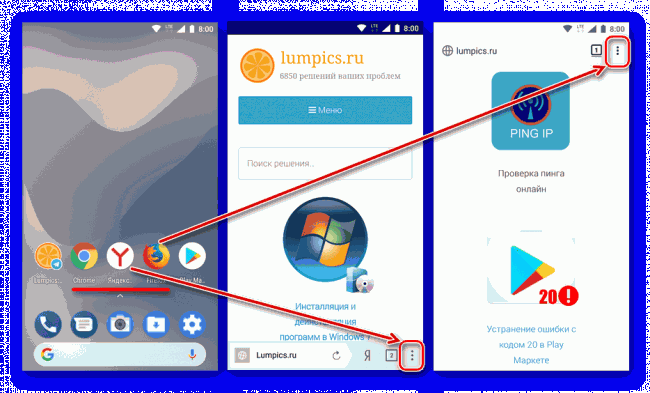
2. В меню найдите пункт «Настройки», который также может называться «Параметры», и перейдите к нему.
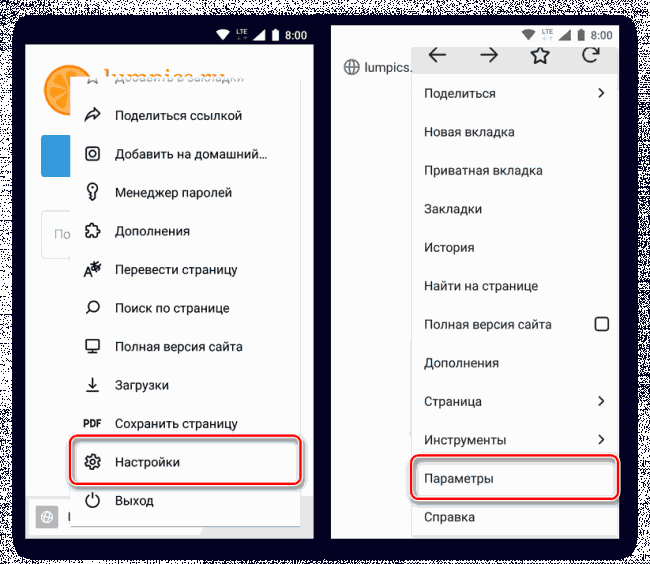
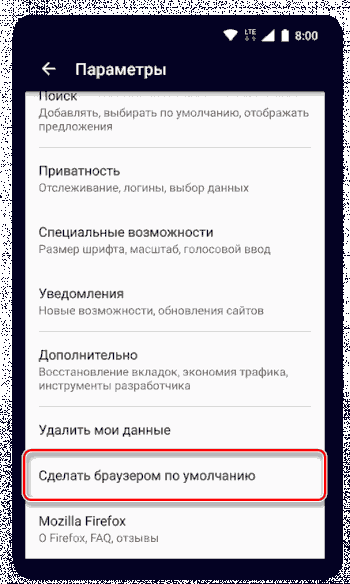
3. Пролистайте перечень доступных параметров, найдите там пункт «Сделать браузером по умолчанию» или что-то похожее по смыслу и нажмите на него.
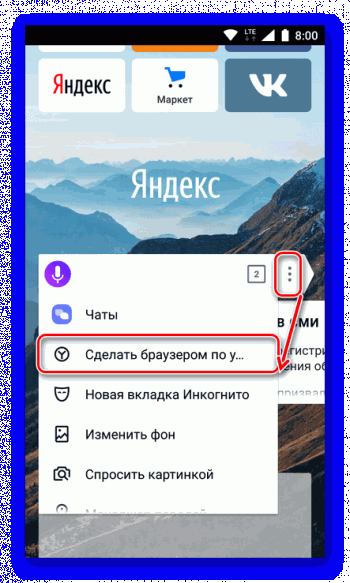
4. После выбора необходимого пункта на экране вашего смартфона или планшета появится небольшое окно, в котором следует тапнуть по надписи «Настройки».
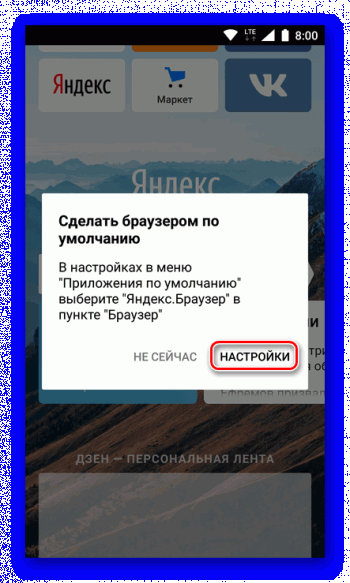
5. Это действие перенаправит вас к разделу настроек «Приложения по умолчанию», о котором было рассказано в предыдущем способе. Собственно, дальнейшие действия аналогичны 5-7 пункту, описанным нами выше: выбираете пункт «Браузер», а на следующей странице устанавливаете маркер напротив того приложения, которое хотите использовать в качестве основного веб-обозревателя.
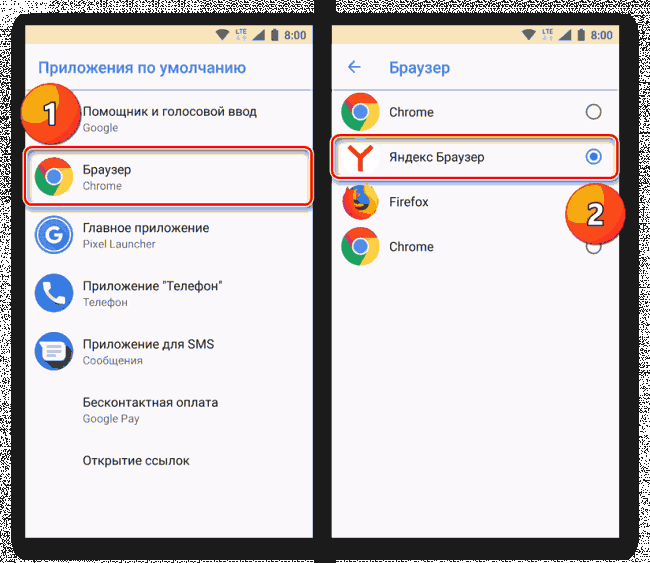
Как видите, этот метод мало чем отличается от установки параметров по умолчанию через настройки системы. В конечном итоге вы все равно окажетесь в том же разделе, разница лишь в том, что начать выполнять необходимые действия вы можете сразу, не покидая браузер.
Способ 3: Переход по ссылке
Последний метод установки веб-обозревателя по умолчанию, о котором мы расскажем, обладает теми же достоинствами, что и первый из рассмотренных нами. Следуя описанному ниже алгоритму, можно назначить в качестве основного любое из приложений, в котором такая возможность поддерживается.
Отметим, что реализовать этот способ можно лишь в том случае, если на вашем устройстве еще не определен браузер по умолчанию или вы только что установили новый из Плей Маркета.
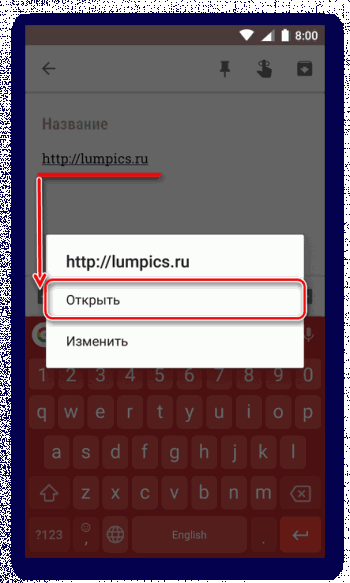
1. Откройте приложение, в котором есть активная ссылка на какой-либо веб-ресурс, и тапните по ней, чтобы инициировать переход. Если появится окно со списком доступных действий, нажмите «Открыть».
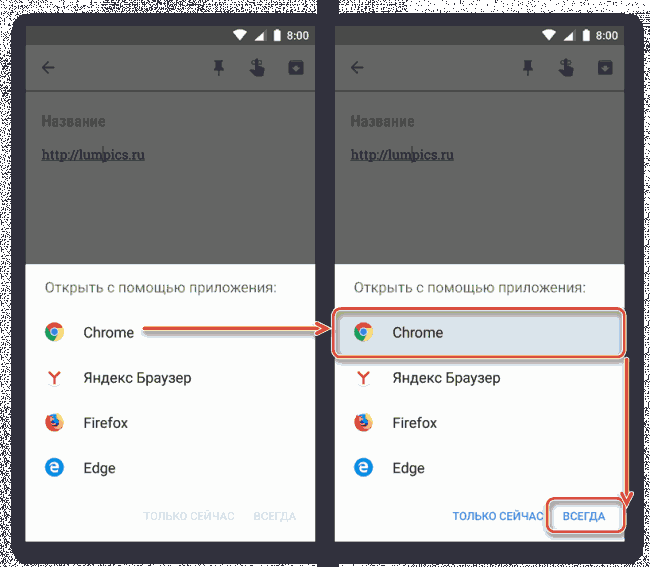
2. На экране появится окно с запросом, в котором требуется выбрать один из установленных браузеров для открытия ссылки. Нажмите по тому, который хотите установить в качестве используемого по умолчанию, а затем тапните по надписи «Всегда».
3. Ссылка будет открыта в выбранном вами веб-обозревателе, он же будет определен как основной.
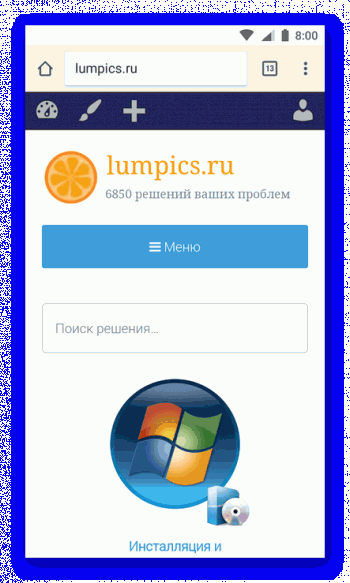
Реализовать этот способ специально, то есть по необходимости, получится далеко не всегда. Но в тех случаях, когда вы только что установили новый браузер или по какой-то причине были сброшены параметры приложений по умолчанию, он является самым простым, удобным и быстрым.
Дополнительно: Установка браузера для просмотра внутренних ссылок
Выше мы упомянули о том, что в некоторых приложениях есть встроенная система просмотра ссылок, она называется WebView. По умолчанию для этих целей используется либо Google Chrome, либо интегрированное в систему средство Android WebView. При желании этот параметр можно изменить, правда, сначала потребуется отыскать хоть какую-то альтернативу стандартному решению.
Популярные браузеры эту возможность не поддерживают, поэтому придется довольствоваться решениями от малоизвестных разработчиков. Другой возможный вариант – просмотрщики, встроенные в фирменные оболочки Андроид от различных производителей или в кастомные прошивки. В таких случаях, возможно, будет из чего выбирать.
Итак, для изменения средства просмотра страниц WebView, когда таковая возможность имеется, необходимо выполнить следующее:
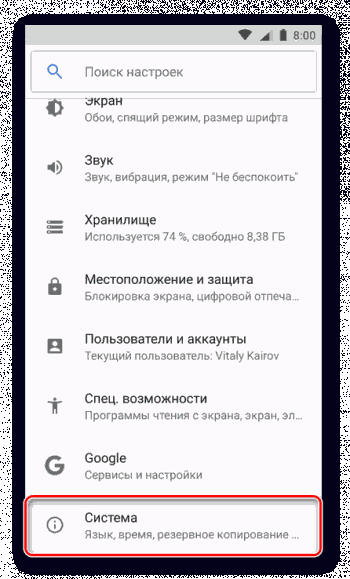
1. Откройте «Настройки» и перейдите к разделу «Система», расположенном в самом низу.
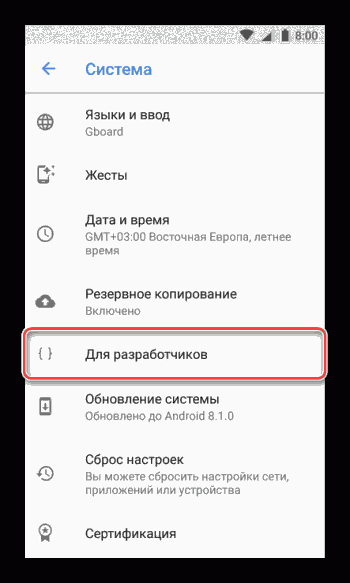
2. В нем выберите пункт «Для разработчиков».
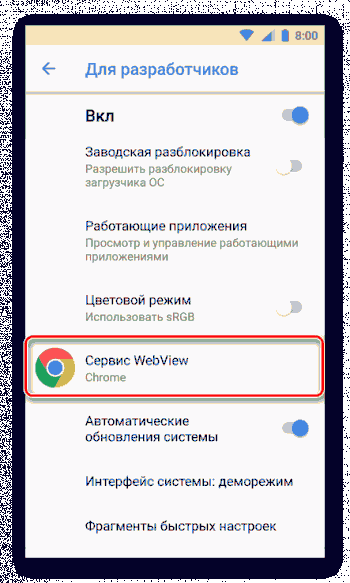
3. Немного пролистайте перечень доступных параметров вниз, чтобы найти пункт «Сервис WebView». Откройте его.
4. Если в выбранном разделе будут доступны другие варианты просмотра, помимо интегрированных в систему, выберите предпочтительный, установив радиокнопку напротив него в активное положение.
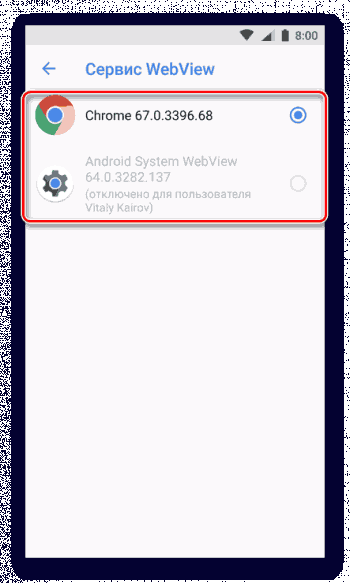
5. С этого момент ссылки в приложениях, поддерживающих технологию WebView, будет открываться на базе выбранного вами сервиса.
Как уже было сказано выше, далеко не всегда можно изменить стандартное средство просмотра ссылок внутри приложений. Но если на вашем устройстве такая возможность имеется, теперь вы будете знать, как ею воспользоваться при необходимости.
Заключение
Мы рассмотрели все возможные варианты установки браузера по умолчанию на устройствах с Android. Какой из них выбрать – решать только вам, опираясь на собственные предпочтения. Надеемся, что эта статья была полезной для вас.
Не установлен браузер для открытия ссылки на Андроид что делать?
Многие пользователи выходят в интернет с помощью своего смартфона. Популярность гаджетов сейчас очень легко объяснить – они немного весят, всегда находятся под рукой, их можно быстро достать.
Однако некоторые пользователи, получив СМС-сообщение или сообщение в мессенджере с ссылкой, могут столкнуться с выскакивающим уведомлением вроде «нет браузера для перехода по веб-ссылке». Что значит это уведомление, как пользователь может самостоятельно поставить браузер и с какими подводными камнями можно столкнуться во время установки?
Для чего нужен браузер по умолчанию
Одна из самых полезных особенностей интерфейса ОС Андроид – это интеграция ОС со всеми теми приложениями, которые установлены на телефоне. Один из примеров такой интеграции – это способность телефона не просто открывать ссылки в различных приложениях, но и способность быстро включать то приложение, посредством которого ссылки могут быть открыты.
Однако никто не застрахован от случаев, при которых любая попытка открыть ссылку приводит лишь к сообщению о том, что «этот тип ссылок не сопряжен с браузером». Обычно система может выдать запрос на запуск браузера и установку его в качестве программы, работающей и запускающей ссылки.
Как поставить мобильный браузер в качестве приложения по умолчанию
Известно, что базовым браузером в мобильной операционной системе Андроид является Google Chrome. Связано это с тем, что OS Android и Google Chrome – это продукты компании Google. Но, даже с учетом этого, функционал мобильной системы дает пользователю возможность установить другой веб-браузер для открытия ссылок.
Все, что нужно сделать пользователю – это:
- Перейти в настройки своего мобильного устройства.
- Выбрать пункт «Приложения».
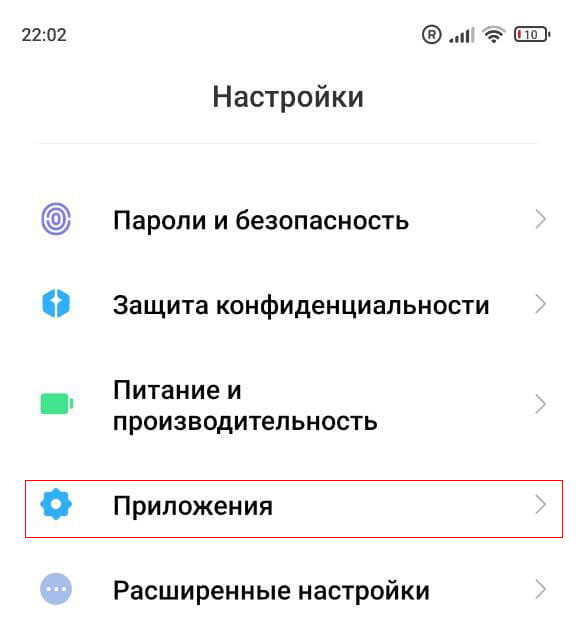
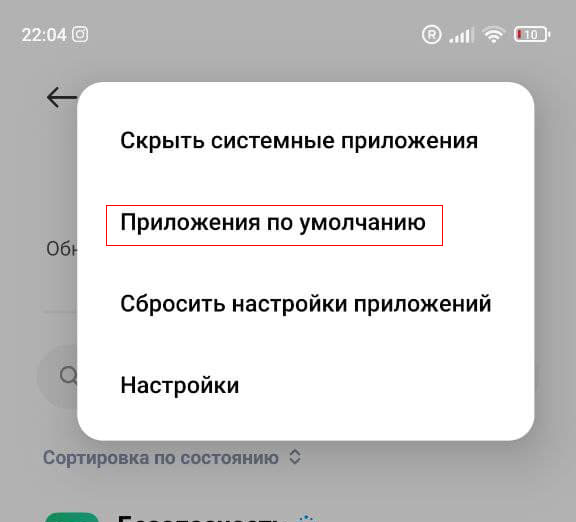
Приложения по умолчанию
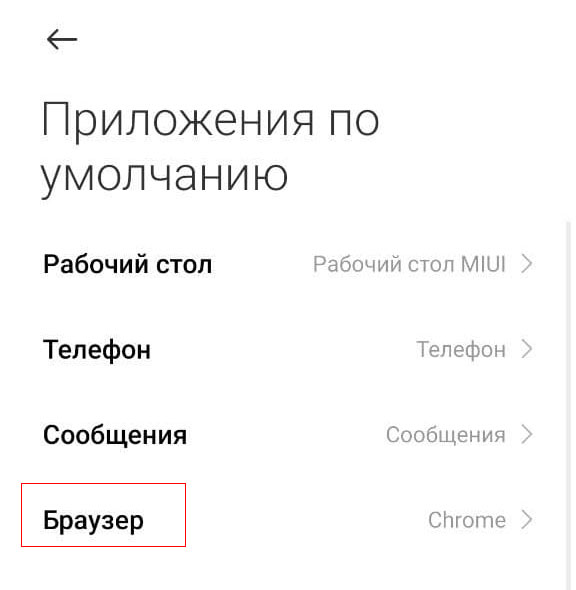
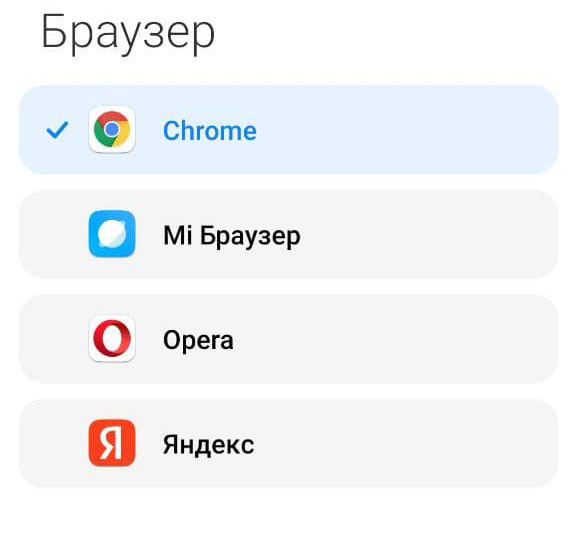
Выбираем браузер по умолчанию
Важно: если на телефоне не был установлен мобильный веб-браузер по умолчанию, с помощью которого можно было бы открывать ссылки, то система при открытии ссылок, полученных по СМС или через мессенджеры, каждый раз будет спрашивать, как и через что открыть ссылку? Однако уже на первом таком запросе пользователь может нажать на «Всегда», и тогда операционная система запомнит выбор. В таком случае при следующем открытии ссылки браузер будет открываться самостоятельно.
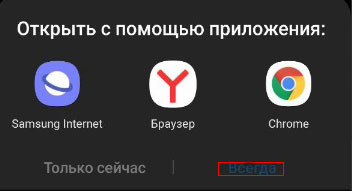
Всегда
Также можно настроить перенаправления по внутренним ссылкам. Для этого нужно в настройках выбрать опцию, показывающую те приложения, которые настроены на открытие определенных ссылок. К примеру, ссылки, связанные с Инстаграм, открываются через одноименное приложение. Для этого в меню приложений по умолчанию ищем пункт «открытие ссылок». Название данного пункта в зависимости от бренда телефона, может немного отличаться.
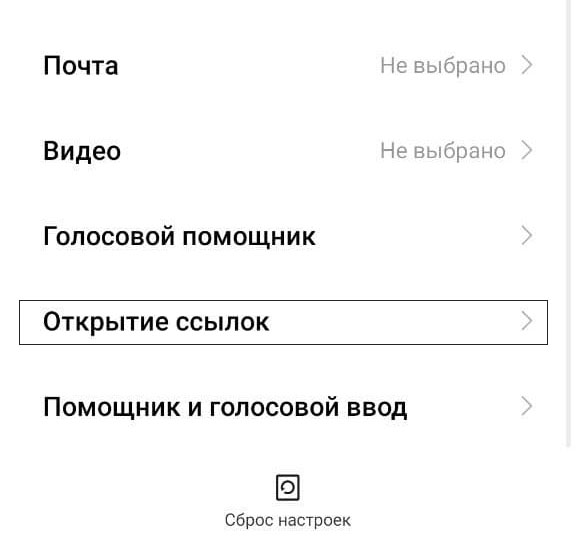
Если нужно отключить возможность открытия определенных ссылок определенным приложением, пользователь всегда может выбрать это приложение в общем списке, вызвать меню и соответствующим образом настроить опцию «Открытие поддерживаемых ссылок».
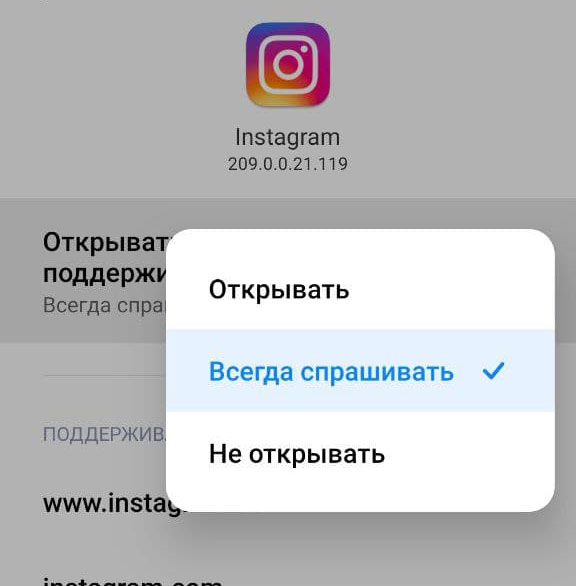
открытие поддерживаемых ссылок
Установка браузера для ссылок mail.ru
Можно настроить систему таким образом, чтобы браузер (как штатный, так и установленным самим пользователем) открывал ссылки, относящиеся к почте mail.ru. Также это поможет в том случае, если ссылки mail.ru открываются в приложении, но нужно настроить для этого браузер.
Пользователю для правильной настройки необходимо выполнить следующие действия:
- Перейти в настройки устройства.
- Выбрать «Приложения» (также это может быть пункт «Приложения и уведомления»).
Приложения по умолчанию
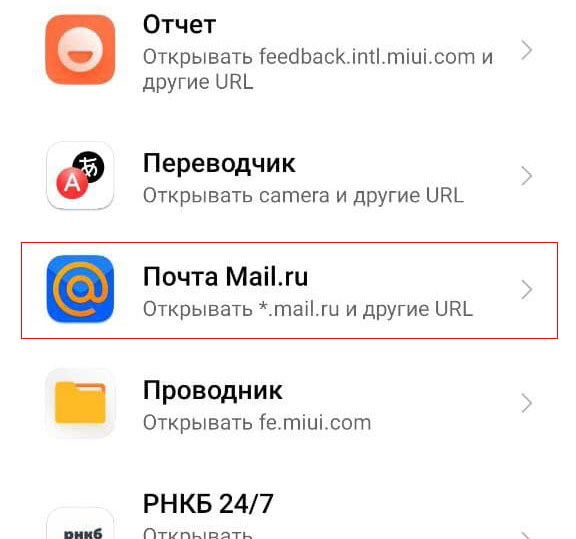
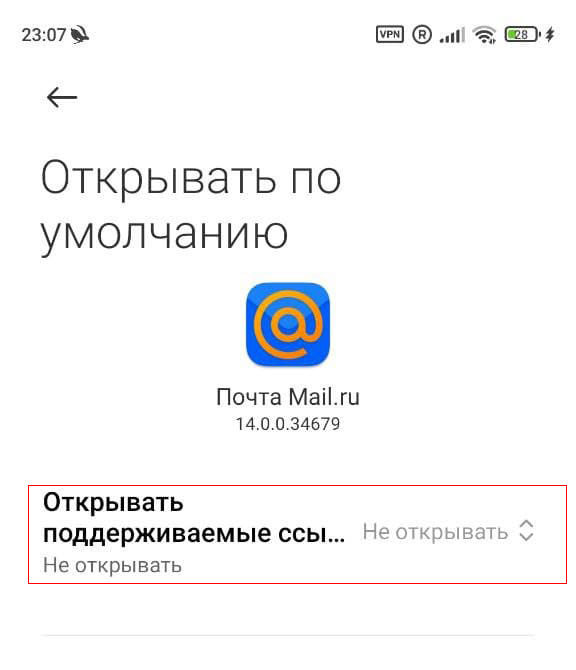
Открывать поддерживаемые ссылки
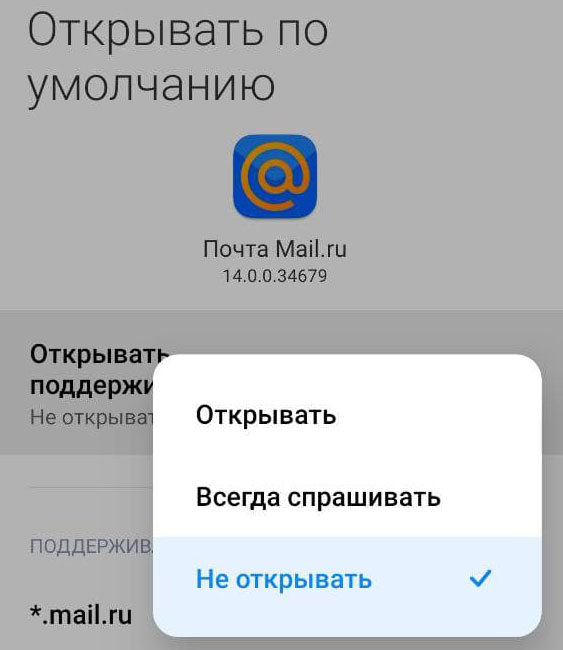
На этом все – теперь каждый раз, когда пользователь будет нажимать на ссылку, открывающую mail.ru, система попросит выбрать браузер. После этого останется лишь выбрать нужных браузер, нажать на «Всегда» и пользоваться устройством.
Важный момент: этот алгоритм работает на всех телефонах, однако при работе с продуктами Xiaomi в некоторых случаях может потребоваться приложение под названием Hidden Settings for MIUI.
Как настроить браузер по умолчанию в самом браузере
Многие мобильные версии браузеров также можно настроить так, чтобы они были браузерами по умолчанию. В зависимости от того, о каком мобильном браузере идет речь (Яндекс, Мозила, Опера), пользователю предстоит выполнить следующие действия
- Попасть в настройки.
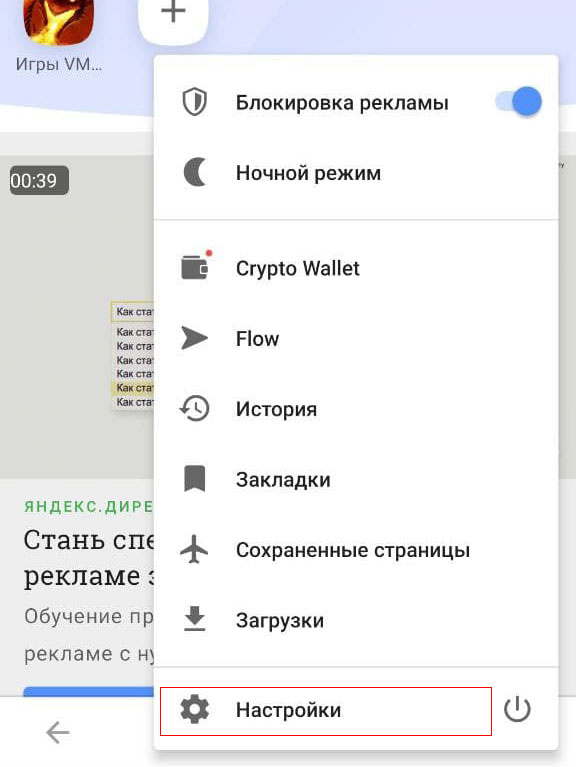
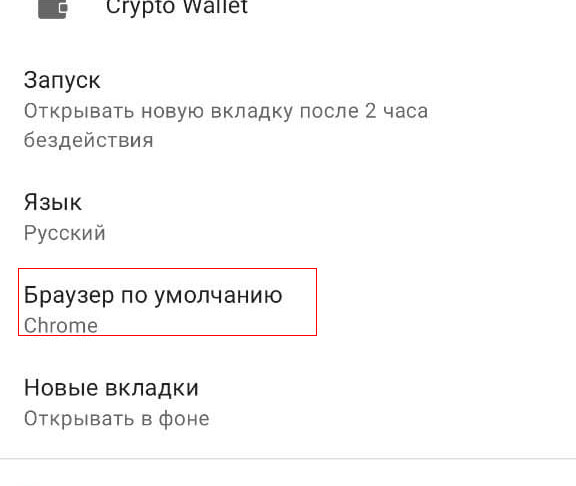
Выбор браузера по умолчанию
В целом во всех браузерах важно просто зайти в настройки и найти опцию «Браузер по умолчанию». Как показывает практика, вызов настроек и поиск опции во всех версиях браузеров примерно одинаков.
Заключение
Современные телефоны способны выполнять множество самых разных функций, однако некоторые из них (как раз вроде проблем с открытием ссылок) могут или не работать должным образом, или работать совсем не так, как хочет пользователь. К счастью, решить проблему с некорректной настройкой устройства и браузера можно в несколько движений. А если система сама спрашивает, с помощью чего открыть стороннюю ссылку в СМС-сообщении или мессенджере, всегда можно в окошке запроса поставить галочку на «запомнить выбор».
Чтобы больше не выбирать, через какое приложение открывать веб-страницы, сделайте браузер, которым вы пользуетесь постоянно, браузером по умолчанию. Используйте для этого настройки системы и функции самих интернет-обозревателей.
Содержание
- Что такое браузер по умолчанию
- Универсальные способы выбора браузера по умолчанию
- Назначение браузера по умолчанию в настройках телефона
- Выбор приложения при переходе по ссылке
- Использование собственных настроек веб-обозревателей
Что такое браузер по умолчанию
Браузер по умолчанию на телефоне или любом другом устройстве — это приложение, которое открывает все ссылки на интернет-страницы. Если на Android установлен только один веб-обозреватель, то он и будет браузером по умолчанию — просто потому, что других вариантов нет.
Если же в системе установлено несколько браузеров, то при каждом открытии ссылки появляется окно с вопросом, какое приложение использовать. Вы можете выбирать обозреватель вручную или настроить программу по умолчанию и больше не видеть этот запрос.

Важно: если в приложении есть встроенный браузер, например, в мессенджере или клиенте соцсети, то ссылки будут сначала открываться в нём. Если встроенного обозревателя нет, то будет запускаться браузер по умолчанию.
Универсальные способы выбора браузера по умолчанию
В системе Андроид предусмотрено два способа установки приложений по умолчанию. Они работают на всех телефонах вне зависимости от того, какие браузеры установлены. Названия опций и пунктов меню могут отличаться, но в целом порядок действий везде один и тот же.
Назначение браузера по умолчанию в настройках телефона
Первый способ — назначение обозревателя по умолчанию в системных настройках:
- Откройте настройки Android. Иконка для их запуска расположена на одном из рабочих столов или в главном меню.

- Перейдите в раздел «Приложения».

- Найдите пункт «Дополнительные настройки» и нажмите на него. На некоторых прошивках параметры могут быть скрыты в подменю «Ещё».
- Откройте раздел «По умолчанию».

- Выберите пункт «Браузер».
- Отметьте приложение, через которое должны открываться веб-ссылки.


Аналогичным образом можно настроить другие приложения — например, для просмотра видео или прослушивания аудио.
Выбор приложения при переходе по ссылке
Второй способ — выбор приложения при переходе по ссылке. Он работает, если на Android установлено несколько браузеров, но ни один из них не назначен программой для открытия веб-страниц по умолчанию. В этом случае при касании ссылки появляется окно со списком браузеров и предложением выбрать, каким из них эта ссылка будет открыта, а также кнопками «Только сейчас» и «Всегда».
Если вы нажмёте «Всегда», то выбранный браузер станет таковым по умолчанию.

На некоторых версиях и прошивках Android нет кнопок «Только сейчас» и «Всегда». Вместо них — чекбокс «Запомнить выбор». При установке в нем флажка выбранный браузер также будет использоваться для открытия всех ссылок по умолчанию.
Использование собственных настроек веб-обозревателей
В настройках каждого браузера есть параметры, которые позволяют сделать его приложением по умолчанию на Android. Давайте посмотрим, как это работает, на примере популярных веб-обозревателей.
Яндекс.Браузер:
- Нажмите на кнопку в виде трёх точек в поисковой строке, чтобы открыть главное меню.

- Тапните по пункту «Браузер по умолчанию».

- В появившемся окне нажмите на кнопку «Настройки».

- Нажмите на пункт «Браузер» и выберите в списке Яндекс.Браузер.


Готово, теперь все ссылки открываются через обозреватель от Яндекса.
Mozilla Firefox:
- Нажмите на кнопку с тремя точками на верхней панели, чтобы открыть главное меню.

- Перейдите в раздел «Параметры».

- Нажмите на ссылку «Сделайте Firefox своим браузером по умолчанию».

- Выберите пункт «Браузер».
- Отметьте в списке Firefox.


В обоих случаях вы в итоге попадаете в системные настройки Android. Поэтому можно вполне обойтись без лишних переходов и воспользоваться универсальными способами из первого раздела нашей инструкции.
В некоторых приложениях вовсе нет параметров, которые позволяют перейти к настройке браузера по умолчанию. Например, вы не сможете так сделать в Google Chrome. Если вы хотите его выбрать, то тоже придётся пользоваться универсальными способами.
25.08.2020 для начинающих | мобильные устройства | программы
Стандартно, сайты и различные ссылки на Android телефоне открываются определенным браузером — Google Chrome, Samsung Internet, Яндекс Браузер или каким-либо другим, который является браузером по умолчанию. Также, некоторые ссылки могут открываться в сопоставленных для них приложениях: например, Instagram, сайты социальных сетей или иные. Вы можете изменить браузер по умолчанию, а также, при желании, сделать так, чтобы все ссылки открывались только в браузере, а не сторонних приложениях.
В этой инструкции подробно о том, как сделать нужный браузер используемым по умолчанию на вашем Android телефоне или планшете, а также дополнительная информация об отключении открытия определенных сайтов не в браузере, а приложениях. В первой части — о том, как изменить браузер по умолчанию на чистом Android, во второй — на смартфонах Samsung Galaxy. На схожую тему: Как установить браузер по умолчанию Windows 10, Приложения по умолчанию на Android.
- Как установить или изменить браузер по умолчанию на чистом Android
- Браузер по умолчанию на Samsung Galaxy
- Видео инструкция
Отдельное примечание по смартфонам Xiaomi и Redmi: в настройках вы можете не увидеть пунктов для изменения браузера по умолчанию. В этом случае вы можете попробовать использовать приложение Hidden Settings for MIUI (доступно в Play Маркет и использовать расширенный поиск (Advanced Search) для поиска нужной настройки по фразе « по умолчанию».
Как установить браузер по умолчанию на Андроиде
Существует несколько методов, позволяющих поменять стандартный браузер на смартфоне. Каждый из них способен привести к одному результату, поэтому сначала ознакомьтесь с ними, а после выберите любой понравившейся вариант.
Способ 1: через настройки браузера

Большинство современных веб-серферов имеют в своих настройках вкладку, позволяющую выбрать конкретный браузер по умолчанию. Стоит отметить, что подобный раздел отсутствует в приложении Google Chrome, поэтому здесь рекомендуется переходить к следующему способу. В остальных случаях предлагаем ознакомиться с пошаговой инструкцией:
- Открываем нужный инструмент просмотра веб-страниц. В нашем случае это будет Opera.
- Далее кликаем на «три точки» или интерактивную иконку программы.
- Затем из открывшегося списка выбираем «Параметры». Также вместо текста может присутствовать значок шестеренки.
- Теперь ищем пункт «Сделать браузером по умолчанию». Обратите внимание, что он может иметь другое, аналогичное название.
- После на экране устройства появится окно, в котором требуется поставить галочку возле строки «Всегда» или «Запомнить выбор». Далее из списка веб-обозревателей выбираем нужное приложение.
На более старых версиях операционной системы может потребоваться переход в настройки и выбор нужного веб-серфера из представленного перечня. Все изменения вступают в силу автоматически, причем нет надобности перезагружать телефон или программу.
Способ 2: через настройки телефона

Следующим методом, позволяющим изменить браузер по умолчанию на Android, будет использование стандартных функций системы. Не будем долго томить и перейдем к подробному руководству:
- Открываем настройки смартфона. Делается это нажатием на иконку программы или переходом через шторку уведомлений.
- Затем заходим во вкладку «Все приложения».
- Здесь кликаем на «три точки», расположенные в правом верху экрана.
- Из открывшегося списка выбираем «Приложения по умолчанию».
- Нажимаем по пункту «Браузер».
- Выбираем необходимый веб-обозреватель.
Теперь при открытии сайтов система не будет предлагать выбрать веб-серфер.
Способ 3: через переход по ссылке

Следует понимать, что данный метод работает только тогда, когда постоянный веб-серфер еще не выбран. Первым делом откроем приложение, где расположена нужная ссылка, после:
- Кликаем на URL-адрес сайта. Если переход осуществляется из блокнота или заметок, то выделяем адрес и выбираем «Открыть в браузере».
- После на дисплее должно появиться окно. В нем нужно поставить галочку в пункте «Всегда» или «Запомнить выбор».
- Затем нажимаем по иконке выбранного веб-серфера.
Теперь все ссылки автоматически будут открываться в указанном веб-обозревателе. Конечно, при желании его всегда можно поменять, но для этого потребуется использовать первый либо второй способ.
Сброс настроек по умолчанию
Провести настройку браузера по умолчанию на Андроид можно с помощью параметров операционной системы.
На разных ОС и мобильных устройствах различных брендов этот процесс может немного отличаться, но общий принцип будет одинаков.
Для Android 7.0 необходимо открыть настройки, а затем перейти в раздел «Приложения».

В списке приложений открывается вкладка «По умолчанию». Появится перечень программ, используемых автоматически для прослушивания музыки, просмотра изображений и т.д. Среди них будет браузер.

Необходимо кликнуть по этой строчке, появится список веб-обозревателей, загруженных на телефон. Нужно отметить один из них, например, Chrome. Метка справа от иконки оповестит о том, что изменения приняты.

Убедиться в том, действия выполнены верно, можно, вернувшись на предыдущий экран.

Установка приложений по умолчанию Android для типов файлов
Предыдущий способ никак не позволяет задать чем будут открываться те или иные типы файлов. Однако, способ задать приложения по умолчанию для типов файлов также имеется.
Для этого достаточно открыть любой файловый менеджер (см. Лучшие файловые менеджеры для Android), в том числе встроенный в последние версии ОС файловый менеджер, который можно найти в «Настройки» — «Хранилище и USB-накопители» — «Открыть» (пункт находится внизу списка).
После этого — открыть нужный файл: если приложение по умолчанию для него не задано, то будет предложен список совместимых приложений для его открытия, а нажатие кнопки «Всегда» (или подобной в сторонних файловых менеджерах) задаст его используемым по умолчанию для этого типа файлов.

Если же приложение для этого типа файлов уже было задано в системе, то сначала потребуется сбросить настройки по умолчанию для него.
Список других браузеров для установки на Android
Кроме наиболее популярных веб-обозревателей Хром и Яндекс, в магазине Play Market доступно множество других приложений этого типа.

Firefox – ещё одна программа для просмотра веб-страниц, широко распространённая среди владельцев Android-устройств. Её преимущество – в скорости работы, приватности, синхронизации с десктопной версией. Помимо этого, она оснащена умным поиском, предугадывающим запросы пользователя, а также предоставляет доступ к самым известным поисковым системам. Подробнее о возможностях и установке Firefox рассказывается в этой ссылке.
Рекомендуем: Рут-права на Андроид 2.2

Opera – следующий популярный браузер из магазина Play Market. Удобная в использовании, быстрая и безопасная утилита со встроенной блокировкой рекламы и бесплатным VPN нравится пользователям и регулярно скачивается на Android-устройства. К другим возможностям приложения относятся персонализированная лента новостей, наличие ночного режима, управление паролями и банковскими картами, приватные вкладки и т.д.

UC Browser менее известен, чем веб-обозреватели, представленные выше, но, тем не менее, широко распространён благодаря ряду достоинств. К ним относятся высокая скорость загрузки контента, блокировка рекламы, экономия трафика, синхронизация на всех устройствах пользователя, приватный режим, адаптивная лента новостей, удобный интерфейс и т.д.
Переход по ссылке
Если на мобильном устройстве еще не был установлен обозреватель, используемый для автоматического открытия ссылок, такой способ поможет сделать это максимально просто. Открыв приложение, в котором располагается адрес определенного веб-сайта, нужно совершить переход по активной ссылке. Для этого достаточно нажать на нее и выбрать опцию «Открыть». На экране появится окно с выбором веб-браузера, где нужно кликнуть по подходящему наименованию, а затем воспользоваться пунктом «Всегда». Теперь ссылки на внешние ресурсы будут постоянно открываться данной программой.
Для чего это делать?
Теперь вы знаете, как на Андроиде установить браузер по умолчанию, и в каком случае это можно сделать быстрее всего. Такие действия упрощают дальнейшее пользование смартфоном. Сразу после покупки в аппарате установлен какой-то один веб-обозреватель (Гугл Хром). Со временем пользователь устанавливает другие проводники из Плей Маркета Android. Чтобы в дальнейшем поменять свои предпочтения касательно главного веб-обозревателя, как раз и пригодится рассмотренная выше инструкция. Если этого не сделать, система будет автоматически открывать ту программу, которая была установлена первой по умолчанию.

Выбор необходимого браузера
Выбрать веб-обозреватель используемым по умолчанию можно непосредственно в его собственных настройках. Вот как, например, это делается в Яндекс и Chrome – наиболее распространённых программах этого типа.
Установка Яндекс на Android по умолчанию
Поклонникам веб-обозревателя, разработанного известной российской компанией, будет интересно узнать, как сделать Яндекс на Андроиде браузером по умолчанию. О том, как установить эту программу на телефон, подробно рассказывается в этой статье.
Рекомендуем: Установка приложения из APK файла на Андроид
Сначала запускается приложение кликом по иконке на рабочем столе. В правом нижнем углу следует открыть меню, кликом по кнопке с изображением трёх точек, расположенных вертикально.

Верхняя строка в открывшемся списке – «Браузер по умолчанию». Откроется окно подтверждения, в котором потребуется нажать «Настройки».

В появившемся окне необходимо нажать «Браузер» и в выпадающем списке выбрать «Яндекс». Повторным кликом по кнопке «Браузер» можно убедиться, что выполненные действия приняты системой и сохранены.
Аналогичным образом устанавливается любое другое приложение для просмотра веб-страниц, кроме Chrome.
Установка Chrome на Android по умолчанию
Назначить Chrome основным браузером на Android можно первым описанным способом, через параметры телефона. В меню самого веб-обозревателя кнопки для перехода к этим параметрам нет. Тем не менее, существует ещё один способ решить эту задачу. Он актуален, если на мобильном устройстве нет установленной в качестве основной программы для просмотра веб-страниц.
Чтобы назначить Chrome основным веб-обозревателем, необходима активная ссылка, ведущая на какой-либо веб-сайт, например, присланная в сообщении в популярной социальной сети ВКонтакте.

Чтобы её открыть, нужно кликнуть по ней, после чего система предложит выбрать один из доступных веб-обозревателей. Нажав на кнопку «Всегда», пользователь назначит приложение основным.

Теперь все ссылки будут запускаться в Chrome.

О возможностях и установке Google Chrome на телефон подробно рассказывается в соответствующей ссылке.