


Всякий раз, открывая браузер, обнаруживал, что на странице Google по умолчанию включен аккаунт жены. Сменить аккаунт довольно просто, стоит лишь нажать на иконку учетной записи и в раскрывшемся списке выбрать желаемого пользователя. Но это никак не влияет на результат при следующем запуске браузера.
Решение для смены Google аккаунта по умолчанию оказалось довольно простым.
Достаточно выполнить свежующие действия:
- Откройте браузер и перейдите на страницу поисковой системы Google (www.google.com).
- В верхнем правом углу нажмите на иконку профиля аккаунта.
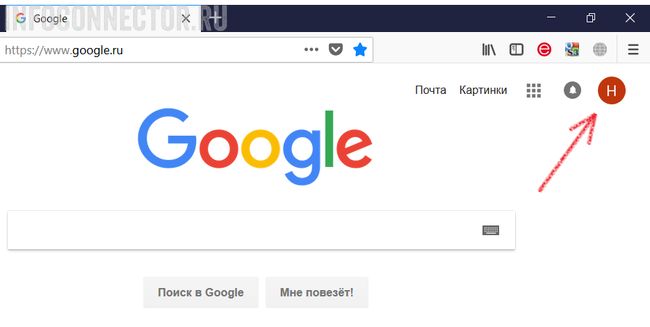
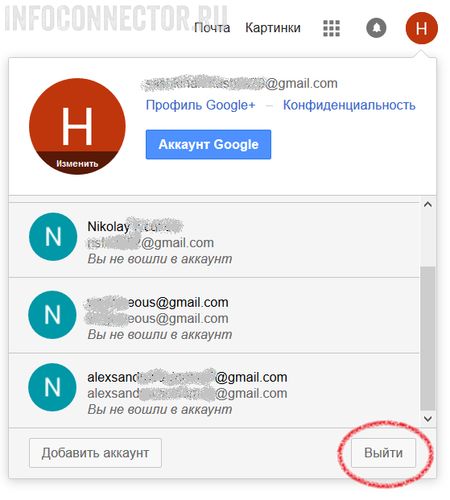
- В выпадающем меню вы должны увидеть доступные для входа аккаунты. Нажмите кнопку «ВЫЙТИ» в этом окне.
- В браузере откроется новое окно с предложением выбрать аккаунт по умолчанию.
- Выберите аккаунт и введите пароль для входа.
Готово! Теперь каждый раз, как вы будете переходить на станицы сервисов Гугл будет активен выбранный вами аккаунт.
Вот вроде бы простое действие, а я несколько месяцев мучился со сменой аккаунта по умолчанию в сервисах Гугла. А нужно было лишь нажать кнопку «ВЫХОД».
- Информация о материале
- Категория: Домашний компьютер
©
2015 — 2023
InfoConnector.ru
При входе в несколько аккаунтов Google вы заметите, что один из них помечена как «По умолчанию». Но что, если вы больше не хотите, чтобы этот конкретный аккаунт был аккаунтом по умолчанию? Как сделать другой аккаунт по умолчанию в Google?
Подробнее: Как выйти из аккаунта Google на телефоне Андроид
Что такое аккаунт Google по умолчанию?
Аккаунт по умолчанию — это первый аккаунт Google, в которую вы вошли в этом браузере. Аккаунт по умолчанию определяет, в какой аккаунт вы автоматически входите при посещении службы, принадлежащей Google, такой как YouTube или Google Диск. Так что, если вы постоянно входите в неправильный аккаунт, пора сменить аккаунт по умолчанию.
Как изменить аккаунт Google по умолчанию в Windows, Mac или Chromebook
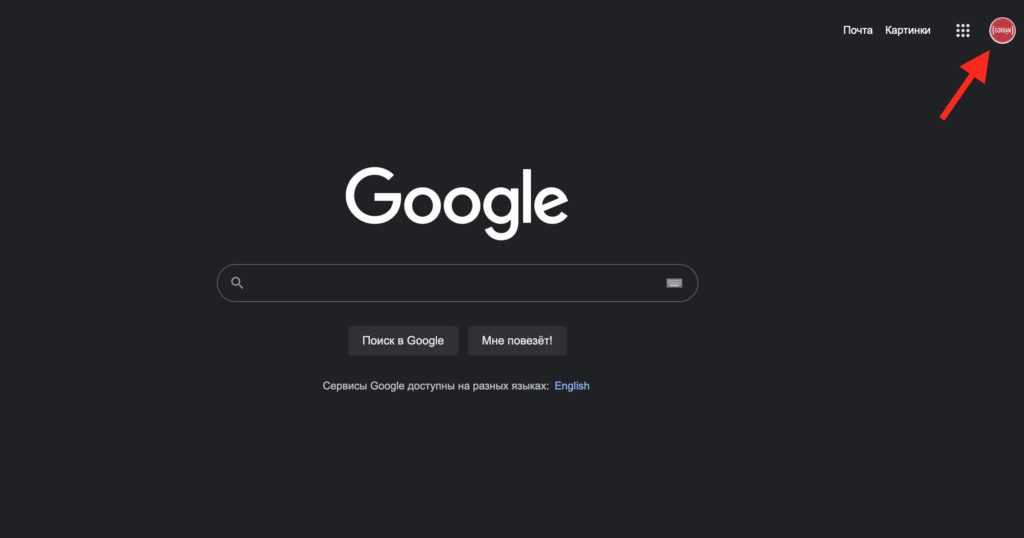
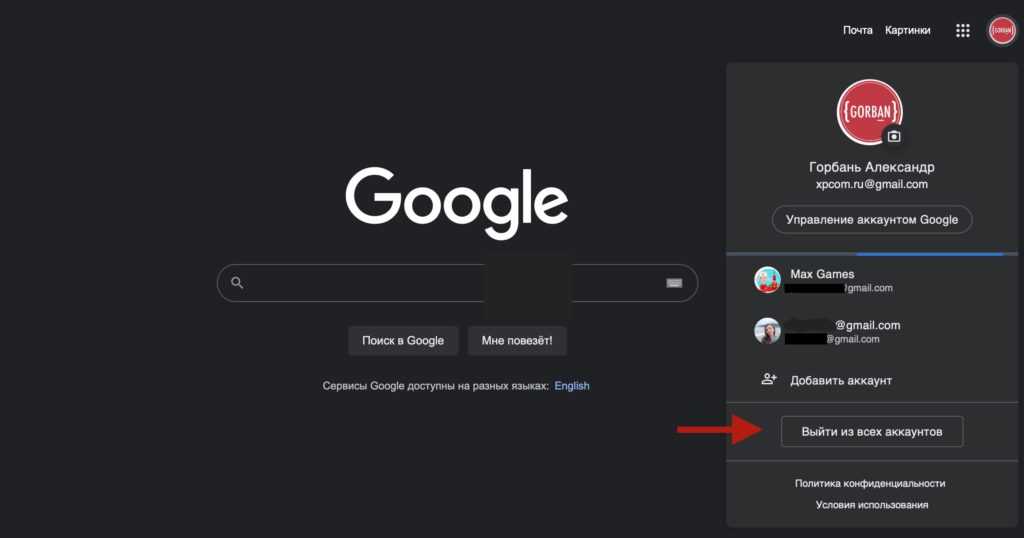
Перейдите на любой веб-сайт, принадлежащий Google, например Gmail, и щелкните фотографию своего профиля в правом верхнем углу. Это покажет вам все аккаунты Google, в которые вы в настоящее время вошли, включая аккаунт по умолчанию.
Внизу этого поля находится кнопка «Выйти из всех аккаунтов» . Нажмите на нее, чтобы выйти из всех своих аккаунтов.
Теперь войдите в аккаунт, который хотите сделать по умолчанию. После входа в систему он должен отображаться по умолчанию в списке ваших аккаунтов.
Затем вы можете войти в другие аккаунты, если нужно.
Как изменить аккаунт Google по умолчанию на телефоне Android
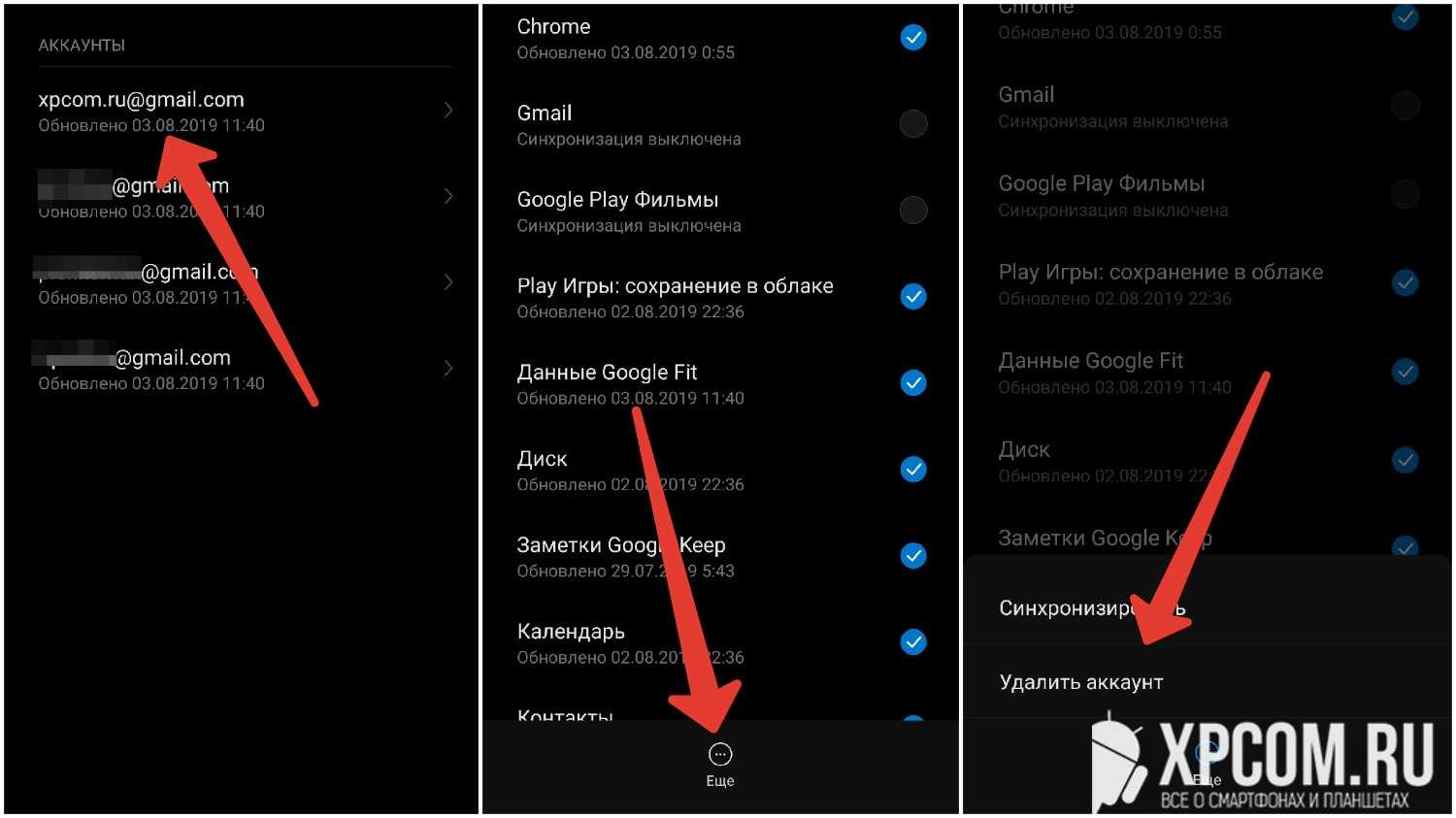
Изменить аккаунт по умолчанию на телефоне еще проще. Все, что вам нужно сделать, это зайти в настройки телефона и удалить все зарегистрированные аккаунты Google, кроме той, которую вы хотите использовать по умолчанию. Когда другие аккаунрты удаляются, одна оставшаяся «повышается» до значения по умолчанию.
Подробнее: Как удалить аккаунт Google с телефона
Часто задаваемые вопросы
Сколько аккаунтов Google я могу иметь?
Нет ограничений на количество аккаунтов Google, в которых вы можете зарегистрироваться. Но у вас может быть только один аккаунт по умолчанию.
Когда я переключаю аккаунты Google по умолчанию, меняются ли мои настройки, закладки и история просмотров?
Все настройки, такие как закладки и история просмотров, уникальны для этого аккаунта Google. Таким образом, если вы измените аккаунт Google по умолчанию, ваши настройки будут сохранены в прежнем аккаунте по умолчанию, и у вас будут новые настройки в новом аккаунте по умолчанию.
Если я изменю свою аккаунт Google по умолчанию на одном устройстве, изменится ли он и на другом устройстве?
Нет, любые изменения зависят от устройства. Поэтому вам нужно менять его на каждом устройстве.

gorbanhttps://xpcom.ru
Старший редактор xpcom.ru. Ему нравится все, что связано с технологиями, включая планшеты, смартфоны и все, что между ними.

Загрузить PDF
Загрузить PDF
От вашей учетной записи Gmail по умолчанию зависит страница YouTube по умолчанию, события в календаре и многое другое. Если вы хотите изменить аккаунт по умолчанию, то нужно выйти из всех существующих аккаунтов и повторно войти в браузере, который сохранит ваши выбранные настройки. После этого можно добавить и задать новую учетную запись по умолчанию.
-

1
Перейдите на страницу входящей почты Gmail. Убедитесь, что это ваш аккаунт по умолчанию.
-
2
Нажмите на изображение профиля. Иконка находится в правом верхнем углу страницы входящей почты.
-
3
Нажмите «Выйти» в выпадающем меню. Это действие позволит вам выйти из аккаунта Gmail по умолчанию и всех связанных учетных записей.[1]
-
4
Укажите желаемый аккаунт по умолчанию.
-
5
Введите пароль для учетной записи.
-
6
Нажмите «Войти». Теперь вы вошли в желаемый аккаунт по умолчанию. Далее можно привязать к нему другие учетные записи.
Реклама


-
1
Нажмите на изображение профиля.
-
2
Нажмите «Добавить аккаунт» в выпадающем меню.
-
3
Нажмите название аккаунта, который нужно добавить. Также можно нажать «Добавить аккаунт» в нижней части страницы, чтобы добавить новую учетную запись.[2]
-
4
Введите пароль для дополнительного аккаунта. Если вы добавляете ранее отвязанную учетную запись, то потребуется также указать адрес электронной почты.
-
5
Нажмите «Войти», когда все будет готово. Теперь вход во второй аккаунт выполнен, и он привязан к учетной записи по умолчанию!
- Повторите этот процесс, чтобы привязать любое желаемое количество учетных записей.
Реклама


Советы
- В мобильном приложении Gmail запускается страница для последнего открытого аккаунта. Для смены учетной записи в приложении Gmail просто измените активную учетную запись в разделе «Управление аккаунтами».
Реклама
Предупреждения
- После выхода из аккаунта Gmail по умолчанию также произойдет выход из всех связанных с ним учетных записей в других сервисах.
Реклама
Об этой статье
Эту страницу просматривали 53 398 раз.