
Выравнивание или поворот текста в ячейке

Если необходимо изменить внешний вид данных в ячейке, можно менять угол наклона шрифта или выравнивание текста.
Изменение ориентации текста в надписи
-
Выделите ячейку, строку, столбец или диапазон.
-
Нажмите Главная > Ориентация
 , затем выберите нужный вариант.
Вы можете повернуть текст вверх, вниз, по часовой стрелке или против часовой стрелки, а также выровнять его по вертикали.
 , затем выберите нужный вариант.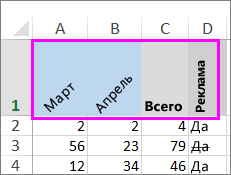
Поворот текста на точный угол
-
Выделите ячейку, строку, столбец или диапазон.
-
Нажмите Главная > Ориентация
> Формат выравнивания ячейки. -
В разделе Ориентация справа в поле Градусов используйте стрелку вверх или вниз, чтобы установить точное количество градусов, на которое вы хотите повернуть выбранный текст ячейки.
Положительные числа поворачивают текст вверх. Отрицательные — вниз.
Выравнивание столбца или строки
Для начала выберите ячейку или ячейки, которые нужно выровнять. Текст можно выровнять по одной ячейке, диапазону ячеек, строке или строкам, столбцу или столбцам или по всей рабочей книге. (Чтобы выделить все ячейки, нажмите CTRL+A.)
-
Выделите ячейки, содержимое которых нужно выровнять.
-
На вкладке Главная в группе Выравнивание выберите параметр выравнивания по горизонтали:
Выровнять по левому краю
Выровнять по центру
Выровнять по правому краю
-
На вкладке Главная в группе Выравнивание выберите выравнивание по вертикали:
Выровнять по верхнему
Выровнять по середине
Выровнять по нижнему


Поворот текста
Приносим свои извинения.
В Excel в Интернете не предусмотрены параметры ориентации шрифта, позволяющие использовать вертикальные шрифты или поворачивать шрифты под углом.
Чтобы известить нас о желательности наличия этой функции в Excel в Интернете, перейдите в поле предложений Visio и нажмите кнопку Проголосовать.
Если у вас есть классическое приложение Excel, можно открыть книгу в нем и применить вращение текста.
Выравнивание текста
Параметры выравнивания определяют размещение текста в ячейке на горизонтальной и вертикальной осях.
-
Выделите ячейку, строку, столбец или диапазон.
-
На вкладке Главная в группе Выравнивание выберитевариант выравнивания:
-
Выровнять по верхнему
Выровнять по середине
Выровнять по нижнему
Выровнять по левому краю
Выровнять по центру
Выровнять по правому краю
Увеличение отступа текста
Вы можете ввести отступ в текст или отменить отступ.
-
Выделите ячейку, строку, столбец или диапазон.
-
На вкладке Главная в группе Выравнивание выберите вариант отступа:
-
Увеличить отступ
: текст сдвигается вправо. -
Уменьшить отступ
: текст сдвигается влево
-
 : текст сдвигается вправо.
 : текст сдвигается влево
Если необходимо изменить внешний вид данных в ячейке, можно менять угол наклона шрифта или выравнивание текста.
Изменение ориентации текста в надписи
-
Выделите ячейку, строку, столбец или диапазон.
-
Нажмите Главная > Ориентация
, затем выберите нужный вариант.Вы можете повернуть текст вверх, вниз, по часовой стрелке или против часовой стрелки, а также выровнять его по вертикали.
Поворот текста на точный угол
-
Выделите ячейку, строку, столбец или диапазон.
-
Нажмите Главная > Ориентация
> Формат выравнивания ячейки. -
В разделе Ориентация справа в поле Градусов используйте стрелку вверх или вниз, чтобы установить точное количество градусов, на которое вы хотите повернуть выбранный текст ячейки.
Положительные числа поворачивают текст вверх. Отрицательные — вниз.
Выравнивание столбца или строки
Для начала выберите ячейку или ячейки, которые нужно выровнять. Текст можно выровнять по одной ячейке, диапазону ячеек, строке или строкам, столбцу или столбцам или по всей рабочей книге. (Чтобы выделить все ячейки, нажмите ⌘+A.)
-
Выделите ячейки, содержимое которых нужно выровнять.
-
На вкладке Главная выберите выравнивание по горизонтали:
Выровнять по левому краю
Выровнять по центру
Выровнять по правому краю
-
На вкладке Главная выберите выравнивание по вертикали:
Выровнять по верхнему
Выровнять по середине
Выровнять по нижнему
Дополнительные сведения
Вы всегда можете задать вопрос специалисту Excel Tech Community или попросить помощи в сообществе Answers community.
См. также
Изменение формата ячейки
Выделение содержимого ячеек
Форматирование текста в ячейках
Форматирование чисел
Пользовательское форматирование даты
Нужна дополнительная помощь?
Различное положение текста необходимо для его компактного размещения. Изменение направления текста возможно только для таблиц Word и Excel. Ориентацию обычного текста в Word изменить нельзя. Также можно изменять ориентацию текста в фигурах в Word.
Изменение направления в Excel
Изменение направления текста в табличном процессоре выполняется довольно просто. Для этого сначала выделяем нужные нам ячейки, а затем выбираем направление текста (рис. 1):
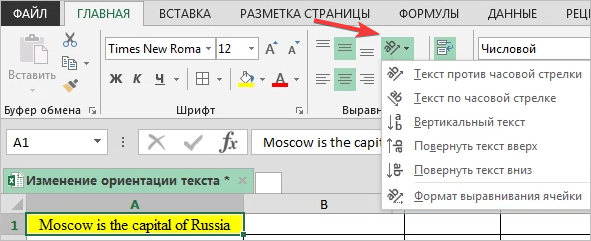
Рисунок 1
При нажатии на любой вариант направления значок будет выделен зеленым цветом (рис. 2):
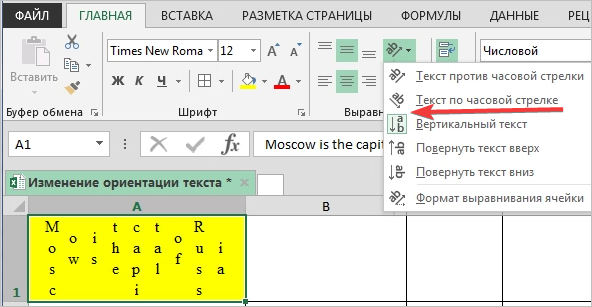
Рисунок 2
Чтобы вернуть стандартное направление текста, нажмите на Вертикальный текст.
При выборе формата выравнивания ячейки откроется окно, которое также вызывается клавишами Ctrl+1. В этом окне можно настроить любой угол наклона текста.
Изменение ориентации текста в таблице Word
Для изменения текста в ячейке таблицы Word наведите курсор в любое место таблицы. Создайте произвольную таблицу и впишите туда тот же текст (рис. 3):

Рисунок 3
Поменять одновременно направление текста можно с помощью вкладки «Макет», которая появляется, когда курсор наведен в любое место ячейки (рис. 4):
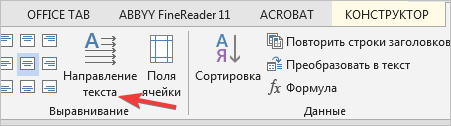
Рисунок 4
Но чаще нужно изменять направление текста для какой-то конкретной ячейки. Для этого выделим сначала вторую ячейку и вызовем правой кнопкой мыши контекстное меню (рис. 5):
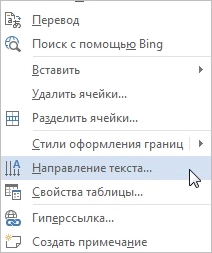
Рисунок 5
Откроется диалоговое окно, как на рисунке 6, где цифрой 1 указано направление текста снизу-вверх, цифрой 2 – сверху вниз:
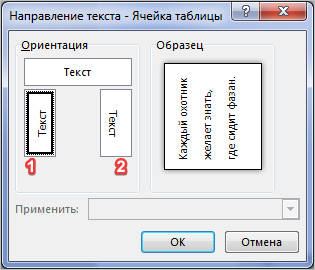
Рисунок 6
Для второй ячейки выберем направление снизу вверх, для второй – сверху вниз. Вот что у нас получится (рис. 7):
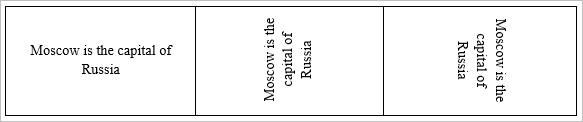
Рисунок 7
Изменение текста в фигурах Word
Варианты изменения текста в фигурах такие же, как и в таблице Word.
Поэтому только рассмотрим, где это выбирать, так как все остальное ничем не отличается.
Чтобы в фигуре изменить направление текста, требуется его выделить. Выберите на основной ленте вкладку Формат – Направление текста (рис. 8):
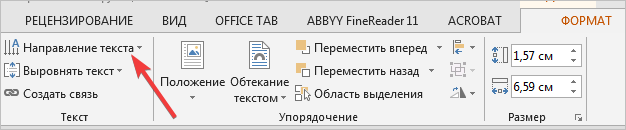
Рисунок 8
Теперь вы знаете, как можно изменять направления текста в ячейках таблиц или в фигурах. Больше интересных и полезных материалов читайте в Справочнике по информатике.
Тест по теме «Изменение направления текста в ячейках MS Office»
Содержание
- Microsoft Word 2013 – 2021
- Способ 1: Панель инструментов «Макет»
- Способ 2: Текстовое поле
- Способ 3: Абзац
- Microsoft Word 2007 – 2010
- Microsoft Word 2003
- Вопросы и ответы

Microsoft Word 2013 – 2021
Важно! Версии приложений Microsoft Word, выходившие с 2013 по 2021 год, мало чем отличаются визуально, но некоторые наименования пунктов меню и их месторасположение могут выглядеть по-другому. Поэтому учитывайте тот факт, что описанные ниже способы демонстрируются на примере программы 2021 года.
Читайте также: Как зеркально отразить текст в Microsoft Word
Способ 1: Панель инструментов «Макет»
Чтобы перевернуть текст в таблице, можно воспользоваться дополнительной панелью инструментов «Макет» в Microsoft Word, которая появляется в случае установки курсора в одну из ячеек.
Нажмите по таблице в том месте, где должен находиться текст, и впишите нужное предложение. После этого выделите его и на верхней панели перейдите во вкладку «Макет». Раскройте меню «Выравнивание» и щелкните по опции «Направление текста».
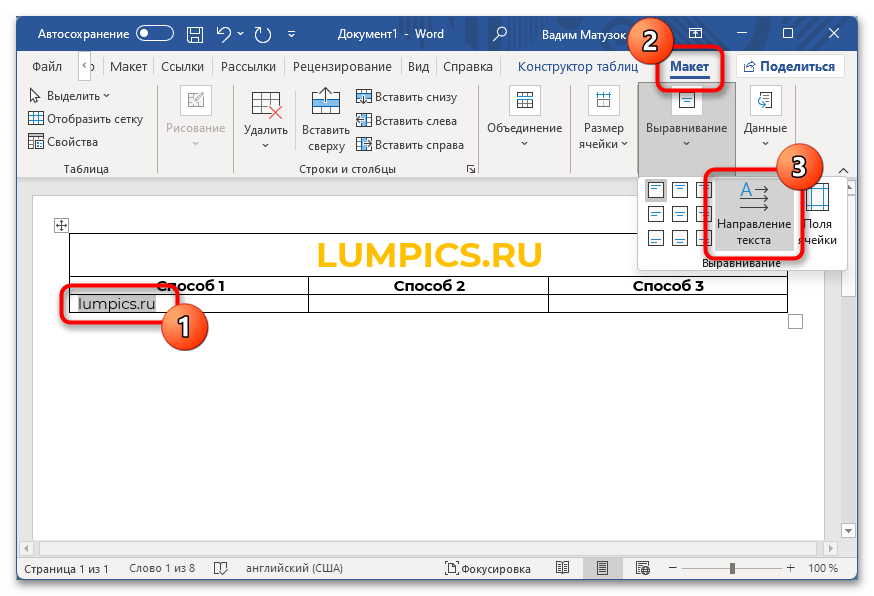
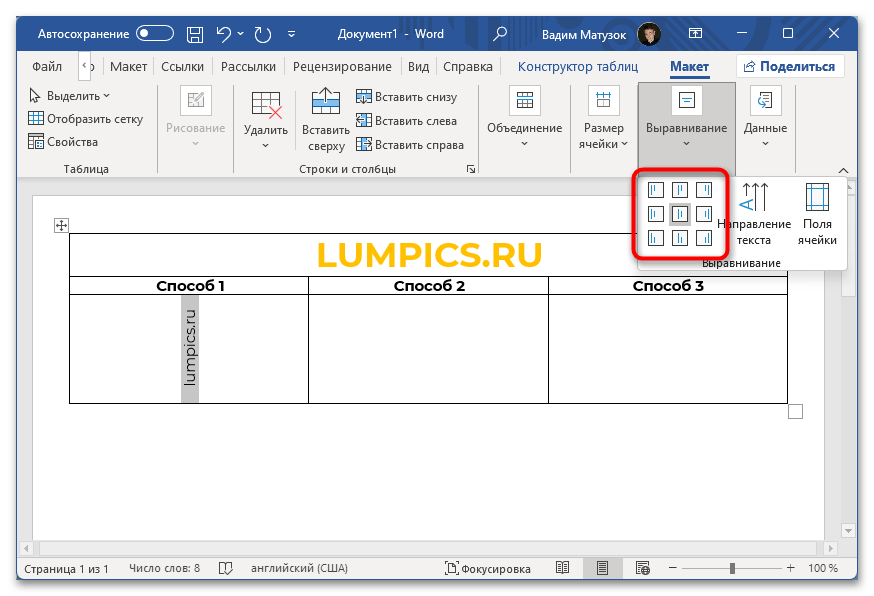
Надпись преобразуется и станет вертикальной. При последующих нажатиях по опции направление будет изменяться, выберите подходящее. Дополнительно можно поменять его месторасположение в ячейке. Для этого воспользуйтесь блоком из девяти иконок, которые находятся слева от пункта «Направление текста».
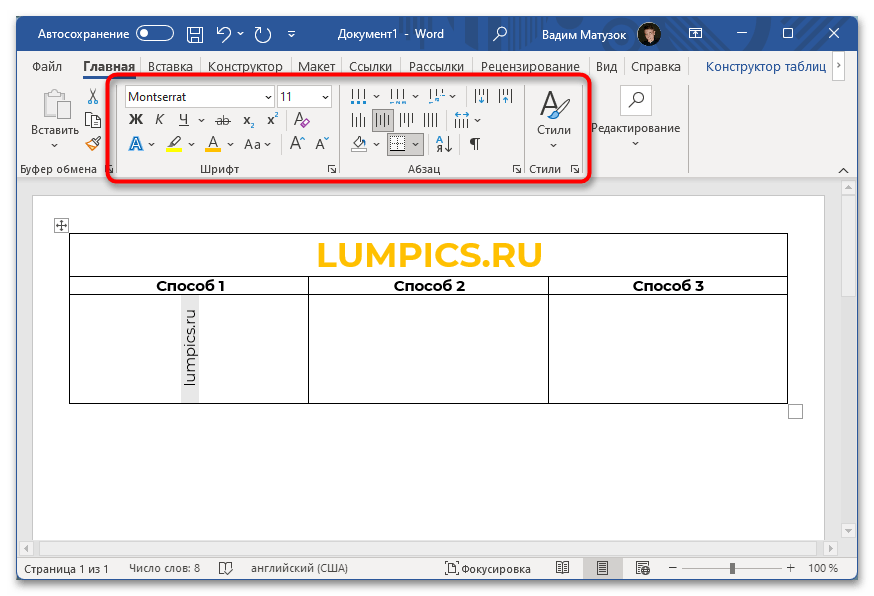
Несмотря на необычное начертание текста, его можно форматировать стандартными инструментами. У нас на сайте есть отдельная статья, в которой рассказывается о всех вариантах визуального оформления данных в офисной программе.
Подробнее: Форматирование текста в документе Microsoft Word
Способ 2: Текстовое поле
Посредством вставки «Текстового поля», которое в предыдущих версиях офисного пакета называлось словом «Надпись», можно получить больше возможностей для произвольного размещения текста в документе. Соответственно, впоследствии этот объект можно вставить в любую ячейку.
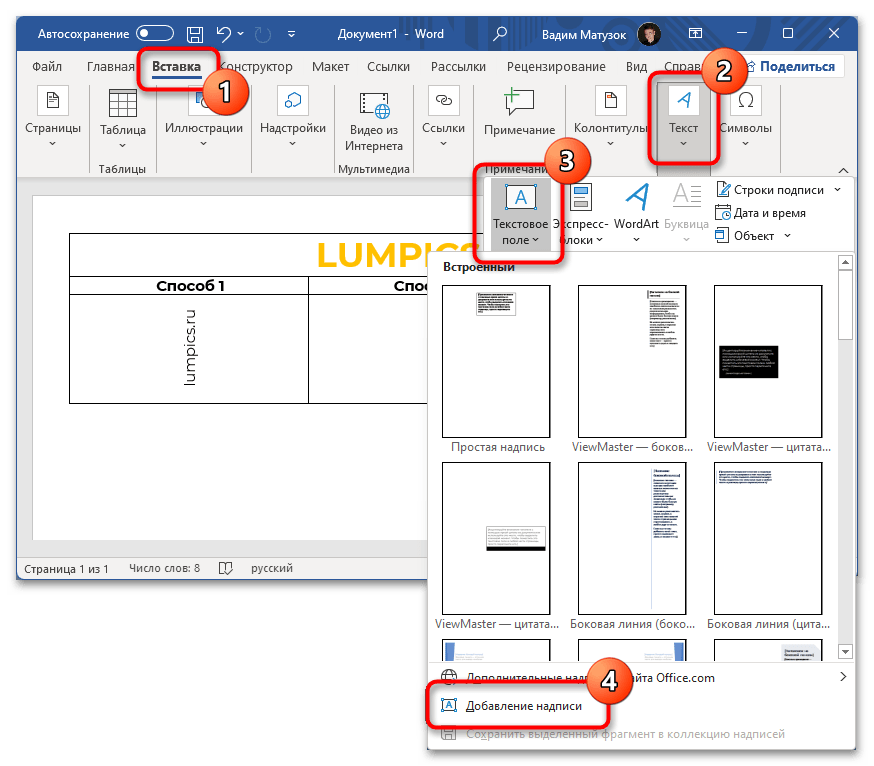
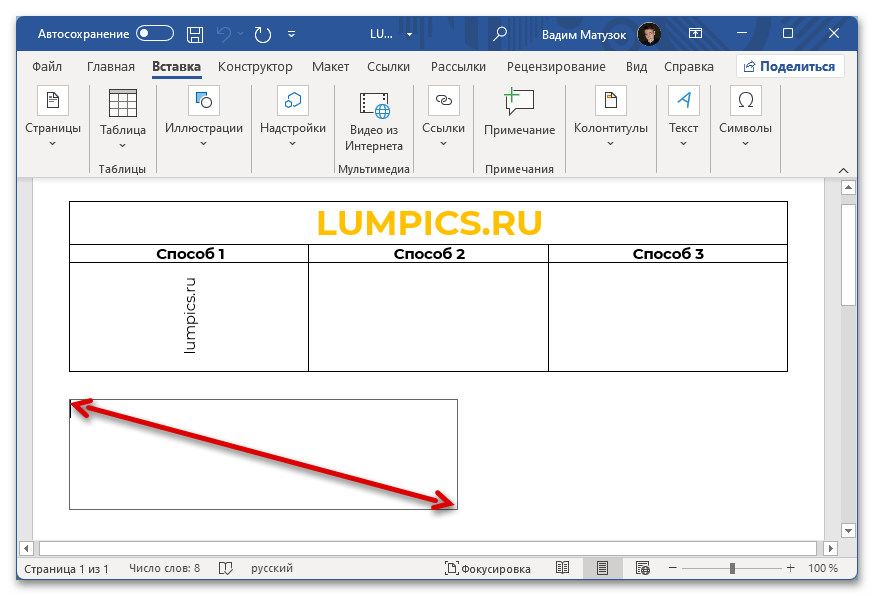
- Установите курсор за пределами таблицы, перейдите во вкладку «Вставка» и кликните по пункту «Текстовое поле», расположенному в блоке инструментов «Текст». В появившемся контекстном меню выберите опцию «Добавление надписи».
- После изменения курсора на черный крест, зажав левую кнопку мыши, в произвольном месте страницы документа нарисуйте прямоугольную область. Именно туда будет помещаться текст для дальнейшего преобразования.
-
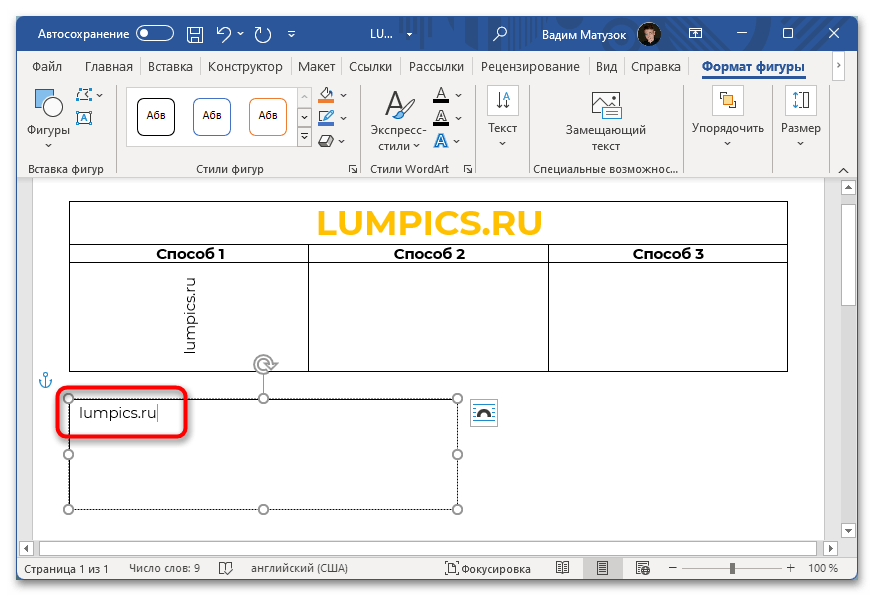
В образовавшееся поле поместите любую информацию. Это может быть даже изображение или другой медиафайл.

Читайте также: Как вставить видеоролик в документ Microsoft Office
-
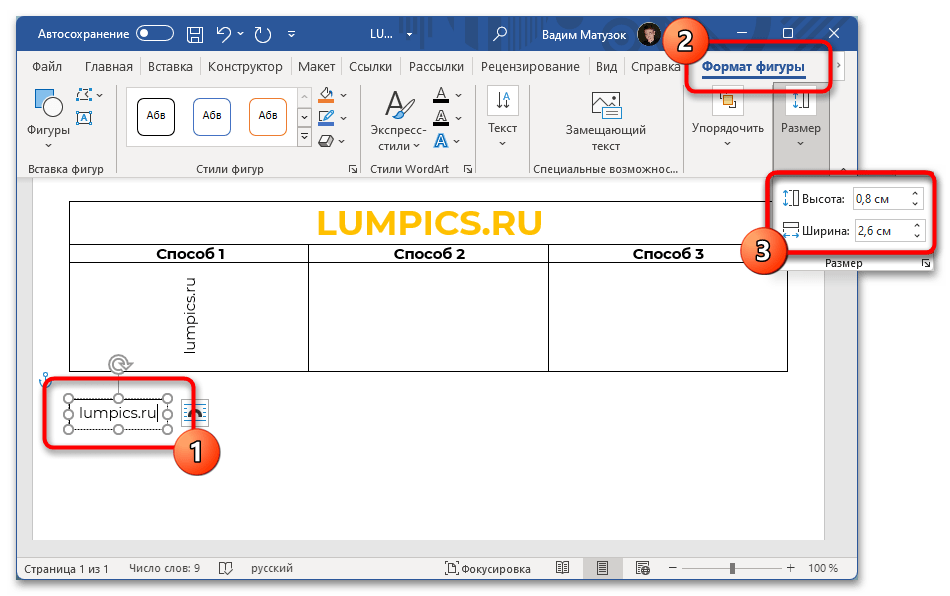
Воспользовавшись маркерами со всех сторон границ, измените размер области. Для этого наведите курсор на пункт, зажмите левую кнопку мыши и переместите ее в необходимом направлении. Для более точной настройки размеров перейдите во вкладку «Формат фигуры» и измените значения в счетчиках, расположенных в блоке «Размер».

Примечание! Следует сделать максимально маленький размер текстового поля, чтобы свободное пространство занимало меньше места в ячейке таблицы.
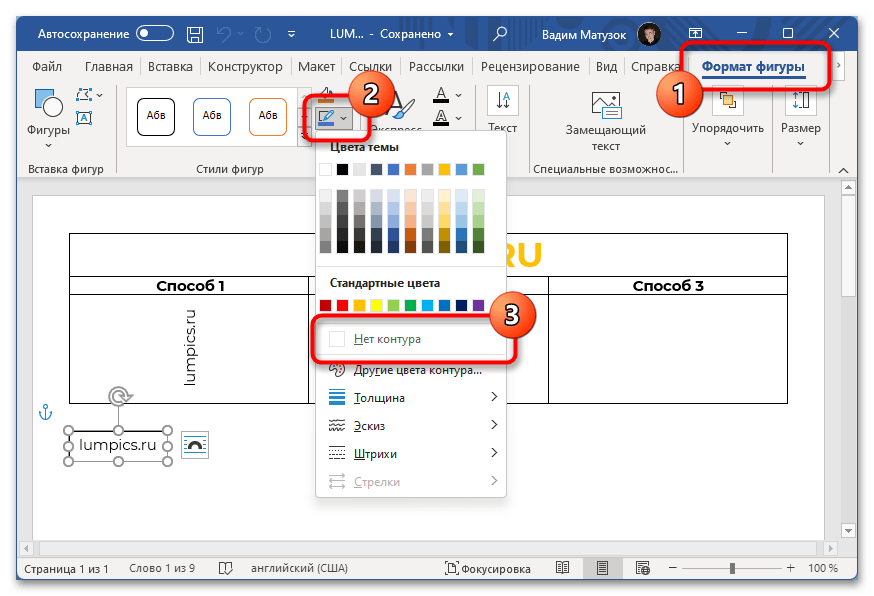
- Уберите границы «Текстового поля», чтобы осталось только содержимое. Для этого, находясь во вкладке «Формат фигуры», раскройте диалоговое меню инструмента «Контур фигуры», расположенного в блоке «Стили фигур», и выберите «Нет контура».
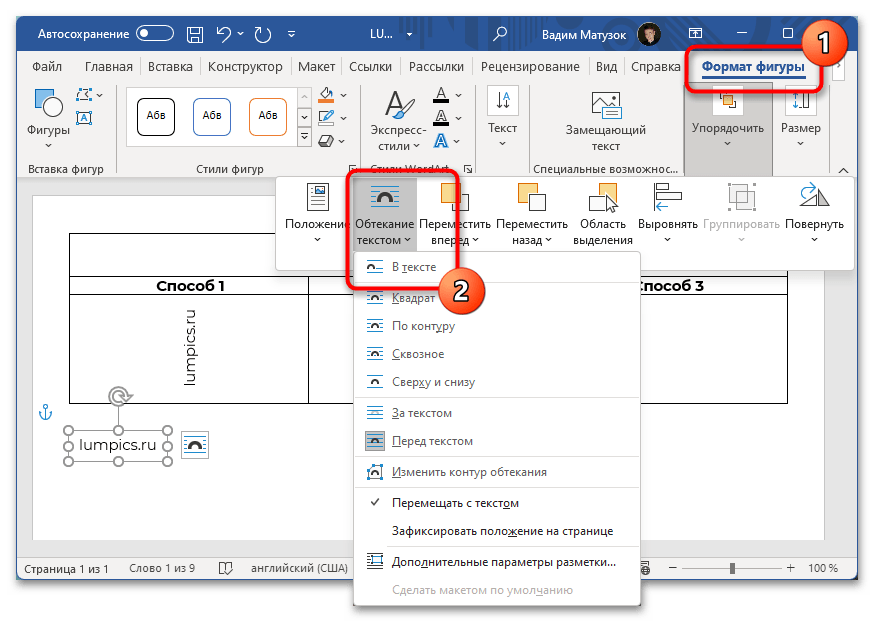
- Кликните по пункту «Обтекание текстом», который находится в блоке «Упорядочить» вкладки «Формат фигуры». В появившемся контекстном меню нажмите по строке «В тексте».
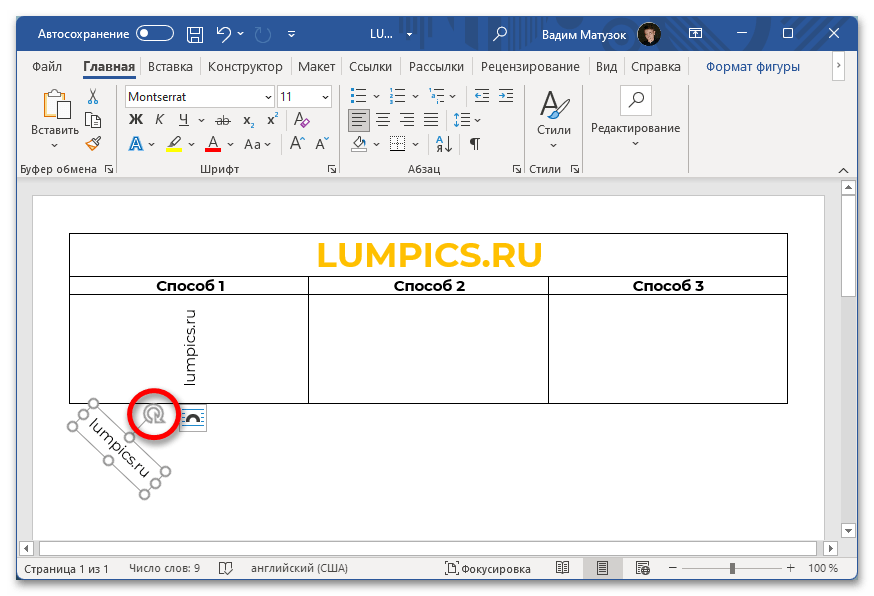
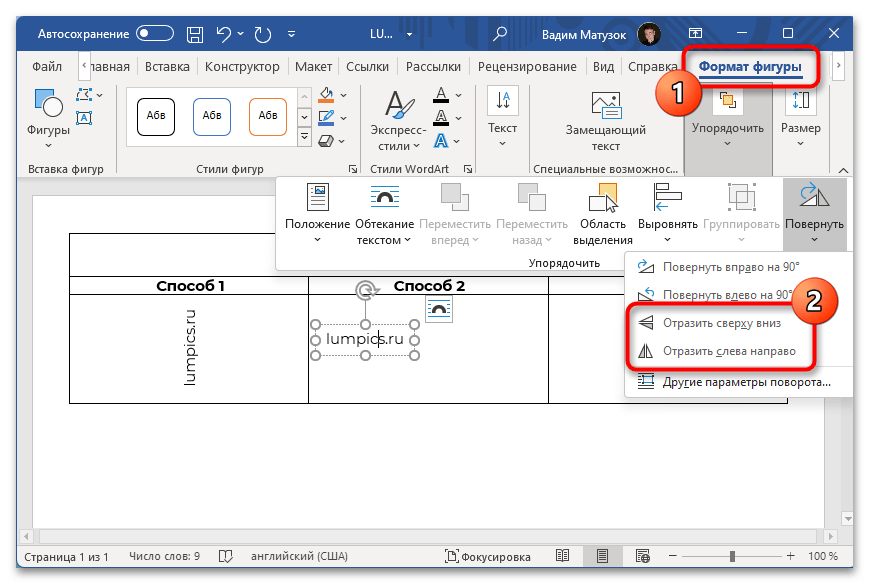
- Воспользовавшись маркером закругленной стрелки, который находится сверху «Текстового поля», поверните объект на нужный градус. Делается это посредством зажатой левой кнопки мыши.
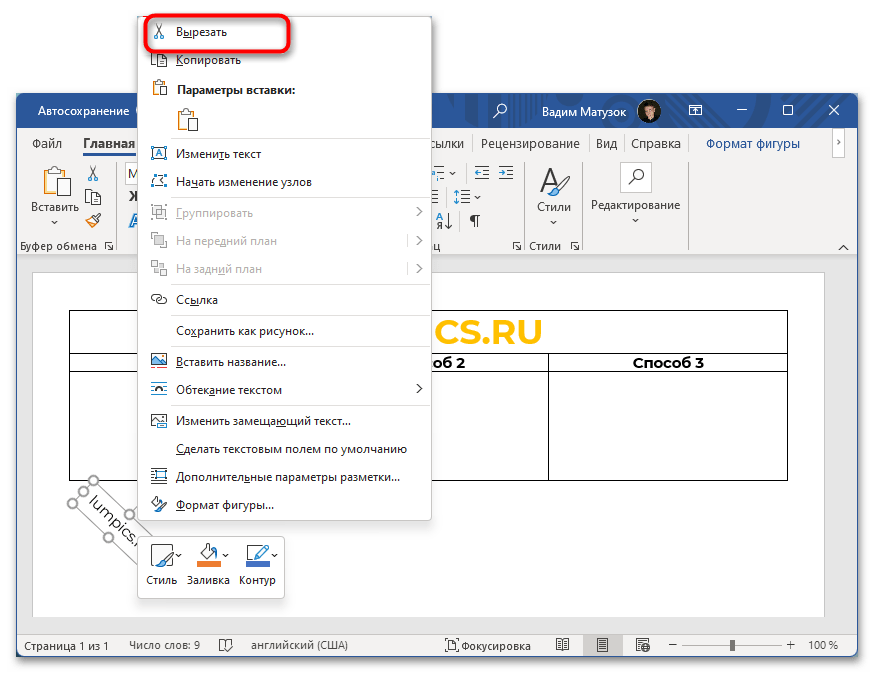
- Нажмите по контуру «Текстового поля», чтобы выделить объект, затем щелкните правой кнопкой мыши и в контекстном меню выберите опцию «Вырезать». В качестве альтернативы можно воспользоваться сочетанием горячих клавиш Ctrl + X.
-
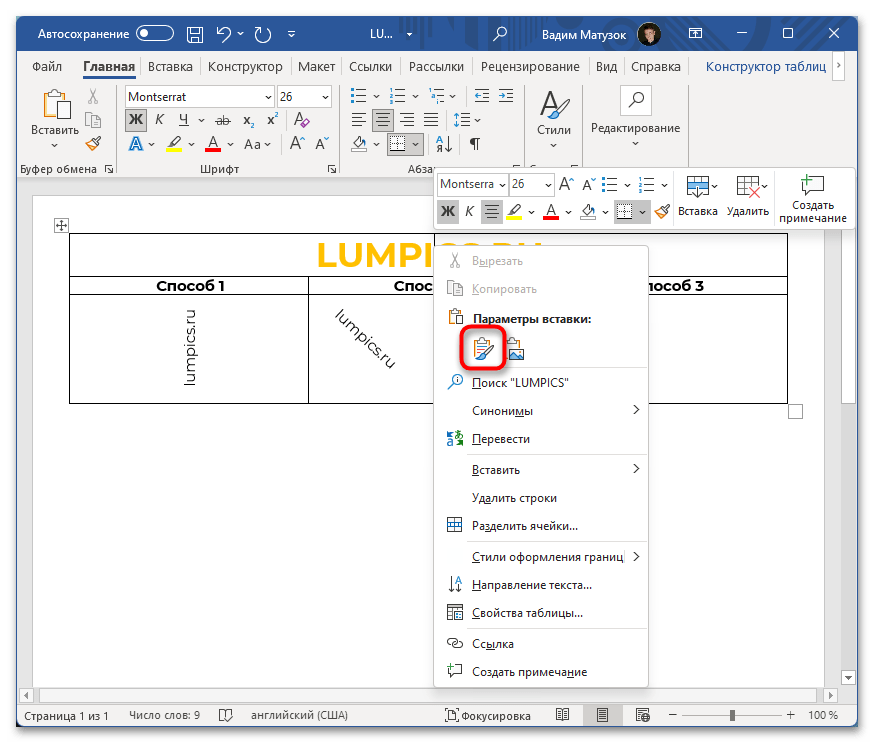
Поместите курсор в нужную ячейку таблицы, кликните правой копкой мыши и нажмите по пункту «Сохранить исходное форматирование», находящемуся в блоке «Параметры вставки», или примените комбинацию Ctrl + V.

Читайте также: Горячие клавиши для удобной работы в Microsoft Word

Обратите внимание! Вся информация, внесенная в «Текстовое поле», может подлежать форматированию посредством стандартных инструментов редактора.
Помимо расположения текста под определенным углом, его можно также отразить по вертикали или горизонтали. Делается это в контекстном меню инструмента «Повернуть», который располагается все в том же блоке «Упорядочить» во вкладке «Формат». На нашем сайте есть отдельная статься, в которой более подробно описаны способы отражения текста в документе.
Подробнее: Как зеркально отобразить текст в Microsoft Word
Способ 3: Абзац
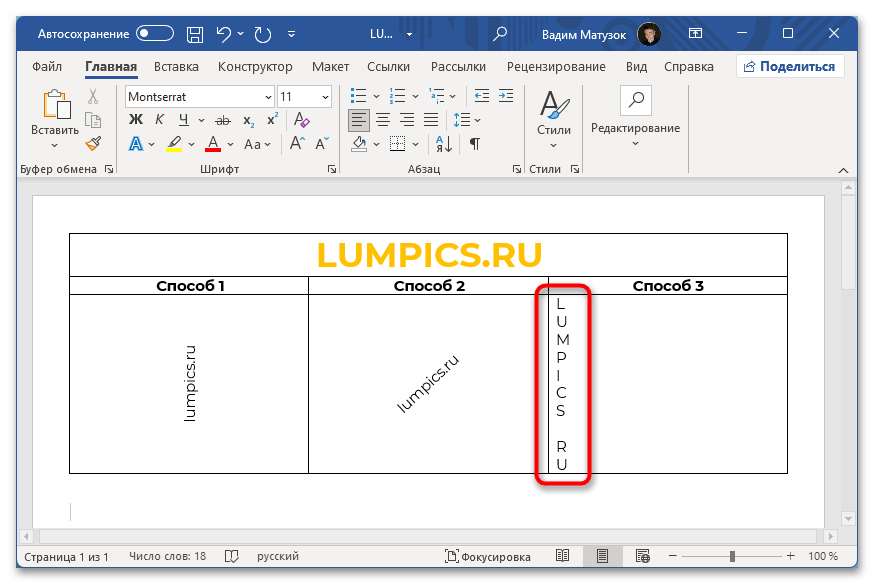
Ни один из вышеперечисленных способов не позволяет расположить текст в столбик сверху вниз — в программе попросту нет специальных инструментов для этого. Но в случае необходимости такого начертания можно воспользоваться стандартным форматированием.
- Установите курсор в ячейку таблицы, куда необходимо будет вносить информацию. Начните печатать текст, только после каждой буквы нажимайте клавишу Enter, чтобы сделать абзац. По итогу должно получиться что-то вроде показанного на изображении ниже.
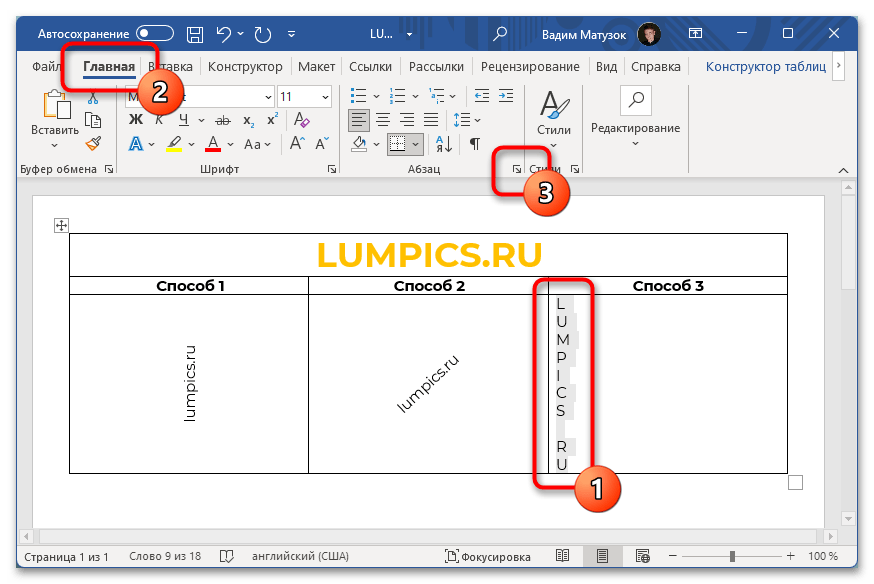
- Выделите все содержимое ячейки, перейдите во вкладку «Главная» и нажмите по пиктограмме, расположенной в нижнем правом углу блока «Абзац».
-
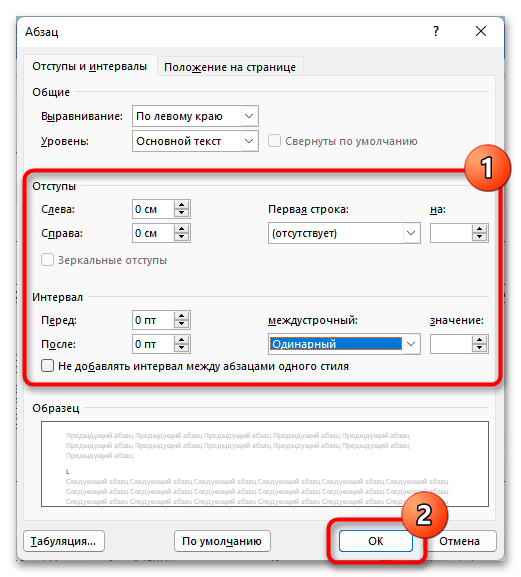
В появившемся окне выставьте следующие параметры, после чего нажмите по кнопке «ОК»:
- Отступ слева — 0 см;
- Отступ справа — 0 см;
- Первая строка — отсутствует;
- Интервал перед — 0 пт;
- Интервал после — 0 пт;
- Междустрочный интервал — одинарный.
- При необходимости измените регистр всех букв. Делается это нажатием клавиш Shift + F3 по предварительно выделенному тексту.
Читайте также: Вертикальное написание текста в Microsoft Word
Microsoft Word 2007 – 2010
Важно! В устаревших версиях текстового процессора большая часть вышеперечисленных способов выполнима, но в некоторых случаях разнится наименование определенных элементов интерфейса и их месторасположение.
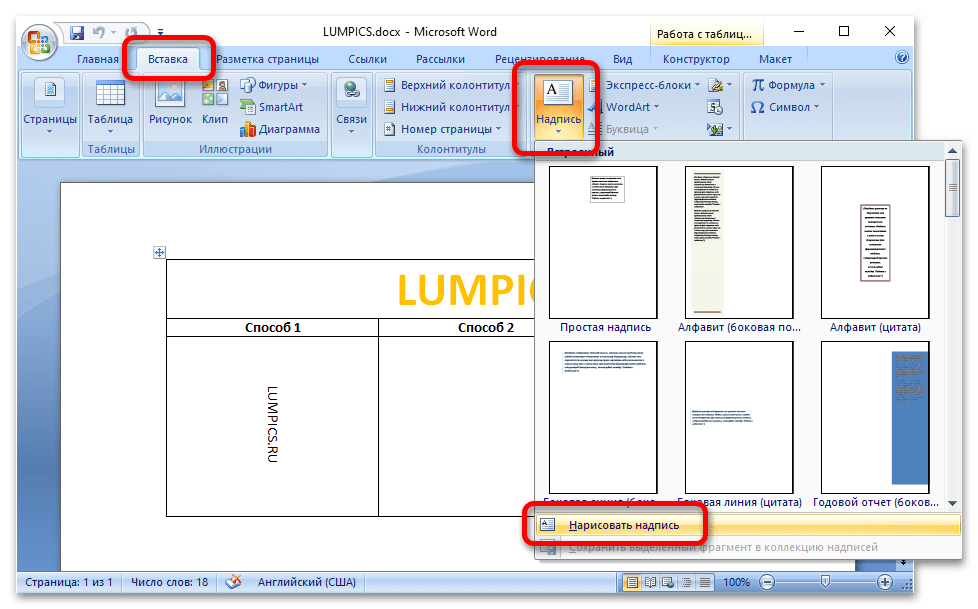
Способ написания текста в столбик применим во всех версиях Microsoft Word, отличительных особенностей нет. Но чтобы воспользоваться вторым представленным методом, потребуется в процессе его выполнения произвести дополнительные манипуляции. В Microsoft Office 2007 нужно сделать следующее:
-
Воспользовавшись инструментами на вкладке «Вставка», разместите на странице документа текстовое поле, которое в этой версии программы имеет название «Надпись».
Обратите внимание! В другой статье на нашем сайте есть подробная инструкция о вставке надписи в документ.
Подробнее: Как вставить надпись в документ Microsoft Word
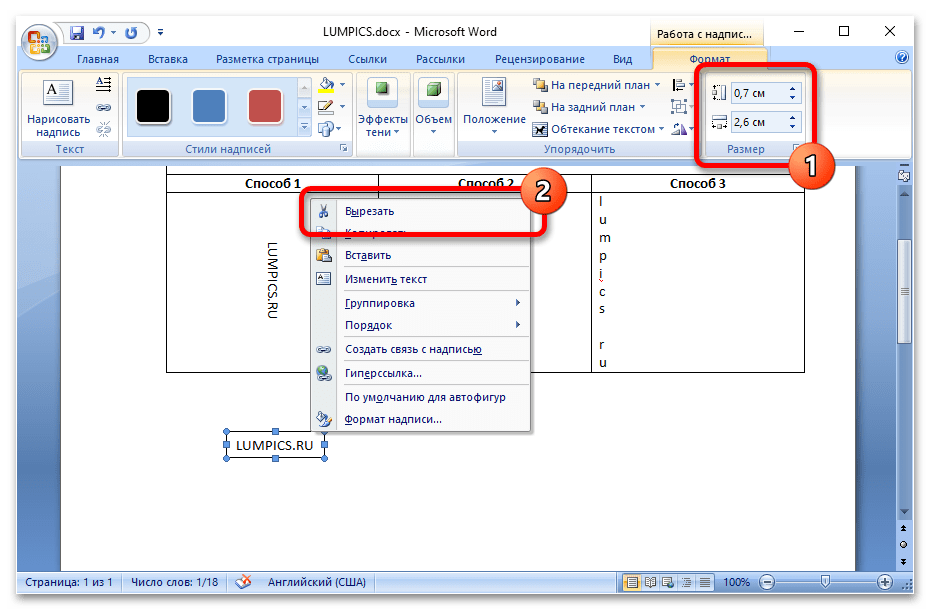
- Поместите текст в появившуюся область. Измените ее размер и уберите границы, как это было указано в основной инструкции, представленной ранее в статье. Кликните правой кнопкой мыши, после чего в контекстном меню выберите опцию «Вырезать».
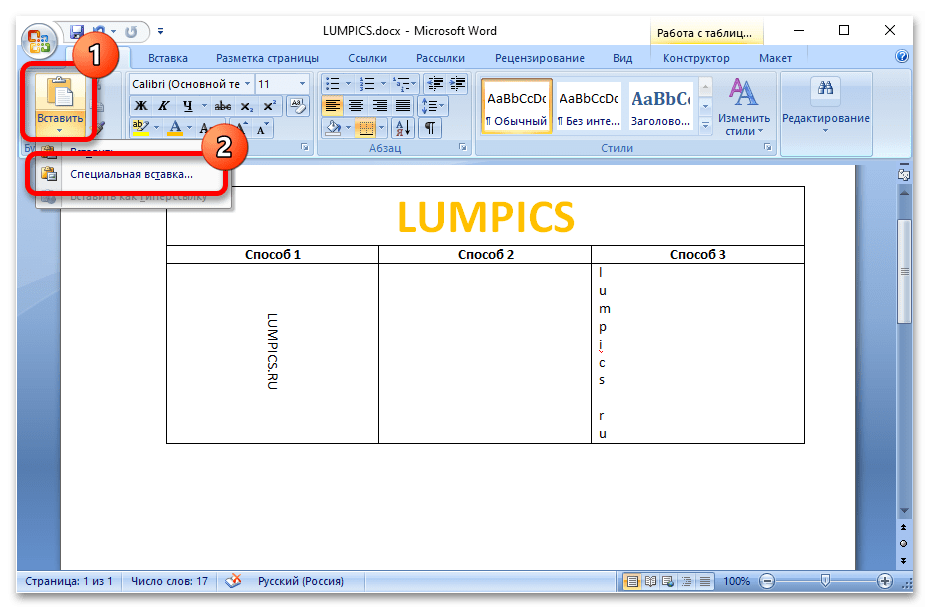
- Поставьте курсор в ячейку таблицы и во вкладке «Главная» раскройте меню «Вставить», а затем щелкните по опции «Специальная вставка».
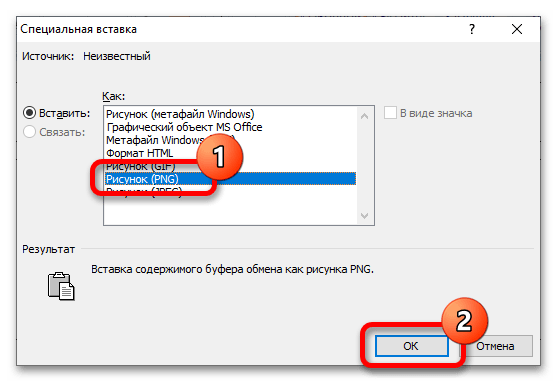
- В появившемся диалоговом окне выберите из списка пункт «Рисунок (PNG)» и нажмите по кнопке «ОК».
-
Ранее сделанная надпись будет вставлена в ячейку таблицы, после чего появится возможность изменить угол ее наклона и при необходимости сделать зеркальное отражение. Делается это во вкладке «Формат», которая появляется после щелчка по изображению.

Важно! Форматировать текст следует в поле «Надпись», которое создавалось в первом пункте этой инструкции. После вставки в качестве изображения изменение оформления будет невозможно.
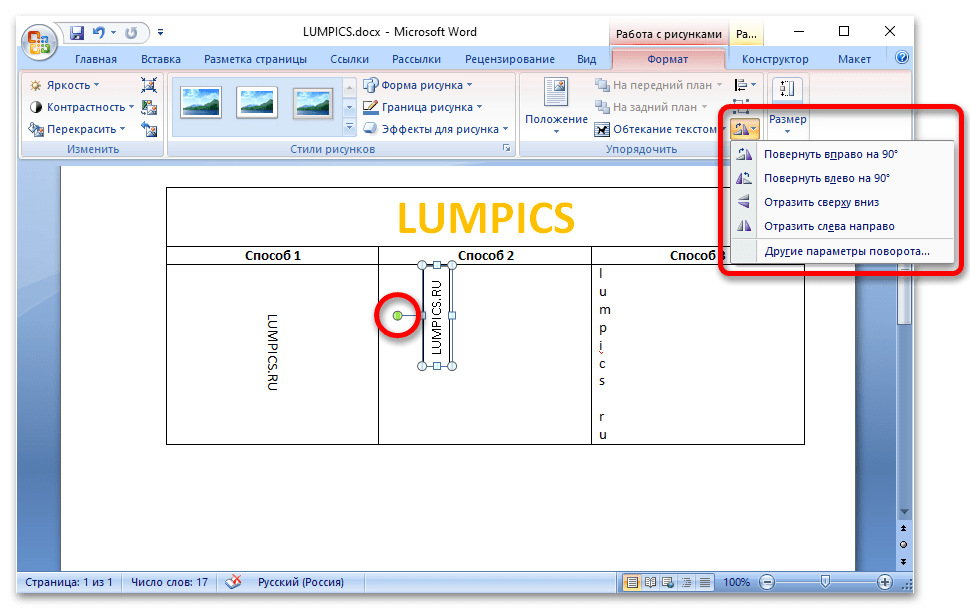
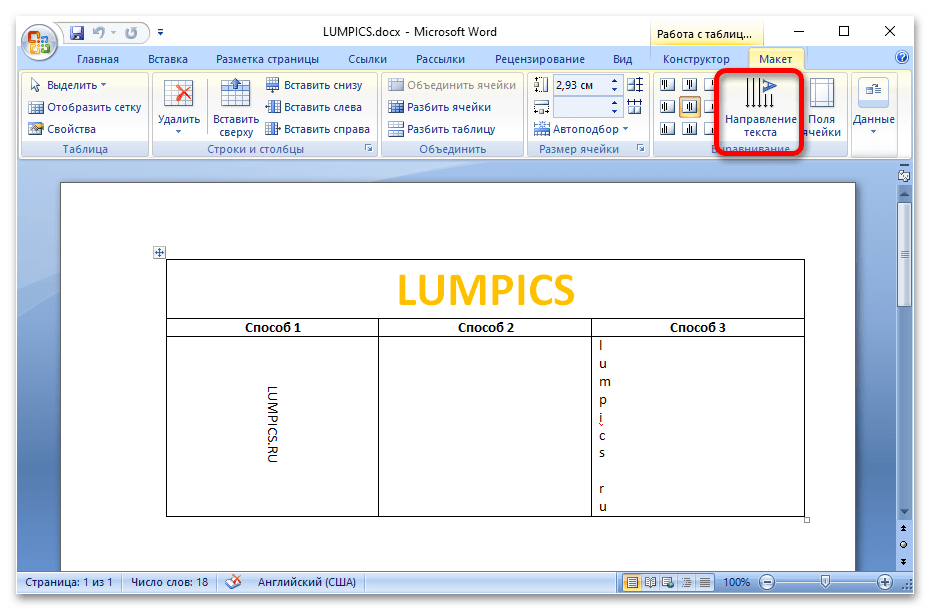
Изменение направления текста непосредственно в ячейке таблицы через инструменты вкладки «Макет» производится аналогичным рассмотренному ранее первому способу.
Microsoft Word 2003
В Microsoft Office 2003 написание вертикального текста в столбик тоже ничем не отличается от других версий программы. Иначе дела обстоят с блоком «Надпись». Потребуется выполнить следующие действия:
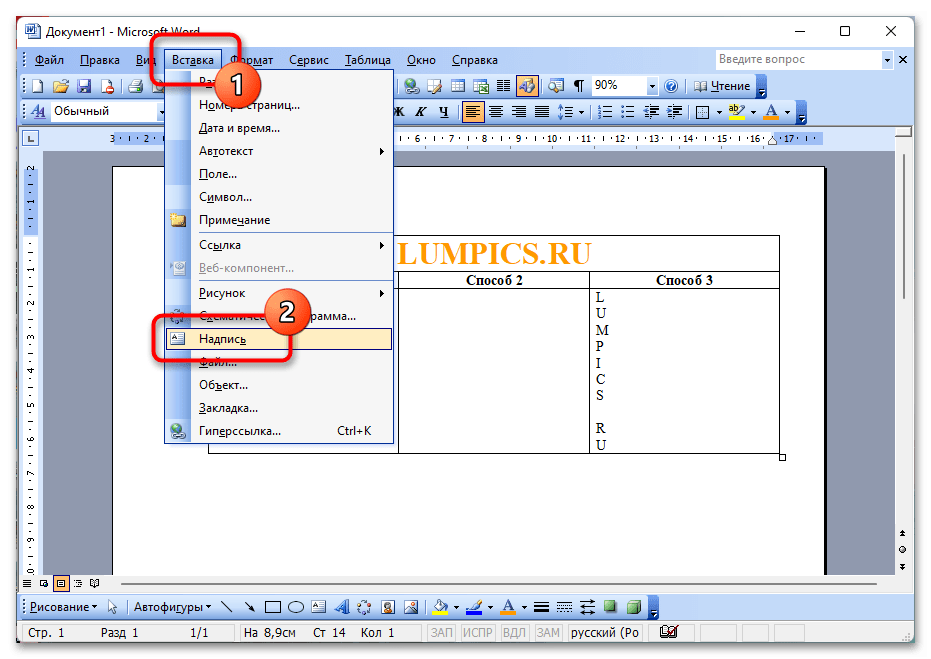
- Установите курсор за пределами таблицы, после этого раскройте выпадающее меню «Вставка» и выберите пункт «Надпись».
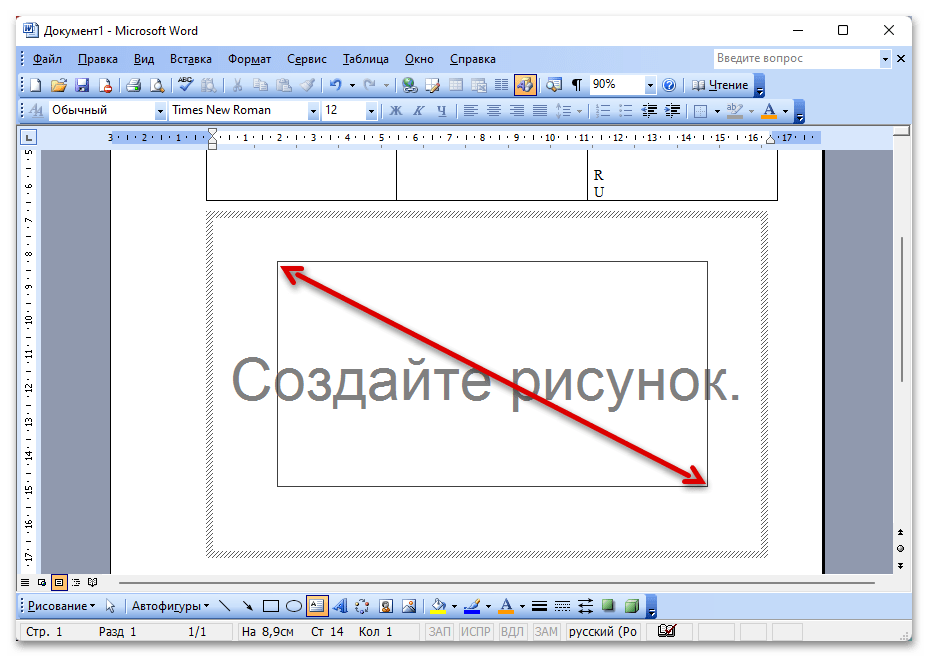
- Появится область «Создайте рисунок». В ее пределах, зажав левую кнопку мыши, нарисуйте прямоугольник, в который впоследствии будет помещен нужный текст.
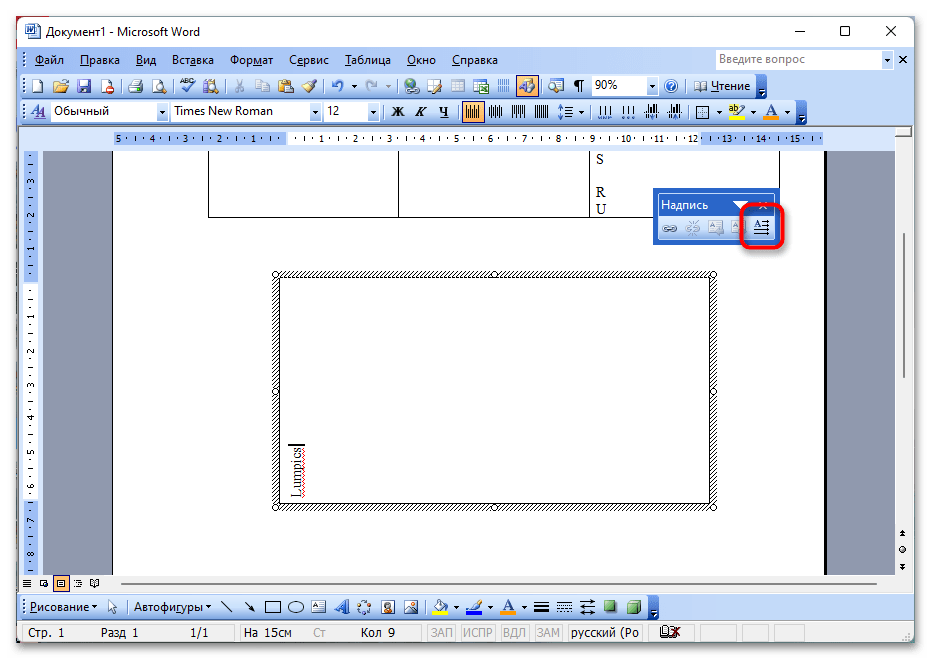
- Введите в появившееся поле желаемый текст, после этого выполните его форматирование. В панели инструментов «Надпись» кликните по кнопке «Направление текста».
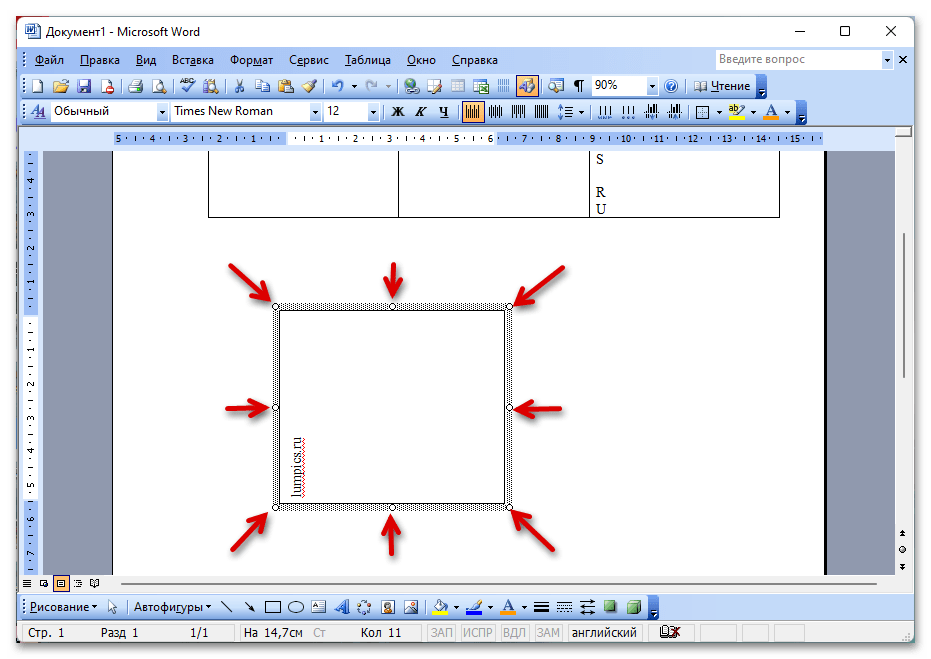
- Воспользовавшись маркерами со всех сторон текстового поля, измените его размер до минимально возможных пределов.
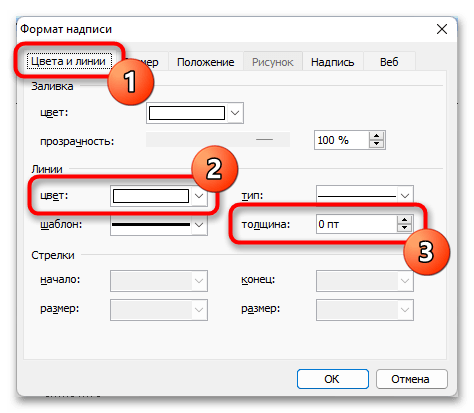
- Дважды кликните по контуру поля, чтобы открыть дополнительное меню для изменения формата. Перейдите во вкладку «Цвета и линии» и напротив параметра «толщина» установите значение «0 пт». После этого в выпадающем списке «цвет» выберите белый.
- Откройте вкладку «Положение» и в блоке «Обтекание» выделите пункт «в тексте». Затем кликните по кнопке «ОК».
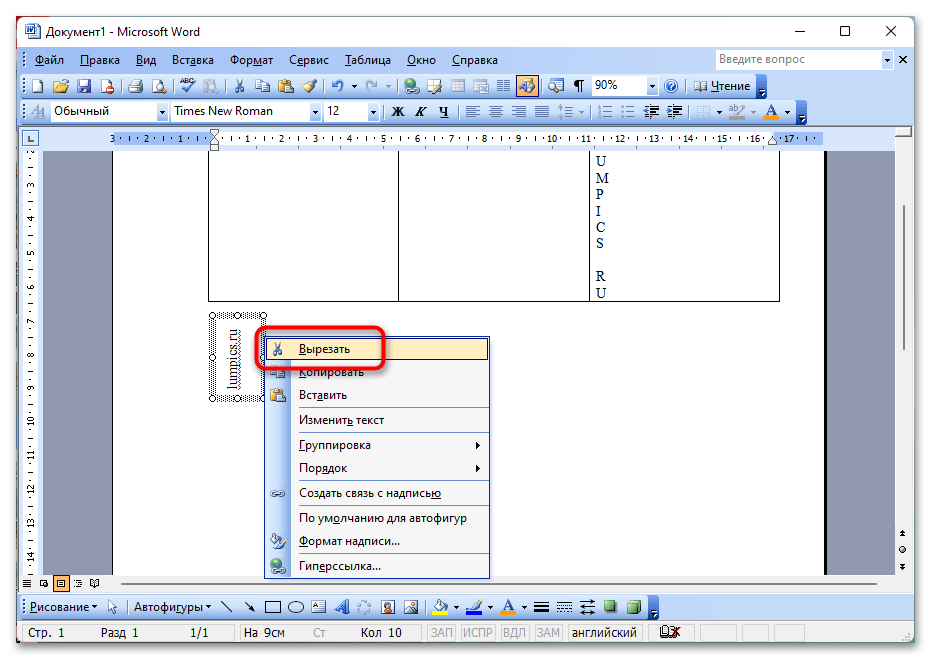
- Щелкните правой кнопкой мыши по контуру поля «Надпись» и выберите в появившемся меню пункт «Вырезать».
-
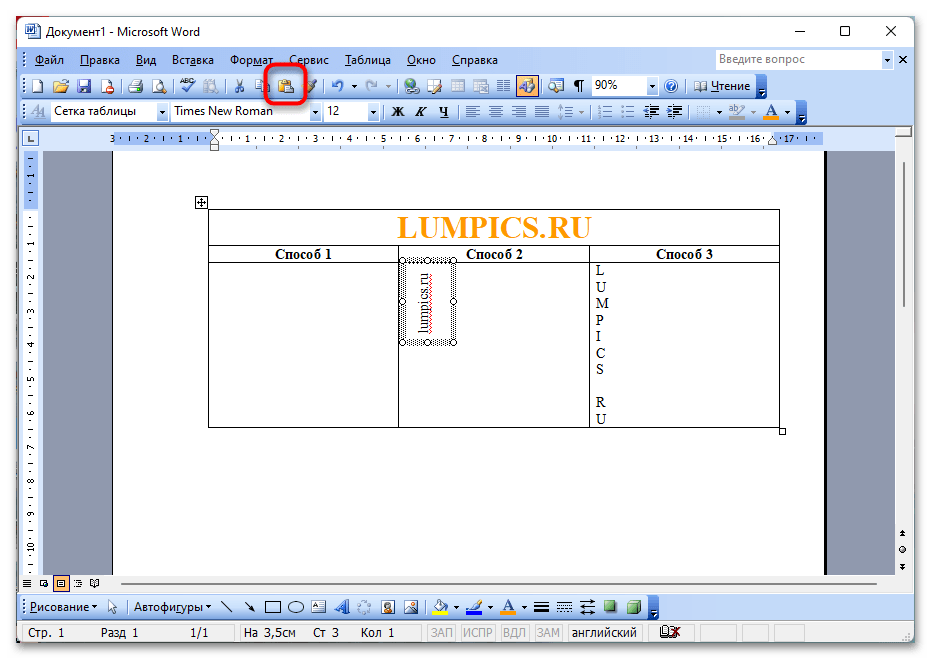
Установите курсор в нужную ячейку таблицы, после чего на панели инструментов щелкните по опции «Вставить».

Обратите внимание! В отличие от ранее рассмотренных версий приложения, в Microsoft Word 2003 нельзя задавать произвольный угол наклона «Надписи» — только 90 градусов.

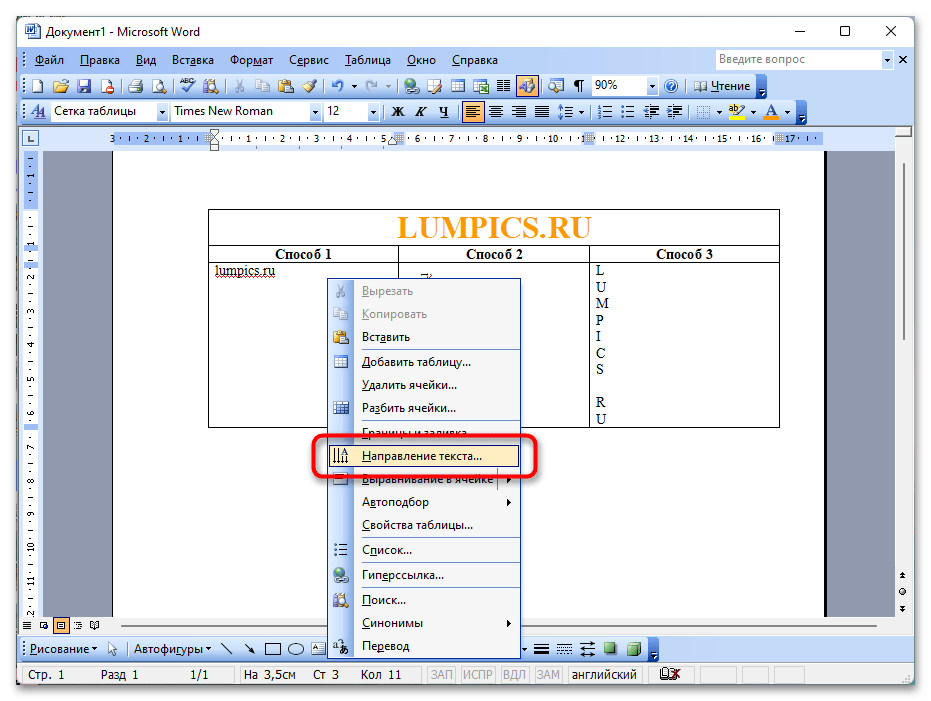
Изменить направление текста в ячейке можно непосредственно инструментами самой таблицы. Для этого следует ввести текст, вызвать контекстное меню правой кнопкой мыши и выбрать пункт «Направление текста».
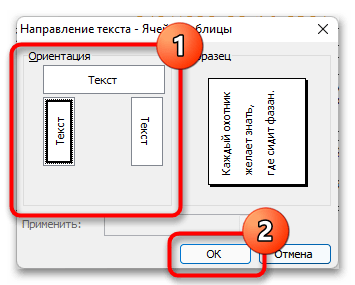
Появится дополнительное диалоговое окно, где в блоке инструментов «Ориентация» следует кликнуть по необходимому представлению текста, а затем по кнопке «ОК», чтобы подтвердить свой выбор.
Еще статьи по данной теме:
Помогла ли Вам статья?
По умолчанию весь текст в ячейках Microsoft Excel пишется горизонтально и в привычном направлении. Иногда требуется повернуть его вертикально или вовсе на 180 градусов. Для этого пользователь может задействовать один из четырех методов, выбрав нужный в зависимости от сложившейся ситуации.
Я разберу их все, а вы ознакомьтесь и решите, какой вам больше подойдет.
Способ 1: Контекстное меню «Формат ячеек»
Я рекомендую использовать следующую инструкцию в тех случаях, когда хотите сделать текст вертикальным и добавить его в документ не как вставку, а в виде обычной части ячейки. В настройке ячейки нет ничего сложного, достаточно только указать угол поворота.
-
Выделите ячейку с текстом и щелкните по ней правой кнопкой мыши. Из контекстного меню выберите пункт «Формат ячеек».
-
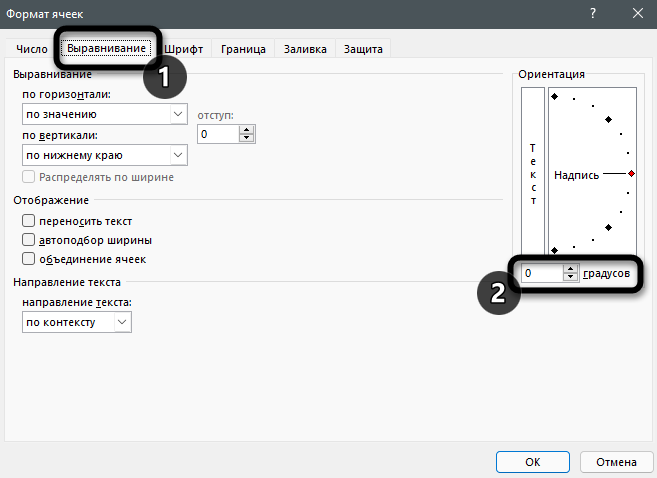
Перейдите на вкладку «Выравнивание» и обратите внимание на блок «Ориентация». В нем укажите градусы, на которые желаете повернуть текст.
-
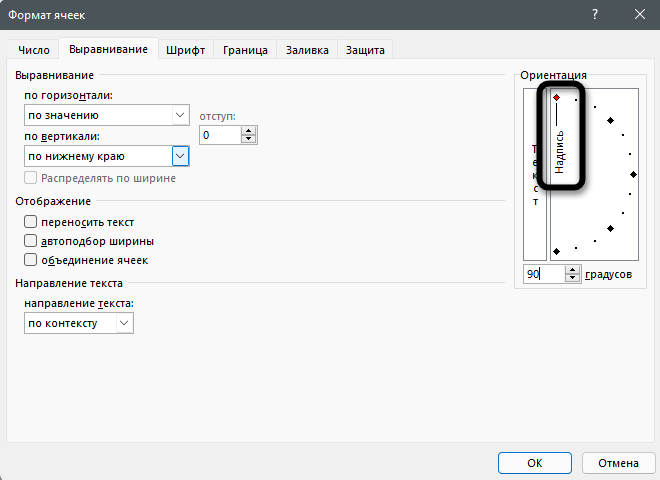
Обратите внимание на представление. Так вы сможете понять, как именно будет отображаться надпись в ячейке.
-
Подтвердите изменения и вернитесь к таблице. На следующем скриншоте вы видите то, что операция выполнена успешно, но выравнивание не совсем удачное.
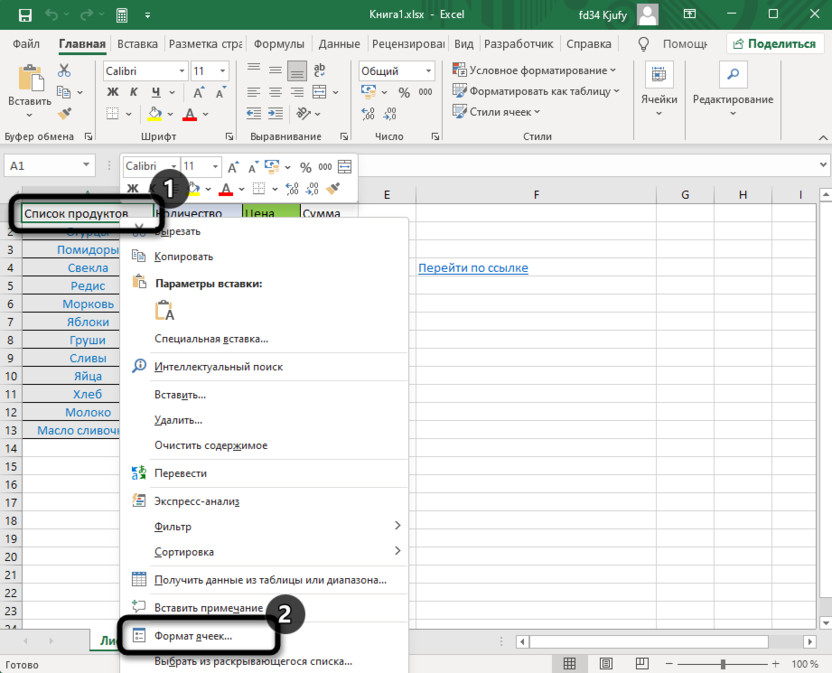
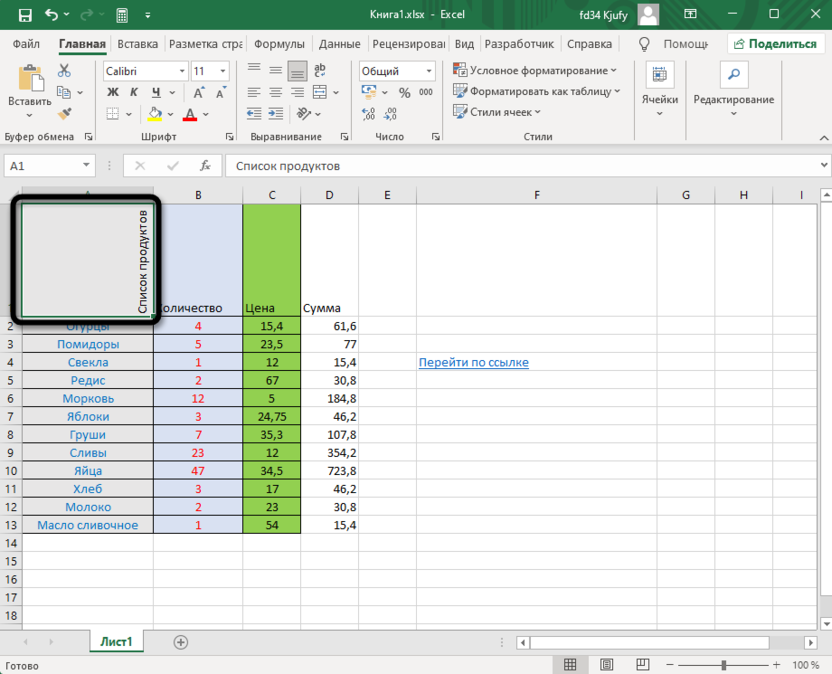
Для решения проблемы с выравниванием надписи после поворота откройте ту же вкладку «Выравнивание» и укажите удобное значение отступа по горизонтали или вертикали.
Комьюнити теперь в Телеграм
Подпишитесь и будьте в курсе последних IT-новостей
Подписаться
Способ 2: Кнопка «Ориентация»
Для более быстрого внесения изменений, касающихся отображения текста, в Excel есть кнопка «Ориентация». Ее можно использовать в тех случаях, когда поворот осуществляется не на стандартное число градусов или это нужно сделать сразу для нескольких ячеек.
-
На следующем скриншоте вы видите ту самую кнопку в блоке «Выравнивание». Предварительно выделите ячейку с текстом, после чего разверните этот список.
-
Из перечня выберите подходящий варианта поворота, отталкиваясь от описания и миниатюры. Ознакомьтесь с результатом, при необходимости нажмите Ctrl + Z, чтобы отменить последнее действие.
-
Вы можете повернуть неограниченное количество ячеек с текстом, изменив при этом и их форму, как это показано на следующем изображении. В некоторых случаях это бывает крайне полезно не только в визуальном плане, но и функциональном.
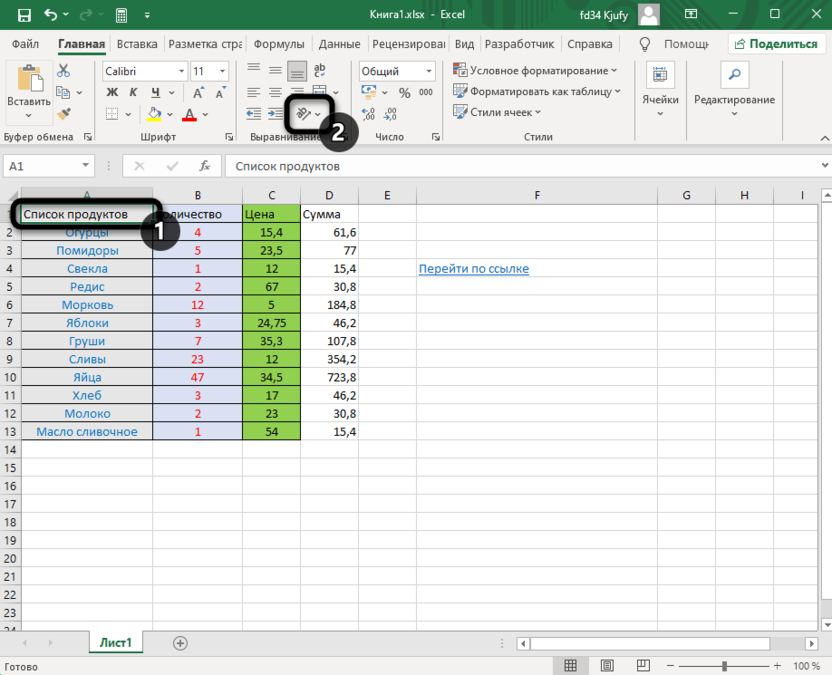
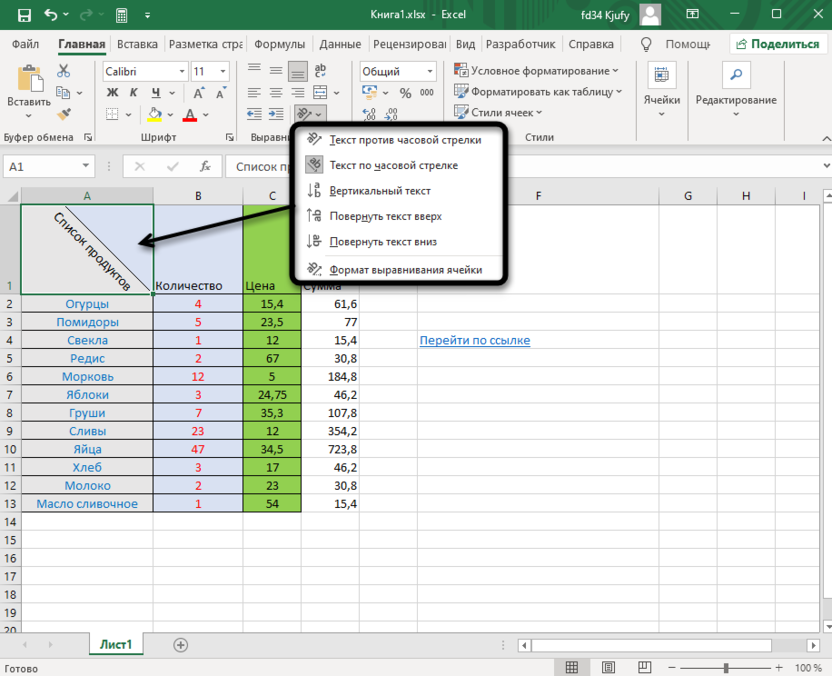
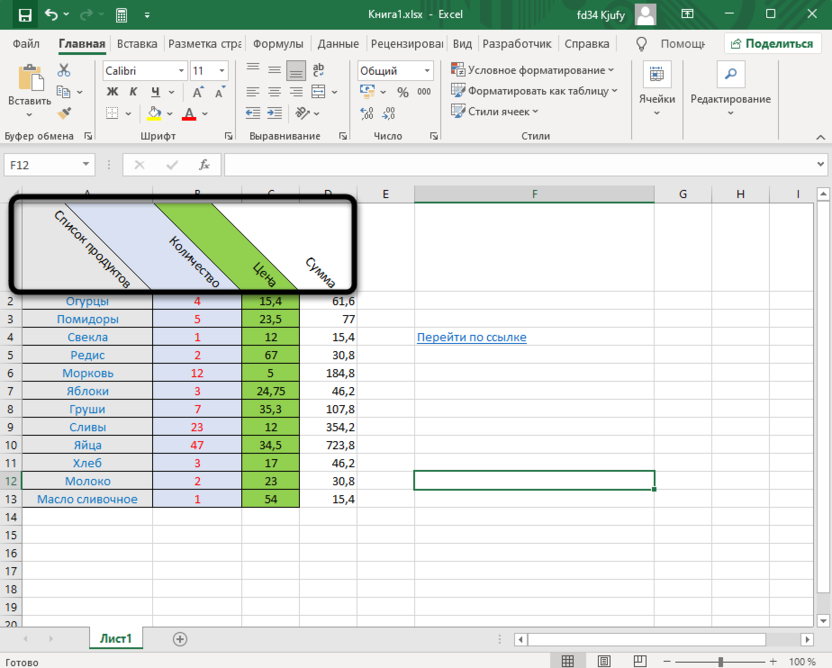
Как видно, данная кнопка предлагает пять вариантов выравнивания текста. Соответственно, любой пользователь найдет подходящий вариант. Если это не так, приступите к изучению следующих методов.
Способ 3: Команда «Камера»
Для поворота вы можете использовать нестандартную функцию «Камера». Она фотографирует ячейку и создает копию ее содержимого в виде вставки. Соответственно, сам блок вставки можно повернуть на 180 градусов, чем я и предлагаю воспользоваться.
-
Откройте список настроек панели быстрого доступа и из меню выберите пункт «Другие команды».
-
В окне отобразите все команды, найдите камеру, выделите строку и нажмите «Добавить». После этого подтвердите внесение изменений.
-
Активируйте инструмент «Камера» с панели быстрого доступа, зажмите левую кнопку мыши и поместите в блок надпись, которую хотите перевернуть.
-
Сам блок можно передвинуть в любое положение, после чего изменить его размер или нажать соответствующую кнопку для изменения выравнивания.
-
Двигайте картинку так, чтобы в итоге надпись стала отображаться так, как это задумано.
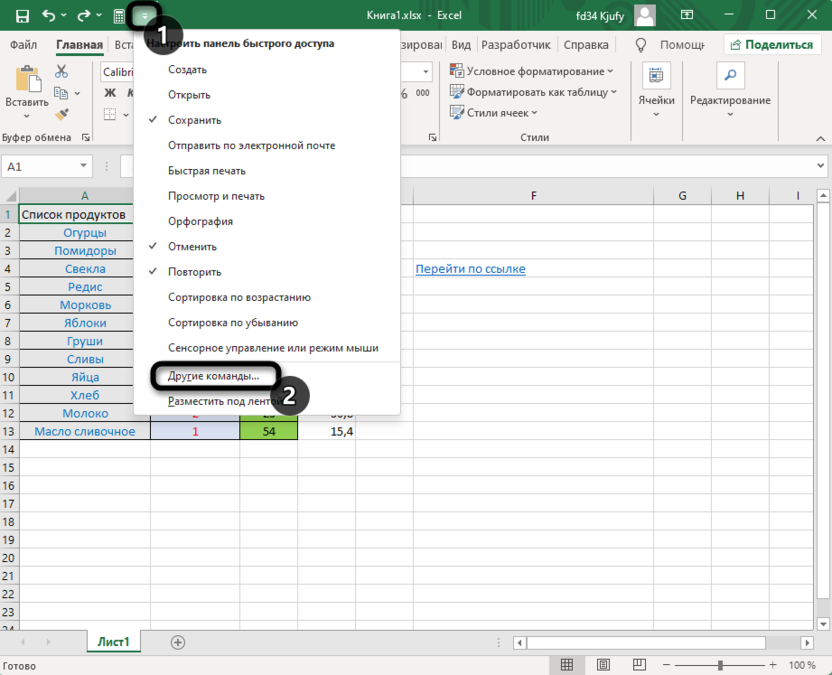
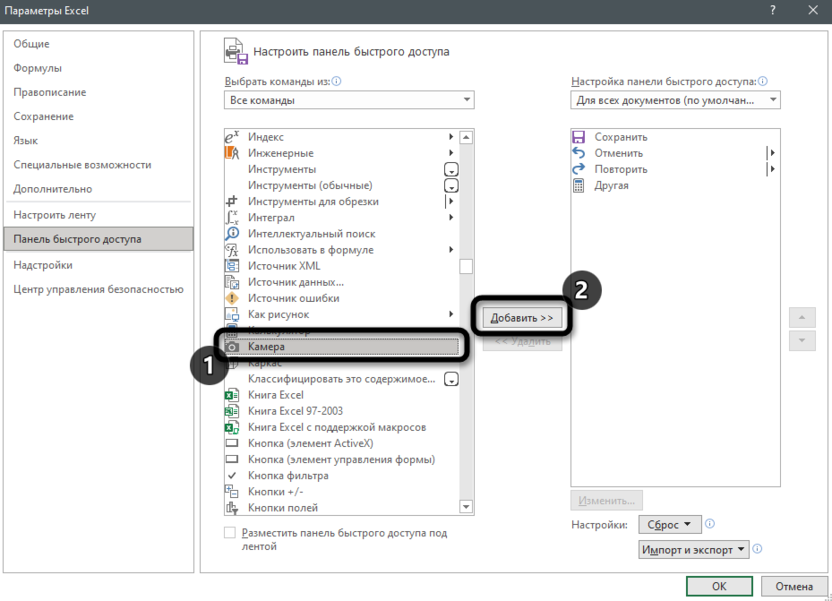
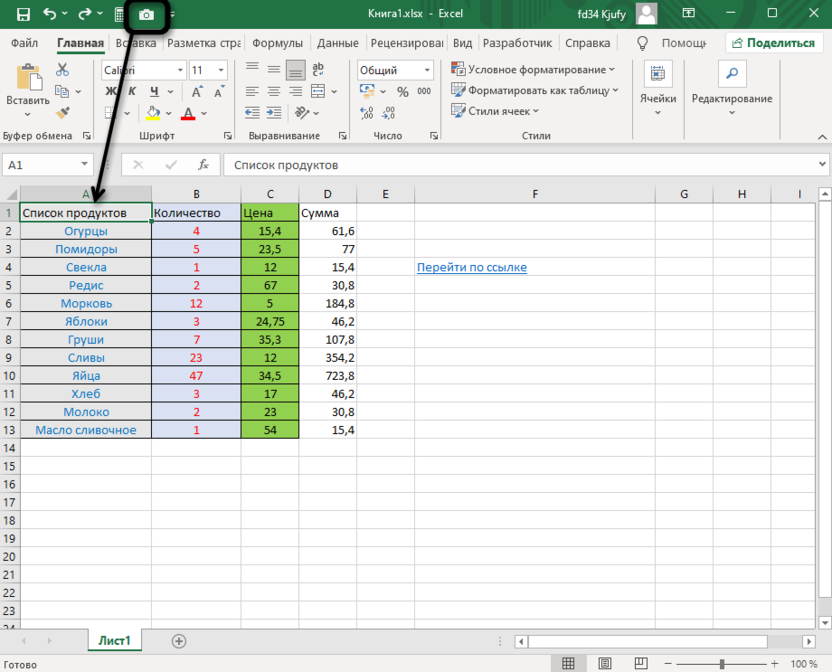
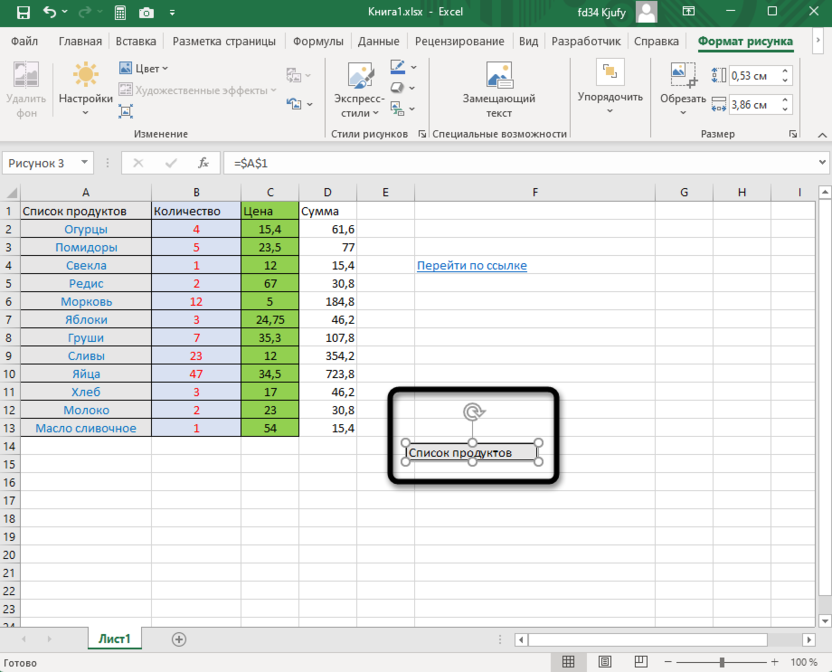
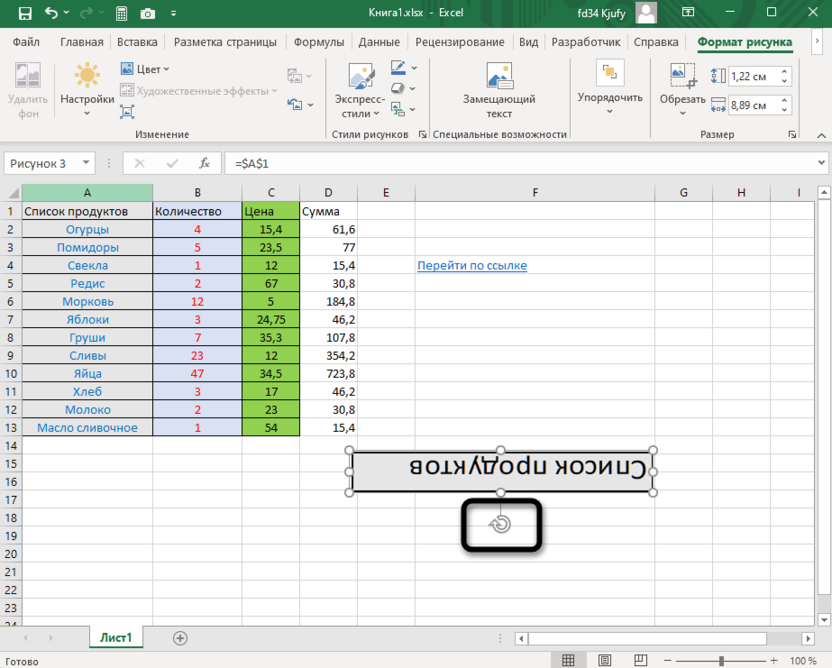
Вы явно заметили, что это довольно нестандартный метод переворота текста, который может оказаться полезным только в некоторых случаях. При этом создается дубликат содержимого ячейки в новом формате. Внимательно прочитайте инструкцию и решите, подходит ли вам такой метод.
Способ 4: Вставка текста
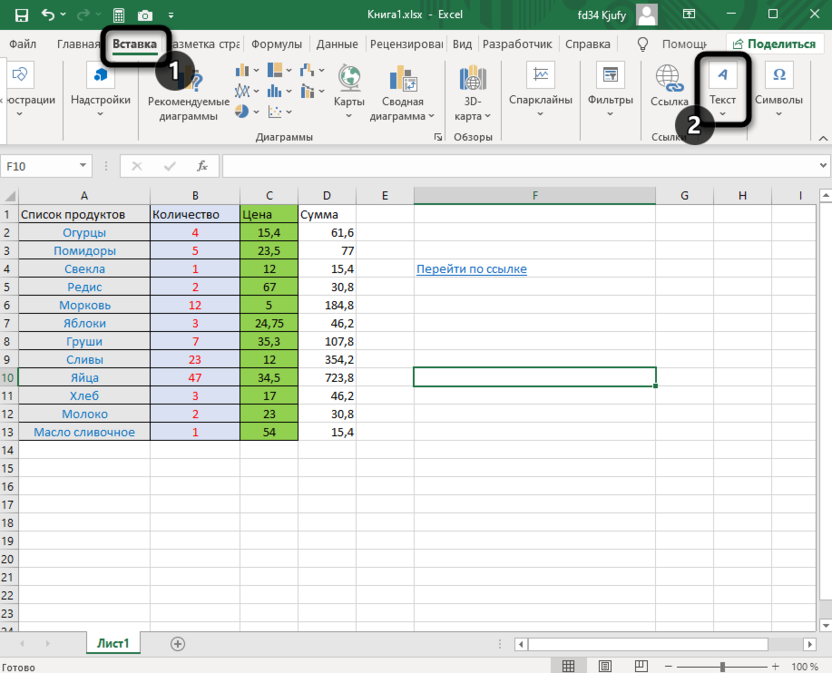
Текст в Excel можно вставить как объемную фигуру, получив при этом дополнительные инструменты редактирования. Среди них есть прямоугольник для настройки фигуры и меню, где можно выбрать градус поворота. Разберу этот метод с самого начала – с момента создания самой вставки.
-
Перейдите на вкладку «Вставка», найдите блок «Текст» и выберите вариант «Надпись».
-
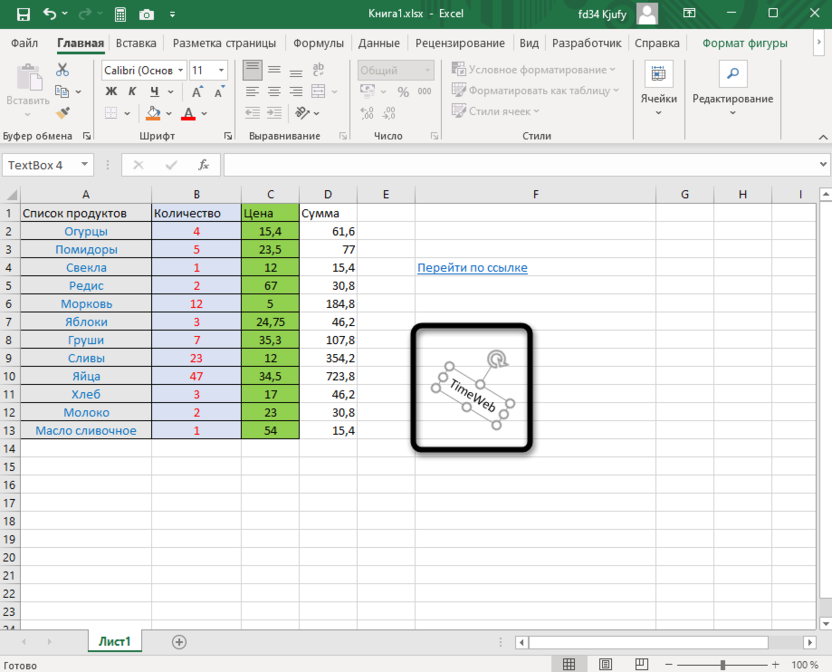
Добавьте содержимое и отредактируйте его при помощи появившегося на экране квадрата. Уже сейчас вы можете установить подходящий наклон для текста.
-
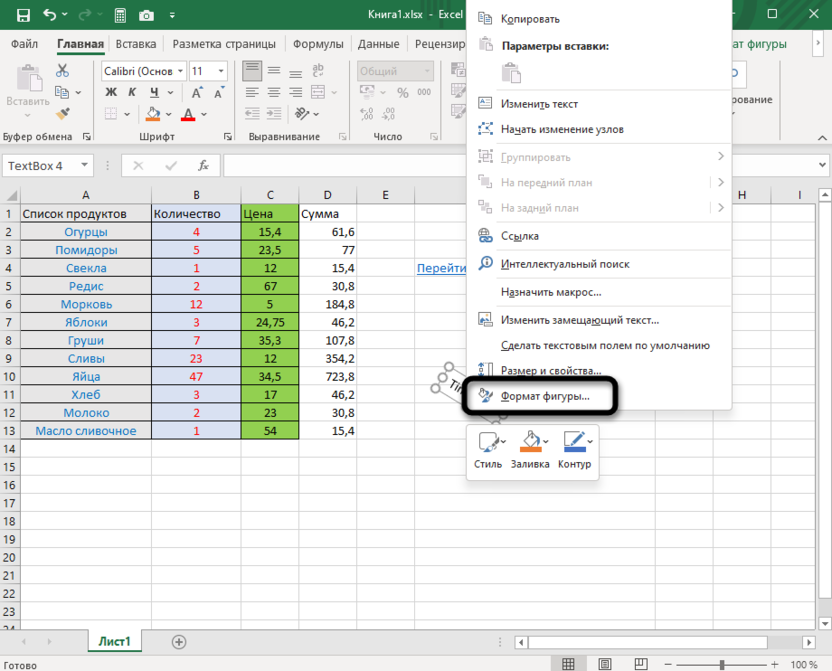
Для более точных изменений щелкните по блоку правой кнопкой мыши и из появившегося меню выберите «Формат фигуры».
-
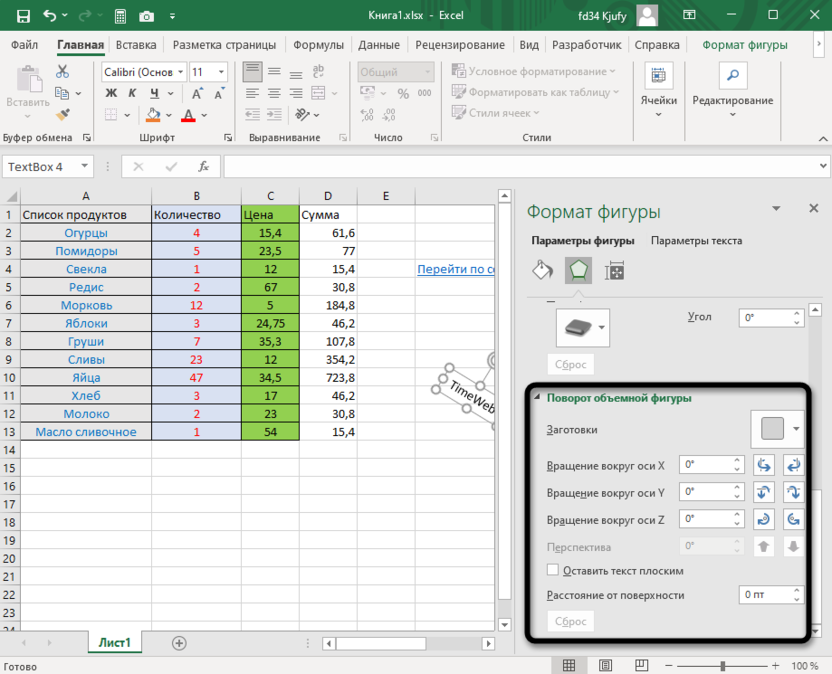
Разверните список настроек «Поворот объемной фигуры» и редактируйте вращение так, как это нужно лично вам.
Надеюсь, четырех методов поворота надписи вам будет достаточно для того, чтобы определиться с подходящим. Тем более, ничего не мешает использовать разные варианты в зависимости от того, какой тип редактирования документа вас интересует.
Изменение ориентации текста в ячейке.
изменить
ориентацию текста в ячейке. Для этого
следует:
-
выделить ту ячейку,
в которой находится ваш текст; -
в пункте меню
Формат выбрать Ячейки, затем
выбрать вкладку Выравнивание; -
в группе Ориентация
установить угол (в градусах) относительно
горизонта, по которым должен быть
наклонен ваш текст, и нажать OK.
В
отличие от редактора Word,
электронные таблицы Excel
позволяют расположить текст в ячейке
под любым углом относительно горизонта
в интервале от –90
до 90.
Задание 3.1.
Создайте
таблицу ежедневного учета прихода и
расхода товаров. Выполнение этого
задания можно провести в несколько
этапов: создание таблицы; заполнение
таблицы; подбор и сортировка данных по
определенному признаку.
-
Создайте новый
лист. Для этого выполните команду Лист
из меню Вставка. -
Переименуйте
созданный лист. Для этого выполните
двойной щелчок мышью на названии Лист4
и введите новое название База_данных. -
Введите заголовки
таблицы (см. образец на рис. 1): в ячейку
Е1 – «Приход», в G1 –
«Расход», в I1 – «Остаток».
Каждая из этих граф занимает две ячейки.
Чтобы расположить название ячейки
«Приход» по центру двух, следует выделить
ячейки Е1 и F1, затем в меню
ФорматЯчейки
на вкладке Выравнивание установите
в группе по горизонтали выравнивание
по центру выделения. Аналогичные
действия проделайте с названиями в
ячейках G1 и I1. -
Строкой ниже
введите остальные пункты заголовка: в
ячейку А2 — №, в ячейку В2 – «Отдел», в
С2 – «Наименование товара», в D2
– «Единица измерения», в Е2 – «Цена
прихода», в F2 – «Кол-во прихода», в G2 –
«Цена расхода», в Н2 – «Кол-во расхода»,
в I2 – «Кол-во остатка» и
последнюю ячейку J2 –
«Сумма остатка». Выделите вторую строку
заголовка и выровняйте по центру.
Образец таблицы:
|
ПРИХОД |
РАСХОД |
ОСТАТОК |
|||||||
|
№ |
Отдел |
Наименование |
Единица |
Цена |
Кол-во |
Цена |
Кол-во |
Кол-во |
Сумма |
|
1 |
|||||||||
|
2 |
|||||||||
|
3 |
|||||||||
|
4 |
|||||||||
|
5 |
|||||||||
|
6 |
Рис. 1
-
Для
того, чтобы вся таблица могла разместиться
по ширине на листе, в некоторых ячейках
текст следует развернуть на 900.
Выделите те ячейки, в которых нужно
«развернуть» текст и выберите команду
ФорматЯчейки,
на вкладке Выравнивание
выберите
Ориентацию
текста и обязательно активизируйте
переключатель Переносить
по словам
(вертикальное выравнивание оставьте
По нижнему
краю). -
Для
оставшихся (неразвернутых) ячеек
примените вертикальное выравнивание
По центру в
меню ФорматЯчейки.
Выделите все столбцы и примените команду
ФорматСтолбецАвтоподбор
ширины. -
Задайте
обрамление таблицы ФорматЯчейки,
вкладка Рамка. -
Установите в
ячейках, содержащих цены денежный
формат числа (ФорматЯчейки,
вкладка Число). -
Введите нумерацию
строк таблицы (столбец №), при помощи
Маркера заполнения. -
Вставьте формулу
для подсчета количества остатка («Кол-во
прихода» минус «Кол-во расхода»): в
ячейку I3 “=F3-H3” и заполните до строки
7 остальные ячейки этого столбца
введенной формулой при помощи Маркера
заполнения. Затем наберите формулу
для подсчета суммы остатка («Кол-во
остатка» умножить на «Цену расхода»):
в ячейку J3 “= I3*G3”
и распространите эту формулу вниз по
таблице.
Соседние файлы в предмете [НЕСОРТИРОВАННОЕ]
- #
- #
- #
- #
- #
- #
- #
- #
- #
- #
- #
При оформлении документа Word пользователи задаются вопросом, как перевернуть текст в Ворде, например, если нужно перевернуть текст вертикально, или под определенным углом. Сделать это можно несколькими способами.
Текстовый процессор Word, входящий в офисный пакет программ Microsoft Office, обладает мощными функциональными возможностями по оформлению документа, в соответствии с различными требованиями.
Содержание:
- Как перевернуть текст в таблице Ворд — 1 способ
- Как переворачивать текст в Ворде с помощью надписи — 2 способ
- Как в Ворде перевернуть текст вертикально при помощи надписи в фигуре — 3 способ
- Как в Ворде перевернуть текст вверх ногами — 4 способ
- Как переворачивать текст в Word с помощью элементов SmatrArt — 5 способ
- Выводы статьи
В программе MS Word имеются разнообразные функции по изменению расположения текста в документе, в том числе для поворота текста в разном положении. Пользователю стоит только выбрать наиболее подходящий вариант для выполнения работы.
Нам нужно повернуть текст в Ворде из обычного горизонтального положения, в другое положение, находящееся под определенным углом. Например, текст необходимо расположить в документе вертикально, или под определенным градусом, или произвольно, выбору по пользователя, с различным наклоном от горизонтали.
В этой статье вы найдете инструкции, как перевернуть текст в Word разными способами: поворот текста в таблице или при помощи таблицы, поворот текста в фигуре разными способами, поворот текста в графических элементах SmartArt.
Как перевернуть текст в таблице Ворд — 1 способ
Сначала посмотрим, как переворачивать текст в таблице или с помощью таблицы. В этом методе мы создадим ячейку таблицы, напечатаем в ячейке текст, повернем текст в нужном направлении, а затем уберем границы таблицы. Если вы поворачиваете текст в самой таблице, границы в таблице убирать не следует.
- Войдите в меню «Вставка», выберите «Таблица».
- Выделите ячейку из предложенной таблицы, или несколько ячеек, если вы создаете таблицу, в ячейках которой будет перевернутый текст.

- Напишите нужный текст внутри ячейки.
- Выделите текст в ячейке, щелкните правой кнопкой мыши внутри ячейки.
- В контекстном меню выберите пункт «Направление текста…».

В окне «Направления текста – Ячейка таблицы» имеется три типа ориентации для выбора. С помощью встроенной настройки можно перевернуть текст на 90 градусов и на 270 градусов.
- Выберите подходящую ориентацию текста, нажмите на кнопку «ОК».

Текст изменить свое положение в ячейке таблицы.
Если вы не создаете таблицу, то вам нужно убрать границы таблицы:
- Подведите курсор мыши к верхнему левому краю таблицы, в открывшемся окне меню нажмите на треугольник около элемента «Граница».
- В контекстном меню нажмите на пункт «Нет границы».

В документе Word появится перевернутый текст без границ.
Как переворачивать текст в Ворде с помощью надписи — 2 способ
При работе в программе, пользователь сможет перевернуть текст, произвольным образом с любым наклоном, по своему усмотрению.
- Войдите в меню «Вставка», нажмите на «Фигуры».
- Среди предложенных вариантов выберите элемент «Надпись».

- В любом месте документа MS Word выделите поле для надписи, а внутри напишите нужный текст. При необходимости, есть возможность для изменения параметров разметки.

- Подведите курсор мыши к круглой стрелке, нажмите на левую кнопку мыши, поверните с помощью мыши надпись в желаемое произвольное положение.

- Перейдите в меню «Фигура», нажмите на кнопку «Контур фигуры».
- В открывшемся меню поставьте галку в пункте «Нет контура».

Вокруг фрагмента текста исчезнет контур.
Как в Ворде перевернуть текст вертикально при помощи надписи в фигуре — 3 способ
Если вам понадобилось перевернуть текст вертикально, в офисном редакторе имеются встроенные настройки для выполнения этой работы по определенным значениям, заданным в программе по умолчанию.
В приложении Microsoft Word выполните следующие действия:
- В меню «Вставка» нажмите на кнопку «Фигуры».
- В открывшемся меню выберите «Надпись».
- Создайте произвольное поле для надписи, а затем внутри напишите текст.
- Откройте меню «Формат», в опции «Направление текста» выберите подходящий вариант для поворота текста Ворд в заданном направлении: «Повернуть на 90°» или «Повернуть на 270°».

- Нажмите на кнопку «Контур фигуры», выберите опцию «Нет контура».
Как в Ворде перевернуть текст вверх ногами — 4 способ
В некоторых ситуациях, может понадобиться перевернуть текст на 180 градусов, или на другое определенное значение градусов. Это можно сделать при помощи функции надписи в фигуре.
- Откройте меню «Вставка», нажмите на «Фигуры».
- Выберите элемент «Надпись».
- Создайте поле для надписи, введите текст внутри фигуры.
- Откройте вкладку «Макет», нажмите на опцию «Повернуть».
- Выберите одну из стандартных настроек: «Повернуть вправо на 90°», «Повернуть влево на 90°», «Отразить сверху вниз», «Отразить слева направо», или кликните на «Другие параметры поворота…».
Параметр «Отразить сверху вниз» перевернет текст на 180 градусов.
- Для выбора необходимого угла поворота, нажмите на пункт «Другие параметры поворота…».
- В окне «Макет», во вкладке «Размер», в параметре «Поворот» выберите нужный градус поворота фигуры с текстом. Здесь можно выбрать поворот на 180 градусов или любое другое произвольное значение.

- Перейдите в меню «Формат», нажмите на кнопку «Контур фигуры».
- В открытом меню поставьте флажок напротив пункта «Нет контура».
Как переворачивать текст в Word с помощью элементов SmatrArt — 5 способ
В этом способе, для поворота текста мы воспользуемся графическими элементами SmartArt, входящими в состав программы Word. С помощью элементов SmartArt в документ Ворд добавляются списки, процессы, циклы, иерархия, рисунки и т. п. Надписи внутри элементов SmartArt можно поворачивать в определенное положение, или в любое произвольное положение.
- Войдите в меню «Вставка», нажмите на кнопку «SmartArt».
- В окне «Выбор рисунка SmartArt» выберите подходящий элемент.

- Удалите лишние ненужные объекты, напишите текст внутри объекта.
- Подведите курсор мыши к круглой стрелке над объектом, нажмите на левую кнопку мыши, поверните объект, в произвольном направлении под нужный угол поворота.

Выводы статьи
В процессе работы, в текстовом редакторе Microsoft Word требуется выполнение различных манипуляций с расположением текста, например, необходимо перевернуть текст в документе. Для поворота текста в документе Word воспользуйтесь несколькими способами: переворачивание текста в таблице, поворот текста в фигуре или элементе SmartArt. Эти способы позволят расположить текст так, как вам нужно.
Похожие публикации:
- Как поставить длинное тире в Ворде — 6 способов
- Как убрать режим ограниченной функциональности Word 2019, 2016, 2013, 2010, 2007
- Как включить линейку в Word
- Как посчитать количество символов в Word: все способы
- Word онлайн бесплатно — 5 способов
Как изменить направление текста в Ворде
Смена направления текста в текстовом редакторе Word — незаменимая функция для оформления таблиц, графиков документа, рекламных брошюр, объявлений и листовок. Но, как показывает практика, далеко не все умеют ею пользоваться. В качестве ликбеза для офисных работников и неопытных пользователей рассмотрим способы, как изменить направление текста в ворде в нескольких типичных ситуациях.

Разворот текста в текстовом поле
Алгоритм работы редактора Word построен таким образом, что изменять направление текста можно лишь во вставленном объекте, будь то таблица, диаграмма и другие. На чистом листе можно писать только по горизонтали привычным образом. Но если вам понадобилось сделать содержимое документа (или его фрагмент) боком, верх «ногами» или под определенным углом, то для этого существует объект «текстовое поле».
Изменение направления текста в специальном поле выполняется так:
- В открытой программе идем во вкладку «Вставка» и кликаем на элемент «Текстовое поле», выбирая простую надпись;

Удаляем содержимое шаблона, вырезаем (копируем) нужный фрагмент и вставляем его в объект;

Кликаем мышью по рамке, нажимаем на элемент, расположенный над ней и, удерживая левую кн. мыши, перемещаем и вращаем поле на необходимый угол;


Изменение направление текста в таблице
Второй способ изменения положения текстовой информации в документе — поместить ее в таблицу.
Чтобы поменять направление текста в таблице Word:
- Создаем таблицу при помощи вкладки «Вставка» и элемента «Таблица», если у вас уже есть, значит пропускаем данный шаг. Указываем необходимое количество ячеек;

Копируем текст в ячейки, выделяем таблицу нажатием ЛКМ по иконке над рамкой, заходим в «Макет» и кликами по инструменту меняем направление текста;
Как изменить направление текста в Word
Не редко при оформлении текстового документа в Word возникает необходимость изменить направление текста. К счастью, разработчики из Microsoft предусмотрели такую возможность и создали соответствующие функции. В этом материале мы рассмотрим сразу два способа, как можно изменить направление текста в Word 2007, 2010, 2013 и 2016.
Изменение направления текста с помощью таблицы
Пожалуй, самый простой способ изменить направление текста в Ворде — это заключить его в таблицу. Для того чтобы воспользоваться данным способом сначала нужно создать таблицу размеров в одну ячейку. Делается это при помощи кнопки « Таблица » на вкладке « Вставка ».

После создания таблицы, перенесите в нее текст, направление которого вы хотите изменить. Дальше выделите текст в таблице с помощью мышки, перейдите на вкладку « Работа с таблицами – Макет » и нажмите на кнопку « Направление текста ». Каждое нажатие на кнопку « Направление текста » будет изменять направление текста в ячейке таблицы.

Для более точного размещения текста внутри ячейки таблицы можно воспользоваться кнопками для выравнивания текста, которые также находятся на вкладке «Макет», рядом с кнопкой «Направление текста».

В результате вы можете получить вот такой вертикальный текст.

Также направление текста можно поменять с помощью контекстного меню. Для этого кликните правой кнопкой по таблице, выберите пункт « Направление текста » и задайте подходящую ориентацию текста.

Если таблица мешает оформлению вашего документа, то вы можете сделать ее невидимой. Для этого перейдите на вкладку « Работа с таблицами – Конструктор », нажмите на кнопку « Границы » и выберите вариант « Нет границ ».
Изменение направления текста с помощью надписей
Еще один способ изменить направление текста в Word 2007, 2010, 2013 или 2016 – это функция под названием « Надписи ». Для того чтобы воспользоваться данным способом перейдите на вкладку « Вставка », нажмите на кнопку « Фигуры » и выберите « Надпись ».

После этого с помощью мышки нужно указать размер надписи и на экране появится рамка, внутрь которой можно вставить текст.

Вставьте в рамку текст, направление которого вы хотите изменить, и перейдите на вкладку « Формат ». Здесь с помощью кнопки « Направление текста » можно повернуть текст на 90 или 270 градусов.

Таким способом можно создать рамку с вертикальным текстом и разместить ее в нужном месте документа.
Преимуществом данного способа изменения направления текста является то, что вы можете вручную вращать рамку с текстом. Для этого нужно нажать на зеленную точку над рамкой и не отпуская кнопку мышки повернуть рамку.

Таким образом вы сможете изменить направления текста на любой нужный вам угол.
Создатель сайта comp-security.net, автор более 2000 статей о ремонте компьютеров, работе с программами, настройке операционных систем.
у меня не получается зеленой точки нет
В новых версиях Word данная точка выглядит как круговая стрелка, но чтобы она появилась нужно установить курсор внутрь рамки (кликнуть по ней).

Word 2007: зеленой точки для поворота нет. Знаю что в некоторых версиях можно было задать направление текста в ячейке таблицы указывая градусы поворота, но даже этого нет.
Попробуйте кликнуть правой кнопкой мыши по таблице, там должен быть пункт «Направление текста». Добавил эту информацию в статью.
Как перевернуть текст в Word — 5 способов
При оформлении документа Word пользователи задаются вопросом, как перевернуть текст в Ворде, например, если нужно перевернуть текст вертикально, или под определенным углом. Сделать это можно несколькими способами.
Текстовый процессор Word, входящий в офисный пакет программ Microsoft Office, обладает мощными функциональными возможностями по оформлению документа, в соответствии с различными требованиями.
- Как перевернуть текст в таблице Ворд — 1 способ
- Как переворачивать текст в Ворде с помощью надписи — 2 способ
- Как в Ворде перевернуть текст вертикально при помощи надписи в фигуре — 3 способ
- Как в Ворде перевернуть текст вверх ногами — 4 способ
- Как переворачивать текст в Word с помощью элементов SmatrArt — 5 способ
- Выводы статьи
В программе MS Word имеются разнообразные функции по изменению расположения текста в документе, в том числе для поворота текста в разном положении. Пользователю стоит только выбрать наиболее подходящий вариант для выполнения работы.
Нам нужно повернуть текст в Ворде из обычного горизонтального положения, в другое положение, находящееся под определенным углом. Например, текст необходимо расположить в документе вертикально, или под определенным градусом, или произвольно, выбору по пользователя, с различным наклоном от горизонтали.
В этой статье вы найдете инструкции, как перевернуть текст в Word разными способами: поворот текста в таблице или при помощи таблицы, поворот текста в фигуре разными способами, поворот текста в графических элементах SmartArt.
Как перевернуть текст в таблице Ворд — 1 способ
Сначала посмотрим, как переворачивать текст в таблице или с помощью таблицы. В этом методе мы создадим ячейку таблицы, напечатаем в ячейке текст, повернем текст в нужном направлении, а затем уберем границы таблицы. Если вы поворачиваете текст в самой таблице, границы в таблице убирать не следует.
- Войдите в меню «Вставка», выберите «Таблица».
- Выделите ячейку из предложенной таблицы, или несколько ячеек, если вы создаете таблицу, в ячейках которой будет перевернутый текст.

- Напишите нужный текст внутри ячейки.
- Выделите текст в ячейке, щелкните правой кнопкой мыши внутри ячейки.
- В контекстном меню выберите пункт «Направление текста…».

- Выберите подходящую ориентацию текста, нажмите на кнопку «ОК».

Текст изменить свое положение в ячейке таблицы.
Если вы не создаете таблицу, то вам нужно убрать границы таблицы:
- Подведите курсор мыши к верхнему левому краю таблицы, в открывшемся окне меню нажмите на треугольник около элемента «Граница».
- В контекстном меню нажмите на пункт «Нет границы».

В документе Word появится перевернутый текст без границ.
Как переворачивать текст в Ворде с помощью надписи — 2 способ
При работе в программе, пользователь сможет перевернуть текст, произвольным образом с любым наклоном, по своему усмотрению.
- Войдите в меню «Вставка», нажмите на «Фигуры».
- Среди предложенных вариантов выберите элемент «Надпись».

- В любом месте документа MS Word выделите поле для надписи, а внутри напишите нужный текст. При необходимости, есть возможность для изменения параметров разметки.

- Подведите курсор мыши к круглой стрелке, нажмите на левую кнопку мыши, поверните с помощью мыши надпись в желаемое произвольное положение.

- Перейдите в меню «Фигура», нажмите на кнопку «Контур фигуры».
- В открывшемся меню поставьте галку в пункте «Нет контура».

Вокруг фрагмента текста исчезнет контур.
Как в Ворде перевернуть текст вертикально при помощи надписи в фигуре — 3 способ
Если вам понадобилось перевернуть текст вертикально, в офисном редакторе имеются встроенные настройки для выполнения этой работы по определенным значениям, заданным в программе по умолчанию.
В приложении Microsoft Word выполните следующие действия:
- В меню «Вставка» нажмите на кнопку «Фигуры».
- В открывшемся меню выберите «Надпись».
- Создайте произвольное поле для надписи, а затем внутри напишите текст.
- Откройте меню «Формат», в опции «Направление текста» выберите подходящий вариант для поворота текста Ворд в заданном направлении: «Повернуть на 90°» или «Повернуть на 270°».

- Нажмите на кнопку «Контур фигуры», выберите опцию «Нет контура».
Как в Ворде перевернуть текст вверх ногами — 4 способ
В некоторых ситуациях, может понадобиться перевернуть текст на 180 градусов, или на другое определенное значение градусов. Это можно сделать при помощи функции надписи в фигуре.
- Откройте меню «Вставка», нажмите на «Фигуры».
- Выберите элемент «Надпись».
- Создайте поле для надписи, введите текст внутри фигуры.
- Откройте вкладку «Макет», нажмите на опцию «Повернуть».
- Выберите одну из стандартных настроек: «Повернуть вправо на 90°», «Повернуть влево на 90°», «Отразить сверху вниз», «Отразить слева направо», или кликните на «Другие параметры поворота…».
- Для выбора необходимого угла поворота, нажмите на пункт «Другие параметры поворота…».
- В окне «Макет», во вкладке «Размер», в параметре «Поворот» выберите нужный градус поворота фигуры с текстом. Здесь можно выбрать поворот на 180 градусов или любое другое произвольное значение.

- Перейдите в меню «Формат», нажмите на кнопку «Контур фигуры».
- В открытом меню поставьте флажок напротив пункта «Нет контура».
Как переворачивать текст в Word с помощью элементов SmatrArt — 5 способ
В этом способе, для поворота текста мы воспользуемся графическими элементами SmartArt, входящими в состав программы Word. С помощью элементов SmartArt в документ Ворд добавляются списки, процессы, циклы, иерархия, рисунки и т. п. Надписи внутри элементов SmartArt можно поворачивать в определенное положение, или в любое произвольное положение.
- Как поставить пароль на документ Word
- Как сделать ссылку в документе Word
- 15 советов по работе в Word
- Войдите в меню «Вставка», нажмите на кнопку «SmartArt».
- В окне «Выбор рисунка SmartArt» выберите подходящий элемент.

- Удалите лишние ненужные объекты, напишите текст внутри объекта.
- Подведите курсор мыши к круглой стрелке над объектом, нажмите на левую кнопку мыши, поверните объект, в произвольном направлении под нужный угол поворота.

Выводы статьи
В процессе работы, в текстовом редакторе Microsoft Word требуется выполнение различных манипуляций с расположением текста, например, необходимо перевернуть текст в документе. Для поворота текста в документе Word воспользуйтесь несколькими способами: переворачивание текста в таблице, поворот текста в фигуре или элементе SmartArt. Эти способы позволят расположить текст так, как вам нужно.