
Графический планшет Deco 01 V2
Руководство пользователя
Деко 01 V2
I. Продукт закончилсяview Болееview
II. Установка драйвера Windows Mac
III. Пользовательский интерфейс настроек драйвера Windows Mac
IV. Удаление драйвера Windows Mac
В. Часто задаваемые вопросы
Содержание
Благодарим вас за покупку планшета XP-Pen. Руководство пользователя нашего продукта в настоящее время поддерживает английский, русский, японский, немецкий, корейский, китайский, итальянский, испанский и французский языки. Приносим свои извинения, если предпочитаемый вами язык не поддерживается.
Обзор
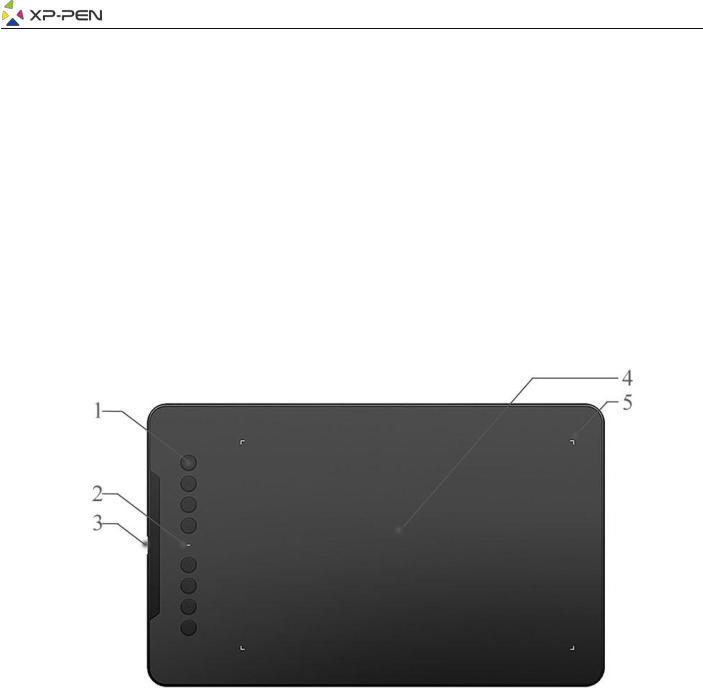
{ I. Товар закончилсяview}
Изображение 1-1. Надview
1. Экспресс-клавиши 2. Световой индикатор состояния
а. Синий, мигающий: стилус находится в пределах досягаемости, но не касается рабочей области. б. Синий, постоянный: стилус касается рабочей области. в. Нет света: стилус находится вне диапазона обнаружения. 3. Порт USB 4. Рабочая зона 5. Световой индикатор рабочей зоны
{II. Установка драйвера}
Поддерживаемые операционные системы: Windows 10, 8 или 7 Mac OS X 10.10 или выше Примечания (1). Удалите все существующее программное обеспечение планшета, прежде чем пытаться установить драйвер Deco 01 V2. Другой планшет
Драйверы могут конфликтовать с драйвером Deco 01 V2 или полностью препятствовать установке. (2). Вы можете загрузить последнюю версию драйвера с XP-Pen webсайте (www.xp-pen.com) и обязательно
извлеките «.zip» file содержимое перед запуском «.exe» или «.pkg».
Windows
(1).Подключите Deco 01 V2 к компьютеру с помощью прилагаемого USB-кабеля. (2). Пожалуйста, загрузите последнюю версию драйвера Deco 01 V2 из раздела поддержки нашего webсайт, (www.xp-
pen.com) (3).Распакуйте «.zip» file содержимое перед запуском «.exe» file. (4). После успешной установки значок драйвера ( ) появится на панели задач и на рабочем столе.
Если значок отсутствует, удалите драйвер, перезагрузите компьютер и повторите шаг 2.
Мак
(1).Подключите Deco 01 V2 к компьютеру с помощью прилагаемого USB-кабеля. (2). Пожалуйста, загрузите последнюю версию драйвера Deco 01 V2 из раздела поддержки нашего webсайт, (www.xp-
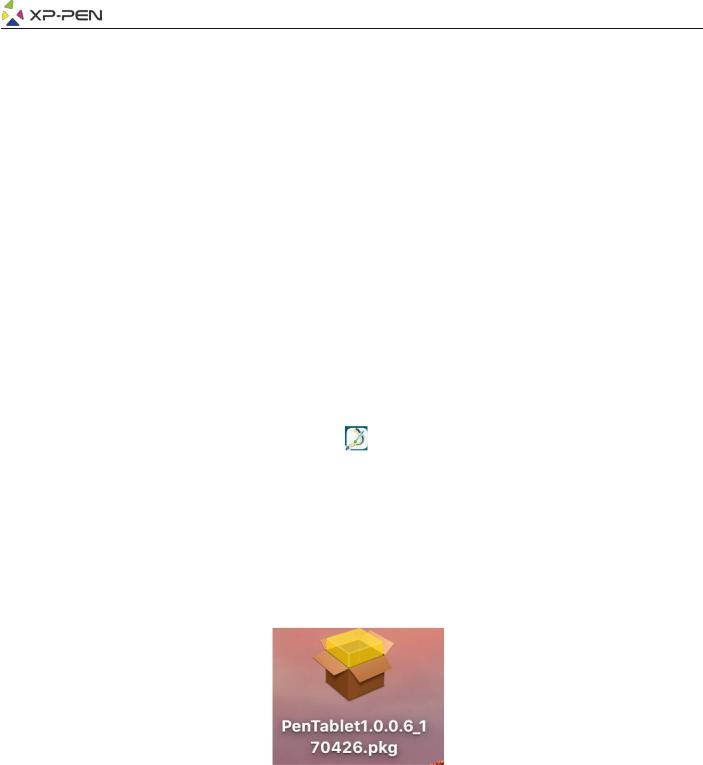
pen.com) (3).Распакуйте «.zip» file содержимое перед запуском «.pkg».
Изображение 2-1: Драйвер Mac
{III. Пользовательский интерфейс настроек драйвера}
Windows
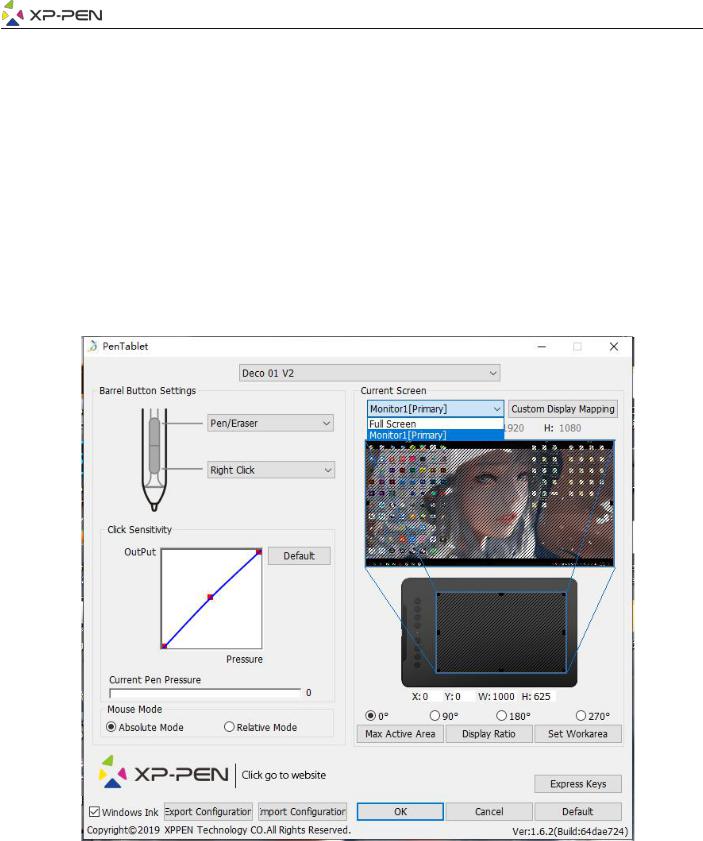
Настройки драйвера Deco 01 V2 можно открыть двумя способами: Дважды щелкните значок драйвера ( ) на панели задач или на рабочем столе. Пользовательский интерфейс драйвера
Изображение 3-1: UI
1.1. Настройки функций пера Здесь вы можете настроить функции кнопок корпуса пера планшета. Используйте опцию «Функциональная клавиша» для программирования пользовательских нажатий клавиш.
Изображение 3-2: Настройка функций пера
Примечание. Переключение между пером и ластиком Когда стилус находится в рабочей зоне, нажмите назначенную кнопку на корпусе для переключения между режимами пера и ластика в совместимом программном обеспечении для рисования. Текущий режим ненадолго отобразится на вашем мониторе. 1.2. Чувствительность щелчка и текущее давление пера
Здесь вы можете настроить давление пера на «Вывод» или «Нажатие». Текущее давление пера показывает текущий уровень давления, оказываемого на планшет, и может использоваться для проверки давления пера.
Изображение 3-3: Чувствительность щелчка и текущее давление пера
1.3. Режим мыши Абсолютный режим (перо): стандартный режим планшета; Каждая точка рабочей области планшета соответствует абсолютной точке на дисплее вашего компьютера.
Относительный (мышь) режим: режим мыши; Рабочая область планшета не соответствует абсолютным точкам на экране компьютера, а перо работает как обычная мышь.
Изображение 3-4: Режим мыши
1.4. Текущий экран Deco 01 V2 можно настроить для использования с одним или двумя мониторами. Если выбран только один монитор, вход вашего планшета будет ограничен этим конкретным монитором. Custom Display Mapping: здесь можно изменить размеры рабочей области планшета. Пожалуйста, нажмите вверху слева и внизу справа, чтобы настроить. 090180 и 270 углов: Deco 01 V2 настроен на углы 0, 90, 180 и 270, и когда вы устанавливаете его, вы также должны вращать Deco 01 V2. Левая рука 180 углов. На этой вкладке вы можете настроить рабочую область экрана вашего планшета. Настройка рабочей области: при нажатии кнопки «Установить рабочую область» вы можете использовать стилус для настройки рабочей области Deco 01 V2. Пожалуйста, нажмите вверху слева и внизу справа, чтобы настроить. Display Ratio: вы можете настроить рабочую область Deco 01 V2, чтобы настроить рабочую область на экране планшета в соответствии с разрешением вашего монитора. Максимальная активная область: Вы можете установить максимальную рабочую область Deco 01 V2.
Изображение 3-5: Текущий экран
1.5. Импорт и экспорт Profiles Вы можете использовать программу Import & Export Profile Функция для сохранения/загрузки кнопок ствола и настроек сочетаний клавиш.
Примечание. Когда вы закончите настройку кнопок на корпусе и сочетаний клавиш, нажмите кнопку «ОК», чтобы сохранить изменения и выйти из меню настроек планшета.
Изображение 3-6: Export Profile
Изображение 3-7: Import Profile
1.6. Windows Ink. Эту возможность можно включать и выключать здесь. Включение этого параметра позволит поддерживать Windows Ink и приложения, работающие с помощью Windows Ink.
Изображение 3-8: Windows Ink
1.7. Примечания к настройке экспресс-клавиш: (a). Клавиши быстрого доступа Deco 01 V2 предназначены для работы с американской английской клавиатурой. Клавиши могут не работать
правильно с другими языками клавиатуры. (б). По умолчанию экспресс-клавиши Deco 01 V2 сопоставлены со стандартными сочетаниями клавиш Photoshop. Ключи
могут быть настроены для эффективной работы в другом программном обеспечении.
Изображение 3-9. Клавиатура
Отключить экспресс-клавиши: когда вы включите его, все функции экспресс-клавиш будут отключены. Скрыть подсказки: если вы включите его и нажмете любую экспресс-клавишу, сообщение не будет появляться внизу экрана.
Изображение 3-10: Ключи
На этой вкладке вы можете редактировать функции горячих клавиш Deco 01 V2. Используйте опцию «Определение» для программирования пользовательских нажатий клавиш.
Изображение 3-11: Функциональная клавиша
Вы можете установить каждую комбинацию клавиш для разных программ. а. Нажмите кнопку «+», чтобы перейти на вкладку «Выбрать программу».
Изображение 3-12: Выберите программу
б. Вы можете выбрать «По умолчанию» или использовать «Обзор», чтобы выбрать нужное программное обеспечение.
Изображение 3-13: Выберите программу
в. Вернитесь на вкладку настроек сочетания клавиш, щелкните значок планшета, а затем настройте сочетания клавиш. Когда вы закончите, нажмите «ОК» и выйдите из меню настроек планшета.
Управление: вы можете настроить подсветку «Tablet Light».
Изображение 3-14: Управление
1.8. По умолчанию Вы можете нажать кнопку По умолчанию, чтобы восстановить настройки по умолчанию.
1.9. Логотип XP-Pen Нажмите на наш логотип, чтобы посетить наш webсайт.
Мак
Чтобы открыть настройки драйвера Deco 01 V2, откройте Finder > Applications > PenTabletSetting.
Пользовательский интерфейс драйвера
1. Ручка
Изображение 3-15: Настройки планшета
Изображение 3-16: Перо
1.1. На этой вкладке вы можете настроить функции кнопок корпуса стилуса и нажать «Настройка кнопок по умолчанию», чтобы вернуться к настройкам производителя.
Изображение 3-17 Перо
Примечание. Переключение между пером и ластиком Когда стилус находится в рабочей зоне, нажмите назначенную кнопку на корпусе для переключения между режимами пера и ластика в совместимом программном обеспечении для рисования. Текущий режим ненадолго отобразится на вашем мониторе. 1.2. Настройка конфигурации:
Отключить нажим пера: когда функция «Отключить нажим пера» включена, вы можете отключить функцию нажима пера. Отключить функцию клавиш: при ее включении все функции экспресс-клавиш будут отключены. Отключить отображение сообщения: если вы включите его и нажмете любую экспресс-клавишу, сообщение не будет появляться внизу экрана.
Изображение 3-18: Настройка конфигурации
1.3. Ориентация рабочей зоны: 0, 90, 180 и 270: Deco 01 V2 также может быть сконфигурирован для углов 0, 90, 180 и 270. Обязательно поверните реальный физический планшет.
Изображение 3-19: Ориентация рабочей зоны
1.4.Вывод: Здесь вы можете настроить давление пера на «Вывод» или «Нажатие». Он показывает текущий уровень давления на планшет и может использоваться для проверки давления пера.
Изображение 3-20: Вывод
1.5. Режим координат: Абсолютный (перьевой) режим: Стандартный режим планшета; Каждая точка рабочей области планшета соответствует абсолютной точке на дисплее вашего компьютера. Относительный (мышь) режим: режим мыши; Рабочая область планшета не соответствует абсолютным точкам на экране компьютера и работает как стандартная мышь.
Изображение 3-21: Режим координат
1.6. Импорт и экспорт Profiles Вы можете использовать программу Import & Export Profile функция для сохранения / загрузки настроек кнопок ствола и сочетаний клавиш.
Изображение 3-22: Экспорт конфигурации file
Изображение 3-23: Импорт конфигурации file
1.7 Навигация по настройке Mojave Если у вас система Mojave, нажмите эту кнопку, чтобы настроить планшет и перезагрузить его.
Изображение 3-24: Навигация по настройке Мохаве
2.Монитор Вкладка «Монитор» позволяет настроить Deco 01 V2 для использования с одним или двумя мониторами. Планшет также можно настроить на использование только части экрана.
Изображение 3-25: Монитор
3. Область планшета В этой вкладке вы можете настроить рабочую область планшета. 3.1. Полная площадь автоматически выбирает максимально возможную рабочую область. 3.2. Screen Ratio регулирует рабочую область экрана планшета в соответствии с разрешением вашего монитора. 3.3. Светодиод планшета позволяет регулировать подсветку планшета.
Изображение 3-26: Полная область
4. Экспресс-ключи Примечания: (a). Клавиши быстрого доступа Deco 01 V2 предназначены для работы с американской английской клавиатурой. Клавиши могут не работать
правильно с другими языками клавиатуры. (б). По умолчанию экспресс-клавиши Deco 01 V2 сопоставлены со стандартными сочетаниями клавиш Photoshop. Ключи
могут быть настроены для эффективной работы в другом программном обеспечении. 4.1. На вкладке «Экспресс-клавиши» каждая экспресс-клавиша имеет значение по умолчанию.
Изображение 3-27: Экспресс-клавиши
Вы можете выбрать предпочтительные функции для клавиш быстрого доступа Deco 01 V2. Используйте опцию «Сбросить настройки пользователя», чтобы запрограммировать пользовательские нажатия клавиш.
Изображение 3-28: Настройка действия
Вы можете установить каждую комбинацию клавиш для разных программ. а. Нажмите кнопку «+», чтобы перейти на вкладку «Выбрать программу».
Изображение 3-29: Выберите программу
б. Программное обеспечение на ваш выбор.
Изображение 3-30: Выберите программу
в. Вернитесь на вкладку настроек сочетаний клавиш, щелкните значок планшета и настройте сочетания клавиш. Когда вы закончите, нажмите кнопку OK и выйдите из меню настроек планшета.
Изображение 3-31: Горячая клавиша
Изображение 3-32: Настройка действия
5. О программе На этой вкладке отображается текущая версия программного драйвера.
Изображение 3-33: О нас
{IV. Удаление драйвера}
Windows
В меню «Пуск» откройте [Настройки] [Приложения и функции]. Найдите «Pentablet» и нажмите «Удалить». Следуйте инструкциям на экране.
Мак
Откройте [Finder] [Приложение] [Pen Tablet], затем нажмите «Удалить Pen Tablet» и следуйте инструкциям на экране.
Изображение 4-1: удаление с Mac
Примечание. При попытке переустановить драйвер Deco 01 V2 обязательно перезагрузите компьютер после завершения удаления.
{В. ВОПРОСЫ-ОТВЕТЫ}
1. Я не могу использовать стилус для управления курсором. Удалите драйвер Deco 01 V2. Если программа удаления не запускается, снова запустите программу установки драйвера, а затем позвольте ему удалить драйвер. Перезагрузитесь, затем подключите планшет к компьютеру и проверьте работу стилуса. Если курсор реагирует на ввод с помощью пера, аппаратное обеспечение планшета работает. Переустановите драйвер Deco 01 V2, выполнив следующие действия (Windows): Загрузите последнюю версию драйвера планшета с сайта www.xp-pen.com, затем извлеките содержимое «.zip» на рабочий стол и выполните установку.
2. Как я узнаю, что драйвер Deco 01 V2 успешно установлен? После установки драйвера значок драйвера Deco 01 V2 должен появиться на панели задач в правом нижнем углу экрана (ОС Windows). Ввод с помощью пера будет управлять курсором, а чувствительность к давлению будет работать на вкладке «Тест давления» пользовательского интерфейса драйвера.
3. Как определить, связана ли Проблема с программным или аппаратным обеспечением? Подключите и установите Deco 01 V2 на другой компьютер. Если планшет работает правильно на новом компьютере, у вас возникла проблема с программным обеспечением — убедитесь, что ВСЕ драйверы планшета (включая Deco 01 V2) удалены и удалены с вашего компьютера, а затем переустановите Deco 01 V2.
Если у вас есть вопросы, свяжитесь с нами по адресу: Web: www.xp-pen.com Электронная почта: service@xp-pen.com
Документы / Ресурсы
Рекомендации
В предыдущей статье мы с вами рассмотрели, как с помощью планшета значительно повысить эффективность работы при ретуши.
Сегодня мы поговорим о первых шагах после покупки планшета, о том, что нужно сделать для комфортной работы.
Я буду иллюстрировать материал на примере настройки своего старого планшета Wacom Bamboo.
Итак, переходим к первому шагу.
Шаг 1. Установка драйвера планшета.
Не спешите сразу же подключать планшет к компьютеру после покупки! Сначала нужно установить драйвер, чтобы планшет работал корректно и стали доступны все его настройки.
Драйвер для любого планшета можно скачать на сайте производителя в разделе Поддержка (Support).
Скачивайте драйвер именно для своей модели планшета.
После установки драйвера рекомендуется перезагрузить компьютер и только затем подключать к нему планшет.
Шаг 2. Настройка ориентации и клавиш.
Найдите установленный драйвер в списке недавних программ и запустите его.

У вас откроется окно настройки. Его вид может отличаться, в зависимости от производителя планшета и версии драйвера.

Сначала нужно настроить ориентацию планшета, в зависимости от того, правша вы или левша. По умолчанию планшет настроен для правшей.
Далее нужно настроить, если это необходимо, функциональные клавиши Express Keys. Эти клавиши являются программируемыми. То есть, на каждую можно присвоить определенное действие из выпадающего списка.

Это очень удобно и помогает ускорить работу.
Шаг 3. Настройка пера планшета.
Самое важное здесь – проверить, чтобы планшет работал в режиме пера, а не мыши. Иначе вы не сможете использовать главное преимущество – чувствительность к давлению пера на рабочую поверхность.
Перейдите на вкладку Перо и проверьте режим работы планшета.

Также нужно настроить чувствительность пера. Например, чтобы работать более широкими мазками кисти в Photoshop, нужно переместить регулятор Чувствительность пера в ближе к положению Мягко. И, наоборот, чтобы работать тонкими штрихами и линиями, передвиньте регулятор ближе к положению Жестко.
Нажмите на кнопку Отображение справа от настройки Режим пера. Здесь нужно включить пропорциональное масштабирование и снять галочку с параметра Использовать рукописный ввод Windows

Шаг 4. Отключите сенсорный ввод.
Перейдите на вкладку Сенсорные опции и снимите галочку с параметра Включить сенсорный ввод.

Это необходимо сделать, иначе в процессе ретуши в Photoshop планшет будет реагировать не только на перо, но и на движения руки по поверхности планшета, причем, непредсказуемым образом. Отключив сенсорный ввод, вы избавитесь от этой проблемы.
Теперь можно приступать к работе. Запускайте программу Photoshop, открывайте фотографию для ретуши, возьмите перо планшета и попробуйте использовать его в процессе ретуши вместо мышки. Если у вас нет своих исходников для ретуши, можете попробовать свои силы на этой фотографии.

Кликните здесь, чтобы скачать исходник в формате RAW
Результаты ретуши можете прикреплять в комментариях, предварительно уменьшив размер до 2000 пикс. по длинной стороне, либо выложить на форуме.
А в качестве примера предлагаю посмотреть результат ретуши фотографии с креативным макияжем. Здесь модели нанесли специальный макияж, придающий коже золотистый оттенок и подчеркнули блики на коже. Картинка по клику увеличивается.

Желаю всем творческого вдохновения и приятной работы с графическим планшетом!
Еще уроки из рубрики «Photoshop и Lightroom»

Горячие клавиши Camera Raw
Обновленная версия списка горячих клавиш Adobe Camera Raw по состоянию на момент публикации материала. Использование клавиатурных сокращений позволяет значительно увеличить скорость работы п
Читать дальше →
15/09/2020.
Обработка фото — Photoshop и Lightroom.
Автор: Евгений Карташов
16 513
10

DxO PhotoLab 2 — альтернатива Adobe
DxO выделяется на фоне конкурентов благодаря особому способу обработки RAW файлов. Первая версия DxO PhotoLab была анонсирована в конце 2017 и сразу после…
Читать дальше →
19/07/2019.
Обработка фото — Photoshop и Lightroom.
Перевод: Алексей Шаповал
18 905
3

Получаем идеальную перспективу на снимке
Есть много разных способов исправить геометрию объектива и перспективу с использованием Photoshop. Однако, полезные инструменты также присутствуют в Camera Raw и Lightroom, с которых как раз
Читать дальше →
16/06/2019.
Обработка фото — Photoshop и Lightroom.
Перевод: Алексей Шаповал
14 195
0

MIDI-контроллер для обработки в LightRoom
Обработка фотографий с программами на подобие Lightroom обычно требует коррекции экспозиции, контраста, бликов, теней и т.д., что занимает более 90% общего времени. Все…
Читать дальше →
06/06/2019.
Обработка фото — Photoshop и Lightroom.
Перевод: Алексей Шаповал
12 401
1

Вебинар+2 урока+3 чек листа по фотоартам
Как стать диджатал ретушером? Эксперт Макс Твейн вам покажет на примерах. Пройдите 2 бонусных урока, скачайте 3 чек листа. Посмотрите трансляцию которая…
Читать дальше →
29/04/2019.
Обработка фото — Photoshop и Lightroom.
Перевод: Евгений Иванов
18 203
8

Работаем с Lightroom быстрее и эффективнее
Будь вы новичком или уже опытным пользователем Lightroom, эти 20 советов помогут лучше организовывать коллекцию фотографий и работать эффективнее. 1. Делайте правильно с самого…
Читать дальше →
28/05/2019.
Обработка фото — Photoshop и Lightroom.
Перевод: Алексей Шаповал
14 886
0

Содержание
- Тонкости настройки графического планшета
- Настройка графического планшета Wacom
- Установка драйвера планшета
- Настройка ориентации и клавиш
- Настройка пера планшета
- Отключите сенсорный ввод
- Настройка горячих клавиш на графических планшетах XP-PEN в ОС Windows
Тонкости настройки графического планшета
Конечно, всем нам нравится покупать что-то новое, сразу же подключать его и смотреть, как оно работает. Хорошо, если для него нужен драйвер, но в большинстве случаев графические планшеты распознаются системой как мышь и сразу начинают работать. Неопытный ретушер не сразу обнаружит ошибку, потому что планшет будет работать, хотя и неправильно. Дело в том, что перо будет работать как мышь, а не от края до края, как планшет (т.е. крайние точки на планшете соответствуют крайним точкам на экране).


- Поэтому перед началом работы с планшетом установите последнюю версию драйвера с сайта производителя — входящий в комплект драйвер может быть устаревшим из-за изменения модельного ряда и обновления операционной системы — перезагрузите устройство и только после этого приступайте к работе. Если драйвер уже установлен, не лишним будет проверить его настройки.

Я просто выделю важные моменты.
Убедитесь, что область Mapping установлена в режим Pen, в котором перо будет действовать как перо, а не как мышь.
В раскрывающемся списке Область экрана, если вы работаете с одним монитором, следует поставить опцию Полный, а если с двумя, то следует выбрать действительно рабочий монитор (не тот, на котором вы смотрите сериалы, а тот, на котором открываете Photoshop), например, назовем его Монитор 1. Иначе на поверхности планшета окажутся оба монитора одновременно, что существенно изменит соотношение сторон и, самое главное, значительно снизит комфорт работы.


Флажок Force Proportions (Пропорции силы) также отмечен — это сохранит правильные пропорции, так что если вы нарисуете круг на планшете, то это будет еще и круг на холсте, а не эллипс.
Площадь планшета заполнена, но если вам надоест работать на огромном планшете, вы можете уменьшить его размер в соответствии с вашими потребностями (Portion).
Давайте настроим и клавиши: в палитре инструментов выберите Функции и откройте раздел Экспресс-клавиши.
Если вы работаете с двумя мониторами, первое, что нужно сделать, это настроить Display Toggle.

И установите порядок расположения мониторов в разделе «Переключение между дисплеями». Но если вы действительно смотрите программы только на втором мониторе, снимите флажок со второго монитора — на одно нажатие клавиши меньше.

Если вы работаете на одном мониторе, вам не нужно искать это меню — оно появится автоматически при подключении второго монитора.
Продолжим работу с конфигурацией Express Keys.
Что можно записать в приложение Express Keys на планшете?
- Модификаторы (Alt, Command, Shift).
- Нажатие клавиш.
- Действия Photoshop.
- Применение переключателей.
- Отмена/Редо.
- Клавиатурные сочетания приложений.
- Инструменты в Photoshop и Lightroom.
- Откройте такие приложения, как Lightroom или Photoshop.
В качестве примера давайте создадим некоторые настройки для этих ключей. Если вы стараетесь реже использовать клавиатуру в своей работе, может оказаться полезной настройка функции Undo. Выберите Express Keys и установите комбинацию клавиш Cmd + Option + Z или, в Windows, Ctrl + Alt + Z.


Теперь у вас есть возможность отменить недавние действия в Photoshop, при условии, что ресурс History достаточен.
Вторая настройка — одна из моих любимых, Экспресс-ключ для Action в Photoshop. Сначала я создаю действие в Photoshop — я буду использовать любое действие в качестве примера, чтобы продемонстрировать, как это работает — и назначаю ему горячую клавишу F2. Я использую несколько различных действий, таких как распределение частот с определенным радиусом, объединение всех слоев, создание слоя для работы с Dodge&Burn, слоя цветокоррекции, и все их, в зависимости от действия, я исправляю в Express Keys.
Читайте также: Веб-камера как настроить изображение

Затем я добавляю эту горячую клавишу в меню «Экспресс-клавиши».

Таким образом, вы можете добавить несколько экспресс-клавиш, например, «Частотное разделение» и «Видимое слияние», чтобы при ретушировании быстро разворачивать и упорядочивать фотографии без использования клавиатуры.
Следующее, о чем я хотел бы рассказать, это сенсорное кольцо (встречается только в моделях профессиональной линии), кольцо, которое позволяет изменять размер кисти, зум и многое другое, что придет в голову. Для этого перейдите в раздел «Сенсорное кольцо».

Обычно я создаю только два параметра, Zoom и Brush Size, а остальные устанавливаю на Skip.
Мне больше нравится масштабирование, предлагаемое предустановками Wacom, чем предустановка Cmd+/Cmd- в Photoshop с помощью горячей клавиши, потому что она работает более плавно. Но пока что функция Rotation в Photoshop (горячая клавиша R) мне нравится больше, чем Rotate в настройках Wacom. Попробуйте, и вы поймете, что я имею в виду.
Настройка «Размер кисти» очень полезна для ретуши и прорисовки деталей.

Настройте скорость изменения размера кисти в соответствии с вашими потребностями. У меня есть эта настройка.

Если ваш планшет оснащен сенсорным управлением, отключите его! Факт, что при рисовании деталей или, что еще хуже, выделении чего-либо, при включенной функции Touch изгиб руки, в которой вы держите перо Grip Pen, может быть распознан как жест и испортить вашу работу. Чаще всего эта функция распознает движения как масштабирование или панорамирование по холсту. В общем, решение остается за вами.

Следующая настройка чрезвычайно важна — это настройка чувствительности пера Grip Pen. В профессиональной линейке планшетов есть возможность более точной настройки чувствительности пера Grip Pen.

Первое, с чего следует начать настройки, — это Click Threshold, параметр для устранения эффекта случайных прикосновений. Например, вы думали о вечном и случайно коснулись пера планшета во время магнитного лассо, и ваш выбор закончился преждевременно или был полностью отклонен. Для предотвращения такой ситуации существует параметр Порог щелчка.
Расслабьте руку и позвольте перу коснуться поверхности планшета с нажимом ладони в тестовой области Try Here. Появляется ли точка? Если да, переместите параметр Порог дальше вправо. Появляется ли она? Нет. Хорошо, значит, это параметр отсечки удара пера.

Следующий параметр — Max Pressure, который определяет уровень максимального давления на стилус. Если вы чувствуете, что рука устает или перо стирается, следует переместить этот параметр влево, что уменьшит давление на перо.
Например, рассмотрим две версии, выполненные с одинаковым нажимом пера:

- Максимальное смещение точки давления.

Чтобы отрегулировать этот параметр, проверьте удобное положение максимальной точки, при котором вы получаете наилучшие результаты без чрезмерного давления на перо.
Следующий параметр — Чувствительность, который определяет, насколько чувствительно перо к давлению. Мне нравится варьировать этот параметр в зависимости от типа выполняемой работы. Например, если мне нужно быстро нарисовать тени, я увеличиваю чувствительность, а если мне нужно сделать достаточно тонкую и точную работу, я уменьшаю чувствительность до среднего значения.
Вот два примера с одинаковым давлением и разными настройками; думаю, разница очевидна.


Однако если у вас нет профессиональной модели планшета, у вас есть только одна регулировка давления. Но не отчаивайтесь, ведь, как показывает мой многолетний опыт, все в ваших руках!

Последняя настройка, о которой я хотел бы упомянуть, — это регулировка кнопок на перо. Я сам не пользуюсь кнопками пера, а мое основное перо вообще не имеет кнопок, но мои коллеги, мнению которых я доверяю, говорят, что удобно установить одну кнопку на инструмент Hand (Key Space в Photoshop) или Pan/Scroll, а другую — на команду Undo (Cmd + Option + Z).

Кстати, параметр Tilt Sensitivity не имеет отношения к ретуши, поскольку мы не используем кисти, обрабатывающие угол наклона.
Краткого резюме не существует, потому что персонализация — это то, ради чего все и затевается — индивидуальность. Чтобы понять, какая настройка будет для вас более комфортной, необходимо протестировать планшет в разных условиях и при разных видах работ. Так что попробуйте!
Настройка графического планшета Wacom
Графическое устройство можно подключить к обеим популярным операционным системам — Windows от Microsoft и Mac OS от Apple. Современные гаджеты также поддерживают работу с Linux, но большинство пользователей жалуются на проблемы с соединением, поэтому я описал настройки только для первых двух вариантов.
Установка драйвера планшета
Не спешите подключать планшет к компьютеру сразу после покупки! Сначала необходимо установить драйвер, чтобы планшет работал правильно и были доступны все его настройки.
Драйвер для любого планшета можно загрузить с веб-сайта производителя в разделе Support.
Загрузите драйвер для вашей модели планшета.
После установки драйвера рекомендуется перезагрузить компьютер, а затем подключить планшет к компьютеру.
Настройка ориентации и клавиш
Найдите установленный драйвер в списке недавно использованных программ и запустите его.

Откроется диалоговое окно настроек. Его внешний вид может отличаться в зависимости от производителя вашего планшета и версии драйвера.

Сначала установите ориентацию планшета в зависимости от того, правша вы или левша. По умолчанию планшет настроен для использования правой рукой.
Затем настройте функциональные клавиши, если необходимо Экспресс-ключи. Эти клавиши программируются. Это означает, что вы можете назначить каждому из них определенное действие из выпадающего списка.

Это очень удобно и помогает ускорить работу.
Настройка пера планшета
Самое главное — убедиться, что ваш планшет находится в режиме пера, а не мыши. В противном случае вы не сможете воспользоваться его главным преимуществом — чувствительностью к давлению пера на рабочую поверхность.
Нажмите на вкладку Перья и проверьте режим планшета.

Также необходимо настроить чувствительность пера. Например, чтобы работать с более широкими мазками в Photoshop, переместите область Чувствительность пера ближе к позиции Аккуратно. И наоборот, чтобы работать с тонкими штрихами и линиями, переместите колесико пальца ближе к Hard.
Нажмите кнопку Дисплей справа от настройки Режим пера. Здесь включите пропорциональное масштабирование и снимите галочку с параметра Используйте рукописный ввод Windows.

Отключите сенсорный ввод
Нажмите на вкладку Параметры касания и снимите флажок с опции Включение сенсорного ввода.

Это необходимо, иначе при ретушировании в Photoshop планшет будет реагировать не только на стилус, но и на движения вашей руки по поверхности планшета, причем непредсказуемым образом. Отключив поддержку сенсорного ввода, вы избавитесь от этой проблемы.
Теперь вы можете приступать к работе. Запустите Photoshop, откройте фотографию для ретуширования, возьмите планшет с пером и попробуйте использовать его в процессе ретуширования вместо мыши. Если у вас нет собственных источников для ретуширования, вы можете попробовать свои силы на этой фотографии.

Нажмите здесь, чтобы загрузить исходное изображение в формате RAW
Эффекты ретуши можно прикрепить в комментариях, уменьшив размер до 2000 пикселей, или разместить на форуме.
В качестве примера приведем результат ретуширования фотографии с помощью креативного макияжа. Здесь модели сделали специальный макияж, придав коже золотистый оттенок и подчеркнув блики на коже. Нажмите здесь для увеличения.

Желаю всем творческого вдохновения и приятной работы с графическим планшетом!
Настройка горячих клавиш на графических планшетах XP-PEN в ОС Windows
Многие пользователи XP-PEN часто задают вопросы о том, как настроить горячие клавиши и кольца управления на планшетах и графических дисплеях, и в этой статье мы постараемся подробно рассказать, как это сделать в Windows
Большинство моделей графических планшетов XP-PEN оснащены функциональными клавишами, а некоторые имеют дополнительные кольца управления, такие как Red Dial (механический ролик с функцией щелчка) или двойные кольца управления (с механическим и виртуальным роликом).
Как клавиши быстрого доступа, так и колеса управления настраиваются в программе настроек Pentablet, которую можно запустить из меню «Пуск» или из области уведомлений.

В этой программе есть кнопка Goto, расположенная в правом нижнем углу.
При нажатии на него появляется меню функциональных клавиш и настроек рулона, разделенное на панели, первая панель — функциональные клавиши, вторая — первый рулон и т.д.

Каждой клавише может быть назначена (через выпадающее меню) либо стандартная функция для этой клавиши, например, вызов панели управления планшета, то есть самого Pentablet, или запуск какой-либо другой программы, которая может быть выбрана в стандартном меню выбора после назначения опции клавише, либо комбинация клавиш/клавиш, если выбрана опция горячей клавиши.

Клавиши можно назначать по отдельности или парами, например, уменьшение кисти на клавишу 3, а увеличение кисти на клавишу 4.
Если модель вашего планшета оснащена опорным роликом (роликами) и вы планируете использовать опорный ролик (ролики) в нескольких режимах, убедитесь, что последняя кнопка по номеру имеет значение «функция переключения» по умолчанию, которое будет переключать режимы опорного ролика.
Текущая версия драйвера Windows для планшетов XP-PEN позволяет назначить клипу до 5 режимов. В каждом режиме можно выбрать режим «без действия», в этом случае, соответственно, ничего в этом режиме работать не будет и он не будет выбран при переключении режимов клипа кнопкой «переключить функцию». Это имеет смысл, если вы хотите назначить клипу только два или три режима, например, «Масштабирование рабочей области», «Изменение размера кисти» и «Перемещение по слоям».

Чтобы назначить клипу ту или иную функцию в каждом режиме, выберите «клавиатура» из выпадающего меню, затем укажите название функции, например «Размер кисти», и назначьте комбинацию клавиш для поворота клипа против часовой стрелки (KL), «[«. (в Adobe PhotoShop) и для поворота клипа по часовой стрелке (KR), «]» (в Adobe PhotoShop).


После того как ролики настроены на работу в каждом режиме, их можно переключать во время работы с помощью назначенной кнопки (обычно последней).
Источники
- https://plansheta.ru/graficheskie/nastroit-graficheskij-planshet
- https://real-electro.ru/kak-nastroit-goryachiye-klavishi-dlya-plansheta/
- https://creativo.one/post/788-kak-nastroit-graficheskiy-planshet-
 Loading…

Руководство пользователя
Deco 01 V2


Содержание
I. Обзор продукта Обзор
II. Установка драйвера
Windows
Mac
III. Интерфейс настроек драйвера
Windows
Mac
IV. Удаление драйвера
Windows
Mac
V. FAQ
Благодарим Вас за покупку графического планшета XP-Pen. В настоящее время руководство пользователя нашего продукта поддерживает английский, русский, японский, немецкий, корейский, китайский, итальянский, испанский и французский языки. Мы приносим свои извинения, если предпочитаемый вами язык не поддерживается.
{ I. Обзор продукта}
Обзор
Рисунок 1.1. Обзор
1.Экспресс-клавиши
2.Индикатор состояния:
а. Синий, мигающий: стилус находится в зоне действия, но не касается рабочей зоны. б. Синий, немигающий: стилус находится в рабочей области.
с. Нет света: стилус находится вне рабочей области.
3.USB порт
4.Рабочая область
5.Границы рабочей области
{II. Установка драйвера}
Поддерживаемые операционные системы:
Windows 7, 8, 10 и выше
Mac OS X 10.10 и выше
ПРИМЕЧАНИЯ:
(1). Перед установкой драйвера Deco 01 V2 удалите все имеющееся драйверы графических планшетов. Другие драйверы графических планшетов могут не работать с драйвером Deco 01 V2 или полностью препятствовать установке.
(2). Вы можете загрузить последнюю версию драйвера с веб-сайта XP-Pen (www.xp-pen.ru). Распакуйте содержимое файла «.zip» перед запуском «.exe» или «.pkg».
Windows
(1). Подключите Deco 01 V2 к компьютеру с помощью прилагаемого кабеля USB.
(2). Загрузите последнюю версию драйвера Deco 01 V2 с сайта (www.xp-pen.ru), раздел «Поддержка»
(3). Распакуйте содержимое файла «.zip» перед запуском файла «.exe».
(4). После успешной установки иконка драйвера ( ) появится на панели задач и на рабочем столе. Если иконка отсутствует, удалите драйвер, перезагрузите компьютер и повторите шаг 2.
Mac
(1). Подключите Deco 01 V2 к компьютеру с помощью прилагаемого кабеля USB.
(2). Загрузите последнюю версию драйвера Deco 01 V2 с сайта (www.xp-pen.ru), раздел «Поддержка»
(3). Распакуйте содержимое файла «.zip» перед запуском «.pkg».
Рисунок 2.1. Драйвер для Mac
{III. Настройки драйвера}
Windows
Настройки драйвера Deco 01 V2 можно открыть двумя способами:
Дважды щелкните на иконку драйвера (  ) на панели задач или на рабочем столе.
Пользовательский интерфейс драйвера
Рисунок 3.1. Пользовательский интерфейс
1.1.Настройки функций пера
Здесь Вы можете настроить кнопки пера. Используйте опцию «Функциональная клавиша»/ Function Key для программирования пользовательских нажатий клавиш.
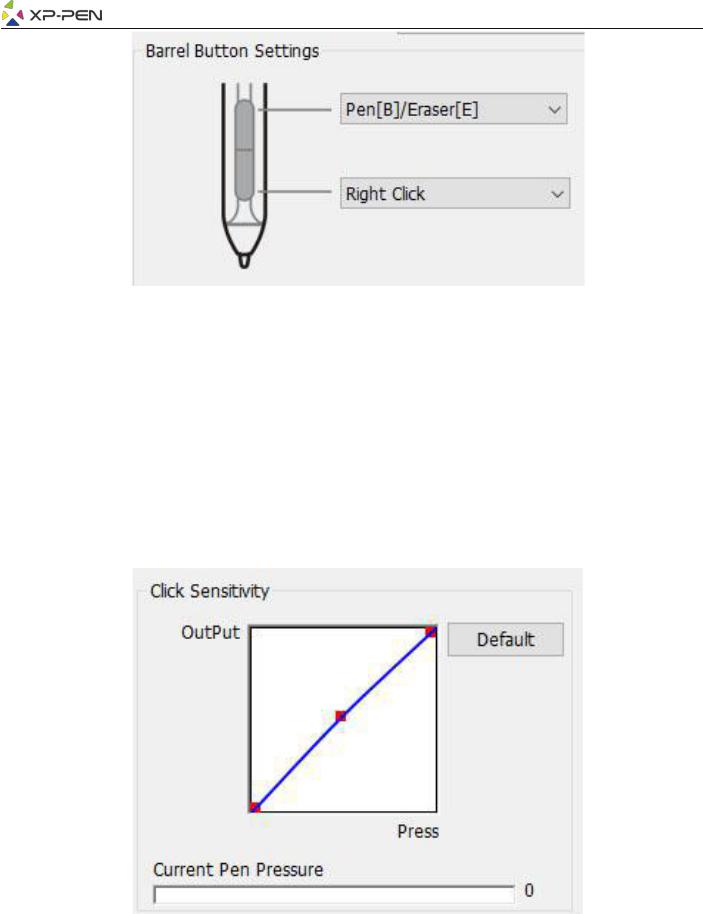
Рисунок 3.2. Настройки кнопок пера
Примечания:
Режим переключения Перо/Ластик Находясь в рабочей области стилуса, нажмите заданную кнопку на пере, чтобы переключаться между
режимами пера и ластика в совместимых графических редакторах. Текущий режим будет кратко отображаться на вашем мониторе.
1.2.Чувствительность нажатия и давление пера
Здесь вы можете настроить давление пера в сторону «Реакции» или «Нажать».
Данные показатели давления пера показывает текущий уровень давления пера на планшете и могут использоваться для проверки давления пера.
Рисунок 3.3. Режим настройки давления пера
1.3.Режим мыши
Абсолютный режим (Перо): стандартный режим планшета; каждая точка рабочей области планшета соответствует абсолютной точке на дисплее компьютера.
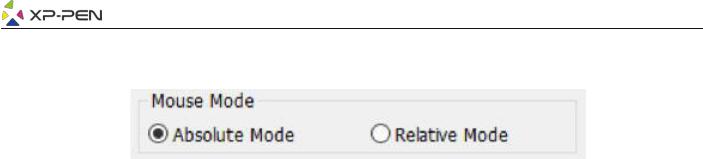
Относительный режим (Мышь): режим мыши; рабочая область планшета не соответствует абсолютным точкам на дисплее компьютера, а перо работает как стандартная мышь.
Рисунок 3.4. Режим Мыши
1.4.Рабочий экран
Deco 01 V2 может быть настроен для использования с одним или двумя мониторами.
Если выбран только один монитор, ваш планшетный ввод будет ограничен этим конкретным монитором.
Пользовательское отображение экрана:
Здесь можно изменить размеры экранной рабочей области планшета. Пожалуйста, нажмите вверху слева и внизу справа, чтобы настроить.
Поворот планшета на 0, 90, 180 и 270 градусов
Deco 01 V2 можно настроить на поворот планшета на 0, 90, 180 и 270 градусов, При данных установках не забудьте перевернуть ваш планшет.
Настройка под правую руку: 180 градусов.
Вы можете настроить экранную рабочую область планшета на этой вкладке.
Задайте рабочую область:
Когда вы нажимаете кнопку «Задать рабочую область», вы можете использовать перо для настройки рабочей области Deco 01 V2. Пожалуйста, нажмите вверху слева и внизу справа, чтобы настроить.
Соотношение дисплея:
Вы можете установить рабочую область Deco 01 V2, чтобы настроить экранную рабочую область планшета в соответствии с разрешением вашего монитора.
Макс. активная зона:
Вы можете установить рабочую зону Deco 01 V2 на максимум.