
Guest
Добрый день!
Подскажите, есть ли возможность повернуть макет вместе с объектами?
Т.е. я имею в виду не смена ориентации страницы(portret/landscape) при которой корел объекты не поворачивает, а оставляет со старой ориентацией, а поворот вместе с объектами. Аналогично как в PhotoPaint > Image rotate .
Работаю над макетом буклета, в котором одна из страниц повернута относительно других на 90 градусов, естественно рисовать на ней по углом 90 градусов не очень удобно ….
Скажите кто как эту проблему решает?
Guest
У тебя какая версия корела?
С 9-й версии, если не ошибаюсь (в 11-й точно уже есть) работает функция ориентации каждой отдельной страницы в файле.
Т.е. файл, в нем несколько страниц.. Каждую из них можно сориентировать по своему желанию. Более того, даже размер каждой страницы выставляется свой… если нужно.
А само изображение.. ну что за вопрос.. взять и повернуть.
Я бы, если даже в восьмой версии… даже в пятой ))) выставил бы кастом-размер побольше и на большой странице работал, ограничив рабочее поле направляющими.
Guest
Poison00,
Можно повернуть сначала страницу, а потом объекты )
Но ты наверное имеешь ввиду, что при изменении ориентации одной страницы меняеться ориентация всех страниц? То тогда это совсем другая история * )
Guest
Сейчас делаю так > поворачиваю страницу , гуадлайнсы, объекты…. А низззя повернуть сразу все?
Guest
Сгруппировать и повернуть… но вместе с направляющими.. сомневаюсь. ((
Что-то не приходилось таким заниматься.
Но вопрос интересный уже… )
Глава 9 Подготовка к печати и печать
Данная тема вынесена в отдельную главу по двум причинам. Во-первых, проблемы вывода на печать почти не затрагивают интересов веб-дизайнеров, и те могут совершенно спокойно пропустить эту главу. Во-вторых, наибольшие трудности возникают как раз при подготовке документов к полиграфической печати.
«Проблемные» объекты
Более чем десятилетний опыт использования CorelDRAW позволил нам убедиться в том, что у этой программы часто возникают трудности с выводом на PostScript-устройства: принтеры и фотонаборные автоматы (ФНА). Некоторые объекты традиционно являются «проблемными» при печати на устройстве PostScript.
Кривые с большим количеством узлов
Проблемы с подобными объектами возникают обычно на устаревших устройствах, поддерживающих только PostScript Level 1. Исходя из опыта, заметим: если количество узлов составляет 1500 и более, интерпретатор старого принтера выдает сообщение об ошибке.
Проверить количество узлов можно с помощью диалогового окна Document Properties (Свойства документа), открываемого командой File ? Document Properties (Файл ? Свойства документа). В разделе Graphic Objects (Графические объекты) есть пункт Max. # of curve points (Максимальное количество узлов кривой), в котором указывается максимальное количество узлов объекта.
Как избежать этой проблемы? Постарайтесь разбить кривую на меньшие части. Например, если она состоит из нескольких замкнутых сегментов, выделите их с помощью кнопки Extract Subpath (Выделить фрагмент), расположенной на панели свойств (см. рис. 4.6). В некоторых случаях может помочь команда Arrange ? Shaping ? Simplify (Расположение ? Изменение формы ? Упрощение).
Кроме того, на вкладке PostScript диалогового окна Print (Печать) есть специальный параметр Maximum points per curve (Максимальное количество узлов кривой), который ограничивает максимальное количество узлов на одной кривой.
Текст
Первая проблема связана с использованием некачественных шрифтов. Они могут отлично отображаться на экране и распечатываться на PCL-принтерах, но при попытке вывода на устройство PostScript либо пропадают, либо заменяются другими. Хуже всего, когда шрифт, используемый для замены, похож на исходный. Это может привести к тому, что испорченный текст обнаруживается уже в отпечатанном тираже. Во избежание подобных проблем преобразуйте все текстовые объекты в кривые командой Arrange ? Convert To Curves (Расположение ? Преобразовать в кривые).
Но здесь вас может подстерегать другая беда: в создавшихся объектах окажется слишком много узлов. Как ее решить, рассказано.
Эффекты прозрачности
Многие эффекты CorelDRAW, в частности Lens (Линза), а также эффекты тени, прозрачности и заливки, созданные интерактивными инструментами, приводят к появлению объектов с измененной прозрачностью. Как правило, это вызывает серьезные сбои печати.
Самый простой способ предотвратить сбои – преобразовать объекты с прозрачностью в растровые командой Bitmaps ? Convert to Bitmap (Точечная графика ? Растрировать). Это заметно увеличит размер файла, но обеспечит более надежную работу принтера или фотонаборного автомата.
Использование контейнеров эффекта PowerClip (Фигурная обрезка)
Способ маскирования с использованием эффекта PowerClip (Фигурная обрезка), описанный в главе 3, также не всегда корректно воспринимается интерпретаторами PostScript. Рекомендация одна: по возможности избегать применения контейнеров. Часто функции, сходные с маскированием, можно выполнить с помощью команд подменю Arrange ? Shaping (Расположение ? Изменение формы). И ни в коем случае не вкладывайте контейнеры один в другой!
RGB-цвета
Если вы готовите документ для полноцветной полиграфии, обязательно проверьте цветовые модели объектов (это можно сделать с помощью уже упомянутого окна Document Properties (Свойства документа)). Все RGB-цвета должны быть преобразованы в их CMYK-эквиваленты.
Настройка параметров печати
О том, как вы будете распечатывать документ, лучше подумать с самого начала, пока он не содержит ни одного объекта. Но и тогда, когда работа над изображением покажется вам завершенной, стоит обратить внимание на некоторые «мелочи», которые могут, например, существенно ухудшить качество полиграфического оттиска.
Размеры документа
Лучше всего, если страница документа соответствует его реальному размеру. Настроить размер страницы можно на панели свойств в тот момент, когда ни один объект не выделен (рис. 9.1).

Рис. 9.1. Панель свойств при отсутствии выделения
Немаловажное значение имеет и размер страницы принтера, на который вы собираетесь выводить свой документ. Его можно выбрать в самый последний момент, но иногда полезно представлять заранее.
Размер печатной страницы (и вообще все параметры принтера) устанавливается в диалоговом окне Print Setup (Настройка печати), вызываемом командой File ? Print Setup (Файл ? Настройка печати).
Щелчком на кнопке Properties (Свойства) вызывается специфичное для данного принтера окно, в котором можно выбрать, в частности, размер и ориентацию печатной страницы. Если выполнить команду меню View ? Show ? Printable Area (Вид ? Показать ? Печатная область), то в окне документа штриховой линией будет отображаться граница области печати.
Более полную информацию дает команда File ? Print Preview (Файл ? Просмотр печати).
Наложение краски (Overprint)
Наверное, иногда при рассматривании полиграфического отпечатка вы замечали, что при наложении друг на друга двух цветных объектов между ними возникает белый зазор (рис. 9.2). Это результат несовмещения красок при печати.
Настройкой печатной машины уменьшить этот эффект можно, но полностью исключить нельзя. Поэтому при подготовке к печати используется специальный прием, называемый треппингом. Бороться с данной проблемой можно, присваивая объектам свойство наложения краски (overprint). Это означает, что цвет объекта на заднем плане печатается так, как будто перекрывающего его объекта нет. В результате в месте перекрытия верхнего и нижнего объектов их цвета суммируются.
В CorelDRAW для присвоения свойства наложения краски используются команды контекстного меню, которое появляется при щелчке правой кнопкой мыши на объекте.
Вы можете присваивать свойство наложения как заливке (команда Overprint Fill (Наложение заливки)), так и обводке (команда Overprint Outline (Наложение обводки)). В контекстном меню растрового объекта для этого присутствует команда Overprint Bitmap (Наложение точечной графики).
Печать
Собственно печать осуществляется в CorelDRAW с помощью диалогового окна Print (Печать), которое вызывается одноименной командой из меню File (Файл) или сочетанием клавиш Ctrl+P.
Это окно состоит из нескольких вкладок. На первой из них (рис. 9.3) собраны основные настройки печати.
? Destination (Назначение) – выбор и настройка принтера.
? Print range (Диапазон страниц) – можно отобрать для печати отдельные страницы и даже только выделенные объекты.
Рис. 9.2. Результат несовмещения красок при печати
Рис. 9.3. Вкладка General (Общие) диалогового окна Print (Печать)
? Copies (Копии) – количество и способ подбора копий.
? Print Preview (Просмотр печати) – если щелкнуть на кнопке со значком двойной стрелки, то рядом с основным окном откроется окно предварительного просмотра. Это позволит оперативно отслеживать изменения, сделанные в параметрах печати.
На вкладке Layout (Макет) указываются параметры расположения изображения на печатной странице. Страницу документа можно расположить на принтерной странице несколькими способами:
? As in document (Как в документе) – изображение печатается в масштабе 1:1 в центре страницы;
? Fit to page (Растянуть по странице) – изображение центрируется и увеличивается или уменьшается так, чтобы максимально заполнить страницу принтера;
? Reposition images to (Переместить изображения) – вы можете точно задать положение изображения на печатной странице и его размеры.
Флажок Print tiled pages (Печатать на нескольких страницах) очень полезен, если документ по размерам превышает страницу принтера. Вы можете распечатать такой файл на нескольких страницах.
Вкладка Separations (Цветоделение) определяет порядок вывода цветоделенных форм. Чтобы изображения, содержащие различные цвета CMYK или различные смесевые цвета, выводились на отдельных формах (листах пленки или бумаги), установите флажок Print separations (Печатать цветоделение).
Ниже приведены параметры настройки цветоделения. В разделе Trapping (Треппинг) устанавливаются параметры ручного или автоматического треппинга.
Вкладка Prepress (Режимы печати) позволяет задать тип печати и печать специальных меток. Тип печати задается в разделе Paper/film settings (Установки бумаги/пленки): Invert (Негативная печать) или Mirror (Зеркальная печать).
Из специальных меток важнейшими являются метки совмещения цветов (Registration marks) и метки обреза и сгиба (Crop/fold marks).
Вкладка PostScript понадобится вам, если вы печатаете на PostScript-устройстве. Выбор варианта языка PostScript в списке Compatibility (Совместимость) должен соответствовать вашему устройству. Если тип заранее не известен, лучше использовать Level 1. Флажок Use JPEG compression (Использовать JPEG-сжатие) использовать нежелательно: как правило, дефицит дискового пространства не такая большая проблема по сравнению с возможной потерей качества. В списке Screen frequency (Линиатура растра) лучше оставить значение Default (По умолчанию), а если его менять, то только после согласования с репроцентром или типографией.
На вкладке Misc (Разное) собраны параметры, не вошедшие в другие вкладки.
Предупреждения о возможных проблемах при печати приведены на вкладке Issues (Проблемы). Сообщения могут быть самыми разными: от выхода изображения за край печатной страницы до совпадения углов растрирования различных цветов при цветоделении.
Print Preview (Просмотр печати)
Возвращаясь к окну Print Preview (Просмотр печати) (рис. 9.4), следует отметить, что в нем можно получить доступ ко всем перечисленным выше настройкам печати с помощью пункта меню Settings (Установки).
Слева находятся четыре инструмента, определяющие режим работы.
Pick (Выбор) – изменение положения на странице и размеров изображения.
Imposition Layout (Спуск полос) – управление размещением страниц документа на печатной странице.
Marks Placement (Размещение меток) – размещение на печатной странице меток совмещения цветов, обреза, сгиба и т. д. Zoom (Масштаб) – изменение масштаба в окне просмотра печати.
Рис. 9.4. Диалоговое окно Print Preview (Просмотр печати)
Некоторые наиболее распространенные операции (например, включение режима цветоделения или зеркальная печать) вынесены в верхнюю часть окна в виде кнопок.
Prepare For Service Bureau (Подготовить для сервисного бюро)
Эта команда пригодится вам, если печать документа будут осуществлять посторонние люди. В окне мастера вы можете выбрать один из двух вариантов подготовки файла.
? Gather all files associated with this document (Собрать все файлы, связанные с этим документом) – сохраняет в отдельную папку не только сам документ, но и вставленные в него растровые изображения (если они были импортированы с флажком Link bitmap externally (Связать с внешним файлом)), а также файлы шрифтов.
? Choose a profile provided by your service bureau (Выберите профиль, предоставленный вашим сервисным бюро) – формирует документ в соответствии с требованиями сервисного бюро в виде специального файла с расширением CSP.
Данный текст является ознакомительным фрагментом.
Читайте также
Глава 35 Печать
Глава 35 Печать
Ну вот – система настроена, и кириллические шрифты есть, и X Window работает с заданными частотами и разрешениями, по Интернету путешествуем с приемлемой скоростью, документы разные находим, просматриваем. А печати у нас и нет, не настроена.В данной главе мы
Глава 2. Подготовка
Глава 2. Подготовка
Целью данной главы является оказание помощи в понимании той роли, которую netfilter и iptables играют в Linux сегодня. Так же она должна помочь вам установить и настроить межсетевой экран
Глава 13 Печать рисунков
Глава 13
Печать рисунков
Конечной целью работы с изображением является сохранение его в цифровом виде, публикация в Интернете или печать на носитель (бумагу, пленку, ткань). Именно о печати изображений мы и поговорим в данной главе.В начале книги мы достаточно подробно
Глава 7 Создание и печать отчетов
Глава 7 Создание и печать отчетов
Автоматическое создание отчета на основе данных таблицы или запросаСоздание отчета с использованием мастераЭкспорт отчетов AccessСоздание снимков отчета и работа с нимиРежимы работы с отчетамиФорматирование элементов отчетаПанель
Глава 19 Печать и экспорт
Глава 19
Печать и экспорт
В заключение нашего многостраничного знакомства с возможностями Adobe InDesign мы рассмотрим вопрос «Что делать с дизайном в конце?». Иными словами, создав дизайн, нам обязательно потребуется распечатать его (в типографии или на принтере) или, по
Глава 8 Работа с листами и печать
Глава 8
Работа с листами и печать
• Создание и редактирование листов• Печать• РезюмеВы уже научились создавать несложные двухмерные чертежи. Однако в большинстве случаев работа на этом не заканчивается, так как результаты ваших трудов необходимо подготовить к печати и
Глава 10 Печать документов
Глава 10
Печать документов
10.1. Подготовка документа к печати
Практически любой документ на экране выглядит совсем не так, как на листе бумаги. Работая с документом, вы можете не обращать внимания на мелкий шрифт, устанавливая большой масштаб отображения. Если же
10.1. Подготовка документа к печати
10.1. Подготовка документа к печати
Практически любой документ на экране выглядит совсем не так, как на листе бумаги. Работая с документом, вы можете не обращать внимания на мелкий шрифт, устанавливая большой масштаб отображения. Если же распечатать такой документ, он будет
10.3. Настройка печати и вывод документа на печать
10.3. Настройка печати и вывод документа на печать
Чтобы вывести документ на печать с настройками, заданными по умолчанию, выполните команду Печать ? Быстрая печать меню кнопки Office. При этом будет распечатан весь документ на принтере, выбранном по умолчанию.Гораздо чаще
Глава 23 Печать изображений
Глава 23
Печать изображений
Документ, созданный в Adobe Photoshop, разумеется, можно распечатать. Более того, поскольку Photoshop – профессиональный графический редактор, он содержит много настроек, которые, как правило, не задействуются обычными пользователями, но жизненно
Глава 20 Подготовка изображений к печати и вывод их на бумагу
Глава 20
Подготовка изображений к печати и вывод их на бумагу
Настоящая глава посвящена тому, как распечатать полученное с цифровой камеры или отсканированное изображение таким образом, чтобы оно выглядело достойно.Подготовка изображений к печатиПрежде всего следует
Глава 10 Вывод чертежей на печать
Глава 10
Вывод чертежей на печать
Одна из особенностей ArchiCAD – наличие в проекте не только графи ческой, но и текстовой документации: списков, отчетов, сценариев, описаний объектов, смет и т. п. Поэтому распечатать документацию в ArchiCAD можно в двух вариантах. Во-первых, в любой
Глава 8 Работа с листами и печать
Глава 8
Работа с листами и печать
Окна просмотра в пространстве листаСоздание и редактирование листовПечатьРезюмеВы уже научились создавать несложные двухмерные чертежи. Однако в большинстве случаев работа на этом не заканчивается, так как результаты ваших трудов
Глава 13 Вывод чертежей на печать
Глава 13
Вывод чертежей на печать
• Вывод на плоттер• Настройка плоттера• Вывод на принтер• Настройка принтера• Настройка параметров выводимого изображения• Оформление документацииЗаключительный этап создания проекта – вывод документации. При проектировании
ГЛАВА 16 Окончательная подготовка
ГЛАВА 16
Окончательная подготовка
Эта стадия нацелена на подготовку как компании, которая внедряет SAP, так и самой системы SAP к проекту внедрения, она консолидирует усилия всех предыдущих стадий в преддверии запуска системы, что включает в себя обучение конечных
Подготовка листов к печати
Подготовка листов к печати
Рабочий лист в программе Excel обычно отображается цельным и непрерывным, хотя при печати он может быть разделен на несколько страниц, поэтому часто есть необходимость просмотреть и подкорректировать разбивку листа. Для этого можно
bogdog
Топикстартер
10 лет на форуме
- Сообщения
- 224
- Реакции
- 103
-
#1
Есть проблема с отправкой на печать из Corel X3. В случае отправки с альбомной ориентацией листа на машину приходит лист с портретной ориентацией, при этом сама картинка остается импозирована как на превью. При печати в пдф такого глюка нет.
bogdog
Топикстартер
10 лет на форуме
- Сообщения
- 224
- Реакции
- 103
-
#2
Ответ: Проблема с ориентацией листа в Corel X3
Да, сразу оговорюсь-установлены все SP…
Может проблема в совместимости с печатной машиной? (работаем на Xerox Docucolor 7000)
-
#3
Ответ: Проблема с ориентацией листа в Corel X3
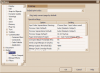
возможно выключен вопрос об ориентации страницы в Кореле или в драйвере принтера?
Вложения
-

Untitled-1.png
13.2 КБ
· Просм.: 1 447
bogdog
Топикстартер
10 лет на форуме
- Сообщения
- 224
- Реакции
- 103
-
#4
Ответ: Проблема с ориентацией листа в Corel X3
wOxxOm сказал(а):
возможно выключен вопрос об ориентации страницы в Кореле или в драйвере принтера?
Пробовал по-разному:
спрашивать, не спрашивать, ставить автоматом-не помогает(
также выставлял вручную: «альбомная» и «альбомная (повернуто)» — в одном случае «съехало» вниз, в другом вверх листа
-
#5
Ответ: Проблема с ориентацией листа в Corel X3
Помоему, это именно какаято фигня с печатной машиной.наблюдалось на ксероксах(7000-8000) и помоему на какойто модели HP.причем только из 12-13 корела, из 9-11 нормально все посылается.посоветуйтесь с инженерами отвечающими за «мозги» машины. дело то ли в драйвере, то ли в настройках машины.
на ксероксах точно лечится.
bogdog
Топикстартер
10 лет на форуме
- Сообщения
- 224
- Реакции
- 103
-
#6
Ответ: Проблема с ориентацией листа в Corel X3
Toh_A сказал(а):
Помоему, это именно какаято фигня с печатной машиной.наблюдалось на ксероксах(7000-8000) и помоему на какойто модели HP.причем только из 12-13 корела, из 9-11 нормально все посылается.посоветуйтесь с инженерами отвечающими за «мозги» машины. дело то ли в драйвере, то ли в настройках машины.
на ксероксах точно лечится.
До этого работали на 6060… то же самое
глюк только при отправке из ХЗ
спасибо))

ch_alex
Погулять вышел.
15 лет на форуме
- Сообщения
- 8 421
- Реакции
- 2 707
-
#7
Ответ: Проблема с ориентацией листа в Corel X3
bogdog сказал(а):
В случае отправки с альбомной ориентацией листа на машину приходит лист с портретной ориентацией, при этом сама картинка остается импозирована как на превью.
Подобная проблема посматривается и на РИПах, и не только на 13-й версии. Выходом является указание портретного листа в драйвере, вызванном из меню печати Корела, но в размеры забиваются координаты альбомного расположения. Т.е. А4 ставится портретно, но задаются размеры 297х210.
-
#8
Ответ: Проблема с ориентацией листа в Corel X3
Еще можно попробовать обновить PPD файл, или включить его использование. Была такая проблема на Tektronix Phazer 780 — переустановка драйвера (а драйвер — только и есть что PPD).
Суть проблемы — неверная точка нуля (не совпадает начало координат у корела и драйвера печати).
Правда, как видно из рецепта — работает только с PS принтерами.
bogdog
Топикстартер
10 лет на форуме
- Сообщения
- 224
- Реакции
- 103
-
#9
Ответ: Проблема с ориентацией листа в Corel X3
ch_alex сказал(а):
Подобная проблема посматривается и на РИПах, и не только на 13-й версии. Выходом является указание портретного листа в драйвере, вызванном из меню печати Корела, но в размеры забиваются координаты альбомного расположения. Т.е. А4 ставится портретно, но задаются размеры 297х210.
Победил, благодарю 
Неудобно конечно каждый раз размеры выставлять, но главное работает
-
#10
Ответ: Проблема с ориентацией листа в Corel X3
Неудобно конечно каждый раз размеры выставлять, но главное работает
Мне помогало создание второго принтера в Windows с тем же драйвером но предустановленным параметром бумаги, как советовали выше. Таким образом вбивать не надо вручную, а лишь выбирать нужный принтер. Названия им дать надо такие чтоб сходу (с 2х метров) была видна разница
ch_alex
Погулять вышел.
15 лет на форуме
- Сообщения
- 8 421
- Реакции
- 2 707
-
#11
Ответ: Проблема с ориентацией листа в Corel X3
На каждый размер бумажки версий одного принтера не напасёшся.
Из-за того, что Корел не предоставляет возможности непосредственно из меню устанавливать размер листа, приходится лазить «глубже». Я когда-то попытался использовать режим Use PPD, но он не активно не понравился. Сейчас уже не вспомню, из-за чего я отказался…
bogdog
Топикстартер
10 лет на форуме
- Сообщения
- 224
- Реакции
- 103
-
#12
Ответ: Проблема с ориентацией листа в Corel X3
мда… рано обрадовался.
трюк с забиванием размера вручную срабатывает не всегда…
не понимаю в чем фишка, т.к. перепробовал все варианты, даже на ориентацию страницы самого макета грешил. не вижу закономерности. один макет с одинаковыми настройками два раза может прийти на машину по-разному
bogdog
Топикстартер
10 лет на форуме
- Сообщения
- 224
- Реакции
- 103
-
#13
Ответ: Проблема с ориентацией листа в Corel X3
уже не знаю на что думать…
может имеет значение в какой версии создан макет?
bogdog
Топикстартер
10 лет на форуме
- Сообщения
- 224
- Реакции
- 103
-
#14
Ответ: Проблема с ориентацией листа в Corel X3
мистика… отправляю макет, приходит нормально
копирую его полностью в новый файл, отправляю-слетает
-
#15
Ответ: Проблема с ориентацией листа в Corel X3
Старый глюк. Впервые замечен еще аж в 5-й версии (раньше просто не было PotsScript-принтера).
Гарантированный WorkAround — забивать non-Portrait размеры листа руками в CustomSize.
bogdog
Топикстартер
10 лет на форуме
- Сообщения
- 224
- Реакции
- 103
-
#16
Ответ: Проблема с ориентацией листа в Corel X3
Arkady сказал(а):
Старый глюк. Впервые замечен еще аж в 5-й версии (раньше просто не было PotsScript-принтера).
Гарантированный WorkAround — забивать non-Portrait размеры листа руками в CustomSize.
то есть ставить портретную ориентацию листа и перебивать размер вручную как говорилось выше? помогает, но очень редко. два раза отправляю один и тот же макет с одинаковыми настройками. в первом случае все ок, во втором слетает…
нестабильный глюк какой-то
-
#17
Ответ: Проблема с ориентацией листа в Corel X3
Часом не PPD при печати используете?

dimohha
И хочется…И колется…
- Сообщения
- 2 173
- Реакции
- 198
-
#18
Ответ: Проблема с ориентацией листа в Corel X3
А что, обязательно из Корела печатать? Он как-то не очень корректно с принтерами (цветом) работает. Попробуйте ЕПС, ТИФФ, и Фотошоп. По крайней мере увидите на моньке то, что в реале может получиться на бумаге.
bogdog
Топикстартер
10 лет на форуме
- Сообщения
- 224
- Реакции
- 103
-
#19
Ответ: Проблема с ориентацией листа в Corel X3
Arkady сказал(а):
Часом не PPD при печати используете?
хм… подсунул родную PPD-шку, теперь приходит правильно)))
bogdog
Топикстартер
10 лет на форуме
- Сообщения
- 224
- Реакции
- 103
-
#20
Ответ: Проблема с ориентацией листа в Corel X3
dimohha сказал(а):
А что, обязательно из Корела печатать? Он как-то не очень корректно с принтерами (цветом) работает. Попробуйте ЕПС, ТИФФ, и Фотошоп. По крайней мере увидите на моньке то, что в реале может получиться на бумаге.
в основном Корел используем и Акробат
специфика