
В некоторых ситуациях требуется перевернуть все или отдельные страницы PDF-документа.
При сканировании стопки документов или книги можно случайно перевернуть одну или несколько страниц. Если вы объединяете несколько PDF-файлов, страницы одного из них тоже могут быть перевёрнуты.
Какой бы ни была причина, PDF2Go вас выручит! Вы можете перевернуть все или только отдельные страницы документа. Этот бесплатный инструмент подстроится под ваши нужды. А если у вас остались вопросы или возникла проблема с онлайн-редактором, напишите нам. Мы вам поможем!
Поворачивайте страницы PDF-файла онлайн
бесплатно в любом месте
Как повернуть страницы в PDF-файле
Вы можете перетащить PDF-файл в поле выше или загрузить из другого источника.
После загрузки файла страницы отображаются в виде миниатюр. Выберите нужную страницу и нажмите на кнопку рядом, чтобы повернуть страницу влево или вправо.
Поворачивайте PDF-файлы онлайн
Без загрузки. Без установки. Без вирусов.
С помощью PDF2Go вы можете редактировать PDF-файлы онлайн в вашем браузере. Все это делается на наших серверах, то есть вам не нужны никакие дополнительные приложения или программы.
Повернуть PDF-файл — раз и навсегда
При сканировании документов, например, паспорта или карты медицинского страхования, некоторые страницы могут получиться перевёрнутыми.
При необходимости вы легко можете повернуть страницы PDF-файла с помощью PDF2Go.
Мы гарантируем безопасность
Редактор PDF2Go — это гарантия безопасности. Никто не сможет открыть ваш файл, а доступ к нему будет только у вас.
Авторские права не переходят другим лицам.
Есть вопросы? Ознакомьтесь с Политикой конфиденциальности.
Можно ли повернуть PDF-файл?
С помощью PDF2Go можно повернуть страницы любого PDF-файла. Также можно поворачивать документы в формате RTF или MS Word. Большие файлы — тоже не проблема.
Документы:
Adobe PDF
Всегда под рукой
Некоторые задачи надо решать быстро. Не торопитесь включать компьютер: PDF2Go позволяет поворачивать PDF-файлы на любом устройстве в любой точке мира.
PDF2Go поддерживает большинство операционных систем и браузеров.
Содержание
- 1 направления
- 2 Как перевернуть ПДФ онлайн и сохранить?
- 3 Как перевернуть ПДФ и сохранить перевернутым на ПК?
- 4 Поворот ПДФ в программах просмотра без возможности сохранения
- 4.1 Как повернуть страницу в pdf в Adobe Acrobat Reader DC?
- 4.2 Как повернуть страницу в pdf в Foxit Reader?
- 5 Способы
- 5.1 Способ 1: Adobe Reader
- 5.2 Способ 2: STDU Viewer
- 5.3 Способ 3: Foxit Reader
- 5.4 Способ 4: PDF XChange Viewer
- 5.5 Способ 5: Sumatra PDF
Серия Acrobat программ Adobe Portable Document Format (PDF) включает версии «Стандарт», «Pro» и «Набор». Все программы Acrobat включают в себя различные функции редактирования и создания PDF-файлов. Одной из функций, включенных в каждую версию, является возможность изменять ориентацию файла PDF между горизонтальной (горизонтальной) и вертикальной (вертикальной). Эта функция полезна, когда вам нужно изменить макет страницы существующего PDF. Вы можете конвертировать Acrobat PDF в книжную или альбомную ориентацию, выполнив несколько шагов.
направления

Ориентация PDF-документов может быть изменена между альбомным и портретным с помощью Acrobat (Jupiterimages / Comstock / Getty Images)
Загрузите и установите одну из программ Adobe Acrobat. Следующие шаги используют «Стандарт» в качестве ссылки, но все они также применяются к Pro и Pro Extended. Доступен бесплатный пробный период Acrobat (см. Ресурсы). Обратите внимание, что Adobe Reader не имеет функции для изменения ориентации страницы между альбомной и книжной ориентацией.
Нажмите меню «Файл» и выберите «Открыть». Используйте меню поиска для доступа к папке, в которой сохранен файл PDF. Выберите файл и нажмите кнопку «Открыть».
Нажмите раскрывающееся меню «Изменить» и выберите «Настройки». Это откроет отдельное выпадающее окно. Нажмите «Новый документ» в разделе «Категории». Нажмите кнопку «Портрет» или «Пейзаж» в разделе «Страница по умолчанию» в зависимости от желаемой ориентации. Нажмите кнопку «ОК», чтобы завершить процесс преобразования.

Повернуть, перевернуть ПДФ файл или отдельную страницу и сохранить перевернутым можно онлайн с помощью различных сервисов совершенно бесплатно и без регистрации. Также повернуть ПДФ можно и с помощью программ для редактирования PDF файлов на своем компьютере. Все эти варианты мы рассмотрим далее более подробно на примере.
Полезные статьи:
Как перевернуть ПДФ онлайн и сохранить?
- Открыть PDF файл онлайн на сайте https://pdf.io/ru/rotate/
- Повернуть необходимые страницы по часовой или против часовой стрелки
- Сохранить и скачать pdf файл с уже перевернутыми страницами
Не часто появляется необходимость повернуть ПДФ файл или отдельную его страницу, поэтому программ на этот случай у обычного пользователя под рукой не будет. Поиск и установка необходимого приложения для единоразового редактирования файла, занятие не выгодное, поэтому первое, что приходит на ум, так это поискать подходящий онлайн сервис.
Подобных сервисов, позволяющих повернуть ПДФ онлайн и сохранить результат, оказалось предостаточно.
Сервисы для переворачивания PDF онлайн:
https://pdf.io/ru/rotate/
https://www.pdf2go.com/ru/rotate-pdf
https://smallpdf.com/ru/rotate-pdf
http://www.ilovepdf.com/ru/rotate_pdf
Попробуем в одном из них повернуть страницы нашего PDF файла. Возьмем первый из списка.
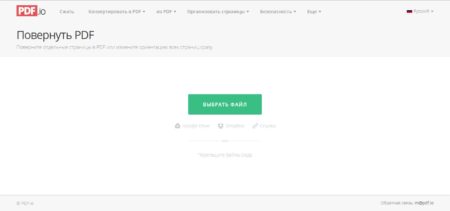
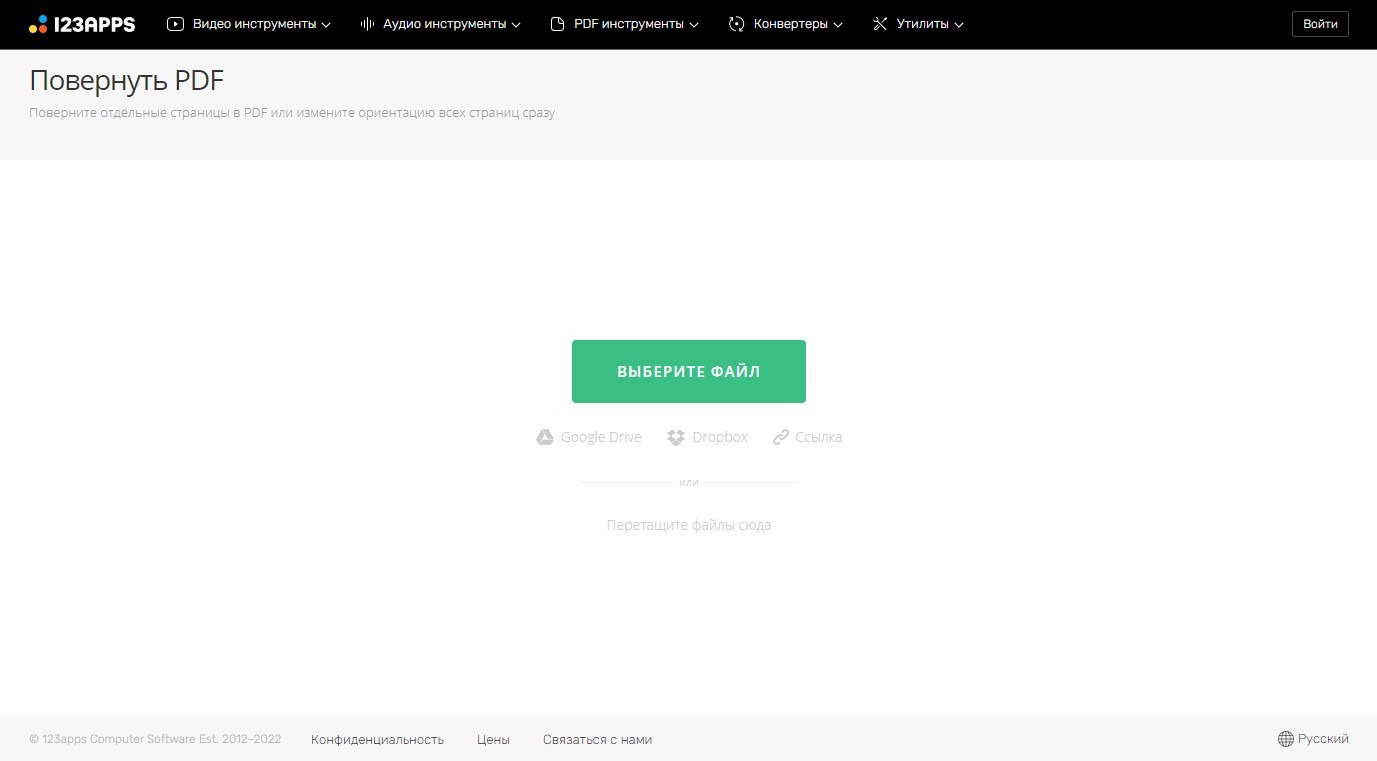
- В pdf.io файл можно загрузить из многих мест, Google Drive, Dropbox, по прямой ссылке в сети интернет и с компьютера. Наш pdf файл находится на компьютере, и для этого варианта имеется большая заметная кнопка «Выбрать файл».

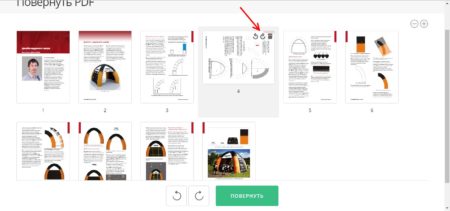
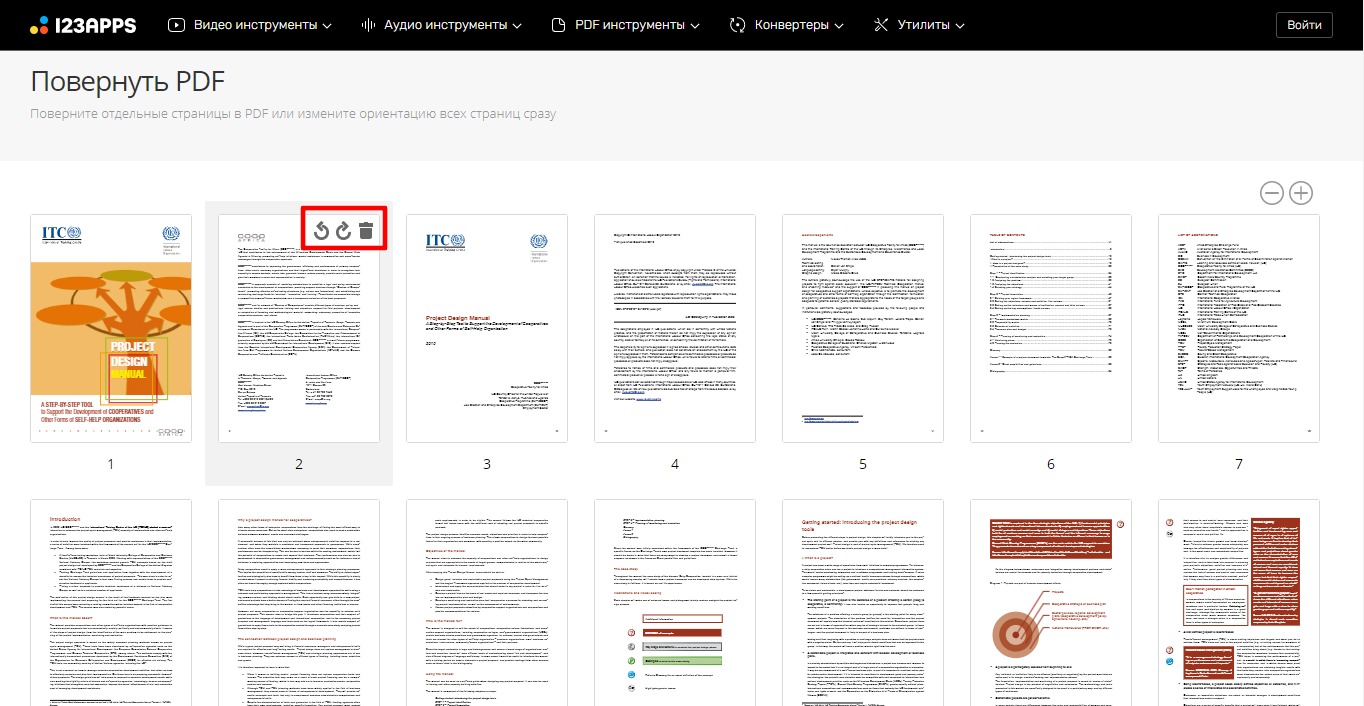
- После загрузки файла на экране появляются все страницы файла, в верхнем правом углу есть меню в виде «+ -» для изменения масштаба. При наведении курсора на любую страницу файла, на ней появляются значки для поворота страницы по часовой и против часовой стрелки, а также корзина для удаления данной страницы из файла. Внизу страницы имеются две кнопки меню для поворота всех страницы файла одновременно по часовой и против часовой стрелки.
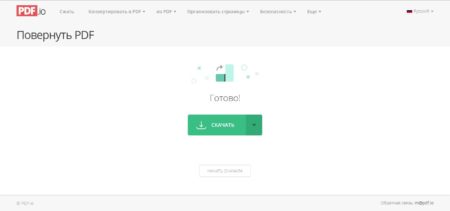
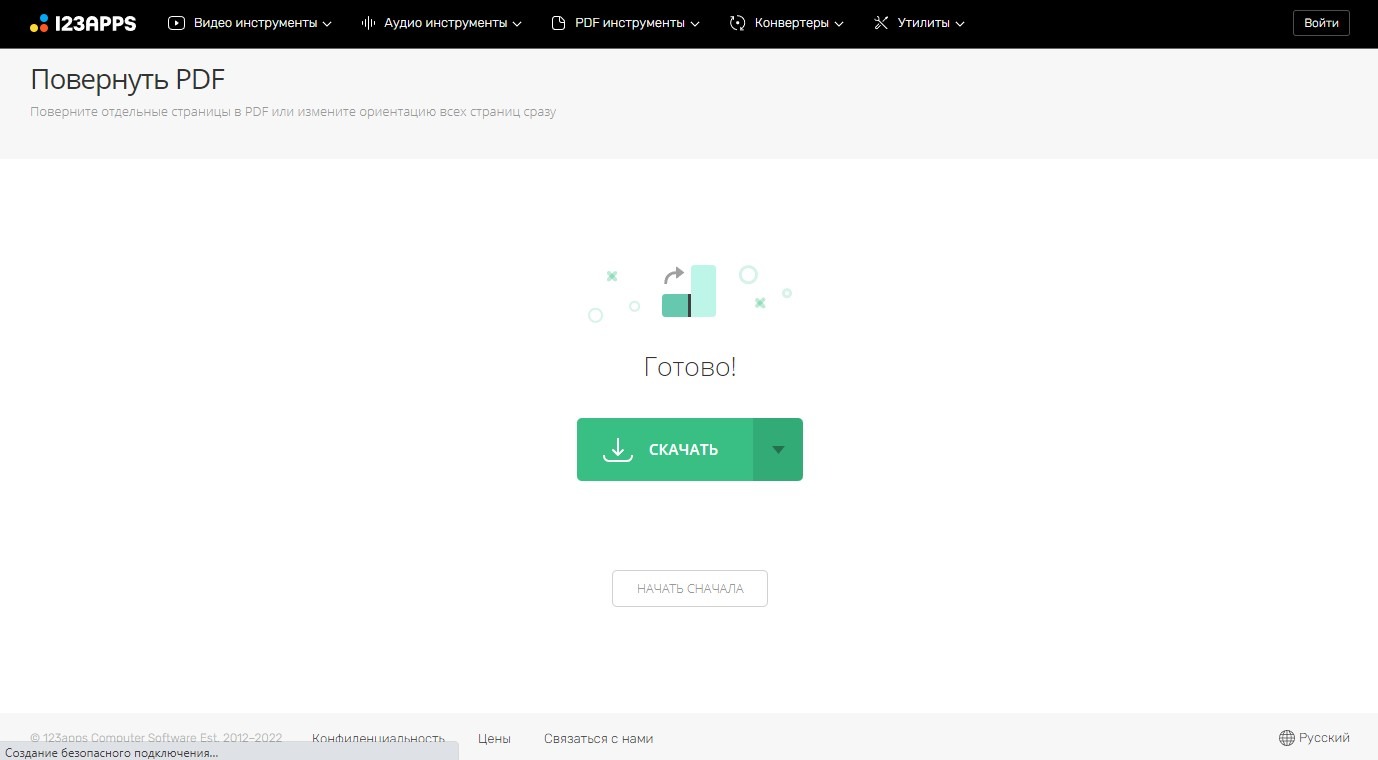
- После редактирования, когда все страницы pdf файла повернуты как нужно, для сохранения результата нужно нажать кнопку внизу «Повернуть». Это приведет к началу обработки файла, после чего будет предоставлена ссылка для скачивания обработанного PDF файла с повернутыми страницами.
Как перевернуть ПДФ и сохранить перевернутым на ПК?
- Открыть PDF файл программой PDF-XChange Viewer
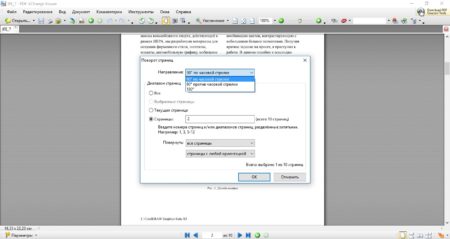
- Перейти в меню «Документ / Поворот страницы» и указать страницы, которые необходимо перевернуть
- Сохранить PDF файл с перевернутыми страницами
Если отредактировать нужно много ПДФ файлов и интернет не всегда доступен, придется уже поискать программу, которая сможет перевернуть pdf страницу и сохранить. Таких программ можно найти достаточно много, но, большинство из них платные, а в бесплатном режиме имеют сильно ограниченный функционал.
Программы редактирования PDF файлов:
Adobe Acrobat Pro
Foxit Advanced PDF Editor
PDF Editor
PDF-XChange Viewer
PDF-XChange Editor
Infix PDF Editor
Nitro PDF Professional (Nitro Pro)
Для примера возьмем программу PDF-XChange Viewer, так как в ней точно в бесплатном режиме можно поворачивать страницы ПДФ файла и сохранять. Скачать ее можно с сайта https://www.tracker-software.com/product/pdf-xchange-viewer/download?file >
- Далее все очень просто. Открываем наш pdf файл с помощью PDF-XChange Viewer и ищем в меню
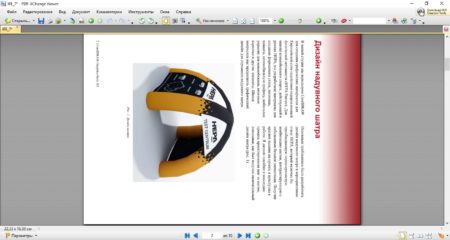
«Документ» пункт «Поворот страниц». 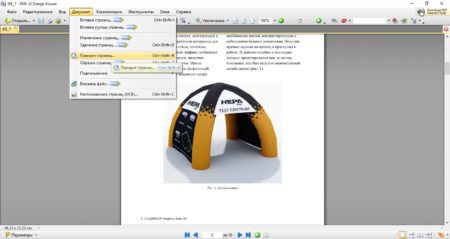
Поворот ПДФ в программах просмотра без возможности сохранения
Популярные программы просмотра PDF, в которых нельзя сохранить PDF перевернутым
Adobe Acrobat Reader (Acrobat Reader DC)
Foxit Reader
Soda PDF
STDU Viewer
Как повернуть страницу в pdf в Adobe Acrobat Reader DC?
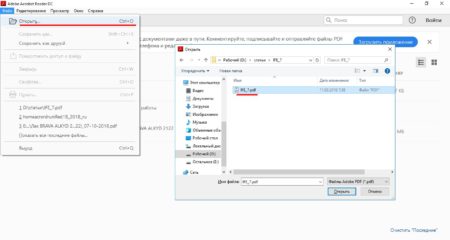
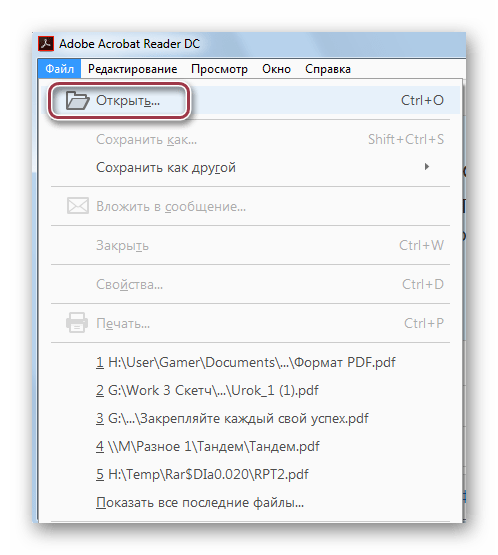
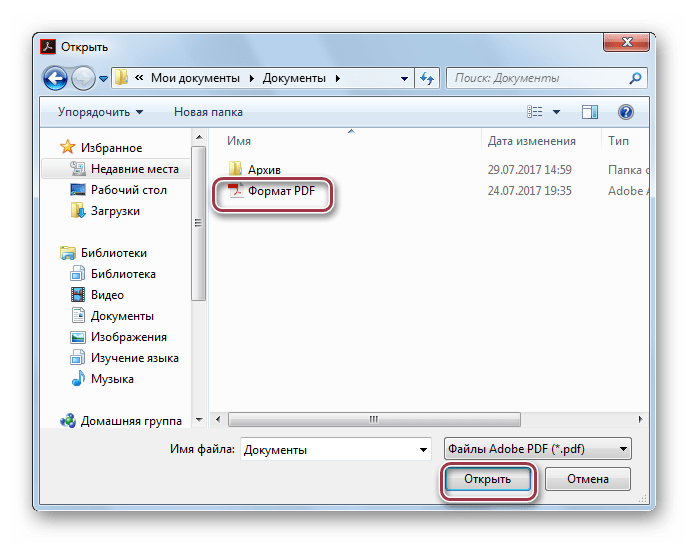
- Запускаем приложение и зайдя в меню «Файл» выбираем пункт «Открыть…». В результате откроется проводник, в котором нужно найти открываемый пдф файл. Вызвать проводник можно стандартной комбинацией клавиш «Ctrl + O». После выбора файла в проводнике нажимаем «Открыть».
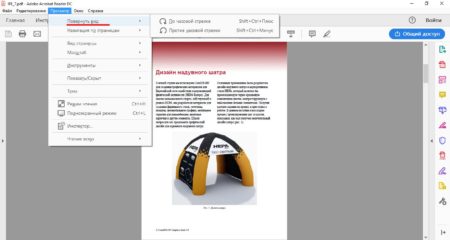
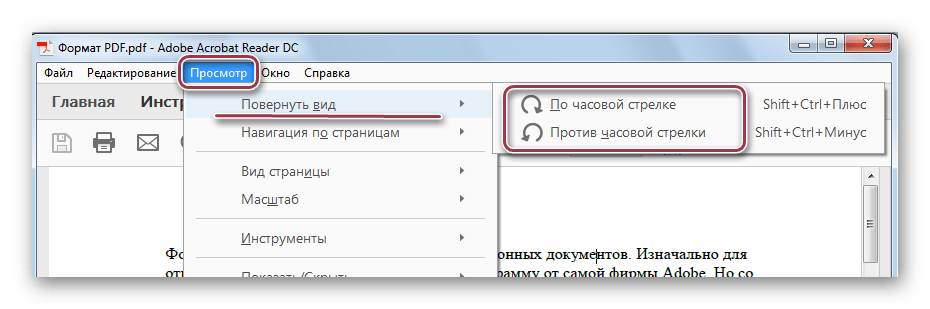
- Когда документ открыт, переходим в меню «Просмотр» и наводим мышку на пункт «Повернуть вид». В результате появится дополнительное меню, где будет два пункта, «По часовой стрелке» и «Против часовой стрелки». Выбираем необходимый вариант для поворота пдф файла на 90 градусов в нужном направлении.
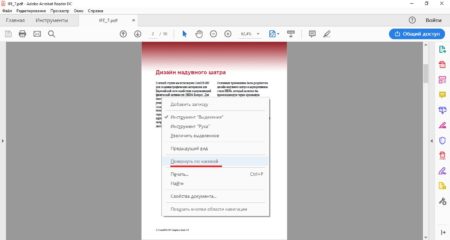
- Также можно нажать правой кнопкой мыши на странице открытого документа и в появившемся меню выбрать пункт «Повернуть по часовой».
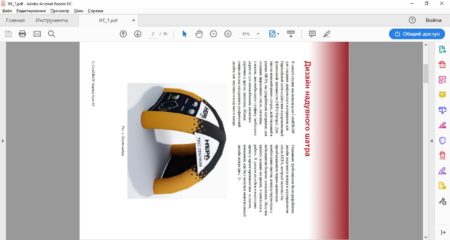
- В результате этих действий страницы PDF файла будут перевернуты в ту или иную сторону на 90 градусов. Если нужно повернуть страницу на 180 градусов, данную процедуру необходимо проделать два раза.
В итоге получим повернутый пдф документ. - Для поворота страницы в Adobe Acrobat Reader DC можно использовать горячие клавиши. Для поворота по часовой стрелке используем комбинацию клавиш «Ctrl + Shift + Плюс», а для поворота против часовой стрелки комбинацию клавиш «Ctrl + Shift + Минус». Клавиши «Плюс» и «Минус» размещены справа на дополнительной числовой клавиатуре. Нажимать клавиши нужно одновременно все в той последовательности, как они и записаны.
Как повернуть страницу в pdf в Foxit Reader?
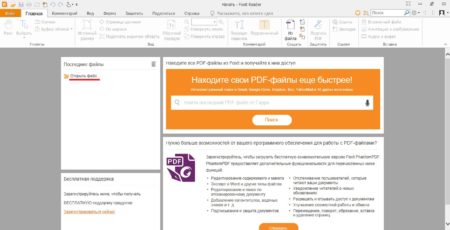
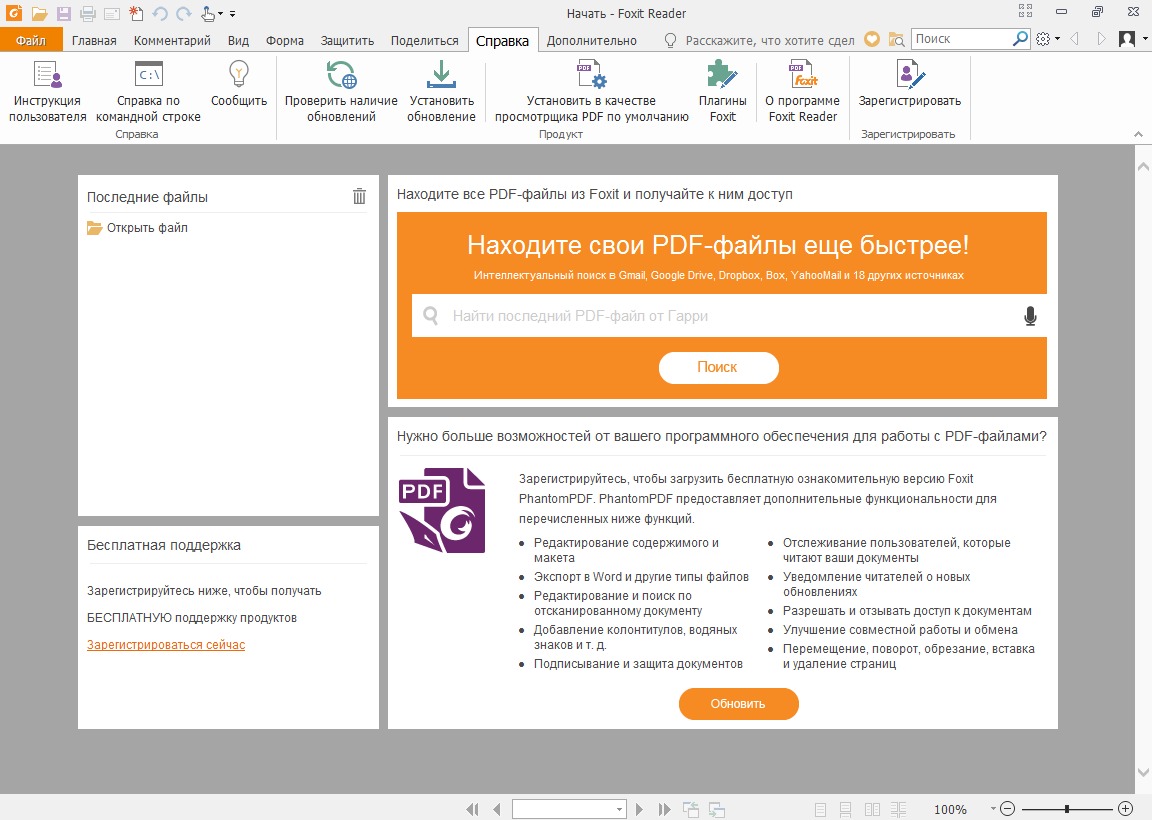
- Запускаем программу и открываем необходимый ПДФ файл. Для открытия файла можно воспользоваться меню «Открыть файл», который имеется в главном окне программы после ее запуска.
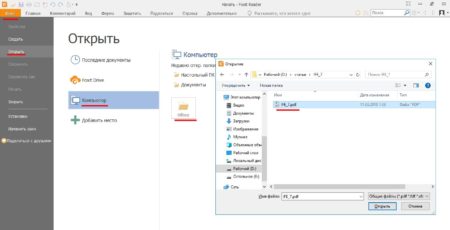
- Также можно зайти на вкладку «Файл», выбрать пункт «Открыть», место открытия «Компьютер». После нажатия на пункт меню «Обзор» откроется проводник, где необходимо будет выбрать открываемый ПДФ файл.
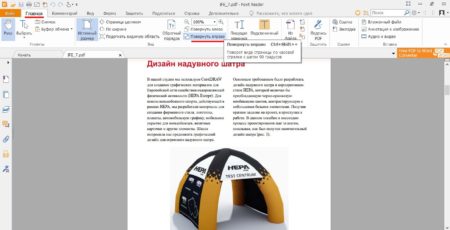
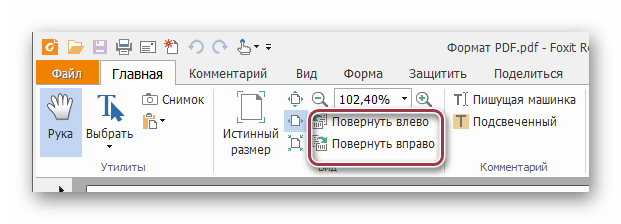
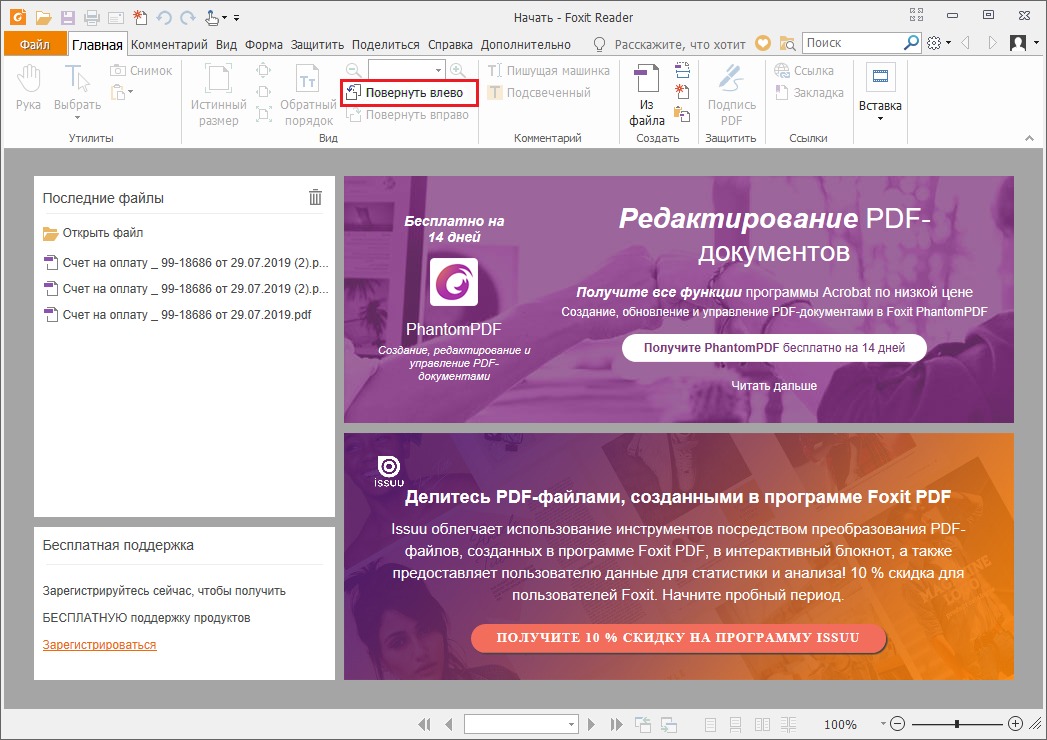
- Для поворота страницы можно воспользоваться меню на главной закладке «Повернуть влево» и «Повернуть вправо». В результате будет производиться поворот с шагом 90 градусов по часовой или против часовой стрелки.
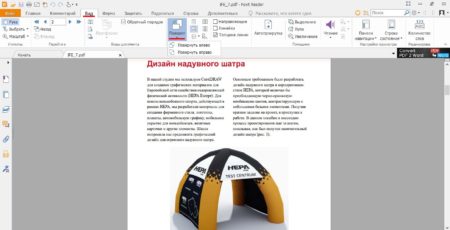
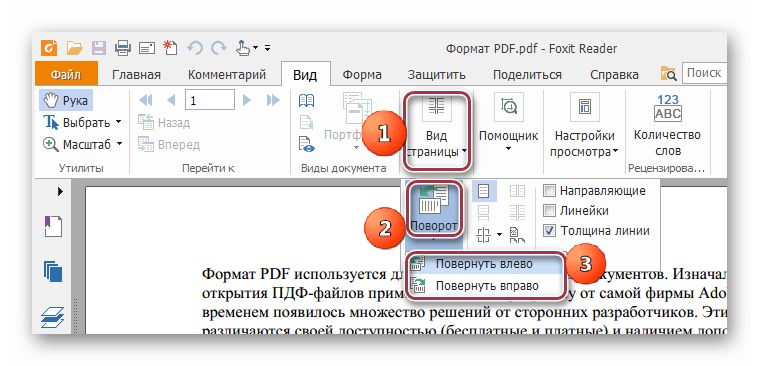
- Также можно на вкладке «Вид» найти похожее меню для поворота влево или вправо.
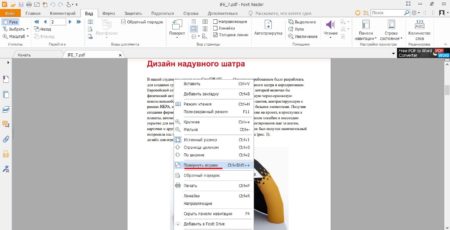
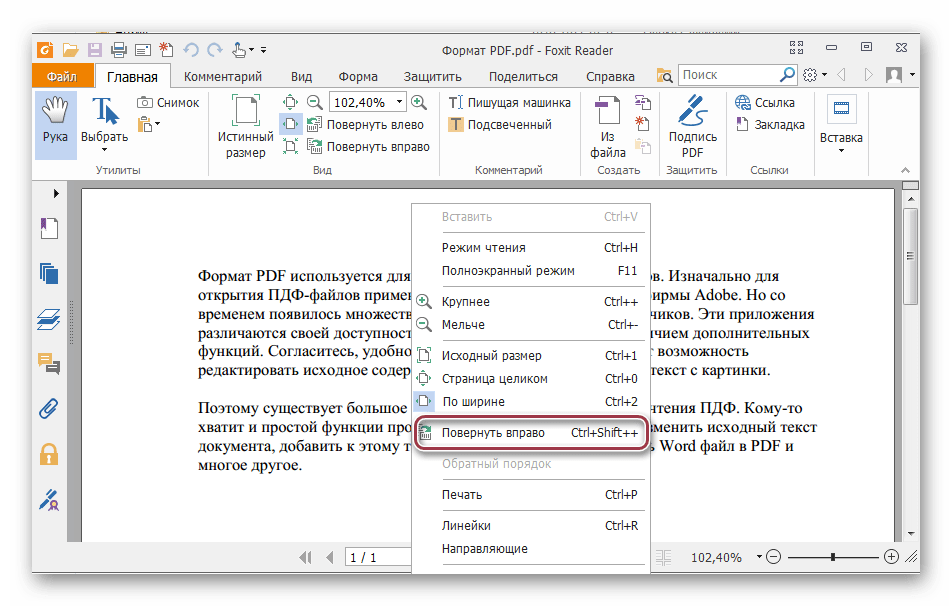
- Можно нажать правой кнопкой мыши на листе и в появившемся меню выбрать «Повернуть вправо».
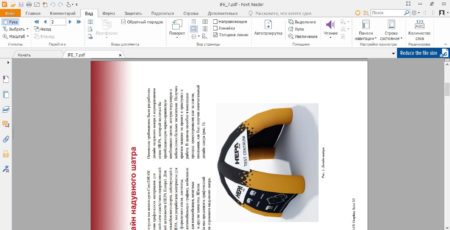
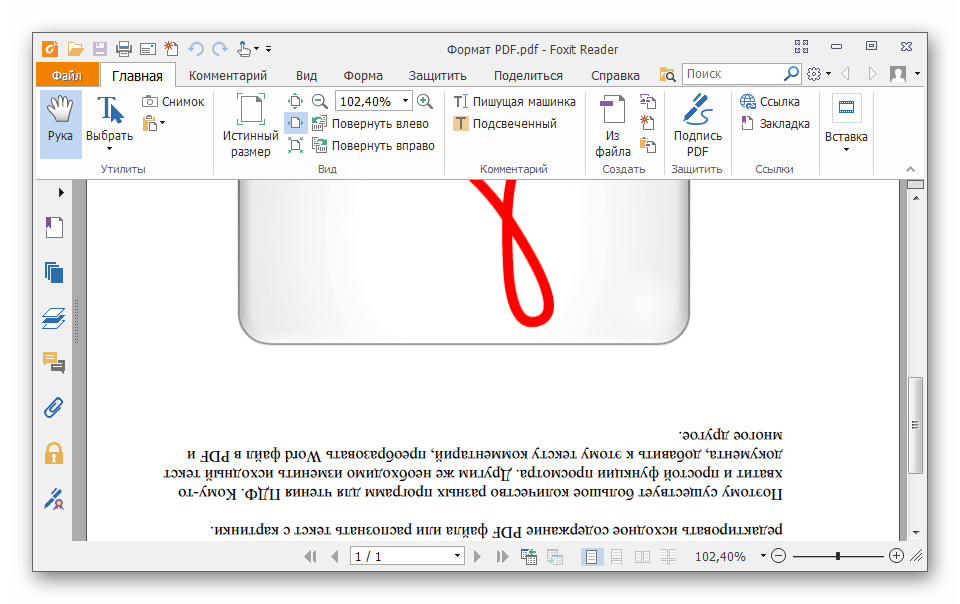
- Результат переворота страницы на 90 градусов.
- Перевернуть страницу в Foxit Reader можно и с помощью горячих клавиш. Для поворота вправо необходимо нажать комбинацию клавиш «Ctrl + Shift + Плюс», а для поворота влево «Ctrl + Shift + Минус», где «Плюс» и «Минус» — клавиши с цифровой клавиатуры справа.

Формат PDF используется повсеместно в документообороте, включая область сканирования бумажных носителей. Бывают случаи, когда в результате конечной обработки документа некоторые страницы оказываются перевернутыми и их необходимо вернуть в нормальное положение.
Способы
Для решения поставленной задачи имеются специализированные приложения, речь о которых пойдет далее.
Способ 1: Adobe Reader
Adobe Reader – самый распространенный просмотрщик PDF-файлов. В нем доступны минимальные функции редактирования, в том числе и поворот страниц.
-
После запуска приложения жмем «Открыть» в основном меню. Сразу стоит отметить, что для всех рассматриваемых программ доступен альтернативный метод открытия при помощи команды «Ctrl + O».
Далее, в открывшемся окошке, переносимся в исходную папку, выделяем исходный объект и жмем «Открыть».

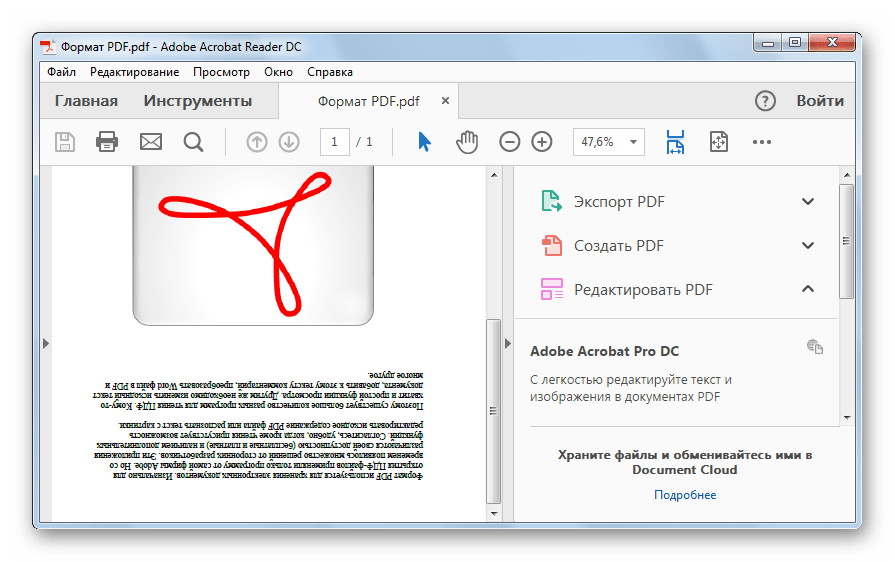
Для осуществления необходимого действия в меню «Просмотр» жмем «Повернуть вид» и выбираем по или против часовой стрелке. Для полного переворота (180°) необходимо проделать это два раза.
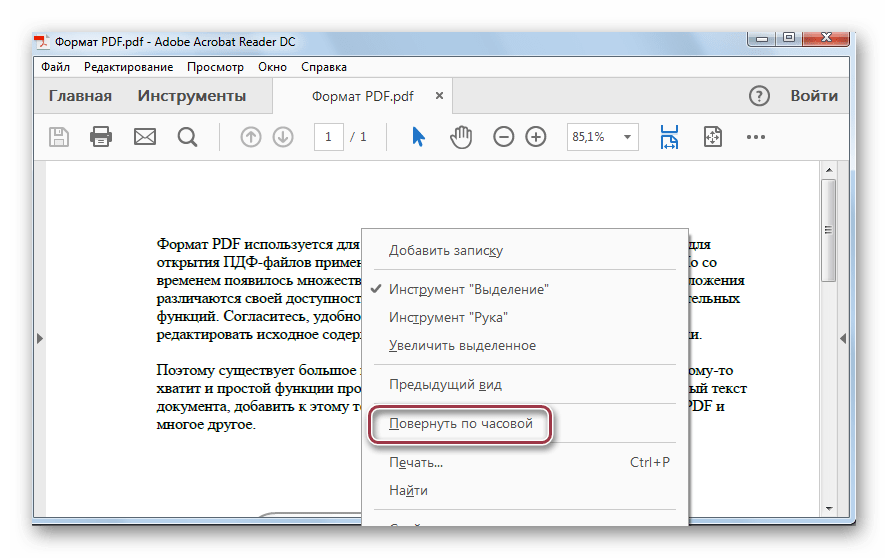
Перевернутая страница выглядит следующим образом:
Способ 2: STDU Viewer
STDU Viewer – просмотрщик множества форматов, включая и PDF. Имеется больше функций редактирования чем в Adobe Reader, а также поворот страниц.
-
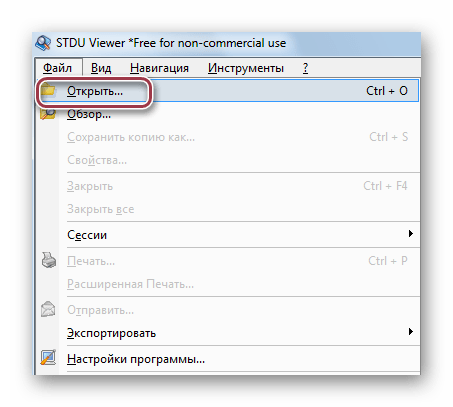
Запускаем СТДУ Виевер и кликаем поочередно по пунктам «Файл» и «Открыть».
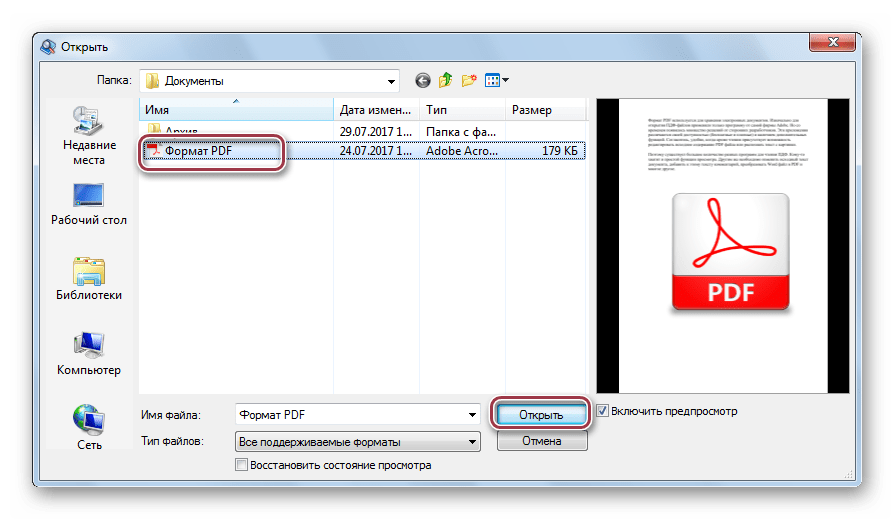
Далее открывается обозреватель, в котором осуществляем выбор искомого документа. Жмем «ОК».
Окно программы с открытым PDF.
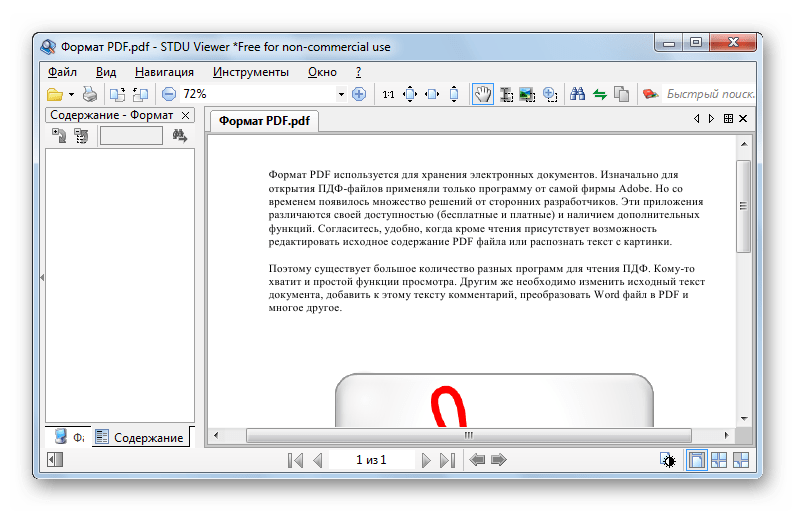
Сперва жмем «Поворот» в меню «Вид», а затем «Текущая страница» или «Все страницы» по желанию. Для обоих вариантов доступны одинаковые алгоритмы дальнейшего действия, а конкретно по или против часовой стрелки.
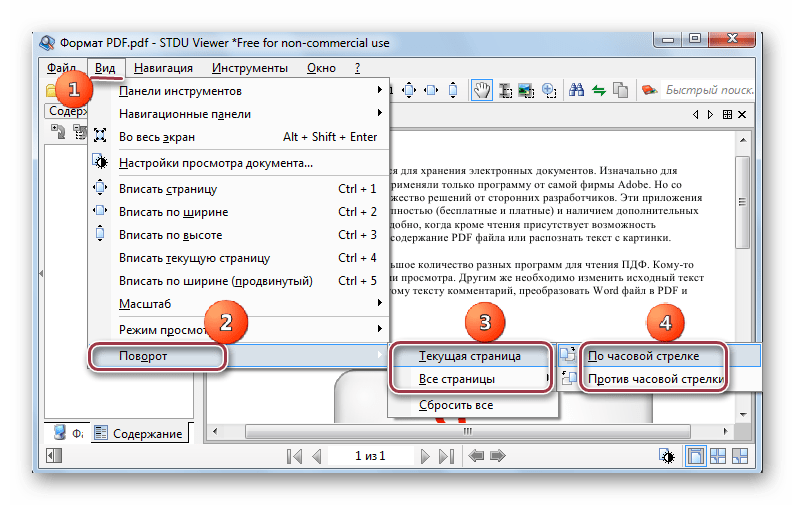
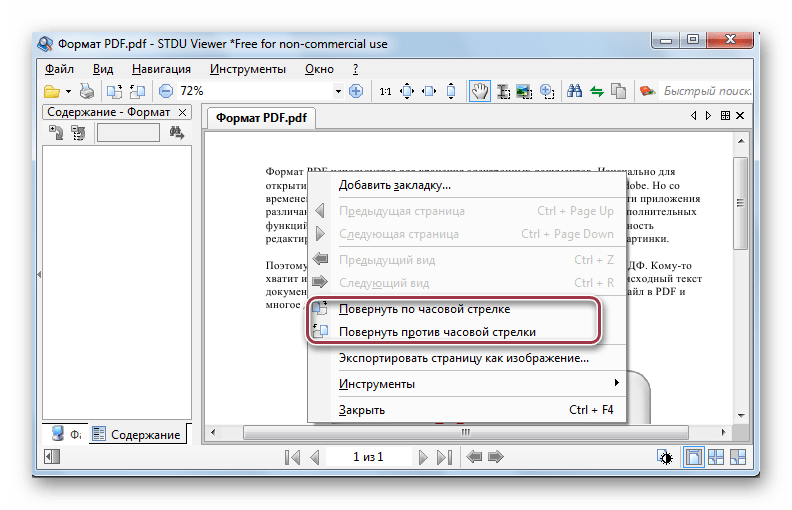
Результат выполненных действий:
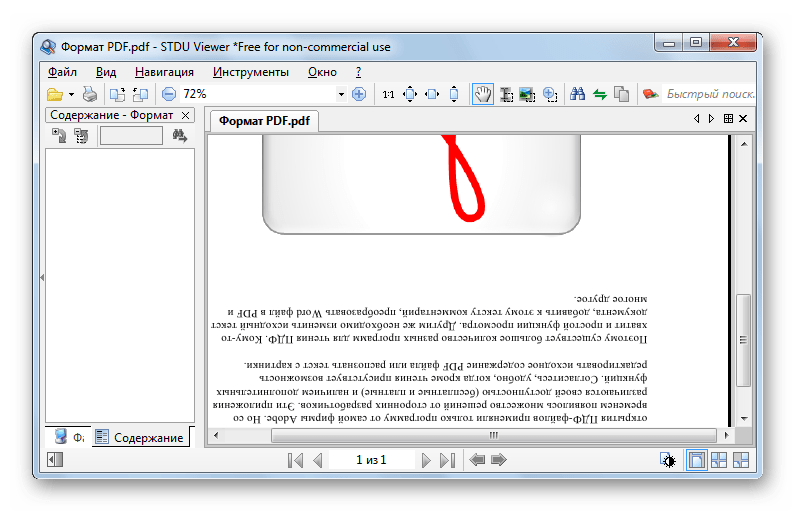
В отличие от Adobe Reader, STDU Viewer предлагает более расширенную функциональность. В частности, можно поворачивать одну или сразу все страницы.
Способ 3: Foxit Reader
Foxit Reader – многофункциональный редактор файлов PDF.
-
Запускаем приложение и открываем исходный документ нажатием строки «Открыть» в меню «Файл». В открывшейся вкладке выбираем последовательно «Компьютер» и «Обзор».
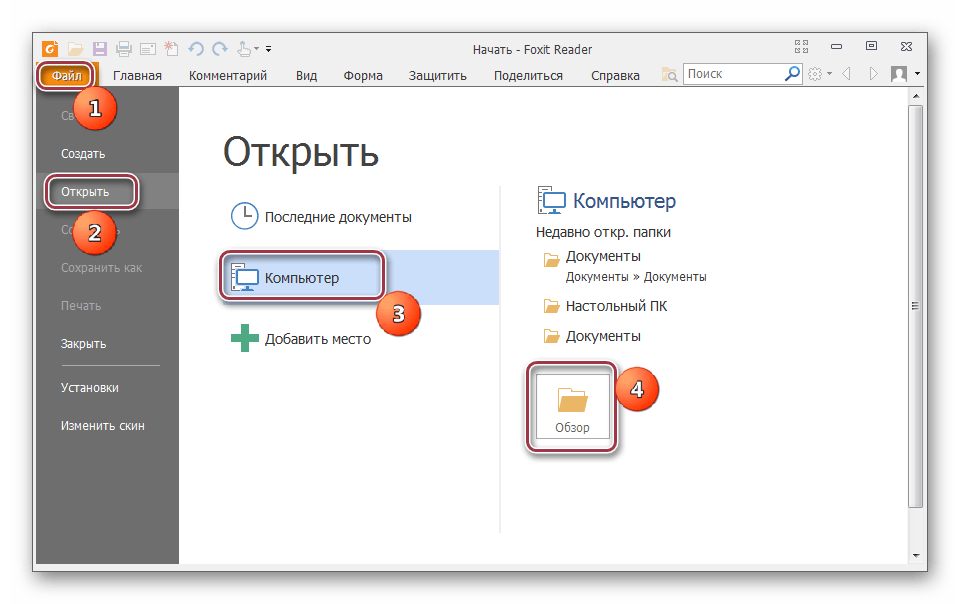
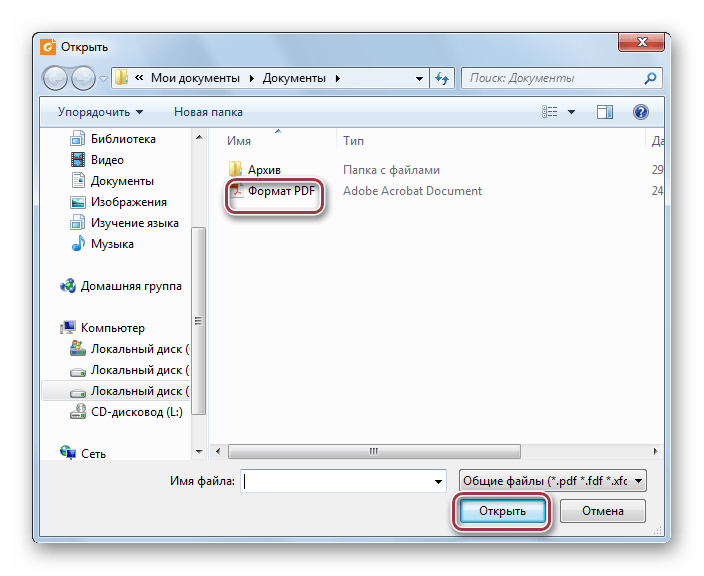
В окне Проводника выделяем исходный файл и жмем «Открыть».
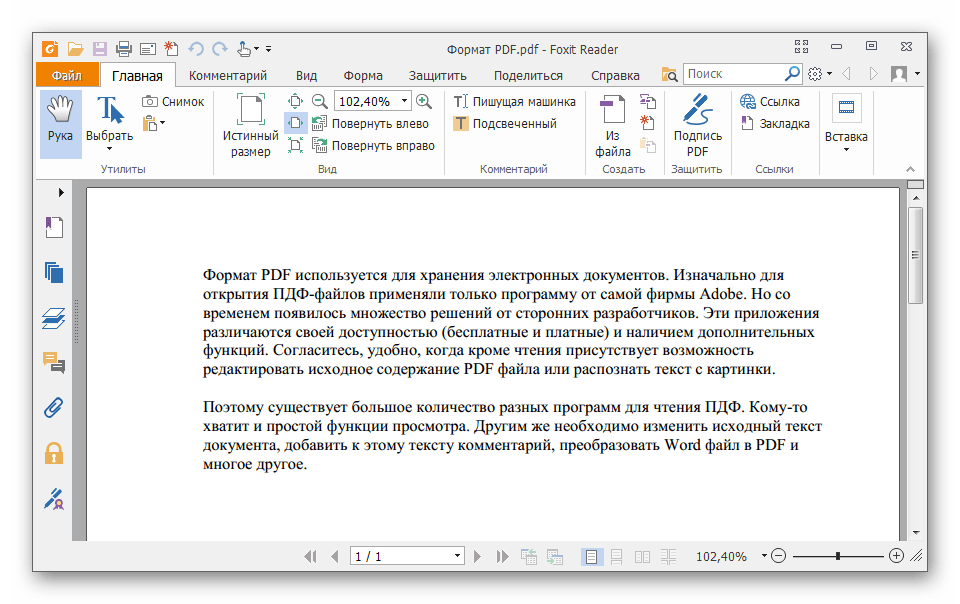
В главном меню жмем «Повернуть влево» или «Повернуть вправо», в зависимости от желаемого результата. Для переворачивания страницы надо кликнуть по надписям дважды.
Аналогичное действие можно совершить из меню «Вид». Здесь нужно нажать на «Вид страницы», и на выпадающей вкладке кликаем по «Поворот», а затем «Повернуть влево» или » …вправо».
В итоге полученный результат выглядит так:
Способ 4: PDF XChange Viewer
PDF XChange Viewer – бесплатное приложение для просмотра документов PDF с возможностью редактирования.
-
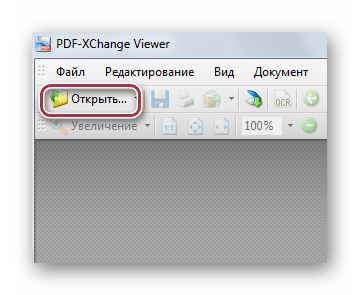
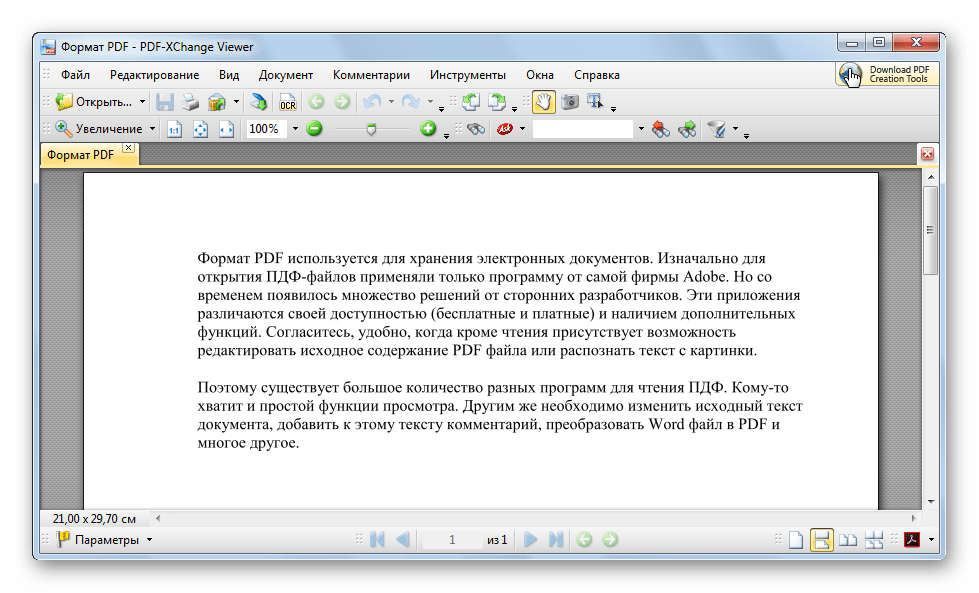
Для открытия кликаем на кнопку «Открыть» в панели программы.
Аналогичное действие можно осуществить при использовании основного меню.
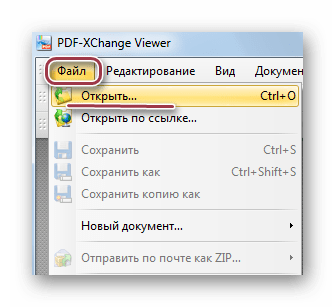
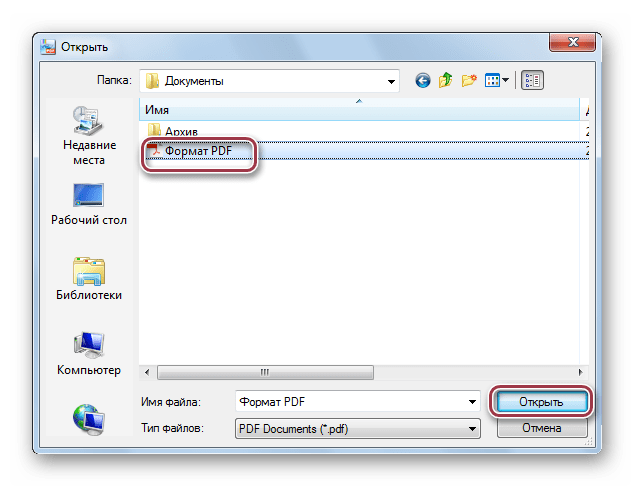
Появляется окно, в котором выбираем искомый файл и подтверждаем действие, щелкнув «Открыть».
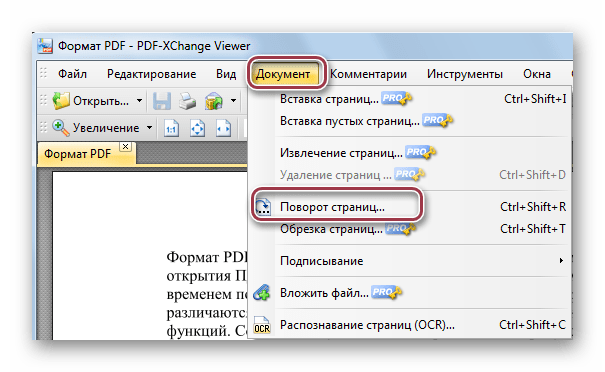
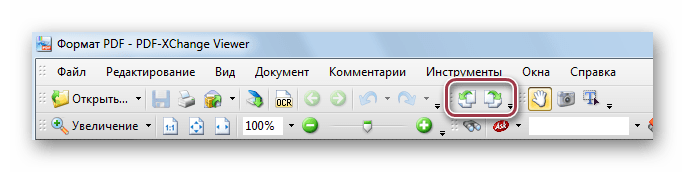
Сначала заходим в меню «Документ» и кликаем по строке «Поворот страниц».
Открывается вкладка, в которой доступны для выбора такие поля, как «Направление», «Диапазон страниц» и «Повернуть». В первом выбирается направление поворота в градусах, во втором – страницы, которые требуется подвергнуть указанному действию, а в третьем также делается выбор страниц, в том числе четных или нечетных. В последнем еще можно выбрать страницы только с портретной или альбомной ориентацией. Для переворачивания осуществляем выбор строки «180°». По окончании выставления всех параметров, жмем «ОК».
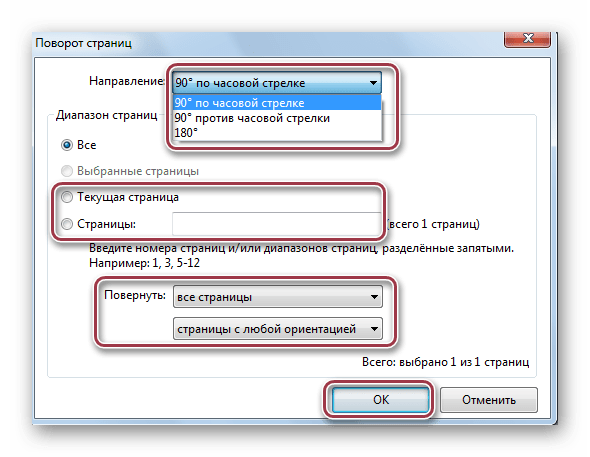
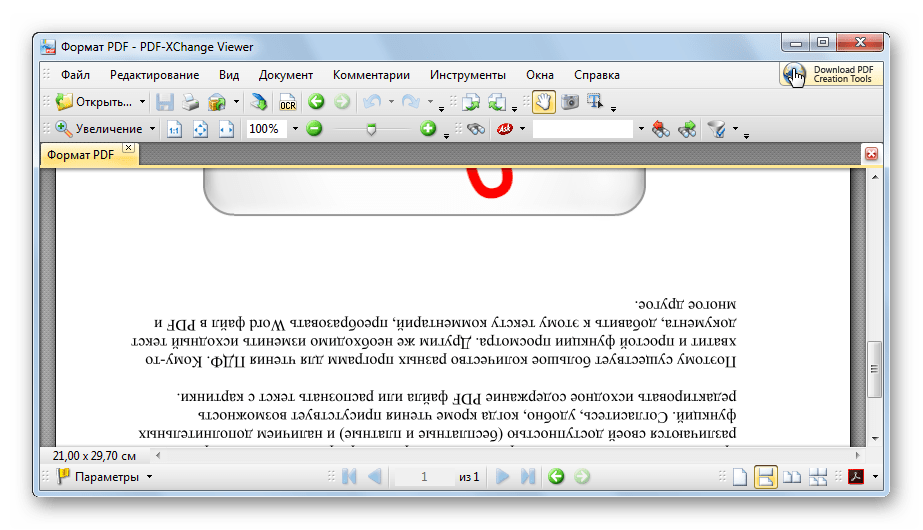
В отличие от всех предыдущих программ, PDF XChange Viewer предлагает наибольшую функциональность в плане осуществления поворота страниц в документе PDF.
Способ 5: Sumatra PDF
Sumatra PDF – простейшее приложение для просмотра PDF.
-
В интерфейсе запущенной программы кликаем по значку в ее в верхней левой части.
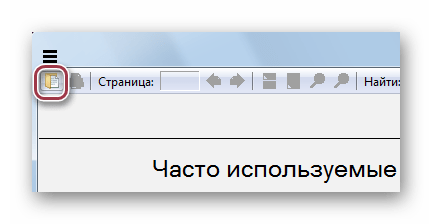
Также можно нажать по строке «Открыть» в главном меню «Файл».
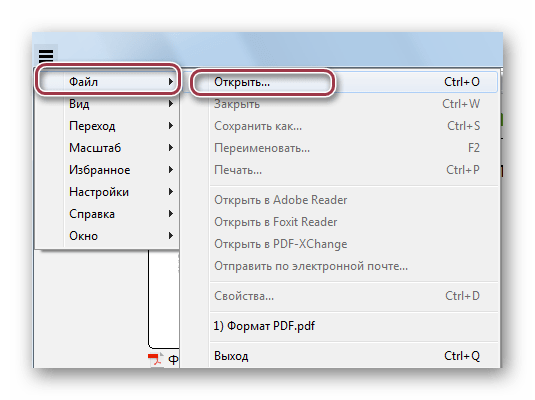
Открывается обозреватель папок, в котором сначала движемся к директории с необходимым PDF, а затем отмечаем его и жмем «Открыть».
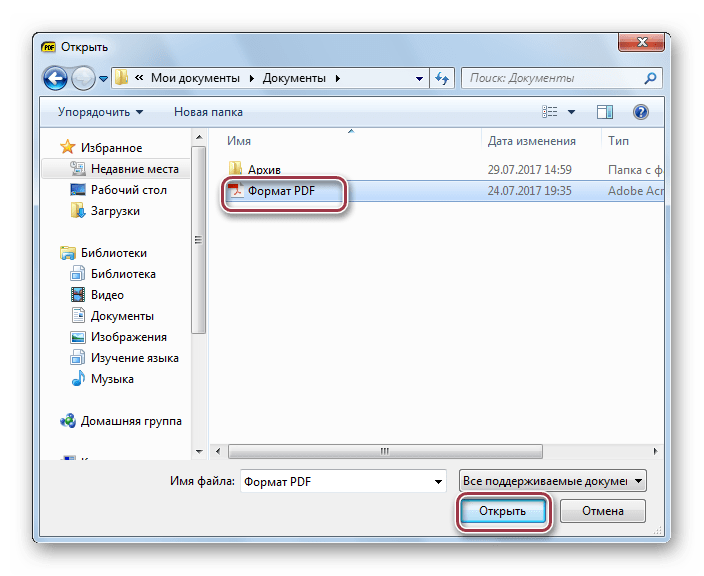
Окно запущенной программы:
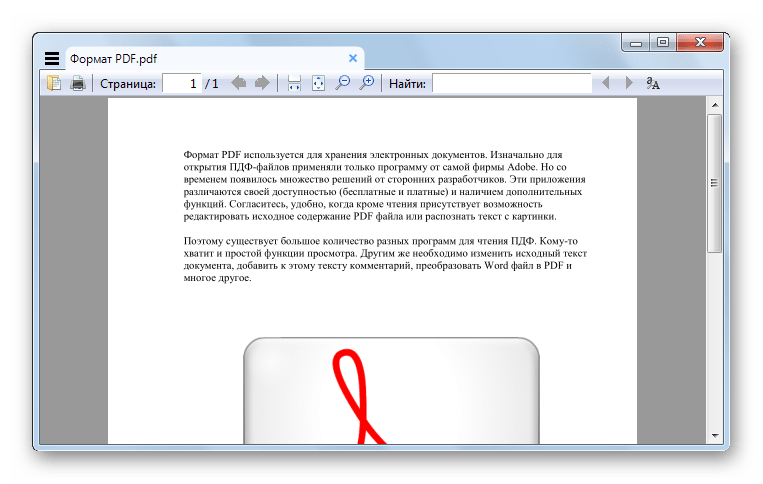
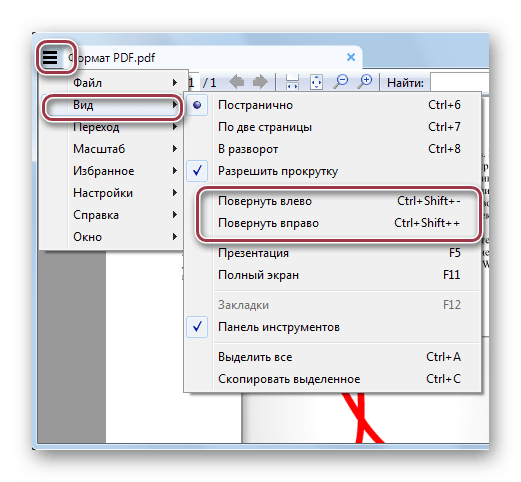
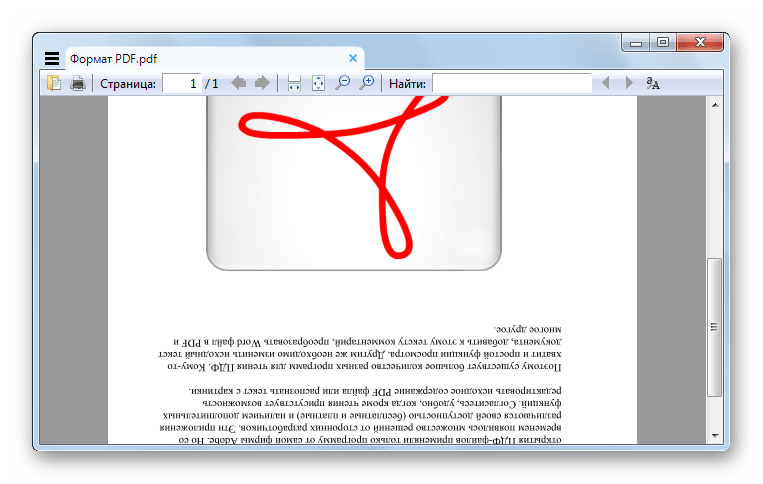
В итоге можно сказать, что все рассмотренные способы решают поставленную задачу. При этом, STDU Viewer и PDF XChange Viewer предлагают своему пользователю наибольшую функциональность, например, в плане выбора страниц, которые требуется повернуть.
Отблагодарите автора, поделитесь статьей в социальных сетях.
Как легко перевернуть ПДФ-файл или одну из его страниц
При создании электронной документации часто используются
отсканированные изображения, которые объединяют в PDF-редакторах. Если идет работа с большим количеством
файлов, иногда изображения сохраняются в неправильном положении. Чтобы придать бумагам нормальный вид,
требуется повернуть страницы ПДФ. Рассказываем, как это сделать.
Хотите переворачивать PDF в один
клик?
Скачайте лучший редактор электронных документов!
Содержание
- Как перевернуть страницу в ПДФ с помощью программ
- PDF Commander
- Adobe Acrobat Pro
- Foxit Reader
- Как перевернуть ПДФ-файл через онлайн-сервис
- PDF2GO
- PDF.io
- Заключение
- Популярные вопросы
Как перевернуть страницу в ПДФ с помощью программ
Иногда при создании документации требуется развернуть одну или несколько страниц. Так бывает, если вы
объединяли сканы и не заметили, что изображения неправильно повернуты. Также ситуация может возникнуть при
встраивании в документ статей из интернета: если вы не знаете, как сохранить веб-страницу в ПДФ, файл может
сохраниться с неправильной ориентацией. Решить проблему можно несколькими способами, но самый удобный —
специальные программы для ПК.
PDF Commander
PDF Commander предлагает набор инструментов, которые пригодятся для личных проектов и для бизнеса, в том
числе электронные подписи, штампы, защита, встроенный конвертер. Софт удобен в применении и не нагружает
систему, поэтому подойдет для тех, кто ищет как перевернуть PDF на ноутбуке или слабом компьютере. В
приложении есть функция менеджера страниц, с помощью которого можно вытащить листы как отдельные файлы,
менять их местами и развернуть на любой угол.
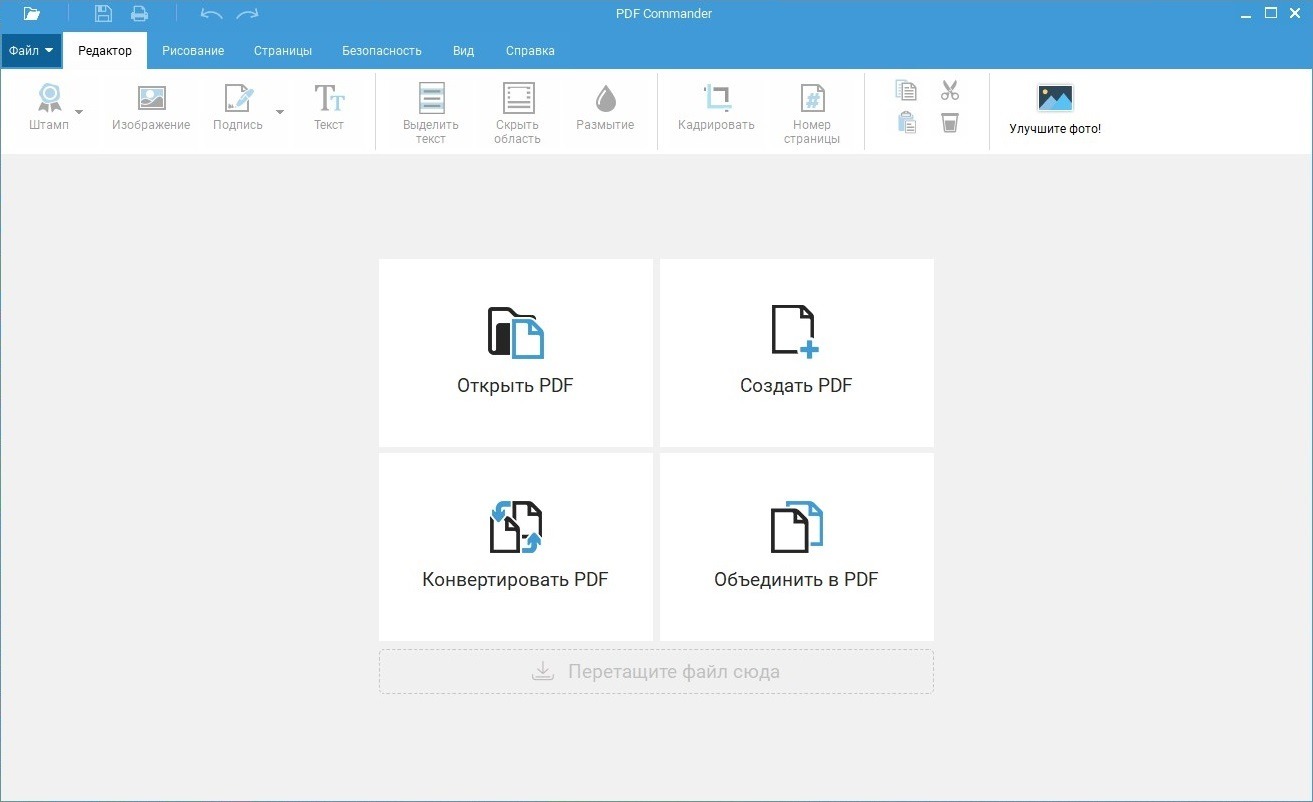
- Скачайте бесплатный установщик PDF Commander на свой компьютер и установите его, дважды кликнув по
файлу. - Запустите приложение. Выберите опцию «Открыть PDF» или просто перетяните файл из папки в стартовое окно.
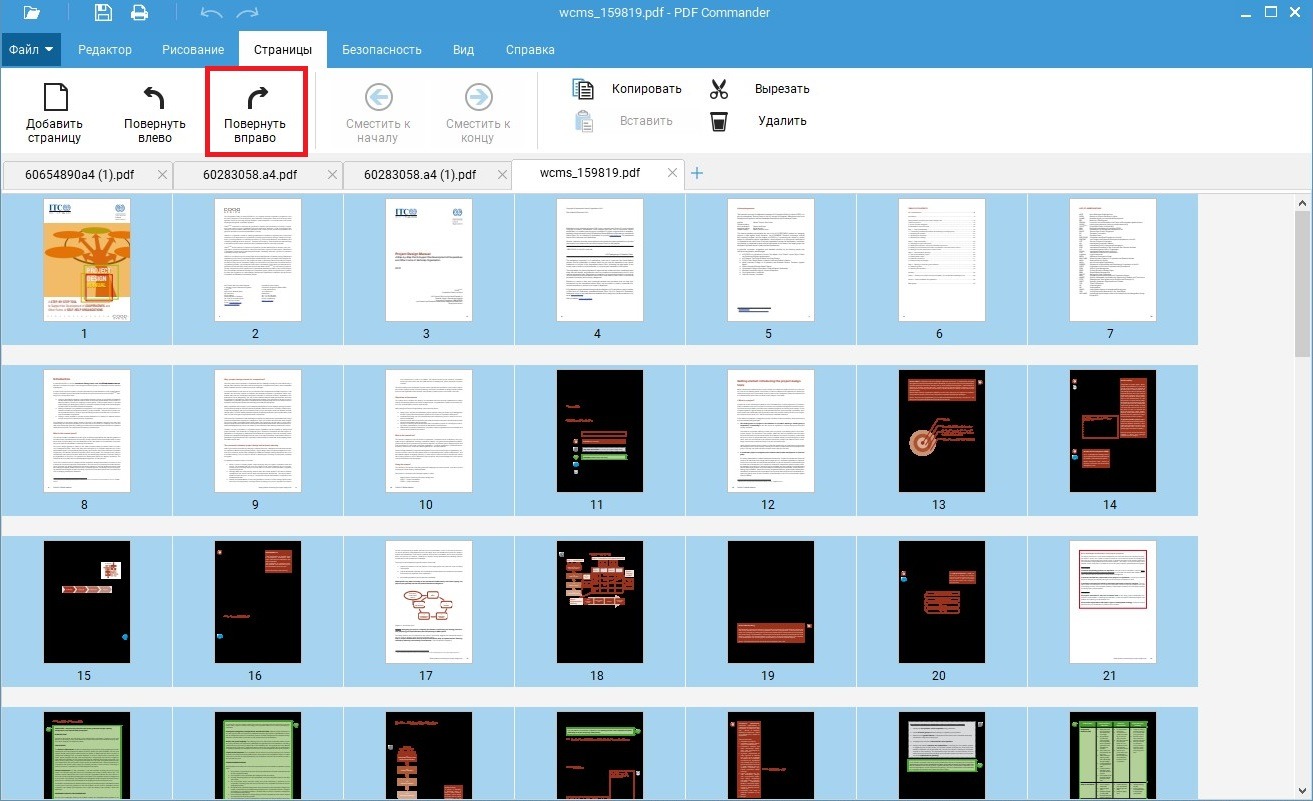
- Перейдите в раздел «Страницы». Выделите лист, который нужно развернуть, и кликните «Повернуть вправо».
Это перевернет страницу на 90 градусов. Чтобы отразить лист кверху ногами, нажмите кнопку дважды.
- Если нужно обработать несколько элементов, выделяйте их с зажатыми клавишами Ctrl или Shift.
- Кликните на пункт «Файл» в верхнем левом углу и выберите «Сохранить как». Таким образом вы экспортируете
книгу как новый проект. Чтобы применить изменения к существующему файлу и перезаписать оригинал, нажмите
«Сохранить».
Теперь вы знаете, как повернуть PDF на 90 градусов и сохранить его в таком виде. Как видите, программа
удобна тем, что дает контроль над результатом и предлагает несколько результатов экспорта.
Adobe Acrobat Pro
Adobe Reader является одним из самых популярных приложений для чтения электронных книг. Этот бесплатный
софт также позволяет вносить небольшие изменения в файл: оставить комментарии, добавить текст, создать
заметки. Однако для того, чтобы сделать серьезные правки, в том числе сделать поворот страницы, потребуется
оплатить лицензию.
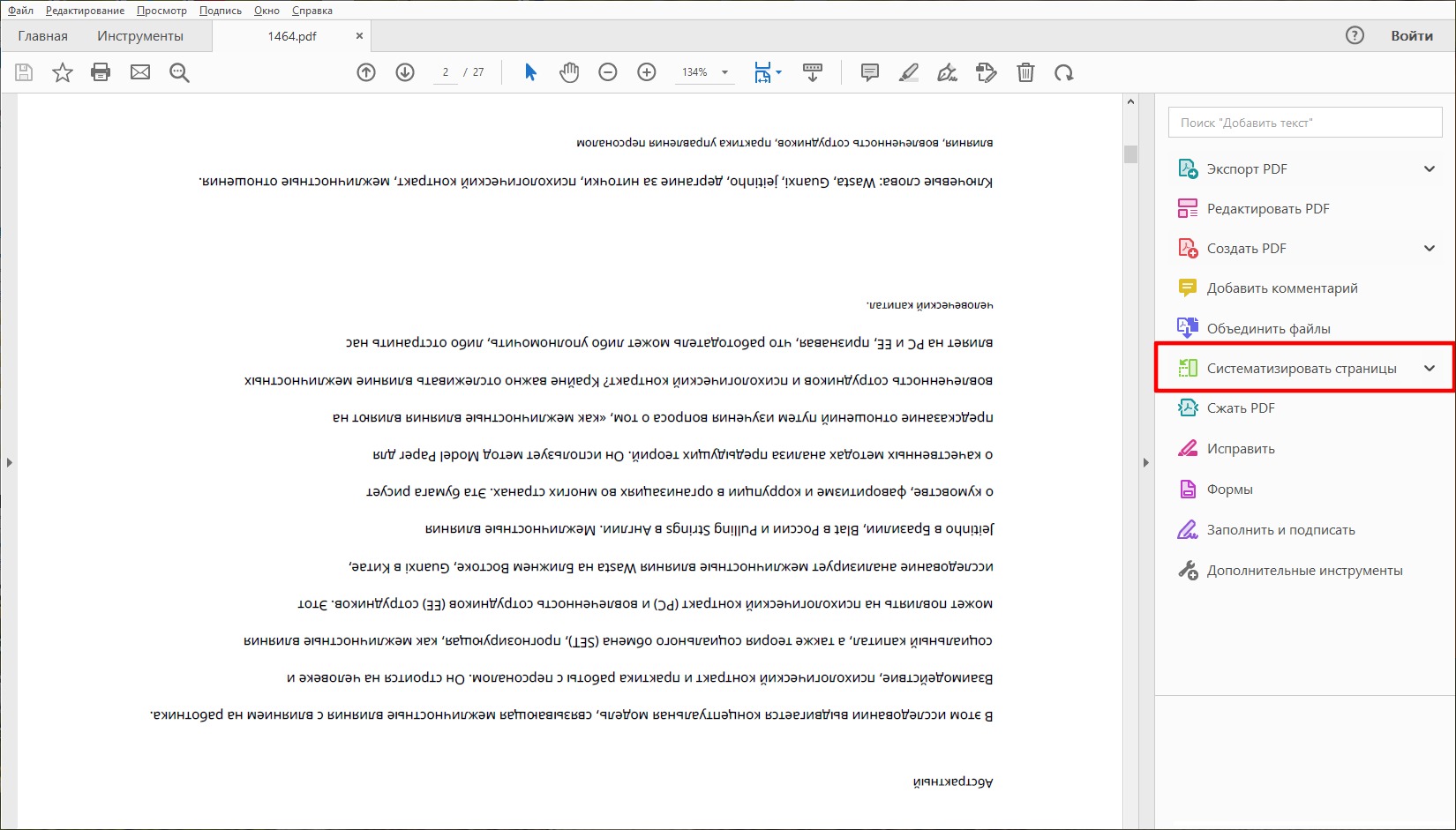
- Откройте ПДФ-файл в программе. В правом столбце найдите пункт «Систематизировать страницы». Также
функцию можно вызвать, кликнув вкладку «Инструменты» в верхней части экрана.
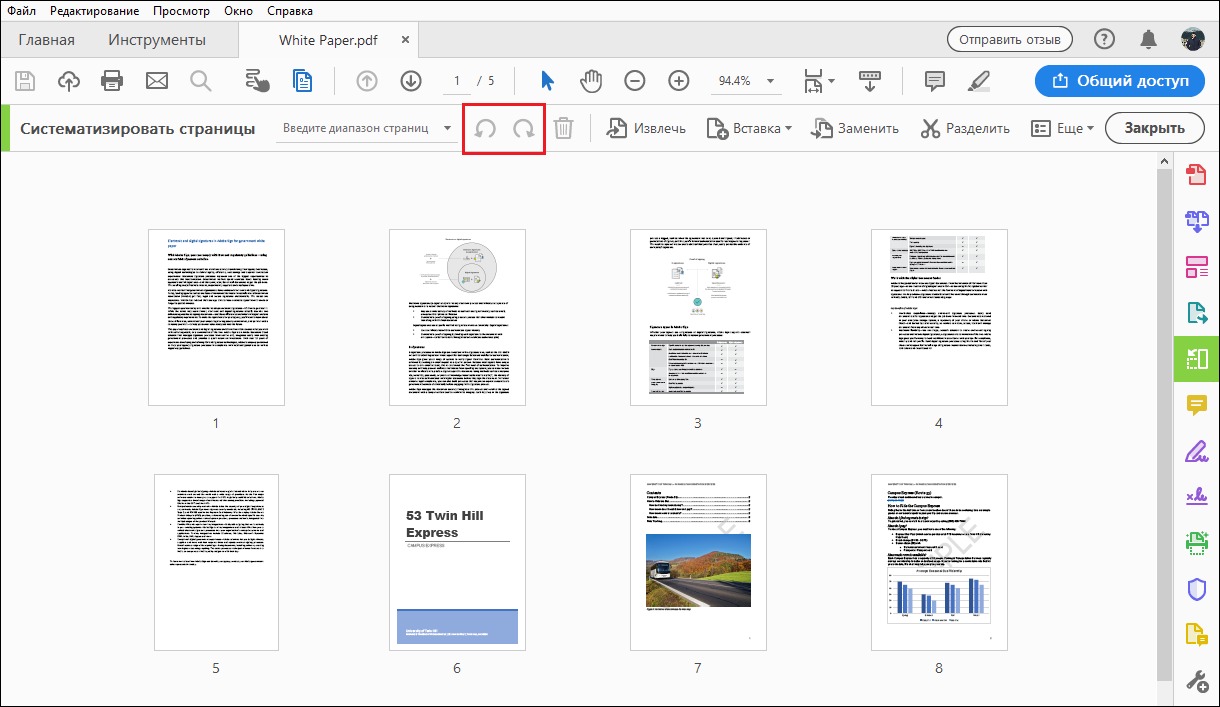
- Выделите миниатюру страницы и разворачивайте при помощи стрелок на панели инструментов.
- Чтобы обработать все листы, в верхней части программы в строке «Систематизировать страницы» отметьте
«Все страницы».
Как уже упоминалось, Адоб Ридер не позволяет обрабатывать отдельные страницы. Если вы хотите перевернуть
лист в ПДФ, потребуется установить Акробат. Стоит также отметить, что Adobe довольно капризно относится к
документации, созданной в других редакторах. При открытии таких файлов софт может выдать ошибку.
Foxit Reader
Foxit Reader полностью бесплатен, тем не менее он предлагает крупный набор профессиональных инструментов
для обработки ПДФ-документации. Софт позволяет просматривать цифровые бумаги, добавлять текст и ссылки,
устанавливать защиту, встраивать формы и подписи. В том числе бесплатный вариант позволяет перевернуть
документ ПДФ на любой угол.
- Запустите Foxit Reader и в столбце слева кликните «Открыть файл». Импортируйте с жесткого диска документ
для обработки.
- В верхней панели кликните «Повернуть влево» или «Повернуть вправо». Один клик развернет документ на 90
градусов, два – перевернет его. Также развернуть макет можно с помощью клавиатуры, для этого нажмите Ctrl
+ SHIFT.
- Кликните «Файл», затем «Сохранить как», чтобы экспортировать перевернутый ПДФ-файл.
Минусом в данном случае становится то, что вы не сможете повернуть на нужный угол отдельный лист, так как
изменения применяются сразу ко всему макету.
Как перевернуть ПДФ-файл через онлайн-сервис
Если вам нужно развернуть ПДФ без сторонних программ, воспользуйтесь редакторами в режиме онлайн.
PDF2GO
На сервисе PDF2GO есть инструменты для сжатия, редактирования, смены форматов, разделения и объединения
ПДФ-файлов. Сайт не требует регистрации и предоставляет все услуги совершенно бесплатно. Дизайн сервиса
удобен и полностью переведен на русский язык, что служит большим плюсом для пользователя.
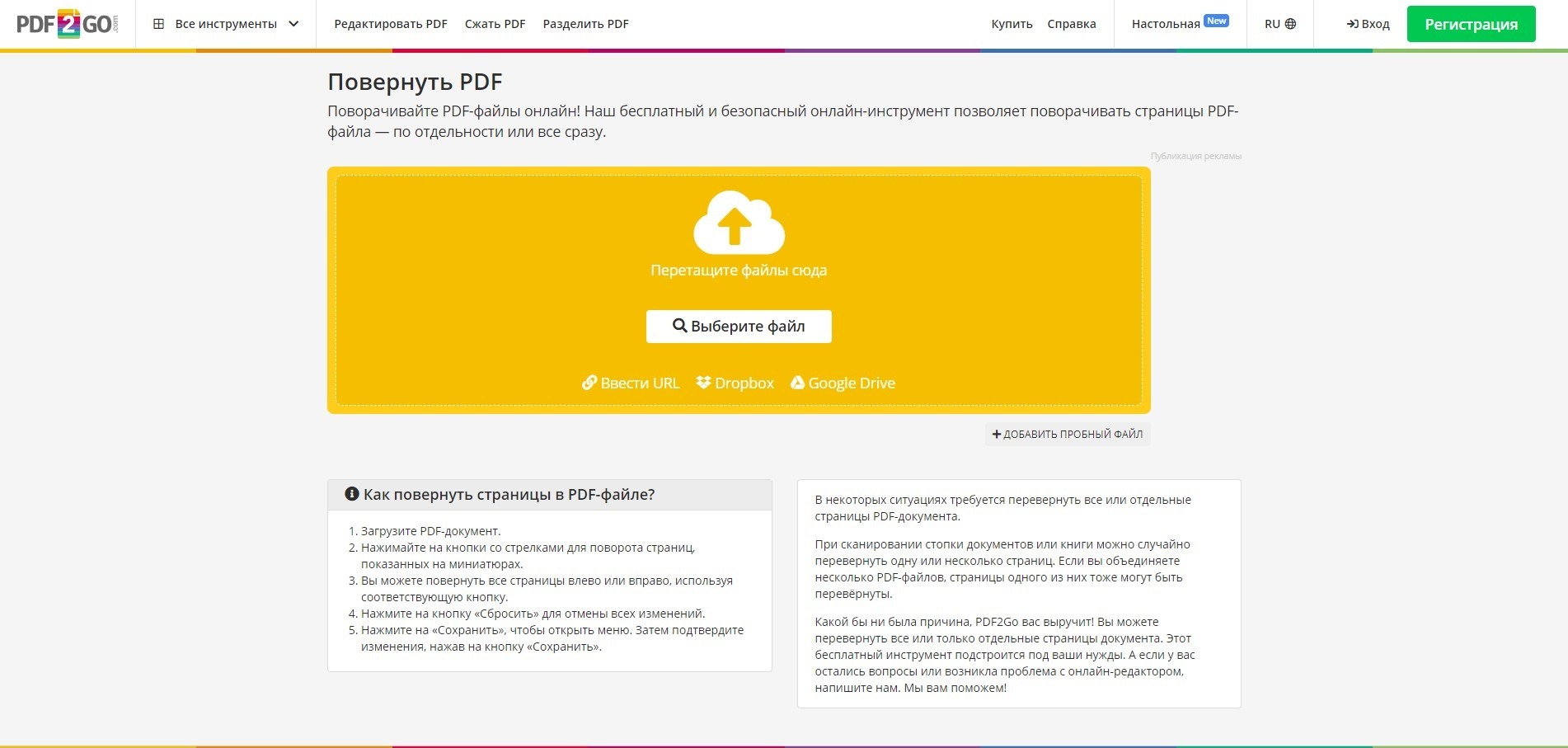
- Откройте главную страницу сервиса PDF2GO и найдите функцию «Перевернуть страницы PDF-файла». Загрузите
документ на сервер кнопкой «Выберите файл».
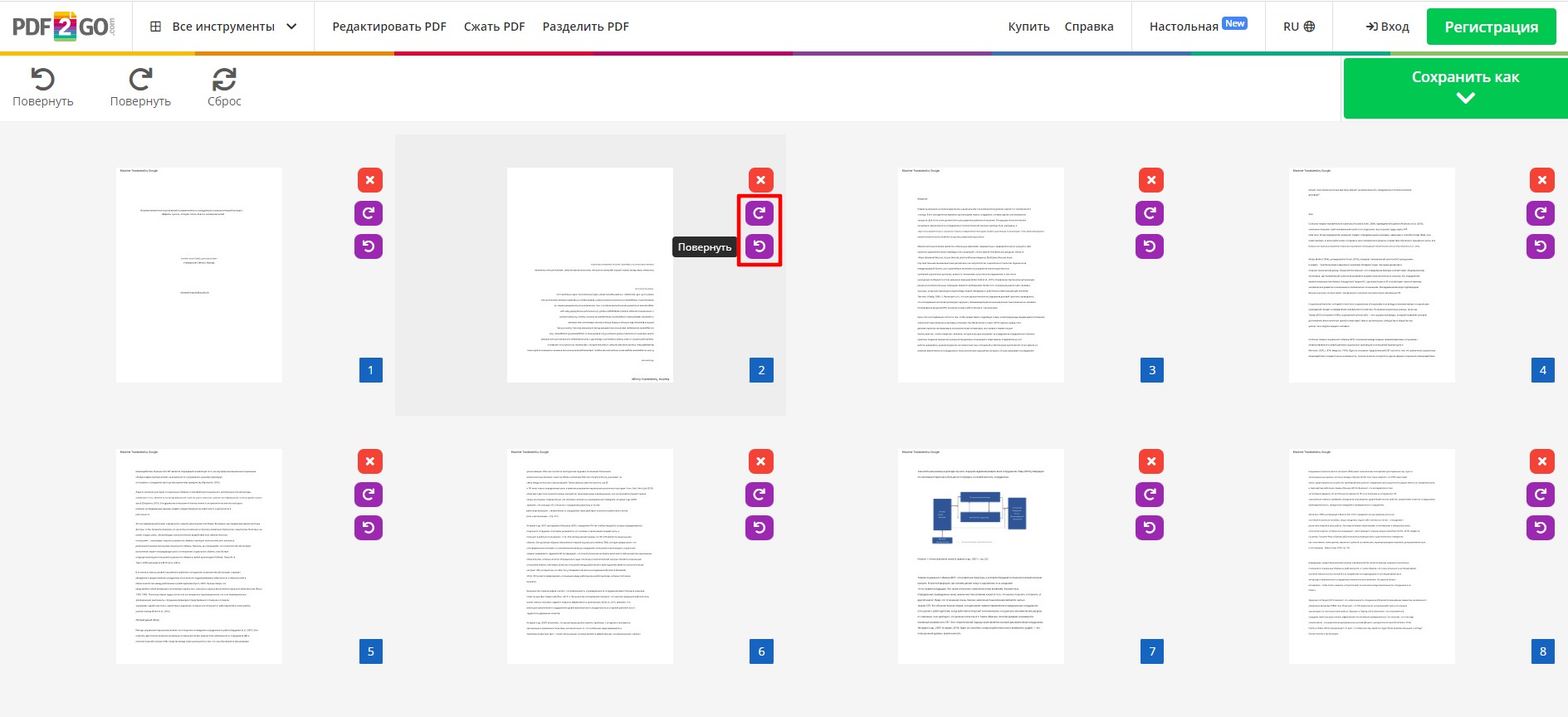
- Кликайте по кнопке с закругленной стрелочкой, чтобы развернуть страницу горизонтально или вертикально.
Когда все будет готово, нажмите «Сохранить как» в боковой части экрана. Подтвердите действия кнопкой
«Сохранить».
- Обработанный файл автоматически загрузится на жесткий диск. Также результат можно отправить в облачные
хранилища или создать QR-код для скачивания.
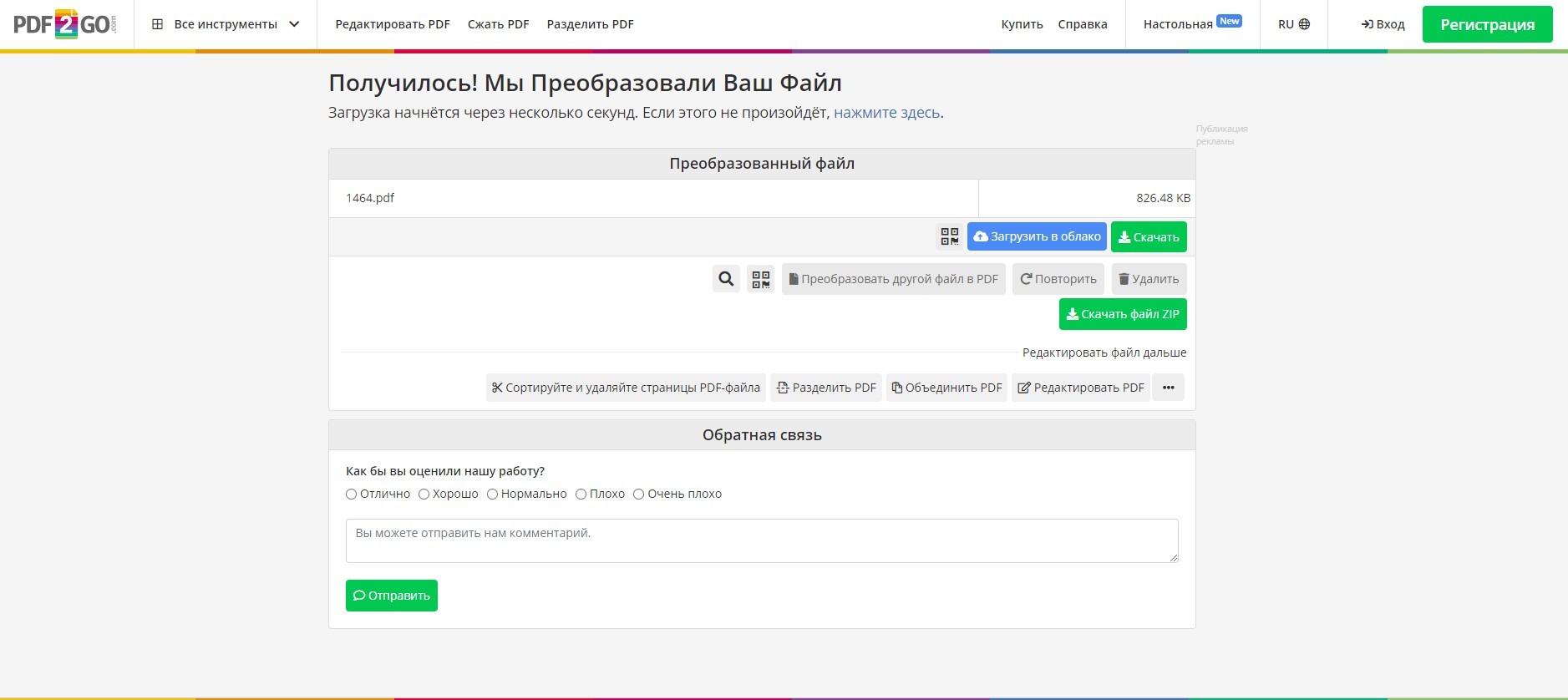
Бесплатная версия сайта накладывает небольшой лимит: размер обрабатываемого файла не должен превышать 50
Мб. Если вы работаете с более крупным документом, его нужно будет предварительно уменьшить (специально для
этого случая мы собрали подборку программ на ПК для сжатия
ПДФ).
PDF.io
Как и предыдущий вариант, PDF.io полностью бесплатен и позволяет работать с электронными бумагами без
авторизации на сайте. Среди инструментов присутствует переформатирование, функция уменьшения веса, наложение
и снятие защиты, переворот и нумерация страниц. Дизайн отличается лаконичностью и минимализмом, что
позволяет быстро разобраться, как перевернуть страницу в ПДФ, даже начинающим пользователям.
- На главной странице сайта отыщите инструмент «Повернуть» и загрузите нужный файл. ПДФ-документы можно
добавить с компьютера, по ссылке, из Google Drive и Dropbox.
- Наведите курсор на миниатюру страницы. В правом верхнем углу эскиза появится две закругленные стрелки и
иконка корзины. Щелкайте по стрелочкам, чтобы изменить ориентацию листа.
- Когда вы перевернете все нужные страницы, протяните страницу вниз мышкой и кликните «Повернуть». Чтобы
экспортировать файл, нажмите кнопку «Скачать».
Заключение
Все из рассмотренных способов помогут быстро разобраться, как перевернуть ПДФ файл в нужное положение.
Обработка файлов в браузере пригодится, если вы работаете с планшета или у вас нет времени на поиск софта.
Для тех, кто хочет получить больший контроль над проектом, больше подойдут программы для ПК.
Если вам требуется простой в управлении вариант с профессиональными функциями, оптимальным вариантом станет
PDF Commander. Он поможет вам удалить пароль из PDF-документа,
объединить или разделить файлы, сменить формат и многое другое. Это универсальный помощник для тех, кто
работает с документооборотом или создает личные проекты.
Ответы на часто задаваемые вопросы:
Как перевернуть ПДФ файл и сохранить?
Чтобы повернуть документ по часовой стрелке или развернуть вверх ногами,
воспользуйтесь редактором PDF Commander. Загрузите файл и
разверните любой лист в разделе «Страницы». Программа позволяет сохранить макет как новый проект или
перезаписать оригинал.
Чем можно перевернуть PDF документ?
Если вы хотите узнать, как перевернуть страницу в PDF, воспользуйтесь
онлайн-сервисами или специальной программой для работы с ПДФ вроде PDF Commander или Adobe Acrobat.
Актуальные статьи
Нужен многофункциональный редактор и
конвертер для PDF?
Скачайте 100% рабочую версию!
Что говорят другие
После объединения индивидуальных файлов в PDF, может оказаться, что некоторые страницы не повернуты правильно. Я могу это исправить с помощью данной утилиты.
Мне приходится сканировать много документов. Я сохраняю их в PDF. Поворот страниц можно осуществить в этом приложении достаточно легко, если это потребуется.
Вопросы и ответы
Как я могу повернуть страницы в PDF?
- Используйте поле выбора файла в верхней части страницы, чтобы выбрать PDF-файл, в котором вы хотите повернуть страницы.
- Затем кликните на страницы, которые нужно повернуть, и установите желаемую ориентацию.
- Создайте новый PDF с повернутыми страницами, нажав соответствующую кнопку.
- Сохраните новый PDF на свой компьютер, нажав на кнопку скачивания.
Безопасно ли использовать инструменты PDF24?
PDF24 серьезно относится к защите файлов и данных. Мы хотим, чтобы пользователи могли доверять нам. Поэтому мы постоянно работаем над проблемами безопасности.
- Все передачи файлов зашифрованы.
- Все файлы удаляются автоматически из обрабатывающего сервера в течение часа после обработки.
- Мы не храним файлы и не оцениваем их. Файлы используются только по назначению.
- PDF24 принадлежит немецкой компании Geek Software GmbH. Все обрабатывающие серверы находятся в центрах обработки данных на территории ЕС.
- Кроме того, вы можете получить настольную версию инструментов PDF24 вместе с PDF24 Creator. Все ваши файлы остаются на вашем компьютере, так как эта программа работает офлайн.
Могу ли я использовать PDF24 на Mac, Linux или смартфоне?
Да, вы можете использовать PDF24 Tools в любой системе, в которой у вас есть доступ в Интернет. Откройте PDF24 Tools в веб-браузере, таком как Chrome, и используйте инструменты прямо в веб-браузере. Никакого другого программного обеспечения устанавливать не нужно.
Вы также можете установить PDF24 в качестве приложения на свой смартфон. Для этого откройте инструменты PDF24 в Chrome на своем смартфоне. Затем щелкните значок «Установить» в правом верхнем углу адресной строки или добавьте PDF24 на начальный экран через меню Chrome.
Могу ли я использовать PDF24 в офлайн без подключения к Интернету?
Да, пользователи Windows также могут использовать PDF24 в офлайн, то есть без подключения к Интернету. Просто скачайте бесплатный PDF24 Creator и установите программное обеспечение. PDF24 Creator переносит все инструменты PDF24 на ваш компьютер в виде настольного приложения. Пользователи других операционных систем должны продолжать использовать PDF24 Tools.
Оцените наш инструмент
Альтернатива: PDF24 Creator
Приложения для Windows с похожим функционалом
Перейдите на страницу PDF Pro и нажмите, чтобы загрузить PDF. Затем нажмите «Открыть PDF» рядом с именем файла. После этого перейдите на вкладку «Вращение». Нажмите левую или правую кнопку, чтобы перевернуть страницу одну за другой, или выберите ориентацию, чтобы повернуть все страницы.
Однако как мне изменить ориентацию PDF-файла и сохранить его?
На вкладке «Страницы» слева выделите страницы, которые нужно повернуть (щелкнув их, используйте Ctrl, чтобы щелкнуть несколько страниц), а затем щелкните правой кнопкой мыши — «Вращение страниц» — 180 градусов. Тогда сохраните.
Собственно, как повернуть PDF и сохранить?
— Откройте PDF-файл в Acrobat.
— Выберите инструмент «Упорядочить страницы»: выберите «Инструменты»> «Упорядочить страницы» или нажмите «Упорядочить страницы» на правой панели.
— Выберите страницы для поворота:…
— Поверните страницы:…
— Сохраните PDF:
Также как повернуть PDF-файл и сохранить его?
— Откройте PDF-файл в Acrobat.
— Выберите инструмент «Упорядочить страницы»: выберите «Инструменты»> «Упорядочить страницы» или нажмите «Упорядочить страницы» на правой панели.
— Выберите страницы для поворота:…
— Поверните страницы:…
— Сохраните PDF:
Как преобразовать PDF-документ из книжной в альбомную?
Щелкните параметр «Новый документ» в разделе «Категории» окна «Настройки». Щелкните переключатель «Альбомная», «Портрет» или в разделе «Страница по умолчанию», в зависимости от желаемой ориентации.
Перейдите на страницу PDF Pro и нажмите, чтобы загрузить PDF. Затем нажмите «Открыть PDF» рядом с именем файла. После этого перейдите на вкладку «Вращение». Нажмите левую или правую кнопку, чтобы перевернуть страницу одну за другой, или выберите ориентацию, чтобы повернуть все страницы.
Как навсегда перевернуть PDF?
Как навсегда перевернуть PDF? Все, что вам нужно сделать, это выбрать документ, который нужно повернуть на вашем компьютере, выбрать угол поворота, а затем нажать кнопку.
Как повернуть файл PDF и сохранить его?
— Откройте PDF-файл в Acrobat.
— Выберите инструмент «Упорядочить страницы»: выберите «Инструменты»> «Упорядочить страницы» или нажмите «Упорядочить страницы» на правой панели.
— Выберите страницы для поворота:…
— Поверните страницы:…
— Сохраните PDF:
Как преобразовать PDF из книжной в альбомную?
Это действие откроет отдельное всплывающее окно. Щелкните параметр «Новый документ» в разделе «Категории» окна «Настройки». Щелкните переключатель «Альбомная» в разделе «Страница по умолчанию», в зависимости от желаемой ориентации: «Книжная» или.
Как повернуть PDF в Adobe?
Выберите страницу или диапазон страниц для поворота. Щелкните значок «Повернуть по часовой стрелке» или «Повернуть против часовой стрелки» на верхней панели инструментов. Нажмите «Сохранить» и переименуйте новый файл PDF.
Как повернуть файл PDF?
— Откройте PDF-файл в Acrobat.
— Выберите инструмент «Упорядочить страницы»: выберите «Инструменты»> «Упорядочить страницы» или нажмите «Упорядочить страницы» на правой панели.
— Выберите страницы для поворота:…
— Поверните страницы:…
— Сохраните PDF:
Как повернуть PDF в Adobe?
Выберите страницу или диапазон страниц для поворота. Щелкните значок «Повернуть по часовой стрелке» или «Повернуть против часовой стрелки» на верхней панели инструментов. Нажмите «Сохранить» и переименуйте новый файл PDF.
Как инвертировать изображение PDF?
Перейдите в «Правка> Редактировать объекты». Выберите изображение, а затем с помощью мыши поверните изображение. Поверните индикатор по часовой стрелке или против часовой стрелки, чтобы повернуть изображение, пока оно полностью не перевернется.
Как разместить страницу в альбомной ориентации в Adobe Reader?
Reader или Acrobat 9. Выберите «Файл»> «Параметры страницы». Выберите новую ориентацию страницы и нажмите ОК.
Как поместить PDF в портретную ориентацию?
Щелкните параметр «Новый документ» в разделе «Категории» окна «Настройки». Щелкните переключатель «Альбомная», «Портрет» или в разделе «Страница по умолчанию», в зависимости от желаемой ориентации.
Как поместить файл PDF в альбомный формат?
Щелкните параметр «Новый документ» в разделе «Категории» окна «Настройки». Щелкните переключатель «Альбомная» в разделе «Страница по умолчанию», в зависимости от желаемой ориентации: «Книжная» или.
Узнайте больше статей в нашем разделе учиться. Не забудьте поделиться статьей с друзьями!