
Как сменить ориентацию модели в пространстве
Автор TOM111, 27.04.12, 15:11:46
« предыдущая — следующая »
0 Пользователей и 1 гость просматривают эту тему.
Всем привет.
Чертил деталь в 3D с ориентацией вверх оси Z.
Деталь
Теперь при создании стандартных видов из детали получается такое безобразие:
Чертеж

Можно ли как-то переназначить координатные оси в детали, чтобы привести виды в порядок?
P.S.
Прошу сильно не ругаться, я пока новичок в компасе. 
Честно говоря, я немного удивлен, так как при черчении в 3D специально выбирал ориентацию по осям, дабы избежать ошибок при построении видов. Или это глюк софта?
Не создавайте сразу три вида! Начните с одного — Главного и выберете нужную ориентацию. Остальные виды по команде Проекционный вид.
Попробую. А как лечится сие чудо?
Получается. Но все таки почему так выходит с ориентацией? Или изначально нужно чертить в 3D вид спереди в плоскости XY? По моему это неправильно, да и ГОСТе вроде по другому написано. 
Цитата: TOM111 от 27.04.12, 15:25:29
Попробую. А как лечится сие чудо?
Это у Вас получилось путем смены ориентации формата А4. Поставьте вертикальное расположение и все. или выберите формат А3 (горизонталное расположение листа)
Цитата: nema81 от 27.04.12, 16:22:19
Это у Вас получилось путем смены ориентации формата А4. Поставьте вертикальное расположение и все. или выберите формат А3 (горизонталное расположение листа)
Я специально поменял ориентацию листа. ) Но почему рамка полетела?
По моему, по ГОСТ формата А4 горизонтальный — нет.
Тема об ориентации модели.
Согласен с Renat. ПО ГОСТ нету А4 с горизонтальным расположением
Понял. Спасибо за ссылку. По моему то, что мне нужно.
Цитата: Renat от 27.04.12, 16:27:46
Тема об ориентации модели.
Прочел я ту тему. Оказывается проблема уже набила оскомину всем. Ноя не увидел или не понял ответа на свой вопрос:
Можно ли как-то переназначить координатные оси в детали?
Поищите по форуму. Разными формулировками. По моему форумчанин ДИМ, где то, предложил использовать вместо основной системы координат локальную, еще какие то решения и предложения были — поищите.)
Пока не нашел, Может кто-нибудь поделится ссылкой?
Используйте команду Изменить положение!
Но команда Изменить положение не подходит. Блин, я что-то я неправильно поясняю наверное. Как повернуть деталь вокруг оси Z на 21 градус и сохранить в таком положении относительно системы координат?
Чтобы научиться пользоваться той или иной командой, я, обычно, читаю Справку. Подробно и до конца.
Не получается у меня. 
Кто сможет скинуть готовую повернутую модель?
Как при вращении фантома указать клавиатурой точный угол поворота?
Жаль не могу открыть деталь, не та версия компаса.
Но вариантов есть два!
1. Сменить базовую плоскость построения — ПКМ на плоскость и указание новой.
2. В повернуть модель нужной плоскостью к экрану и создать/сохранить этот вид, а при вставке в чертеж выбрать этот новый вид.
А вообще совет — перед созданием детали определитесь какой вид должен быть главным на чертеже — и исходя из этого выбирайте нужную плоскость для построения.
Вообще тема не раз уже всплывала — попробую записать видео на эту тему…
- Форум пользователей ПО АСКОН
-
►
Профессиональные вопросы -
►
Конструирование -
►
Как сменить ориентацию модели в пространстве

Ветерок
1 835
Di-mann
1 545

zugzwang
0
Di-mann
1 545
zugzwang
0
Ветерок
1 835

Bully
1 095
zugzwang
0
Xugack
304
zugzwang
0
Di-mann
1 545
Bully
1 095
Di-mann
1 545
Bully
1 095
Di-mann
1 545

Intento
357
Bully
1 095
Di-mann
1 545
IgorT
377
Присоединяйтесь к обсуждению
Вы можете опубликовать сообщение сейчас, а зарегистрироваться позже.
Если у вас есть аккаунт, войдите в него для написания от своего имени.
Примечание: вашему сообщению потребуется утверждение модератора, прежде чем оно станет доступным.
Как повернуть деталь, сборку, чертеж в КОМПАС
Поворот детали или сборки чаще всего необходим для повышения удобства работы, представления изображения под определенным ракурсом. Поворот чертежа чаще всего связан с необходимостью правильно оформить виды, т.к. ошибочно выбранная начальная плоскость или направление выполнения формообразующих операций ведут к некорректной отрисовке видов, например, вид будет изображен «вверх ногами».
Как повернуть деталь или сборку
Поворот детали или сборки целиком осуществляется перемещением мыши с нажатой правой кнопкой. Если речь идет про сборку и нужно повернуть не все компоненты, а какой-то конкретный, то применяется команда «Повернуть компонент»  . Данная команда размещена на панели «Размещение компонентов» инструментальной панели Сборка

Альтернативный способ вызова команды — использование главного текстового меню. Путь: Сборка — Повернуть компонент
После вызова команды следует кликнуть по детали левой кнопкой мыши и не отпуская кнопку перемещать мышь. Деталь будет вращаться.
Поворот детали может быть необходим только в плоскости экрана или по оси лежащей в плоскости экрана. В этом случае можно применить горячие клавиши:
- Если нажать клавишу Shift одновременно со стрелкой влево или стрелкой вправо, то происходит поворот на 15 град. в плоскости экрана.
- Если нажать клавишу Ctrl одновременно со стрелкой влево или стрелкой вправо, то происходит поворот на 15 град. относительно оси, лежащей в плоскости экрана и идущей сверху вниз;
- Если нажать клавишу Ctrl одновременно со стрелкой вверх или стрелкой вниз, то происходит поворот на 15 град. относительно оси, лежащей в плоскости экрана и идущей горизонтально.
Часто требуется осуществить поворот детали, чтобы какая-то грань или эскиз были расположены в плоскости экрана. В этом случае нужно выделить необходимую грань (в случае с эскизом войти в эскиз на редактирование) и запустить команду «Нормально к …».  . Команда расположена на Панели быстрого доступа.

Как повернуть чертеж в КОМПАС
КОМПАС позволяет создавать многолистовые документы, при этом все чертежи компас будут последовательно выстроены по горизонтали и возможность поворота какого-либо формата отсутствует.
Повернуть можно лист в режиме предварительного просмотра перед печатью. Для этого используются команды «Повернуть листы против часовой стрелки» и «Повернуть листы по часовой стрелке».

Основная потребность поворота чертежа, связана с получением ассоциативных видов с модели. Если при создании модели была ошибочно выбрана плоскость основания или не в ту сторону выполнялась операция, то ассоциативный чертеж может отображаться не так как хочет пользователь. Например, мы получаем вот такой вид:

А хотим чтобы цилиндрическая бобышка была сверху и вид выглядел вот так:

Для решения данной задачи правильный путь не поворачивать вид чертежа, а исправить ориентацию на 3D модели. Для этого переходим на 3D модель и проверяем как поворачивается изображение при использовании одной из стандартных ориентаций. В нашем случае вид спереди выглядит вот так:

Переход к виду спереди осуществили с помощью выбора ориентации на Панели быстрого доступа:

Если видим, что модель должна быть повернута в другую сторону, то производим ее поворот вариантами, которые были указаны выше по тексту (стрелки с клавишами Shift или Ctrl).
Добиваемся нужной нам ориентации:

Затем, чтобы по данной ориентации, перестроились все остальные проекционные виды, заходим в «Настройка»

И активируем команду «Главный вид по текущей ориентации»

В результате все ассоциативные виды с данной модели будут построены по нужной нам ориентации.
Оценка статьи:
 Загрузка…
Глава 85. Базовые приемы работы
Положение модели относительно наблюдателя называется ориентацией модели.
Для изменения ориентации модели в КОМПАС!3D можно воспользоваться командой по! ворота модели.
Часто требуется такая ориентация, при которой одна из плоскостей проекций параллель! на плоскости экрана (в этом случае изображение модели соответствует ее изображению на чертеже в стандартной проекции, например, на виде сверху или слева). Такую ориен! тацию трудно получить, поворачивая модель мышью. В этом случае для изменения ори! ентации можно пользоваться предусмотренным системой списком названий ориента! ций.
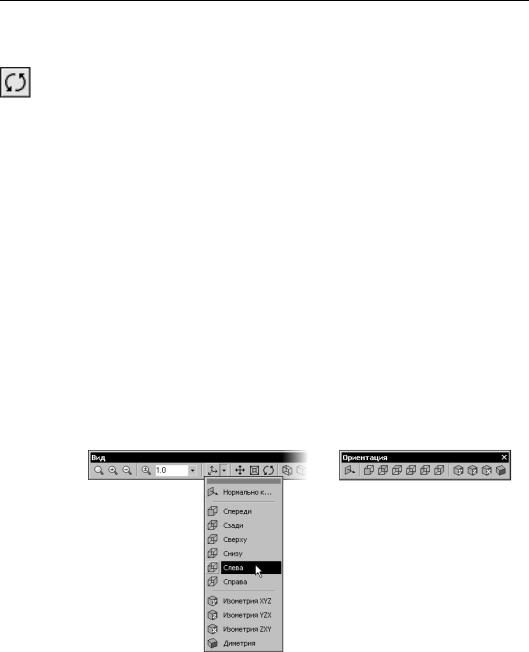
На панели Вид расположена кнопка Ориентация. Нажатие на стрелку рядом с этой кнопкой вызывает меню с перечнем стандартных названий ориентаций: Сверху, Снизу,
Слева, Справа, Спереди, Сзади, Изометрия XYZ, Изометрия YZX, Изометрия ZXY, Диметрия (каждое из них соответствует направлению взгляда наблюдателя на модель).
Выберите из этого меню команду, соответствующую нужной ориентации (рис. 85.2). Мо! дель в окне повернется так, чтобы ее положение соответствовало указанному направле! нию взгляда.
Команды меню ориентаций можно расположить в виде кнопок на отдельной панели и поместить ее в любом удобном месте. Для этого «перетащите» меню ориентаций мы! шью за заголовок в любом направлении. Будет сформирована панель Ориентация (рис. 85.3).
Обратите внимание на отличие панели Ориентация от остальных инструментальных панелей: состав и порядок кнопок на ней изменить невозможно.
|
Рис. 85.2. Выбор названия ориентации |
Рис. 85.3. Панель Ориентация |
Иногда требуется, чтобы параллельной плоскости экрана оказалась не координатная плоскость, а вспомогательная плоскость или плоская грань модели. Чтобы установить такую ориентацию, выделите нужный плоский объект и выберите из списка названий ориентаций или из контекстного меню строку Нормально к…. Модель повернется так, чтобы направление взгляда было перпендикулярно выбранному объекту.
49
Часть XVII. Особенности работы с трехмерными моделями
Вы можете не только использовать стандартные названия ориентаций, но и сохранять текущую ориентацию под каким!либо именем (см. раздел 85.4.1), а затем возвращаться
к ней в любой момент, выбрав это имя из списка.
85.4.1.Сохранение текущей ориентации
Чтобы сохранить текущую ориентацию модели, выполните следующие действия.
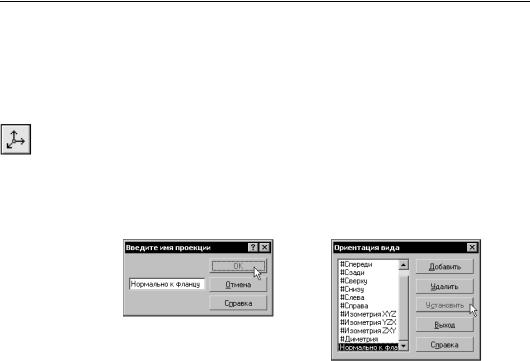
1.Нажмите кнопку Ориентация на панели Вид.
На экране появится диалог со списком существующих в модели названий ориентаций.
2.Нажмите в нем кнопку Добавить и введите название новой ориентации (рис. 85.4).
3.Выйдите из диалога.
Новое название появится в списке ориентаций (рис. 85.5).
|
Рис. 85.4. Ввод названия |
Рис. 85.5. Новая ориентация |
|
ориентации |
в списке |
В диалоге выбора ориентации можно не только создать новую ориентацию, но и выбрать существующую, а также удалить из списка созданное пользователем название ориента! ции.
▼Чтобы выбрать существующую ориентацию, установите выделение на ее названии в списке и нажмите кнопку Установить диалога. Изображение будет перестроено в соот! ветствии с указанным направлением взгляда.
▼Чтобы удалить название ориентации из списка, установите на него выделение и нажмите кнопку Удалить диалога. Указанное название исчезнет из списка. Дальнейший выбор соответствующей ориентации будет невозможен. Удаление стандартных названий ори! ентаций (они начинаются с символа «#») не допускается.
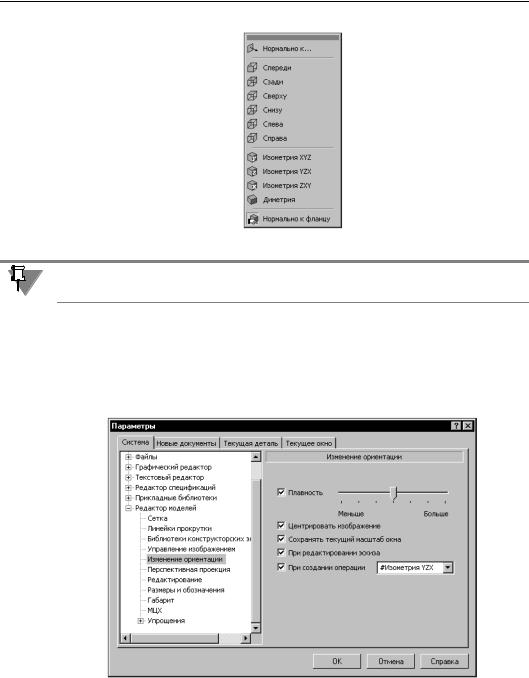
Пользовательские названия ориентаций появляются и в меню ориентаций (рис. 85.6). Для установки пользовательской ориентации можно вызвать нужную команду из этого меню.
50
Глава 85. Базовые приемы работы
Рис. 85.6. Новая ориентация в меню
Если в КОМПАС!3D открыто несколько окон модели, в каждом из них может быть своя ориентация модели.
85.4.2. Настройка изменения ориентации
Настройка изменения ориентации производится в диалоге (рис. 85.7), вызываемом ко! мандой Сервис — Параметры… — Система — Редактор моделей — Изменение ориентации.
Элементы управления диалога представлены в таблице 85.4.
Рис. 85.7. Диалог настройки изменения ориентации
51

Часть XVII. Особенности работы с трехмерными моделями
Табл. 85.4. Диалог настройки изменения ориентации
|
Элемент |
Описание |
|
Плавность |
Опция, включающая показ промежуточных кадров между кадрами, |
|
изображающими модель в начальном и конечном положениях |
|
|
(масштабах). Благодаря этому изменение положения (масштаба) |
|
|
модели выглядит не скачкообразным, а плавным. Когда опция |
|
|
Плавность включена, вы можете настроить количество |
|
|
промежуточных кадров, перемещая «бегунок» между позициями |
|
|
Меньше и Больше. При уменьшении количества кадров |
|
|
изменение изображения модели становится менее плавным, но |
|
|
ускоряется, а при увеличении — наоборот. |
|
|
Центрировать |
Опция, включающая центрирование* изображения модели во |
|
изображение |
время изменения ее ориентации, в том числе при автоматическом |
|
изменении ориентации во время создания эскизов и операций (это |
|
|
изменение происходит, если включены опции При |
|
|
редактировании эскиза и При создании операции |
|
|
соответственно). |
|
|
Сохранять |
Опция, включающая сохранение масштаба, установленного в окне |
|
текущий масштаб |
модели, при изменении ее ориентации. |
|
окна |
Если опция отключена, то после изменения ориентации, в том |
|
числе после автоматического изменения ориентации во время |
|
|
создания эскизов и операций, масштаб отображения модели |
|
|
изменяется (см. таблицу 85.5). |
|
|
При |
Опция, включающая автоматическую установку ориентации |
|
редактировании |
Нормально к при создании нового эскиза.При выходе из режима |
|
эскиза |
эскиза модель возвращается в прежнюю ориентацию. Если |
|
ориентация модели была изменена во время работы с эскизом, то |
|
|
при последующем его редактировании эта ориентация |
|
|
восстанавливается. Если опция При редактировании эскиза |
|
|
отключена, то ориентация модели во время создания и |
|
|
редактировании эскиза не изменяется. |
|
|
При создании |
Опция, включающая автоматическую установку указанной |
|
операции |
ориентации при создании нового формообразующего элемента, |
|
листового тела или новой поверхности. Для указания ориентации |
|
|
разверните список и выберите нужную строку. |
|
|
При выходе из операции текущая ориентация модели сохраняется. |
|
|
При редактировании операций ориентация модели не изменяется. |
|
|
* |
Центрирование — совмещение центра окна документа с центром проекции |
|
габаритного параллелепипеда модели. Центр окна определяется без учета |
|
|
области, занимаемой Деревом модели. |
52
Михаил Анатольевич Ковалёв
Эксперт по предмету «Программирование»
Задать вопрос автору статьи
Управление масштабами изображений моделей осуществляется с помощью команд:
- Увеличить масштаб рамкой;
- Увеличить масштаб;
- Уменьшить масштаб;
- Масштаб по выделенным объектам;
- Приблизить/отдалить;
- Показать все.
Сами названные команды находятся в меню Вид, а кнопки, с помощью которых их можно быстро вызвать, располагаются на панели Вид.
Управление изменением масштаба модели
Управление коэффициентами изменения масштаба ведется с использованием команд Увеличить масштаб и Уменьшить масштаб. Настройку величины масштаба выполняют так:
- Необходимо выбрать в меню Сервис команду Настройка интерфейса, при появлении диалогового окна нужно выбрать в нем пункт Редактор моделей — Управление изображением.
- Вводим в поле Коэффициент изменения масштаба коэффициент нужного значения.
- Выйдем из диалогового окна по нажатию кнопки OK. После чего масштаб изображения будет поддерживаться согласно указанному коэффициенту.

Онлайн-репетитор для вашего ребенка
Подтянем знания школьной программы, подготовим к ЕГЭ и ОГЭ по индивидуальному плану
Выбрать программу
Управление перемещением модели
Передвигать изображения моделей в окне можно с помощью кнопки Сдвинуть (рис. 1), которая находится на панели Вид, или же выбором соответствующей команды в меню Вид.

Чтобы быстро сдвинуть изображение (без использования команды), необходимо нажать комбинацию клавиш $ + $. Нажав на любую из стрелок перемещения курсора можно сместить изображение в соответствующую сторону.
Величину, на которую переместится изображение при одном нажатии на указанную комбинацию клавиш, называют шагом перемещения. Для настройки шага перемещения необходимо:
- Выбрать команду Управление изображением, которая находится в меню Сервис — Параметры… — Система — Редактор моделей.
- Ввести в поле Шаг перемещения изображения модели требуемое значение шага или выбрать его в списке.
- Выйти из диалогового окна нажатием кнопки OK.
«Управление изображением модели в Компас-3D» 👇
После чего модель будет сдвигаться при нажатии указанной комбинации клавиш согласно указанному шагу.
Управление вращением модели
Иногда в процессе создания моделей возникает необходимость посмотреть на нее с разных сторон. В этом случае в системе Компас-3D LT предусмотрено вращение модели. Для выполнения этого действия можно использовать команду Повернуть, находящуюся в меню Вид, или нажать кнопку Повернуть (рис2) на панели Вид.

Благодаря указанной команде возможно вращение модели вокруг центра габаритного параллелограмма, точки (вершины, центра сферы), оси (вспомогательной, прямолинейного ребра, оси операции) или оси, которая проходит через указанную точку плоскости (вспомогательной, плоской грани детали), перпендикулярно ей.
Управление ориентацией модели
В случаях, когда необходима ориентация модели, при которой одна из плоскостей проекций параллельна плоскости экрана, можно воспользоваться списком ориентаций, предусмотренных системой, поскольку получить подобную ориентацию достаточно сложно, используя для этого просто мышь.
Для этого можно использовать кнопку Ориентация (рис.3), расположенную на панели Вид.

Нажав на стрелку справа от кнопки, можно вызвать меню (рис. 4), содержащее перечень стандартных ориентаций:
- Сверху;
- Снизу;
- Слева;
- Справа;
- Спереди;
- Сзади;
- Изометрия XYZ;
- Изометрия YZX;
- Изометрия ZXY;
- Диметрия.
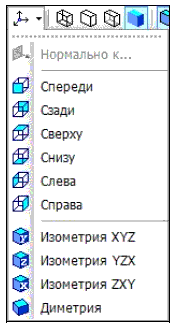
В этом меню выбираем команду, соответствующую требуемой ориентации. Изображение перестроится согласно указанному направлению взгляда.
Замечание 1
Бывают случаи, когда необходимо разместить параллельно плоскости экрана не проекционную плоскость, а вспомогательную или плоскую грань детали. Для установки такой ориентации, требуется выделить нужный плоский объект и вызвать из меню кнопки Ориентация команду Нормально к….
В итоге модель станет повернута таким образом, что направление взгляда будет перпендикулярным выбранному объекту.
В процессе построения моделей возможно не только использование стандартных названий ориентаций, но и сохраненных текущих ориентаций под определенным именем, к которым можно будет возвращаться в любой момент времени, выбрав их имя из списка. Это делается так:
- Нажимаем кнопку Ориентация. В результате на экране появляется диалоговое окно Ориентация вида, содержащее список существующих в модели названий ориентаций.
- Затем нажимаем кнопку Добавить и вводим название новой ориентации, которое впоследствии появляется в списке названий ориентаций.
- В завершении нажимаем кнопку Выход. В меню кнопки Ориентация на панели Вид появляется новое название.
В дальнейшем при изменении ориентации модели можно будет выбрать созданную ориентацию из меню кнопки Ориентация, и модель повернется согласно указанной ориентации.
В диалоговом окне выбора ориентаций, которое появляется на экране после нажатия кнопки Ориентация, можно не только создавать новые ориентации, но и выбирать существующие, а также удалять из списка созданные пользователем названия ориентаций.
Для выбора существующей ориентации, нужно выделить ее в списке и нажать кнопку Установить. Изображение перестроится согласно указанному направлению взгляда.
Для удаления названия ориентации из списка, его нужно выделить и нажать кнопку Удалить диалогового окна Ориентация вида. Указанное название будет удалено из списка, и в дальнейшем выбрать соответствующую ориентацию не представится возможным. Удалить стандартные названия ориентаций, начинающиеся с символа «#», система не позволит.
Для закрытия диалогового окна выбора ориентации необходимо нажать кнопку Выход.
Находи статьи и создавай свой список литературы по ГОСТу
Поиск по теме
Как повернуть деталь, сборку, чертеж в КОМПАС
Поворот детали или сборки чаще всего необходим для повышения удобства работы, представления изображения под определенным ракурсом. Поворот чертежа чаще всего связан с необходимостью правильно оформить виды, т.к. ошибочно выбранная начальная плоскость или направление выполнения формообразующих операций ведут к некорректной отрисовке видов, например, вид будет изображен «вверх ногами».
Как повернуть деталь или сборку
Поворот детали или сборки целиком осуществляется перемещением мыши с нажатой правой кнопкой. Если речь идет про сборку и нужно повернуть не все компоненты, а какой-то конкретный, то применяется команда «Повернуть компонент» . Данная команда размещена на панели «Размещение компонентов» инструментальной панели Сборка
Альтернативный способ вызова команды — использование главного текстового меню. Путь: Сборка — Повернуть компонент
После вызова команды следует кликнуть по детали левой кнопкой мыши и не отпуская кнопку перемещать мышь. Деталь будет вращаться.
Поворот детали может быть необходим только в плоскости экрана или по оси лежащей в плоскости экрана. В этом случае можно применить горячие клавиши:
- Если нажать клавишу Shift одновременно со стрелкой влево или стрелкой вправо, то происходит поворот на 15 град. в плоскости экрана.
- Если нажать клавишу Ctrl одновременно со стрелкой влево или стрелкой вправо, то происходит поворот на 15 град. относительно оси, лежащей в плоскости экрана и идущей сверху вниз;
- Если нажать клавишу Ctrl одновременно со стрелкой вверх или стрелкой вниз, то происходит поворот на 15 град. относительно оси, лежащей в плоскости экрана и идущей горизонтально.
Часто требуется осуществить поворот детали, чтобы какая-то грань или эскиз были расположены в плоскости экрана. В этом случае нужно выделить необходимую грань (в случае с эскизом войти в эскиз на редактирование) и запустить команду «Нормально к …». . Команда расположена на Панели быстрого доступа.
Как повернуть чертеж в КОМПАС
КОМПАС позволяет создавать многолистовые документы, при этом все чертежи компас будут последовательно выстроены по горизонтали и возможность поворота какого-либо формата отсутствует.
Повернуть можно лист в режиме предварительного просмотра перед печатью. Для этого используются команды «Повернуть листы против часовой стрелки» и «Повернуть листы по часовой стрелке».
Основная потребность поворота чертежа, связана с получением ассоциативных видов с модели. Если при создании модели была ошибочно выбрана плоскость основания или не в ту сторону выполнялась операция, то ассоциативный чертеж может отображаться не так как хочет пользователь. Например, мы получаем вот такой вид:
А хотим чтобы цилиндрическая бобышка была сверху и вид выглядел вот так:
Для решения данной задачи правильный путь не поворачивать вид чертежа, а исправить ориентацию на 3D модели. Для этого переходим на 3D модель и проверяем как поворачивается изображение при использовании одной из стандартных ориентаций. В нашем случае вид спереди выглядит вот так:
Переход к виду спереди осуществили с помощью выбора ориентации на Панели быстрого доступа:
Если видим, что модель должна быть повернута в другую сторону, то производим ее поворот вариантами, которые были указаны выше по тексту (стрелки с клавишами Shift или Ctrl).
Добиваемся нужной нам ориентации:
Затем, чтобы по данной ориентации, перестроились все остальные проекционные виды, заходим в «Настройка»
И активируем команду «Главный вид по текущей ориентации»
В результате все ассоциативные виды с данной модели будут построены по нужной нам ориентации.
Поверни ее так, чтобы главный вид выглядел так, как тебе нужно. После этого добавыь этот вид как дполнительный и все виды теперь строй относительно этого вида и на чертеже все будет как нужно.
Это делается просто: отметь нужную грань, которую хочешь повернуть к себе, нажимаешь правую кнопук и устанавливаешь -Нгрмально к. После чего держа нажатой кнопку Альт стрелками курсора право-лево поворачиваешь в нужное положение. А теперь добавляешь этот вид как дополнительный. А при создании чертежа выберишь именно этот вид как главный. И все.
Как в компасе перевернуть деталь
Поворот детали или сборки чаще всего необходим для повышения удобства работы, представления изображения под определенным ракурсом. Поворот чертежа чаще всего связан с необходимостью правильно оформить виды, т.к. ошибочно выбранная начальная плоскость или направление выполнения формообразующих операций ведут к некорректной отрисовке видов, например, вид будет изображен «вверх ногами».
Как повернуть деталь или сборку
Поворот детали или сборки целиком осуществляется перемещением мыши с нажатой правой кнопкой. Если речь идет про сборку и нужно повернуть не все компоненты, а какой-то конкретный, то применяется команда «Повернуть компонент»  . Данная команда размещена на панели «Размещение компонентов» инструментальной панели Сборка

Альтернативный способ вызова команды — использование главного текстового меню. Путь: Сборка — Повернуть компонент
После вызова команды следует кликнуть по детали левой кнопкой мыши и не отпуская кнопку перемещать мышь. Деталь будет вращаться.
Поворот детали может быть необходим только в плоскости экрана или по оси лежащей в плоскости экрана. В этом случае можно применить горячие клавиши:
- Если нажать клавишу Shift одновременно со стрелкой влево или стрелкой вправо, то происходит поворот на 15 град. в плоскости экрана.
- Если нажать клавишу Ctrl одновременно со стрелкой влево или стрелкой вправо, то происходит поворот на 15 град. относительно оси, лежащей в плоскости экрана и идущей сверху вниз;
- Если нажать клавишу Ctrl одновременно со стрелкой вверх или стрелкой вниз, то происходит поворот на 15 град. относительно оси, лежащей в плоскости экрана и идущей горизонтально.
Часто требуется осуществить поворот детали, чтобы какая-то грань или эскиз были расположены в плоскости экрана. В этом случае нужно выделить необходимую грань (в случае с эскизом войти в эскиз на редактирование) и запустить команду «Нормально к …».  . Команда расположена на Панели быстрого доступа.

Как повернуть чертеж в КОМПАС
КОМПАС позволяет создавать многолистовые документы, при этом все чертежи компас будут последовательно выстроены по горизонтали и возможность поворота какого-либо формата отсутствует.
Повернуть можно лист в режиме предварительного просмотра перед печатью. Для этого используются команды «Повернуть листы против часовой стрелки» и «Повернуть листы по часовой стрелке».

Основная потребность поворота чертежа, связана с получением ассоциативных видов с модели. Если при создании модели была ошибочно выбрана плоскость основания или не в ту сторону выполнялась операция, то ассоциативный чертеж может отображаться не так как хочет пользователь. Например, мы получаем вот такой вид:

А хотим чтобы цилиндрическая бобышка была сверху и вид выглядел вот так:

Для решения данной задачи правильный путь не поворачивать вид чертежа, а исправить ориентацию на 3D модели. Для этого переходим на 3D модель и проверяем как поворачивается изображение при использовании одной из стандартных ориентаций. В нашем случае вид спереди выглядит вот так:

Переход к виду спереди осуществили с помощью выбора ориентации на Панели быстрого доступа:

Если видим, что модель должна быть повернута в другую сторону, то производим ее поворот вариантами, которые были указаны выше по тексту (стрелки с клавишами Shift или Ctrl).
Добиваемся нужной нам ориентации:

Затем, чтобы по данной ориентации, перестроились все остальные проекционные виды, заходим в «Настройка»

И активируем команду «Главный вид по текущей ориентации»

В результате все ассоциативные виды с данной модели будут построены по нужной нам ориентации.
Рассмотрим некоторые команды редактирования фигур в Компас. Нам все также необходима компактная панель. На ней выбираем кнопку «Редактирование». Но, как видим, большинство исполняющих команд под кнопкой «Редактирование» неактивно. Дело все в том, что перед использованием многих функций редактирования фигур их необходимо перед изменением выделить.
Начертим абсолютно две разных фигуры. К примеру: окружность и прямоугольник. Их мы и будем редактировать.
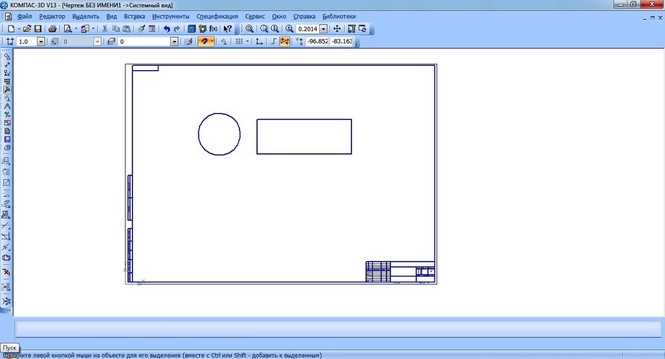
Начнем с команды поворот. Выделяем окружность, на компактной панели выбираем команду «Поворот». и смотрим, что нам предлагает программа. А она у нас просит указать точку центра поворота, то есть ту точку, относительно которой мы будем нашу фигуру поворачивать. Выбираем абсолютно любую (в нашем случае) точку.
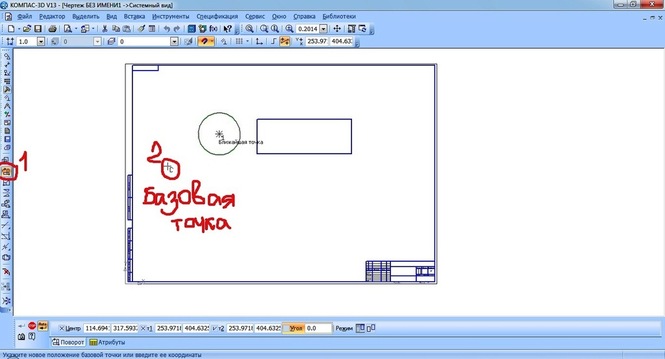
В будущем базовую точку можно выбирать по своему усмотрению, смотря относительно чего и как вы будете поворачивать фигуру, прямую или кривую.
После выбора точки нам необходимо указать вторую (вспомогательную) точкку поворота, после чего можно наблюдать как будет поворачиваться наша фигура. Выбрав необходимое новое положение – нажимаем левую клавишу мыши и фигура оказывается на новом месте. Для более точного позиционирования фигуры в свойствах поворота можно указать угол, на который фигура повернется.
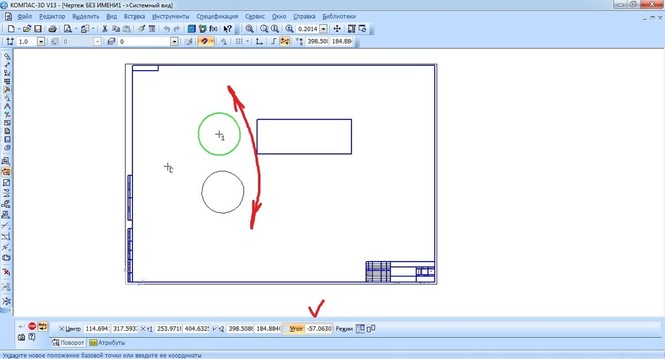
По завершению команды поворота нажимаем Esc на клавиатуре.
Поворот необходимая команда, но недостаточная. Дело все в том, что поворот не дублирует фигуру или прямую, а только переносит ее на необходимое расстояние/угол. А для того, чтобы клонировать фигуру, отобразить ее симметрично относительно какой либо точки, поверхности или прямой – служит команда «Симметрия». Попробуем «клонировать» симметрично прямой наш прямоугольник. Для этого отобразим на чертеже абсолютно любую прямую вблизи прямоугольника, выделим его и нажмем кнопку «Симметрия» на компактной панели.
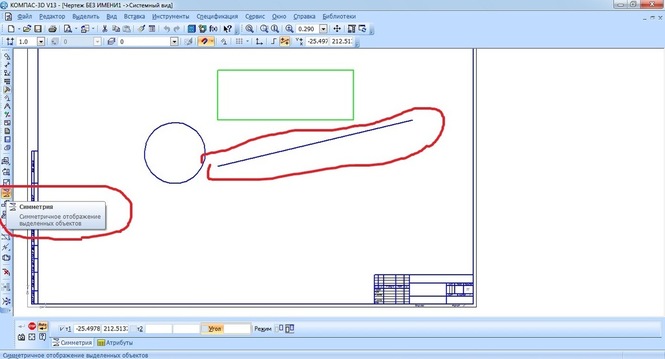
Программа опять нам предлагает указать точки, относительно которых будем отображать фигуру. В данном случае – это точки оси симметрии. Укажем обе точки на нашей прямой, нажимая поочередно на прямой левой клавишей мыши. После этого наш прямоугольник симметрично отобразится относительно прямой.
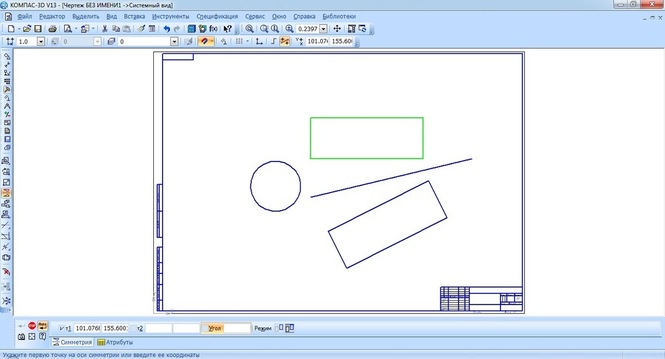
Далее эту прямую можно удалить (если в ней нет больше необходимости).
9.5.1. Перемещение и поворот компонентов
После добавления в сборку компонента и настройки его свойств необходимо установить точное положение и ориентацию нового компонента относительно других составных частей сборочного изделия. В КОМПАС-3D предусмотрены два основных приема перемещения компонентов сборки:
передвижение компонентов мышью вручную;
наложение на элементы компонентов соответствующих ограничений — сопряжений.
Для передвижения компонентов вручную используются две кнопки на странице Редактирование детали:
В свою очередь, группа кнопок для поворота компонента включает три команды (рис. 9.20):
Повернуть компонент вокруг центральной точки;
Повернуть компонент вокруг оси;
Повернуть компонент вокруг точки.
Вызвав одну из команд перемещения или поворота, нужно установить курсор на перемещаемый компонент и, подхватив его мышью, перемещать в нужном направлении.
Моделирование сборочной единицы
Рис. 9.20. Группа кнопок Повернуть компонент
На панели свойств этих команд (рис. 9.21) можно дополнительно включить один из двух режимов перемещения компонентов (нажатая кнопка означает, что режим включен, отжатая — выключен):
режим контроля соударений, в котором перемещение компонентов ограничено их формой и размерами — при перемещении компонента мышью он двигается только до момента соприкосновения с другим компонентом;
режим автосопряжений, в котором при перемещении компонентов система распознает приближающиеся друг к другу элементы и автоматически добавляет сопряжения — параметрические связи между элементами разных компонентов.
Рис. 9.21. Панель свойств команд перемещения компонентов
Как правило, команды Переместить компонент и Повернуть компонент
используются только для грубого перемещения или поворота компонента с тем, чтобы дальше было удобнее пользователю самому задать соответствующие сопряжения.
9.5.2. Сопряжения компонентов
Сопряжения компонентов позволяют правильно и точно задать положение компонента в сборочном изделии, и при редактировании сопряженных ком-
понентов их взаимное положение не нарушается. Сопряжения устанавливаются при помощи команд, открывающихся кнопкой Сопряжения на Панели переключения (рис. 9.22). Функциональное назначение команд инструментальной панели Сопряжения очевидно из их названий.
В сопряжениях могут участвовать грани, ребра, вершины, графические объекты в эскизах, а также вспомогательные элементы разных компонентов.
Если форма указанных элементов и уже имеющиеся сопряжения не препятствуют выбранной связи, то произойдет автоматическое перестроение Сборки: компоненты, элементы которых сопрягаются, автоматически переместятся так, чтобы выполнялось условие сопряжения, например, были соосны или перпендикулярны друг другу, совпадали или касались и т. д.
Рис. 9.22. Инструментальная панель Сопряжения
Назначенные сопряжения сохраняются в Дереве модели в разделе Сопряжения. При необходимости любое из сопряжений может быть отредактировано или удалено.
При наложении сопряжений надо иметь в виду, что:
в сопряжении не могут участвовать элементы, принадлежащие одному и тому же компоненту;
нельзя создать связь между двумя зафиксированными компонентами сборки;
относительное перемещение сопряженных компонентов ограничено свойствами сопряжения, и поэтому на компонент, который уже участвует в одном или нескольких сопряжениях, можно наложить только такую связь, которая не будет противоречить наложенным ранее.
Для того чтобы перемещение одного из компонентов не привело к нежелательному перемещению остальных компонентов, рекомендуется фиксировать хотя бы один компонент. Он будет играть роль «неподвижного звена» в цепочке сопряженных компонентов. С ним будут прямо или опосредованно связаны остальные компоненты, участвующие в сопряжениях.
Напомним, что по умолчанию фиксируется первый компонент, вставленный в сборку из файла. Можно наложить фиксацию и на новый компонент, после