
Изменение ориентации страниц в документе
-
Щелкните документ или коснитесь его.
-
Перейдите в >ориентациимакета , а затем выберитеАльбомная .
-
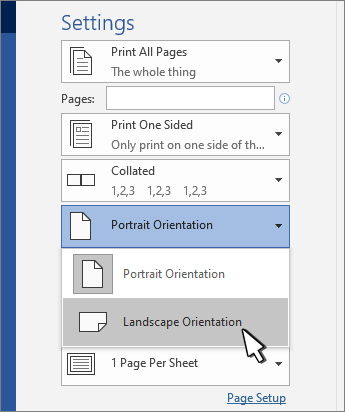
Щелкните Файл > Печать.
-
В Параметрыориентации убедитесь, что в поле ориентации есть альбомная ориентация.

-
Выберите Печать.
Изменение ориентации отдельных страниц
-
Выделите весь текст на страницах, которые нужно изменить.
-
Перейдите в окно«Макет» и выберите в диалоговом окке «Настройка страницы»
. -
В области Ориентациявыберите Кентная илиАльбомная.
-
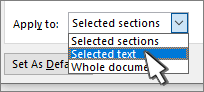
Рядом с текстом Применитьк выберите к , выберите квыбранному тексту , а затем выберите ОК.
-
В меню Файл выберите элемент Печать.
 .
. 
Изменение ориентации курсора вперед
-
Щелкните или коснитесь того места, где нужно начать новую ориентацию страницы.
-
Перейдите в окно«Макет» и выберите в диалоговом окке «Настройка страницы»
. -
В области Ориентациявыберите Кентная илиАльбомная.
-
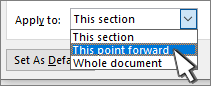
Рядом с пунктом Применить квыберите Этот пункт вперед.
-
Нажмите кнопку ОК.
Изменение ориентации определенного раздела
Чтобы можно было изменить ориентацию определенного раздела, в документ должен быть разделен разрывами разделов. Узнайте, как добавлять разрывы разделов.
-
Перейдите на главная и выберите Показать или скрыть
. чтобы отобразить непечатаемые символы. -
Дважды щелкните разрыв раздела, следующий за разделом, который нужно изменить.
-
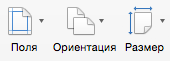
Выберите Поля.
-
В группе Ориентация выберите вариант Книжная или Альбомная.
-
Рядом с разделом Применить квыберите Этот раздел, а затем выберите ОК.
-
В меню Файл выберите элемент Печать.
 . чтобы отобразить непечатаемые символы.
Изменение ориентации страниц в документе
-
На вкладке Макет выберите ориентацию, а затем выберите К портретная или Альбомная.
-
В меню Файл выберите элемент Печать.
Изменение ориентации отдельных страниц
-
Выделите весь текст на страницах, которые нужно изменить.
-
В меню Формат выберите пункт Документ.
-
В нижней части диалогового окна выберите «Настройка страницы».
-
Рядом с вариантомОриентация выберите ориентацию, а затем выберите ОК.
-
Рядом с текстом Применитьк выберите к , выберите квыбранному тексту , а затем выберите ОК.
-
В меню Файл выберите элемент Печать.
Изменение ориентации всех страниц после курсора
-
Щелкните или коснитесь того места, где нужно начать новую ориентацию страницы.
-
В меню Формат выберите пункт Документ.
-
Выберите Настройка страницы, выберите ориентацию, а затем выберите ОК.
-
Рядом с пунктом Применить квыберите Этот пункт вперед.
-
Нажмите кнопку ОК.
Изменение ориентации определенного раздела
Чтобы можно было изменить ориентацию определенного раздела, в документ должен быть разделен разрывами разделов. Узнайте, как добавлять разрывы разделов.
-
Чтобы отобразить непечатаемые символы, например маркеры абзацев (¶), выберите на вкладке Главная
показать все непечатаемые символы. -
Дважды щелкните разрыв раздела, следующий за разделом, который нужно изменить.
-
Щелкните Параметры страницы.
-
Рядом с вариантомОриентация выберите ориентацию, а затем выберите ОК.
-
Рядом с разделом Применить квыберите Этот раздел, а затем выберите ОК.
-
В меню Файл выберите команду Печать.

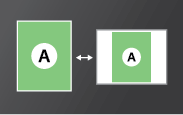
Вы можете изменять ориентацию страницы при печати. Например, можно напечатать страницу горизонтально (альбомная ориентация) или вертикально (книжная). Вы можете:
• Автоматическое переворачивание страниц при печати
• Переворачивание страниц вручную при печати
Автоматическое переворачивание страниц при печати
Параметр «Автоматическое переворачивание и выравнивание» в диалоговом окне «Печать» автоматически выберет ориентацию страницы в соответствии с содержимым документа и размером бумаги. Например, электронную таблицу можно напечатать с горизонтальной ориентацией, а новостную рассылку — с вертикальной ориентацией. Параметр «Автоматическое переворачивание и выравнивание» переопределяет ориентацию, выбранную в разделе «Параметры страницы» (Acrobat 10.x) или «Параметры печати» (Acrobat 9.x).
Reader или Acrobat (Windows)
-
Выберите меню «Файл» > «Печать».
-
В области «Обработка страницы» диалогового окна «Печать» убедитесь, что установлен флажок «Автоматическое переворачивание и выравнивание». (Этот параметр установлен по умолчанию.)
Reader или Acrobat (Mac OS)
-
Нажмите значок «Печать» на панели инструментов.
-
В области «Обработка страницы» диалогового окна «Печать» убедитесь, что установлен флажок «Автоматическое переворачивание и выравнивание». (Этот параметр установлен по умолчанию.)
-
Нажмите кнопку «ОК» или «Печать».

Переворачивание страниц вручную при печати
Изменяется только ориентация бумаги; ориентация содержимого не изменяется.
Reader или Acrobat 10.x (Windows)
-
Выберите меню «Файл» > «Печать».
-
В области «Обработка страницы» диалогового окна «Печать» снимите флажок «Автоматическое переворачивание и выравнивание».
-
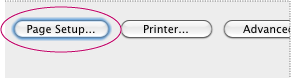
Нажмите кнопку «Параметры страницы» в левом нижнем углу диалогового окна «Печать».
-
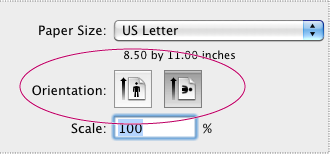
Выберите новую ориентацию страницы и нажмите «ОК».
Reader или Acrobat 10.x (Mac OS)
-
Нажмите значок «Печать» на панели инструментов.
-
В области «Обработка страницы» диалогового окна «Печать» снимите флажок «Автоматическое переворачивание и выравнивание».
-
Нажмите кнопку «Параметры страницы» в левом нижнем углу диалогового окна «Печать».
-
Выберите новую ориентацию страницы и нажмите «ОК».
Reader или Acrobat 9.x (Windows)
-
Выберите «Файл» > «Параметры печати».
-
Выберите новую ориентацию страницы и нажмите «ОК».
-
Выберите меню «Файл» > «Печать».
-
В области «Обработка страницы» диалогового окна «Печать» снимите флажок «Автоматическое переворачивание и выравнивание».

Reader или Acrobat 9.x (Mac OS)
-
Выполните меню «Файл» > «Параметры страницы».
-
Выберите новую ориентацию страницы и нажмите «ОК».
-
Выберите меню «Файл» > «Печать».
-
Убедитесь, что диалоговое окно «Печать» находится в расширенном режиме, нажав на стрелку справа от всплывающего меню «Принтер».
-
В области «Обработка страницы» диалогового окна «Печать» снимите флажок «Автоматическое переворачивание и выравнивание».

Как при печати изменить ориентацию
Содержание
- Автоматическое переворачивание страниц при печати
- Reader или Acrobat (Windows)
- Изменение ориентации страницы
- Изменение ориентации страницы перед печатью
- Создание шаблона с альбомной ориентацией по умолчанию
- Создание шаблона
- Изменение ориентации страницы на листе
- Изменение ориентации страницы перед печатью
- Создание шаблона с альбомной ориентацией по умолчанию
- Создание шаблона
- Установка ориентации страницы
- Выбор принтера и формата бумаги по умолчанию
- Установка пользовательского формата бумаги
На этой странице


Вы можете изменять ориентацию страницы при печати. Например, можно напечатать страницу горизонтально (альбомная ориентация) или вертикально (книжная). Вы можете:
Автоматическое переворачивание страниц при печати
Параметр «Автоматическое переворачивание и выравнивание» в диалоговом окне «Печать» автоматически выберет ориентацию страницы в соответствии с содержимым документа и размером бумаги. Например, электронную таблицу можно напечатать с горизонтальной ориентацией, а новостную рассылку — с вертикальной ориентацией. Параметр «Автоматическое переворачивание и выравнивание» переопределяет ориентацию, выбранную в разделе «Параметры страницы» (Acrobat 10.x) или «Параметры печати» (Acrobat 9.x).
Reader или Acrobat (Windows)
Выберите меню «Файл» > «Печать».
В области «Обработка страницы» диалогового окна «Печать» убедитесь, что установлен флажок «Автоматическое переворачивание и выравнивание». (Этот параметр установлен по умолчанию.)
Примечание: Мы стараемся как можно оперативнее обеспечивать вас актуальными справочными материалами на вашем языке. Эта страница переведена автоматически, поэтому ее текст может содержать неточности и грамматические ошибки. Для нас важно, чтобы эта статья была вам полезна. Просим вас уделить пару секунд и сообщить, помогла ли она вам, с помощью кнопок внизу страницы. Для удобства также приводим ссылку на оригинал (на английском языке).
По умолчанию Microsoft Excel выводит листы на печать в книжной ориентации (высота больше ширины). Ориентацию можно поменять на альбомную для каждого из листов в отдельности.
Изменение ориентации страницы
Выберите один или несколько листов, для которых требуется изменить ориентацию.
Совет: Если выделено несколько листов, в строке заголовка вверху листа появится надпись [Группа]. Чтобы отменить выделение нескольких листов книги, щелкните любой невыделенный лист. Если невыделенных листов нет, щелкните правой кнопкой мыши ярлычок выделенного листа и в контекстном меню выберите команду Разгруппировать листы.
На вкладке Разметка страницы в группе Параметры страницы нажмите кнопку Ориентация, а затем — Книжная или Альбомная.
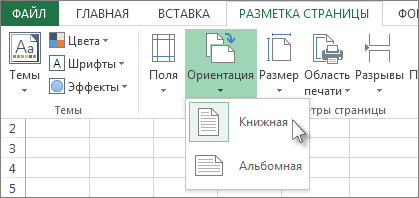
Пока не настроен принтер, параметр Ориентация будет недоступен для выбора. Чтобы устранить эту проблему, настройте принтер. Параметр также недоступен, пока редактируется содержимое ячейки. Нажмите клавишу ВВОД, чтобы принять изменения, или ESC, чтобы их отменить.
Ориентацию страницы можно задать для каждого отдельного листа книги и, соответственно, распечатать одни листы с книжной ориентацией, а другие — с альбомной. Просто задайте ориентацию для каждого листа и распечатайте лист или книгу.
Изменение ориентации страницы перед печатью
Выберите один или несколько листов либо диапазон данных на листе, которые необходимо распечатать.
На вкладке Файл выберите пункт Печать.
В разделе Параметры в раскрывающемся списке Ориентация страницы выберите пункт Книжная ориентация или Альбомная ориентация.
Когда все будет готово к печати, нажмите кнопку Печать.
Создание шаблона с альбомной ориентацией по умолчанию
Для экономии времени можно сохранить книгу, настроенную для печати в альбомной ориентации, как шаблон, а затем создавать новые книги на его основе.
Создание шаблона
Выберите один или несколько листов, для которых требуется изменить ориентацию.
Выполните следующие действия
Щелкните ярлычок листа.

Если ярлычок нужного листа не виден, найдите его с помощью кнопок прокрутки листов, а затем щелкните.

Несколько смежных листов
Щелкните ярлычок первого листа. Затем, удерживая нажатой клавишу SHIFT, щелкните ярлычок последнего листа в диапазоне, который требуется выделить.
Несколько несмежных листов
Щелкните ярлычок первого листа. Затем, удерживая нажатой клавишу CTRL, щелкните ярлычки других листов, которые нужно выделить.
Все листы книги
Щелкните ярлычок листа правой кнопкой мыши и выберите команду Выделить все листы.
Примечание: Если выделено несколько листов, в строке заголовка вверху листа появится надпись [Группа]. Чтобы отменить выделение нескольких листов книги, щелкните любой невыделенный лист. Если невыделенных листов нет, щелкните правой кнопкой мыши ярлычок выделенного листа и в контекстном меню выберите команду Разгруппировать листы.
На вкладке Разметка страницы в группе Параметры страницы нажмите кнопку Ориентация, а затем — Альбомная.
Примечание: Пока не настроен принтер, параметр Ориентация будет недоступен для выбора. Чтобы устранить эту проблему, настройте принтер. Параметр также недоступен, пока редактируется содержимое ячейки. Нажмите клавишу ВВОД, чтобы принять изменения, или ESC, чтобы их отменить.
Выполните любые другие настройки при необходимости.
Совет: Чтобы настроить сразу несколько листов, можно временно объединить листы в группу, внести необходимые изменения, а затем разгруппировать их. Чтобы объединить листы в группу, щелкните правой кнопкой любую вкладку внизу листа и выберите в контекстном меню пункт Выделить все листы. В строке заголовка должно появиться имя листа, а за ним — слово [Группа]. Затем измените ориентацию на альбомную и внесите все остальные изменения. Чтобы отключить группировку, щелкните правой кнопкой любой ярлычок, а затем — Разгруппировать листы (или просто щелкните ярлычок другого листа).
Откройте вкладку Файл.
Щелкните Сохранить как и укажите место для сохранения листа. Например, выберите пункт Компьютер (или Этот компьютер в Excel 2016), а затем — Рабочий стол.
В поле Имя файла введите имя шаблона.
В поле Тип файла выберите пункт Шаблон Excel (*.xltx) (или Шаблон Excel с поддержкой макросов (*.xltm), если в книге есть макросы, которые должны быть доступны в шаблоне).
Нажмите кнопку Сохранить.
Шаблон автоматически будет помещен в папку шаблонов.
Чтобы использовать шаблон, чтобы создать книгу, выполните указанные ниже (для Excel 2016, Excel 2013 и Excel 2010 только):
Выберите Файл > Создать.
Выберите пункт Личные.
Щелкните значок или имя сохраненного шаблона.
Изменение ориентации страницы на листе
Выберите один или несколько листов, для которых требуется изменить ориентацию.
Выполните следующие действия
Щелкните ярлычок листа.

Если ярлычок нужного листа не виден, найдите его с помощью кнопок прокрутки листов, а затем щелкните.

Несколько смежных листов
Щелкните ярлычок первого листа. Затем, удерживая нажатой клавишу SHIFT, щелкните ярлычок последнего листа в диапазоне, который требуется выделить.
Несколько несмежных листов
Щелкните ярлычок первого листа. Затем, удерживая нажатой клавишу CTRL, щелкните ярлычки других листов, которые нужно выделить.
Все листы книги
Щелкните правой кнопкой мыши ярлычок листа и выберите в контекстном меню (контекстное меню) команду Выделить все листы.
Примечание: Если выделено несколько листов, в строке заголовка вверху листа появится надпись [Группа]. Чтобы отменить выделение нескольких листов книги, щелкните любой невыделенный лист. Если невыделенных листов нет, щелкните правой кнопкой мыши ярлычок выделенного листа и в контекстном меню выберите команду Разгруппировать листы.
На вкладке Разметка страницы в группе Параметры страницы нажмите кнопку Ориентация, а затем — Книжная или Альбомная.
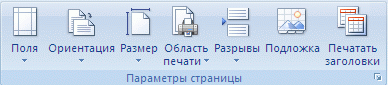
Совет: Более совершенно, чтобы просмотреть границы распечатанные страницы можно работать в режиме Разметки страницы (вкладка » Вид «, группа Режимы просмотра книги ).
Изменение ориентации страницы перед печатью
Выберите один или несколько листов либо диапазон данных на листе, которые необходимо распечатать.
Нажмите кнопку Microsoft Office  , а затем — Печать.
В диалоговом окне Печать выберите пункт Свойства.
В диалоговом окне принтера свойства на вкладке Макет в группе Ориентация выберите вариант Книжная или Альбомная и нажмите кнопку ОК.
Когда все будет готово к печати, нажмите кнопку Печать.
Примечание: Если у вас нет Настройка принтер, станут недоступными параметры ориентации и вы не сможете выбрать его. Чтобы решить эту проблему, необходимо настроить принтер. Параметр также отображается серым цветом, когда вы будете в процессе изменения содержимого ячейки. Чтобы решить эту проблему, нажмите клавишу ВВОД, чтобы подтвердить изменения, или клавишу ESC, чтобы отменить изменения.
Создание шаблона с альбомной ориентацией по умолчанию
Для экономии времени можно сохранить книгу, настроенную для печати в альбомной ориентации, как шаблон, а затем создавать новые книги на его основе.
Создание шаблона
Выберите один или несколько листов, для которых требуется изменить ориентацию.
Выполните следующие действия
Щелкните ярлычок листа.
Если ярлычок нужного листа не виден, найдите его с помощью кнопок прокрутки листов, а затем щелкните.
Несколько смежных листов
Щелкните ярлычок первого листа. Затем, удерживая нажатой клавишу SHIFT, щелкните ярлычок последнего листа в диапазоне, который требуется выделить.
Несколько несмежных листов
Щелкните ярлычок первого листа. Затем, удерживая нажатой клавишу CTRL, щелкните ярлычки других листов, которые нужно выделить.
Все листы книги
Щелкните правой кнопкой мыши ярлычок листа и выберите в контекстном меню (контекстное меню) команду Выделить все листы.
Совет: Если выделено несколько листов, в строке заголовка вверху листа появится надпись [Группа]. Чтобы отменить выделение нескольких листов книги, щелкните любой невыделенный лист. Если невыделенных листов нет, щелкните правой кнопкой мыши ярлычок выделенного листа и в контекстном меню выберите команду Разгруппировать листы.
На вкладке Разметка страницы в группе Параметры страницы нажмите кнопку Ориентация, а затем — Альбомная.
Примечание: Если у вас нет Настройка принтер, станут недоступными параметры ориентации и вы не сможете выбрать его. Чтобы решить эту проблему, необходимо настроить принтер. Параметр также отображается серым цветом, когда вы будете в процессе изменения содержимого ячейки. Чтобы решить эту проблему, нажмите клавишу ВВОД, чтобы подтвердить изменения, или клавишу ESC, чтобы отменить изменения.
Выполните любые другие настройки при необходимости.
Совет: Если вы хотите настроить сразу несколько листов, можно временно сгруппируйте листы, внесите необходимые изменения и их разгруппировать. Чтобы сгруппировать листы, щелкните правой кнопкой мыши любую вкладку в нижней части листа. В контекстном меню выберите команду Выделить все листы. В строке заголовка вы увидите имя книги, за которым следует слово [Группа]. Измените ориентацию на альбомную или внесите другие нужные настройки. Чтобы отключить группировку, щелкните правой кнопкой мыши любую вкладку и выберите команду Разгруппировать листы (или просто щелкните ярлычок нужного листа). Не забывайте Разгруппировать листы. Листы сгруппированы бы вы ни делали на одном листе влияет на других листах которого — это возможно, не нужно.
Нажмите Кнопку Microsoft Office и выберите команду Сохранить как.
В поле Имя файла введите имя шаблона.
В поле Тип файла выберите пункт Шаблон Excel (*.xltx) (или Шаблон Excel с поддержкой макросов (*.xltm), если в книге есть макросы, которые должны быть доступны в шаблоне).
Нажмите кнопку Сохранить.
Шаблон будет автоматически помещен в папку шаблонов.
Совет: Если скопируйте все книги Excel в папку шаблонов, можно использовать эту книгу как шаблон без сохранения в формате файла шаблона (.xltx или xltm;). В Windows Vista папку шаблонов обычно является AppDataRoamingMicrosoftTemplates C:Users . В Microsoft Windows XP папку шаблонов обычно является C:Documents and Settings Application DataMicrosoftTemplates.
Чтобы использовать шаблон, чтобы создать новую книгу, выполните указанные ниже действия:
Нажмите кнопку Microsoft Office , а затем — Создать.
В разделе Шаблоны выберите Мои шаблоны.
В диалоговом окне Создать дважды щелкните шаблон, который вы только что создали.
В приложении Excel будет создана книга на основе шаблона.
Большинство шаблонов Pages предназначены для документов, которые могут быть напечатаны на бумаге стандартного формата, но Вы можете изменить формат бумаги в любое время. Также можно изменить ориентацию документа на горизонтальную или вертикальную. После этого, возможно, потребуется внести некоторые изменения, чтобы документ выглядел требуемым образом.
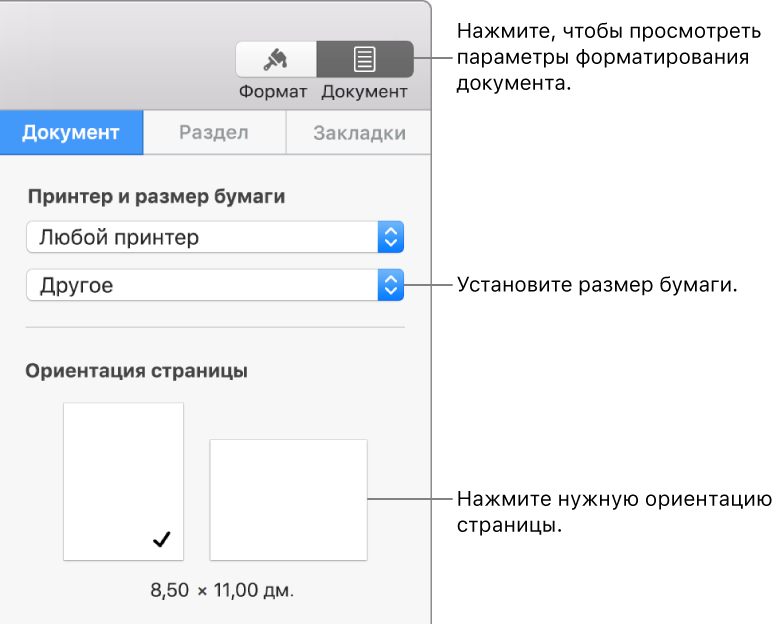
Установка ориентации страницы
В верхней части  боковой панели «Документ» нажмите вкладку «Документ».
Выберите ориентацию страниц (вертикальную или горизонтальную).
В документе можно использовать только одну из двух доступных ориентаций страниц. Программа Pages не поддерживает одновременное использование вертикальных и горизонтальных страниц в одном документе.
Выбор принтера и формата бумаги по умолчанию
В верхней части боковой панели «Документ» нажмите вкладку «Документ».
Нажмите всплывающее меню принтера, затем выберите принтер по умолчанию для документа (принтер по умолчанию можно изменить в любое время).
Параметры печати зависят от принтера. Например, если установленный принтер не выполняет двустороннюю печать, этот параметр не отображается в параметрах печати.
Если в списке нет ни одного доступного принтера, можно настроить принтер в разделе «Системные настройки».
Нажмите всплывающее меню для выбора формата бумаги и выберите формат.
Установка пользовательского формата бумаги
Выберите «Файл» > «Параметры страницы» (меню «Файл» расположено у верхнего края экрана).
Нажмите всплывающее меню «Формат бумаги» и выберите «Работа с пользовательскими форматами».
Нажмите  для добавления пользовательского формата.
Нажмите «Без названия» в списке вверху (этот вариант добавляется при нажатии значка ) и введите имя для пользовательского формата.
Введите ширину и высоту бумаги в полях «Ширина» и «Высота».
Настройте поля, затем нажмите «ОК».
Если требуется дополнительная информация о пользовательских настройках печати, нажмите вопросительный знак в нижней части параметров печати.
Нажмите «ОК» для закрытия окна «Параметры печати».
В боковой панели документа в программе Pages, внизу меню формата бумаги, отображается пользовательский формат бумаги.
Содержание
- Альбомная ориентация страницы в Майкрософт Ворд
- Вариант 1: Альбомная ориентация для всех страниц
- Вариант 2: Альбомная ориентация для некоторых страниц
- Печать документа с измененной ориентацией
- Заключение
- Вопросы и ответы

В Microsoft Word, как и во многих других подобных программах, существует два вида ориентации страницы — это книжная (заданная по умолчанию) и альбомная (ее можно установить в настройках). Как раз о втором пойдет речь в нашей сегодняшней статье.
Альбомная ориентация страницы в Майкрософт Ворд
Зачастую работа с документами осуществляется именно в вертикальной (книжной) ориентации, но иногда страницу нужно повернуть горизонтально, то есть как в альбоме. Сделать это можно как со всем документом MS Word в целом, так и с отдельными его элементами. О каждом из доступных вариантов подробнее расскажем далее, но прежде чем к этому приступить, уточним один нюанс: содержимое документа, если таковое имеется, тоже будет повернуто в выбранном направлении (относительно ориентации страницы), но его позиционирование на экране останется прежним, то есть горизонтальным.
Важно: Нижеизложенная инструкция применима ко всем версиям текстового процессора Майкрософт Ворд. Воспользовавшись ею, вы сможете сделать альбомную ориентацию страниц или страницы в программе 2003, 2007, 2010, 2013, 2016 и 2019 года. Мы же в качестве примера используем актуальную версию пакета Microsoft Office 365. Описанные ниже шаги, а точнее элементы, к которым потребуется обращаться, могут отличаться визуально, но лишь в незначительных мелочах, которые мы обозначим.
Вариант 1: Альбомная ориентация для всех страниц
Чаще всего требуется изменить ориентацию страницы с книжной на альбомную для всего документа (будущего или уже имеющегося, это не столь важно). Делается это следующим образом.
- Открыв документ, ориентацию страниц в котором вы хотите изменить, перейдите во вкладку «Макет» (или «Разметка страницы» в более старых версиях Ворда.)
- В первой группе инструментов на ленте («Параметры страницы») найдите пункт «Ориентация» и разверните его. В небольшом меню, которое перед вами появится, можно будет выбрать ориентацию. Нажмите «Альбомная».
- Страница или страницы, в зависимости от того, сколько их у вас в документе, изменят свою ориентацию с вертикальной (книжной) на горизонтальную (альбомную), а их содержимое (текстовое и/или графическое), если таковое имеется, будет «адаптировано» под заданное направление.



Вариант 2: Альбомная ориентация для некоторых страниц
Если же в текстовом документе вам необходимо иметь и вертикальные страницы, и горизонтальные, то есть совместить два типа ориентации, потребуется выполнить следующее.
- Выделите с помощью мышки страницу или абзац (фрагмент текста) на ней, ориентацию для которой вы хотите изменить. Если требуется повернуть несколько страниц и они идут не подряд, выделяйте содержимое каждой из них с предварительно зажатой клавишей «CTRL». К сожалению, вариант с выделением и последующим поворотом нескольких разрозненных страниц в документе не всегда срабатывает корректно, а потому лучшим решением в таком случае будет поочередное изменение ориентации для каждой страницы в отдельности.
Примечание: Если вам необходимо сделать альбомную (или книжную) ориентацию для части текста на книжной (или альбомной) странице, в результате выполнения процедуры поворота выделенный фрагмент текста будет расположен на отдельной странице, а текст, который расположен рядом с ним (до и/или после) будет помещен на окружающих страницах.
- Во вкладке «Макет» (группа инструментов «Параметры страницы») кликните по кнопке «Поля».
- Выберите последний пункт — «Настраиваемые поля».
- В диалоговом окне «Параметры страницы», в открывшейся по умолчанию вкладке «Поля», выберите ориентацию документа, которая вам необходима — в нашем случае это «Альбомная».
- Внизу, в пункте «Применить» из выпадающего меню выберите «К выделенному тексту» и нажмите «ОК».
- Как видите, в результате у двух соседствующих страниц будет разная ориентация — одна из них горизонтальная, другая — вертикальная.





Примечание: Перед фрагментом текста, ориентацию которого вы изменили, будет автоматически добавлен разрыв раздела. В случае если документ уже разбит на разделы, вы можете кликнуть в любом месте необходимого раздела либо же выделить несколько, после чего можно будет поменять ориентацию только выделенных вами разделов.

Печать документа с измененной ориентацией
Некоторые пользователи задаются вопросом касательно того, как распечатать текстовый документ, ориентация страниц в котором была изменена на альбомную или же она соседствует с книжной. То, что кому-то может показаться проблемой, на деле таковой не является — и Microsoft Word, и операционной системе и подключенному к компьютеру принтеру абсолютно не важно то, в каком направлении повернут весь документ в целом или отдельные его элементы. То есть вы просто отправляете документ на печать, а затем забираете и собираете его бумажную копию. Подробнее о том, как это делается, рассказано в представленной по ссылке ниже статье.

Подробнее: Печать документов в Ворде
Заключение
Как видите, нет ничего сложно в том, чтобы сделать в Microsoft Word альбомный лист, а точнее страницу, причем как для всего текстового документа, так и для отдельных его частей.
Еще статьи по данной теме:
Помогла ли Вам статья?
Почему принтер печатает книжную ориентацию в альбомной
 Orehov_Vyacheslav Принтеры 2995 просмотров Вопрос задан 9 месяцев назад
Ответов на вопрос: 27
На Samsung 3200-series, просто отключил Эко-печать, и проблема исчезла.
Всё решилось проще — поставил другие драйвера — и всё заработало!
Выбираете «Печать» в вашем Word (смотря, что вы используете), выбираете свой принтер и нажимайте «Свойства». В свойствах принтера самым первым будет выбор книжной или альбомной раскладки. Принтер запоминает, последнюю выбранную настройку так, что менять придется каждый раз
На Samsung 3200-series, просто отключил Эко-печать, и проблема исчезла.
Всё решилось проще — поставил другие драйвера — и всё заработало!
Выбираете «Печать» в вашем Word (смотря, что вы используете), выбираете свой принтер и нажимайте «Свойства». В свойствах принтера самым первым будет выбор книжной или альбомной раскладки. Принтер запоминает, последнюю выбранную настройку так, что менять придется каждый раз
Для того, чтобы печатать в альбомном формате, сделайте следующее:
становитесь на файл, который хотим распечатать.
Нажимаем правую кнопку мышки, и в контекстном меню выбираем пункт «печать».
Когда открывается диалог печати, здесь вы сможете выбрать, в каком формате печатать, то ли в книжном, то ли в альбомном формате. Но чтобы это было, надо, чтобы была выбрана вкладка «страница. Здесь много настроек можно сделать, но сейчас интересует ориентация, именно её и надо будет настраивать на альбомную. Чтобы были доступны вкладки с настройками, надо в диалоге печати нажать кнопку «свойства.
Если надо распечатать в «Ворде», тогда делаем следующее:
Открываем файл.
нажимаем комбинацию клавиш CTRL+P и попадаем в диалоговое окно печати.
Нажимаем кнопку «свойства» и переходим на вкладку «страница».
Здесь в разделе «ориентация страницы» выставляем «альбомная».
После этого дважды нажимаем кнопку «ок» и можем приступать к печати.
Распечатать в альбомном формате можно несколькими способами.
1 вариант.
Нужно задать соответствующие настройки печати для принтера.
Чтобы запустить окно настроек нужно сначала отправить документ на печать. Затем выбрать «Свойства принтера» или «Настройка» (здесь всё зависит от программы, в которой вы работаете).
В окне настроек принтера нужно поменять ориентацию с книжной на альбомную (см. скриншот).
Далее подтверждаем свои действия кнопкой «ОК».
В результате страницы вашего документа будут распечатаны в альбомном виде.
_
2 вариант.
В программах MS Office можно задать альбомную ориентацию в настройках печати:
Это очень удобно.
Ведь при работе с тем же Excel очень часто бывает, что таблица содержит много столбцов, и приходится менять ориентацию печати на альбомную, чтобы она нормально разместилась на листе.
Также замечу, что если вам надо распечатать презентацию в PowerPoint, то слайды в альбомном формате будут печататься уже по умолчанию. А возможность выбора ориентации у вас появится тогда, когда вы выберите печать не макета, а выдача.
Самое простое в таком случае сделать так: при отправке документа в печать поменять настройки. Сделать это довольно легко: далее вы нажали значок с изображением принтера, появляется окошко, в нём помимо количества страниц можно поменять и формат печати. Справа от названия вашего печатного устройства есть строка «Свойства печати», кликаем на неё и попадаем в окно «Основные», там как раз и можно поменять привычную книжную ориентацию ( вертикальный лист) на альбомную ( горизонтальный лист).
После чего текст или изображения при печати будут располагаться вдоль длинной стороны листа, а не поперёк.
Альбомный режим печати задается в настройка принтера. Чтобы напечатать файл в альбомном формате нужно перейти на значок принтера
далее в настройках печати выбрать формат альбомная вместо книжная и задать печать. Страница будет располагаться горизонтально.
Для меня самый легкий способ напечатать документ в альбомном формате, или фото например — это отправить сначала все на печать. Далее в настройках открываем «свойства принтера» или «настройка» (зависит от вашей программы), потом «основные» и выбираем альбомный вариант. По умолчанию стоит «книжный».
Если надо напечатать в Эксель, то выбираем файл и параметры, ставим точку «альбомная» и подтверждаем кнопкой «ок». Затем выбираем принтер, число копий и ок. Если вам надо чтобы картинка была размещена на листе наилучшим образом, то выставляете настройки во вкладке «поля», «колонтитулы», задайте область печати, потом просмотрите как выглядит картинка предварительно и уже печатайте. В М. Офисе когда отправляете на печать, то сразу выделяете «альбомная ориентация».
В альбомном формате печатать очень просто. Для этого нужно просто выбрать из меню в окне печати, предварительно отправив документ на печать. Сначала выбираем вкладку «Основные», потом «Свойства принтера», затем выбираем «Альбомная ориентация». Нажимаем.
Для того, чтобы распространятьсяечатать документ в альбомном формате, необходимо задать данный параметр перед печатью.
Итак, сначала выбираем печать документа, после документ на печать. Затем выбрать «Свойства принтера» или «Настройка» (здесь всё зависит от программы, в которой вы работаете).
В окне настроек принтера нужно поменять ориентацию с книжной на альбомную (см. скриншот).
Далее подтверждаем свои действия кнопкой «ОК».
В результате страницы вашего документа будут распространяться
Это совсем просто, когда будете печатать, выберите соответствующую настройку печати для принтера. Допустим, документ у нас готов, мы отправляем его на печать. В окне печати выбираем вкладку «Основные», (как вариант, это вероятно вкладка «Настройка» (зависит от вашей программы)) и выбираем ориентацию — альбомная:
Еще в программах MS Office — в Ворде, Экселе, например, в настройках печати тоже можно выбрать нужную нам альбомную ориентацию:
Можно изначально поменять ориентацию, еще в текстовом редакторе с книжной на альбомную, а можно и непосредственно при отправке на печать. У вас выйдет окно настройки печати, вот там и выбрать альбомную печать вместо книжной.
И есть и функция настройки печати только в альбомной ориентации по умолчанию, если вы часто распечатываете в этом формате.
Для того, чтобы ваш текст на листе расположился в альбомном формате, а потом именно так и распечатался, сделайте следующее:
1) Разметка страницы.
2) Выбираем «Ориентация».
3) Далее ставим «Альбомная».
После сохраняем.
Можно и следующим путем пройти:
1) Нажимаем «Печать».
2) Выбираем «Альбомная ориентация».
Сохраняем параметры и начинаем печать.
Мне нравится пользоваться таким способом:
Сперва надо отправить документ на печать.
Далее открываем окно настроек, нужно выбрать «Основные», далее выбираем «Свойства принтера», потом указываем в пункте «Ориентация» — «альбомная».
Осталось только нажать «Ок».
В разметке страницы ворда посмотри
В параметрах принтера надо смотреть
При чем тут настройки ворда? Внимательно смотрите настройки принтера, не стесняйтесь открывать вкладки и нажимать кнопочки типа «Дополнительно». Исправляйте ориентацию страницы там.
меняй формат также и в свойствах принтера. .
нажимай Печать как. . и там — Свойства, рядом с принтером
ставь тоже альбомный
да посмотрите настройки в свойствах принтера вероятнее всего проблема там..
2007 ворд:
Разметка страницы > Ориентация > Альбомная. Далее когда отправляете на печать, надо нажать «свойство принтера» выбрать размеры страницы и ориентацию, т. е. альбомную. Если проблема повторилась — тогда переустановить дрова на принтер.
Также советую открыть настройки и проверить не стоит ли там (брошюра) — РАЗМЕТКА СТРАНИЦ >ПАРАМЕТРЫ СТРАНИЦЫ> КНИЖНАЯ > несколько страниц (поставить) ОБЫЧНЫЙ.
Задать альбомную ориентацию не только в текстовом процессоре «я имел ввиду Microsoft Office Word» (проще говоря Word) но еще и в параметрах принтера, зайти можно в них через ворд, файл ==>> Печать и там ищи…
Выбрать нужную ориентацию в меню «Печать» — настройки принтера.
Смотри параметры страницы.
Добавить ответ на вопрос
Информация о вопросе
Сколько ответов на вопрос?
На вопрос «Почему принтер печатает книжную ориентацию в альбомной» 27 ответов.
Кто задал этот вопрос?
Вопрос задал Orehov_Vyacheslav в категории Принтеры.
Когда задали этот вопрос «Почему принтер печатает книжную ориентацию в альбомной»?
Вопрос задали 9 месяцев назад.