

Повернуть изображение онлайн
JPG, GIF, PNG, BMP, TIFF, WEBP
Зачем поворачивать изображение?
Иногда изображения на компьютере или после публикации онлайн отображаться перевернутыми на бок или вверх ногами. Самый очевидный способ избежать неправильной ориентации — это сохранять правильное положение камеры во время съемки. Но этого может быть недостаточно при открытии фотографии в программном обеспечении, которое не учитывает метаданные ориентации.
Ориентация по умолчанию зависит от камеры или смартфона, на котором была сделана фотография. Большинство устройств сохраняют метаданные ориентации на основе датчика, который определяет положение камеры. К сожалению, в некоторых приложениях изображения будут выглядеть неправильно, поскольку тег ориентации не учитывается. В этом случае вы можете физически повернуть фотографию на 90 градусов влево или вправо, чтобы изменить ориентацию изображения с книжной на альбомную или наоборот. Примечательно, что качество повернутых изображений не должно ухудшаться, поскольку внутренние данные о пикселях не будут изменены.
Поворачивайте изображение онлайн на нашем веб-сайте
Когда дело доходит до поворота изображения, вам может потребоваться улучшить внешний вид изображения или изменить ориентацию с книжной на альбомную или наоборот. Однако поворот — это не только ориентация изображения. Это инструмент для создания прекрасного произведения искусства, когда изменение угла может улучшить общее восприятие изображения. Чтобы помочь вам с этой задачей, существует множество приложений для поворота изображения онлайн, где ResizePixel является одним из них.
С помощью бесплатного приложения ResizePixel вы можете повернуть GIF, JPG, BMP, PNG, WEBP или TIFF изображение на 90 градусов влево или вправо. Чтобы повернуть изображение на 180 или 270 градусов, поверните фотографию по часовой стрелке или против часовой стрелки несколько раз. Нет предела совершенству, так что давайте начнем прямо сейчас!
Как повернуть изображение?
- Чтобы повернуть изображение онлайн, загрузите файл изображения на веб-сайт ResizePixel.
- Далее укажите или повернуть изображение по часовой стрелке, или против часовой стрелки.
- Примените выбранную опцию и перейдите на страницу загрузки, чтобы получить повернутое изображение.
Качественный сервис
ResizePixel предоставляет бесплатный и качественный сервис для поворота фотографий онлайн с вашего браузера. Мы используем новейшие технологии, чтобы обеспечить надежное шифрование ваших изображений и превосходную производительность для обеспечения наилучшего пользовательского опыта.
Открыв изображение в Photoshop, выберите инструмент кадрирования, нажав C, затем щелкните изображение, чтобы активировать настройку кадрирования. Затем вы можете нажать X, чтобы переключить ориентацию обрезки с вертикальной на горизонтальную и наоборот. Нажмите и перетащите, чтобы изменить положение рамки, и ваша фотография изменится на новую ориентацию.
Выберите слой изображения, который вы хотите отразить, и нажмите «Правка» -> «Трансформировать» -> «Отразить по горизонтали/Отразить по вертикали».
Как сделать горизонтальное изображение вертикальным?
Когда вы находитесь в режиме обрезки (сочетание клавиш R), все, что вам нужно сделать, это нажать букву X, и она автоматически изменит ориентацию обрезки. Если он горизонтальный, он сделает его вертикальным. Если вертикально, то наоборот. Вот и все!
Как изменить фото с пейзажа на портрет?
Обрезать изображение в Picture Manager
- Перетащите маркеры обрезки, чтобы изменить изображение до нужных размеров.
- Нажмите OK, чтобы сохранить изменения. Укажите соотношение сторон и ориентацию. …
- В поле «Соотношение сторон» выберите нужный коэффициент, а затем выберите альбомную или книжную ориентацию.
- Чтобы обрезать изображение, нажмите ОК.
Как изменить ориентацию изображения в Photoshop?
После того, как ваше изображение откроется в Photoshop, выберите «Изображение» > «Поворот изображения» > «90° по часовой стрелке» или «90° против часовой стрелки». После выбора любого из этих параметров ориентация вашей фотографии будет повернута одним щелчком мыши!
Как сделать вертикальное изображение горизонтальным на iPhone?
Как повернуть картинку на айфоне
- Открытые фотографии.
- Нажмите на фотографию, которую хотите повернуть.
- Нажмите «Изменить» в правом верхнем углу фотобокса.
- Внизу вы увидите значок в виде прямоугольника со стрелками, имитирующими вращательное движение. Коснитесь этого значка, чтобы обрезать фотографию и открыть функцию поворота.
11.09.2019
Как изменить ориентацию фотографии?
Шаг 1: Откройте приложение «Фотографии».
- Шаг 2: Выберите вариант навигации, который вы хотели бы использовать для поиска изображения. …
- Шаг 3: Коснитесь изображения, чтобы открыть его.
- Шаг 4: Коснитесь значка в нижней части экрана с линиями и кружками.
- Шаг 5: Коснитесь значка вращения в нижней части экрана.
20.03.2017
Что такое горизонтальное изображение?
Горизонтальные фотографии — это фотографии, ширина которых превышает высоту. Вертикальные фотографии — это фотографии, высота которых превышает ширину. Камеры предназначены для съемки одного типа фотографий — горизонтальных. Это соответствует тому, как люди видят мир.
Как изменить портретную картинку на пейзажную в красках?
Чтобы изменить ориентацию печати в Paint, нажмите кнопку меню «Paint», затем нажмите «Печать» и «Параметры страницы». Нажмите кнопку «Книжная» или «Альбомная» в разделе «Ориентация», чтобы установить ориентацию печати, затем нажмите «ОК».
Могу ли я изменить портретную фотографию на альбомную на iPhone?
Найдите фотографию, которую хотите повернуть, и коснитесь ее, чтобы открыть. Нажмите «Изменить» в правом верхнем углу. Нажмите на кнопку Crop в нижнем меню. Нажмите кнопку «Повернуть» в верхнем меню.
Как я могу изменить фотографию с пейзажа на портрет онлайн?
Вот что вы должны сделать, чтобы повернуть изображение онлайн:
- Нажмите СТАРТ, чтобы открыть Raw.pics.io.
- Откройте изображение с вашего компьютера, которое вы хотите повернуть.
- Нажмите «Редактировать» и выберите инструмент «Повернуть на 90° по часовой стрелке».
- Продолжайте нажимать эту кнопку, чтобы наклонить фотографию до нужной ориентации.
- Закройте ротатор фотографий.
Как исправить изображение, расположенное боком?
Статья
- Щелкните правой кнопкой мыши боковое изображение на экране «Информация о клиенте» и выберите «Сохранить изображение как…» в появившемся меню.
- Щелкните правой кнопкой мыши изображение в том месте, где оно было сохранено (обычно на рабочем столе или в папке «Загрузки»), и выберите «Редактировать». …
- В верхней части MS Paint нажмите «Повернуть».
- Выберите Повернуть влево на 90°.
При обработке цифровых фотографий иногда требуется повернуть их на 90, 180 или 270 градусов без фотошопа. Теперь это можно сделать в нашем сервисе без установки и изучения сложных программ. Снятые боком цифровым фотоаппаратом снимки можно будет сохранить, повернув на необходимое количество градусов. Вы сможете за несколько секунд перевернуть фотографию, повернуть ее вправо или влево.
Для этого загрузите на сервер фотографию, которую нужно повернуть или отразить зеркально. Выберите в выпадающем меню значение, как вы хотите перевернуть картинку и нажмите клавишу «Повернуть».
Этот сервис также позволяет не только повернуть фото, но и отразить картинку зеркально. Зеркальное отражение фотографий ― это дизайнерский прием. Он позволяет переместить акценты на фотографии и подчеркнуть в ней что-то важное. Очень часто зеркальное отражение фото полностью меняет его восприятие. Для того чтобы сделать красивый коллаж тоже иногда требуется отразить фото зеркально. Поставив рядом исходную фотографию и отраженную зеркально по вертикали или горизонтали, можно получить неожиданно красивую картинку.
Этот сервис вместе с другими дополнительными возможностями нашего сайта по обработке фотографий – изменения размера, обрезка картинки, обработка фото в стиле инстаграм позволяет выполнять минимально необходимую художественную коррекцию фото. Этого вполне достаточно, чтобы вести блог с красивыми картинками, самостоятельно сделать интересную шапку для своего блога из фотографий или выложить интересные снимки в соцсетях.
Больше не нужно изучать сложные программы, возиться со слоями в фотошопе, устанавливать условно бесплатные программы, которые перестают работать в самый неподходящий момент. Вместо этого можно зайти на наш сайт и выбрать нужное действие во вкладке «Работа с изображениями». Обрезать картинку онлайн, повернуть фото или отразить его зеркально, добавить красивые эффекты или рамку – все это делается в несколько кликов на inettools.net.
В век облачных технологий в компьютере ценится скорость работы, которая достигается за счет того, что на нем установлен только необходимый минимум программ. Если доступ к интернету есть практически везде, то зачем засорять свой ноутбук или планшет ненужными программами? Достаточно просто знать, где можно быстро и удобно обработать фото онлайн.
Как повернуть фото на компьютере
Январь 30, 2020
— Mimihack, Факты
Многие из нас сталкивались с такой неприятной ситуацией, когда перенесенные с телефона на компьютер фотографии оказывались перевернутыми на 90 градусов влево или вправо. Согласитесь, просматривать такие снимки крайне неудобно. Как повернуть фотографию в другую сторону? О самых простых способах расскажем в нашей статье.
- Средство просмотра фотографий Windows
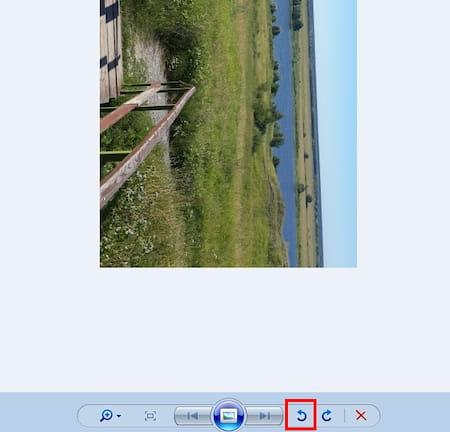
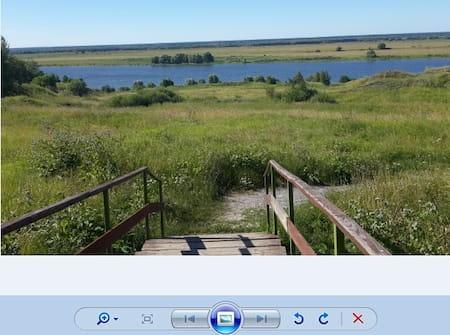
Самый простой и понятный способ, для которого совершенно не нужно скачивать сторонние приложения и открывать кучу программ. Поворот фотографии осуществляется буквально в один клик. Все, что от вас потребуется, — открыть снимок двойным щелчком мыши и нажать стрелочку поворота в зависимости от того, в какую сторону повернута фотография. Вуаля! Сохранять результат не потребуется, поскольку он сохраняется автоматически.
- Paint
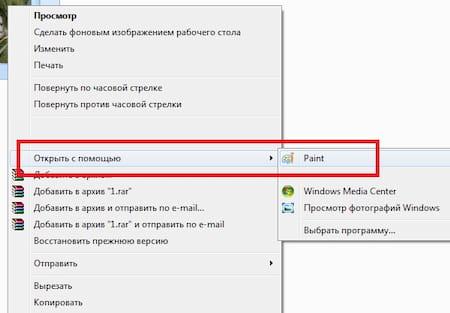
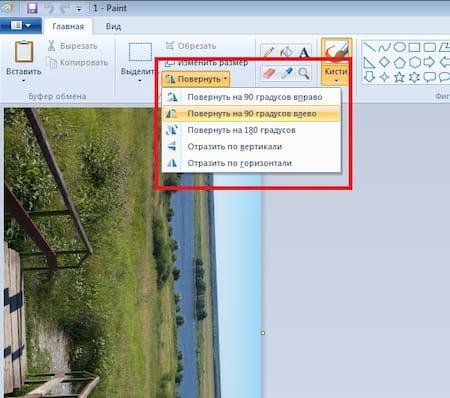
Еще один простой способ повернуть фото на 90 или 180 градусов. Данное приложение встроено в ОС Windows, поэтому доступно абсолютно всем пользователям. Итак, чтобы начать работу с Paint, необходимо открыть папку с необходимым изображением, щелкнуть по нему правой кнопкой мыши и в появившемся меню выбрать «Открыть с помощью…» — «Paint». После того как фото откроется в редакторе следует выбрать в верхней панели инструментов кнопку «Повернуть». Здесь выбираете вариант изменения изображения, будете ли вы поворачивать на 90 или 180 градусов или отражать по горизонтальной или вертикальной оси. Как только вы повернули фото в Паинте, необходимо сохранить результат.
- Adobe Photoshop Lightroom
Adobe Photoshop Lightroom — это графический редактор, который активно используется для ретуши фотоснимков. Данный сервис несколько отличается от стандартного Adobe Photoshop, поэтому тем, кто привык работать в привычном фоторедакторе, будет интересно узнать, как повернуть фото в Лайтруме?
Итак, самый простой способ выполнить поворот снимка — использовать стрелочки в нижних углах фото, которые поворачивают изображение на 90 градусов влево или вправо.
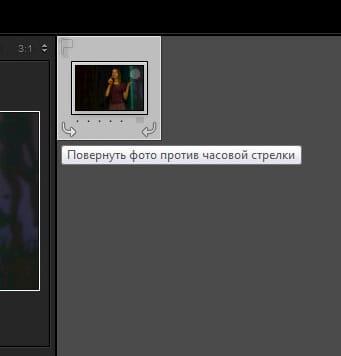
Существует еще один вариант, с помощью которого можно повернуть фотографию в Лайтруме. Для этого необходимо открыть меню Photo и выбрать пункты Rotate Left CCW (поворот против часовой стрелки) или Rotate Right CW (поворот по часовой стрелке). Здесь же можно отзеркалить фото по горизонтали или вертикали.
Как повернуть фотографии на компьютере с помощью онлайн-сервисов
Как мы выяснили, повернуть фотографии на 90 или 180 градусов с помощью Paint или средства просмотра фотографий Windows достаточно просто. Но что делать, если нужно выполнить поворот изображения всего на несколько градусов? Для этих целей можно использовать специальные онлайн-сервисы. Перечислим некоторые из них.
- Inettools
Сервис открывает доступ к большому количеству полезных онлайн-инструментов, которые позволят отредактировать фото по своему усмотрению, в том числе и повернуть снимок. Достоинством Inettools является возможность редактирования не одной, а одновременно нескольких фотографий. Поэтому, если вам нужно отредактировать десятки или сотни снимков, можно загрузить сразу весь пакет изображений.
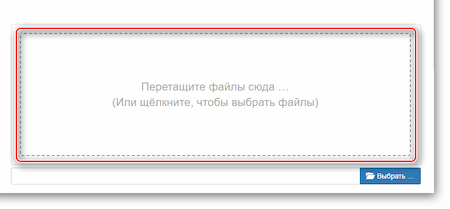
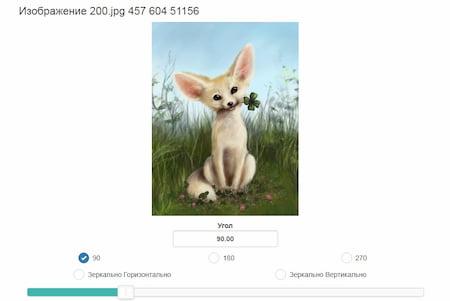
Как повернуть фотографии на компьютере и тут же сохранить готовый результат? Для начала загружаем необходимое фото. Выставляем по своему усмотрению параметры. Значение угла можно установить вручную или выбрать готовый шаблон. После останется только сохранить и скачать результат.
- Croper
Замечательный сервис для обработки фотографий. Для пользователей доступно множество инструментов, позволяющих не только накладывать на снимки всевозможные эффекты, но и переворачивать изображения. Как и в предыдущем варианте, обрабатывать можно сразу несколько объектов.
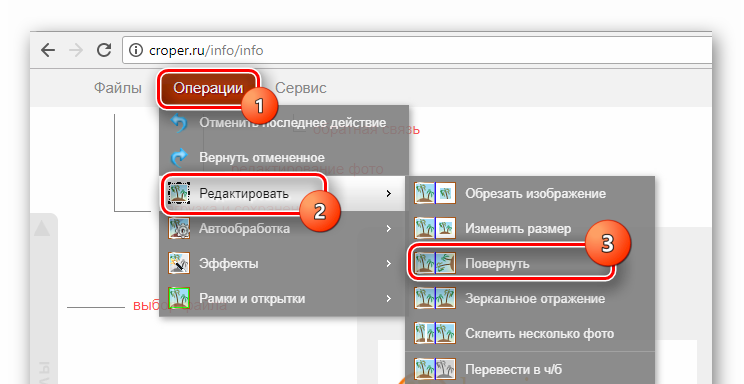
Работать с Croper невероятно просто. Чтобы повернуть фотографию, необходимо загрузить фото с компьютера или из альбома Вконтакте. После загрузки следует выполнить цепочку следующих действий:
- Открыть вкладку «Операции»;
- Выбрать пункты «Редактировать» и «Повернуть»;
- Установить вручную или автоматически вариант поворота снимка;
- Сохранить полученный результат в меню «Файлы».
- Image-Rotator
Image-Rotator — один из самых простых и быстрых способов повернуть фото на компьютере. Для редактирования достаточно выполнить всего три простых действия: загрузить снимок, выполнить его поворот, сохранить. Никаких дополнительных функций сервис не предоставляет. Стоит отметить, что Image-Rotator позволяет поворачивать изображение только на 90 градусов по часовой стрелке или против. Самостоятельно выставить параметры невозможно.
- Mimigram
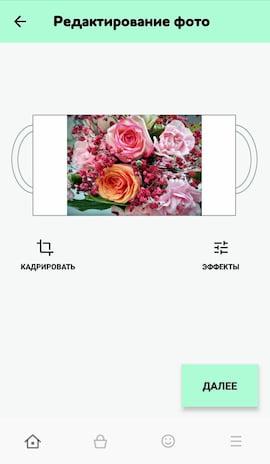
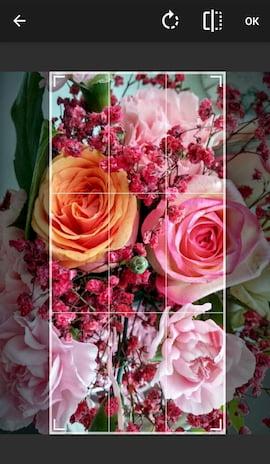
Приложение Mimigram также позволяет отредактировать фото перед печатью, в том числе и поворачивать его. Например, чтобы напечатать красивое изображение на кружке, его можно при необходимости обрезать, перевернуть, наложить различные фильтры. Выполнить поворот снимка можно в пару кликов. Именно благодаря своей многофункциональности программа Mimigram пользуется популярностью у пользователей.
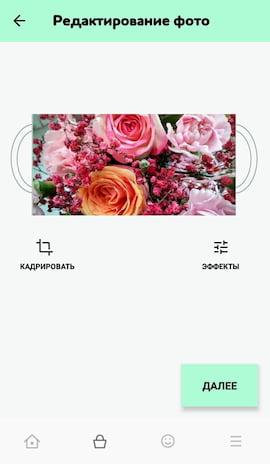
Узнайте больше о приложении и его возможностях или об интересных идеях редактирования фотографий в нашем блоге.
Вам также могут понравиться
Наши продукты
Интерактивный ротатор изображений. Выбор метода интерполяции. Прозрачный фон. Умеет сохранять результат в bmp, jpg, png, gif, webp. Не поддерживает формат tiff. В анимационном gif будет повернут только первый фрейм.
Поворот изображения состоит из 3 шагов.
Шаг 1. Загрузка изображения
На первом шаге необходимо загрузить изображение. Чтобы загрузить картинку, необходимо нажать кнопку «Выбрать файл», либо перетащить из проводника нужный файл с картинкой в поле, обрамленное пунктирной линией. При перетаскивании файла, когда загрузка станет возможной, пунктирная линия станет синей.
Шаг 2. Предпросмотр и вращение
На втором шаге необходимо задать угол поворота вручную, либо перетащить оранжевую точку в окне предпросмотра. Если видите вариации на тему кота — значит на шаге 1 не загружена картинка.
Галки влияют только на отображение в окне предпросмотра. В итоговом изображении никаких рамок и пунктиров не будет.
- Рамка изображения — рисует рамку вокруг повернутого изображения и оранжевый маркер, за который можно таскать мышкой. Если ее снять, ни рамки, ни маркера не будет видно, но перетаскивать все равно можно за правый верхний угол картинки.
- Рамка исходного прямоугольника — позволяет видеть насколько отклонилось изображение от исходного.
- Рамка описывающего прямоугольника — позволяет видеть, как изменятся размеры итогового изображения.
Ваш браузер не поддерживает рисование…
Шаг 3. Сохранение результата
Чтобы сохранить повернутое изображение, необходимо задать требуемые параметры и нажать кнопку «Применить». После нажатия на «Применить» через некоторое время в нижней области появится итоговая повернутая картинка. Далее необходимо нажать ссылку «Сохранить». Будет произведено сохранение повернутой картинки в заданный каталог, по умолчанию — в папку «Загрузки».
- Режим интерполяции — влияет на качество изображения.
- Формат изображения — формат итоговой картинки. Внимание! JPG — не поддерживает прозрачность. Если стоит галка на «Прозрачный фон», фон будет черным. Имеет смысл для этого формата галку снять и выбрать подходящий цвет заливки.

Друзья, спасибо за внимание!
Подписывайтесь на телеграм-канал. Не все попадает на главную страницу. В телеграм-канал попадает все.
Жду ваших комментариев. Что можно добавить, что убавить, что хотелось бы видеть еще.
Мне очень важно знать ваше мнение.
Поворачивайте И Выравнивайте Изображения Легко
Иногда вам нужно исправить угол или перспективу изображения. Иногда просто повернуть или перевернуть его. Это можно сделать в кратчайшие сроки с помощью инструмента для поворота фотографий и выравнивания линии горизонта Fotor. Всего несколько простых щелчков мыши — все, что нужно, чтобы выровнять и повернуть фотографию в режиме онлайн, исправить любые ошибки, произошедшие во время съёмки, и сохранить потрясающий снимок.
Попробовать сейчас
Выравнивайте фото как профи
Не беспокойтесь, если не знаете, как использовать Photoshop для выравнивания ваших изображений. Инструмент для выравнивания Fotor поможет вам исправить заваленный горизонт. Просто нажмите кнопку «Выровнять», наведите курсор на изображение и перетаскивайте его, удерживая клавишу мыши или палец, пока не увидите, что изображение выровнено. Вы сможете редактировать фотографию как профессионал и получать ровные кадры всего лишь за несколько кликов с помощью Fotor.
Поверните изображение с помощью нескольких простых нажатий
Нахождение симметрии в вашем изображении — одна из недооценённых радостей редактуры фото. Есть ли способ ускорить этот процесс? В редакторе Fotor вы сможете разворачивать свои изображения с помощью опции Вращать. Она позволит вам крутить фотографии вдоль их вертикальной и горизонтальной осей. Для каждого вида поворота есть своя кнопка, так что ваши фото всегда будут выровнены идеально.
Вращайте изображения бесплатно
Если вы беспокоитесь о своём бюджете, расслабьтесь. Инструмент выравнивания от Fotor абсолютно бесплатен и не требует регистрации. У вас не будет ограничений по количеству фотографий в месяц. Вам также не нужно ничего скачивать и загромождать свой рабочий стол. Все, что вам нужно сделать, это загрузить своё изображение, а затем нажать кнопку поворота, вращая изображение в режиме онлайн. Затем вам останется только легко и просто сохранить получившееся изображение и поделиться им.
Попробовать сейчас
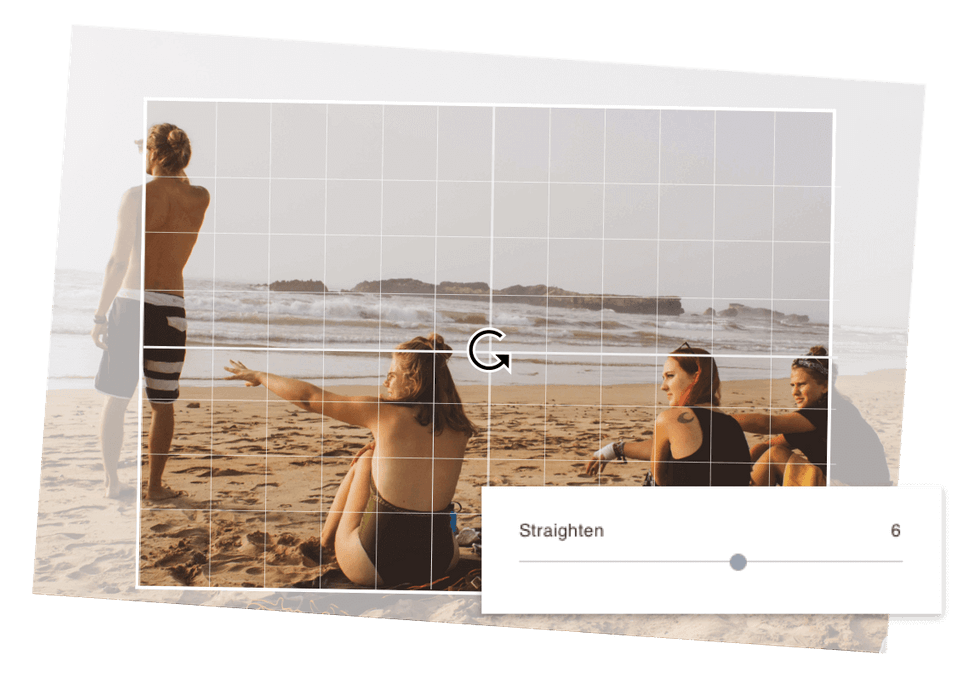
Выравнивайте и вращайте свои фотографии с легкостью! Порой даже небольшая ошибка в ракурсе может испортить идеальный снимок. Исправить такие ошибки можно с помощью инструмента для выравнивания от фоторедактора Fotor. Независимо от того, корректируете ли вы угол съёмки или просто улучшаете перспективу, инструмент для выравнивания Fotor предлагает вам широкий выбор действий на основе градиентных линий и нашей эксклюзивной технологии проектирования. Вы также можете вращать фотографии вертикально или горизонтально, просто проводя курсором или пальцем по экрану!
Попробовать сейчас
- Откройте Fotor, нажмите «Редактировать фотографию» и загрузите фотографию, которую хотите отредактировать.
- Выберите поворот или вращение, в зависимости от того, что вам нужно.
- Чтобы исправить угол съёмки на фотографии, перемещайте ползунок выпрямления.
- Выберите формат для вашей фотографии и сохраните ее.
Попробовать сейчас
Как выровнять изображение?
1. Откройте Fotor и нажмите «Редактировать фотографию», затем загрузите своё изображение.
2. Нажмите «Повернуть» и перетаскивайте кнопку «Выровнять», чтобы исправить изображение.
3. Сохраните фото в нужном формате и поделитесь им в социальных сетях.
Как повернуть изображение без потери качества?
Вы можете регулировать своё изображение и градус поворота в Fotor и это никак не повлияет на исходное качество изображения. Поскольку для этой функции используется передовая технология цифровой фотографии, вам не о чем беспокоиться.
Можно ли выровнять фотографию онлайн без обрезки кадра?
Конечно, и Fotor — правильное решение для этого. Наш инструмент для выравнивания поможет вам в этом. Просто перетаскивайте кнопку «Выровнять» с левой стороны на правую, пока не получите идеально ровную фотографию, которая вам нужна. Программа не требует обрезки изображения. Исправить угол съёмки с помощью нашей платформы очень просто и вам для этого не потребуется много времени.