
Опция «Поворот» позволяет поворачивать изображение и относится к числу базовых возможностей экрана айфона 12 и других модификаций линейки. Достаточно наклонить дисплей в нужную сторону, и смещение картинки произойдет автоматически, предоставив пользователю более комфортный режим просмотра.
Но бывают ситуации, когда смартфон перестает реагировать на изменение положения в пространстве и функция становится недоступной. Рассмотрим возможные причины неполадок и методы их устранения.
Автоматический поворот экрана на айфоне 12 и других модификациях линейки – Pro, Pro Max и mini может отключаться по нескольким причинам:
- используемая программа не поддерживает альбомную ориентацию;
- произошел сбой настроек;
- возникли системные неполадки;
- повреждено «железо» устройства.
Некоторые приложения не поддерживают поворот экрана и могут работать только в «портретном» режиме. Самый простой способ проверить, не относиться ли используемая программа к данной категории: выбрать на главном экране любое базовое приложение (например, «Калькулятор»), перевернуть iPhone и посмотреть на реакцию. Если поворот произошел нормально, значит, с телефоном все в порядке, а неудобства вызваны особенностями программы.
Как восстановить настройки
Сбой настроек является самой частой причиной и сопровождается появлением в верхнем правом углу изображения замка со стрелкой. Наличие такого значка говорит о том, что включилась блокировка ориентации, потому повернуть экран стало невозможно.
Инструкция по восстановлению автоповорота:
- Свайпнуть в главном окне сверху вниз и зайти в «Пункт управления».
- Нажать на кнопку с изображением замка со стрелкой.
После нажатия кнопка должна стать менее яркой – это означает, режим блокировки отключен и функция поворота экрана снова работает.
На моделях с большими дисплеями (max) может возникнуть проблема с поворотом домашнего экрана. Для восстановления этой возможности требуется деактивация опции «Увеличение экрана». Для этого нужно:
- Войти в «Настройки».
- Выбрать «Экран и яркость».
- Нажать на «Вид».
- Убрать галочку рядом с пунктом «Увеличенный экран».
- Нажать на кнопку «Установить» в верхнем правом углу – для подтверждения изменений.
Произойдет перезагрузка и автоповорот главного экрана включится.
Программные и аппаратные неполадки
Если все настройки в порядке, но повернуть экран не получается, пробуем перезагрузить смартфон. Не помогло – обновляем ОС до последней версии и еще раз проверяем настройки.
Если и в этом случае поворот не начал работать – причина кроется в аппаратных неполадках. Самая вероятная причина – выход из строя гироскопа, вследствие недавнего падения устройства на твердую поверхность, сильного удара по корпусу или заливания жидкостью. Решение проблемы заключается в замене поврежденного компонента на исправный.
Сравнительный обзор экранов iPhone 12 и 12 Mini
IPhone 12 и 12 Mini, выпущенные в октябре 2020 года, представляют собой легкие компактные устройства в виде прямоугольников с закругленными углами. Смартфоны ос…
Уменьшить/увеличить/опустить экран на iPhone 12
Айфоны отличаются богатым функционалом, но некоторые заложенные в них опции являются вспомогательными. Они не оказывают влияния на работу устройства и не расшир…
Поворот экрана – одна из базовых функций, доступных пользователям iPhone и iPad. Благодаря ей можно было изменить ориентацию интерфейса так, как будет удобно именно вам, повернув его горизонтально, вертикально или развернув вверх ногами так, что верх окажется внизу, а низ – вверху. Достаточно просто повернуть устройство в ту сторону, в которую вы хотите повернуть его экран. Но бывает и так, что экран просто ни в какую не вертится. Разбираемся, что делать в таких случаях.
Нужно повернуть экран iPhone/iPad? Это можно сделать, даже не поворачивая само устройство
У Telegram появилась версия для Safari на случай удаления из App Store. Как пользоваться
Для начала рекомендуется проверить, не заблокирована ли функция поворота экрана. Это можно сделать в Центре управления. Просто свайпните от левого верхнего угла экрана вниз и посмотрите, подсвечена ли иконка значка со стрелкой.
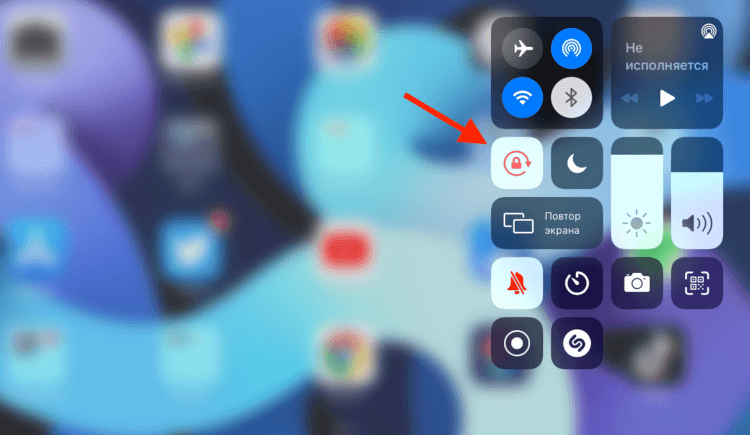
Сейчас поворот экрана заблокирован. Его нужно разблокировать
Если она подсвечена белым, а сам значок и стрелка окрашены в красный, значит, смена ориентации заблокирована, и вам нужно нажать на эту кнопку один раз, чтобы её разблокировать. После этого выйдите из Центра управления нажатием на любое свободное место экрана и попробуйте повернуть устройство набок.
Как изменить ориентацию экрана
Но иногда бывает, что блокировка смены ориентации отключена либо нужно просто повернуть экран, не поворачивая самого устройства (не спрашивайте меня, зачем, я не знаю). В таких случаях нужно обращаться к секретным механизмам iOS:
- Перейдите в «Настройки» — «Универсальный доступ»;
- Здесь найдите и включите функцию AssistiveTouch;
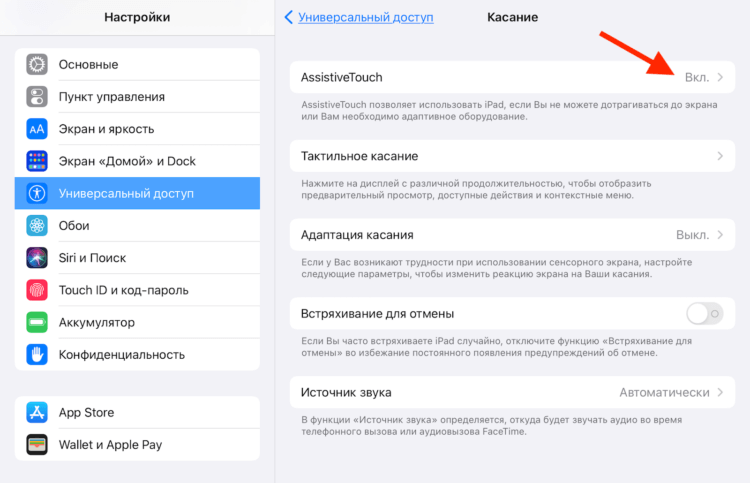
Для начала нужно включить AssistiveTouch
- Откройте вкладку «Меню верхнего уровня»;
- Нажмите на «+» и добавьте пункт «Повернуть экран»;
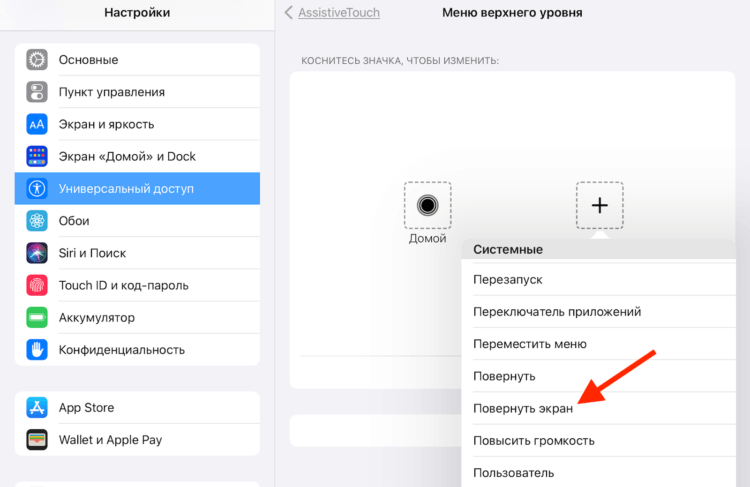
Нужно включить функцию виртуального поворота экрана
- Нажмите на виртуальную кнопку Home и выберите «Повернуть экран»;
- Выберите направление для поворота и нажмите на него.
Как в Google Chrome дать ссылку на конкретную часть страницы
Несмотря на то что программный поворот экрана не зависит от работы акселерометра, ему может препятствовать функция блокировки смены ориентации. В этом случае откройте Центр управления и отключите ограничение. После этого снова нажмите на виртуальную кнопку «Домой» и инициируйте поворот экрана. Он повернётся в том направлении, в котором вам нужно, хотя сам iPhone или iPad останутся в исходном положении.
Не поворачивается экран. Что делать
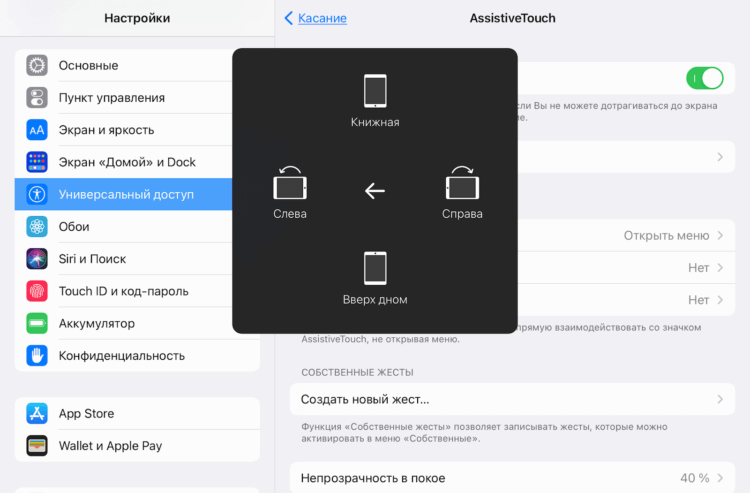
Меню поворота экрана выглядит вот так
Самая логичная причина пользоваться таким способом поворота экрана – если акселерометр, который отвечает за поворот экрана iPhone и iPad, сломается. В этом случае можно будет менять ориентацию по своему усмотрению. Правда, нужно немного привыкнуть к обозначению каждой из сторон, потому что я несколько раз подряд путал их и поворачивал экран не в ту сторону, в какую хотел. Возможно, со мной что-то не так, но мне не помогли даже стрелки, показывающие направление поворота.
Как отличить iPad Pro 2021 c 8 ГБ и 16 ГБ оперативки
Удобно ли пользоваться этим механизмом? Ну, учитывая, что по умолчанию все iPhone и iPad могут менять ориентацию самостоятельно при повороте на бок, то нет. Однако, если нет другого выхода, то можно приноровиться и привыкнуть к особенностям работы данной функции. Тем более что альтернативных путей выйти из сложившейся ситуации у вас, скорее всего, не будет. Разве только отнести устройство в сервисный центр для ремонта. Главное помнить, что в замене одного акселерометра вам скорее всего откажут, и тогда придётся платить за замену половины рабочих компонентов.
Операционные системы AppleСоветы по работе с AppleЭкран iPhone
19 Дек 2019
Экран iPhone поворачивается не в тот момент или вовсе не поворачивается, когда вам необходимо? В этой статье вы узнаете, как управлять поворотом экрана на iPhone.
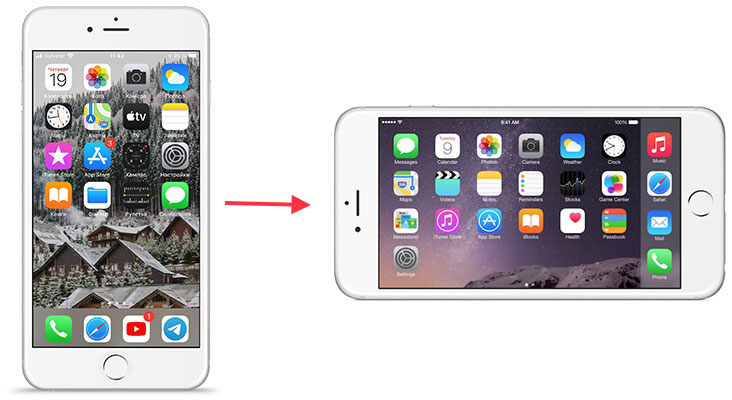
Настраиваем автоповорот экрана iPhone
- Запустите пункт управления на вашем смартфоне.
- В нём вы увидите значок замка со стрелкой. Это и есть функция отключения или включения поворота экрана.
- Когда кнопка нажата, экран не будет отображаться в альбомной ориентации. Поэтому, если дисплей не поворачивается, то просто отключите эту функцию.
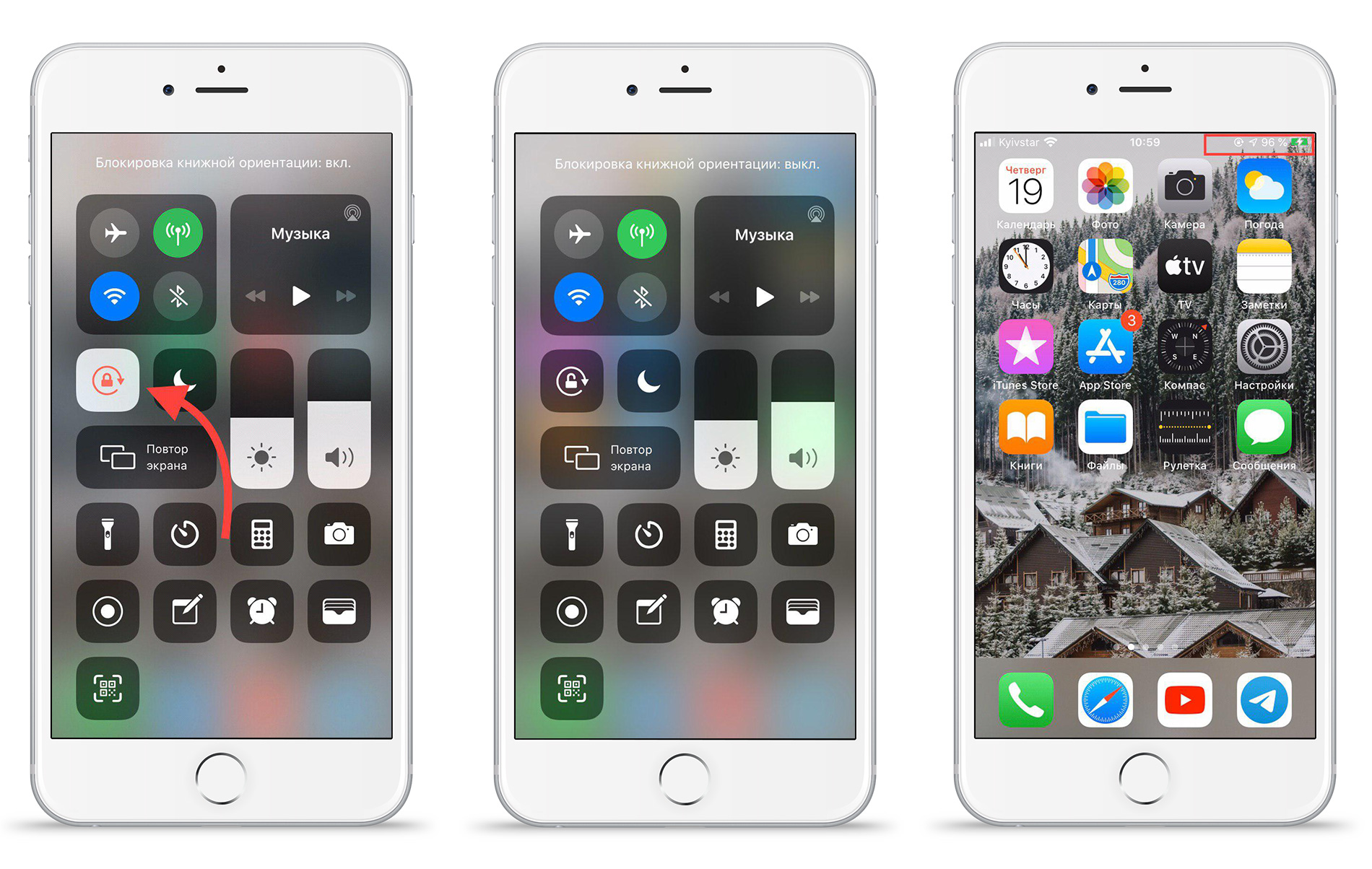
В некоторых версиях системы автоповорот экрана не будет отображён в пункте уведомлений, но его можно добавить:
- Зайдите в «Настройки» → «Пункт управления».
- Кликните «Настроить элементы управления» и нажмите + возле необходимой функции, чтобы добавить её в меню. На смартфоне с iOS 13 и выше эта функция идёт по умолчанию, поэтому её в списке вы не увидите, она сразу будет отображена в пункте управления.
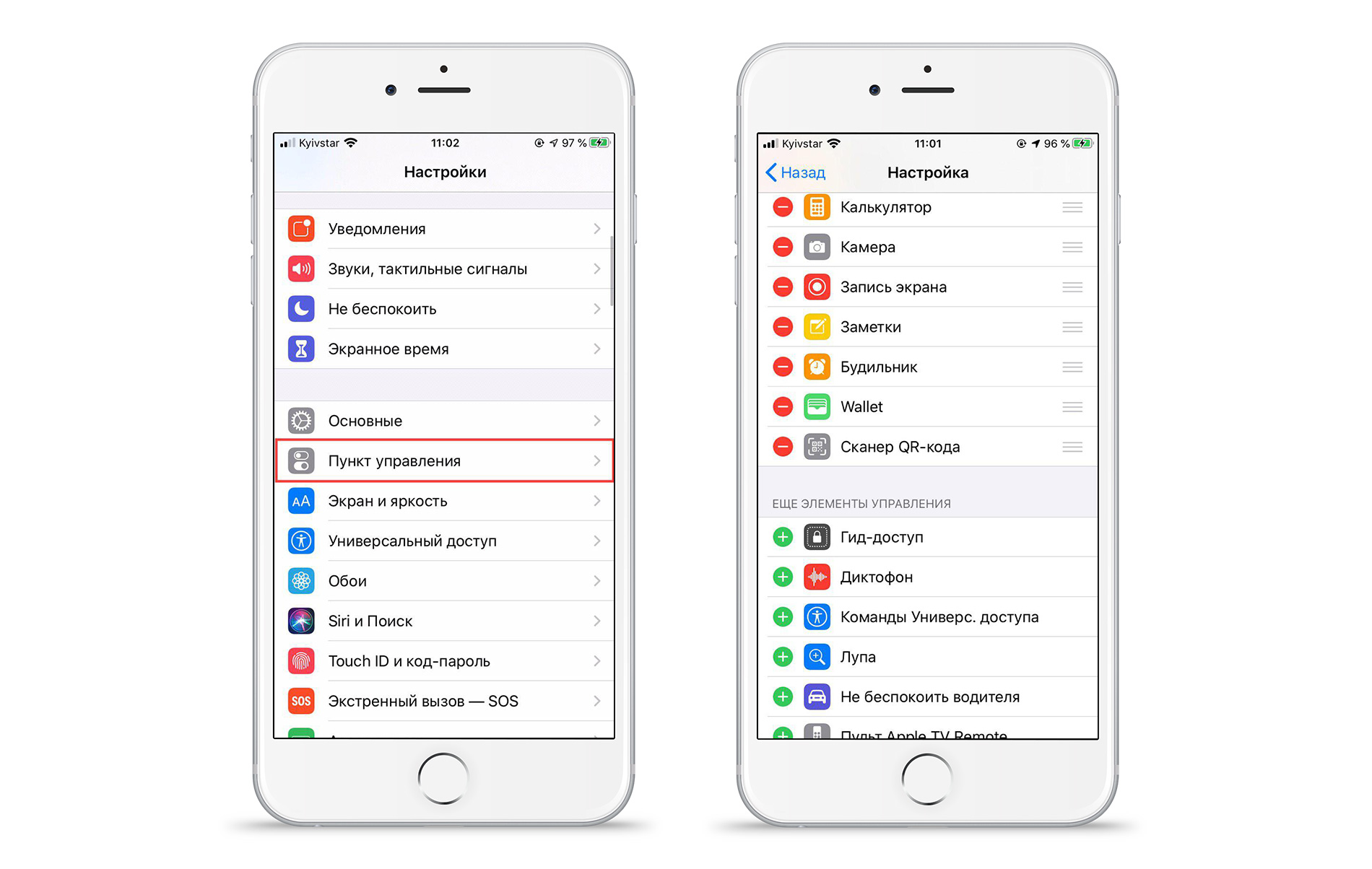
Чтобы понять, отключена ли функция автоповорота экрана, посмотрите в пункте управления, нажат ли значок. Также это можно увидеть в самом меню, значок автоблокировки появится возле значка аккумулятора. При включении автоблокировки экран смартфона поворачиваться не будет.
Обратите внимание, что само меню iPhone поворачивается только на смартфонах версий Plus и Max. Поэтому, если ваш смартфон не с увеличенным экраном, то функция автоповорота будет работать только в приложениях, но не в меню.
Если у вас iPhone Plus или Max, но перестал работать поворот рабочего стала, то это связано с настройками интерфейса. Для исправления данной проблемы:
- Зайдите в «Настройки» → «Экран и яркость» → «Вид».
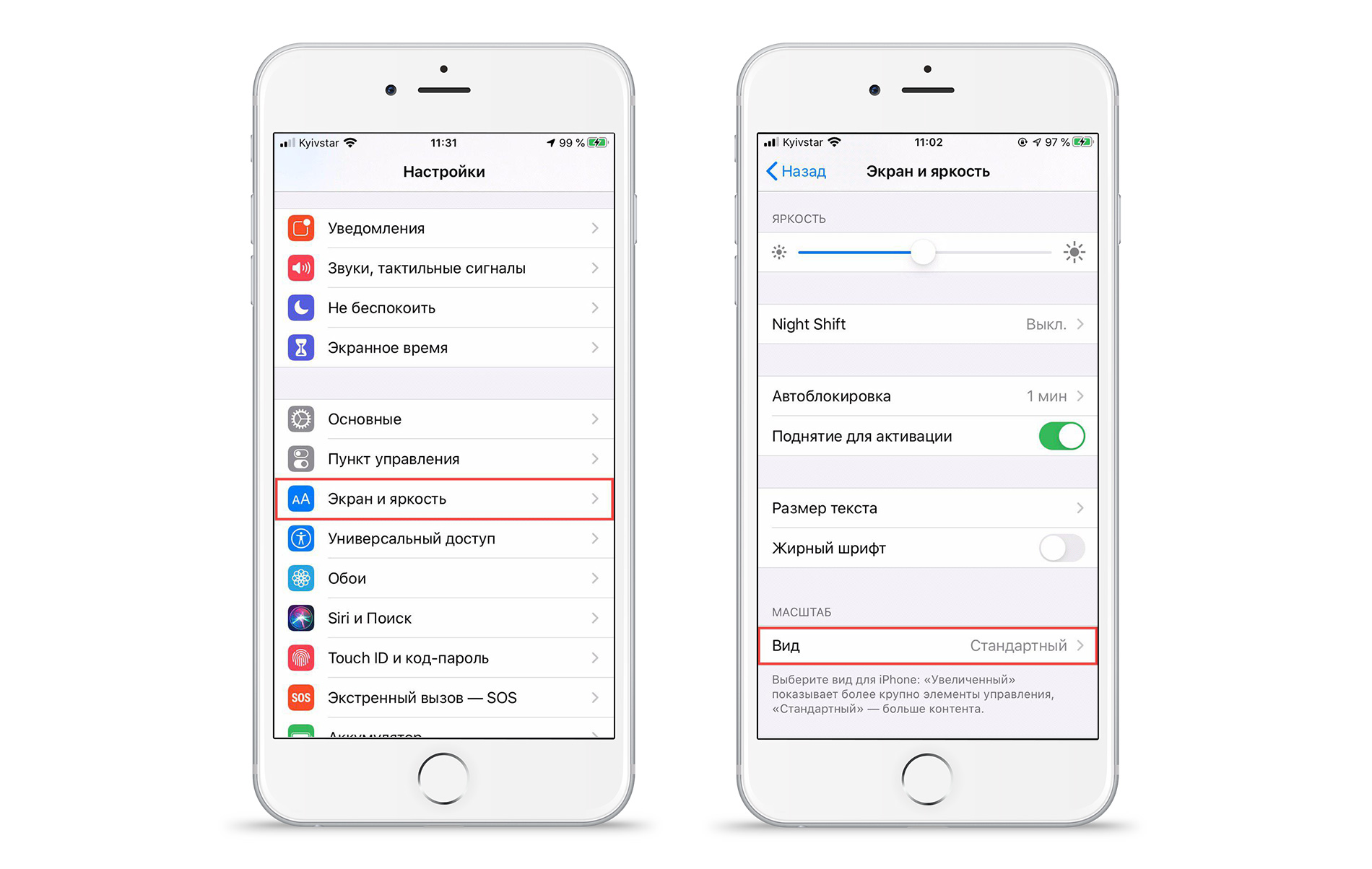
- Выберите режим «Стандартно». Только в этом режиме будет работать автоповорот меню. При выборе увеличенного режима рабочий стол поворачиваться не будет. В нём иконки отображаются большего размера, поэтому возможность их поворота отключена.
Вот так просто можно регулировать поворот экрана вашего iPhone. Выбирайте настройки по своему усмотрению и используйте смартфон так, как удобно именно вам.
Подпишитесь на полезные советы на YouTube и в соцсетях MacTime, сделайте репост приглашения на mactime.online и получите сертификат на 1000 руб. в подарок + дополнительные бонусы и скидки до 50% в mactime.online. Нажмите на ссылку ниже, откроется чат вашего любимого мессенджера. Просто кликните 3 ссылки. Сертификат на 1000 руб. придёт в тот же чат мессенджера. Сертификат пригодится вам при покупке нового iPhone с лучшим экраном.
Остались вопросы?
Поделиться:
Один из лучших способов насладиться просмотром фильмов или игрой — повернуть экран iPhone. Однако некоторые не знают, как повернуть экран iPhone 11. Это очень плохо и может также стать головной болью, если вы уже отключили эту функцию на своем устройстве. Что ж, ничего страшного, если вы не можете найти возможность поворота экрана на своем устройстве.
В этом посте мы покажем вам, как повернуть экран на вашем iPhone 11. Также обратите внимание, что описанный выше метод работает на других iPhone, таких как iPhone X, XR, XS Max и даже на новом iPhone 12, iPhone 12 Mini. , iPhone 12 Pro, iPhone 12 Pro max и iPhone SE (2020 г.).

Чтобы включить поворот экрана на вашем iPhone, просто салфетки вниз в правом верхнем углу экрана, чтобы открыть Центр управления. Теперь коснитесь Блокировка книжной ориентации кнопку, чтобы убедиться, что он выключен.
Почему мой iPhone не поворачивается?
Ну, как и другие смартфоны, если ваше устройство Блокировка книжной ориентации включен. Фактически это заблокирует дисплей вашего iPhone в вертикальном положении. Теперь, чтобы узнать, находится ли ваш iPhone в режиме блокировки портретной ориентации, перейдите на Центр управления и оттуда вы можете настроить блокировку портретной ориентации.
Как отключить блокировку портретной ориентации на моем iPhone?
Отключить блокировку портретной ориентации на вашем iPhone несложно, мы уже объяснили это выше. Просто проведите пальцем вверх от нижней части дисплея, чтобы открыть Центр управления. Когда вы там, нажмите кнопку с замком внутри круга со стрелкой, чтобы выключить или включить Блокировка книжной ориентации.
Если у вас iPhone X, чтобы открыть центр управления, проведите пальцем вниз от правого верхнего угла экрана. Нажмите на значок, который выглядит как замок, окруженный стрелкой, чтобы выключить или включить Блокировка книжной ориентации.
Вывод:
Это может раздражать, когда ваш iPhone не вращается. Многие из нас находят забавным и удивительным использование поворота, особенно при просмотре фильмов, играх и многом другом. Тем не менее, блокировка портретной ориентации также может быть полезна, особенно когда вы находитесь в постели и не хотите, чтобы ваш телефон вращался, или даже когда вы показываете фотографии своим друзьям.
Кроме того, поскольку некоторые приложения созданы для поддержки ландшафтного режима, я всегда держу блокировку портретной ориентации включенной, за исключением случаев, когда я использую приложение, которое не поддерживает ландшафтный режим.
Да пребудет с вами WiFiGid! В этой статье предлагаю обсудить все моменты по поводу поворота экрана на вашем iPhone. Обычно, в «айфоне» все из коробки работает нормально – когда надо переворачивается, когда не надо – не переворачивается. Но разработчики предусмотрели специальную кнопку блокировки поворота. Так что если вы хотите заблокировать этот поворот или, наоборот, случайно нажали на него и хотите вернуть все обратно, эта статья вам поможет.
Внимание! Поворот экрана доступен далеко не во всех приложениях. Если разработчики вашего приложения предусмотрели только один режим работы, вы ничего не сможете сделать. Само главное меню поворачивается лишь на моделях Pro и Max.
Содержание
- Способ включения и отключения поворота экрана
- Если нет иконки блокировки поворота
- Проблема из-за Масштабирования
- Если все совсем плохо
- Задать вопрос автору статьи
Способ включения и отключения поворота экрана

Так как это главный способ включить и отключить автоповорот экрана вашего Айфона, чтобы его развернуть, предлагаю с него и начать. Здесь все очень просто:
- Смахиваем «шторку» в правом верхнему углу экрана сверху вниз (откроется «Пункт управления» с разными иконками).
- Среди них находим кнопку «Блокировка книжной ориентации». Убеждаемся, что она включена или выключена (как вам надо). Если есть сомнения – не стесняемся жмакнуть по ней для подтверждения.
- И после этого пробуем повернуть свой iPhone в нужном вам приложении.
Для полного понимания прикладываю классную гифку:
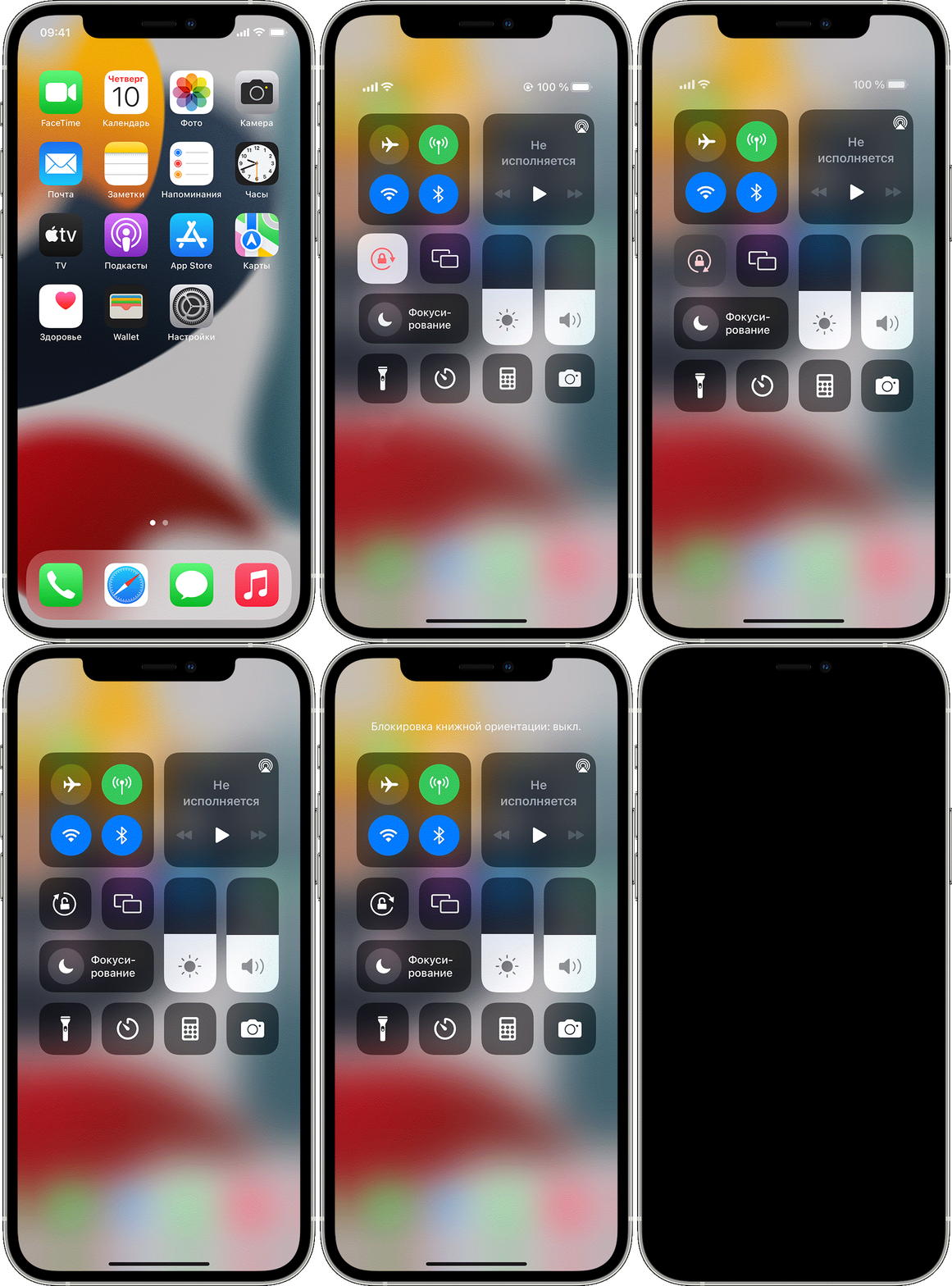
Если так не работает (и вы это попробовали в другом приложении, например, в том же Safari) – значит на телефоне какая-то проблема. Ниже оставляю возможные варианты решения таких ситуаций.
Если нет иконки блокировки поворота
В некоторых случаях иконка поворота в шторке почему-то скрыта. Поэтому делаем так:
- Идем в «Настройки – Пункт управления».
- Нажимаем по «Настроить элементы управления». Находим наш автоповорот, активируем его. Если автоповорота экрана вы здесь не видите в упор – это нормально, на последних версиях iOS она включена по умолчанию и здесь отсутствует.
Проблема из-за Масштабирования
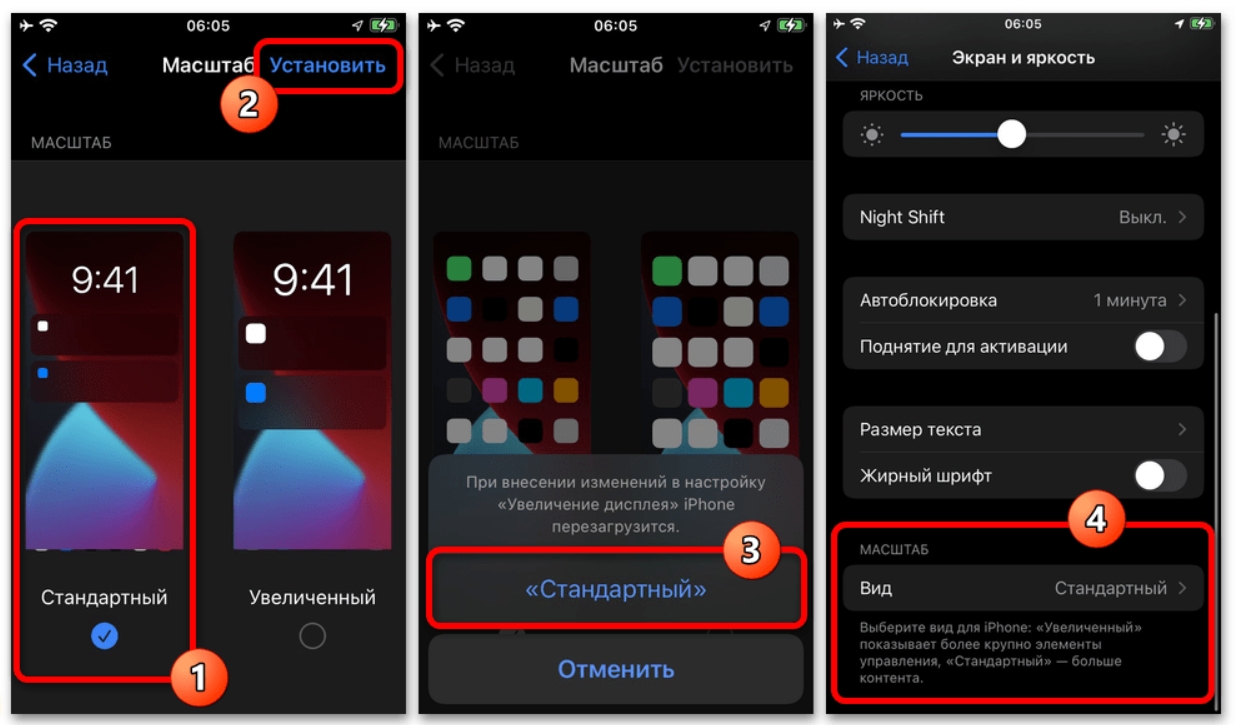
Если у вас на телефоне было включено масштабирование (изменение размера иконок, например, увеличили их) в некоторых случаях автоповорот отключается. Если не делали такого, пропускаем. Исправляем так:
- Идем в «Настройки – Экран и яркость – Масштаб – Вид».
- Вместо «Увеличенный» ставим «Стандартный».
Если все совсем плохо
Если ничего из вышесказанного вам не помогло, и вы точно проверили автоповорот на стандартных приложениях, остается только сделать сброс телефона на заводские настройки.
Внимание! Если данные не синхронизированы с облаком, они могут удалиться!!!
- Идем в «Настройки – Основные – Сброс».
- Нажимаем на «Сбросить все настройки».
Если и это не помогло, скорее всего у вас какая-то аппаратная проблема – убит акселерометр или гироскоп. Основная рекомендация здесь – идти в сервисный центр и искать причину там.
Сейчас мы с вами разберемся в причинах почему iPhone не поворачивает экран в приложениях, видео, просмотре фото или в браузере. Следует учитывать, что не все приложения поддерживают функцию поворота экрана.
Данная статья подходит для всех моделей iPhone 14/13/12/11/X/8 на iOS 16. На более старых версиях могут отличаться или отсутствовать указанные в статье пункты меню и аппаратная поддержка.
СодержаниеПоказать
- Повреждение датчика гироскопа
- Отключаем блокировку поворота экрана
- Через AssistiveTouch
- Отключение увеличения
Повреждение датчика гироскопа
В iPhone гироскоп отвечает за получение данных о положении устройства в пространстве. Именно он определяет, что гаджет повернули и требуется картинку подстроить под экран (альбом или портрет).
Повредить датчик можно во время падения Айфона, ударе или после попадания под корпус влаги. В этом случае нужно посетить сервисный центр для замены поломанного модуля на новый.
Отключаем блокировку поворота экрана
- Проводим снизу-вверх по экрану. После этого отобразится «Пункт управления», где есть кнопка запрета поворота экрана.
- Нажимаем на значок замка. Если ориентация экрана заблокирована, то он будет красным на белом фоне. Когда вы нажмете на данный значок, вверху «Центра управления» отобразится строка с надписью: «Вертикальная ориентация: Выкл.». После этого значок станет прозрачным как остальные рядом.
- Разблокируем свой Айфон.
- Открываем любое приложение, которое поддерживает изменение положения экрана. Можете открыть просто фото. Проверяем работу поворота экрана.


Поворачиваем Айфон вправо или влево на 90 градусов. Это должно экран заставить поступать аналогичным образом. Если запущенная программа поворот экрана поддерживает, то она перед вами предстанет в альбомном режиме.
Поворачивая гаджет, его нужно держать или боком (альбомная ориентация) или в вертикальном положении (книжная ориентация) и экраном к себе. Если в альбомном режиме вы запрет на поворот экрана активируете снова, то экран вернется в вертикальный режим автоматически.
Читайте Как на iPhone фотографировать с длинной выдержкой
А может нет смысла ремонтировать и проще новый купить iPhone? Посмотрите на сайте touchtime.ru
Через AssistiveTouch
Открываем «Настройки» — «Основные» — «Универсальный доступ» — «AssistiveTouch».
Данная опция позволяет выполнять действия, которые зачастую отводятся механическим кнопкам (к примеру, кнопки блокировки экрана). Еще AssistiveTouch позволяет поворачивать экран в различные стороны в приложениях, которые подобный режим работы поддерживают. Перед использованием данной функции следует отключить блокировку поворота гаджета.
Рядом со строкой «AssistiveTouch» нажимаем на переключатель. Он станет зеленым цветом, указывая, что функция теперь включена. Еще на экране Айфона отобразится серый квадрат. Изначально он маленький и полупрозрачный, но когда нажмете — развернется.

Выходим из настроек, а потом открываем любую программу. Подойдет «Заметки» и «Фото», так как они поддерживают гарантированно поворот экрана.
Нажимаем на серый квадрат. Отобразится меню с опциями типа «Пункт управления», «Аппарат» и «Центр уведомлений». Выбираем опцию «Домой» внизу данного раздела. Выбор данной функции соответствует нажатию на механическую кнопку «Home».
- Выбираем функцию «Аппарат». Отобразится вкладка с дополнительными параметрами.
- Выбираем «Поворот экрана». Пока отключена блокировка поворота экрана, данная функция вам позволит в любом направлении вращать экран.
- Нажимаем «Влево» или «Вправо», чтобы переключиться в режим альбомной ориентации. Если запущенная программа поддерживает вращение, на гаджете перевернется изображение. Для уменьшения меню AssistiveTouch необходимо нажать на любую точку экрана.

Отключение увеличения
Если экран iPhone перестал поворачиваться, то отключим увеличение дисплея для поворота домашнего экрана:
- Переходим в «Настройки».
- Выбираем «Экран и яркость».
- В пункте «Увеличение дисплея» необходимо выбрать подраздел «Вид».
- Переключаем опцию «Увеличение» в положение «Стандартно». Затем выполнится перезагрузка iPhone.

Если после выполнения вышеприведенной инструкции экран все равно не поворачивается, то нужно гаджет еще раз перезагрузить. Если экран не поворачивается, то данная проблема может быть связана с поломкой в аппаратной части Айфона.
На iPhone 8 или более ранней версии проведите вверх от нижней части экрана, чтобы получить к нему доступ. Пользователи iPhone X и новее должны вместо этого провести пальцем вниз от правого верхнего угла экрана. Здесь нажмите на значок блокировки вращения (который выглядит как замок с круговой стрелкой вокруг него), чтобы включить / выключить его.
Как мне заставить все мои приложения вращаться на моем iPhone?
Настройки iOS и (отсутствие) приложений
Найдите значок блокировки поворота, который выглядит как замок, со стрелкой, обводящей его по часовой стрелке. Смотрите справа, где это подчеркнуто на фото. Если значок переключен, он станет белым и красным, как на изображении справа. Это означает, что блокировка вращения ВКЛЮЧЕНА.
Можете ли вы вручную повернуть экран на iPhone?
Поверните экран iPhone или iPod touch с помощью кнопки «Домой». Проведите вверх от нижнего края экрана, чтобы открыть Центр управления. Нажмите кнопку «Блокировка книжной ориентации», чтобы убедиться, что она выключена. Поверните iPhone или iPod touch на бок.
Как заставить экран моего iPhone вращаться?
Поверните экран на вашем iPhone или iPod touch
- Проведите пальцем вниз от правого верхнего угла экрана, чтобы открыть Центр управления.
- Нажмите кнопку «Блокировка книжной ориентации», чтобы убедиться, что она выключена.
- Поверните iPhone на бок.
17 колода 2020 г.
Как сделать так, чтобы все мои приложения менялись?
Чтобы включить автоповорот, вам необходимо загрузить последнее обновление приложения Google из магазина Play. После его установки нажмите и удерживайте на главном экране и нажмите «Настройки». Внизу списка вы должны найти тумблер для включения автоповорота. Сдвиньте его в положение «Вкл.», Затем вернитесь на главный экран.
Как сделать горизонтальный домашний экран iPhone?
Откройте приложение «Настройки» на iPhone и перейдите в «Дисплей и яркость». В разделе «Масштаб дисплея» нажмите «Просмотр». Выберите «Стандартный» вид, затем выберите «Установить» и подтвердите изменение настроек. Вернитесь к главному экрану iPhone и поверните устройство горизонтально в альбомный режим, чтобы повернуть главный экран.
Как повернуть экран iPhone без центра управления?
Проведите вверх от нижнего края экрана, чтобы открыть Центр управления. Нажмите кнопку «Блокировка книжной ориентации», чтобы убедиться, что она выключена. Вот и все. Теперь ваш iPhone или iPod Touch должен правильно вращаться.
Как заставить мой экран вращаться?
Авто-поворот экрана
- Откройте приложение «Настройки» на вашем устройстве.
- Коснитесь Доступность.
- Коснитесь Автоповорот экрана.
Почему некоторые приложения не вращаются автоматически?
Если вы не видите Автоповорот, но вместо него есть значок Портрет, автоповорот отключен. Нажмите «Портрет», чтобы включить автоповорот. Если вы включили приложение Talkback в настройках специальных возможностей, вы должны знать, что включение автоповорота может вызвать проблемы.
Почему экран моего телефона не вращается?
Основные решения
Если поворот экрана уже включен, попробуйте выключить его, а затем снова включить. Чтобы проверить этот параметр, вы можете провести вниз от верхнего края дисплея. Если его там нет, попробуйте перейти в «Настройки»> «Дисплей»> «Поворот экрана».
Что такое блокировка поворота экрана iPhone?
Просто поверните свой Apple® iPhone®, чтобы изменить вид.
- Чтобы получить доступ к Центру управления, проведите вниз от правого верхнего угла главного экрана или экрана блокировки. …
- Коснитесь значка «Книжная ориентация», чтобы заблокировать или разблокировать книжную ориентацию экрана.
Как заставить мою клавиатуру iPhone вращаться?
Посмотрите на верхнюю часть главного экрана справа от времени. Если вы видите значок с замком с кружком вокруг него, ваша ориентация заблокирована. Чтобы разблокировать его, дважды нажмите кнопку «Домой», проведите пальцем вправо (экран переместится влево) и нажмите кнопку блокировки ориентации. Если это не сработает, перезагрузите iPhone.
Как перезагрузить iPhone 12?
Принудительно перезапустите iPhone X, iPhone XS, iPhone XR, iPhone 11 или iPhone 12. Нажмите и быстро отпустите кнопку увеличения громкости, нажмите и быстро отпустите кнопку уменьшения громкости, затем нажмите и удерживайте боковую кнопку. Когда появится логотип Apple, отпустите кнопку.
Всем привет! В очередной раз случай из жизни становится темой для статьи. Итак, буквально вчера мой iPhone повел себя вопиющим и самым неподобающим образом — он напрочь отказался переворачивать экран. Как я его только не крутил и не вращал (ну, разве что только об стенку не кидал)…
Никакой реакции не последовало — изображение застыло в вертикальной ориентации и точка.
С одной стороны, функционал телефона от этого сильно не пострадал. Подумаешь, всего-то картинка или видео не ворочается! Бывали проблемы и посерьезней. А с другой… если что-то сломалось, то надо делать! И, забегая вперед, отмечу, что я все-таки смог починить поворот экрана в «домашних условиях». Как? Сейчас все расскажу. Поехали!
Как обычно, небольшое, но важное замечание.
В данной инструкции не будет каких-то умных слов про акселерометр и гироскоп (о них мы еще поговорим в отдельной статье). Здесь — исключительно личный опыт борьбы с не изменяющим свою ориентацию экраном на iPhone и не более того.
Вот теперь точно приступим!
Первым делом:
- Проверяем, что приложение поддерживает автоповорот экрана. Не все программы одинаково полезны позволяют перевернуть изображение на дисплее. Лучше всего проверять в стандартных Safari и Заметках — в этих приложениях все должно ворочаться «как надо».
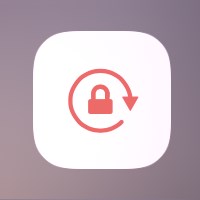
- Выключаем функцию блокировки ориентации экрана. Да-да-да, в iPhone присутствует такая штука. Где она активируется? В пункте управления (смахнуть вверх в нижней части экрана). Смахнули? Увидели иконку «замок внутри стрелки»? Это и есть блокировка ориентации. Включаем — экран iPhone не переворачивается. Отключаем — переворот работает.

- Переходим в «Настройки — Экран и Яркость — Увеличение дисплея». Обязательно выставляем «Стандартно». Впрочем, по этой причине автоповорот не работает только на iPhone Plus версиях. Если ваш iPhone «обычный», то сюда можно даже не заходить.

- Делаем жесткую перезагрузку (инструкция для всех моделей iPhone). В некоторых случаях экран может «зависнуть» из-за сбоев и «глюков» iOS. В последнее время это вполне нормальное явление. К счастью, большинство из этих «глюков» решается жесткой перезагрузкой — обязательно проделайте эту процедуру. Времени займет 1 минуту, а пользы принесет немало!
- Восстанавливаем прошивку. А вот эта процедура займет куда больше времени. И ее стоит делать только в том случае, когда хочется исключить абсолютно все «программные» причины сбоя в работе гироскопа и акселерометра. Восстановили прошивку — автоповорот не заработал — значит виновато «железо» — пора идти в сервис.
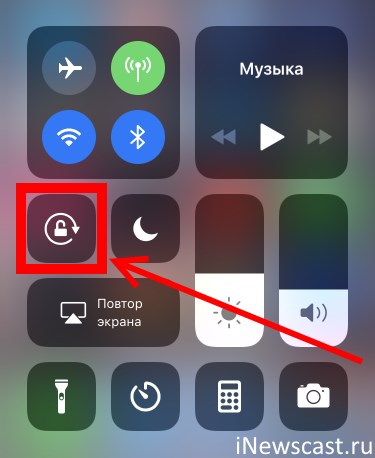
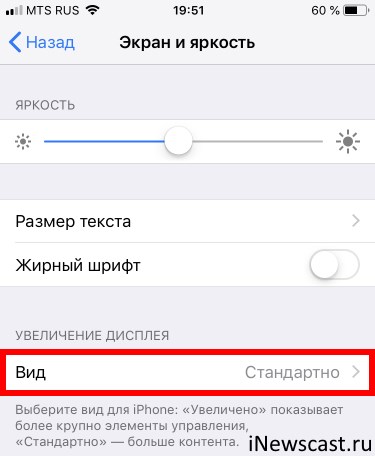
Скажу сразу, до 5-го пункта я даже не дошел.
Хотя, честно говоря, такая мысль была — я уже начал смахивать пыль с iTunes для того, чтобы сделать резервную копию.
Но все оказалось куда проще. В моем случае это выглядело вот таким вот образом:
- Покрутил iPhone — экран не поворачивается.
- Сделал жесткую перезагрузку.
- Вспомнил статью про отсутствие вибро (одно из решений проблемы — простое постукивание по корпусу).
- Подумал — а почему бы и нет?
- Постучал, повертел, потряс телефон (все достаточно мягко — без применения грубой физической силы).
- Повторил жесткую перезагрузку.
- Автоповорот заработал.
Мистика какая-то!
Я не знаю, что из всего вышеперечисленного привело к положительному результату (что-то «коротнуло» от потрясываний или сработала многократная перезагрузка), но цель достигнута — картинка на дисплее переворачивается без каких-либо проблем. Вот только надолго ли? Посмотрим…
Обновлено! Помогло надолго. Прошло пару лет с момента написания статьи и автор только один раз столкнулся с «повтором». Впрочем, всё решилось «по старой схеме»:)
P.S. Остались вопросы? Хочется поделиться личным опытом или рассказать свою историю? Обязательно пишите в комментарии — выслушаю, посочувствую, постараюсь помочь!
P.S.S. Все получилось и автоповорот заработал? Расскажите, что помогло именно вам! И, конечно же, ставьте «лайк» — потому что вам не тяжело, а мне будет приятно:) Спасибо!

Дорогие друзья! Минутка полезной информации:
1. Вступайте в группу ВК — возможно, именно там вы сможете получить всю необходимую вам помощь!
2. Иногда я занимаюсь ерундой (запускаю стрим) — играю в игрушки в прямом эфире. Приходите, буду рад общению!
3. Вы всегда можете кинуть деньги в монитор (поддержать автора). Респект таким людям!
P.S. Моя самая искренняя благодарность (карта *9644, *4550, *0524, *9328, *1619, *6732, *6299, *4889, *1072, *9808, *7501, *6056, *7251, *4949, *6339, *6715, *4037, *2227, *8877, *7872, *5193, *0061, *7354, *6622, *9273, *5012, *1962, *1687 + перевод *8953, *2735, *2760 + без реквизитов (24.10.2021 в 18.34; 10.12.2021 в 00.31)) — очень приятно!

Загрузить PDF
Загрузить PDF
Если вам хочется просмотреть фотографии или заметки на iPhone в горизонтальной ориентации – переключите телефон из стандартного «Книжного» режима на «Альбомную» ориентацию (которая представляет изображение горизонтально), отключив блокировку поворота экрана! Альбомная ориентация идеально подходит для просмотра широкоформатного видео в полноэкранном режиме, набора длинных сообщений и прочего. Но имейте в виду, что некоторые приложения и места, например, приложение «Часы» и рабочий стол, не поддерживают функцию поворота экрана.
-

1
Нажмите на кнопку Home на своем iPhone. Как правило, чтобы повернуть экран на iPhone, достаточно отключить стандартную блокировки поворота, а затем перевернуть iPhone на бок.
- Начните с того, что разблокируйте свой iPhone, чтобы таким образом «разбудить» экран телефона.
-
2
Проведите по экрану снизу вверх. После этого откроется Пункт управления, в котором можно включать или отключать запрет на поворот экрана.[1]
-
3
Нажмите на иконку замка. Она находится в правом верхнем углу Пункта управления. Перед нажатием фон иконки будет красным.
- Когда вы нажмете на эту иконку, в верхней части Центра управления появится строка текста со словами «Вертикальная ориентация: Выкл». Красный фон тоже должен исчезнуть.
-
4
Разблокируйте свой iPhone. Если на устройстве установлен пароль или сканер отпечатков пальцев, то, чтобы его разблокировать, вам придется ввести пароль (или прижать палец к сканеру). В противном случае, еще раз нажмите кнопку Home.
-
5
Откройте любое приложение. За исключением рабочего стола, поворот экрана работает в большинстве существующих приложений.
- Стоит отметить, что некоторые приложения, такие как «Часы», не поддерживают альбомную ориентацию. Схожим образом нельзя повернуть те приложения, которые фиксируют экран в определенном положении (как делают многие игры).
-
6
Поверните свой телефон на 90 градусов вправо или влево. Это должно заставить экран поступать таким же образом. Если запущенное приложение поддерживает поворот экрана, то теперь оно должно предстать перед вами в альбомном режиме!
- Поворачивая телефон, держите его либо в вертикальном положении (Книжная ориентация), либо боком (Альбомная ориентация) и экраном к себе.
- Если вы, находясь в альбомном режиме, снова активируете запрет на поворот экрана, то экран автоматически вернется в вертикальный режим.
Реклама


-
1
Нажмите на приложение «Настройки», чтобы открыть его. AssistiveTouch – это полезная функция, которая позволяет пользователям выполнять действия, которые обычно отведены для механических кнопок (например, кнопки блокировки экрана). Кроме того, с помощью AssistiveTouch можно поворачивать экран в разные стороны, но только в тех приложениях, которые поддерживают подобный режим. Стоит упомянуть, что перед использованием этой функции нужно будет отключить блокировку поворота экрана телефона.
- Приложение «Настройки» выглядит как серая шестеренка и содержит все настраиваемые опции вашего iPhone, от базовых до расширенных.[2]
- Приложение «Настройки» выглядит как серая шестеренка и содержит все настраиваемые опции вашего iPhone, от базовых до расширенных.[2]
-
2
Откройте вкладку «Основные». Здесь можно изменять параметры внешнего вида, функциональности и производительности iPhone.
-
3
Откройте раздел «Универсальный доступ». Здесь будет расположена функция «AssistiveTouch».
-
4
Откройте вкладку «AssistiveTouch». Она находится в разделе «Физиология и моторика» меню «Универсальный доступ». В зависимости от размера экрана вашего телефона, вам, возможно, придется немного пролистать список параметров, чтобы найти эту вкладку.
-
5
Нажмите на переключатель рядом с надписью «AssistiveTouch». Он станет зеленым, указывая на то, что AssistiveTouch теперь включен. Кроме этого, на экране iPhone должен появиться серый квадрат.
-
6
Выйдите из настроек, а затем откройте любое приложение. Подойдут как «Фото», так и «Заметки», поскольку они гарантированно поддерживают поворот экрана.
-
7
Нажмите на серый квадрат. Откроется меню с такими опциями, как «Центр уведомлений», «Аппарат» и «Пункт управления».
- Обратите внимание на опцию «Домой» в нижней части этого меню. Выбор этой опции соответствует нажатию механической кнопки «Home».
-
8
Выберите опцию «Аппарат». Это откроет меню с дополнительными параметрами.
-
9
Выберите «Поворот экрана». Пока блокировка поворота экрана отключена, эта опция позволит вам вращать экран в любом направлении.
-
10
Нажмите «Вправо» или «Влево», чтобы переключиться на альбомную ориентацию. Если запущенное приложение поддерживает вращение, изображение на телефоне перевернется!
- Чтобы уменьшить меню AssistiveTouch, нажмите на любую точку экрана.
Реклама


Советы
- Функция AssistiveTouch особенно полезна в том случае, если одна или несколько кнопок на телефоне вышли из строя.
Реклама
Предупреждения
- Отключение блокировки поворота экрана может привести к непредвиденным побочным эффектам, таким как широкоформатная съемка фотографий камерой телефона.
Реклама
Об этой статье
Эту страницу просматривали 151 758 раз.