

Всем здравствуйте. Тема сегодняшней статьи «Поворот экрана в Windows 10: горячие клавиши и ещё несколько простых способов». Объясню, с чем это связано. Дело в том, что с одним моим знакомым приключилась интересная история. Он много работает, иногда круглосуточно, за ноутбуком. Пару дней назад тоже работал ночью, вымотался, положил голову на клавиатуру отдохнуть и случайно уснул. Под утро просыпается, а у него изображение на мониторе ноута вверх ногами. Сам попытался что-то сделать, но не вышло. Позвонил мне. Я ему и подсказал те чудо-кнопочки, на которые он во сне лбом нажимал. Вот решил и вам рассказать, вдруг пригодится.
Комбинации кнопок

Выполнить поворот экрана в Windows 10 горячими клавишами на 90 и 180 градусов легко. Нужно только знать, что нажимать:
- Стрелочка вверх + Alt + Ctrl – эта комбинация перевернёт картинку вверх ногами.

- Стрелочка вниз + Alt + Ctrl – поможет вернуть его в нормальное положение после переворота.

- Стрелочки влево/вправо + Ctrl + Alt – развернут картинку на 90 градусов в соответствующую сторону.

Друзья, согласитесь, что разворачивать рабочее пространство весьма занимательно, но не всегда нужно. Поэтому, чтобы аналогично моему знакомому не попасть в неловкую ситуацию, рекомендую поворот экрана в Windows 10 горячими клавишами отключить:
- В любой точке стола нужно сделать одно нажатие на кнопку мыши справа.
- Навести курсор на пункт «Параметры графики».
- Затем на «Комбинации клавиш».
- Выбрать пункт «Выключить».

Другие варианты
Нажать три кнопки – безусловно, самый быстрый и лёгкий способ развернуть картинку, но хотя бы для общего развития не помешает узнать и другие варианты.
Панель управления и Рабочий стол
Добиться желаемого разворота можно через «Панель управления»:
- Раскрыть раздел «Все элементы ПУ»
- Затем зайти в каталог «Экран» и перейти к пункту «Расширение экрана»
Попасть в то же место можно в два щелчка на рабочем столе:
- Первый – правая кнопка мышки.
- Второй – выбор нужного пункта «Расширение экрана».

- Дальше в параграфе «Ориентация» установить требуемый параметр.

Видеокарта
Друзья, если вы из тех, кто не ищет лёгких путей, то вам однозначно придётся по вкусу следующий метод. Я предлагаю вам попробовать добиться поворота экрана в Windows 10 не горячими клавишами, а через AMD Radeon или nVidia, точнее, через настройку драйвера видеокарты (для этого может потребоваться установка настройщика ATI CATALYST Control Center).
Radeon:
- Правый щелчок мышью в любом месте свободного пространства.
- Перейти в раздел «Свойства графики».

- Раскрыть меню «Общих задач дисплея».
- Выбрать задачу «Повернуть рабочий стол».

- Выбрать требуемый разворот из предложенных вариантов.

nVidia:
- Сделать правокнопочный клик на рабочем пространстве.
- Проследовать в «Панель управления Nvidia».
- С левой стороны выбрать задачу «Поворот экрана».
- Отметить точкой нужную ориентацию.

Утилиты
Друзья, умные люди для любой цели уже давно написали специальные программы. Разворот изображения на мониторе также не стал исключением. Если вам не хочется заморачиваться, то просто установите на свой ПК утилиту iRotate. Ей пользоваться очень просто:
- Запустить двумя кликами на ярлыке программы.
- Выбрать подходящий вариант ротации из четырёх возможных.

На этом закончу. Друзья, пишите мне о тех нелепых случайностях, что произошли с вами и компьютером, в результате которых пришлось искать в сети верное решение. Именно ваша история может стать темой следующего обсуждения. Всем пока.
Работая на персональном компьютере (ноутбуке), пользователи иногда обнаруживают, что дисплей неожиданно изменил собственную ориентацию.
Содержание статьи:
1. Контекстное меню, чтобы перевернуть экран Windows 10
2. «Горячие» клавиши для поворота экрана
3. Предотвращение случайного поворота по нажатию кнопок
Неприятность с перевернутым экраном зачастую возникает вследствие нажатия на клавиши Ctrl, Alt и стрелок. Но переживать из-за нее не следует. Ведь поворот экрана в его исходное состояние не требует выполнения сложных действий. Ниже рассматриваются способы решения подобной задачи в Windows 10.
Контекстное меню, чтобы перевернуть экран Windows 10
Первый метод предлагает использовать контекстное меню. Так называется меню, которое появляется, когда пользователь нажимает на ПКМ (правую кнопку мыши).
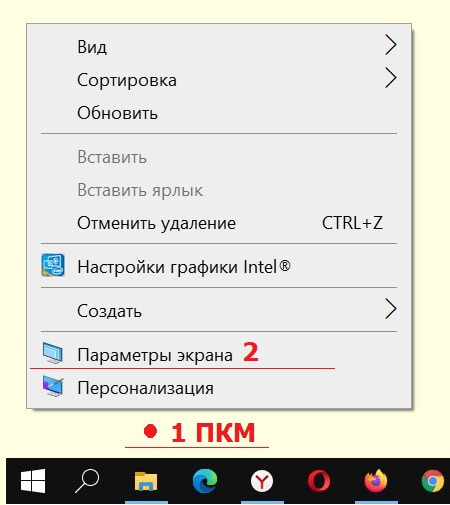
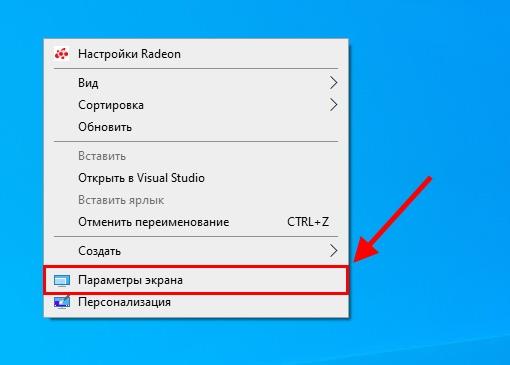
Рис. 1. Нажимаем на ПКМ (правая кнопка мыши) на свободном месте Рабочего стола. Кликаем «Параметры экрана».
Надо расположить курсор мыши на свободном участке рабочего стола, который не занят ярлыками и значками (цифра 1 на рис. 1). Затем нажать на правую клавишу мышки (ПКМ).
В возникшем меню кликнуть по пункту «Параметры экрана» (2 на рис. 1). Появится окно «Параметры» (рис. 2):
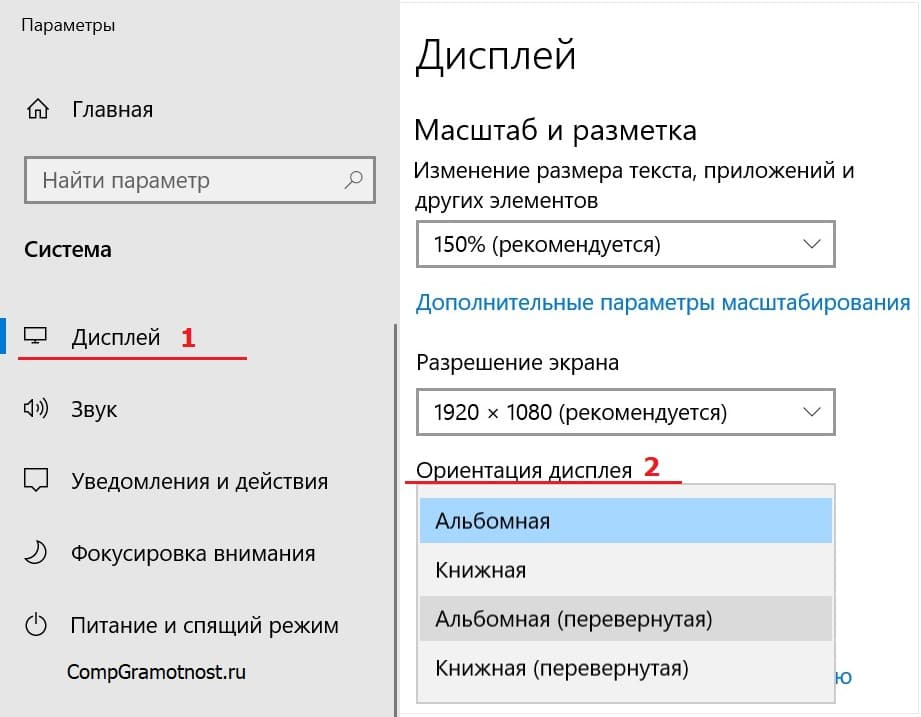
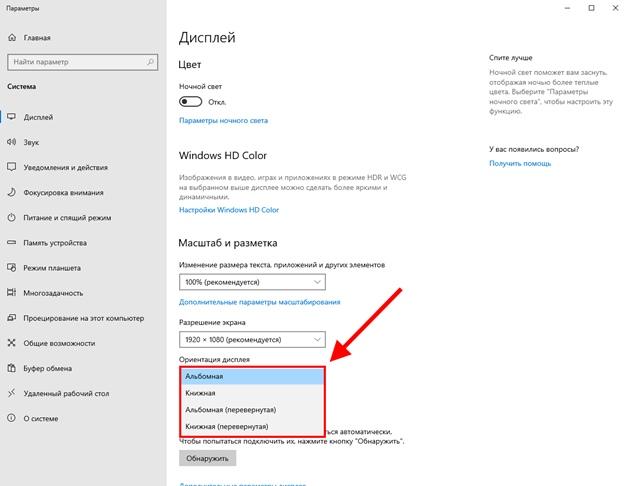
Рис. 2. Установка правильной ориентации дисплея.
В окне настроек «Дисплей» (1 на рис. 2) следует обнаружить раздел «Ориентация дисплея» (2 на рис. 2).
Здесь имеется выпадающий тип списка. Там пользователю необходимо выбрать подходящий вариант: «Книжная», либо «Альбомная».
«Горячие» клавиши для поворота экрана
Менять ориентацию дисплея разрешается без применения контекстного меню. Для этого достаточно нажимать сочетания клавиш на клавиатуре компьютера вместе со стрелками, которые управляют курсором.
Внимание! Комбинации кнопок, приведенные ниже, срабатывают исключительно на встроенном типе графических процессоров от корпорации Intel. Если на компьютере стоит видеокарта, изготовленная компанией Amd или Nvidia, тогда нажатие упомянутых клавиш не даст желаемого результата.
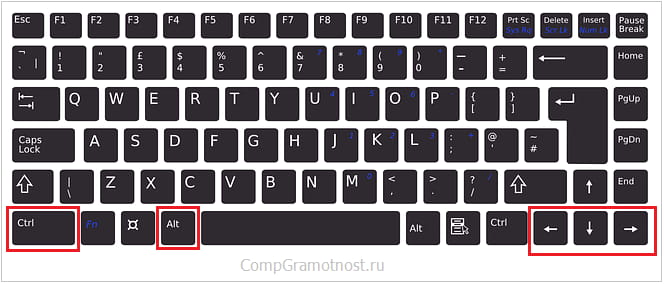
Рис. 3. «Горячие» клавиши, чтобы перевернуть экран: Ctrl, Alt и стрелки.
Пользователю могут быть доступны следующие горячие клавиши:
- Ctrl + Alt + стрелка вниз — поворот изображения на сто восемьдесят градусов.
- Ctrl + Alt + стрела вправо — поворачивание на девяносто градусов в правую сторону.
- Ctrl + Alt + стрела влево — поворачивание на девяносто градусов в левую сторону.
Порядок нажатия на клавиши следующий. Сначала нажать и удерживать в этом состоянии клавишу Ctrl. Не отпуская Ctrl, следует также нажать Alt. Наконец, когда клавишиа Ctrl и Alt утоплены, можно нажать на стрелку.
Предотвращение случайного поворота по нажатию кнопок
Если компьютер оборудован встроенной видеокартой Intel и требуется исключить случайное срабатывание сочетаний кнопок, необходимо выполнить действия, описанные ниже.
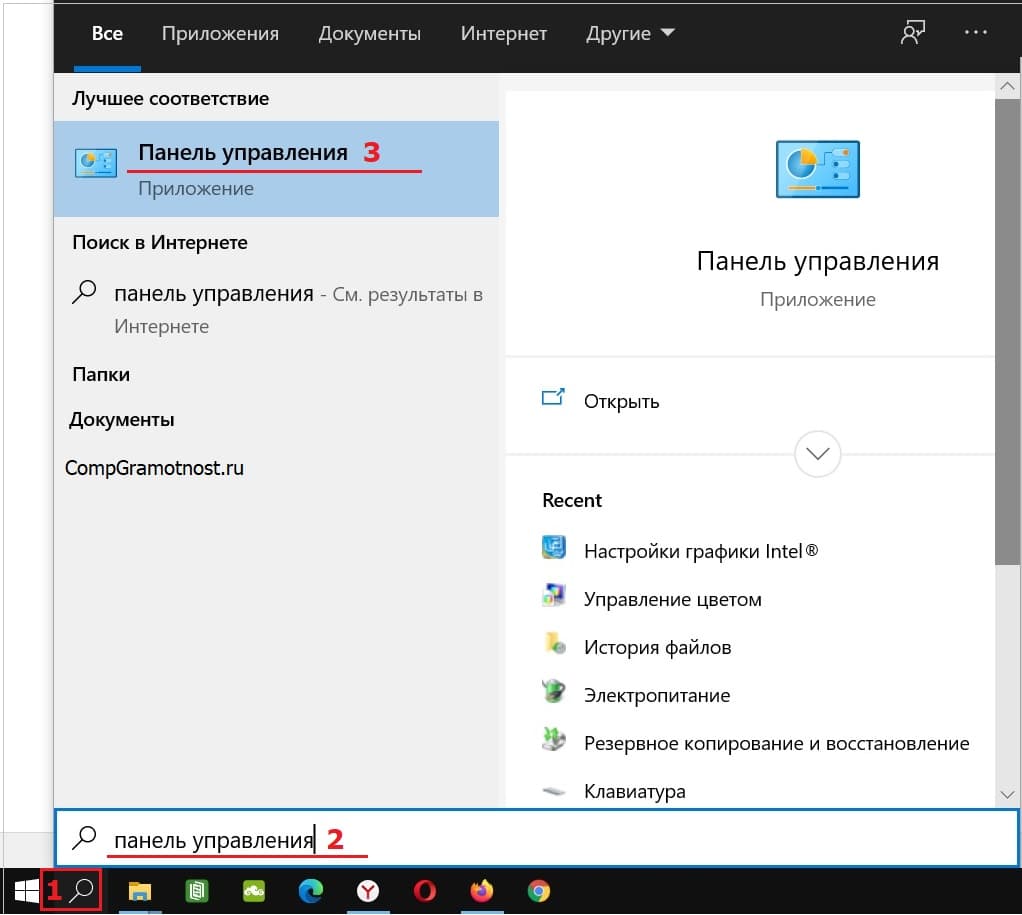
Рис. 4. Поиск панели управления на своем компьютере.
Сначала следует нажать на значок с лупой (цифра 1 на рис. 4).
Далее в строку поиска необходимо ввести: Панель управления (2 на рис. 4). Затем остается кликнуть на «Панель управления» (3 на рис. 4).
Откроется окно «Настройка параметров компьютера» (рис. 5).
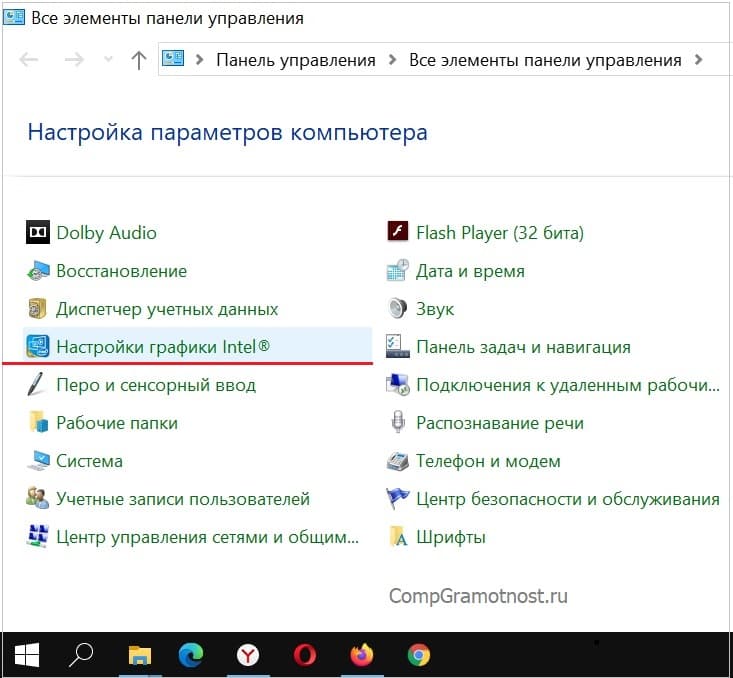
Рис. 5. Открываем «Настройки графики Intel».
В списке поддерживаемых инструментов надо кликнуть «Настройки графики Intel» (рис. 5).

Рис. 6 (Кликните для увеличения). В окне «Настройки графики Intel» открываем вкладку «Дисплей».
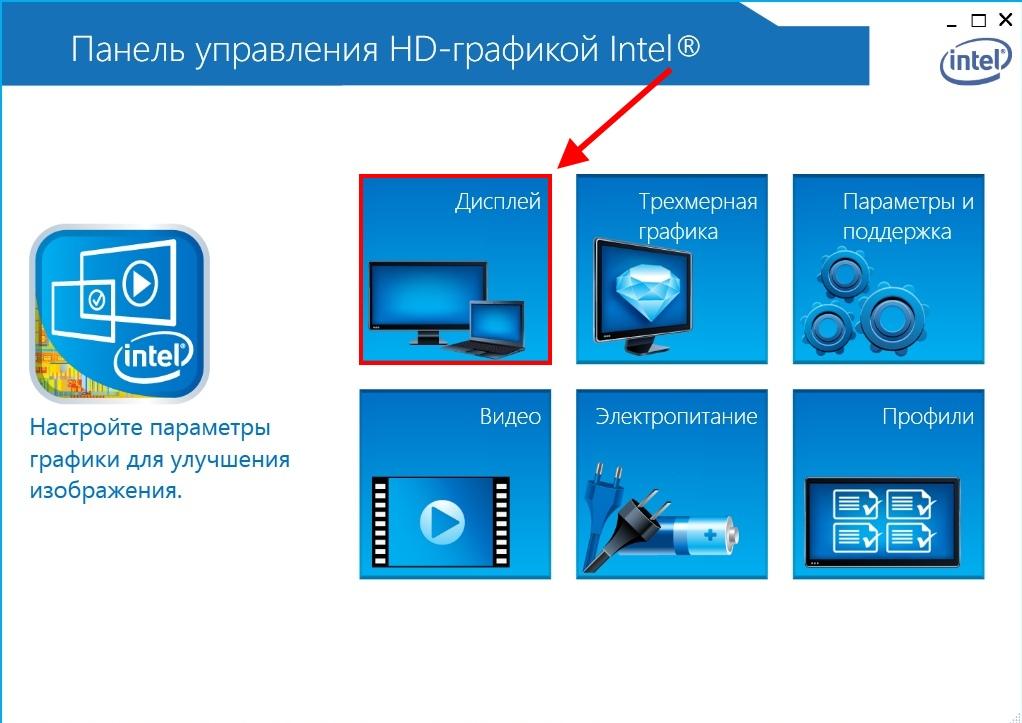
В окне открывшейся программы «Панель управления HD-графикой Intel» нужно щелкнуть пункт под названием «Дисплей» (рис. 6). В разделе «Управление клавишами быстрого вызова» поставить галку «Выключить».
Если графический адаптер не поддерживает поворот дисплея стрелками и утилитой контроля, пользователю остается только применять контекстное меню экрана.
Когда рассмотренные выше методы полностью не работают, рекомендуется переустановить драйверы или просто перезагрузить свою вычислительную машину.
Видео-формат статьи
Дополнительные материалы:
1. Как подключить второй монитор в Windows 10
2. Цветовые фильтры для экрана в Windows 10
3. Комбинации клавиш Windows 10 с использованием клавиши с логотипом Windows
4. История файлов в Windows 10 для резервного копирования данных
5. Как всегда открывать видео удобным плеером в Windows 10
Получайте актуальные статьи по компьютерной грамотности прямо на ваш почтовый ящик.
Уже более 3.000 подписчиков
.
Важно: необходимо подтвердить свою подписку! В своей почте откройте письмо для активации и кликните по указанной там ссылке. Если письма нет, проверьте папку Спам.
Change the screen orientation on your computer screen
Updated on February 3, 2021
What to Know
- Go to: Settings > Display > use the dropdown menu under Display Orientation to choose Landscape, the default setting.
- The keyboard shortcut Ctrl + alt + the up arrow will move a screen back to landscape orientation on some older computers.
- The keyboard shortcuts used to change page orientation have been removed by many graphics manufacturers.
This article covers how to change the orientation of the display on your computer display to landsape or portrait using the Display menu or using keyboard shortcuts.
How to Rotate Your Screen in Windows 10
If you’re adding a new screen to your computer and you’d like to have it portrait orientation instead of landscape, or if you’re playing a prank on someone in the office (or maybe you’ve been the target of the prank) and your screen is suddenly displaying upside down, it helps to know how to change the orientation quickly. Here’s the no-fail way to get your screen flipped to the orientation that’s comfortable for you.
-
Click the Start button and select Settings. Or, right-click an empty spot on your desktop and select Display settings.
Alternatively, you can use to keyboard shortcut Windows Key + X to open the Power User’s menu, then select Settings from there.
-
In the Settings dialog box that opens, select System.
-
In the System menu that appears on the next dialog box’s left, select Display if it’s not already selected.
-
Scroll down to the Scale and layout section of the dialog box and select the Display orientation dropdown menu.
-
Select the desired orientation from the list of available options:
- Landscape: This is horizontal, the default orientation for monitors.
- Portrait: This rotates the screen 270 degrees to make it vertical. This is useful if you want to flip your monitor on its side to use for longer documents.
- Landscape (flipped): This is horizontal but flipped upside down.
- Portrait (flipped): This is vertical but flipped upside down.
-
Your screen will be changed to the orientation option you selected, but a confirmation message will pop up. Select either Keep changes if this is the new orientation you want your monitor to have, or select Revert to go back to the previous mode.
If you decide you don’t like an orientation after you’ve flipped your screen in Windows 10, you can always follow the steps above to change it to something different.
How to Flip a Screen in Windows 10 With Keyboard Shortcuts
A far easier way to rotate your screen in Windows 10 is to use keyboard shortcuts. Unfortunately, many modern display manufacturers have disabled these shortcuts. So, you can give this a try, but don’t be surprised if it doesn’t work.
The keyboard shortcut to flip your screen is Ctrl + Alt + any of the arrow keys.
- Up Arrow Key: Resets the display to the default landscape mode.
- Right Arrow Key: Sets the display to a vertical orientation (rotated 90 degrees).
- Bottom Arrow Key: Flips your screen horizontally but upside down (rotated 180 degrees).
- Left Arrow Key: Flips your screen vertical and upside down (rotated 270 degrees).
If you try these keyboard shortcuts and they don’t work, you can still use the first method mentioned above; going through the Windows Settings apps.
Thanks for letting us know!
Get the Latest Tech News Delivered Every Day
Subscribe
Change the screen orientation on your computer screen
Updated on February 3, 2021
What to Know
- Go to: Settings > Display > use the dropdown menu under Display Orientation to choose Landscape, the default setting.
- The keyboard shortcut Ctrl + alt + the up arrow will move a screen back to landscape orientation on some older computers.
- The keyboard shortcuts used to change page orientation have been removed by many graphics manufacturers.
This article covers how to change the orientation of the display on your computer display to landsape or portrait using the Display menu or using keyboard shortcuts.
How to Rotate Your Screen in Windows 10
If you’re adding a new screen to your computer and you’d like to have it portrait orientation instead of landscape, or if you’re playing a prank on someone in the office (or maybe you’ve been the target of the prank) and your screen is suddenly displaying upside down, it helps to know how to change the orientation quickly. Here’s the no-fail way to get your screen flipped to the orientation that’s comfortable for you.
-
Click the Start button and select Settings. Or, right-click an empty spot on your desktop and select Display settings.
Alternatively, you can use to keyboard shortcut Windows Key + X to open the Power User’s menu, then select Settings from there.
-
In the Settings dialog box that opens, select System.
-
In the System menu that appears on the next dialog box’s left, select Display if it’s not already selected.
-
Scroll down to the Scale and layout section of the dialog box and select the Display orientation dropdown menu.
-
Select the desired orientation from the list of available options:
- Landscape: This is horizontal, the default orientation for monitors.
- Portrait: This rotates the screen 270 degrees to make it vertical. This is useful if you want to flip your monitor on its side to use for longer documents.
- Landscape (flipped): This is horizontal but flipped upside down.
- Portrait (flipped): This is vertical but flipped upside down.
-
Your screen will be changed to the orientation option you selected, but a confirmation message will pop up. Select either Keep changes if this is the new orientation you want your monitor to have, or select Revert to go back to the previous mode.
If you decide you don’t like an orientation after you’ve flipped your screen in Windows 10, you can always follow the steps above to change it to something different.
How to Flip a Screen in Windows 10 With Keyboard Shortcuts
A far easier way to rotate your screen in Windows 10 is to use keyboard shortcuts. Unfortunately, many modern display manufacturers have disabled these shortcuts. So, you can give this a try, but don’t be surprised if it doesn’t work.
The keyboard shortcut to flip your screen is Ctrl + Alt + any of the arrow keys.
- Up Arrow Key: Resets the display to the default landscape mode.
- Right Arrow Key: Sets the display to a vertical orientation (rotated 90 degrees).
- Bottom Arrow Key: Flips your screen horizontally but upside down (rotated 180 degrees).
- Left Arrow Key: Flips your screen vertical and upside down (rotated 270 degrees).
If you try these keyboard shortcuts and they don’t work, you can still use the first method mentioned above; going through the Windows Settings apps.
Thanks for letting us know!
Get the Latest Tech News Delivered Every Day
Subscribe
Содержание
- Переворачиваем экран в Windows 10
- Способ 1: Интерфейс графического адаптера
- Способ 2: «Панель управления»
- Способ 3: Сочетание клавиш
- Вопросы и ответы
В Windows 10 есть возможность менять ориентацию экрана. Сделать это можно с помощью «Панели управления», интерфейса графического адаптера или используя сочетание клавиш. В данной статье будут описаны все доступные методы.
Часто пользователь может случайно перевернуть изображение дисплея или, наоборот, может потребоваться сделать это специально. В любом случае есть несколько вариантов решения данной задачи.
Способ 1: Интерфейс графического адаптера
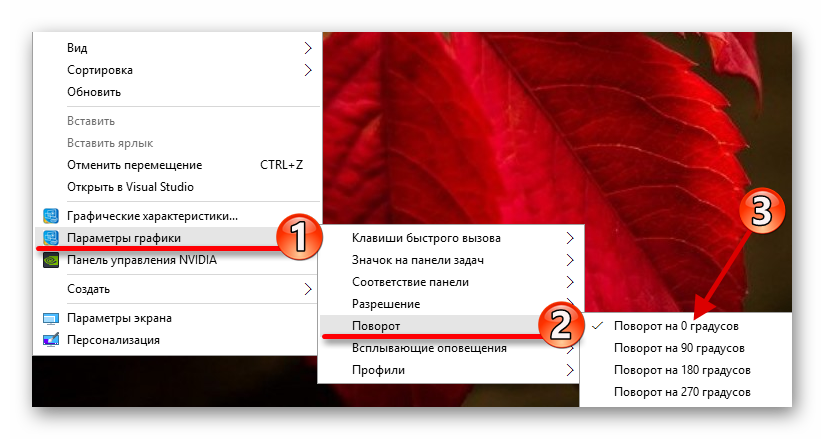
Если ваше устройство использует драйвера от Intel, то вы можете воспользоваться «Панелью управления HD-графикой Intel».
- Кликните правой кнопкой мыши по свободному месту «Рабочего стола».
- Затем наведите указатель курсора на «Параметры графики» — «Поворот».
- И выберите нужный градус поворота.
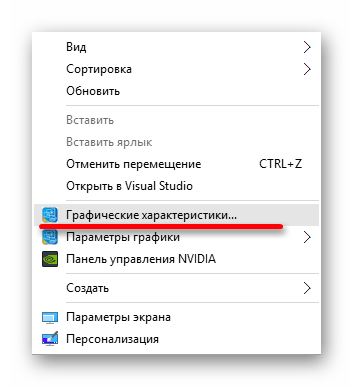
Можно сделать иначе.
- В контекстном меню, вызванным правым кликом по пустой области на рабочем столе, кликните на «Графические характеристики…».
- Теперь перейдите к «Дисплею».
- Настройте требуемый угол.
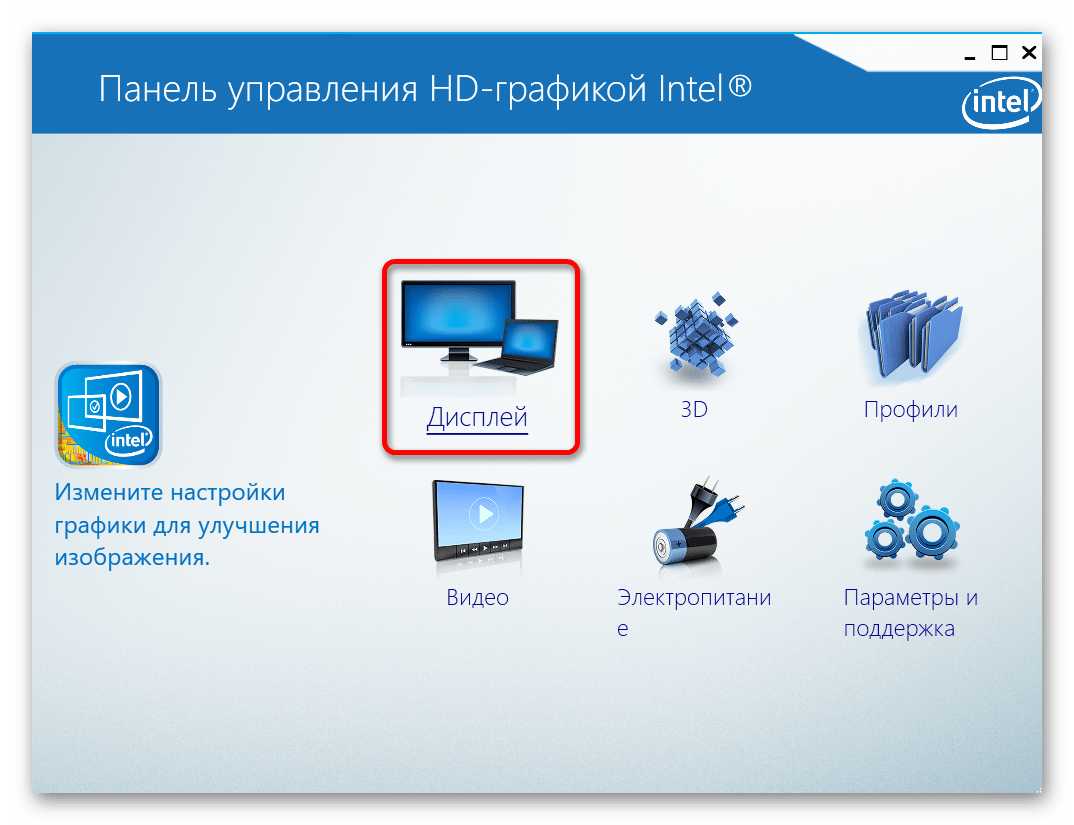
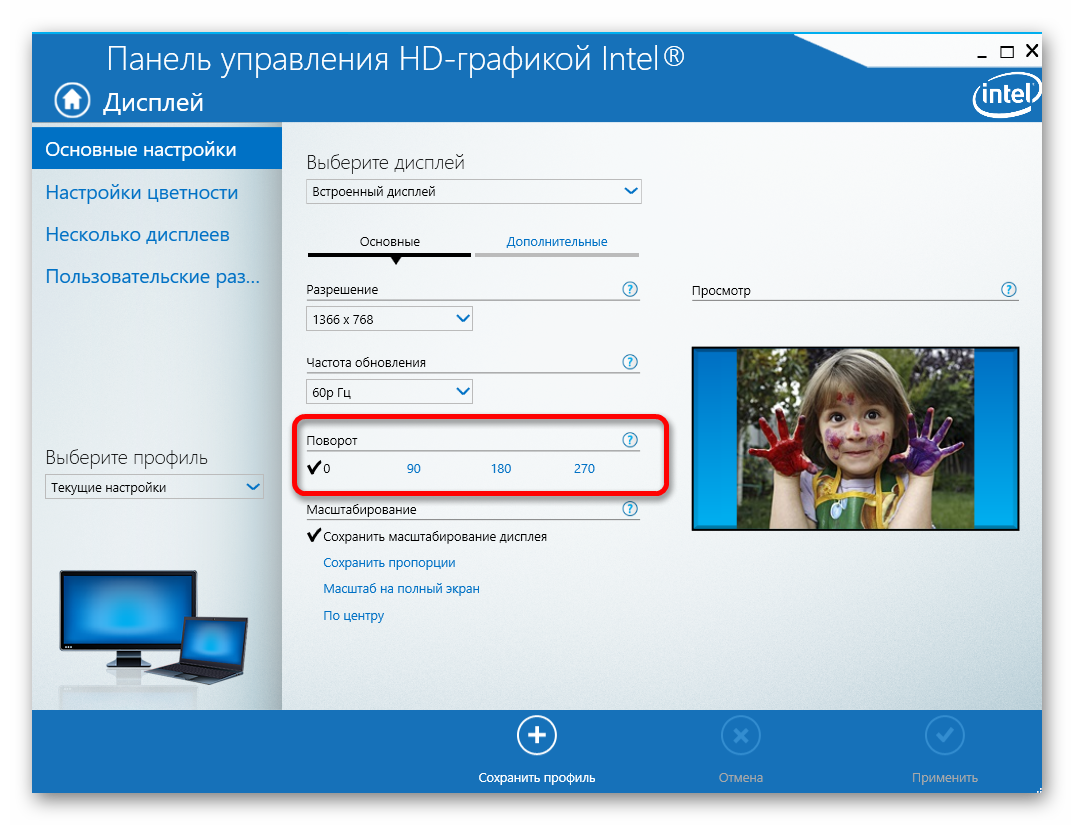
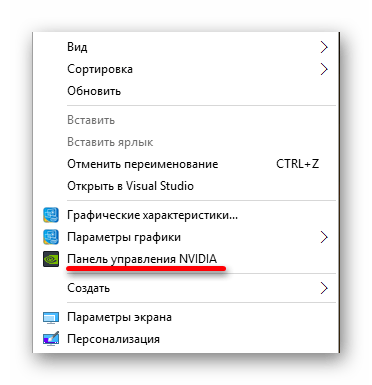
Обладателям ноутбуков с дискретным графическим адаптером NVIDIA необходимо выполнить следующие действия:
- Откройте контекстное меню и перейдите в «Панель управления NVIDIA».
- Раскройте пункт «Дисплей» и выберите «Поворот дисплея».
- Настройте нужную ориентацию.
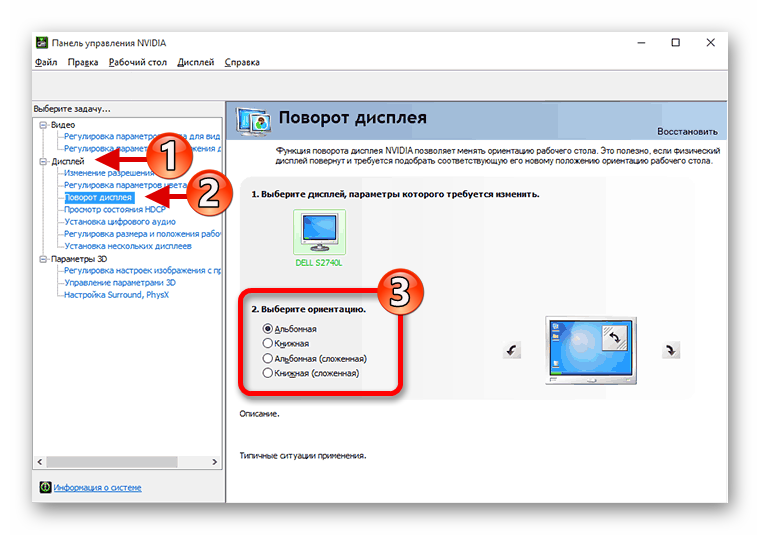
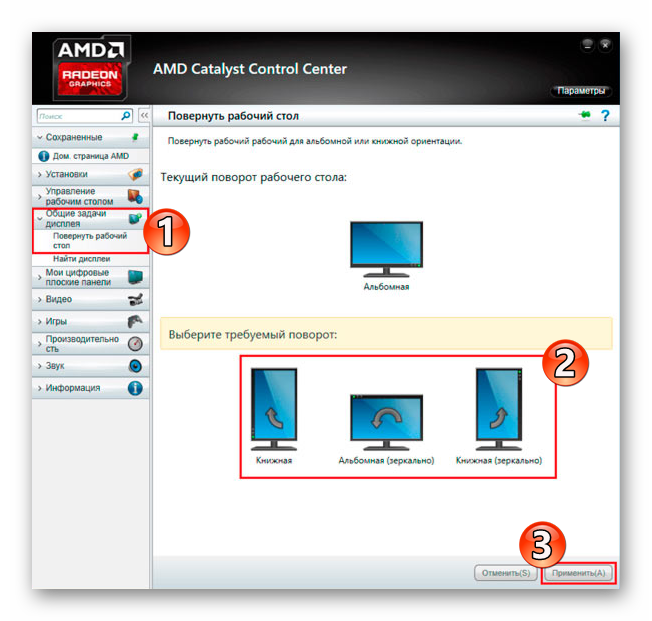
Если в вашем ноутбуке установлена видеокарта от AMD, то и соответствующая Панель управления в нем тоже есть, она и поможет выполнить поворот дисплея.
- Кликнув правой кнопкой мышки на рабочем столе, в контекстном меню найдите «AMD Catalyst Control Center».
- Откройте «Общие задачи дисплея» и выберите «Повернуть рабочий стол».
- Настройте поворот и примените изменения.
Способ 2: «Панель управления»
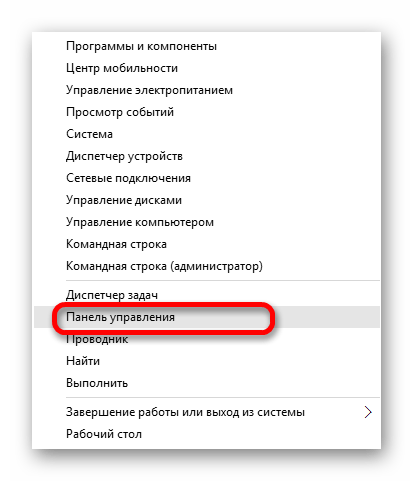
- Вызовите контекстное меню на значке «Пуск».
- Найдите «Панель управления».
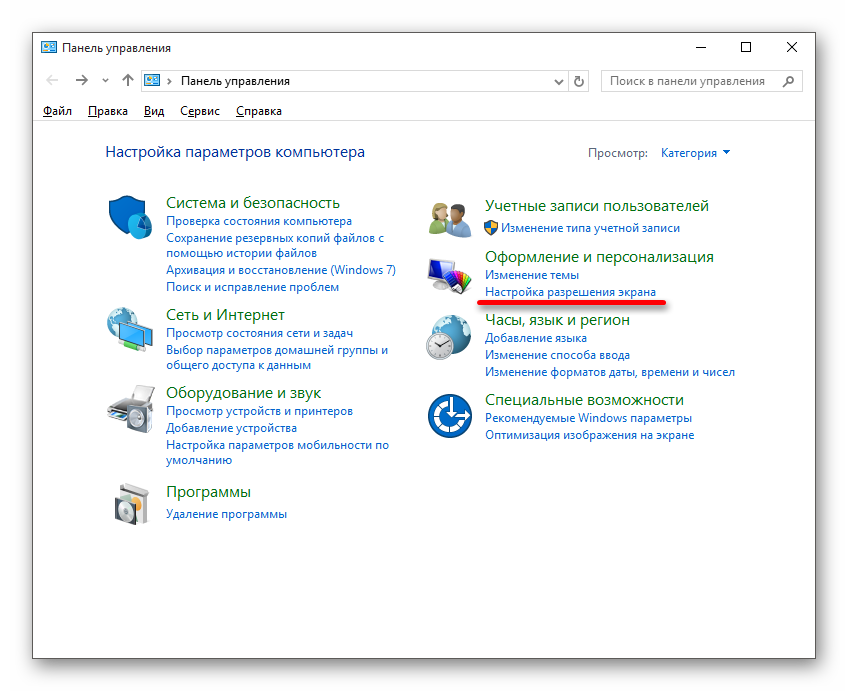
- Выберите «Разрешение экрана».
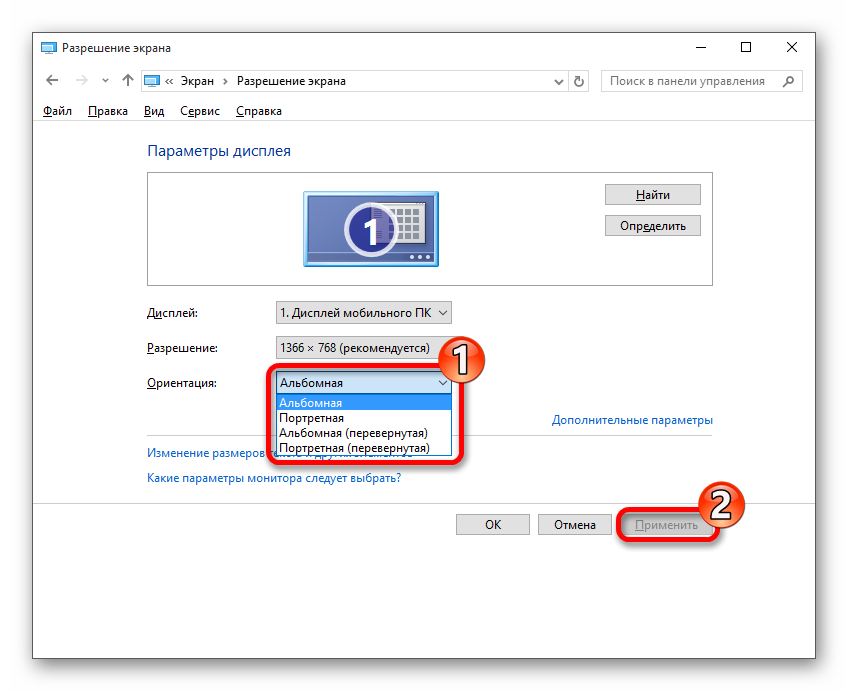
- В разделе «Ориентация» настройте нужные параметры.

Способ 3: Сочетание клавиш
Существуют специальные сочетания клавиш, с помощью которых за несколько секунд можно поменять угол поворота дисплея.
Вот так просто, выбрав подходящий способ, вы сможете самостоятельно изменить ориентацию экрана на ноутбуке с Виндовс 10.
Читайте также: Как перевернуть экран на Windows 8
Еще статьи по данной теме:
Помогла ли Вам статья?
Ваш ноутбук произвольно изменил ориентацию экрана, а вы не знаете, что делать? Не спешите обращаться к дорогостоящему специалисту, Windows 10 поможет вам исправить эту проблему самостоятельно всего за пару минут. Специальные настройки и различные утилиты в одной операционной системе разрешают переворачивать экран в четыре позиции. Если вы уже перевернули экран и не знаете, как его вернуть назад, то вы также найдете ответы на свои вопросы в сегодняшней статье.
Перевернуть экран на ноутбуке вы можете только на определенное количество градусов. Повернуть, к примеру, на 192 градуса не получится, потому что на экране начнет плыть вся картинка и качество изображения будет нечитабельным. Однако повернуть экран на 180 или 90 градусов не составит никакого труда, так как будет изменяться лишь ориентация экрана, а не пиксели дисплея.
Изначально на ноутбуках ориентация экрана настроена таким образом, чтобы пользователю было комфортно использовать устройство. Однако некоторые юзеры подключают к своему ноутбуку второй монитор, у которого вытянутый экран. В таких случаях спасает правильный выбор ориентации, например, альбомной или книжной.
Кроме того, переворот экрана часто помогает при неправильно подключенном проекторе. Есть и другие причины – например, пользователь случайно меняет ориентацию экрана, а затем не может повернуть экран назад.
Вышеперечисленные или иные проблемы с поворотом экрана встречаются на вашем ноутбуке? Читайте далее – я постараюсь рассказать о всевозможных способах решения.
Комбинация горячих клавиш
Одной из причин поворота экрана является случайное залипание горячих клавиш. К примеру, если зажать клавиши Ctrl + Alt + «Стрелочка вправо», то экран повернется на 270 градусов. Зажмите указанную комбинацию и поэкспериментируйте с ориентацией путем изменения клавиш «стрелочек».
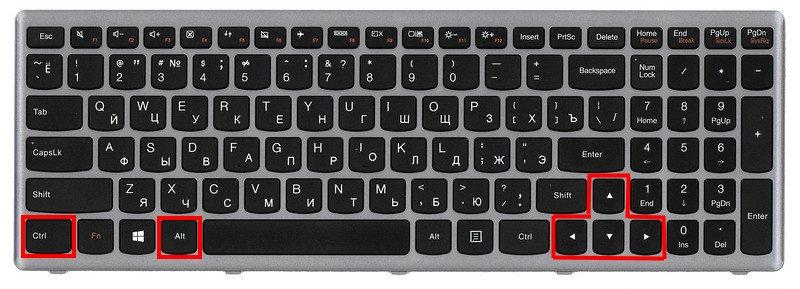
Сначала зажмите клавиши «Ctrl+Alt», а затем комбинируйте указатели
Через параметры экрана
Изменить ориентацию экрана в Windows 10 можно через параметры. Если вы используете ПК, то этот способ вам также подойдет.
- Кликаем правой кнопкой мыши по пустой области рабочего стола и выбираем «Параметры экрана».

Открыть параметры экрана можно и через «Панель управления»
- Далее переходим в правую часть интерфейса и переворачиваем экран в разделе «Масштаб и разметка». Например, можно поменять ориентацию на книжную или альбомную перевернутую.

Подберите правильный поворот экрана
Также некоторые ноутбуки оснащены гироскопом, отвечающим за ориентацию экрана. Если в таком случае включена опция автоматического поворота экрана, то может возникнуть ошибка. Во избежание ее, отключите указанную функцию в разделе «Разрешение». См. также: как изменить разрешение экрана в Windows 10.
Через программу видеокарты
Если вышеуказанные способы не решили вашу проблему, то вы можете воспользоваться утилитами от производителей видеокарт. Например, встроенные программы Nvidia, Gigabyte или Intel разрешают менять ориентацию экрана не только на ноутбуках, но и на обычных компьютерах. Установка их происходит автоматически при первом запуске системы, однако если на вашем устройстве встроена одна из вышеописанных видеокарт, а программы нет, то необходимо зайти на официальный сайт производителя и загрузить ее оттуда.
Итак, если на вашем ноутбуке встроена одна из вышеуказанных видеокарт, то следуйте инструкциям далее. У каждого производителя настройки примерно одинаковые, поэтому я могу себе позволить рассмотреть на одном примере, а дальше вы уже по ходу действий поймете, как воспользоваться поворотом экрана при помощи других программ.
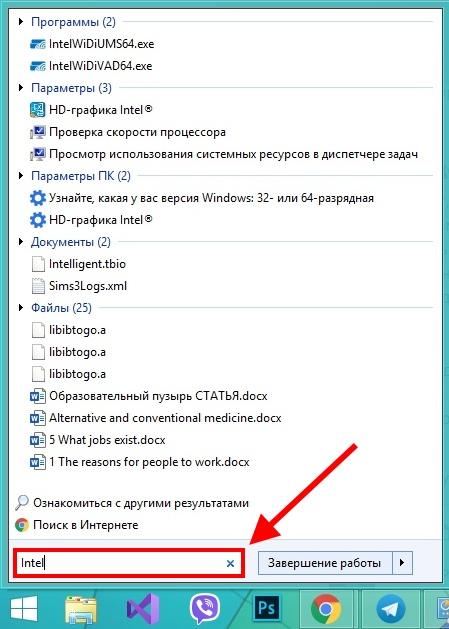
- Открываем поиск через меню «Пуск» и вводим название производителя. В моем случае это будет «Intel».

Откройте меню «Пуск» и начните печатать
- Далее запускаем программу и переходим в меню «Дисплей».

Открываем настройки дисплея
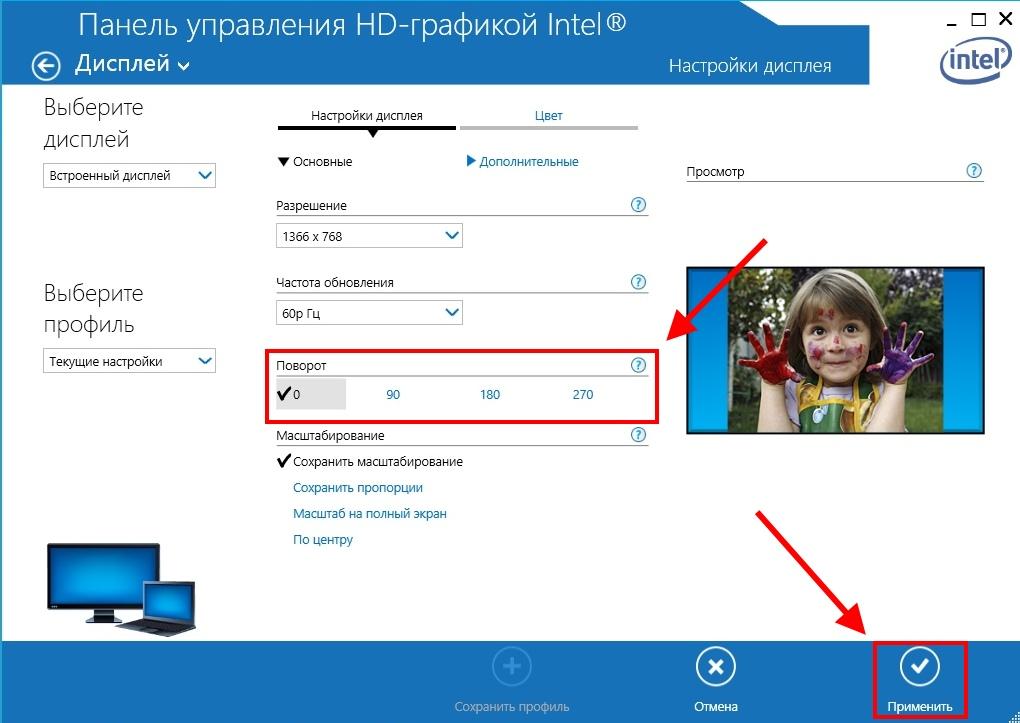
- В открывшемся окне изменяем ориентацию экрана на 90, 180 или 270 градусов, а затем нажимаем «Применить».

Готово!
При помощи стороннего софта
В том случае, если ваш производитель видеокарты не позаботился о личном программном обеспечении, советую воспользоваться данным способом. Нам потребуется любая утилита, позволяющая изменять ориентацию экрана. На просторах интернета их можно найти много, но мы воспользуемся лишь одной для примера.
На официальном сайте разработчика https://www.entechtaiwan.com/util/irotate.shtm вы можете скачать бесплатную программу iRotate.
Установка программы занимает всего несколько секунд, после чего вы можете перевернуть экран своего ноутбука. Для этого в нижней правой части экрана кликаем правой кнопкой мыши по иконке iRotete и указываем желаемую ориентацию.
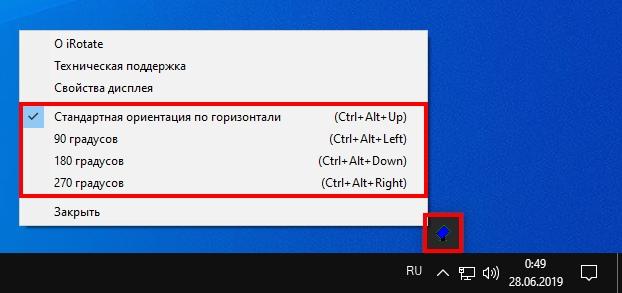
Выберете нужную ориентацию!
Если не один из вышеуказанных способов вам не подошел, то я рекомендую обновить драйвера видеокарты. Нередко бывает, что неисправное программное обеспечение влияет не только на производительность устройства, но и на мелкие неполадки в виде поворота экрана. Если и этот способ не подойдет – обратитесь к специалисту.
 Загрузка …
Post Views: 2 207
Как перевернуть экран на стационарном компьютере или ноутбуке
Проверенные способы для Windows, macOS и Linux.

Все современные мониторы и дисплеи ноутбуков оснащены широкоформатным экранами, которые удобны в большинстве сценариев. Но не всегда.
Например, писать код, тестировать сайты или читать комиксы гораздо удобнее, когда интерфейс компьютера развёрнут в портретном режиме. Такая функция есть во всех современных ОС, и включить её довольно легко.
Как перевернуть экран на компьютере с Windows
С помощью горячих клавиш
Самый простой способ изменить ориентацию дисплея — воспользоваться специальными шорткатами. Для вращения экрана используются сочетания Control + Alt и одной из клавиш‑стрелок. Запомните их:
- Поворот вправо: Control + Alt + →
- Поворот влево: Control + Alt + ←
- Поворот на 180°: Control + Alt + ↓
- Возврат к обычному режиму: Control + Alt + ↑
Эти горячие клавиши обычно всегда работают на ноутбуках, но иногда не действуют в обычных настольных компьютерах. Если не помогает, воспользуйтесь вторым способом — он гарантированно сработает.
С помощью системных настроек
В системных настройках дисплея можно изменить не только разрешение и размер шрифта, но и множество других параметров, включая ориентацию экрана.
Для этого перейдите в меню «Параметры» → «Дисплей» или сделайте правый клик на рабочем столе и выберите «Разрешение экрана» или «Параметры экрана». Далее в открывшемся окне найдите опцию «Ориентация экрана» и установите вариант «Книжная», «Альбомная», «Книжная (перевёрнутая)» или «Альбомная (перевёрнутая)».
После выбора система попросит подтвердить действие в течение 15 секунд. Так что, если ошибётесь, просто подождите, и настройки вернутся к прежним.
Как перевернуть экран на компьютере с macOS
На Apple‑компьютерах также много изменяемых параметров дисплея, включая поворот. Откройте системные настройки и перейдите в раздел «Мониторы». Из выпадающего меню «Поворот» выберите необходимый угол: 90° — для вращения влево, 270° — для поворота вправо или 180° — чтобы перевернуть изображение вверх ногами. Подтвердите изменения в течение 15 секунд, или ориентация экрана восстановится.
Как перевернуть экран на компьютере с Linux
С помощью системных настроек
Функция поворота экрана доступна во всех популярных Linux‑дистрибутивах. Её можно найти, открыв меню «Параметры» → «Монитор» («Экран»). Для смены ориентации нажмите на иконку с нужным вариантом расположения экрана в разделе «Поворот» и подтвердите изменения.
Через терминал
Если предыдущий способ по какой‑то причине не работает или вам больше нравится использовать консоль — просто скопируйте и вставьте в «Терминал» одну из следующих команд.
- Поворот влево:
xrandr -o left - Поворот вправо:
xrandr -o right - Поворот на 180°:
xrandr -o inverted - Возврат к обычному положению:
xrandr -o normal
Читайте также 🧐
- Как настроить автосохранение в популярных офисных пакетах
- Как настроить экран блокировки iPhone и iPad
- Как настроить роутер без помощи специалиста
- Как удалить Avast с компьютера полностью
- Как настроить таймер выключения компьютера