
Содержание
- Android
- Шаг 1: Настройка мессенджера
- Шаг 2: Настройка ОС Android
- iOS
- Шаг 1: Настройка iOS
- Шаг 2: Настройка мессенджера
- Windows
- Шаг 1: Настройка мессенджера
- Шаг 2: Настройка Windows 10
- Вопросы и ответы

В статье продемонстрированы шаги, предполагающие включение абсолютно всех типов извещений, которые способен генерировать функционирующий на устройствах под управлением Android, iOS и Windows мессенджер, но вы можете включать уведомления выборочно, если их отдельные типы вашей моделью использования WhatsApp не востребованы.
Android
Демонстрируемые пользователю WhatsApp для Android уведомления различного типа активируются путём выполнения несложных манипуляций, но для получения нужного результата следует действовать внимательно, чтобы не пропустить ту или иную настройку. Рассматриваемый нами аспект использования мессенджера регулируется массой опций как в самом приложении, так и в операционной системе, где оно функционирует.
Шаг 1: Настройка мессенджера
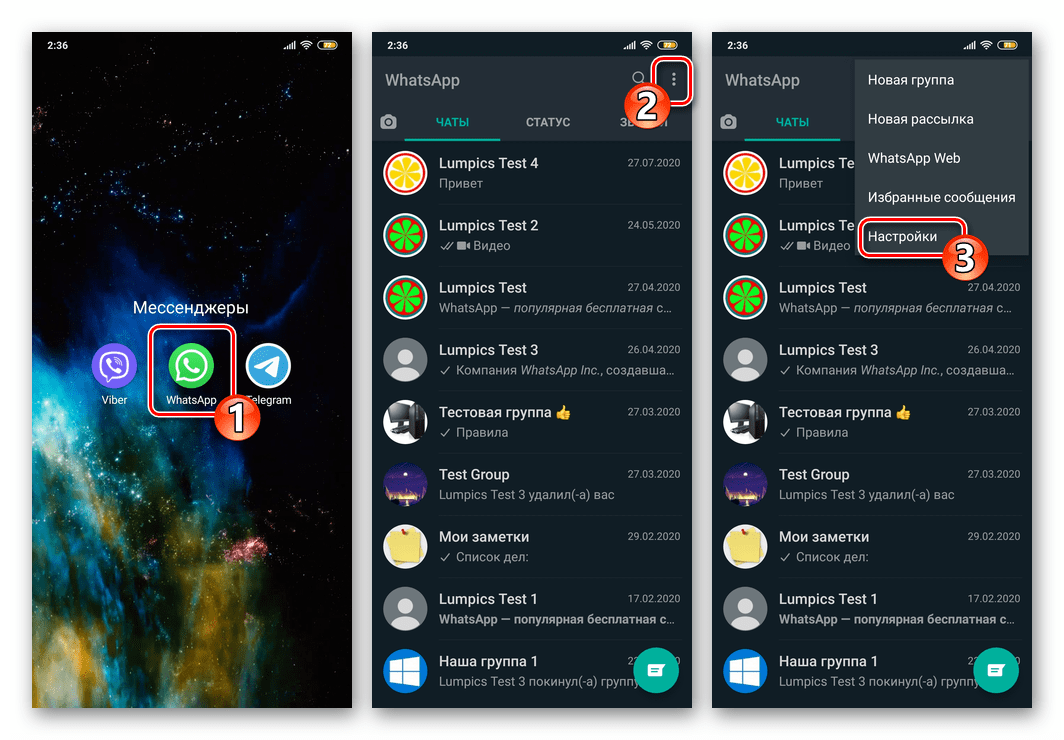
- Откройте мессенджер и перейдите в его «Настройки». В ВатсАп для Андроид модуль управления параметрами доступен из главного меню приложения, которое вызывается вне зависимости от выбранной вкладки касанием по трём точкам в верхнем углу экрана справа.
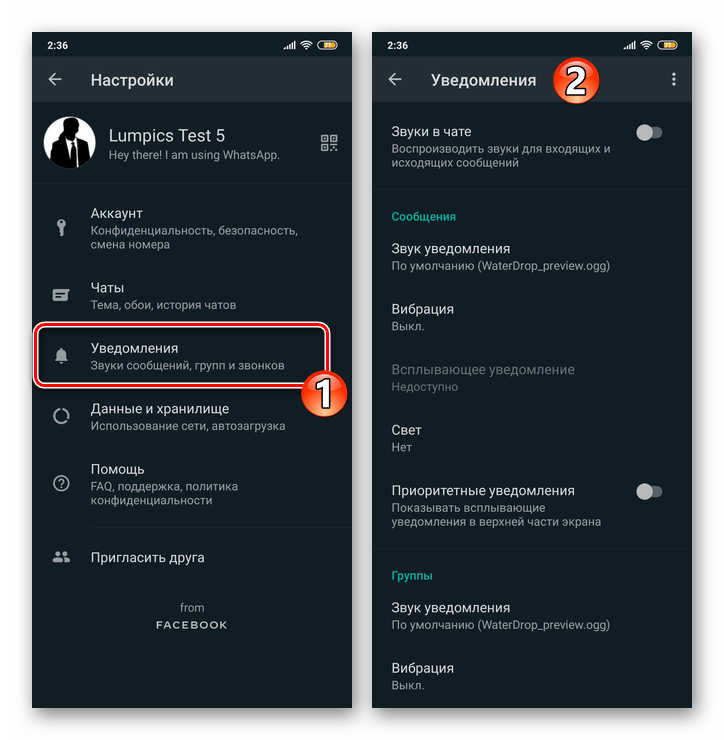
- В перечне разделов настроек выберите «Уведомления».
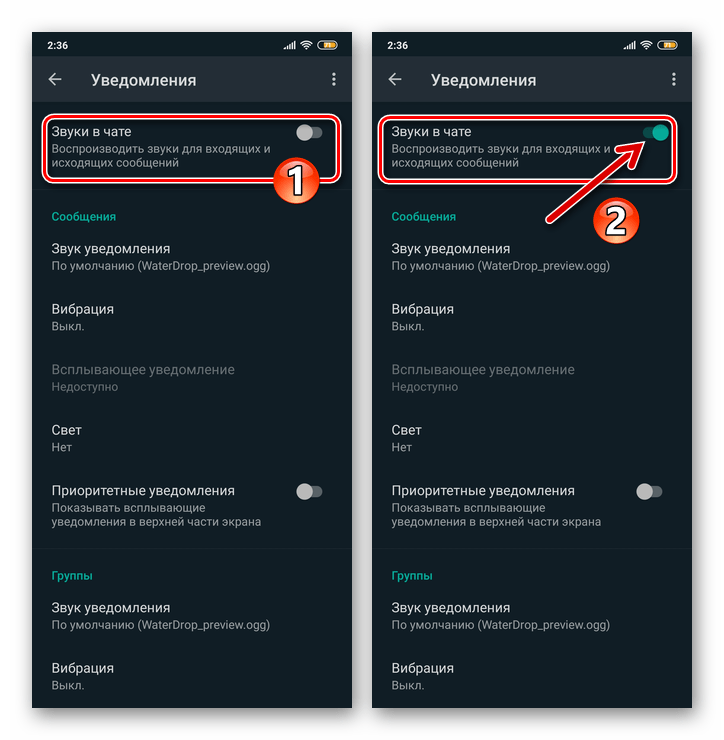
- Для обеспечения аудиосопровождения событий отправки и получения сообщений в чатах WhatsApp переведите расположенный справа от наименования опции «Звуки в чате» переключатель в положение «Включено».
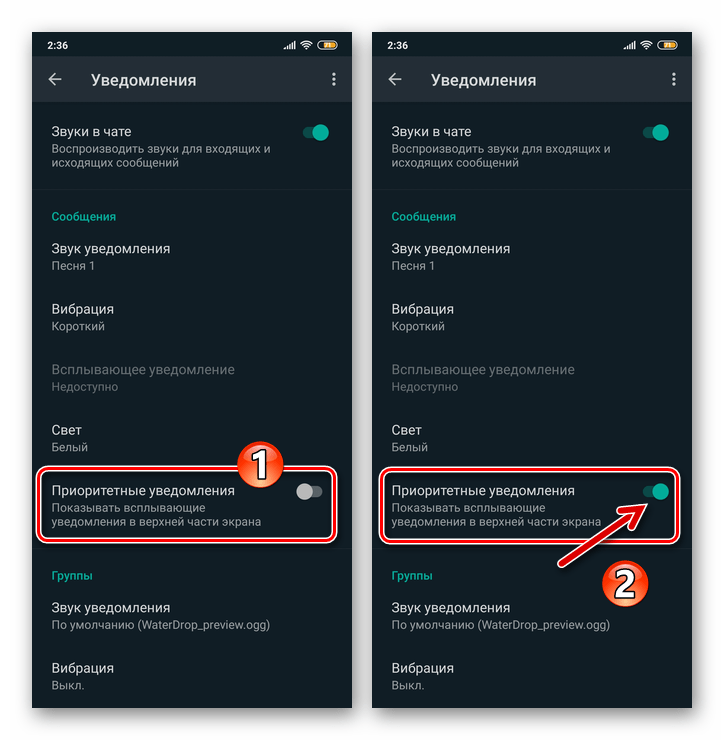
- В области «Сообщения»:
- Путём регулировки параметров из аналогичного вышеописанному списку «Сообщения» перечня «Группы» включите и настройте сигналы, поступающие на ваше устройство при активности участников групповых чатов WhatsApp.
- В области, озаглавленной «Звонки»:
- Выйдите из «Настроек» приложения. Активация уведомлений предусмотренными в мессенджере средствами на этом завершена.
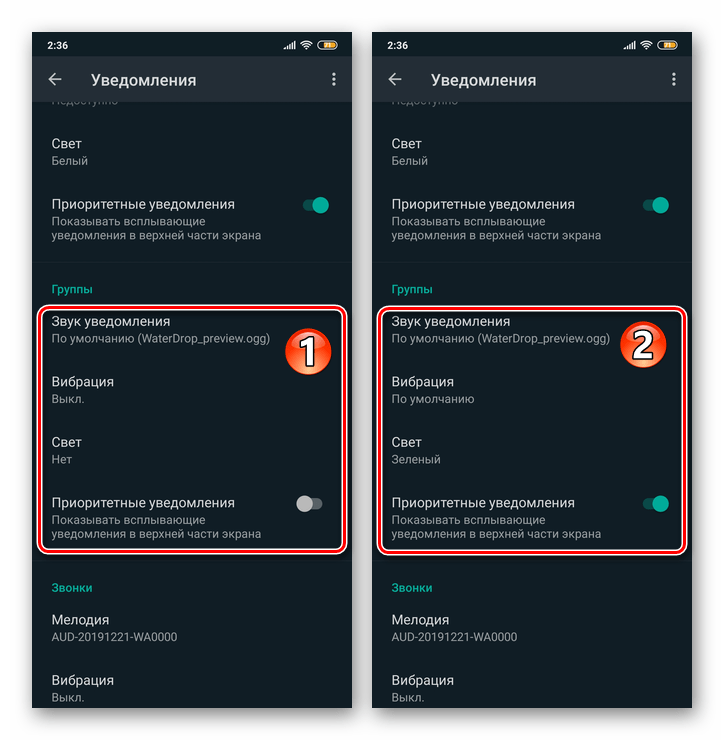
Шаг 2: Настройка ОС Android
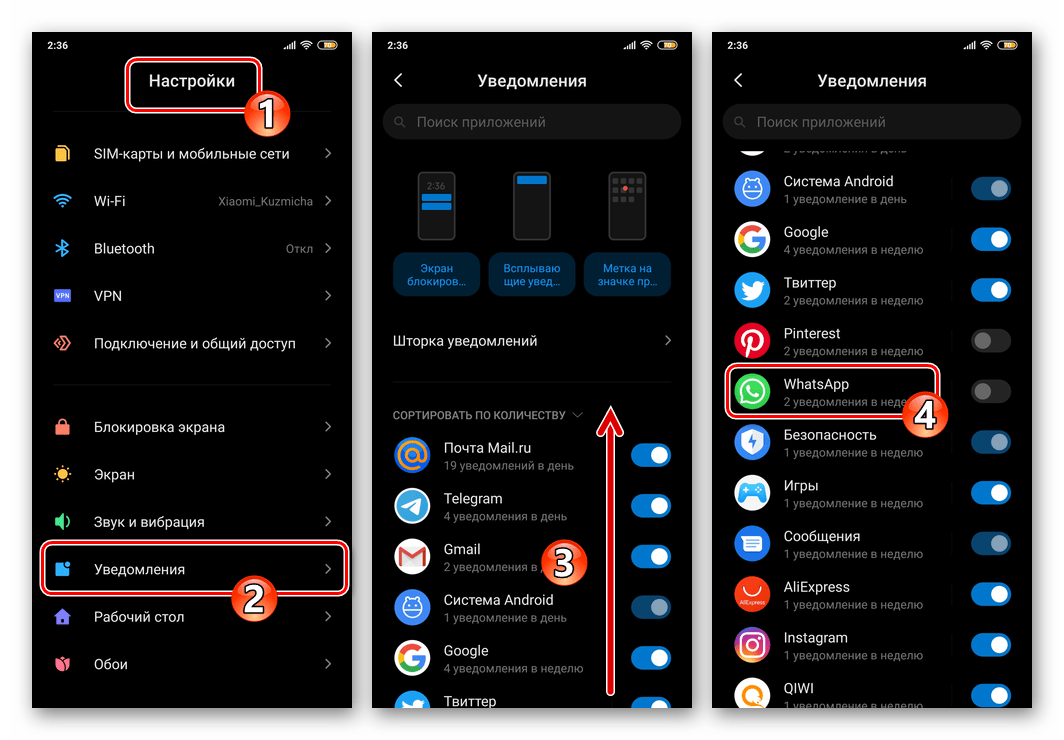
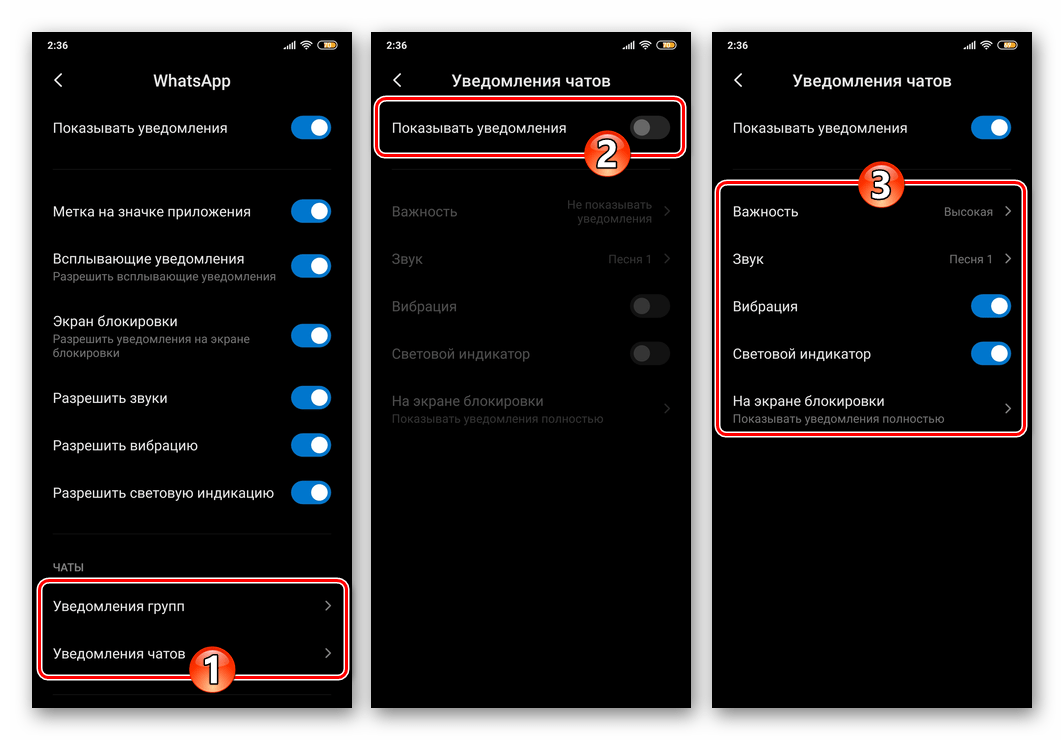
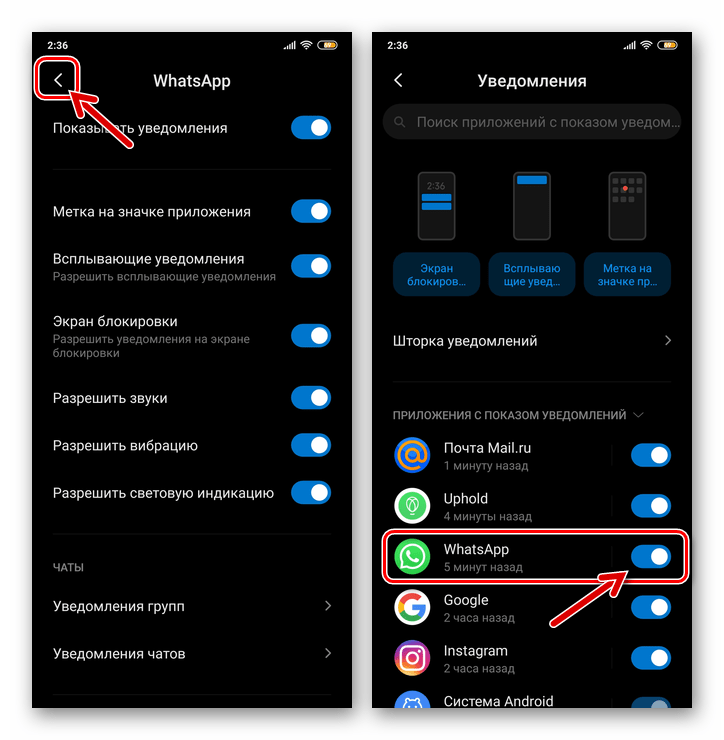
- Перейдите в «Настройки» мобильной ОС, тапнув по соответствующей иконке на Рабочем столе или значку в шторке. Из открывшегося перечня разделов параметров переместитесь в «Уведомления». Далее отыщите пункт «WhatsApp» в списке способных генерировать оповещения приложений и коснитесь наименования мессенджера.


Другой путь открытия экрана, предоставляющего возможность активировать извещения ВатсАп:
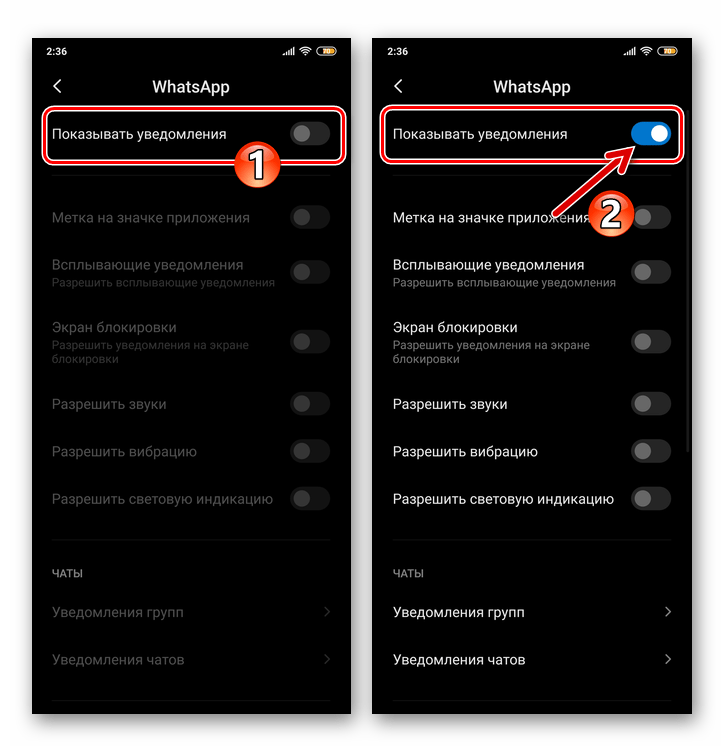
- На открывшемся экране путём касания переведите в положение «Включено» расположенный справа от наименования опции «Показывать уведомления» переключатель.
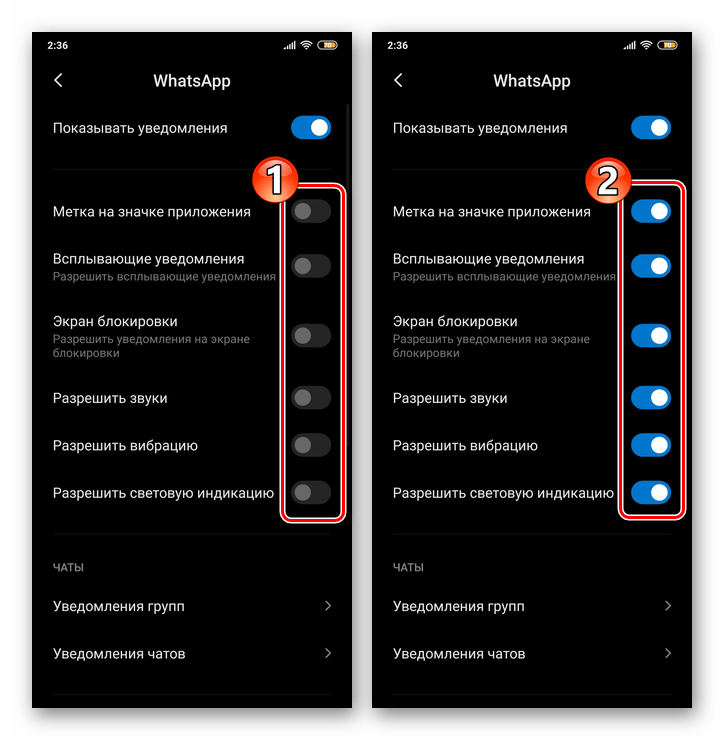
- Активируя следующие шесть пунктов перечня параметров оповещений, вы можете довольно гибко отрегулировать поступление сигналов о происходящих в рамках вашего ВатсАп событиях, включив извещения только отдельных типов.
- Тапните по очереди: «Уведомления групп» и «Уведомления чатов», активируйте опции «Показывать уведомления», а также при необходимости сконфигурируйте параметры поступающих из диалогов и групповых чатов сигналов.
- Завершив включение вышеуказанных опций, выйдите из «Настроек» Андроид. В дальнейшем уведомления из мессенджера будут поступать по правилам, которые вы установили, выполнив эту инструкцию.

iOS
Процесс обеспечения получения всех уведомлений, которые предусмотрены создателями WhatsApp для iOS так же, как в среде Android, можно условно разделить на два этапа, но на iPhone следует действовать в обратном порядке – сначала отрегулируйте параметры операционной системы, а затем настройте мессенджер.
Шаг 1: Настройка iOS
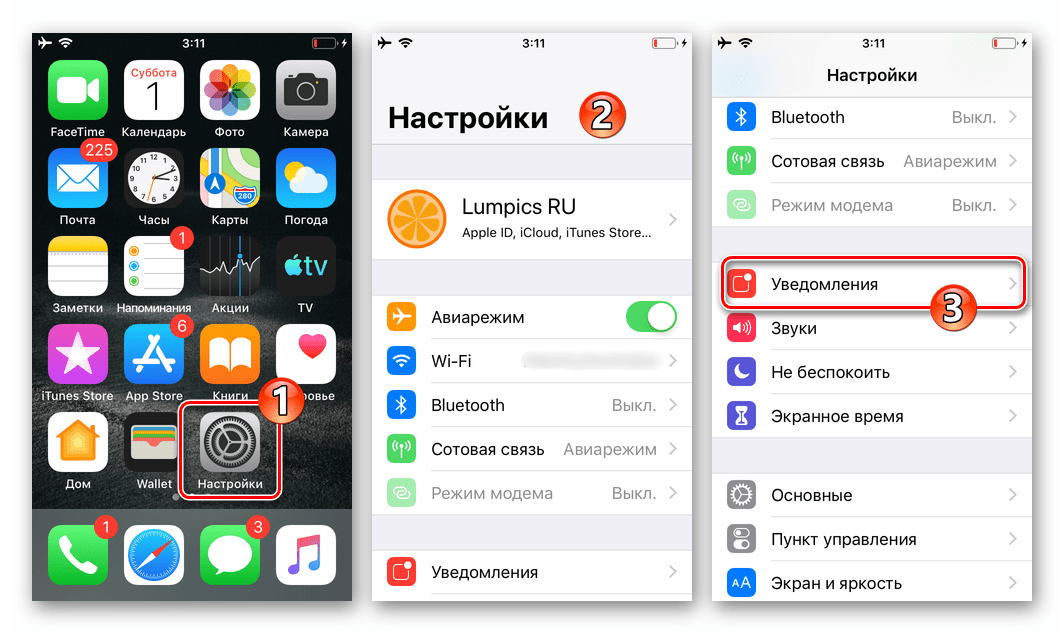
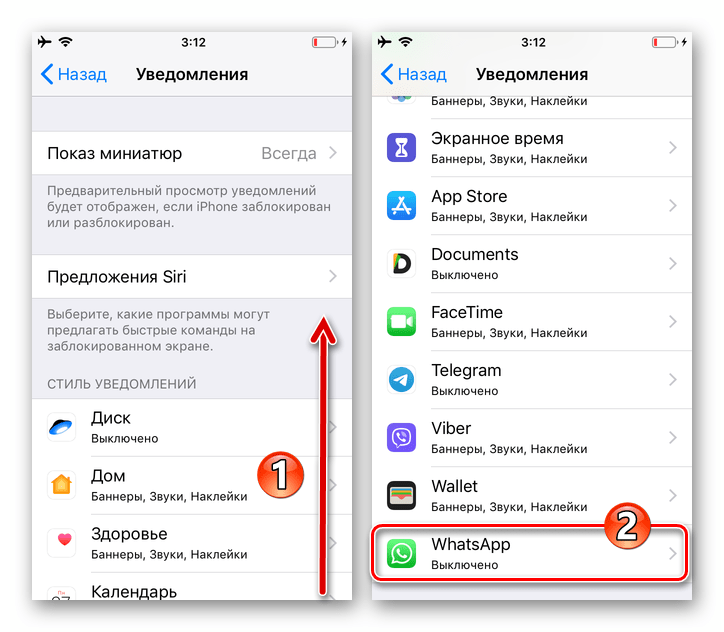
- Коснитесь иконки «Настройки» на Домашнем экране айФона, пролистайте список категорий настроек ОС и перейдите в «Уведомления».
- В перечне инсталлированных на iPhone программ отыщите «WhatsApp» и нажмите на его наименование.
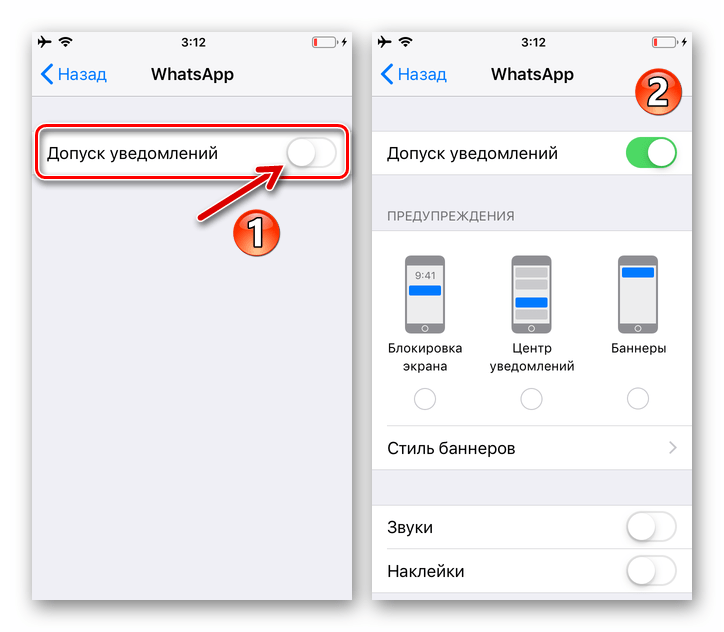
- На открывшемся экране активируйте расположенный справа от надписи «Допуск уведомлений» переключатель.
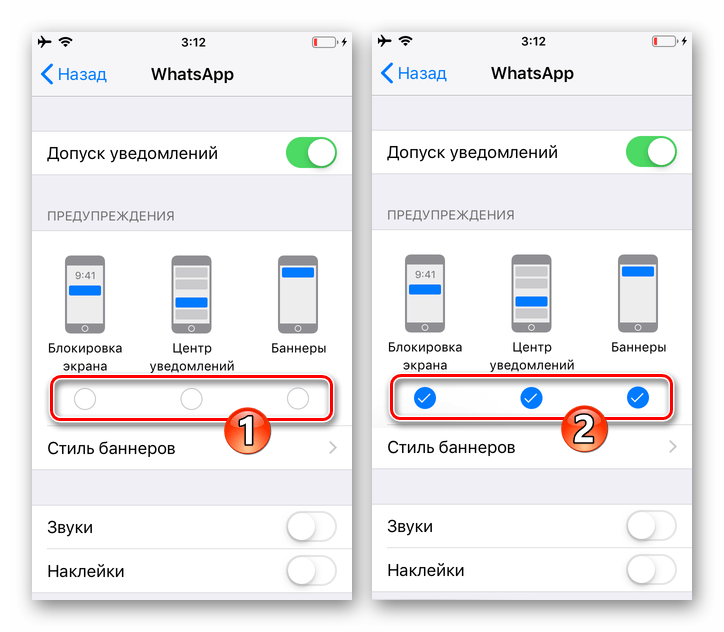
- Установите отметки в трёх чекбоксах блока «ПРЕДУПРЕЖДЕНИЯ»: «Блокировка экрана», «Центр уведомлений», «Баннеры».
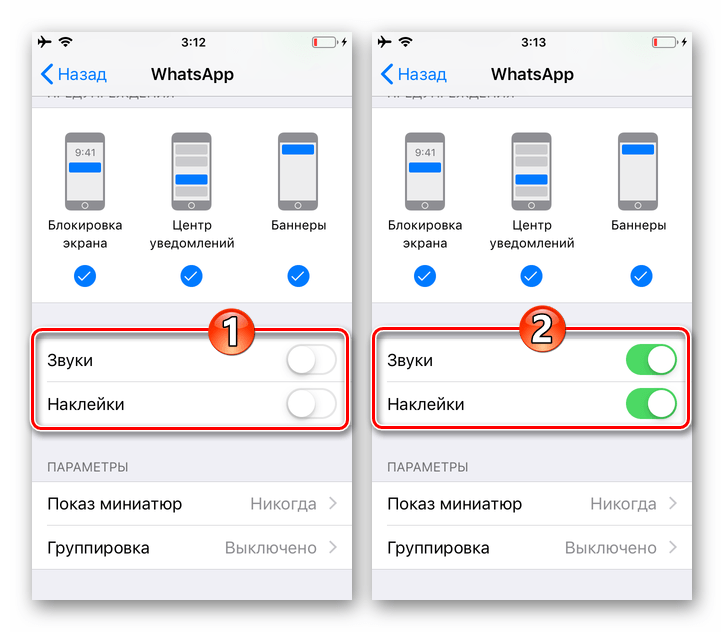
- Опуститесь ниже, переведите в положение «Включено» расположенные справа от опций «Звуки» и «Наклейки» переключатели.
- В блоке «ПАРАМЕТРЫ»:
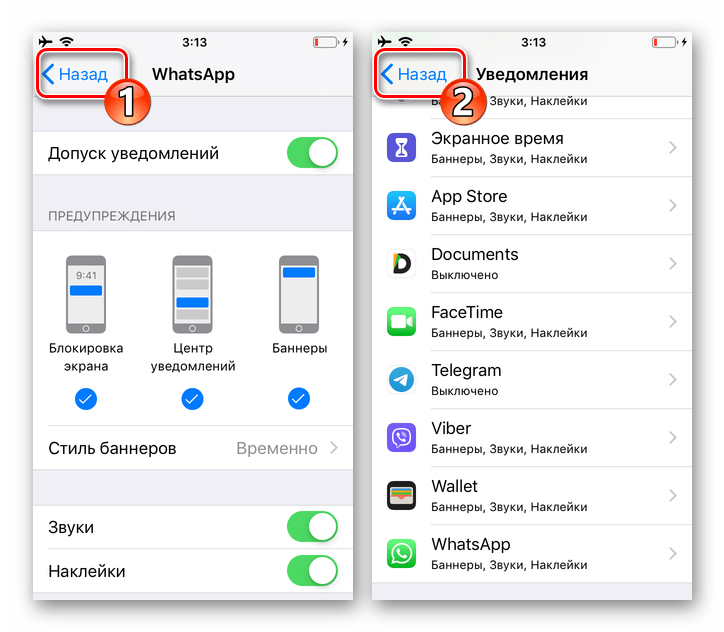
- Выйдите из «Настроек» iOS и переходите к конфигурированию программы ВатсАп.
Шаг 2: Настройка мессенджера
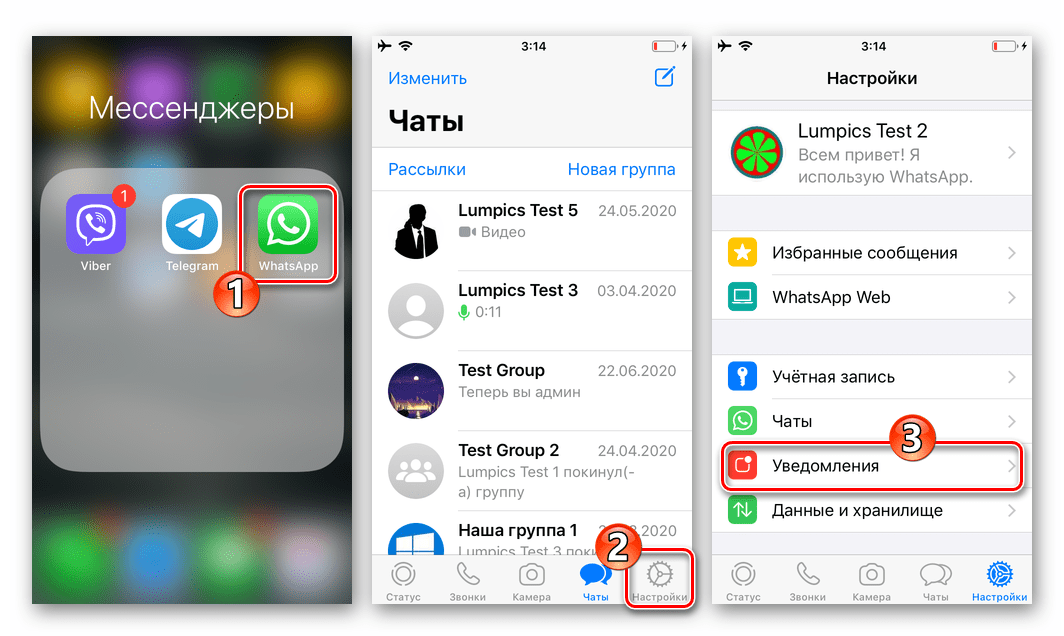
- Запустите мессенджер и переместитесь в его «Настройки», тапнув по расположенному в панели внизу экрана значку. Перейдите в озаглавленный «Уведомления» раздел параметров WhatsApp.
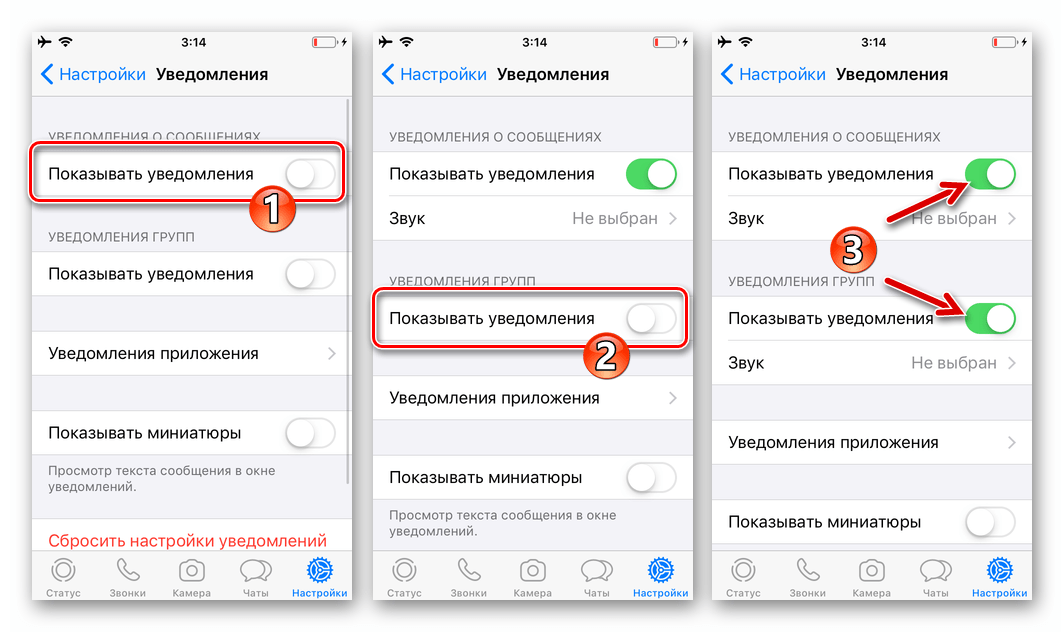
- Переведите в положение «Включено» два расположенных друг под другом переключателя «Показывать уведомления», активируя таким образом «УВЕДОМЛЕНИЯ О СООБЩЕНИЯХ» и «УВЕДОМЛЕНИЯ ГРУПП».
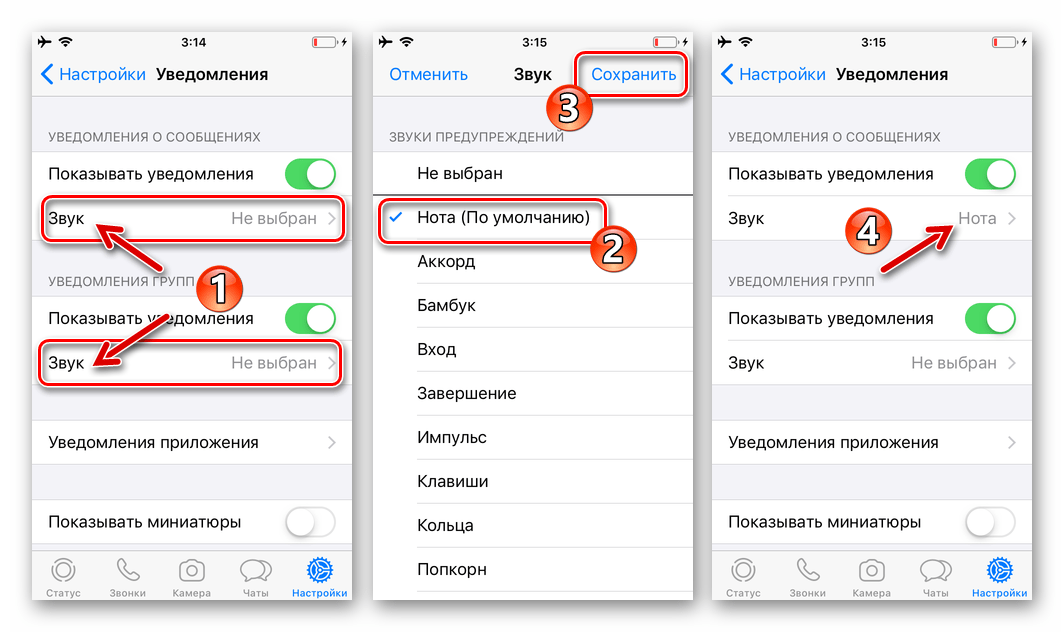
- Тапнув по наименованию опции «Звук», определите, какая мелодия будет проигрываться при наступлении событий в диалогах и групповых чатах.
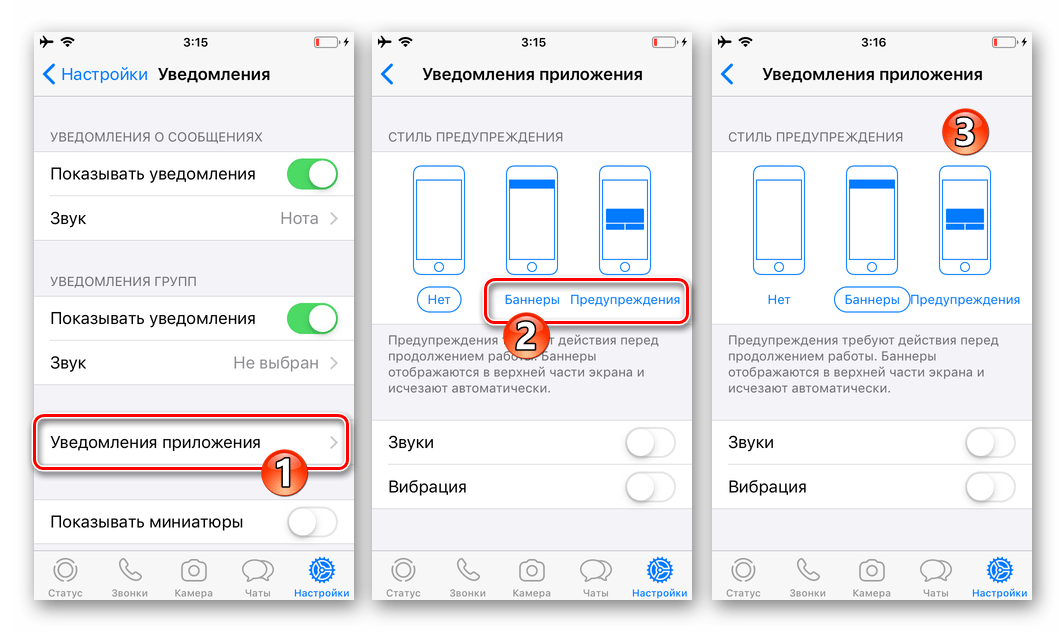
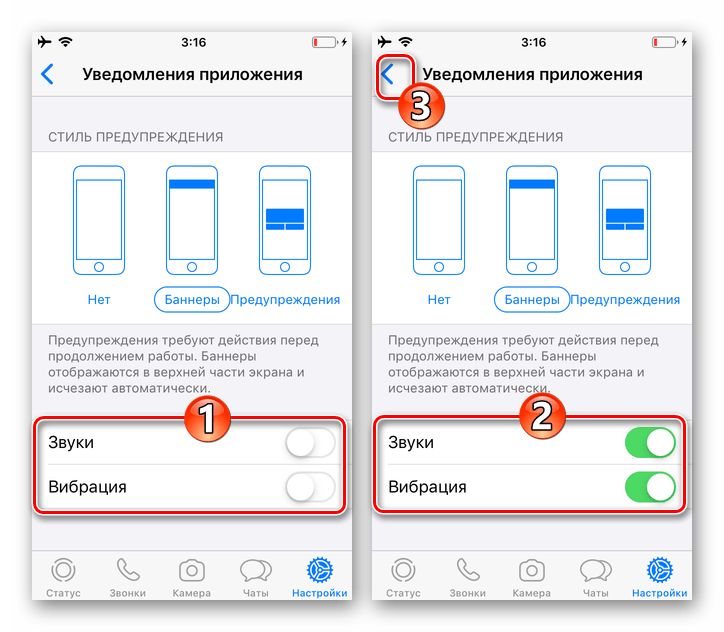
- Нажмите на название опции «Уведомления приложения». На открывшемся экране касанием по предпочтительному варианту, определите «СТИЛЬ ПРЕДУПРЕЖДЕНИЯ».

Активируйте «Звуки» и «Вибрацию», а затем вернитесь к предыдущему экрану в настройках мессенджера.
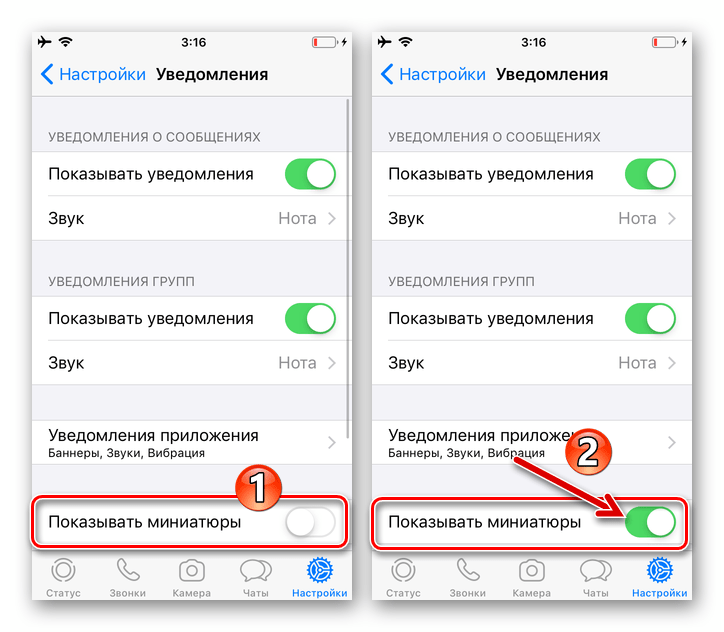
- Включите опцию «Показывать миниатюры».
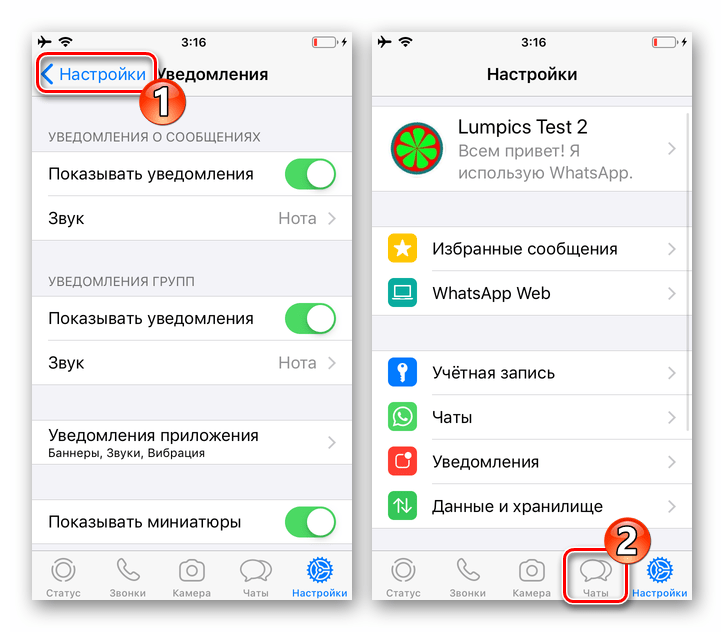
- На этом конфигурирование мессенджера с целью включения оповещений завершено, можно переместиться из «Настроек» в другие разделы программы – теперь все возможные уведомления из WhatsApp будут демонстрироваться согласно установленному вами порядку.
Windows
Программа ВатсАп для Виндовс так же, как мобильные клиенты сервиса, может генерировать уведомления, а чтобы обеспечить возможность их получения, нужно выполнить две несложные операции.
Шаг 1: Настройка мессенджера
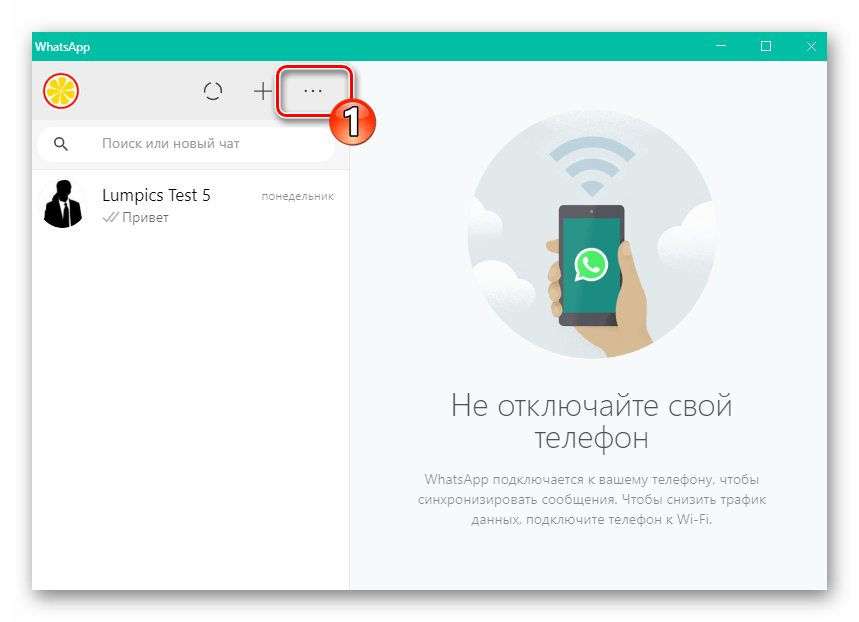
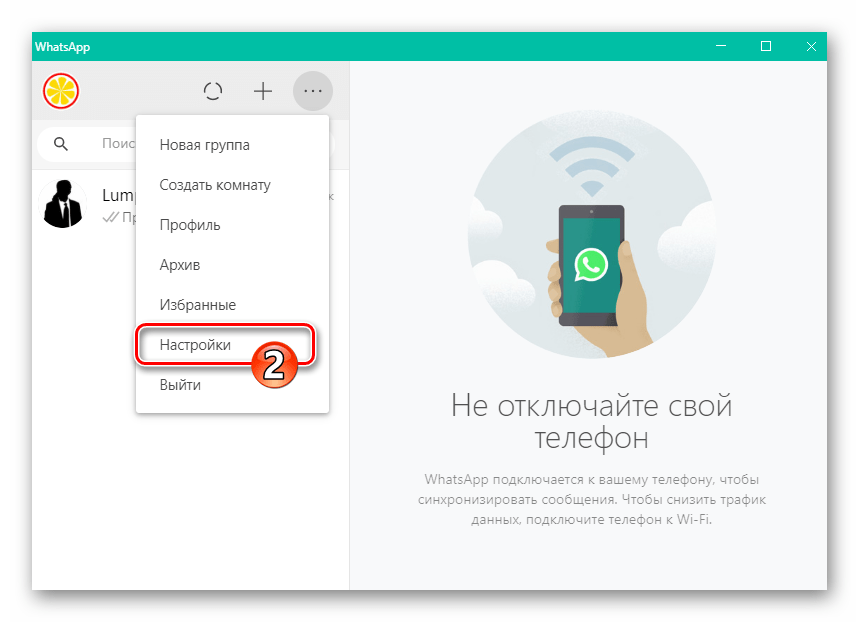
- Откройте WhatsApp на десктопе и перейдите в «Настройки» программы

из вызываемого кликом по трём точкам над перечнем открытых диалогов и групп меню.
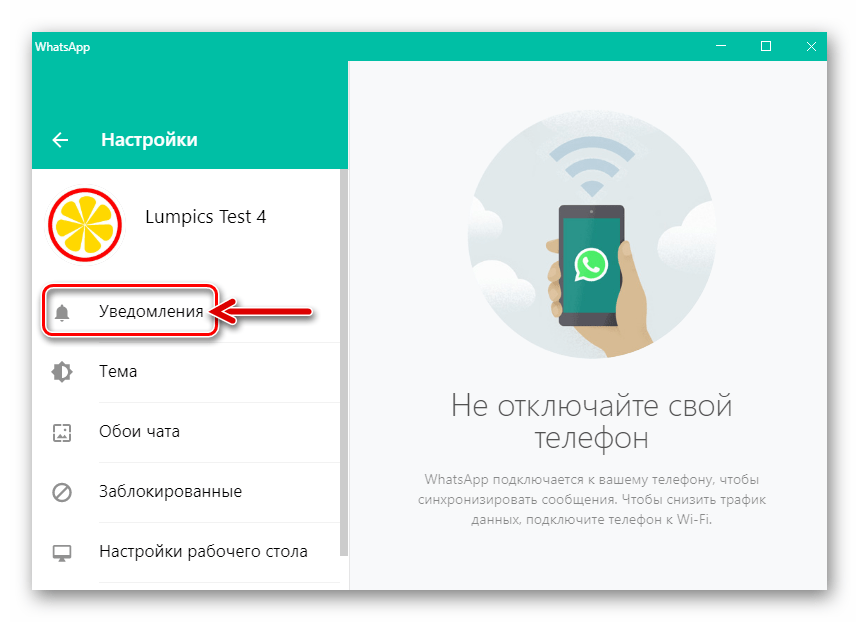
- Из расположенного слева окна списка разделов настроек откройте «Уведомления».
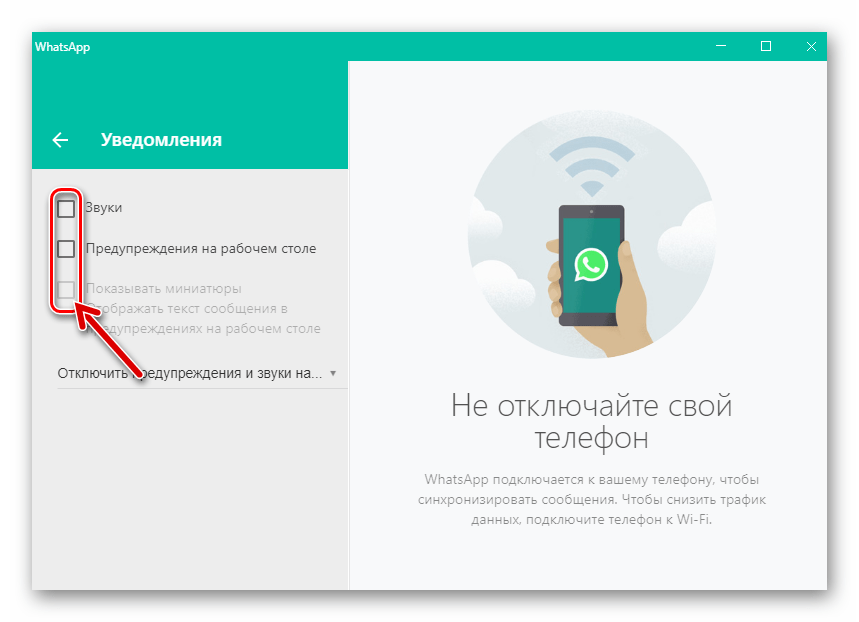
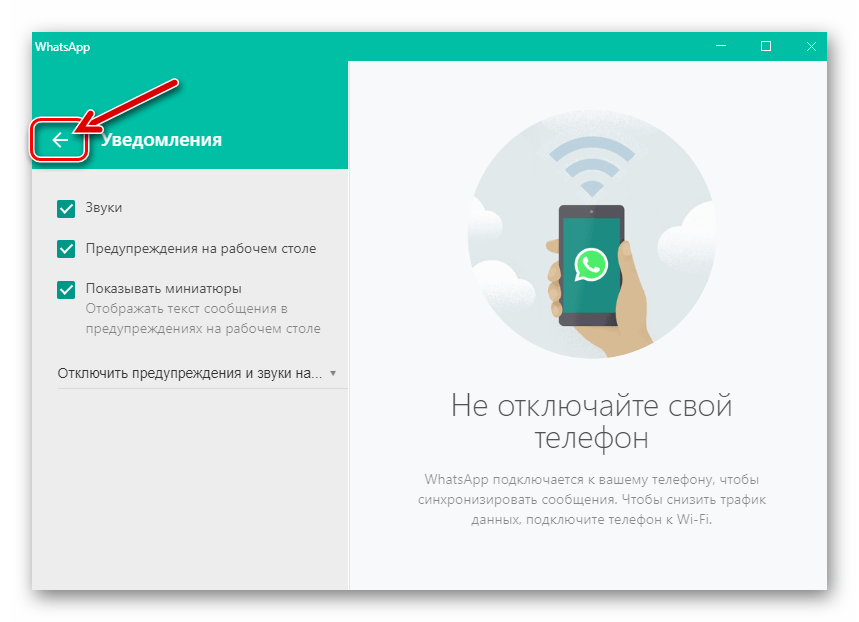
- Оснастите отметками три чекбокса: «Звуки», «Предупреждения на рабочем столе» и «Показывать миниатюры».
- Выйдите из настроек мессенджера. На этом активация сопровождающих активность участников ВатсАп сигналов завершена.
Шаг 2: Настройка Windows 10
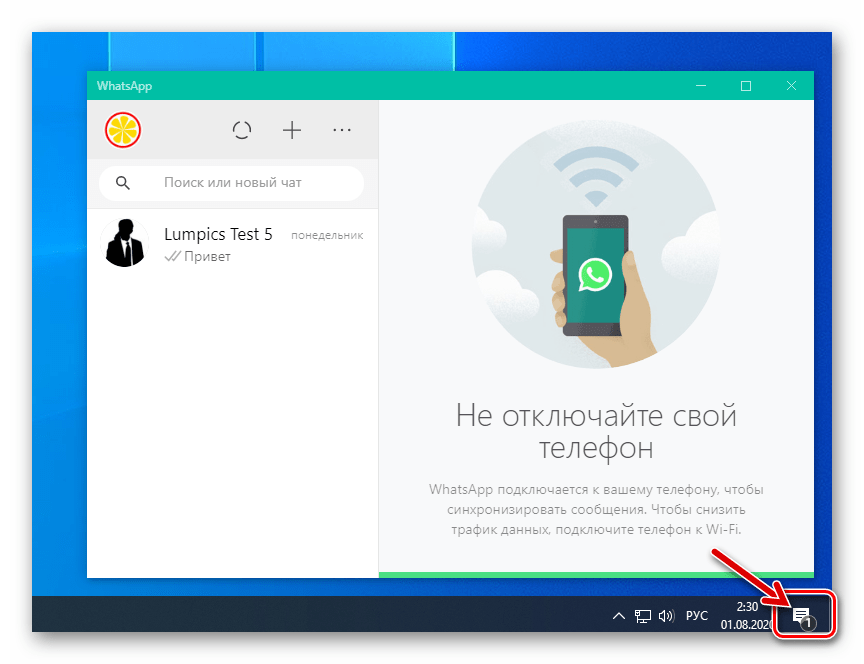
- Не закрывая (важно!) программу ВатсАп, откройте демонстрирующую в Виндовс 10 все уведомления область, щёлкнув по самому крайнему значку справа Панели задач.
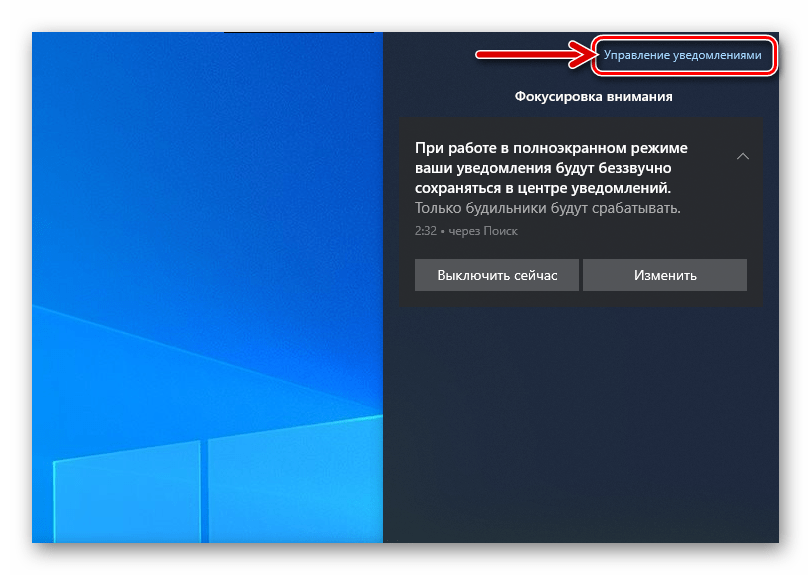
- В самом верху отобразившейся панели наличествует ссылка «Управление уведомлениями» — кликните по ней.
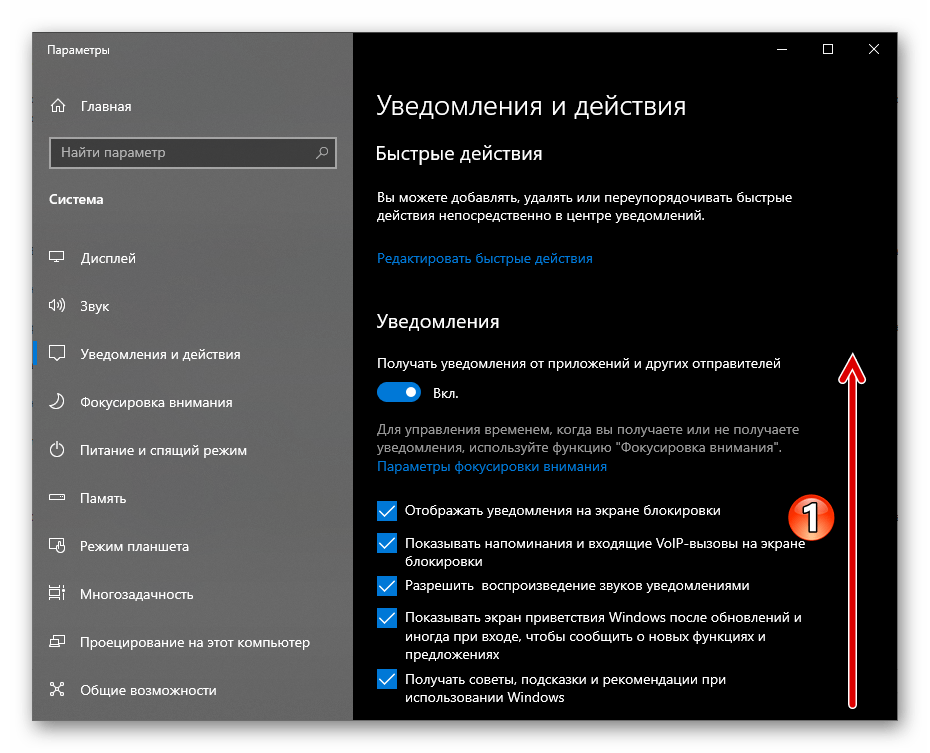
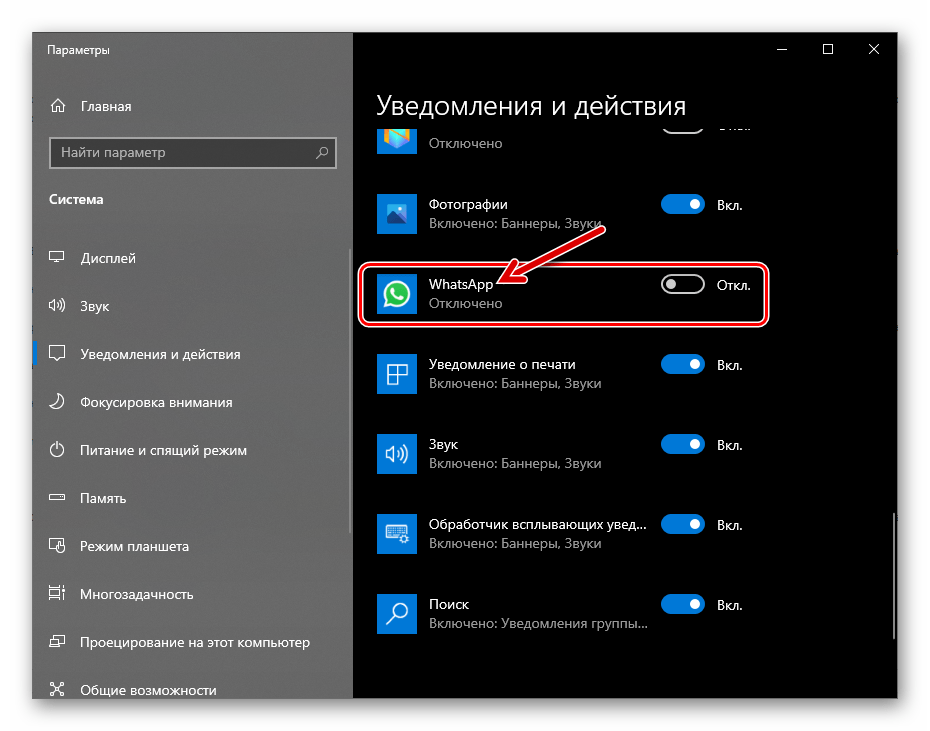
- Прокрутите вверх информацию в правой части открывшегося окна,

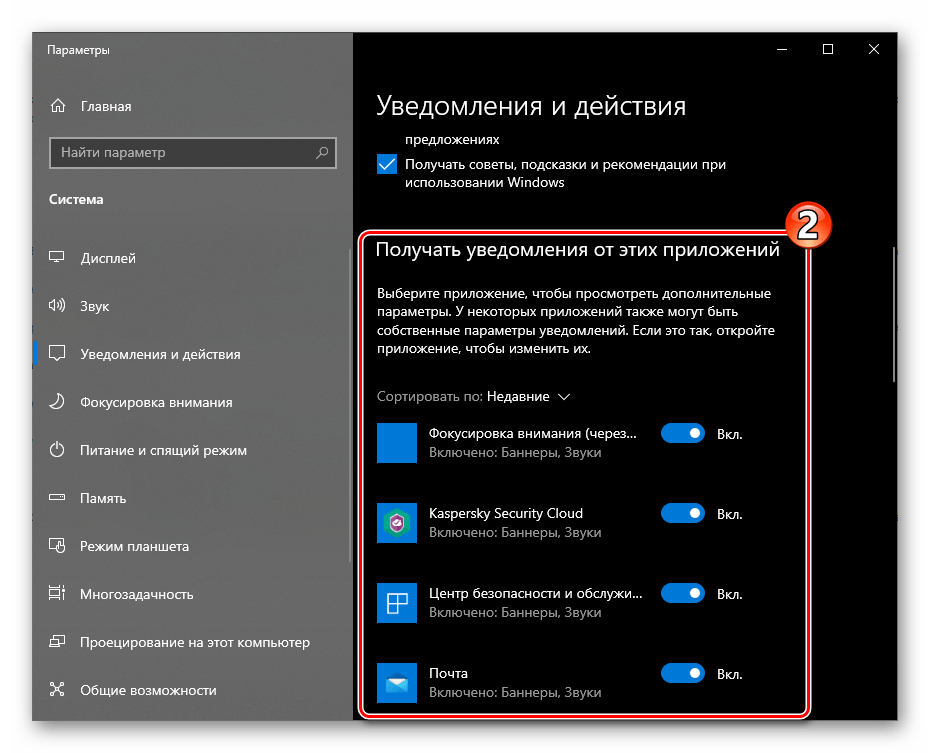
в списке «Получать уведомления из этих приложений» найдите пункт «WhatsApp».
- Кликните по наименованию мессенджера.
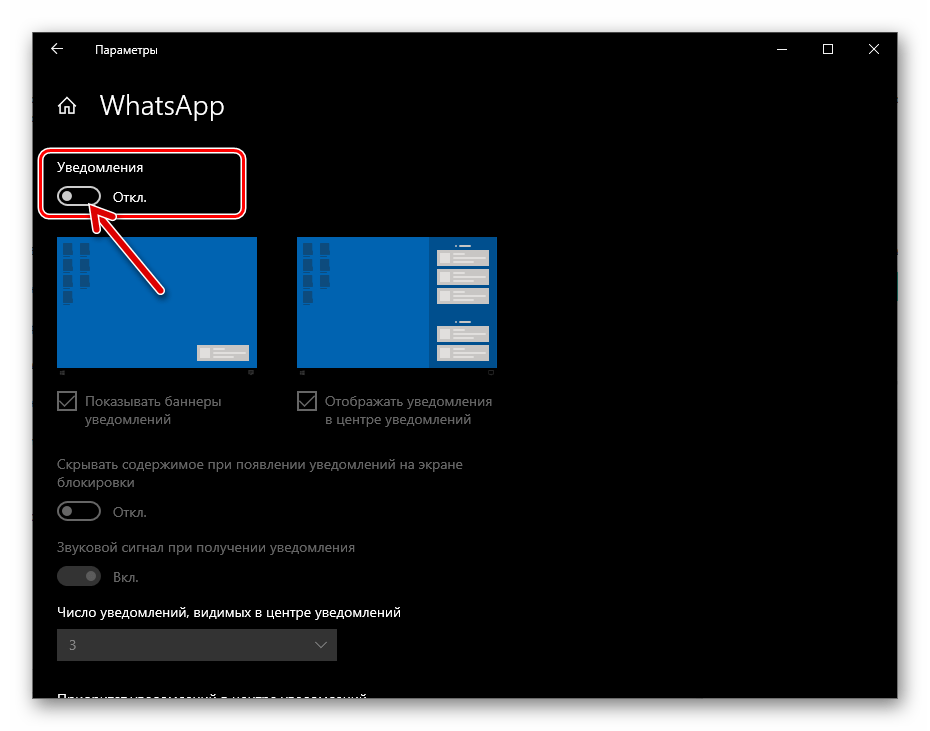
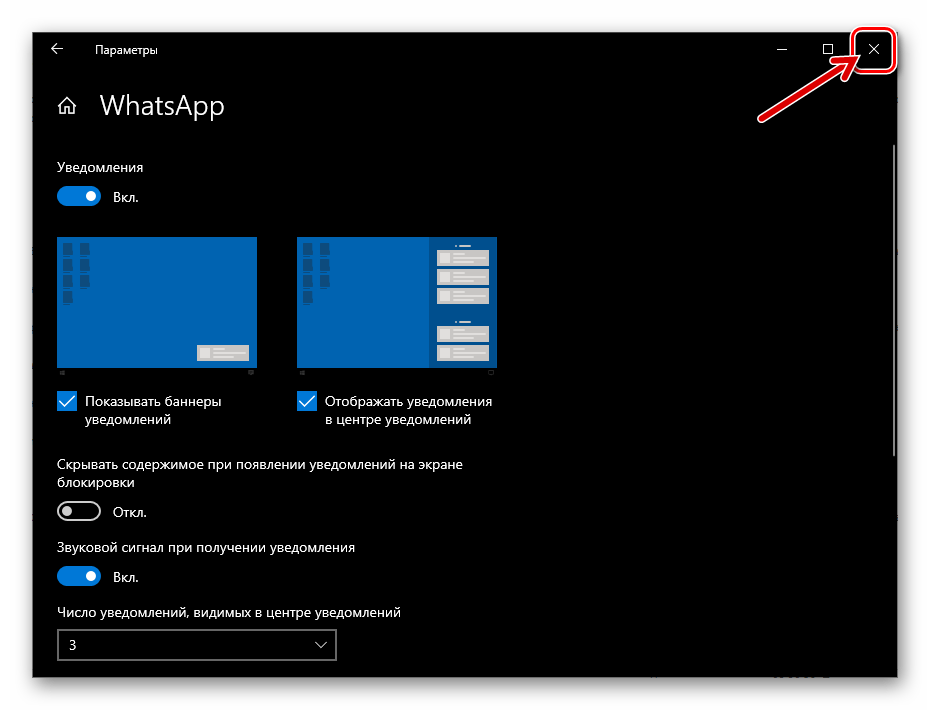
- Переведите расположенный в верхней части открывшегося окна переключатель «Уведомления» в положение «Вкл.»
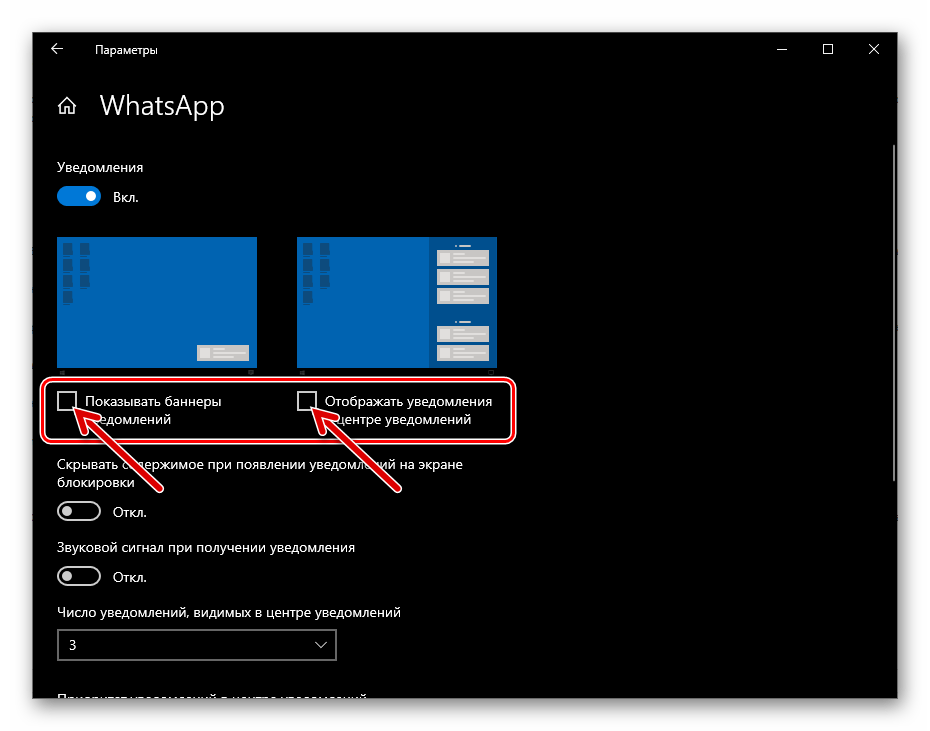
- Оснастите отметками чекбоксы «Показывать баннеры уведомлений» и «Отображать уведомления в центре уведомлений».
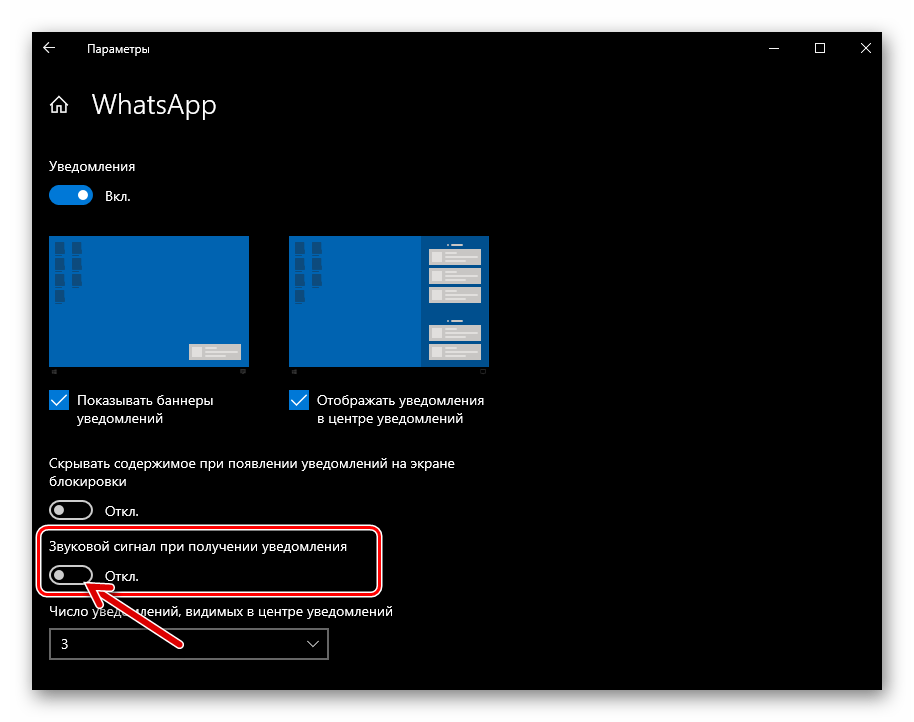
- Активируйте опцию «Звуковой сигнал при получении уведомления».
- Выйдите из «Параметров» Виндовс 10 и переходите к использованию ВатсАп – теперь для поступления из мессенджера всех возможных оповещений не осталось никаких препятствий.
Еще статьи по данной теме:
Помогла ли Вам статья?
Многие пользователи изъявляют желание изменить звук уведомления в мессенджере WhatsApp. Это действительно очень удобная функция, ведь если человек зарегистрировался в нескольких социальных сетях, из них тоже могут приходить оповещения. Чтобы не путаться в звуках от разных приложений, можно настроить его в Ватсапе, чтобы отличать от посторонних уведомлений.
В статье мы рассмотрим, можно ли поменять звук сообщений в мессенджере WhatsApp, как это сделать на устройстве Android и на iOS.
Можно ли в Ватсапе менять звуки сообщений, звонков и системные звуки
Разработчики сервиса позаботились о комфорте клиентов: можно менять не только мелодии, но и задавать тон уведомления, подбирать оригинальный звук на каждый контакт отдельно. Это значит, что пользователи могут полностью контролировать уровень шума, который приходит из приложения. Система работает не только для звонков и сообщений, но и для системных звуков. Например, можно отрегулировать уровень громкости уведомлений от определенного собеседника, а по желанию – полностью отключить уведомления.
В настройках мессенджера есть стандартные звуки, которые можно настроить в любой момент. Если клиент предпочтет выбрать какой-то индивидуальный звук уведомления в WhatsApp, его придется загрузить из памяти устройства в приложение.
Как изменить звук уведомлений в WhatsApp на айфоне
Чтобы изменить стандартный звук сообщений и звонков в WhatsApp на айфоне, не придется скачивать никаких сторонних приложений. Пользователь может воспользоваться предложенными вариантами оповещений, а также загрузить оригинальные мелодии по желанию. Чтобы поменять стандартный звук уведомления, достаточно следовать инструкции.
Как поменять звук уведомления в WhatsApp на iPhone:
- Запустить официальный мессенджер на устройстве, перейти во вкладку «Настройки».
- Кликнуть по разделу «Уведомления».
- Выбрать один из предложенных вариантов: рингтон, сообщения или уведомления. В Ватсапе клиенты могут самостоятельно настроить громкость и мелодию не только на звонки, но и на другие оповещения. Как только звуки будут выбраны, можно кликать по кнопке «Сохранить» в правом верхнем углу экрана.
- Перезапустить устройство для корректной работы и сохранения настроек.
Описанная выше пошаговая инструкция поможет пользователям определить звук и громкость для всех чатов. Получается, что все уведомления и оповещения из WhatsApp будут звучать так, как их настроил клиент. Если хочется выбрать для каждого чата отдельный рингтон или громкость, порядок действий будет немного отличаться.
Настройка оригинального звука уведомления на отдельный контакт в Ватсапе:
- Открыть мессенджер, перейти во вкладку «Чаты».
- Выбрать один контакт, кликнув по экрану. В появившемся диалоговом окне пользователю следует нажать на фотографию (аватар) собеседника. Таким образом он перейдет в настройки этого чата, где можно проводить изменения.
- Кликнуть по опции «Пользовательский звук». На экране высветятся такие же настройки, как в случае общих настроек оповещений. Можно регулировать сообщения, выставить нестандартную мелодию или вообще отключить уведомления на некоторое время. Как только настройки будут готовы, нужно сохранить изменения в правом углу экрана.
- Перезагрузить айфон для корректной работы и сохранения новых уведомлений.
Как поменять звук входящих сообщений в Ватсапе на Андроиде
Схема действий на Андроиде не сильно отличается от других операционных систем. Пользователям также стоит знать, что изменение звуков сообщений в WhatsApp можно регулировать бесконечное количество раз. Например, если клиент хочет поставить одну из мелодий от сервиса на звонки, он может их сначала прослушать, а после – определиться с выбором. Если загружается оригинальный звук из памяти устройства, можно выбрать определенный момент трека. Как и в предыдущем случае, задача пользователя – выполнить пошаговую инструкцию.
Как поменять звук уведомления в Ватсапе на Андроиде:
- Запустить официальную версию WhatsApp, перейти во вкладку «Настройки».
- Далее кликнуть по кнопке «Уведомления». На смартфонах с ОС Android она изображена в виде зеленого колокольчика.
- В появившемся окне отредактировать мелодию оповещений. Здесь клиент может изменить звуки сообщений, групп и звонков. В этих же настройках пользователь может включить или отключить вибрацию, всплывающие уведомления и их цветовую палитру.
- Перейти во вкладку «Звук уведомления» («Мелодия»). Теперь можно смело настраивать любые звуки не только из приложения, но и из памяти устройства. Как и в других случаях, после внесения изменений следует их сохранить (галочка в правом верхнем углу экрана).
- Перезапустить смартфон для корректной работы.
Если пользователь хочет изменить звук уведомлений у определенного контакта, для этого нужно пройти несколько этапов:
- запустить приложение WhatsApp;
- перейти во вкладку «Чаты», выбрать собеседника»;
- кликнуть по его никнейму или фотографии;
- в появившемся окне перейти в раздел «Пользовательский звук»;
- настроить мелодию уведомлений по своему желанию;
- сохранить и перезапустить устройство.
Как можно заметить, схема работы на устройствах Андроид достаточно проста, тем более загружать оригинальные звуки здесь немного проще. Если сравнивать удобство использования мессенджера, то большинство пользователей считают, что интерфейс на Android более удобен для восприятия, если сравнивать его с интерфейсом от Apple.
Итак, поменять звук оповещений в мессенджере WhatsApp может любой пользователь, независимо от его устройства. Все действия происходят через настройки, где клиенты могут не только выбирать мелодии, но и регулировать громкость сообщений и частоту вибраций. Это достаточно удобная функция, особенно если хочется отличать уведомления от разных социальных сетей. Чтобы отредактировать звук в определенном чате, достаточно открыть вкладку «Пользовательский звук», где пользователь может поставить даже оригинальный рингтон из памяти своего устройства. Пользуясь пошаговыми инструкциями, каждый клиент может создавать комфортные условия для использования мессенджера WhatsApp.
Отключение и настройка уведомлений в Ватсап: пошаговая инструкция
Содержание:
- 1 Отключение всех уведомлений
- 2 Уведомления в группе
- 3 Настраиваем оповещения
- 4 Входящие звонки
- 5 Работа со звуком уведомлений
- 5.1 Как изменить звук
- 5.2 Как отключить звук
- 5.3 Включаем вибрацию
- 5.4 Настраиваем звук для определенного контакта
Если Вы установили себе приложение WhatsApp, то сигналы о полученных сообщениях в личных чатах или групповых будут приходить в автоматическом режиме. Данная функция позволяет быть на связи, иметь возможность вовремя ответить, не пропустив важный месседж. Однако, бывает так, что пользователя не устраивает звук, установленный по умолчанию, или он хочет изменить мелодию для конкретного пользователя или группы, чтоб по звуку узнавать, от кого пришло сообщение. О том, как это сделать мы и поговорим в данной статье. Вам будет предоставлена пошаговая инструкция со скриншотами.
Отключение всех уведомлений
Если вы хотите, чтоб вообще не приходили никакие оповещения от WhatsApp, то сделать это можно, зайдя в настройки на андроиде.
Выбираем «Диспетчер приложений».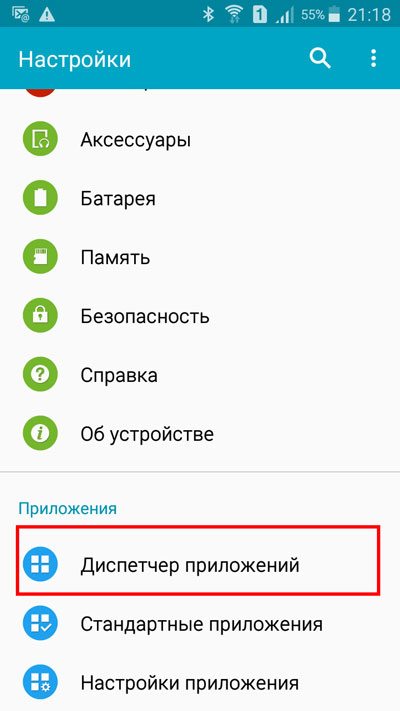
Находим строку «WhatsApp», нажимаем на нее. Оказавшись на новой странице, выбираем «Уведомления».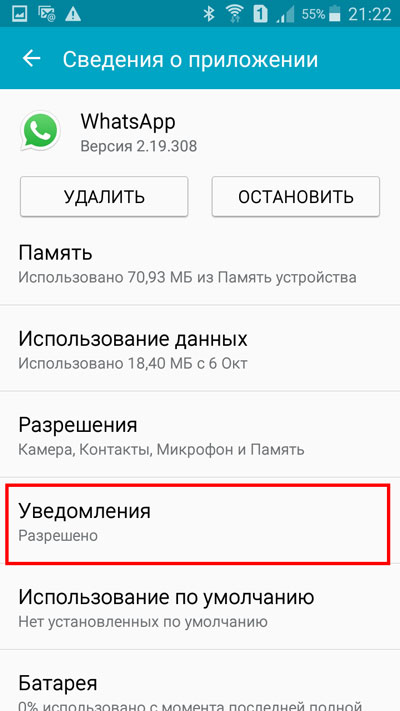
Наша задача перевести переключатель, который находится рядом со строкой «Разрешения …» в неактивное положение.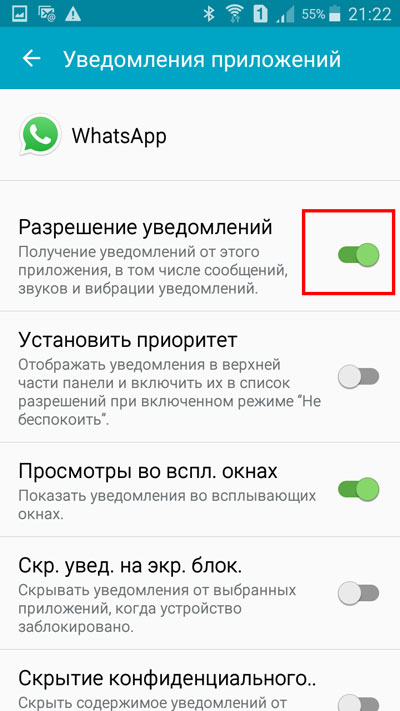
Таким образом, нам удастся полностью отключить всевозможные звуковые сигналы, которые могут приходить от ватсап.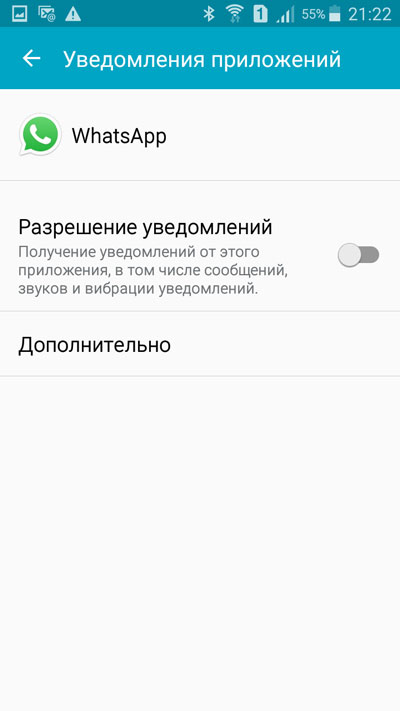
Уведомления в группе
Некоторых пользователей интересует вопрос, как отключить уведомления в Ватсапе в группе? Такая информация может быть актуальной для тех, кто состоит в определенной групповом чате, в котором постоянно приходят сообщения ввиду активного диалога между пользователями. Безусловно, бесконечный сигнал о получении месседжей может мешать.
Находясь в групповом чате, нажимаем на вертикальное троеточие в верхнем углу экрана.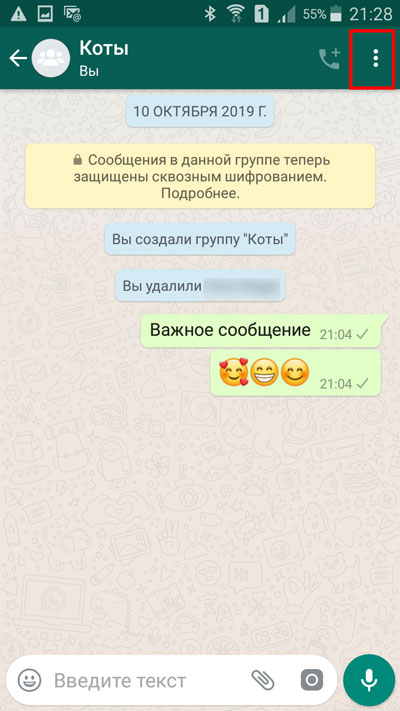
В раскрывающемся меню выбираем строку «Данные группы».
Тапаем пальцем по «Без звука».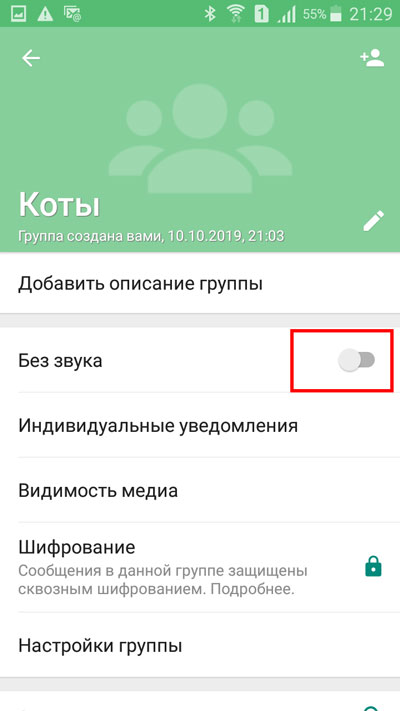
Выскакивает окно, в котором нам предоставлены варианты: отключить звук в данной группе на 8 часов, неделю или год.
Также тут можно поставить галочку напротив строчки «Показывать …». То есть, чтоб звук о них не приходил, но сами сообщения выскакивали на экране. Если эту галочку не поставить, то о деятельности группы станет известно, только если зайти в ее чат.
Настраиваем оповещения
Находясь в настройках телефона, выбрав приложение WhatsApp, мы можем не только разрешать или нет оповещения, но также можно, например, установить приоритет, нажатием переключателя рядом с этой кнопкой. Благодаря данной функции в верхней части панели будут отображаться оповещения от данного приложения, даже если будет включен режим «Не беспокоить».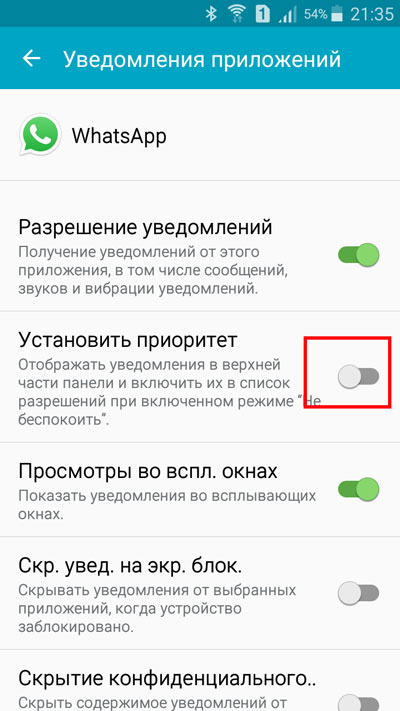
Можем выбрать «Просмотры во всплывающих окнах», сделать эту функцию активной или наоборот отключить ее.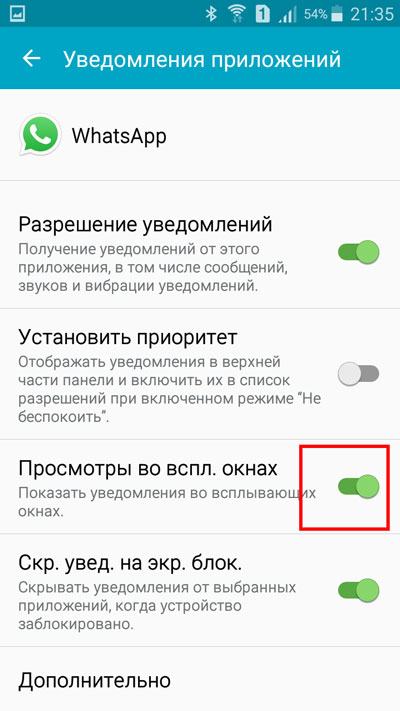
Также доступна кнопка «Скрывать уведомления на экране блокировки». Если вы не хотите, чтоб кто-то имел возможность читать сообщения на заблокированном телефоне, сделайте данную функцию активной.
Входящие звонки
Находясь в настройках телефона, выбрав «WhatsApp», нажимаем на строку «Уведомления».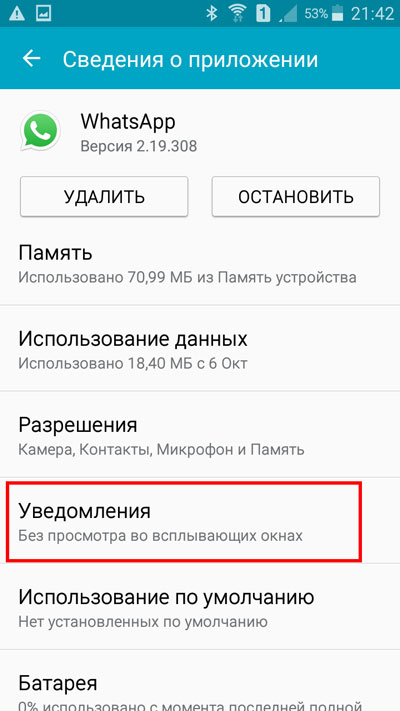
Пролистывая в самый низ открывшейся страницы, нажимаем на «Дополнительно».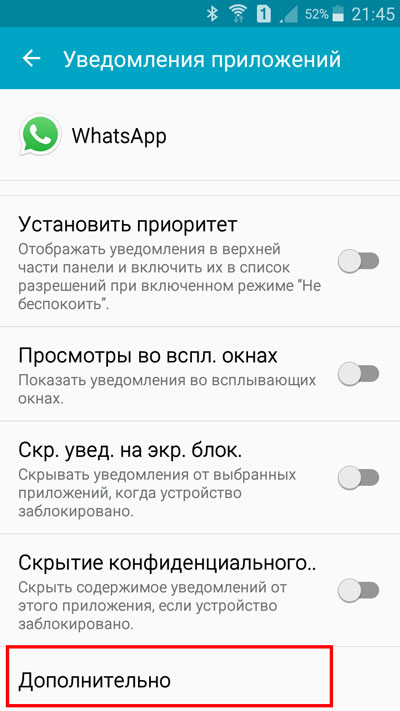
Снова пролистываем до самого низа, выбираем вкладку «Звонки», строку «Мелодия».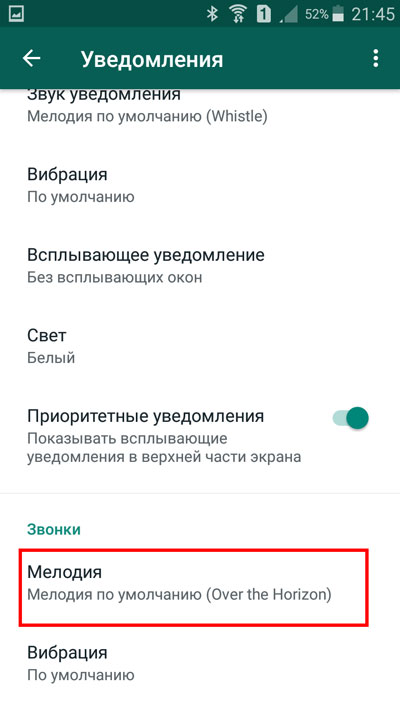
Нажимаем «Хранилище мультимедиа».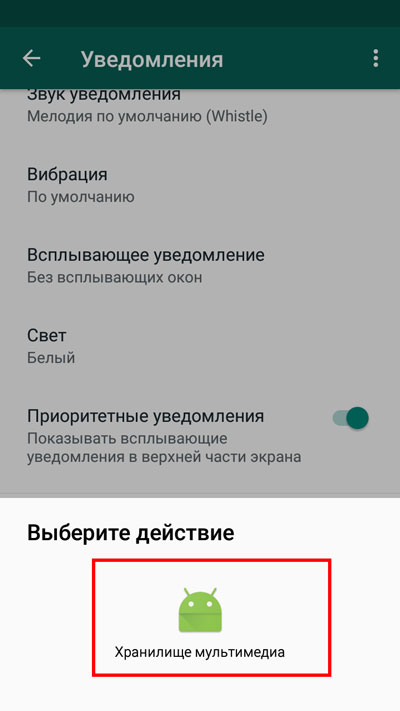
Тут мы можем выбрать строку «Без звука» или определиться с мелодией для входящих звонков. Нажимаем «ОК».
Также можно установить, какой будет вибрация.
Либо ее выключить, либо оставить короткой, длинной или той, которая установлена по умолчанию.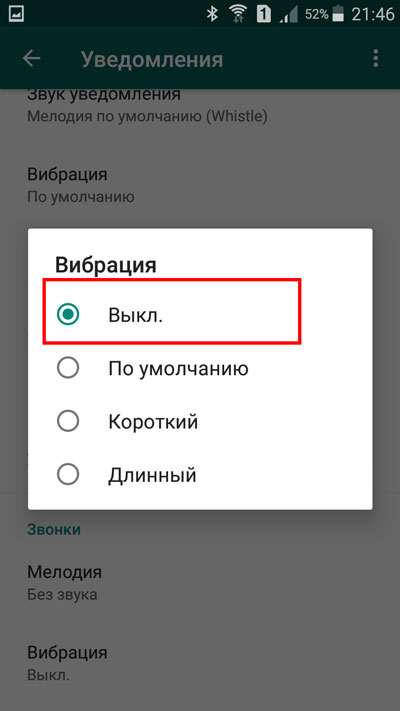
Попасть во вкладку «Звонки» можно также и в самом приложении. Запустив WhatsApp, необходимо нажать на вертикальное троеточие вверху экрана.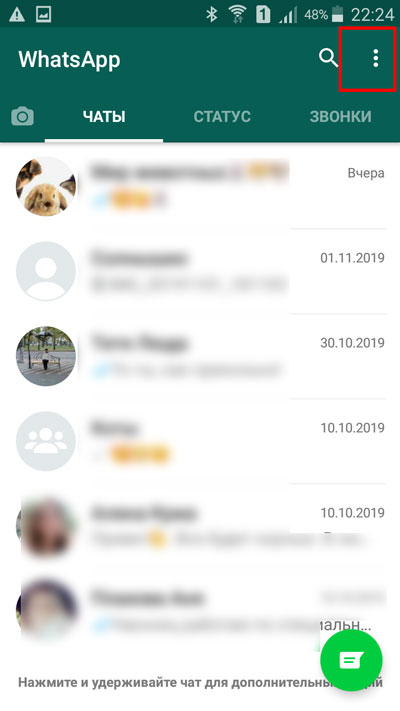
В раскрывшемся меню нужно выбрать строку «Настройки».
На новой странице тапнуть пальцем по «Уведомления».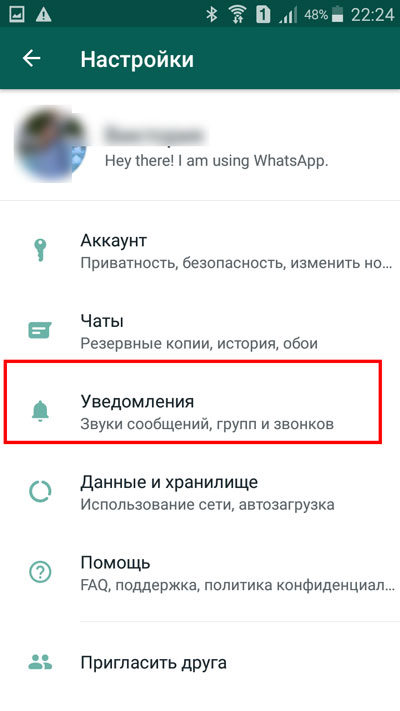
Выбрать вкладку «Звуки», а далее все то же самое.
Работа со звуком уведомлений
Далее мы разберем, как можно настраивать звук уведомлений, как его изменять, отключать, активировать вибрацию и выставлять отдельную мелодию для конкретного контакта.
Как изменить звук
Запускаем приложение WhatsApp. Выбираем вертикальное троеточие в верхней части экрана справа.
В открывшемся меню выбираем строку «Настройки».
На новой странице нам необходимо тапнуть пальцем по «Уведомления».
Выбираем вкладку «Сообщения», нажимаем на строку «Звук уведомления».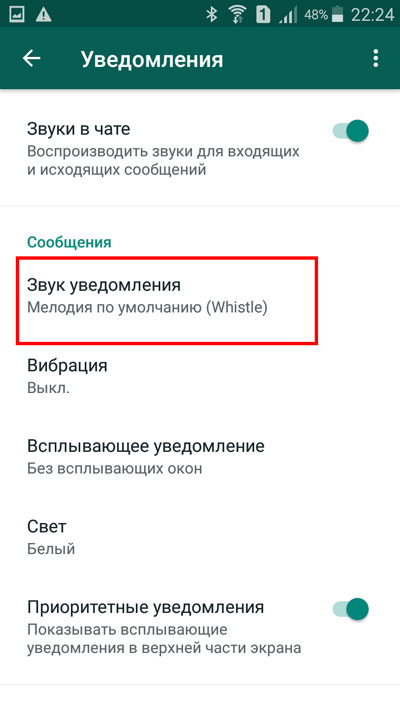
Тапаем по «Хранилище мультимедиа».
Выбираем мелодию, которая больше нравится для озвучивания сообщений. Нажимаем «ОК».
Как отключить звук
Чтоб отключить звук оповещений в чате, необходимо проделать все тоже самое, что описано в предыдущем пункте. На этапе выбора «звука уведомлений», выбрать строку «Без звука», нажать «ОК».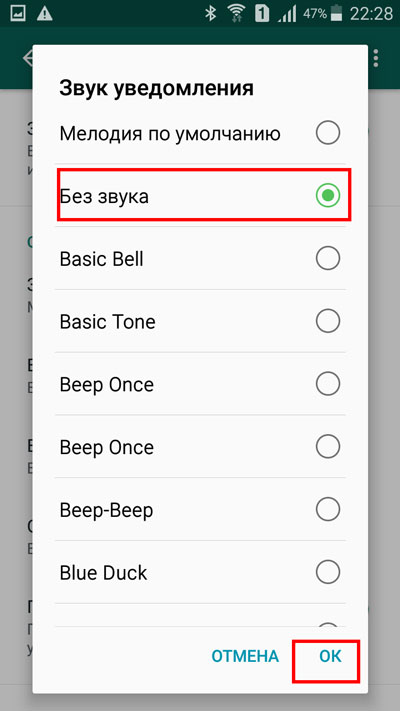
Видим, что звук оповещений отмечен беззвучным режимом.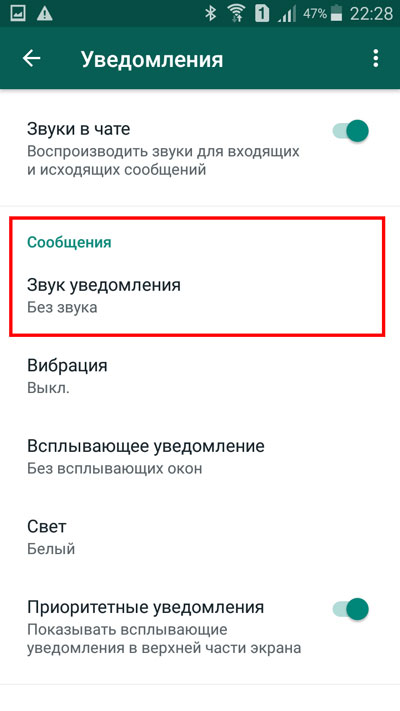
Включаем вибрацию
Находясь во вкладке «Сообщения» в разделе «Уведомления» в настройках WhatsApp, необходимо выбрать строку «Вибрация».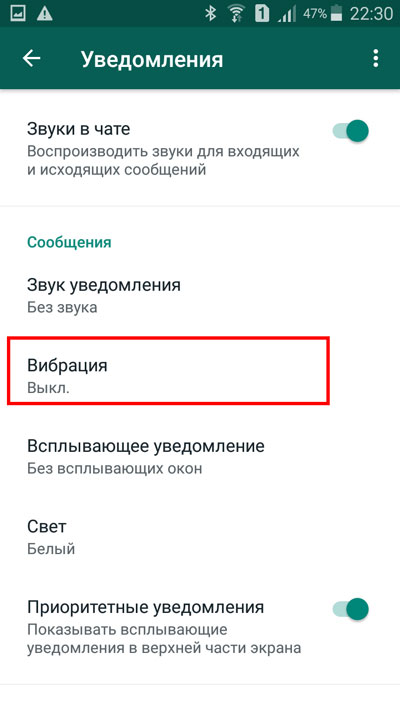
Если в данный момент у вас активна кнопка «Выкл.», то необходимо выбрать другой вариант, и тогда полученные сообщения будут сопровождаться вибрацией.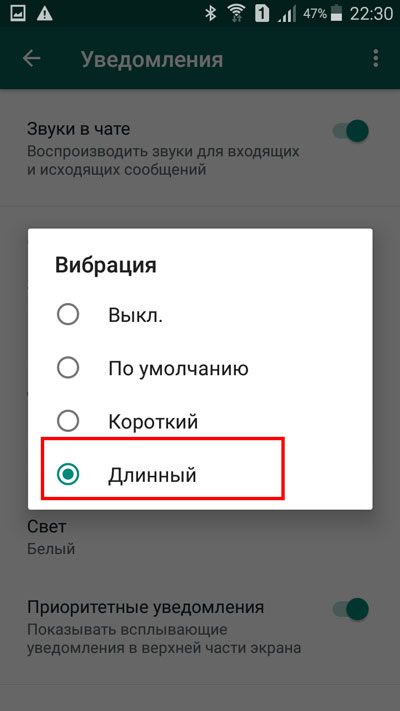
Настраиваем звук для определенного контакта
Находясь в диалоге с конкретным пользователем, выбираем вертикальное троеточие в верхней части экрана.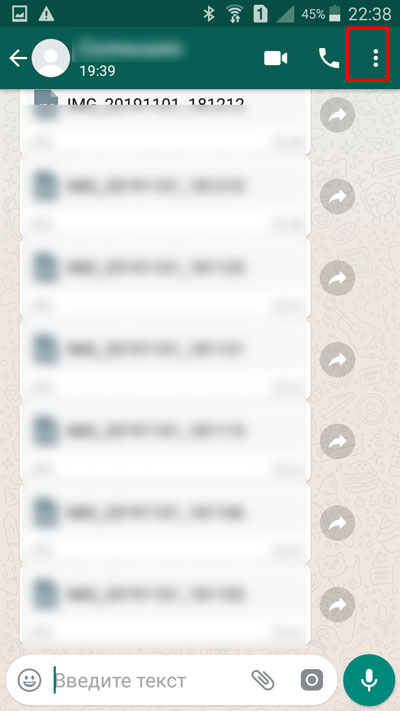
Тапаем пальцем по строке «Просмотр контакта».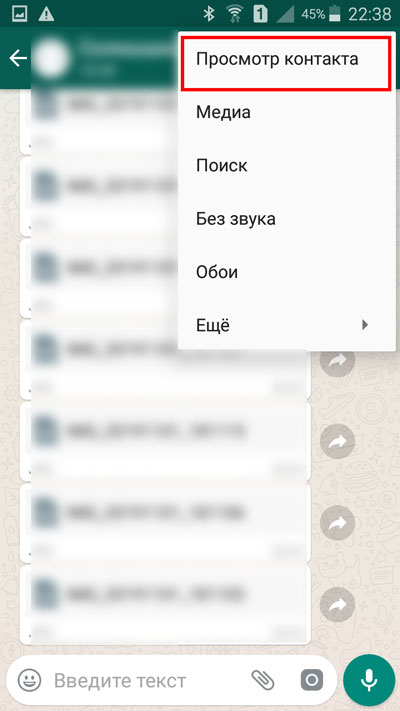
Открывается страница, на которой мы можем выбрать «Без звука», чтоб не было слышно, как приходят сообщения от данного пользователя.
Нам предоставляется возможность выбрать восемь часов, неделю или год для этого.
Также тут можно выбрать «Индивидуальные уведомления».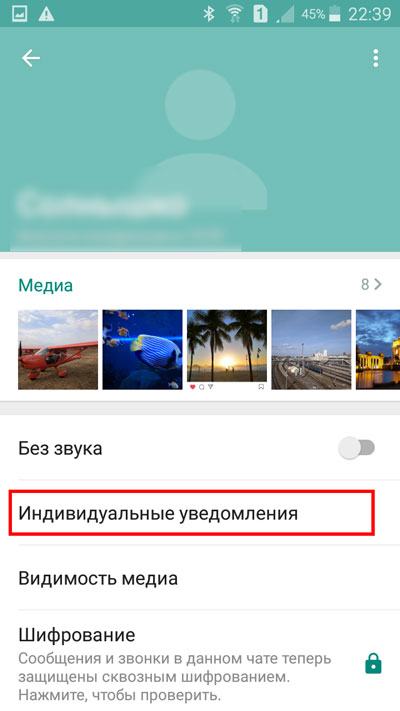
В раскрывшемся окне нажимаем на квадратик рядом со строкой «Использовать».
Когда все поля станут активными, выбираем мелодию для сообщений, нажав в разделе «Уведомления чатов» строку «Звук уведомления».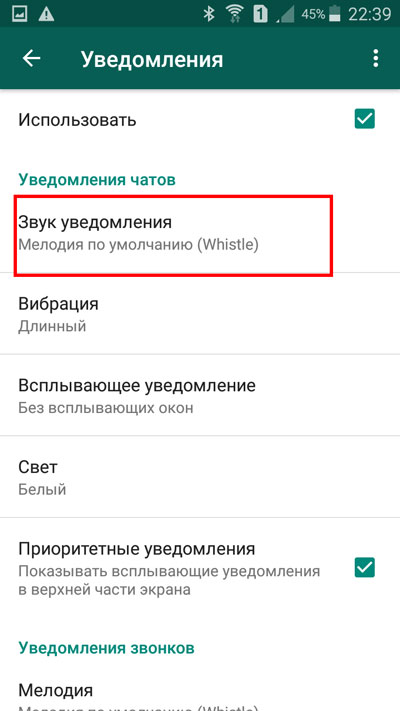
Также мы можем настроить всплывающие оповещения. Выбрав, при каком режиме их можно будет показывать.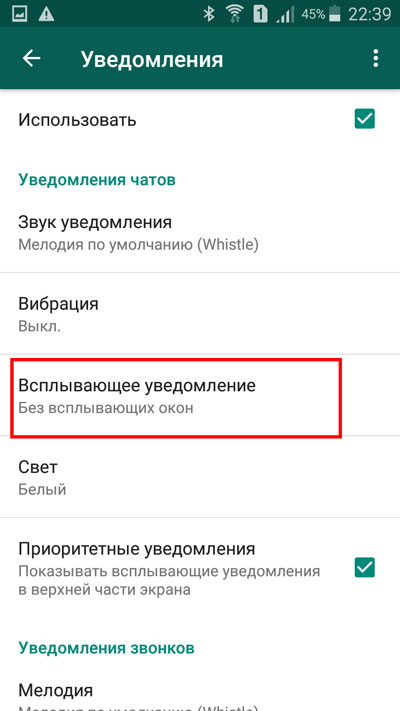
Можно выбрать мелодию для звонков, отключить ее или установить ту, что нравится, нажав во вкладке «Уведомления звонков» строку «Мелодия».
То же самое можно проделать и с вибрацией в этой вкладке.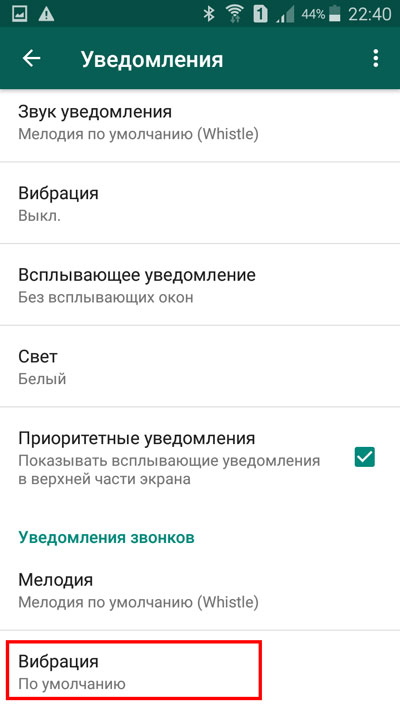
Теперь вы знаете, как отключить уведомления в Ватсапе, как настраивать звук и даже, как устанавливать отдельную мелодию на конкретного пользователя. Используйте данную возможность, устанавливайте отдельные звуковые сигналы на тех людей, с кем вы чаще всего общаетесь.
(Image credit: Luke Filipowicz/iMore)
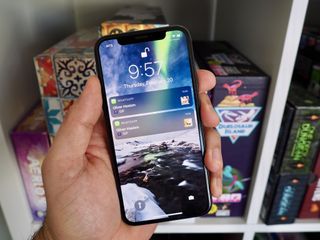
Your phone is probably constantly buzzing, beeping, and vibrating because of various alerts that pop up from other apps on your phone. It can be hard to know which alerts are coming from which apps. WhatsApp allows you to customize the notifications and alerts you receive, so it’s easy to know who is contacting you without even having to look at their name. You can change the notifications and alerts for individual contacts, all messages, all group messages, and more that come through WhatsApp.
- How to customize individual contact notifications
- How to customize all message notifications in WhatsApp for iPhone
- How to reset notifications settings in WhatsApp for iPhone
- How to customize in-app notifications in WhatsApp for iPhone
If you have a couple of people that you talk to all the time, or you are waiting for important information from someone, it may be useful to be able to tell the difference of their notifications from all the rest. You can set all of your WhatsApp contacts to have different notifications, which will make it easy to tell who is trying to get a hold of you without even glancing at your phone. You can customize the sound of messages or the ringtone.
How to customize the message sound for a specific contact in WhatsApp for iPhone
- Launch WhatsApp.
- Tap the Chats tab.
- Tap the search bar at the top of the screen.
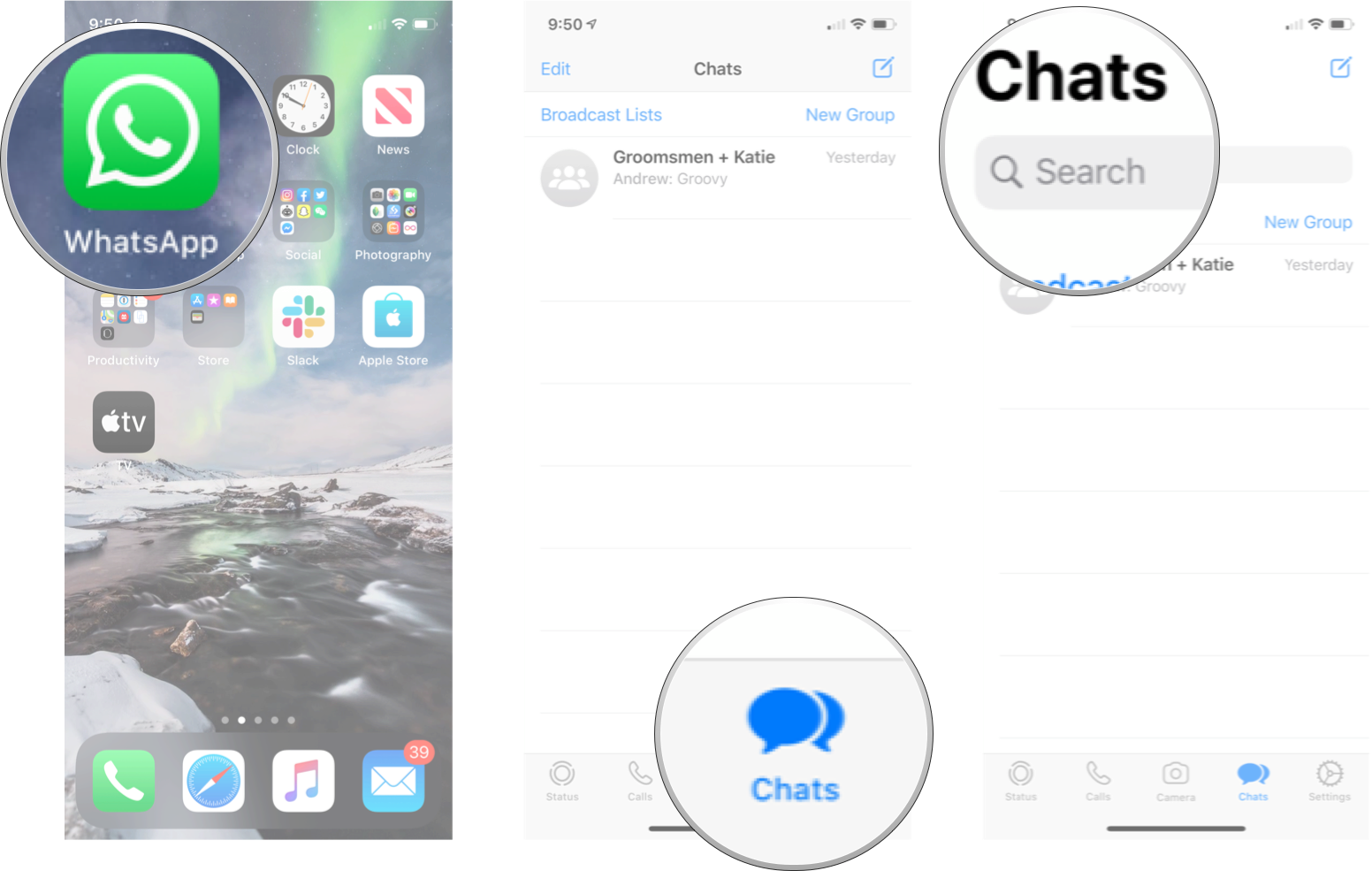
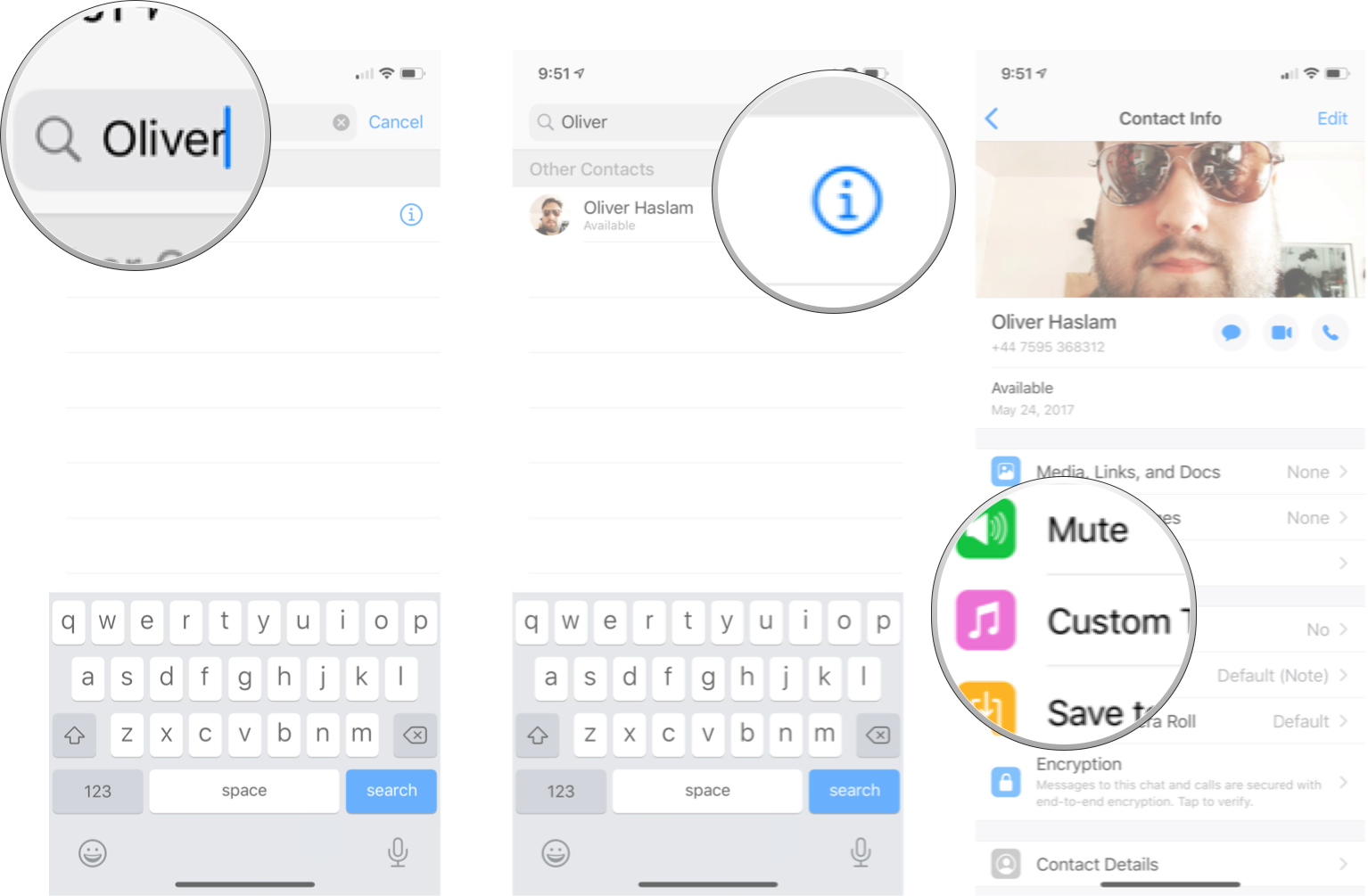
- Enter the name of the contact you want.
- Tap the more info button for that contact. It’s the little blue «i» on the right side.
- Tap Custom Tone.
- Tap the tone you want.
- Tap Save.
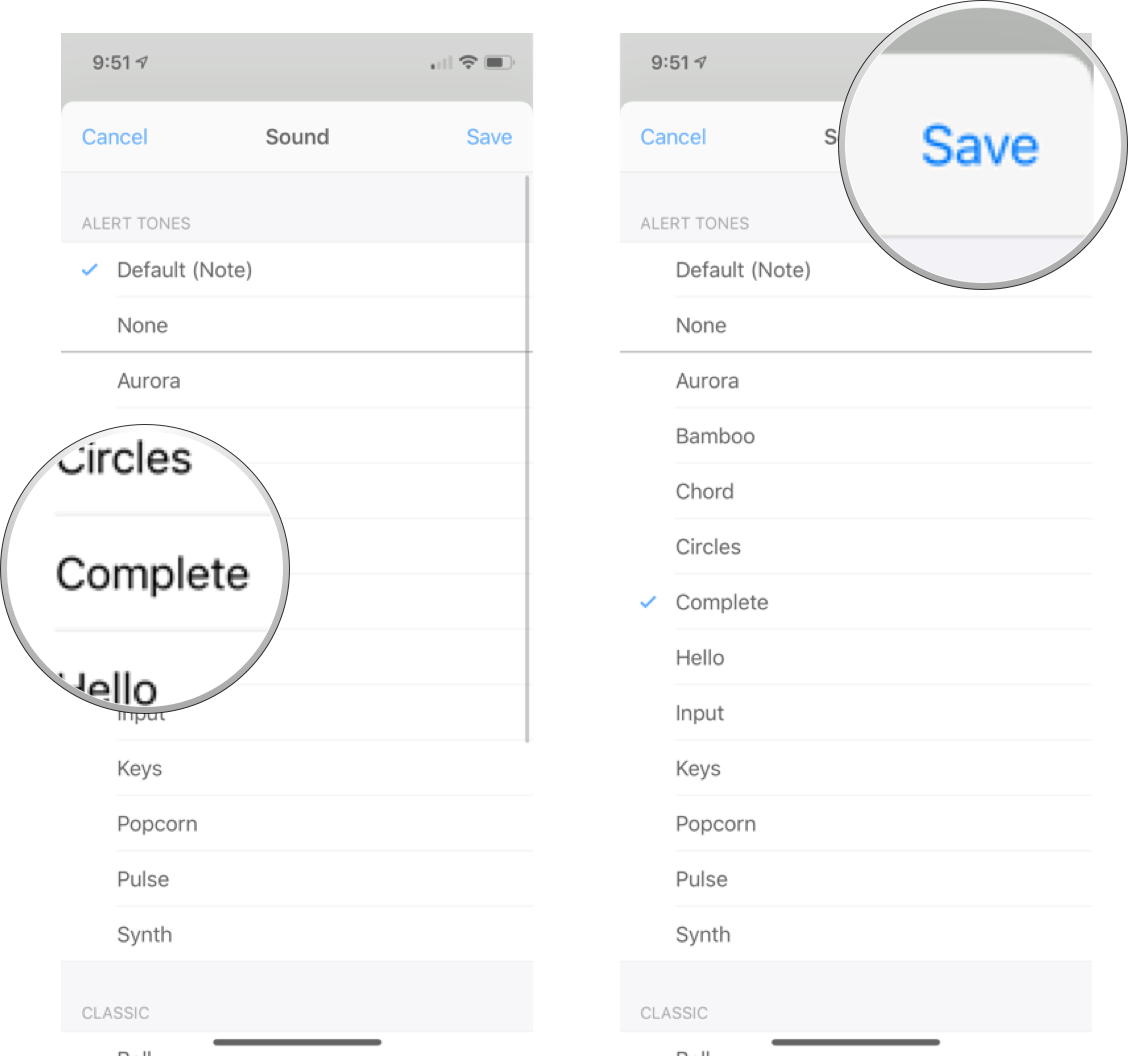
This will change the sound of any message you get from that specific contact. You could do this to every contact if you wanted, so go nuts!
How to customize the ringtone for a specific contact in WhatsApp for iPhone
If you want to customize the ringtone for a specific contact in WhatsApp, thanks to third-party call integration, you do it through the iOS contact settings.
- Launch Contacts.
- Tap the contact you want.
- Tap Edit in the top right corner.
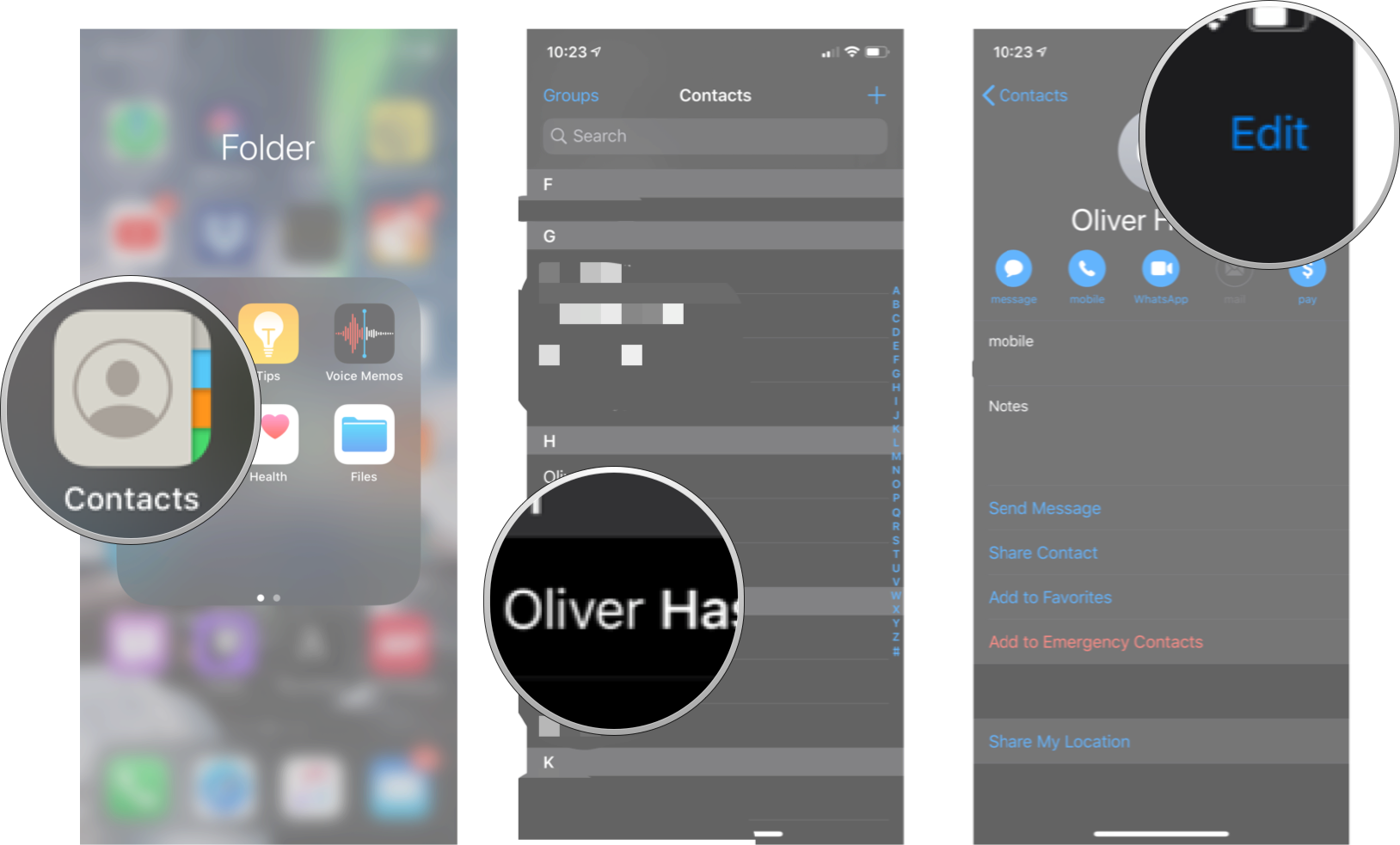
- Tap Ringtone.
- Tap the sound you want.
- Tap Done.
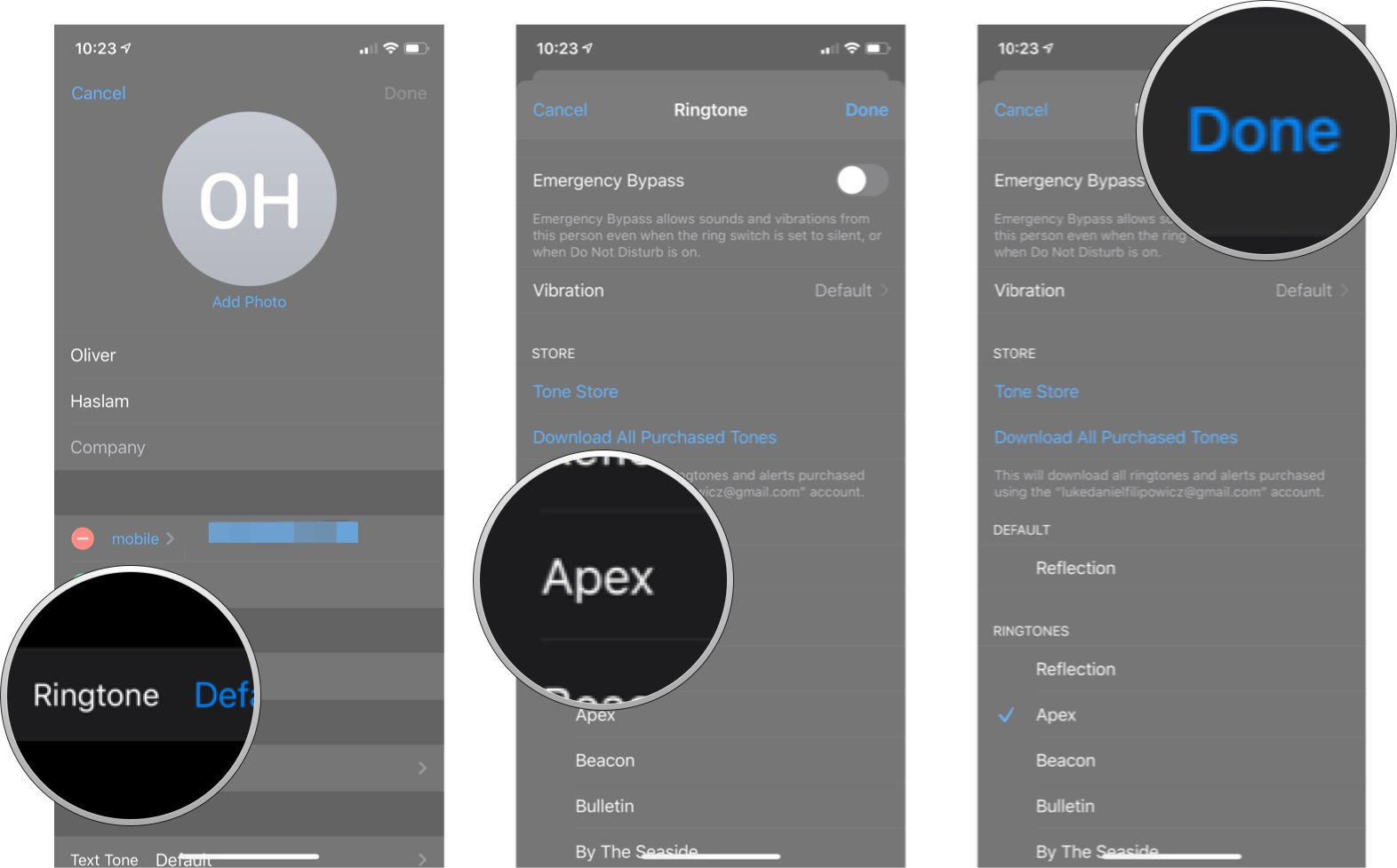
Now anytime this contact calls you through WhatsApp, it will use the ringtone you selected!
How to customize all message notifications in WhatsApp for iPhone
Not only can you play with individual notifications — you can change your WhatsApp messaging notifications across the entire app. You can turn them off or on, as well as change the sound for all of your WhatsApp contacts.
How to turn message notifications on or off in WhatsApp for iPhone.
- Launch WhatsApp.
- Tap the Settings tab. It is the gear icon in the bottom right corner of the screen.
- Tap Notifications.
- Tap the Show Notifications On/Off switch under the Message Notifications section. When the switch is gray, notifications will be turned off.
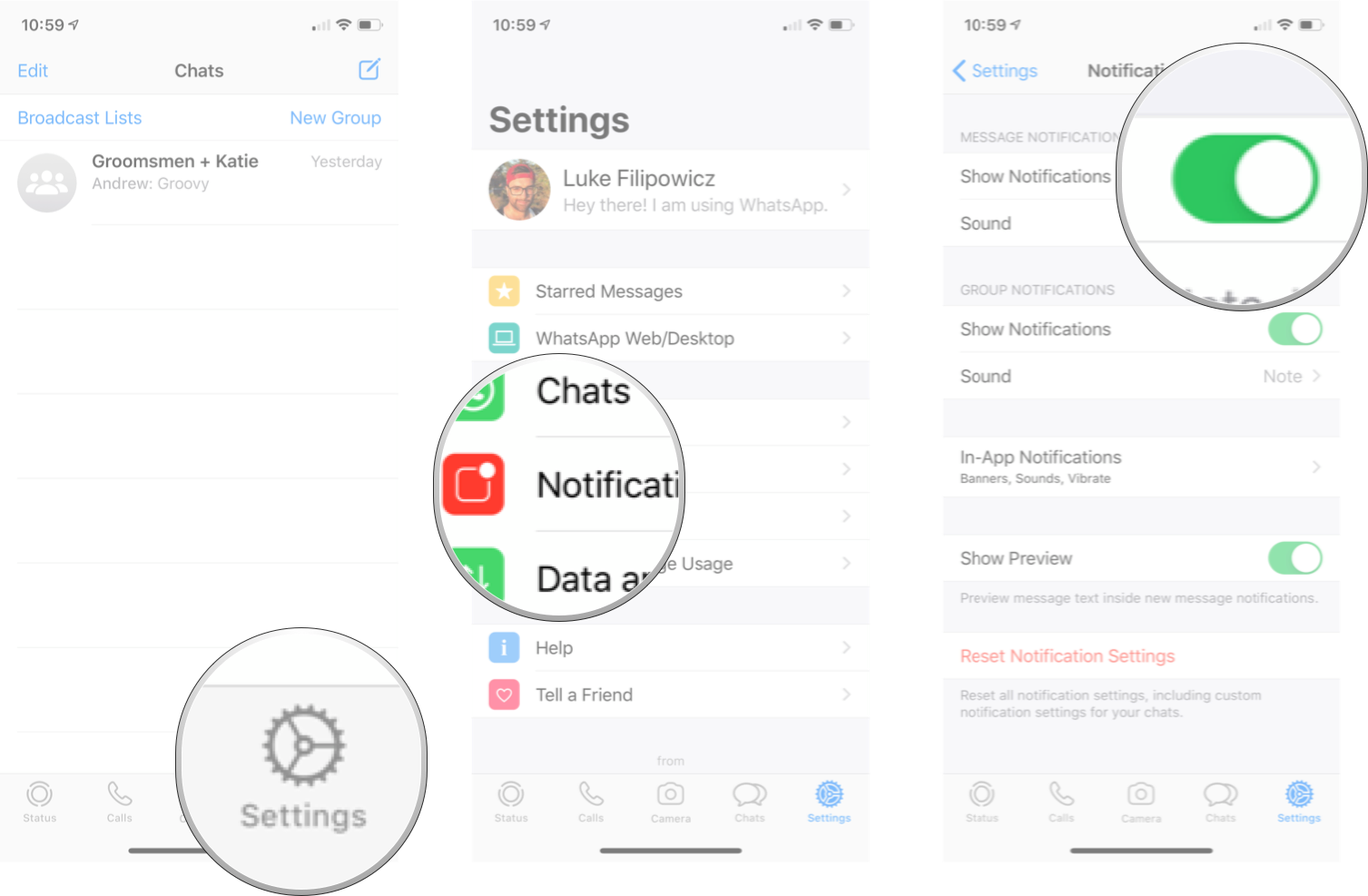
You can turn on notifications again by following the same steps listed above.
How to customize the sound for message notifications in WhatsApp for iPhone
- Launch WhatsApp.
- Tap the Settings tab. It is the gear icon in the bottom right corner of the screen.
- Tap Notifications.

- Tap Sound under the Message Notifications section.
- Tap the sound you want.
- Tap Save.
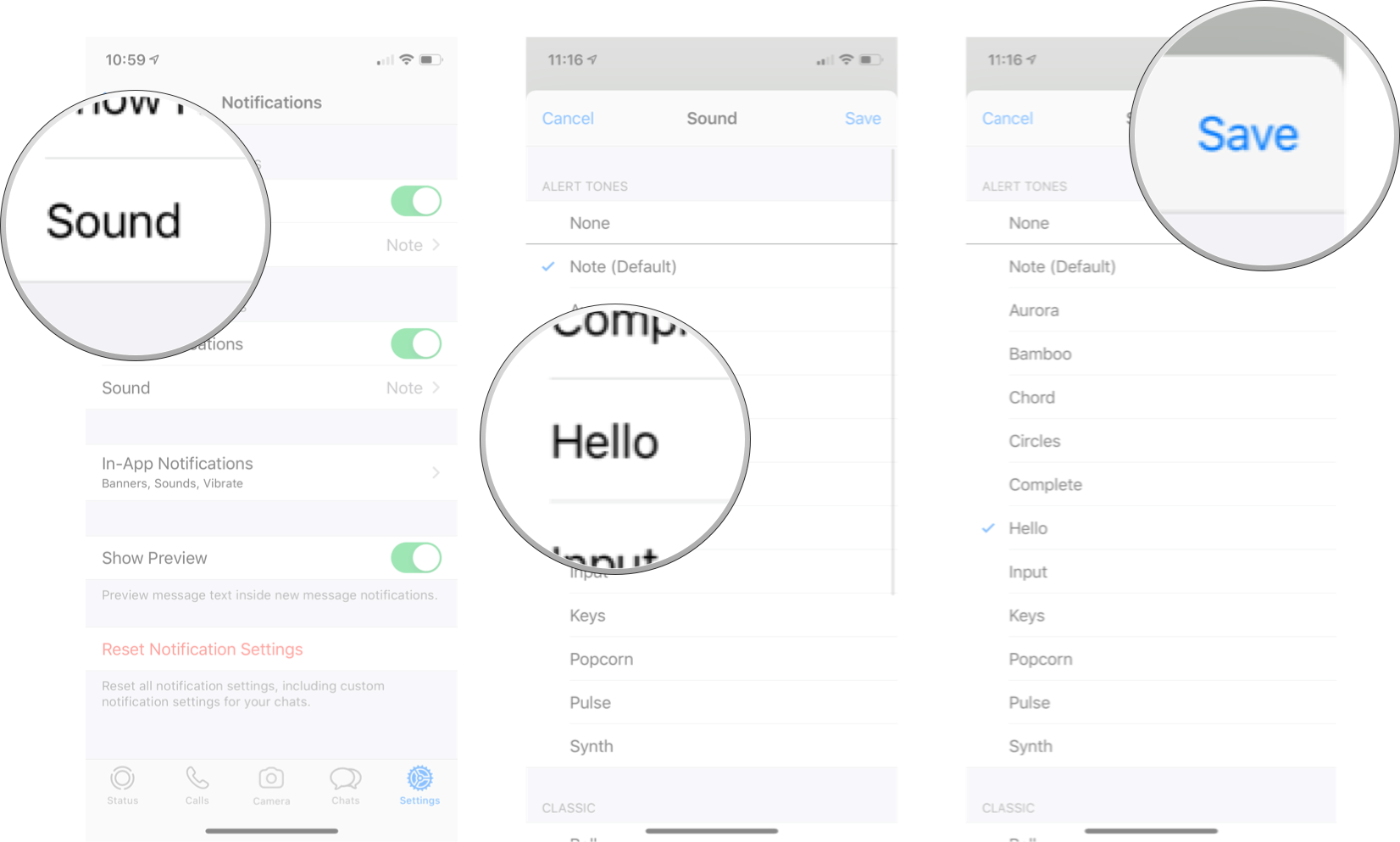
Now all messages from WhatsApp will have the sound you’ve selected unless you’ve chosen a specific tone for a specific contact.
How to turn group notifications on or off in WhatsApp for iPhone
- Launch WhatsApp.
- Tap the Settings tab. It is the gear icon in the bottom right corner of the screen.
- Tap Notifications.
- Tap the Show Notifications On/Off switch under the Group Notifications section. When the switch is gray, notifications will be turned off.
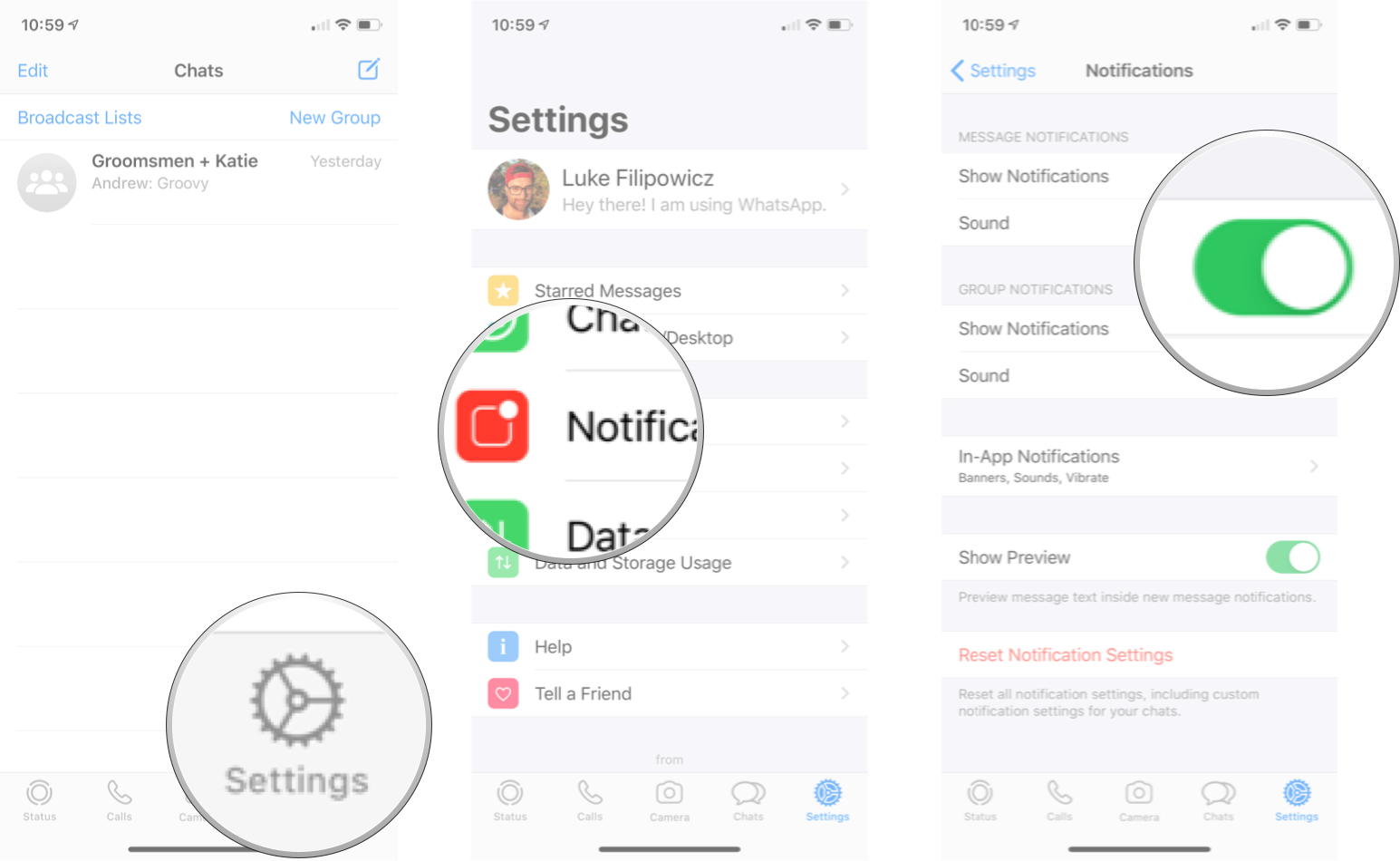
You can turn on group notifications again by following the same steps listed above.
How to customize the sound for group notifications in WhatsApp for iPhone
- Launch WhatsApp.
- Tap the Settings tab. It is the gear icon in the bottom right corner of the screen.
- Tap Notifications.
- Tap Sound under the Group Notifications section.
- Tap the sound you want.
- Tap Save.
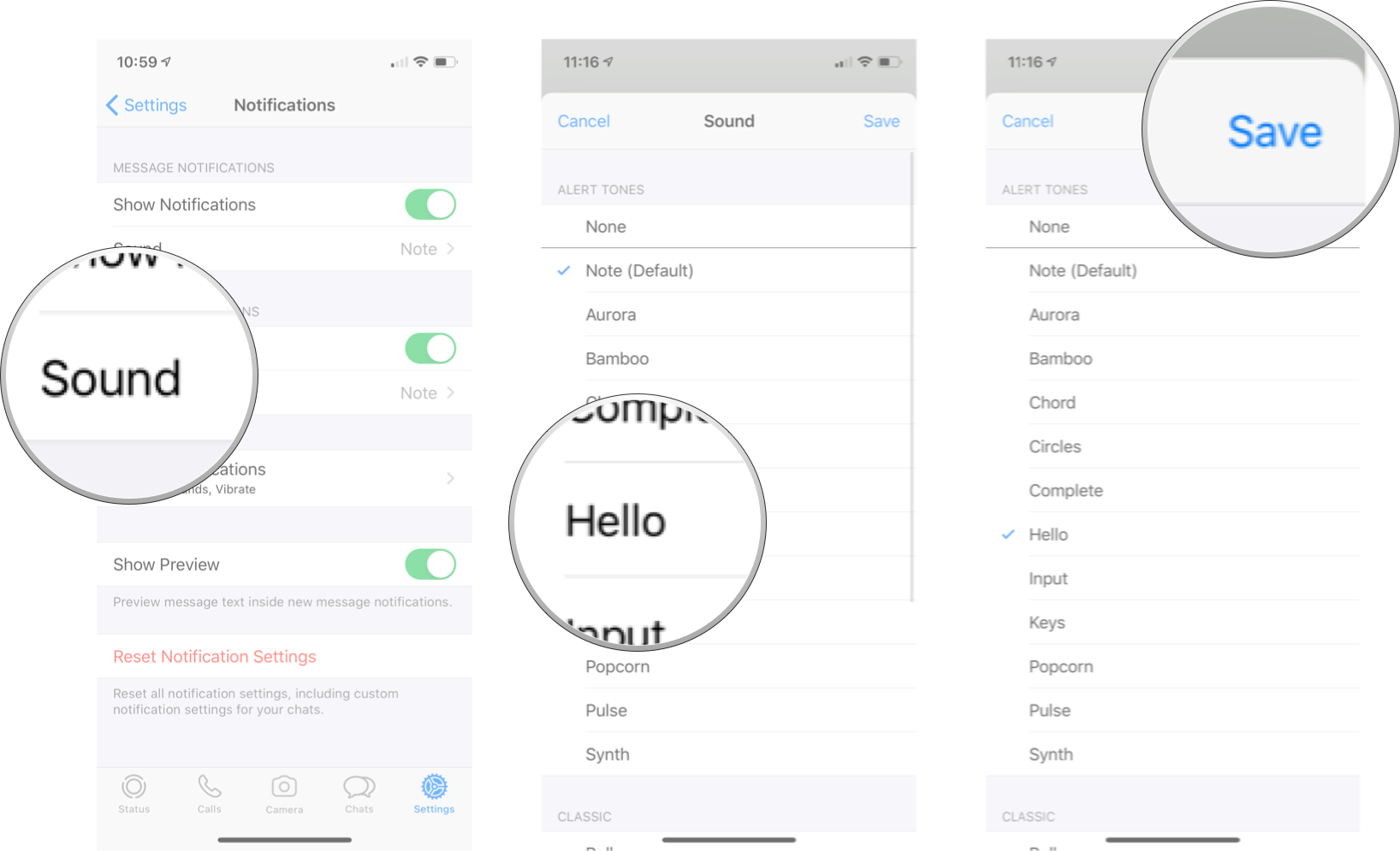
Now all your group messages will play the tone you’ve selected.
How to customize in-app notifications in WhatsApp for iPhone
Like most apps on the iPhone, notifications are a little different when you are actually in the app. If you are chatting with your friends or editing your contact list, you don’t want to miss important notifications from people. You can customize these in-app notifications in WhatsApp with just a few simple taps on the screen.
How to change the alert style of in-app notifications in WhatsApp for iPhone
You can change how WhatsApp notifications will appear on your phone when you are in WhatsApp.
- Launch WhatsApp.
- Tap the Settings tab. It is the gear icon in the bottom right corner of the screen.
- Tap Notifications.
- Tap In-App Notifications.
- Tap the alert style you want. Your choices are:
- None
- Banners
- Alerts
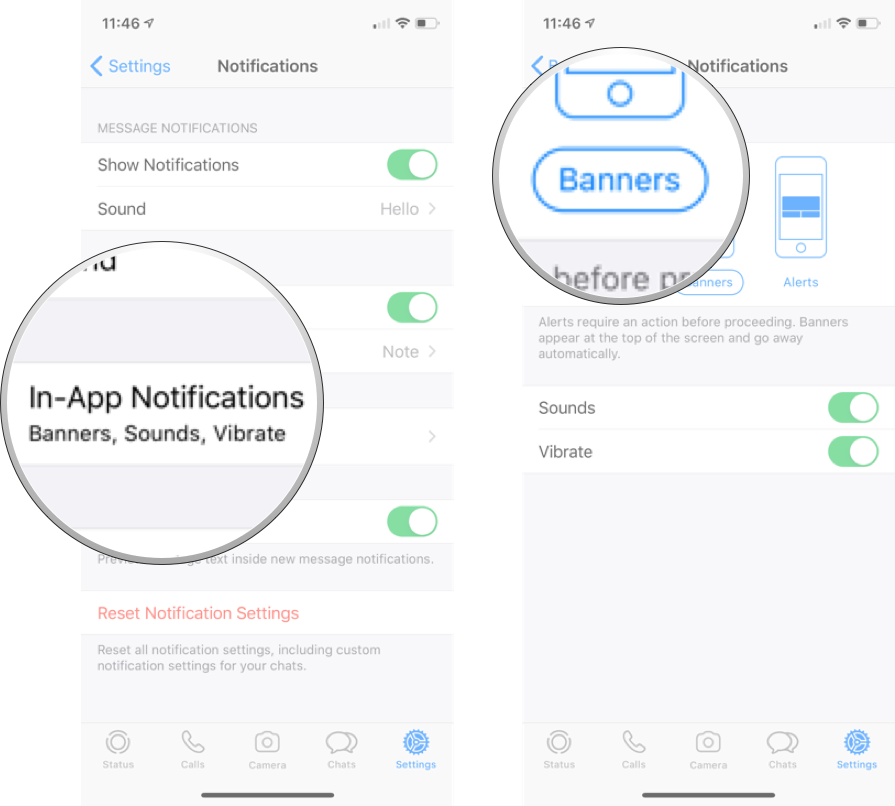
This will affect the type of visual notification you will see when you are in WhatsApp, but not when you are on the Home screen or anywhere else on your phone.
How to turn sounds on or off for in-app notifications in WhatsApp for iPhone
- Launch WhatsApp.
- Tap the Settings tab. It is the gear icon in the bottom right corner of the screen.
- Tap Notifications.
- Tap In-App Notifications.
- Tap the Sound On/Off switch. When the switch is gray, the sound will be turned off.
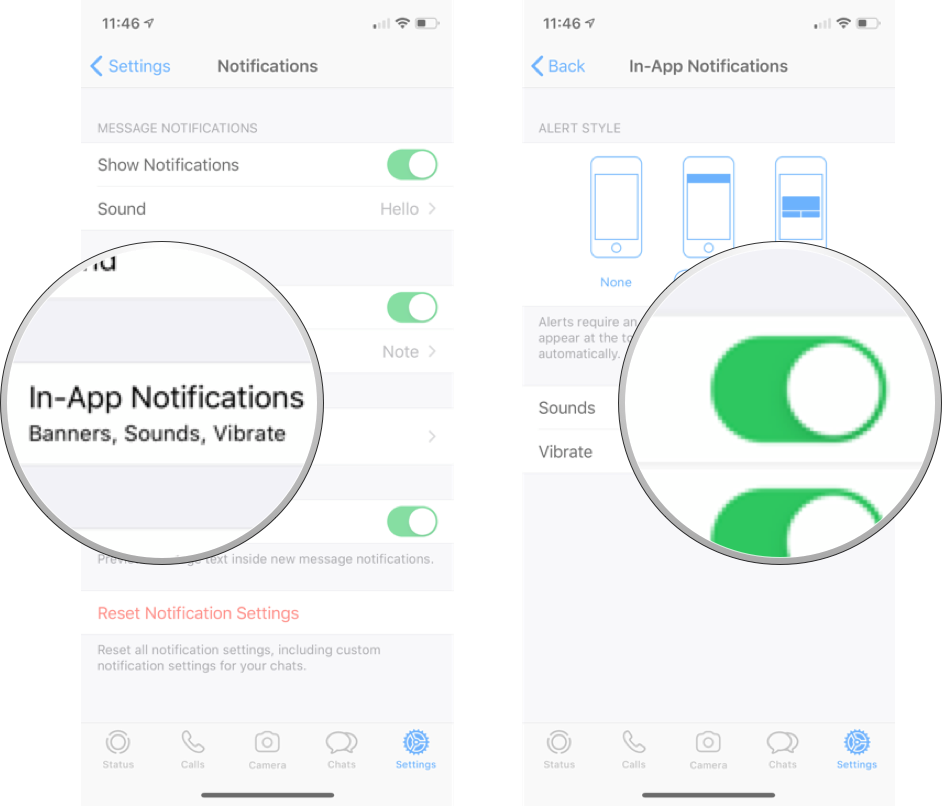
You can turn the sound back on for in-app notifications by following the same steps listed above.
How to turn vibration on or off for in-app notifications in WhatsApp for iPhone
- Launch WhatsApp.
- Tap the Settings tab. It is the gear icon in the bottom right corner of the screen.
- Tap Notifications.
- Tap In-App Notifications.
- Tap the Vibrate On/Off switch. When the switch is gray, the vibration will be turned off.
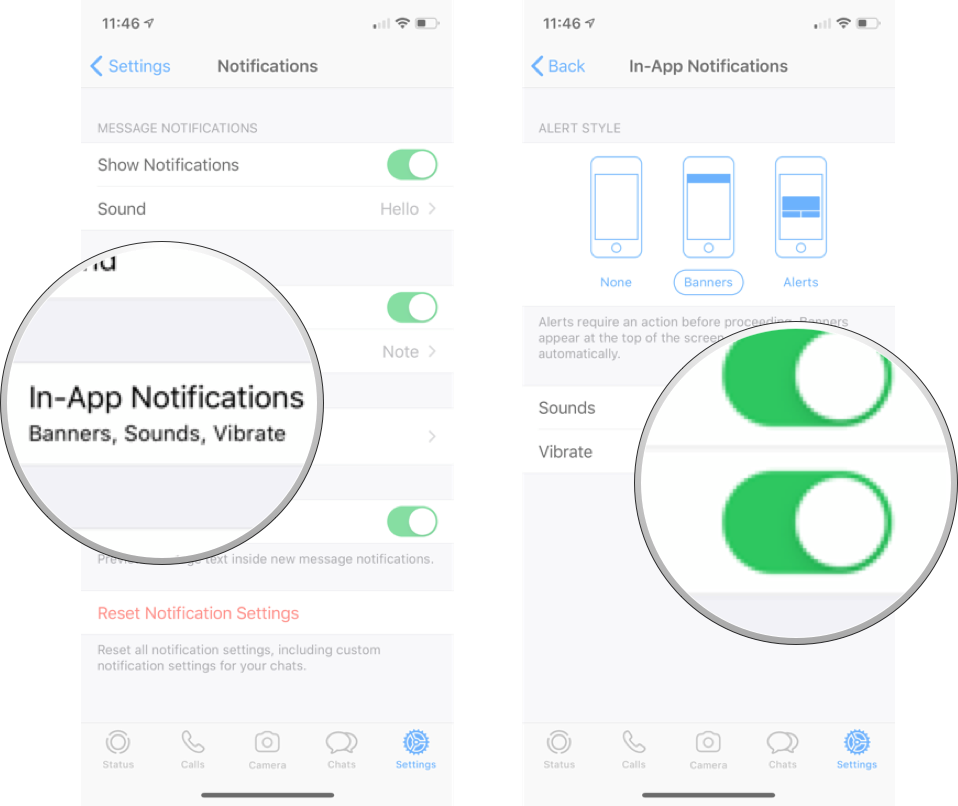
You can turn the vibration back on for in-app notifications by following the same steps listed above.
How to turn off message previews in WhatsApp
If you don’t want WhatsApp message to show any previews of what incoming messages say when you get a notification, you can turn that feature off in settings.
- Launch WhatsApp.
- Tap the Settings tab. It is the gear icon in the bottom right corner of the screen.
- Tap Notifications.
- Tap the Show Preview On/Off switch. When the switch is gray, the feature is off.
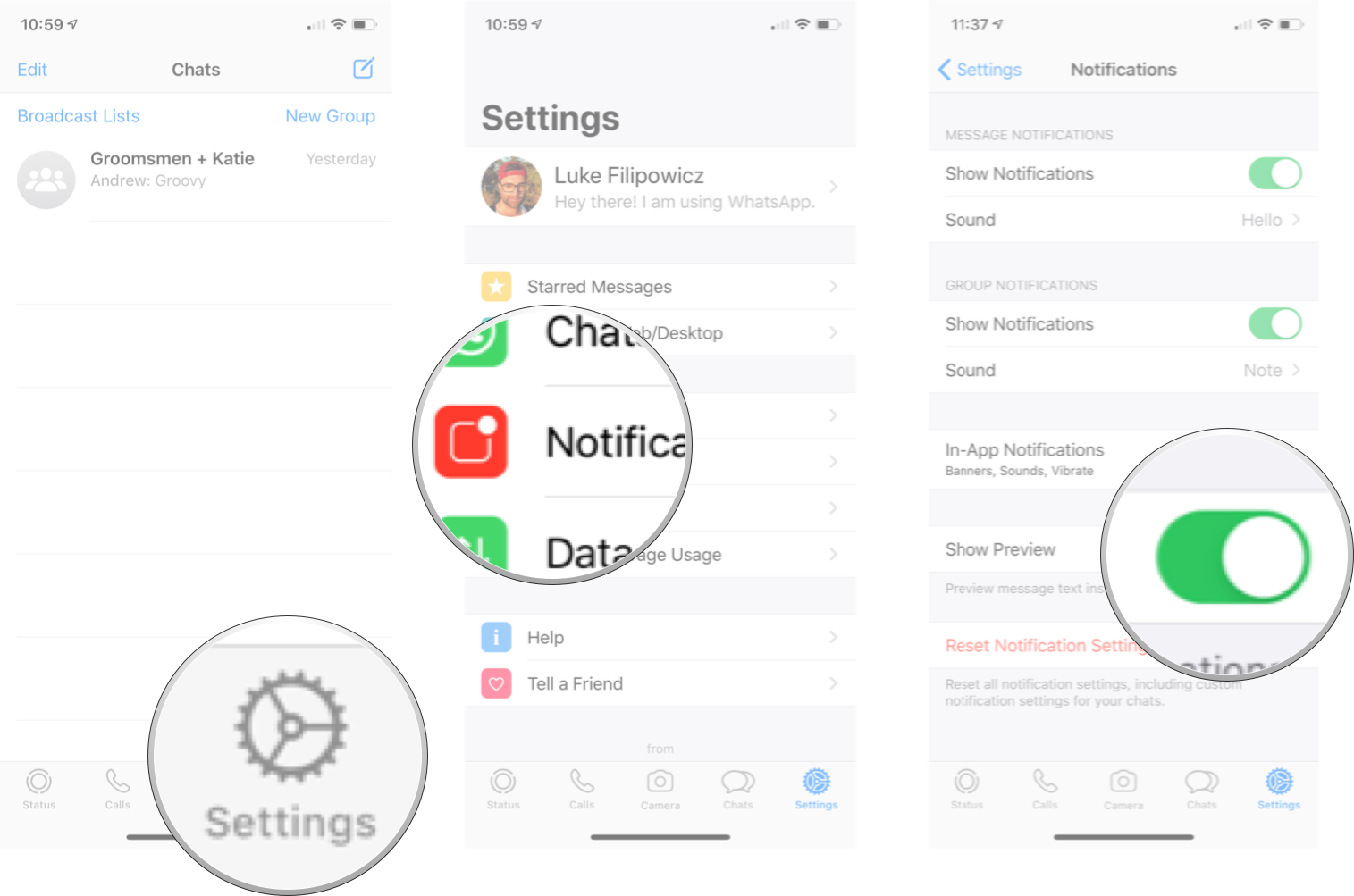
You can turn on message previews again by following the same steps listed above.
How to reset notifications settings in WhatsApp for iPhone
If you want to restore all your notifications settings to the default WhatsApp settings, you can do so through the settings tab.
- Launch WhatsApp.
- Tap the Settings tab. It is the gear icon in the bottom right corner of the screen.
- Tap Notifications.
- Tap **Reset Notification Settings*
- Tap Reset.
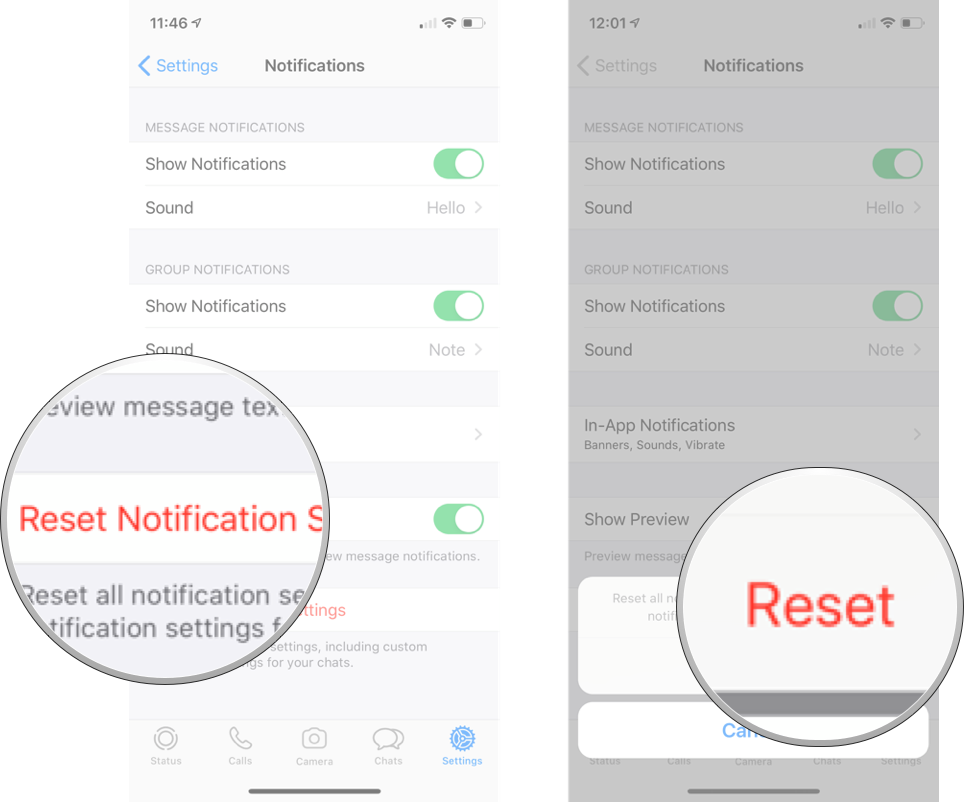
Any questions?
Let us know in the comments down below.
Updated February 2020: Updated for the most recent version of WhatsApp on iOS.
Get the best of iMore in in your inbox, every day!
Luke Filipowicz has been a writer at iMore, covering Apple for nearly a decade now. He writes a lot about Apple Watch and iPad but covers the iPhone and Mac as well. He often describes himself as an «Apple user on a budget» and firmly believes that great technology can be affordable if you know where to look. Luke also heads up the iMore Show — a weekly podcast focusing on Apple news, rumors, and products but likes to have some fun along the way.
Luke knows he spends more time on Twitter than he probably should, so feel free to follow him or give him a shout on social media @LukeFilipowicz.
(Image credit: Luke Filipowicz/iMore)
Your phone is probably constantly buzzing, beeping, and vibrating because of various alerts that pop up from other apps on your phone. It can be hard to know which alerts are coming from which apps. WhatsApp allows you to customize the notifications and alerts you receive, so it’s easy to know who is contacting you without even having to look at their name. You can change the notifications and alerts for individual contacts, all messages, all group messages, and more that come through WhatsApp.
- How to customize individual contact notifications
- How to customize all message notifications in WhatsApp for iPhone
- How to reset notifications settings in WhatsApp for iPhone
- How to customize in-app notifications in WhatsApp for iPhone
If you have a couple of people that you talk to all the time, or you are waiting for important information from someone, it may be useful to be able to tell the difference of their notifications from all the rest. You can set all of your WhatsApp contacts to have different notifications, which will make it easy to tell who is trying to get a hold of you without even glancing at your phone. You can customize the sound of messages or the ringtone.
How to customize the message sound for a specific contact in WhatsApp for iPhone
- Launch WhatsApp.
- Tap the Chats tab.
- Tap the search bar at the top of the screen.
- Enter the name of the contact you want.
- Tap the more info button for that contact. It’s the little blue «i» on the right side.
- Tap Custom Tone.
- Tap the tone you want.
- Tap Save.
This will change the sound of any message you get from that specific contact. You could do this to every contact if you wanted, so go nuts!
How to customize the ringtone for a specific contact in WhatsApp for iPhone
If you want to customize the ringtone for a specific contact in WhatsApp, thanks to third-party call integration, you do it through the iOS contact settings.
- Launch Contacts.
- Tap the contact you want.
- Tap Edit in the top right corner.
- Tap Ringtone.
- Tap the sound you want.
- Tap Done.
Now anytime this contact calls you through WhatsApp, it will use the ringtone you selected!
How to customize all message notifications in WhatsApp for iPhone
Not only can you play with individual notifications — you can change your WhatsApp messaging notifications across the entire app. You can turn them off or on, as well as change the sound for all of your WhatsApp contacts.
How to turn message notifications on or off in WhatsApp for iPhone.
- Launch WhatsApp.
- Tap the Settings tab. It is the gear icon in the bottom right corner of the screen.
- Tap Notifications.
- Tap the Show Notifications On/Off switch under the Message Notifications section. When the switch is gray, notifications will be turned off.
You can turn on notifications again by following the same steps listed above.
How to customize the sound for message notifications in WhatsApp for iPhone
- Launch WhatsApp.
- Tap the Settings tab. It is the gear icon in the bottom right corner of the screen.
- Tap Notifications.
- Tap Sound under the Message Notifications section.
- Tap the sound you want.
- Tap Save.
Now all messages from WhatsApp will have the sound you’ve selected unless you’ve chosen a specific tone for a specific contact.
How to turn group notifications on or off in WhatsApp for iPhone
- Launch WhatsApp.
- Tap the Settings tab. It is the gear icon in the bottom right corner of the screen.
- Tap Notifications.
- Tap the Show Notifications On/Off switch under the Group Notifications section. When the switch is gray, notifications will be turned off.
You can turn on group notifications again by following the same steps listed above.
How to customize the sound for group notifications in WhatsApp for iPhone
- Launch WhatsApp.
- Tap the Settings tab. It is the gear icon in the bottom right corner of the screen.
- Tap Notifications.
- Tap Sound under the Group Notifications section.
- Tap the sound you want.
- Tap Save.
Now all your group messages will play the tone you’ve selected.
How to customize in-app notifications in WhatsApp for iPhone
Like most apps on the iPhone, notifications are a little different when you are actually in the app. If you are chatting with your friends or editing your contact list, you don’t want to miss important notifications from people. You can customize these in-app notifications in WhatsApp with just a few simple taps on the screen.
How to change the alert style of in-app notifications in WhatsApp for iPhone
You can change how WhatsApp notifications will appear on your phone when you are in WhatsApp.
- Launch WhatsApp.
- Tap the Settings tab. It is the gear icon in the bottom right corner of the screen.
- Tap Notifications.
- Tap In-App Notifications.
- Tap the alert style you want. Your choices are:
- None
- Banners
- Alerts
This will affect the type of visual notification you will see when you are in WhatsApp, but not when you are on the Home screen or anywhere else on your phone.
How to turn sounds on or off for in-app notifications in WhatsApp for iPhone
- Launch WhatsApp.
- Tap the Settings tab. It is the gear icon in the bottom right corner of the screen.
- Tap Notifications.
- Tap In-App Notifications.
- Tap the Sound On/Off switch. When the switch is gray, the sound will be turned off.
You can turn the sound back on for in-app notifications by following the same steps listed above.
How to turn vibration on or off for in-app notifications in WhatsApp for iPhone
- Launch WhatsApp.
- Tap the Settings tab. It is the gear icon in the bottom right corner of the screen.
- Tap Notifications.
- Tap In-App Notifications.
- Tap the Vibrate On/Off switch. When the switch is gray, the vibration will be turned off.
You can turn the vibration back on for in-app notifications by following the same steps listed above.
How to turn off message previews in WhatsApp
If you don’t want WhatsApp message to show any previews of what incoming messages say when you get a notification, you can turn that feature off in settings.
- Launch WhatsApp.
- Tap the Settings tab. It is the gear icon in the bottom right corner of the screen.
- Tap Notifications.
- Tap the Show Preview On/Off switch. When the switch is gray, the feature is off.
You can turn on message previews again by following the same steps listed above.
How to reset notifications settings in WhatsApp for iPhone
If you want to restore all your notifications settings to the default WhatsApp settings, you can do so through the settings tab.
- Launch WhatsApp.
- Tap the Settings tab. It is the gear icon in the bottom right corner of the screen.
- Tap Notifications.
- Tap **Reset Notification Settings*
- Tap Reset.
Any questions?
Let us know in the comments down below.
Updated February 2020: Updated for the most recent version of WhatsApp on iOS.
Get the best of iMore in in your inbox, every day!
Luke Filipowicz has been a writer at iMore, covering Apple for nearly a decade now. He writes a lot about Apple Watch and iPad but covers the iPhone and Mac as well. He often describes himself as an «Apple user on a budget» and firmly believes that great technology can be affordable if you know where to look. Luke also heads up the iMore Show — a weekly podcast focusing on Apple news, rumors, and products but likes to have some fun along the way.
Luke knows he spends more time on Twitter than he probably should, so feel free to follow him or give him a shout on social media @LukeFilipowicz.
Информация о входящих месседжах Вотсап появляется на мобильном устройстве автоматически. Такая опция позволяет не пропустить важные сообщения. Если сигналы от приложения становятся слишком навязчивыми и раздражающими, пользователь может отказаться от использования функции, изменив настройки программы.
Как настроить уведомления
Чтобы настроить информирование от мессенджера WhatsApp на мобильном гаджете, пользователь должен зайти в приложение и открыть меню. Затем следует выбрать раздел «Параметры», обратиться к пункту «Уведомления». Внутри этого блока есть возможность откорректировать параметры сигналов, свидетельствующих о получении месседжей или вызовов. Юзер может:
- Назначить звук информирования.
- Настроить параметры вибровызова.
- Дать разрешение или наложить запрет на появление push-информации (всплывающих окон). Такая опция приводит к появлению актуальной информации поверх других окон.
- Выбрать цветовое решение (при условии доступности такой функции на смартфоне).
- Выполнить сортировку извещений по степени важности. Такую опцию можно применять на телефонах с ОС Android, начиная с пятой версии. Функция используется для деактивации месседжей, появляющихся вверху экрана. После отключения опции сообщения будут возникать посреди экрана.
Отключение уведомлений Вотсап осуществляется по следующему алгоритму:
- Открыть меню WhatsApp.
- Зайти в раздел настроек.
- Перейти к блоку уведомлений.
- Выполнить настройку параметров.
Внутри этого блока юзер может аннулировать любое звуковое сопровождение или выполнить настройку звуков в соответствии с собственными предпочтениями.
Настройка звуковых оповещений Вотсап
Программа WhatsApp позволяет абонентам произвольно выбирать сигналы, оповещающие о входящих вызовах или поступивших письмах. Звуки можно выбирать как для индивидуальных, так и для групповых чатов. Опция доступна для смартфонов с различными операционными системами.
Для редактирования параметров следует:
- Открыть приложение.
- Перейти к меню (значок «три точки» для ОС Android).
- Зайти в блок настроек.
- Редактировать раздел уведомлений.
Внутри звукового меню можно произвести настройку следующих опций:
- Разрешить или запретить звуковые сигналы при доставке или отсылке месседжей.
- Подобрать звуки для определенных контактов, отрегулировать громкость.
- Поменять звуковые уведомления на вибросигналы.
- Отказаться от push-уведомлений.
- Определить цветовое решение иконок с оповещениями.
- Запретить сигналы о получении месседжей.
Активация вибровызовов и смена цвета
Для отключения раздражающих звуков и перехода к оповещениям при помощи вибрации, нужно выполнить следующие действия:
- Зайти в мессенджер.
- Открыть меню.
- Перейти к настройкам.
- Открыть раздел уведомлений.
- Внутри строчки «Вибрация» настроить необходимый вариант.
Изменение цвета выполняется аналогичным образом, кроме завершающего этапа, когда следует выбрать пункт «Свет».
Установка конкретных сигналов для каждого контакта
Приложение WhatsApp позволяет осуществить выбор звуковых оповещений для конкретных лиц из списка контактов. В этом случае пользователь непосредственно по характеру сигнала сможет определить автора пришедшего письма.
В приложении предусмотрена регулировка звуковых сигналов по следующим параметрам:
- Изменение мелодии.
- Применение виброрежима.
- Цветовое решение.
Алгоритм выбора мелодии включает следующие этапы:
- Открыть мессенджер.
- Перейти к беседе, для которой нужно поменять звуковое сопровождение.
- Тапнуть по имени контакта.
- Внутри пользовательского профиля активировать строчку «Персональные оповещения».
- Определить оповещение о звонке в соответствии с предпочтениями абонента.
- Зафиксировать сделанный выбор.
Перед тем, как выбрать звуковое сопровождение, пользователь может протестировать все варианты.
Отключение сигналов в чатах или сообществах
Для отключения извещений об изменениях внутри программы необходимо:
- Отметить выбранную беседу или группу продолжительным нажатием.
- Активировать опцию «Без звука» внутри контекстного меню.
- При необходимости отказа от вывода сообщений на экран смартфона, следует дезактивировать соответствующую опцию.
Отключение звуков для конкретного чата
Для отдельных бесед можно полностью отказаться от получения оповещений. Перечень действий:
- Внутри мессенджера открыть вкладку чатов.
- Продолжительно нажать на выбранный контакт.
- Активировать функцию «Без звука».
- Убрать значок «птички» около действия «Показать оповещения».
Приложение Ватсап предлагает абонентам широкие возможности по редактированию аудио сопровождения (например, регулировка громкости).
Заключение
Настроить или скрыть получение уведомлений Ватсап, выключить звук отправки, получения новых сообщений на айфоне и андроиде можно с помощью информации в данной статье.
В сегодняшнем мире телефон современного человека превратился в неотъемлемую часть его тела и во многом эта заслуга обязана мессенджерам, которые радикально изменили способ общения между людьми, и на самой вершине пьедестала этих приложений, без сомнений, расположился WhatsApp со своим миллиардом пользователей по всему миру.
Тем не менее, такой способ коммуникации имеет и свои отрицательные стороны, ведь на протяжение всего дня мы получаем столько сообщений, что к его концу уже не хотим даже прикасаться к своему телефону.
Решить эту проблему можно с помощью хорошей организации всех сообщений путём установки определённого рингтона или цвета на уведомления от каждого из имеющихся контактов, которая позволят вам знать, кто написал вам новое сообщение, даже не беря в руки свой смартфон.
Хотите узнать, как настроить уведомления в WhatsApp? Тогда прочтите этот туториал и откройте для себя много новой и полезной информации, касающейся этого вопроса!
Как изменить звук уведомлений в WhatsApp
Чтобы изменить звук уведомлений для всех контактов вам необходимо выполнить следующие действия:
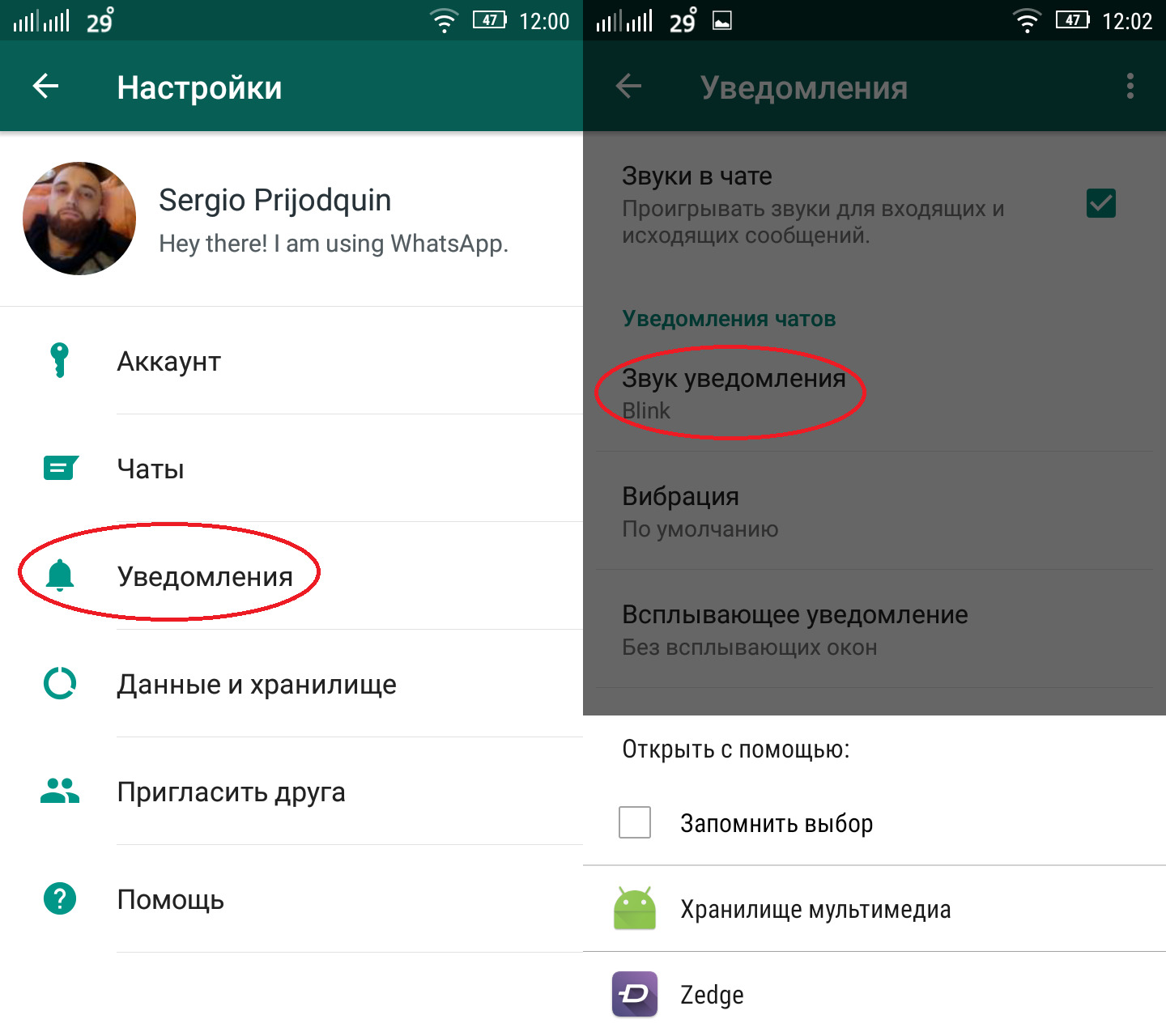
- Перейдите в настройки, нажав на три вертикальные точки в правом верхнем углу интерфейса и выбрав опцию Настройки.
- Перейдите во вкладку Уведомления.
- Нажмите на опцию Звук уведомления и выберите приложение, которое вы хотите использовать для его смены.
- Установите понравившийся рингтон.
Как активировать вибрацию и изменить цвет уведомления
Для включения вибрации вам необходимо проделать следующие шаги:
- Перейдите в настройки, нажав на три вертикальные точки в правом верхнем углу интерфейса и выбрав опцию Настройки.
- Перейдите во вкладку Уведомления.
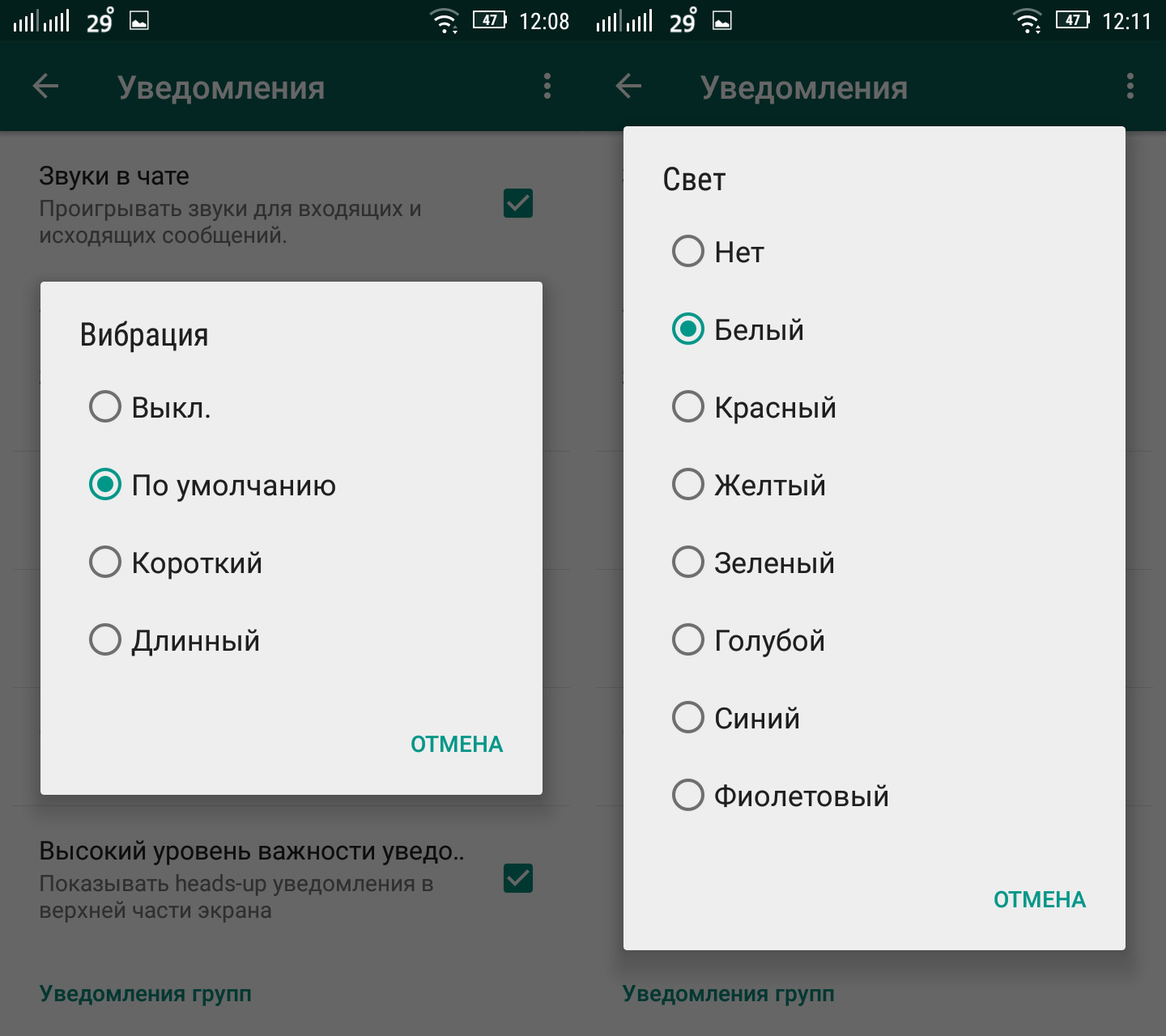
- Выберите опцию Вибрация и в появившемся меню выберите нужный вариант из четырёх имеющихся: Выкл., По умолчанию, Короткий или Длинный.
Чтобы изменить свет уведомления проделайте два первых пункта и перейдите во вкладку Свет, чтобы там выбрать тот цвет, который вам нравится больше всего.
Как поставить конкретный звук уведомления на определённый контакт в WhatsApp
Теперь мы расскажем вам, как сделать так, чтобы рингтон, цвет или вибрация позволяли определить человека, который хочет связаться с вами в WhatsApp.
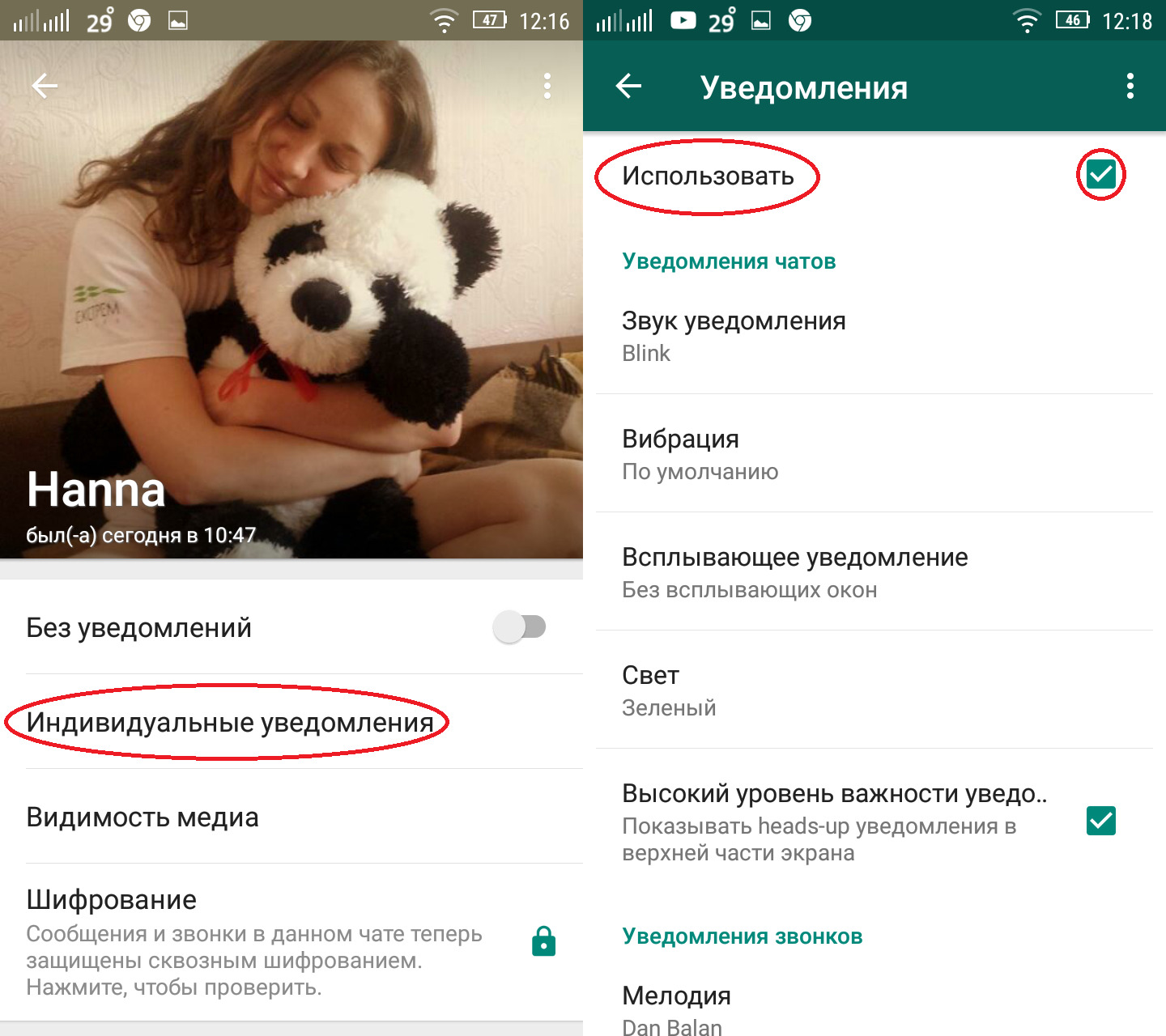
- Откройте WhatsApp и выберите нужный вам контакт.
- Нажмите на его имя для того, чтобы попасть на страницу его профиля.
- Перейдите во вкладку «Индивидуальные уведомления».
- Поставьте галочку рядом с опцией «Использовать» для того, чтобы активировать опции настройки уведомлений.
Теперь вы сможете установить конкретный рингтон, цвет уведомления, вибрацию и настроить любые другие параметры уведомлений для данного контакта таким же образом, как и для всех контактов по умолчанию вышеописанными способами.
Понравилась статья? Уже получилось установить рингтон на нужный контакт? Тогда не забудьте поделиться своим мнением в комментариях о том, какой способ вы предпочитаете больше всего!
-
WhatsApp Messenger
Лучший мессенджер для комфортного общения с друзьями и близкими людьми.
-
ZEDGE™ Ringtones & Wallpapers
Лучшая утилита, которая позволит вам установить новую оригинальную мелодию на уведомления для контактов в WhatsApp.


На чтение 4 мин Просмотров 4.1к.
Некоторых пользователей может интересовать, почему не меняется звук уведомлений в WhatsApp. Зная, как устранить эту неполадку, можно установить мелодию для оповещений о сообщениях и входящих звонках в данном мессенджере.
Содержание
- Возможно ли изменить мелодию уведомлений и звонков в WhatsApp
- Инструкция, как установить свой рингтон на разных устройствах
- iPhone
- Установка собственной мелодии для WhatsApp на iPhone
- Android
- Обзор
Если мессенджер обновлен и работает на поддерживаемой версии Android или iOS, то звуковые сигналы для одиночных чатов, групп и входящих звонков в WhatsApp (WA) можно настроить через официальное приложение.
Все параметры уведомлений в «Ватсапе» на смартфонах сгруппированы по категориям в одном окне.
Это повышает удобство персонализации мессенджера. Отличия в настройке аудиооповещений WA на iPhone заключаются в невозможности поставить отдельный рингтон и задать интервал вибрации.
Среди причин, по которым не меняется звук уведомления в WhatsApp, можно выделить отсутствие разрешений на доступ к хранилищу мультимедиа в Android и отозванный допуск к оповещениям в системе iOS. Кроме того, если аудиофайл не поддерживается, его нельзя установить как рингтон.
Инструкция, как установить свой рингтон на разных устройствах
В качестве сигнала о входящем сообщении WhatsApp можно поставить как системный звук, находящийся в хранилище мультимедиа на Android или iOS, так и собственный аудиофайл. Последний должен иметь формат MP3 или OGG.
Если планируется в WA назначить свой рингтон, то он не должен иметь нежелательной тишины в начале и конце, иначе у пользователя, которому поступает звонок по данному мессенджеру, создастся ошибочное впечатление, что вызов сорвался. Убедиться в том, что аудиосигнал WA установился корректно, можно во время получения нового месседжа.
iPhone
В «Ватсапе» для iPhone допускается выбрать сигнал принятого сообщения в одиночном или групповом чате.
Чтобы аудиооповещения корректно работали, нужно предварительно настроить iOS следующим образом:
- Открыть общие параметры уведомлений от всех установленных приложений.
- Найти «Ватсап» в соответствующем списке.
- Активировать допуск к уведомлениям, нажав на переключатель.
- Проставить все галочки в открывшемся блоке предупреждений.
- Нажать на тумблер, активирующий оповещения WA.
После активации уведомлений из «Вотсапа» на уровне iOS потребуется вернуться в мессенджер и в его главном окне нажать на шестеренку. Затем коснуться пункта, отвечающего за конфигурирование оповещений. После этого нажать на тумблер, разрешающий вывод уведомлений о новых сообщениях, и установить музыку из предложенных вариантов.
.jpg)
Установка собственной мелодии для WhatsApp на iPhone
Чтобы поставить свой сигнал о сообщении в «Ватсапе», нужно воспользоваться утилитами iDevice Manager и Total MP3 Audio Converter. Первая программа отвечает за доступ к скрытой папке мессенджера на «айфоне», а вторая – за преобразование звукового файла в формат CAF.
Когда iPhone будет присоединен к ПК, следует:
- Запустить iDevice Manager.
- В главном окне этого менеджера разрешить доступ к устройству.
- Найти во внутреннем хранилище iPhone папку WhatsApp.app.
- В данный каталог вставить созданный в Total MP3 Audio Converter аудиофайл формата CAF.
- Закрыть iDevice Manager, отсоединить «айфон» и перезагрузить его.
Пользовательский сигнал сообщения должен появиться в соответствующем списке WA.
Android
Чтобы настроить звук для входящих звонков и сообщений WA, потребуется:
- Перейти в настройки мессенджера.
- Нажать на пункт «Уведомления».
- Убедиться в том, что проигрывание звуковых оповещений разрешено соответствующим переключателем.
- Коснуться кнопки выбора аудиофайла для сообщений.
- Выбрать желаемый сигнал из появившегося списка и нажать на «ОК».
- Вернуться в список бесед и ждать, пока придет новый месседж.
.jpg)
Аналогичным образом я настраиваю сигнал для групповых чатов, а также задаю рингтон в «Ватсапе». Для этого прокручиваю список параметров, пока нужный пункт не окажется на виду. Кроме того, я могу активировать вибрацию и настроить ее интервалы для каждой категории оповещений по отдельности.
Для добавления своих аудиоуведомлений в «Андроид»-версии WA я копирую требуемый файл с компьютера в папку Notifications внутреннего хранилища смартфона. После этого убеждаюсь в том, что заголовок нового сигнала показывается в списке общих оповещений.
В завершение настройки звуковых сигналов «Вотсапа» на «Самсунге» и других «Андроид»-смартфонах я деактивирую режим «Не беспокоить» и устанавливаю ненулевую громкость аудиоуведомлений. Для этого нажимаю соответствующую кнопку на корпусе мобильного устройства.