
В операционной системе Windows имеется возможность указать в основных сведениях о вашем компьютере (в окне Система) информацию о производителе, включающую в себя логотип, модель, ссылку на официальный сайт, часы работы и телефон службы поддержки. Эту информацию можно изменить, удалить или наоборот добавить.
Далее в статье показаны действия которые нужно выполнить чтобы изменить информацию о компьютере в окне «Система».
Основные сведения о вашем компьютере отображаются в окне Система, открыть которое можно через панель управления: Панель управления > Все элементы панели управления > Система или нажав сочетание клавиш  + X и выбрать пункт Система.

В Windows 8.1 эту информацию ещё можно посмотреть в разделе Компьютер и устройства > Сведения о компьютере панели «Параметры ПК», а в Windows 10 она доступна в приложении «Параметры» > Система > О системе.

Чтобы изменить, удалить или добавить информацию, воспользуемся редактором системного реестра (нажмите сочетание клавиш + R, в открывшемся диалоговом окне Выполнить введите regedit, нажмите клавишу Enter ↵). Перейдите в следующий раздел реестра:
HKEY_LOCAL_MACHINE\SOFTWARE\Microsoft\Windows\CurrentVersion\OEMInformation
Отредактируйте нужным образом каждый из доступных строковых параметров.

Если этот раздел оказался пустым и соответственно сведения о вашем компьютере не содержат информацию о производителе, то необходимо создать шесть строковых параметров со следующими именами:
- Manufacturer — название производителя
- Model — модель компьютера
- SupportHours — часы работы службы поддержки
- SupportPhone — телефон службы поддержки
- SupportURL — ссылка на официальный сайт
- Logo — логотип компании производителя
Для логотипа производителя нужно сначала подготовить небольшое изображение в формате BMP, а потом просто указать путь к нему в строке значения параметра. В значения этих параметров можно вписать всё что угодно.
Для того чтобы удалить информацию о производителе, достаточно удалить все имеющиеся в этом разделе строковые параметры.
Выберите «Пуск», наведите указатель на «Администрирование» и выберите «Управление компьютером». В разделе «Системные инструменты» в дереве консоли выберите «Диспетчер устройств». Устройства, установленные на вашем компьютере, перечислены на правой панели. Дважды щелкните тип устройства, которое вы хотите настроить, например, Порты (COM и LPT).
Как мне изменить настройки моего устройства в Windows 7?
Щелкните Пуск, введите устройства и принтеры в поле поиска, а затем щелкните Устройства и принтеры. В списке перечислены все устройства, подключенные к компьютеру, включая монитор, клавиатуру, мышь, принтер и т. Д. В разделе «Устройства» щелкните правой кнопкой мыши значок компьютера, а затем щелкните Параметры установки устройства.
Как мне изменить свойство моего устройства?
Изменение свойств устройства
- Выберите одно или несколько осветительных приборов.
- На палитре «Информация об объекте» или в контекстном меню выберите «Правка» или просто дважды щелкните один инструмент или устройство.
- Щелкните вкладку «Свойства инструмента».
- Щелкните вкладку Light Information.
- Щелкните вкладку Shutters (Ставни), чтобы задать информацию об обрезке жалюзи.
Как изменить описание устройства в диспетчере устройств?
Как переименовать устройства в диспетчере устройств
- Нажмите. …
- Найдите устройство, которое хотите переименовать, щелкните его правой кнопкой мыши и выберите «Свойства».
- Теперь перейдите на вкладку «Подробности», щелкните раскрывающееся меню «Свойства», выберите ключ драйвера и скопируйте появившийся ключ.
- Нажмите.
Как вы настраиваете устройство?
Шаг 2. Настройте новое устройство
- Включите новое устройство, которое еще не настроено. Переведите устройство в режим сопряжения.
- Включите экран вашего телефона.
- На свой телефон вы получите уведомление с предложением настроить новое устройство.
- Коснитесь уведомления.
- Следуйте инструкциям на экране.
Как мне изменить тип моего устройства?
Изменить номер модели устройства Android
- Откройте приложение для просмотра корневых файлов на своем устройстве и предоставьте разрешение root, если будет предложено.
- Теперь перейдите в system> build. …
- Коснитесь построить. …
- Теперь найдите следующую запись: ro.product.model =
- Это будет выглядеть так.
- Просто коснитесь записи и замените номер модели на номер модели, который вам нужен.
Как найти отсутствующие драйверы в Windows 7?
Щелкните меню «Пуск» Windows и выберите «Центр обновления Windows» из списка «Все программы», если Windows не смогла установить отсутствующий драйвер. Центр обновления Windows предлагает более детальные возможности обнаружения драйверов. Нажмите «Проверить наличие обновлений».. » Windows просканирует ваш компьютер на предмет отсутствующих драйверов.
Как мне изменить то, что происходит, когда я подключаю устройство с Windows 7?
1 Ответ
- Откройте AutoPlay, нажав кнопку «Пуск», а затем — «Панель управления». В поле поиска введите автовоспроизведение и щелкните Автозапуск.
- В списке рядом с устройством или типом носителя щелкните новое действие, которое хотите использовать.
Как изменить настройки драйвера?
Как изменить параметры установки устройства в Windows 10
- Шаг 1. Нажмите Windows + Пауза, чтобы открыть «Система» на панели управления, и нажмите «Дополнительные параметры системы».
- Шаг 2: Выберите «Оборудование» и нажмите «Параметры установки устройства», чтобы продолжить.
Как настроить драйвер устройства?
Чтобы обновить драйвер устройства:
- Запустите диспетчер устройств, набрав Devmgmt. msc ‘в диалоговом окне «Выполнить».
- Щелкните нужное устройство правой кнопкой мыши и выберите «Свойства».
- Перейдите на вкладку «Драйвер» и нажмите кнопку «Обновить драйвер».
Что значит настроить устройство?
Как правило, конфигурация это расположение (или процесс создания аранжировки) частей, составляющих единое целое. … 3) При установке оборудования и программного обеспечения конфигурация иногда является методическим процессом определения предоставляемых опций.
Как изменить имя в диспетчере устройств?
Дважды щелкните по переменную FriendlyName, чтобы изменить ее. В текстовом поле введите желаемое имя для вашего устройства. Вернитесь в диспетчер устройств и выберите «Действие»> «Сканировать на предмет изменений оборудования». Если вы выполнили эти шаги правильно, устройство должно быть переименовано.
Как мне изменить имя устройства на моем компьютере?
Переименуйте свое устройство, чтобы было легче определить, используете ли вы несколько компьютеров с учетной записью Microsoft.
- Выберите «Пуск»> «Настройка»> «Система»> «О программе».
- Выберите «Переименовать этот компьютер».
- Введите новое имя и нажмите Далее. Вас могут попросить войти в систему.
- Выберите «Перезагрузить сейчас» или «Перезагрузить позже».
Как в диспетчере устройств переименовать название видеокарты?
Опубликовано 11.04.2022 автор — 0 комментариев
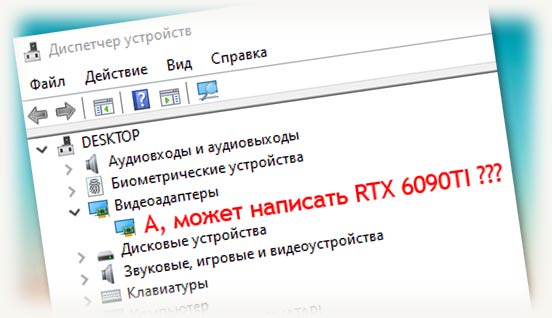
Всем привет! Лайфхак, о котором я сегодня расскажу, а именно как в диспетчере устройств изменить название видеокарты, совершенно не несет никакой пользы с точки зрения производительности компьютера.
Однако и ему есть практическое применение: все пользователи Windows могут переименовать видеоадаптеры в операционной системе, не меняя их физически.
Для каких целей это обычно делают? Как правило, чтобы обмануть других пользователей, показав скриншот с указанной моделью. А вот зачем такое делать, вариантов несколько.
Например, можно пристыдить форумного задаваку, похваставшись, что у вас видеокарта мощнее.
Или поныть на стриме, что у вас совершенно нет денег на новую видеокарту, показывая вызывающую слезы зрителей GT1030 и собирая донаты на апгрейд компьютера, а самому использовать более производительную модель.
О том, как определить имя видеокарты разными способами, можно почитать здесь (скоро на блоге).
В Windows 10 и более ранних версиях операционной системы имя графического процессора меняется через реестр.
Перед тем как поменять его, учитывайте, что все изменения вы проводите на свой страх и риск. Если вы сделаете что-то неправильно, не исключено, что потребуется восстановление целостности реестра.
Пошаговый алгоритм действий:
- Запустить Диспетчер устройств, в разделе «Видеоадаптеры» найти нужный.
- Кликнуть по названию ПКМ, выбрать «Свойства» и в «Сведениях» по ID оборудования в выпадающем списке определить вендора — например, VEN_10DE в случае с Nvidia.
- Нажать комбинацию Win+R и ввести regedit, чтобы запустить Редактор реестра.
- В ветке HKEY_LOCAL_MACHINESYSTEMCurrentControlSetEnumPCI открыть ключ, в котором есть указанное выше название вендора. Нужен подраздел с названием типа 4&17af19ea&0&0110. Название, отображаемое в Диспетчере задач, прописано в параметре DeviceDesc.
- Нужно создать данном разделе новый строковый параметр с названием FriendlyName и присвоить ему значение — название, которое вы хотите, чтобы отображалось.
- Аналогичные манипуляции нужно провести для разделов ControlSet001, где есть подразделы Enum.
Перезагружать компьютер не нужно, достаточно обновить конфигурацию оборудования в Диспетчере устройств.
Также советую почитать про влияние объема видеопамяти в видеокарте и на что он тратится.
Подписывайтесь на меня в социальных сетях и обязательно ставьте лайки. До скорой встречи!
С уважением, автор блога Андрей Андреев.

Сообщение от like-nix

Теперь вроде понятно. Вам нужны деньги…
Ну да, они всем нужны, как без них то)
Вам проще написать свой браузер =)
А знаете почему?
Нет. Может быть потому что вы отошли от конкретного вопроса заданного в первом посте?
ну во первых кросс платформенность, и кросс чего-то там еще не важно чего главное что вы знаете как он работает, а значит сможете противостоять но вым детекторам. Я по пежнему не знаю зачем Вам это? Ни разу не встречал что-то чего не пускает виртуалки на сайты. да и вообще сейчас просто семи мильными шагами наступает эра виртуалок по всему миру. Целые офивы в них сидят. А вы судя по всему соборитесь с каким то конкретным сайтом, которые блочит виртуалки.
Если бы мне нужен был Антидетект браузера, я бы так и написал, однако, проблема описана в первом посте, и браузер тут не причем.
Но даже это Вам не поможет. А знаете почему?
Немного логики
Откуда вы знаете какие методы анализа будут производиться? Есть всякие ActivX объекты в IE. Плагины в в многих браузерах. Которые могут быть использованы для проверки компа по железу и тут все Ваши усилия пойдут на смарку с наворотами в режедит и инф файлах. Это если уж надо будет как-то по особенному на сайт зайти, а других туда не пускать ну это просто зашквар конечно. В эру ЭЦП и Крипто шняги, впнов и некст ген сетей.
Знаю, просто знаю.Хм.., откуда у вас такой интерес ко мне, и моим занятиям? Вы мне напоминаете Шерлока Хомса, который хочет меня разоблачить, только я не пойму в чем? Я задал конкретный вопрос, и название темы «Изменения названия устройств не меняя их физически» говорит об этом. Вы хотите показать что вы очень «образованный» человек и знаете больше меня? Да кто спорит? Ради бога. Или вы думайте что если я зарегистрировался на форуме пару дней назад, то я ничего не понимаю что я делаю?
Обмануть не важно с выгодой для себя или нет умный сервак не так просто, как Вам кажется…
Ваш труд затянется при наличии соответствующего опыта разработки.
А анализ спроса на Ваш продукт Вы проводили?
Поиск спонсора или еще какого то источника оплаты Вашего труда, который первых этапах будет оплачивать Ваш труд.
Какой продукт? Вы о чем? Вы все еще пытаетесь меня в чем то разоблачить? Нет, вы не угадали, даже близко к этому не подошли, увы) После такого, я точно вам не скажу зачем мне это нужно, уж больно с вашей стороны это подозрительно. На протяжении почти всех постов задавать вопрос «Зачем вам это нужно?». Я знаю что я говорю, и мне ничего не кажется.
Я еще подумал почему появилось это ПО
Скорее всего человек начал не стого что «Я хочу денег и я сделаю эту штуку чтобы заработать», а наоборот у него уже имелись какие то наработки и он просто решил их реализовать и потребовал за это бабло. Ну тут по поводу бабла много фантазировать можно. Но я думаю что было именно так, ну или бабло само на него вышло мол ты спец по таким делам давай сделай а мы тебе отбашляем.
Это ПО создали лишь потому, что на него был спрос. Спрос — рождает предложение.
ну вот как то так.
PS писал все на одном дыхании и сзапевом так что возможны грам ошибки =) Но я все исключительно писал чтобы Вам помочь, сделать правильный шаг.
К сожалению вы мне не помогли, был конкретный вопрос из первого поста, «как это сделать?». Вы же начали говорить о том что надо написать браузер и т.д.
P.S: Для администрации сайта: тему можно закрывать, так как я чувствую что на этом форуме мне не помогут, и превратят эту тему во флуд, а скорее всего после этого поста еще и перейдут на личности. Спасибо за понимание)!
-

-
August 25 2020, 16:29
- Компьютеры
- Cancel
Как изменить название видеокарты через реестр
Решение
Вот тебе подробная инструкция В кусте реестра HKEY_LOCAL_MACHINESYSTEMCurrentControlSetEnum находятся названия всего оборудования, отраженного в «Диспетчере устройств».
Рассмотрим вопрос на примере изменения названия видеокарты:
1. Открываем «Диспетчер устройств», далее «Видеоадаптеры», далее NVIDIA GeForce 9800GT, далее «Свойства», далее «Сведения», далее «ИД оборудования» и записываем её вендор: VEN_10DE.
2. Открываем ключ реестра в кусте»CurrentControlSet», в котором присутствует название этого вендора, это: HKEY_LOCAL_MACHINESYSTEMCurrentControlSetEnumPCIVEN_10D E&DEV_0614&SUBSYS_34D31458&REV_A2.
3. Нас интересует подключ этого ключа типа «4&2f1dab93&0&0008», открываем его.
4. Название, отображенное в «Диспетчере задач» находится в строке «DeviceDesc» (Device Description — описание устройства) и это «NVIDIA GeForce 9800 GT», оно берется по умолчанию.
5. Создаем в этом ключе строковый параметр (REG_SZ) с названием «FriendlyName» (Дословно: дружественное имя) и присваиваем ему то значение, именем которого вы бы хотели, чтобы называлась ваша видеокарта, например: Radeon HD 6450.
6. Аналогично делаем для ключей «ControlSet001», «ControlSet002» и т.д., в которых есть подключ «Enum», а он есть не во всех ключах этого типа.
7. Перезагрузка не требуется, просто обновляем конфигурацию «Диспетчера задач» и видим в строке видеоадаптеры название видеокарты: Radeon HD 6450.
Все это, как говорится на словах, а на самом деле как была NVIDIA GeForce 9800 GT, так и осталась NVIDIA GeForce 9800 GT, просто мы поменяли название. Таким методом можно оборудованию дать любое название, например: «Моя видеокарта», «Видюшка» и т.д.
Таким образом можно отредактировать, под собственные нужды и вкусы, названия любого оборудования «Windows» в «Диспетчере задач».
И ещё одно — для редактирования ключа реестра «HKEY_LOCAL_MACHINESYSTEMCurrentControlSetEnum» нужно дать своей учётке права на редактирование этого раздела реестра.