

Маркетплейс «Вайлдберриз» в очередной раз обновил личный кабинет продавца. Изменения коснулись и редактирования карточек товаров: теперь это делается по другому. В статье расскажем о том, как поменять параметры карточки в десктопной версии и в мобильном приложении и не допустить распространенных ошибок. Открывайте личный кабинет или приложение, вооружайтесь нашей новой статьей и вперед!
В каких случаях редактируется карточка
Их несколько:
-
Вы самостоятельно обнаружили ошибку в описании, фото и других разделах.
-
Служба модерации не приняла карточку с первого раза.
-
На карточку пожаловались покупатели в разделе «Заявки от покупателей». Здесь клиенты жалуются на несоответствие размера, цвета, комплектации и так далее.
-
Поменялись исходные данные: цена, характеристики и прочее.
-
Вы решили дополнить карточку: добавить варианты цветов, размеров, дозагрузить фото, видео и др.
Редактирование карточки в личном кабинете на ПК
Перед началом работы необходимо авторизоваться в личном кабинете партнера Wildberries. Для редактирования единичной карточки заходим в раздел «Товары», далее — «Карточки товаров».
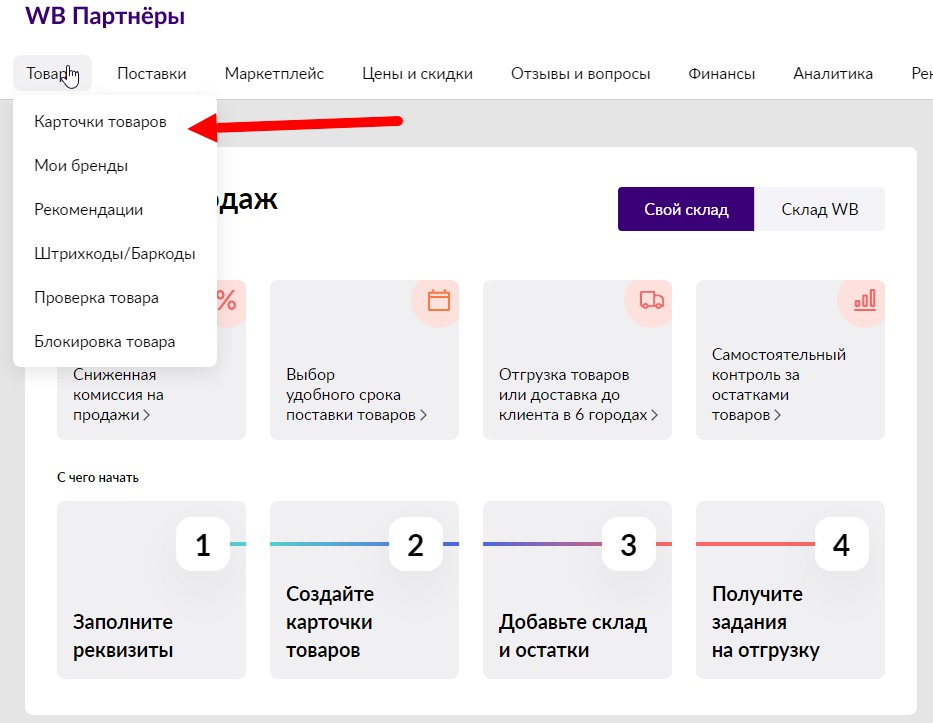 Начало работы
Открывается таблица со всеми карточками, созданными или загруженными ранее:
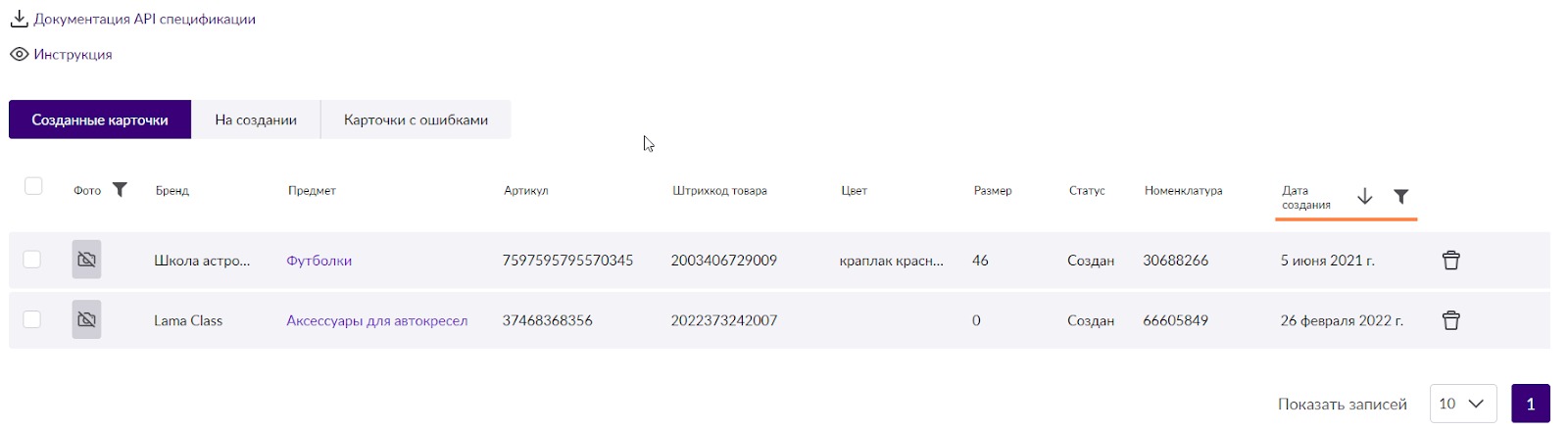 В таблице нужно выбрать карточку, которую будем редактировать
Открывается раздел «Редактирование карточки» товара. Он полностью идентичен разделу создания новой карточки. О том, как создать карточку товара с нуля, мы писали в этой статье.
Внутри карточки находятся параметры, доступные для редактирования. Для разных категорий товаров они будут отличаться: у велосипедов это будут одни поля, у одежды — другие. Но алгоритм примерно одинаков.
Итак, что можно поправить (на примере одежды):
-
Категория.
-
Бренд.
-
Пол.
-
Страна производства.
-
Комплектация.
-
Цвет.
-
Артикул.
-
Размер.
-
Фото, видео, обзоры 360.
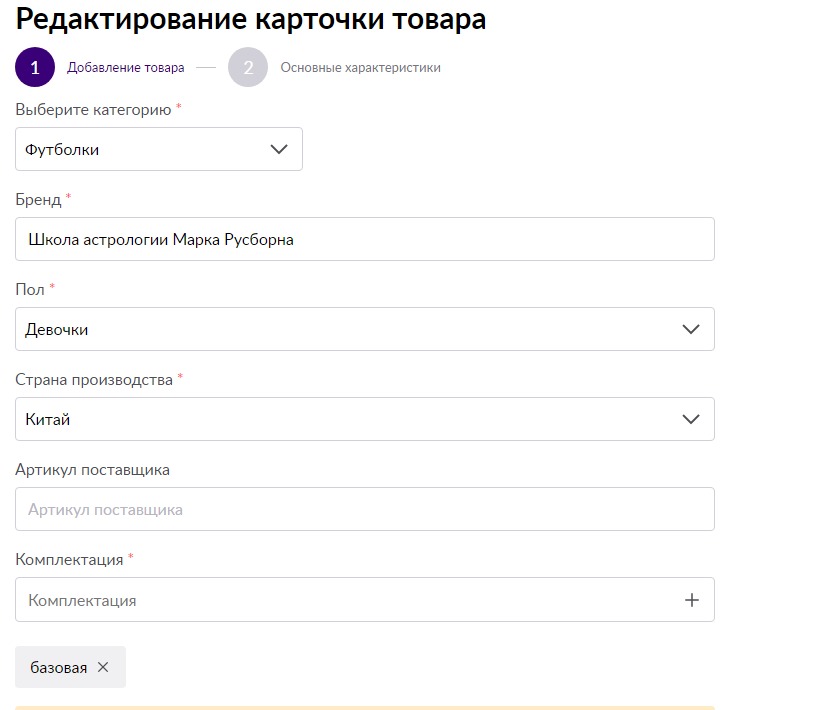 Редактирование основных параметров карточки товара
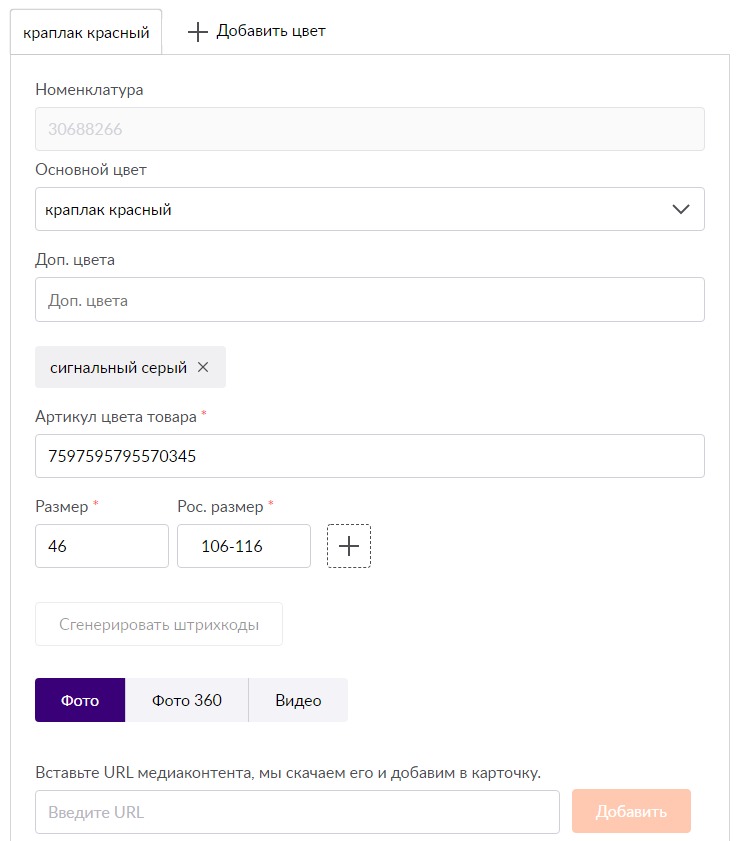 Редактирование основных параметров карточки товара — продолжение
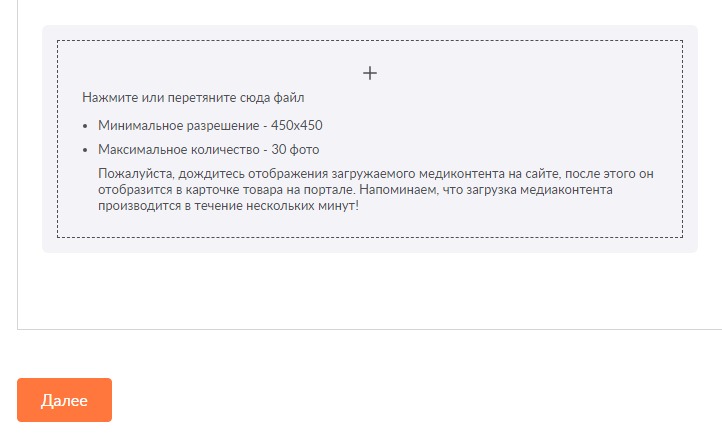 Загрузка фото и видео
После внесения изменений нажимаем кнопку «Далее» и переходим к разделу «Описание».
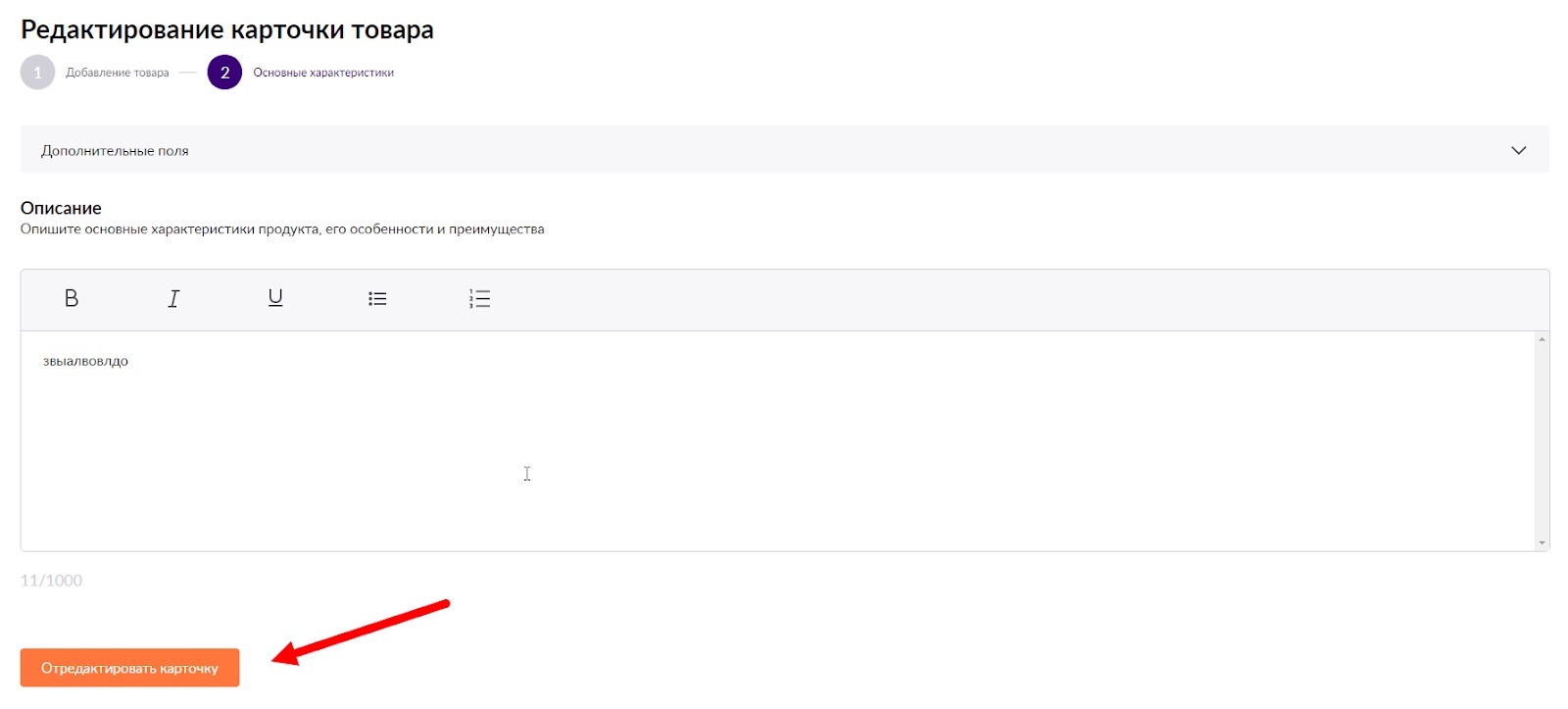 Меняем описание и жмем «Редактировать карточку»
На этом редактирование единичной карточки готово. Спустя несколько минут изменения сохранятся, и карточка появится в общей таблице.
Массовое редактирование карточек через Excel-шаблоны
Поштучное редактирование карточек — занятие долгое и энергозатратное. Именно поэтому в личном кабинете WB предусмотрена возможность редактировать карточки массово, по списку артикулов.
Есть нюанс: через Excel-шаблоны можно изменять только размеры и цвета (для нашего примера с одеждой). Если хотите редактировать описание, наименование бренда и так далее, придется заходить в каждую карточку.
Для массового редактирования карточек заходим в раздел «Карточки товаров» и переходим к пункту «Добавить товары таблицей».
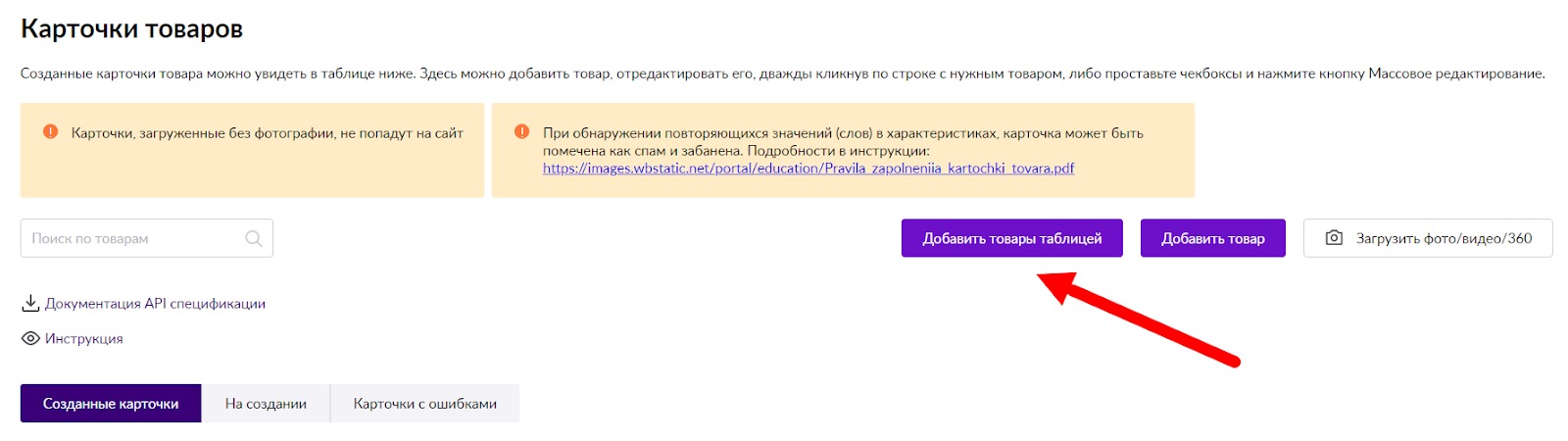 Массовое редактирование карточек
Открывается новое меню. Нас интересуют пункты «Дозагрузка цветов» и «Дозагрузка размеров».
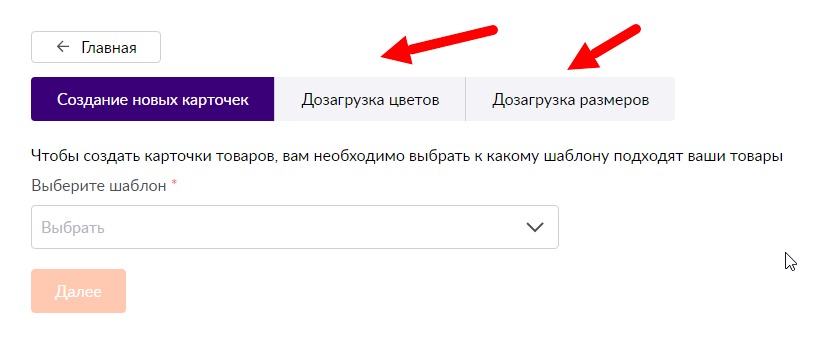 Массовое редактирование карточек — продолжение
Теперь нужно скачать шаблон таблицы, нажав кнопку «Выгрузить в Excel».
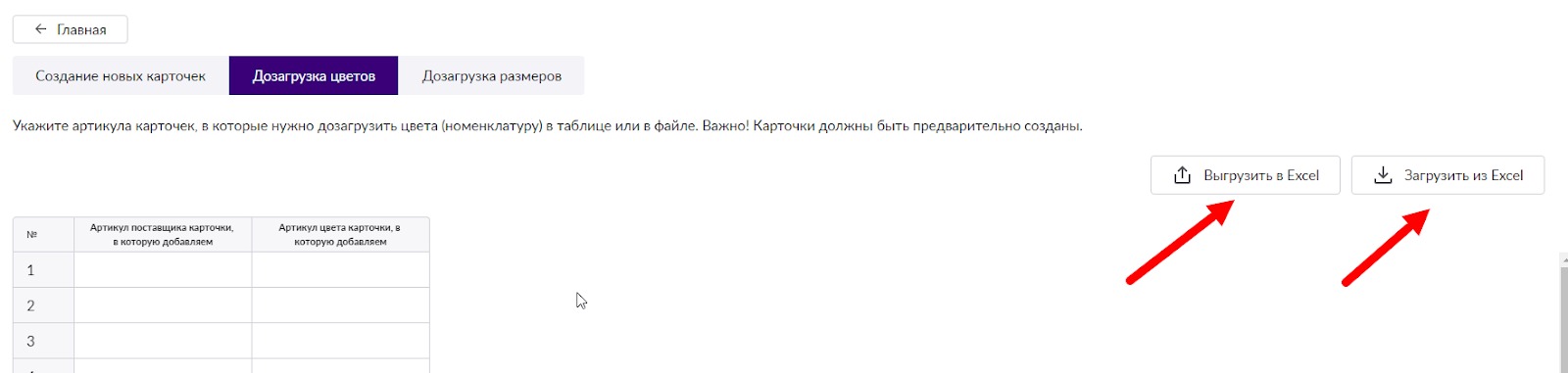 Загрузка и выгрузка шаблона для изменения цветов и размеров
Сам шаблон выглядит так:
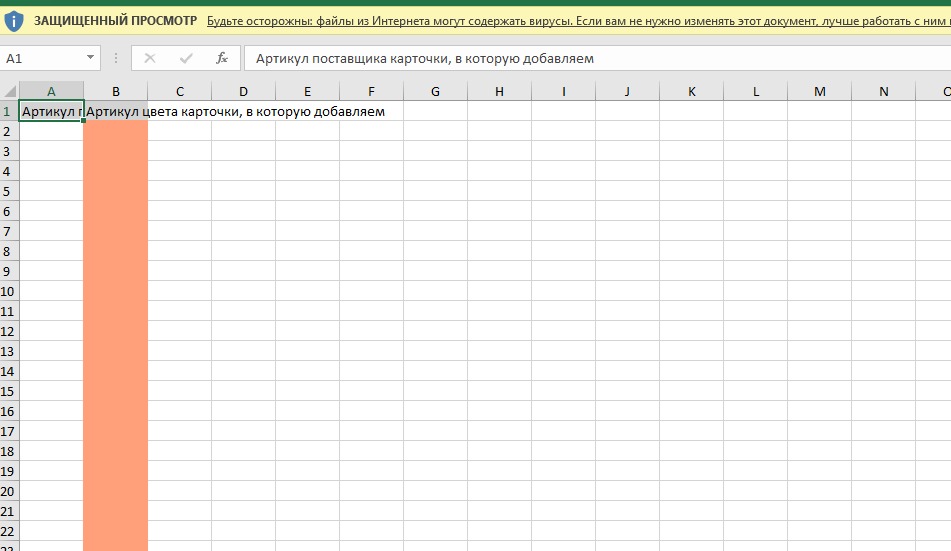 Заполняем артикулы, размеры и(или) цвета и загружаем готовую таблицу
А еще личный кабинет WB предусматривает возможность массового редактирования штрихкодов. Это тоже делается через Excel-шаблоны.
Работаем через меню «Товары → Штрихкоды/Баркоды».
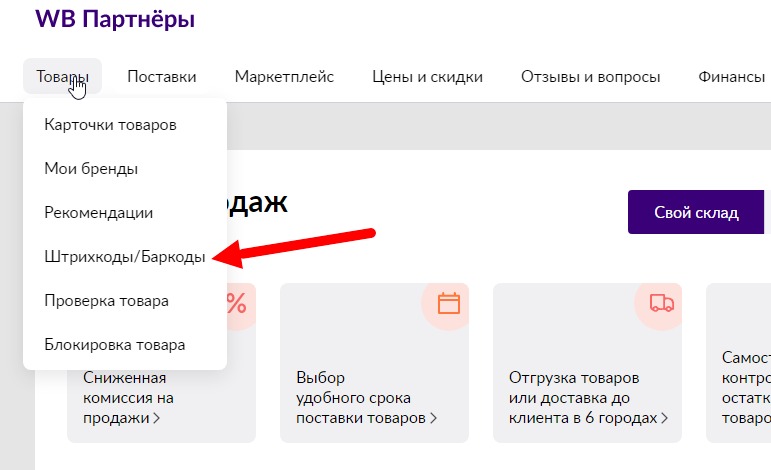 Массовое редактирование штрихкодов
Раздел выглядит так:
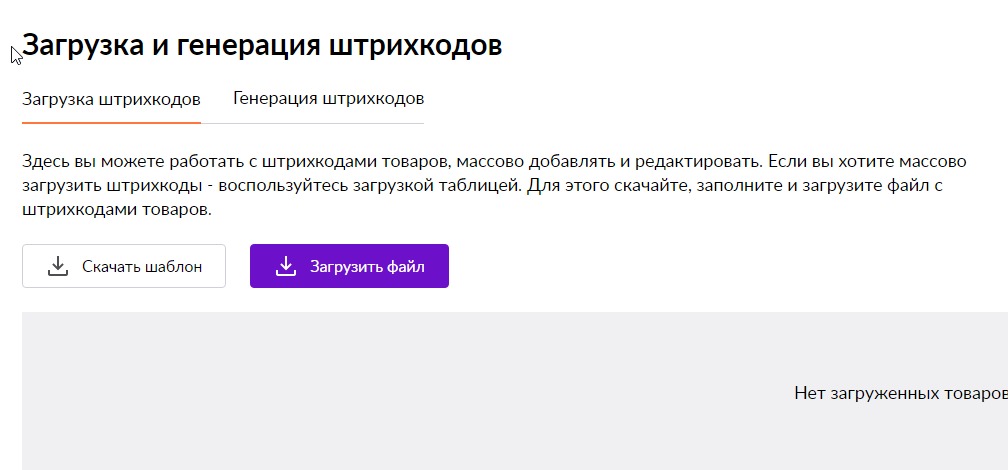 Редактирование штрихкодов
Алгоритм действий такой же, что и при массовом редактировании цветов и размеров: скачиваем Excel-шаблон, заполняем его офлайн, после чего загружаем в личном кабинете.
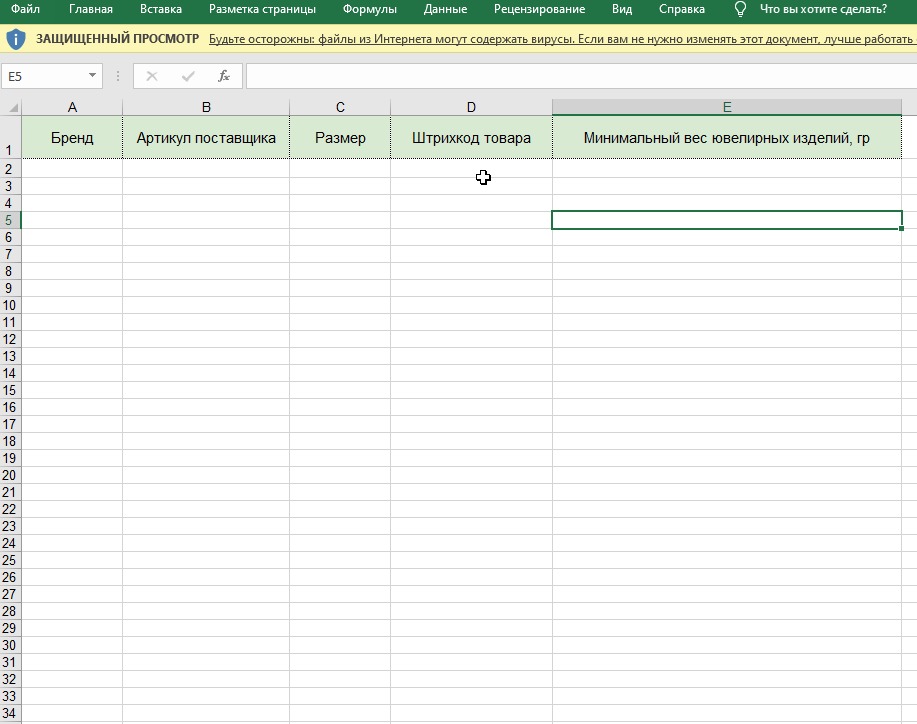 Шаблон массового добавления штрихкодов
Данные распознаются системой автоматически, после чего новые данные будут добавлены в карточки с указанными артикулами.
Читайте также: Топ-25 ошибок продавцов на Wildberries
Редактирование карточек товара в мобильном приложении «Вайлдберриз»
Мобильное приложение «Вайлдберриз» дает широкие возможности управления личным кабинетом партнера. Некоторые участки работы здесь даже удобнее, чем в десктопной версии. И есть одна важная фишка, о которой мы расскажем ниже.
Для редактирования карточки открываем приложение и переходим в раздел «Мои товары».
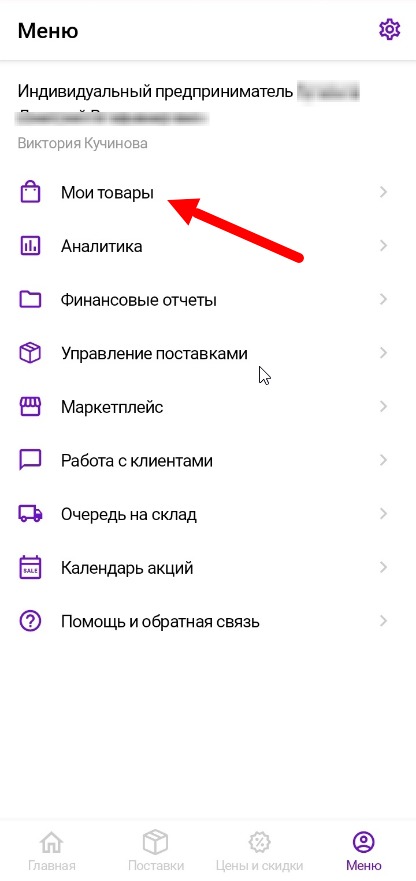 Главная страница мобильного приложения WB
Как и в десктопной версии, открывается список созданных карточек.
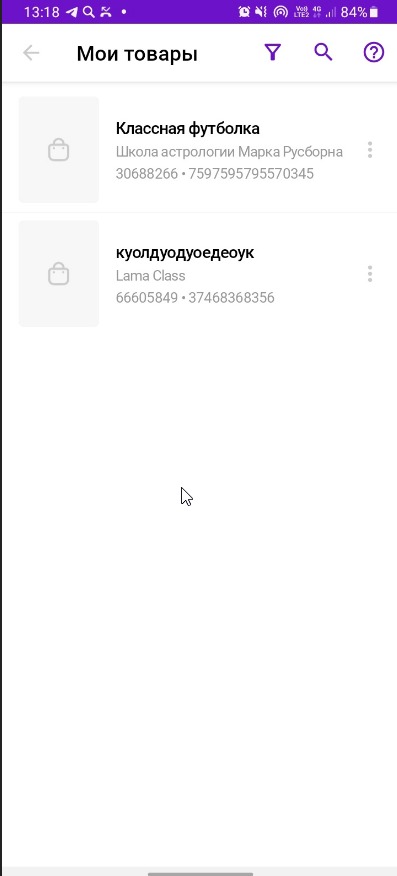 Список ранее добавленных товаров
Нажимаем на товар, который будем редактировать, и проваливаемся внутрь карточки. Она состоит из нескольких разделов, первый из них — «Инфо».
Что здесь можно редактировать:
-
Комплектация.
-
Наименование.
-
Код по ТН ВЭД.
-
Сезон.
-
Коллекция.
-
Направление.
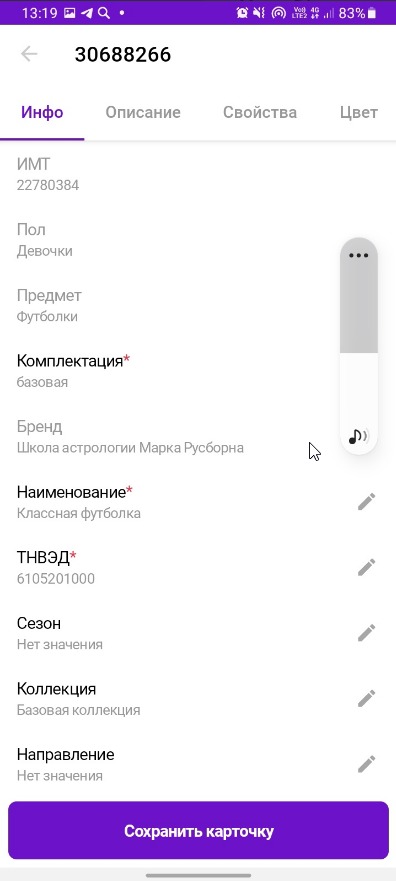 Раздел «Инфо»
Следующий раздел — «Описание». Здесь можно менять расширить или полностью поменять описание товара.
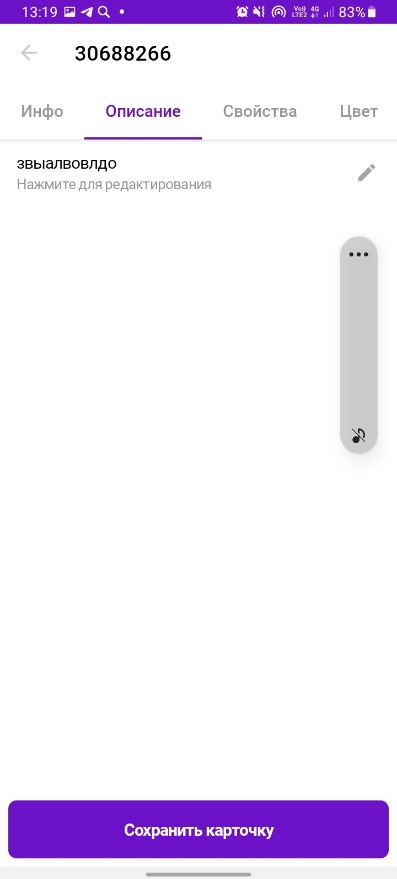 Раздел «Описание»
Читайте также: Как оптимизировать карточку товара на Wildberries при помощи SEO
Далее идет раздел «Свойства». Можно изменить параметры, касающиеся покроя, деталей, декоративных элементов и других особенностей модели одежды.
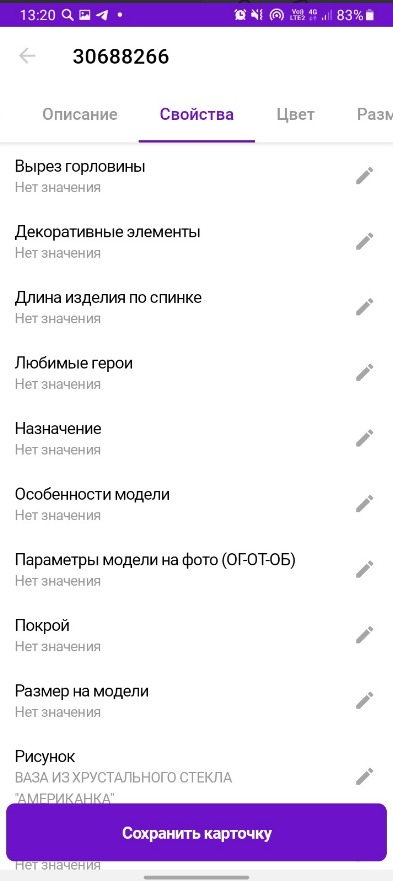 Раздел «Свойства»
Следующий раздел — цвет. Можно добавлять цвета в рамках артикула.
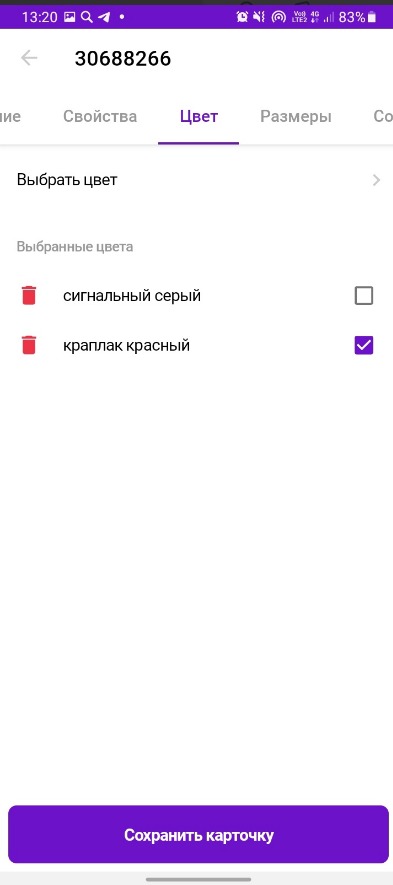 Раздел «Цвет»
Далее идут размеры:
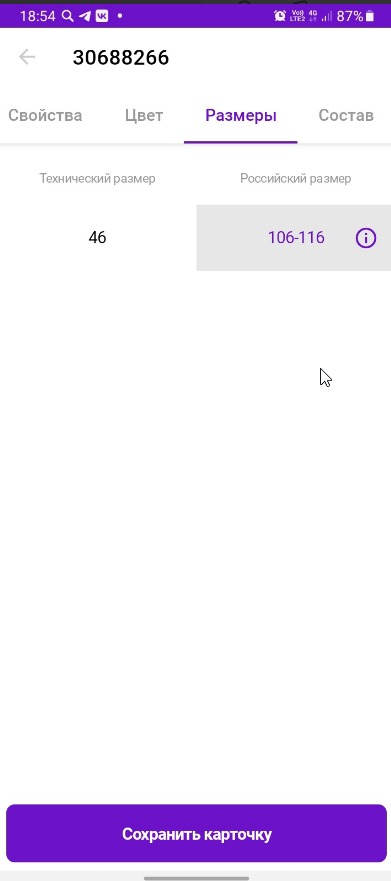 Раздел «Размеры»
Последний раздел — «Состав». Есть возможность поменять текущий состав и добавить новый материал.
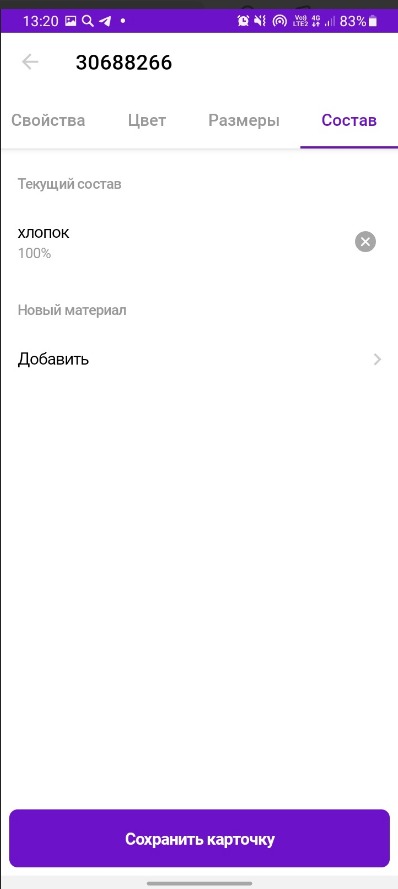 Раздел «Состав»
После манипуляций в каждом разделе изменения подтверждаются нажатием кнопки «Сохранить карточку».
Читайте также: Как снять и загрузить видео товара для Wildberries
А теперь об обещанной фишке. Селлеры знают, что в ряде категорий (одежда, обувь) невозможно создать собственное название товара. Оно генерируется алгоритмом на основании других данных: бренд, категория, комплектация и других. И это плохо: автоматически созданное название товара смотрится на манер Aliexpress (ерунда а-ля «Ель новый год светить фонарь светодиод» про гирлянду) и выглядит примерно так:
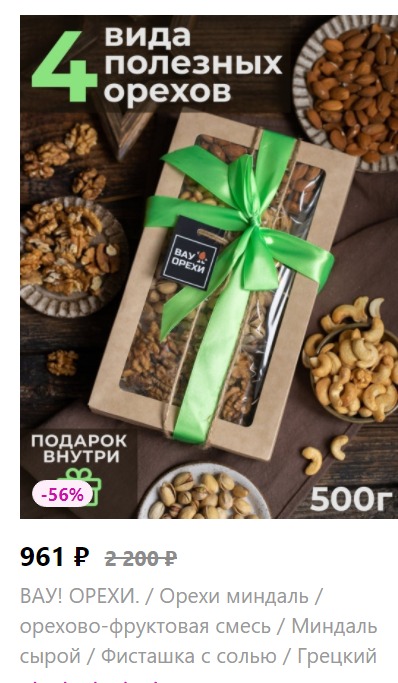 Название, сгенерированное автоматически, смотрится не очень
Так вот, в мобильном приложении, в отличие от десктопной версии, можно присваивать название товарам любой категории. Это делается в разделе «Инфо», пункт «Наименование».
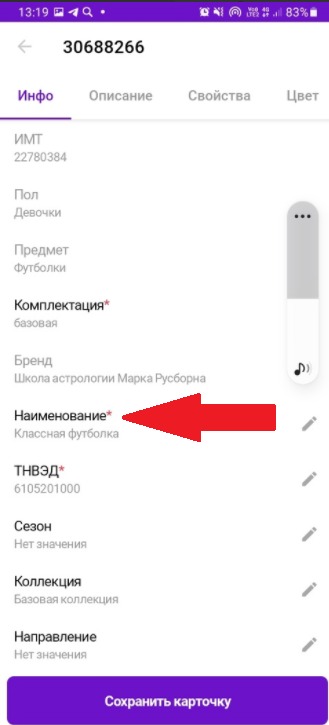 Здесь можно написать свое собственное название товара, у нас это «Классная футболка»
Теперь вы знаете, как редактировать карточку товара на маркетплейсе Wildberries. Заходите в личный кабинет или приложение, открывайте нашу статью и вносите нужные правки. А компания Кактус поможет выйти на «Вайлдберриз» и другие популярные маркетплейсы и продавать там с одного склада из единого личного кабинета. А если у вас есть собственный сайт, то вам будет интересно узнать про фулфилмент для интернет магазина.
#статьи
- 8 ноя 2022
-

0

Пошаговая инструкция со скриншотами. Эксперт объясняет, зачем объединять карточки, когда нужно их удалять и как можно их продвигать.
Иллюстрация: Оля Ежак для Skillbox Media

Обозреватель Skillbox Media, отраслевой журналист. Работала с TexTerra, SMMplanner, «Нетологией», «ПланФактом», Semantica. Написала больше 60 текстов для рекламных кампаний в «Дзене». Вела нишевой канал на YouTube.

Коуч и консультант в сфере e-commerce. Работал байером в центральном офисе Wildberries. Оптимизировал бизнес-процессы более чем ста поставщиков на этом маркетплейсе.
Работал маркетплейс-менеджером как с крупными брендами — например, Eleganzza и Modis, так и с локальными: UNU clothing, Hapica, Portobello Italy.
Проверяющий куратор курсов Skillbox «Основы работы с маркеплейсами», «Как стать продавцом на Ozon», «Продвижение на цифровых витринах».
Создание карточек товаров — первый шаг к успеху любого продавца на Wildberries. От карточек во многом зависит, будут ли пользователи видеть товар, а значит — будут ли его покупать.
Работу с карточками товаров на Wildberries можно разбить на шесть этапов — от создания до удаления. В материале Skillbox Media мы разберём эти этапы.
- Как создать карточки — три разных способа
- Как правильно заполнять карточки товаров
- Зачем объединять карточки и как это делать
- Как изменить карточку товара
- Что сделать, чтобы продвинуть карточку товара
- Как удалить карточку, если она не нужна
- Как узнать больше о торговле на Wildberries
Есть три способа создания карточек: вручную, по шаблону и в Excel-таблицах. Разберём каждый из них подробнее.
Создание карточек вручную подойдёт, если товаров немного. Чтобы добавить карточку, зайдите в личный кабинет на WB Partners и нажмите на «Товары» → «Карточка товара NEW». Затем нажмите на «Добавить единично» — так вы попадёте в контент-редактор. Пролистните скриншоты вбок, чтобы увидеть процесс пошагово:
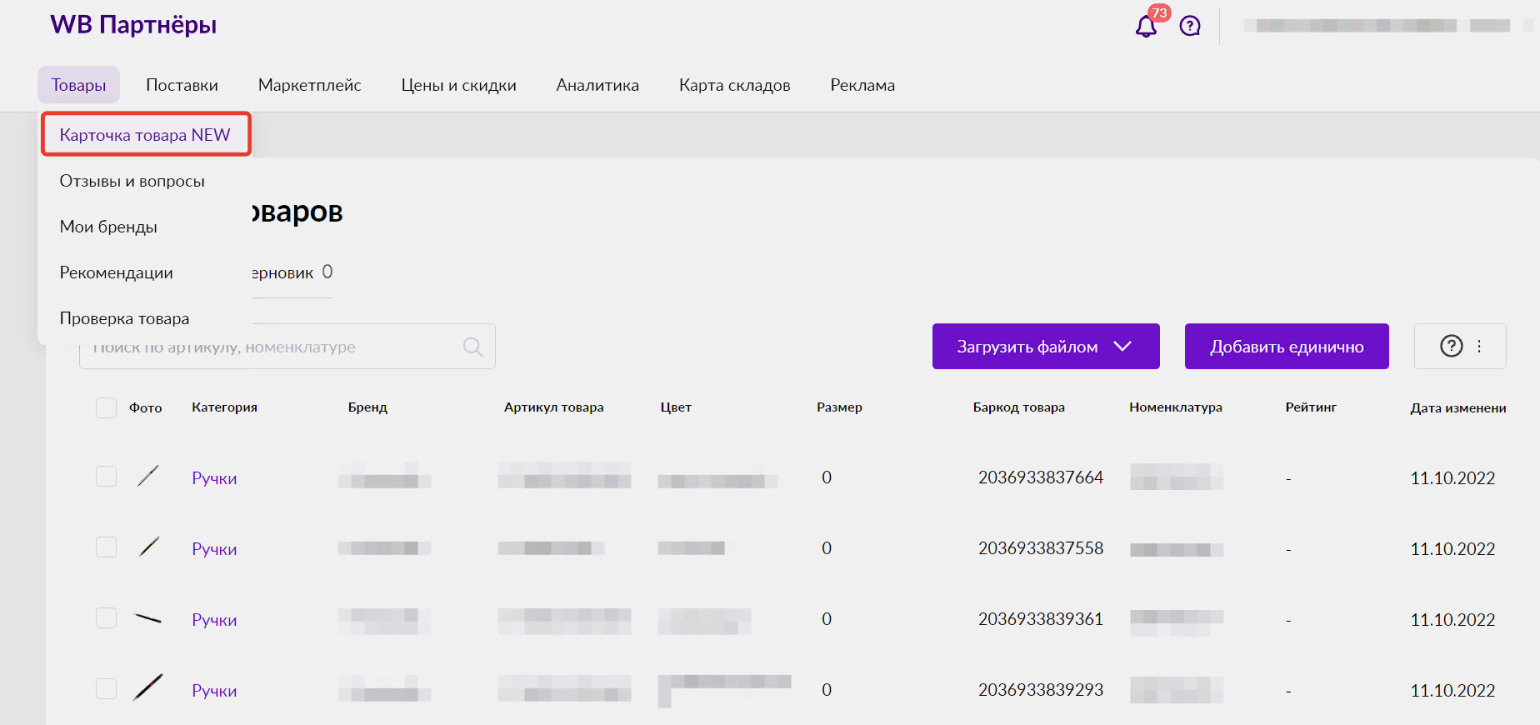
Скриншот: WB Partners / Skillbox Media
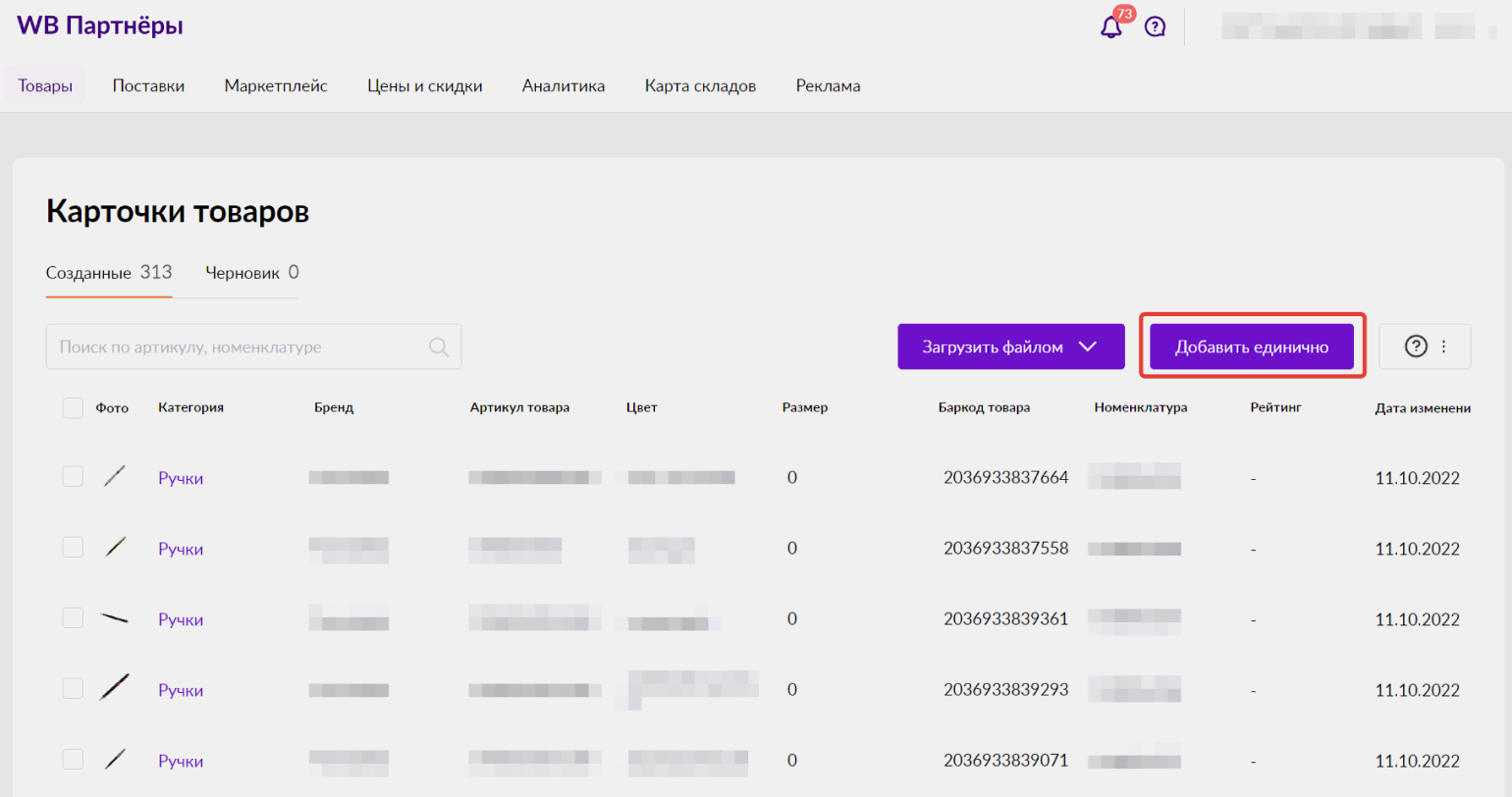
Скриншот: WB Partners / Skillbox Media
В контент-редакторе можно выбрать два способа создания карточки: заполнить все поля вручную или импортировать товар с Wildberries. Копировать существующие карточки проще. Если на маркетплейсе уже есть карточка с хорошим контентом, можно указать её артикул — и в вашей будут те же характеристики, описание и фото.
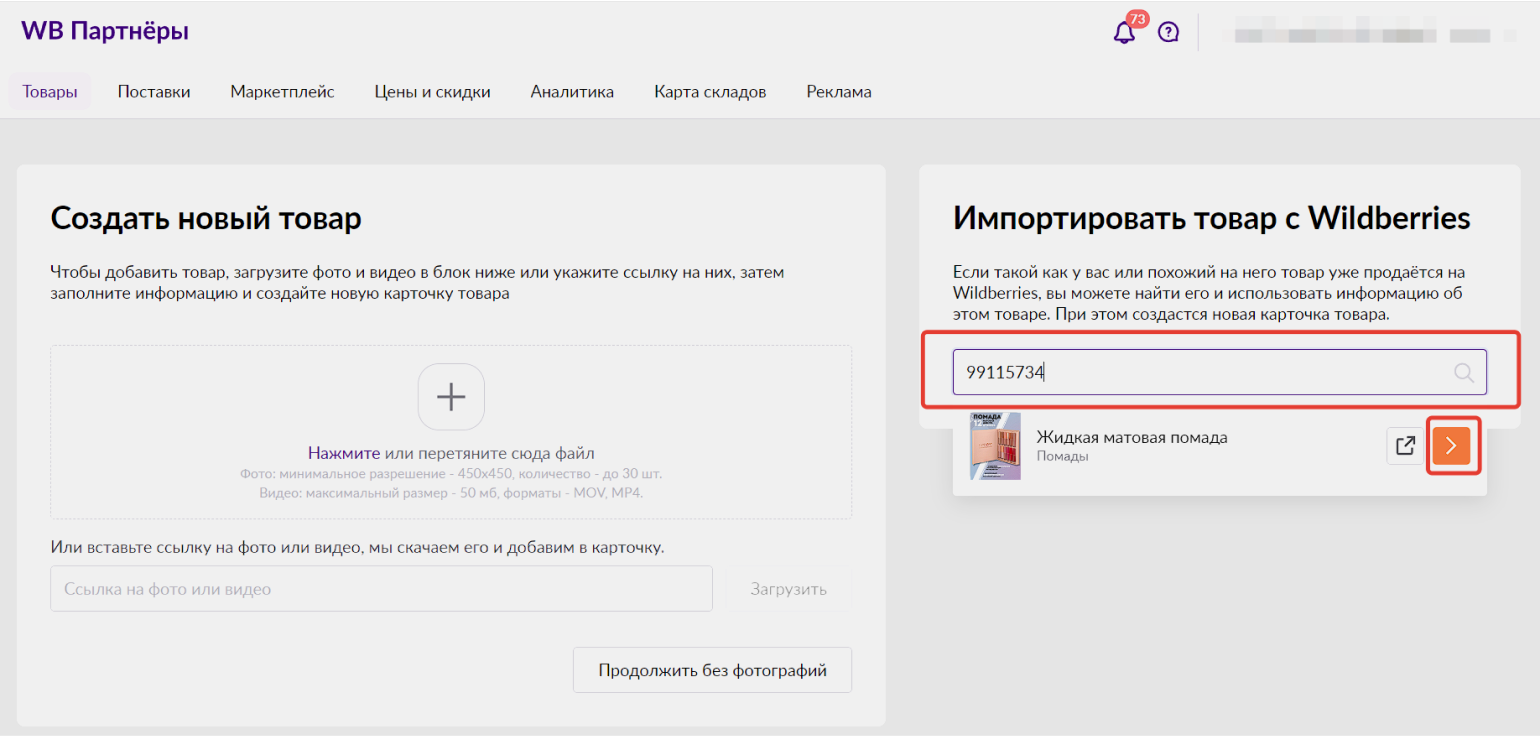
Скриншот: WB Partners / Skillbox Media
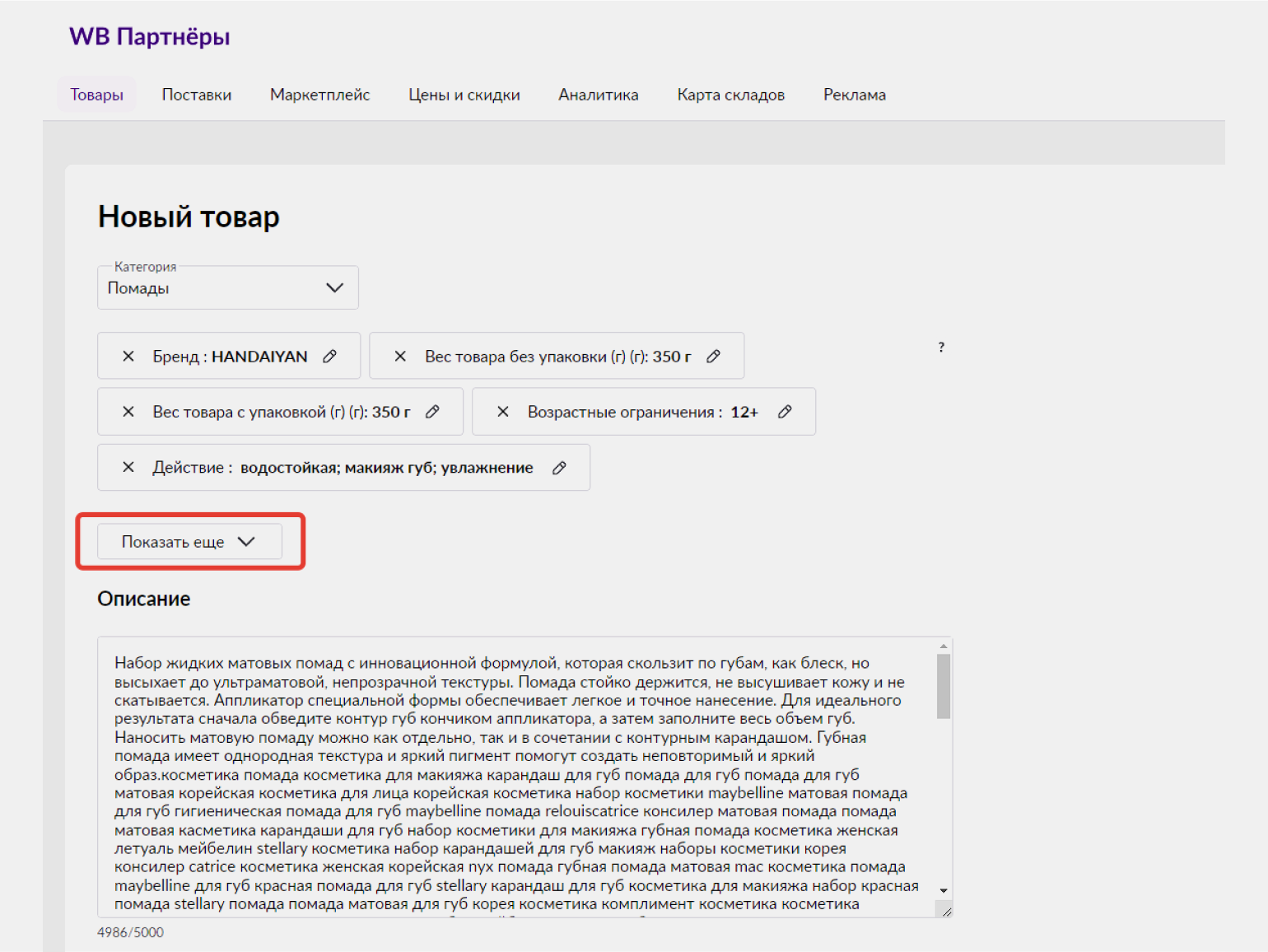
Скриншот: WB Partners / Skillbox Media
При копировании карточек всё равно придётся указать цвет товара, его артикул и бар-код — это уникальные данные. Подробнее о правильном заполнении мы поговорим ниже.
Если вы решили создать карточку товара с нуля, придётся указывать все данные самостоятельно. Сначала нужно выбрать категорию, в которой вы размещаете товар. От категории зависит, сколько Wildberries возьмёт за продажи и хранение продукта и сколько людей увидят карточку.
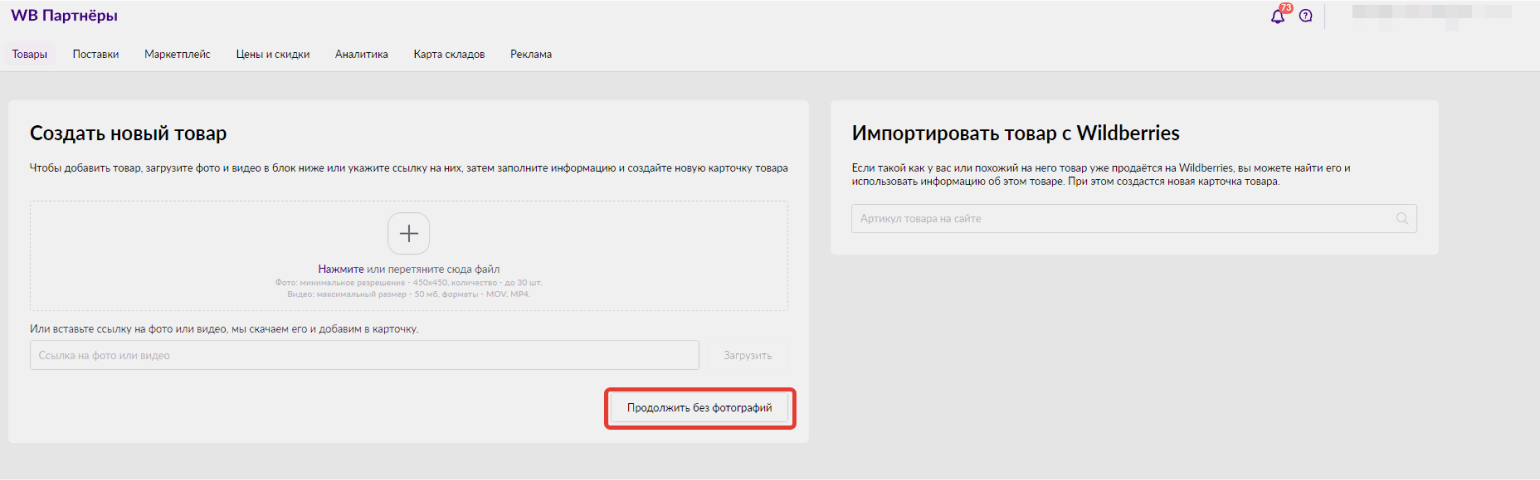
Скриншот: WB Partners / Skillbox Media
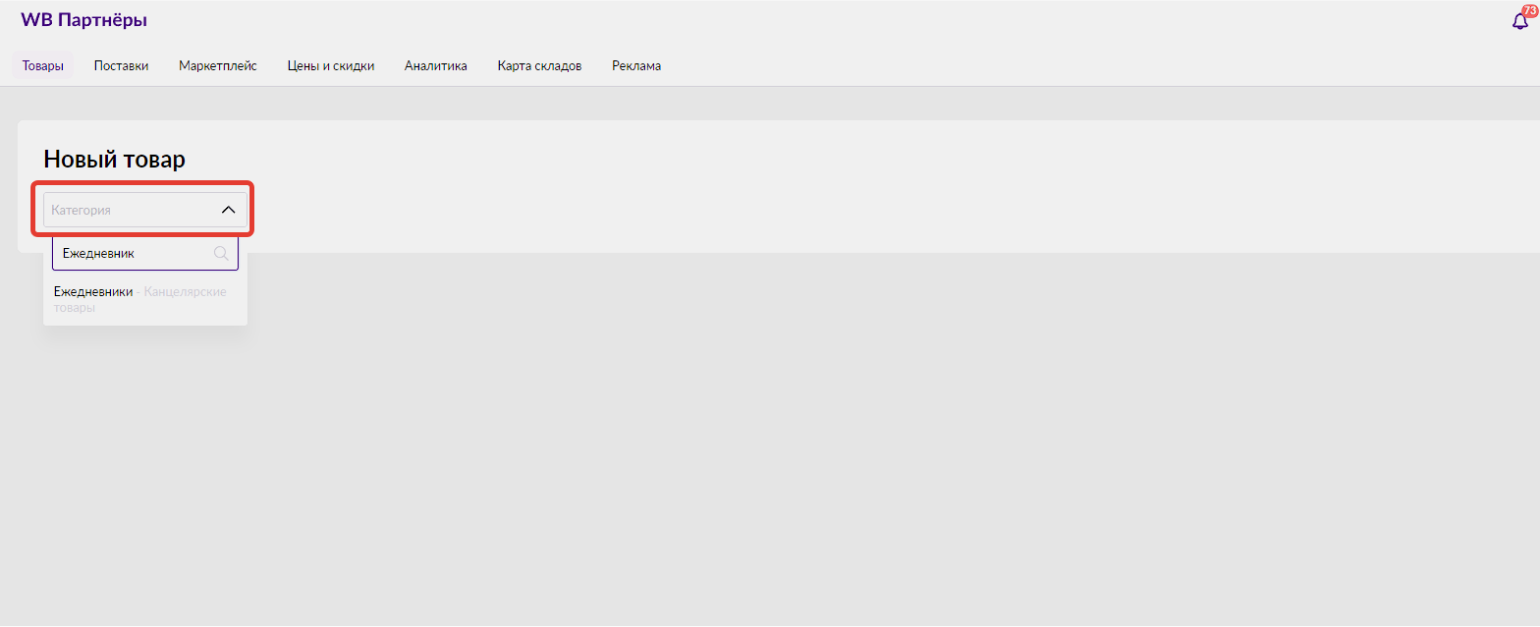
Скриншот: WB Partners / Skillbox Media
Дальше нужно поочерёдно заполнить все поля в карточке товара и нажать на «Создать» — после этого карточка отправится на модерацию.
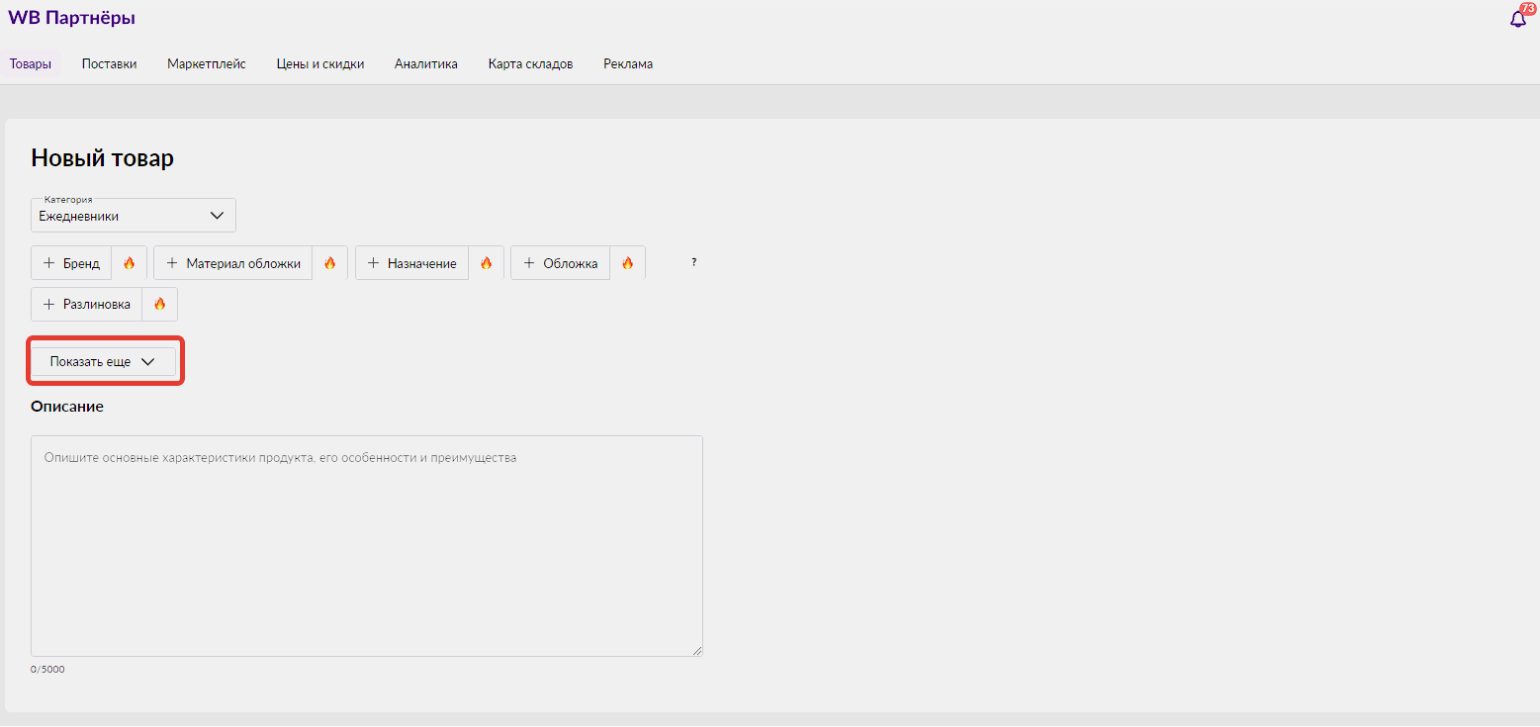
Скриншот: WB Partners / Skillbox Media
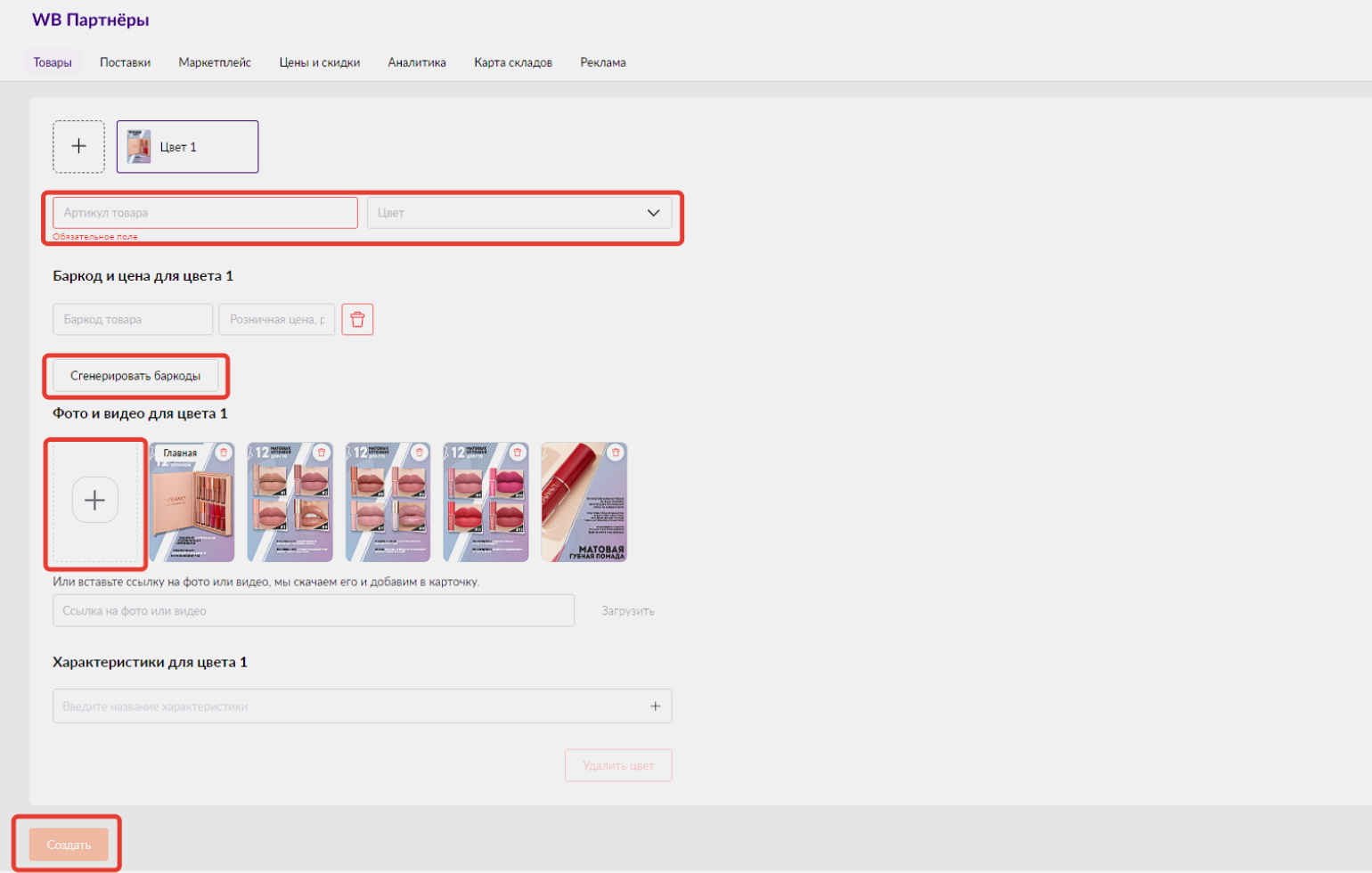
Скриншот: WB Partners / Skillbox Media
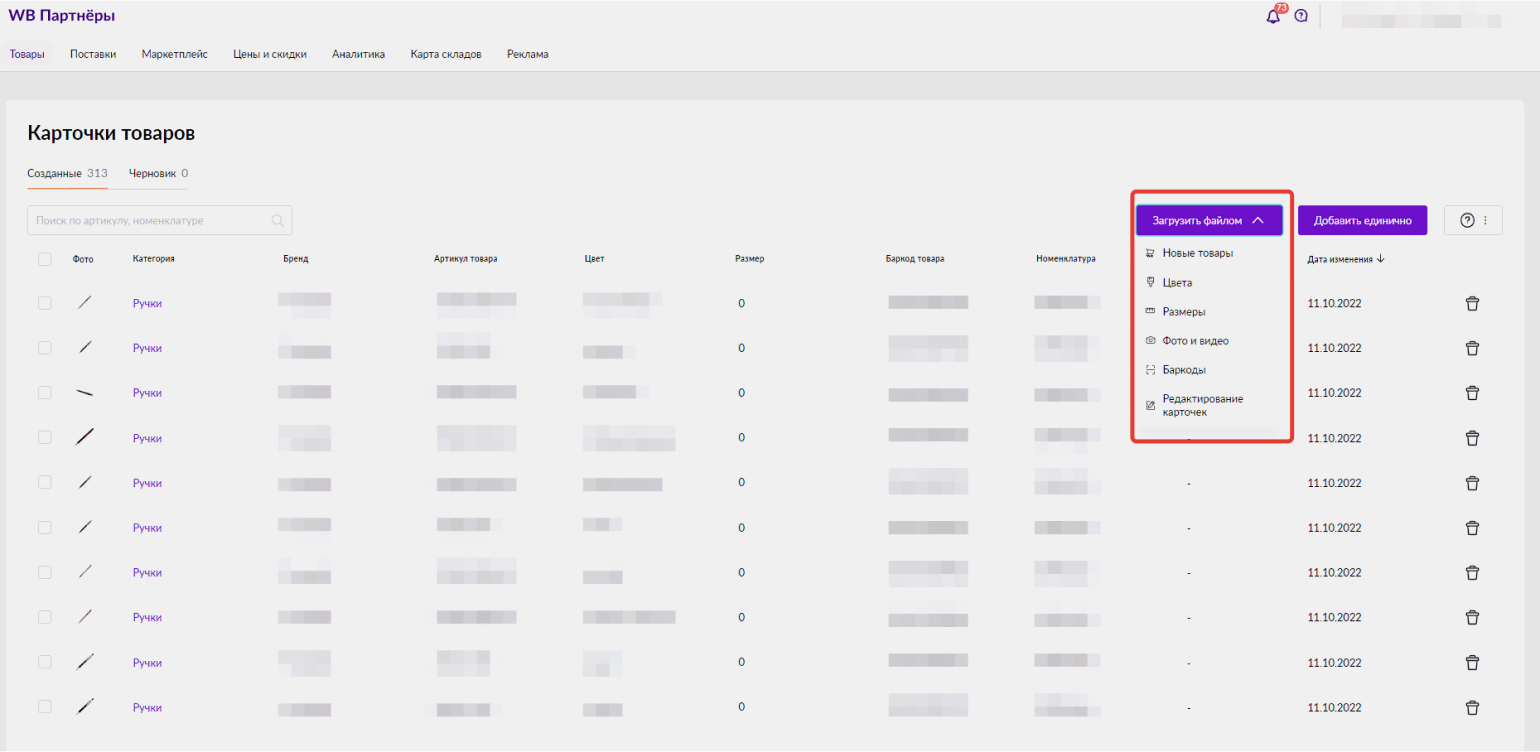
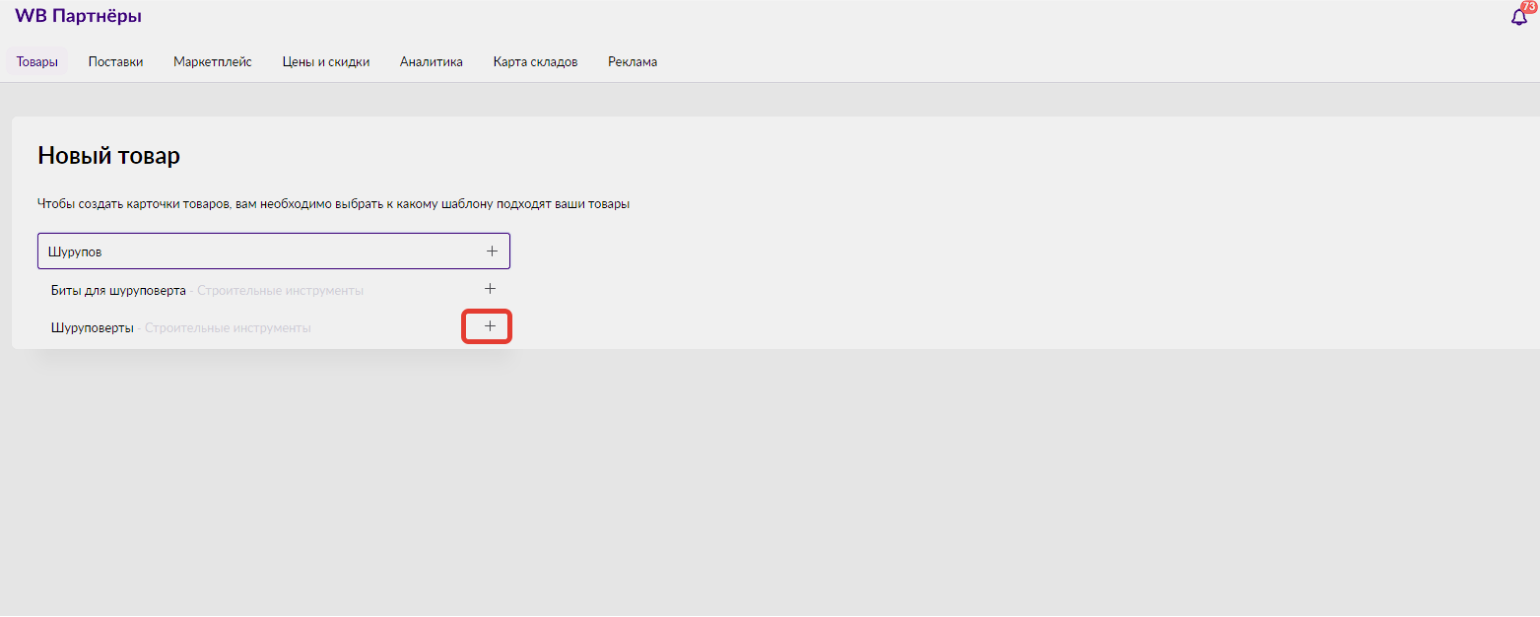
Создание карточек по шаблонам позволяет добавлять десятки товаров за один раз. Шаблоны заполняют в онлайне. Для этого нажмите на «Загрузить файлом» → «Новые товары». Вам предложат выбрать категорию, в которую вы будете добавлять товары. Начните вводить название и выберите подходящую.
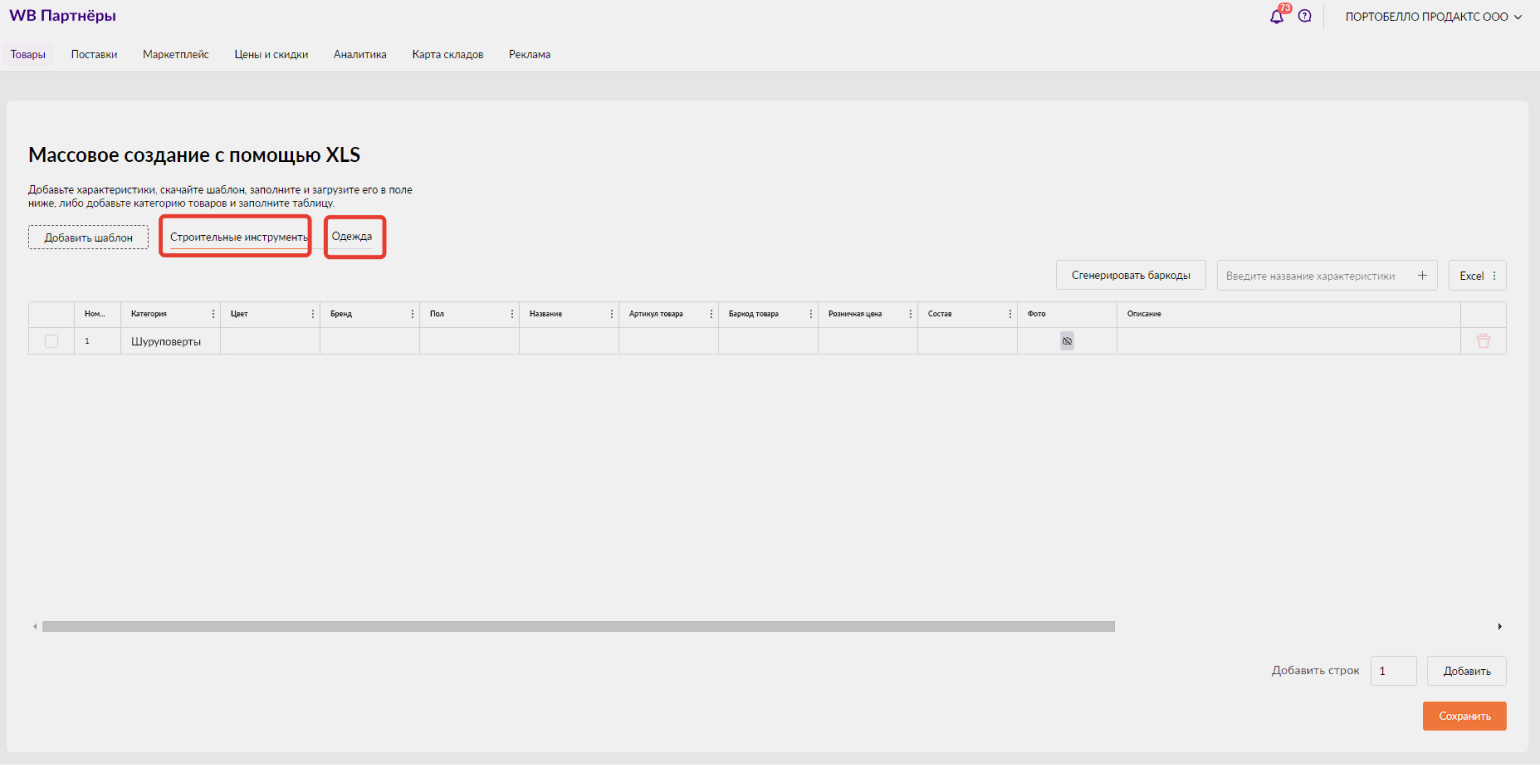
Можно добавить одновременно несколько категорий через знак +. Тогда, если категории похожи, их поместят на один лист шаблона. Если они непохожи, шаблон разобьют на несколько вкладок.
Скриншот: WB Partners / Skillbox Media
Скриншот: WB Partners / Skillbox Media
Скриншот: WB Partners / Skillbox Media
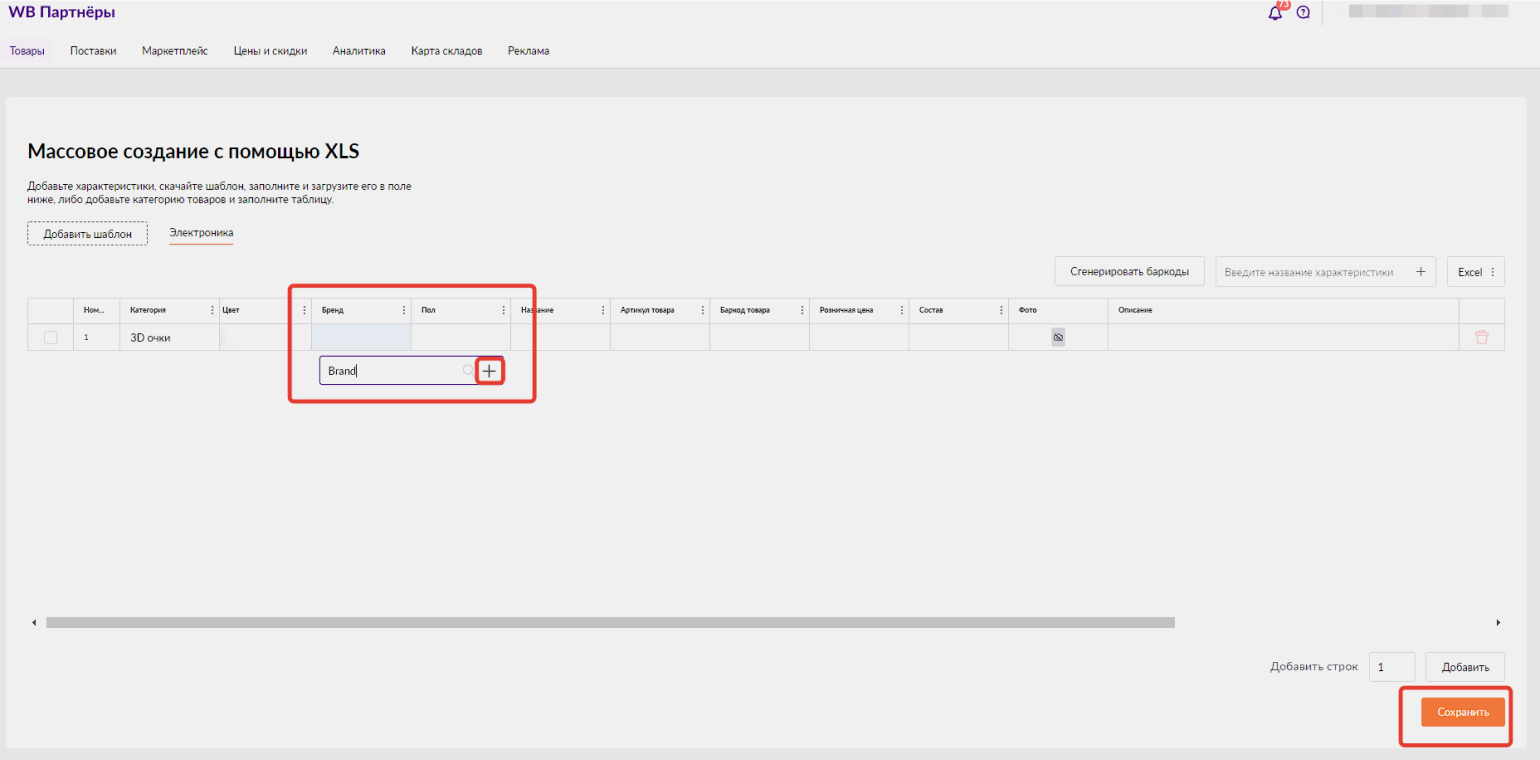
Чтобы заполнить шаблон, добавьте в него столько строк, сколько товаров нужно загрузить. Потом поочерёдно кликайте на ячейки и указывайте нужные значения. Например, в поле «Характеристики» выберите подходящие из выпадающего списка, а в поле «Описание» вставьте заранее заготовленный текст.
Скриншот: WB Partners / Skillbox Media
Создание карточек в таблицах Excel аналогично созданию по шаблону. Но заполнять таблицу нужно не в онлайне, а на компьютере. Для этого создайте шаблон по инструкции выше, скачайте его и заполните, а потом загрузите обратно.
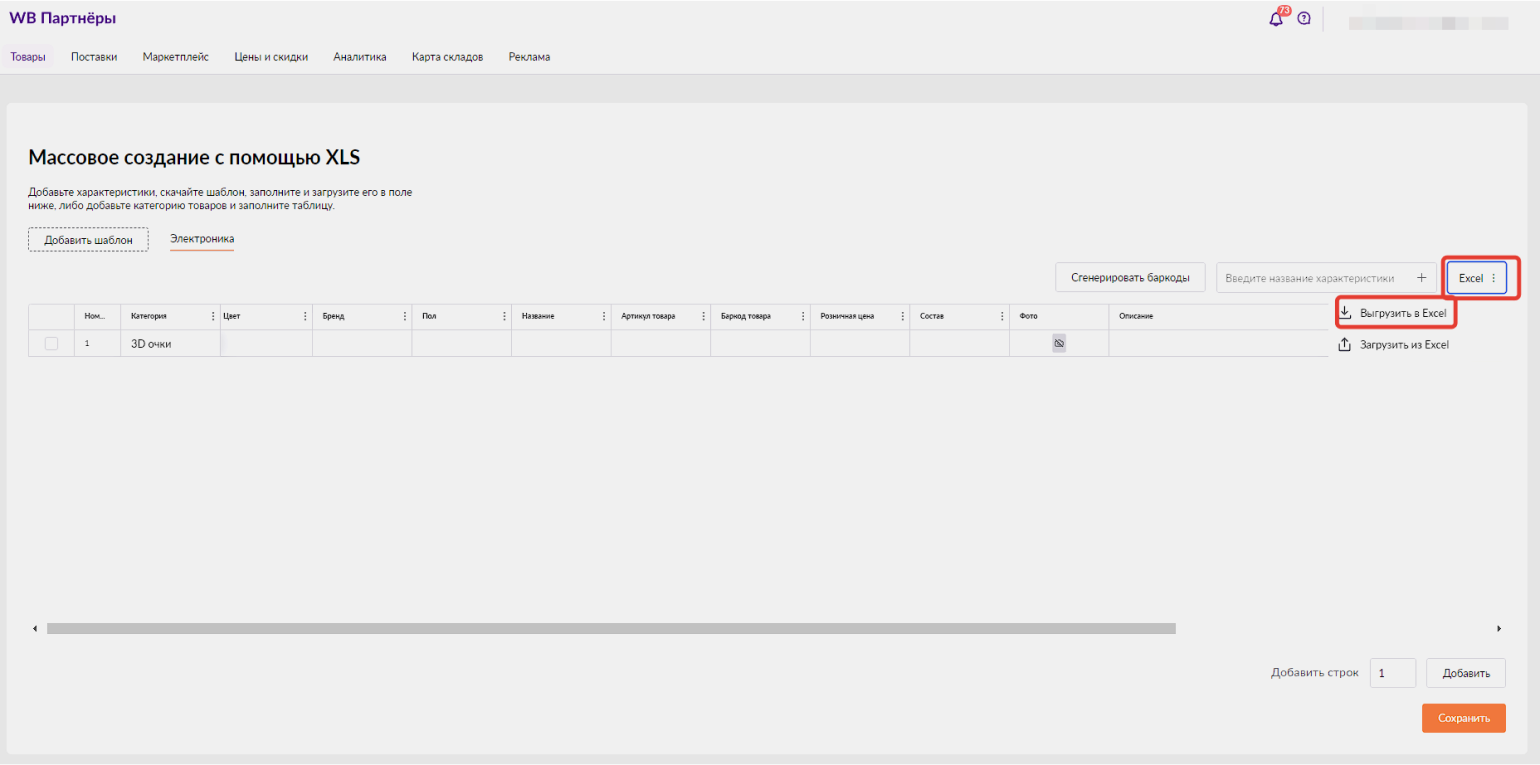
Скриншот: WB Partners / Skillbox Media
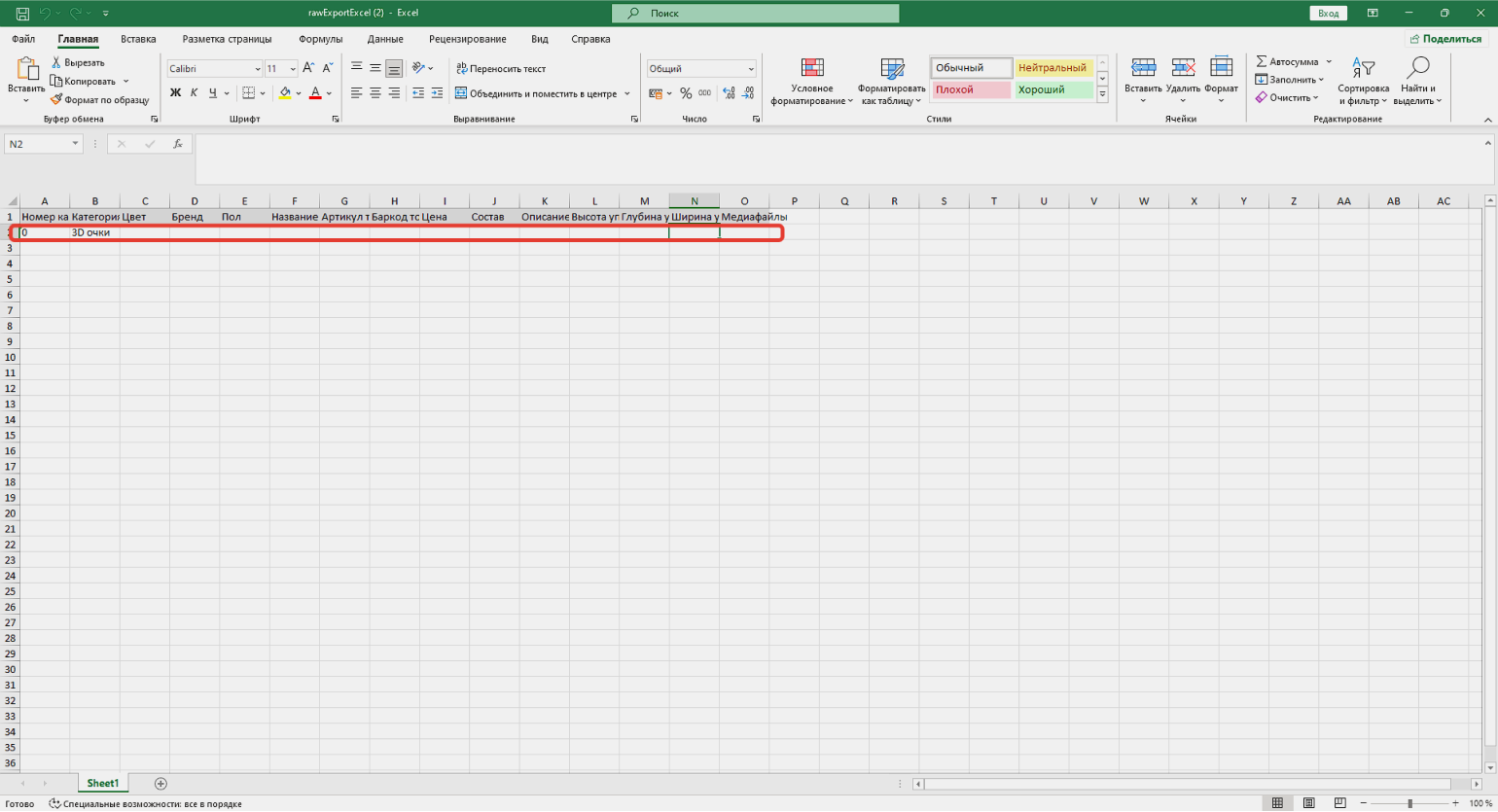
Скриншот: WB Partners / Skillbox Media
В карточке товаров множество полей. Мы рассмотрим правила заполнения самых важных из них.
Название. Раньше Wildberries формировал названия сам. Теперь продавцы могут задавать товарам названия длиной до 40 символов. Обычно в них указывают тип товара, модель или важный параметр: «Вентилятор настольный Midea MVFD1501». Если не указать название, Wildberries сформирует его автоматически по похожей схеме: бренд, название товара, модель.
Характеристики. Самые важные характеристики маркетплейс обозначает знаком огонька — их нужно обязательно указать. Но лучше назвать все характеристики без исключения — это основа дальнейшего продвижения. Чем больше данных вы добавите, тем чаще карточка будет появляться в результатах поиска пользователей в категориях и по запросам. Поэтому указывайте всё, что может быть важно для покупателя: комплектацию, размер, дополнительную функциональность, материал производства и так далее.
Описание. Wildberries разрешает делать описания длиной до 5000 символов. Обычно в описании рассказывают о преимуществах товара и о том, как его использовать. Это повышает конверсию в заказы.
Фото и видео. Это блок для визуального контента. На Wildberries он может быть трёх видов: фото, видео и «фото 360 градусов». Важно использовать качественный контент — фотографии и видео с высоким разрешением, показывающие товар с разных ракурсов. Можно добавить инфографику, чтобы подчеркнуть преимущества продукта. Чтобы загрузить файлы, нужно нажать на значок + или вставить ссылку на облачное хранилище с ними в поле «Ссылка на фото или видео».
Артикул. Это обозначение товара по вашей номенклатуре. Можно указывать здесь любые названия — главное, чтобы вы сами понимали, какой товар скрывается под артикулом, и могли найти нужный в отчётах. Например, можно прописать в карточке детской игрушки: «Игрушка жираф 2».
Бар-код. Это индивидуальное обозначение для каждого товара. На его основе генерируют штрихкод, по которому товар принимают на складе и отправляют покупателю. Поэтому бар-коды обязательно нужно сохранять. Можно сгенерировать их отдельно в личном кабинете или создать при заполнении карточек, нажав на «Сгенерировать баркод». Этот же бар-код можно будет использовать на других площадках — например, на «Яндекс.Маркете» и Ozon.
Также в карточке товара можно указать разные цвета — так вы объедините несколько карточек в одну. Подробнее про объединение мы поговорим дальше.
Карточки объединяют, когда товары в них похожи. Например, в одну карточку помещают куртки одного фасона, разных цветов и с разными принтами. Это позволяет создать чёткую структуру номенклатуры, в которой легко ориентироваться, и быстрее продвигать карточки товаров в топ.
Продвижение работает так. Система объединяет число покупок, рейтинг и отзывы у товаров в одной карточке. Все эти параметры влияют на позиции в выдаче — чем чаще покупают товар и чем лучше о нём пишут отзывы, тем он выше в категориях и поиске. Если клиент оставляет отзыв о розовом платье на карточке, в которой 15 разных цветов, этот отзыв получат все товары — платья синего, красного, белого и других цветов. За счёт этого можно вывести в топ сразу несколько артикулов.
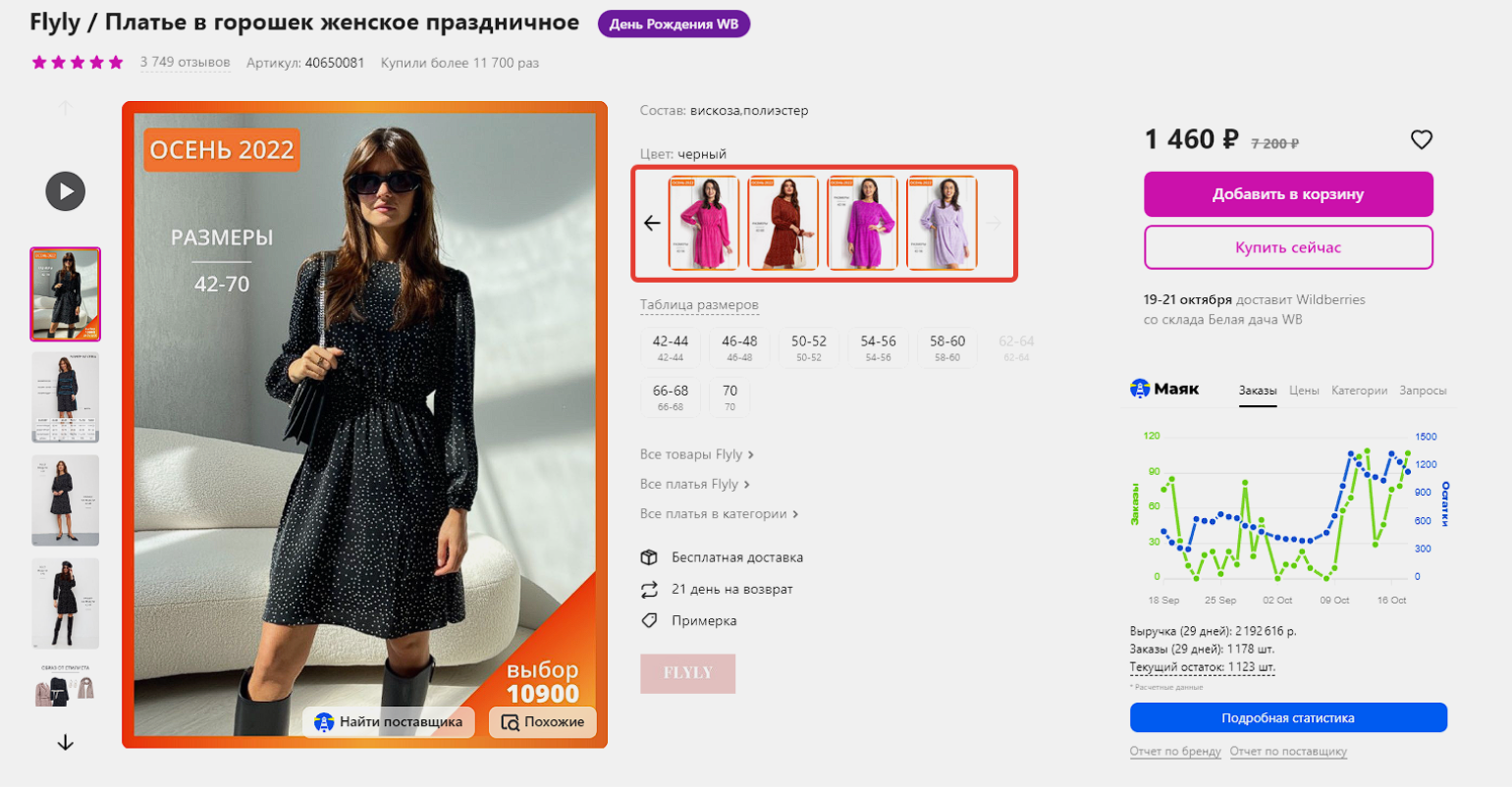
Скриншот: Wildberries / Skillbox Media
В одну карточку можно помещать только одинаковые товары разных цветов или размеров. Например, можно объединить смартфоны Xiaomi на 64 ГБ серого, синего и чёрного цвета. Объединить смартфоны на 64 ГБ и 32 ГБ не получится.
Объединять уже сохранённые карточки товаров нельзя. Чтобы несколько товаров отображались в одной карточке, нужно добавить цвета или размеры на этапе создания. Для этого нужно разработать номенклатуру и заполнить контентом карточку каждого цвета.
Номенклатура должна быть такой, чтобы вы сами легко в ней ориентировались. Можно использовать следующую формулу для обозначения каждого товара:
наименование товара + порядковый номер в вашей матрице + цвет + размер
Например, для платьев разных цветов и размеров можно использовать артикулы «Платье 001 чёрный 42», «Платье 001 красный 44», «Платье 001 белый 46» и так далее.
Дальше создайте основную карточку товара, укажите в ней характеристики продукта и добавьте описание. После этого начните работать с цветами.
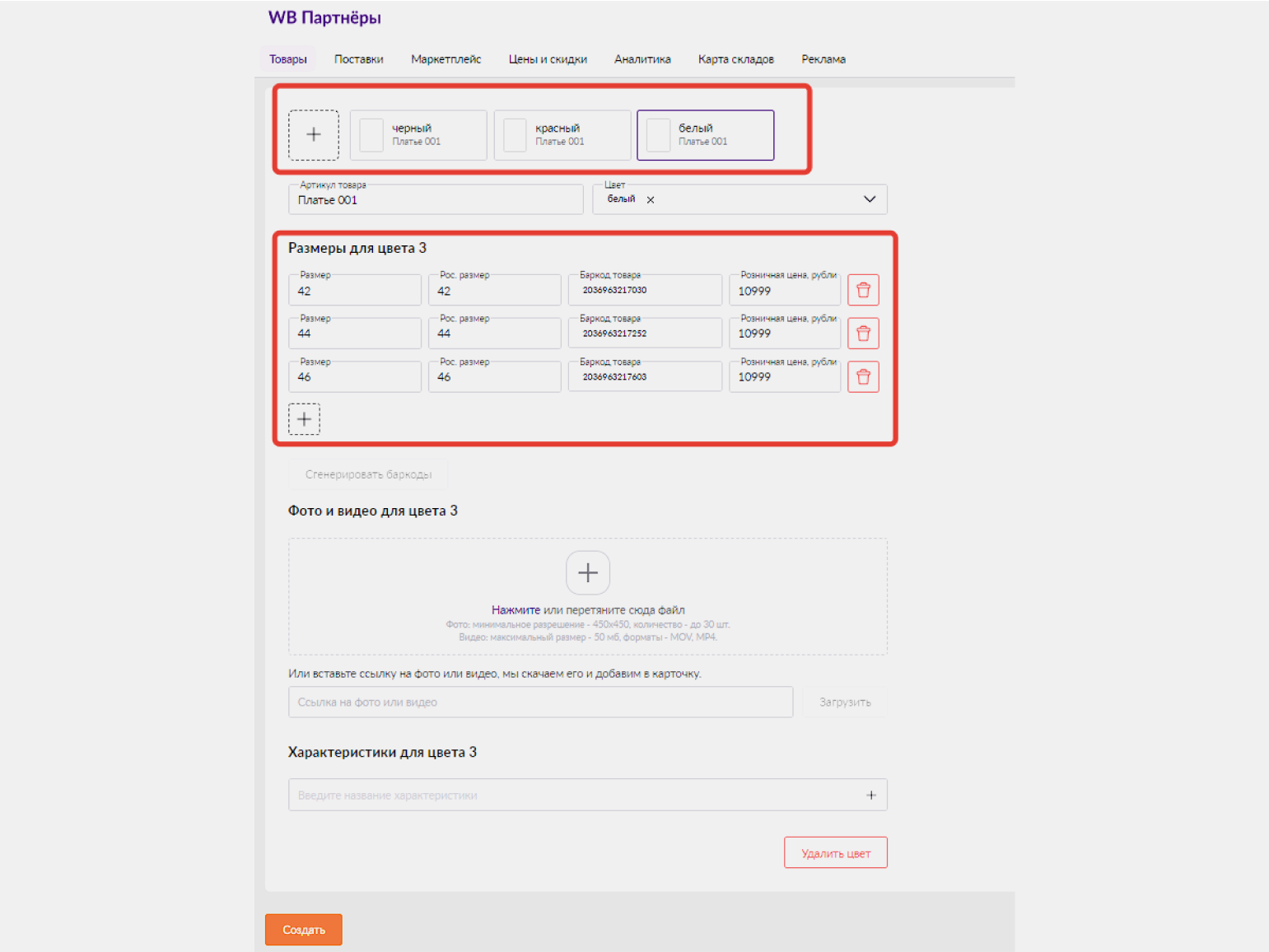
Добавить цвет можно, если нажать на + во втором блоке карточки. Для каждого цвета укажите артикул по вашей номенклатуре: в поле «Артикул товара» впишите корень номенклатуры — «Платье 001». В поле «Цвет» — цвет артикула. Тогда в отчётах вы будете видеть разработанные вами обозначения: «Платье 001 чёрный 42» — и поймёте, какой товар купили или вернули.
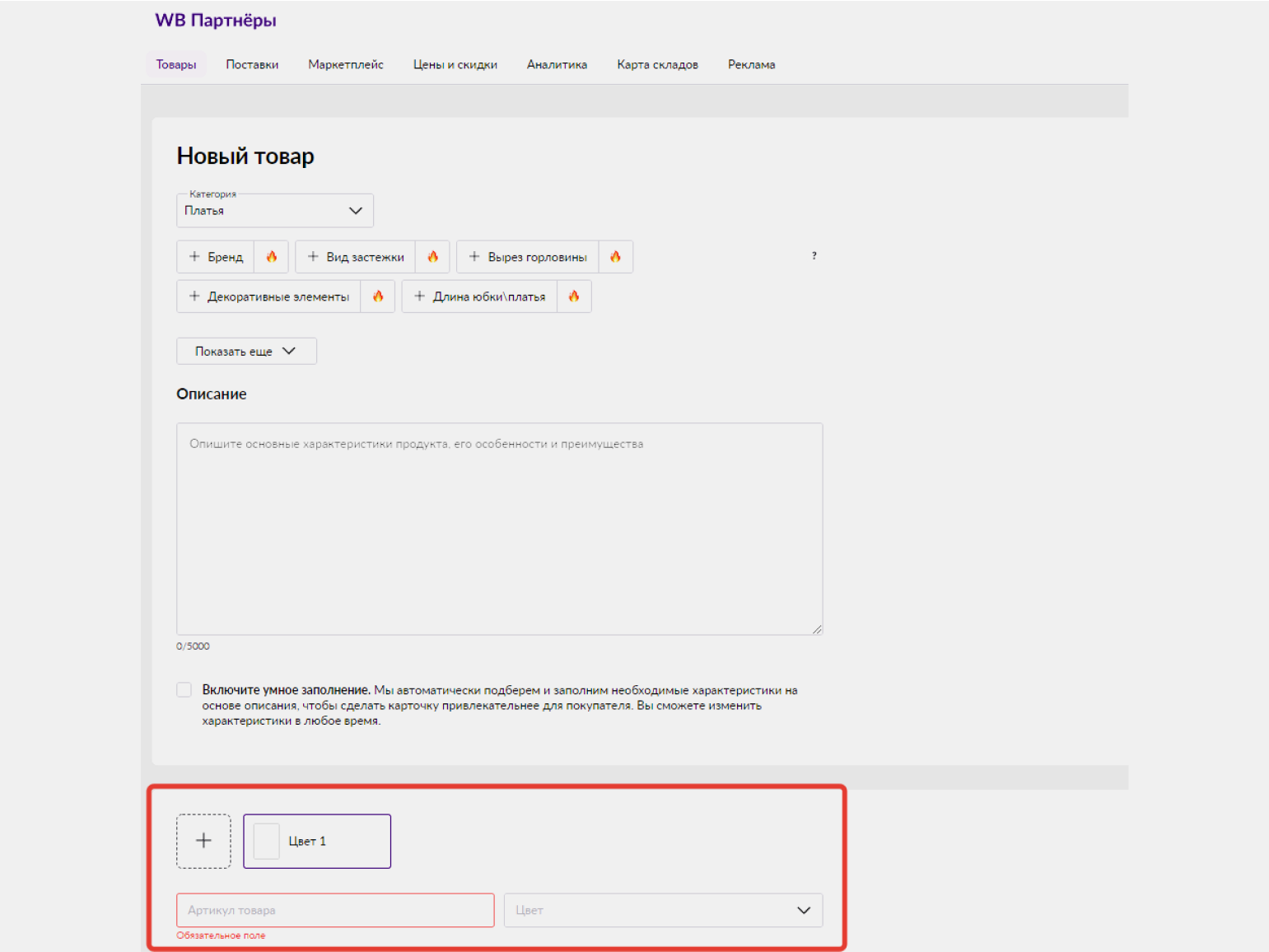
Скриншот: WB Partners / Skillbox Media
Для всех добавленных цветов нужно:
- указать размеры, если они есть;
- сгенерировать уникальные бар-коды — для каждого размера;
- указать розничную цену — на сайте она будет отображена как перечёркнутая до скидки;
- добавить фото и видео;
- указать уникальные характеристики.
Уникальные характеристики — те, что относятся только к одному цвету. Пользователи увидят их в списке, когда будут смотреть карточку товара. Например, если у вас есть платья одного фасона, но с разными принтами, вы можете указать для них характеристики «анималистичный», «без принта», «геометрический».
Скриншот: WB Partners / Skillbox Media

В карточках товаров на Wildberries можно менять любой контент — категорию продукта, название, описание, характеристики, размеры. Вносить изменения можно как в одну карточку, так и в несколько сразу — эта функция называется «Массовое редактирование».
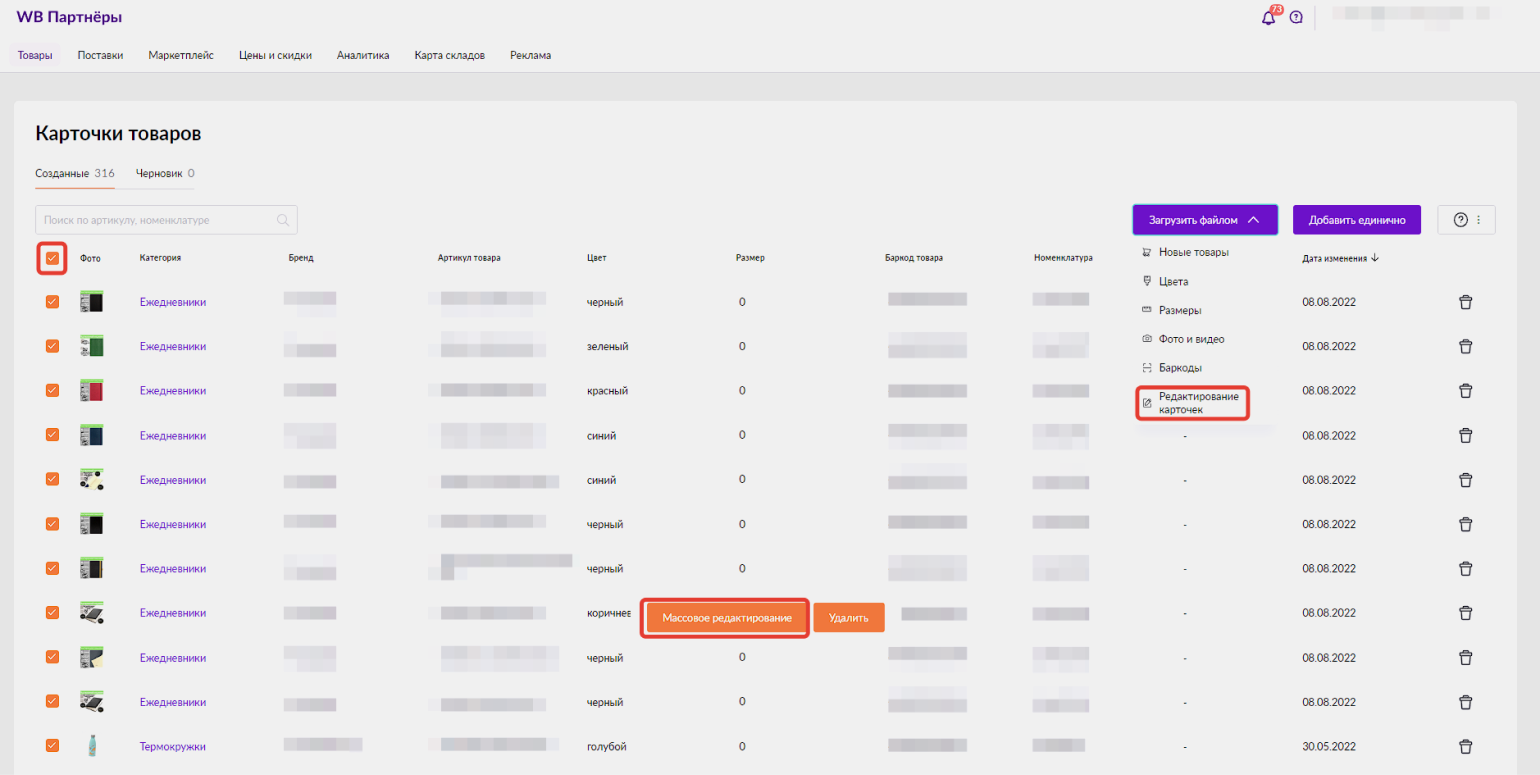
Чтобы редактировать карточки, зайдите в раздел «Товары». Нажмите на «Загрузить файлом» → «Редактирование карточек». Проставьте галочки напротив товаров, в карточках которых нужно что-то изменить, и нажмите на «Массовое редактирование».
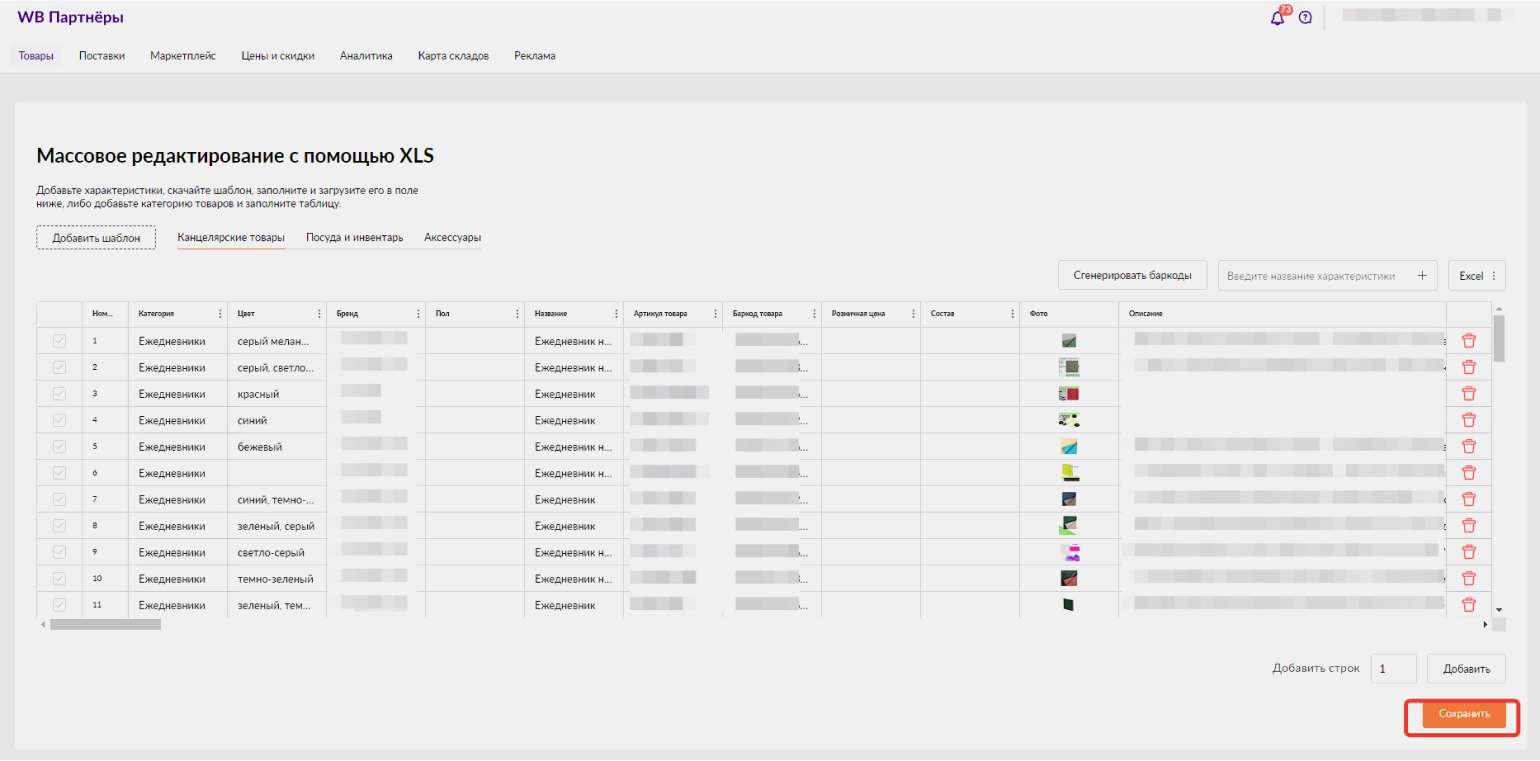
Откроется шаблон — такой же, как при создании карточек. В нём можно будет изменить контент в любом поле выбранных карточек.
Скриншот: WB Partners / Skillbox Media
Скриншот: WB Partners / Skillbox Media
Основа продвижения — SEO, или оптимизация карточки под поисковые алгоритмы маркетплейса. Это условно-бесплатный и самый эффективный инструмент продвижения на Wildberries. Он позволяет охватить максимум категорий и попадать в выдачу по фильтрам и поисковым запросам, описывающим ваши продукты.
Чтобы продвинуть карточку в топ категорий и выдачи, нужно:
- собрать семантическое ядро для неё;
- оптимизировать контент в карточке;
- анализировать попадание в выдачу.
Разберём каждый этап подробнее.
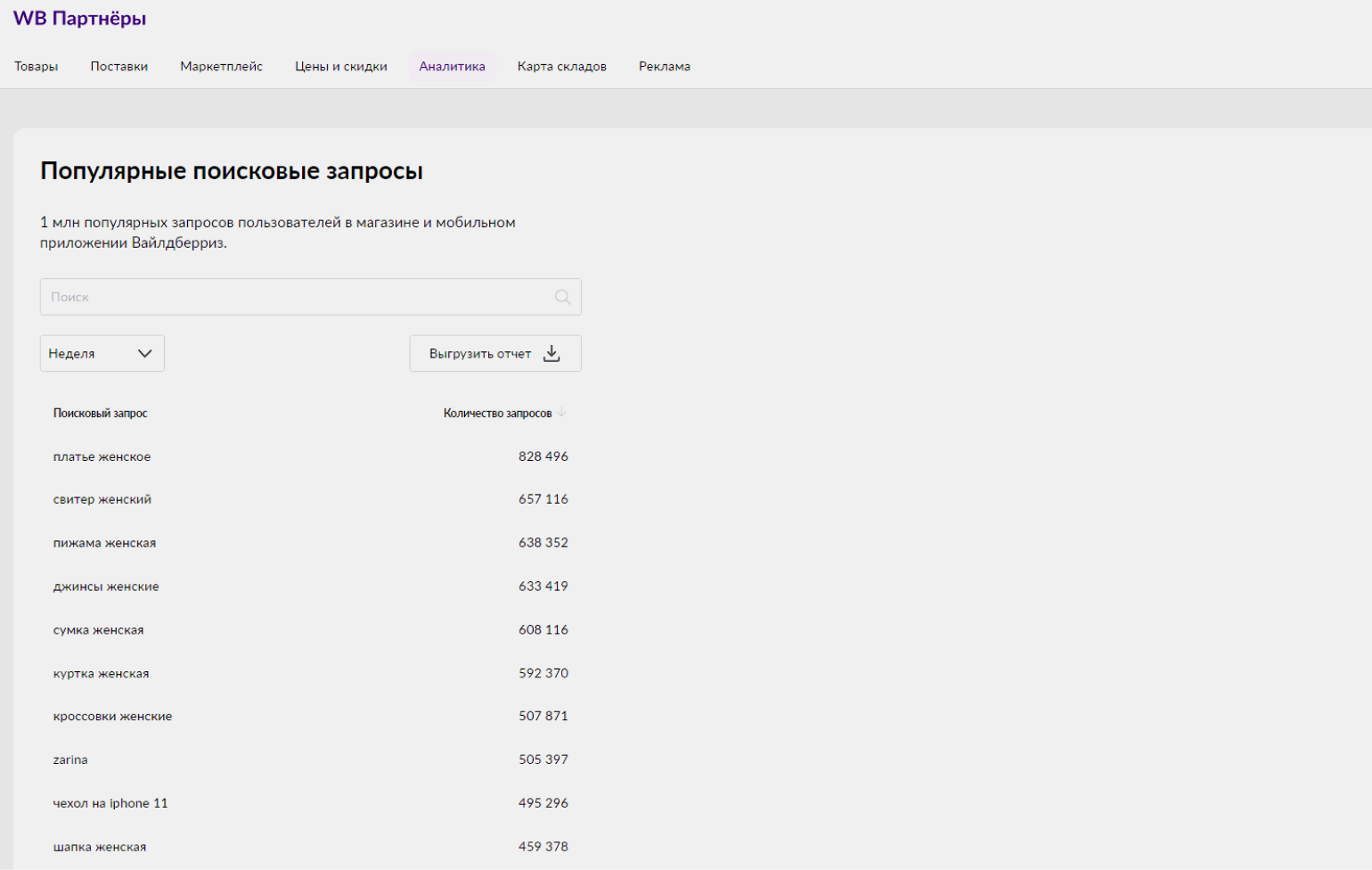
Семантическое ядро — список запросов, по которым могут находить ваш товар. Собрать эти запросы можно во внешних сервисах вроде Google Trends или «Яндекс.Вордстат» и в личном кабинете продавца на Wildberries: «Аналитика» → «Популярные поисковые запросы».
Скриншот: WB Partners / Skillbox Media
Чтобы найти все подходящие запросы, укажите основной — название вашего товара. Например, если продаёте коврики, напишите «коврик для ванной». Затем сохраните все запросы, которые подходят вашему товару.
Запросы можно классифицировать по частотности — количеству показов в месяц:
- высокочастотные запросы — у них несколько десятков или сотен тысяч показов. Они описывают продукт без конкретики: например, «коврик для ванной»;
- среднечастотные запросы — у них от тысячи показов в месяц. Обычно это запросы с определённым параметром товара — «коврик для ванной большой»;
- низкочастотные запросы — у них меньше тысячи показов в месяц. Обычно это тоже запросы, в которые включили параметр товара, — «коврик для ванной белый».
Важно сохранять в семантическое ядро все типы запросов, чтобы максимально охватить поисковую выдачу.
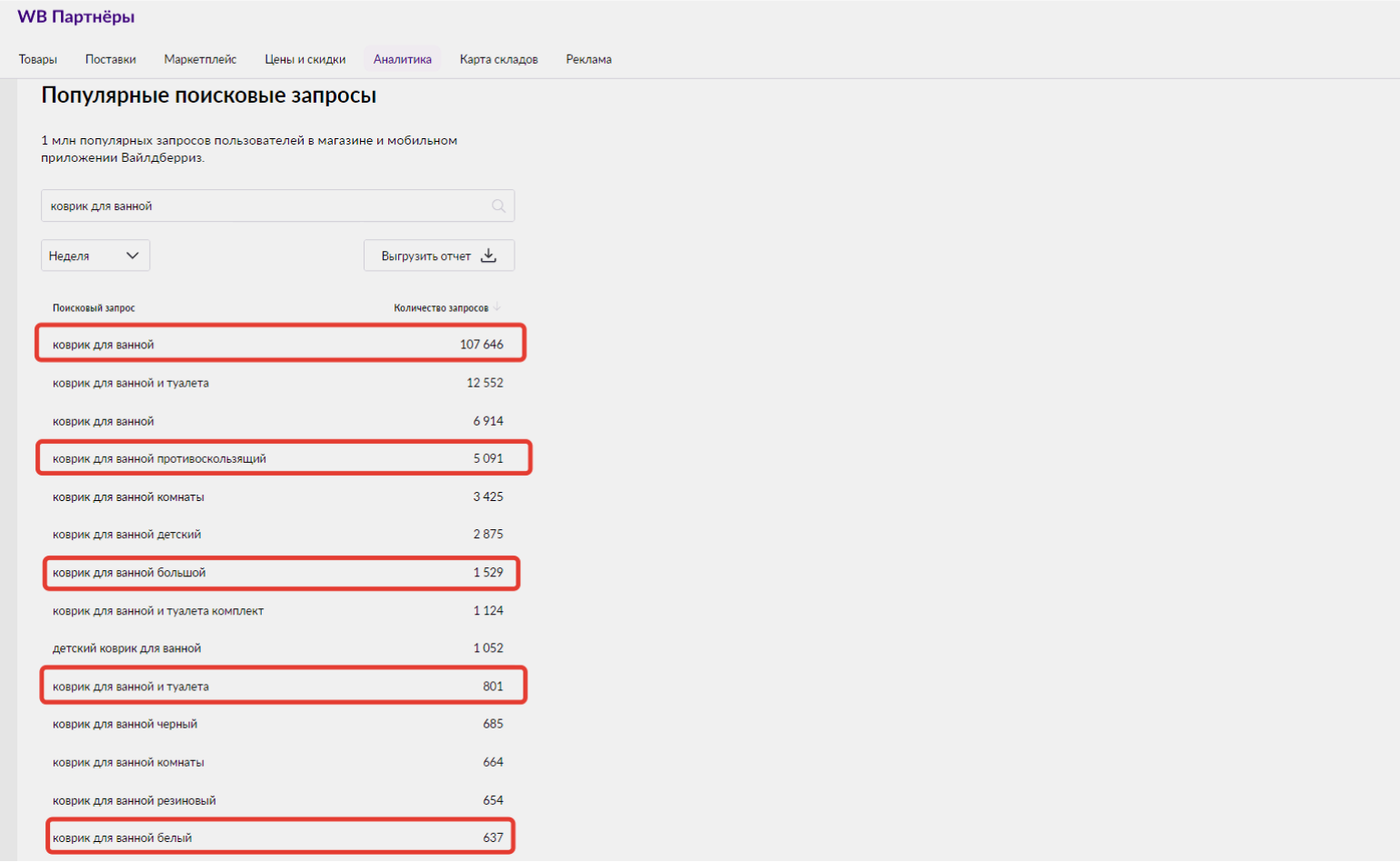
Скриншот: WB Partners / Skillbox Media
Оптимизация контента в карточке — это добавление в него собранных запросов. Обычно их используют в названии, характеристиках и описании товара — все они индексируются поисковыми алгоритмами маркетплейса:
- В названии указывают высокочастотный запрос, у которого больше всего показов.
- В характеристиках — параметры из запросов, у которых много показов: в нашем примере в характеристики можно добавить «противоскользящий».
- В описании — все остальные запросы.
Важно, чтобы контент в карточке товара выглядел естественно. Не нужно просто перечислять запросы через запятую — лучше гармонично вписать их в текст.
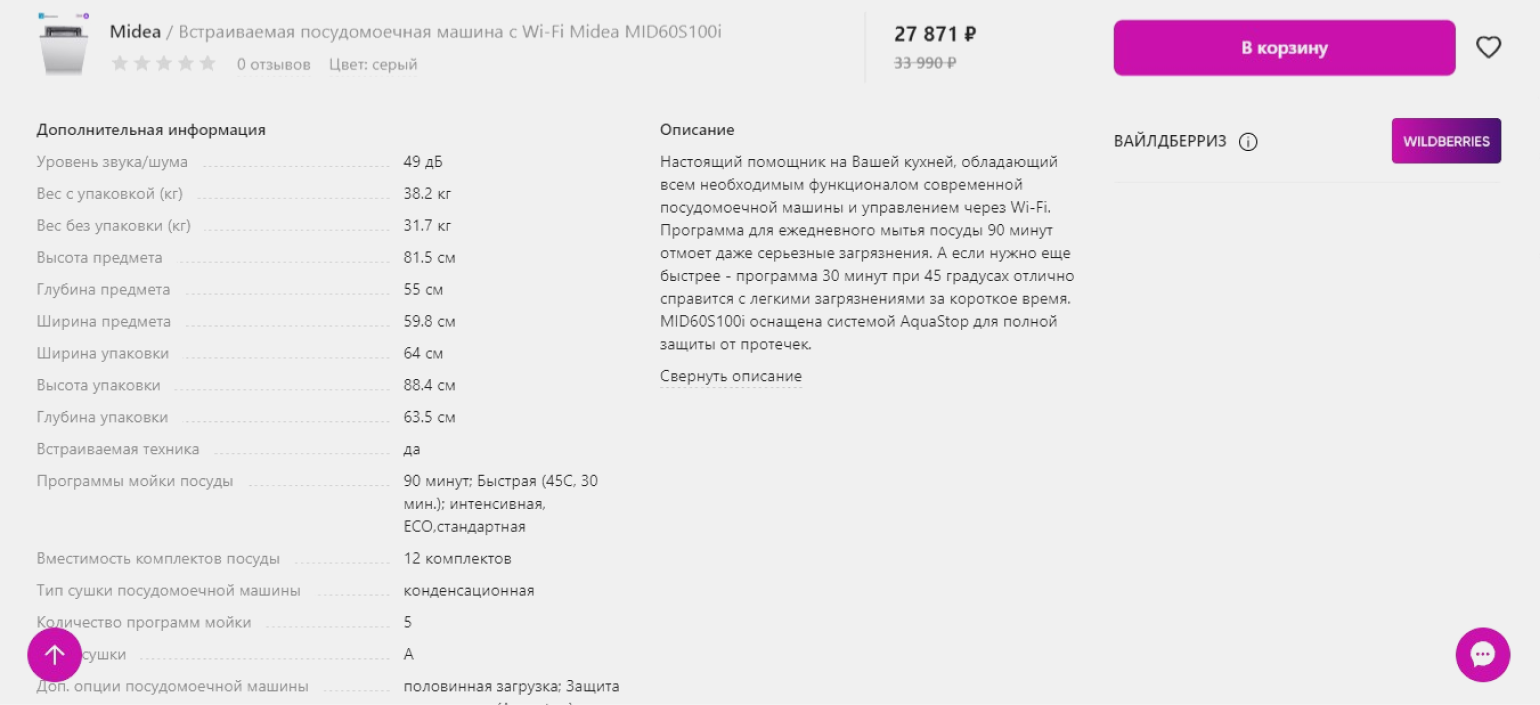
Скриншот: Wildberries / Skillbox Media
Дальше нужно отслеживать, появляется ли карточка товара в выдаче и категориях. Можно делать это вручную, но проще использовать сервисы аналитики: MPStats, SellerExpert, SellerStats и другие. В них можно посмотреть динамику отображения артикула в выдаче по ключевым словам.
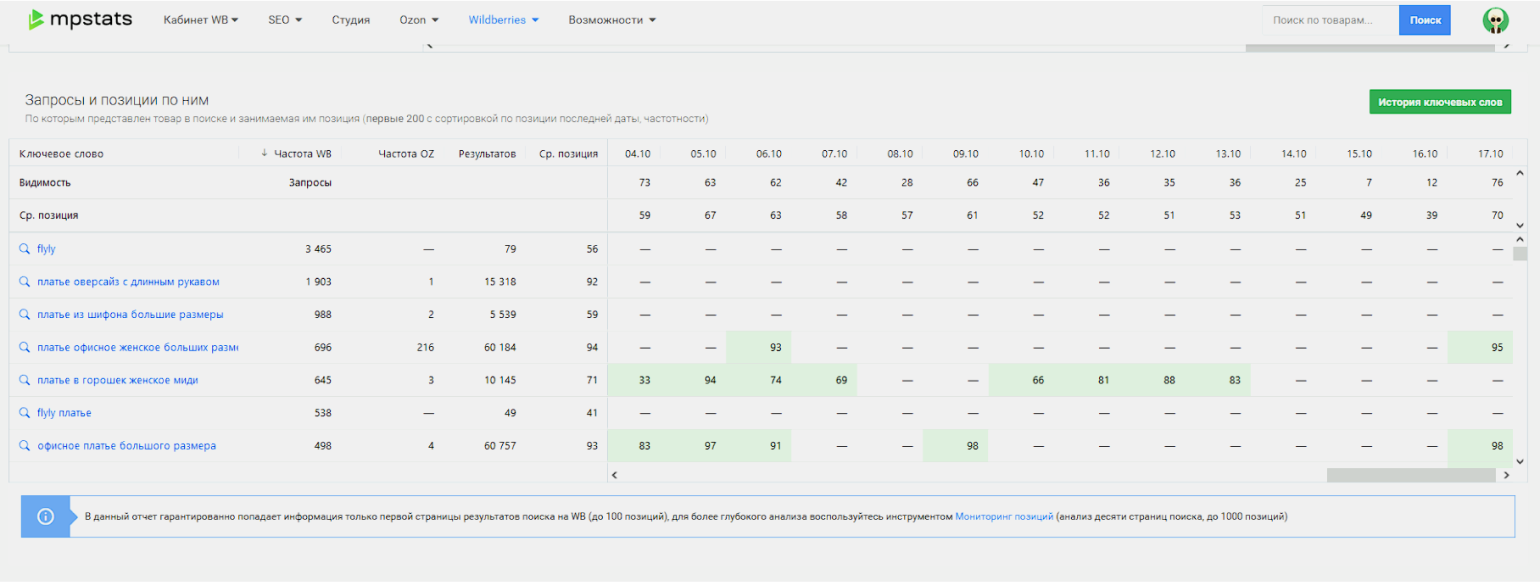
Скриншот: MPStats / Skillbox Media
Нужно стремиться к тому, чтобы карточка попадала в выдачу по максимальному количеству ключевых слов. А ещё — к тому, чтобы она была как можно ближе к первой десятке. Если видите, что по отдельным ключевым словам карточка не показывается или находится слишком далеко от топа, можно добавить их в контент — например, в описание.
Отслеживать попадание в категории можно также в сервисах аналитики. Категории — это фильтры, которые пользователи выбирают при подборе товара. Например, для платьев это «сарафаны», «крестильные», «для малышей». Посмотреть категории можно в разделах с вашим товаром, но учтите: на сайте показаны не все. Есть масса категорий, скрытых от обычного пользователя, — например, «одежда для высоких» или «акции по смартфонам».
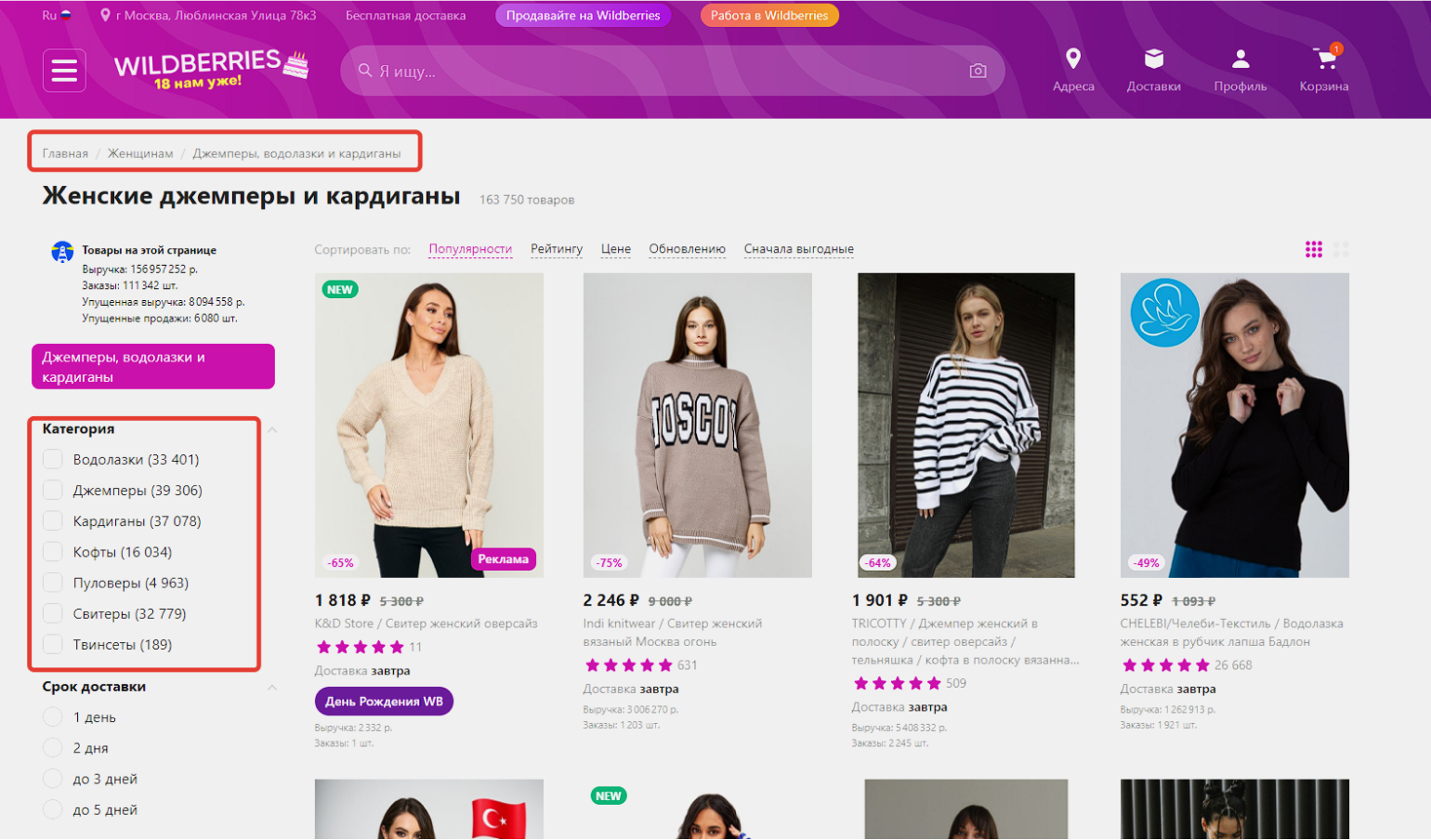
Скриншот: Wildberries / Skillbox Media
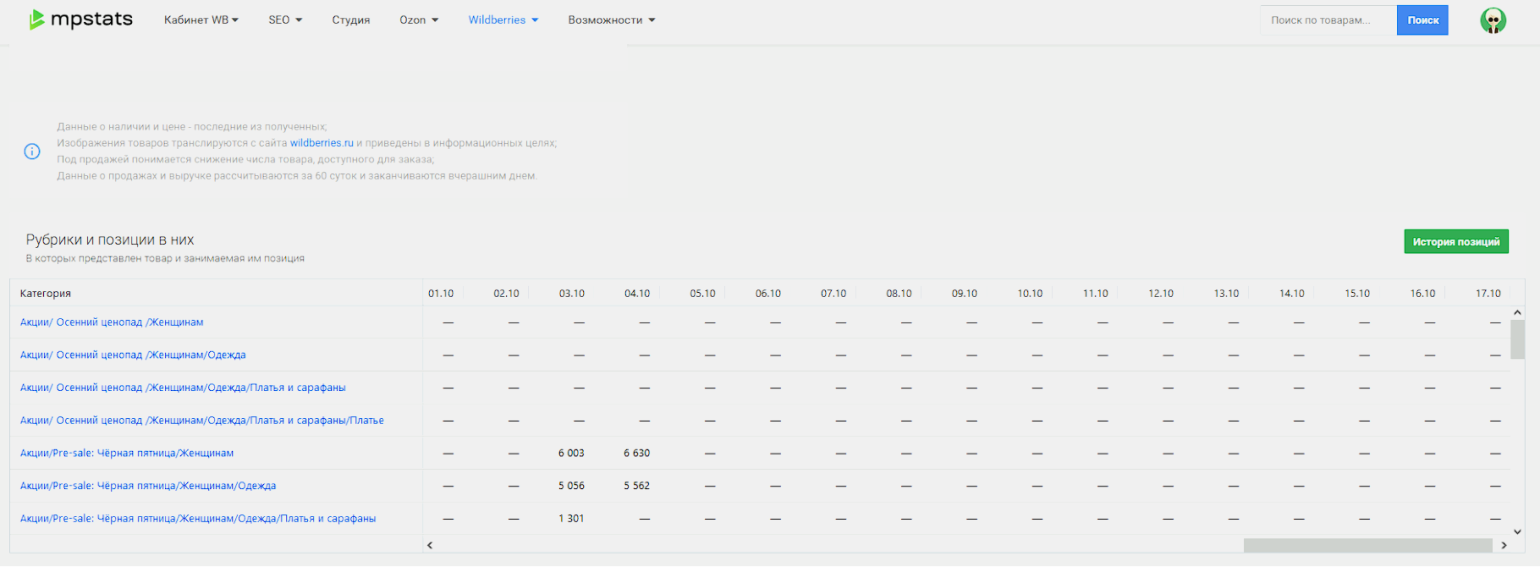
Скриншот: MPStats / Skillbox Media
Чтобы карточка отображалась в как можно большем количестве категорий, нужно заполнять все характеристики и участвовать в акциях маркетплейса. Львиную долю трафика можно получить благодаря попаданию в акционные категории.

«Волшебной таблетки» нет. Продвижение карточки товара на Wildberries — кропотливая операционная работа. Чтобы удерживать товары в топе, нужно постоянно работать над поисковой оптимизацией.
Удалить карточки товаров — например, если вы прекращаете продавать товар или возникли временные перебои с поставками — можно двумя способами.
Первый способ подойдёт, если нужно временно убрать карточку товара с витрины. Для этого удалите из неё визуальный контент — фото и видео. Карточки без фотографий не показывают на маркетплейсе — пользователи не смогут найти их.
Когда захотите вернуть карточку, снова добавьте в неё фото. Но учтите, что за время «простоя» карточка опустится в поисковой выдаче и её придётся продвигать заново.
Второй способ подойдёт, если вы хотите навсегда удалить карточку. Сделать это можно в разделе «Карточка товара NEW». Отметьте товары, которые вы хотите удалить, и нажмите на значок корзины напротив них.
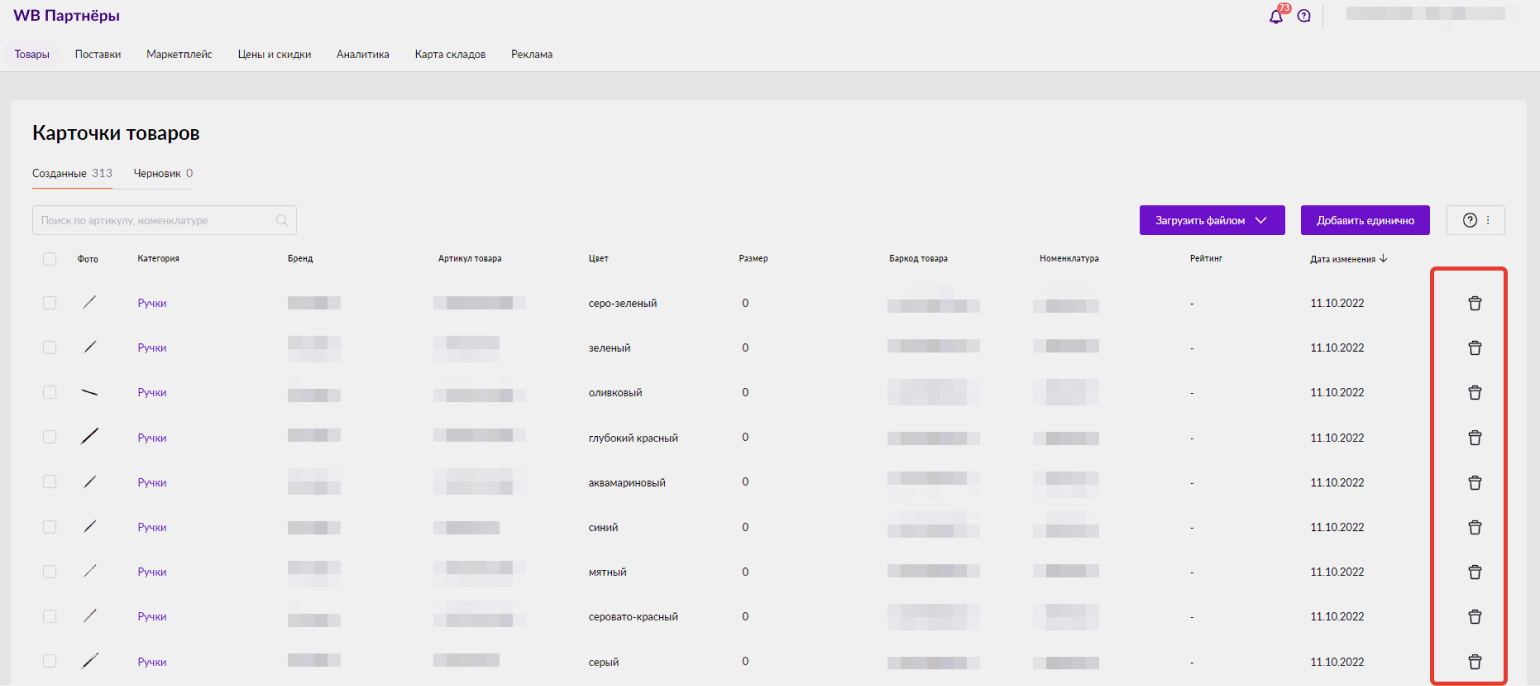
Скриншот: WB Partners / Skillbox Media
Перед удалением карточки убедитесь, что на складе Wildberries нет товарных остатков по ней. Иначе придётся оплачивать их хранение.

Создать карточки можно вручную, по шаблону или в таблице Excel. Создание вручную подойдёт, если товаров немного. Можно заполнить все поля самостоятельно или скопировать карточку конкурента — тогда у вас будет то же название, характеристики и описание. Создание по шаблонам подойдёт, если у вас много товаров.
В карточке много полей. Желательно заполнять их максимально подробно: указывать все характеристики, добавлять фото и видео с разных ракурсов, раскрывать в описании преимущества продукта.
Карточки одинаковых товаров с разными цветами можно объединить — так проще с ними работать и их продвигать. Для этого нужно на этапе создания карточки добавить к ней все варианты товара в разделе «Цвета». Объединить уже созданные карточки не получится.
Карточки товаров можно редактировать — менять название, категорию, описание. Для этого отметьте товар в списке и перейдите к редактированию.
SEO — основа продвижения карточки на Wildberries. Чтобы она попадала в топ поиска и категорий, нужно собрать семантическое ядро, добавить запросы из него в карточку и регулярно отслеживать, на каких позициях находится товар.
Карточки можно удалять. Чтобы временно скрыть их, нужно убрать фото и видео. Чтобы удалить карточки совсем, сначала нужно избавиться от товарных остатков по ним. Потом — выбрать нужные в списке и нажать на иконку корзины.
- SEO не единственный способ продвижения карточек на маркетплейсе. В другом нашем материале разобрались, какие ещё способы продвижения есть, как они работают и что лучше выбрать начинающему селлеру.
- Без аналитики невозможно понять, как продавать больше товаров. В Skillbox Media есть статья об аналитике на Wildberries. Разобрали в ней, как работают внутренние отчёты и внешние сервисы, какие метрики нужно отслеживать и почему.
- На успех на площадке влияет не только работа с карточками товаров, но и множество других факторов — модель поставок, инструменты продвижения, юридическая форма. В большом гайде по торговле на Wildberries разобрали всё, что нужно знать начинающему селлеру.
- Если вы хотите освоить площадку на продвинутом уровне, приходите на курс Skillbox «Как продавать на Wildberries». На нём студентам дают не только теорию, но и практику: учат запускать рекламу и анализировать продажи под присмотром преподавателей.
- Для тех, кто хочет превратить торговлю на маркетплейсах в профессию, есть курс «Профессия Менеджер маркетплейсов». Он поможет освоить специальность с нуля: разобраться в особенностях топовых российских площадок и научиться управлять всем циклом продаж — от юнит-экономики до анализа продаж и контроля поставщиков.

Учись бесплатно:
вебинары по программированию, маркетингу и дизайну.
Участвовать

Научитесь: Как продавать на Wildberries
Узнать больше
Содержание статьи
- Заполнение товарной карточки – общие правила Вайлдберрис
- Как изменить стоимость товара
- Как отредактировать название товара – 2 способа
- Через веб-портал
- Через приложение “WB Парнеры”
- Как изменить бренд в карточке или добавить новый
- Как удалить неактуальную карточку
- Какие еще данные можно отредактировать
Что-либо может поменяться со временем в свойствах товара: бренд, название или другие показатели и характеристики. Можно ли менять в карточке данные с описанием, и как это правильно делать? Не стоит удалять товарную карточку на Вайлдберриз, достаточно просто произвести редактирование.
Заполнение товарной карточки – общие правила Вайлдберрис
Маркетплейс Вайлдберриз обладает внушительным списком требований к заполнению карточек товаров, которые выполняет продавец.
Плюс эти требования и рекомендации постоянно меняются, и необходимо смотреть и отслеживать актуальные. В целом алгоритм для клиентов следующий:
- при создании новой карточки необходимо начать с указания названия, котороые пишем в верхней строке;
- наименование товара сейчас Вайлдберриз производит автоматически, исходя из примера названия;
- наименование необходимо выбрать из всплывающего списка, который появляется в разных спецификациях;
- наименования маркетплейс указывает во множественном числе формата;
- если при создании карточки товара закрадывается подозрение, что такого наименования на маркетплейсе попросту нет, необходимо в соседнем окне поиска отыскать товары конкурентов и посмотреть, какое наименование выбрано;
- вполне возможно, что наименование в этот момент попросту названо синонимичным словосочетанием.
Интересно! Вайлдберриз оставляет поставщикам право создавать наименования самостоятельно для продажи в случае с несколькими категориями товаров.
Например, вот они: товары для животных и красоты, книги, детское питание, диски, косметика, спортивное питание, игрушки, все товары для маленьких и все ключевое для здоровья. В остальных категориях доведется довольствоваться уже существующими наименованиями либо обращаться в техподдержку с просьбой добавления нового наименования на сервисе маркетплейсе.
Прежде чем отправлять заполненную карточку товара на модерацию, необходимо еще раз проверить все пункты по инструкции. Рекомендуем лучше не печатать их каждый раз вручную, а именно копировать из Гугл документа с сопутствующей и актуальной информацией для маркетплейса.
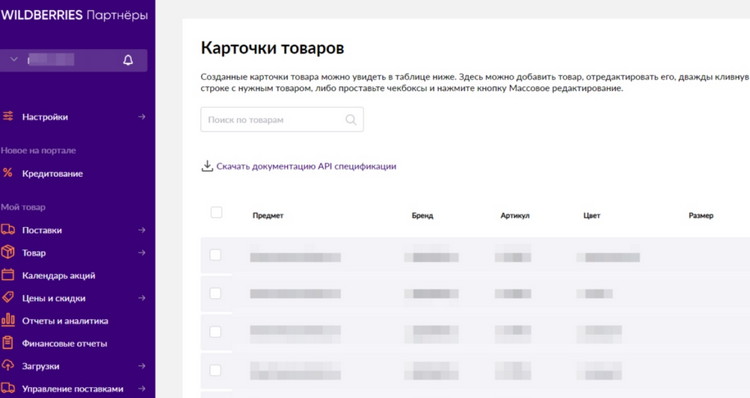
Как изменить стоимость товара
Изменить стоимость товара на Вайлдберриз пользователю можно в двух случаях. Иногда требуется повысить стоимость, если себестоимость или затраты на услуги логистики товара выросли. Но в таком случае главное всегда необходимо мониторить цены на эквивалентные товары у конкурентов на маркетплейсе для выдачи. Во втором варианте изменение стоимости требуется, чтобы привлечь к товару больше покупателей и расширить поставки: ведь речь идет о решении плановых скидках и распродажах.
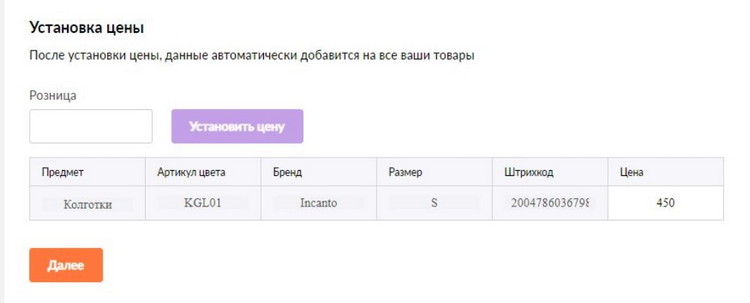
Для этого следует войти во вкладку «Календарь акций и скидок» в личном кабинете на Вайлдберриз и использовать ее. Конечно, маркетплейс ратует за большое количество товаров по низким ценам, но следует быть осторожным, если система автоматически предложит слишком большую скидку и начнет продавать – этот параметр все же стоит сделать, рассчитать самому.
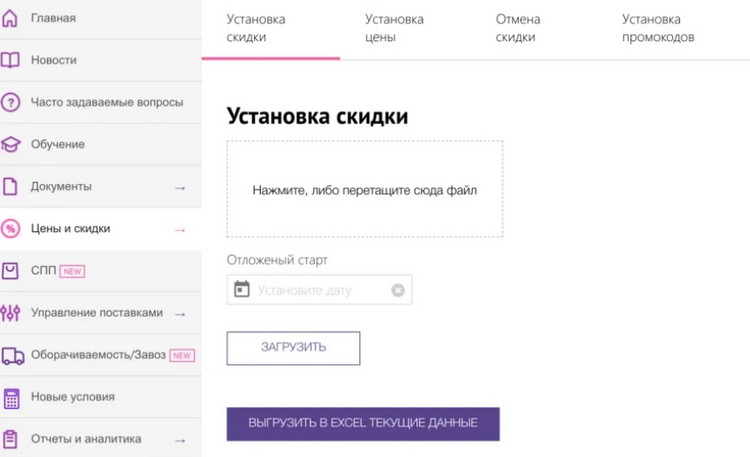
Далее следует в открывшейся вкладке сразу выгрузить таблицу «Товар с остатком». Данная вкладка должна называться «Установка скидки». Далее в ответ в таблице вносят новые данные о ценах и скидках. Зеленый столбик – это и есть цена со скидкой, на которую обязательно соглашается поставщик. Таблицу необходимо показать и сохранить на своем ПК, а после ее заново загружают в Вайлберриз в соответствующий раздел.
Важно! Если же нужно поменять общую, не скидочную цену товара, то бизнесу необходимо скачивать ту же таблицу из вкладки «Установка цены».
В ней вносят изменения в базовой колонке, сохраняют таблицу на своем ПК и заново загружают на маркетплейс в соответствующую вкладку заказа.
Как отредактировать название товара – 2 способа
Маркетплейс дает возможность редактирования карточек двумя способами:
- через веб-портал
- через приложение «WB Партнеры»
Через веб-портал
Многим работа через приложение кажется более удобной как в случае с фото, видео, размерами и цветами, так и подробно с ценой. Но на самом деле существует способ изменить основное название уже существующей товарной карточки и через ПК.
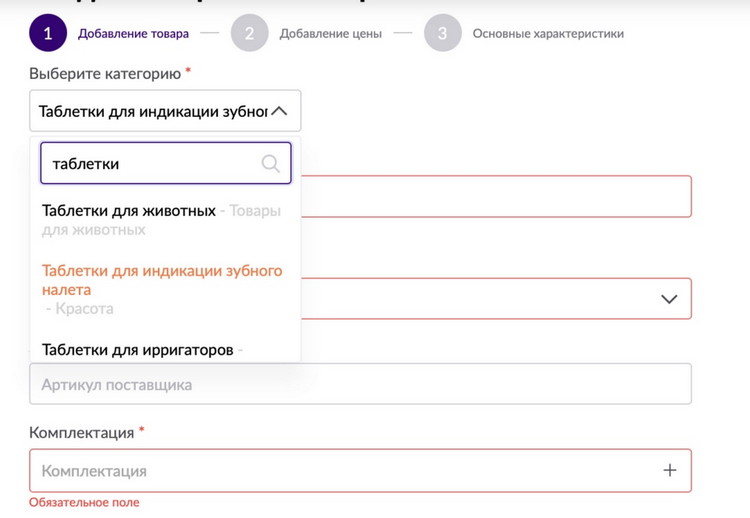
Для этого необходимо попробовать выбрать категорию предмета, где будет добавляться наименование. Далее вписывают запрос и наименование, и сохраняют карточку. После чего меняют категорию на необходимую, например, одежду или фотографии.
Через приложение “WB Парнеры”
Приложение позволяет поменять название в товарной карточке быстро и без лишних усилий. Для этого потребуется скачать его и установить в своем смартфоне, что станет первым шагом.
Далее открыть его и перейти в раздел «Меню». Там выбирают получить вкладку «Мои Товары». Вручную выбирают товарную карточку, требующую высокой замены названия.
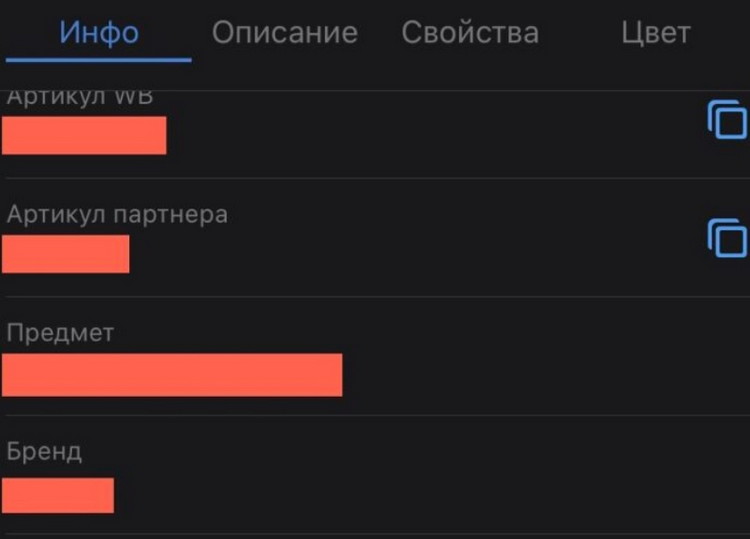
Далее из предложенных параметров выбирают полезные «Наименование» или «Название». В правой части будет видна кнопка с изображением карандаша. Нажав на нее, можно перейти к возможности редактирования и написать текст.
В открывшемся окне стирают старые данные и вводят новые для продвижения. Проверяют его и подтверждают изменения. Чтобы каждый раз заново вручную не набирать названия, что, кстати, повышает вероятность ошибок, можно копировать их и работать из гугл документа. Приложение доступно как для IOS, так и для Андроид.
Как изменить бренд в карточке или добавить новый
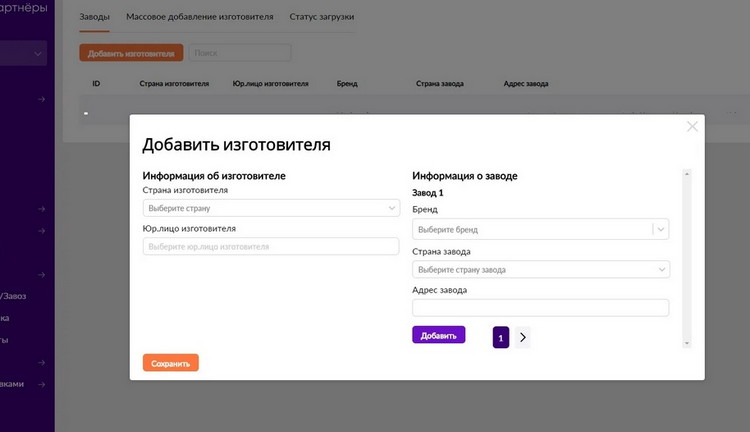
Чтобы добавить новый бренд, поставщику необходимо перейти в раздел «Загрузки», где сервис поможет найти и загрузить на сайт всю самую сопутствующую информацию. К слову, одному поставщику разрешено представлять несколько брендов уже много дней. В разделе «Загрузки» необходимо выбрать пункт «Загрузка брендов». Здесь заполняются все поля: юридический адрес, страна, товарный знак и адрес. Далее после проверки всех сведений необходимо нажать на кнопку «Добавить».
Интересно! Добавить новый бренд можно в ходе заполнения карточки одного из товаров. Для этого стоит перейти в раздел «Товары-спецификации» и здесь же выбрать бренд. Чтобы он появился в общей выборке брендов, стоит проделать описанный выше процесс.
Как удалить неактуальную карточку
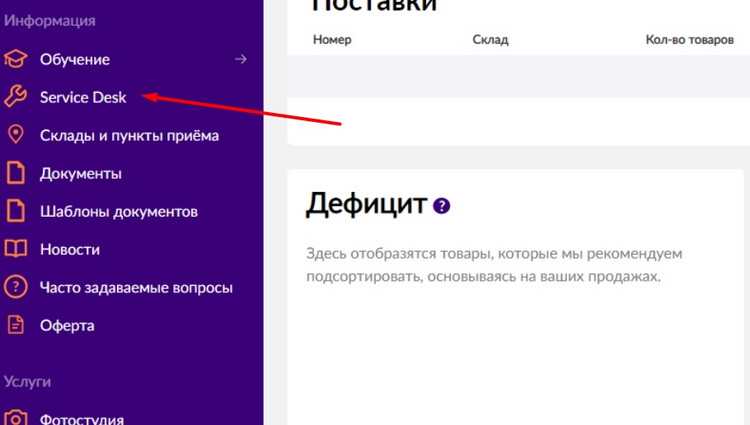
Удаление карточки, потерявшей актуальность, либо снятого с производства товара, можно произвести при помощи техподдержки. Для этого необходимо перейти в Service Desk и создать заявку для рассмотрения. В графе темы необходимо выбрать «Вопросы к контенту». Далее понадобятся артикулы товаров, подлежащих удалению. Их необходимо указать в комментариях к заявке.
Какие еще данные можно отредактировать
Чтобы начать редактировать карточку товара, можно кликнуть по ней дважды в списке. Необходимо помнить, что не все параметры удастся поменять в карточке после прохождения модерации и добавления на маркетплейс, поэтому с самого начала доведется быть внимательным и вносить только корректные сведения.
В частности, невозможно поменять после добавления штрихкод товара. Естественно, с самого начала необходимо ввести правильный код ТНВЭД. Менять можно стоимость, название, артикулы и автоматически генерируемое наименование.
Некоторые из данных в товарных карточках Вайлдберриз можно исправить или отредактировать. Это более простой способ, чем удаление из-за ошибки всей карточки и создание новой с нуля.
Помогла вам статья?

Наш эксперт
Бесплатно ответит на ваши вопросы
Задать вопрос
На чтение 3 мин Просмотров 39к. Опубликовано 31.08.2020
Как внести изменения в карточку товара на wildberries?

Внесение изменений в карточку товара.
Прямо сейчас, в момент написания этотй статьи, Вайлберриз вносит изменения в функционал внесения изменений в карточку товара. Поэтому я расскажу и покажу Вам два способа как изменить описание и характеристики товара на сайте.
Первым будет новый способ, который стал работать только в декабре 2019 года. Он удобнее предыдущего и изменения появляются через несколько минут на сайте, поэтому я советую Вам сразу пользоваться им, так как скорее всего второй способ в 2020 году не будет использоваться.
Менять в карточке товара Вы можете всё: от описания до характеристик.
Менеджер Вайлдберриз должен понимать, что производство — это сложный и иногда не подвластный процесс, в результате которого может произойти изменение параметров продукции и комплектации товара. А поставка уже запланирована и для этого нужно в срочном порядке изменить, например, количество товара в упаковке. А несоответствие фото и описание фактическому товару может привести к отказу в приёмке на складе. И даже если этот этап пройдёт гладко, поставщик не должен обманывать своих покупателей, и карточка товара должна быть заполнена верно.
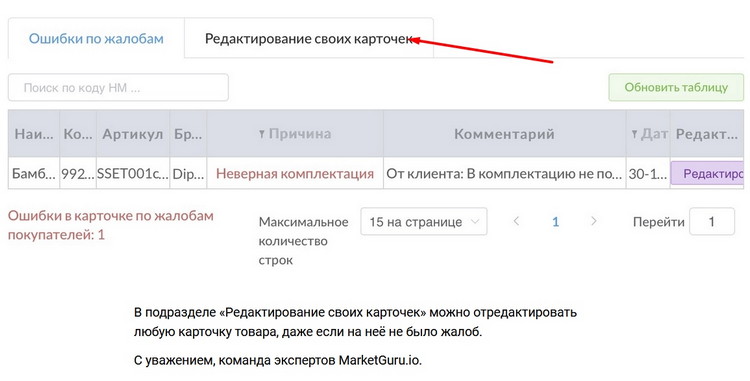
Перейдите в раздел «Жалобы на товар» — «Ошибки в карточке по жалобам покупателей».
Обычно в этом разделе видно жалобы покупателей на товар о расхождениях между описанием и характеристиками или сотрудников Вайлдберриз, которые просматривают карточки товара после приёмки и принимают решения о том, что выбрана не правильная категория товара или описание не соответствует действительности. Но нам сейчас нужно перейти на вкладку «Редактирование своих карточек».
Искать нужную карточку можно по артикулу, с которым товар загружается в заказе и по которому ведется учёт у поставщика, или по номенклатуре – это внутренний числовой код, по которому Вайлдберриз ведёт у себя учет товаров всех поставщиков. Посмотреть этот внутренний артикул можно на сайте.
Или в разделе «Отчёты и аналитика» — «Аналитика» — «Отчет с перечнем всех номенклатур, артикулов и баркодов». Там вы найдёте по артикулу поставщика внутренний артикул.
Для обоих видов номенклатур поиск карточки для внесения изменений одинаковый. Выбираете подходящий вариант из выпадающего списка, на него нужно предварительно нажать.
В поле рядом вводите значение.
Как только система найдёт карточку по Вашему коду, вы можете открыть её и внести любые изменения. После этого нажимаете «Сохранить».
Второй способ связан с разделом создания инцидентов, вы создаёте заявку на изменения в карточке товара. Для этого сначала нужно подготовить файл Excel. В нём должно быть минимум два столбца:
- Артикул и
- Параметр(ы) для изменения,
и две строчки:
- Шапка таблицы и
- Значение параметра для изменения.
Заполните файл вашими данными. Теперь его можно загрузить. Вернитесь в личный кабинет и перейдите в раздел «Service Desk» — «Создать инцидент».
Поправим инцидент под нашу задачу:
- Категория – ФОТОСТУДИЯ И КОНТЕНТ;
- Классификатор – ВНЕСЕНИЕ ИЗМЕНЕНИЙ В КАРТОЧКУ ТОВАРА НА САЙТЕ;
- Вид работы – ИЗМЕНЕНИЕ В КАРТОЧКЕ ТОВАРА;
- Приложить файл – нажмите на кнопку «Обзор» и выберите нужный файл;
- Описание – не обязательное поле в данном инциденте.
Нажать кнопку «Создать инцидент».
В течение пару часов изменения будут внесены специалистом Вайлдберриз.
Подготовительный этап к поставке закончен, теперь можно переходить непосредственно к организации поставки в личном кабинете поставщика wildberries.
В этой статье пошагово разберем создание карточки товара на Вайлдберриз. Материал будет полезен и новичкам и опытным селлерам, потому что наш аккаунт-менеджер припрятала аналитический лайфхак, который нужно применить в самом начале работы с карточкой.
Содержание
- Самый первый шаг в создании карточки товара на Wildberries, который повлияет на выручку
- Выбор категории
- Лайфхак по выбору категории
- После выбора категории
- Редактирование и изменение карточки
- Как сделать объединенную карточку для Вайлдберриз
- Товар лицом: как загрузить фото и видео в карточку товара
- Как заполнить описание карточки товара, чтобы повысить продажи
- Где найти ключевые слова для товара
- Дружеское напоминание напоследок
Выбор категории
Как корабль назовешь, так он и поплывет. Знаешь такую поговорку? С заведением карточки на вб ситуация такая же. Все начинается с выбора категории, в которой будет расположен твой товар. Один и тот же товар может лучше или хуже продаваться в зависимости от категории. Например, спортивные утягивающие брюки могут продаваться в трех категориях: леггинсы, тайтсы, брюки. Проанализировать категории можно в сервисе MPSTATS.
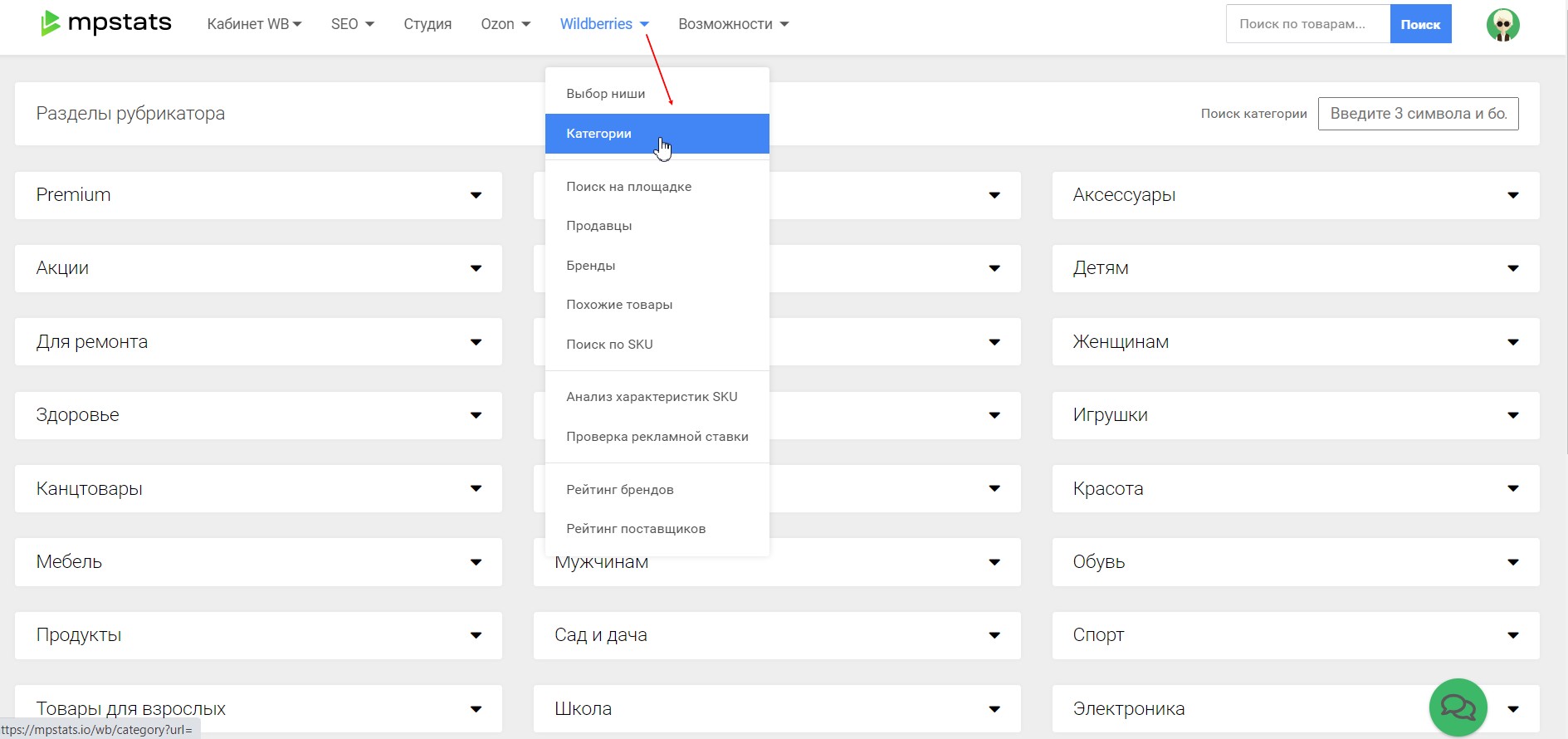
Набираешь в поисковой строке интересующую тебя категорию.
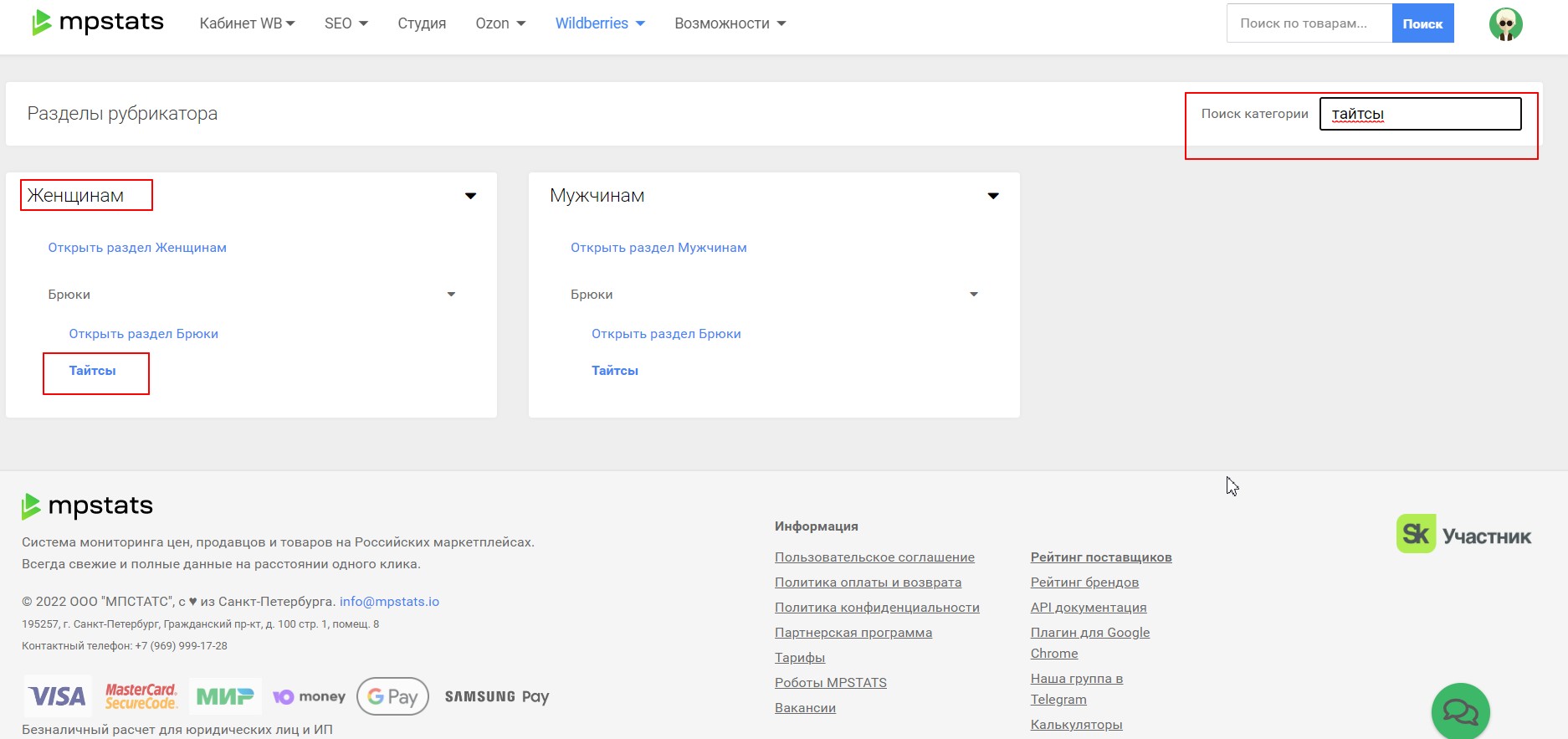
Затем заходи внутрь категории и анализируй цифры.

Лайфхак по выбору категории
Как понять, в какую категорию все же лучше заводить карточку товара на Вайлдберриз?
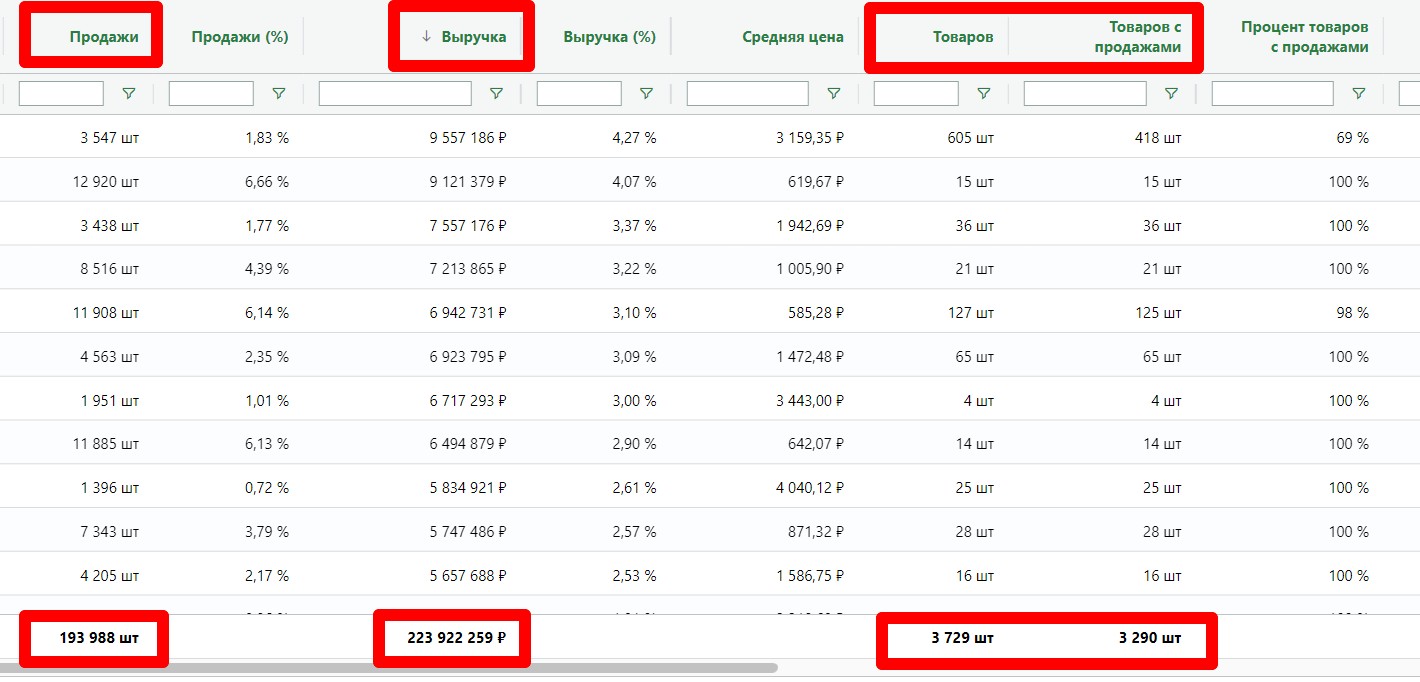
Категория “Леггинсы”: за последний месяц в данной категории было совершено 206 665 шт. продаж на общую сумму 242 518 474 руб. Всего в данной категории в рассматриваемый период представлено 3 736 шт. товаров, из которых товаров с продажами 3 300 шт. Можно сделать вывод, что 88% товаров в данной категории имели хотя бы одну продажу за последний месяц, а значит новинки в этой категории имеют спрос у покупателей.
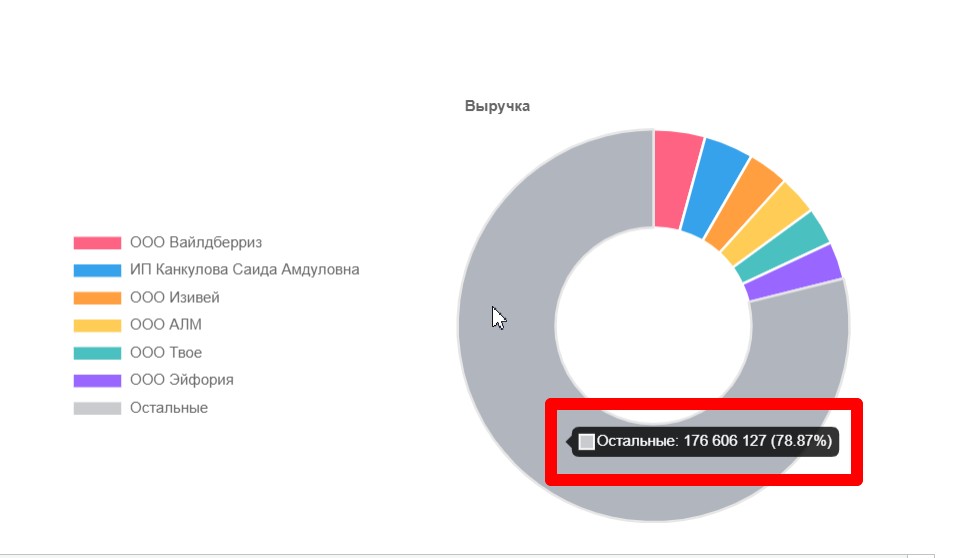
В “Леггинсах” представлено шесть игроков, которые “забирают” себе определенную долю рынка: первый игрок — 4,13%; второй — 4,12%; третий — 3,67%; четвертый — 3,26%; пятый — 3,24%; шестой — 3,19%. Вся остальная часть данной категории (78,39%) распределяется между другими продавцами.
Перейдем в категорию “Тайтсы” и посмотрим, какая сложилась ситуация по продавцам. За последний месяц в данной категории было совершено 104 036 шт. продаж на общую сумму 170 161 822 руб. Всего в данной категории за рассматриваемый период представлено 4 043 шт. товаров, из которых товаров с продажами 3 311 шт., то есть процент уже ниже, чем в “Леггинсах” и составляет 82%.
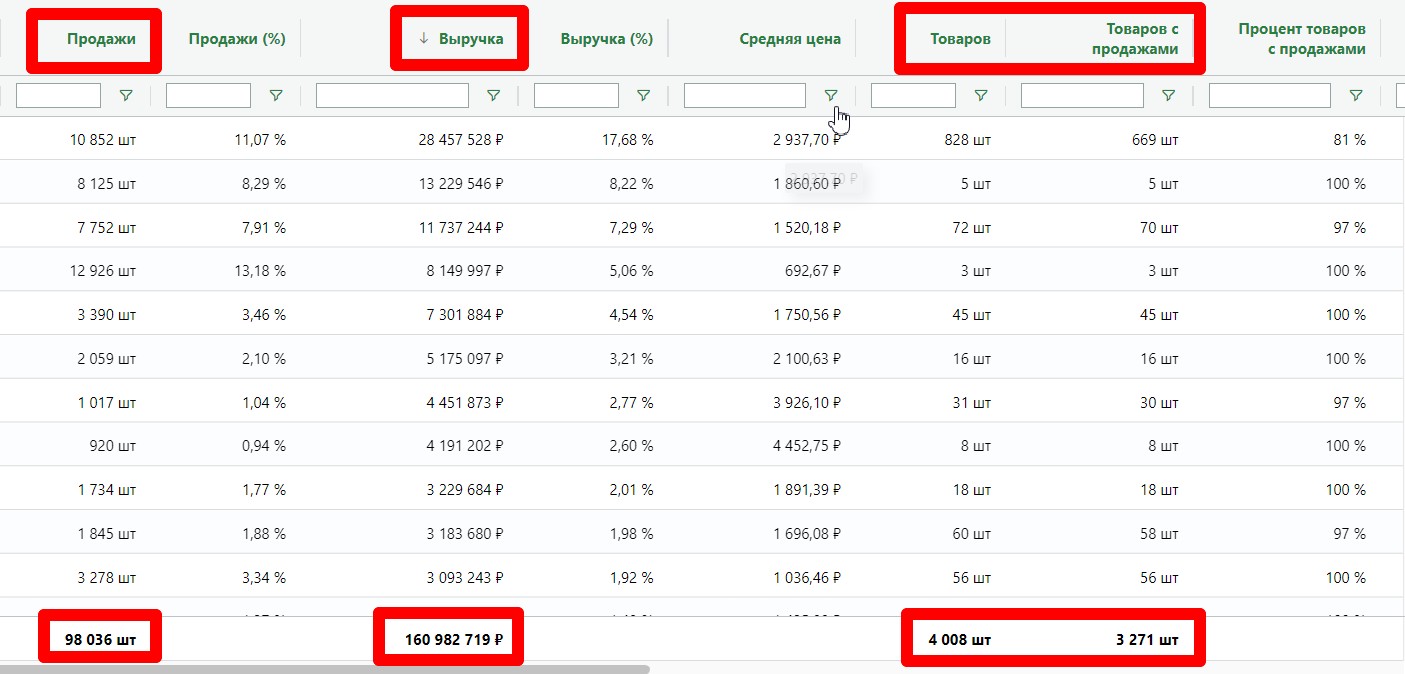
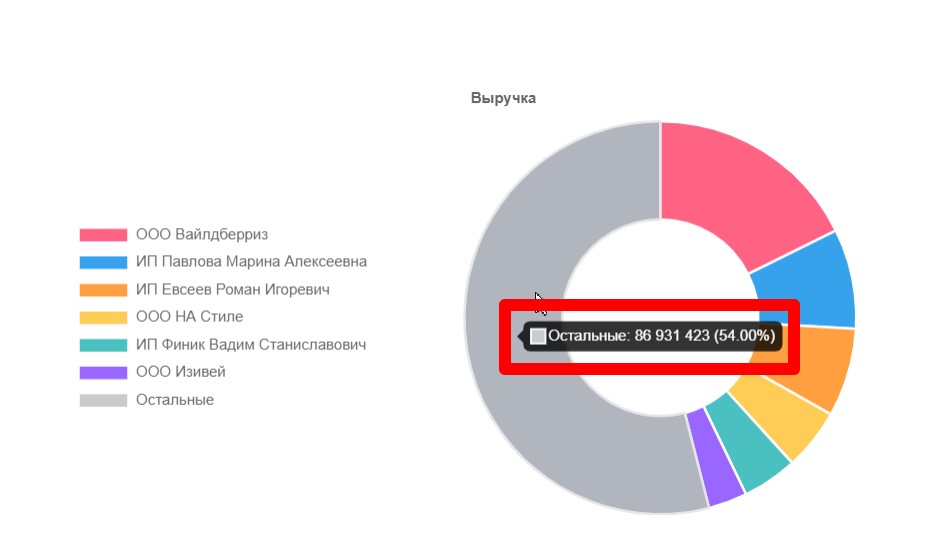
В “Тайтсах” представлено шесть игроков, которые тоже “забирают” себе определенную долю рынка, но здесь ситуация иная: первый игрок — 17,79%; второй — 8,42%; третий — 7,08%; четвертый — 5,21%; пятый — 4,53%; шестой — 3,27%. Вся остальная часть данной категории (53,71%) распределяется между другими продавцами. Таким образом, “Тайтсы” более консолидированная по продавцам ниша.
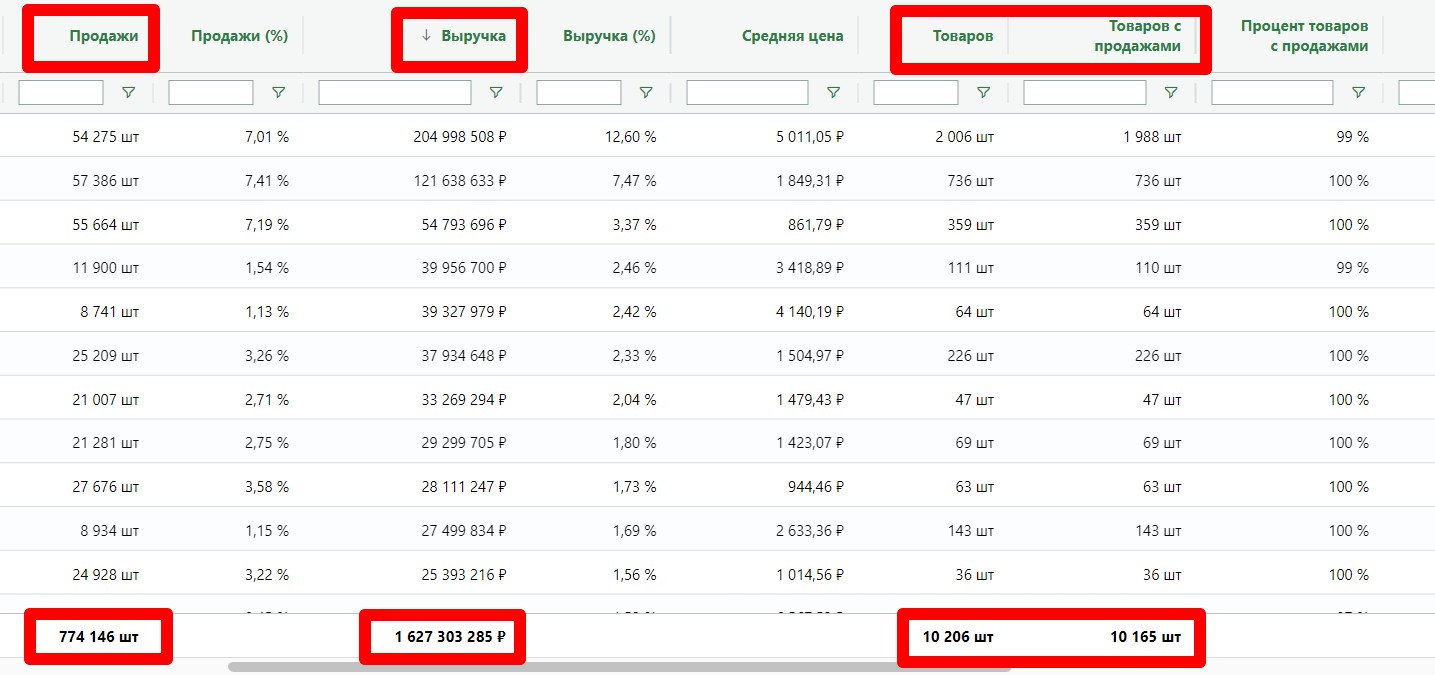
И теперь посмотрим последнюю категорию “Брюки”. За последний месяц в данной категории было совершено 805 107 шт. продаж на общую сумму 1 700 039 506 руб. Всего в данной категории за последний месяц представлено 10 505 шт. товаров. При чтении первых данных, не углубляясь в распределение рынка, можем сделать вывод о том, что в категории “Брюки” нам придется конкурировать с большим количеством игроков и среди различных моделей брюк, что гораздо сложнее для продвижения.
Выбирать будем между “Леггинсами” и “Тайтсами”. Обратите внимание на два фактора. Первый — категория “Леггинсы” более популярна среди покупателей, чем “Тайтсы”, так как, при одинаковом количестве представленных товаров, продаж в категории “Леггинсы” совершается больше. Второй фактор — ниша “Тайтсы” более консолидирована, то есть имеются продавцы, которые забирают себе 46,3% выручки за месяц, в то время, как в “Леггинсах” у топовых игроков эта цифра 21,6%.
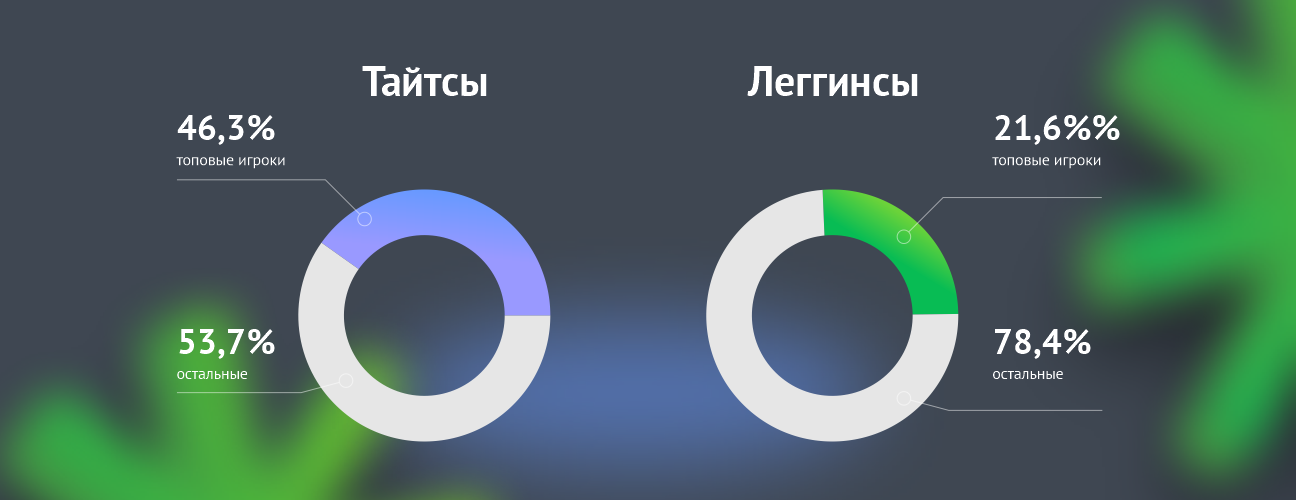
Поэтому, если наш товар – спортивные утягивающие брюки, то при заполнении карточки для Wildberries мы сделаем выбор в пользу категории “Леггинсы”.
Смело пользуйся этим аналитическим приемом, если твой товар также может располагаться в нескольких категориях.
После выбора категории
Когда определился с категорией можешь переходить к созданию карточки товара. Первое, что Вайлдберриз попросит тебя заполнить, как раз категория.
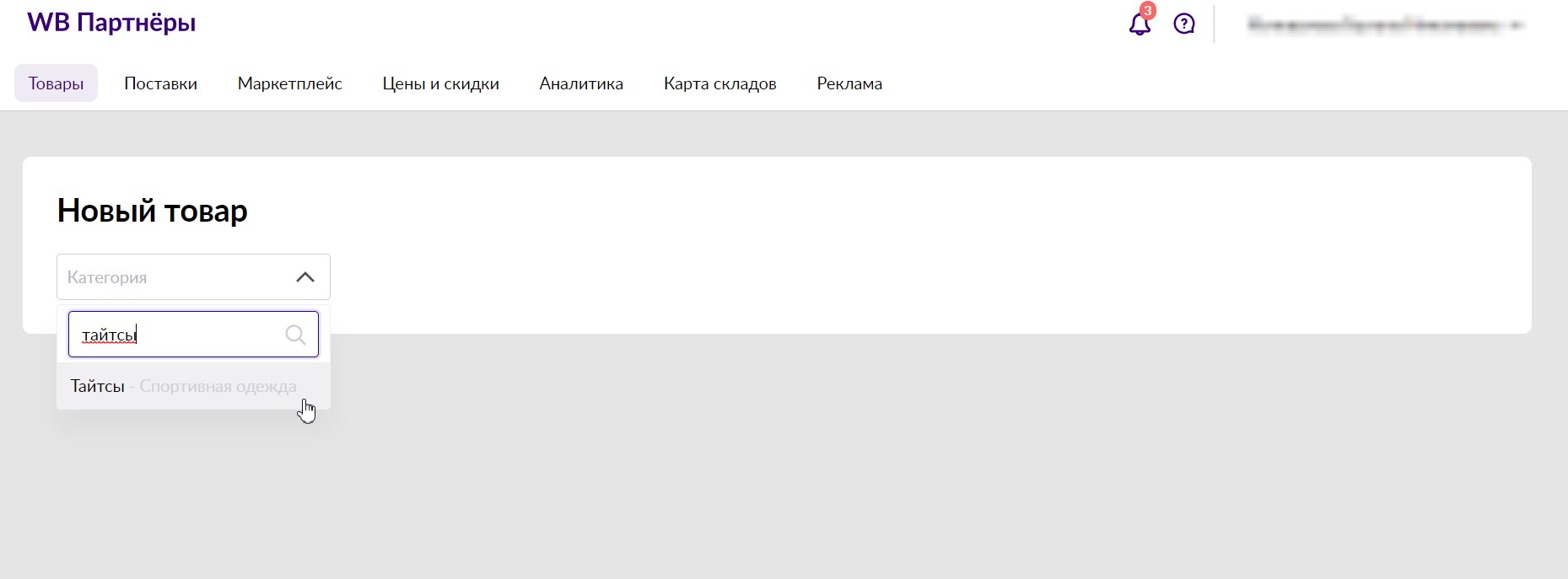
Если у тебя много номенклатуры, можно создать карточки товара массово через функционал “Загрузить файлом”.
Редактирование и изменение карточки
Заходи в раздел личного кабинета под названием “Товары”, выбирай “Карточка товара”, ищи нужный товар и двойным щелчком мыши открывай меню редактирования. После внесенных правок жми кнопку “Отредактировать”.

Как сделать объединенную карточку для Вайлдберриз
В настоящий момент функционал по объединению карточек работает только в связке по цвету: ты можешь объединить различные цвета своего товара. Однако представим ситуацию при которой цвет одинаковый, а размеры разные. Например, чехол на гладильную доску. Цвет у этого товара будет серый, а размеры разные. Тогда мы тоже используем вкладку по добавлению цвета. Карточки будут объединены, а вот фотографии будут разные, чтобы покупатели не запутались, какой товар приобретают.
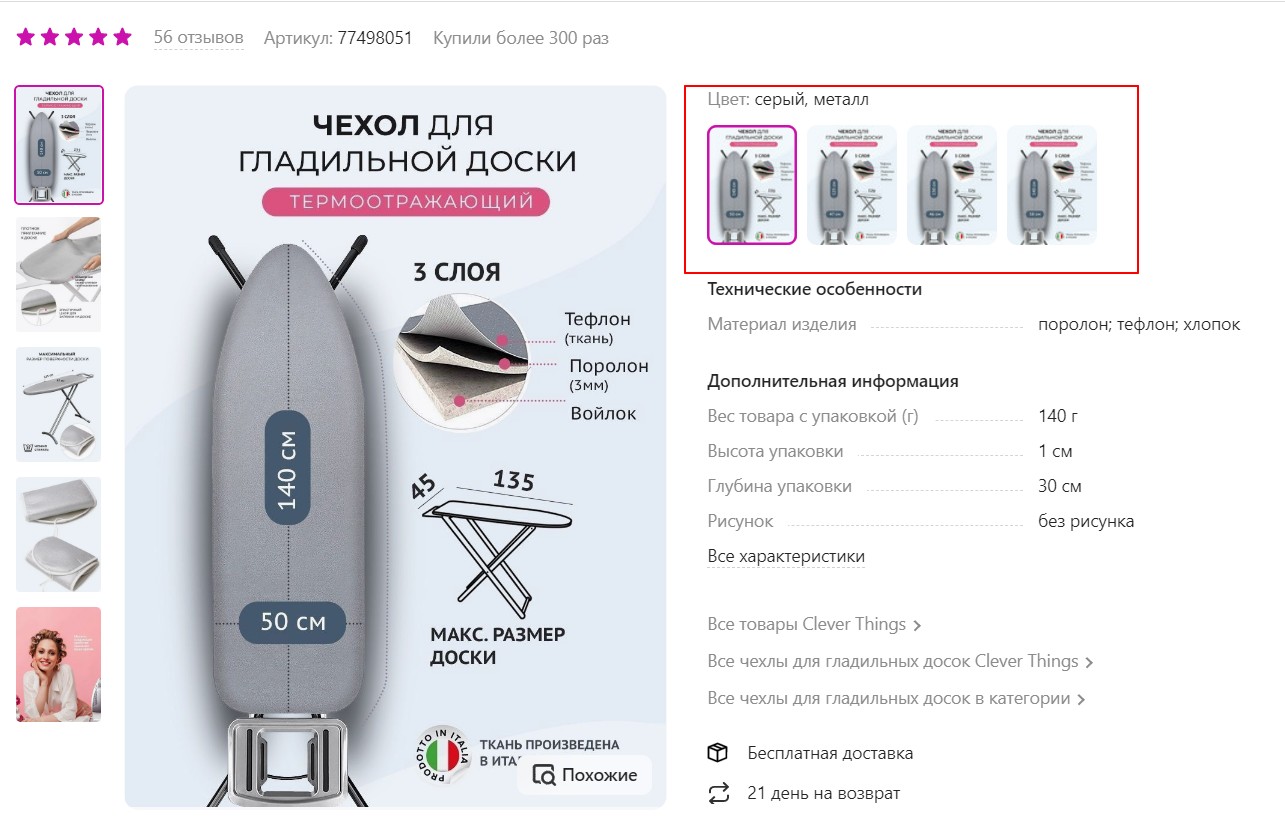
Не забудь, что в таком случае у тебя будет одна карточка на все размеры, поэтому и описание и заголовок тоже будут одинаковые. Чтобы не вводить в заблуждение покупателей, не указывай характеристики только по одному товару, лучше всю информацию по размерам оставить на фотографиях.
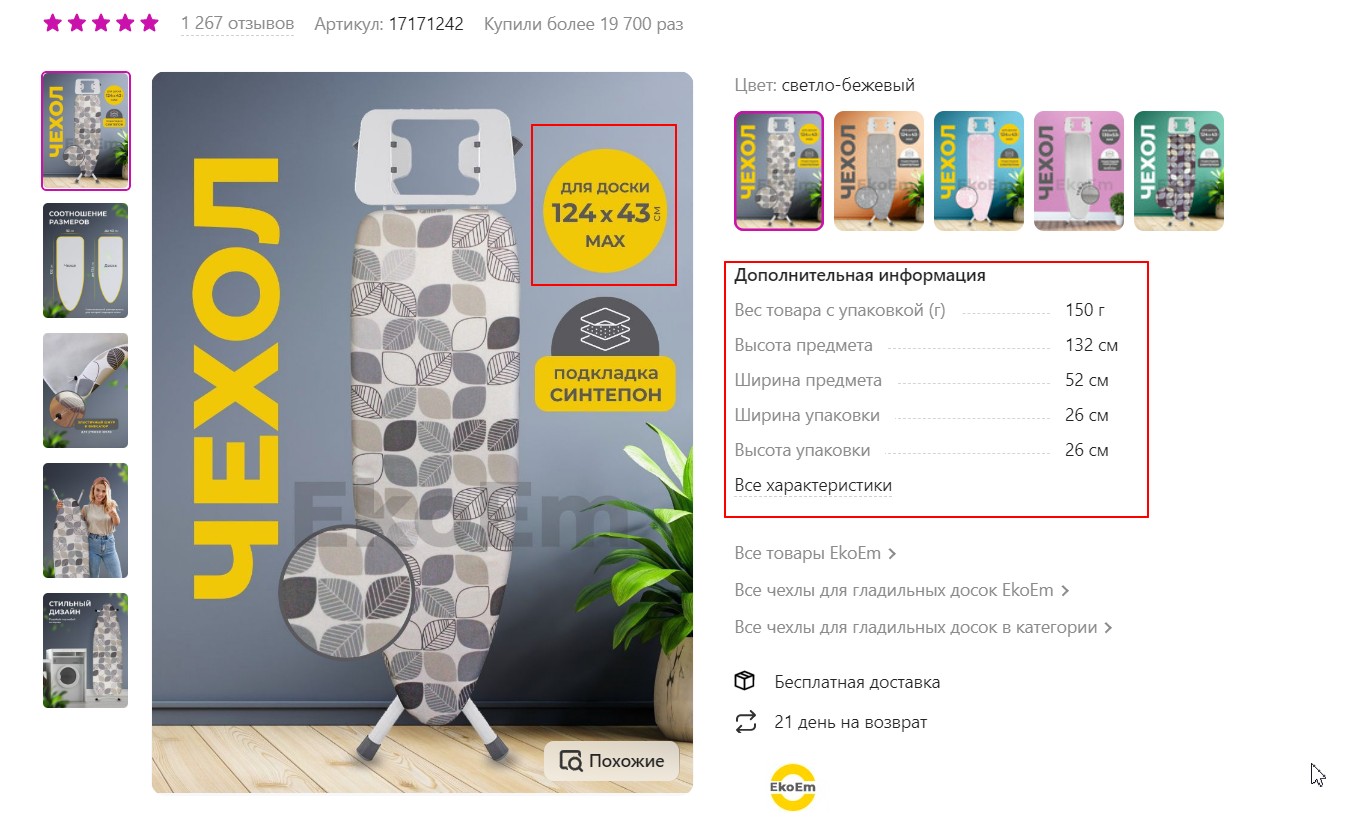
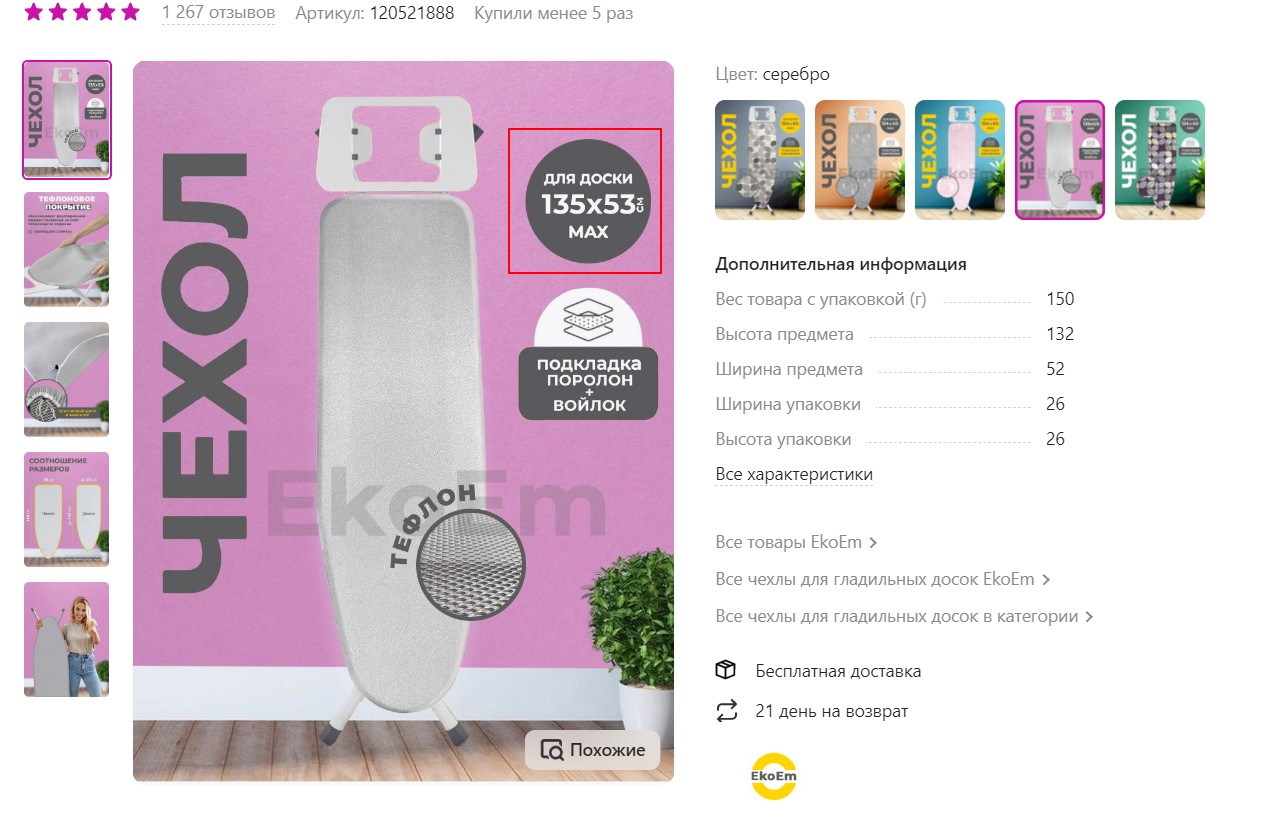
После обновлений на платформе Вайдберриз ввел некоторые характеристики, которые могут различаться даже в объединенных карточках.
Товар лицом: как загрузить фото и видео в карточку товара
Рассмотрим сначала требования Вайлдберриз к фото и видео в карточке товара.
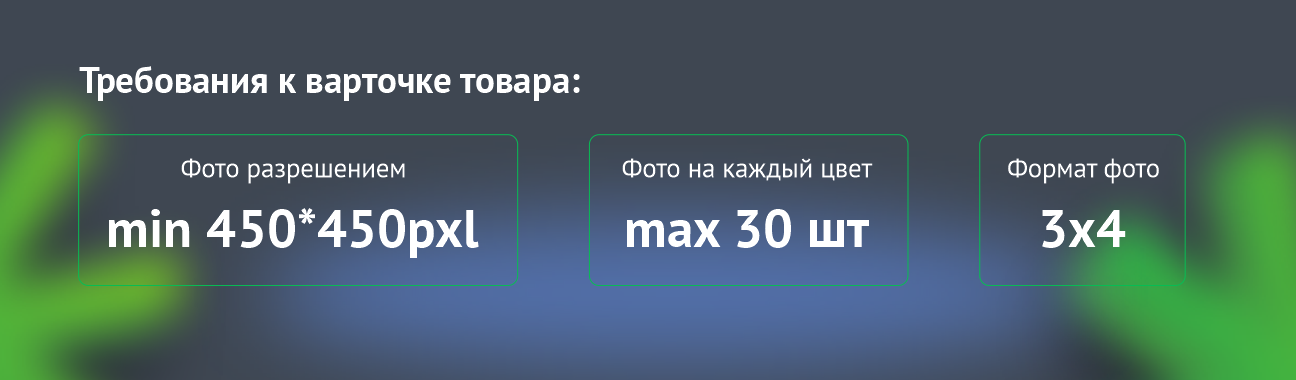
Фото для карточки товара должно быть хорошего качества, минимальное разрешение фото 450*450 пикселей, максимальное количество фотографий — 30 штук на каждый цвет. Мы рекомендуем загружать фотографии в формате 3:4, например, 900*1200 пикселей, так у твоего фото в карточке товара не будет белых полей.
Видео для карточки товара должно соответствовать следующим требованиям: максимальный размер 50 MB, форматы MP4 или MOV.
Фото и видео загружаются непосредственно при создании нового товара. Однако сейчас Вайлдберриз разрешает пользоваться уже существующими на площадке карточками.
Как заполнить описание карточки товара, чтобы повысить продажи
Необходимо заполнять дополнительные поля в соответствии с твоим товаром, чтобы клиент мог принять верное решение о покупке.
Вот пример карточки с максимально заполненными характеристиками и карточки, где покупателю не совсем понятна информация о товаре.
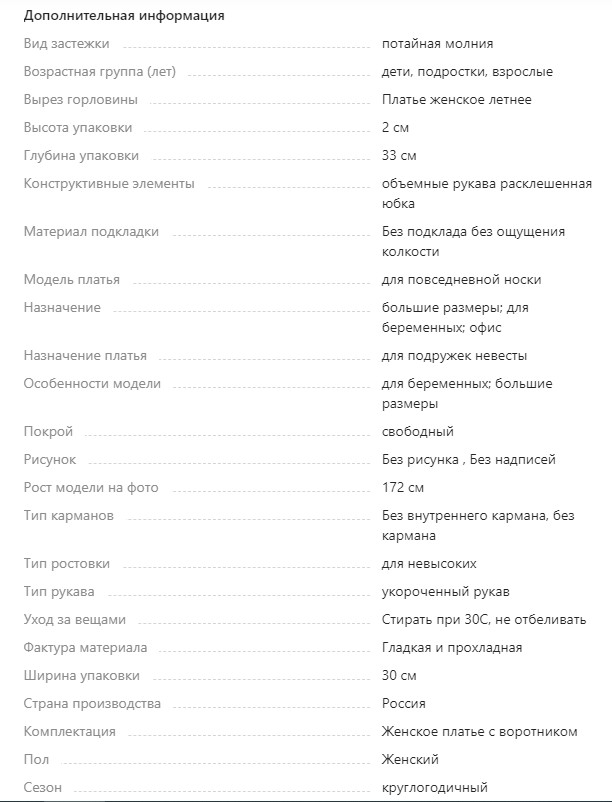
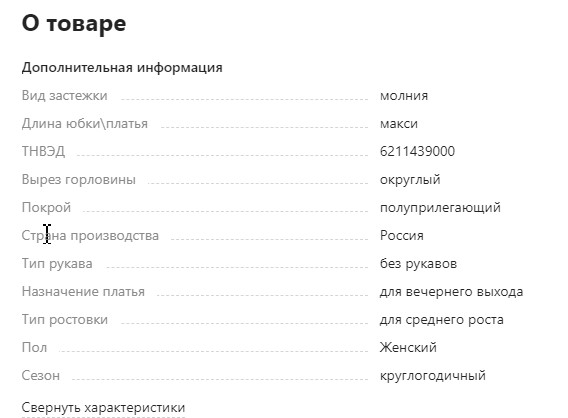
Если пропускать заполнение характеристик и дополнительных полей, это может привести к тому, что покупатель не захочет вчитываться в информацию из описания или фотографий, и покинет страницу товара.
Однако есть такие дополнительные поля, которые влияют на продвижение карточки. Это наименование товара и его описание. Они должны содержать ключевые слова и фразы, относящиеся к твоему продукту, из них необходимо составить SEO-оптимизированный текст.
По этим фразам покупатели ищут интересующий их товар. Один и тот же предмет разные люди могут называть по-разному. И важно учесть все эти слова, потому что иначе товар просто не попадет в выдачу.
Где найти ключевые слова для товара
Есть несколько вариантов:
- На самой площадке Вайлдберриз в личном кабинете селлера. Находятся они в разделе Аналитика — Популярные запросы.
- Через подбор запросов от Яндекс Wordstat. Однако обрати внимание, что множество запросов из этого сервиса не будут подходящими для маркетплейсов, необходимо провести тщательную выборку.
- С помощью аналитических программ, например, в программе MPSTATS есть отдельный функционал под названием SEO. С помощью него можно собрать все необходимые фразы для включения их в свою карточку. Чем больше высокочастотных слов будет в вашей карточке, тем выше вероятность, что ваш товар будут находить покупатели.
Подробнее SEO-оптимизацию мы разобрали в этой статье.
Дружеское напоминание напоследок
Работа с карточкой – это непрерывный процесс. Смотри, что делают конкуренты с контентом и отслеживай изменение продаж с помощью инструмента “История изменений”. Следи за трендами ниши, читай отзывы, мониторь позиции в выдаче и в соответствии с этим дорабатывай наполнение карточки.
-
Правильный расчет поставки товара без сложных вычи…
08.02.2023
37 -
На какой склад WB лучше поставлять товар?
01.02.2023
136 -
API, Выбор ниши, Студия: Дайджест/Январь 2023
01.02.2023
5


А вы знали, что можно украсть настройки оптимизации карточки конкурента и сэкономить время на создании карточек товара на Wildberries? В этой статье я разберу изменения на Wildberries, которые коснулись создания и заполнения товарных карточек.
Вы заходите на площадку, находите классную карточку с большим количеством продаж, относительно новую. Это верные признаки того, что такая карточка будет пользоваться спросом, а значит ее можно скопировать.
Давайте посмотрим на примере, как можно это сделать и куда нажать, чтобы Wildberries все сделал за нас.
Где смотреть новую версию?
Идем в личный кабинет. Выбираем в разделе меню «Товары», спускаемся в подраздел «Карточка товара NEW».
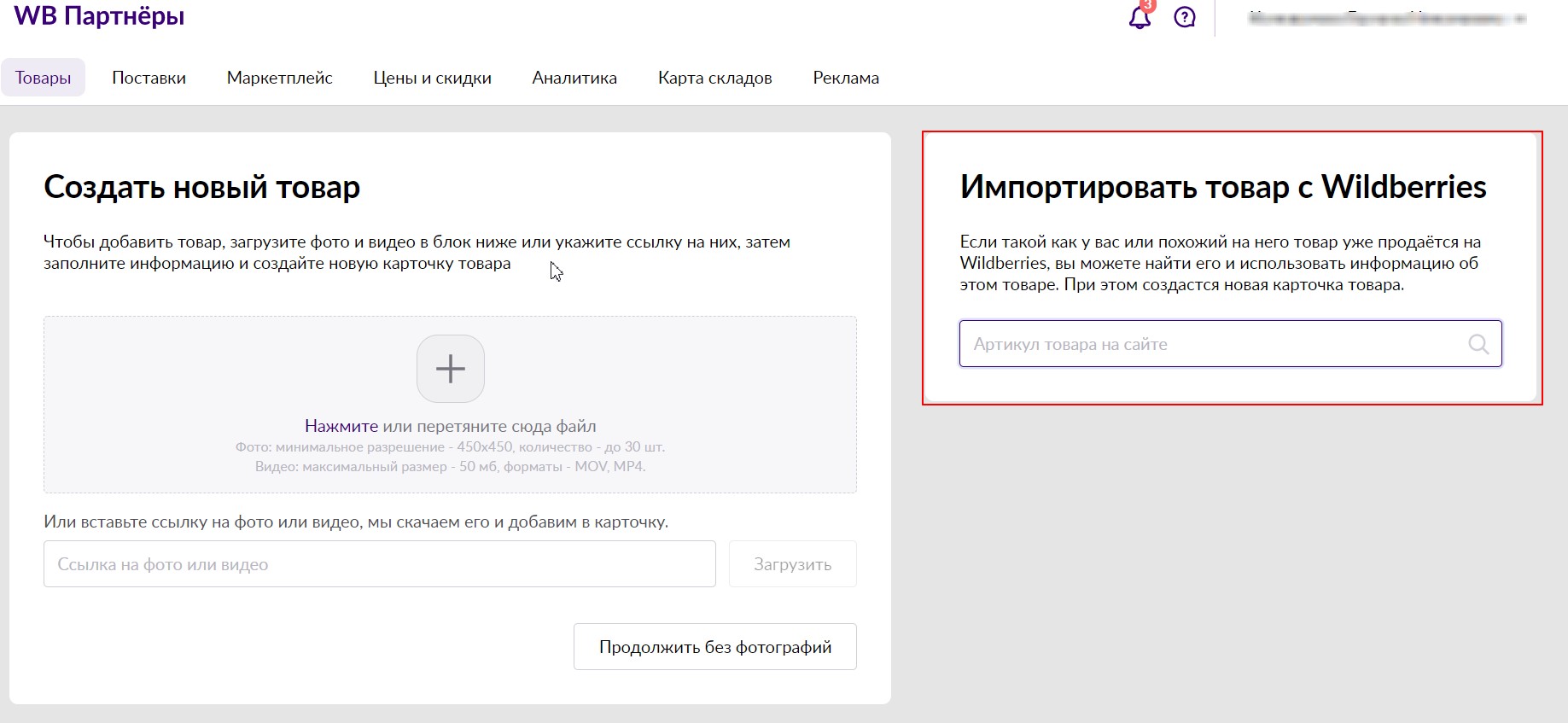
Если раньше мы создавали карточку путем ее заполнения c нуля, теперь у нас есть возможность импортировать уже существующую карточку товара нашего конкурента с Wildberries.
Как импортировать карточку?
Вы можете импортировать исключительно товар с Wildberries. Если вы не сильны в SEO-оптимизации и заполнении товарных карточек, вы можете посмотреть топовые карточки ваших конкурентов, проанализировать их, выбрать подходящую и импортировать ее.
Давайте рассмотрим заполнение на примере «Кухонных щипцов». Набираем в поисковой строке запрос, у нас открывается 6000 товаров в данной категории.
Допустим, мы хотим продавать этот товар на маркетплейсе. Смотрим на первую страницу с топовыми карточками товара, выбираем ту, у которой хороший рейтинг, много отзывов и продаж, открываем ее и копируем артикул товара.
Подставляем артикул в окно «Импорта товара» в своем ЛК. У нас подгружается карточка, иногда она может подгружаться не сразу, надо дождаться пока на экране появится наименование товара и фотография.
Как редактировать карточку?
Прежде всего, хочу предупредить вас о том, что сейчас Wildberries работает нестабильно, вас может выбрасывать на любом этапе создания карточки без сохранения данных и нужно будет заполнять все по новой.
Я рекомендую использовать браузер Google Chrome, в нем сервис работает более стабильно, но он также не гарантирует, что вас не выбросит из программы на каком-либо из этапов. Это важный момент, знайте о нем и не пугайтесь подобных сбоев при создании карточки.
Перейдем к редактированию карточки.
Наша категория – «Щипцы кухонные», мы можем посмотреть дополнительные категории, в которых мы могли бы разместится. Вбиваем «щипцы» и смотрим какие еще категории могут быть для нас интересны.
Если такие категории есть, добавляем их в карточку. Остальное у нас уже в принципе заполнено.
Указываем актуальное название бренда для своего товара.
Меняем габариты упаковки, страну производителя, вес товара – согласно спецификации нашего товара.
Обязательно прописываем комплектацию, так как она тоже ранжируется, показывается в поиске. В нее можно вписать дополнительный ключ, который не поместился в описание и характеристики.
Дополняем характеристики материалов, из которых сделан товар в случае, если они отличаются.
Не забываем указать назначение подарка. Как правило топовые карточки не зря заполняют этот пункт. Однако если мы сомневаемся в назначении, то мы заходим на Wildberries и проверяем выдается ли в поисковике карточка данного товара по назначению подарка. Если в выдаче по запросу товара нет, убираем из карточки это назначение.
Обязательно жмем кнопку «Показать еще»:
Здесь скрывается большое количество «ключей», которые нам необходимы, и все остальные поля, которые мы должны отредактировать для SEO-оптимизации нашей карточки. Если мы видим по сервису аналитики дополнительные ключи – мы добавляем их, и, напротив, удаляем те, которые нам не подходят.
Советую избегать «переспама» в карточке. Wildberries может заблокировать вашу карточку, внести ее в черный список и вы ее просто потеряете.
При заполнении не пишите «Щипцы кухонные» на каждом шагу. Алгоритм площадки уже понял, что мы хотим выдаваться по этому ключевому запросу.
Как работать с описанием?
Описание расширилось до 5000 символов вместо 1000. Это значит, что нам нужно максимально заполнить его и добавить туда необходимые нам ключи.
Вид карточки товара обновился — теперь в описание видны первые 4 строки, вместо привычных 2. Продающий текст нужно будет писать на 4 строчки соответственно.
При заполнении артикула товара, в нашу карточку автоматически подтягивается цвет. Мы выбираем в выпадающем списке вариант цвета, он прикрепляется к товару. Если у нас щипцы разных цветов, добавляем еще один цвет.
Баркод можно сгенерировать в момент создания карточки.
Здесь отмечу очень важный момент – артикул товара и баркод впоследствии поменять будет нельзя. Если вы пишите артикул, пишите его правильно. Если вы сделали баркод, используйте его потом для поставки данного товара на какой-либо склад.
Если вы работаете с фулфилментом, и они не могут самостоятельно за вас это сделать в ЛК, когда вы их добавляете, вы создаете карточку, прорабатываете только ключевые моменты, даете им баркод, карточка у вас уже создана. Во все остальное можно вносить изменения.
После генерации баркода добавьте розничную цену.
Если раньше можно было сразу прописывать скидки и так далее, сейчас можно указать только розничную цену.
Допустим мы хотим продавать товар за 300 рублей, мы прописываем розничную цену, создаем карточку. Теперь есть возможность поменять стоимость позже, подгрузив xls таблицу. В случае со скидкой нужно будет загрузить xls и поменять данные после выгрузки.
Фото и видео для цвета. Подгружаем подготовленный визуальный контент, предварительно удалив фото конкурента. Если наши фотографии и видео хранятся на удаленных дисках, мы можем просто добавить ссылку на фото или видео, например с нашего Яндекс диска. Жмем на загрузку и контент подтягивается автоматически.
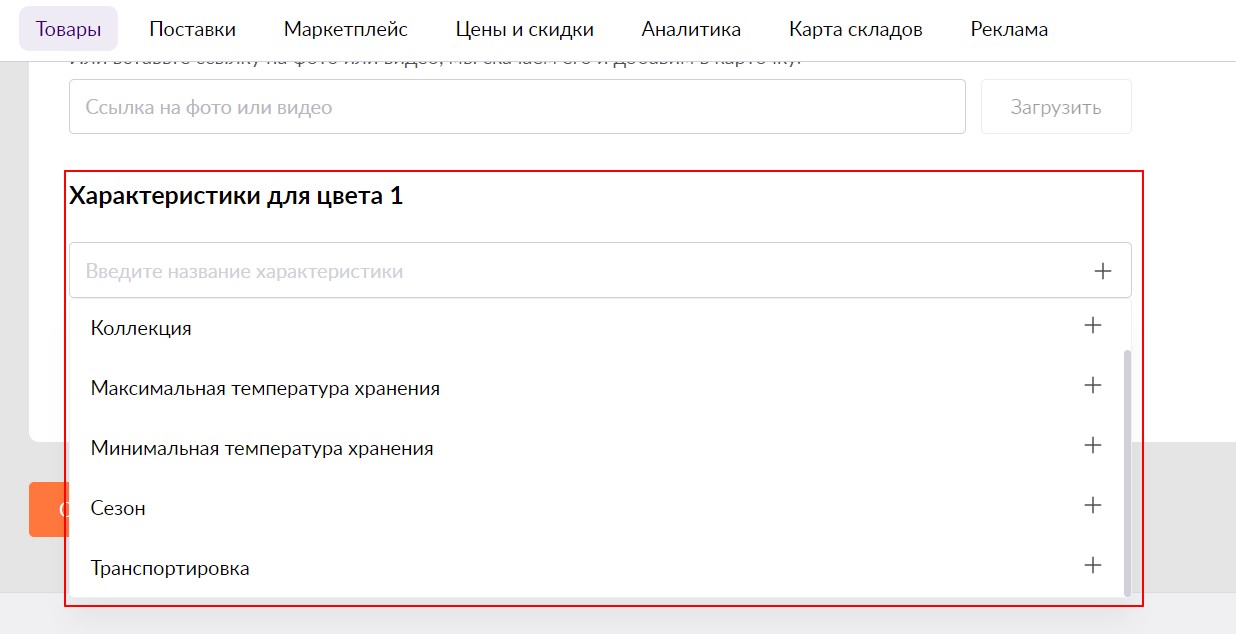
Еще одна новая опция – возможность создавать отдельную характеристику для цвета. Wildberries наконец-то пошли на встречу селлерам, понимая что SEO-оптимизация тоже важна.
Иногда здесь может появится то, что пропустил при заполнении дополнительных характеристик конкурент.
Нам важно прописать все детально включая размеры, потому что иногда пользователи ищут предмет конкретного размера.
Если, например у вас щипцы для мангала прописывайте длину вашего товара, чтобы не запутать покупателя. Если у вас в карточке не будет этой информации, покупатель скорее всего купит товар, в карточке которого обозначены точные размеры.
Есть категории предметов, в которых вес и размер играют большое значение для покупателя, поэтому заполняйте информацию о товаре максимально подробно.
Создаем карточку
Она появится не сразу, время ожидания может занять до 15 минут. Карточка появится либо в разделе созданных карточек, либо система покажет ошибки при заполнении.
Если на каком-то из финальных этапов заполнения у вас сбросилась карточка, не переживайте, как я говорил ранее, Wildberries сейчас работает нестабильно из-за многочисленных изменений и постоянных обновлений.
Благодаря такому обновлению новичкам станет гораздо проще создать карточку товара и сделать SEO, так как оно позволяет скопировать карточку топовых игроков или известных брендов.
Конечно, я не рекомендую и, ни в коем случае, не призываю вас копировать карточку 1 в 1. Во-первых, это некрасиво, во-вторых – даже в крутой карточке могут быть ошибки. Включайте голову, вникайте в то, как делать SEO, контент и создавать конкурентоспособные карточки товара.
Подводя итог скажу, что это обновление достаточно крутое, рекомендую им воспользоваться. Оно как минимум сэкономит ваше время на создание карточки и, как максимум, если у вас недостаточный уровень знаний, вы получите с его помощью всю информацию, которая необходима для создания карточки.
Вместо эпилога
Все эти фишки мы применяем в том числе в агентстве услуг для продавцов маркетплейсов — MPE Agency. Обращайтесь — для читателей статьи скидка 10% на услуги по промокоду VCMPE10
А еще подпишитесь на мой телеграм-канал про e-com — там я делюсь новостями и своими кейсами по ведению бизнеса на маркетплейсах.
Бесплатный курс обучения вайлдберриз.
Урок 10.

Напомню, что для того, чтобы максимально разместить ключевые слова в своей карточке товара, мы можем использовать три места для размещения
- Наименование товара
- Характеристики товара
- Описание товара
Поговорим о последнем пункте, об описании товара на вайлдберриз.
Пункт самый объемный, на текущий момент в описании товара можно разместить текст аж на 5000 символов. С одной стороны, это не может не радовать, так как есть достаточно места для распределения наших слов из семантического ядра, с другой стороны, тут главное не нагородить лишнего мусора, который может мешать в последующем продвижении.
Для начала, советую глянуть данное видео по Марпле. Я собираю семантику там, но других сервисов куча.
Если нет желания платить за SEO текст на Кворке, а хочется написать собственными силами, то не надо городить там полную чушь. Нам нужен текст, в котором будут внесены и ключевые запросы из семантического ядра, и описан товар таким, какой он есть на самом деле. Плюс закрыть боли покупателей, убрать их возражения и показать выгоды своего товара.
Погнали по заполнению. Если не хочется тратить время и нервы, особенно если про SEO ты слышишь впервые, можно заказать текст на том же Кворке.
Выдать специалисту собранную базу ключевых слов, свое семантическое ядро для вайлдберриз, показать товар и пусть пишет.
Помни, если есть возможность — всегда делегируйту работу, с которой явно справишься хуже — профессионалам. Тем более, что заплатишь копейки.
Если же хочется пройти путь по заполнению карточек товара на wildberries от начала и до конца самостоятельно, то вперед и с песней.
Особенных сложностей нет.
Важно решить в описании товара на вайлдбериз три важных момента:
- Вписать необходимые ключевые слова
- Закрыть потенциальные боли покупателей, ответить на все их вопросы в тексте, снять возражения.
- Максимально подробно описать сам товар, лавируя между характеристиками и выгодами.
- Начнем с ключевых слов.
Их список не мал, естественно, но ты справишься.
- Первым делом, необходимо заняться высокочастотными товарищами, если их до этого не удалось распихать в характеристиках.
- Стараемся писать в описании вайлдберриз складные предложения, хотя бы в начале текста. Дальше чтение замыливается и можно уже не так следить за склонениями.
- В конце можно запихать остатки, вырулив в тексте предложением типа: «а еще нас ищут в wildberries по запросам…», «так же наш товар можно найти по словам…» и так далее. Проявляй фантазию.
- Помни про иерархию ключевых слов. Старайся включать в предложение максимальное число слов. Если, к примеру, среди них есть слова «мужская, флисовая, шапка, черная, подарок», то и вали их в одно предложение типа: «наша мужская флисовая шапка, хоть и черная, но подойдет в подарок…»
- Ключи на в описании на вайлдбериз нужно вписывать именно в таком виде, как они собраны. Если есть ключ «портфель», то «портфели», «портфелей» — уже другие ключи. Окончания имеют значения. Не видоизменяей ключи, лучше коверкай язык, чтобы ключи вошли правильно. Но так, чтобы это не сильно бросалось в глаза.
2. Закрываем боли в тексте.
- Для начала, изучи список вопросов на wildberries которые задают конкурентам. Выпиши их, чтобы сразу включать ответ в текст. И отвечай в тексте, описывая товар. Спрашивают про размеры? Напиши еще раз про них. Про влагоустойчивость — отметь и этот пункт. Но без вранья. Иначе могут потом и отзыв накатать такой, что и не удалишь через модерацию.
- Так же обрати внимание и на отзывы на вайлдберриз, если там есть косяки, между делом напиши в описании, что у тебя их нет. Например, если у конкурента написали, что зонт сломался от ветра, обязательно отметь, что твой зонт ветроустойчив и вообще пригоден для любых погодных условий.
- Прокрути в голове, что важно при покупке данного товара. Добавь ответы на свои вопросы, которые бы задал в первую очередь.
- Помни о том, что продаешь на вайлдберриз не характеристики товара, а выгоды от него. И если человек покупает зонт, ему нужен не цвет ручки, а то, что он останется сухим в дождливую погоду, его вещи не промокнут и он не заболеет. Вот и опиши преимущества и выгоду покупки.
3. Описываем товар.
- При заполнении описания в карточке товара на вайлдберриз следует помнить, что не надо выдумывать лишнего. Приписывать товару те качества или характеристики, которыми он не обладает.
- Не забивай текст мусорными словами, которые не относятся к делу. Лишние слова могут сыграть плохую роль. Особенно это касается тех слов, которые вайлдберриз может отнести к другим категориям товара, которые не имеют никакого отношения к нашему.
- Иногда придется забивать на правильные окончания, коверкать слова, чтобы ключевики вставить. Ничего страшного. Пиши текст на тройку по грамматике, а не на пятерку.
Приведу ниже часть адекватного текста для описания вайлдберриз.

Порядок действий для заполнения описания товара на вайлдберриз.
-
Сбор семантического ядра (ключевых слов) в Марпла для своего товара на вайлдберриз.
Тема рассмотрена в соответствующем уроке.
-
Найти специалиста для написания SEO текста на Кwork.ru
Если нет понимания о том, куда и зачем собранные ключевые слова девать, то пусть этим займутся те, кто шарит.
-
Если пишем сами, то анализируем конкурентов по вопросам и отзывам.
Бери пять-десять топовых противников и выписывай вопросы, которые им задают. Нужно будет дать в своем описании ответы на них. Часть проблем всплывает и в отзывах. Те же пять-десять конкурентов для изучения.
-
Нужно составить текст, в котором наличие всех возможных ключей будет сочетаться с продающим описанием товара.
Иногда, на правила русского языка можно и подзабить. Во славу коммерции.
Правильно заполненная и оформленная карточка товара — один из факторов успешных продаж на Wildberries. Предложение должно с первых секунд зацепить потенциального покупателя. Поэтому нужно уделить внимание всем параметрам, начиная с названия и изображений и заканчивая подробным описанием и характеристиками. Пошагово рассказали, как создать, заполнить и оптимизировать карточку товара, которая будет продавать.
Как создать карточку товара на Вайлдберриз
Создание карточки вручную
Импортирование карточки конкурентов
Работа с шаблонами
Как заполнить карточку товара Wildberries
Наименование
Бренд и страна производства
Комплектация
ТНВЭД
Артикул поставщика
Баркод (штрихкод)
Цвет
Фото и видео
Цена и скидки
Характеристики товара
Полное описание товара
Оптимизация карточки товара на Вайлдберриз
Подбор ключевых слов
Блок «С товаром рекомендуют»
Как объединить карточки товара Wildberries в одну по цветам и размерам
5 советов, как создать продающую карточку товара
Как создать карточку товара на Вайлдберриз
Создать карточку в кабинете поставщика Wildberries можно тремя способами: вручную, импортировать карточку конкурентов или по заранее подготовленному шаблону. Рассмотрим детально каждый из них.
Совет. Для работы в кабинете WB лучше использовать браузер Google Chrome, в нем сервис работает более стабильно.
Создание карточки вручную
Этот способ подойдет для добавления небольшого количества товаров.
Откройте кабинет WB и выберите в главном меню пункт «Товары» → «Создать карточку New» → «Добавить единично». Перед вами откроется редактор контента.
![Как создать и оформить карточку товара на Wildberries [пошаговая инструкция]](https://blog.promopult.ru/wp-content/uploads/2022/12/kak-sozdat-i-oformit-kartochku-tovara-na-wildberries-1-1024x477.jpg)
В блоке «Создать новый товар» нажмите на плюс, чтобы добавить фото и видео продукта. Если изображения пока не готовы, нажмите кнопку «Продолжить без фотографий».
![Как создать и оформить карточку товара на Wildberries [пошаговая инструкция]](https://blog.promopult.ru/wp-content/uploads/2022/12/kak-sozdat-i-oformit-kartochku-tovara-na-wildberries-2-1024x539.jpg)
Выберите категорию, куда будет добавлен товар. От этого зависит размер платы за хранение на складе Вайлдберриз и количество людей, которые увидят карточку.
![Как создать и оформить карточку товара на Wildberries [пошаговая инструкция]](https://blog.promopult.ru/wp-content/uploads/2022/12/kak-sozdat-i-oformit-kartochku-tovara-na-wildberries-3-1024x594.jpg)
Далее заполните все доступные поля (подробнее о заполнении основных характеристик мы расскажем ниже) и нажмите «Создать». Только что созданная карточка автоматически отправится на модерацию.
Импортирование карточки конкурентов
Импортировать уже готовые карточки намного проще, чем создавать свои с нуля. Поэтому если товар уже продается на Wildberries, вы можете в несколько кликов скопировать все его характеристики из карточки конкурента.
Для этого откройте контент-редактор и нажмите «Импортировать товар с Wildberries».
![Как создать и оформить карточку товара на Wildberries [пошаговая инструкция]](https://blog.promopult.ru/wp-content/uploads/2022/12/kak-sozdat-i-oformit-kartochku-tovara-na-wildberries-4-1024x413.jpg)
Укажите в пустой строке артикул интересующего вас товара. WB автоматически покажет миниатюру карточки конкурента в строке поиска. Нажмите «Выбрать» и приступайте к редактированию характеристик.
![Как создать и оформить карточку товара на Wildberries [пошаговая инструкция]](https://blog.promopult.ru/wp-content/uploads/2022/12/kak-sozdat-i-oformit-kartochku-tovara-na-wildberries-5.jpg)
Не рекомендуем слепо копировать всю информацию из карточки конкурента. Обязательно перепроверьте характеристики и добавьте те, которых не хватает. Фотографии, видео и описание желательно использовать свои.
Важно. При импортировании чужой карточки необходимо вручную указать цвет, артикул товара и баркод (штрихкод) — эти параметры должны быть уникальными.
Работа с шаблонами
Заполнять шаблоны можно онлайн и на ПК в Excel. За один раз можно добавить в каталог несколько десятков товаров.
Для массовой загрузки нажмите «Товары» → «Карточка товара New» → «Загрузить файлом» → «Новые товары».
![Как создать и оформить карточку товара на Wildberries [пошаговая инструкция]](https://blog.promopult.ru/wp-content/uploads/2022/12/kak-sozdat-i-oformit-kartochku-tovara-na-wildberries-6-1024x312.jpg)
Далее укажите подходящую категорию. Ее можно выбрать только из списка Wildberries, добавить свою нельзя.
![Как создать и оформить карточку товара на Wildberries [пошаговая инструкция]](https://blog.promopult.ru/wp-content/uploads/2022/12/kak-sozdat-i-oformit-kartochku-tovara-na-wildberries-7.jpg)
Для добавления нескольких категорий нажмите на «+». Родственные категории появятся на одном листе шаблона, а посторонние — на разных листах.
Нажмите «Добавить шаблон». Дальнейшие действия зависят от того, где вы заполняете таблицу — на компьютере или онлайн. В первом случае нужно скачать документ на ПК, заполнить его в Excel и загрузить обратно.
![Как создать и оформить карточку товара на Wildberries [пошаговая инструкция]](https://blog.promopult.ru/wp-content/uploads/2022/12/kak-sozdat-i-oformit-kartochku-tovara-na-wildberries-8-1024x356.jpg)
![Как создать и оформить карточку товара на Wildberries [пошаговая инструкция]](https://blog.promopult.ru/wp-content/uploads/2022/12/kak-sozdat-i-oformit-kartochku-tovara-na-wildberries-9.jpg)
Онлайн шаблон нужно создавать прямо в личном кабинете. Для этого сначала добавьте в таблицу по одной строке для каждого товара, нажимая на знак «+».
Далее поочередно заполните все ячейки в соответствии с характеристиками товара. Например, в графе «Пол» выберите нужный вариант из списка, а в графы «Состав» и «Описание» вставьте уже готовые тексты.
После клика на кнопку «Сохранить» карточка уйдет на модерацию.
Как заполнить карточку товара Wildberries
Наименование
Название товара индексируется поисковыми системами и внутренним поиском маркетплейса. Длина названия — не более 40 символов, поэтому нужно сделать его максимально информативным.
Обычно в названии указывают тип товара, бренд, модель, особенность набора или другой важный параметр. Например, «3D ручка с пластиком и трафаретами» или «Ультразвуковой увлажнитель LUMME LU-1559».
![Как создать и оформить карточку товара на Wildberries [пошаговая инструкция]](https://blog.promopult.ru/wp-content/uploads/2022/12/kak-sozdat-i-oformit-kartochku-tovara-na-wildberries-10-1024x579.jpg)
Если оставить поле «Наименование» незаполненным, то Wildberries сам сгенерирует его по схеме: Бренд + Наименование товара + Модель.
По правилам Wildberries, наименование не должно содержать в себе описание характеристик. Для этого есть отдельное поле в составе карточки.
![Как создать и оформить карточку товара на Wildberries [пошаговая инструкция]](https://blog.promopult.ru/wp-content/uploads/2022/12/kak-sozdat-i-oformit-kartochku-tovara-na-wildberries-11-1024x542.jpg)
Бренд и страна производства
Пользователи часто ищут товары определенного бренда, поэтому по возможности заполняйте это поле.
Рекомендуем придерживаться следующих правил:
- Указывайте название бренда в соответствии с маркировкой товара.
- Следите, чтобы названия бренда на фото (если есть) и в графе были одинаковыми.
- Запрещено писать в поле «Бренд» наименование продукта или категорию, например, «Средство для умывания». Здесь нужно указывать именно торговый знак. Если его нет, выберите пункт «Нет бренда».
- Нельзя указывать в этой графе название ИП, ставить символы и слэши.
Если бренд известный, его логотип отобразится на странице вашего товара:
![Как создать и оформить карточку товара на Wildberries [пошаговая инструкция]](https://blog.promopult.ru/wp-content/uploads/2022/12/kak-sozdat-i-oformit-kartochku-tovara-na-wildberries-12.jpg)
Страна производства также является определяющим фактором покупки для многих пользователей, поэтому рекомендуем заполнять это поле. Например, кто-то предпочитает только импортные товары, а другие, наоборот, доверяют отечественным маркам.
Комплектация
Рекомендуем всегда заполнять это поле, особенно, для многокомпонентных товаров. В графе «Комплектация» можно указать до 10 значений.
Важно. Заполняйте поле внимательно и в соответствии с реальной комплектацией товара. За ошибки в этой графе Wildberries может наложить на продавца штраф, а за повторное нарушение заблокировать аккаунт.
![Как создать и оформить карточку товара на Wildberries [пошаговая инструкция]](https://blog.promopult.ru/wp-content/uploads/2022/12/kak-sozdat-i-oformit-kartochku-tovara-na-wildberries-13-1024x527.jpg)
ТНВЭД
ТНВЭД — товарная номенклатура внешнеэкономической деятельности. От кода ТНВЭД зависят размеры импортной и экспортной пошлины на товар. Код состоит из 10 цифр, найти его можно в сертификате соответствия или в таможенных документах.
Если это поле помечено красной звездочкой, оно обязательно к заполнению. Например, ТНВЭД нужно указывать при продаже одежды, текстильных изделий, техники.
![Как создать и оформить карточку товара на Wildberries [пошаговая инструкция]](https://blog.promopult.ru/wp-content/uploads/2022/12/kak-sozdat-i-oformit-kartochku-tovara-na-wildberries-14.jpg)
Если вы не знаете точный ТНВЭД товара, воспользуйтесь подсказками Wildberries. В процессе заполнения карточки система сама предложит вам несколько наиболее подходящих кодов, из которых нужно выбрать один.
Для большинства ТНВЭД Wildberries подгружает подробное описание. При отсутствии расшифровки можно воспользоваться специальным сервисом для проверки кодов. Для этого скопируйте нерасшифрованный ТНВЭД и перейдите на сайт https://www.alta.ru/tnved. Вбейте код в поиск и проверьте его значение.
![Как создать и оформить карточку товара на Wildberries [пошаговая инструкция]](https://blog.promopult.ru/wp-content/uploads/2022/12/kak-sozdat-i-oformit-kartochku-tovara-na-wildberries-15-1024x446.jpg)
Нельзя указывать ТНВЭД наугад, так как товар может попасть в список обезличенных. В этом случае его придется искать с помощью службы поддержки Wildberries.
Артикул поставщика
Артикул поставщика доступен только продавцу в его личном кабинете WB. Он не имеет никакого отношения к артикулу, который видит покупатель на странице товара.
Код поставщика используется при просмотре статистики по количеству проданных и оставшихся в наличии товаров. В это поле можно вписать любое удобное значение. Например, если вы торгуете масками для лица, то можете указать в качестве артикула фразу «maski-dlya-lica-korea».
Артикул поставщика нельзя изменить после создания карточки.
Баркод (штрихкод)
Это уникальный цифровой код, по которому происходит приемка и отгрузка товара со складов Wildberries. Поле обязательно для заполнения.
В качестве баркода обычно указывают штрихкод с этикетки товара. Если его нет, баркод можно сгенерировать автоматически, нажав на соответствующую кнопку.
Цвет
Цвета товара следует указывать на этапе создания новой карточки. Например, если вы продаете синие, красные и черные брюки одной модели, следует сразу указать все три цвета. Включить в уже готовую карточку товар другого цвета не получится.
Для добавления нового цвета нажмите «+» и заполните все поля: укажите артикул, сгенерируйте уникальный баркод, загрузите фото и видео.
![Как создать и оформить карточку товара на Wildberries [пошаговая инструкция]](https://blog.promopult.ru/wp-content/uploads/2022/12/kak-sozdat-i-oformit-kartochku-tovara-na-wildberries-16-1024x550.jpg)
Фото и видео
Добавить фото- и видеоматериалы можно как при создании, так и при редактировании карточки.
Карточки без фото остаются в черновиках и не отображаются в каталоге Wildberries.
Требования к фото и видео:
- Максимальное количество фотографий для одной карточки — 30 штук, формат любой.
- Разрешение фото — 450 на 450 пикселей и выше.
- Вес видео — до 50 Мб, допускаются только форматы MOV и MP4.
Для одежды рекомендуем добавлять не только фото товара, но и размерную сетку.
Желательно использовать фото в пропорциях 3:4. При добавлении квадратного изображения система WB сама достроит картинку за счет белых полей, но по внешнему виду такая фотография будет проигрывать конкурентам.
![Как создать и оформить карточку товара на Wildberries [пошаговая инструкция]](https://blog.promopult.ru/wp-content/uploads/2022/12/kak-sozdat-i-oformit-kartochku-tovara-na-wildberries-17-1024x422.jpg)
На главном изображении можно описать основные достоинства товара или показать комплектацию. На второстепенных фото покажите товар в других ракурсах, акцентируйте внимание на его особенностях, способах применения и дополнительных преимуществах.
Цена и скидки
Рекомендуем сразу закладывать в цену скидку от 30%. Это позволит попадать в подборки товаров Wildberries и участвовать в акциях.
Например, если вы планируете продавать изделие за 500 рублей, добавьте к этой сумме 30%. Это и будет розничная цена. Далее в разделе «Установка скидки» укажите 30%.
![Как создать и оформить карточку товара на Wildberries [пошаговая инструкция]](https://blog.promopult.ru/wp-content/uploads/2022/12/kak-sozdat-i-oformit-kartochku-tovara-na-wildberries-18-1024x516.jpg)
Характеристики товара
Для каждого типа товара Wildberries показывает отдельный список характеристик. Например, для косметики нужно указать назначение средства, тип кожи, возрастные ограничения, действие, состав, объем, форму упаковки, срок годности.
![Как создать и оформить карточку товара на Wildberries [пошаговая инструкция]](https://blog.promopult.ru/wp-content/uploads/2022/12/kak-sozdat-i-oformit-kartochku-tovara-na-wildberries-20.jpg)
А для рюкзака список будет другим. Здесь указываем материал подкладки, рисунок, наличие декоративных элементов и карманов, количество лямок, размер изделия, комплектацию, сезон.
![Как создать и оформить карточку товара на Wildberries [пошаговая инструкция]](https://blog.promopult.ru/wp-content/uploads/2022/12/kak-sozdat-i-oformit-kartochku-tovara-na-wildberries-19.jpg)
Отмеченные значком пламени характеристики нужно заполнять в первую очередь. Это наиболее важные параметры.
![Как создать и оформить карточку товара на Wildberries [пошаговая инструкция]](https://blog.promopult.ru/wp-content/uploads/2022/12/kak-sozdat-i-oformit-kartochku-tovara-na-wildberries-21-1024x762.jpg)
Полное описание товара
Максимальный размер описания — 5000 символов. Блок индексируется поисковыми системами, поэтому грамотное использование ключевых слов поможет получить дополнительный трафик.
На скриншоте ниже показан пример хорошего описания товара. В тексте указаны основные свойства и преимущества, поисковые запросы вписаны аккуратно и без переспама.
![Как создать и оформить карточку товара на Wildberries [пошаговая инструкция]](https://blog.promopult.ru/wp-content/uploads/2022/12/kak-sozdat-i-oformit-kartochku-tovara-na-wildberries-22-1024x426.jpg)
В описании нельзя спамить ключевыми словами, а также указывать любые домены и теги.
Оптимизация карточки товара на Вайлдберриз
Подбор ключевых слов
Ключевые слова — это запросы, которые вводит пользователь в поисковую строку Wildberries. Указывайте их при заполнении карточки товара, чтобы повысить шансы на попадание в топ выдачи маркетплейса.
Собрать ключевые слова можно с помощью поисковых подсказок или по базе запросов WB, а также через специальные сервисы.
Для поиска по внутренней базе Вайлдберриз откройте личный кабинет продавца и перейдите в раздел «Аналитика». В строку поиска вбивайте слова и фразы, по которым потенциальные покупатели ищут ваш товар, и проверяйте их частотность.
![Как создать и оформить карточку товара на Wildberries [пошаговая инструкция]](https://blog.promopult.ru/wp-content/uploads/2022/12/kak-sozdat-i-oformit-kartochku-tovara-na-wildberries-23-1024x484.jpg)
Система показывает количество запросов по выбранным ключам за последний месяц. Сохраните нужные фразы в отдельную таблицу или выгрузите весь отчет на ПК для дальнейшей сортировки и редактирования.
![Как создать и оформить карточку товара на Wildberries [пошаговая инструкция]](https://blog.promopult.ru/wp-content/uploads/2022/12/kak-sozdat-i-oformit-kartochku-tovara-na-wildberries-24.jpg)
Расширить семантическое ядро можно с помощью поисковых подсказок WB. Для этого перейдите на главную страницу маркетплейса и вбейте в поиск запрос, по которому клиенты могут искать ваш товар. Например, «маска для лица».
![Как создать и оформить карточку товара на Wildberries [пошаговая инструкция]](https://blog.promopult.ru/wp-content/uploads/2022/12/kak-sozdat-i-oformit-kartochku-tovara-na-wildberries-25.jpg)
Система сразу покажет подсказки. Сохраните нужные фразы и используйте их при заполнении карточки. Главный ключ можно указать в заголовке, а второстепенные добавить в текст описания товара.
Большинство специальных сервисов основаны на базе запросов Wildberries. Поэтому их разумно использовать, когда нужен дополнительный функционал. Например, с помощью платного сервиса MPSTATS можно посмотреть не только частотность, но и количество товаров, брендов и продавцов в выдаче по нужному ключевику. Также есть возможность сортировки по выручке и средней стоимости товара.
![Как создать и оформить карточку товара на Wildberries [пошаговая инструкция]](https://blog.promopult.ru/wp-content/uploads/2022/12/kak-sozdat-i-oformit-kartochku-tovara-na-wildberries-26-1024x446.jpg)
Собрать ключевые слова, связанные с вашим товаром, помогут и бесплатные сервисы — Яндекс.Вордстат и подборщик семантики PromoPult (инструкция по работе с ним — здесь).
В модуле PromoPult «Продвижение в поиске Wildberries» ключевые слова к каждой карточке товара подбираются автоматически. Список можно отредактировать — удалить нерелевантные фразы или добавить свои запросы.
![Как создать и оформить карточку товара на Wildberries [пошаговая инструкция]](https://blog.promopult.ru/wp-content/uploads/2022/12/kak-sozdat-i-oformit-kartochku-tovara-na-wildberries-66-1024x339.png)
Для продвижения товаров в PromoPult достаточно зарегистрироваться или авторизоваться и добавить ссылку на магазин. Далее мы подгрузим карточки товаров, подберем ключевые слова и рассчитаем рекомендованный бюджет на продвижение в месяц (минимальный месячный бюджет для одной карточки — 8000 рублей). Если видимость товаров в поиске Wildberries не увеличится через 40 дней после запуска продвижения, вернем деньги за первый месяц работ. Подробно о модуле можно узнать здесь.
Блок «С товаром рекомендуют»
В этом блоке Wildberries показывает товары, которые рекомендует купить либо вместе с вашим продуктом, либо вместо него. Если не оптимизировать его должным образом, здесь будет крутиться продукция конкурентов.
![Как создать и оформить карточку товара на Wildberries [пошаговая инструкция]](https://blog.promopult.ru/wp-content/uploads/2022/12/kak-sozdat-i-oformit-kartochku-tovara-na-wildberries-27-1024x524.jpg)
Лучше замкнуть список рекомендаций на своих товарах и не терять потенциальную прибыль от дополнительных заказов. Для этого зайдите в раздел «Товары» → «Рекомендации».
![Как создать и оформить карточку товара на Wildberries [пошаговая инструкция]](https://blog.promopult.ru/wp-content/uploads/2022/12/kak-sozdat-i-oformit-kartochku-tovara-na-wildberries-28.jpg)
Появится список ваших товаров на Wildberries. Отметьте галочкой товар, для которого нужно добавить рекомендации, и нажмите на одноименную кнопку ниже.
![Как создать и оформить карточку товара на Wildberries [пошаговая инструкция]](https://blog.promopult.ru/wp-content/uploads/2022/12/kak-sozdat-i-oformit-kartochku-tovara-na-wildberries-29-1024x337.jpg)
На следующей странице отметьте товары, которые должны показываться в списке рекомендованных, и нажмите на кнопку «Добавить рекомендации». Готово.
Как объединить карточки товара Wildberries в одну по цветам и размерам
Зачем нужно объединять карточки
Поставщик может продавать один и тот же товар, но разных расцветок и размеров. Конечно, можно создать отдельную карточку для каждого такого изделия. Но, во-первых, это лишние временные и трудовые затраты, а во-вторых, отзывы, рейтинг и количество выкупов будут считаться по отдельности для каждого товара.
Гораздо эффективнее объединить такие товары в одну общую карточку. Это удобно для покупателя — так все цвета и размеры можно посмотреть в одном месте, а ещё выгодно для продавца, ведь в карточке будет отображаться суммарный рейтинг, выкупы и отзывы. Продвигать товары группой легче и дешевле, чем по отдельности.
Какие товары можно объединять
Объединить товары можно только по цвету и размеру, при этом изделия должны входить в одну категорию. Например:
- брюки одной модели, но разных цветов и размеров;
- одинаковые маски в упаковках разного объема;
- стеллажи одной формы, но разных расцветок;
- flash-накопители одной марки с разным объемом памяти.
![Как создать и оформить карточку товара на Wildberries [пошаговая инструкция]](https://blog.promopult.ru/wp-content/uploads/2022/12/kak-sozdat-i-oformit-kartochku-tovara-na-wildberries-30-1024x729.jpg)
А вот собрать в одной карточке маску для волос и крем для лица уже не получится, так как это разные группы.
Важно. В отличие от Ozon, Wildberries не позволит объединить уже готовые карточки. Сделать это можно только на этапе их создания.
Инструкция по объединению товаров
Например, вам нужно сгруппировать красные, синие и черные брюки одной модели. Каждая расцветка представлена в трех размерах — S, L и XL.
Для этого на этапе заполнения карточки прокрутите страницу вниз до пункта «Цвет» и нажмите «+». Добавьте все три цвета, для каждого укажите уникальный артикул товара.
Теперь вы можете переключаться между цветами и добавлять к ним нужные размеры.
Нажмите на «+» рядом с полем «Размер для цвета N». Добавьте 3 строки.
![Как создать и оформить карточку товара на Wildberries [пошаговая инструкция]](https://blog.promopult.ru/wp-content/uploads/2022/12/kak-sozdat-i-oformit-kartochku-tovara-na-wildberries-31-1024x560.jpg)
Заполните все поля в таблице, укажите размеры и розничные цены.
![Как создать и оформить карточку товара на Wildberries [пошаговая инструкция]](https://blog.promopult.ru/wp-content/uploads/2022/12/kak-sozdat-i-oformit-kartochku-tovara-na-wildberries-32-1024x429.jpg)
Когда все размеры добавлены, нажмите кнопку «Сгенерировать баркоды». Каждому размеру будет присвоен свой идентификатор.
![Как создать и оформить карточку товара на Wildberries [пошаговая инструкция]](https://blog.promopult.ru/wp-content/uploads/2022/12/kak-sozdat-i-oformit-kartochku-tovara-na-wildberries-33-1024x232.jpg)
Добавьте изображения и видео для каждого цвета.
![Как создать и оформить карточку товара на Wildberries [пошаговая инструкция]](https://blog.promopult.ru/wp-content/uploads/2022/12/kak-sozdat-i-oformit-kartochku-tovara-na-wildberries-34-1024x370.jpg)
Карточка с объединенными товарами готова. Нажмите «Создать», чтобы отправить ее на проверку.
5 советов, как создать продающую карточку товара
- Используйте SEO-запросы в названии товара и разделе «Описание». Правильно подобранные ключевые слова поднимут товар в топ выдачи не только внутри маркетплейса, но и в поисковых системах.
- Добавляйте фотографии и видео в хорошем качестве. Размытые изображения оттолкнут покупателя и вызовут сомнения в надежности поставщика.
- Не указывайте слишком высокую цену с целью поставить скидку 90-95%. Такая маркетинговая уловка легко вычисляется покупателями и может вызвать отторжение и недоверие к продавцу.
![Как создать и оформить карточку товара на Wildberries [пошаговая инструкция]](https://blog.promopult.ru/wp-content/uploads/2022/12/kak-sozdat-i-oformit-kartochku-tovara-na-wildberries-35-1024x540.jpg)
- Используйте инфографику и другой rich-контент, чтобы показать ключевые преимущества и способы применения товара.
- Указывайте габариты товара на фото, так как многие пользователи ищут изделие определенных размеров. Например, на изображении ниже показаны высота и ширина рюкзака. Это позволяет сразу оценить его вместительность.
![Как создать и оформить карточку товара на Wildberries [пошаговая инструкция]](https://blog.promopult.ru/wp-content/uploads/2022/12/kak-sozdat-i-oformit-kartochku-tovara-na-wildberries-36-1024x619.jpg)
Правильно заполненная и оптимизированная карточка повышает шансы на успешные продажи. Указывайте все доступные характеристики, добавляйте рекомендации, экспериментируйте со скидками и не забывайте об аналитике. Все это поможет получить максимум прибыли на Wildberries.
Правильно оформленная и заполненная карточка товара не только продает его на Wildberries, но и продвигает, делает более популярным на платформе. Предложение должно с первых секунд цеплять потенциального покупателя. Поэтому необходимо не только заботиться о качестве представляемой продукции, но и о ее презентации на маркетплейсе.
Когда Вы сами заходите на платформу за покупками, что обычно привлекает Ваше внимание? Верно: информативные и визуально приятные в плане дизайна карточки.
В этой статье мы рассмотрим несколько фишек при создании карточки товара на Вайлдберриз, как продать товар вашему клиенту с помощью неё, а в конце расскажем о распространенных ошибках при ее оформлении.

Как создать карточку товара на Вайлдберриз
Мы уже публиковали нашу статью, о том, как продавать на Вайлдберриз, а после прочтения этой у Вас почти не останется вопросов по работе с маркетплейсом.
Перед заполнением карточки товара сначала нужно ее создать. Откройте личный кабинет поставщика на Wildberries. В разделе «Мои товары» выберите подраздел «Карточки товаров» и нажмите «Добавить товар». Здесь же можно добавить товары таблицей.
Под кнопками создания товара находятся две вкладки. Одна показывает список уже созданных товаров с указанием номенклатуры, бренда, артикула, миниатюры фото, цвета, размера предмета и даты создания. Во вторую попадают карточки с ошибками, чтобы Вы могли их скорректировать.

Обратите внимание на то, что уже на этом этапе отображаются не только указания по работе с товарами и уже добавленные товары, но и самое важное правило — карточки без фотографий не будут показаны на сайте.
После нажатия на кнопку «Добавить товар» открывается окно для заполнения основной информации о продукте. Здесь Вы выбираете категорию товара, указываете бренд, страну производства, артикул и другие данные, с помощью подсказок определяете комплектацию товара (даже если продаете единичный товар, а не набор). Фото ко всем товарам добавляются через кнопку «Загрузить фото/видео/360» или в отдельной карточке. Затем указываются цена и основные характеристики товара (описание и ключевые слова).

Как оформить карточку товара на Вайлдберриз правильно
Есть несколько характеристик, которые влияют на рост продаж: наименование, бренд, комплектация, изображения и т.д. Если сложить их и пошагово сформировать востребованную карточку, то в итоге Вы представите ассортимент так, что он будет продавать сам себя. Поэтому стоит уделить достаточно времени оформлению торгового предложения.
В этом разделе мы собрали ключевые советы по созданию страницы товара, основываясь на актуальных правилах Wildberries и наших собственных наблюдениях.
Название карточки товара на Вайлдберриз
Этот элемент играет такую же важную роль, как и карточка в целом: именно по наименованию пользователь ищет на маркетплейсе то, что ему необходимо. Название влияет на многие факторы: например, к какой категории относится продукт и с помощью каких ключевых запросов можно его найти.
Вручную указать название можно только для предложений из следующих категорий: “Красота”, “Косметика”, “Книжная продукция и диски”, “Продукты”, “Товары для животных”, “Здоровье”, “Детское питание”, “Игрушки”, “Товары для малышей”, “Спортивное питание”. Для остальных категорий наименование генерируется автоматически.

По правилам Wildberries в это поле можно внести максимум 100 символов. Все повторяющиеся слова будут автоматически удалены. То есть, если Вы пишете «Комбинезон модный Комбинезон синий Комбинезон на лямках Комбинезон для прогулок», то текст будет урезан до «Комбинезон модный синий на лямках для прогулок».
Откажитесь от использования косых черт (“/” и “”): например, «Комбинезон модный / Комбинезон синий / Комбинезон на лямках / Комбинезон для прогулок». Рано или поздно Вайлдберриз заметит нарушение, заблокирует карточку и уберет ее из каталога.
Будьте информативны
Создайте такое название, по которому пользователи сразу поймут, для чего нужен предмет, какие его характеристики ключевые (материал, цвет, форма и т.д.).

Обратите внимание на то, что указанное Вами наименование полностью отображается еще и в каталоге — это визуально выделяет карточку на фоне остальных.

Следите за формулировками
Важно понимать, что именно пользователи хотят приобрести на платформе. Поэтому обратите внимание на то, как товар называют потенциальные клиенты: например, “шорты”, а не “шортики” – даже детские.

Используйте ключевые слова
Заранее проверьте самые распространенные поисковые запросы. Возможно, то название, которое Вы хотите использовать, не находится в их числе. Если не использовать популярные ключевые слова, то покупателю будет сложно узнать про Ваше предложение.

Каждый ключ – это определенное количество людей, которые увидят Ваше предложение. Поэтому нужно около 30-50 ключевых слов. Для их отбора нужно провести анализ продаж на маркетплейсах, а как это сделать читайте в другой нашей статье.
В таблице ниже собраны программы, которые не только определят для Вас актуальные ключи, но и проанализируют и оптимизируют Ваши продажи. Ещё они помогут выбрать перспективную нишу или скорректировать уже имеющийся ассортимент.
| Сервис | Стоимость в месяц | Бесплатный период |
| Stat4market | от 590 ₽ | Бесплатный тариф |
| Market Papa | от 4 193 ₽ | 3 дня + скидка 15% на первую оплату |
| MarketGuru | от 7 700 ₽ | 7 дней |
| MPstats | от 4 800 ₽ | 1 день |
| Moneyplace | от 3 990 ₽ | 7 дней + 7 дней за 1 ₽ по промокоду «inscale7» |
| Sellerfox | 4 999 ₽ | 1 день |
| Lookfor.sale | от 1 490 ₽ | 7 дней |
Указывайте предназначение товара и связь с праздниками
Можно вписывать не только название, но и то, для кого и в каких ситуациях подойдет предложение. Обратите внимание на использование словосочетания «день рождения» и такие праздники, как 14 и 23 февраля, 8 марта и т.д., если товар можно подарить. Этот прием точно поднимает карточку в выдаче на несколько позиций вверх.

Название бренда и страна производства
Каждый фактор при оформлении карточки важен, поэтому нужно заполнять строки по максимуму. Уделите внимание бренду, стране производства и комплектации. Эти параметры не только облегчат поиск по каталогу, но и предоставят пользователям Вайлдберриз необходимую информацию о продукте.
Заполняйте строку “Бренд” грамотно
Помните, что бренд – это фабричная марка, торговый знак. Размещать здесь какую-то иную информацию не имеет смысла.
Следуйте этим простым правилам:
- Указывайте бренд в соответствии с маркировкой продукта. Если название бренда видно на фото, оно не должно противоречить тому, что Вы пишите в этом поле;
- Бренд не должен быть назван в соответствии с категорией. Нельзя указать в этом разделе просто “Тушь для ресниц” – эту информацию нужно перенести в наименование и категорию;
- Если у Вас нет торговой марки, то при заполнении этого поля можно выбрать “Нет бренда”;
- В этом поле запрещено указывать ИП, использовать символы или слэши (косые черты “/” и “”), дублировать слова.
Обратите внимание, что при указании популярного бренда его логотип тоже появится на странице.

Прописывайте страну производства
Для многих пользователей Wildberries это определяющий фактор покупки. Например, некоторые доверяют только отечественному производству. Есть и те, кто предпочитает совершать покупки через интернет из других стран, потому что в местных магазинах трудно найти что-то не из России и Китая.

Комплектация
Этот раздел всегда нужно заполнять, особенно если товар состоит из нескольких предметов. Пропишите, что именно входит в набор, чтобы у клиентов не возникало лишних вопросов.
Комплектация не должна содержать описательные элементы, указывайте не более 10 значений. За неверное заполнение комплектации Wildberries может применить не только штрафы, но и заблокировать аккаунт.

Фотографии на странице товара
Люди всегда обращают внимание на то, как Вы презентуете свое предложение, и после этого принимают решение о покупке. Через изображения можно передать разные эмоции и по-разному воздействовать на клиентов. Поэтому на визуал придётся потратить время и деньги.
Предоставляйте качественные снимки
Продемонстрируйте реальный товар, а не пример, чтобы покупатель не получил продукт неожиданного качества. Снимки должны быть качественными и визуально приятными. Если не уверены в своих способностях фотографа, обратитесь к профессионалу.
Если Вы хотите создать композицию, то выведите на передний план свой товар, чтобы другие предметы не перетягивали на себя внимание. Также можно показать, как товар используется, – например, как и с чем носить куртку или кроссовки.

Добавьте галерею
Если Вы предлагаете для просмотра серию снимков, то все они должны быть выполнены в единой стилистике. Это сделает карточку гармоничной. Включите в галерею фото с различных ракурсов и в разных интерьерах, крупным планом и на расстоянии.
Технические требования для изображений в галерее:
- Максимальное количество – 30;
- Соотношение сторон 3:4 и разрешение не менее 900×1200 пикселей;
- Максимальный размер одной из сторон не должен превышать 8000 пикселей;
- Формат – JPG или PNG.

Задействуйте моделей
Задействуйте на фото людей, чтобы продемонстрировать, как пользоваться предметом, или просто оживить снимок. Присутствие человека оживит изображение, позволит пользователям Wildberries ассоциировать себя с моделью, поможет представить себя в ситуации использования товара.

Пишите ключевые слова на фото
Роботы Wildberries для продвижения товара в том числе считывают текст с изображений. Для потенциального клиента эта фишка тоже будет значимой – чем чаще он встречает упоминание продукта, тем лучше запоминает его.

Дизайн карточки товара для Wildberries
Обложка, главное фото – это первое, что видит пользователь маркетплейса и на основании чего делает выводы, совершать покупку или нет. С помощью дизайна Вы повысите узнаваемость своего бренда, а также выделитесь среди конкурентов.
Используйте инфографику
Укажите на главном фото информацию о товаре, чтобы клиенты сразу могли её видеть. Например, из какого материала светильник, какой высоты, какой мощности лампа. Это поможет с первых секунд определить, подходит ли Ваше предложение пользователю.

Выделяйте преимущества товара
Клиент должен сразу понимать, какие качества товара являются ключевыми. Сведения о преимуществах товара можно расположить на первом фото. Однако часто покупатели, когда листают ленту, могут увидеть продукт, но не дизайн и текст на обложке.
На примере главные достоинства предложения плохо различимы на изображении, их возможно прочитать, только если перейти в карточку. Из-за этого ваза теряется на фоне остальных.

Описание карточек товара на Wildberries
Этот раздел предоставляет полную информацию о продукте, поэтому всегда прописывайте его тщательно, даже если думаете, что по фото и так все понятно. Особенно это важно, когда товар многофункциональный и имеет свои особенности.
Цепляющий текст
Уделите особое внимание первым строкам — первое впечатление очень важно. Напишите, для чего нужен предмет, какую пользу принесет. Будьте лаконичны: объём текста ограничен 1000 символами.
Запрещено указывать в описании домены .ru, .net, .com, .io и т.д., добавлять теги или ссылки.

Упрощайте текст
Опишите свой товар максимально просто и эмоционально, чтобы не создавалось впечатление, будто о нем рассказывает робот. Хорошее описание среднем увеличивает конверсию на 5,5%.
Вся информация о продукте должна быть достоверной и, конечно, должна быть написана без орфографических и пунктуационных ошибок.

Пишите ключевые слова
Собрать ключи помогут сервисы анализа товара на Вайлберриз. Поисковые алгоритмы сайта самостоятельно проиндексируют текст и составят поисковые запросы.
Например, Вы указали в описании: «Рубашка женская в клетку фланелевая утепленная оверсайз – самая модная вещь на осень 2022». Карточка будет индексироваться по следующим запросам: «Рубашка», «Рубашка женская», «Рубашка в клетку», «Рубашка фланелевая», «Рубашка осень 2022» и по любым другим вариациям сочетаний этих слов.

Лайфхак. Чтобы увеличить продажи на Waldberries или Ozon, рекомендуем сначала раскрутить карточку через специальный сервис. При регистрации 150 руб на баланс в подарок.
Состав
Эта информация о продукте сразу даст понять, подойдет ли пользователю продукт. Например, клиент хочет приобрести вазу именно из керамики, и только по составу он примет решение, рассматривать ли Ваше предложение. Особенно этот параметр важен для одежды, текстиля, косметики, бытовой химии.
Ключевые слова в составе
Это то, из чего состоит товар. При заполнении маркетплейс предложит подсказки, из которых Вы сможете выбрать наиболее подходящие варианты.
В составе не может быть указан готовый продукт – кондиционер для волос, косметическое масло, блузка, смарт-часы и т.д. Правильно заполнять эту строку, например, для джемпера так: “Хлопок 91%, полиэстер 6%, эластан 3%”. Если в составе несколько материалов, обычно они указываются в процентах от большего к меньшему.

Рекомендованные товары
Эти предложения размещаются на каждой странице в блоке “С товаром рекомендуют”. Если не настроить этот инструмент самостоятельно, то платформа будет автоматически показывать похожие предложения конкурентов. А значит, Вы упустите возможность получить дополнительные заказы.
Покупатели увидят первые 6 продуктов из загруженных, но советуем добавить больше на случай, если чего-то не окажется в наличии. Максимальное количество рекомендаций – 20.

Коротко о главном
Оформлять карточки товаров – не такое простое дело, как кажется. Именно они занимаются продажами, когда у Вас нет возможности напрямую коммуницировать с пользователями Wildberries. Каждый фактор в продвижении на маркетплейсе важен, поэтому указывайте информацию о продукте по максимуму.
Вот 5 самых распространенных ошибок при заполнении карточек товаров:
- Вы забыли о ключевых словах. Правильно подобранные ключи помогут быстро вывести предложение в топ и показать его как можно большему количеству человек. Решить проблему с подбором помогут сервисы аналитики Market Papa, MarketGuru, MPstats и другие. Рекомендуем использовать 30-50 ключевых слов.
- Фото не соответствует действительности. В этом случае Вы рискуете получить не только негативные отзывы, но и бан от модераторов платформы.
- Неинформативное описание. Подробно распишите достоинства продукта, ситуации использования, подходящую аудиторию. Если покупатель не получает ответы на свои вопросы в тексте, он уходит к конкуренту. А ещё на этот раздел всегда можно сослаться в случае спорной ситуации с покупателем.
- Фотографии плохого качества или недостаточное количество изображений в галерее. Некачественный визуал оттолкнет покупателя: именно он сильно влияют на формирование симпатии клиента к товару/бренду и на итоговую продажу.
- Незаполненная техническая характеристика. Без знания нужных параметров (для одежды, например, это состав, размер, страна производства, сезонность и т.д.) покупатель не поймет, подходит ли ему это предложение и, опять же, предпочтет обратиться к конкуренту.
Нашли ошибку в тексте? Выделите фрагмент и нажмите ctrl+enter