
Вам надо пользоваться OG-meta tags и Twitter-meta tags. Возможно в дальнейшем при оптимизации Вам потребуется весь набор:
<meta name="keywords" content="zuru,zuru os,zuruos,zuru cloud os,вход зуру,вход zuru,zuru entrance,zuru login">
<meta name="description" content="Entrance to the Zuru Cloud OS">
<meta name="robots" content="index,nofollow">
<meta name="generator" content="Zuru 1.0"/>
<meta name="author" content="iLeonidze">
<link rel="canonical" href="http://home.zuru.ml/"/>
<link rel="shortlink" href="http://home.zuru.ml"/>
<meta name="MobileOptimized" content="320">
<meta name="HandheldFriendly" content="True">
<meta http-equiv="cleartype" content="on">
<meta name="format-detection" content="telephone=yes">
<meta name="format-detection" content="address=yes">
<meta name="distribution" content="global">
<link rel="sitemap" type="application/xml" title="Sitemap" href="http://home.zuru.ml/sitemap.xml"/>
<meta name="application-name" content="Zuru Cloud OS">
<meta name="apple-mobile-web-app-capable" content="yes">
<meta name="apple-mobile-web-app-status-bar-style" content="default">
<link rel="apple-touch-icon" href="http://home.zuru.ml/images/specials/apple/touch-icon-60x60.png"/>
<link rel="apple-touch-icon" sizes="76x76" href="http://home.zuru.ml/images/specials/apple/touch-icon-76x76.png"/>
<link rel="apple-touch-icon" sizes="120x120" href="http://home.zuru.ml/images/specials/apple/touch-icon-120x120.png"/>
<link rel="apple-touch-icon" sizes="152x152" href="http://home.zuru.ml/images/specials/apple/touch-icon-152x152.png"/>
<link rel="apple-touch-startup-image" media="(device-width: 320px)" href="http://<?=$_SERVER['SERVER_NAME']?>/images/specials/apple/touch-startup-image-320x460.png">
<link rel="apple-touch-startup-image" media="(device-width: 320px) and (-webkit-device-pixel-ratio: 2)" href="http://<?=$_SERVER['SERVER_NAME']?>/images/specials/apple/touch-startup-image-640x920.png">
<link rel="apple-touch-startup-image" media="(device-width: 320px) and (device-height: 568px) and (-webkit-device-pixel-ratio: 2)" href="http://<?=$_SERVER['SERVER_NAME']?>/images/specials/apple/touch-startup-image-640x1096.png">
<link rel="apple-touch-startup-image" media="(device-width: 768px) and (orientation: portrait)" href="http://<?=$_SERVER['SERVER_NAME']?>/images/specials/apple/touch-startup-image-768x1004.png">
<link rel="apple-touch-startup-image" media="(device-width: 768px) and (orientation: landscape)" href="http://<?=$_SERVER['SERVER_NAME']?>/images/specials/apple/touch-startup-image-1024x748.png">
<link rel="apple-touch-startup-image" media="(device-width: 1536px) and (orientation: portrait) and (-webkit-device-pixel-ratio: 2)" href="http://<?=$_SERVER['SERVER_NAME']?>/images/specials/apple/touch-startup-image-1536x2008.png">
<link rel="apple-touch-startup-image" media="(device-width: 1536px)  and (orientation: landscape) and (-webkit-device-pixel-ratio: 2)" href="http://<?=$_SERVER['SERVER_NAME']?>/images/specials/apple/touch-startup-image-2048x1496.png">
<meta name="msapplication-tooltip" content="Zuru Cloud OS"/>
<meta name="msapplication-config" content="IEconfig.xml" />
<meta name="msapplication-TileColor" content="#FFFFFF"/>
<meta name="msapplication-square70x70logo" content="./images/specials/windows8/square_70x70_logo.png"/>
<meta name="msapplication-square150x150logo" content="./images/specials/windows8/square_150x150_logo.png"/>
<meta name="msapplication-wide310x150logo" content="./images/specials/windows8/wide_310x150_logo.png"/>
<meta name="msapplication-square310x310logo" content="./images/specials/windows8/square_310x310_logo.png"/>
<meta name="msapplication-starturl" content="http://home.zuru.ml/"/>
<meta name="msapplication-navbutton-color" content="#FFF"/>
<meta name="msapplication-task" content="name=Start Zuru Cloud OS; action-uri=http://home.zuru.ml; icon-uri=http://home.zuru.ml/favicon.ico" />
<meta name="msapplication-task" content="name=Go to official website; action-uri=http://zuru.ml; icon-uri=http://home.zuru.ml/favicon.ico" />
<meta name="msapplication-task" content="name=Read out Twitter; action-uri=https://twitter.com/ZuruTeam; icon-uri=https://abs.twimg.com/favicons/favicon.ico" />
<meta name="msapplication-task" content="name=Subscribe to our VK Page; action-uri=https://twitter.com/ZuruTeam; icon-uri=http://vk.com/images/faviconnew.ico" />
<meta http-equiv="imagetoolbar" content="false"/>
<meta name="dc.language" content="RU">
<meta name="dc.source" content="http://home.zuru.ml/">
<meta name="dc.title" content="Zuru">
<meta name="dc.description" content="Cloud Operating System">
<link rel="yandex-tableau-widget" href="./yandex-tableau-manifest.json" />
Здесь дополнительные Meta-tags под Apple, Microsoft, Yandex Widgets и сервисы, понимающие тип dc.* + самое базовое SEO.
Как переименовать ссылку?
Вот я хочу вместо http://www.yandex.ru/ написать «Яндекс». Как это сделать?
В написанном тексте выделяете те слова, которые будут являться гиперссылкой, к примеру «тут ваш Яндекс», затем справа вверху кликаете на добавить:ссылку ,
в появившемся окне добавляете ссылку для перехода, и жмёте «Ок».
Наслаждаетесь полученным результатом. Выглядеть будет так:
Скорее всего этот вопрос для начинающих пользователей которые потихоньку начинают изучать азы как компьютера в целом так и программам связанных как для работы так и для набора текста или еще что то которое непосредственно необходим для работы как в компьютере так и в интернете.
Как переименовать ссылку в слово
Если вы когда-либо добавляли гиперссылки в сообщение, вероятно, вы уже знаете, что URL-адреса могут быть длинными и неохожны. Вы можете изменить текст ссылки на что-то более простое для чтения, чтобы упростить его чтение.
Изменение существующей гиперссылки
Если в сообщении уже есть гиперссылка, но текст ссылки ничего не означает (кроме компьютера), выполните следующие действия, чтобы изменить ее:
Щелкните правой кнопкой мыши в любом месте ссылки и в меню выберите пункт Изменить гиперссылки.
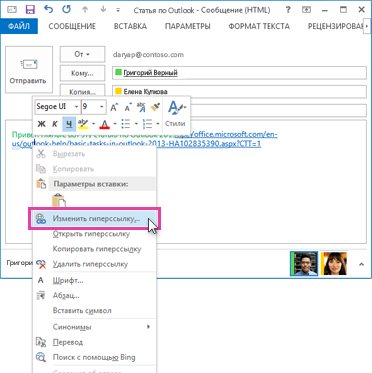
В диалоговом окне Изменение гиперссылки выберите текст в поле Текст.
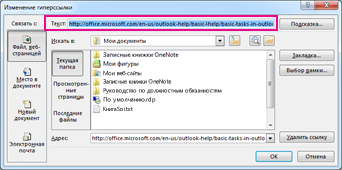
Введите текст, который вы хотите использовать для ссылки, и нажмите кнопку ОК.
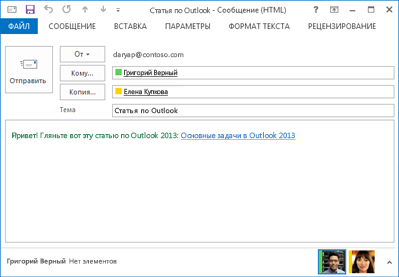
Добавление гиперссылки на существующий текст
Если вы просто хотите отформатирование существующего текста в гиперссылки:
Выйдите текст, который вы хотите превратить в гиперссылки, и щелкните его правой кнопкой мыши.
В shortcut menu (Гиперссылка) выберите пункт Hyperlink (Гиперссылка).
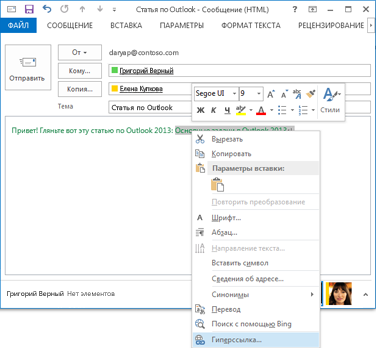
В диалоговом окне Вставка гиперссылки вставьте ссылку в поле Адрес и нажмите кнопку ОК.
Как создать, удалить, изменить гиперссылку в Word
Очень часто пользователи текстового редактора Word даже понятия не имеют, как работать в нем с гиперссылками, а ведь в этом нет совершенно ничего сложного.
Ссылки в Ворде бывают разного типа: на место в текущем документе, на другой документ и даже конкретное место в нем, ссылка на веб-страницу, на адрес электронной почты и другие. Умение работать с ними не будет лишним никому. Ниже я изложу способы создания некоторых из них, а также несколько полезных способов управления гиперссылками в Ворде.
Как создать ссылку в Ворде на веб-страницу
Предположим, что в каком-то из предложений в тексте документа нам надо сделать одно или несколько слов в виде ссылки на веб-страницу, которая служит источником информации.
Для этого выделяем текст будущей гиперссылки, в нашем случае «РИА Новости» и кликаем правой кнопкой, в появившемся контекстном меню выбираем пункт «Гиперссылка».
В появившемся окне нужно выбрать, с чем именно мы будем связывать гиперссылку — с файлом, веб-страницей, в поле «адрес» вводим url страницы, а также в дополнительном окошке можно ввести текст подсказки, которая будет отображаться при наведении курсора на нашу гиперссылку.
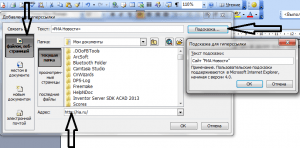
И вот наша ссылка готова.
Аналогично все проделывается и для изображений.
Как создать гиперссылку в Word на место в текущем документе
Ссылка на конкретное место в текущем документе полезна при составлении содержания или плана документа, но может быть использована и для других случаев. Чтобы ее создать, нужно сначала отметить именно то место в документе, на который будущая гиперссылка будет ссылаться. Для примера я взял первую попавшуюся курсовую работу с планом.
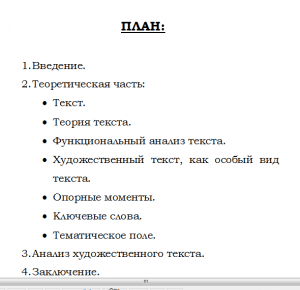
Сделаем план в виде гиперссылок на соответствующие страницы. Для этого отметим обозначенные пункты в виде закладок. Выделяем нужный текст и переходим в меню «Вставка», выбираем «Закладка».
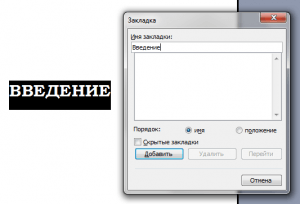
Вводим имя закладки и нажимаем кнопку «Добавить». Внешне текст при этом никак не изменится, но эту закладку уже можно использовать при создании ссылки. Итак, закладку мы сделали, далее идем в план документа и создаем ссылку на нашу закладку.
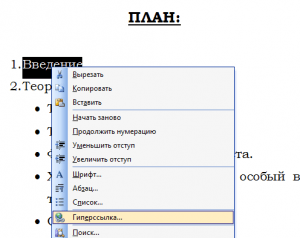
Весь последующий процесс создания гиперссылки аналогичен созданию ссылки на веб-страницу, только связывать ссылку уже надо не с веб-страницей, а с местом в документе. Выделяем пункт «местом в документе» и выбираем в «Закладках» имя той, на которую должна ссылаться гиперссылка. Можно также добавить подсказку для ссылки.
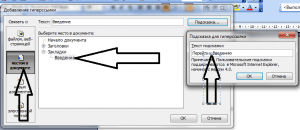
Как видно на изображении, ссылаться можно не только на закладку, но и на заголовки в тексте, предварительно они должны быть соответствующим образом отформатированы.
Как создать гиперссылку в Word на другой документ
Процесс создания ссылки на другой документ (файл) мало чем отличается от описанных выше способов. Единственное отличие — ссылаться уже будем не на веб-страницу, а на конкретный файл.
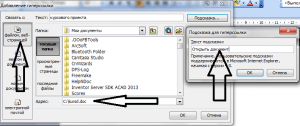
В поле «адрес» можно ввести адрес, по которому находится нужный документ, либо выбрать его с помощью вызываемого нажатием соответствующей кнопки диалогового окна. Все также можно добавить подсказку для гиперссылки.
Как создать гиперссылку в Word на место в другом документе
Если же надо не просто открыть документ, но еще и сразу перейти к нужному месту в его содержимом, то при создании ссылки на другой документ следует воспользоваться кнопкой «Закладка» в окне создания гиперссылки. При этом откроется дополнительное окошко, содержащие список закладок в указанном документе.
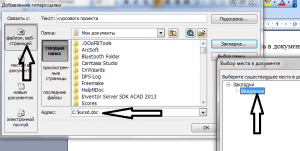
Выделяем нужную ссылку и нажимаем кнопку «ОК». После этого текст в поле «адрес» приобретет следующий вид: (имя файла)#(название закладки).
Следует помнить о том, что при создании ссылки на другой документ нет возможности ссылаться на заголовки в нем, только на закладки.
В случае, если требуется сослаться на какую-то ячейку в документе Excel, то в поле «адрес» после имени файла следует добавить знак «#», а после вставляем адрес диапазона ячейки.
Как создать гиперссылку в Word на пустое сообщение электронной почты
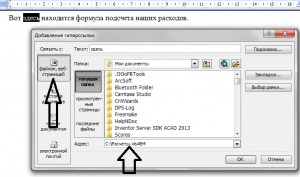
При создании какого-либо презентационного письма может понадобиться вставка ссылки для написания электронного письма. В этом случае опять нужно выделить текст будущей гиперссылки и перейти к окну ее создания. Здесь уже указываем, что мы хотим связать гиперссылку с электронной почтой. В поле «Адрес эл. почты» пишем свой почтовый ящик, тему же письма заполняем в зависимости от смысловой нагрузки ссылки.
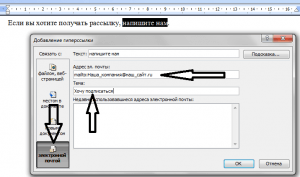
После нажатия кнопки «ОК» ссылка будет создана и при клике по ней будет открываться почтовый клиент по умолчанию с уже заполненными полями «Адрес получателя» и «Тема письма».
Как удалить гиперссылку в Word
Самый простой способ удаления ссылки в Ворде — это вызов на ней контекстного меню и выбор соответствующего пункта.
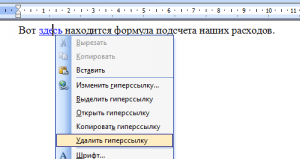
Однако есть и другой способ специально для тех, кто привык работать, не отвлекаюсь на манипуляции с мышью. Поставив курсор на гиперссылку, и нажав сочетание клавиш Ctrl+Shift+F9, мы также удалим ссылку, находящуюся под курсором, но с одним отличием — текст гиперссылки станет выделенным.
Как удалить все ссылки в Word
При копировании текста с какого-либо веб-ресурса Ворд вставляет его с исходным форматированием, в том числе и со всеми ссылками. Да, можно воспользоваться сразу после вставкой появляющейся кнопкой и в ней выбрать «Сохранить только текст».
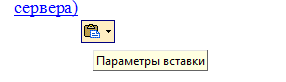
Но что если весь текст вставляется именно с тем форматированием, которое нам нужно, вот только ссылки мешают? В этом случае поможет все то же сочетание клавиш Ctrl+Shift+F9, только предварительно надо выделить ту часть текста, в которой вы хотите избавиться от ссылок.
Как отредактировать ссылку в Word
Правка гиперссылок в Ворде происходит все в том же диалоговом окне, что и при создании ссылок. Вызывается оно через контекстное меню на требуемой отредактировать гиперссылке.
Есть еще один интересный способ редактирование гиперссылок — текстовый. Для его вызова требуется поставить курсор на ссылку и нажать сочетание клавиш Shift+F9, после чего ссылка приобретет вид условного кода, а сам текст гиперссылки станет невидим.
Здесь в кавычках после тэга «HYPERLINK» идет адрес ссылки. Потом идут параметры. Первым параметром l «B4», как правило, выступает диапазон или закладка в документе, который будет открыт. Параметр o «Открыть файл Excel» — не что иное, как подсказка ссылки. После того, как вы отредактируете в гиперссылке нужную вам часть, следует снова нажать сочетание клавиш Shift+F9 и ссылка приобретет прежний вид.
Как отредактировать адреса всех ссылок в Word
Сочетание клавиш Shift+F9 будет весьма полезным и для правки сразу всех ссылок, но до его нажатия нужно выделить редактируемый диапазон текста. Если же нужно преобразовать вообще все ссылки в код, то можно воспользоваться сочетанием клавиш Alt+F9.
Для чего это нужно? Предположим, что у нас в документе есть множество ссылок на сайт, который внезапно сменил свое доменное имя.
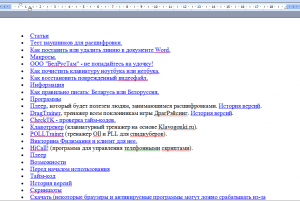
Без всяких выделений нажимаем Alt+F9 и видим исходный текст всех этих ссылок.
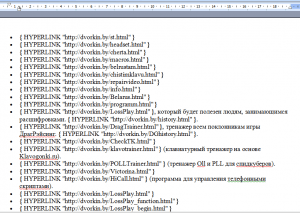
И если сайт теперь базируется не на «.by», а на «.ru», то нужно изменить адреса ссылок. Вот тут-то отображение всех ссылок в виде кода нам и поможет. Мы просто используем функцию Ворда «Найти и заменить», тем самым преобразовав адреса в ссылках.
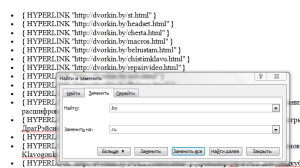
После того, как мы внесли исправления, можно снова нажимать сочетание клавиш Alt+F9 и ссылки приобретут свой прежний вид, но уже будут вести по новому адресу.
Вот так всего в три небольших действия можно заменить целый ряд нудной (в случае, когда ссылок несколько сотен) и утомительной работы, когда ссылки правятся вручную по-отдельности.
Это не все способы и методы работы с гиперссылками в Ворде, но, думаю, что и этих возможностей будет вполне хватать для повседневных нужд при работе с текстами. Следует отметить, что в качестве гиперссылок можно использовать не только текст, но и изображения, а также некоторые другие элементы редактора Word.
Если вам неудобно кликать на гиперссылке в тексте документа с зажатой клавишей Ctrl, то это легко исправить.
Для Word 2003 и ниже:
Идем в меню «Сервис» — «Параметры» — вкладка «Правка» и убираем галочку с пункта «CTRL + щелчок для выбора гиперссылки».
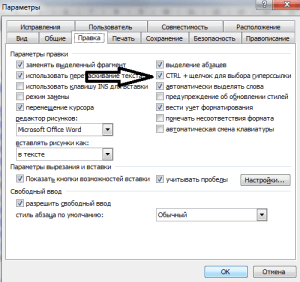
Для Word 2007 и выше:
Нажимаем кнопку «Officce » и выбираем «Параметры Word». Далее выбираем слева «Дополнительно» и убираем галочку с пункта «CTRL + щелчок для выбора гиперссылки».
При написании постов, писем на почте, и создании других текстов зачастую нужно спрятать под фразой сноску, сайт. При этом важно сделать ее кликабельной для перебрасывания читателя на нужную страницу при нажатии. Подробно разбираемся, как можно ссылку заменить фразой или словом. Смотрим, где это разрешается делать и какие шаги нужно выполнить.
Самый лучший сервис по созданию различных ссылок — это Хиполинк. Это мультизадачный сервис, с помощью которого легко можно создавать линки для разных задач. Платежные ссылки, мультилинки для объединения социальных сетей и мессенджеров, для продвижения в соцсетях. Регистрация на конструкторе https://hipolink.net/ru бесплатная!
Инструкция для Вконтакте
Вконтакте легко создать активную ссылку с переадресацией на личную страницу, группу, фотоальбом, пост, аккаунты пользователей. Метод универсальный для всех случаев:
— Запустите Вконтакте.
— Перейдите к написанию поста.
— Скопируйте адрес, который нужно заменить.
— Воспользуйтесь формулой «[id пользователя|Текст]».
— Вместо id вставьте адрес страницы.
— Поле «Текст» замените нужным словом.
— Опубликуйте пост.
Ссылка автоматически становится кликабельной.
В сообщениях нельзя заменить url словом.
Как сослаться на сторонний сайт на блогах, форумах
При написании публикации на стороннем блоге или вопроса на форумах часто также нужно подставить вместо текста линк. Как это сделать? На подобных площадках вверху формы публикации существует набор инструментов. С его помощью можно разнообразить пост нестандартными шрифтами, цветами и вставить словом ссылку.
Для этого нужно написать слово или фразу и выделить мышкой. Затем кликнуть по соответствующему значку, такому или подобному:

После выполнения инструкций и публикации система автоматически заменит словом url адрес.
Если адрес не стал кликабельным, удалите его и впишите заново. Возможно, какое-то действие было выполнено неправильно.
Инструкция для ворд
При написании текста в ворде часто появляется необходимость сослаться на экспертную статью, блог, научную работу и другие источники. В редакторе это легко сделать, заменив длинный адрес словом. Пошаговая инструкция:
— Откройте ворд.
— Напишите фрагмент.
— Выделите мышкой место, которое нужно заменить.
— Кликните по нему правой кнопкой мыши.
— Кликните «Ссылка».
— Во вкладке «Адрес» добавьте страницу для переадресации.
— Далее «Принять» или «Сохранить».
Готово, метод помогает подставить под слово, фразу активный линк.
Убрать линк можно, кликнув по нему правой кнопкой мыши и нажав «Удалить гиперссылку».
Как сделать активный url для e-mail
Чтобы заменить словом url в письме по почте, воспользуйтесь внутренней панелью инструментов:
— Откройте почту.
— Нажмите «Написать».
— Для вставки линка кликните «Вставить гиперссылку».
— Впишите слово и вставьте адрес.
Словом автоматически заменяется кликабельный линк.
Хиполинк — лучший сервис для создания линков
Hipolink — это наиболее полный конструктор, позволяющий работать с линками. С его помощью легко создать ссылки для оплаты на разных сайтах, сбора донатов. Сервис предлагает удобные мультиссылки для объединения соцсетей и мессенджеров. Регистрация на сайте https://hipolink.net/ru бесплатная, все разделы интуитивно понятны.
Хиполинк является мощным помощником для начинающих и продвинутых программистов.
Когда дело доходит до ссылок, их легче принять такими, как они есть. В конце концов, вы просто ссылаетесь на какой-нибудь текст и все. Но что можно реально сделать, чтобы заставить людей кликнуть по ним? Может подчеркивание текста CSS?

Есть куча маркетинговых методов, которыми можно воспользоваться, чтобы заполучить эти клики. Но что, если нужно просто привлечь больше внимания к ссылке?
Большая проблема, которую я вижу на многих блогах — ссылки не выглядят как ссылки. Читатель узнает о них только при наведении на них курсора. Это неприемлемо.
Выделите свои ссылки! В этой статье я расскажу о 8 эффективных способах изменения стиля ссылок.
- Добавьте цвет
- Сделайте жирнее
- Добавьте подчеркивание
- Стиль курсивом
- Сделайте все буквы заглавными
- Используйте другой шрифт
- Добавьте фоновый цвет
- Комбинируйте!
Один из лучших способов выделить ссылку состоит в том, чтобы добавить цвет! Когда большая часть текста черного цвета, добавьте другие цвета, чтобы сделать ссылки заметнее.
Но вы должны быть уверены, что выбранный цвет взаимодействует с остальной частью вашего бренда. Иначе ссылки будут выделяться, но неправильно.
Также помните о контрасте. Темный, почти черный цвет не обеспечит отличия ссылки от остального абзаца. А слишком светлый не даст достаточного контраста между белым фоном и текстом.
Мэрайя c Femtrepreneur использует интересный красный цвет, чтобы выделить свои ссылки:

Чтобы изменить цвет ссылок на сайте, взгляните на таблицу стилей темы и найдите следующее:
Измените значение рядом с color. Это оно!
Небольшой совет — если вы поменяете значение цвета, и ничего не изменится, вполне вероятно, что ссылки в ваших постах контролируются другим элементом. Прокрутите таблицу стилей и найдите строку .content a или .entry a. Вот где нужно изменить значение цвета.
Нужна помощь в выборе цвета? Воспользуйтесь одним из популярных инструментов:
- 0to255;
- Adobe Kuler.
Еще один способ добавить контраста ссылкам состоит в том, чтобы сделать их полужирными. Выделение ссылки полужирным работает таким же образом.
Чтобы сделать CSS подчеркивание ссылки полужирным, добавьте следующий код:
Или используйте шрифт, который поддерживает различные значения насыщенности (толщины):
Например, шрифт Open Sans имеет толщину 300, 400, 600, 700 и 800. Если толщина текста 400, то хорошим выбором для ссылок будет использование толщины 600, 700 или 800.
По умолчанию все ссылки оформлены подчеркиванием, а это означает, что если бы вы удалили CSS с сайта, каждая ссылка содержала бы подчеркивание. Это довольно распространенное предположение, что любой подчеркнутый текст является ссылкой. Так какой способ лучше использовать для выделения ссылок?
Чтобы осуществить подчеркивание ссылки CSS, используйте этот код:
a {
     text-decoration: underline;
}
Более нетрадиционный способ добавить подчеркивание ссылке — установить нижнюю границу. Этот метод дает больше гибкости, когда речь заходит о том, как отображается подчеркивание.
В блоге KORY автор использует нижнюю границу для ссылок. Обратили внимание на большой разрыв между текстом и подчеркиванием? Это можно реализовать с помощью изменения внутреннего отступа ссылки:

Код для добавления границы ссылкам:
a {
     border-bottom: 1px solid #000;
     padding-bottom: 2px;
}
Небольшой совет: Не обязательно придерживаться сплошной границы. Можно попробовать один из приведенных ниже вариантов:
- CSS подчеркивание пунктиром (dotted);
- Точечный (dashed);
- Двойной (double).
Выделить ссылки курсивом довольно просто, но об этом способе стилизации часто забывают. На приведенном ниже скриншоте страницы они выделяются, но при этом органично вписываются в дизайн сайта:

Вот как можно добиться этого:
a {
     font-style: italic;
}
Если вы посмотрите на посты в этом блоге, то заметите, что ссылки оформлены таким образом. Вот как можно оформить ссылки заглавными буквами:
a {
   text-transform: uppercase;
}
Еще один способ выделить ссылки — использовать другой шрифт. Этот метод может внести беспорядок, если он неправильно использован. Так что следуйте следующим советам.
Выберите шрифт, который легко читается. Шрифт, используемый в теге body, скорее всего, меньше. Необычные шрифты при таком небольшом размере не будут легко читаться. Поэтому используйте шрифты семейства serif или sans-serif для достижения лучшей читабельности.
Для обеспечения максимальной слаженности выберите шрифт из того же семейства. В сжатом или черном варианте шрифт будет выделяться, но не слишком отличаться.
Для своих ссылок я выбрала шрифт, который достаточно похож, чтобы не бросаться в глаза, но отличается от остального текста. Так я получила контраст, который хотела.
Один из моих любимых способов выделить ссылку (после подчеркивания точками CSS) — добавить фоновый цвет. Посмотрите на следующий пример:

Вы ни в коем случае это не пропустите.
Все, что нужно сделать, это добавить цвет фона и, возможно, небольшой внутренний отступ. Также можно изменить цвет шрифта для лучшей читаемости:
a {
     background-color: #37fcf8;
     color: #000;
     padding: 1px;
}
Для достижения максимальных результатов скомбинируйте любые два (или больше) из перечисленных выше методов выделения. Вы, наверное, заметили, что в большинстве приведенных примеров ссылки были цветными. Это связано с тем, что цвет играет действительно большую роль в выделении ссылок по сравнению с окружающим текстом.
Как изменить название ссылки
Название ссылки – это просто отображаемое слово, которым закодирован тот или иной веб-адрес. Его можно изменить в любой момент, если вы имеете доступ к редактированию конкретного сообщения.

Вам понадобится
- — доступ в интернет.
Инструкция
Откройте необходимое сообщение. Найдите и щелкните кнопку «Редактировать». В некоторых случаях она может называться Edit, Change, «Изменить» или аналогично. Конкретное название зависит от платформы и страны нахождения сервера.
В окне редактора выберите режим HTML. На некоторых блог-платформах он называется «Источник». Важно, чтобы был включен именно этот режим, а не «Визуальный редактор».
Найдите необходимую ссылку. Она, скорее всего, выглядит в редакторе примерно так: <a href=»http://site.ru»>ваше название</a>. Вместо старого названия введите новое, исходя из контекста и своей фантазии.
Если ваша ссылка не была оформлена вообще (был просто адрес), используйте эти теги, а название ссылки придумайте в соответствии с контекстом.
Проверьте работоспособность ссылки в режиме предварительного просмотра. В тексте не должно быть видно ничего, кроме запланированного названия. Нажмите на ссылку для дополнительной проверки (ошибка 404 исключена).
Сохраните обновленное сообщение и закройте редактор. Посмотрите новый текст, чтобы убедиться в его корректности.
В визуальном редакторе, однако, изменить название ссылки также возможно. Для этого используются другие инструменты. Вначале откройте сообщение для редактирования и настройте режим.
Выделите ссылку полностью. Найдите в верхней панели инструментов кнопку управления ссылками. Она оформляется как два звена цепочки, глобус или аналогичным интуитивно понятным символом.
Нажав на нее, заполните предложенные поля. Укажите адрес ссылки полностью (к примеру, не главная страница сайта, а конкретный раздел) и желаемое название. Пропишите дополнительные параметры по необходимости и желанию.
Проверьте сообщение в предварительном просмотре и сохраните.
Войти на сайт
или
Забыли пароль?
Еще не зарегистрированы?
This site is protected by reCAPTCHA and the Google Privacy Policy and Terms of Service apply.