
В операционной системе Windows имеется возможность указать в основных сведениях о вашем компьютере (в окне Система) информацию о производителе, включающую в себя логотип, модель, ссылку на официальный сайт, часы работы и телефон службы поддержки. Эту информацию можно изменить, удалить или наоборот добавить.
Далее в статье показаны действия которые нужно выполнить чтобы изменить информацию о компьютере в окне «Система».
Основные сведения о вашем компьютере отображаются в окне Система, открыть которое можно через панель управления: Панель управления > Все элементы панели управления > Система или нажав сочетание клавиш  + X и выбрать пункт Система.

В Windows 8.1 эту информацию ещё можно посмотреть в разделе Компьютер и устройства > Сведения о компьютере панели «Параметры ПК», а в Windows 10 она доступна в приложении «Параметры» > Система > О системе.

Чтобы изменить, удалить или добавить информацию, воспользуемся редактором системного реестра (нажмите сочетание клавиш + R, в открывшемся диалоговом окне Выполнить введите regedit, нажмите клавишу Enter ↵). Перейдите в следующий раздел реестра:
HKEY_LOCAL_MACHINE\SOFTWARE\Microsoft\Windows\CurrentVersion\OEMInformation
Отредактируйте нужным образом каждый из доступных строковых параметров.

Если этот раздел оказался пустым и соответственно сведения о вашем компьютере не содержат информацию о производителе, то необходимо создать шесть строковых параметров со следующими именами:
- Manufacturer — название производителя
- Model — модель компьютера
- SupportHours — часы работы службы поддержки
- SupportPhone — телефон службы поддержки
- SupportURL — ссылка на официальный сайт
- Logo — логотип компании производителя
Для логотипа производителя нужно сначала подготовить небольшое изображение в формате BMP, а потом просто указать путь к нему в строке значения параметра. В значения этих параметров можно вписать всё что угодно.
Для того чтобы удалить информацию о производителе, достаточно удалить все имеющиеся в этом разделе строковые параметры.

- Remove From My Forums
Изменение описания компьютера
-
Общие обсуждения
-
Требуется изменять описание компьютера (на самом ПК и в учетной записи компьютера) при каждом логоне пользователя на ФИО или Display name с аккаунта пользователя в домене. Помогите как это сделать при помощи скрипта.
-
Изменен тип
ILYA [ sie ] SazonovModerator
6 ноября 2010 г. 15:35
-
Изменен тип
Все ответы
-
Благодаря выше указанным ссылкам я переписал скрипт следующим образом:
Образец кода
Set objSysInfo = CreateObject(«ADSystemInfo»)
Set objUser = GetObject(«LDAP://» & objSysInfo.UserName)
Set WSHShell = wscript.CreateObject(«WScript.shell»)
WSHShell.RegWrite «HKEY_LOCAL_MACHINESYSTEMCurrentControlSetServiceslanmanserverparameterssrvcomment», objUser.CNон работает, но вот только запускать его нужно с правами админа… сто не есть хорошо. Как мне выполнить выше изложенную задачу, от имени пользователя.
Пример указанный
http://www.microsoft.com/technet/scriptcenter/resources/qanda/apr05/hey0429.mspx
никаких результатов не дал

-
Вот еще вариант, через правку реестра. У меня работает и под пользователем
Образец кода
Set objSysInfo = CreateObject(«ADSystemInfo»)
Set objUser = GetObject(«LDAP://» & objSysInfo.UserName)Const HKEY_LOCAL_MACHINE = &H80000002
strComputer = «.»
Set objRegistry = GetObject _
(«winmgmts:\» & strComputer & «rootdefault:StdRegProv»)strKeyPath = «SystemCurrentControlSetServiceslanmanserverparameters»
strValueName = «srvcomment»
strDescription = objUser.CNobjRegistry.SetStringValue HKEY_LOCAL_MACHINE, strKeyPath, strValueName, strDescription
-
Господа ну подскажите все ли верно? Что то он не охотно отрабатывается, если ручками запускать то запись в реестр попадает. Если групповой то, но нет
Этот скрипт применяется на пользователей, естественно прав на редактирование этой ветви реестра нет, но ошибок не пишет. Может по этому не отрабатывает…
Что можно сделать?
-
Ну если не прав на ветку реестра, то пропишите эти права! Через то же GPO и Computer Logon Script

alpap, опять этот dsquery! неужели нет аналога и без него никак?
Добавлено через 27 минут
свежие новости — все работает, если дать права локального админа, то все отлично работает
как это сделать не давай права? или давай права только на выполнение этого батника?
Добавлено через 10 минут
через runas он заполняет описание админским ФИО
Добавлено через 17 часов 9 минут
вот крутая штука скрипт vbs только «ДНС_имя_домена» свое не забудьте указать
и еще проблемка — у пользователей пишет разрешение отклонено «get object»
| Visual Basic | ||
|
Добавлено через 7 часов 12 минут
вот последний вариант без всяких прав
| Visual Basic | ||
|
Добавлено через 18 часов 27 минут
в XP не работает — переименовывает так — ИМЯКОМПА$
может запускать надо по другому? сейчас у меня так:
| Windows Batch file | ||
|
Добавлено через 25 минут
короче это все из-за прав! захожу под собой-админом на XP — скрипт работает, под пользователем нет
Добавлено через 22 часа 27 минут
нифига не работает без прав
новая задача — как запускать и отключать групповую политику по расписаниючерез батник и т п?
-

-
June 13 2013, 11:11
- Компьютеры
- Cancel
Изменение описания компьютера в зависимости от последнего входа пользователя. (Инструкция вторая)
Данный механизм использовался для чистки записей компьютеров в Active Directory (записи рабочих станций на которые никто не заходил). На данный момент используется для быстрого поиска рабочей станции на которой работает пользователь (Выпытать у пользователя имя компьютера или IP-адрес практически невозможно, или занимает много времени), в данном случае достаточно просто спросить фамилию.
Для активации этого функционала необходимо провести предварительную подготовку Active Directory. Данные изменения дают доступ на запись авторизованного пользователя к полю «Описание» объекта компьютер.
1. Откройте оснастку «Active Directory — Пользователи и компьютеры» и активируйте пункт «Вид -> Дополнительные компоненты».
2. Нажмите правой кнопкой на домене и выберите «свойства». В окне свойства переходим на вкладку безопасность.
3. Выбираем пункт «Дополнительно», В меню «Дополнительно» выбираем «Добавить» и добавляем группу «Пользователи домена». В выборе «Применять» выбираем «Дочерние объекты: компьютер» и включаем чтение и запись для полей «Описание».
Предварительная подготовка завершена и можно добавлять два скрипта в политику на корневом уровне домена, в политике добавляются два скрипта на вход и выход пользователя.
1. Для входа пользователя используется скрипт: writeComputerDescription_Logon.vbs
2. Для выхода используется скрипт: writeComputerDescription_Logoff.vbs
Скрипты можно скачать здесь:
http://acisi.ucoz.ru/files/writeComputerDescription_Logon.vbs
http://acisi.ucoz.ru/files/writeComputerDescription_Logoff.vbs
В результате в AD у контейнера компьютер появятся записи в поле описание.
Поиск можно осуществлять или штатной оснасткой запросов к Active Directory или VB скриптом. Скрипт выглядит примерно следующим образом (Имя домена в скрипте только измените):
http://acisi.ucoz.ru/files/Find_PC.vbs
Как изменить информацию Windows

А так же эта информации выводится в других программах, на сайтах и всём прочем что спрашивает такую информацию.
На скриншоте выше я показал ту информацию, что будем менять.
Для изменения информации Windows существует два способа.
1 способ — изменение информации о компьютере через реестр.
Открываем редактор реестра (сочетание клавиш Win+R и вводим regedit ) и переходим в ветку
Здесь видим такое окошко:

В нём и можно поменять всю информацию о «винде». Поясняю некоторые параметры, если не ясно:
Manufacturer — название производителя,
Model — модель компьютера,
SupportHours — часы работы службы поддержки,
SupportPhone — телефон службы поддержки,
SupportURL — ссылка на официальный сайт,
Logo — логотип компании производителя.
Чтобы изменить — щелкните два раза на нужном параметре и в появившемся окошке пишите что угодно:

Пояснения:
1) Если этот раздел оказался пустым, то нужно создать эти параметры (верхнее меню Правка -> Создать -> Строковый параметр).
2) Если хотите поменять лого, то для начала приготовьте рисунок в формате bmp и укажите в поле путь к нему. Для примера смотрите как там написано.
Если хотите убрать информацию — достаточно удалить значение.
Чтобы изменить информацию о процессоре, переходим в ветку реестра
2 способ — как изменить информацию о Windows через программу.
Существует бесплатная программа Windows 7 OEM info Editor
Она подходит как для Windows 7 так и для Windows 8. На XP не тестировалась.
Она не требует установки и не руссифицирована, но разобраться довольно просто.
Качаем, запускаем, видим такое окно (я там уже изменил параметры):

Как видите, все параметры реестра те же. Только процессор нельзя изменить.
Просто вводите в поля нужные значения, а затем сохраняете кнопкой Save.
Для изменения логотипа ещё проще — нажали кнопку . и показали файл.
Если возникнут вопросы о том, как сменить информацию на компьютере под Windows — пишите в комментариях.
Источник
Как изменить информацию Windows
А так же эта информации выводится в других программах, на сайтах и всём прочем что спрашивает такую информацию.
На скриншоте выше я показал ту информацию, что будем менять.
Для изменения информации Windows существует два способа.
1 способ — изменение информации о компьютере через реестр.
Открываем редактор реестра (сочетание клавиш Win+R и вводим regedit ) и переходим в ветку
Здесь видим такое окошко:
В нём и можно поменять всю информацию о «винде». Поясняю некоторые параметры, если не ясно:
Manufacturer — название производителя,
Model — модель компьютера,
SupportHours — часы работы службы поддержки,
SupportPhone — телефон службы поддержки,
SupportURL — ссылка на официальный сайт,
Logo — логотип компании производителя.
Чтобы изменить — щелкните два раза на нужном параметре и в появившемся окошке пишите что угодно:
Пояснения:
1) Если этот раздел оказался пустым, то нужно создать эти параметры (верхнее меню Правка -> Создать -> Строковый параметр).
2) Если хотите поменять лого, то для начала приготовьте рисунок в формате bmp и укажите в поле путь к нему. Для примера смотрите как там написано.
Если хотите убрать информацию — достаточно удалить значение.
Чтобы изменить информацию о процессоре, переходим в ветку реестра
2 способ — как изменить информацию о Windows через программу.
Существует бесплатная программа Windows 7 OEM info Editor
Она подходит как для Windows 7 так и для Windows 8. На XP не тестировалась.
Она не требует установки и не руссифицирована, но разобраться довольно просто.
Качаем, запускаем, видим такое окно (я там уже изменил параметры):
Как видите, все параметры реестра те же. Только процессор нельзя изменить.
Просто вводите в поля нужные значения, а затем сохраняете кнопкой Save.
Для изменения логотипа ещё проще — нажали кнопку . и показали файл.
Если возникнут вопросы о том, как сменить информацию на компьютере под Windows — пишите в комментариях.
Источник
Как изменить данные компьютера?
Можно ли и каким способом изменить данные компьютера? Ещё один маленький, хотя и совершенно бесполезный трюк (с точки зрения производительности) от блога Компьютер76. Суть его состоит в том, что пользователь может самостоятельно изменить некоторую информацию об установленном на компьютере оборудовании. И, воспользовавшись этой возможностью, можно изменить данные о компьютере таким образом, что сведения о системе в этом случае отобразят неповторимую сборку системы. Оценить такой хак получится, если специально указать на него друзьям. С другой стороны, в наше время повальной слежки за пользователями (причём неважно, с лицензионным программным обеспечением он работает или нет) лишние шаги по вводу в заблуждение буржуев за океаном о вашей личности не помешает.
ВНИМАНИЕ. После применения некоторых обновлений все изменения могут сойти на нет.
Чуть позже (если будут запросы с вашей стороны) могу дополнить статью, где мы автоматизируем обман. Судя по отзывам, читателям нравится выдавать желаемое за действительное. А потому:
- добавим поддержку современных операционных систем от Microsoft
- можно заменить информацию о процессоре навсегда ( после перезагрузки у вас по-прежнему будет установлен 48-ми ядерный процессор с частотой 100 Ггц ). Что-то полезное вы сможете почерпнуть из статьи Как запустить программу без UAC?
- если желаете, чтобы подделанные вами данные оставались подольше и перезагрузка системы их не меняла, обратитесь за помощью к описанному в статье про подделку объёма RAM, где используется программа ResourceHacker.
Итак, описывается поэтапно:
Изменить данные компьютера: как это работает? Windows XP.
Как известно, общую информацию об установленной операционной системе, процессоре и объёме установленной памяти можно прочитать, щёлкнув по значку Мой компьютер правой мышью и выбрав Свойства. Предлагаю просто из спортивного интереса эту информацию подкорректировать или даже полностью изменить данные . Для этого отправимся по пути:
И найдём файл под названием OEMINFO.INI . Откроем его с помощью программы Блокнот. Он будет иметь вид наподобие этого:

А теперь добавим сюда нашу информацию, любую, какую захотим. Заполняйте все строчки (напротив Line ) как вам будет угодно. Можно указать имя, адрес, телефоны и адреса. И, следовательно, смотрим результат ( Мой компьютер – Свойства – вкладка Дополнительная информация). После вот такой вот модернизации мой личный компьютер приобрёл очень даже интересные характеристики:
 В принципе, понаписать там можно всё, что угодно. Практической пользы это не несёт никакой, но это есть очередной шаг на пути к хаку Windows. А изменить в ней можно многое. Лишний повод похвастаться перед друзьями отличной от других операционной системой на компьютере или ноутбуке.
Теперь изменим данные о процессоре, установленном в чреве компьютера . Для этого нам нужно подправить кое-что в реестре. Откройте редактор командой regedit и найдите следующий параметр в левой части окна редактора

Щёлкните по параметру ProcessorNameString правой мышкой и нажмите Изменить… В окне можете написать всё, что угодно. Пусть это будет самое топовое название. Ничего, конечно, не измениться (величина частоты на ядро всё равно будет предательски вас выдавать). Но похвастаться перед друзьями топовой начинкой ноутбука можно. Этим же, кстати, примерно занимается и программа PrcRenamer .
Минус способа .
Система не глупа, а потому изменённые данные сохраняются до первой перезагрузки, после которой Windows повторно считает информацию производителя, и обман вскроется. Потому немного позже попробуем обмануть жертву до конца таким образом, чтобы и после перезагрузки процессор и другое оставались “прокачанными”. Но об этом потом.
Как изменить данные компьютера: в Windows 7 и позднее.
Здесь тоже можно кое-что подшаманить. Вот как изменить информацию о зарегистрированном владельце Windows. Найдите с помощью редактора реестра вот этот куст:
а в нём ключ под именем RegisteredOwner . Узнаёте имя своего компьютера? Можете поменять на любое:
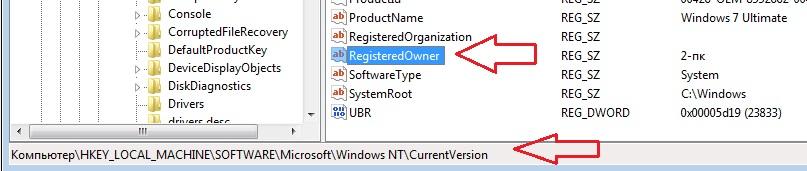
Проверьте изменения. Вызовем поиск WIN + R и введём winver. Смотрим:

Далеко из реестра не уходим. Ищем новый куст:
Он может быть пустым или заполненным теми, кто сделал компьютер и установил Windows. Если ничего нет, можете добавить свои значения:
- Manufacturer – производитель
- Model – модель
- SupportHours – часы работы поддержки
- SupportPhone – телефон техподдержки
- SupportURL – вебадрес техподдержки
- Logo – логотип
Источник
Щелкните правой кнопкой мыши в окне редактора реестра и выберите «Создать»> «Строковое значение». Назовите ключ «Производитель», а затем дважды щелкните его, чтобы задать значение. Введите «В MSFT». После редактирования ключей вы сможете открыть Панель управления> Система и безопасность> Система, чтобы увидеть новую информацию — перезагрузка не требуется.
Выберите ключ OEM (слева), щелкните правой кнопкой мыши в правой части окна и выберите «Создать»> «Строковое значение». с типом значения REG_SZ и назовите его «Производитель». Затем дважды щелкните значение, чтобы открыть окно «Редактировать строку», и введите свою пользовательскую информацию в поле «Данные значения».
Как получить информацию о системе в Windows 10?
Windows 7 или 10: используйте меню «Пуск»
Если вы используете Windows 7 или 10, нажмите «Пуск», введите «системная информация» в поле поиска и выберите результат. Откроется окно «Информация о системе», в котором вы получите доступ ко всевозможной полезной информации об аппаратной и программной среде вашего ПК.
Как изменить информацию о выпуске Windows?
Вот что нужно сделать, чтобы изменить выпуск Windows с Enterprise на Professional:
- Откройте Regedit.exe.
- Перейдите к HKLMSoftwareMicrosoftWindows NTCurrentVersion.
- Измените ProductName на Windows 8.1 Professional.
- Измените EditionID на Professional.
Как мне найти основную информацию о моем компьютере?
Перейти к панели управления. Щелкните Система и безопасность, а затем Система (или просто Система, если просмотр не по категориям). На загружаемой странице будет отображаться основная информация о вашем компьютере, включая текущую версию Windows, процессор, установленную память (RAM) и тип системы.
Выпускает ли Microsoft Windows 11?
Microsoft собирается выпустить Windows 11, последнюю версию своей самой продаваемой операционной системы, на Октябрь 5. Windows 11 включает несколько обновлений для повышения производительности в гибридной рабочей среде, новый магазин Microsoft и является «лучшей Windows для игр».
Какова комбинация клавиш для получения системной информации?
Все, что вам нужно сделать, это нажать кнопку Windows + клавиша паузы комбинации, и сразу же появится экран информации о системе. Попробуйте! Это сочетание клавиш работает во всех поддерживаемых в настоящее время версиях Windows, включая Windows 10.
Как мне найти информацию о моей системе Windows?
Найти информацию об операционной системе в Windows 10
- Нажмите кнопку «Пуск»> «Настройки»> «Система»> «О системе». Откройте О настройках.
- В разделе «Характеристики устройства»> «Тип системы» проверьте, установлена ли у вас 32-разрядная или 64-разрядная версия Windows.
- В разделе «Технические характеристики Windows» проверьте, какой выпуск и версия Windows работает на вашем устройстве.
Как мне изменить мою информацию DXdiag?
Выберите свой Кнопка Пуск затем щелкните правой кнопкой мыши «Мой компьютер» в меню. Прочтите информацию на странице и посмотрите, соответствует ли производитель системы и т. Д. Внизу тому, что у вас есть в вашем файле DXdiag. Эта информация поступает из реестра и может быть изменена.
Как мне изменить свойства системы?
Использование свойств системы для изменения имени компьютера
- Нажмите на начальную сферу.
- Нажмите Панель управления.
- Нажмите Система и безопасность.
- Щелкните Система.
- На левой панели щелкните Дополнительные параметры системы.
- Если откроется окно UAC, нажмите Да.
- Откроется диалоговое окно «Свойства системы». Щелкните вкладку Имя компьютера.
- Нажмите кнопку Изменить.
Как изменить информацию об оперативной памяти в свойствах системы?
Щелкните Пуск> Настройка> Панель управления. Дважды щелкните значок системы. В диалоговом окне «Свойства системы» перейдите на вкладку «Дополнительно» и нажмите «Параметры производительности». В диалоговом окне «Параметры производительности» в разделе «Виртуальная память» нажмите на Изменить.