
Содержание
- Редактирование группы ВК
- Способ 1: Полная версия сайта
- Способ 2: Мобильное приложение ВК
- Вопросы и ответы

Практический каждый владелец сообщества в социальной сети ВКонтакте в той или иной степени заинтересован в вопросе редактирования группы. Далее по ходу данной статьи мы расскажем обо всех основных нюансах касательно инструментов редактирования сообщества.
Редактирование группы ВК
В первую очередь вам стоит ознакомиться с материалом по теме ведения паблика, так как там мы затронули немаловажные аспекты. Кроме того, благодаря этому вы получите некоторое количество навыков в плане развития группы.
Читайте также: Как вести группу ВК
Учитывая все сказанное, обращаем ваше внимание на то, что большая часть материала предназначена для пользователей, имеющих привилегии «Владелец». Если вы являетесь администратором, модератором или редактором, у вас может отсутствовать некоторая часть затронутых элементов.
Читайте также: Как создать группу ВК
Заметьте, что статья в равной степени подойдет как создателю сообщества с типом «Группа», так и «Публичная страница». Единственным существенным отличием может стать иной внешний вид того или иного раздела.
Читайте также:
Как раскрутить паблик ВК
Как оформить сообщество ВК
Способ 1: Полная версия сайта
Подавляющее большинство людей, имеющих в своем пользовании сообщество ВК, предпочитает заниматься редактированием через полную версию сайта. Все далее описываемые действия будут связаны с разделом «Управление сообществом». Попасть туда можно следующим образом.
- Отройте главную страницу редактируемого паблика, к примеру, через раздел «Группы» в основном меню.
- Кликните по значку с тремя горизонтально расположенными точками с правой стороны от подписи «Вы участник».
- Среди представленного списка пунктов перейдите к разделу «Управление сообществом».
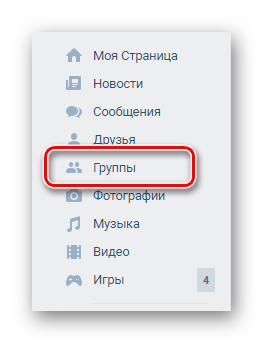
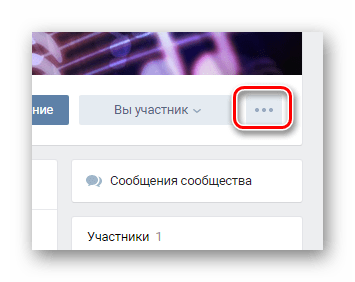

Оказавшись на странице с главными параметрами группы, можно переходить к детальному разбору их предназначения.
- На вкладке «Настройки» располагаются основные элементы управления сообществом. Именно в данном разделе производится внесение таких изменений, как:
- Название и описание группы;
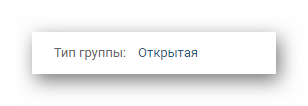
- Тип сообщества;
- Обложка сообщества;
- Уникальный адрес страницы;
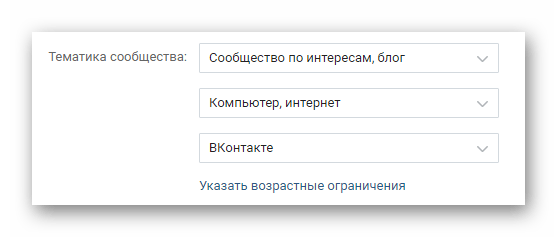
- Тематическая принадлежность паблика.
- На следующей вкладке «Разделы» вы можете вручную включить или отключить какие-либо элементы интерфейса сообщества:
- Основные папки, например, аудио и видеозаписи;
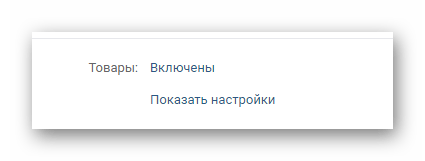
- Функционал «Товары»;
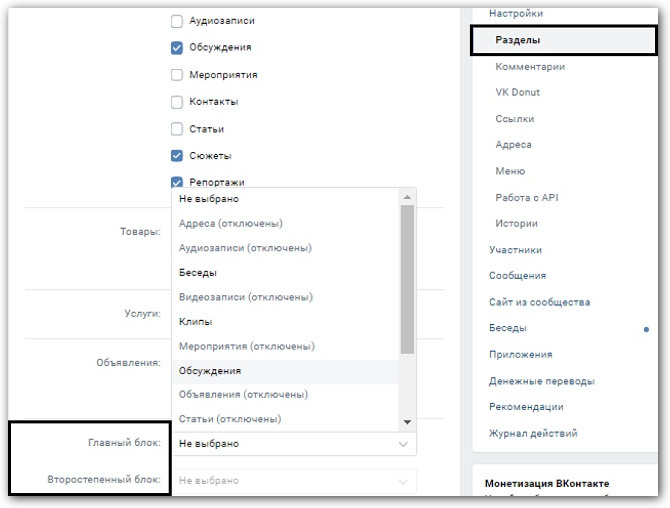
- Списки «Главный блок» и «Второстепенный блок».
- В разделе «Комментарии» вы можете:
- Вкладка «Ссылки» позволяет вам указывать в специальном блоке на главной странице сообщества какого-либо пользователя, сторонний сайт или другие группы ВКонтакте.
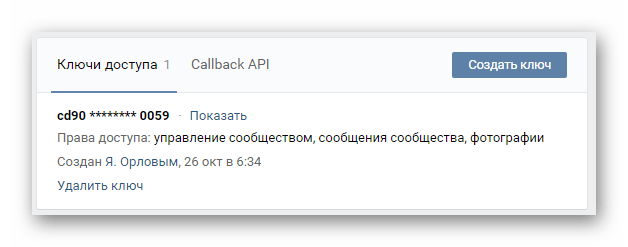
- Раздел «Работа с API» предназначена для того, чтобы ваше сообщество могло интегрироваться с другими сервисами посредством предоставления специального ключа.
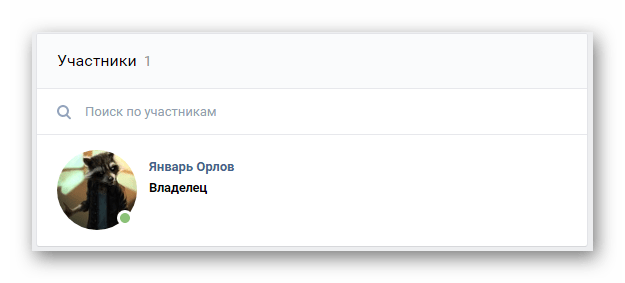
- На странице «Участники» располагается список всех пользователей, состоящих в вашей группе. Отсюда вы можете выполнить удаление, блокировку или предоставление дополнительных прав.
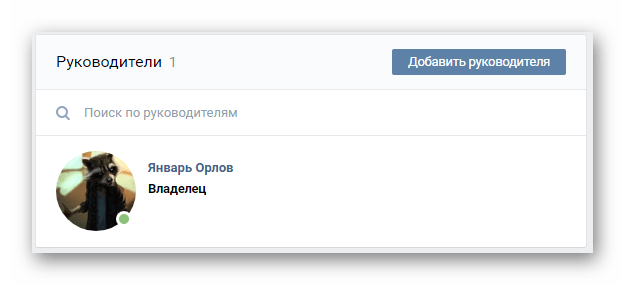
- Вкладка руководители существует с целью упрощения поиска пользователей с особыми правами. Кроме того, отсюда вы можете разжаловать руководителя.
- Следующий раздел «Черный список» содержит в себе пользователей, которых вы по тем или иным причинам заблокировали.
- Во вкладке «Сообщения» вам предоставляется возможность активации функционала обратной связи для пользователей.
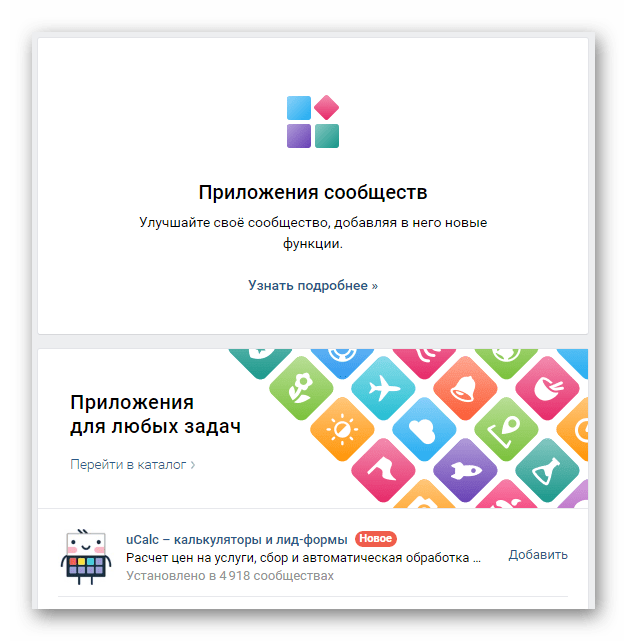
- На последней странице «Приложения» возможно подключить дополнительные модули для сообщества.
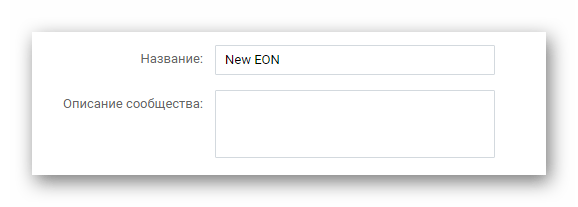
Подробнее: Как изменить название группы ВК

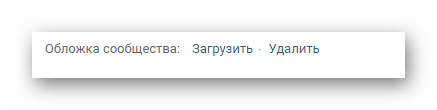
Подробнее: Как сменить аватарку в группе ВК
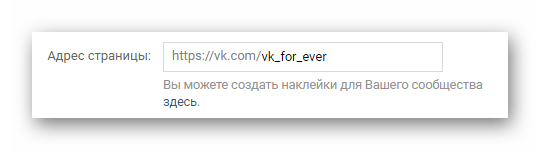
Читайте также: Как узнать ID ВК
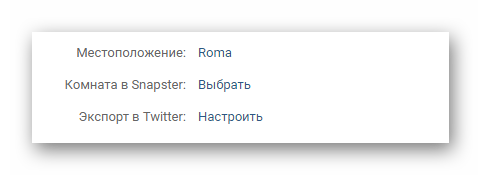
На этой вкладке также располагаются инструменты экспорта сообщества в Twitter и возможность создания отдельной комнаты в Snapster для подписчиков.
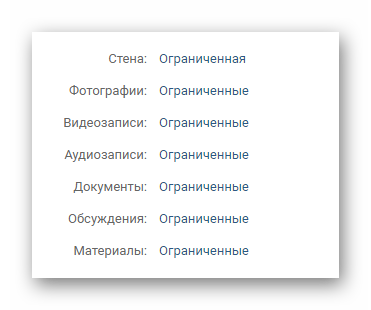
При необходимости можно сделать какой-либо элемент общедоступным или ограниченным.
Читайте также: Как добавить товар в группу ВК
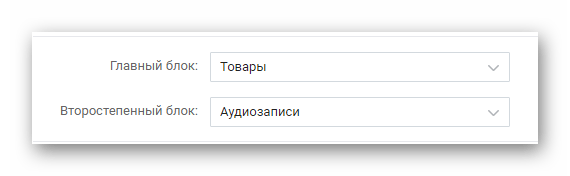
Использование этой возможности позволит вам настроить отображение выбранных разделов на главной странице сообщества.
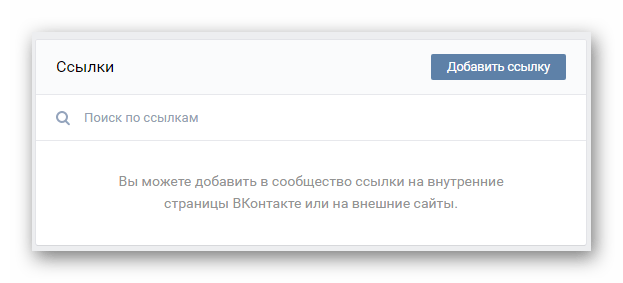
Подробнее: Как сделать ссылку в группе ВК
Читайте также: Как создать интернет-магазин ВК
Подробнее: Как удалить участника из группы ВК
Подробнее: Как скрыть руководителей в группе ВК


Вы также можете создать виджет, чтобы посетителям было более комфортно пользоваться вашим пабликом.
Читайте также: Как создать чат ВК
На этом можно закончить с редактированием группы через полноценную версию сайта социальной сети ВКонтакте.
Способ 2: Мобильное приложение ВК
Если вам интересен процесс редактирования группы через официальное мобильное приложение, нужно для начала ознакомиться непосредственно с обзором такого приложения. В этом вам может помочь специальная статья у нас на сайте по мобильному дополнению ВК для платформы iOS.
Мобильные приложения для Android и iOS имеют минимальную разницу между собой.
Читайте также: ВКонтакте для IPhone
Равно как и в случае с полной версией сайта, вам для начала нужно открыть раздел с основными параметрами.
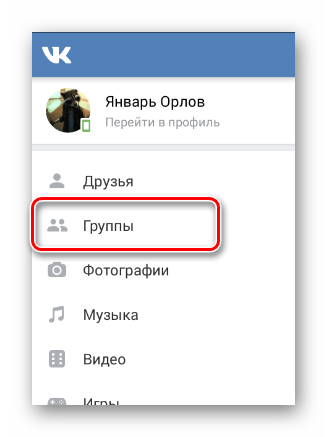
- Через раздел «Группы» в главном меню перейдите на страницу группы.
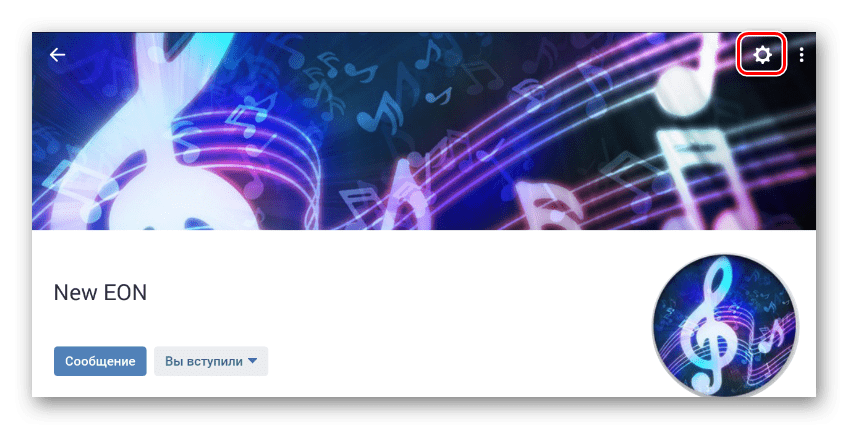
- Открыв начальную страницу паблика, найдите в правом углу значок с иконкой шестерки и кликните по нему.
Находясь на странице «Управление сообществом», можно приступать к процессу редактирования.
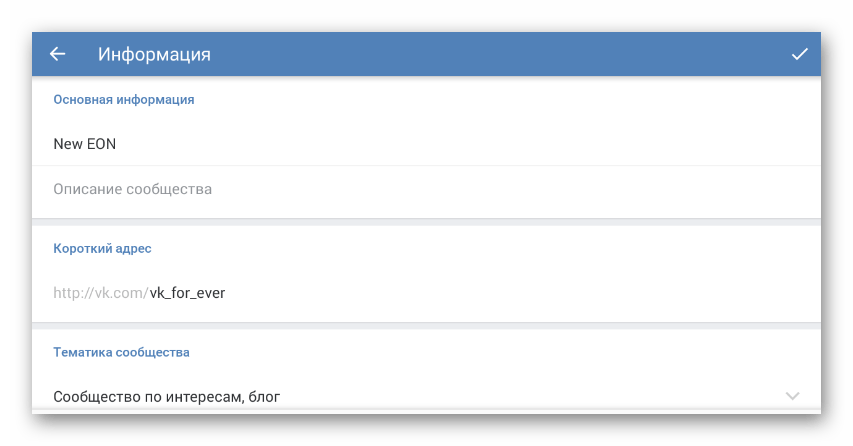
- В разделе «Информация» вам предоставляется возможность изменения основных данных сообщества.
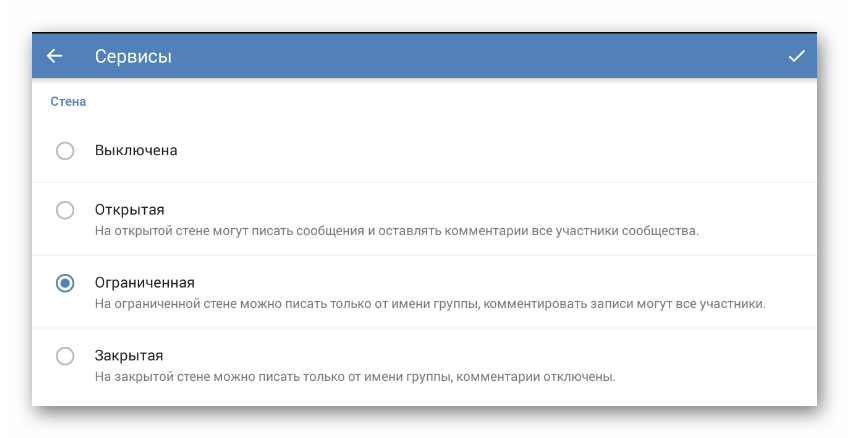
- На странице «Сервисы» вы можете редактировать отображаемое в группе содержимое.
- Вкладка руководители предназначена для просмотра списка людей с особыми привилегиями с возможностью разжалования.
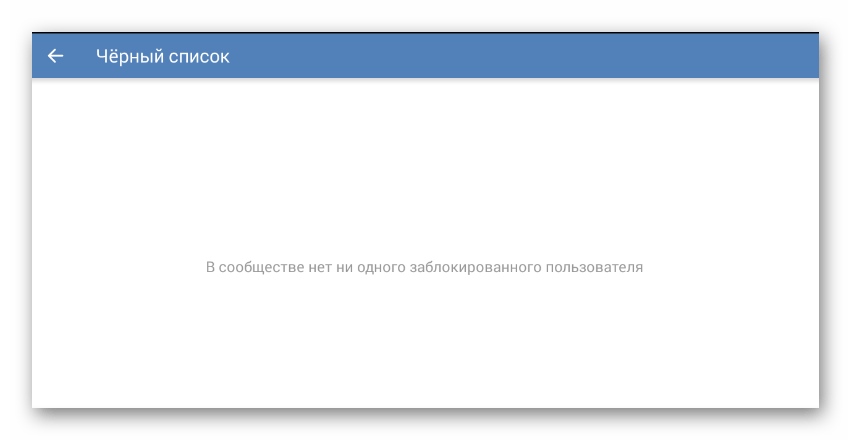
- В раздел «Черный список» помещаются все пользователи, которых вы блокировали. При этом отсюда же вы можете разблокировать человека.
- На вкладке «Приглашения» отображаются пользователи, которым вы отправили приглашение в сообщество.
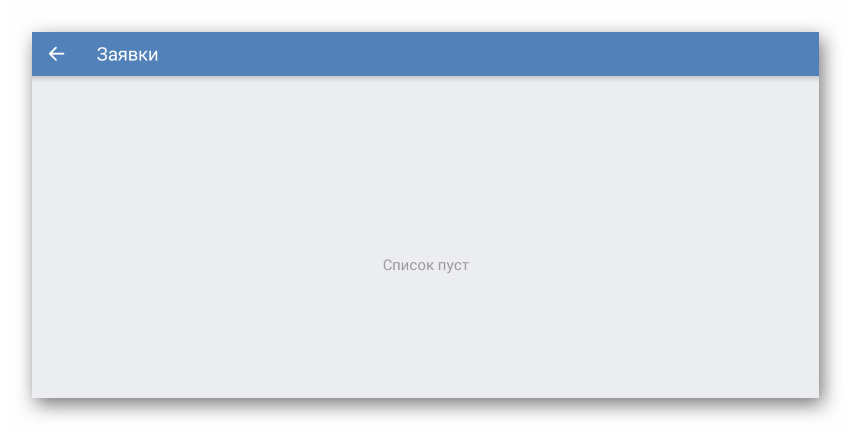
- Страница «Заявки» позволит вам принимать пользователей в сообщество.
- В списке «Участники» отображаются все присутствующие в группе пользователи, включая людей с привилегиями. Здесь же производится удаление или блокировка людей в рамках паблика.
- На последней вкладке «Ссылки» вы можете добавлять ссылки на другие страницы, включая сторонние сайты.

Читайте также: Как добавить администратора в группу ВК
Читайте также: Как приглашать людей в группу ВК
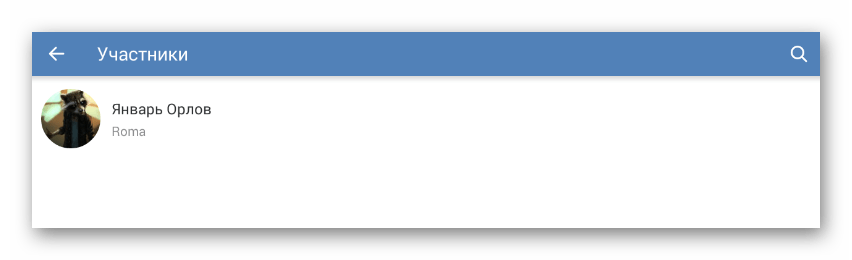
Вам предоставляется возможность выполнения поиска для облегчения нахождения пользователей.
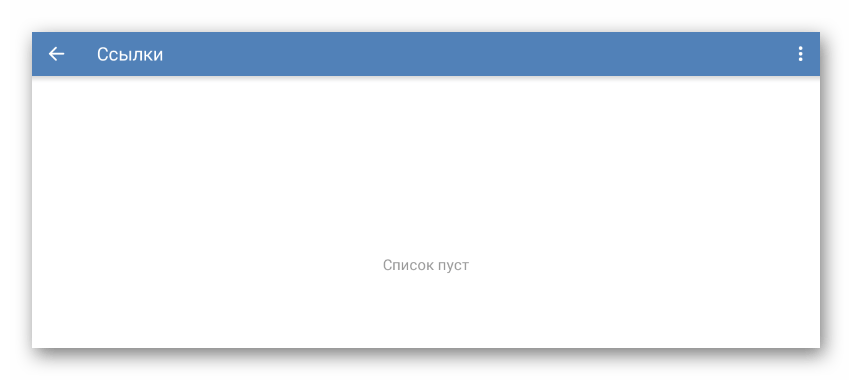
Обратите внимание на то, что каждый рассмотренный раздел имеет полностью идентичный к полной версии сайта набор возможностей. Если вас интересуют подробности, обязательно ознакомьтесь с обоими способами и изучите материал по указанным в рамках статьи ссылкам.
Относясь к выставлению настроек с достаточной внимательностью, у вас не возникнет проблем с редактированием сообщества. Удачи!
Еще статьи по данной теме:
Помогла ли Вам статья?
Многие пользователи испытывают трудности с вопросом о том, как редактировать группу в Контакте. Если создать сообщество может практически каждый, то управлять им и вносить необходимые корректировки способен только опытный юзер.
Для начала нужно понять, что процедуры редактирования группы через ПК и смартфон имеют существенные различия, которые объясняются, главным образом, отличиями в наборе функций полной и мобильной версий сайта. Рассмотрим инструкции для каждого из этих устройств.
Управление сообществом ВК через компьютер
Чаще всего редактирование группы VK осуществляется через ПК, поскольку полная версия сайта гораздо удобнее и понятнее мобильной. Все процессы данной инструкции связаны с разделом Управление, путь в который выглядит следующим образом:
- Войти в аккаунт администратора группы, из него зайти в раздел Группы, где кликнуть вкладку Управление.


- Кликнуть по названию искомого сообщества, перемещаясь на его главную страницу.

- Под аватаркой группы найти пункт Управление. Кликнуть по нему.

Теперь можно подробно разобрать процедуру редактирования группы.
Настройки
Вкладка Настройки содержит сразу несколько блоков. Первый из них — Основная информация, где можно изменить название группы, ее описание и тип. С помощью гиперссылки Загрузить можно добавить или поменять обложку группы. А в строке Адрес прописать буквенный код страницы группы.

Следующий блок предназначен для работы с кнопкой действия:
- после ее включения, можно выбрать или изменить тип действия (открыть сайт, позвонить по телефону, написать на почту и т. д.);
- в зависимости от выбранного типа действия указать контакт для связи (номер телефона, адрес электронной почты и т. д.);
- указать или поменять название кнопки (Связаться/Написать).

Блок Дополнительная информация позволяет устанавливать тему и тематику группы, а также возрастные ограничения. При необходимости здесь можно поменять контактный номер телефона, адрес стороннего сайта или фактический адрес компании.
Внимание! После того, как внесены все изменения, нужно обязательно сохранить их с помощью кнопки внизу экрана!

Разделы

В данной вкладке можно регулировать доступность различных разделов и блоков в структуре сообщества:
- открыть или закрыть стену;
- скрыть, открыть или ограничить доступ к фотографиям, видероликам, материалам, обсуждениям, документам;
- включить или отключить блоки Мероприятия и Товары;
- изменить настройки блока Товары (регион доставки, валюта, контактные данные магазина и т. д.);
- определить главный и второстепенный блоки.
Кроме того, при необходимости здесь можно подключить приложение Магазин. Для этого нужно поставить галочку напротив соответствующей строки и нажать кнопку Сохранить.
Комментарии

Эта вкладка предназначена для редактирования опции комментариев. Включить фильтр по ключевым словам или блокировать сообщения, содержащие нецензурную лексику можно, отметив нужные пункты в перечне настроек.
Внизу экрана можно увидеть сообщения, которые были удалены по этическим соображениям.
Ссылки

У данной вкладки только одна функция — добавление актуальных ссылок на другие страницы VK или на сторонние ресурсы. Это поможет сделать сообщество более информативным и обеспечит стабильный поток посетителей на основной сайт.
Адреса

Полное название раздела звучит как Адреса и время работы, из которого понятно, что здесь можно указать фактический адрес компании (при наличии), добавить геолокацию, номер телефона и часы работы. Для групп, представляющих собой виртуальное представительство офлайнового бизнеса, эта опция крайне важна, поскольку создает впечатление открытости и доступности, как у действующих, так и потенциальных клиентов.
Работа с API

Эта вкладка позволяет генерировать ключи доступа к группе. Как правило, ими пользуются наиболее продвинутые SMM-специалисты. А новичкам достаточно знать, что API-ключ является некой виртуальной подписью пользователя или сообщества ВК.
Участники

В разделе «Участники» можно искать информацию о пользователях, подписавшихся на сообщество, наделять их привилегиями или добавлять в Чёрный список.
Сообщения

Здесь можно подключить опцию Сообщения сообщества, после чего соответствующий блок появится в левой колонке меню. В специальном текстовом поле можно написать актуальный текст приветствия, которое будет автоматически отправляться пользователям, начавшим диалог с ботом.
Приложения

В данном разделе можно подключать или удалять приложения, необходимые для эффективного функционирования сообщества.
Денежные переводы

Этот раздел предназначен для регулирования функции денежных взаимоотношений между пользователями в группе.
Жалобы на контент

Здесь можно увидеть негативные отзывы на публикации в сообществе.
Редактирование группы через мобильное приложение
Управлять сообществом через мобильное приложение не слишком удобно. Однако если иного выхода нет, можно руководствоваться следующей инструкцией:
- Стандартным способом войти в раздел с настройками группы.
- В разделе Информация можно изменять основные параметры сообщества.
- Раздел Сервисы позволяет редактировать содержимое страницы.
- Раздел Чёрный список отображает заблокированных пользователей. При желании можно легко удалить или добавить сюда любого человека.
- Раздел Приглашения содержит список юзеров, которым были отправлены приглашения на участие в группе.
- Заявки — это раздел, содержащий инструмент для одобрения или удаления заявок на добавление в сообщество.
- Во вкладке Участники можно ознакомиться с полным списком участников, включая администраторов, модераторов и прочих юзеров.
- Раздел Ссылки предназначен для добавления и удаления ссылок на внутренние страницы социальной сети, а также на сторонние сайты.
Как видно, во многом пункты меню управления сообществом через мобильное приложение совпадают с пунктами в полной версии сайта. Поэтому при необходимости можно вносить изменения в группу, даже находясь вдалеке от ПК.
Социальная сеть ВКонтакте предлагает широкие возможности для создания, развития, продвижения и редактирования групп. Интуитивно понятный интерфейс позволяет быстро подгонять сообщество под запросы целевой аудитории, что обеспечивает стабильную монетизацию в долгосрочной перспективе.
IT-специалист и продвинутый пользователь ВК. Зарегистрировался в соцсети в 2007 году.
В этой статье вы узнаете:
- Что такое описание группы в ВК: краткий обзор раздела + для чего он нужен в 2023 году.
- Как сделать описание группы в ВК: для привлечения подписчиков и клиентов.
- Как добавить (и изменить) описание в группу или паблик ВК: с компьютера и телефона.
- Примеры описаний сообществ во ВКонтакте.
Содержание (развернуть ↴)
Описание группы в ВК: краткий обзор раздела + для чего он нужен
В сообществе во ВКонтакте есть небольшой подраздел «Описание» — он расположен в блоке «Информация» под обложкой и строкой с названием. Здесь создатель группы или публичной страницы может указать подробную информацию о площадке.
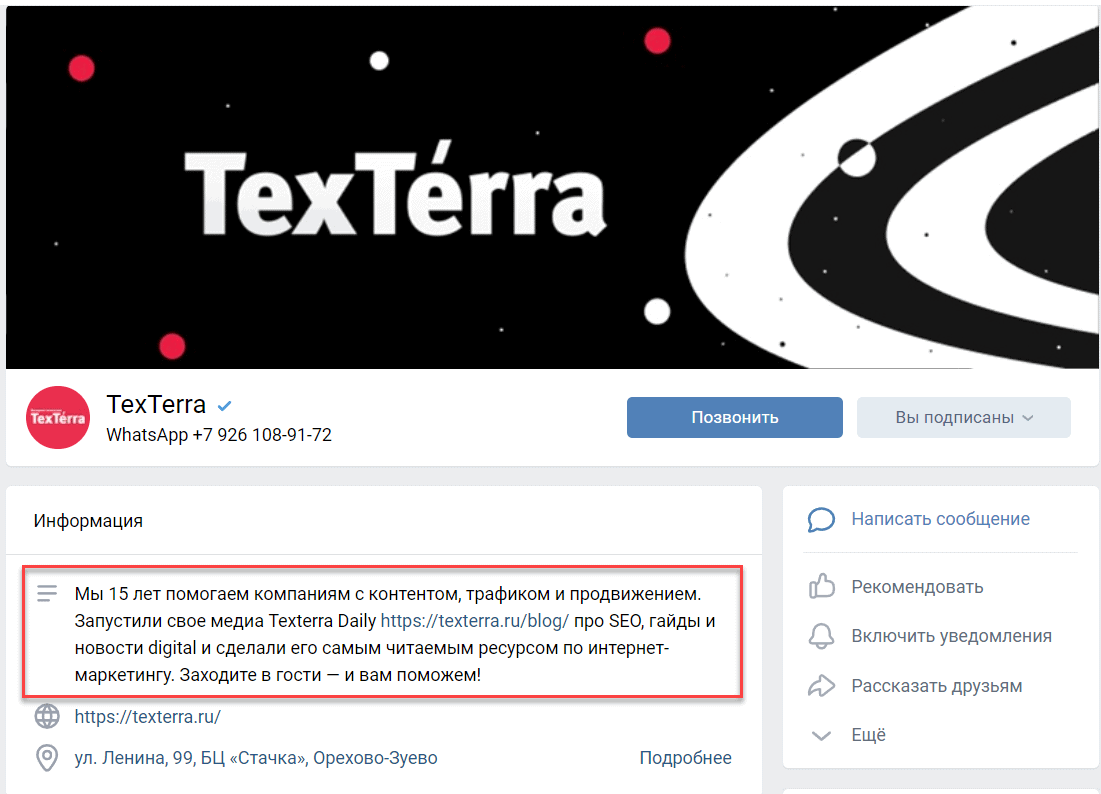
Например, коммерческое сообщество может рассказать о своих товарах и услугах. Еще можно написать информацию о способах оплаты и доставки товаров.
В тематической группе можно указать информацию о том, какой контент вы публикуете. Аналогично и с блогами — в описание можно добавить важную информацию об авторе.
Главная задача описания группы в ВК — рассказать потенциальным подписчикам о том, куда они попали.
Еще этот раздел позволяет улучшить SEO-показатели сообщества. Он выполняет роль мета-тега <description>. Некоторые группы во ВКонтакте ранжируются в поисковых системах Goolge и Яндекс — благодаря ключевым словам, которые используются в название (title) и описании (description).
Как сделать описание группы в ВК: для привлечения подписчиков и клиентов
Теперь давайте поговорим о том, как сделать описание группы в ВК. Мы поделимся советами, которые помогут написать грамотное описание, которое решит разные задачи: например, привлечение новых клиентов и подписчиков.
Все рекомендации будут оформлены в формате таблицы.
| Совет: | Подробности: |
| Больше конкретики | — Старайтесь указать в описании сообщества больше конкретной информации о группе. Расскажите, для кого создана страница и какой контент вы публикуете. — Например, «Группа для автолюбителей. Публикуем посты и статьи об автомобилях — для новичков и опытных водителей». |
| Делайте упор на пользу | — Избегайте «воды» в описании. С первых строк делайте упор на пользу. — Расскажите потенциальным подписчикам и клиентам, почему им стоит подписаться. Выделите основные выгоды. — Например, «Посты от опытного психолога. Публикуем новый материал каждый день. Используем разные форматы: видео, статьи». |
| Добавьте контактную информацию | — Если у вас коммерческое сообщество, то добавьте в блок с информацией ссылку на сайт, укажите номер телефона или адрес офиса/магазина. — Так потенциальным клиентам будет проще найти ваш офис или связаться с менеджером. |
| Не забывайте про ключевые слова | — Если для вас важна SEO-оптимизация сообщества — например, вы хотите, чтобы группа отображалась в поиске Яндекса, — то добавьте основные «ключи» в описание. |
| Используйте призывы к действию | — Добавьте призыв к действию в описание группы. Это побудит пользователей совершить целевое действие — подписаться на сообщество. — Пример призыва: «Подпишитесь на группу и получите скидку 35% на первую покупку». |
Как добавить описание в группу или паблик ВК
Перейдем к практической части статьи — добавим описание в группу или паблик во ВКонтакте. С компьютера и телефона.
С компьютера
Зайдите в сообщество и перейдите в раздел «Управление».
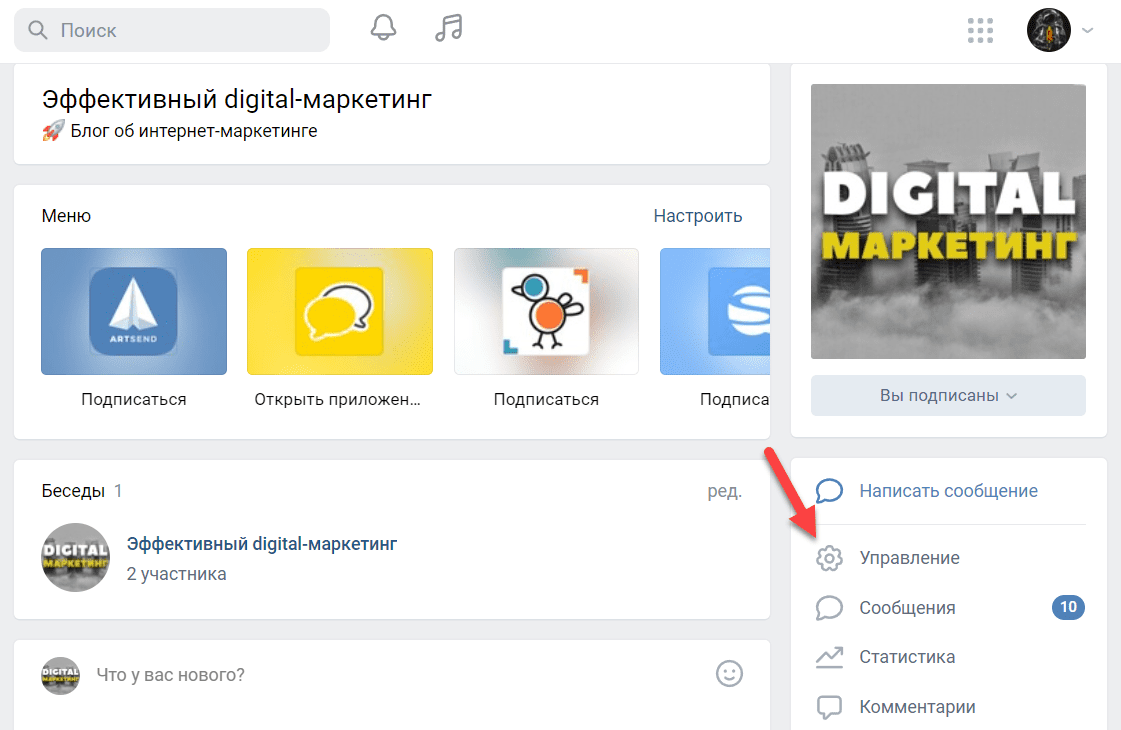
В блоке «Основная информация» есть раздел «Описание». Напишите описание сообщества в этот раздел.
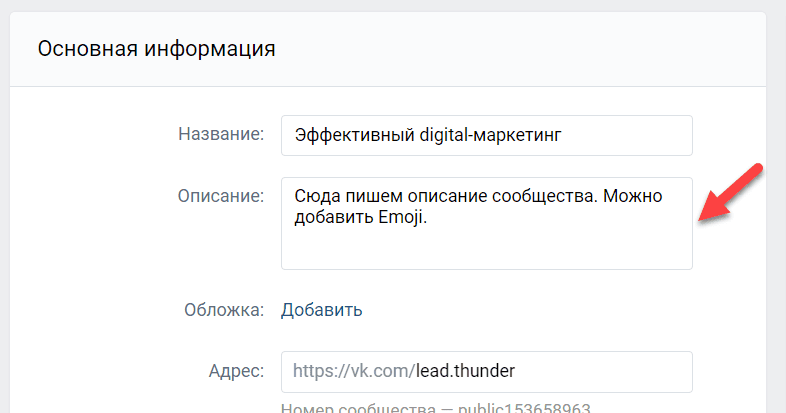
Можно использовать Emoji. Например, вы можете найти смайлики в Яндексе или Google, скопировать их и вставить в блок с описанием.
На телефоне это удобнее: там все смайлики есть в клавиатуре.
С телефона
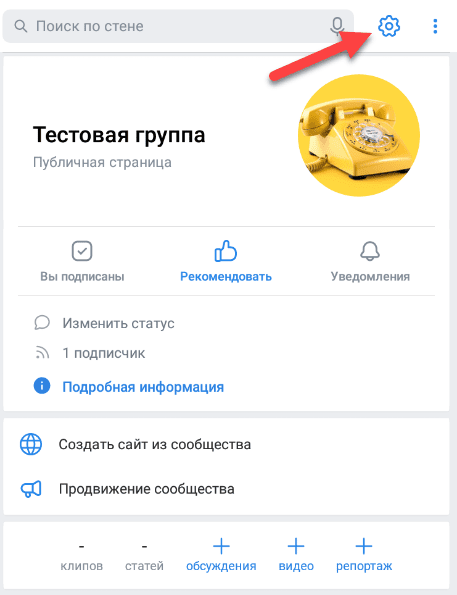
Зайдите в группу или публичную страницу через мобильное приложение VK. Нажмите на иконку шестеренки в верхней части интерфейса.
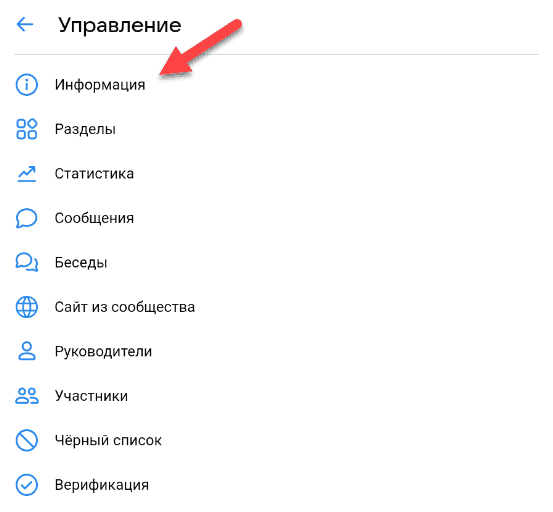
Зайдите в раздел «Информация».
Напишите описание сообщества в блоке «Описание».

Вы также можете вставить Эмоджи — они есть в клавиатуре на Android и iOS.
Примеры описаний сообществ во ВКонтакте
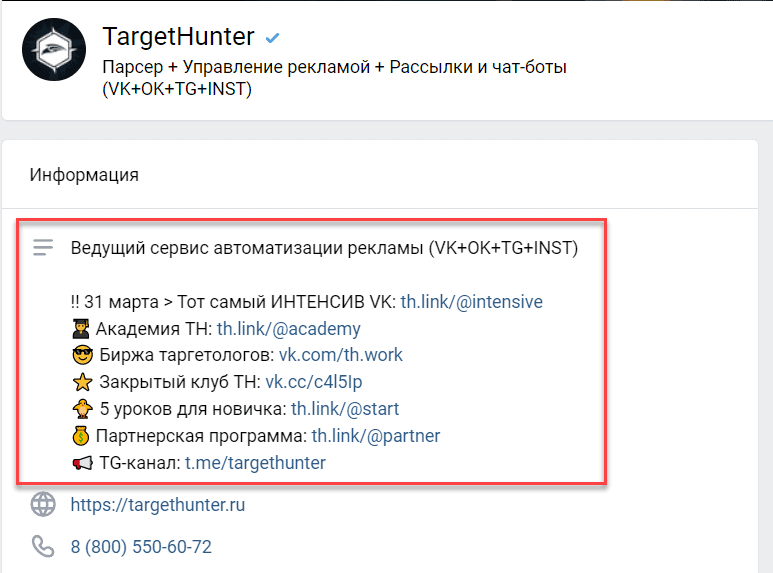
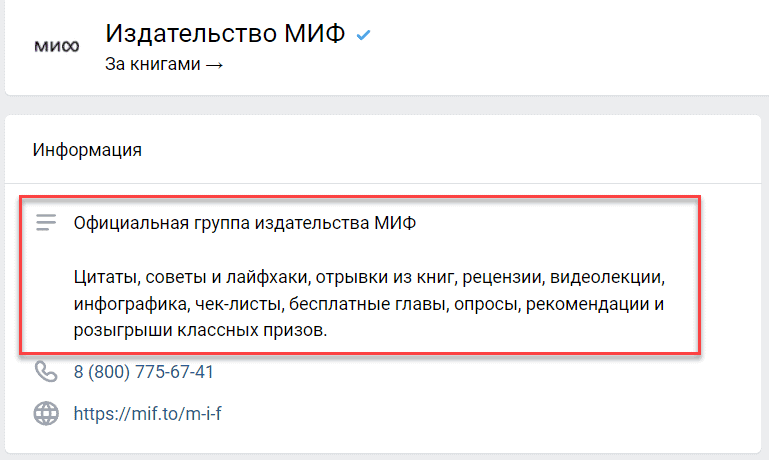
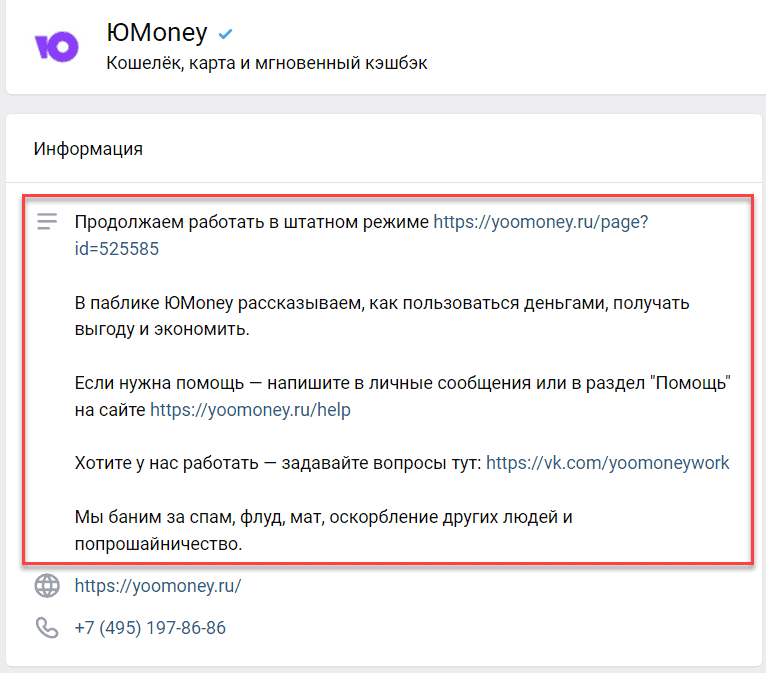
В этом разделе мы рассмотрим 3 удачных примера описаний групп в ВК.
Итоги
Краткие итоги статьи:
- Описание — один из важных разделов с информацией о группе ВК.
- Укажите в этом разделе подробную информацию о сообществе или компании.
- Добавить описание можно с телефона и компьютера. Разрешается использование Emoji.
Как редактировать группу в ВК
На чтение 4 мин Просмотров 998
Обновлено 14.09.2019
 Простая подробная инструкция как можно редактировать группу или сообщество в социальной сети вконтакте с компьютера или официального мобильного приложения вк для андроид или айфон.
Мы постарались составить для вас пошаговую инструкцию со скриншотами для того чтобы вам было легче ориентироваться.
Если у вас что то не будет получатся обязательно пишите об этом в комментариях и мы с удовольствием вам поможем.
Содержание
- Как редактировать группу в ВК?
- Как редактировать группу в ВК С компьютера
- Как редактировать группу в ВК С мобильного устройства или приложения
- Как сделать группу популярной?
Как редактировать группу в ВК?
Создание и редактирование сообщества требует не только много времени, но и сил. Создавая группу человек, думает над тем какой тематики будет паблик, после чего он начинает редактировать какую-нибудь запись, чтобы статьи были интересными и востребованными. Сегодня мы поговорим о том, как редактировать группу в ВК если я создатель.
Как редактировать группу в ВК С компьютера
Для того чтобы редактировать необходимый вам раздел прежде подумайте над тем, что вы хотите изменить. Стоит отметить, что изменять какие-либо записи могут те, кто является владельцем, модератором или редактором паблика.
[list type=»info»]
[/list]
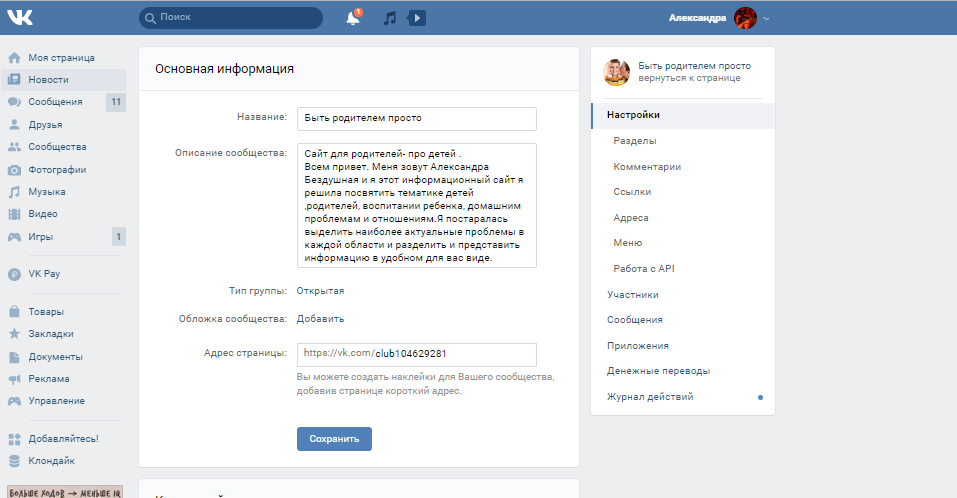
Дальше вы, пролистывая страницу до конца будете решать, что оставлять в открытом доступе, а что нет. Теперь вы знаете, как редактировать группу в ВК с компьютера.
Как редактировать группу в ВК С мобильного устройства или приложения
Редактировать сообщества проще с компьютера, но если у вас нет возможности или времени, то с мобильного приложения социальной сети Вконтакте можно редактировать не только сообщество, но и запись.
[list type=»warning»]
[/list]
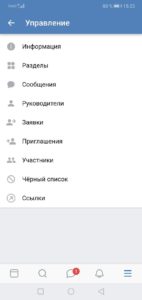
После всего этого можно спокойно приступать к публикации различных статей, фотографий или роликов. Теперь вы знаете, как редактировать группу в ВК с телефона на айфоне или андроиде. К слову, на айфоне все делается точно также.
Как сделать группу популярной?
Для того чтобы ваше сообщество пользовалось популярностью необходимо потратить немало денег и времени. Выберите ту тематику, которая востребована в настоящее время. Если ничего интересного вы для себя не нашли, то идеальный вариант – это креативность.
Придумайте, что-то такое, чего еще никто не делал. Велика вероятность того, что именно благодаря нестандартной теме ваше сообщество станет популярным.
Есть также приложения, которые помогут вам в накрутке подписчиков. Но это ничем хорошим не кончится, так как за это могут заблокировать ваше сообщество. Так, что остается реклама, которую необходимо рассылать другим пабликам и чтобы они их публиковали у себя.
Теперь вы знаете, как редактировать группу в Вконакте не только с мобильного устройства, но и компьютера. Как видите в этом нет ничего сложного. Удачи и всего хорошего!
Оформление сообщества ВКонтакте — важная часть продвижения. У вас может быть полезный, интересный и разнообразный контент, но если его не структурировать, пользователь может уйти, так и не добравшись до ваших публикаций.
Инструменты площадки позволяют создать группу с четкой структурой, как на сайте. Представьте, вы зашли в интернет-магазин одежды, а там нет разделов. Вы видите товары вперемешку со статьями и информацией о доставке. Время шопинга сразу увеличится в несколько раз и, скорее всего, вы просто уйдете на другой понятный и удобный сайт.
Также работает сообщество ВКонтакте. Его оформление помогает экономить время пользователей, выполняет навигационную роль и показывает вашу экспертность. В статье разбираем, как пошагово оформить группу ВКонтакте, чтобы на вас подписывались.
Аватар
До того, как пользователь попадает в сообщество, он видит аватар в общем списке групп и блоке с рекомендациями. Уже на этом этапе он решает, кому отдать предпочтение. Беспроигрышный вариант — узнаваемый логотип. Неизвестным компаниями сложнее: нужно придумать аватар, который будет выделяться среди конкурентов.
Чтобы добавить изображение, зайдите в сообщество и нажмите на квадратное окно «Загрузить фотографию»:
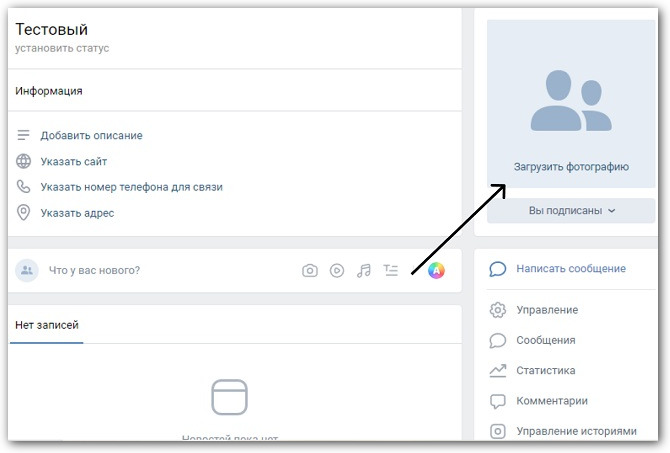
Выберите файл с компьютера (минимальный размер — 200 на 500 пикселей). Если вы хотите изменить ранее загруженную картинку, наведите курсор на нее и выберите «Обновить фотографию».
ВКонтакте автоматически предложит настроить миниатюру — иконку, которая отображается в списках сообществ, новостях, комментариях и вашей группе под обложкой. При выборе миниатюры придерживайтесь следующих правил:
-
Не добавляйте мелкий шрифт и ссылки — они не будут считываться, а только сделают миниатюру «тяжелее».
-
Используйте яркие и фирменные цвета. Бледный аватар будет сливаться с белым фоном ВКонтакте.
-
Не размещайте элементы по краям и углам фотографии — на миниатюре они обрезаются.
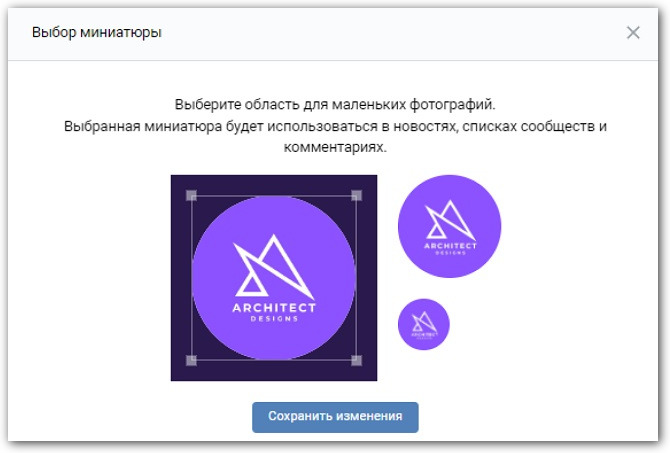
Пример хорошего аватара — читаемый текст, яркие цвета и отсутствие лишних элементов
Название
Чтобы пользователям было легче вас найти, используйте простое и понятное название и добавляйте ключевые слова, по которым вас обычно ищут. Например, если продукт — детские товары, то посмотреть популярные запросы можно в Яндекс.Вордстат:
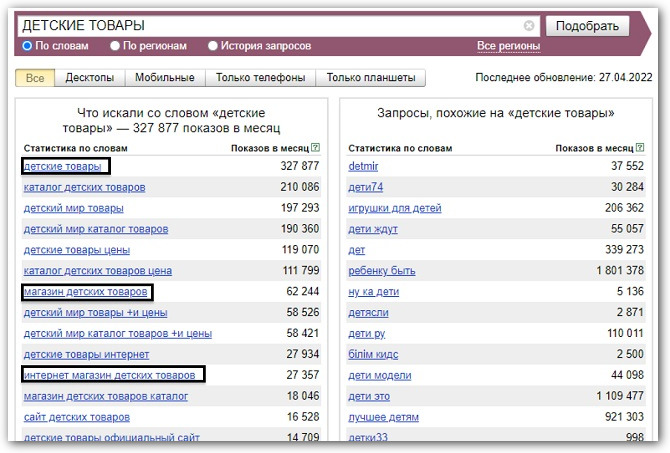
В этой статье мы рассказывали о других полезных сервисах для сбора ключевых фраз.
Такой способ подходит малоизвестным компаниям. Если вас уже знают на рынке, то используйте имя вашего бренда. Например, нашу компанию ищут как по полному названию, так и по аббревиатуре — мы отразили оба запроса:
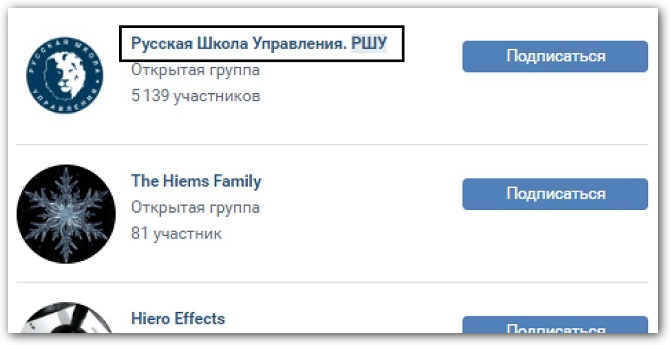
При создании сообщества ВКонтакте автоматически предложит вам дать название, которое можно поменять в основных настройках. Нужно уместить его в 48 знаков с пробелами.
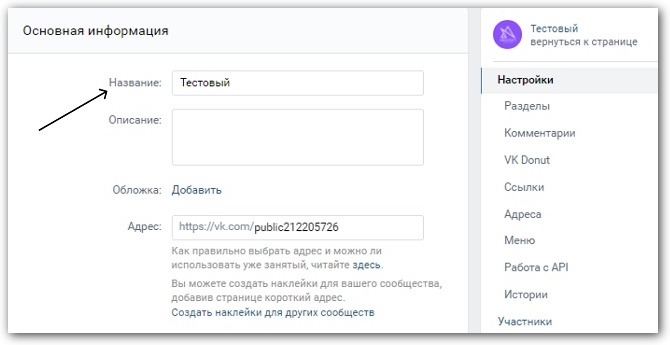
Изменение названия сообщества
Обложка
Обложка сообщества может нести не только эстетическую, но и полезную функцию. Например, в ней можно сделать акцент на преимуществах компании или показать оффер.
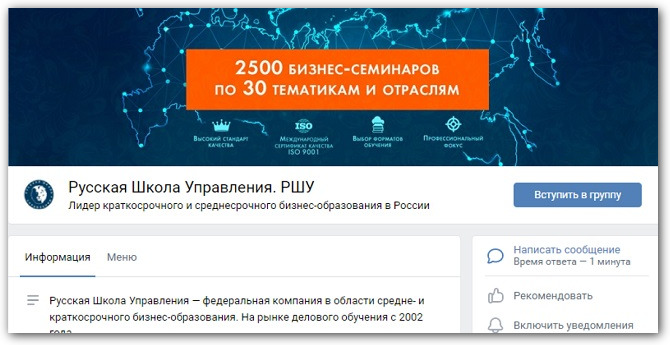
Обложка должна сочетаться с аватаром
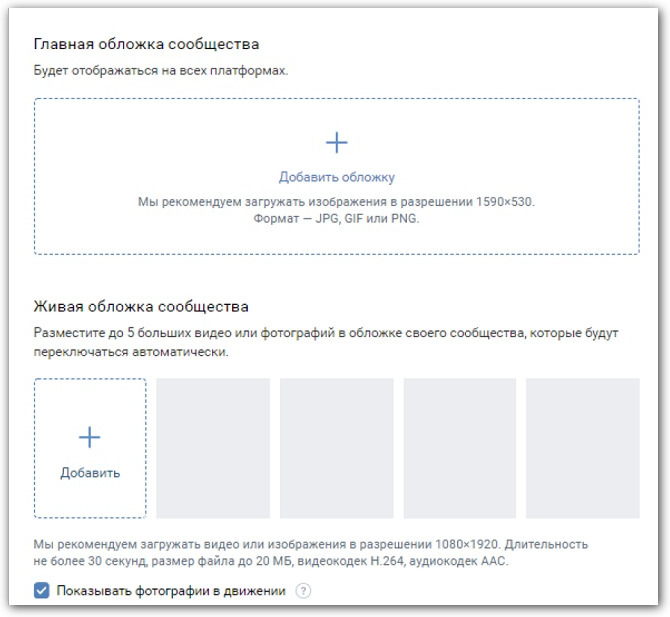
Размер обложки для веб-версии ВКонтакте — 1590×530 пикселей. Для мобильной версии можно выбрать до 5 изображений и видео размером 1080х1920.
Чтобы добавить обложку, зайдите в настройки сообщества и в разделе «Основная информация» нажмите «Добавить». Откроется меню, в котором вы можете загрузить изображения для десктопной и мобильной версии ВКонтакте:
Статус
Статус во ВКонтакте — небольшая запись из 140 символов, которая отображается под названием сообщества. В статусе можно написать о скидках и бонусах, коротко рассказать о том, что пользователь найдет в вашей группе, представить уникальное торговое предложение или разместить слоган. Под названием есть надпись «Установите статус» — нажмите на нее и введите свой вариант.
Справа от статуса находится кнопка, которая может вести на внешний ресурс или в раздел с личными сообщениями. Включить ее можно в настройках и выбрать по умолчанию:
-
Позвонить по телефону.
-
Написать на почту.
-
Позвонить ВКонтакте.
-
Открыть сайт.
-
Открыть приложение.
-
Открыть приложение сообщества.
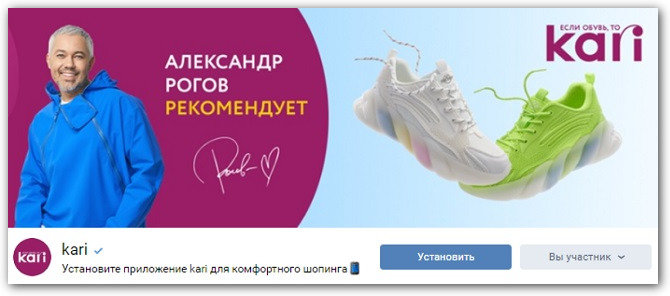
Интернет-магазин Kari промотирует мобильное приложение
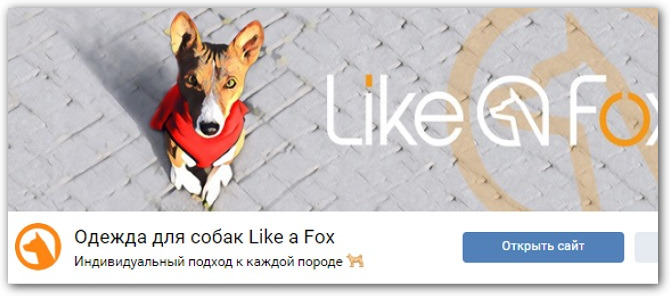
Компания Like a Fox показывает УТП и направляет на сайт
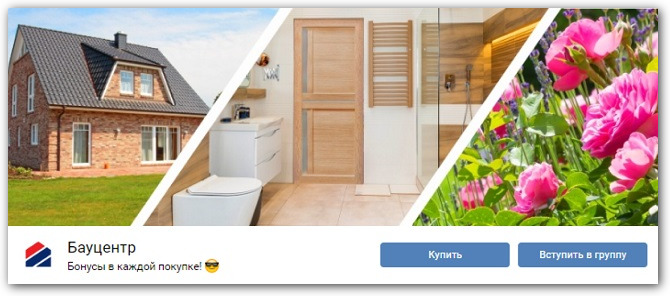
Строительная компания сделала акцент на бонусах и предлагает перейти на сайт

Сервис для парсинга выбрал кнопку для регистрации пользователей на платформе
Описание
Пользователь захочет узнать, кто вы и что полезного есть на вашей странице. Развернутые ответы на эти вопросы можно дать в описании. Чтобы поисковики лучше индексировали сообщество, используйте ключевые слова. Добавить описание можно, не заходя в настройки:

Распространенная ошибка при составлении описания — слишком короткий текст, который не отвечает на вопросы пользователей:
-
Кто вы/что вы.
-
Чем занимаетесь.
-
Что найду на вашей странице/зачем должен подписаться.
-
Как связаться.
-
Где находитесь.
Другая ошибка состоит в том, что текст идет «полотном», то есть нет разделений на абзацы и маркировок. Такое описание тяжело воспринимать. Также не стоит вставлять текст из раздела «О нас» с сайта — он несвязан с вашей группой и отвечает только на несколько первых вопросов из списка.
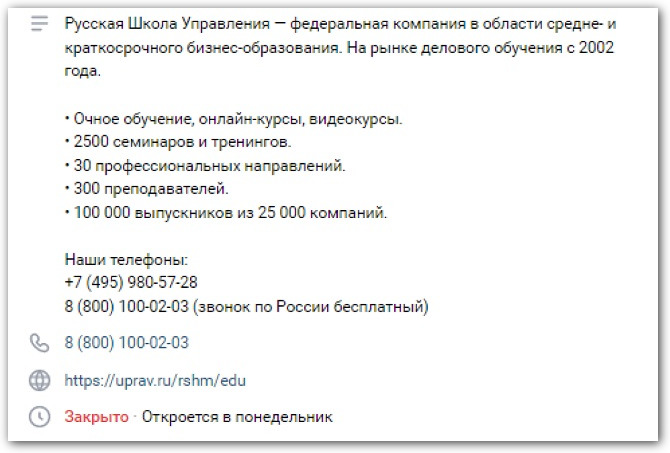
Описание должно быть емким и понятным
Меню
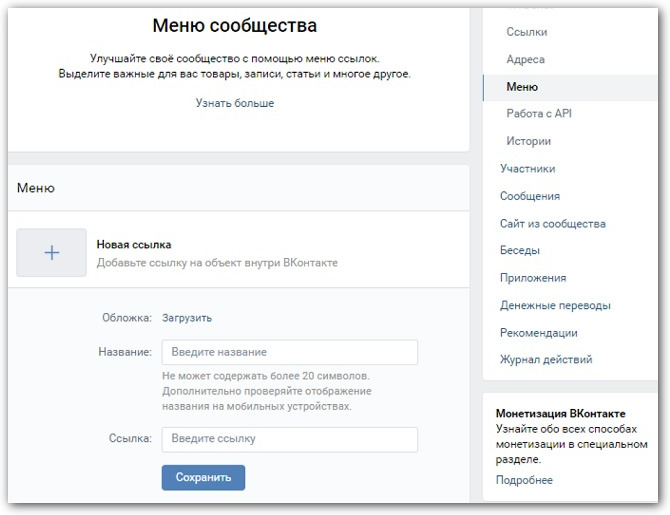
Меню ВКонтакте выполняет роль навигации по сообществу. Добавлять можно до семи внутренних ссылок, например, на каталог товаров, на отдельную публикацию, на альбом с фотографиями или видеозаписями.
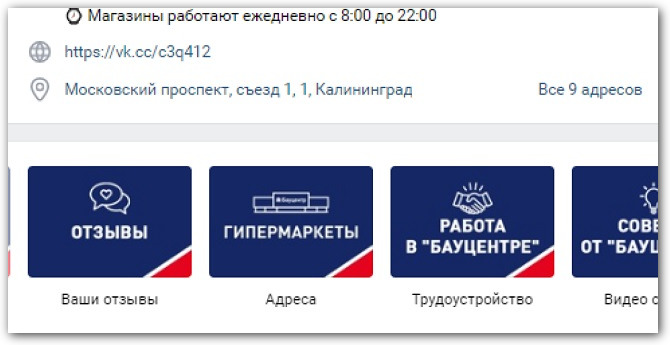
Блок «Меню» идет после основной информации о сообществе
Чтобы добавить навигацию, зайдите в настройки и выберите пункт «Меню». Введите ссылку на ресурс, добавьте название и обложку размером от 376 на 256 пикселей. Оформляйте изображения в едином стиле с аватаром и обложкой сообщества.
Виджеты
Полезный инструмент для установления контакта и привлечения внимания пользователей, рассказа об акциях, ближайших мероприятиях и многого другого — виджеты. Они могут преследовать разные цели, которые подходят как для бизнес-сообществ, так и для развлекательных групп.
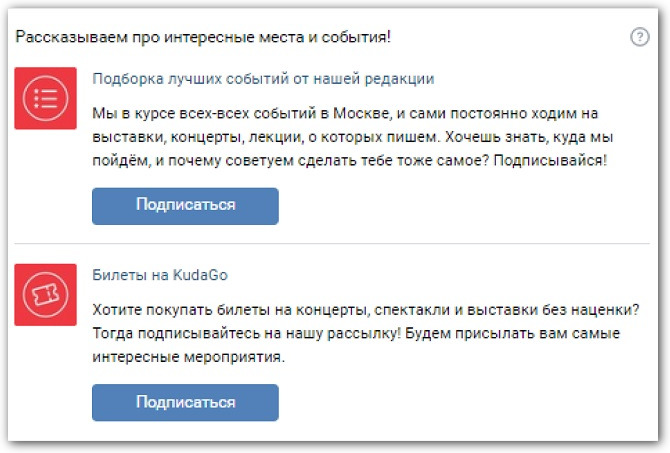
В сообществе KudaGo есть виджет рассылок
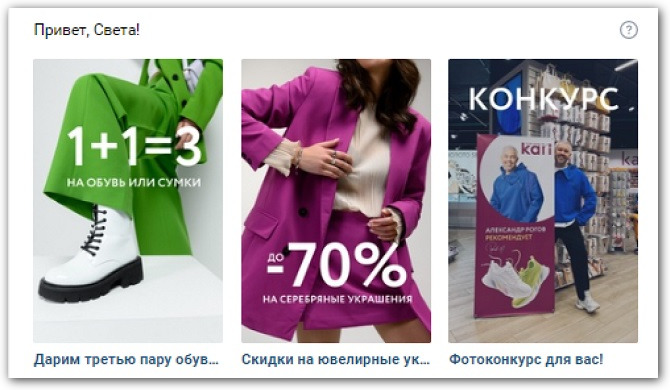
Компания Kari использует приветственный виджет со ссылками на основные акции

Группа «Маруся & Капсула» использует виджет, который отображает рейтинг активности участников
Выбрать виджет можно в каталоге, который находится в настройках управления сообщества в пункте «Приложения». Самые популярные — Senler для рассылок, форма сбора заявок, Spycat для приветствия подписчиков и конструктор виджетов.
Настройка блоков
Перед стеной с записями можно добавить статьи, альбомы, видеозаписи, товары, обсуждения и многое другое. По умолчанию эти блоки находятся справа.
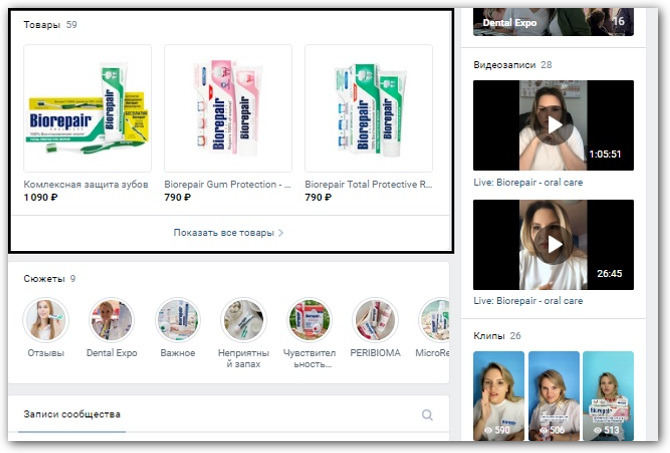
Так выглядит каталог товаров на главной странице
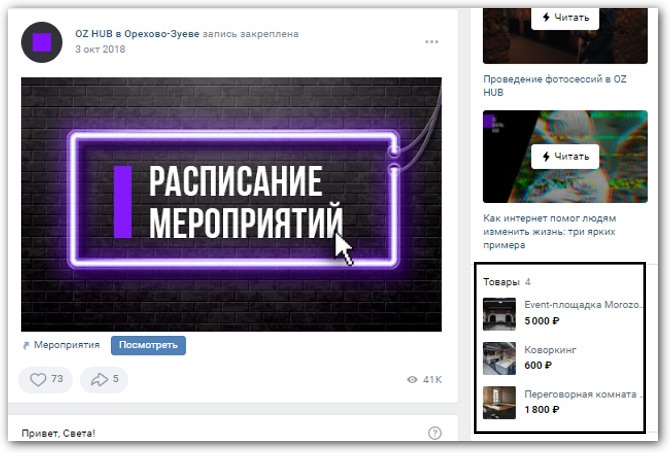
Пример каталога товаров на боковой панели
Так вы сможете выделить наиболее важные разделы на вашей странице. Например, каталог товаров помогает повысить продажи и познакомить с продуктом, а статьи — показать экспертность.
Выбор главного и второстепенного блока находится в управлении сообществом:
Вместо заключения
Напоследок мы решили поделиться общими советами, которые помогут вам оформить группу:
-
Отталкивайтесь от целей. Например, если вы хотите увеличить продажи через сообщество, то нужно вызвать доверие клиентов и показать товары. Сделайте каталог товаров удобным, используйте нестандартные изображения продукта, чтобы привлечь внимание. Укажите, что в вашем сообществе можно покупать и расскажите, как это сделать.
-
Оформляйте все изображения в едином стиле. Так сообщество будет выглядеть целостным, а пользователи смогут узнать вас среди других групп по фирменным цветам.
-
Покажите вашу группу коллегам или друзьям и устройте опрос: насколько удобно находить информацию, понравилось ли оформление и чего не хватает.
Ищите референсы. Посмотреть, как оформляют сообщества дизайнеры, можно на behance.ru. Введите запрос в поиске «Оформление сообщества ВКонтакте» и вам предложат разные работы. Это поможет вдохновиться проектами профессионалов, если вы разрабатываете дизайн самостоятельно, или найти яркий пример и показать референсы своему дизайнеру.