
Выкладывая фото в ВК не забывай про красивую подпись.
Эту фразу можно назвать одной из заповедей ВКонтакте.
Нет, ну правда, что это такое – «голая» фотография без единой буковки? Кто, где, как, почему – такие вопросы могут возникнуть у пользователей.
Так что сегодня познаем дзен в вопросе «Как ВКонтакте подписать фотографию».
-
Для чего нужны подписи ВК
-
Как подписывать картинки стандартным способом с десктопа
-
Как наложить надпись на картинку
-
Добавление текста на картинку
-
Дополнительные возможности
Функционал социальной сети ВКонтакте очень богат на различные «фишки».
Большинство пользователей едва ли использует треть того, что предлагает социальная сеть.
А SMM-менеджеры незаслуженно игнорировали ВК в течение долгого времени, пока считалось, что большая часть народу предпочитает Инстаграм и Фейсбук.
Теперь этих «конкурентов» нет, все ринулись в бело-голубую сеть, поэтому как подписать фото в ВК полезно всякому. Это гарантирует успех в продвижении.
Для чего нужны подписи ВК
Лучший метод продвижения — это сочетание визуала и текста.
Человек так устроен, что сначала воспринимает графическую информацию, мозгу требуется минимальное усилие, чтобы ее «считать».
Но и текст важен, тем более что почти 100% населения нашей страны и русскоязычных пользователей грамотны на интуитивном уровне.
То есть, мы не думаем о том, как прочитать написанное, а воспринимаем информацию почти одновременно с картинкой.
Псс.. Море подписчиков здесь
Накрутка в соцсетях. Получи первых подписчиков, комментарии и лайки.
Поэтому и появилась рекомендация для менеджеров, управляющих соцсетями: не пропустите возможность научиться, как подписать фотографию в ВК, чтобы использовать оба канала.
Вот преимущества:
Можно указать характеристики товара, если речь идет о галерее магазина. Если вы выкладываете несколько единиц, то пользователь запутается.
Это будет сбивать с толку потенциальных покупателей: «а что я вообще хотел», уменьшая прибыль.
Но если к каждому товару будет прилагаться свое описание, то клиент вчитается, если не подходит конкретная модель — перейдет к следующей и так далее.
Можно указывать адрес, который тоже будет располагаться в описании под фото. Этим вы поможете заказчику найти вашу компанию просто по географической точке.
Если кликнуть по геометке, то она отобразится на карте, автоматически предлагая маршрут и другие возможности добраться.

Нужно знать, как ВКонтакте подписать фотографию всем, кто выкладывает различные инструкции, правила, любой иллюстративный материал.
Вполне допустимо сочетать текст на самом изображении и рядом в окне, который появляется при клике на картинку. Вдвоем такая связка срабатывает лучше всего.
Если вы создаете мемы, красивые картинки с цитатами, которые хочется сохранять на память, то подпись сможет напомнить, кто автор.
Зачастую пользователи просто «забирают себе» контент, не слишком заботясь о собственниках.
Крутые картинки нравятся многим, а гоняться за всеми и рассказывать про авторское право — дело неблагодарное. Зато подпись останется, будет так или иначе напоминать, кто создатель.
Не забывайте, что у ВК есть возможность подписывать как картинки рядом с текстом — то есть, не затрагивая непосредственно графическую часть, так и добавлять стикеры и информацию прямо поверх изображения.
Это два разных действия и требуют совершенно различного подхода.
Точно стоит изучить:
- Накрутка лайков в ВК: бесплатно и быстро
- Накрутка подписчиков ВК: бесплатные и платные методы
- Как накрутить просмотры в ВК: обзор способов
- Как накрутить голосование во ВКонтакте + схема
Как подписывать картинки стандартным способом с десктопа
ПК и мобильная версия различаются между собой. Пользователи спорят, какая удобнее и мощнее, но «продвинутый» юзер должен освоить обе.
Если вы собираетесь заниматься созданием сообщества, SMM-управлением, то нужно отлично разбираться в опциях для смартфона и десктопа.
Забегая вперед, последний вариант несколько удобнее, поскольку все функции под рукой, тогда как мини-версия немного излишне минималистична.
Разберемся, как подписывать фотографии ВКонтакте при помощи компьютера и приложения.
Как подписать фото с компьютера
Итак, инструкция для сторонников ПК-версии ВК:
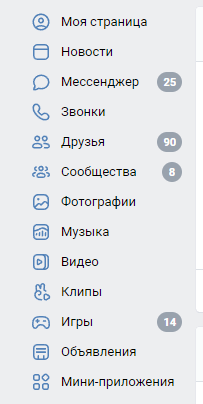
Заходите в свой аккаунт. Слева будут разделы, вам нужен тот, который называется «Фотографии».
Вы увидите все свои фото. Они могут располагаться в стандартном альбоме по умолчанию или в тех, которые создавались после.
Зайдите в тот альбом, где хотите внести изменения. Для этого достаточно просто кликнуть мышкой на нужном разделе.
Вы можете редактировать фотографии поодиночке или выделить несколько сразу. Однако для подписи лучше использовать первый вариант, потому что рекомендуется давать уникальное описание для каждой картинки.
Аналогичным образом можно работать и в собственном альбоме (на личной странице), и в сообществе, которым вы управляете.
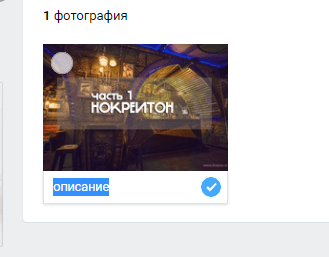
После того, как вы добавите описание, оно появится рядом с фото справа. При нажатии на картинку станет отображаться.
Дополнительно вы можете оставлять комментарии к собственным фото.
Это кажется бессмысленным действием, а на самом деле представляет собой довольно эффективный лайфхак: дело в том, что ВК ранжирует контент по тому, насколько он интересен пользователям.
Самые «весомые» комментарии и добавления в закладки, только после этого идут лайки и репосты.
И когда вы пишете коммент самому себе, то повышаете шанс, что изображение увидит кто-то другой.
Как подписать фото с мобильного
Функционал социальной сети в приложении аналогичен тому, который есть в десктопной версии.
Однако те, кто привык к компьютеру, должны будут адаптироваться к непривычному дизайну.
Если же вы чаще сидите в ВК с помощью телефона, то никаких сложностей не возникнет.
Надо сказать, что само приложение достаточно простое и интуитивное, хотя и не такое удобное, как десктоп-версия.
Вот, как подписать фото в ВК с телефона:
- На своем смартфоне открываете приложение ВК. Если его нет, то вам нужно сначала загрузить из Google Play или AppStore, а потом войти с помощью связки «электронная почта + пароль» либо «номер телефона + пароль». Забыли секретную комбинацию? Ничего страшного, всегда можно запросить восстановление.
- Далее переходите в свой профиль, для этого можно просто кликнуть на свою аватарку. Обратите внимание, что новый функционал предложит снять с помощью смартфона «историю», но вам этого не нужно. Поэтому просто переходите в профиль.
- После этого ищите раздел «Фотоальбомы». Аналогично — в любом сообществе, которым вы управляете.
- Когда выйдете на нужный фотоальбом, то нажимаете три точки в углу. Это и есть доступ к меню для редактирования, которое полностью аналогично десктопному. Здесь вы сможете добавить подпись к картинке или, при желании, потом перейти в редактор и внести более «глобальные» изменения.
У мобильной версии есть одно заметное преимущество: вы сможете добавлять фото, которые сделали тут же, при помощи мобильного устройства.
Причем, описание предложат внести до того, как картинка будет загружена.
Это очень доступное и простое решение, поэтому многие поклонники смартфонной версии социальной сети предпочитают именно его.
Как наложить надпись на картинку
Помимо того, как добавить описания к фотографии ВК, желательно познакомиться с «продвинутым» функционалом.
О нем известно далеко не каждому. Зато вы точно получите явное преимущество перед другими, если освоите эти «скрытые возможности» социальной сети.
Алгоритм действий несложный:
- Заходите в фотоальбомы, которые могут быть на вашей личной странице или в одном из сообществ, где вы являетесь администратором с соответствующими правами доступа.
- Затем идите в любой фотоальбом, после чего кликайте мышкой — или пальцем, если используете смартфон, здесь нет никаких различий, на фотографии.
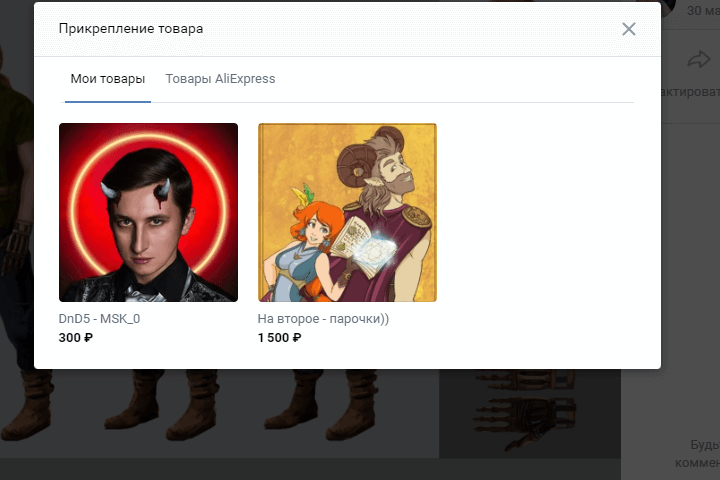
- В десктопной и мобильной версии будут варианты «Добавить товар» — это удобная функция для магазинов, которую тоже стоит запомнить. Она свяжет определенный объект, который продается прямо через магазин ВК с картинкой.
- Также в этом меню есть возможность повернуть картинку налево или направо. Это самое простое редактирование, не требующее никакого перехода.
- Наконец, есть фоторедактор. С ним надо будет разобраться подробнее, чтобы понять, как возможности ВК работают на нас.

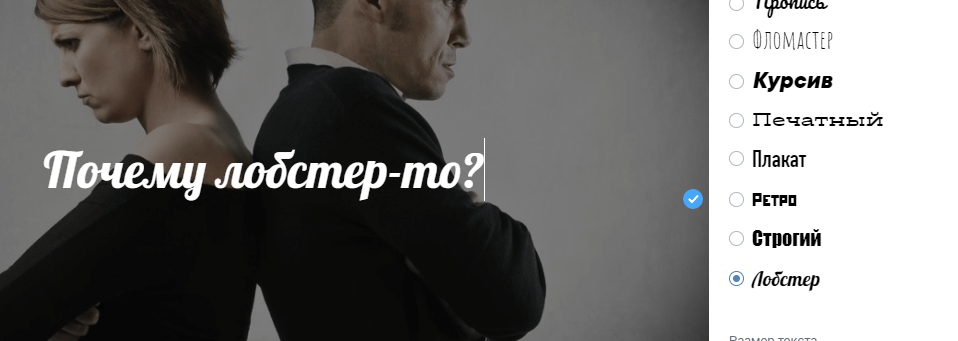
Фоторедактор аналогичен на мобильном устройстве и на компьютере.
С помощью десктопной версии управлять контентом удобнее, но у смартфона сохраняется важное преимущество: можно тут же сделать фото, обработать и выложить, минуя промежуточную передачу на жесткий диск или на удаленную папку в «Облаке».
Это сокращает время и делает работу для многих более комфортной.
Теперь можно освоить функционал редактора, который довольно примечателен. Он предоставляет все возможности, которые вы могли знать у Инстаграм или Фейсбук, плюс некоторые собственные.
Получи больше подписчиков
Бесплатные подписчики за выполнение заданий, или быстрая недорогая накрутка. Что выберешь ты?
Добавление текста на картинку
Если ранее шла речь лишь про то, как подписать фото ВКонтакте, то теперь в вашем распоряжении окажется более мощный инструмент.
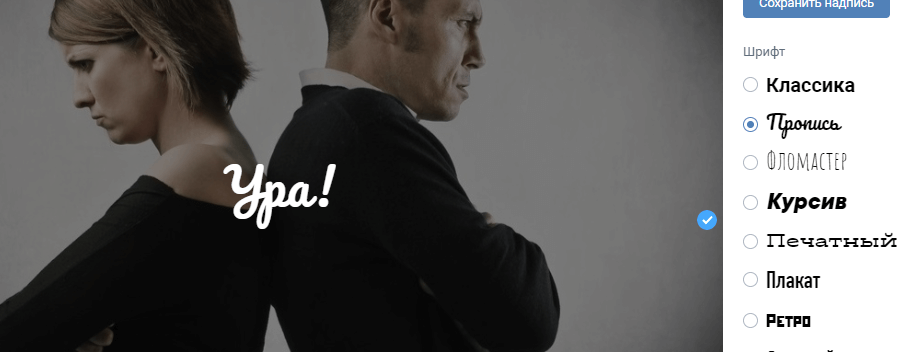
Это вторая вкладка в меню, она подписана заглавной и строчной буквой: «Аа». Он позволит сделать мем, добавить инструкцию, поработать с графическим дизайном.
Если вы обладаете хорошим вкусом, то из обычной и непримечательной фотографии можете сделать «вирусный контент», которые будут сохранять другие.
Большинство забавных картинок делается именно так.
Среди возможностей вкладки с текстом:
- Классический шрифт — самый стандартный, довольно непримечательный, но универсальный. Он идеально подойдет в тех случаях, когда то, «как» написано не слишком принципиально, зато важно, «что». Любая полезная информация — это беспроигрышный вариант для «классического» шрифта.
- Курсив. В функционале ВК он привлекательный, стильный даже сексуальный. Применение соответствующее — от любовных посланий симпатичной девушке (или молодому человеку), которое вы добавите на собственноручно созданную открытку, до различных поздравлений. Например, на День Святого Валентина.
- Фломастер. Лаконичный тонкий шрифт, которым часто пишут мудрые высказывания, цитаты — этот формат крайне популярен и востребован в формате ВК, составляет до 30-40% каждого сообщества.
- Следующий курсив — по факту, полужирный. Он довольно специфичен и используется нечасто, но может пригодиться, если нужно привлечь внимание.
- Печатный шрифт использует начертание с засечками. Оно редко применимо для веб-использования, зато вызывает ассоциации со старыми газетами, книгами. Отличный инструмент, чтобы создать чувство ностальгии, уюта, умиротворения. Прекрасно сочетается с картинкой на тему дождя, осени, зимнего отдыха или безмятежных весенних-летних деньков.
- Плакат — название говорит за себя, шрифт броский и мощный. Подойдет для объявлений, экстренных сообщений.
- Ретро — еще одно «говорящее» наименование. Прекрасная опция для стилизации под винтаж, особенно если добавить на саму фотографию или картинку эффект «сепия», который визуально «старит».
- Строгий — универсальный шрифт, комбинация жирности, начертания. Подходит для большинства тестов, которые накладываются на изображения.
- Лобстер — это оригинальное название вызывает у многих недоумение. На самом деле, шрифт просто авторский, разработчик продал права ВКонтакте, но название осталось. Это привлекательный и симпатичный курсив без засечек.
Не забывайте, что каждую надпись вы можете увеличить, уменьшить. Для этого понадобится расположенный ниже шрифтов бегунок «Размер текста».
`Расположить надпись получится на любом участке картинки.
Дополнительные возможности
Еще ниже располагаются цветовые опции.
Всего тридцать вариантов: хватит для самых придирчивых дизайнеров и любителей «поиграть со шрифтами» и оттенками.
Кроме того, это тщательно отобранные «безопасные» тона, которые не вызовут конфликта с мобильными устройствами, старыми браузерами т.д.
Обратите внимание, что два нижних ряда занимают оттенки серого и бежевого: надписи такого цвета считаются по праву «хорошим тоном» ВКонтакте, потому что они не раздражают и не режут глаз. Универсален также белый.
После того, как вы закончили с настройками текста, нажимайте «Сохранить».
Рядом вы увидите две стрелки: одна смотрит вправо, а другая влево. Они означают, соответственно, «отметить команду» и «вернуть действие». Все, как в привычном Word или другом редакторе.
Вы можете добавить неограниченное количество надписей. После того, как закончили одну, приступайте по второй.
Редактировать добавленный текст можно до того момента, как вы кликнули за его пределами.
Потом придется удалять — это несложно, просто схватите объект мышкой и поднесите к «Мусорному ведру». Оно располагается внизу картинки.
Текст можно помещать не только строго горизонтально, но и под любым углом.
Кстати, подписчиков надо?)
Бесплатные подписчики и лайки за выполнение заданий, или быстрая недорогая накрутка. Что выберешь ты?
Похожие записи
- Как узнать ID группы ВК и поменять его на красивый?
- Кто заходил на мою страницу ВКонтакте: как просмотреть гостей в 2023 году
- Как пригласить в сообщество в ВКонтакте так, чтобы получить популярность, а не бан?
- Как создать сообщество в ВК с телефона: эксперимент по созданию на 2023 год
- Парсинг ВК: 7 сервисов для сбора целевой аудитории
Как подписывать фото ВКонтакте

В социальной сети ВКонтакте при загрузке каких-либо изображений, зачастую, пользователи забывают или не знают о возможности добавления специальной подписи. Несмотря на кажущуюся простоту создания описаний, это крайне важно сделать правильно и в соответствии с личными желаниями.
Подписываем фото
Заметьте, что подписывать фото на данном ресурсе стоит для того, чтобы каждый посторонний пользователь и вы по прошествии времени могли без проблем опознать изображение. Более того, описываемый процесс достаточно часто сочетается с выставлением отметок на фотографиях, благодаря которым можно опознать людей и перейти на их персональные страницы.
На сегодняшний день сайт соц. сети VK позволяет подписать какое-либо изображение всего лишь одной методикой, которая в равной степени распространяется как на новые картинки, так и на некогда загруженные фотографии.
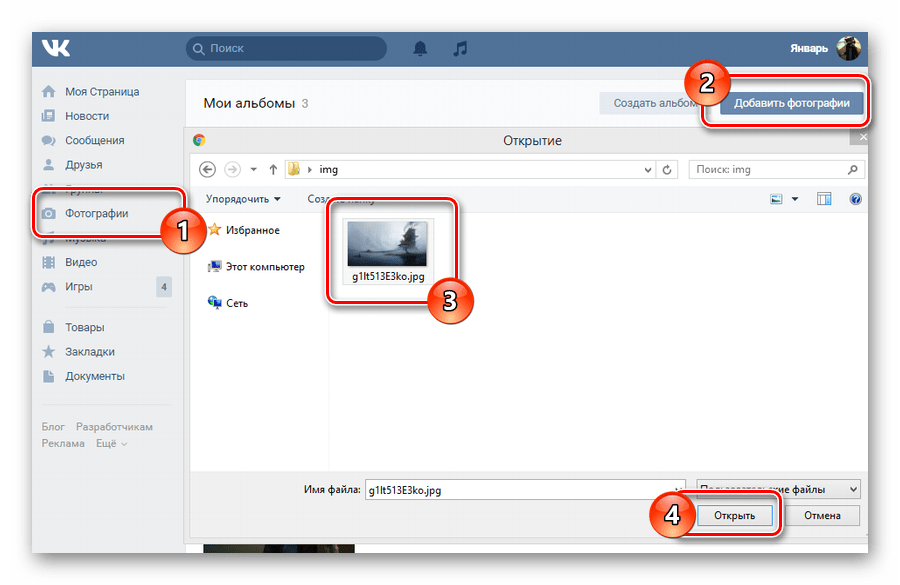
- Через главное меню на сайте VK переключитесь к разделу «Фотографии» и произведите загрузку совершенного любого изображения, руководствуясь соответствующей инструкцией.
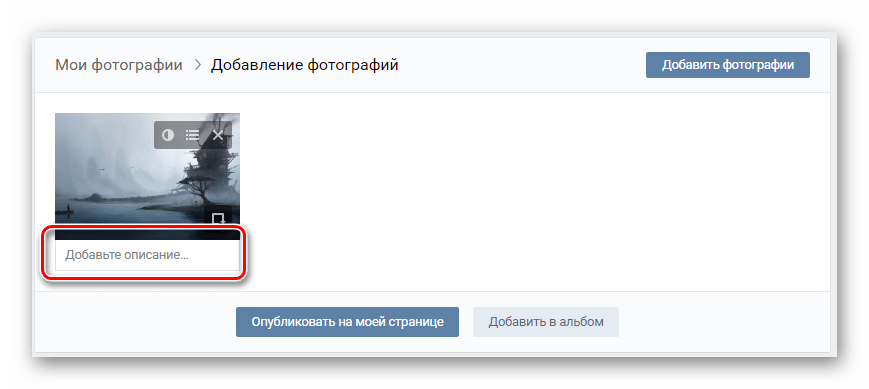
Напишите текст, который должен быть основной подписью нужного изображения.
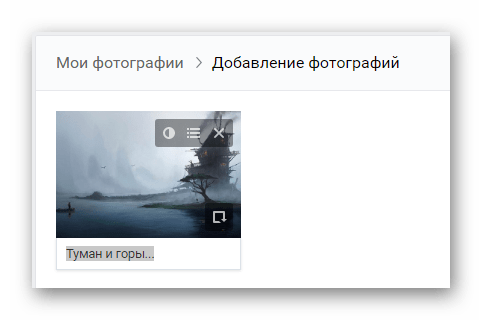
Кликните по кнопке «Опубликовать на моей странице» или «Добавить в альбом» в зависимости от личных предпочтений в плане конечного места размещения изображения.
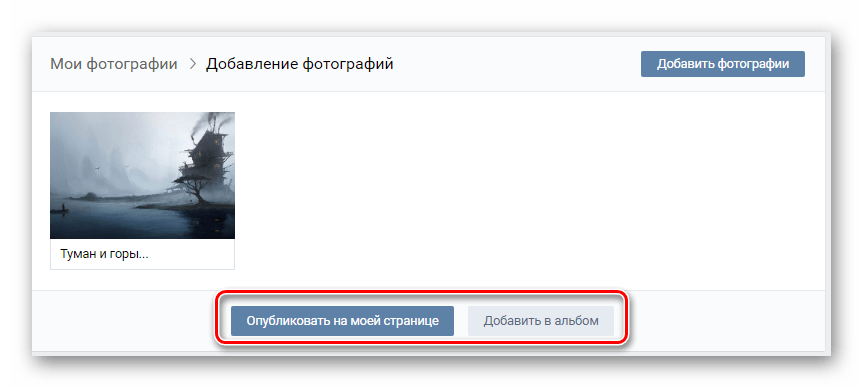
Перейдите в место расположения загруженной картинки, откройте ее в режиме полноэкранного просмотра и удостоверьтесь, что описание было успешно добавлено.
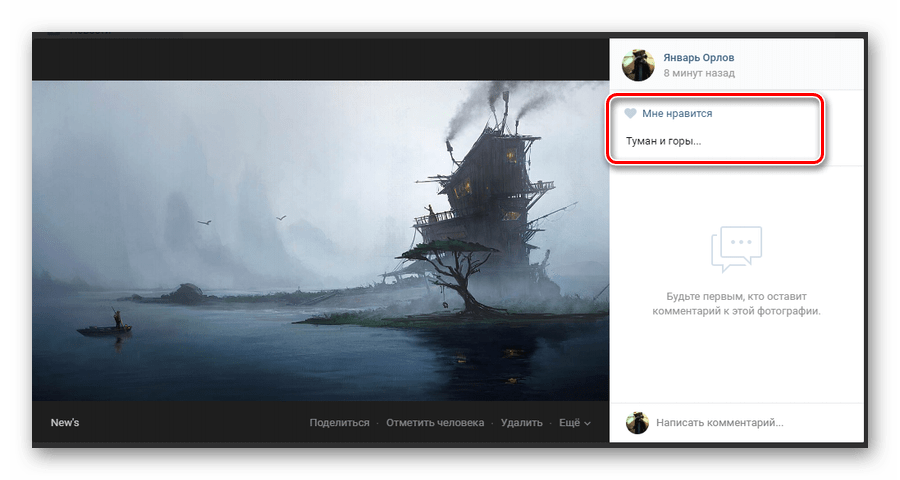
Тут же для достижения большей точности в случае фото с реальными людьми, рекомендуется устанавливать отметки через пункт дополнительного меню «Отметить человека».
На этом процесс подписи изображений непосредственно при их загрузке можно завершить. Однако, не стоит оставлять без внимания аналогичную процедуру, которая может потребоваться, если у вас есть ранее загруженные фотографии без должного описания.
Дальнейшие рекомендации в равной степени подходят как для создания нового описания, так и для редактирования существующей подписи.
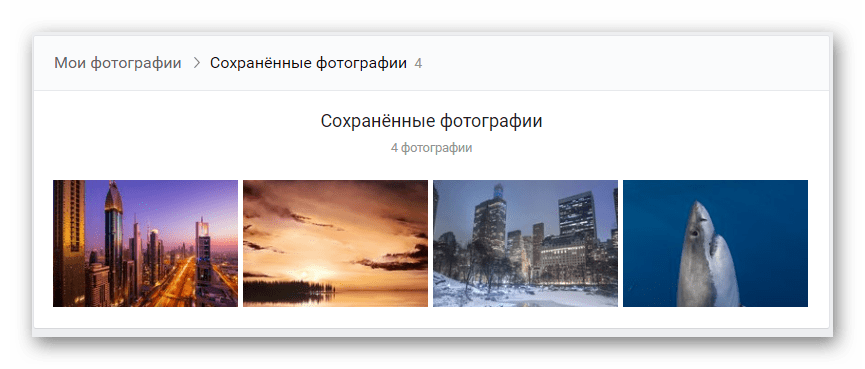
Единственное существующее ограничение состоит в том, что невозможно подписывать картинки из альбома «Фотографии с моей страницы».
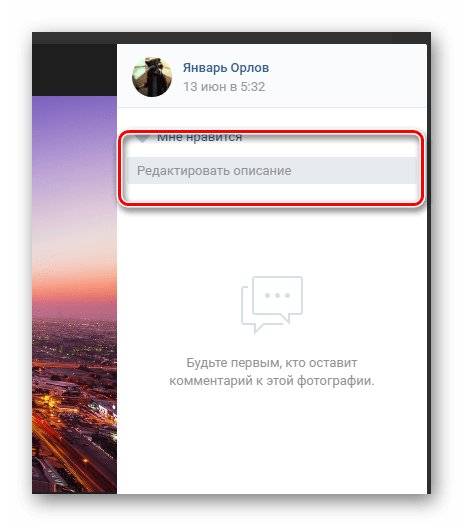
В открывшееся поле введите необходимую текстовую подпись.
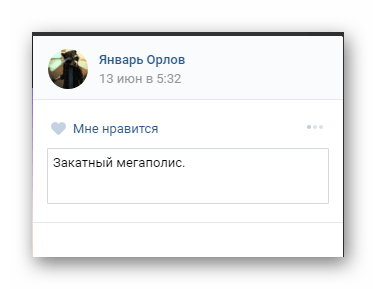
Кликните левой клавишей мыши в любом месте вне поля для ввода описания.
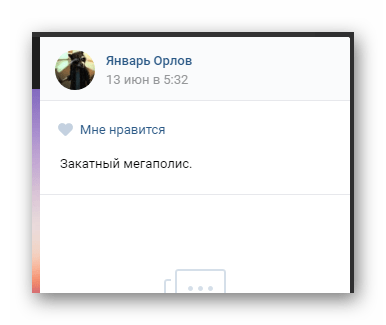
Сохранение происходит в автоматическом режиме.
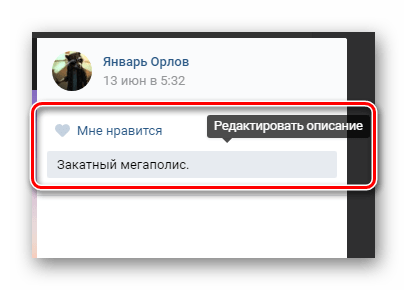
Обратите внимание, что автоматизировать описываемую процедуру невозможно, но, несмотря на это, вы можете поместить картинки в какой-либо фотоальбом и создать описание непосредственно для нужной папки. Благодаря этому процесс анализа содержимого также значительно упрощается, однако не забывайте, что даже при таком подходе вам никто не запрещает создавать описания для некоторых фото в альбоме с общей подписью.
Источник статьи: http://lumpics.ru/how-to-sign-a-photo-on-vkontakte/
Блог о социальных сетях
Как добавить описание к фотографии Вконтакте
- Для этого просто выберите интересующую вас фотографию в разделе «Мои Фотографии».

Сразу под фотографией вы увидите поле «редактировать описание». Нажмите на это поле, и вы попадете на строку редактирования описания.

Даже малоопытный пользователь без особого труда справится с такой задачей. Следуя вышеприведенному алгоритму, вы сможете добавить и изменить описание к любой фотографии, опубликованной вами. Как видите, нет ничего сложного!
Как подписывать фото ВКонтакте

В социальной сети ВКонтакте при загрузке каких-либо изображений, зачастую, пользователи забывают или не знают о возможности добавления специальной подписи. Несмотря на кажущуюся простоту создания описаний, это крайне важно сделать правильно и в соответствии с личными желаниями.
Подписываем фото
Заметьте, что подписывать фото на данном ресурсе стоит для того, чтобы каждый посторонний пользователь и вы по прошествии времени могли без проблем опознать изображение. Более того, описываемый процесс достаточно часто сочетается с выставлением отметок на фотографиях, благодаря которым можно опознать людей и перейти на их персональные страницы.
Читайте также: Как отмечать людей на фото
На сегодняшний день сайт соц. сети VK позволяет подписать какое-либо изображение всего лишь одной методикой, которая в равной степени распространяется как на новые картинки, так и на некогда загруженные фотографии.
Читайте также: Как добавлять фотографии
- Через главное меню на сайте VK переключитесь к разделу «Фотографии» и произведите загрузку совершенного любого изображения, руководствуясь соответствующей инструкцией.

Кликните по надписи «Добавить описание», расположенной под только что загруженной фотографией.

Напишите текст, который должен быть основной подписью нужного изображения.

Кликните по кнопке «Опубликовать на моей странице» или «Добавить в альбом» в зависимости от личных предпочтений в плане конечного места размещения изображения.

Перейдите в место расположения загруженной картинки, откройте ее в режиме полноэкранного просмотра и удостоверьтесь, что описание было успешно добавлено.

Тут же для достижения большей точности в случае фото с реальными людьми, рекомендуется устанавливать отметки через пункт дополнительного меню «Отметить человека».
Читайте также: Как отметить человека на фото ВКонтакте
На этом процесс подписи изображений непосредственно при их загрузке можно завершить. Однако, не стоит оставлять без внимания аналогичную процедуру, которая может потребоваться, если у вас есть ранее загруженные фотографии без должного описания.
Дальнейшие рекомендации в равной степени подходят как для создания нового описания, так и для редактирования существующей подписи.
- Откройте картинку, которую необходимо подписать в режиме полноэкранного просмотра.

Единственное существующее ограничение состоит в том, что невозможно подписывать картинки из альбома «Фотографии с моей страницы».
В правой части окна просмотра изображений кликните по блоку «Редактировать описание».

В открывшееся поле введите необходимую текстовую подпись.

Кликните левой клавишей мыши в любом месте вне поля для ввода описания.

Сохранение происходит в автоматическом режиме.
Чтобы изменить существующий текст по тем или иным причинам, кликните по созданной надписи со всплывающей подсказкой «Редактировать описание».

Обратите внимание, что автоматизировать описываемую процедуру невозможно, но, несмотря на это, вы можете поместить картинки в какой-либо фотоальбом и создать описание непосредственно для нужной папки. Благодаря этому процесс анализа содержимого также значительно упрощается, однако не забывайте, что даже при таком подходе вам никто не запрещает создавать описания для некоторых фото в альбоме с общей подписью.

Мы рады, что смогли помочь Вам в решении проблемы.
Опрос: помогла ли вам эта статья?
Возможности работы с фото Вконтакте: редактируем и отмечаем людей
В социальной сети ВКонтакте предлагается довольно много различных взаимодействий с изображениями и фотографиями. Если открыть любую из своих фотографий, можно увидеть много активных элементов. Например, кнопка «Мне нравится», нажав на эту кнопку, цифра рядом с сердечком увеличится на 1 (если не было цифры, значит не было лайков, то есть был 0). Нажав еще раз, лайк уберется, цифра снизится на 1 (если был 1, то цифры не будет). Дублирующая кнопка лайка находится в верхней части фотографии, но она невидима, пока не навести на нее курсор мышки.

«Описание» обычно дается при добавлении фотографии. Часто описание не добавляют, но если Вы решили добавить или исправить описание, то наводим на строчку «Редактировать описание» (если описания нет) или на само описание, если уже добавлено. Просто кликаем, появляется поле для ввода описания. После описания кликаем в любой другой точке фотографии и описание сохраняется.

«Указать местоположение» — возможность указать, где происходило событие.

Открывается карта мира, сверху предлагается возможность выбрать сервис карт, по умолчанию это Mapbox, но легко переключиться на Яндекс-карты. Для переключения сервиса карт, просто кликаем мышкой по «Яндекс» или «Mapbox».

Прокручивая колесико мышки, приближаем или отдаляем местность. Чтобы не искать какой-либо город, вводим его название в строку поиска и нажимаем «Поиск». Далее кликаем в нужном месте мышкой, чтобы появилась отметка в виде черного кружка и нажимаем кнопку «Сохранить».

Теперь у фотографии появилась привязка к местности, для примера я прикрепил фото к Ставрополю, но указывается весь край, область или автономная территория (Ставропольский край).

Кликнув по указанной местности, откроется окно с картой этой местности (масштаб тот же, что и при выставлении метки). Кнопками «+» и «-» можно приближать и удалять местность. Под картой показаны фотографии, которые так же привязаны к близлежайшей местности. Сверху находится строчка «Редактировать место» для возможности изменить привязку к местности (выбрать другое место).

На фотографии, снизу справа имеются элементы поворота фотографии по и против часовой стрелки. Каждое нажатие — поворот на 90 градусов.

Справа вверху указывается альбом в котором находится эта фотография и пользователь, который загрузил фотографию. Если кликнуть по названию альбома, то откроется весь альбом. Если кликнуть по имени и фамилии отправителя, то откроется страница этого пользователя.

Строчка «Отметить человека» предназначается для того, чтобы указать на фото определенного пользователя (указать можно только тех, кого добавляли в друзья). Кроме друзей, можно отметить и себя.

Сначала выделяется прямоугольная область для выделения человека, затем появляется меню для выбора нужного друга. Если друзей много, то удобнее ввести в строку поиска нужное имя или фамилию пользователя.
Таким же образом отмечаем следующего друга. После того, как отмечены все нужные друзья, нажимаем «Готово» (верхняя правая часть страницы). 
Теперь на фотографии появилась отметка. Если навести на имя и фамилию отмеченного пользователя, то на фото выделится та часть, которую Вы указали для этого пользователя, остальная часть фото потемнеет. Чтобы удалить отметку, нажимаем крестик, рядом с именем пользователя.

Если нажать на «поместить на мою страницу», соответственная фотография тут же будет показана на Вашей главной странице («Моя страница»).

При нажатии на «Увеличить фотографию», фотография немного увеличится в размерах (примерно в 1,5 раза). Все функции будут активными.
С помощью «Редактировать», можно применить несколько эффектов к фотографии, добавить текст внизу, сделать частично размазанной или обрезать лишнее.
Поделиться можно с другом или сохранить в оригинальный диск (то есть для фото создается отдельная страница, показывается только изображение).

Если выбрать «Отправить другу», то появляется окно для выбора аудитории. Сверху можно подписать комментарий, соответственно запись в итоге будет выглядеть как-будто Вы написали запись и затем добавили эту фотографию.
«Друзья и подписчики» — фотография и комментарий будут опубликованы на Вашей странице и друзья увидят ее в новостях.
«Подписчики сообщества» — фотография добавится в сообщество, в котором Вы обладаете правами администратора (можете добавлять новости). Выбирается группа, в которой Вы являетесь администратором (у большинства пользователей в этой графе пусто).
«Отправить личным сообщением» — отправится письмо в виде сообщения (то, что напишем в комментарии) с прикрепленным фото. В этом разделе выбирается друг или друзья, которым будет отправлено это сообщение.
К этой записи или сообщению можно добавить файлы — изображения, видео, музыку или документы. Для добавления файлов нажимаем «Прикрепить».

И последний пункт — удаление фотографии. Для удаления нажимаем строчку «Удалить». Фотография удаляется сразу же, без подтверждения и исчезают функциональные кнопки и описание.

Пока Вы не обновляли страницу, фотографию можно восстановить, она хранится в том же альбоме, где и была до удаления. Для восстановления нажимаем строчку «Восстановить», после чего снова появляются функциональные кнопки и описание.
 чужие фотографии
Источник статьи: http://inet-use.ru/vk/kak-v-vk-dobavit-opisanie-k-foto.html
В социальной сети ВКонтакте при загрузке каких-либо изображений, зачастую, пользователи забывают или не знают о возможности добавления специальной подписи. Несмотря на кажущуюся простоту создания описаний, это крайне важно сделать правильно и в соответствии с личными желаниями.
Подписываем фото
Заметьте, что подписывать фото на данном ресурсе стоит для того, чтобы каждый посторонний пользователь и вы по прошествии времени могли без проблем опознать изображение. Более того, описываемый процесс достаточно часто сочетается с выставлением отметок на фотографиях, благодаря которым можно опознать людей и перейти на их персональные страницы.
Читайте также: Как отмечать людей на фото
На сегодняшний день сайт соц. сети VK позволяет подписать какое-либо изображение всего лишь одной методикой, которая в равной степени распространяется как на новые картинки, так и на некогда загруженные фотографии.
Читайте также: Как добавлять фотографии
- Через главное меню на сайте VK переключитесь к разделу «Фотографии» и произведите загрузку совершенного любого изображения, руководствуясь соответствующей инструкцией.
- Кликните по надписи «Добавить описание», расположенной под только что загруженной фотографией.
- Напишите текст, который должен быть основной подписью нужного изображения.
- Кликните по кнопке «Опубликовать на моей странице» или «Добавить в альбом» в зависимости от личных предпочтений в плане конечного места размещения изображения.
- Перейдите в место расположения загруженной картинки, откройте ее в режиме полноэкранного просмотра и удостоверьтесь, что описание было успешно добавлено.
Тут же для достижения большей точности в случае фото с реальными людьми, рекомендуется устанавливать отметки через пункт дополнительного меню «Отметить человека».
Читайте также: Как отметить человека на фото ВКонтакте
На этом процесс подписи изображений непосредственно при их загрузке можно завершить. Однако, не стоит оставлять без внимания аналогичную процедуру, которая может потребоваться, если у вас есть ранее загруженные фотографии без должного описания.
Дальнейшие рекомендации в равной степени подходят как для создания нового описания, так и для редактирования существующей подписи.

- Откройте картинку, которую необходимо подписать в режиме полноэкранного просмотра.
- В правой части окна просмотра изображений кликните по блоку «Редактировать описание».
- В открывшееся поле введите необходимую текстовую подпись.
- Кликните левой клавишей мыши в любом месте вне поля для ввода описания.
- Чтобы изменить существующий текст по тем или иным причинам, кликните по созданной надписи со всплывающей подсказкой «Редактировать описание».
Единственное существующее ограничение состоит в том, что невозможно подписывать картинки из альбома «Фотографии с моей страницы».
Сохранение происходит в автоматическом режиме.
Обратите внимание, что автоматизировать описываемую процедуру невозможно, но, несмотря на это, вы можете поместить картинки в какой-либо фотоальбом и создать описание непосредственно для нужной папки. Благодаря этому процесс анализа содержимого также значительно упрощается, однако не забывайте, что даже при таком подходе вам никто не запрещает создавать описания для некоторых фото в альбоме с общей подписью.

Всего хорошего!
Еще статьи по данной теме:
Помогла ли Вам статья?
Чтобы пост в ВК заметили, он должен быть привлекательным для читателей. Особенно, если речь идет о рекламном посте. Важно все — заголовок, текст, картинка.
В статье узнаете, как оформить пост во ВКонтакте, чтобы его дочитали до конца.
Получайте до 18% от расходов на контекстную и таргетированную рекламу!
Рекомендуем: Click.ru – маркетплейс рекламных платформ:
- Более 2000 рекламных агентств и фрилансеров уже работают с сервисом.
- Подключиться можно самому за 1 день.
- Зарабатывайте с первого потраченного рубля, без начальных ограничений, без входного барьера.
- Выплаты на WebMoney, на карту физическому лицу, реинвестирование в рекламу.
- У вас остаются прямые доступы в рекламные кабинеты, рай для бухгалтерии по документообороту и оплатам.
Начать зарабатывать >> Реклама
Автопостинг из Инстаграм в ВК
И напоследок, как я и обещала, маленькая хитрость для поклонников Instagram и VK. Открываем свой профиль ВКонтакте, под основной фотографией жмем «Редактировать». В меню справа идем в «Контакты».
Внизу окна видим надпись «Интеграция с другими сервисами». При нажатии на нее появятся социальные сети, с которыми можно связать профиль в ВК.

Идем по ссылке «настроить импорт». Появится окно Instagram, в котором надо нажать на кнопку авторизации.
Я уже ввела свои данные, поэтому мне предлагают настройки передачи материалов. Рекомендую поставить отметку напротив надписи «Не импортировать (только с хэштегом)». Тогда не все посты будут автоматически передаваться из Инстаграм в ВК, а только те, где будет хэштег #vk – для импорта в заранее выбранный альбом, #vkpost – для публикации на стене.

Сохраняйте результат и испытывайте новые возможности. Если что-то идет не так, вы в любой момент можете отключить эту функцию.
Загружаем фото в ВК через телефон
Часто снимки делаются на камеру мобильного устройства. Редко кто носит с собой цифровой фотоаппарат. Поэтому нет смысла перекидывать данные в компьютер, проще разместить их в социальной сети прямо с гаджета.
Чтобы опубликовать фотки с Айфона или мобильного устройства на Android, зайдите в официальное приложение соцсети. Откройте меню, нажав на три точки в углу экрана, и перейдите по ссылке «Фотографии». Нас интересует вкладка «Альбомы». Идем туда.
Если нужно – создаем новую папку, если нет – добавляем файлы в уже имеющуюся. Для этого жмем на плюсик и затем на подходящий вариант: «Загрузить из галереи» или «Сделать снимок».

Аналогичным образом можно загружать фотографии в мобильной версии браузера.
Официальная программа для мобильных дает еще одну интересную возможность – публиковать снимки в историю ВКонтакте. Для этого нужно открыть новости и вверху экрана нажать на свою аватарку с плюсиком или на фотоаппарат.
Если программа делает запрос, разрешите ей доступ к камере. Затем нажмите на большой кружок внизу экрана и сделайте снимок. История будет показываться друзьям и подписчикам в течение суток.
Публикация изображений в сообществе
Чтобы добавить фото в группу, перейдите в нее. Под основной информацией должен быть блок «Фотографии». Заходим туда, выбираем вкладку «Альбомы». Открываем тот, который хотим пополнить, и при помощи плюсика в углу подгружаем графические материалы из галереи или делаем снимок в реальном времени.

Публикуем фото через галерею
Того же результата можно достичь, если зайти в папку, где хранятся изображения на телефоне. О файлы, которые нужно отправить в VK, нажать на значок вверху экрана. У меня он выглядит так, как на скриншоте.
Теперь нужно выбрать пиктограмму социальной сети, разрешить ей доступ к файлам и прикрепить снимки.
Размещаем фото в своем профиле
Есть несколько вариантов такого размещения: на стене, в разделе фотографии, в альбоме и установив аватарку. Вам могут пригодиться некоторые из них или все. Разберем каждый способ отдельно.
На стене
Чтобы прикрепить изображение к публикации, под текстом нажмите на значок фотоаппарата. Можно выложить графику и без сопроводительного сообщения, но так делается редко.

Дальше пройдите по ссылке «Загрузить фотографию».
В проводнике на компьютере выберите необходимый файл. Или же сделайте снимок в реальном времени, он появится под новой записью. Нажмите «Отправить». Готово, новый материал опубликован на стене.
На странице
Переходим в соответствующий пункт меню.
Нажимаем на кнопку «Добавить фотографии». Выбираем один или несколько файлов в проводнике, открываем их. Теперь можно внести определенные корректировки:
- сделать описание,
- повернуть,
- открыть фоторедактор,
- при необходимости удалить.
Все это делается с помощью пиктограмм на каждой миниатюре.

После окончания обработки подтверждаем свое желание опубликовать изображения на сайте.

Теперь увидеть их можно в своем аккаунте в соответствующем разделе.

В альбоме
Если вы еще не знаете, что графику можно хранить в отдельных папках, читайте статью о том, как создать альбом в ВК. Если у вас уже есть готовые каталоги, после загрузки фоток с жесткого диска можно выбрать не «Опубликовать на моей странице», а «Добавить в альбом».

В открывшемся окне выберите место, куда нужно переместить файлы.
Основное фото профиля
Наведите курсор на текущее изображение, всплывет меню. Выберите «Обновить фотографию».
Здесь можно сделать моментальный снимок или загрузить уже готовый с компьютера. Когда загрузка завершится, подтвердите свой выбор кнопкой «Сохранить и продолжить» или вернитесь назад и подберите другой вариант.
В конце определите область для маленькой аватарки, которая будет показываться рядом с вашими сообщениями и в списке друзей у других пользователей. Сохраните изменения.
Что-то пошло не так
Возможна другая ситуация. Вы загрузили фото, но забыли добавить подпись. Ничего страшного, просто откройте его заново и обратите внимание на строку «редактировать описание».

Нажимаете на это окошко и вводите текст. Первое время изменять фото можно без проблем.

Следующий случай, когда после загрузки изображения прошло несколько дней. Листая картинки друзей, вы обратили внимание на интересные надписи к ним. Появилось желание преобразить свое фото.

Вот тут вас ждет разочарование. Если после добавления прошло длительное время, подписать уже нельзя. Зато есть функция «отредактировать». Другими словами, можно изменить вид фотографии и подписать ее внутри.

Для этого требуется нажать на кнопку «фоторедактор». Там можно красиво оформить картинку с помощью нескольких шрифтов:

Пользователю всегда предоставляется выбор.
Установка аватарки
Сперва рассмотрим, как поставить фото профиля в Контакте. Ведь это то, что каждый из пользователей пытается сделать сразу же после прохождения регистрации на платформе.
Чтобы поставить фото профиля, надо выполнить такие несложные шаги:
- Открываем основную страничку;
- Наводим курсор мышки на то место, где располагается фото аккаунта. После этого выбираем «Загрузить новую фотографию» или «Обновить фотографию». Последний вариант появляется в том случае, когда фото ранее было уже установлено;

- Далее можно сделать снимок с камеры гаджета или выбрать имеющийся кадр на жестком диске;
- Потом сохраняем аватар;
- Затем выбираем область для отображения, которую будут видеть гости вашего профиля;
- Сохраняем выполненные изменения.

Для корректного отображения аватарки рекомендуется использовать изображение размером 200×500 px. Допускается установка изображения с размером 200×200 px. Меньше указанного размера устанавливать картинку не рекомендуется.
Важно! Фотографию профиля всегда можно изменить, если потребуется. Надо помнить о том, что другие пользователи при посещении вашей странички сперва видят аватарку, а потом все остальное.
Как добавить описание к фотографии Вконтакте
- Для этого просто выберите интересующую вас фотографию в разделе «Мои Фотографии».

Сразу под фотографией вы увидите поле «редактировать описание». Нажмите на это поле, и вы попадете на строку редактирования описания.

- Как видите, изменить или создать новое описание очень легко. Если вы в будущем захотите поменять описание – проделайте те же самые действия.
- Согласитесь, описание выглядит весьма привлекательно. Некоторые пользователи, не зная ничего о возможности добавлять описания к фото, оставляют комментарии под изображением. Подобные комменты выглядят смешно и выдают в человеке «чайника». Поэтому не пренебрегайте возможностью оставлять свой краткий очерк под фото.
Даже малоопытный пользователь без особого труда справится с такой задачей. Следуя вышеприведенному алгоритму, вы сможете добавить и изменить описание к любой фотографии, опубликованной вами. Как видите, нет ничего сложного!
Как подписывать фото ВКонтакте

В социальной сети ВКонтакте при загрузке каких-либо изображений, зачастую, пользователи забывают или не знают о возможности добавления специальной подписи. Несмотря на кажущуюся простоту создания описаний, это крайне важно сделать правильно и в соответствии с личными желаниями.
Подписываем фото
Заметьте, что подписывать фото на данном ресурсе стоит для того, чтобы каждый посторонний пользователь и вы по прошествии времени могли без проблем опознать изображение. Более того, описываемый процесс достаточно часто сочетается с выставлением отметок на фотографиях, благодаря которым можно опознать людей и перейти на их персональные страницы.
Внесение изменений
Есть приятная новость. Вы добавили фото, подписали и сохранили.

Позже пришли к выводу, что придумали более подходящий текст. Чтобы изменить его, не удаляйте фото, отредактируйте имеющуюся запись, нажав на нее.

LiveInternetLiveInternet
–Ссылки
–Музыка
–Приложения
- Я – фотограф
Плагин для публикации фотографий в дневнике пользователя. Минимальные системные требования: Internet Explorer 6, Fire Fox 1.5, Opera 9.5, Safari 3.1.1 со включенным JavaScript. Возможно это будет рабо - Всегда под рукой
аналогов нет ^_^ Позволяет вставить в профиль панель с произвольным Html-кодом. Можно разместить там банеры, счетчики и прочее - Индикатор места в рейтинге Яндекс
вот:) - Календарь биоритмов
Этот бесплатный калькулятор биоритмов Вы можете разместить у себя в блоге или на своей домашней странице. Это позволит Вам или вашим друзьям не терять время в Сети в поисках программы биоритмов, а сра - Каталог блогов
Каталог блогов позволяет упорядочить блоги людей и сообществ по категориям, позволяя быстрее находить нужные и интересные блоги среди огромного количества блогов на сайте li.ru
–Интересы
–Постоянные читатели
Подключаем фантазию
Ну и самое интересное — как придумать, что написать под фото. Это просто. Главное – руководствоваться двумя правилами:
Первое пункт объяснять не стоит. Мало кто будет восхищаться изображениями, которые подписаны с ошибками.
Советуем воспользоваться простым правилом – отражайте суть содержания. Скажем, фото, где изображен фрагмент города, а в центре вы, логично подписать как «путешествие по необъятному городу «Х». Если фото с друзьями, назовите его «неизменные товарищи». Подключайте фантазию.
Мало кто читает объемные подписи. Чтобы увлечь, должно быть что-то такое, что вызовет несомненный интерес. Никто не будет читать «поэму», поэтому лучше писать кратко.
Источник статьи: https://tvoyvk.ru/kak-podpisat-foto/
Главная » Вк » Как в вк добавить описание к фото
Как в вк добавить описание к фото
Как добавить описание к фотографии Вконтакте
В Контакте – это идеальное место для публикации личных фотографий. В этом плане функционал социальной сети предлагает массу возможностей, в том числе и графическое редактирование изображений. Разумеется, в таком продвинутом сервисе уже не первый год существует возможность добавлять описания к своим фото. Так вы сделаете их гораздо интересней для пользователя, оставляя, как бы, свой взгляд на тот или иной снимок. Такие фото ценятся гораздо выше пользователями социальных сетей. Так что давайте же незамедлительно узнаем, как это сделать.
- Для этого просто выберите интересующую вас фотографию в разделе «Мои Фотографии».

- Сразу под фотографией вы увидите поле «редактировать описание». Нажмите на это поле, и вы попадете на строку редактирования описания.
- Как видите, изменить или создать новое описание очень легко. Если вы в будущем захотите поменять описание – проделайте те же самые действия.
- Согласитесь, описание выглядит весьма привлекательно. Некоторые пользователи, не зная ничего о возможности добавлять описания к фото, оставляют комментарии под изображением. Подобные комменты выглядят смешно и выдают в человеке «чайника». Поэтому не пренебрегайте возможностью оставлять свой краткий очерк под фото.
Даже малоопытный пользователь без особого труда справится с такой задачей. Следуя вышеприведенному алгоритму, вы сможете добавить и изменить описание к любой фотографии, опубликованной вами. Как видите, нет ничего сложного!
Как подписывать фото ВКонтакте
В социальной сети ВКонтакте при загрузке каких-либо изображений, зачастую, пользователи забывают или не знают о возможности добавления специальной подписи. Несмотря на кажущуюся простоту создания описаний, это крайне важно сделать правильно и в соответствии с личными желаниями.
Подписываем фото
Заметьте, что подписывать фото на данном ресурсе стоит для того, чтобы каждый посторонний пользователь и вы по прошествии времени могли без проблем опознать изображение. Более того, описываемый процесс достаточно часто сочетается с выставлением отметок на фотографиях, благодаря которым можно опознать людей и перейти на их персональные страницы.
Читайте также: Как отмечать людей на фото
На сегодняшний день сайт соц. сети VK позволяет подписать какое-либо изображение всего лишь одной методикой, которая в равной степени распространяется как на новые картинки, так и на некогда загруженные фотографии.
Читайте также: Как добавлять фотографии
- Через главное меню на сайте VK переключитесь к разделу «Фотографии» и произведите загрузку совершенного любого изображения, руководствуясь соответствующей инструкцией.
- Кликните по надписи «Добавить описание», расположенной под только что загруженной фотографией.
- Напишите текст, который должен быть основной подписью нужного изображения.
- Кликните по кнопке «Опубликовать на моей странице» или «Добавить в альбом» в зависимости от личных предпочтений в плане конечного места размещения изображения.
- Перейдите в место расположения загруженной картинки, откройте ее в режиме полноэкранного просмотра и удостоверьтесь, что описание было успешно добавлено.
Тут же для достижения большей точности в случае фото с реальными людьми, рекомендуется устанавливать отметки через пункт дополнительного меню «Отметить человека».
Читайте также: Как отметить человека на фото ВКонтакте
На этом процесс подписи изображений непосредственно при их загрузке можно завершить. Однако, не стоит оставлять без внимания аналогичную процедуру, которая может потребоваться, если у вас есть ранее загруженные фотографии без должного описания.
Дальнейшие рекомендации в равной степени подходят как для создания нового описания, так и для редактирования существующей подписи.
- Откройте картинку, которую необходимо подписать в режиме полноэкранного просмотра.
- В правой части окна просмотра изображений кликните по блоку «Редактировать описание».
- В открывшееся поле введите необходимую текстовую подпись.
- Кликните левой клавишей мыши в любом месте вне поля для ввода описания.
- Чтобы изменить существующий текст по тем или иным причинам, кликните по созданной надписи со всплывающей подсказкой «Редактировать описание».
Единственное существующее ограничение состоит в том, что невозможно подписывать картинки из альбома «Фотографии с моей страницы».
Сохранение происходит в автоматическом режиме.
Обратите внимание, что автоматизировать описываемую процедуру невозможно, но, несмотря на это, вы можете поместить картинки в какой-либо фотоальбом и создать описание непосредственно для нужной папки. Благодаря этому процесс анализа содержимого также значительно упрощается, однако не забывайте, что даже при таком подходе вам никто не запрещает создавать описания для некоторых фото в альбоме с общей подписью.
Всего хорошего!
Мы рады, что смогли помочь Вам в решении проблемы.
Опрос: помогла ли вам эта статья?
Да Нет
Возможности работы с фото Вконтакте: редактируем и отмечаем людей
В социальной сети ВКонтакте предлагается довольно много различных взаимодействий с изображениями и фотографиями. Если открыть любую из своих фотографий, можно увидеть много активных элементов. Например, кнопка «Мне нравится», нажав на эту кнопку, цифра рядом с сердечком увеличится на 1 (если не было цифры, значит не было лайков, то есть был 0). Нажав еще раз, лайк уберется, цифра снизится на 1 (если был 1, то цифры не будет). Дублирующая кнопка лайка находится в верхней части фотографии, но она невидима, пока не навести на нее курсор мышки.
«Описание» обычно дается при добавлении фотографии. Часто описание не добавляют, но если Вы решили добавить или исправить описание, то наводим на строчку «Редактировать описание» (если описания нет) или на само описание, если уже добавлено. Просто кликаем, появляется поле для ввода описания. После описания кликаем в любой другой точке фотографии и описание сохраняется.
«Указать местоположение» — возможность указать, где происходило событие.
Открывается карта мира, сверху предлагается возможность выбрать сервис карт, по умолчанию это Mapbox, но легко переключиться на Яндекс-карты. Для переключения сервиса карт, просто кликаем мышкой по «Яндекс» или «Mapbox».
Прокручивая колесико мышки, приближаем или отдаляем местность. Чтобы не искать какой-либо город, вводим его название в строку поиска и нажимаем «Поиск». Далее кликаем в нужном месте мышкой, чтобы появилась отметка в виде черного кружка и нажимаем кнопку «Сохранить».
Теперь у фотографии появилась привязка к местности, для примера я прикрепил фото к Ставрополю, но указывается весь край, область или автономная территория (Ставропольский край).
Кликнув по указанной местности, откроется окно с картой этой местности (масштаб тот же, что и при выставлении метки). Кнопками «+» и «-» можно приближать и удалять местность. Под картой показаны фотографии, которые так же привязаны к близлежайшей местности. Сверху находится строчка «Редактировать место» для возможности изменить привязку к местности (выбрать другое место).
На фотографии, снизу справа имеются элементы поворота фотографии по и против часовой стрелки. Каждое нажатие — поворот на 90 градусов.
Справа вверху указывается альбом в котором находится эта фотография и пользователь, который загрузил фотографию. Если кликнуть по названию альбома, то откроется весь альбом. Если кликнуть по имени и фамилии отправителя, то откроется страница этого пользователя.
Строчка «Отметить человека» предназначается для того, чтобы указать на фото определенного пользователя (указать можно только тех, кого добавляли в друзья). Кроме друзей, можно отметить и себя.
Сначала выделяется прямоугольная область для выделения человека, затем появляется меню для выбора нужного друга. Если друзей много, то удобнее ввести в строку поиска нужное имя или фамилию пользователя.
Таким же образом отмечаем следующего друга. После того, как отмечены все нужные друзья, нажимаем «Готово» (верхняя правая часть страницы).
Теперь на фотографии появилась отметка. Если навести на имя и фамилию отмеченного пользователя, то на фото выделится та часть, которую Вы указали для этого пользователя, остальная часть фото потемнеет. Чтобы удалить отметку, нажимаем крестик, рядом с именем пользователя.
Если нажать на «поместить на мою страницу», соответственная фотография тут же будет показана на Вашей главной странице («Моя страница»).
При нажатии на «Увеличить фотографию», фотография немного увеличится в размерах (примерно в 1,5 раза). Все функции будут активными.
С помощью «Редактировать», можно применить несколько эффектов к фотографии, добавить текст внизу, сделать частично размазанной или обрезать лишнее.
Поделиться можно с другом или сохранить в оригинальный диск (то есть для фото создается отдельная страница, показывается только изображение).
Если выбрать «Отправить другу», то появляется окно для выбора аудитории. Сверху можно подписать комментарий, соответственно запись в итоге будет выглядеть как-будто Вы написали запись и затем добавили эту фотографию.
«Друзья и подписчики» — фотография и комментарий будут опубликованы на Вашей странице и друзья увидят ее в новостях.
«Подписчики сообщества» — фотография добавится в сообщество, в котором Вы обладаете правами администратора (можете добавлять новости). Выбирается группа, в которой Вы являетесь администратором (у большинства пользователей в этой графе пусто).
«Отправить личным сообщением» — отправится письмо в виде сообщения (то, что напишем в комментарии) с прикрепленным фото. В этом разделе выбирается друг или друзья, которым будет отправлено это сообщение.
К этой записи или сообщению можно добавить файлы — изображения, видео, музыку или документы. Для добавления файлов нажимаем «Прикрепить».
И последний пункт — удаление фотографии. Для удаления нажимаем строчку «Удалить». Фотография удаляется сразу же, без подтверждения и исчезают функциональные кнопки и описание.
Пока Вы не обновляли страницу, фотографию можно восстановить, она хранится в том же альбоме, где и была до удаления. Для восстановления нажимаем строчку «Восстановить», после чего снова появляются функциональные кнопки и описание.
чужие фотографии
Удобное редактирование описаний фотографий — 23 Июня 2012 — Вконтакте +
Главная » 2012 » Июнь » 23 » Удобное редактирование описаний фотографий
| Удобное редактирование описаний фотографий |
 Редактировать описание фотографий стало ещё легче: теперь для этого достаточно нажать на любую точку области описания. Для удобства ориентирования вся эта область подсвечивается синим цветом.Напомним, что ранее для редактирования описания требовалось кликнуть на текст самого описания. Это делало невозможным быстро внести изменения, если в тексте содержалась лишь ссылка: нас просто отправляли по этой ссылке не давая возможности редактировать. И если под фотографией из альбома есть кнопка «Редактировать», то у фотографий загруженных на стену такая кнопка отсутствует. Больше таких проблем быть не должно. : Если перейти на страницу записи, кликнув по тексту или на время публикации, то описание фотографий будет прямо под ними. Это избавляет от необходимости открывать фото, чтобы прочесть описание.Постовой: Описания зергов Редактировать описание фотографий стало ещё легче: теперь для этого достаточно нажать на любую точку области описания. Для удобства ориентирования вся эта область подсвечивается синим цветом.Напомним, что ранее для редактирования описания требовалось кликнуть на текст самого описания. Это делало невозможным быстро внести изменения, если в тексте содержалась лишь ссылка: нас просто отправляли по этой ссылке не давая возможности редактировать. И если под фотографией из альбома есть кнопка «Редактировать», то у фотографий загруженных на стену такая кнопка отсутствует. Больше таких проблем быть не должно. : Если перейти на страницу записи, кликнув по тексту или на время публикации, то описание фотографий будет прямо под ними. Это избавляет от необходимости открывать фото, чтобы прочесть описание.Постовой: Описания зергов |
| Просмотров: 7132 | Добавил: Wkey | Рейтинг: 3.0/2 |