
В прошлой статье (Смена данных флешки с помощью инструмента SMI Debug), мы рассмотрели возможности режима отладки для изменения идентификационных данных о флешке. Т.е. изменения вносились в уже рабочую флешку, без заливки файлов прошивки и использования других механизмов прошивальщика.
Рассмотрим ещё один экзотический способ, который будет состоять в предварительной модификации файлов прошивки, претеста и прочих служебных файлов, кроме конфигурационного файла default.ini. В отдельной статье, я конечно расскажу про сам default.ini-конфиг, настройка которого является самым простым, но к сожалению, не самым функциональных способом.
Для старых моделей контроллеров (младше модели SM3255AB), есть небольшие отличия и неудобства при попытках сделать так, как описано в статье.
ВВЕДЕНИЕ
Не буду останавливаться на вопросах редактирования HEX-данных и задание длины с помощью специального байта. Те кто не в теме, читаем предыдущую статью про SMI Debug, там всё максимально подробно разжёвано.
Данный способ отличается ещё тем, что для отладки можно было использовать любую версию SMI MPTool, а здесь придётся подбирать совместимую. Хотя для большинства элементов, вполне бы подошла схема: извлёк прошивку -> отредактировал -> залил обратно.
Будем исходить из того, что софтину мы подобрали верно, знаем какой ISP и PreTest-файл, используется для подопытной флешки.
В статье используется флешка на контроллере SMI SM3257ENAA, с флеш-памятью FID которой равен 98DE94827656.
КАКИЕ ПАРАМЕТРЫ И КАК МЕНЯТЬ
Большинство параметров завязано на редактирования CID-данных в бинарнике прошивки (ISP-файле). В случае с данной флешкой, это файл SM3257ENAAISP-24nm.BIN, который мы и будем править через любой удобный вам HEX-редактор.
Ниже рассмотрим каждый пункт подробнее, но для наглядности, покажу как я отредактировал CID-область ISP-файла.

VID И PID
Итак, я открыл в HxD файл SM3257ENAAISP-24nm.BIN, в первой же строке нахожу его VID–PID = 090C–1000.
Расположен он в диапазоне адресов 00000408–0000040B и чтобы верно прочитать его нужно поменять соседние байты местами. Как это сделано, наглядно показано на картинке.

Т.е. за место 0C 09, читаем 09 0C, с PID тоже самое. Если того требует ситуация, то перебиваем на свои значения.
VENDOR И PRODUCT
С инфой о вендоре и продукте всё немного сложнее, они идут в строгой последовательности, т.е. сначала USB Vendor и USB Product, а чуть ниже следует искать Inquiry Vendor и Inquiry Product.

Мы уже останавливались на них в статье про SMI Debug, но немного повторюсь. Чёрным цветом выделена длина, заданная через особый байт, в прошлой статье имеется табличка с раскодировкой.
Зелёным же цветом, выделен байт, отвечающий за активность параметра, следующего за ним, и он всегда равен значению 03, кроме тех случаев, когда он отсутствует (00 для удаления).
USB-параметры заданы в UNICODE-кодировке, в отличии от Inquiry-данных.
USB REVISION И INQUIRY REVISION
USB Revision задан в шестнадцатеричном виде и также перевернут как и vidpid.
Inquiry Revision, в свою очередь, как и все Inquiry-значения записан в более простой форме.

SERIAL NUMBER
Может быть длиной от 0 до 32 символов и записывается в UNICODE-формате.

Красным цветом выделен байт отвечающий за длину серийника, расположенный по адресу 000004B2.
Зелёным, два отдельных байта, определяющих состояние (включено-выключено) серийного номера, расположенного по адресам 00000410 и 000004B3. Если хотите включить параметр, то выставляйте значение 03, в противном случае 00.
MP PACKAGE NO
Поддаётся изменению посредством редактирования конфигурационного файла Setting.set, расположенного в служебной директории UFD_MP.
Ищем раздел [MPINFO] и меняем значение параметра PACKAGEVER на нужное.
PACKAGEVER=P0414v1
Максимальная длина 7 символов, больше туда не влезет при всём желании.
ISP VERSION
Для контроллеров предыдущего поколения (до SM3255AB), версию ищем в самом начале файла, в остальных же случаях (включая мой SM3257EN), следует пройтись подальше – на адрес 0000080D.

В нашем распоряжении 10 байт, куда можно уместить свой текст или подделать иную версию прошивки.
PRETEST VERSION
Для устаревших контроллеров, в принципе отсутствует такое понятие как параметр PTest Ver, так что не пугайтесь если не обнаружите.
Открываем файл претеста (в данном случае это SM3257ENAAPTEST.bin), крутим в самый конец файла и правим последнюю строку по своему усмотрению.

FLASH SET
В корневом каталоге утилиты, открываем с помощью текстового редактора файл ForceFlash.set и ищем там свой FID в формате 98,DE,94,82,76,56.
98,DE,94,82,76,56_0=4124
A4124=Toshiba,64Gbit(24nm)(8KP)(256Page),TC58NVG6D2GTA00(Single_DG)
Toshiba,64Gbit(24nm)(8KP)(256Page),TC58NVG6D2GTA00(Single_DG)=98,DE,94,82,76,56,1,0,2,0,0,10,1C,F0,0,0,1,0,0,60,60,1,20,B0,1,1,0,2,0,0,0,2B,0,0,,,,,
A4125=Toshiba,64Gbit(24nm)(8KP)(256Page),TC58NVG6D2GTA00 (Single)
Toshiba,64Gbit(24nm)(8KP)(256Page),TC58NVG6D2GTA00 (Single)=98,DE,94,82,76,56,1,0,2,0,0,10,1C,F0,0,0,DE,FF,0,60,60,1,20,B0,1,1,0,2,0,0,0,2B,0,0,,,,,
A4126=Toshiba,64Gbit(24nm)(8KP)(256Page),TC58NVG6D2GTA00(2-Plane)
Toshiba,64Gbit(24nm)(8KP)(256Page),TC58NVG6D2GTA00(2-Plane)=98,DE,94,82,76,56,1,0,2,1,0,10,1C,F0,0,0,FF,1F,0,60,60,1,20,B0,1,1,C0,2,0,0,0,2B,0,0,,,,,
A4127=Toshiba,64Gbit(24nm)(8KP)(256Page),TC58NVG6D2GTA00(Ext-intlv2)
Toshiba,64Gbit(24nm)(8KP)(256Page),TC58NVG6D2GTA00(Ext-intlv2)=98,DE,94,82,76,56,1,1,2,0,0,10,1C,F0,0,0,FF,1F,0,60,60,1,20,B0,1,1,C0,2,0,0,0,2B,0,0,,,,,
… И ТАК ДАЛЕЕ С ТЕМ ЖЕ FLASH ID… … … … …
Оставляем только одну запись, которая используется для вашей флешки, чтобы утилита случайно ничего не напутала (случается и такое).
Перебиваем её номер на любой нужный, например на 7777. А также, обязательно изменяем и запись 98,DE,94,82,76,56_0=, присваивая ей тот же номер.
98,DE,94,82,76,56_0=7777
A7777=Toshiba,64Gbit(24nm)(8KP)(256Page),TC58NVG6D2GTA00(2-Plane)
Toshiba,64Gbit(24nm)(8KP)(256Page),TC58NVG6D2GTA00(2-Plane)=98,DE,94,82,76,56,1,0,2,1,0,10,1C,F0,0,0,FF,1F,0,60,60,1,20,B0,1,1,C0,2,0,0,0,2B,0,0,,,,,
Сохраняем изменения и прошиваем в стандартном режиме.
КАК ПРАВИЛЬНО ЗАГРУЗИТЬ ТО, ЧТО МЫ НАСТРУГАЛИ
Если вы хотите залить все конструкции, рассмотренные в статье, то нужно придерживать определенного порядка, чтобы последующие данные не перезаписали предыдущие.
Сначала прошиваем флешку через оболочку SMI MPTool, по стандартной схеме, но с пропатченными файлами. При этом меняется вся информация кроме CID, а идентификационная инфа берётся не из прошивки, а из конфига.
Вторым и заключительным шагом, является повторная, но на этот раз уже ручная закачка ISP-бинарника, в обход сопутствующих процедур.
КАК ЗАЛИТЬ САМ ISP-ФАЙЛ
Для этого в режиме отладки (кнопка Debug в прошивальщике SMI MPTool, пароль к ней = 1111), необходимо разблокировать полный функционал, кнопкой Enable All Function (пароль = 1111).
В верхнем правом углу ищем кнопку Download ISP, щелкаем, указываем путь к модифицированному файлу прошивки и дожидаемся завершения операций. Если препятствий нету, то процедура займёт секунды, после чего следует закрыть программы и передёрнуть флешку в USB-порту.

Будьте внимательны, не перепутайте нужную из кнопок Download ISP, ибо в окне их можно найти аж целых две.
Столкнувшиеся с трудностями в восстановлении и модернизации флешек, всегда могут задать мне вопрос на – ФОРУМЕ USBDEV .
Содержание
- Как переименовать флешку
- Способ 1: Переименование с назначением иконки
- Способ 2: Переименование в свойствах
- Способ 3: Переименование в процессе форматирования
- Способ 4: Стандартное переименование в Windows
- Способ 5: Изменение буквы флешки через «Управление компьютером»
- Вопросы и ответы
По умолчанию в качестве имени переносного накопителя используется название производителя или модели устройства. К счастью, желающие индивидуализировать свою флешку могут назначить ей новое имя и даже иконку. Наши инструкции помогут Вам сделать это буквально за несколько минут.
Как переименовать флешку
На самом деле, изменение имени накопителя – одна из простейших процедур, даже если Вы только вчера познакомились с ПК.
Способ 1: Переименование с назначением иконки
В этом случае можно не только придумать оригинальное имя, но и поставить свою картинку на значок носителя. Любое изображение для этого не подойдет – оно должно быть в формате «ico» и иметь одинаковые стороны. Для этого понадобится программа ImagIcon.
Скачать ImagIcon бесплатно
Чтобы переименовать накопитель, сделайте вот что:
- Выберите картинку. Желательно обрезать ее в редакторе изображений (лучше всего использовать стандартный Paint), чтобы она имела примерно одинаковые стороны. Так при конвертации лучше сохранятся пропорции.
- Запустите ImagIcon и просто перетащите картинку в ее рабочую область. Через мгновение в той же папке появится ico-файл.
- Скопируйте этот файл на флешку. Там же кликните по свободной области, наведите курсор на «Создать» и выберите «Текстовый документ».
- Выделите этот файл, кликните по названию и переименуйте в «autorun.inf».
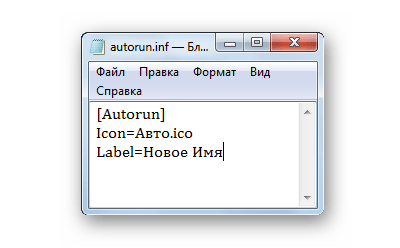
- Откройте файл и пропишите там следующее:
[Autorun]

Icon=Авто.ico

Label=Новое Имя
где «Авто.ico» – название вашей картинки, а «Новое Имя» – предпочитаемое название флешки.
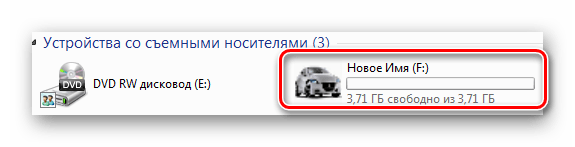
- Сохраните файл, извлеките и снова вставьте флешку. Если Вы все сделали правильно, то все изменения сразу отобразятся.
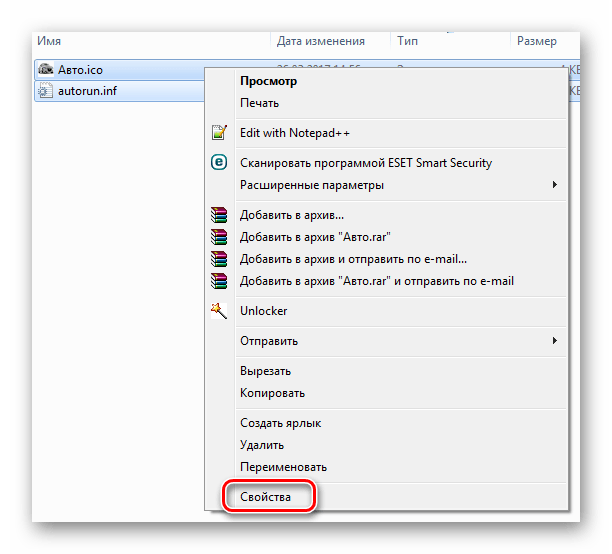
- Осталось скрыть эти два файла, чтобы случайно их не удалить. Для этого выделите их и перейдите в «Свойства».
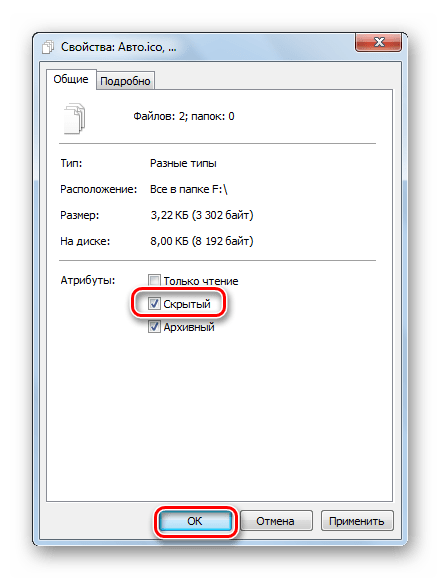
- Поставьте галочку напротив атрибута «Скрытый» и нажмите «ОК».
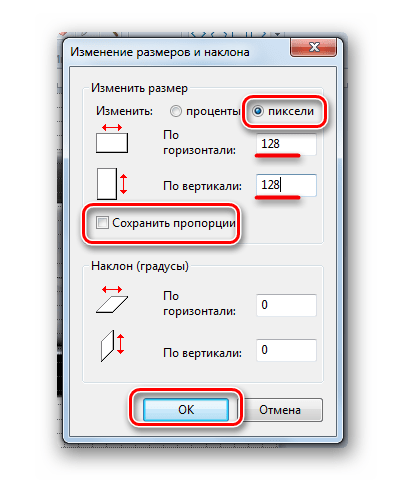
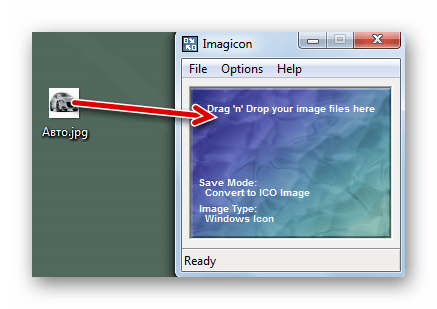
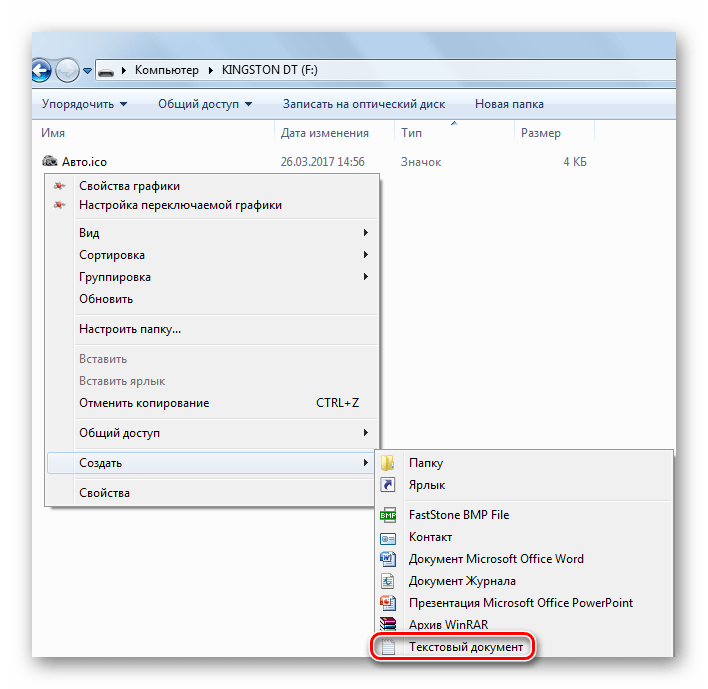

Кстати, если вдруг иконка пропадет, то это может быть признаком заражения носителя вирусом, который изменил файл автозагрузки. Избавиться от него Вам поможет наша инструкция.

Урок: Проверяем и полностью очищаем флешку от вирусов
Способ 2: Переименование в свойствах
В этом случае придется сделать на пару кликов больше. Собственно, данный способ предполагает такие действия:
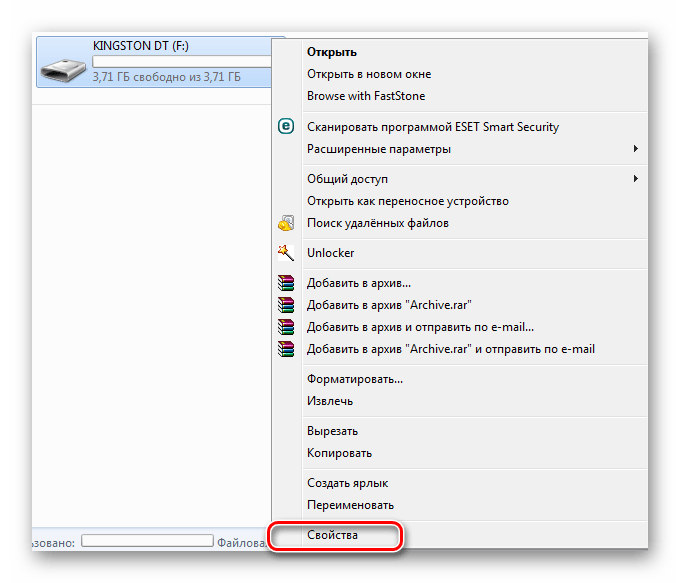
- Вызовите контекстное меню, кликнув правой кнопкой по флешке.
- Нажмите «Свойства».
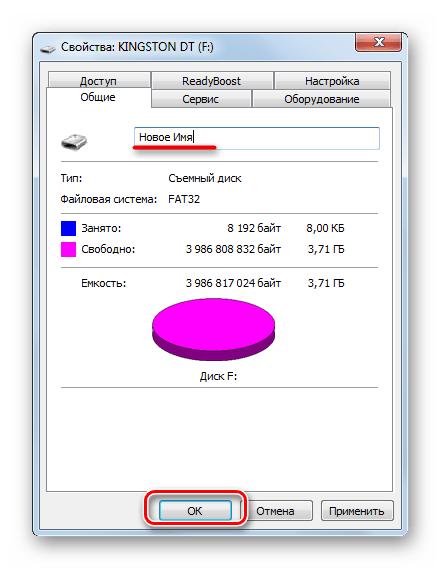
- Вы сразу увидите поле с текущим названием флешки. Введите новое и нажмите «ОК».
Читайте также: Гайд по подключению USB-флешки к Android и iOS смартфону
Способ 3: Переименование в процессе форматирования
В ходе процесса форматирования флешки всегда можно задать ей новое имя. Нужно сделать лишь вот что:
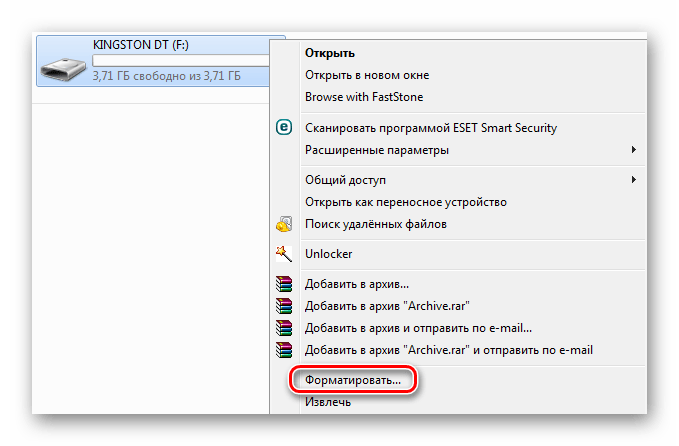
- Откройте контекстное меню накопителя (кликните на него правой кнопкой мыши в «Этом компьютере»).
- Нажмите «Форматировать».
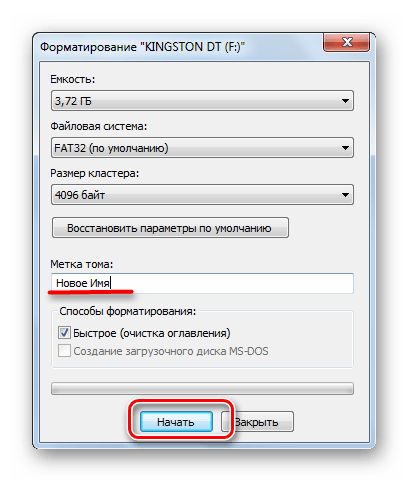
- В поле «Метка тома» напишите новое название и нажмите «Начать».
Читайте также: Как установить Windows XP с флешки
Способ 4: Стандартное переименование в Windows
Этот способ не особо отличается от переименования файлов и папок. Он предполагает следующие действия:
- Кликните правой кнопкой по флешке.
- Нажмите «Переименовать».
- Введите новое имя съемного накопителя и нажмите «Enter».
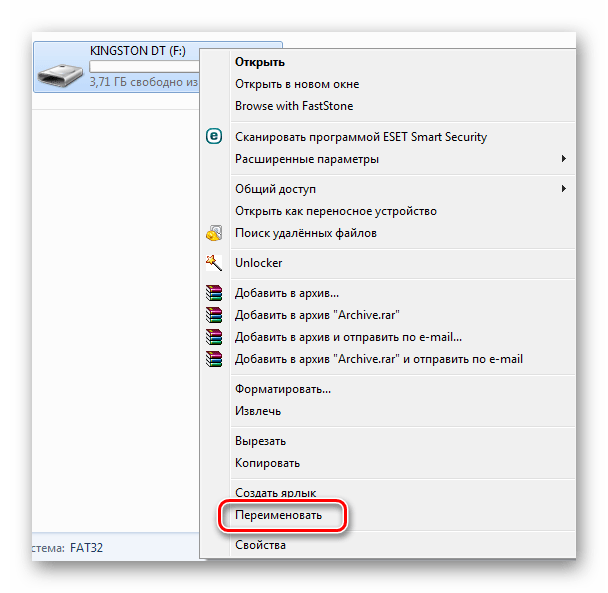
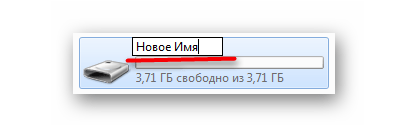
Еще проще вызвать форму для ввода нового названия, просто выделив флешку и кликнув по ее имени. Или после выделения нажмите «F2».
Способ 5: Изменение буквы флешки через «Управление компьютером»
В некоторых случаях есть необходимость изменить букву, которую система автоматически присвоила вашему накопителю. Инструкция в данном случае будет выглядеть вот так:
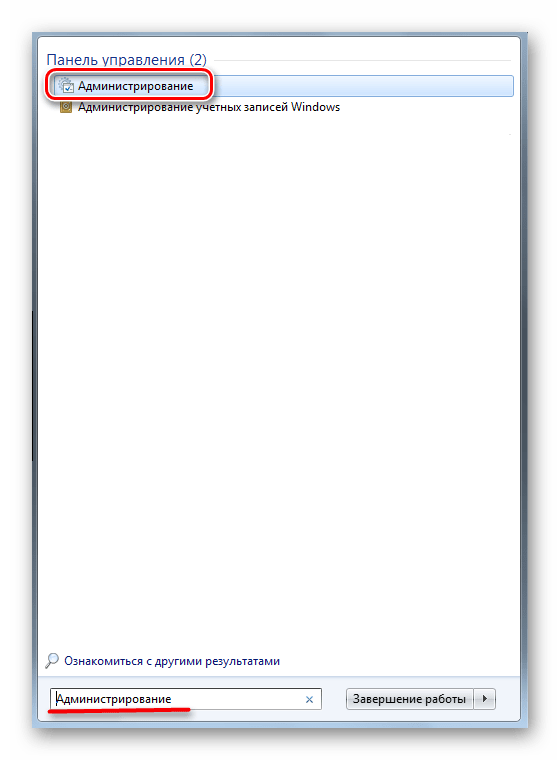
- Откройте «Пуск» и введите в поиск слово «Администрирование». В результатах появится соответствующее название. Кликните по нему.
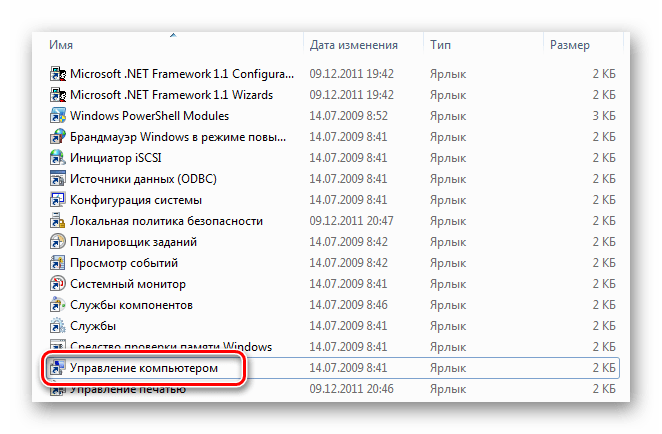
- Теперь откройте ярлык «Управление компьютером».
- Выделите «Управление дисками». В рабочей области появится список всех дисков. Нажав правой кнопкой по флешке, выберите «Изменить букву диска…».
- Нажмите кнопку «Изменить».
- В выпадающем списке выберите букву и нажмите «ОК».
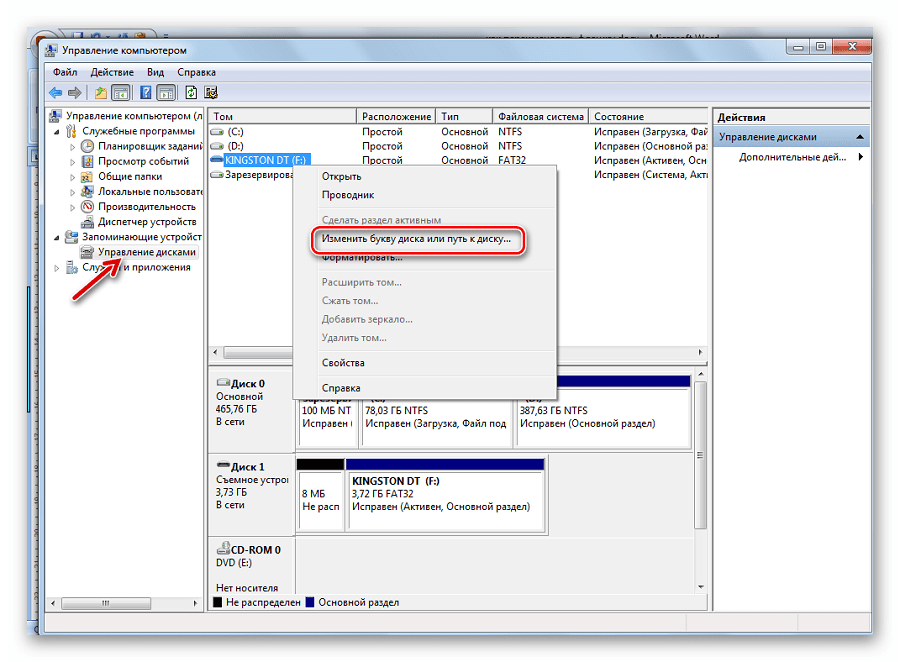
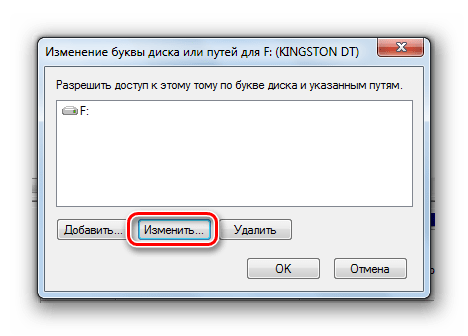
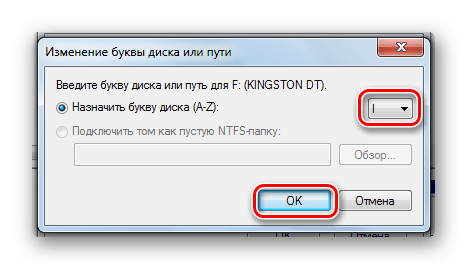
Изменить имя флешки можно в несколько кликов. В ходе этого процесса дополнительно можно задать иконку, которая будет отображаться вместе с названием.
Читайте также: Как записать музыку на флешку, чтобы ее читала магнитола
Еще статьи по данной теме:
Помогла ли Вам статья?

По умолчанию имя портативного запоминающего устройства — это производитель или название модели устройства. К счастью, те, кто хочет настроить свою флешку, могут дать ей новое имя и даже значок. Наши инструкции помогут вам сделать это за считанные минуты.
Содержание
- Как переименовать флешку
- Способ 1: Переименование с назначением иконки
- Способ 2: Переименование в свойствах
- Способ 3: Переименование в процессе форматирования
- Способ 4: Стандартное переименование в Windows
- Способ 5: Изменение буквы флешки через «Управление компьютером»
Как переименовать флешку
Фактически, изменение имени диска — одна из самых простых процедур, даже если вы только вчера привыкли к ПК.
Способ 1: Переименование с назначением иконки
В этом случае вы можете не только найти оригинальное название, но и поместить свое изображение на иконку носителя. Никакое изображение для этого не подойдет: оно должно быть в формате «ico» и иметь одинаковые стороны. Для этого требуется программа ImagIcon.
Скачать ImagIcon бесплатно
Чтобы переименовать диск, сделайте следующее:
- Выберите изображение. Рекомендуется обрезать его в графическом редакторе (лучше использовать стандартную Paint), чтобы у него были примерно одинаковые стороны. Это позволит лучше сохранить соотношение сторон при преобразовании.
- Запустите ImagIcon и просто перетащите изображение в его рабочую область. Через мгновение в той же папке появится ICO-файл.
- Скопируйте этот файл на USB-накопитель. В этот же момент нажмите на свободную область, наведите курсор на «Создать» и выберите «Текстовый документ».
- Выберите этот файл, щелкните его имя и переименуйте в autorun.inf».
- Откройте файл и напишите следующее:
[автоматическое выполнение]
Значок = Auto.ico
Ярлык = Новое имягде «Auto.ico» — это имя вашего образа, а «Новое имя» — предпочтительное имя для флэш-накопителя.
- Сохраните файл, извлеките и снова вставьте USB-накопитель. Если вы все сделали правильно, все изменения сразу же проявятся.
- Осталось скрыть эти два файла, чтобы случайно их не удалить. Для этого выделите их и перейдите в «Свойства».
- Установите флажок рядом с атрибутом «Скрытый» и нажмите «ОК».


Кстати, если значок внезапно пропадает, это может быть признаком заражения носителя вирусом, изменившим файл автозагрузки. Наши инструкции помогут вам избавиться от него.
Урок: Проверка и тщательная очистка флешки от вирусов
Способ 2: Переименование в свойствах
В этом случае вам придется сделать пару лишних кликов. По сути, этот способ предполагает следующие действия:
- Вызвать контекстное меню, щелкнув флешку правой кнопкой мыши.
- Щелкните «Свойства».
- Вы сразу увидите поле с текущим названием флешки. Введите новый и нажмите «ОК».


См. Также: Руководство по подключению USB-накопителя к смартфону Android и iOS
Способ 3: Переименование в процессе форматирования
В процессе форматирования флешки вы всегда можете дать ей новое имя. Вам просто нужно сделать это:
- Откройте контекстное меню накопителя (щелкните правой кнопкой мыши «Этот компьютер»).
- Щелкните «Форматировать».
- В поле «Метка тома» введите новое имя и нажмите «Пуск».


См. Также: Как установить Windows XP с USB-накопителя
Способ 4: Стандартное переименование в Windows
Этот метод мало чем отличается от переименования файлов и папок. Предполагает следующие действия:
- Щелкните флешку правой кнопкой мыши.
- Щелкните «Переименовать».
- Введите новое имя съемного запоминающего устройства и нажмите Enter».


еще проще назвать форму записи новым именем, просто выделив USB-накопитель и щелкнув его имя. Или нажмите «F2» после выделения».
Способ 5: Изменение буквы флешки через «Управление компьютером»
В некоторых случаях необходимо изменить букву, которую система автоматически присвоила диску. Инструкция в этом случае будет выглядеть так:
- Откройте «Пуск» и найдите слово «Администрирование». Соответствующее имя появится в результатах. Нажмите здесь.
- Теперь откройте ссылку «Управление компьютером».
- Выделите Управление дисками. Список всех дисков появится в рабочей области. Щелкнув правой кнопкой мыши на флешке, выберите «Изменить букву диска…».
- Нажмите кнопку «Изменить».
- Выберите букву из выпадающего списка и нажмите «ОК».


Вы можете изменить название флешки всего за несколько кликов. Во время этого процесса вы также можете установить значок, который будет отображаться вместе с именем.
Читайте также: Как записать музыку на флешку, чтобы магнитола ее читала
Источники
- https://lumpics.ru/how-rename-a-flash-drive/
По умолчанию в качестве имени переносного накопителя используется название производителя или модели устройства. К счастью, желающие индивидуализировать свою флешку могут назначить ей новое имя и даже иконку. Наши инструкции помогут Вам сделать это буквально за несколько минут.
На самом деле, изменение имени накопителя – одна из простейших процедур, даже если Вы только вчера познакомились с ПК.
Способ 1: Переименование с назначением иконки
В этом случае можно не только придумать оригинальное имя, но и поставить свою картинку на значок носителя. Любое изображение для этого не подойдет – оно должно быть в формате «ico»
и иметь одинаковые стороны. Для этого понадобится программа ImagIcon.
Чтобы переименовать накопитель, сделайте вот что:

Способ 2: Переименование в свойствах
В этом случае придется сделать на пару кликов больше. Собственно, данный способ предполагает такие действия:

Способ 3: Переименование в процессе форматирования
В ходе процесса форматирования флешки всегда можно задать ей новое имя. Нужно сделать лишь вот что:

Способ 4: Стандартное переименование в Windows
Этот способ не особо отличается от переименования файлов и папок. Он предполагает следующие действия:
Еще проще вызвать форму для ввода нового названия, просто выделив флешку и кликнув по ее имени. Или после выделения нажмите «F2»
.
Способ 5: Изменение буквы флешки через «Управление компьютером»
В некоторых случаях есть необходимость изменить букву, которую система автоматически присвоила вашему накопителю. Инструкция в данном случае будет выглядеть вот так:

Изменить имя флешки можно в несколько кликов. В ходе этого процесса дополнительно можно задать иконку, которая будет отображаться вместе с названием.
Покажу вам как переименовать флешку . Существует масса способов. Это должен уметь каждый пользователь. Порой нам нужно переименовать флешку для удобства. Вы можете использовать своё имя или род занятий. Например диск с именем Egor легко найти. Более того если флешек в ваш компьютер вставлено несколько, то вы можете перепутать диск и закачать файл в ошибочное место. Покажу вам три способа переименования флеш-диска:
- Первый способ. Нужно открыть проводник и выполняем делаем клик правой кнопки мышки на диске (внешний накопитель). Далее выбираем пункт “Переименовать”. Теперь вы можете переименовать флешку. Старайтесь задать короткое имя.
- Второй способ. Зайдите в мой компьютер. Найдите ваш флеш-диск. Щелкните правой кнопкой мыши. Выберите пункт “Свойство”. Перед вами откроется окно “Свойство”. В этом окне найдите поле с названием флешки. Далее просто вбиваем название флешки в строке.
- Третий способ. Переименование флешки происходит при форматировании. Для этого открываем “Свойство” в папке мой компьютер. Далее делаем клик по пункте “Форматирование”. Перед вами откроется окно, в котором переименуйте флешку. Ищите строку “Метка тома”. Далее прописывайте новое название флешки в поле.
Как изменить букву диска?
Теперь изменим саму букву диска. Обычно мы пользуемся диском с заданной буквой по умолчанию. Переходим в настройки компьютера в раздел “Управление дисками”. Далее в списке находим наш внешний накопитель и делаем клик правой кнопки.
Затем выбираем “Изменить букву диска или путь к диску”. Теперь делаем клик на кнопке “Изменить”. Выбираем букву для нашего диска и делаем клик на кнопку «OK». Если у вас всё получилось, то вы молодцы.
Смело переименовывайте ваше внешний накопитель.
Как переименовать флешку на компьютере и какие цели можно этим достигнуть — рассмотрим пошагово.
Изменить имя флеш-накопителя несложно — об этом в нашей статье
Командой «Переименовать»
Внести изменение в имя гаджета (дать новое) можно по команде «Переименовать», которую без труда можно найти в соответствующем меню. Вызывается оно щелчком правой мышки на изображении накопителя в «Моём компьютере» или в «Проводнике».
Но красиво сделать не получится, потому что нижний регистр клавиатуры здесь будет недоступен.
Форматированием
- Переименовать устройство , избрав для своего названия поле «Метка тома»:
- Задайте имя тома — это и будет наименование флешки
Созданием файла автозапуска
Создав с помощью блокнота файл «autorun.inf» с прописанными в нём параметрами для гаджета можно изменить не только имя, но и присвоить ему картинку.
Например, под тему «фильм» чтобы иметь такой результат:
Предварительно подыскиваем желаемое тематическое изображение. Например, на https://www.iconspedia.com.
Можно создать свой файлик — главное, чтобы он был с расширением «.ico».
Дальнейшие шаги:
- Создаём в корне файл.txt;
- Открываем его;
- Прописываем в нём (вторая строка — название файла-иконки, третья — новое имя флешки)
Во избежание случайного удаления файл «autorun.inf» должен обладать атрибутами «Только чтение»/«Скрытый» — их нужно установить в свойствах
Результат достигнут.
После прочтения этой статьи вы уже знаете, как переименовать и как изменить название флешки на компьютере. Теперь ваш накопитель обладает яркой индивидуальностью, а вы — получили новые знания.
Я рассматривал некоторые вопросы связанные с этим файлом, в частности коснулся того, как можно с помощью него сменить название флешки и её иконку. Но в той статье эта тема была упомянута вскользь, поэтому я решил немного подробнее разобрать этот популярный вопрос — как сделать иконку для флешки
.
Если Вы попытаетесь поменять значок флешки обычным способом (), то на другом компьютере Ваша иконка не будет отображаться. Поэтому нужно менять по другому.
Первым делом Вам понадобится самое главное — это иконка флешки. Небольшой набор иконок я давал в статье Как заменить значки (иконки) в Windows (ссылка выше), но Вам же хочется чтобы Ваша флешка была индивидуальна? Тогда вам пригодится следующий сайт — Он позволяет создавать иконки из любого изображения.
1. Указываем путь к картинке в интернете или загружаем с компьютера. Жмем кнопочку2. Выбираем размер 64х64 это важно! и жмем кнопочку
- icon=vindavoz.ico
- label=Виндавоз
- Теперь копируем на флешку иконку (если она ещё не там) и любуемся результатом.В итоге должно получится что-то вроде этого:
3. Любуемся результатом и скачиваемКстати, сверху на сайте ещё можно отрегулировать нужное Вам место.vindavoz.ico — это имя Вашей иконки, а значение label даёт название флешки.
Флеш накопители, в настоящее время, очень популярны среди пользователей, ведь это быстрый способ перенести файлы с одного компьютера на другой. Использовать данное устройство можно и для хранения, например, документов, фотографий или видео.
Но если у Вас несколько флешек (особенно одинаковых по виду), которыми Вы редко пользуетесь, то будет тяжело вспомнить, что конкретно на ней хранится.
Даже подключив ее к компьютеру, для более подробной информации, придется открыть ее и посмотреть, какие папки на нее записаны. Ведь стандартное название у USB-накопителей – это компания-производитель, или марка устройства.
А переименовав устройство, например, «Windows 7», Вы будете знать, что на нем установочные файлы для данной операционной системы, или «Фото 2016» – фотографии с Вашего отпуска.
Флешки также могут быть внешне сделаны в виде мультяшного героя, или любой другой необычной формы. И если Вы приобрели подобную, зачем оставлять скучное название производителя? Давайте рассмотрим, как можно быстро дать новое название флешке и изменить выбранную операционной системой для нее букву диска.
Переименовываем USB-накопитель
Чтобы переименовать флешку, достаточно открыть Проводник и кликнуть по ней правой кнопкой мышки. Затем выберите из контекстного меню пункт .
После этого, текст в нужном поле выделится, и Вы можете напечатать все, что хотите. В конце, нажмите «Enter» на клавиатуре.
- Обратите внимание, максимальное количество символов, которое можно использовать – 11.
- Теперь накопитель называется по-другому, и для Вас это будет значительно удобнее.
Изменяем название накопителя через Свойства
Можно все сделать и другим способом. Для этого кликните по ней правой кнопкой мышки и выберите из контекстного меню .
В окне свойств перейдите на вкладку «Общие» . Дальше в поле вверху, введите подходящие слова, затем нажмите «Применить» и . Флешка будет переименована.
Переименование с помощью форматирования
Переименовать USB-накопитель можно и в процессе форматирования. Учтите, что форматирование удалит все файлы, которые хранятся на Вашем съемном устройстве. Так что, перед форматированием, сохраните важные файлы к себе на компьютер.
Отформатировать флешку можно стандартными средствами Windows, или установив подходящие программы, например, HP USB Disk Storage Format Tool . Расскажу про первый способ.
- Для этого кликните в Проводнике правой кнопкой мышки по флешке, и выберите .
- Затем в поле «Метка тома» напишите новое название и нажмите кнопку «Начать» .
- Когда форматирование закончится, флешка будет очищена и переименована.
В завершение
Чтобы выбор флешки не обернулся головной болью, необходимо грамотно подойти к выбору устройства. Не стоит руководствоваться лишь громким именем какого-нибудь популярного бренда. Вне всякого сомнения, многие фирмы могут предложить качественную продукцию. Но доверия заслуживают лишь те производители, которые прошли проверку временем. В этом случае можно быть уверенным в том, что приобретенный накопитель прослужит долгое время.
Также стоит учесть, что через флешку можно заразить свой компьютер. А чтобы этого избежать, необходимо пользоваться лицензионным антивирусным программным обеспечением!
Практически каждый человек, который работает за компьютером, знает о существовании девайса под названием «флешка» (USB накопитель). Изначально эти накопители стоили довольно дорого и считались экзотическими устройствами. Тогда они были мало распространены, а люди обменивались информацией при помощи дисков, винчестеров и дискет. Сегодня же эти накопители практически полностью вытеснили вышеперечисленные методы передачи информации.
USB накопитель представляет электронное устройство, которое применяется в качестве накопителя и носителя памяти. Он подключается к персональному компьютеру, ноутбуку и т.п. Главными преимуществами этого устройства являются простота эксплуатации, широкий модельный ряд и достаточно низкая цена. Среди его основных характеристик можно выделить компактность, значительный объем памяти, высокую скорость передачи данных. Накопитель является универсальным устройством и отлично защищен от механических воздействий. Его спокойно можно таскать в кармане, а при необходимости использовать.
Виды
Флешкапо своему исполнению может быть совершенно разной. В магазинах можно приобрести широкое разнообразие накопителей, которые будут отличаться по емкости, дизайну, типу интерфейса и возможностям.
- По объему памяти накопители могут достигать 1 терабайта, то есть 1024 Gb. Однако сегодня наибольшее распространение получили устройства емкостью 4-32 Gb. Их стоимость варьируется в пределах 150-3000 рублей. Кратность объема памяти соответствует цифре 2, то есть 32, 64, 128 Gb. Устройства до 4 ГБ отлично подходят для хранения и перемещения текстовых файлов. С целью хранения музыки, фотографий или видео небольшого размера вполне хватит накопителя объем 16 Гб. Устройство объемом 32 Gb хорошо подходит для хранения видео.
- По стандартам USB-интерфейса накопители могут быть следующих видов:
USB 1.0; 1.1; 2.0; 3.0; 3.1.
Главная отличительная особенность данных видов накопителей заключается в скорости передачи данных. Так USB 1.1
передает данные со скоростью 600-800 Кб в секунду. При этом запись поддерживается до 700 Кб в секунду.
USB 2.0
более прогрессивны, они могут передавать данные со скоростью 480 Мбит в секунду.
USB 3.0
представляет новый вид накопителей, которые позволяют передавать данные со скоростью до 5 Гбит в секунду. Устройства стандарта
USB 3.1
способны передавать данные со скоростью до 10-12 Гбит в секунду.
Однако не стоит обольщаться желанием обладать самым совершенным устройством. На самом деле накопитель USB 3.1
вряд ли будет поддерживать большинство ваших устройств. Дело в том, что на самих приемниках USB в большинстве случаев установлены устройств стандарта
USB 2.0
. В результате при подключении к USB порту стандарта 2.0 или в обратном порядке накопитель будет работать в режиме передачи информации
USB 2.0
, то есть скорость будет существенно ограничена.
- Сегодня можно приобрести невероятно число накопителей самого разного дизайна, которые выполнены из различных материалов. Это может быть пластик, дерево, стекло, силикон, кожа, металл, резина и так далее. На корпусе накопителя могут быть нанесены различные рисунки, гравировки и другие дизайнерские элементы. Однако использование того или иного дизайнерского эффекта никак не влияет на технические показатели в виде скорости и объема передачи данных.
- Наличие дополнительных функций. К примеру, флешкаможет иметь устройство ввода кода. Поэтому, чтобы начать работать с ней, будет необходимо ввести верный код. Это позволяет защитить от кражи данных. Также могут быть накопители со сканером отпечатков пальцев. В данном случае для возможности работы с устройством придется приложить палец к сканеру, который находится на корпусе.
Также могут быть накопители, работающие с помощью голосового управления. Такое устройство распознает голос владельца, после чего она разблокирует возможность работы с данными. Бывают устройства с антибактериальным покрытием. Корпус такого накопителя выполнен с применением специальных антибактериальных материалов, благодаря чему на нём не размножаются микробы.
Бывают и двусторонние накопители. Флешка имеет два USB-коннектора. С помощью такого накопителя можно отдельно хранить рабочую информацию и личную. Это удобно в случае, когда можно случайно затереть важный документ. Продаются устройства, которые объединяют в себе накопитель и цифровую камеру.
Устройство
Как переименовать флешку на компьютере?

В этой статье будут рассмотрены следующие вопросы — как переименовать флешку на компьютере, а также как изменить букву флешки.
- Изменение имени флешки
- Как изменить букву?
Мы будем демонстрировать процесс переименования и изменения буквы в операционной системе Windows 7, но это руководство также подойдет для обладателей Windows 8/8.1 и Windows 10.
Изменение имени флешки
Изменить имя USB-накопителя очень просто, поэтому этот процесс не отнимет у вас больше одной минуты. 1. Переходим в папку «Мой компьютер»


Внимание! В результате этих действий, все данные имеющиеся на данном накопителе будут уничтожены, поэтому заранее скопируйте имеющуюся информацию.
Накопитель переименован.
Как изменить букву?
Процесс изменения буквы накопителя проходит немного дольше, но сложного в нем также ничего нет.1. Открываем Панель управления (в статье Как зайти в панель Управления в Windows 7, мы подробно описывали этот процесс). Затем для удобства переключаем Просмотр в режим «Мелкие значки».


7. Выбираем нужную букву и нажимаем на кнопку «OK». После этого перед вами появится сообщение с предупреждением, не беспокойтесь и просто нажмите на кнопку «Да».
До этого момента съемный диск на нашем компьютере имел букву «А», а сейчас мы изменим её на букву «Z». Выбираем букву «Z» и нажимаем на кнопку «OK».
Для проверки заходим в «Мой компьютер» и видим, что буква действительно изменилась. Буква изменилась!
Источник: https://3support.ru/sistema/kak-pereimenovat-fleshku-na-kompiutere
Помощь командной строки
Подготовить флешку для установки операционной системы можно и средствами самой Windows. То что требуется можно запустить по-разному:
- «Меню» — «Пуск» — «Программы» — «Стандартные» — «Командная строка».
- Нажать комбинацию клавиш Win+R (либо «Меню» — «Пуск» — «Выполнить»), в пустом поле окошка ввести cmd.
В результате появится черное окно, что и нужно. В нем нужно набрать текст diskpart и нажать Enter. Данная клавиша нажимается после каждой вводимой команды. Теперь, собственно, инструкция по созданию загрузочной флешки:
- Ввести list disk — выведется пронумерованный список всех подключенных дисков к компьютеру.
- Ввести select disk X — вместо X нужно подстваить то число, которое соответствует флешке (2 либо 3, или 4 и так далее).
- Вводится команда clean — носитель будет очищен.
- Теперь нужна другая команда — create partition primary — создается раздел.
- Ввести select partition 1 — созданный раздел будет выбран.
- Следующий текст active активирует выбранный раздел.
- После этого потребуется ввести format fs=NTFS — запустится процесс форматирования в системе NTFS. Он занимает определенное время, поэтому придется запастись терпением.
- Теперь можно покинуть режим DiskPart, введя команду Exit.
Основная часть выполнена, после этого нужно скопировать файлы «Виндовс» на флешку, причем в том виде, как это было на установочном диске.
Как изменить букву флешки в Windows 10

Каждой подключенной флешке и прочим USB-накопителям операционная система Windows 10, 8 и 7 присваивает свободную букву, взятую из алфавита. Она делает это без вмешательства пользователя и в некоторых случаях такое вольное поведение совсем не на руку юзеру.
Например, когда он работает с программами, которые запускаются с флешки и используют абсолютные пути. В этом случае надо, чтобы за носителем была закреплена одна буква, не меняющаяся со временем.
К счастью, в системе присутствуют инструменты, с помощью которых можно изменить букву флешки или присвоить постоянную букву для USB-накопителя.
Назначение буквы флешки с помощью управления дисками
Для назначения буквы флешке можно использовать утилиту Управление дисками, которая входит в набор инструментов Windows 10 и других современных версий операционной системы от Microsoft. Применить её можно следующим образом:
- Нажмите на Win + S, введите запрос Управление компьютером и нажмите на результат поиска.

- В столбце слева кликните по Управление дисками.

- В появившейся таблице вы увидите все съёмные устройства, подключенные к компьютеру. Правой кнопкой мышки кликните по нужному и в контекстном меню нажмите на Изменить букву диска или путь к диску.
- Из всех предложенных действий выберите Изменить.

- В следующем окне откройте список доступных букв напротив пункта Назначить букву диска (A-Z), выберите подходящую и назначьте её нажатием на ОК.

- Утилита может вывести предупреждение о том, что программы, использующие старую букву накопителя, не смогут больше работать с ним. Если на вашем компьютере нет таких, дайте своё согласие на применение изменений.


Как назначить постоянную букву для флешки
Вы можете назначить постоянную букву флешке с помощью вышеописанного способа. Единственное, что вам следует учесть — выбираемая буква должна находиться во второй половине алфавита. Так больше шансов, что в дальнейшем система не позаимствует её для другого накопителя.
Как изменить букву флешки в командной строке
Кроме утилиты Управление дисками, помочь в назначении буквы для съёмного накопителя может Командная строка. Делается это следующим образом:
- Нажмите на Win + S и введите Командная строка.

- Правой кнопкой мышки кликните по результату и выберите пункт Запустить от имени администратора.
- Пропишите команду diskpart и нажмите Enter для её выполнения.

- Выведите перечень дисков и накопителей с помощью команды list volume. Запомните номер тома флешки, которой вы хотите присвоить другую букву.
- Выберите нужный том командной select volume X, где X — номер тома. К примеру, select volume 5.
- Смените букву флешки командой assign letter=X, где X — новая буква съёмного устройства. К примеру, assign letter=A.
- Введите exit и закройте командную строку.


После всех этих действий флешка получит новую букву. Операционная система будет использовать её при каждом подключении накопителя к компьютеру.
Loading …
Источник: https://wp-seven.ru/instruktsii/tips/windows-10-tips/kak-izmenit-bukvu-fleshki-ili-prisvoit-postoyannuyu-bukvu-dlya-usb-nakopitelya.html
Мобильная помощь в лице Rufus
Для установки с флешки разных версий Windows может пригодиться утилита Rufus. Эту программу не нужно устанавливать на компьютер, она начинает работать сразу же после скачивания. Настроить с ее помощью загрузочный USB-накопитель не составит труда, для чего выполнить следующие действия:
- Подключить флешку к компьютеру, а в поле утилиты «Устройство» она должна быть выбрана.
- Обратить внимание, стоит ли ниже галочка «Создать загрузочный диск».
- Можно при необходимости снять галочку с пункта «Быстрое форматирование», только в этом случае процесс займет некоторое время.
- Нажать на значок дискеты и выбрать подготовленный образ операционной системы.
- Нажать на кнопку «Старт».
Запустится форматирование, но перед этим программа уведомит о том, что все данные будут уничтожены. Нажать OK и ждать завершения создания загрузочного носителя.
Перечисленные способы, как установить с флешки операционную систему, легки в реализации. Однако USB-накопитель нуждается в правильном использовании. Тогда и Windows можно установить, и прочие файлы будут в сохранности.
Как изменить букву флешки или присвоить постоянную букву для USB накопителя
01.03.2017 windows | для начинающих
В некоторых ситуациях может потребоваться изменить букву флешки, или присвоить букву для нее, которая не будет меняться со временем (это может быть нужным для некоторых программ, запускаемых с USB накопителя, прописывающих настройки с использованием абсолютных путей), об этом и пойдет речь в этой инструкции. См. также: Как изменить букву диска Windows 10, Как изменить иконку флешки или жесткого диска.
Назначение буквы флешки с помощью управления дисками Windows
Какие-либо сторонние программы для того, чтобы присвоить букву флешке не требуется — сделать это можно с помощью утилиты «Управление дисками», которая присутствует в Windows 10, Windows 7, 8 и XP.
Порядок изменения буквы флешки (или другого USB накопителя, например, внешнего жесткого диска) будет следующим (флешка на момент выполнения действий должна быть подключена к компьютеру или ноутбуку)
- Нажмите клавиши Win+R на клавиатуре и введите diskmgmt.msc в окно «Выполнить», нажмите Enter.

- После загрузки утилиты управления дисками, в списке вы увидите все подключенные накопители. Нажмите правой кнопкой мыши по нужной флешке или диску и выберите пункт меню «Изменить букву диска или путь к диску».

- Выберите текущую букву флешки и нажмите «Изменить».
- В следующем окне укажите желаемую букву флешки и нажмите «Ок».

- Вы увидите предупреждение о том, что некоторые программы, использующие эту букву диска, могут перестать работать. Если у вас нет программ, которым требуется чтобы флешка имела «старую» букву, подтвердите изменение буквы флешки.


На этом присвоение буквы флешке завершено, вы увидите ее в проводнике и других расположениях уже с новой буквой.
Как назначить постоянную букву для флешки
Если вам требуется сделать так, чтобы буква конкретной флешки была постоянной, сделать это просто: все шаги будут теми же, что были описаны выше, но важен один нюанс: используйте букву ближе к середине или концу алфавита (т.е. такую, которая случайно не окажется присвоенной другим подключенным накопителям).
Если, к примеру, назначить для флешки букву X, как у меня в примере, то в дальнейшем, всякий раз при подключении этого же накопителя к этому же компьютеру или ноутбуку (причем к любому из его USB портов) ему будет присваиваться назначенная буква.
Как изменить букву флешки в командной строке
Помимо утилиты управления дисками, назначить букву флешке или любому другому диску можно и с помощью командной строки Windows:
- Запустите командную строку от имени администратора (как это сделать) и по порядку введите следующие команды
- diskpart
- list volume (здесь обратите внимание на номер тома флешки или диска, для которого будет выполняться действие).
- select volume N (где N — номер из пункта 3).
- assign letter=Z (где Z — желаемая буква диска).

- exit

Способы создания загрузочного устройства
Чтобы решить, как сделать флешку загрузочной, можно воспользоваться несколькими способами:
- При поддержке ПО UltraISO.
- С помощью командной строки.
- Посредством утилиты Windows 7 USB/DVD Download Tool.
- Посредством утилиты Rufus.
Все эти способы несложно выполнить. Только стоит уточнить, что если загрузочный носитель делается при помощи разных утилит, то нужен будет образ операционной системы, желательно в формате ISO. А чтобы он поместился на флешку, ее объем должен быть не менее 4 Гб.
Образ стоит подготовить заранее, воспользовавшись той же программой UltraISO или любой другой соответствующего типа. Потом пусть он хранится на жестком диске, что позволит сберечь оптический носитель с операционной системой, который склонен к образованию царапин при частом использовании.
После создания загрузочной флешки в обязательном порядке необходимо в БИОСе выставить первичную загрузку с USB-устройства.
Как переименовать флешку на компьютере и зачем это делать
Как переименовать флешку и какие цели при этом могут быть достигнуты. Разберемся в этой публикации.
Флеш накопители или просто флешки, в настоящее время чрезвычайно популярны у пользователей по причине их мобильности и удобства в работе с ними.
Содержание:
- При вставке флешки в USB-порт в нижнем углу экрана справа появляется зеленый значок — Безопасное извлечение устройств и дисков, который сигнализирует о том, что флешка подсоединена и готова к работе.
- Работа с флешкой абсолютно такая же, как и работа с папками и файлами на компьютере.
- Можно создать на флешке любой файл, либо папку, что-то отредактировать, переименовать, сохранить.
- Можно скопировать перетаскиванием на компьютер, либо скопировать через контекстное меню или удалить ненужный документ.
В основном флешка используется для переноса файлов.
Может быть, и для их временного хранения.
Как форматировать флешку
Флешку можно отформатировать при необходимости, вызвав контекстное меню правой клавишей мышки.
В контекстном меню находим пункт Форматировать. Откроется окно форматирования.

Нажимаем Начать. Выйдет диалоговое окно, предупреждающее о том, что после форматирования все данные с флешки удаляются. Жмем Ok.
- После завершения форматирования, флешка будет чистой.
- Для того чтобы проверить действительный объем флешки, вызываем из контекстного меню Свойства.
В открывшемся диалоговом окошке можно увидеть, что флешка имеет объем в 8 Гб. На данный момент занято 0 байт, то есть она действительно чистая.
- Если на флешке хранится какая-то информация, то здесь будет показано, какое количество места занято.
- При форматировании флешки можно случайным образом отформатировать любой локальный диск.
- Поэтому надо быть осторожным, чтобы не потерять важные данные с компьютера.
Как переименовать флешку на компьютере
Многим не нравится название флешки по умолчанию. Имя, как правило, присваивается по производителю.
Особенно бывает неудобно работать, когда имеются несколько одинаковых флешек одного производителя.
По этой причине лучше дать им какие-то свои интересные имена, чтобы флешки отличались от себе подобных. Переименовать флешку действительно просто.
Правой кнопкой встаем на флешку, которую хотим переименовать, открываем контекстное меню и как с обычной папкой, выбираем — Переименовать.

В открывшемся окне выбираем нужное название, к примеру, Windows 7. Теперь данная флешка будет определяться под названием Windows 7.
- Сразу становится ясно и понятно, что данная флешка является загрузочной для ОС Windows 7.
- Нужно иметь в виду, что когда ставится задача переименовать флешку, то новое название должно состоять не более, чем из одиннадцати символов, включая пробелы.
Переименовать флешку через панель управления
Существует возможность переименовать флешку через меню Пуск. Заходим в Панель управления, выбираем — Администрирование, далее — Управление компьютером, затем — Управление дисками.

Открывается окошко, где будут отображены все локальные диски, а также и подключенная флешка.
Таким же образом встаем на флешку и из контекстного меню вызываем Свойства флешки. Отсюда можно флешку форматировать, переименовать, либо совершить с ней любые другие действия.
Дополнительно можно назначить флешке свою иконку. Но стоит отметить, что переименовать флешку и работать с ней гораздо удобнее все-таки из проводника.
Источник: https://webentrance.ru/kak-pereimenovat-fleshku/
Зачем менять название
Например, у пользователя несколько флеш-накопителей и каждый из них содержит информацию по какому-то схожему объекту. Получается, что структура файлов на них похожая и сами они внешне одинаковы — можно напутать.
Для того чтобы их различать — удобно присвоить каждому накопителю имя, соответствующее нужному объекту. Тем более, если они одновременно подключены к ПК и есть необходимость в периодическом обращении то к одной, то к другой.
Ещё один нюанс полезности присвоения выдуманного имени для USB-накопителя состоит в том, что если в нём поселится вирус, то, присвоенное пользователем имя, перестанет отражаться при обращении к нему операционной системы. — Значит, пора лечиться.
Как переименовать флешку и сделать иконку для флешки
Производители современных флеш – карт украшают флешки всевозможными способами. Используют редкие материалы для корпуса (вплоть до платины и золота), делают устройства в виде всем полюбившихся героев мультфильмов и видео – игр.
Но, какой бы красивой флешка не была внешне, вставив ее в компьютер мы увидим все – тот же шаблонный значок, которым операционная система ее обозначает.
Но, как вы понимаете, эту шаблонность можно легко исправить – переименовать флешку или подобрать красочные иконки для нее.
Итак, для начала рассмотрим самый простой вариант, как переименовать флешку без использования иконки.
Для того, чтобы переименовать флешку средствами windows нам необходимо подключить флешку к компьютеру, зайти в меню мой компьютер и в разделе устройства со съемными накопителями найти свое устройтсву. Далее нажать на него правой кнопкой мыши и выбрать пункт переименовать. Вводим новое имя и нажимаем кнопку OK.
Как переименовать флешку и сделать иконку флешки
В данном способе мы рассмотрим вариант того, как не только переименовать флешку, но и сделать красочные иконки для флешки, которые позволят Вашему устройтсву быть отличным от других.
Для начала давайте подберем подходящие иконки для флешки. Можно выбрать нужную картинку и уменьшить ее до размера 64×64 px в фотошопе, а можно пойти другим путем и обратиться к онлайн – сервису для поиска иконок iconsearch. С помощью данного сервиса можно подобрать иконки абсолютно любых тематик и сделать иконкуподходящего размера.
После того, как вы выбрали иконку, скачивайте ее в формате .ico (любой другой формат не отобразится).
Теперь в корневом разделе (на самом устройстве) накопителя создаем файлик с названием autorun.inf и с помощью любого текстового редактора и прописываем там следующие строки:
[Autorun] Icon=car.ico Label=Tramp
Соответственно, car.ico – это имя нашей иконки, а Tramp – это название накопителя. Если вы захотите переименовать флешку с помощью этого способа именно в поле Label пишите название иконки.
Флешка переименовалась и приобрела свою иконку, но теперь у нас появилось целых два файла, отвечающих за имя и иконку флешки, чтобы эти файлы случайно не удалить, давайте их скроем. Нажимаем правой кнопкой мыши по файлу, выбираем свойства и в меню свойства ставим «Только чтение» и «Скрытый» — это позволит Вам не удалить эти файлы, когда вы будете работать с флешкой.

Получилось очень красиво и оригинально. Но, кроме оформления, создание у флешки персональной иконки позволяет в некоторой степени защититься от вирусов. Все дело в том, что когда вирус проникает на папку он первым делом поражает файл autorun.
inf меняет иконку на стандартную. То есть, если вы подключили устройство пк и увидели, что иконка там заменена на стандартную, знайте, на вашу флешку перебралась какая – то гадость. Именно поэтому обязательно используйте на пк хороший Антивирус.
- Если не получается вставить иконку, смотрите подробное видео
- Для комфортного просмотра поставьте в настройках ролика HD качество и разверните во весь экран.
Источник: https://steepbend.ru/windows/kak-pereimenovat-fleshku-i-sdelat-ikonku-dlya-fleshki/
Как изменить название флешки на компьютере?
Главная » Компьютеры »
Загрузка…
Вопрос знатокам: Мой друг переименовал название флешки( когда заходишь в «Мой компьютер» флешка обозначена как «Малятко(I:)» )и теперь я не могу её переименовать…помогите пожалуйста!!!!
С уважением, Елена Рау
Лучшие ответы
В мой компьютер правой кнопкой на фоешку свойства
и там есь графа с названием
форматирование то тут причём???
Жмёшь по ней правой кнопкой мыши и там переименовать. Чего сложного?
Правой кнопкой по диску (флешке) , далее свойства — сверху будет окошко
ПРИ ФОРМАТИРОВАНИИ ВСЕ СТЕРАЕТСЯ! а переименовывают в свойствах
мой комп-малятко правой кнопкой мыши -свойства -общие ДИСК (I)малятко сотри :))оставь поле пустым.
Мой компьютер-там находим вашу флешку, затем правой щелкните по этой флешке, затем выберете в меню-Свойства. откроется окошко там во вкладке общие меняете название на то которое надо и жмете ок
Общество с ограниченной ответственносью Эталон:
А вот и нет!!! Ни какие переименования не помогают, я опытный пользователь ПК и только что столкнулся и исправил данную проблему. Любое переименование=0! Остается только метка тома. Всё решает форматирование.
Если вопрос еще как-то актуален, то вот:В виндовс 10 (у меня именно он) заходите мой компьютер — нажимаете правой кнопкой мышкой на «переименовать» — пишете свое имя —вуаля
Как переименовать флешку
Флеш накопители, в настоящее время, очень популярны среди пользователей, ведь это быстрый способ перенести файлы с одного компьютера на другой. Использовать данное устройство можно и для хранения, например, документов, фотографий или видео.
Но если у Вас несколько флешек (особенно одинаковых по виду), которыми Вы редко пользуетесь, то будет тяжело вспомнить, что конкретно на ней хранится.
Даже подключив ее к компьютеру, для более подробной информации, придется открыть ее и посмотреть, какие папки на нее записаны. Ведь стандартное название у USB-накопителей – это компания-производитель, или марка устройства.
А переименовав устройство, например, «Windows 7», Вы будете знать, что на нем установочные файлы для данной операционной системы, или «Фото 2016» – фотографии с Вашего отпуска.
Флешки также могут быть внешне сделаны в виде мультяшного героя, или любой другой необычной формы. И если Вы приобрели подобную, зачем оставлять скучное название производителя? Давайте рассмотрим, как можно быстро дать новое название флешке и изменить выбранную операционной системой для нее букву диска.
Переименовываем USB-накопитель
Чтобы переименовать флешку, достаточно открыть Проводник и кликнуть по ней правой кнопкой мышки. Затем выберите из контекстного меню пункт «Переименовать».
После этого, текст в нужном поле выделится, и Вы можете напечатать все, что хотите. В конце, нажмите «Enter» на клавиатуре.
Обратите внимание, максимальное количество символов, которое можно использовать – 11.
Теперь накопитель называется по-другому, и для Вас это будет значительно удобнее.
Изменяем название накопителя через Свойства
Можно все сделать и другим способом. Для этого кликните по ней правой кнопкой мышки и выберите из контекстного меню «Свойства».
В окне свойств перейдите на вкладку «Общие». Дальше в поле вверху, введите подходящие слова, затем нажмите «Применить» и «ОК». Флешка будет переименована.
Переименование с помощью форматирования
Переименовать USB-накопитель можно и в процессе форматирования. Учтите, что форматирование удалит все файлы, которые хранятся на Вашем съемном устройстве. Так что, перед форматированием, сохраните важные файлы к себе на компьютер.
Отформатировать флешку можно стандартными средствами Windows, или установив подходящие программы, например, HP USB Disk Storage Format Tool. Расскажу про первый способ.
- Для этого кликните в Проводнике правой кнопкой мышки по флешке, и выберите «Форматировать».
- Затем в поле «Метка тома» напишите новое название и нажмите кнопку «Начать».
- Когда форматирование закончится, флешка будет очищена и переименована.
Меняем букву диска для флешки
Если помимо названия, нужно изменить еще и букву диска, тогда жмите кнопку «Пуск» и в строку поиска введите «Управление компьютером». Затем выберите соответствующий пункт в результатах поиска.
В окне «Управление компьютером» в области слева кликните по пункту «Запоминающие устройства», затем «Управление дисками».
Теперь найдите, какой диск в списке соответствует флешке, под ним будет написано «Съемное устройство», и кликните по нему правой кнопкой мышки. Из контекстного меню выберите «Изменить букву диска или путь к диску…».
Дальше откроется вот такое окно. В нем нажмите на кнопку «Изменить».
- Теперь выберите другую букву из выпадающего списка и нажмите «ОК».
- После этого, флешке будет присвоена другая буква диска.
- Вот так, всего в пару кликов, мы переименовали USB-устройство, и теперь Вы сможете легко определить, что хранится на нем, да и на само название смотреть приятно.
Загрузка…
Источник: https://comp-profi.com/kak-pereimenovat-fleshku/
Переименование с помощью форматирования
Переименовать USB-накопитель можно и в процессе форматирования. Учтите, что форматирование удалит все файлы, которые хранятся на Вашем съемном устройстве. Так что, перед форматированием, сохраните важные файлы к себе на компьютер.
Отформатировать флешку можно стандартными средствами Windows, или установив подходящие программы, например, HP USB Disk Storage Format Tool . Расскажу про первый способ.
Для этого кликните в Проводнике правой кнопкой мышки по флешке, и выберите .
Затем в поле «Метка тома» напишите новое название и нажмите кнопку «Начать» .
Когда форматирование закончится, флешка будет очищена и переименована.

Как переименовать флешку и сделать иконку для флешки
?
[email protected] (spayte
) wrote, 2012-07-21 17:56:00 [email protected]
spayte
2012-07-21 17:56:00 Производители современных флеш – карт украшают флешки всевозможными способами. Используют редкие материалы для корпуса (вплоть до платины и золота), делают флешки в виде всем полюбившихся героев мультфильмов и видео – игр. Но, какой бы красивой флешка не была внешне, вставив ее в компьютер мы увидим все – тот же шаблонный значок, которым операционная система обозначает флешки. Но, как вы понимаете, эту шаблонность можно легко исправить – переименовать флешку или подобрать красочные иконки для флешки.
Итак, для начала рассмотрим самый простой вариант, как переименовать флешку без использования иконки.
Для того, чтобы переименовать флешку средствами windows нам необходимо подключить флешку к компьютеру, зайти в меню мой компьютер и в разделе устройства со съемными накопителями найти свою флешку. Далее нажать на флешку правой кнопкой мыши и выбрать пункт переименовать. Вводим новое имя и нажимаем кнопку OK.
Использование UltraISO
С помощью этой программы можно создавать и редактировать различные образы, но в нашем случае пригодятся несколько другие ее возможности. Первым делом необходимо скачать ПО, желательно с официального сайта, и установить. Запускать программу нужно с правами администратора, для чего можно щелкнуть по ее ярлыку правой кнопкой мыши и выбрать соответствующий пункт.
Программа имеет русскоязычное меню, что очень удобно. Первым делом нужно подсоединить флешку к USB-разъему, а потом можно запустить UltraISO. После этого нажать на пункт «Файл» потом «Открыть». Затем необходимо указать путь, где лежит образ операционной системы, выделить его, после нажать кнопку «Открыть».
Далее нужно перейти в меню «Самозагрузка» и выбрать пункт «Записать образ жесткого диска». Появится окно, в котором нужно проверить настройки. В разделе Disk Drive должно быть выбрано нужное устройство, там, где метод записи, должно быть выбрано USB-HDD+. Заодно проверить, тот ли образ выбран для создания загрузочной флешки.
Теперь остается нажать на кнопку «Записать», что запустит форматирование, и ответить утвердительно на появившееся сообщение. Данный процесс удаляет все данные! В завершение появится окно с сообщением об успехе записи. На этом все — флешка готова.
Как переименовать флешку на компьютере и какие цели можно этим достигнуть — рассмотрим пошагово.
Изменить имя флеш-накопителя несложно — об этом в нашей статье
Зачем менять название
Например, у пользователя несколько флеш-накопителей и каждый из них содержит информацию по какому-то схожему объекту. Получается, что структура файлов на них похожая и сами они внешне одинаковы — можно напутать.
Для того чтобы их различать — удобно присвоить каждому накопителю имя, соответствующее нужному объекту. Тем более, если они одновременно подключены к ПК и есть необходимость в периодическом обращении то к одной, то к другой.
Ещё один нюанс полезности присвоения выдуманного имени для USB-накопителя состоит в том, что если в нём поселится вирус, то, присвоенное пользователем имя, перестанет отражаться при обращении к нему операционной системы. — Значит, пора лечиться.
Переименовываем
Если решено переименовать флешку то можно воспользоваться для этого несколькими способами (не забудьте, что флешка должна находиться в компьютере):
Командой «Переименовать»
Внести изменение в имя гаджета (дать новое) можно по команде «Переименовать», которую без труда можно найти в соответствующем меню. Вызывается оно щелчком правой мышки на изображении накопителя в «Моём компьютере» или в «Проводнике».
Но красиво сделать не получится, потому что нижний регистр клавиатуры здесь будет недоступен.
Форматированием
Переименовать устройство можно также при форматировании, избрав для своего названия поле «Метка тома»:
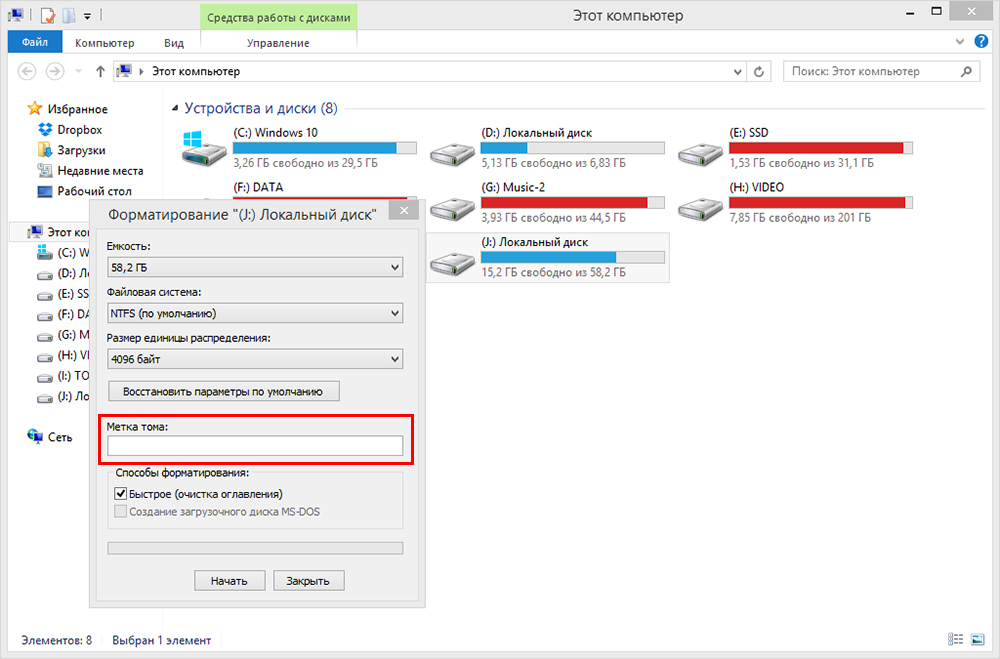
Задайте имя тома — это и будет наименование флешки
Созданием файла автозапуска
Создав с помощью блокнота файл «autorun.inf» с прописанными в нём параметрами для гаджета можно изменить не только имя, но и присвоить ему картинку.
Например, под тему «фильм» чтобы иметь такой результат:
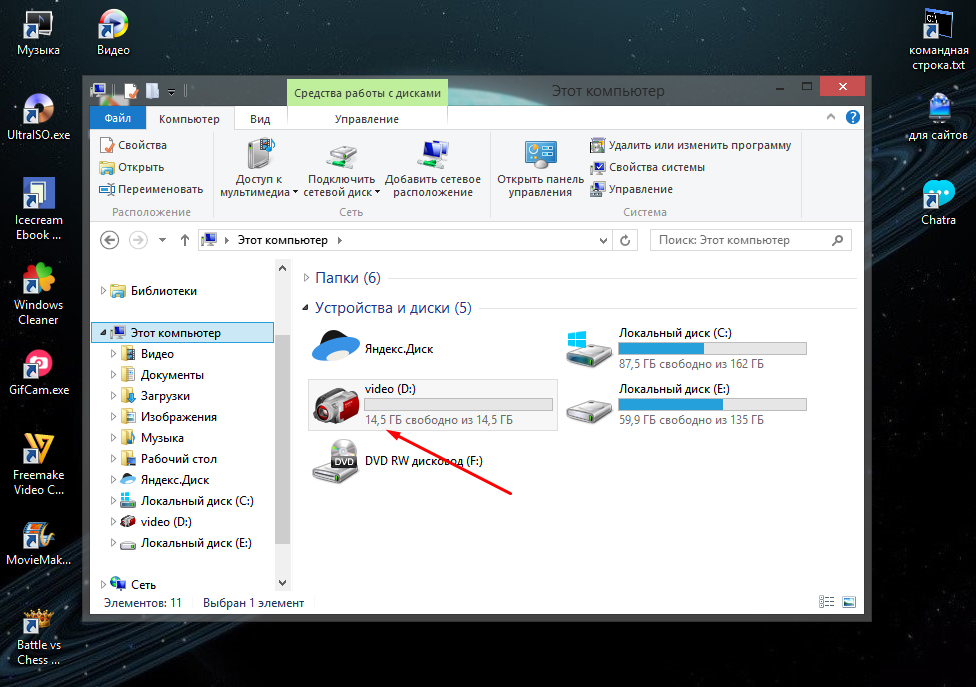
Изменить можно не только имя, но и ярлык вашего накопителя
Предварительно подыскиваем желаемое тематическое изображение. Например, на http://www.iconspedia.com.
Можно создать свой файлик — главное, чтобы он был с расширением «.ico».
Дальнейшие шаги:
- Создаём в корне файл.txt;
- Открываем его;
- Прописываем в нём (вторая строка — название файла-иконки, третья — новое имя флешки)
Во избежание случайного удаления файл «autorun.inf» должен обладать атрибутами «Только чтение»/«Скрытый» — их нужно установить в свойствах
Результат достигнут.
После прочтения этой статьи вы уже знаете, как переименовать и как изменить название флешки на компьютере. Теперь ваш накопитель обладает яркой индивидуальностью, а вы — получили новые знания.
Делитесь ими с друзьями и оставляйте свои комментарии.
Как узнать серийный номер флешки в Windows

Необходимость узнать серийный номер флешки возникает не так часто, но бывает. Например, при регистрации USB-устройства с какой-то целью, для повышения безопасности ПК или просто для того, чтобы убедиться, что вы не сменили носитель на аналогичный. Это связано с тем, что каждая отдельная флешка имеет уникальный номер. Далее мы подробно рассмотрим, как решить проблему, поднятую в теме статьи.
Смотрим номер флешки на Виндовс
Итак, чтобы узнать серийный номер флешки штатными средствами Windows 7, необходимо:
- Нажмите кнопку «Пуск» и в поле «Выполнить» введите «regedit.exe»
- Откроется редактор реестра Windows 7, где переходим в ветку HKEY_LOCAL_MACHINESYSTEMCurrentControlSetEnumUSBSTOR
- USBSTOR сохраняет все следы подключения USB-устройства. Выбираем нужную нам флешку по названию и нажимаем на маленький треугольник слева от названия
Откроется ветка, где имя папки (без символов &0) будет серийным номером usb устройства
Как узнать серийный номер флешки программа, которая для этого используется
Во-первых, для начала разберемся с последовательностью действий при использовании стороннего софта. Самой популярной является программа USBDeview. Его разработчиком является Nirsoft.
Чтобы не заразить свой компьютер вирусами, пользуйтесь только проверенными поставщиками программного обеспечения. Поэтому советую скачать USBDeview с официального ресурса.
Скачав программу на свой компьютер, нужно разархивировать файл. Для этого нам понадобится любой архиватор, работающий с разрешением .zip. Например, для этой цели может подойти WinRAR.
После успешного завершения распаковки идем в папку куда закидываем все файлы из архива и находим файл с разрешением .exe. Так как программа не требует установки, ее можно запустить двойным кликом по вышеуказанному ярлыку. После этого откроется окно, в котором будут производиться все действия.
Забыл сказать, что перед запуском утилиты флешка уже должна занять свое почетное место в слоте, иначе ничего не получится.
В открывшемся окне нам будет показан полный список доступных устройств. Нам нужно найти серийный номер, который мы хотим узнать. После того, как мы определились, кликаем по нему кнопкой мыши.

Это действие перенаправит нас в другое окно. Нам нужно установить зрительный контакт с полем «Серийный номер». Именно этот набор цифр и будет порядковым номером.

А можно ли как-нибудь изменить серийный номер флешки?
Если вы можете. Существуют программы-прошивки (у каждого чипа своя программа), с помощью которых можно изменить серийный номер и идентификаторы VID PID. Например, для чипов Alcor я использую Alcor Change Vid Pid Rework.
Изменить серийный номер флешки
Изменить серийный номер флешки
Изменить серийный номер флешки
Изменить серийный номер флешки очень просто. Подключаем флешку, выбираем ее в списке портов. Нажмите Configure (откроется окно на изображениях выше), введите желаемый VID PID и SN и нажмите кнопку START. Флешка готова за секунду с новым серийным номером.
как изменить серийный номер флешки SPI 25xx ??
Информация Неисправность Прошивки Схемы Справочники Маркировка Корпуса Сокращения и аббревиатуры Частые вопросы Полезные ссылки
Справочная информация
Этот блок для тех, кто впервые попал на страницы нашего сайта. В форуме рассмотрены различные вопросы возникающие при ремонте бытовой и промышленной аппаратуры. Всю предоставленную информацию можно разбить на несколько пунктов:
- Диагностика
- Определение неисправности
- Выбор метода ремонта
- Поиск запчастей
- Устранение дефекта
- Настройка
Неисправности
Все неисправности по их проявлению можно разделить на два вида — стабильные и периодические. Наиболее часто рассматриваются следующие:
- не включается
- не корректно работает какой-то узел (блок)
- периодически (иногда) что-то происходит
О прошивках
Большинство современной аппаратуры представляет из себя подобие программно-аппаратного комплекса. То есть, основной процессор управляет другими устройствами по программе, которая может находиться как в самом чипе процессора, так и в отдельных микросхемах памяти.
На сайте существуют разделы с прошивками (дампами памяти) для микросхем, либо для обновления ПО через интерфейсы типа USB.
Схемы аппаратуры
Начинающие ремонтники часто ищут принципиальные схемы, схемы соединений, пользовательские и сервисные инструкции. Это могут быть как отдельные платы (блоки питания, основные платы, панели), так и полные Service Manual-ы. На сайте они размещены в специально отведенных разделах и доступны к скачиванию гостям, либо после создания аккаунта:
- (запросы) (хранилище) (запросы) (запросы)
Справочники
На сайте Вы можете скачать справочную литературу по электронным компонентам (справочники, таблицу аналогов, SMD-кодировку элементов, и тд.).
Marking (маркировка) — обозначение на электронных компонентах
Современная элементная база стремится к миниатюрным размерам. Места на корпусе для нанесения маркировки не хватает. Поэтому, производители их маркируют СМД-кодами.
Package (корпус) — вид корпуса электронного компонента
При создании запросов в определении точного названия (партномера) компонента, необходимо указывать не только его маркировку, но и тип корпуса. Наиболее распостранены:
- DIP (Dual In Package) – корпус с двухрядным расположением контактов для монтажа в отверстия
- SOT-89 — пластковый корпус для поверхностного монтажа
- SOT-23 — миниатюрный пластиковый корпус для поверхностного монтажа
- TO-220 — тип корпуса для монтажа (пайки) в отверстия
- SOP (SOIC, SO) — миниатюрные корпуса для поверхностного монтажа (SMD)
- TSOP (Thin Small Outline Package) – тонкий корпус с уменьшенным расстоянием между выводами
- BGA (Ball Grid Array) — корпус для монтажа выводов на шарики из припоя
Краткие сокращения
При подаче информации, на форуме принято использование сокращений и аббревиатур, например:
| Сокращение | Краткое описание |
|---|---|
| LED | Light Emitting Diode — Светодиод (Светоизлучающий диод) |
| MOSFET | Metal Oxide Semiconductor Field Effect Transistor — Полевой транзистор с МОП структурой затвора |
| EEPROM | Electrically Erasable Programmable Read-Only Memory — Электрически стираемая память |
| eMMC | embedded Multimedia Memory Card — Встроенная мультимедийная карта памяти |
| LCD | Liquid Crystal Display — Жидкокристаллический дисплей (экран) |
| SCL | Serial Clock — Шина интерфейса I2C для передачи тактового сигнала |
| SDA | Serial Data — Шина интерфейса I2C для обмена данными |
| ICSP | In-Circuit Serial Programming – Протокол для внутрисхемного последовательного программирования |
| IIC, I2C | Inter-Integrated Circuit — Двухпроводный интерфейс обмена данными между микросхемами |
| PCB | Printed Circuit Board — Печатная плата |
| PWM | Pulse Width Modulation — Широтно-импульсная модуляция |
| SPI | Serial Peripheral Interface Protocol — Протокол последовательного периферийного интерфейса |
| USB | Universal Serial Bus — Универсальная последовательная шина |
| DMA | Direct Memory Access — Модуль для считывания и записи RAM без задействования процессора |
| AC | Alternating Current — Переменный ток |
| DC | Direct Current — Постоянный ток |
| FM | Frequency Modulation — Частотная модуляция (ЧМ) |
| AFC | Automatic Frequency Control — Автоматическое управление частотой |
Частые вопросы
После регистрации аккаунта на сайте Вы сможете опубликовать свой вопрос или отвечать в существующих темах. Участие абсолютно бесплатное.
Кто отвечает в форуме на вопросы ?
Ответ в тему как изменить серийный номер флешки SPI 25xx ?? как и все другие советы публикуются всем сообществом. Большинство участников это профессиональные мастера по ремонту и специалисты в области электроники.
Как найти нужную информацию по форуму ?
Возможность поиска по всему сайту и файловому архиву появится после регистрации. В верхнем правом углу будет отображаться форма поиска по сайту.
По каким еще маркам можно спросить ?
По любым. Наиболее частые ответы по популярным брэндам — LG, Samsung, Philips, Toshiba, Sony, Panasonic, Xiaomi, Sharp, JVC, DEXP, TCL, Hisense, и многие другие в том числе китайские модели.
Какие еще файлы я смогу здесь скачать ?
При активном участии в форуме Вам будут доступны дополнительные файлы и разделы, которые не отображаются гостям — схемы, прошивки, справочники, методы и секреты ремонта, типовые неисправности, сервисная информация.
Полезные ссылки
Здесь просто полезные ссылки для мастеров. Ссылки периодически обновляемые, в зависимости от востребованности тем.
CID-регистр ( C ard ID entification number register) и связанные с доступом команды (CMD10) не поддерживаются
The SD Card host can read the card’s CID register using the READ_CID SD Card command. The CID register is programmed during the SD Card testing and formatting procedure, on the manufacturing floor. The SD Card host can only read this register and not write to it
то есть можно только читать CID, но не писать
Здесь был вложен файл: SD_SDIO_specsv1.zip (271.0 Кб), но к сожалению был утерян. Если он у Вас есть, свяжитесь с администрацией для его восстановления. Спасибо.
| Меню пользователя Фортэс |
| Посмотреть профиль |
| Отправить личное сообщение для Фортэс |
| Найти ещё сообщения от Фортэс |
| Файловый архив |
| Скачиваний: (1) 204.11 Мб |
capral
| Меню пользователя capral |
| Посмотреть профиль |
| Отправить личное сообщение для capral |
| Найти ещё сообщения от capral |
| Файловый архив |
| Скачиваний: (3) 381.77 Мб |
bobxxlua
| Меню пользователя bobxxlua |
| Посмотреть профиль |
| Отправить личное сообщение для bobxxlua |
| Найти ещё сообщения от bobxxlua |
| Файловый архив |
| Скачиваний: (34) 2.11 Гб |
| Меню пользователя Sedy |
| Посмотреть профиль |
| Отправить личное сообщение для Sedy |
| Посетить домашнюю страницу Sedy! |
| Найти ещё сообщения от Sedy |
| Файловый архив |
| Скачиваний: (6) 178.18 Мб |
hank6
| Меню пользователя hank6 |
| Посмотреть профиль |
| Отправить личное сообщение для hank6 |
| Найти ещё сообщения от hank6 |
| Файловый архив |
| Скачиваний: (15) 211.30 Мб |
Так как тема зашла в тупик (нету вариантов изменения ID-флэшь карты), то выложил то что поможет запустить программу, если сдохнет флэшка.
Да и как бы я тут кряков не вижу, тут софтовый метод подмены ID «Если гора не идет к Магомету то Магомет идет к горе»
PS смысл в dll-ке это софтово подменить ID именно для определенной программы.
| Меню пользователя Sedy |
| Посмотреть профиль |
| Отправить личное сообщение для Sedy |
| Посетить домашнюю страницу Sedy! |
| Найти ещё сообщения от Sedy |
| Файловый архив |
| Скачиваний: (6) 178.18 Мб |
Filik
Да же незнаю что сказать.
Нового я ничего не узнал. Метод подмены известен мне давно. Данная фишка работает только на WIN CE 6.0 и то не на всех версиях.
Ради эксперимента заменил на свой, что вычитал Навител. Запустилось. Но это все хорошо, а если не запутиться, ну версия винды будет 4 или 5. Что тогда? Да и вопрос разве в навителе.
Замена серийного номера флешки
Узнать серийный номер флешки

Как-то встала передо мной задача – написать программу-сторож, позволяющую использовать только разрешенные USB-флешки на определенных компьютерах. Привязку решил делать к серийному номеру, а так же VID и PID флешки (Vendor ID и Part ID), что в общем случае можно считать уникальной информацией.
Я сейчас не рассматриваю способы перепрошивки флешек под произвольный VID, PID, Serial, это всё можно сделать, подобрав соответствующую утилитку под производителя контроллера.
Итак, нависла задача узнать всю нужную информацию. Сейчас я не буду рассматривать разработку целого приложения, покажу лишь основную функцию. Буду даже рад, если кто-то поможет доработать программу. Да и сам я буду постоянно улучшать и модернизировать этот код.
Итак, для выбора данных воспользуемся моим любимым WMI (Windows Management Instrumentation). Почему оно мне нравится? Да потому что все работает “из коробки”, не нужно устанавливать дополнительные программы и компоненты и есть множество классов.
Вот видео по теме:
Как работать с технологией – посмотрите по тегам WMI, WMIC, а я повествую дальше.
Выковыривать данные будет из строки идентификатора устройства, которая выглядит как-то так:
В этой строке есть VID, PID и серийный номер после второй косой черты.
Важно не перепутать серийный номер флешки и серийный номер тома. Последний (можно получить командой dir) меняется при форматировании флешки и никак не годится для уникальной идентификации.
Механизм получения серийного номера флешки
Теперь задача – получить строку эту.
Средствами WMI мы получаем эту информацию из класса Win32_usbhub , объявленного в пространстве rootcimv2
Итак, запускаем командную строку, там программу wmic.
Пишем там команду выбора поля DeviceID из класса Win32_usbhub . Забегая вперед скажу, что выдастся много устройств (корневые концентраторы, мышь и т.д.,) поэтому я сразу напишу фильтр по запоминающим устройствам.
wmic:rootcli>path win32_usbhub Where (Caption=»Запоминающее устройство для USB») get DeviceID
 wmic path get where
Вот и получили наши заветные строки. Парсить их придется уже другими средствами.
Кстати, вот наработка на Delphi, кому-то может это пригодится.
unit Unit1;
interface
uses
Windows, Messages, SysUtils, Variants, Classes, Graphics, Controls, Forms, Dialogs, ComCtrls, StdCtrls;
type
TForm1 = class(TForm)
lst1: TListBox;
btn1: TButton;
procedure btn1Click(Sender: TObject);
private
< Private declarations >
public
< Public declarations >
end;
var
Form1: TForm1;
implementation
<$R *.dfm>
uses ActiveX, ComObj;
procedure TForm1.btn1Click(Sender: TObject);
Var Enumerator: IEnumVariant;
WbemLocator, WbemServices, WbemObjectSet: Variant;
Properties: IEnumVariant;
Property_, System: OleVariant;
j: LongWord;
sProperty: string;
VID,PID,Serial: ShortString;
begin
lst1.Clear;
WbemLocator := CreateOleObject(‘WbemScripting.SWbemLocator’);
WbemServices := WbemLocator.ConnectServer;
WbemObjectSet := WbemServices.InstancesOf(‘Win32_usbhub‘);
Enumerator := IEnumVariant(TVarData(WbemObjectSet._NewEnum).VDispatch);
try
while Enumerator.Next(1, System, j) = S_OK do
try
try
if (System.Caption <> ‘Запоминающее устройство для USB‘) then Continue;
except end;
Properties := IEnumVariant(TVarData(System.Properties_._NewEnum).VDispatch);
while Properties.Next(1, Property_, j) = S_OK do
begin
sProperty := VarToStr(Property_.Value);
if (Property_.Name = ‘DeviceID’) then
begin
VID := Copy(sProperty, Pos(‘VID_’,sProperty)+4,4);
PID := Copy(sProperty, Pos(‘PID_’,sProperty)+4,4);
Serial := Copy(sProperty, Pos(‘PID_’,sProperty)+9,Length(sProperty)-Pos(‘PID_’,sProperty)+10);
if ((Pos(»,Serial) > 0)) then
Begin
Serial := Copy(Serial,Pos(»,Serial)+1,Length(Serial)-Pos(»,Serial));
end;
lst1.Items.Add(‘VID: ‘+ VID + ‘ PID: ‘ + PID + ‘ SERIAL: ‘ + Serial);
end;
end;
except end;
except end;
end;
end.
Код, конечно, грубоват, но собран на коленке. Главное – работает. Пользуйтесь, если нужно:
Delphi
Скачать проект с исполняемым файлом можно по ссылке
Таким образом, используя WMI мы получили серийный номер флешки, а так же дополнительную информацию в виде VID и PID.
А можно ли как-нибудь изменить серийный номер флешки?
Да, можно. Есть программы-прошивальщики (под каждый чип своя программа), которые можно использовать для изменения серийного номера и VID PID идентификаторов. Например, для чипов Alcor я использую Alcor Change Vid Pid Rework.
 Смена серийного номера флешки
  Смена серийного номера флешки Смена серийного номера флешки
Сменить серийный номер флешки несложно. Подключаем флешку, выбираем её в порту в списке. Нажимаем Setup (открывается окно на фотках выше) вводит нужные VID PID и SN и жмём кнопку START. Флешка готова через секунду с новым серийным номером.
Кстати, я уже писал ранее, как можно отформатировать флешку в ntfs – это может оказаться полезным!
Друзья! Вступайте в нашу группу Вконтакте, чтобы не пропустить новые статьи! Хотите сказать спасибо? Ставьте Like, делайте репост! Это лучшая награда для меня от вас! Так я узнаю о том, что статьи подобного рода вам интересны и пишу чаще и с большим энтузиазмом!
Также, подписывайтесь на наш канал в YouTube! Видео выкладываются весьма регулярно и будет здорово увидеть что-то одним из первых!
Узнаем серийный номер флешки
Потребность узнать серийный номер флешки возникает не так часто, но, иногда это все же происходит. Например, при постановке для каких-то целей USB-устройства на учет, для повышения безопасности ПК или просто для того, чтобы удостовериться, что вам не подменили носитель на аналогичный по виду. Это связано с тем, что каждая отдельная флешка имеет уникальный номер. Далее мы подробно разберемся, как можно решить поставленную в теме статьи задачу.
Способы определения серийного номера
Серийный номер USB-накопителя (InstanceId) прописан в его программном обеспечении (прошивке). Соответственно, если вы перепрошьете флешку, этот код поменяется. Узнать его можно, использовав либо специализированное ПО, либо же воспользовавшись встроенными средствами Виндовс. Далее мы пошагово рассмотрим действия при применении каждого из данных методов.
Способ 1: Сторонние программы
Прежде всего, рассмотрим порядок действий при использовании стороннего ПО. Он будет показан на примере утилиты USBDeview от компании Nirsoft.
- Подключите флешку к USB-разъему ПК. Скачайте по ссылке выше и распакуйте архив ZIP. Запустите находящийся в нем файл с расширением EXE. Утилита не требует инсталляции на ПК, а поэтому ее рабочее окно тут же откроется. В отобразившемся перечне устройств отыщите наименование нужного носителя и щелкните по нему.
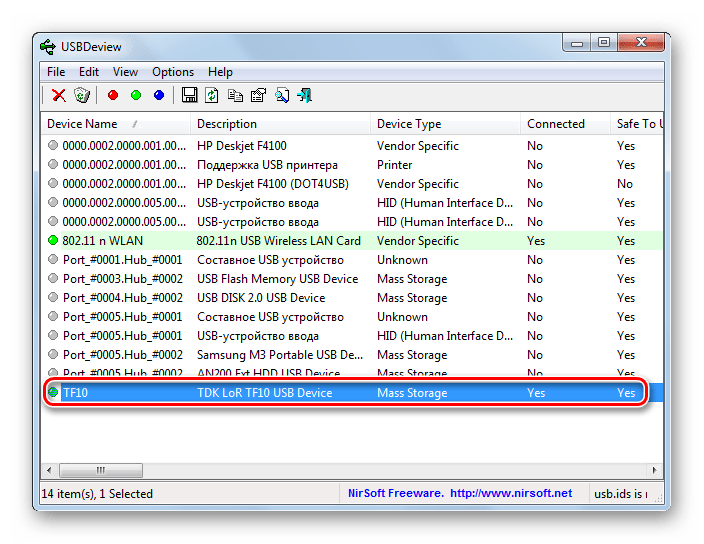
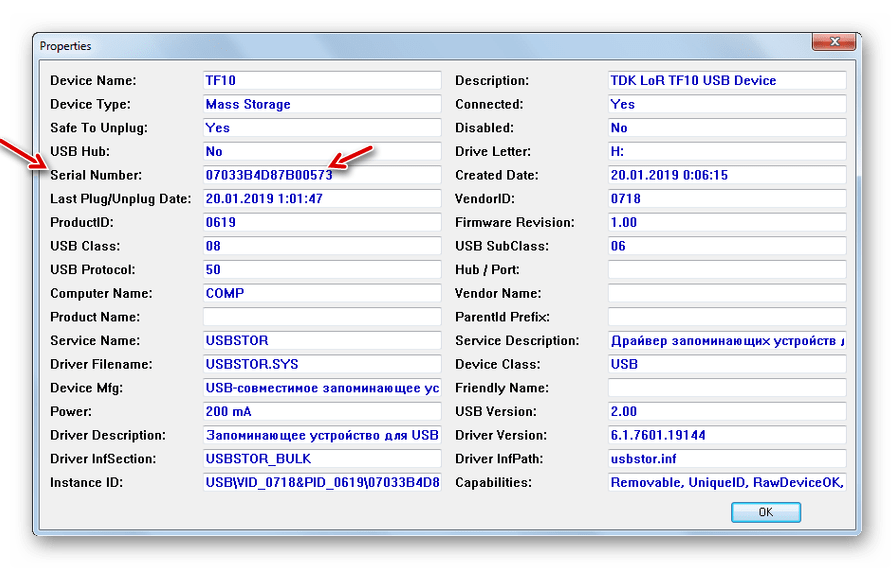
Способ 2: Встроенные инструменты Виндовс
Как говорилось выше, узнать серийный номер USB-накопителя можно также используя исключительно встроенные инструменты ОС Виндовс. Сделать это можно при помощи «Редактора реестра». При этом совсем не обязательно, чтобы флешка была подключена к компьютеру в данный момент. Достаточно и того, что она когда-либо ранее подсоединялся к этому ПК. Дальнейшие действия будет описаны на примере Windows 7, но этот алгоритм подойдет и для других систем данной линейки.
- Наберите на клавиатуре Win+R и в открывшемся поле введите такое выражение:
Затем щелкните «OK».
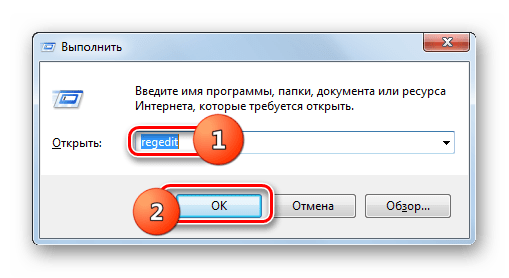
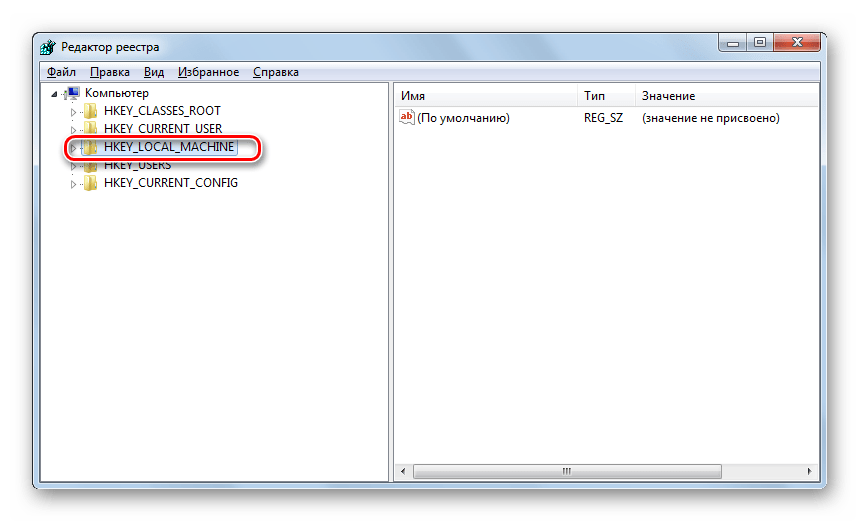
Далее последовательно перейдите в ветки «SYSTEM», «CurrentControlSet» и «Enum».
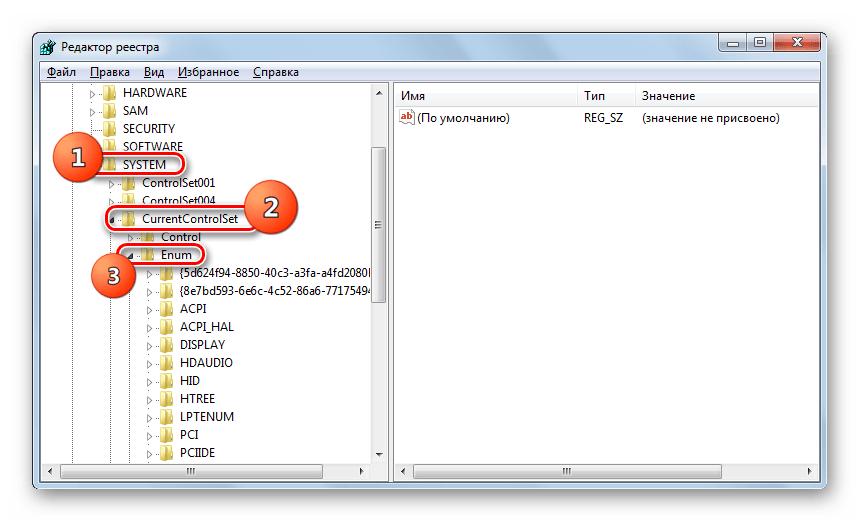
Затем откройте раздел «USBSTOR».
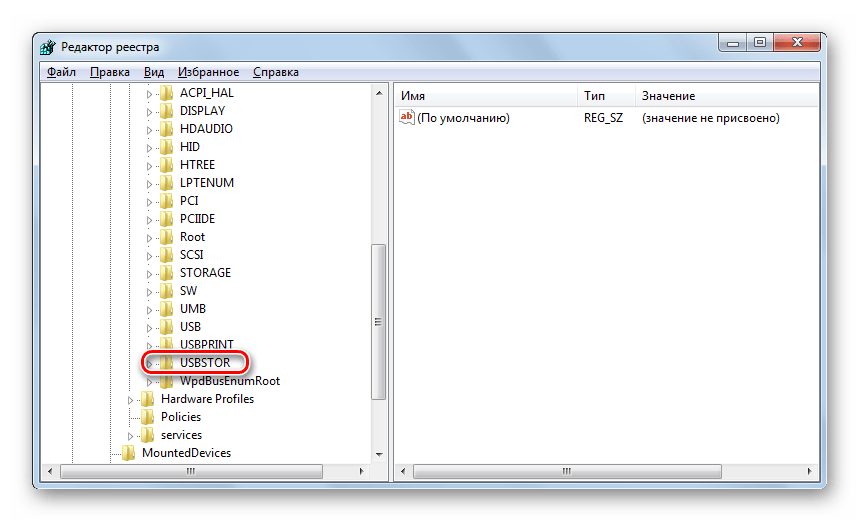
Откроется перечень папок с наименованием когда-либо подключаемых к данному ПК USB-накопителей. Выберите каталог, соответствующий названию флешки, серийный номер которой требуется узнать.
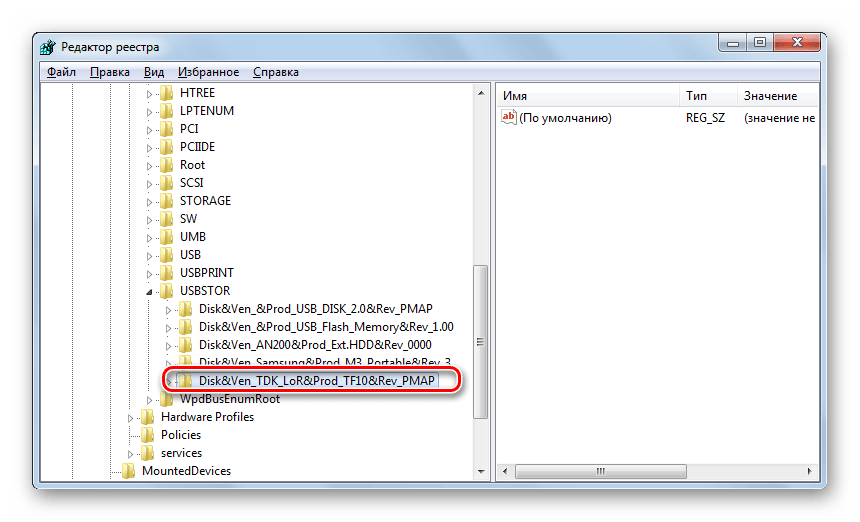
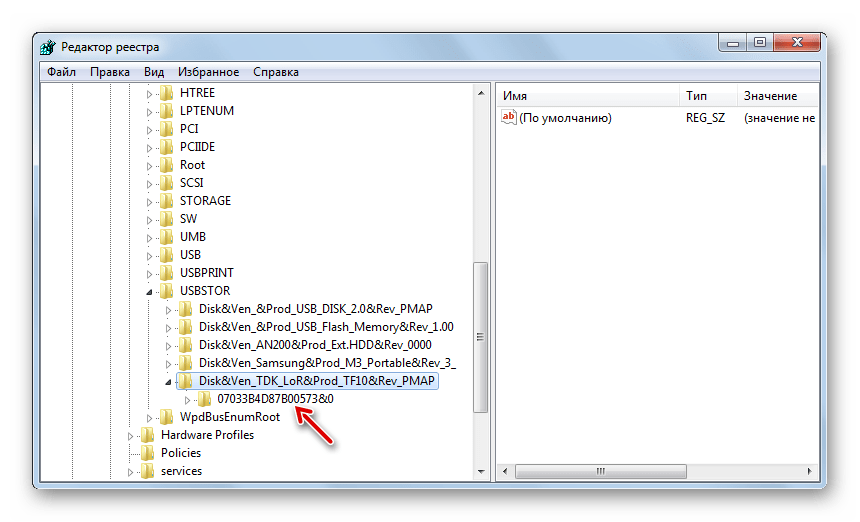
Серийный номер флеш-накопителя при необходимости можно узнать при помощи встроенного инструментария ОС или же специализированного софта. Применение решений от сторонних разработчиков проще, но требует скачивания на компьютер. Для использования в этих целях системного реестра не требуется загрузки никаких дополнительных элементов, но этот вариант несколько сложнее, чем предыдущий.
Отблагодарите автора, поделитесь статьей в социальных сетях.
как изменить серийный номер флешки SPI 25xx ??
amator77
Что это ? Прошивки Схемы Справочники Маркировка Корпуса Программаторы Аббревиатуры Частые вопросы Обмен ссылками Ссылки дня
- Это информационный блок по ремонту
Содержит основные технические рекомендации и советы поиска по разделам сайта необходимые для ремонта — принципиальные схемы, файлы прошивок, программ, маркировку компонентов, ссылки на базы данных. Обратите внимание и на другие темы где расположены советы и секреты мастеров, измерения, принцип работы и методы диагностики.
Предназначен для тех, кто случайно попал на эту страницу, периодически обновляется и отображается только гостям. - Прошивки в разделах:
Прошивки телевизоров (запросы)
Прошивки телевизоров (хранилище)
Прошивки мониторов (хранилище)
Различные прошивки (запросы) - Схемы в разделах:
Схемы телевизоров (запросы)
Схемы телевизоров (хранилище)
Схемы мониторов (запросы)
Различные схемы (запросы) - Справочники в разделах:
Справочник по транзисторам
ТДКС — распиновка, ремонт, прочее
Газовые котлы Termomax
Справочники по микросхемам - Marking (маркировка) — обозначение на электронных компонентах
Справочники по SMD компонентам
Опознать элемент в телевизоре (вопросы)
Справочники по SMD кодам компонентов
Маркировка SMD транзисторов от PHILIPS - Package (корпус) — вид корпуса электронного компонента
• SOT-89 — пластковый корпус для поверхностного монтажа
• SOT-23 — миниатюрный пластковый корпус для поверхностного монтажа
• TO-220 — корпус для монтажа (пайки) в отверстия
• SOP (SOIC, SO, TSSOP) — миниатюрные корпуса для поверхностного монтажа - Programmer (программатор) — устройство для записи (считывания) информации в память или другое устройство
Ниже список некоторых программаторов:
• Postal-2,3 — универсальный программатор по протоколам I2C, SPI, MW, IСSP и UART. Подробно — Postal — сборка, настройка
• TL866 (TL866A, TL866CS) — универсальный программатор через USB интерфейс
• CH341A — самый дешевый (не дорогой) универсальный программатор через USB интерфейс - • PWM (Pulse Width Modulation) — Широтно-импульсная модуляция
• SPI (Serial Peripheral Interface Protocol) — Протокол последовательного периферийного интерфейса
• TSOP (Thin Small Outline Package) – Тонкий корпус с уменьшенным расстоянием между выводами
• USB (Universal Serial Bus) — Универсальная последовательная шина
• DMA (Direct Memory Access) — Модуль для считывания и записи RAM без задействования процессора - Как мне задать свой вопрос ?
После регистрации аккаунта на сайте Вы сможете опубликовать свой вопрос или отвечать в существующих темах. Участие абсолютно бесплатное.
Кто отвечает на вопросы ?
Ответ в тему как изменить серийный номер флешки SPI 25xx ?? как и все другие советы публикуются всем сообществом. Большинство участников это профессиональные мастера по ремонту и специалисты в области электроники.
Как найти нужную информацию ?
Возможность поиска по всему сайту и файловому архиву появится после регистрации. В верхнем правом углу будет отображаться форма поиска по сайту.
По каким маркам можно спросить ?
По любым. Наиболее частые ответы по популярным брэндам — LG, Samsung, Philips, Toshiba, Sony, Panasonic, Xiaomi, Sharp, JVC, DEXP, TCL, Hisense, и многие другие в том числе китайские модели.
Что еще я смогу здесь скачать ?
При активном участии в форуме Вам будут доступны дополнительные файлы и разделы, которые не отображаются гостям — схемы, прошивки, справочники, методы и секреты ремонта, типовые неисправности, сервисная информация.
Замена серийного номера флешки
Хотим сделать защиту по серийникам флеш карты. Можно ли как-то скопировать серийник с одной флешки на другую?

← →
TUser © ( 2006-01-27 08:55 ) [1]
> Можно ли как-то скопировать серийник с одной флешки на другую?
Можно
← →
TUser © ( 2006-01-27 08:56 ) [2]
Но это не то, что тебе нужно
← →
DelphiN! © ( 2006-01-27 08:56 ) [3]
← →
DelphiN! © ( 2006-01-27 09:09 ) [4]
Есть ли на флешке данные, которые нельзя заменить на нужные?
← →
TUser © ( 2006-01-27 09:16 ) [5]
Ты можешь прочитать его с помощью GetVolumeInformation, а потом сохранить в файле на другой флешке. Это и будет «скопировать серийник с одной флешки на другую». Но это ведь не то, что тебе нужно.
> Это тяжело?
Раз плюнуть.
← →
DelphiN! © ( 2006-01-27 09:24 ) [6]
Я получаю серийник через ф-ию GetVolumeInformation. Можно ли скопировать серийник так, чтобы я получил тот же серийник, через ту же ф-ий, но уже с другой флешки
А что мне нужно? 🙂
← →
Александр Иванов © ( 2006-01-27 10:32 ) [7]
А на продукцию фирмы Алладин не смотрел?
← →
DelphiN! © ( 2006-01-27 10:51 ) [8]
> [7] Александр Иванов © (27.01.06 10:32)
Просто заодно флешка сотрудникам нужна, хотели бы поймать 2-х зайцев.
Так как поменять серийник на ней то?
← →
Странник © ( 2006-01-27 11:58 ) [9]
> Так как поменять серийник на ней то?
попробуй переформатировать
← →
DelphiN! © ( 2006-01-27 12:14 ) [10]
Точно, при форматировании он меняется, а можно ли установить не случайный, а тот, который нужен.
А есть ли на флеш карте номер, который изменить программным путем нельзя, а получить можно?
← →
DelphiN! © ( 2006-01-27 13:13 ) [11]
Уже научился, серийник на флешку можно и свой поставить .
Так есть ли на флешке другой номер какойнить, который получить можно, а изменить нельзя?
Замена по гарантии USB флешки Sandisk
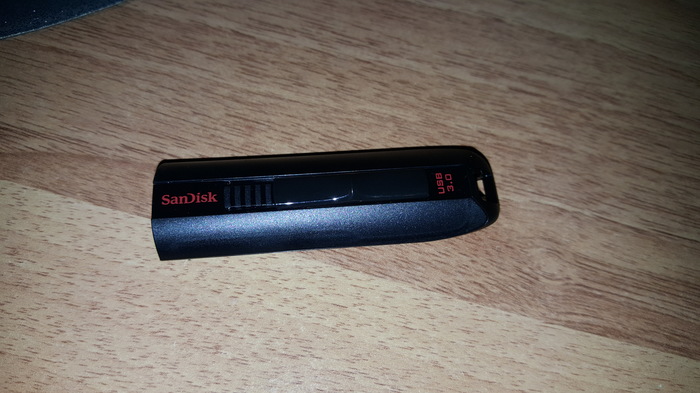
Речь пойдёт об успешной замене по гарантии USB флешки Sandisk Extreme Cruiser usb 3.0 16gb.
Прослужила она спокойно 4 года и внезапно перестала работать. Изредка записывал на неё фильмы для телека LG бабушки. Купил замену от другого производителя, но подумал, а вдруг есть гарантия, которую предоставляет производитель? Быстренько нашёл, что действительно Sandisk предоставляет бесплатную замену в течение гарантийного срока, а главное, что есть информация и о других успешных заменах.
Итак, по порядочку.
1. Сначала нужно подготовить описание проблемы, скриншоты (если это поможет описать проблему) и отправить обращение по форме на сайте Sandisk: https://kb-ru.sandisk.com/app/ask/
В моём случае флешка определялась компом в диспетчере устройств,
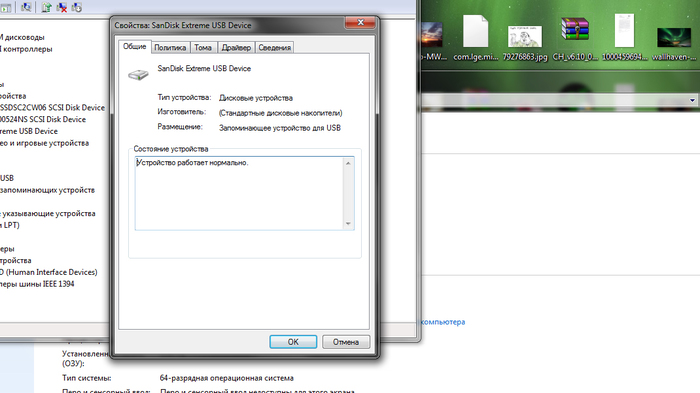
Но инициализировать её на нём было нельзя. Том диска не отображался.
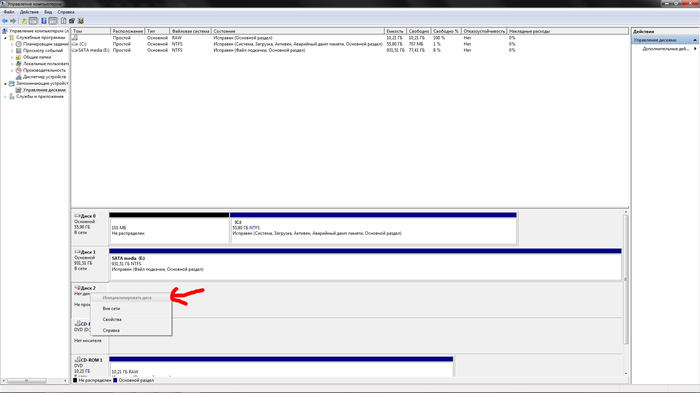
2. Будет создана тема о проблеме и на электронную почту будут приходить письма с новой информацией.
Так, на электронку поступит сообщение с перечнем сведений, которые потребуются для замены по гарантии. Если нет чеков, то можно приложить скриншоты писем из интернет-магазина о заказе или скриншот смс.
3. Направляем информацию о том, что проблема неустранима, а также инфу о покупке и т.д. через наш топик на сайте о проблеме и получаем письмо на электронку с подтверждением замены.
В нём указан номер замены return ID: RX_____ — по этому номеру можно будет, в том числе, отслеживать процесс замены на сайте Sandisk, раздел RMA.
4. Отправляем неисправную флешку по адресу, который указан в письме.
Вместе с флешкой нужно будет отправить распечатанное с электронки письмо с номером замены. Указанный номер RX____ нужно будет прописать на самом конверте при отправке.
Я отправлял Почтой России EMS, дошло за 5 дней по Москве.

5. После того, как флешка будет получена организацией-получателем, поступит несколько писем примерного содержания:
— получили, проверяем флешку;
— одобряем возврат по гарантии;
— выслали тогда-то, ваш номер для отслеживания такой-то.
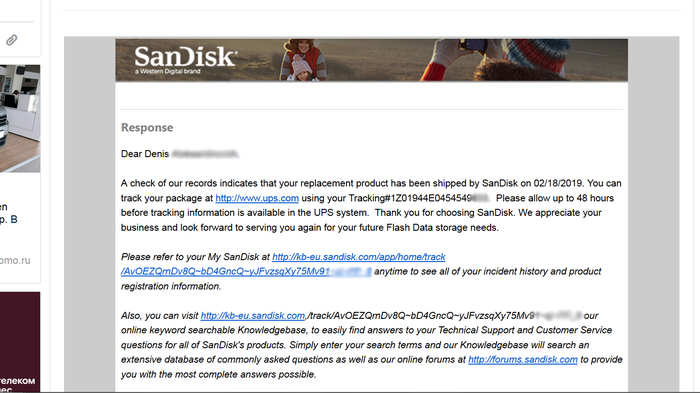
6. Отслеживаем отправленную UPS флешку. Спустя несколько дней придёт смс от UPS-broker с просьбой предоставить инфу и документы для таможенного оформления на сайте: https://ups-broker.ru/login .
К слову, всё довольно просто, также нужно будет заполнить сведения о товаре: название-количество-стоимость-ссылка. Получится что-то вроде: usb flash drive Sandisk — 1 — 16 usd (уже будет указано) — ссылка с ebay на аналогичную или похожую флешку Sandisk.
Также в одном месте нужно будет прикрепить скриншот письма с нашим номером RX____ об одобрении возврата (как квитанцию об оплате).
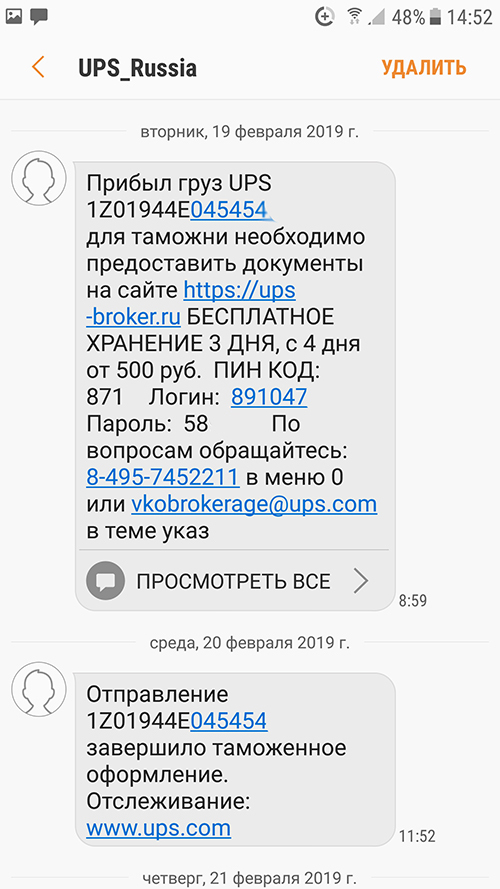
7. Затем, спустя пару дней флешка будет доставлена курьером UPS.
К слову, доставка UPS из Чехии составила всего 4 дня!
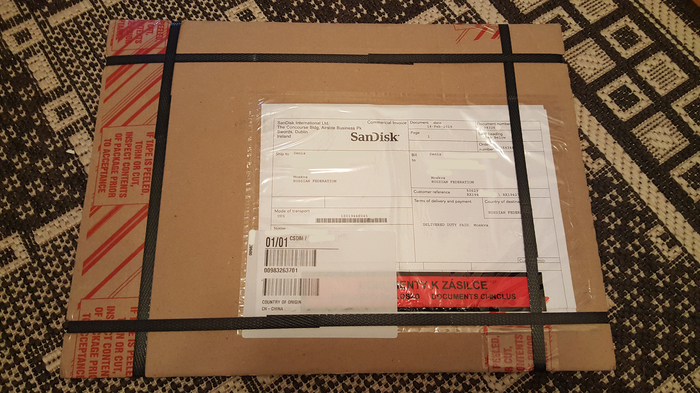
Флешка была упакована в пластиковый пакет в довольно большом конверте. Кстати нас и предупреждали, что флешка будет отправлена без OEM упаковки, всё нормально, следов эксплуатации нет.
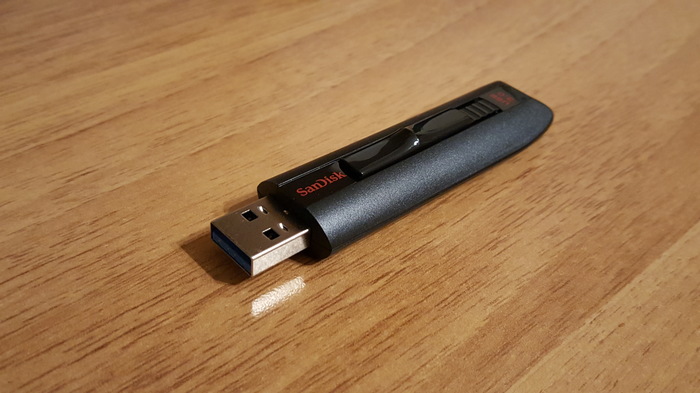
Новая флешка пришла того же типа и «номинала» и в рабочем состоянии. Хотя бывает, что иногда в знак почтения могут отправить и с бОльшей памятью, но я и так доволен.
В итоге хочу сказать следующее.
Заменить неисправную флешку Sandisk можно и даже нужно, игра стоит свеч. Оплачены были только расходы на отправку по почте в организацию в Москве (примерно 270р.), таможенное оформление было бесплатным. Так что новая и рабочая флешка вышла практически даром.
Также нравится когда производитель заботится не только о своем имидже, но и о покупателе и предоставляет способы по практически безвозмездному устранению проблем.
С учетом стоимости в 250 — 290 рублей флешки аналогичной, затея так себе.
Тогда мой вариант не для вас ) берите ноунаймы китайские и меняйте раз в месяц, что сказать )
Зачем какой-то китайский ноунэйм, если аналогичная флешка 250-270 рублей стоит?
В свое время купил за 700р. Не понимаю почему так себе.
Потому что Вы потратили деньги на пересылку равные тем, за которые можно было такую же флешку купить. Плюс время и нервы. Зачем?
Знаете, хорошая флешка стоить 270р не будет. А нервы и время? 5 минут на сбор скриншотов и описание. 5 минут на отправку без очереди в ПР. Нервов не потрачено ибо все прошло ровно. Так что вариант обкатан и пользоваться им можете смело.
Вы не поняли, такая же, как у вас, а не хорошая.
Sandisk cruzer extreme не будет стоить 270р никак.
Это флешка которая может в 190 мегабайт в секунду на запись =).
Вы себе не представляете на сколько мне плевать с какой теоретической скоростью она может принимать и записывать данные.
Это практическая скорость. Она вполне реально жмёт 190 мегабайт в секунду при линейной записи крупного файла. Очень удобно записывать тяжелое кино(десятки гигов) за пару минут.
Если вам плевать- пользуйтесь медленными флешками. Тут товарищу, очевидно, не плевать.
Замена SSD после окончания гарантии
Купил в далеком 2016 году SSD фирмы SanDisk на 120Ггб. Купился на гарантию в 3 года.
Диск использовался под ОСь и ПО.
Ну и как это часто бывает, вышел он из строя ровно через неделю после окончания гарантии.
Сначала перестала грузиться Ось. Решил слить что возможно пока совсем не умер. Но мне это не удалось. С помощью командной строки удалось слить профиль FF и часть почты. И все. Под небольшой нагрузкой диск просто зависал и отключался.
Решил обратится в магазин, но был послан в известном направлении. Гарантия закончилась, ничего сделать не можем.
А до этого, довольно часто, на Пикабу читал отзывы о Производителях и их клиентоориентированности. Написал в поддержку, а уже через 2 дня мне перезвонили для уточнения серийника, даты продажи и еще пары моментов. Потом недолгая переписка с заполнением небольших анкет, уточнением данных.
Затем я неделю тупил и только 15.02 я отправляю посылку с диском представителю.
25.02 Мой старый диск поступил в почтовое отделение Москвы. В этот же день мне пришло письмо с ответным трекномером. Оставалось только ждать.
И вот сегодня курьер принес мне новенький диск. Прямиком из Дублина.
Transcend, пожизненная гарантия и хеппиэнд
Несколько лет назад я купил USB флэш-драйв JetFlash®780 32Gb. Точной даты я не помню, но это и не важно. По прошествии может пяти, а может и трёх лет флешка перестаёт работать. Найдя в закромах родины упаковку от неё я обратил внимание на надпись «LifeTime warranty». Обратился в НИКС в котором покупал и был там послан на хер(вежливо). Такой расклад меня не устроил, и я решил добиться своей пожизненной гарантии.
На сайте Трансценда нашёл список официальных партнёров и стал доёбываться с заменой флешки до них. Естественно все они меня послали туда, куда и в НИКСЕ. Далее на офф сайте производителя я наткнулся на адрес электрической почты «service-tw@transcend-info.com» и написал туда, что поломалась флешка. Как ни странно, меня никуда не послали, а попросили обновить прошивку, и потыкать в разные usb и т.п. Когда я всё сделал и ничего не помогло мне присвоили RMA номер и сказали отправить флешку им, в Тайвань. Я сделал в точности как они хотели и через полтора месяца получаю дома посылку с курьером с такой же флехой, но рабочей. Модель та же, надпись на коробке как бы намекает, что этот товар не для продажи, пожизненной гарантии уже нет, на коробке красуется надпись про 5 лет , что тоже не плохо.
В заключении хочу написать, что не ожидал такого исхода и был приятно удивлён.
Замена флешки Transcend в рамках «пожизненной гарантии» (личный опыт). Она существует? Как не нужно это делать.
Привет друзья, сегодня я поделюсь своим опытом как воспользовался пожизненной гарантией Transcend и что из этого получилось. О том как не нужно делать — речь пойдет в этом посте! Не забывайте ставить плюсики, они очень помогут продвинутся этой статье и больше людей смогут узнать об этом!
На официальном сайте нашел форму обращения и адрес куда нужно отправить письмо service-tw@transcend-info.com. Заполнил все необходимые поля и отправил письмо следующего содержания
Но все мои доводы были тщетны
Добрый день при копировании данных на флеш накопитель вышла ошибка, после этого он перестал читаться. Я попробовал его отформатировать, но вышла ошибка форматирования. Флэш накопитель я покупал около 10 лет назад, к сожалению сведений о магазине или товарного чека не осталось, но я знаю, что Вы даете пожизненную гарантию на свои продукты. Вы можете помочь решить вопрос с моим накопителем, готов его выслать Вам по почте? Сам флеш накопитель объемом 16 гигабайт
В ответ получил такое письмо
Суть заключается в следующем — они предложили проверить все ли я правильно подключил , порекомендовали воспользоваться их супер утилитой для восстановления флэшки, которая естественно не помогла, а также обратиться туда , где я покупал эту флешку либо к официальному дистрибьютору. Естественно покупал я флэшку давно поэтому остался вариант обращения к дистру. Нашел на их сайте первого попавшегося дистрибьютера написал ему письмо, получил такой ответ.
В общем, что и следовало ожидать. В итоге они выслали то самое письмо которое я ждал
Нужно было еще раз все заполнить и отправить к ним , только уже с фотографией.
И тут началось само интересное.
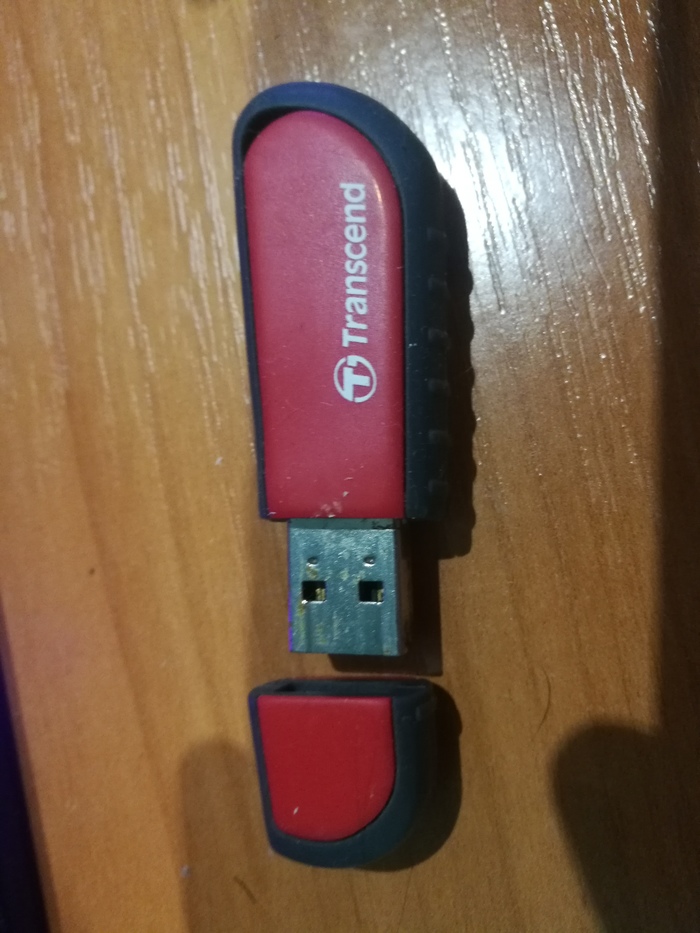
Серийного номера на корпусе не было , так как флешка была в прорезиненной оболочке, естественно эту оболочку я снял — она довольно легко снимается и отправил им фото с серийным номером. В этом и заключалась моя ошибка. Ни вкоме случае не фотографируйте флешку в разобранном виде.
Они тут же прислали письмо, что гарантия не распространяется на изделие которое вскрыли. Естественно я написал , что Вы сами попросили фото , а как мне на него поместить серийный номер, если флэшку не вскрыть, тем более физических воздействий я на плату никаких не производил, это может подтвердить любая экспертиза.
Но все мои доводы были тщетны. в ответ они только извинились, стандартной отпиской
Вывод: если Вы хотите успешную замену при пожизненной гарантии — не совершайте моих ошибок, ни в коем случае не вскрывайте флешку или резиновый кожух, даже если они скрывают серийный номер, легко снимаются и одеваются. Т.е вскрывать вы конечно можете, так как без серийного номера они с Вами даже общаться не будут, но не фотографируйте его для них, пусть это будет выглядеть так, как будто он у Вас всегда был. Возможно , не эта моя ошибка, я бы заменил флэшку, так как есть примеры успешной замены.
Я особо не расстраиваюсь так как флэшка служила верой и правдой более 10 лет, это уже достаточно много. Всем удачи, надеюсь моя статья Вам понравилась, и надеюсь она кому-то поможет!
Содержание
- Как изменить файловую систему флешки
- Как поменять на NTFS
- На Windows 7
- На Windows 10
- Как изменить на FAT 32
- На Windows 7
- На Windows 10
- Как изменить без потери данных
- На Windows 7
- На Windows 10
- Как поменять FAT32 на NTFS на флешке, жестком диске или SSD без потери данных
- Конвертация файловой системы из FAT32 в NTFS
- Видео инструкция
- Дополнительная информация
- Как преобразовать NTFS в FAT32 без потери данных
- NTFS vs FAT32, что лучше
- Когда использовать NTFS или FAT32
- Конвертеры NTFS в FAT32 Скачать бесплатно
- Способ 1. Преобразование NTFS в FAT32 с помощью EaseUS Partition Master
- Способ 2. Измените NTFS на FAT32 с помощью «Проводника» Windows
- Способ 3. Отформатируйте NTFS в FAT32 с помощью «Управления дисками»
- Как преобразовать формат USB-накопителя из NTFS в FAT32?
- Способ 4. Отформатируйте устройство NTFS в FAT32 через DiskPart
- Подведём итог
- Пользователи также спрашивают
Как изменить файловую систему флешки
В современном мире флеш накопители пользуются большой популярностью среди пользователей. Вы можете купить флешку большого или маленького объема, строгую или в форме мультяшного героя. Использовать ее также можно в различных целях: для переноса информации, хранения файлов или фотографий, можно записать на нее файлы для установки Windows или какой-нибудь фильм.
Важным параметром также является тип файловой системы: FAT32 или NTFS. В данной статье мы об этом и поговорим. А если точнее, разберемся, как можно сменить тип файловой системы USB-накопителя.
Для чего это может понадобиться? Например, Вы хотите записать на устройство с объемом 16 Гб фильм на 6 Гб, но при копировании появляется сообщение, что данная операция не может быть выполнена. Это значит, у Вас флешка с FAT32, а нее нельзя записывать файлы, объем которых больше 4 Гб. Или же Вы подключаете ее к телевизору или домашнему кинотеатру, а она не читается. Это из-за того, что Ваше устройство не может распознать тип файловой системы, который установлен на носителе, соответственно, ее нужно сменить.
Как форматировать, в FAT32 или NTFS – будет зависеть от того, что Вы будете с ней делать. Более подробно про их различия написано в статье: какая файловая система лучше FAT32 или NTFS.
Как поменять на NTFS
Теперь давайте рассмотрим, как все делается в операционных системах Windows 7 и 10. Делать это можно с помощью стандартного форматирования, которое есть в Windows, или с помощью форматирования различными программами, например, HP USB Disk Storage Format Tool. Мы воспользуемся возможностями самой операционной системы, то есть, первым способом.
На Windows 7
Чтобы изменить тип файловой системы встроенными возможностями Windows необходимо выполнить форматирование флеш накопителя. Учитывая, что после форматирования все файлы с устройства будут удалены, необходимо сначала сохранить их на компьютер.
Для этого, зайдите в папку «Компьютер» и откройте флешку.

Выделите на ней нужные файлы, если хотите выделить все, нажмите Ctrl+A. Затем кликните правой кнопкой мышки по любому выделенному файлу и выберите из контекстного меню «Копировать».
Теперь откройте диск, на котором хранятся все файлы на компьютере, обычно это D:. Создайте на нем папку, зайдите в нее и нажмите Ctrl+V. После этого, все файлы будут перенесены в данную папку.
Можно возвращаться к флешке и удалять с нее все. Выделите файлы – нажмите Ctrl+A, кликните по ним правой кнопкой мышки и выберите «Удалить».
Когда все необходимые файлы будут в безопасности, можно приступать к форматированию. Откройте папку «Компьютер», выделите флешку, нажмите по ней правой кнопкой мышки и выберите из контекстного меню «Форматировать».
В следующем окне в поле «Файловая система» выберите из выпадающего списка NTFS. В поле «Метка тома» можно дать другое название, поставьте галочку в поле «Быстрое (очистка оглавления)» и нажмите «Начать».
В следующем окне жмите «ОК», ведь все важные файлы мы уже сохранили на компьютер.
Когда форматирование будет закончено, нажмите «ОК» в соответствующем окне.
Можете снова зайти в папку «Компьютер». Выделите флешку и в строке внизу в соответствующем поле будет написано NTFS.
На Windows 10
В Windows 10 форматирование делается похожим способом. Перед этим, сохраните все важные для себя файлы и документы на компьютер.
Откройте папку «Этот компьютер», выделите флэшку, кликните на нее правой кнопкой мышки и выберите пункт «Форматировать».
Дальше выберите «Файловая система» – NTFS, «Метка тома» – можете придумать новое название или оставьте как есть, «Способы форматирования» – «Быстрое». Затем жмите «Начать».
Подтвердите удаление всех файлов с флешки, нажав «ОК».
После окончания форматирования, в появившемся окне жмите «ОК».
Чтобы теперь посмотреть нужный нам параметр, в папке «Этот компьютер» кликните правой кнопкой по флешке и выберите «Свойства».
На вкладке «Общие» можно убедиться, что все было сделано успешно.
Как изменить на FAT 32
На Windows 7
Все можно сделать также стандартным способом в Windows. Сделайте все, как было описано выше, только в окне «Форматирование» в нужном поле выбираем FAT32.
На Windows 10
В Windows 10 все аналогично. В окне «Форматирование» нужно просто выбрать другой тип файловой системы.
Как изменить без потери данных
Для того чтобы изменить файловую систему на устройстве и сохранить при этом все файлы, которые на нее записаны, нужно воспользоваться командной строкой.
Обратите внимание, изменить тип файловой системы данным способом можно с FAT32 на NTFS. Наоборот сделать не получится.
На Windows 7
Первым делом, зайдите в папку «Компьютер» и посмотрите, какая буква диска соответствует накопителю. В примере, это М:
Дальше откройте командную строку. Кликните по кнопке «Пуск» и наберите в строке поиска cmd. В результатах появится соответствующая строчка, нажмите на нее. Чтобы запустить командную строку от имени администратора, нажмите на строку cmd правой кнопкой мыши и выберите из меню «Запуск от имени администратора».
Дальше введите такую команду: convert M: /fs:ntfs. Здесь вместо M: укажите свою букву диска, которую только что смотрели. Затем нажмите Enter.
Когда процесс закончится, в конце появится строка «Преобразование завершено».
На Windows 10
В Windows 10 зайдите в папку «Этот компьютер» и посмотрите на букву диска, которая соответствует USB-устройству. У меня G:.
Дальше кликните правой кнопкой мыши по кнопке «Пуск» и выберите из меню «Командная строка (администратор)».
Введите команду: convert G: /fs:ntfs, где вместо G: укажите свою букву диска, и нажмите Enter.
Когда все будет сделано, в окне командной строки появится соответствующая надпись в самом низу.
Зайдите в папку «Этот компьютер». Как видите, открыв «Свойства» можно убедиться, что файловая система флешки NTFS, а все данные, которые на ней хранятся, остались на месте.
Изменить тип файловой системы USB-накопителя довольно легко. Просто выберите способ, более подходящий для Вас.
Источник
Как поменять FAT32 на NTFS на флешке, жестком диске или SSD без потери данных
 Если по какой-либо причине, например, из-за ограничения на размер файла в файловой системе FAT32 вам потребовалось конвертировать флешку, раздел на жестком диске или SSD из FAT32 в NTFS без потери данных и форматирования, сделать это очень просто и можно обойтись встроенными средствами Windows 10, 8.1 или Windows 7.
В этой инструкции подробно о том, как поменять файловую систему FAT32 на NTFS на флешке, жестком диске или SSD таким образом, чтобы все данные на ней остались нетронутыми. В контексте рассматриваемой темы может оказаться полезным: FAT32 или NTFS — какая файловая система лучше для флешки.
Конвертация файловой системы из FAT32 в NTFS
Для того, чтобы преобразовать файловую систему диска, флешки или другого накопителя из FAT32 в NTFS в Windows 10, 8.1 и Windows 7 присутствует встроенная утилита командной строки, которая так и называется convert.exe. Как ею пользоваться:
- Запустите командную строку от имени Администратора. В Windows 10 это можно сделать, используя поиск в панели задач (набираем «командная строка», а затем выбираем пункт «Запуск от имени администратора» или нажимаем правой кнопкой мыши по командной строке и выбираем такой же пункт). Другие способы описаны здесь: Как запустить командную строку от имени Администратора.

- Этот шаг не обязателен, но я рекомендую его проделать прежде, чем приступать к конвертации FAT32 в NTFS. Введите команду (замените букву D: на букву диска, файловую систему которого требуется изменить): chkdsk D: /f и нажмите Enter. В примере на скриншоте буква конвертируемой флешки отличается.
- После проверки диска на ошибки, введите команду (также заменив букву диска на свою): convert D: /FS:NTFS
- Дождитесь завершения конвертации. Учитывайте, что на медленных жестких дисках он может занять продолжительное время. По окончании процесса вы получите сообщение о том, что преобразование файловой системы завершено.
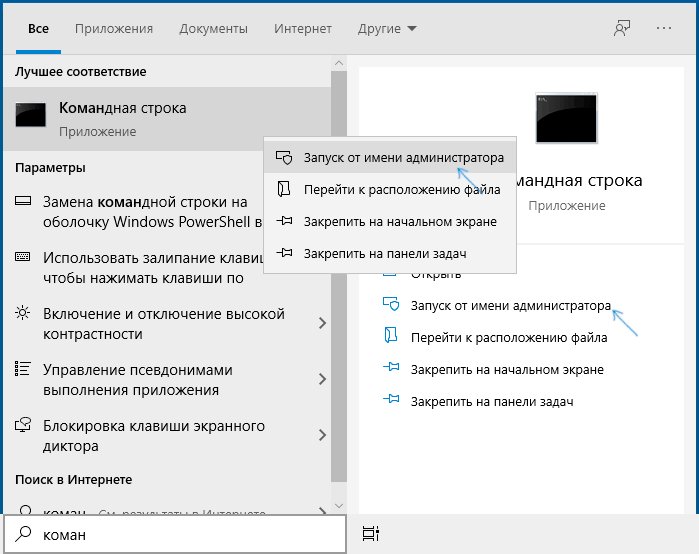


На этом процесс будет завершен, а файловая система на флешке, диске или любом другом накопителе будет NTFS вместо FAT32.
Видео инструкция
Дополнительная информация
В завершение несколько дополнительных моментов, знание которых может пригодиться при изменении файловой системы:
- Для того, чтобы поменять FAT32 на NTFS на флешке или диске должно быть свободное пространство. Объем необходимого места для преобразования отобразится при выполнении команды на 3-м шаге.
- Если вы хотите убедиться, что файловая система изменилась, можете использовать методы из инструкции Как узнать файловую систему на жестком диске, SSD или USB флешке.
- В случае, если данные на накопителе вам не требуются, вы можете просто отформатировать его в NTFS, используя шаги из статьи Как форматировать флешку в NTFS.
Источник
Как преобразовать NTFS в FAT32 без потери данных
На этой странице вы узнаете, как преобразовать NTFS в FAT32 с помощью 4 конвертеров NTFS в FAT32. В качестве простого и эффективного инструмента попробуйте EaseUS Partition Master, чтобы с лёгкостью изменить NTFS на FAT32.
NTFS и FAT32 — это два типа файловых систем, используемых в Windows. Далее вы узнаете о различиях между NTFS и FAT32, о том, когда использовать NTFS, а когда FAT32, и как преобразовать NTFS в FAT32 или наоборот.
NTFS vs FAT32, что лучше
FAT32 — это один из старейших вариантов файловой системы FAT, который использовался в более ранних версиях операционной системы, таких как DOS и Windows до XP. FAT32 по-прежнему используется пользователями Windows в качестве формата по умолчанию для некоторых внешних устройств хранения, таких как карты памяти SD и USB-накопители.
NTFS — это более новая файловая система, разработанная Microsoft после FAT. NTFS, известная как файловая система NT, является файловой системой по умолчанию для семейства Windows NT, включая последнюю операционную систему Windows.
Вот сравнительная таблица между NTFS и FAT32, где вы можете увидеть более наглядную сравнительную информацию:
| Функции | NTFS | FAT32 |
|---|---|---|
| Максимальный размер тома |
|
32ГБ — 2ТБ Максимальный размер файла 16 ТБ 4 ГБ
Соответственно, FAT32 поддерживает файлы размером до 4 ГБ и максимальный размер тома 2 ТБ. Другими словами, вы можете сохранять только отдельные файлы размером менее 4 ГБ на устройство FAT32. На практике NTFS поддерживает один файл размером до 16 ТБ с размером тома 2 — 4 ТБ.
Так что же лучше? На самом деле, как две широко используемые файловые системы на ПК с Windows, нельзя прямо сказать, какая из них лучше, а какая не очень.
Для разных целей вам нужно будет использовать разную файловую систему для раздела Windows или для раздела на внешнем устройстве хранения, что мы и обсудим в следующей части.
Когда использовать NTFS или FAT32
Вот два случая, которые пользователи описывают в Интернете, ища способ преобразовать NTFS в FAT32:
Случай 1 —
«USB-накопитель имеет формат NTFS, но файлы не распознаются компьютером. Чтобы решить эту проблему, мне нужно преобразовать формат USB-накопителя из NTFS в FAT32».
Случай 2 —
«Я хочу создать резервную копию своего системного раздела, а это раздел NTFS. Однако приложение для резервного копирования, которое я использую, не поддерживает NFTS, а поддерживает только FAT. Поэтому мне нужно преобразовать NTFS в FAT32».
Итак, когда вам следует использовать NTFS или FAT32? Здесь мы перечислили некоторые распространённые варианты использования NTFS и FAT32, которые могут помочь вам определить, нужна вам NTFS или FAT32:
- Чтобы использовать диск для установки Windows: NTFS лучше всего подходит для Windows 11/10/8/7 и более новых ОС. FAT32 предназначена для старых ОС (Windows XP и старее).
- Для передачи файлов в ОС, отличной от Windows, FAT32 — лучший выбор. (Если размер ваших файлов меньше 4 ГБ.)
- Установите наилучшую файловую систему для вашего внешнего запоминающего устройства, такого как USB, SD-карта и т. п., размером менее 64 ГБ — в этом случае лучше всего подходит FAT32.
- Для установки файловой системы по умолчанию для большинства игровых контроллеров или игровых дисков лучше всего использовать FAT32. exFAT занимает второе место.
Очевидно, что FAT32 широко используется, особенно на внешних устройствах хранения и при передаче файлов. Итак, как изменить файловую систему с NTFS на FAT32?
Конвертеры NTFS в FAT32 Скачать бесплатно
Далее мы рассмотрим 4 утилиты, которые помогут вам легко конвертировать NTFS в FAT32.
- № 1. Используйте EaseUS Partition Master — Просто
- № 2. Используйте «Проводник» Windows- Просто
- № 3. Используйте «Управление дисками» — Средне
- № 4. Используйте DiskPart в «Командной строке» — Тяжело
Все четыре конвертера NTFS в FAT32 поддерживают все ОС Windows, включая Windows 11/10/8/7/XP/Vista и т. д. Чем выше конвертер в списке, тем лучше он работает для изменения файловой системы вашего устройства.
Выберите нужный инструмент и следуйте приведенному ниже руководству, чтобы с лёгкостью преобразовать ваше устройство из NTFS в FAT32.
Способ 1. Преобразование NTFS в FAT32 с помощью EaseUS Partition Master
Лучше для: Рядовых пользователей Windows
Уровень сложности: Экстремально простой
Предел мощности: Нет
Самый простой способ — использовать сторонний инструмент форматирования NTFS для FAT32. EaseUS partition master — инструмент, который поможет вам легко выполнить эту работу. Это мощная программа, позволяющая менять файловую систему между NTFS и FAT32.
Программа отлично работает в Windows 11, 10, 8, 8.1, 7, XP и Vista. Она делает гораздо больше, чем просто форматирование устройства NTFS в FAT32. Программа также:
- Поддерживает другие файловые системы, включая exFAT, FAT16, Ext2/3/4 и т. п.
- Поддерживает преобразование FAT/FAT32 в NTFS без форматирования, без потери данных.
- Поддерживает форматирование USB 64ГБ/128ГБ в FAT32 без ограничений.
- Поддерживает продвинутые функции, включая изменение размера раздела, преобразование диска в MBR/GPT, перенос ОС и т. п.
После резервного копирования данных вы можете начать конвертировать NTFS в FAT32, отформатировав устройство. Вот инструкция по шагам:
Шаг 1. Щёлкните правой кнопкой мыши по разделу целевого устройства и выберите «Дополнительно» > «Конвертировать в FAT».
Шаг 2. Когда процесс проверки завершится, нажмите «Продолжить», чтобы начать преобразование NTFS в FAT32.
Шаг 3. Нажмите «Готово», чтобы сохранить все изменения.
Способ 2. Измените NTFS на FAT32 с помощью «Проводника» Windows
Лучше для: Рядовых пользователей Windows
Уровень сложности: Простой
Предел мощности: Устройство должно быть 32 ГБ или меньше.
Для большинства пользователей Windows другим простым способом изменить NTFS на FAT32 является использование встроенного в Windows средства форматирования FAT32 — «Проводник» Windows.
Это эффективно и просто. Давайте посмотрим, как отформатировать ваше запоминающее устройство в FAT32:
Шаг 1. Подключите жёсткий диск или внешнее запоминающее устройство к ПК с Windows.
Шаг 2. Дважды щёлкните по «Этот компьютер»/«Мой компьютер», чтобы открыть «Проводник».
Шаг 3. Найдите и щёлкните правой кнопкой мыши по USB-накопителю, выберите «Форматировать».
Шаг 4. Установите FAT32 в качестве целевой файловой системы, отметьте «Быстрое форматирование» и нажмите «Пуск», чтобы начать форматирование.
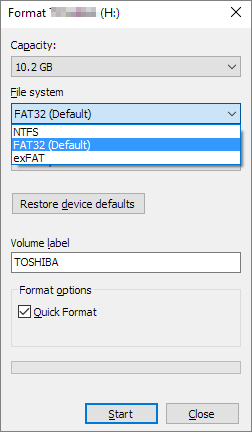
Когда вы закончите форматирование, нажмите «ОК» для подтверждения. Теперь ваше устройство с FAT32.
Способ 3. Отформатируйте NTFS в FAT32 с помощью «Управления дисками»
Лучше для: Опытных пользователей Windows
Уровень сложности: Средний
Предел мощности: Устройство должно быть 32 ГБ или меньше.
Другой метод — использовать «Управление дисками». Обратите внимание, что параметр FAT32 будет недоступен в раскрывающемся списке, если размер диска, который вы хотите отформатировать, превышает 32 ГБ (ограничение Windows). Кроме того, сделайте резервную копию данных перед выполнением операций.
Как преобразовать формат USB-накопителя из NTFS в FAT32?
1. Щёлкните правой кнопкой мыши по «Этот компьютер» или «Мой компьютер» и выберите «Управление», затем нажмите «Управление дисками».
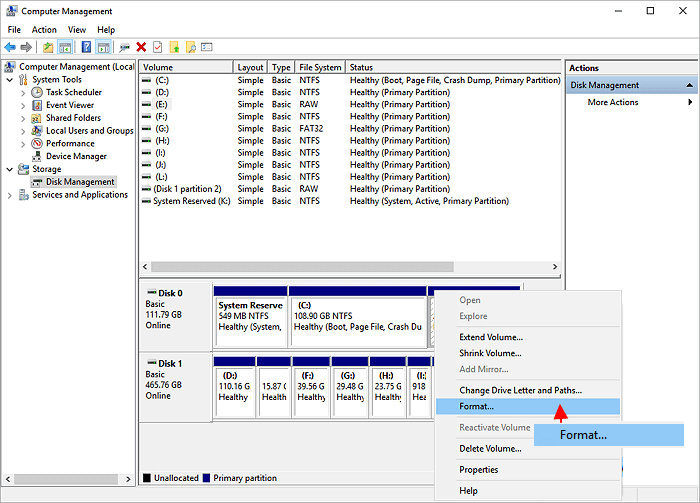
2. Выберите свой USB-накопитель, щёлкните по нему правой кнопкой мыши и выберите «Форматировать». Нажмите «Да».
3. Дайте имя диску и выберите файловую систему «FAT32». Нажмите «ОК».
4. Вы можете в списке найти формат FAT32.
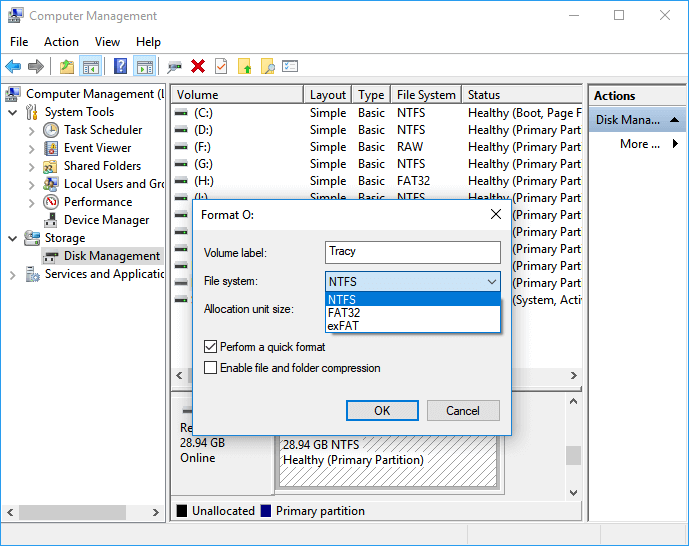
Когда форматирование завершится, вы обнаружите, что устройство в формате FAT32 отображается в разделе «Управление дисками».
Способ 4. Отформатируйте устройство NTFS в FAT32 через DiskPart
Лучше для: Опытных или продвинутых пользователей, администраторов
Уровень сложности: Тяжёлый
Предел мощности:Устройство должно быть 32 ГБ или меньше
В отличие от «Проводника» Windows и «Управления дисками», DiskPart выполняет больше задач, чем просто форматирование устройства. Программа также выполняет некоторые расширенные задания по управлению на компьютерах с Windows и Windows Server.
Чтобы использовать командную строку DiskPart для изменения файловой системы на FAT32, вам нужно быть очень осторожными со следующими шагами:
Подключите запоминающее устройство, которое необходимо преобразовать из NTFS в FAT32, к компьютеру.
Шаг 1. Введите cmd в поиске Windows, щёлкните правой кнопкой мыши по «Командной строке» и выберите «Запуск от имени администратора».
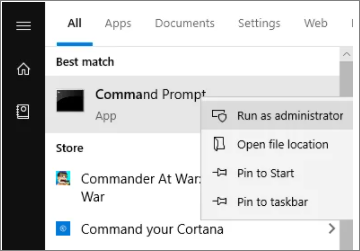
Шаг 2. Введите diskpart в окно «Командной строки» и нажмите Enter.
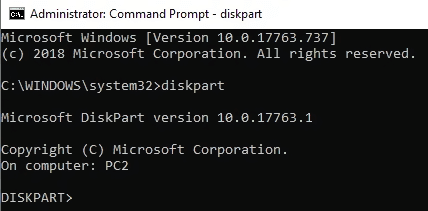
Шаг 3. Введите следующие командные строки и каждый раз нажимайте Enter:
- list disk
- select disk 0 (Замените 0 на номер диска вашего целевого устройства)
- list volume
- select volume 2 (Замените 2 на номер тома вашего устройства)
- format fs=fat32 quick
Шаг 4. Когда процесс форматирования завершится, введите exit, чтобы закрыть DiskPart.
После этого ваше устройство будет с FAT32.
Подведём итог
На этой странице мы объяснили, что такое NTFS, что такое FAT32 и когда использовать NTFS или FAT32. Поскольку FAT32 имеет более высокую совместимость, мы также предоставили 4 конвертера NTFS в FAT32, которые помогут вам легко изменить файловую систему вашего устройства с NTFS на FAT32.
Обратите внимание, что перед преобразованием в FAT32 нужно скопировать данные на другой диск или использовать программу для резервного копирования и восстановления для сохранности данных.
Если вы предпочитаете простой и эффективный способ форматирования в FAT32, особенно для больших устройств (более 32 ГБ), EaseUS Partition Master всегда готов помочь.
Пользователи также спрашивают
1. Можно ли преобразовать NTFS в FAT32?
Да, вы можете конвертировать NTFS в FAT32. Но часто используемые встроенные инструменты Windows («Управление дисками», «Проводник» Windows) позволяют преобразовать NTFS в FAT32 только путем переформатирования этого раздела. Конечно, это приведёт к потере данных. Не волнуйтесь, попробуйте EaseUS Partition Master без форматирования и потери данных.
2. NTFS лучше, чем FAT32?
Что лучше? На самом деле, как две широко используемые файловые системы на ПК с Windows, нельзя прямо сказать, какая из них лучше, а какая не очень. FAT32 поддерживает файлы размером до 4 ГБ и максимальный размер тома 2 ТБ. Другими словами, вы можете сохранять только отдельные файлы размером менее 4 ГБ на устройство FAT32. На практике NTFS поддерживает один файл размером до 16 ТБ с размером тома 2-4 ТБ.
3. Как конвертировать NTFS в FAT32 без форматирования?
- Запустите EaseUS Partition Master, щёлкните правой кнопкой мыши по разделу, который вы хотите отформатировать, и выберите «Форматировать».
- Выберите файловую систему FAT32 и установите размер кластера в соответствии с вашими потребностями.
- Затем нажмите «ОК».
Последние статьи — Также в программе EaseUS
Вы ищете код активации EaseUS Partition Master? В этой статье мы предлагаем Офиц.
Когда вы удаляете файл со своего компьютера, он не исчезает просто так — по край.
Эта статья покажет вам 3 практических пути конвертирования динамического диска в.
Эта страница посвящена тому, как установить Windows 11/10 с USB на новый ПК. Вы .
Источник