
Доброго времени суток… В этом посте рассмотрим бесплатные программы как редактировать метаданные в видео. Метаданные видео — это информация о видео, которая помогает людям его идентифицировать. Эта информация встроена в теги видео, такие как название, создатель, альбом, актеры, оператор, описание и так далее и тому подобное. Если вы хотите редактировать метаданные в видео для Windows 10, можете использовать бесплатное программное обеспечение, приведённое ниже
Здесь я собираюсь упомянуть пять вариантов бесплатного программного обеспечения для редактирования метаданных видео в Windows 10. Это программное обеспечение используется для просмотра, редактирования, добавления или удаления метаданных…
Содержание
- Как редактировать метаданные в видео, лучшее бесплатное программное обеспечение для Windows 10
- Как редактировать метаданные в видео с помощью программы Tigo-Tago
- Редактирование метаданных в видео с помощью программы EasyTAG
- Как редактировать метаданные в видео программой Machete Video Editor Lite
- Редактирование метаданных в видео с помощью программы MKVToolNix
- Как редактировать метаданные в видео программой Редактор тегов abcAVI
- Заключение
Вот лучшее на мой взгляд бесплатное программное обеспечение для редактирования метаданных видео для ПК с Windows 10:
- Tigo-Tago…
- EasyTAG…
- Machete Video Editor Lite…
- MKVToolNix…
- Редактор тегов abcAVI…
Как редактировать метаданные в видео с помощью программы Tigo-Tago
Tigo-Tago — это бесплатное программное обеспечение для редактирования метаданных видео и аудио для Windows 10. Оно позволяет редактировать теги для видео трех популярных форматов: MP4, WMV и AVI. Что касается аудиофайлов, он поддерживает множество форматов, включая MP3, WMA, WAV и так далее. Программа имеет интерфейс, похожий на электронную таблицу, где вы можете видеть несколько столбцов тегов. Вы можете также редактировать теги, щелкнув соответствующий столбец тегов…
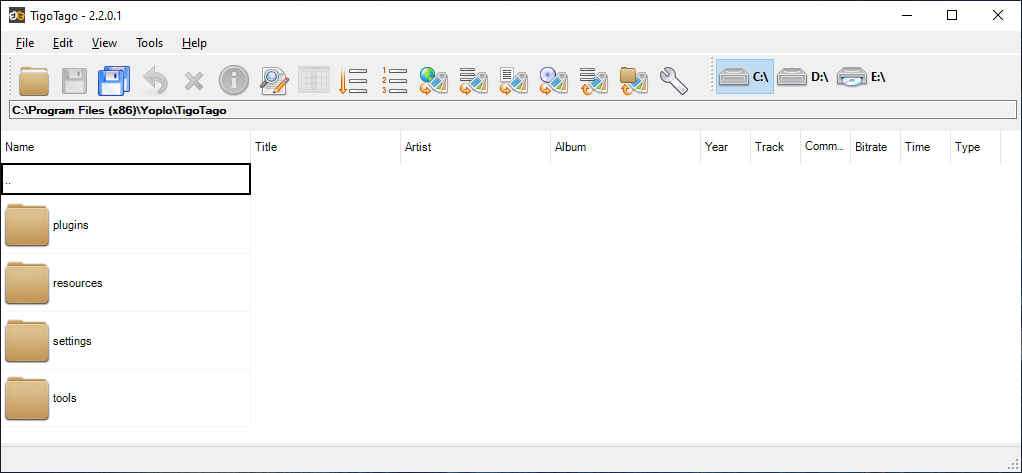
Tigo-Tago позволяет добавлять к видео как общие, так и расширенные метаданные, такие как название, рейтинг, жанр, режиссер, продюсер, создатель, автор, музыка, дизайнер костюмов, URL, страна и многое другое. Программа также предоставляет возможность предварительного редактирования для редактирования дополнительных тегов видео. После редактирования метаданных видео, используйте кнопку «Сохранить», чтобы сохранить метаданные в видео…
Редактирование метаданных в видео с помощью программы EasyTAG
EasyTAG — это бесплатное программное обеспечение для Windows 10 для редактирования тегов в аудио и видеофайлах. Программа поддерживает множество аудиоформатов для тегов. Но для редактирования метаданных видео она позволяет импортировать только видео MP4. С его помощью вы можете добавить множество тегов к видео формата MP4. Таких как название, исполнитель, альбом, жанр, комментарий, авторские права и так далее…
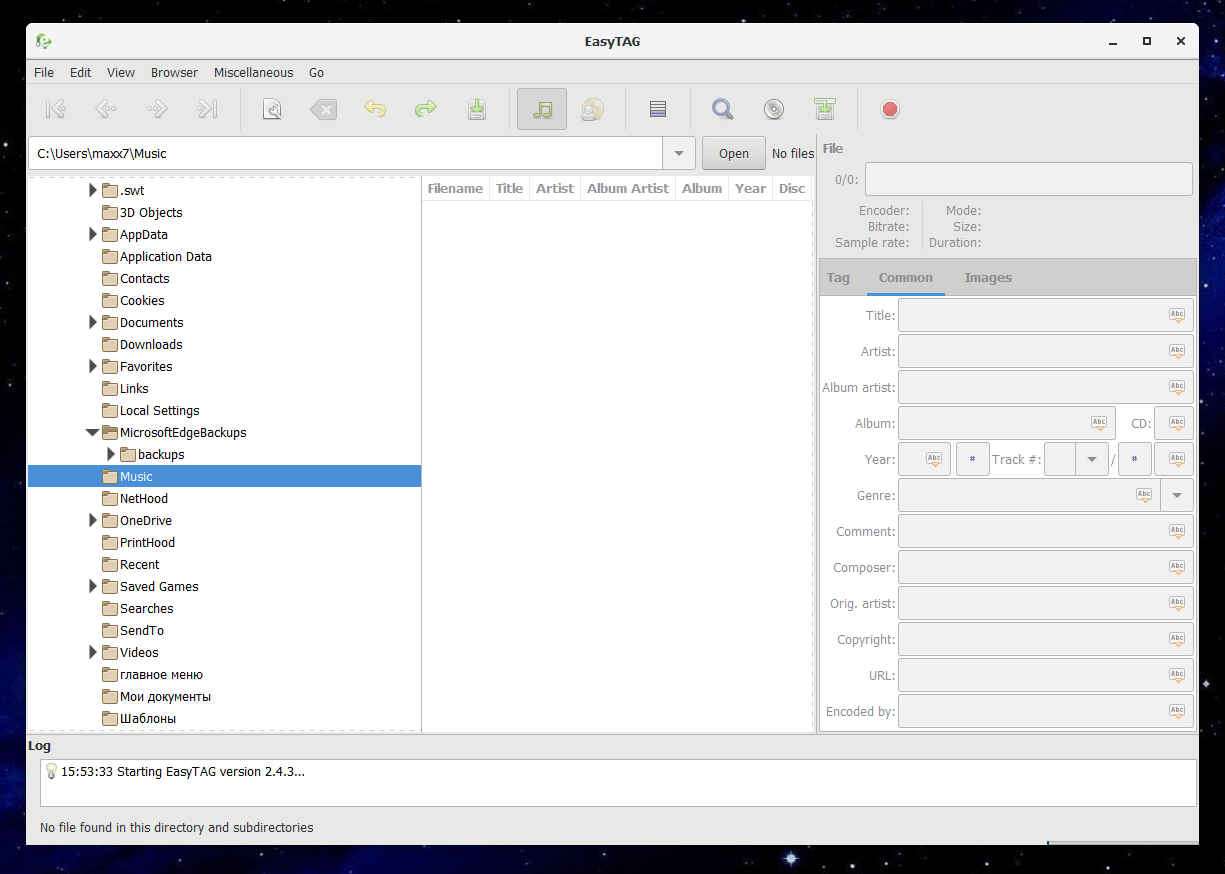
Чтобы редактировать метаданные видео, просматривайте и импортируйте видеофайлы MP4 с помощью встроенного файлового браузера. После этого просто вставьте новые теги. Затем сохраните изменения в метаданных видео, используя параметр «Файл» > «Сохранить файлы»…
Как редактировать метаданные в видео программой Machete Video Editor Lite
Machete Video Editor Lite — еще одна программа для редактирования метаданных видео для Windows 10. Она позволяет редактировать теги для видеофайлов AVI и WMV. Чтобы отредактировать метаданные видео с помощью этого программного обеспечения, откройте видеофайл и нажмите «Файл», «Редактор тегов». Вы увидите диалоговое окно редактора тегов. В котором можете добавить или изменить некоторые теги. Такие как URL, номер дорожки, название, исполнитель, альбом, дата, жанр и комментарий…
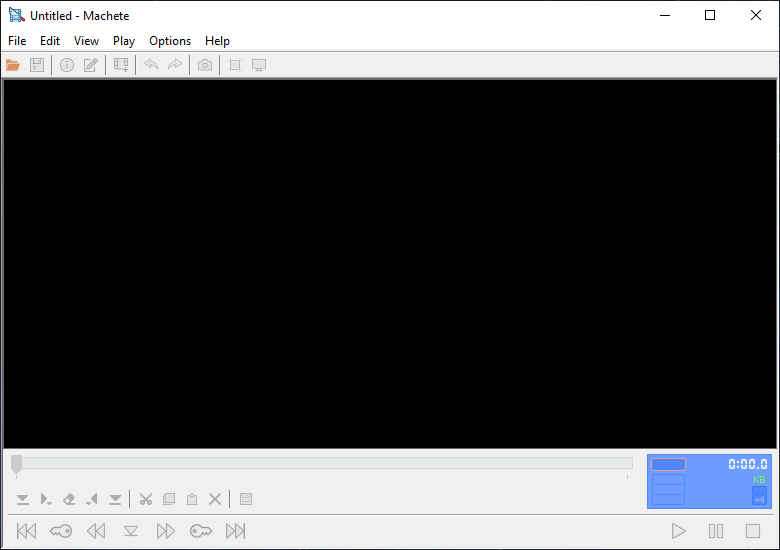
Закончив редактирование тегов видео, нажмите кнопку «ОК», и измененные метаданные сохранятся в видео. Программа также предоставляет несколько вариантов редактирования видео, включая «Удалить все аудио», «Вставить файл в текущую позицию», «Обрезать видео» и так далее…
Читайте также интересные статьи:
Лучшие бесплатные медиаплееры для Windows 10
Регулятор громкости для Windows — Ear Trumpet
Просмотр фильмов через торрент с помощью плеера — ROX Player
Редактирование метаданных в видео с помощью программы MKVToolNix
MKVToolNix — это программа для редактирования тегов видео для Windows 10. С ее помощью вы можете редактировать метаданные для видеофайлов Matroska (MKV) и WebM . Эта программа предоставляет инструмент для редактирования заголовков, позволяющий изменять видеоинформацию. Просто перейдите на вкладку редактора заголовков и импортируйте видео…
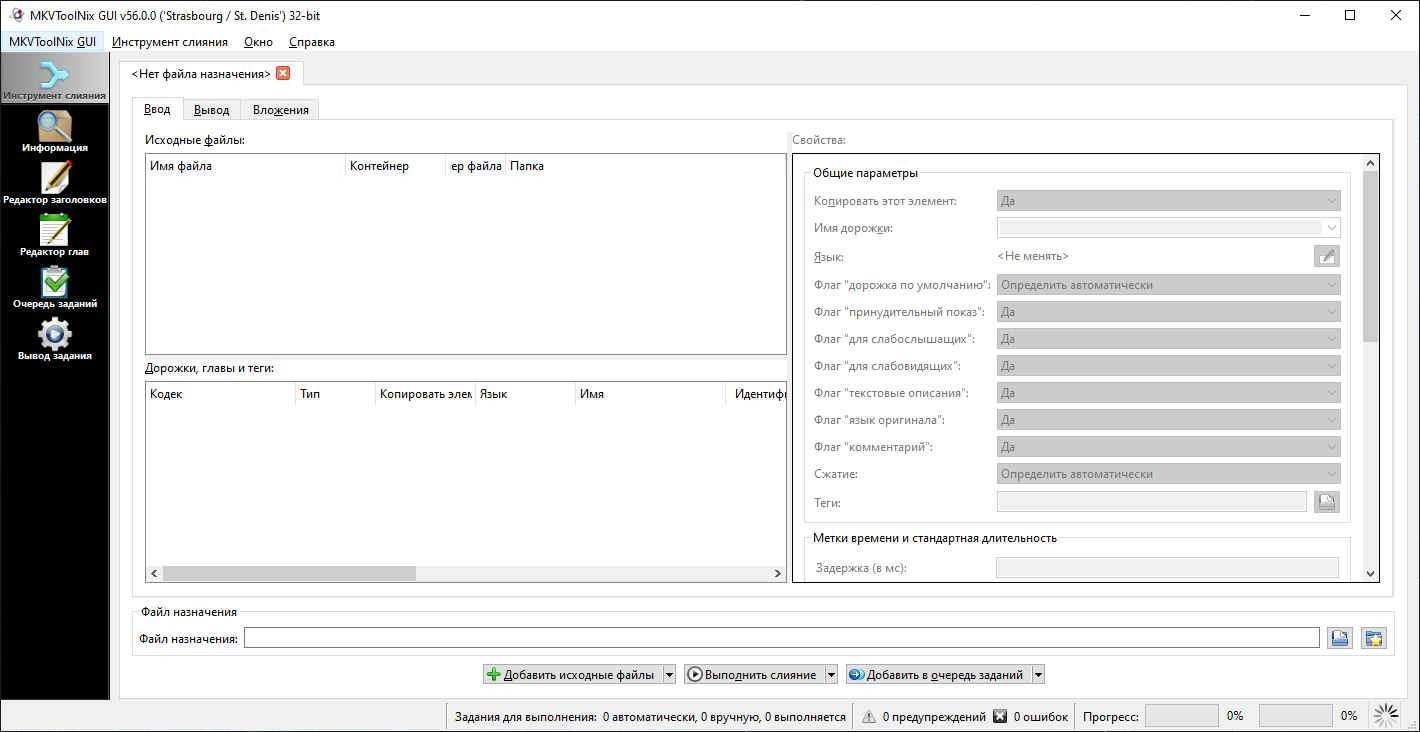
После чего вы сможете изменять различные теги, включая заголовок, дату, информацию о видеопроекции номера дорожки, язык и так далее… Не забудьте включить опцию «Добавить элемент», чтобы добавить новое значение тега. Помимо инструмента редактирования метаданных видео, он также предоставляет редактор глав, мультиплексор и другие функции…
Как редактировать метаданные в видео программой Редактор тегов abcAVI
AbcAVI Tag Editor — это бесплатное программное обеспечение для редактирования метаданных видео AVI для Windows 10. Кроме AVI, он не поддерживает никаких других видеоформатов. Вы можете открыть видеофайл AVI, а затем начать добавлять теги в соответствующие поля. AbcAVI Tag Editor позволяет редактировать общие теги, титры фильмов, ключевые слова, информацию оцифровки, URL-адрес логотипа, URL-адрес изображения баннера и некоторую другую информацию…
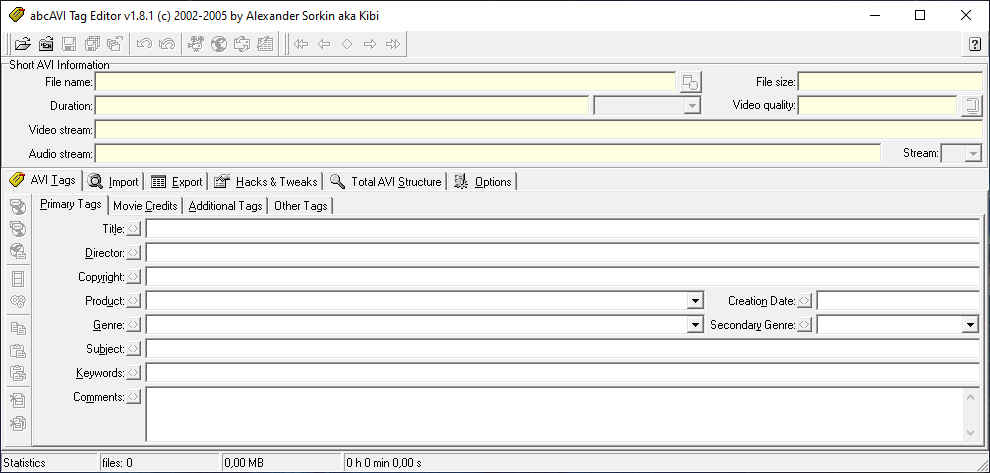
Вам просто нужно открыть видеофайл AVI, а затем отредактировать теги видео. После используйте опцию «Сохранить» изменения, чтобы сохранить все отредактированные значения. В программе есть полезная функция для поиска информации о фильмах в IMDb…
Заключение
Надеюсь что список окажется для некоторых пользователей полезным, особенно тем кто занимается редактированием метаданных в видео…

ZeroCoolPro.Biz




-

Скрыть объявление

Скрыть объявление

Зарегистрируйтесь на форуме, чтобы стать полноценным участником сообщества!
Вопрос? Как правильно поменять описание фильма?
Тема в разделе «Яндекс», создана пользователем hent4iboys, 1 июн 2019.
01.06.19 в 23:44
hent4iboys
03.06.19 в 21:16
MIKE_FM
15
5.802
0
Ответить в теме
-

hent4iboys
Забанен
- Регистрация:
- 31 авг 2018
- Сообщения:
- 695
- Лучших ответов:
- 2
- Рейтинги:
- +139
/27
/-0
Как правильно поменять описание фильма что бы поисковик схавал его
#1
hent4iboys,1 июн 2019
-
D-Base
PRO Users
- Регистрация:
- 26 май 2017
- Сообщения:
- 386
- Лучших ответов:
- 1
- Рейтинги:
- +95
/36
/-0
#2
D-Base,2 июн 2019
-
-
Vendetta26
Бывалый
- Регистрация:
- 5 мар 2019
- Сообщения:
- 133
- Лучших ответов:
- 0
- Рейтинги:
- +17
/5
/-0
изучайте конкурентов
#3
Vendetta26,2 июн 2019
-
hent4iboys
Забанен
- Регистрация:
- 31 авг 2018
- Сообщения:
- 695
- Лучших ответов:
- 2
- Рейтинги:
- +139
/27
/-0
копипаст описание на уник,что бы поисковик его схавал (без смены урл новости)
#4
hent4iboys,2 июн 2019
-
Andrij
Бывалый
- Регистрация:
- 30 мар 2017
- Сообщения:
- 506
- Лучших ответов:
- 2
- Рейтинги:
- +84
/27
/-0
Добавлять и апать новость
#5
Andrij,2 июн 2019
-
Нравится x 1
-
hent4iboys
Забанен
- Регистрация:
- 31 авг 2018
- Сообщения:
- 695
- Лучших ответов:
- 2
- Рейтинги:
- +139
/27
/-0
и как быстро поисковик примет новое описание ?
#6
hent4iboys,2 июн 2019
-
D-Base
PRO Users
- Регистрация:
- 26 май 2017
- Сообщения:
- 386
- Лучших ответов:
- 1
- Рейтинги:
- +95
/36
/-0
Ну это уже хрен знает…Че так срочно?
#7
D-Base,2 июн 2019
-
MIKE_FM
Местный
- Регистрация:
- 27 дек 2015
- Сообщения:
- 1.900
- Лучших ответов:
- 2
- Рейтинги:
- +379
/43
/-0
Интересный вопрос такой… давно таких не встречал
Да просто меняешь текст и добавляешь новость в переобход, обновив при этом дату размещения. Всё.#8
MIKE_FM,2 июн 2019
-
hent4iboys
Забанен
- Регистрация:
- 31 авг 2018
- Сообщения:
- 695
- Лучших ответов:
- 2
- Рейтинги:
- +139
/27
/-0
я не шарю как работают поисковики,поэтому и задаю такой вопрос =)
#9
hent4iboys,2 июн 2019
-
Смешно x 1
-
MIKE_FM
Местный
- Регистрация:
- 27 дек 2015
- Сообщения:
- 1.900
- Лучших ответов:
- 2
- Рейтинги:
- +379
/43
/-0
Теперь знаешь
Что это за хрен karlik , который мне дизлайки лепит?))#10
MIKE_FM,2 июн 2019
-
Согласен x 1
-
Avenger
Бывалый
- Регистрация:
- 10 сен 2015
- Сообщения:
- 508
- Лучших ответов:
- 2
- Рейтинги:
- +124
/17
/-0
Твой фолловер))
#11
Avenger,2 июн 2019
-
Нравится x 2
-
hent4iboys
Забанен
- Регистрация:
- 31 авг 2018
- Сообщения:
- 695
- Лучших ответов:
- 2
- Рейтинги:
- +139
/27
/-0
c wawe берет пример,молодец парень)
#12
hent4iboys,3 июн 2019
-
MIKE_FM
Местный
- Регистрация:
- 27 дек 2015
- Сообщения:
- 1.900
- Лучших ответов:
- 2
- Рейтинги:
- +379
/43
/-0
Будет +1 неадекват
#13
MIKE_FM,3 июн 2019
-
Смешно x 1
-
Лучший x 1
-
soccerforecast
Забанен
- Регистрация:
- 3 сен 2017
- Сообщения:
- 1.472
- Лучших ответов:
- 0
- Рейтинги:
- +115
/79
/-0
Я как только покупал 5 или 6 описаний на текст ру, то странным образом на следующий день или через 2 дня приходили письма на почту с абузами на удаления фильма. Странно как то
#14
soccerforecast,3 июн 2019
-
Tolstyak87
Бывалый
- Регистрация:
- 21 мар 2018
- Сообщения:
- 556
- Лучших ответов:
- 2
- Рейтинги:
- +60
/18
/-0
soccerforecast бональное совпадение)))
#15
Tolstyak87,3 июн 2019
-
Согласен x 1
-
MIKE_FM
Местный
- Регистрация:
- 27 дек 2015
- Сообщения:
- 1.900
- Лучших ответов:
- 2
- Рейтинги:
- +379
/43
/-0
А я вот вчера пересматривал трилогию Кристофера Нолана — «Бэтмен» и мне не пришло ни одной абузы. Делайте выводы, господа. Смотрите правильные фильмы.
#16
MIKE_FM,3 июн 2019


(Вы должны войти или зарегистрироваться, чтобы разместить сообщение.)


- Похожие темы
-

Описание для фильма
Rustavelli92,
29 сен 2015, в разделе: Свободное общение
- Ответов:
- 17
- Просмотров:
- 1.411
- HellWorm
- 3 окт 2015
-
Логан описание фильма
Superwanget,
6 мар 2017, в разделе: Готовый контент
- Ответов:
- 3
- Просмотров:
- 650
- Superwanget
- 6 мар 2017
-
Вопрос?
Как правильно вставить кадры из фильма с помощью парсера кинопоиска???
mml,
10 сен 2017, в разделе: Вопросы- ответы
- Ответов:
- 7
- Просмотров:
- 1.040
- Forian
- 21 июл 2022
-
Описание фильмов и сериалов — как же правильно писать?
vadimlgg2,
13 мар 2018, в разделе: Свободное общение
- Ответов:
- 10
- Просмотров:
- 592
- Roman.U
- 17 мар 2018


- Ваше имя или e-mail:
- У Вас уже есть учётная запись?
-
- Нет, зарегистрироваться сейчас.
- Да, мой пароль:
-
Забыли пароль?
-
Запомнить меня
Что и как можно отредактировать в уже опубликованном видео на Ютубе?
Содержание:
-
Что можно изменить в видео после публикации -
Изменить сведения об опубликованном видео в YouTube -
Можно ли воспользоваться встроенным видеоредактором после публикации видео на Ютубе
Ютуб — платформа для загрузки видео контента различной тематики, хранения и воспроизведения видеороликов. У пользователей, загрузивших видео на Ютуб, может возникнуть необходимость в замене одного видео на другое, редактировании части или целого ролика.
Что можно изменить в видео после публикации
У каждого видеоролика есть определенный список параметров и характеристик с которыми можно работать даже после загрузки контента на хостинг.
- Настройки доступа;
- Настройки распространения;
- Настройки и добавление субтитров;
- Возможность получения комментариев или ограничение комментирования;
- Параметры:
- Возрастное ограничение;
- Метаданные;
- Возможность получения комментариев или ограничение комментирования;
- Настройки лайков и дизлайков и другие.
Помочь в редактировании может раздел «Творческая студия». Данный раздел доступен только после регистрации или входа в аккаунт пользователя.
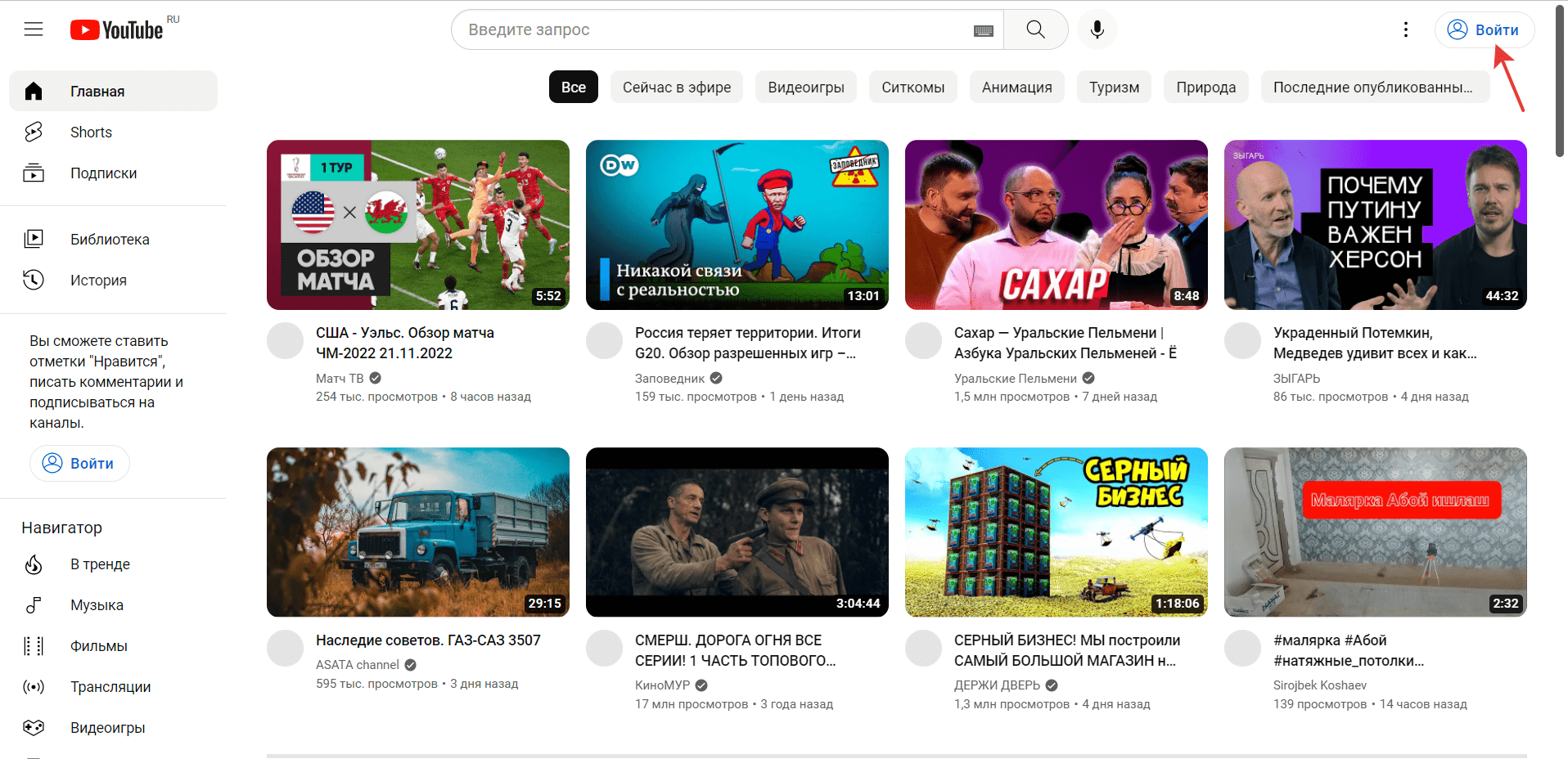
Для авторизации в учетной записи нужно нажать в правом верхнем углу на значок профиля.
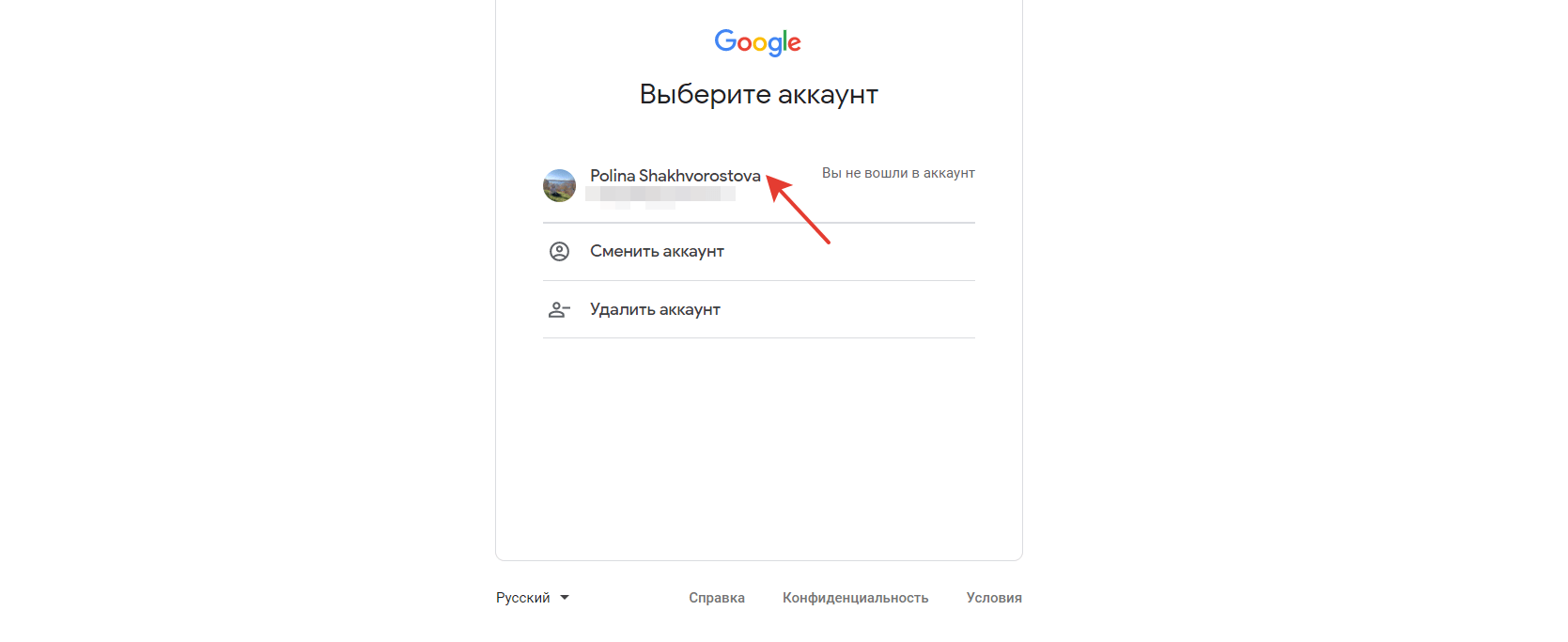
Далее требуется выбрать аккаунт.
Войти в раздел редактирования можно разными способами.
Вариант первый — использовать выпадающее меню профиля.
Для этого нужно в правом верхнем углу нажать на иконку фотографии.
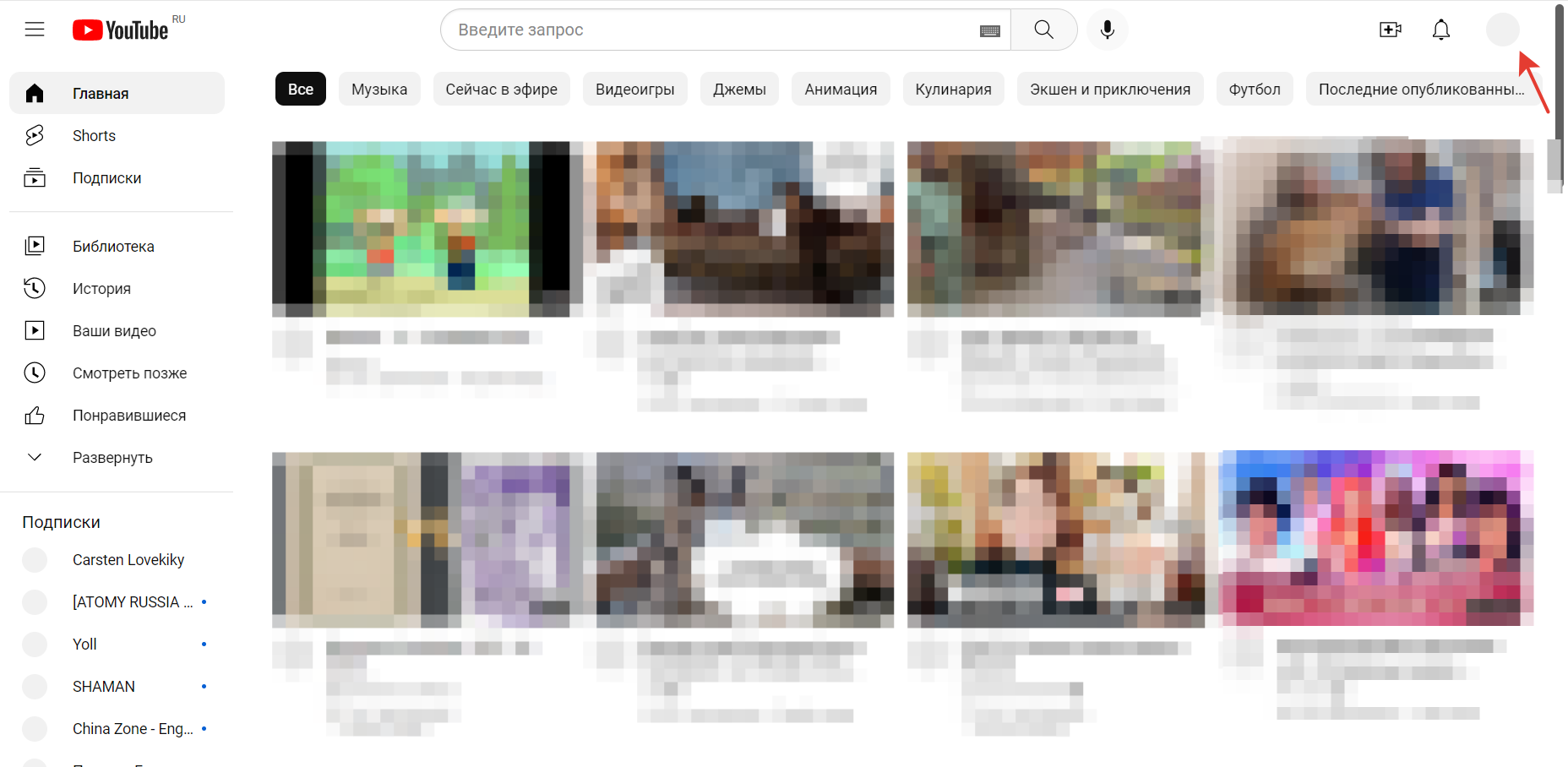
В выпадающем меню выбрать вкладку «Творческая студия».
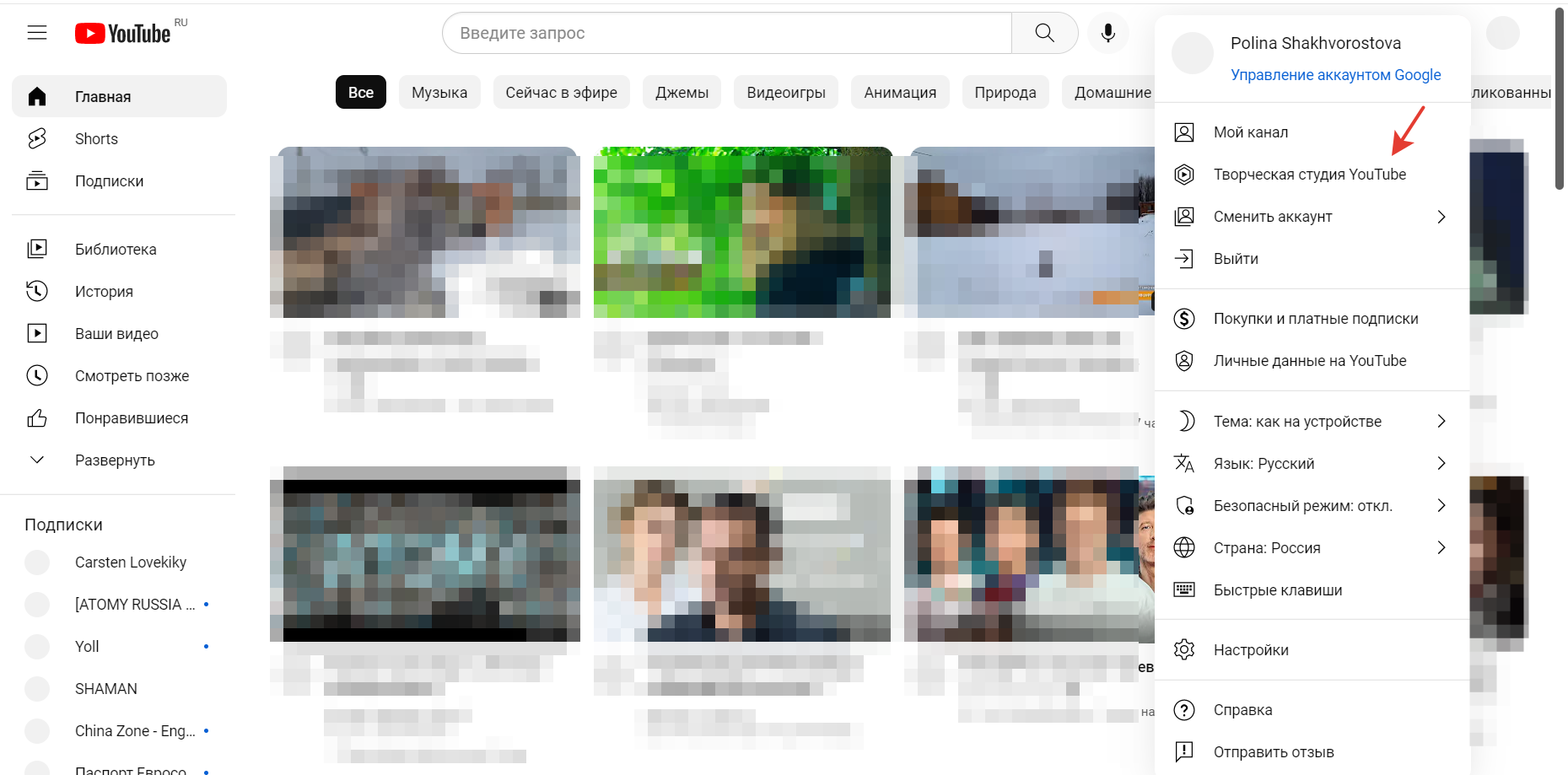
При нажатии кнопкой мыши на раздел, откроется главная страница в категории. Слева появится список категорий студии, с которыми можно работать.
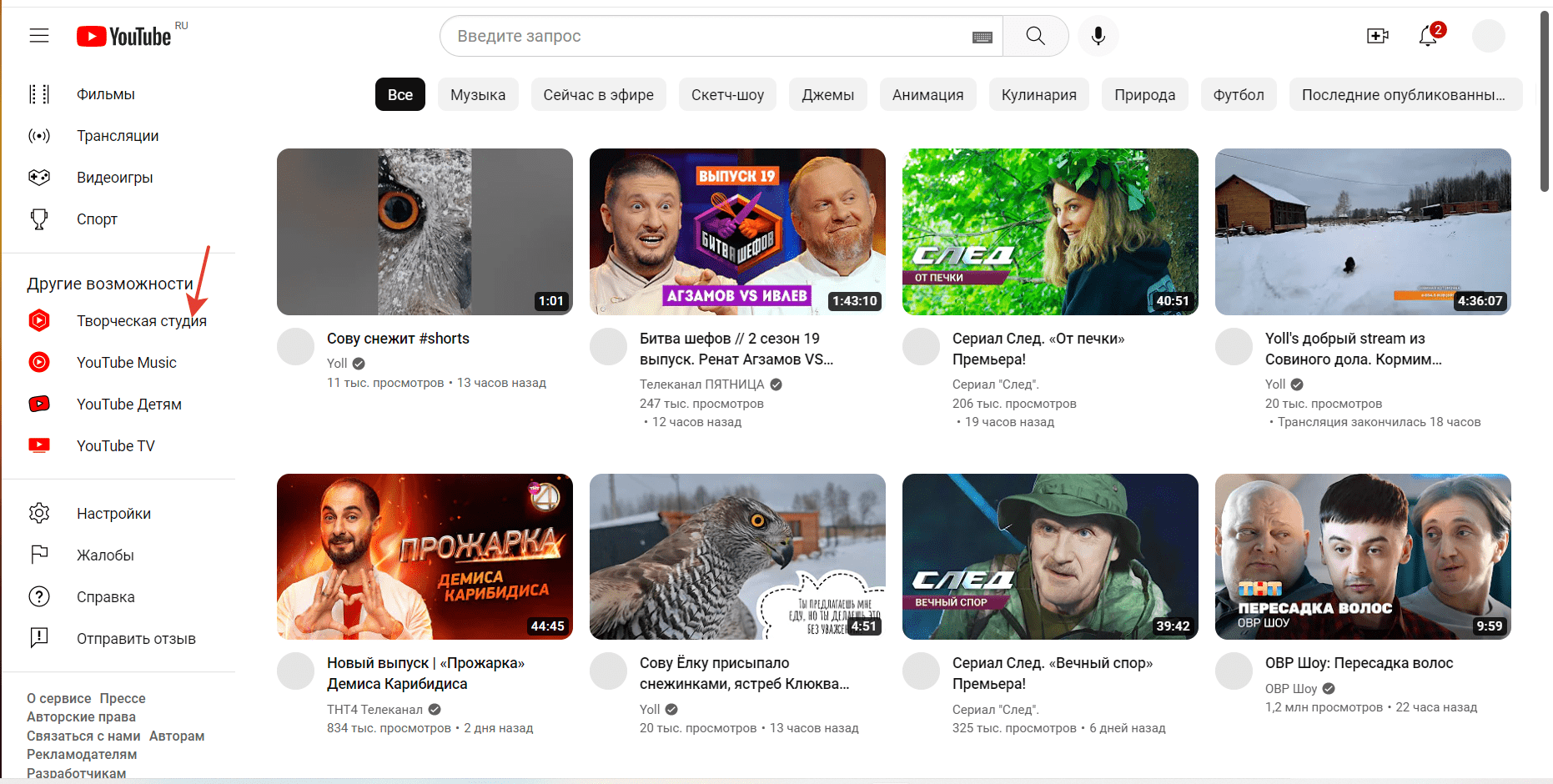
Второй — выбрать соответствующую категорию на боковой панели слева. Для этого нужно прокрутить в самый конец списка и нажать «Творческая студия» во вкладке «Другие возможности».
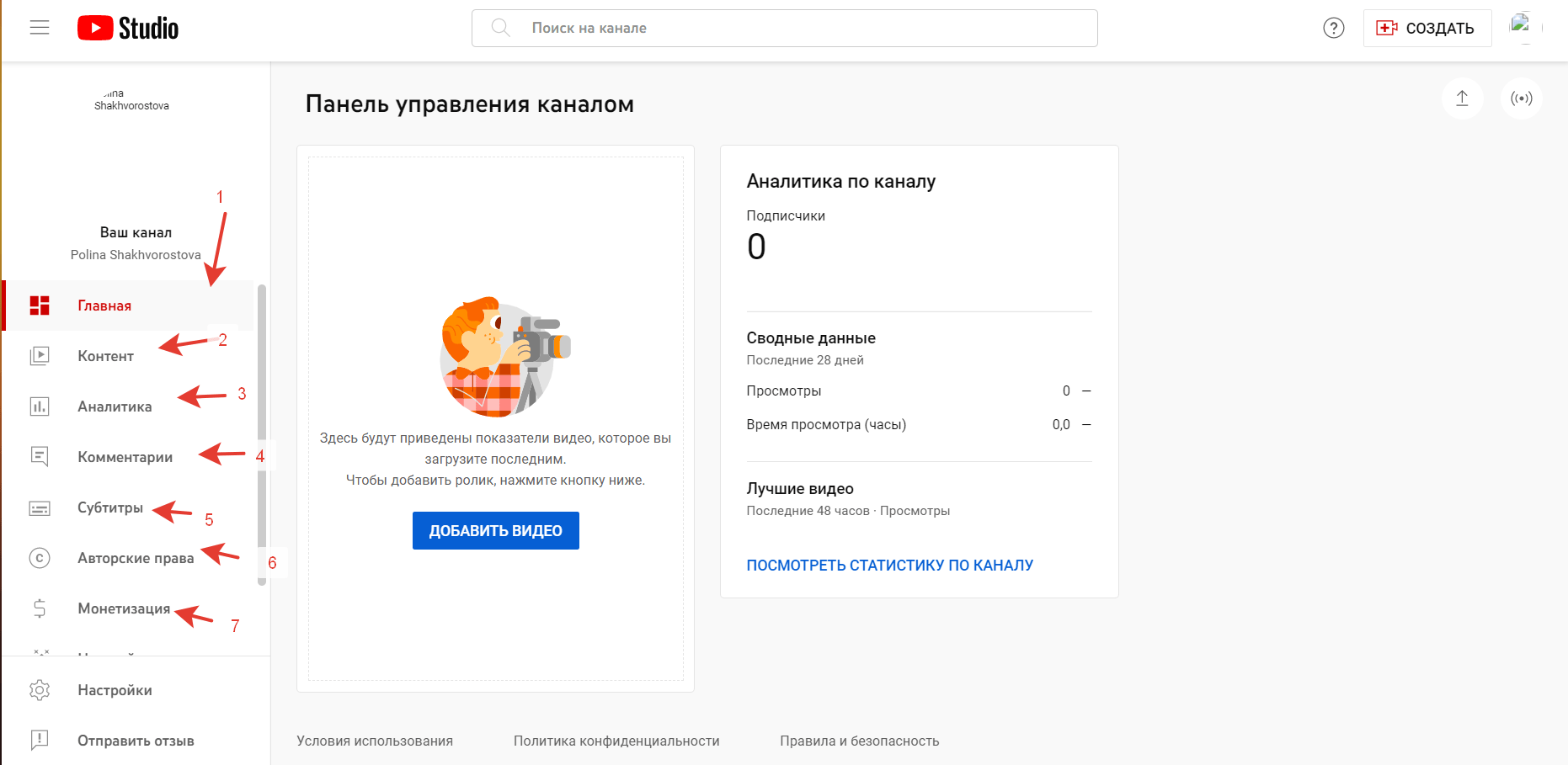
Подразделы студии включают в себя:
- Главную страницу. На ней можно посмотреть краткую информацию о канале и добавить новое видео.
- Контент. В этом разделе отображаются загруженные трансляции, видео и плейлисты.
- Аналитика. Здесь можно увидеть подробные сведения о просмотрах роликов, а в расширенном режиме посмотреть из каких регионов исходит большее количество просмотров, отметок, комментариев. Сделать выборку по возрасту и полу подписчиков и многое другое.
- Комментарии. В этом разделе собрана информация о комментариях и упоминаниях канала пользователя.
- Субтитры. Здесь хранится текстовая информация о происходящем в видео. Можно добавить записи к роликам на нескольких языках и посмотреть черновые варианты, которые видны только владельцу канала.
- Авторские права. Здесь есть информация об авторском праве на видео пользователей. Если ролик не уникален или взят без разрешения его владельца можно подать жалобу на нарушение правил администрации хостинга
- Монетизация. Этот раздел для заработка на канале. Показывает, сколько принесли видеоролики и активность в учетной записи владельцу канала.
Изменить сведения об опубликованном видео в YouTube
Для того, чтобы изменить сведения о видеоролике нужно зайти в раздел творческой студии и нажать «Контент».
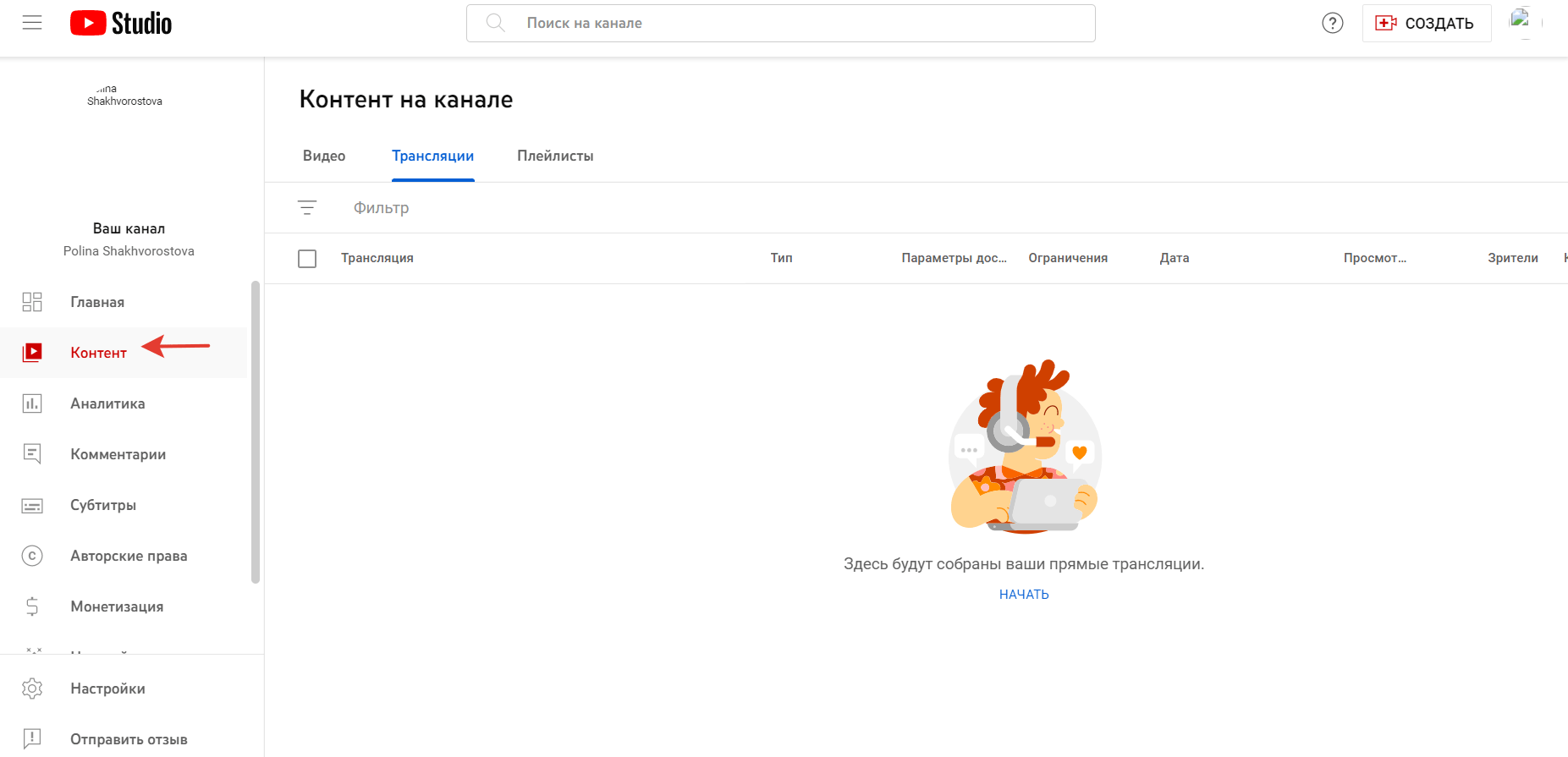
При нажатии на вкладку откроется окно с видеозаписями канала. Далее нужно нажать на значок карандаша около видео.
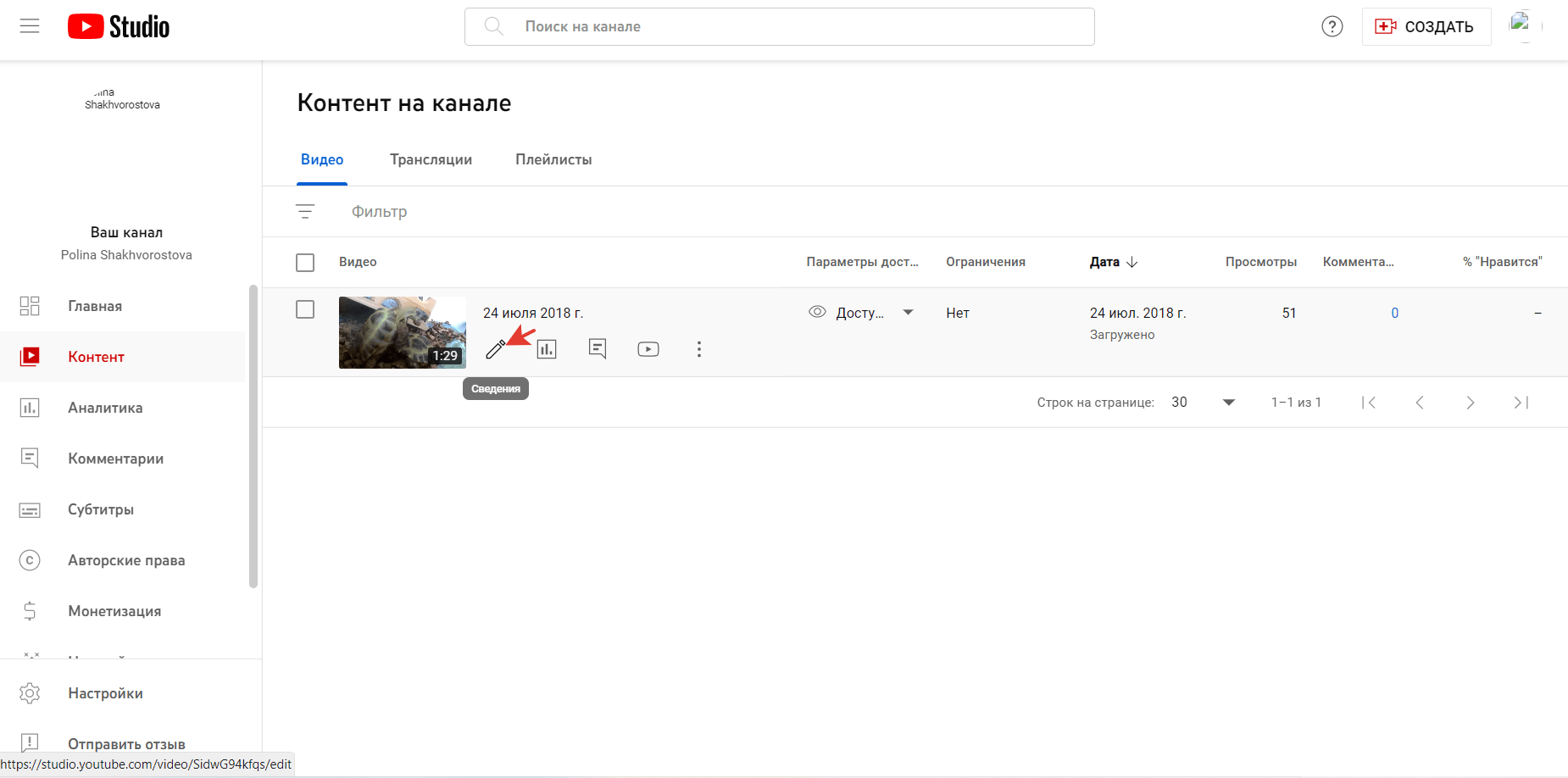
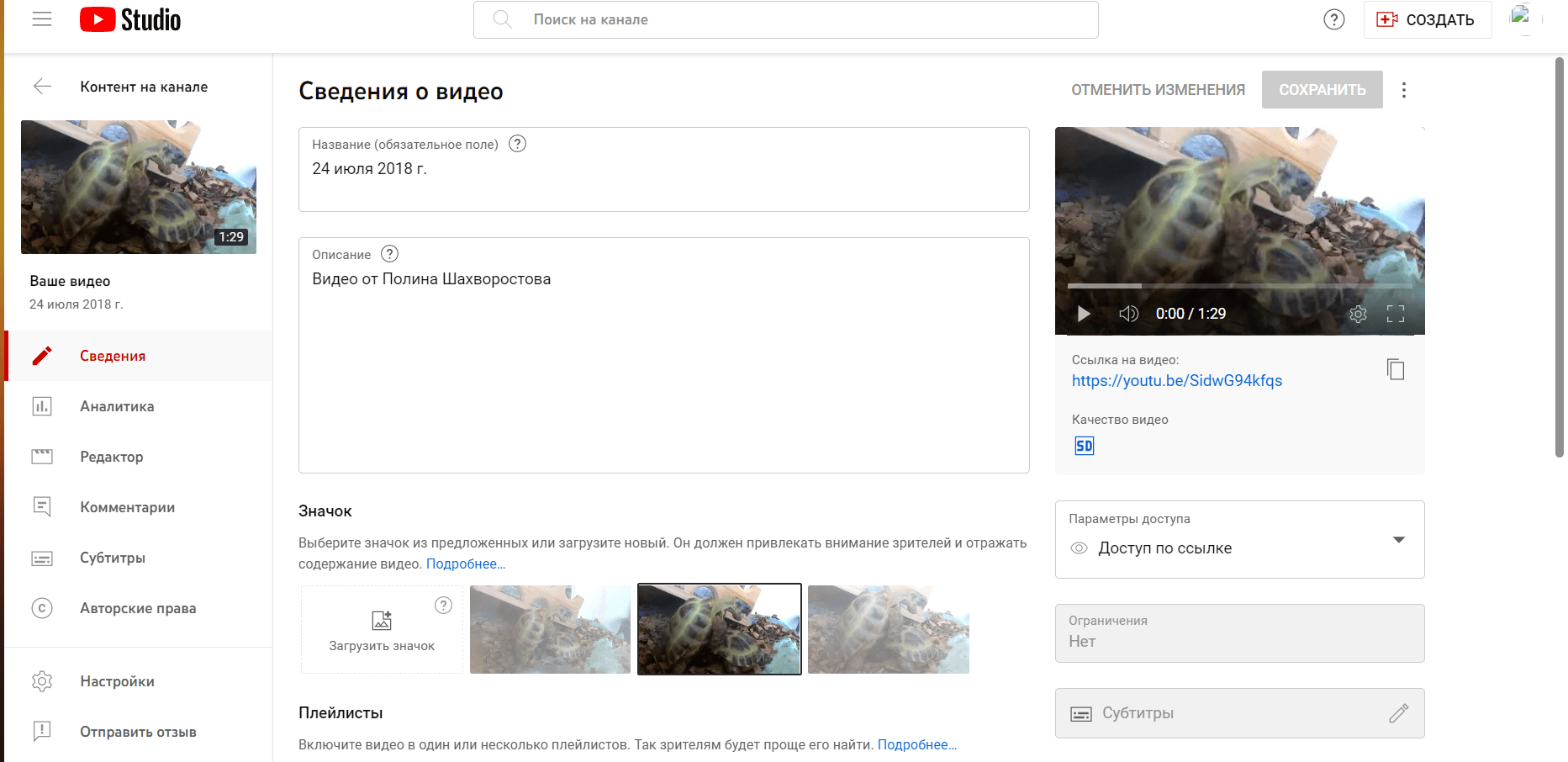
В окне сведений, в верхней части, можно изменить название видеоролика и его описание. Также можно отредактировать параметры доступа или добавить ролик в определенный плейлист.
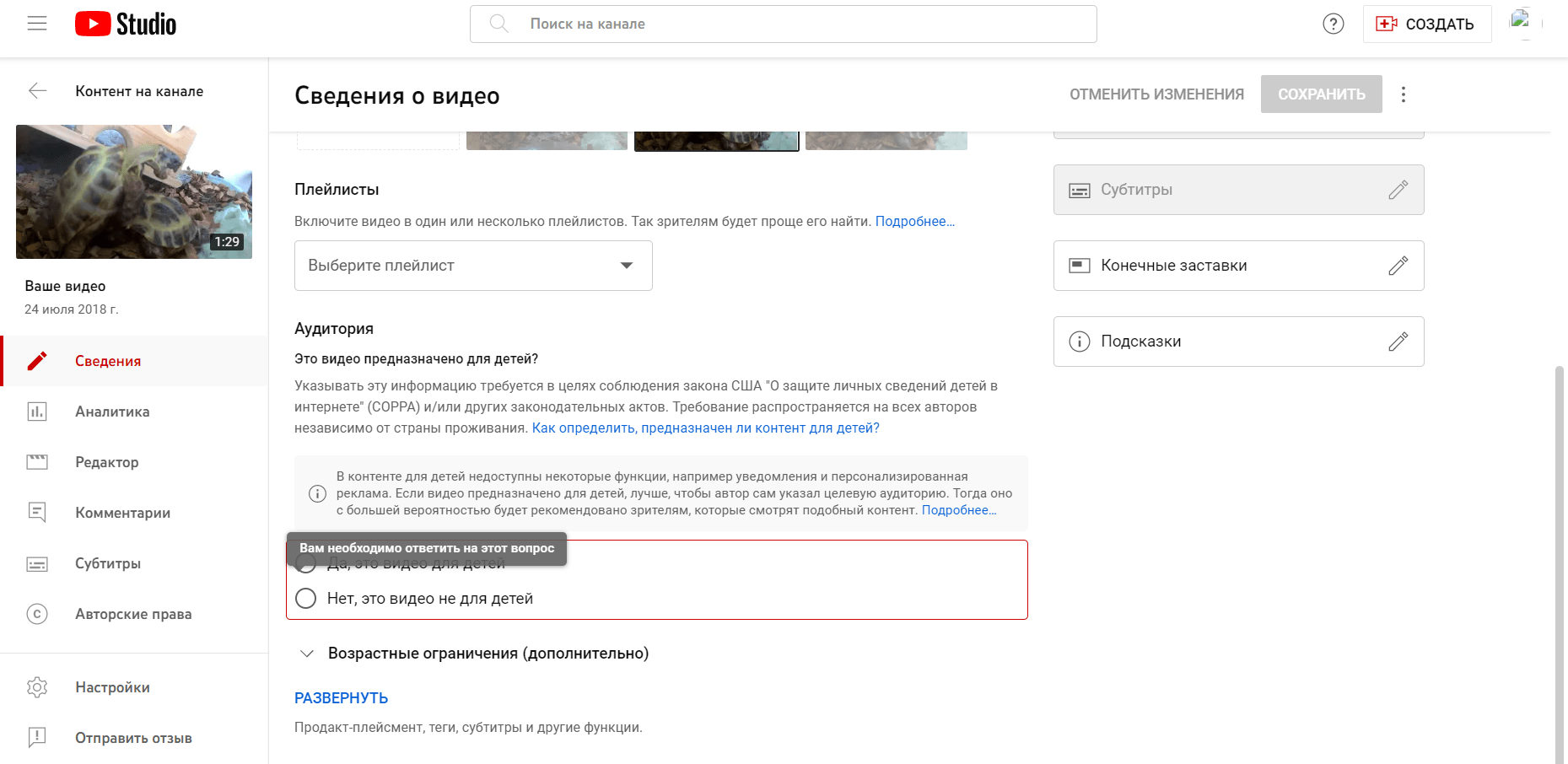
В нижней части окна есть кнопка для внесения возрастных ограничений. А сбоку возможностть добавить или изменить имеющиеся субтитры и конечные заставки.
Можно ли воспользоваться встроенным видеоредактором после публикации видео на Ютубе
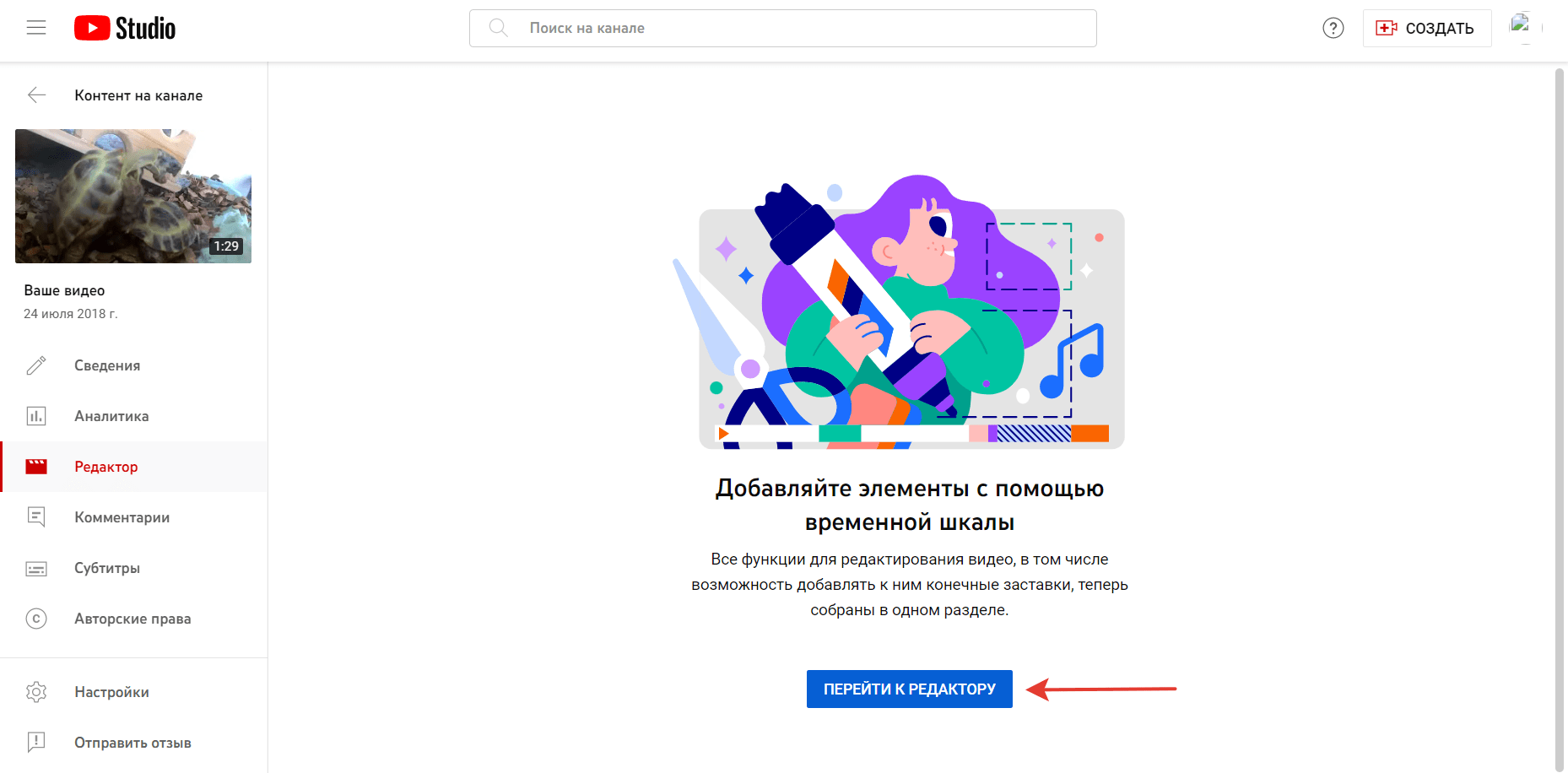
Для пользователей Ютуб на платформе есть возможность редактировать уже опубликовванные видео. Это можно сделать зайдя в окно сведений о видео. Дальше нужно нажать раздел «Редактор» в выпадающей панели слева.
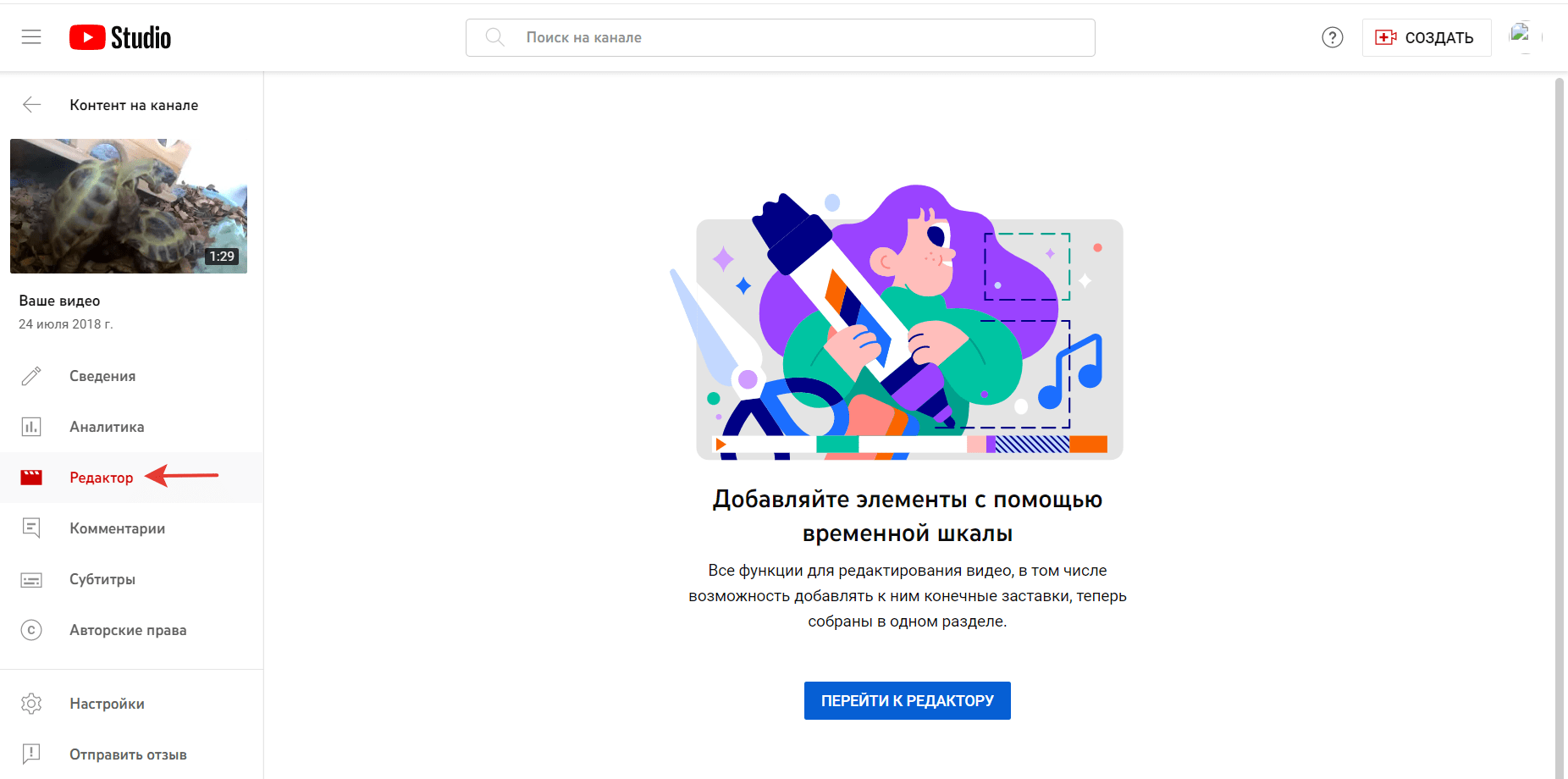
Когда откроется главная страница нажать «Перейти к редактору».
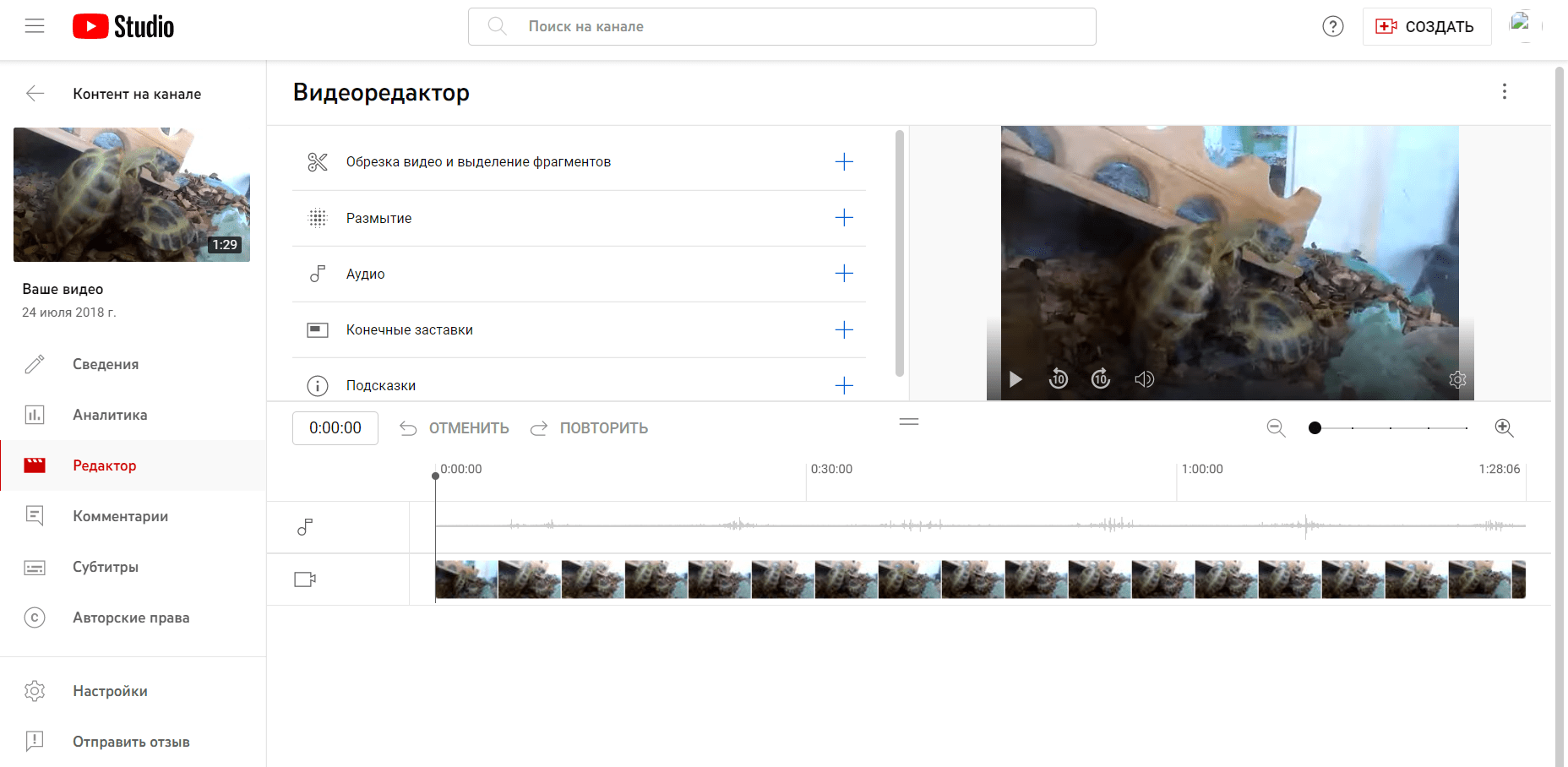
После нажатия на кнопку откроется окно, где можно работать над изменениями видеоролика.

Как изменить параметры загруженного ролика
Изменения в указании авторства. Начиная с сентября 2021 года добавлять сведения о том, кому принадлежат материалы в видео, можно будет только в описании. Специальная страница станет недоступна, поскольку ею редко пользуются.
После того как вы загрузите видео, изменить его метаданные, настройки субтитров и комментариев, а также другие параметры можно будет в Творческой студии YouTube. Кроме того, при желании вы можете задать настройки сразу для нескольких видео.
Как изменить сведения о видео
- Войдите в Творческую студию YouTube.
- В меню слева выберите Контент.
- Нажмите на название или значок видео.
- Внесите необходимые изменения и нажмите Сохранить.
Доступные настройки видео
| Название | То, как вы решили назвать ролик. |
| Описание |
Информация, которая будет отображаться под видео. При добавлении сведений об авторстве придерживайтесь этого формата: [Название канала] [Название видео] [Идентификатор видео] Если в видео присутствуют исправления, следует добавить в описание пометку «Исправление:» или «Исправления:», далее указать временную метку и предоставить пояснения к исправлениям. Данная запись должна присутствовать после каждого эпизода видео. При просмотре видео зрители увидят подсказку Посмотреть исправления. Чтобы отформатировать текст в описании, используйте следующие обозначения:
Примечание. Функция исправлений будет недоступна, если на канале есть активные предупреждения или если видео подходит не для всех зрителей. |
| Значок | Изображение, которое даст пользователям представление о вашем видео. |
| Плейлист | Видео можно добавить в новый или уже существующий плейлист. |
| Аудитория | В соответствии с Законом США о защите личных сведений детей в интернете (COPPA) вы должны указывать, предназначены ли ваши ролики для детей. |
| Возрастные ограничения | Если видео не подходит для несовершеннолетних зрителей, укажите это. |
Чтобы задать расширенные настройки, внизу страницы сведений нажмите Развернуть.
| Прямая реклама и продакт-плейсмент | Укажите, есть ли в вашем контенте прямая реклама и продакт-плейсмент. |
| Автоматическая разбивка на эпизоды |
Добавьте в видео отметки эпизодов, чтобы зрителям было проще находить нужные фрагменты ролика. Вы можете сделать это вручную, указав временные метки и названия эпизодов. Также можно настроить автоматическую разбивку. Для этого установите флажок «Разрешить автоматическую разбивку на эпизоды в случаях, когда это возможно». Если позже вы решите добавить отметки эпизодов вручную, автоматические отметки будут удалены. |
| Теги |
Подберите ключевые слова, чтобы ваш контент было проще найти. Рекомендуем добавлять теги, если при поиске видео зрители зачастую допускают ошибки. В остальных случаях делать это необязательно. |
| Язык и сертификация субтитров | Выберите язык, на котором говорят в видео. Если в ролике нет субтитров, укажите причину этого. |
| Дата и место съемки | Укажите, когда и где снималось видео. |
| Лицензия и распространение | Укажите, можно ли будет встраивать ролик на сторонние сайты. Также вы можете выбрать, нужно ли отправить вашим подписчикам сообщение о новом видео. |
| Создание коротких видео с использованием вашего контента | Выберите, хотите ли вы, чтобы другие пользователи могли создавать видео в формате Shorts на основе аудио из этого ролика. |
| Категория |
Укажите категорию, чтобы пользователям было проще найти ваше видео. Для образовательных видео доступны следующие параметры:
|
| Комментарии и оценки | Задайте настройки комментариев и укажите, смогут ли пользователи видеть количество отметок «Нравится». |
| Параметры доступа | Настройки конфиденциальности позволяют указать, кому будет доступно видео и в каких разделах YouTube оно может появиться. |
| Субтитры | Если вы добавите в видео субтитры, его сможет посмотреть больше зрителей. |
| Конечные заставки | В видео продолжительностью от 25 секунд можно размещать визуальные элементы со ссылками и призывами к действию. |
| Подсказки | Это интерактивные элементы, в которые можно добавлять ссылки на видео, плейлисты, каналы и сайты. |
Если вы укажете, что ваш контент относится к категории «Видеоигры», то сможете добавить название самой игры в расширенных настройках ролика.
Видео о том, как изменить параметры видео
Чтобы узнать больше о том, как изменить настройки загруженного видео, посмотрите видео на канале YouTube Creators.
Edit Video Settings with YouTube Studio
Эта информация оказалась полезной?
Как можно улучшить эту статью?
На чтение 9 мин. Опубликовано 08.10.2021
Содержание
- Изменение информации о видеоролике
- Изменение видеозаписи с помощью встроенного редактора
- Шаг 1: Запуск редактора
- Шаг 2: Обрезка видео
- Шаг 3: Добавление новой музыки
- Шаг 4: Наложение размытия
В Ютубе можно редактировать видео с помощью встроенного приложения в «Творческой студии». Для этого необходимо быть авторизованным в аккаунте, где опубликован ролик нуждающийся в правках. Также пользователь может изменять основную информацию публикаций: название, описание, превью, теги.
Изменение информации о видеоролике
Основная информация о видеоролике вносится на моменте публикации. Все эти этапы описаны в отдельной статье на нашем сайте. Но пользователь может корректировать данные уже после размещения — через «Творческую студию YouTube». Притом это действие доступно как с компьютера, так и с мобильного устройства.
Пошаговое руководство для владельцев персональных компьютеров:
- Находясь на главной странице видеохостинга, откройте меню профиля, щелкнув по иконке учетной записи в верхнем правом углу. Выберите пункт «Творческая студия YouTube».

- На боковой панели слева перейдите в раздел «Контент» и нажмите по кнопке в виде карандаша, расположенной рядом с названием того ролика, который нужно отредактировать.

- Внесите изменения в следующие поля:
- Название. Имя записи, которое отображается зрителям сразу под превью.
- Описание. Подробная информация, показывающаяся во время проигрывания сразу под плеером. Здесь можно указать ссылки на другие ресурсы и прописать тайм-коды, о чем подробно рассказано в другой статье на сайте.
- Значок. Можно выбрать один из предложенных или загрузить картинку с компьютера. Во втором случае нужно кликнуть по пункту «Загрузить значок».
- Плейлисты. Из выпадающего списка потребуется выбрать плейлист, в который будет добавлен текущий ролик. Способы управления этой функцией в YouTube детально описаны в другой статье.

- Аудитория. Нужно определить, допустимо ли видео для просмотра детям. Если это не так, в выпадающем меню потребуется указать возрастные ограничения.

- После внесения основной информации можно продолжить редактирование записи, кликнув по пункту «Развернуть». Последующие поля не обязательны для заполнения, но для лучшего продвижения ролика информацию рекомендуется указать:

-
- Прямая реклама и продакт-плейсмент. Нужно установить отметку, если в видео присутствует заказная реклама от спонсоров.
- Автоматическая разбивка на эпизоды. Рекомендуется всегда устанавливать эту отметку. Алгоритмы YouTube в автоматическом режиме поделят запись на фрагменты, чтобы зрители имели удобную навигацию.
- Теги. Важный пункт для продвижения видеозаписи. В отдельной статье на сайте есть подробная инструкция, как добавлять теги к видео на Ютубе.
- Язык и сертификация субтитров. Важно выбрать из выпадающих меню корректные значения. Это улучшит ранжирование контента и откроет зрителям дополнительные возможности во время работы с субтитрами. Частично об этом рассказано в статье, о переводе видео в Ютубе.

-
- Дата и место съемки. Актуально указывать в блогах о путешествиях, но при желании можно и в других случаях.
- Лицензия. Если публикация имеет формат разговорного видео без нативной рекламы и без использования стороннего контента, нужно выбрать значение «Стандартная лицензия YouTube». Подробней о типах лицензий можно узнать в справочном центре Google.
- Создание коротких видео с использованием вашего контента. Если установить отметку у этого пункта, то другие пользователи YouTube смогут делать из видео вырезки для последующей публикации в разделе Shorts. При этом все права на ролик и монетизация останется у автора.
- Категория. Необходимо выбрать из списка подходящую к теме видео категорию. Это положительно скажется при ранжировании и индексации, вследствие чего зрителям будет проще найти запись на YouTube.
- Комментарии и оценки. Из соответствующих выпадающих списков нужно определить параметры отображения комментариев и оценок под видео.

- После заполнения всех полей необходимо сохранить изменения, кликнув по соответствующей кнопке на верхней панели.

Нужно ли заполнять все доступные поля в сведениях о видео?
Если публикация для просмотра малого круга людей, то делать это не обязательно. Но в случае монетизации контента, следует заполнить все поля, так как это способствует продвижению контента в рамках видеохостинга.
Помогла ли инструкция в решении задачи?
Изменить основную информацию о видеозаписи можно и на мобильном устройстве, для этого потребуется воспользоваться специальным приложением «Творческая студия YouTube», которое доступно для бесплатного скачивания в Play Маркет и AppStore.
Пошаговое руководство для мобильных устройств:
- Запустите «Творческую студию YouTube» и разверните боковое меню, коснувшись функциональной кнопки в верхнем левом углу экрана.

- Выберите из списка доступных разделов «Видео».

- Находясь на вкладке «Загрузки», коснитесь названия того ролика, информацию о котором необходимо отредактировать.

- Попав на главную страницу записи, нажмите по кнопке в виде карандаша, расположенной на верхней панели на фоне превью.

- Внесите изменения в следующие поля:
- Название. Откорректируйте имя ролика, которое отображается зрителям под обложкой видео.
- Описание. Внесите дополнительную информацию. При желании можно указать ссылки на внешние ресурсы или тайм-коды.
- Параметры доступа. Выберите тип доступа: открытый, по ссылке или ограниченный.
- Укажите аудиторию. Если видео подходит для просмотра детям, укажите положительный ответ. В противном случае из выпадающего списка выберите возрастную категорию целевых зрителей.
- Добавить в плейлист. Определите плейлист из списка доступных. При необходимости создайте новый, чтобы поместить видео в него.
- Добавить теги. Чтобы улучшить ранжирование видеозаписи, впишите ключевые слова, разбивая каждое запятой.

- На этом заканчивается редактирование основной информации. Чтобы изменить дополнительные параметры, нужно перейти во вкладку «Расширенные настройки». Там следует задать следующие параметры:
- Категория. Требуется выбрать из списка подходящую категорию видеоролика, чтобы он отображался заинтересованным зрителям.
- Лицензия и права собственности. Подробно об этом было рассказано выше в статье.
- Комментарии. Нужно выбрать параметры отображения комментариев и пользовательских оценок. При желании их можно полностью отключить.
- Настройка распространения. Установите переключатель в активное положение, чтобы другие пользователи могли размещать ваш ролик на других сайтах.

- Примените все внесенные изменения, коснувшись кнопки «Сохранить» в верхнем правом углу экрана.
Обратите внимание, что на мобильном устройстве для исправления доступно меньше параметров. Поэтому, если необходимо гибко настроить видеозапись, следует воспользоваться компьютером.
Было ли полезным руководство?
Изменение видеозаписи с помощью встроенного редактора
Чтобы редактировать видео в самом Ютубе, необходимо в «Творческой студии YouTube» выбрать ролик для изменения и запустить встроенный редактор. В нем можно выполнить обрезку фрагментов, добавить аудиодорожку и наложить фильтры на изображение. Делается это исключительно на компьютере, мобильная платформа не обладает такими функциями.
Шаг 1: Запуск редактора
Встроенный редактор запускается через «Творческую студию YouTube». Как в нее перейти, было описано в первой части статьи. Последующая инструкция подразумевает нахождение пользователя на главной странице студии.
Пошаговое руководство:
- С помощью навигации на боковой панели слева, перейдите в раздел «Контент».
- Нажмите по кнопке в виде карандаша, расположенной рядом с превью ролика, который необходимо изменить.

- Перейдите в раздел «Редактор», кликнув по соответствующему пункту на боковой панели слева.

Шаг 2: Обрезка видео
После запуска встроенного видеоредактора перед пользователем открывается возможность сделать обрезку записи — удалить начало или конец ролика, а также вырезать фрагмент из середины. Все эти действия описаны в другой статье на нашем сайте, поэтому здесь подробной инструкции предоставляться не будет.

Шаг 3: Добавление новой музыки
При необходимости пользователь может также добавить аудиодорожку к видео. Но предоставляется ограниченное число композиций, которые не облагаются авторскими правами. Таким образом с помощью инструкции на нашем сайте можно добавить музыку в ролик. Если необходимо выбрать другое звуковое сопровождение, потребуется скачать запись на компьютер, загрузить ее в полновесный видеоредактор и наложить собственный звук.

Шаг 4: Наложение размытия
Если в видеоролике есть фрагменты, на которых необходимо скрыть какую-то информацию, встроенный видеоредактор позволяет наложить размытие. При этом доступны два типа фиксации — привязка к объекту и закрепленное положение.
Пошаговое руководство:
- Нажмите по кнопке в виде плюса, расположенной рядом с дорожкой «Размытие». В появившемся меню выберите пункт «Выборочное размытие».

- В левой рабочей области определите тип размытия («Прямоугольник» или «Овал») и положение области размытия («Перемещать область размытия вместе с объектом» или «Зафиксировать положение области размытия»).

- На предпросмотре в плеере переместите добавленное размытие на объект, который необходимо скрыть.

- Измените продолжительность появления размытия, сменив размер синей дорожки. Для этого зажмите левую кнопку мыши с левой или с правой стороны.

- При необходимости добавьте еще один эффект, кликнув по кнопке «Размытие» в верхнем левом углу. Откорректируйте отрезок аналогичным образом.

- Примените внесенные изменения, щелкнув по кнопке «Сохранить», расположенной на верхней панели.


Екатерина Панова
СММ-специалист, маркетолог и технический специалист.
Во время добавления нового эффекта пользователь может выбрать функцию «Размытие лица». В таком случае запустится процесс сканирования всего ролика. После завершения процедуры пользователю останется лишь выбрать лица, которые нужно скрыть.
Получилось ли отредактировать видео с помощью представленной инструкции?
Все описанные в статье процедуры можно выполнить при добавлении новой публикации на сайт. Но если некоторые ошибки были замечены уже после, следует воспользоваться представленными инструкциями, чтобы в кратчайшее время исправить недостатки.
Стоит отметить, что встроенный редактор YouTube не обладает всеми преимуществами профессионального программного обеспечение. Он позволяет лишь исправить базовые огрехи — вырезать лишние фрагменты, замазать нужные объекты или наложить стандартное музыкальное сопровождение. Если нужно кардинально исправить видеоряд, потребуется выгрузить видео с видеохостинга и воспользоваться монтажной программой.
Екатерина Панова
Давно занимаюсь социальными сетями и СММ, первой узнаю о новых фишках и обновлениях, которые всегда публикую на своем сайте.
Задать вопрос
Задавайте интересующие вопросы, постараюсь ответить