
Содержание
- Свойства файла: как изменить (удалить) метаданные файлов в Windows 10 / 8 / 7
- Как изменить тип файла в Windows 10
- Используем Проводник Windows 10
- Используем командную строку Windows 10
- Как изменить тип файла в Windows 10
- Как правильно отобразить и сменить расширение файла в Windows 10?
- Делаем видимыми
- Во вкладке Вид
- В Параметрах папок
- Как изменить
- С помощью контекстного меню
- Группы файлов
- Конвертация
- Видео
- Сохранение с определенным расширением
- Вывод
- Как изменить расширение файла в Windows 10
- Предназначение расширений
- Как включить отображение расширения
- Через реестр
- С помощью вкладки « Вид »
- Через параметры папок
- Как изменить тип файла
- «Командной строкой»
- С помощью переименования файла
- Через «Блокнот»
- Конвертацией
- Изменить во время сохранения
- Использовать сторонние программы
- Заключение
 Далеко не все в курсе, что многие форматы файлов подразумевают наличие скрытых, характеризующих конкретный объект, данных (метаданные, англ. metadata). Поэтому выкладывая в «облако» или пересылая текстовый или DjVu файл, знайте – он может содержать имя автора, дату и время создания, фрагменты истории создания (зависит от формата файла и применяемого софта). Одними из самых незащищенных в этом плане файлов являются изображения (фотографии). Как же удалить всю лишнюю и весьма конфиденциальную информацию? Ответ – под катом.

Наиболее известный стандарт метаданных – EXIF (англ. Exchangeable Image File Format), который используется для цифровых фото. В фотоснимки, сделанные камерой, смартфоном или мобильным телефоном, записываются EXIF-метаданные, позволяющие увидеть в том числе марку и номер серии девайса, уменьшенный оригинал изображения, с привязкой к координатам GPS, если не была выключена геолокация. Соответственно, публикуя (пересылая) важный файл, очень желательно проверить его на отсутствие компрометирующей информации!
Существует множество методов доступа к метаданным. Например, скрытые данные изображений хорошо читает и редактирует бесплатная русифицированная утилита XnView . Однако самый простой способ заключается в штатной проверке свойств файла. Им и воспользуемся, чтобы изменить (удалить) метаданные файлов силами операционной системы (скриншоты от «лица» Windows 10).
Как изменить свойства файла в Windows 10 / 8 / 7

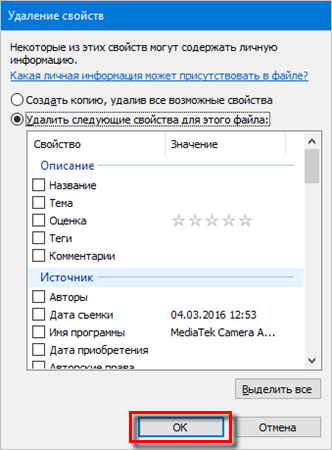
Все просто: щелкните правой кнопкой мыши по нужному файлу и в контекстном меню выберите «Свойства» → в открывшемся окне перейдите на вкладку «Подробно» → далее, кликните по ссылке «Удаление свойств и личной информации«.

Теперь у вас есть два варианта избавления от лишних данных:
- «Создать копию, удалив все возможные свойства«, при котором будет создана копия файла с удаленными свойствами, а к имени прибавится слово «копия» → «ОК» (рекомендую);
- «Удалить следующие свойства для этого файла«, где можно выбрать, отметив галочками, какие свойства подлежат удалению, а какие – нет → «ОК«.
Остановитесь на одном из описанных вариантов, выбор за вами.
Дмитрий dmitry_spb Евдокимов
Как изменить тип файла в Windows 10

Пользователи часто интересуются тем, как изменить тип файла в Windows 10. Данный вопрос не самый простой, поскольку нет единого и универсального способа изменить тип файла, тем более с использованием стандартных средств операционной системы Windows.
Нельзя просто так взять и превратить аудиофайл в видеоролик. Для этого нужно использовать специализированный софт, который выполнит конвертацию одного формата в другой.
Но, в некоторых ситуациях тип файла все-таки можно изменить. Это те ситуации, когда у файлов, по сути, один и тот же тип, но они открываются в разных программах. Например, это могут быть TXT и BAT файлы. В обоих случаях это обычные текстовые документы, но TXT — это просто текстовый документ, который открывается в простом Блокноте, а BAT – это последовательность команд, которая выполняется операционной системой. В таких случаях можно легко изменить тип файла просто поменяв его расширение.
Используем Проводник Windows 10
Самый простой способ изменить тип файла, это воспользоваться инструментами, которые предусмотрены в Проводнике Windows 10. Для этого откройте любую папку и перейдите на вкладку «Вид».

После чего нажмите на кнопку «Параметры» в правой части окна.

Таким образом вы откроете окно «Параметры папок». Здесь можно настроить многие параметры, которые касаются работы с файлами и папками в Проводнике Windows 10.

Если вам не удалось открыть «Параметры папок» описанным выше способом, то вы можете нажать Windows-R на клавиатуре и выполнить команду «control.exe folders». Эта команда откроет перед вами нужное окно.

После открытия окна «Параметры папок» нужно перейти на вкладку «Вид», отключить там функцию «Скрывать расширения для зарегистрированных типов файлов» и сохранить настройки.

После этого в Проводнике Windows 10 начнут отображаться расширения файлов. Это выглядит как несколько букв в конце названия документа, которые отделены с помощью точки.

Теперь, при переименовании вы сможете не только менять имя файла, но и его расширение. Для этого нужно просто вызвать функцию переименования.

И изменить буквы, которые указаны после точки. Таким образом можно изменить тип файла с TXT на CSV или BAT.

При этом нужно понимать, что подобное изменение типа файла не влияет на его содержимое, но изменяет программу, которая будет использоваться для открытия документа.
Используем командную строку Windows 10
Если нужно поменять тип файла для большого количества документов, то это будет удобней сделать с помощью командной строки и команды переименования «ren».
Чтобы открыть командную строку нажмите Windows-R и выполните команду «cmd». Если файлы не находятся в системных папках, то права администратора не понадобятся.

После запуска командной строки нужно перейти в папку с файлами. Это можно сделать при помощи команды «cd». Более подробно об этом в нашей статье «Как перейти в папку или на другой диск в командной строке».

Чтобы проверить содержимое папки, в которой мы находимся, нужно выполнить команду «dir».

Если все нормально, то можно выполнять команду «ren». В данную команду нужно передать всего два параметра, исходное расширение файла и новое (в формате *.ext). Например, для того чтобы поменять расширение с TXT на CSV нужно выполнить следующую команду:

После выполнения команды «ren» можно еще раз проверить содержимое папки с помощью команды «dir».

Как видно, тип всех файлов в папке был изменен с TXT на CSV.
Как изменить тип файла в Windows 10
Как правильно отобразить и сменить расширение файла в Windows 10?
Каждый файл, который используется в Windows 10 и в других версиях ОС, имеет расширение: .txt, .doc., .exe, .jpg и другие. Часто пользователям нужно узнать, как изменить расширение файла в Windows 10, чтобы продолжить работу.
Делаем видимыми
По умолчанию в Windows 10 расширения не видны. Поэтому для их изменения сначала включите отображение. Сделать это можно двумя способами.
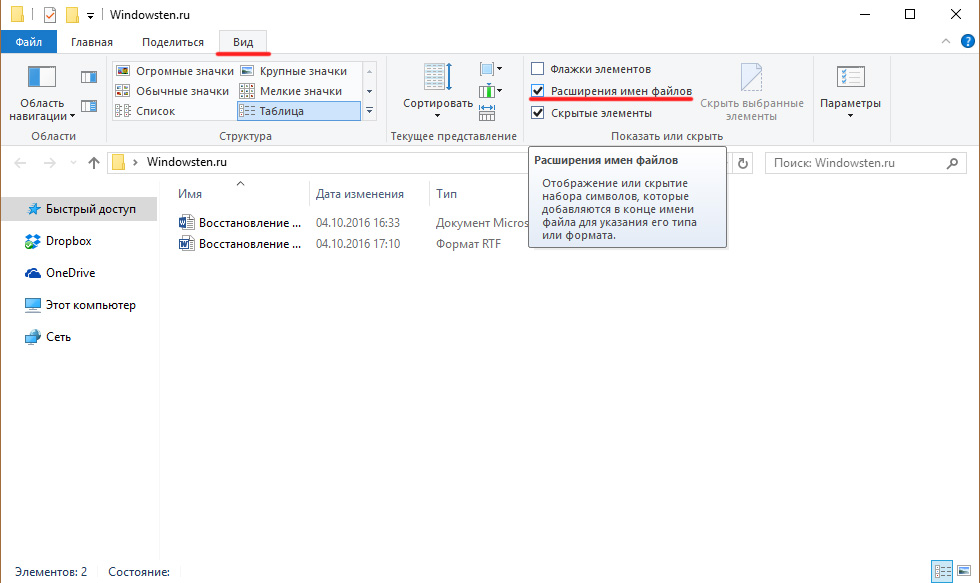
Во вкладке Вид
- Запустите в меню Пуск Проводник или же зайдите в любую папку.
- Вкладка Вид –> Показать и скрыть –> установите на пункте «Расширения имени файлов» галочку.

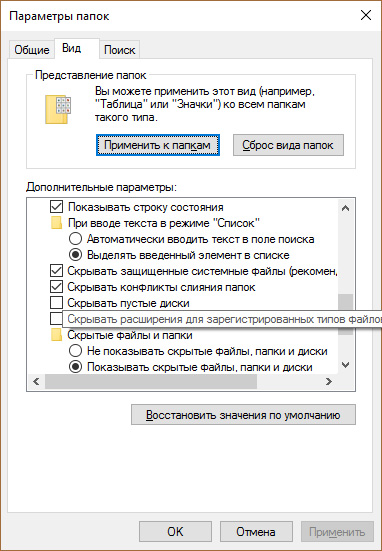
В Параметрах папок
- Запустите в меню Пуск Проводник или же зайдите в любую папку.
- Вкладка «Вид» –> Параметры –> Изменить параметры папок и поиска.
- Окно «Параметры папок» –> вкладка «Вид» –> снимите с пункта «Скрывать расширения для зарегистрированных типов файлов» галочку и подтвердите изменения.
Как изменить
Изменить расширение можно после того, как оно было открыто.
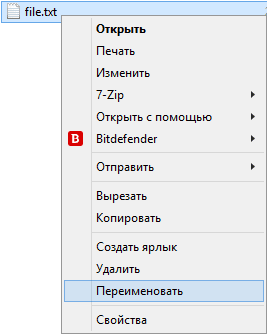
С помощью контекстного меню
Самый простой способ – использовать Контекстное меню.
- Выберите нужный файл –> нажмите правой кнопкой мыши –> Переименовать.
- Введите нужное расширение и подтвердите действие после появления окна предупреждения.
Группы файлов
- Зайдите в папку, где хранятся файлы.
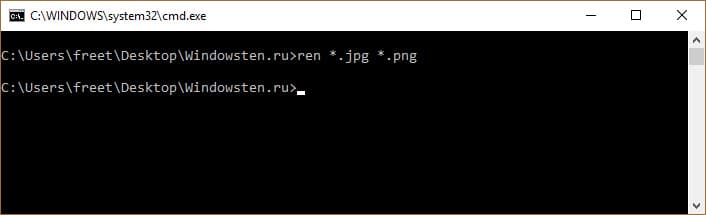
- Зажав клавишу Shift, нажмите правой кнопкой мыши на пустом месте в папке –> Открыть окно команд.
- В открывшейся командной строке пропишите команду: ren *.jpg *.png, где:
- *.jpg – исходное;
- *.png – конечное расширение.
Конвертация
Нередко файл не запускается программой даже после смены расширения. Но это не удивительно, поскольку оно предназначено исключительно для того, чтобы сопоставить исполняемый файл программе. Сам файл определяется содержимым.
Если формат файла не поддерживается программами, установленными на компьютере, выполните его конвертацию. Для этого предназначены специальные программы. Найти их можно в интернете. Они отличаются по функциональности в зависимости от задач, которые вы решаете.
Видео
На видео наглядно показан процесс открытия видимости и изменения расширения.
Сохранение с определенным расширением
Для внесения изменений в систему может понадобиться файл с расширением .bat или же hosts без расширения .txt. Для их создания запустите блокнот и при сохранении в поле «Тип файла» выберите «Все файлы». При необходимости, укажите нужное расширение.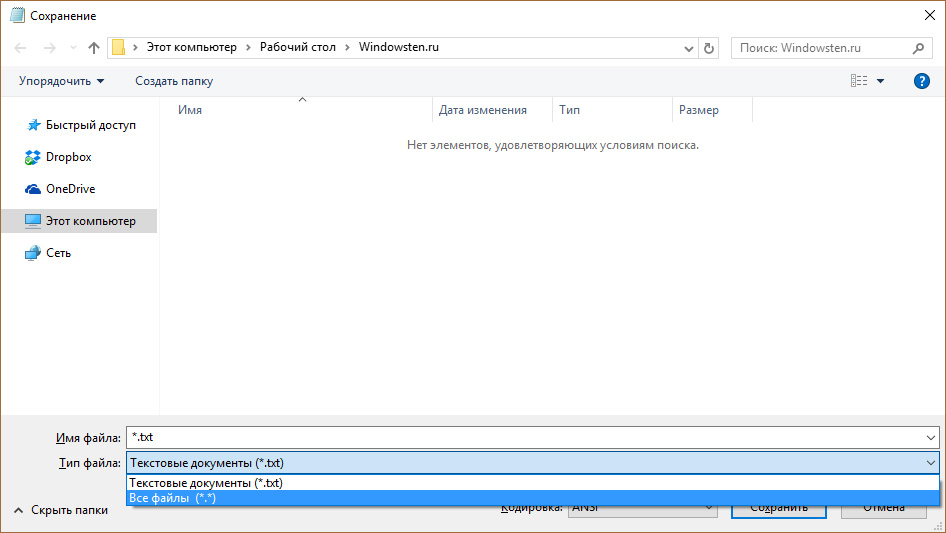
Вывод
Изменение расширения выполняется с помощью Контекстного меню или Командной строки при работе с группой файлов. Если на устройстве нет программ, сопоставимых с определенным файлом, его можно конвертировать в подходящий формат с помощью специальных программ.
Как изменить расширение файла в Windows 10

При работе с данными может возникнуть необходимость переименовывать тип файла. Смена формата необходима при неверной записи либо для внесения правок через другие приложения. Изменение расширения файла в операционной системе Windows 10 нужно, например, чтобы сменять тип текстового блокнота на язык гипертекстовой разметки.
Предназначение расширений
Расширение является приставкой к имени документа, имеет небольшую длину. Распределение предназначено для соотношения операционной системой данных к установленным приложениям, с которыми взаимодействует хранящаяся на компьютере информация. Например, HTML использует браузер либо редактор кода, а DOC относится к текстовым документам.
Внимание! Изменение формата не всегда означает конвертацию. Например, попытка сменить MP4 на AVI редактированием имени приведет к ошибке либо к некорректной работе с данными.
Как включить отображение расширения
Существует много способов для просмотра расширения. Встроенные функции операционной системы позволяют редактировать и просматривать формат читаемых данных. Методы:
- Через реестр.
- С помощью вкладки « Вид ».
- Через параметры папок.
Через реестр
Чтобы посмотреть тип используемых документов, можно воспользоваться реестром. Для выполнения поставленной задачи необходимо:
- Нажать сочетание клавиш Win + R .
- В появившемся окне ввести regedit , кликнуть ОК .
- Найти ветку Advanced по пути HKEY_CURRENT_USERSoftwareMicrosoftWindowsCurrentVersionExplorer.
- Сменить значение у файла HideFileExt на ноль, вместо единицы.
Внимание! К данному способу рекомендуется относиться с осторожностью — можно повредить важные системные данные.
С помощью вкладки « Вид »
Одним из простых способов является настройка через « Проводник ». Чтобы сменить свойства, нужно:
- Выполнить системный поиск с запросом « Проводник » либо кликнуть левой кнопкой мыши по значку папки слева на « Панели задач ».
- Сверху нажать на вкладку « Вид ».
- Справа поставить галочку напротив надписи « Расширения имен файлов ».
Через параметры папок
Через свойства папок в « Проводнике » можно отредактировать настройки, связанные с работой над форматом и типами расширений. Чтобы включить функцию, нужно:
- Выполнить системный поиск со значением « Проводник » либо кликнуть левой кнопкой мыши по значку папки слева на « Панели задач ».
- Сверху нажать на вкладку « Вид ».
- Справа выбрать « Параметры », перейти в пункт « Изменить параметры папок и поиска ».
- В окне « Вид » снизу в « Дополнительных параметрах » найти « Скрывать расширения для зарегистрированных пользователей », убрать галочку напротив надписи.
- Подтвердить разрешение.
Как изменить тип файла
Изменить тип файла в Windows 10 можно через графический интерфейс операционной системы, выполнив сохранение данных с определенным расширением при работе в приложении или с помощью стороннего программного обеспечения. Варианты:
- « Командной строкой »;
- с помощью переименования документа;
- через « Блокнот »;
- конвертацией;
- изменить во время сохранения;
- использовать сторонние программы.
«Командной строкой»
С помощью « Командной строки » можно внести коррективы в принцип работы компьютера с данными, в том числе заменять тип используемых файлов. Способ удобен, если манипуляцию необходимо провести с большим количеством информации. Чтобы изменить расширение, нужно:
- Выполнить поиск « Командная строка », открыть от имени администратора в случае нахождения файла в системной папке.
- Ввести cd . Например: cd c:program files.
- С помощью команды dir посмотреть содержимое выбранной папки.
- Для смены типа файлов выполнить ввод ren * * . Например, ren *.txt *.html.
- После выполненной процедуры все документы в указанной папке поменяют расширение.
С помощью переименования файла
Одним из способов смены формата является переименование с помощью интерфейса операционной системы. Метод удобен в случае смены расширения небольшого количества данных. Нужно:
- Кликнуть правой кнопкой мыши по документу, который необходимо изменить.
- В выпавшем окне выбрать « Переименовать ».
- Выделить область, написанную после имени файла.
- Удалить исходный тип нажатием клавиши Backspace .
- Ввести необходимый для чтения и редактирования формат.
Через «Блокнот»
С помощью текстового блокнота, встроенного в Windows, можно менять расширение файла, используя сохранение. Необходимо:
- Выбрать документ для редактирования, кликнуть правой кнопкой мыши.
- В выпавшем окне нажать « Открыть с помощью… ». Среди списка выбрать « Блокнот ».
- Перейти в пункт « Сохранить как… » во вкладке « Файл ».
- В поле « Имя файла » после наименования документа поставить точку и ввести необходимый формат, выбрав в « Типе файла » пункт « Все файлы ».
Конвертацией
Можно воспользоваться онлайн-ресурсами для конвертации необходимых данных. Информация преобразуется в другой формат, даже если изначально было предусмотрено чтение и редактирование определенными приложениями. Нужно:
- Перейти на онлайн-ресурс с наличием услуг по конвертации данных. Например, online-convert.com.
- Загрузить исходную информацию, выбрать необходимый тип преобразования.
- Дождаться окончания процесса.
- Скачать отредактированный документ.
Изменить во время сохранения
Большинство приложений в процессе работы над данными позволяют выбрать тип сохраняемой информации при экспорте на носитель. Например, в программе Adobe Photoshop можно выбрать необходимое расширение. Чтобы поменять формат используемой информации после редактирования, нужно:
- Открыть документ с помощью приложения, используемого в процессе редактирования.
- В левом верхнем углу выбрать вкладку « Файл ».
- Нажать « Сохранить как… » или « Экспорт… » — пункт может отличаться.
- Экспортировать данные, выбрав путь на носителе и необходимый формат.
Использовать сторонние программы
С помощью стороннего программного обеспечения можно изменить расширение файлов. Существует большое количество приложений для конвертации, редактирования и чтения данных.
First PDF является конвертером для преобразования типа текстовых данных и изображений. Существует в платной и бесплатной версии. Для смены расширения, нужно:
- Скачать и установить приложение с официального сайта, открыть.
- Нажать Добавить файл(ы) , выбрать необходимые текстовые документы или изображения.
- В графе Формат указать нужный тип для конвертации.
- Кликнуть Конвертировать . Дождаться окончания процесса.
Free FLV Converter — утилита для смены формата видеозаписей и прочих мультимедийных документов. Программа условно-бесплатная, работает на нескольких платформах. Чтобы поменять расширение, нужно:
- Нажать Add video , выбрать видео для конвертации.
- Во вкладке All profiles выбрать необходимое расширение.
- Нажать Convert , дождаться окончания процесса.
При необходимости можно воспользоваться онлайн-ресурсами для смены типа данных.
Внимание! Чтобы избежать потери качества, рекомендуется пользоваться только проверенными приложениями и сайтами для изменения расширения хранящейся информации. Следует учитывать, что некоторые форматы подразумевают сжатие с целью снижения объема путем подрезания.
Заключение
Существует много инструментов для изменения формата имеющихся данных. Если отсутствует необходимость, рекомендуется не изменять тип файла для сохранения качества. В дальнейшем предпочтительнее использовать приложения, предназначенные для чтения необходимого расширения — функциональность установленного программного обеспечения может быть непригодна для просмотра нужных данных.
Каждый раз, когда мы берем или загружаем видео, изображение или аудио, существует массив данных, которые помогают нам распознать, что находится в файле, известном как метаданные. Мы можем легко просматривать теги в наших различных медиафайлах без профессионального программного обеспечения с различными встроенными приложениями. Однако их исправление — это еще одна вещь, которую не все средства просмотра метаданных могут делать в Windows. Если вы хотите знать как изменить подробные файлы в Windows 10 или 11, вы должны прочитать эту статью, чтобы получить всю основную информацию, которая вам понадобится.

Часть 1. Как легко изменить детали видеофайла в Windows 10 и 11
Использование свойств в Windows
Все это знают Свойства в Windows может помочь нам просмотреть метаданные в каждом файле, не беспокоясь о том, поддерживается он или нет. Этот встроенный просмотрщик и редактор тегов может помочь вам завершить задачу в соответствии с вашими потребностями, и он отлично работает, даже если у вас нет подключения к Интернету. Кроме того, вам не понадобится никакого программного обеспечения; как мы уже говорили, это встроенная функция, доступная только на рабочем столе Windows.
Напротив, есть случаи, когда добавленные вами метаданные вообще не сохраняются в этом бесплатном встроенном модуле. Ожидайте этого, так как это не профессиональный инструмент. Тем не менее, пользователи по-прежнему используют эти функции, особенно если они не редактируют метаданные чаще, чем обычно. Вместо того, чтобы загружать и сохранять место на вашем диске, это идеальный метод, который вы должны научиться использовать в Windows. Если вы хотите узнать, как изменить сведения о файле в Windows 10 или 11, вы можете выполнить следующие действия.
Шаг 1. На экране вашей Windows 10 или 11 найдите медиафайл на Проводник.
Шаг 2. Как только вы его найдете, вы сможете щелкните правой кнопкой мыши файл и перейти к Свойства.

Шаг 3. На панели нажмите кнопку Подробности; в каждом пространстве вы можете добавить или изменить детали метаданных в вашей Windows, используя Свойства. Нажмите в порядке чтобы сохранить теги.

Использование Video Converter Ultimate — лучший выбор для редактирования метаданных в Windows 10/11
Добавить обложку альбома и другую важную информацию нельзя с помощью свойств. Что делать, если вы хотите добавить? К счастью, мы обнаружили, что Конвертер видео Ultimate поддерживает добавление важных деталей к вашим файлам и обложкам альбомов, чтобы сделать их уникальными. Кроме того, добавление метаданных в ваш файл — это не задача, которую можно выполнить в свойствах, но и более профессионально с максимальной.
Что еще? Несмотря на то, что это лучшее программное обеспечение для редактирования и просмотра метаданных, его возможности намного шире, а значит, у него больше возможностей. Одна из лучших вещей, которые вы можете сделать с помощью этого инструмента, — это преобразовать любой видеофайл в воспроизводимый формат Windows, такой как WMV, AVI, MP4 и многие другие. Кроме того, он также может конвертировать несколько файлов одновременно, имея самый быстрый процесс преобразования, который вы когда-либо испытывали, чего не может предложить вам другой инструмент, даже Свойства. Разве это не здорово? Нам еще многое предстоит рассказать, но сегодня мы научим, как легко изменять детали mp3-файлов или любых аудио- и видеоформатов с помощью идеального программного обеспечения для Windows и Mac.
Шаг 1. Пожалуйста, нажмите кнопку загрузки для Windows; если вы пользователь Mac, вы можете вместо этого нажать другую кнопку, быстро установить ее и открыть, чтобы добавить метаданные.
Шаг 2. После того, как вы запустили инструмент, нажмите кнопку Ящик для инструментов, затем переходите к Редактор медиа метаданных.

Шаг 3. Загрузите любой медиафайл сюда, нажмите кнопку добавлять кнопку, выберите файл в папке и нажмите открыто.

Шаг 4. Добавьте важные детали к каждому текстовое окно путем добавления информации о них. Если вы все это сделали, теперь вы должны нажать кнопку «Сохранить», чтобы сохранить все изменения, которые вы сделали с помощью инструмента. Все важные детали, которые вы не можете добавить в свойства, легко применяются с помощью новейшего программного обеспечения в несколько кликов!

Связанный:
Как исправить или отредактировать метаданные MP4
Как редактировать метаданные MP3
Часть 2. Что лучше выбрать для редактирования файлов сведений в Windows 10 и 11
Вы все еще не понимаете, какую сторону выбрать? В этом случае приведенная ниже сравнительная таблица поможет вам понять разницу между обоими инструментами с точки зрения редактирования метаданных и других функций, которые они могут предложить. Продолжайте читать, чтобы определить, какую сторону вы должны выбрать.
Часть 3. Часто задаваемые вопросы о том, как изменить сведения о файле в Windows 10/11
Работают ли свойства Windows в более ранней версии Windows?
К счастью, все они работают так же, как описанные выше шаги; Однако их внешний вид изменился из-за обновлений на протяжении многих лет. Хотя их внешний вид отличается, их общая функциональность остается такой же, как и в вышеупомянутых шагах. Проверьте свойства вашей Windows и скопируйте описанные выше шаги, если вы хотите отредактировать метаданные вашего файла.
Можно ли как-то изменить музыкальные метаданные?
Да, вы можете использовать Groove Music, еще одно встроенное приложение в Windows; но прежде чем вы сможете использовать этот инструмент, вам нужно будет загрузить его, потому что он не является предустановленным в Windows, найдите его в строке поиска, и он автоматически начнет загрузку. Откройте инструмент, один раз щелкните файл правой кнопкой мыши и перейдите к разделу «Получить информацию»; в этой области вы добавляете метаданные или удаляете их, затем нажмите «Сохранить», если все готово.
Достаточно ли использовать свойства при добавлении метаданных?
Свойства достаточны для базовой настройки метаданных, поскольку они поддерживают основную информацию, которая вам понадобится в вашем медиафайле. Но для добавления подробных сведений вам потребуется установить надежное программное обеспечение, способное легко справиться с указанной задачей любыми способами. Тем не менее, Properties — хороший редактор тегов, но не самый лучший для профессионального редактирования метаданных.
Вывод
Теперь вы дошли до конца из-за вашей преданности чтению этой статьи, и мы знаем как изменить подробные файлы в Windows 10/11. Благодаря этой информации стало более очевидным, что вы можете использовать свойства, если хотите сэкономить место на диске Windows. Хотя упомянутая встроенная функция — ничто, она все же не меньше. Но для профессионала или новичка, который хочет получить более подробную информацию о своих метаданных, вместо этого вы должны выбрать лучший инструмент. Video Converter Ultimate имеет преимущество в этой битве за лучший редактор метаданных в Windows. Вы сомневаетесь в окончательном программном обеспечении? Единственный способ доказать, что теперь вы должны сомневаться в инструменте, — это загрузить его на свой диск и получить удовольствие от его использования!
- 1
- 2
- 3
- 4
- 5
Превосходно
Рейтинг: 4,4/5 (на основе 144 голосов)
Больше чтения
- Как легко просматривать метаданные фотографий и видео на iOS
Хотите знать, как посмотреть метаданные на iPhone и iPad? Тогда чтение этой статьи может помочь вам решить эту проблему без особых усилий.
- Лучшие методы редактирования тегов iD3 в iTunes [эффективные советы]
Нужно знать, как редактировать теги в iTunes? Тогда вы находитесь в правильном месте. Поскольку мы обсуждали методы, вы можете редактировать теги с помощью iTunes.
- Как редактировать свойства файлов WAV в Windows 10/11 и Mac [решено]
Вы ищете способ редактировать свойства ваших файлов WAV в Windows 10/11? На этот вопрос будет ответ, если вы продолжите читать эту статью.
 Как легко просматривать метаданные фотографий и видео на iOS
 Лучшие методы редактирования тегов iD3 в iTunes [эффективные советы]
 Как редактировать свойства файлов WAV в Windows 10/11 и Mac [решено]
На чтение 4 мин. Просмотров 486 Опубликовано 29.04.2021
Атрибуты файлов – это специальные метаданные или свойства файлов, хранящихся в файловой системе, которые дают указание компьютерному программному обеспечению изменить свое поведение. Некоторые из них могут быть реализованы операционной системой. Например, атрибут только для чтения предотвращает запись приложений в такие файлы и сообщает проводнику о необходимости предупредить пользователя о том, что файл или папка могут быть важны. Команда консоли DEL не удаляет файлы с атрибутом только для чтения. В этой статье мы рассмотрим различные методы изменения атрибутов файлов в Windows 10.
Windows 10 предлагает пользователю ряд методов для изменения атрибутов файловой системы для папок и файлов. Каждый атрибут может иметь только одно состояние в данный момент: его можно установить или отключить. Хотя атрибуты файлов являются частью метаданных файловой системы, они всегда считаются отдельными от других значений метаданных, таких как дата файла или разрешения.
В Windows 10 вы можете использовать проводник (как параметр ленты, так и диалоговое окно свойств файла), PowerShell и старая добрая командная строка для изменения или установки атрибутов файла. Давайте подробно рассмотрим каждый метод.
Содержание
- Изменить атрибуты файла в Windows 10
- Изменить атрибуты файлов с помощью PowerShell
- Измените атрибуты файла с помощью командной строки
Изменить атрибуты файла в Windows 10
- Откройте проводник и перейдите в папку, содержит ваши файлы.
- Выберите файл, атрибуты которого вы хотите изменить.
- На вкладке “Главная страница” ленты нажмите кнопку “Свойства”.
- В следующем диалоговом окне в разделе Атрибуты вы можете установить или удалить параметр чтения -only и Скрытые атрибуты.
- Нажмите кнопку Дополнительно для установки или удаления дополнительных атрибутов, доступных для файла.


Готово.
Дополнительные атрибуты файла включают:
- Файл готов к архивированию.
- Разрешить индексирование содержимого этого файла в дополнение к свойствам файла.
- Сжимайте содержимое файла для экономии места на диске.
- Зашифруйте содержимое для защиты данных.
Совет: вы можете открыть File Pro диалоговое окно perties с помощью контекстного меню. Щелкните файл правой кнопкой мыши и выберите команду «Свойства». Кроме того, вы можете быстро открыть свойства файла, нажав и удерживая клавишу Alt и дважды щелкнув файл или нажав Enter. См. Статью:
Как быстро открыть свойства файла или папки в проводнике Windows
Для атрибута «Скрытый» еще один способ – использовать кнопку Скрыть выбранные элементы на вкладке “Просмотр” ленты. См. Следующую статью:
Как быстро скрыть и отобразить файлы в Windows 10.
Изменить атрибуты файлов с помощью PowerShell
Это так. возможность изменения атрибутов файла с помощью консоли PowerShell. Есть несколько командлетов, которые можно использовать для их просмотра, установки или удаления. Вот как их можно использовать.
Откройте новую консоль PowerShell и используйте следующие команды.
Чтобы просмотреть атрибуты файла с помощью PowerShell , выполните следующий командлет:
Get-ItemProperty -Path path_to_file
Замените path_to_file фактическим путем к вашему файлу. Команда напечатает все атрибуты файла. 
Для просмотра всей доступной информации объедините вывод с командлетом Format-List, как показано ниже:
Get-ItemProperty -Path path_to_file | Format-list -Property * -Force
Это покажет более подробную информацию о вашем файле. 
Чтобы изменить атрибуты файла с помощью PowerShell , запустите следующий командлет:
Set-ItemProperty -Path path_to_file -Name IsReadOnly -Value True
Это установит атрибут ReadOnly для указанного файла. 
Возможные значения аргумента -Name следующие:
- Archive
- Hidden
- Normal
- ReadOnly
- System
Установите соответствующее значение в True, чтобы установить атрибут. Значение False очистит атрибут.
Измените атрибуты файла с помощью командной строки
Командная строка поставляется с консольной командой attrib, которая позволяет управлять атрибутами файлов. Он поддерживает следующие атрибуты:
R Атрибут файла только для чтения.
Атрибут архивного файла.
S Атрибут системного файла.
H Скрытый атрибут файла.
O Атрибут автономного режима.
I Атрибут файла без индексации содержимого.
X Нет атрибута файла очистки.
V Атрибут целостности.
P Закрепленный атрибут.
U Незакрепленный атрибут.
B Атрибут SMR Blob.
Каждый атрибут может быть установлен с использованием синтаксиса, подобного этому ( например, для атрибута только для чтения):
attrib + R path_to_file
Чтобы удалить атрибут, вы можете использовать следующую команду:
attrib -R путь_к_файлу
Итак, «+» устанавливает атрибут, а «-» очищает атрибут.
Например, вот как установить скрытый атрибут с помощью командной строки.
Измените скрытый атрибут с помощью командной строки
- Откройте новое окно командной строки.
- Введите следующую команду, чтобы установить скрытый атрибут:
a ttrib + H c: data myfile.txt
- Чтобы удалить атрибут, используйте команду:
attrib -H c: data myfile.txt


Готово. Для получения дополнительной информации запустите команду attrib следующим образом:
attrib/?

Download Article
Download Article
- Windows
- macOS
- Q&A
- Tips
|
|
|
This wikiHow teaches you how to access and change a file’s attributes on your PC or Mac. While most people will never need to edit a file’s properties, there are some situations that call for it—such as when you have to change permissions or update a file extension. If you’re editing the properties of a music file, you may have some extra options, like editing the artist or album title. You can even select multiple files at once to change all of their properties to the same thing!
-
1
Open the File Explorer
. You can do this by clicking the folder icon on your taskbar, or by pressing Windows key + E on the keyboard.
-
2
Browse for the file you want to modify. You can use the Search bar in the upper-right corner to search by name, or select a drive and/or folder to browse using the left panel.
Advertisement
-
3
Right-click the file you want to change. A context menu will expand.
- If you want to modify the properties for more than one file at a time, select each file you want to edit while holding down the Control key. Then, right-click the highlighted area to bring up the menu.
-
4
Click Properties on the context menu. This opens a window containing the properties you can modify for this file.
-
5
Review your file’s general properties. Each file type will have slightly different Properties options, but you can typically change the following information:
- File name: This will typically be at the top of the General tab.
- Opens with: Near the top of the General tab, clicking Change next to this option will allow you to pick a different default program for the selected file.
- Previous Versions: This tab lets you select and restore a previously saved version of the file if one exists. You must have set a restore point in order for this to work.
- Attributes: This section allows you to mark a file as read-only or hidden. If you click Advanced, you can choose whether to compress the file or allow it to be in an archive.
-
6
Click Apply after making changes. This saves the properties you’ve edited thus far.
-
7
Click the Details tab. This tab is going to look pretty different depending on the type of file you’re editing. If you’re looking at a photo, for example, you’ll see the image’s dimensions, resolution, and even some metadata from the camera that captured it.
-
8
Change a property on the Details tab. To change a property on the Details tab, click the mouse cursor on the value of the property (such as the Date Taken on a photo, or the Genre on an MP3 file), erase what’s there, and then start typing.
- Click Remove Properties and Personal Information at the bottom to see which properties you can completely delete.
-
9
Click Apply after making changes. This saves the properties you’ve edited thus far.
-
10
Click the Security tab. It’s at the top of the window. This is where you’ll find all of the security and permissions you can adjust for the selected file.
- Click Edit to change who has permission to access the file, and what they can do with it.
-
11
Click Apply and then OK to save your changes. This saves the changes you’ve made to the properties for the selected file(s).


Advertisement
-
1
Open Finder
. Click the blue, smiling face icon in your Mac’s Dock to open Finder.
-
2
Click the file you want to change. Clicking the file one time will select that file without opening it.
- To edit the properties of more than one file at a time, hold down the Control key as you click each file.
- You may first need to open a folder in which the file is located by clicking the folder on the left side of the Finder window.
-
3
Click the File menu. This menu item is in the upper-left side of the Mac’s screen.
-
4
Click Get Info on the menu. It’s about halfway down the menu. This will open a file information window.[1]
-
5
Review your file’s properties. Most files on your Mac will have the following options located near the middle/bottom of the Get Info window:
- Tags: This section at the top allows you to enter some tags that you can associate with the file. This makes it easy to search for the file on your Mac by tag name.
- More Info: This tells you some information about the file, which will vary depending on the type of file you’re looking at. For example, if you’re looking at a photo, you’ll see the photo’s dimensions, some information about the camera that took it, and details about the colors included.
- Name & Extension: Change your file’s name or file type here. You can also check the «Hide extension» box to hide this particular file’s extension.
- Comments: Add notes about the file.
- Open with: Change the program with which your file opens.
- Preview: View a preview (e.g., thumbnail) of the file.
- Sharing & Permissions: Here’s where you can change who can read, edit, or modify the file.
- If you’re editing a music file, you may see options for changing the name of the song, artist, genre, or other specifics.
-
6
Save your changes. When you’re done making changes, you need only click the red circle in the top-left corner of Get Info window to save them.


Advertisement
Add New Question
-
Question
How can I make the size on the disk smaller?

Vivek Mishra
Community Answer
You can use some tools to compress a file. You can convert it into zip, rar, 7z, etc.
-
Question
Is there a way to change properties of multiple files at the same time?
Make sure the files are all in the same place. Select all of them by either clicking each once while pressing down Ctrl (Control button), or pressing the first and then the last file while pressing down Shift. Then click with the right button of your mouse and go for the last option on the window that appears. Note that changing properties of different types of files at the same time may not be advisable due to the compatibility of individual files with these changes.
-
Question
I’m trying to edit a server.properties folder on a Mac but it won’t let me. I am already the owner so I don’t know what’s wrong. What should I do?
Go to the terminal, navigate to the relevant folder then enter `sudo chmod 777 server.properties`.
Then use a command line text editor like nano or vim by issuing a command like `nano server.properties`. Next, change the file. Finally, use `sudo chmod ### server.properties` to change the file back to the way it was. You’ll need to find the default numbers for the second chmod.


Ask a Question
200 characters left
Include your email address to get a message when this question is answered.
Submit
Advertisement
-
Don’t change a file’s properties unless you know what you are doing—making the wrong changes can break the file.
-
You will generally have more properties available to edit if you’re using an administrator account.
-
Sometimes you cannot modify certain attributes of a file.
Thanks for submitting a tip for review!
Advertisement
About This Article
Article SummaryX
1. Open File Explorer.
2. Right-click a file.
3. Click Properties.
4. Make changes.
5. Click Apply.
6. Click OK.
Did this summary help you?
Thanks to all authors for creating a page that has been read 346,828 times.
Is this article up to date?
Download Article
Download Article
- Windows
- macOS
- Q&A
- Tips
|
|
|
This wikiHow teaches you how to access and change a file’s attributes on your PC or Mac. While most people will never need to edit a file’s properties, there are some situations that call for it—such as when you have to change permissions or update a file extension. If you’re editing the properties of a music file, you may have some extra options, like editing the artist or album title. You can even select multiple files at once to change all of their properties to the same thing!
-
1
Open the File Explorer
. You can do this by clicking the folder icon on your taskbar, or by pressing Windows key + E on the keyboard.
-
2
Browse for the file you want to modify. You can use the Search bar in the upper-right corner to search by name, or select a drive and/or folder to browse using the left panel.
Advertisement
-
3
Right-click the file you want to change. A context menu will expand.
- If you want to modify the properties for more than one file at a time, select each file you want to edit while holding down the Control key. Then, right-click the highlighted area to bring up the menu.
-
4
Click Properties on the context menu. This opens a window containing the properties you can modify for this file.
-
5
Review your file’s general properties. Each file type will have slightly different Properties options, but you can typically change the following information:
- File name: This will typically be at the top of the General tab.
- Opens with: Near the top of the General tab, clicking Change next to this option will allow you to pick a different default program for the selected file.
- Previous Versions: This tab lets you select and restore a previously saved version of the file if one exists. You must have set a restore point in order for this to work.
- Attributes: This section allows you to mark a file as read-only or hidden. If you click Advanced, you can choose whether to compress the file or allow it to be in an archive.
-
6
Click Apply after making changes. This saves the properties you’ve edited thus far.
-
7
Click the Details tab. This tab is going to look pretty different depending on the type of file you’re editing. If you’re looking at a photo, for example, you’ll see the image’s dimensions, resolution, and even some metadata from the camera that captured it.
-
8
Change a property on the Details tab. To change a property on the Details tab, click the mouse cursor on the value of the property (such as the Date Taken on a photo, or the Genre on an MP3 file), erase what’s there, and then start typing.
- Click Remove Properties and Personal Information at the bottom to see which properties you can completely delete.
-
9
Click Apply after making changes. This saves the properties you’ve edited thus far.
-
10
Click the Security tab. It’s at the top of the window. This is where you’ll find all of the security and permissions you can adjust for the selected file.
- Click Edit to change who has permission to access the file, and what they can do with it.
-
11
Click Apply and then OK to save your changes. This saves the changes you’ve made to the properties for the selected file(s).
Advertisement
-
1
Open Finder
. Click the blue, smiling face icon in your Mac’s Dock to open Finder.
-
2
Click the file you want to change. Clicking the file one time will select that file without opening it.
- To edit the properties of more than one file at a time, hold down the Control key as you click each file.
- You may first need to open a folder in which the file is located by clicking the folder on the left side of the Finder window.
-
3
Click the File menu. This menu item is in the upper-left side of the Mac’s screen.
-
4
Click Get Info on the menu. It’s about halfway down the menu. This will open a file information window.[1]
-
5
Review your file’s properties. Most files on your Mac will have the following options located near the middle/bottom of the Get Info window:
- Tags: This section at the top allows you to enter some tags that you can associate with the file. This makes it easy to search for the file on your Mac by tag name.
- More Info: This tells you some information about the file, which will vary depending on the type of file you’re looking at. For example, if you’re looking at a photo, you’ll see the photo’s dimensions, some information about the camera that took it, and details about the colors included.
- Name & Extension: Change your file’s name or file type here. You can also check the «Hide extension» box to hide this particular file’s extension.
- Comments: Add notes about the file.
- Open with: Change the program with which your file opens.
- Preview: View a preview (e.g., thumbnail) of the file.
- Sharing & Permissions: Here’s where you can change who can read, edit, or modify the file.
- If you’re editing a music file, you may see options for changing the name of the song, artist, genre, or other specifics.
-
6
Save your changes. When you’re done making changes, you need only click the red circle in the top-left corner of Get Info window to save them.
Advertisement
Add New Question
-
Question
How can I make the size on the disk smaller?
Vivek Mishra
Community Answer
You can use some tools to compress a file. You can convert it into zip, rar, 7z, etc.
-
Question
Is there a way to change properties of multiple files at the same time?
Make sure the files are all in the same place. Select all of them by either clicking each once while pressing down Ctrl (Control button), or pressing the first and then the last file while pressing down Shift. Then click with the right button of your mouse and go for the last option on the window that appears. Note that changing properties of different types of files at the same time may not be advisable due to the compatibility of individual files with these changes.
-
Question
I’m trying to edit a server.properties folder on a Mac but it won’t let me. I am already the owner so I don’t know what’s wrong. What should I do?
Go to the terminal, navigate to the relevant folder then enter `sudo chmod 777 server.properties`.
Then use a command line text editor like nano or vim by issuing a command like `nano server.properties`. Next, change the file. Finally, use `sudo chmod ### server.properties` to change the file back to the way it was. You’ll need to find the default numbers for the second chmod.
Ask a Question
200 characters left
Include your email address to get a message when this question is answered.
Submit
Advertisement
-
Don’t change a file’s properties unless you know what you are doing—making the wrong changes can break the file.
-
You will generally have more properties available to edit if you’re using an administrator account.
-
Sometimes you cannot modify certain attributes of a file.
Thanks for submitting a tip for review!
Advertisement
About This Article
Article SummaryX
1. Open File Explorer.
2. Right-click a file.
3. Click Properties.
4. Make changes.
5. Click Apply.
6. Click OK.
Did this summary help you?
Thanks to all authors for creating a page that has been read 346,828 times.
Is this article up to date?
У любого компьютерного файла имеется свой формат. В отдельных случаях его можно менять без потери содержимого. На форумах часто задаются вопросы о том, как изменить тип файла в Виндовс 10. Сделать это в принципе возможно, но не все из них могут подвергаться изменениям.

Зачем файлам необходимо расширение
Под файлом подразумевается базовый объект, состоящий из байтов, которые выстроены в определенном порядке. При открытии система их читает, делит и отображает так, чтобы с ними стало удобно работать. Она способна преобразовывать их в текстовые сообщения, написанные не на машинном, а обычном языке.
Более сложные компоненты подвергаются аналогичной обработке, но и видеоматериалы, музыкальные произведения, софт является последовательностью машинных кодов.
Расширение необходимо для подсказки ОС, какая из утилит сможет заняться расшифровкой комплекта байтов. Часто встречающиеся расширения представлены:
- текстовым, требующим для отображения записной книжки — «.txt»;
- программным, который выполняется для запуска приложения — «.exe»;
- электронной таблицей, нуждающейся в использовании офисного приложения — «.xls».
Windows функционирует на системе ассоциаций: каждый из файлов привязан к понимающей его параметры утилите (bat, cfg, doc, ini, jpg, png, vbs, wav и пр.).
Если попытаться открыть его неподходящим приложением, то будет совершенно неожиданный результат:
- «.docx», прочитанный «блокнотиком», покажет только текстовое сообщение, а ссылки, выделения или картинки станут непонятной символикой или исчезнут полностью;
- «.txt», открытый утилитой для видеоматериалов, даст ошибку — текст невозможно подогнать под видео.

Кодирование: как формат помогает распознать байты
Неверный выбор приложения приводит к появлению неизвестных символов: треугольников, кружков и пр. Такие значки появляются взамен стандартного текста.
Как пример берется слово «як» в двоичной системе байтов. Визуально слово в машинной среде будет выглядеть как комплект байтов:
000011100010111100101111000011100010111000101010.
Если взять неправильную утилиту для расшифровки и включить, то первую часть кода она прочитает как вопросительный знак, а вторая станет выглядеть специальным символом. Именно поэтому появляются странные тексты на сайтах.
Указанный процесс называется кодированием, за каждым байтом закреплен определенный знак.
Но символика изменяется при использовании различных микроформатов, несмотря на равноценные наборы значений, потому и требуется применение верных утилит для открытия файлов.
Таблица: основные расширения и их задачи

Указанное действие возможно, но процедура зависит от разновидности базового объекта.
При этом важно понимать, что под изменением подразумевается не просто замена расширения. Если оно создавалось неверно, то простая модификация типа расширения не сработает должным образом.
Отображение расширений файлов в проводнике Windows
Для просмотра есть множество разнообразных способов. Встроенный функционал ОС позволяет проводить редактирование и просмотр варианта читаемых данных. Для выполнения используются три основные метода: через вкладку «вид», реестр или параметры папок.
Через реестр
Для просмотра варианта используемой документации проходят следующий алгоритм:
- Необходимо нажать на сочетание кнопок «Win» и «R».
- В возникшем на дисплее окне прописать команду «regedit».
- Подтвердить действие «ок».
- Найти «Advanced» через путь HKEY_CURRENT_USER/Software/Microsoft/Windows/CurrentVersion/Explorer.
- Произвести смену значения «HideFileExt» вместо 1 на 0.
Данный вариант требует повышенной осторожности. При неверном вводе можно вызвать повреждения важной системной информации.

С помощью вкладки «Вид»
Относится к простым способам регулировки, для модификации свойств требуется:
- нажать ЛКМ на панели задач по левому значку или провести системный поиск, введя в запрос слово «проводник»;
- кликнут по блоку «вид».
Процедура заканчивается выставлением флажка около фразы «расширения имен файлов».
Через параметры папок
Редакция отладки, связанной с работой над микроформатом и типажами, производится через свойства папок в «проводнике».
Поэтому прежде чем разбираться, как можно поменять тип файла на Windows 10, следует расширение сначала увидеть:
- Кликнуть ЛКМ по знаку папки слева на «панели задач».
- Нажать на блок «вид».
- С правой стороны выбрать подраздел «параметров».
- Переместиться в раздел «изменить параметры поиска и папок».
- В «виде» внизу, в «дополнительных параметрах», убрать флажок возле надписи «скрывать расширения для зарегистрированных пользователей».
Завершается процедура подтверждением разрешения.

Переименование расширения файла с помощью проводника Windows
Как поменять расширение файла в Windows 10? Процесс выполняется при помощи графического интерфейса ОС, с сохранением сведений с определенными показателями во время работы в приложении или со сторонними утилитами.
Смена значений производится:
- через командную строку;
- переименование документации;
- блокнот;
- конвертацию.
«Командной строкой»
С ее помощью вносятся коррективы в принцип работы персонального компьютера со сведениями, включая замену типажа используемого файла. Методика удобна в том случае, если процесс используется для обработки больного количества информации.
Для замены требуется выполнение схемы:
- необходимо найти «командную строку»;
- провести ее открытие через имя администратора, если файл расположен в одной из системных папок;
- вписать «cd», через команду «dir» просмотреть содержимое;
- для выполнения замены типа вводится фраза «ren *.txt *.html» (взято в качестве примера).
Завершается процесс заменой расширения у всей документации, которая находится в выбранной папке.

С помощью переименования файла
Является одним из подходов к смене через модификацию наименования при помощи интерфейса ОС. Такой подход применяется при обработке небольшого объема данных. Как можно изменить расширение файла в Виндовс 10 и задать новые значения:
- ПКМ кликают по документации, которая будет подвергать корректировке.
- В появившемся на экране окне выбирают «переименовать».
- Выделяют область, записанную после файлового имени.
- Удаляют место выделения при помощи кнопки «Backspace».
Завершить процесс следует введением показателя, необходимого для редактирования и чтения.
Через «Блокнот»
При помощи встроенной утилиты можно проводить модификацию через «сохранить как..».
Задача выполняется по пошаговой схеме:
- необходимо выбрать подходящий для редактирования документ, кликнуть по нему ПКМ;
- в появившемся окне на экране найти «открыть с помощью» и в списке выбрать «Блокнот»;
- переместиться в «сохранить как» в блоке «файл»;
- в «имени» после проведения переименования выставить точку и прописать нужный вариант, выбрав в «типе» подраздел «все файлы».
На этом процесс завершается.

Конвертацией
Для проведения процедуры можно использовать онлайн-ресурсы. Сведения перейдут в другой вид, даже если они изначально читались и редактировались определенным софтом.
Схема проходит поэтапно:
- нужно посетить онлайн-ресурс, на котором есть услуги по конвертации (например, https://123apps.com/ru/);
- выгрузить основные данные, выбрать вариант преобразования;
- подождать завершение процесса.
После окончания процедуры останется только скачать готовую документацию.
Изменить во время сохранения
У большинства приложений при работе с информацией есть возможность выбора необходимого типа сохранения, при отправке на постоянный носитель.
Отдельные утилиты позволяют выбирать актуальные разрешения. Для замены величин после проведения редактирования используются следующие подходы:
- документация открывается в ПО, которое применялось при внесении в него изменений;
- с левой стороны вверху нужно найти и выбрать блок «файл»;
- кликнуть по подразделу «сохранить как/экспорт».
В завершении останется провести переброску сведений с выбором пути на носителе и необходимой величиной.
Использовать сторонние программы
При помощи посторонних приложений изменяют файловые расширения. Существует множество программ, использующихся для чтения, конвертации и редактирования информации. К популярным и часто используемым относятся следующие.
First PDF
Конвертер применяется для преобразования изображений и текста. Есть платная и бесплатная версия утилиты.
Чтобы ее использовать, необходимо произвести скачивание и установку на компьютер. После открытия добавить документы, выбрать нужный формат и активизировать работу через блок «конвертировать». После завершения процедуры следует сохранить данные.

Free FLV Converter
Программное обеспечение помогает сменить формат видеоматериалов и иной мультимедийной документации. Приложение относится к условно-бесплатным, функционирует на нескольких платформах.
Для выполнения задачи пользователь должен:
- Кликнуть по разделу «Add video», выбрать подходящий видеоролик.
- Подобрать подходящее расширение в блоке «All profiles».
- Нажать на пункт «Convert», подождать окончания процедуры.
Если возникла необходимость, то пользователь может посетить с той же целью онлайн-ресурсы.
Сохранение в другом формате файла
Модификации в имени типа файла через проводник Виндовс не меняет информацию и работает в ограниченных условиях. Если пользователь желает правильно проводить весь процесс, то данные придется экспортировать совершенно в другой микроформат.
Такой подход неплохо работает при связанных типах файлов, но сложно выполняется при их разных направлениях.
Например, легко можно перевести *.jpg в *.png. Или даже *.pdf в *.jpg. Однако сделать из *.docx видеоролик формата *.avi не получится никак.
Когда программное обеспечение изначально предназначается для проведения редактирования, перевод документа в сторонний формат проводится по схеме:
- из пункта «файл» нужно переместиться в «сохранить как..» — они находятся в меню ПО;
- в последнем окне система позволяет заменить тип сохраняемых сведений под именем файла.
Перед началом процесса необходимо уточнить, какие расширения поддерживаются имеющейся утилитой. Если определенный вид отсутствует, то нужно воспользоваться альтернативным программным обеспечением или провести все через проверенные и надежные онлайн-ресурсы.

Изменение типов файлов с помощью онлайн-сервисов
Существует множество сайтов в интернете, которые помогают выполнить поставленные задачи. При необходимости ими может воспользоваться любой желающий.
Для проведения необходимой корректировки в онлайн-режиме, пользователи чаще всего обращаются:
- «CloudConvert» — работает с 200 вариациями, бесплатно обрабатывает данные объем до одного гигабайта, готовые материалы отправляет в облачное хранилище;
- «Convertio» — особенностью сервиса считается возможность одновременной обработки нескольких заданий одновременно, но если заказчику требуется быстрое получение результатов, то придется оформлять платную подписку;
- «FreeFileConverter» — виртуальный инструмент применяется для преобразования документации, архивов, фотоснимков, электронной литературы и пр.;
- «Online Converter» — считается одним из самых популярных конвекторов;
- «Zamzar» — сервис поддерживает больше тысячи двести вариантов, что позволяет обращаться к нему практически по всем вопросам.
После правильного выполнения задачи возле переработанных данных на ноутбуке будет отображаться их новое название. Редактировать информацию несложно, если учитывать возможности разного программного обеспечения или онлайн-ресурсов.
Последнее обновление — 19 декабря 2022 в 18:53
 Доброго времени!
У пользователей Windows (в т.ч. и новой 10-ки) периодически возникает необходимость в изменении расширения или атрибутов файла. Например, это может потребоваться для открытия файла в какой-то определенной программе, или для его редактирования, удаления и т.д. Собственно, эта заметка будет посвящена их изменению…
А начать, как я думаю, нужно с краткого пояснения (чтобы все правильно понимали о чем идет речь…).
Расширение файла — это 3÷4 символа добавленные к имени файла (например, «имя_файла.docx«, «имя_файла.mp3» и др.), которые позволяют Windows определять тип файла и правильно с ним «работать». Например, если у файла расширение «mp3» — Windows «узнает», что это музыка и открывает файл в проигрывателе.
Кстати, по умолчанию Windows скрывает от пользователя самые распространенные расширения и вы видите только имя файла. Именно поэтому у большинства пользователей и возникает сложность в изменении расширения…
Атрибуты — это спец. данные, указывающие системе какие операции можно выполнять с файлом (папкой). Для каждого файла устанавливаются свои атрибуты. Атрибут может быть в двух состояниях: установлен и не установлен (т.е. стоит галочка или нет). Например, если у файла установлен атрибут «скрытый» — то проводник Windows вам его не покажет…
Теперь перейдем к практике…
*
Изменение расширения
❶
У одного файла (через проводник)
Давайте представим самую обычную ситуацию. Вы пытаетесь установить картинку в качестве аваторки, но сервис вам показывает ошибку и сообщает, что они принимают только JPG.
После чего вы заходите в папку и смотрите на свою картинку — и ничего не понимаете… Вроде бы изображение как изображение, что не так? (обратите внимание, что у файла в примере ниже невидно расширение)
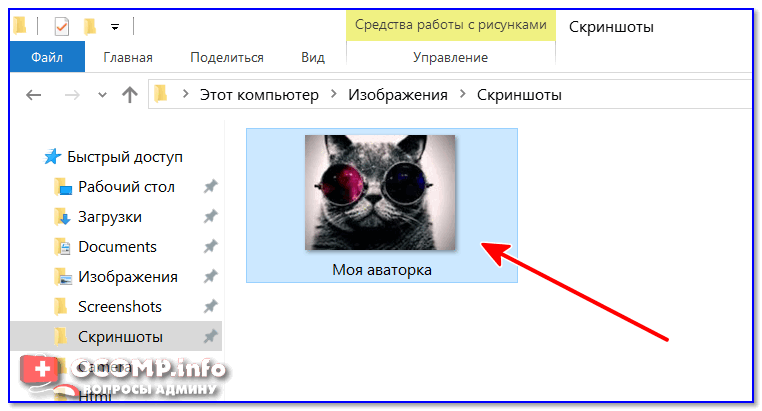
Пример картинки
Чтобы узнать расширение файла можно просто открыть свойства файла(достаточно кликнуть правой кнопкой мышки по файлу для вызова контекстного меню). См. пример ниже — установлено, что тип файла PNG.
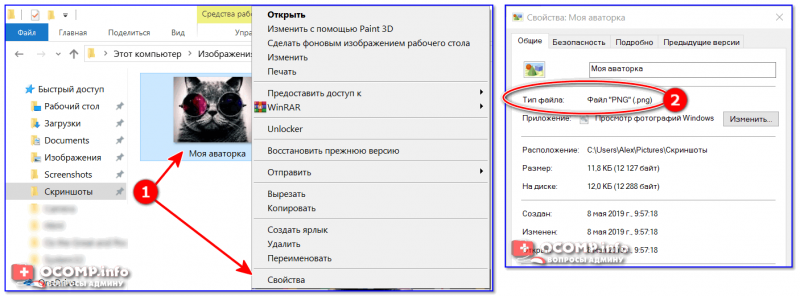
Свойства — тип файла
Теперь попробуем изменить тип файла с PNG на JPG.
1) Сначала нам необходимо зайти в параметры проводника. Сделать это можно достаточно легко: открыв любую из папок на диске — нажмите в верхнем меню по вкладке «Вид» и после перейдите в раздел «Параметры» (см. пример ниже).
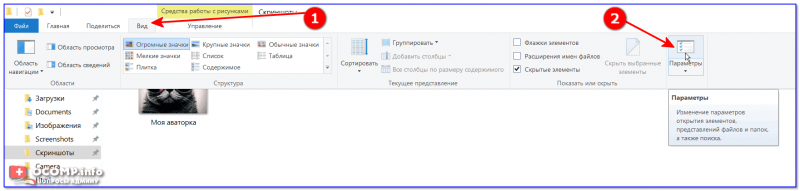
Меню вид — параметры (проводник Windows 10) / Кликабельно
2) Далее во вкладке «Вид» снимите галочку с пункта «Скрывать расширения для зарегистрированных типов файлов» и нажмите OK (пример ниже).
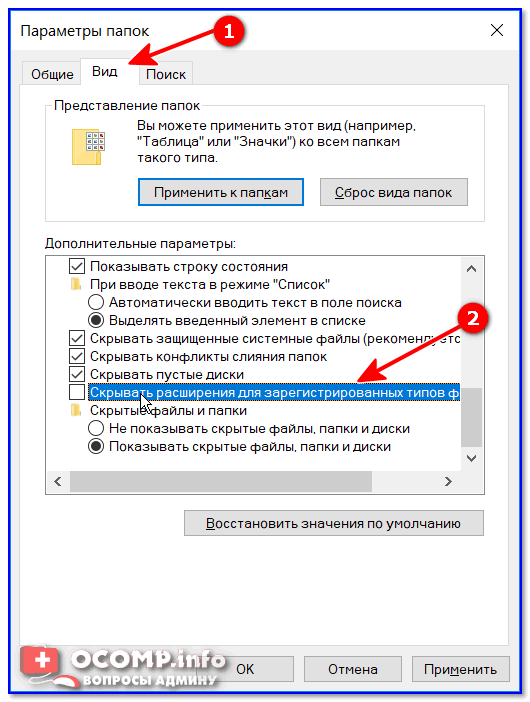
Снять галочку с скрытия расширений…
3) После чего вы увидите, что после имени файла появилось его расширение. Теперь можно просто изменить его, также, как имя файла. Я в своем примере меняю PNG на JPG.
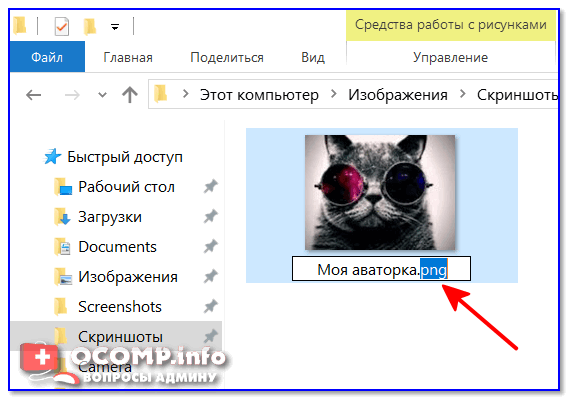
Меняем PNG на JPG
4) После, открыв свойства файла, вы увидите, что его тип изменился (по крайней мере для Windows). В общем-то, задача выполнена.
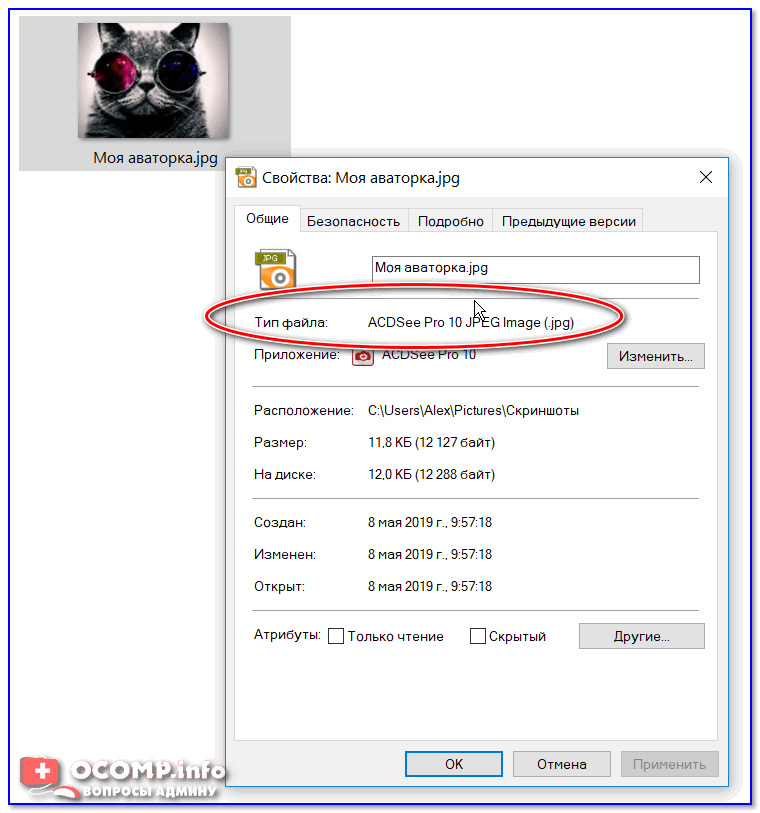
Тип файла был изменен
Важно!
Изменяя расширение у файла — вы не меняете его «суть», вы лишь указываете системе как с ним нужно работать. Далеко не всегда это помогает решить вопрос…
Т.е. изменив расширение PNG на JPG — мы лишь указали системе, что это другой тип файлов (но на самом деле он таким не является).
Чтобы получить из PNG реальный файл JPG — необходимо провести операцию конвертирования (с помощью граф. редактора). Конвертеры сейчас есть как для фото и видео, так и для документов и др. типов файлов.
❷
У нескольких файлов сразу (через Total Commander)
Для оперирования большим количеством файлов намного удобнее вместо проводника использовать файловый коммандер, например, Total Commander (ссылка на офиц. сайт). Именно в нем и покажу свой пример.
1) И так, представим у нас есть 5-10 (и более) файлов у которых нужно сменить расширение.
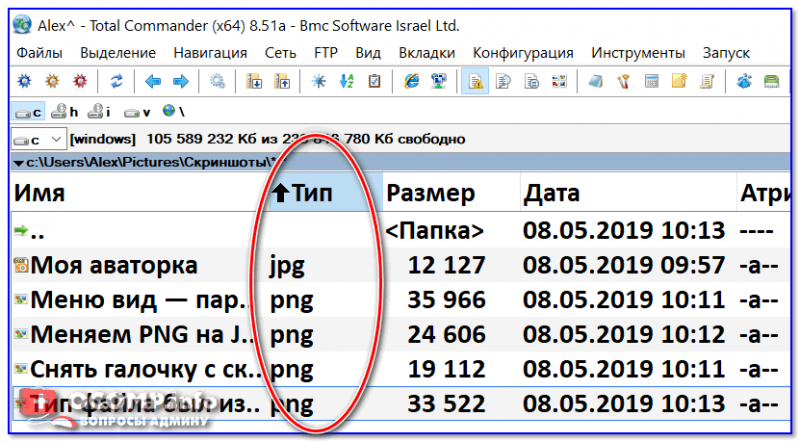
Тип файлов / Total Commander
2) Первое, что нужно сделать — выделить все файлы, которые вы хотите переименовать (примеч.: при выделении Total Commander помечает файлы красным цветом).

Выделяем все необходимые файлы
3) Далее зайти в меню «Файлы» и выбрать инструмент «Групповое переименование».
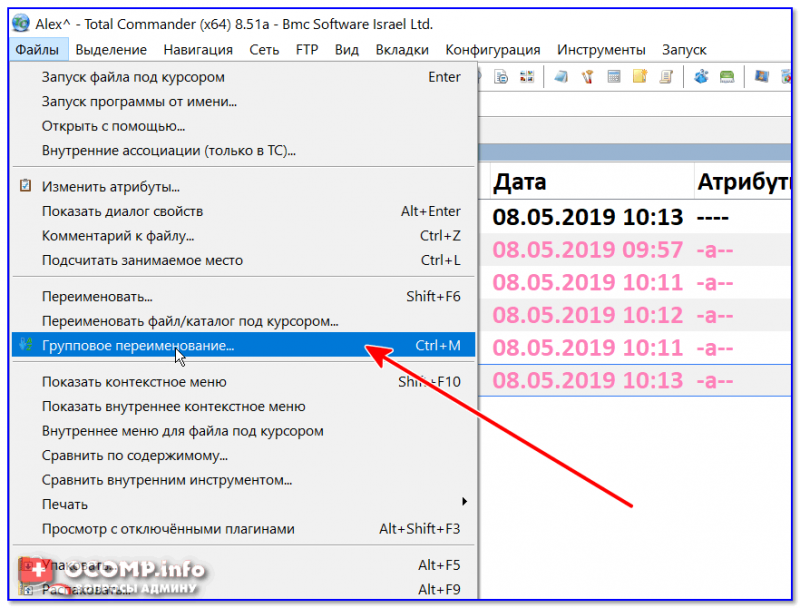
Групповое переименование
4) В строку «Расширения» указать то, что требуется вам (например, я использовал «GIF»). Обратите внимание, что в столбце «Новое имя» показывается какое имя будет у файла после проведенных изменений. Если вас эти изменения устраивают — просто нажмите «Выполнить».
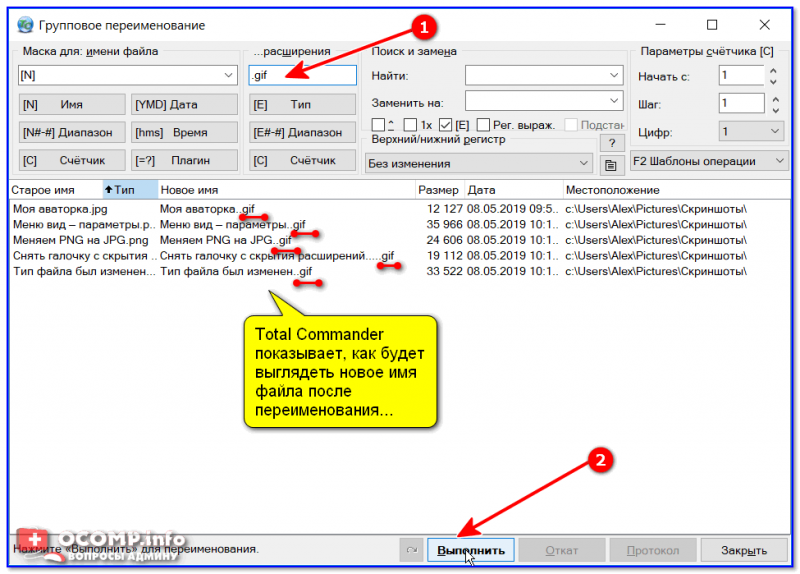
Total Commander показывает, как будет выглядеть новое имя файла после переименования…
5) В общем-то, на этом все. Теперь все выделенные файлы стали с новым расширением. Пример на скриншоте ниже.
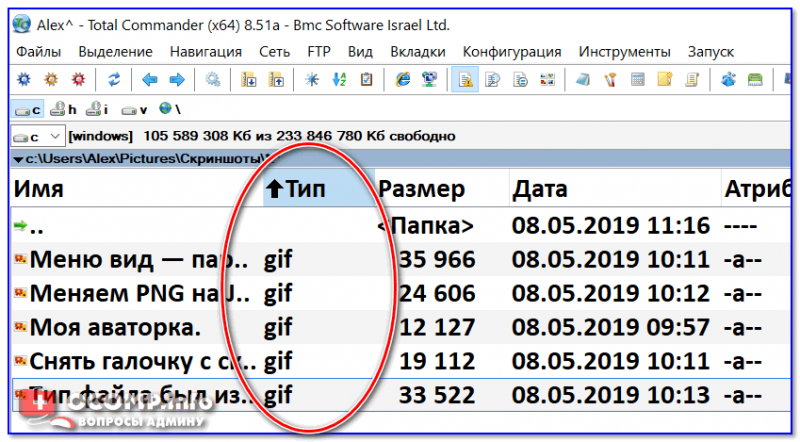
Тип файлов был изменен
*
Изменение атрибутов
Вообще, ранее в ОС DOS и Windows существовало 4 атрибута:
- архивный: если этот атрибут установлен — это означает, что этот файл был уже изменен после последнего резервного копирования;
- скрытый: при установке данного атрибута — проводник в Windows (и многие др. программы) не покажут вам эти файлы/каталоги;
- системный: файлы с данным атрибутом Windows запрещает удалять, редактировать, и всячески пытается скрыть;
- только для чтения: этот атрибут говорит, что файл нельзя редактировать или удалять (можно только читать информацию в нем). Часть программ игнорирует этот атрибут, другая — учитывает и просит у пользователя доп. разрешение на редактирование…
После, появились доп. атрибуты:
- сжатый: ясно и из названия — данный файл хранится в сжатом виде;
- зашифрованный: аналогично (файл был зашифрован ОС в целях безопасности);
- проиндексированный: индексация используется Windows, чтобы ускорить поиск файлов на диске. При установке атрибута — система не будет включать содержимое этого файла в индекс.
Зачем может понадобиться поменять атрибут:
- чтобы отредактировать или удалить файл (если ваша программа «отказывается» это делать, с атрибутом «только для чтения»);
- чтобы легко можно было находить скрытые или системные файлы;
- прямо-противоположная ситуация — чтобы спрятать файлы от др. пользователей.
❶
Способ 1
1) Поменять атрибуты у файла можно прямо в проводнике (если, конечно, вы видите файл ✌). Просто откройте его свойства, щелкнув по нему правой кнопкой мышки и выбрав оное в контекстном меню.
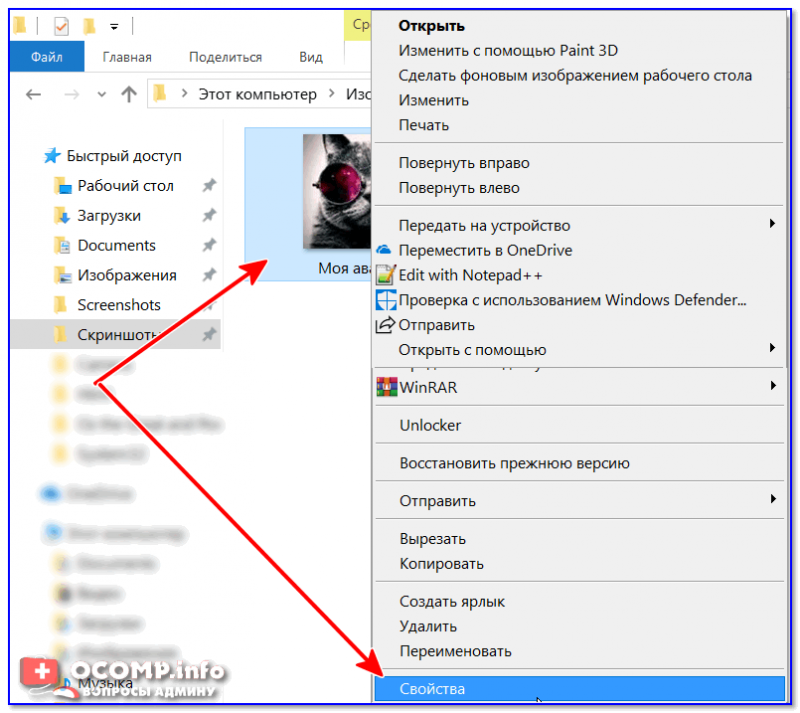
Свойства / Проводник
2) Во вкладке «Общие» в нижней части окна можно установить галочки (или снять их) напротив тех атрибутов, которые вам нужно изменить.
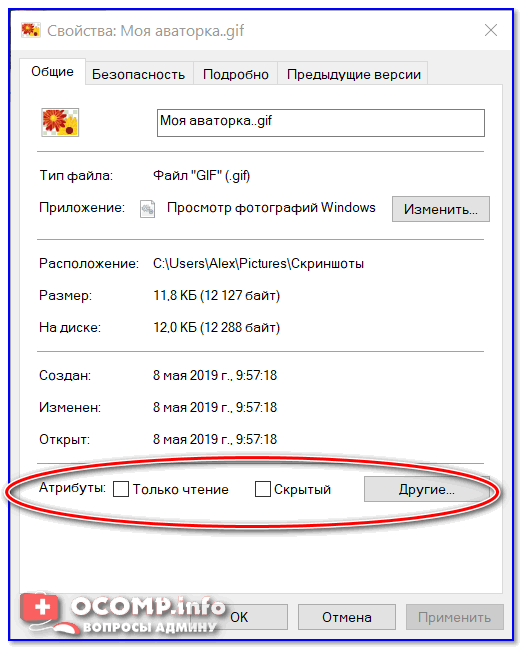
Атрибуты — только чтение, скрытый, и другие
❷
Способ 2
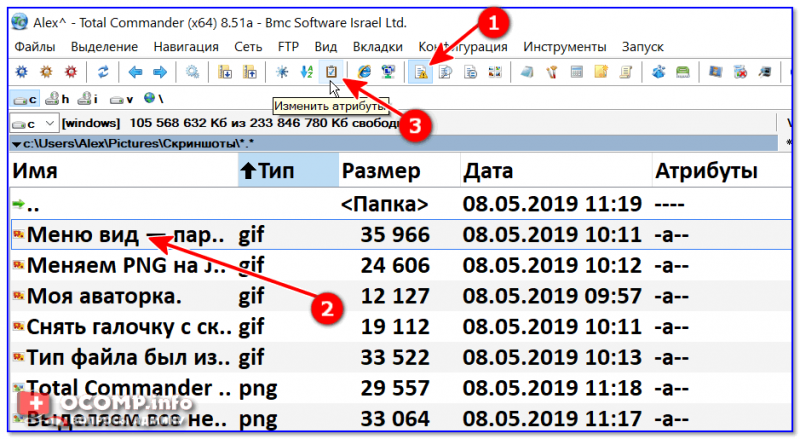
Гораздо удобнее работать с атрибутами при помощи коммандеров (например, того же Total Commander). Рассмотрю работу с ним по шагам…
1) После запуска программы рекомендую сразу же включить отображение скрытых файлов (см. стрелочку-1 на скрине ниже). Далее выберите файл (стрелка-2) и нажмите по кнопке «Изменить атрибуты»(стрелка-3).
Изменить атрибуты (Total Commander)
Далее перед вами появится небольшое окно, в котором нужно поставить (или снять) галочки напротив нужных (ненужных) вам атрибутов. После чего нажать OK — атрибуты у файла будут изменены!
Примечание: для изменения атрибутов у некоторых файлов — могут понадобится администраторские права.
Изменение атрибутов
*
На этом пока все. Всех с наступающим большим праздником — с Днем Победы!
Удачи!
✌
RSS(как читать Rss)
Другие записи:
- Как увеличить количество золота, патронов, времени, оружия, жизненной энергии в играх (или как …
- Как раздать интернет на другой компьютер (ноутбук), подключенный сетевым LAN-кабелем
- Пропадает интернет по Wi-Fi после выхода из спящего режима Windows
- Как узнать реальную скорость Wi-Fi сети (как проверить работу роутера)
- Что делать, если на компьютере нет звука
- Как замедлить видео
- Ааа! Залил ноутбук водой (чаем), что делать?
- Как красиво подписать фото, картинку или открытку (для поздравления или на память)
Как и вещи реальные, компьютерные файлы обладают собственными уникальными свойствами. Эти свойства все вместе и придают каждому файлу его отличительные черты, делая каждый файл единственным и неповторимым в необъятном виртуальном мире.
Свойства файлов в Windows 7 будут раскрыты ниже в следующих подзаголовках:
- Где спрятаны свойства файлов?
- Вкладка «Общие» свойств файла
- Как изменить свойства файла?
- Как удалить свойства файла?
- Видео-формат статьи
В Windows 7 свойствами файлов являются, например, его тип, размер, дата создания и дата последнего изменения файла. Вспоминая свойства файла, проще его найти. У разных файлов – разный набор свойств: для текстовых файлов – один набор свойств, для рисунков – другой набор, для звуковых файлов – третий и т.д.
Где спрятаны свойства файлов?
Заходим в Проводник. В Windows 7 Проводник расположен в левой нижней части экрана, недалеко от кнопки Пуск (рис. 1):
Рис. 1 Проводник Windows 7
Чтобы посмотреть свойства файла, надо в Проводнике найти нужный файл и выделить его щелчком левой кнопки мыши (рис. 2):
Рис. 2 Свойства выделенного файла (Windows 7)
Вариант 1 как найти свойства файла
После этого в нижней части окна, где выделен файл, можно увидеть свойства этого файла (рис. 2) в урезанном виде. Для некоторых файлов, например, для текстов или рисунков можно изменить их свойства непосредственно в нижней части окна.
Как увидеть свойства файла в полном виде?
Вариант 2 как найти свойства файла
В Проводнике кликаем по файлу ПРАВОЙ кнопкой мыши. Откроется контекстное меню, которое предлагает выбрать все то, что может предложить Windows для выделенного файла. В этом меню выбираем команду «Свойства»:
Рис. 3 Где спрятаны полные свойства файла
Кликнув по команде «Свойства», попадаем в окно «Свойства: Имя файла»:
Рис. 4 Свойства файла_Вкладка Общие
Если выделить несколько файлов и кликнуть по ним правой кнопкой мыши, то откроется контекстное меню для всех выделенных файлов. Для простоты мы будем рассматривать свойства одного файла.
Вкладка «Общие» свойств файла
На рис. 4 показана вкладка «Общие» (General) свойств файла, созданного в текстовом редакторе Word:
1) «Тип файла (Type file)» (цифра 1 на рис. 4) – указывается тип файла. Если указано «Ярлык», то отображаются не свойства самого файла, а свойства ярлыка к файлу.
2) «Приложение (Open with)» (цифра 2 на рис. 4) – выводится имя приложения, в котором открыт файл. Кнопка «Изменить (Change)» (цифра 10 на рис. 4) позволяет открыть окно для выбора другого приложения, чтобы открыть файл.
3) «Расположение (Location)» (цифра 3 на рис. 4) – указывается папка, в которой находится объект.
4) «Размер (Size)» (цифра 4 на рис. 4) – приводится размер файла.
5) «На диске (Size on disk)» (цифра 5 на рис. 4) – написано, сколько места занимает файл на диске. Сравнив величину «На диске» с величиной «Размер», можно понять, сколько дискового пространства теряется из-за разбиения файла по кластерам.
Для сжатого файла, заархивированного с помощью какой-либо программы архивации, приводится размер файла в сжатом виде.
6) «Создан (Created)» (цифра 6 на рис. 4) – приведена дата создания файла.
7) «Изменен (Modified)» (цифра 7 на рис. 4) – указывается дата внесения последних изменений в файл.
 «Открыт (Accessed)» (цифра 8 на рис. 4) – приводится дата, когда файл был последний раз открыт.
9) «Атрибуты (Attributes)» (цифра 9 на рис. 4):
Атрибут «Только чтение (Real Only)» – если поставить галочку напротив «Только чтение», тогда можно избежать случайного изменения или случайного удаления файла. Файл с атрибутом «Только чтение» можно только читать, печатать, копировать, перемещать, переименовывать или удалять (осознанно, не случайно).
Чтобы файл можно было редактировать (то есть, вносить изменения), нужно снять галочку напротив «Только чтение», либо сохранить файл под другим именем. Если просто снять галочку напротив «только чтение» и тем самым сделать файл доступным для внесения изменений, то это иногда приводит к некорректной работе программы, предназначенной для работы с этим файлом. Поэтому желательно файл с атрибутом «только чтение» сохранять под другим именем и после этого редактировать его.
Атрибут «Скрытый (Hidden)» – обычно устанавливается для системных файлов, не подлежащих изменению. Скрытые файлы, как правило, не видны в окне папки.
10) Кнопка «Изменить (Change)» (цифра 10 на рис. 4) открывает окно, в котором можно задать программы, которые мы хотим использовать для работы с файлом.
Как изменить свойства файла?
Вкладка «Подробно (Details)» в окне «Свойства» файла предоставляет нам возможность изменения свойств файла, а именно, добавить к файлу комментарии (цифра 1 на рис. 5) , ключевые слова, рейтинги и другие данные:
Рисю 5 Свойства файла – Вкладка Подробно
Возьмем для примера фотографии: их можно сопровождать информацией о том, где они сделаны и с помощью какого оборудования. Или рисунки – им можно присвоить рейтинг от одной до пяти звезд, написать комментарий, указать автора и при желании ввести ключевые слова.
В строке «Комментарии (Comments)» при подведении курсора к пустому полю напротив надписи «Комментарии» появляется поле «Добавьте комментарий». Можно кликнуть туда мышкой и ввести комментарий. Кстати, если Вы запомните этот комментарий и потом, спустя какое-то время, введете его в строке «Поиск» кнопки «Пуск», то файл будет сразу найден.
Аналогично можно изменить другие свойства файла, просто наведя курсор напротив «Название», «Тема» и т.д. При этом появится поле для ввода информации.
Для сохранения внесенных изменений кликаем по кнопкам сначала «Применить», потом «ОК».
Как удалить свойства файла?
Иногда бывает полезно при пересылке файла другому пользователю удалить всю личную информацию, которая содержится в свойствах файла, подлежащего пересылке. Например, свойство «Авторы» (рис. 5) может раскрыть список людей, принявших участие в работе над файлом.
Чтобы удалить свойства файла (полностью или частично), надо в окне «Свойства файла» на вкладке «Подробно» кликнуть по ссылке «Удаление свойств и личной информации» (цифра 2 на рис. 5). Появится окно «Удаление свойств»:
Рис. 6 Свойства файла – Удаление личной информации
Если поставить галочку напротив «Создать копию, удалив все возможные свойства» (цифра 1 на рис. 6) и кликнуть по кнопке «ОК», тогда будет создана копия файла, в которой будут удалены свойства, а к имени файла будет добавлено слово «копия». Этот файл с удаленными свойствами можно пересылать «со спокойной душой» другим людям.
Если поставить галочку напротив «Удалить следующие свойства для этого файла» (цифра 2 на рис. 6), тогда появится возможность поставить галочки рядом с теми свойствами, которые подлежат удалению. В этом варианте можно выбрать какие свойства удалять, а какие – оставить.
А теперь все то же самое, что описано выше, только в видео-формате:
Резервная ссылка на видео: http://youtu.be/_FoJ_CWf970
P.S. По компьютерной грамотности можно еще прочитать:
1. Папки и файлы Windows 7
2. Как изменить формат файла на Виндовс
3. Панель задач в Windows 7
4. Windows 7 справка
5. Обновления операционной системы Windows 7
Распечатать статью
Получайте актуальные статьи по компьютерной грамотности прямо на ваш почтовый ящик. Уже более 3.000 подписчиков
.
Важно: необходимо подтвердить свою подписку! В своей почте откройте письмо для активации и кликните по указанной там ссылке. Если письма нет, проверьте папку Спам.
24 июня 2013
 Далеко не все в курсе, что многие форматы файлов подразумевают наличие скрытых, характеризующих конкретный объект, данных (метаданные, англ. metadata). Поэтому выкладывая в «облако» или пересылая текстовый или DjVu файл, знайте – он может содержать имя автора, дату и время создания, фрагменты истории создания (зависит от формата файла и применяемого софта). Одними из самых незащищенных в этом плане файлов являются изображения (фотографии). Как же удалить всю лишнюю и весьма конфиденциальную информацию? Ответ – под катом.
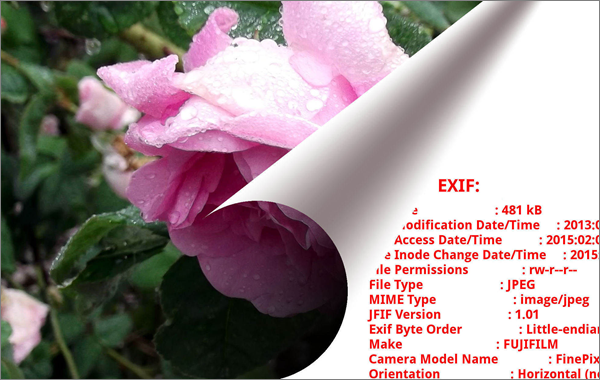
Наиболее известный стандарт метаданных – EXIF (англ. Exchangeable Image File Format), который используется для цифровых фото. В фотоснимки, сделанные камерой, смартфоном или мобильным телефоном, записываются EXIF-метаданные, позволяющие увидеть в том числе марку и номер серии девайса, уменьшенный оригинал изображения, с привязкой к координатам GPS, если не была выключена геолокация. Соответственно, публикуя (пересылая) важный файл, очень желательно проверить его на отсутствие компрометирующей информации!
Существует множество методов доступа к метаданным. Например, скрытые данные изображений хорошо читает и редактирует бесплатная русифицированная утилита . Однако самый простой способ заключается в штатной проверке свойств файла. Им и воспользуемся, чтобы изменить (удалить) метаданные файлов силами операционной системы (скриншоты от «лица» Windows 10).
Как изменить свойства файла в Windows 10 / 8 / 7
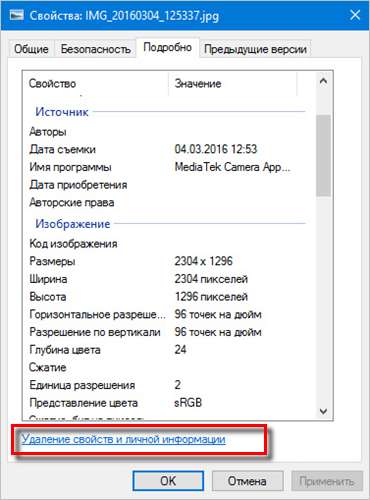
Все просто: щелкните правой кнопкой мыши по нужному файлу и в контекстном меню выберите «Свойства» → в открывшемся окне перейдите на вкладку «Подробно» → далее, кликните по ссылке «Удаление свойств и личной информации«.
Теперь у вас есть два варианта избавления от лишних данных:
- «Создать копию, удалив все возможные свойства«, при котором будет создана копия файла с удаленными свойствами, а к имени прибавится слово «копия» → «ОК» (рекомендую);
- «Удалить следующие свойства для этого файла«, где можно выбрать, отметив галочками, какие свойства подлежат удалению, а какие – нет → «ОК«.
Остановитесь на одном из описанных вариантов, выбор за вами.
Дмитрий dmitry_spb Евдокимов
Используемые источники:
- https://ocomp.info/kak-izmenit-rasshirenie-fayla.html
- https://www.compgramotnost.ru/windows-7/razbiraem-po-kostochkam-cvojstva-fajla-v-windows-7
- http://testsoft.su/svoistva-faila-kak-izmenit-udalit-metadannye-failov-v-windows-10-8-7/

Загрузить PDF
Загрузить PDF
Из данной статьи вы узнаете, как получить доступ и изменить свойства и настройки отдельных файлов на компьютере. Это можно сделать в Windows и в Mac OS X.
-
1
Откройте меню «Пуск»
. Для этого щелкните по логотипу Windows в нижнем левом углу экрана.
-
2
Щелкните по значку Проводника
. Он находится в нижней левой части меню «Пуск».
-
3
Выберите нужный файл. Щелкните по файлу, свойства которого нужно изменить.
- Возможно, сначала потребуется открыть папку, в которой хранится файл (например, «Документы»); для этого щелкните по соответствующей папке в левой части окна Проводника.
-
4
Нажмите Главная. Эта вкладка находится в верхней левой части окна.
-
5
Нажмите Свойства. Значок этой кнопки имеет вид белого квадрата с красной галочкой и находится в разделе «Открыть» на панели инструментов в верхней части окна Проводника.
-
6
Просмотрите свойства файла. Каждому типу файла соответствует свое меню «Свойства», но в большинстве случаев можно изменить следующую информацию:
- Имя файла. Как правило, эта опция находится в верхней части вкладки «Общие».
- Приложение. Как правило, эта опция находится в средней части вкладки «Общие». Нажмите кнопку «Изменить», которая расположена рядом с этой опцией, чтобы выбрать другую программу, в которой по умолчанию будет открываться этот файл.
- Предыдущие версии. На этой вкладке можно выбрать и восстановить предыдущую версию файла (если она есть). В этом случае необходимо выбрать точку восстановления.
-
7
Сохраните внесенные изменения. Нажмите «Применить» в нижнем правом углу окна «Свойства», а затем нажмите «ОК», чтобы сохранить изменения и закрыть окно «Свойства».
Реклама


-
1
Откройте Finder. Для этого щелкните по синему значку в виде лица, который находится в доке.
-
2
Выберите нужный файл. Для этого щелкните по нему в окне Finder.
- Возможно, сначала придется открыть папку, в которой хранится файл; для этого щелкните по ней в левой части окна Finder.
- Нажмите «Все файлы» в верхнем левом углу окна Finder, чтобы просмотреть список всех файлов, которые хранятся на компьютере.
-
3
Нажмите Файл. Это меню находится в верхней левой части экрана. Откроется выпадающее меню.
-
4
Нажмите Свойства. Эта опция находится посередине меню «Файл». Откроется окно со свойствами файла.
-
5
Просмотрите свойства файла. Большинство файлов в Mac OS X имеют следующие свойства, которые расположены в средней или нижней части окна «Свойства»:
- Имя и расширение. Здесь можно изменить имя или тип файла. Также можно поставить флажок у опции «Скрыть расширение», чтобы скрыть расширение этого файла.
- Комментарии. Здесь можно добавить заметки о файле.
- Приложение. Здесь можно изменить программу, в которой открывается файл.
- Просмотр. Здесь можно просмотреть файл (в виде его миниатюры).
- Общий доступ и разрешения. Здесь можно изменить, какому пользователю разрешено открывать и/или редактировать файл.
-
6
Сохраните внесенные изменения. Для этого щелкните по красному кружку в верхнем левом углу окна «Свойства».
Реклама


Советы
- Если войти в систему в качестве администратора, можно изменить большее число свойств.
Реклама
Предупреждения
- Определенные свойства файла изменить нельзя.
- Доступные свойства файла зависят от его типа.
Реклама
Об этой статье
Эту страницу просматривали 40 839 раз.
Была ли эта статья полезной?
Изменить параметры папки
- На рабочем столе нажмите или коснитесь кнопки проводника на панели задач.
- Щелкните или коснитесь кнопки «Параметры» на вкладке «Просмотр», а затем щелкните или коснитесь кнопки «Изменить папку и параметры поиска».
- Щелкните или коснитесь вкладки Общие.
- Выберите параметр «Обзор папок», чтобы каждая папка отображалась в одном или в отдельном окне.
24 ян. 2013 г.
Как изменить атрибуты файла?
Просмотр или изменение атрибутов файла
Чтобы просмотреть или изменить атрибуты файла, щелкните файл правой кнопкой мыши и выберите пункт «Свойства». В разделе «Атрибуты:» включенные атрибуты отмечены флажками. Добавьте или удалите проверки из «Только для чтения», «Архив» или «Скрытый», чтобы включить или отключить эти параметры.
Перейдите в Панель управления и откройте Параметры папки. 2. Перейдите на вкладку «Просмотр» и выберите «Показать скрытые файлы и папки». Затем снимите флажок «Скрыть защищенные системные файлы».
Как изменить атрибуты папки в CMD?
Введите команду «cd», а затем укажите путь к файлу, атрибуты которого вы хотите изменить. Например, чтобы перейти в папку с названием «C: Documents», введите «cd C: Documents».
Как скрыть папку?
Как сделать скрытый файл или папку на компьютере с Windows 10
- Найдите файл или папку, которую хотите скрыть.
- Щелкните его правой кнопкой мыши и выберите «Свойства».
- В появившемся меню установите флажок «Скрытый». …
- Нажмите «ОК» внизу окна.
- Ваш файл или папка теперь скрыты.
1 окт. 2019 г.
Как управлять папками в Windows 10?
Для этого выберите вкладку «Просмотр» на ленте и нажмите «Параметры» в группе «Показать / скрыть». Щелкните в поле списка «Открыть проводник в» и выберите «Этот компьютер», затем нажмите «Применить» и «ОК». Если вам не нравится видеть ваши наиболее часто используемые папки и недавно открывавшиеся файлы, вы можете настроить эти параметры в том же диалоговом окне.
Как изменить атрибуты папки?
Изменить атрибуты файла в Windows 10
- Откройте проводник и перейдите в папку, содержащую ваши файлы.
- Выберите файл, атрибуты которого вы хотите изменить.
- На вкладке «Главная» ленты нажмите кнопку «Свойства».
- В следующем диалоговом окне в разделе «Атрибуты» вы можете установить или удалить атрибуты «Только для чтения» и «Скрытый».
3 ян. 2018 г.
Как удалить атрибут только для чтения?
Файлы только для чтения
- Откройте проводник Windows и перейдите к файлу, который хотите отредактировать.
- Щелкните имя файла правой кнопкой мыши и выберите «Свойства».
- Выберите вкладку «Общие» и снимите флажок «Только для чтения», чтобы удалить атрибут только для чтения, или установите флажок, чтобы установить его. …
- Нажмите кнопку «Пуск» Windows и введите «cmd» в поле поиска.
Что такое атрибут A в файле?
Атрибут файла (часто называемый просто атрибутом или флагом) — это особое условие, при котором может существовать файл или каталог. … Файлы и папки на самом деле не меняются при применении или удалении атрибутов, просто они по-разному понимаются операционной системой и другим программным обеспечением.
Скрытый файл — это любой файл с включенным атрибутом «скрытый». Как и следовало ожидать, файл или папка с включенным этим атрибутом невидимы при просмотре папок — вы не можете увидеть ни одну из них, не разрешив явным образом просматривать их все.
Нажмите кнопку «Пуск», затем выберите «Панель управления»> «Оформление и персонализация». Выберите «Параметры папки», затем перейдите на вкладку «Просмотр». В разделе «Дополнительные параметры» выберите «Показать скрытые файлы, папки и диски», а затем нажмите «ОК».
Что такое команда attrib?
Назначение: Устанавливает или отображает атрибуты только для чтения, архива, системы и скрытого файла или каталога. Используя команду ATTRIB, вы можете изменить атрибут чтения / записи файла или установить атрибут архива. Если вы используете эту команду, чтобы указать файл как доступный только для чтения, к файлу можно будет получить доступ, но нельзя изменить или удалить.
Как набирать команду attrib?
С командой Attrib
- Нажмите Пуск> Выполнить> введите cmd и нажмите Enter.
- Здесь я предполагаю, что буква вашего флеш-накопителя — G:
- Введите эту команду: attrib -h -r -s / s /dg:*.*
- Вы можете скопировать приведенную выше команду> щелкните правой кнопкой мыши в командной строке и вставьте ее.
- Примечание. Вам необходимо заменить букву G буквой вашего флеш-накопителя.
30 ночей. 2020 г.
Что подразумевается под командой Edit?
Команда редактирования запускает строковый редактор, предназначенный для начинающих пользователей, упрощенную версию бывшего редактора. Редактор редактирования принадлежит к семейству редакторов, в которое входят редактор ed, редактор ex и редактор vi. Информация о редакторе редактирования может помочь вам изучить более продвинутые функции других редакторов.
Что такое атрибуты файлов Windows?
Атрибуты файла — это фрагменты информации, связанные с каждым файлом и каталогом, которые включают дополнительные данные о самом файле или его содержимом. Они могут существовать только в одном из двух состояний — установленном или очищенном; как состояние включения или выключения. Атрибуты могут находиться в файлах, каталогах, томах и определенных системных объектах.