
Содержание
- Основные параметры
- Роли и их права
- Эмодзи
- Модерация
- Журнал аудита
- Интеграция
- Виджет
- Шаблон сервера
- Параметры сообщества
- Бустинг сервера
- Управление участниками
- Проверка приглашений
- Баны
- Работа с каналами
- Добавление ботов
- Вопросы и ответы

В этой статье настройка сервера в Discord будет рассмотрена только на примере десктопной версии мессенджера. Связано это с тем, что в мобильном приложении пользователь получает все те же возможности, но немного в другом представлении внешнего вида, поэтому принцип действий никак не меняется.
Основные параметры
К основным параметрам сервера относятся все те, которые можно найти в разделе «Обзор». Там меняется логотип сообщества, его название, используемый регион и другие полезные параметры.
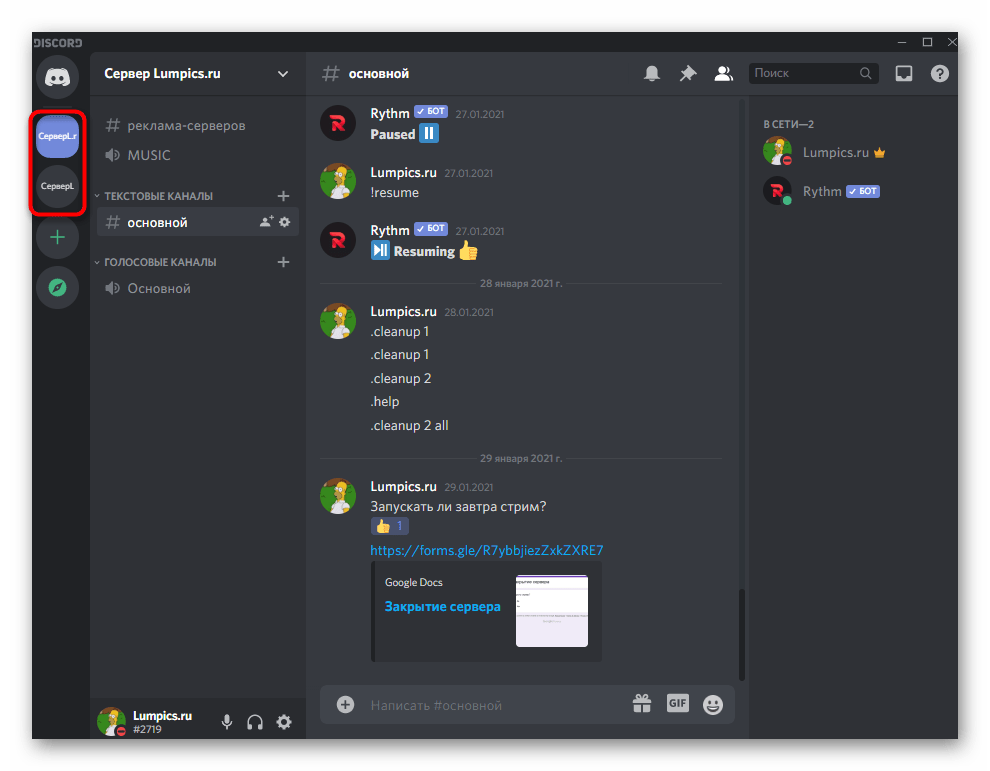
- Для начала выберите сервер, который хотите настроить, переместившись к нему через панель слева.
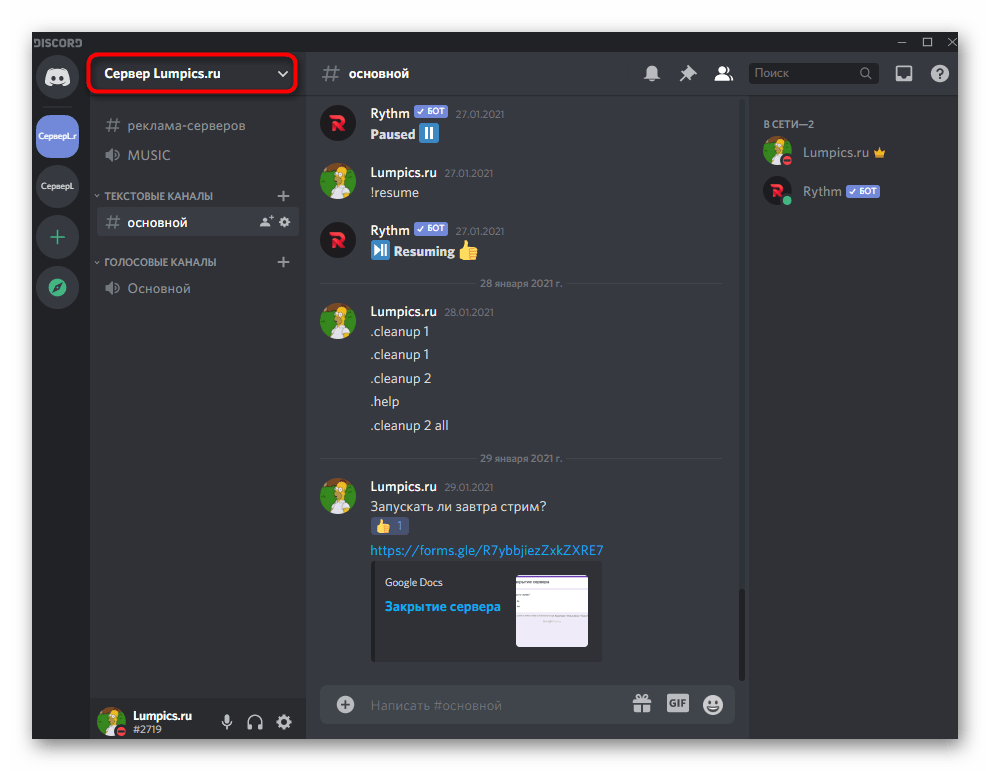
- Откройте меню сервера, кликнув по его названию.
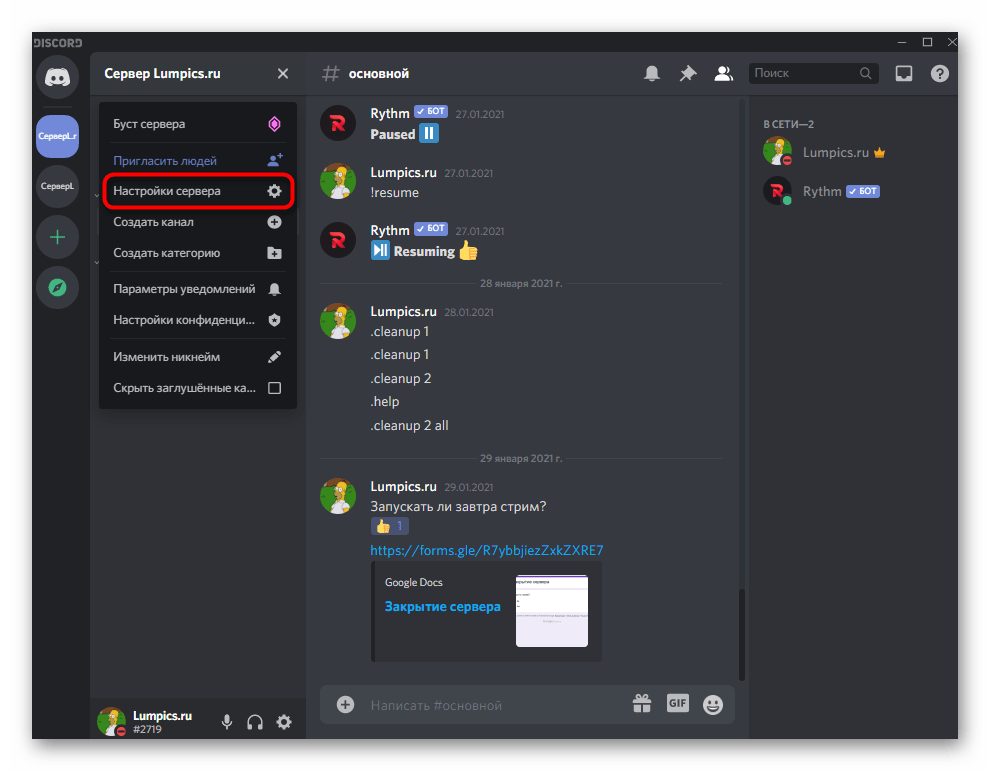
- Из появившегося меню выберите пункт «Настройки сервера».
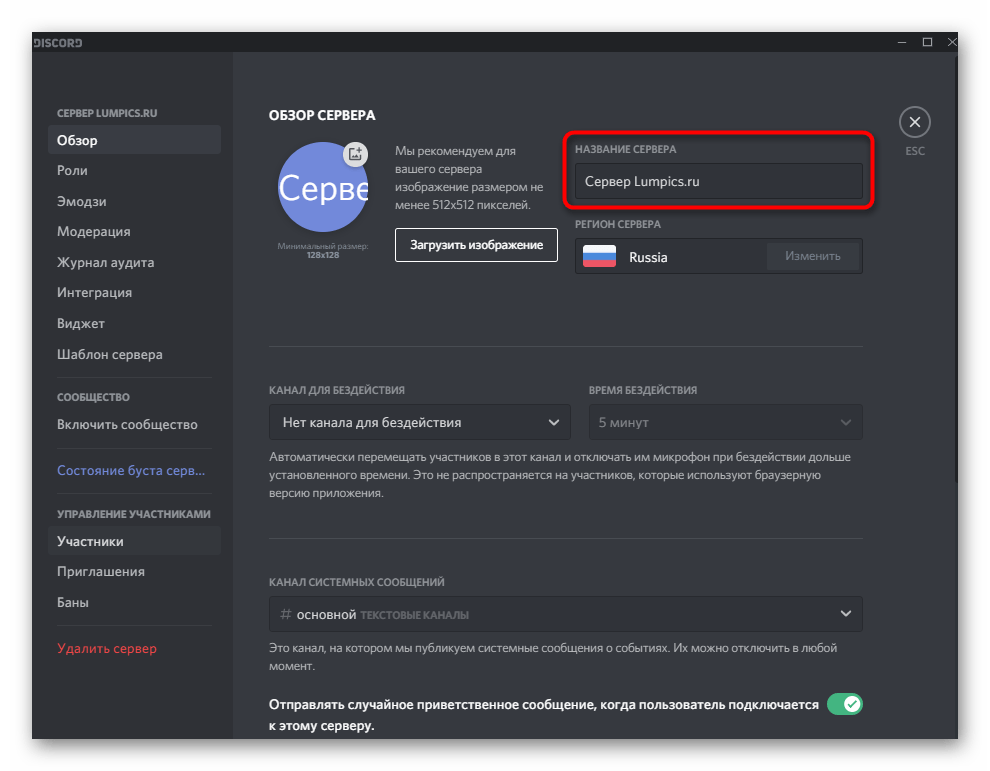
- Обратите внимание на поле «Название сервера»: отредактируйте его, если текущий нейминг не устраивает. При этом необходимо учитывать, что слишком частые переименования могут вызвать неразбериху среди участников сервера и им придется вспоминать, что это за проект, отталкиваясь исключительно от его содержания.
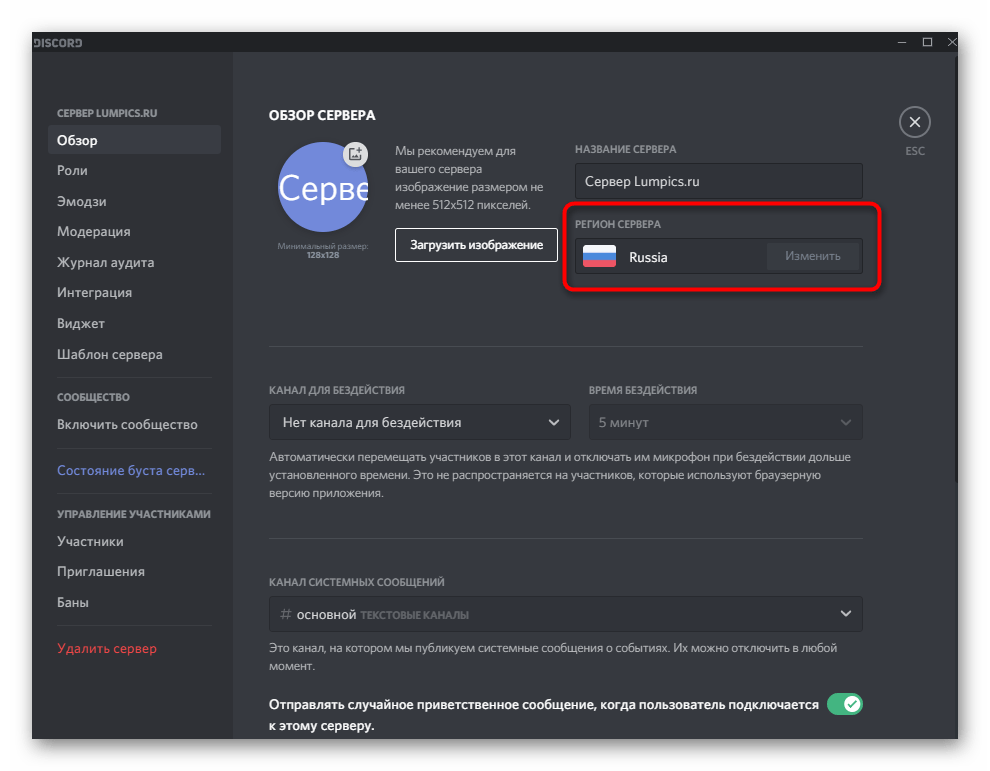
- Следующий пункт — «Регион сервера» — изменяется только в тех случаях, когда в работе проекта замечены проблемы: например, лагает связь при подключении к голосовым каналам или она вовсе не устанавливается. Впрочем, если вы сменили свое местоположение, регион тоже можно указать новый, стабилизировав тем самым соединение.
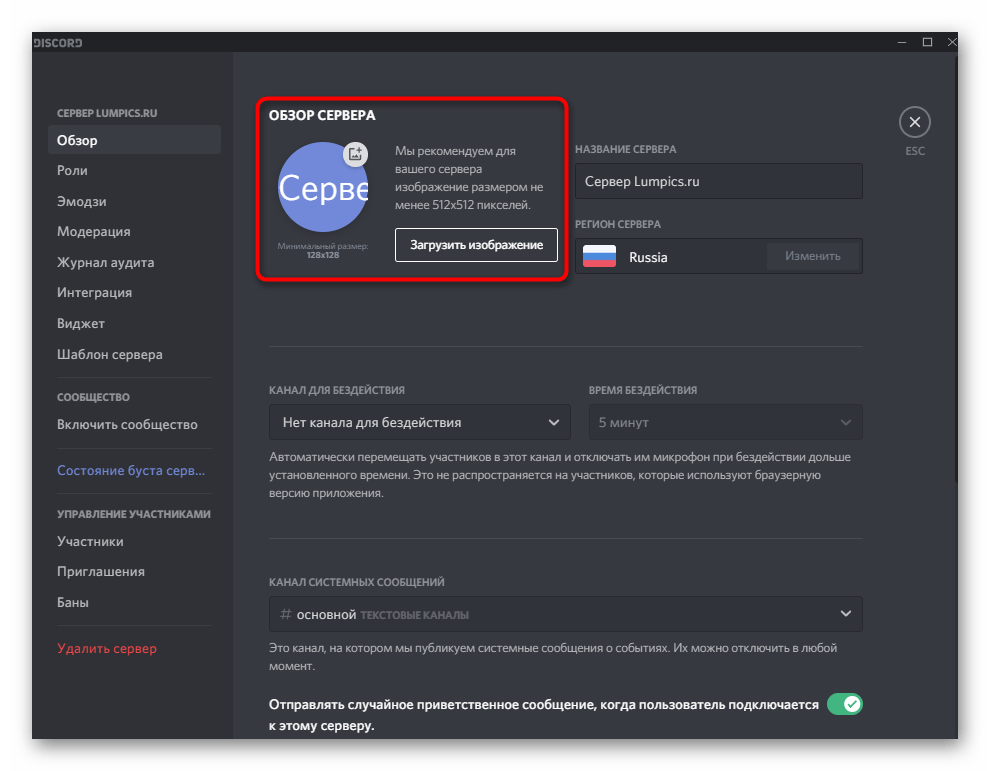
- В этом разделе вы увидите и логотип сервера, который можно изменить, загрузив любое пользовательское изображение с разрешением не менее 512×512 пикселей. Здесь же просматривается миниатюра и создатель решает, устраивает ли его выбранная картинка. Логотип тоже доступен для изменения в любой момент.
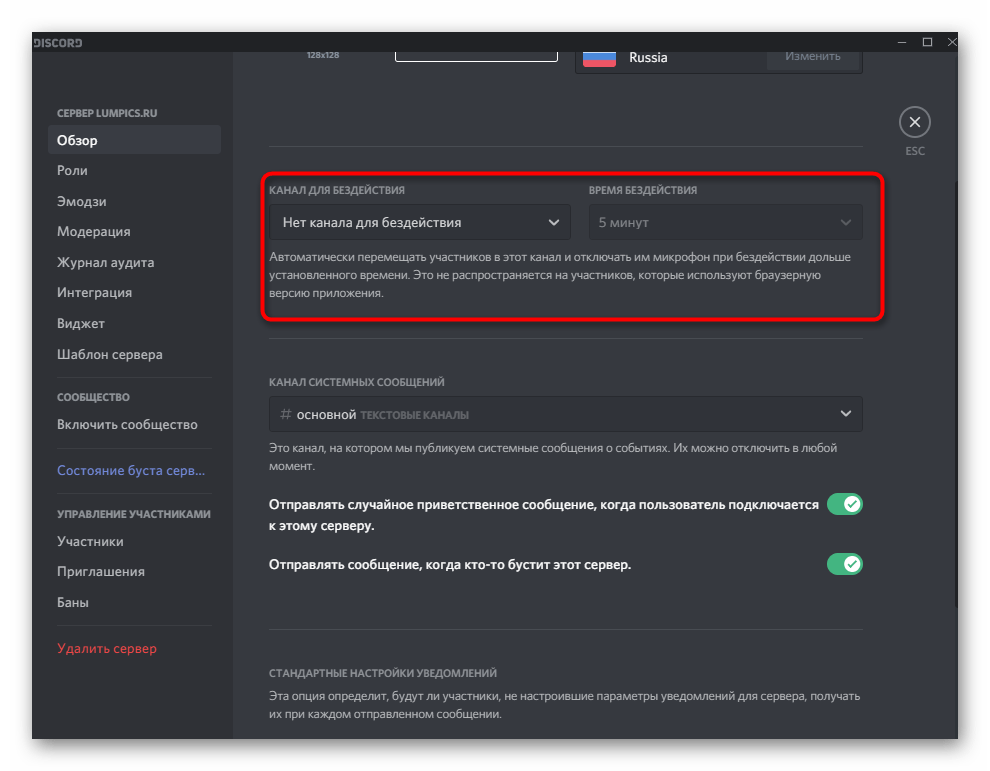
- Пройдемся по остальным пунктам, присутствующим в этом меню. В блоке ниже через выпадающие списки вы можете выбрать канал для бездействия, куда автоматически попадают пользователи, не проявляющие активности на протяжении указанного времени. Период администратор или создатель указывает самостоятельно. Подобная настройка позволяет разгрузить каналы, очистив их от тех людей, которые ничего не делают.
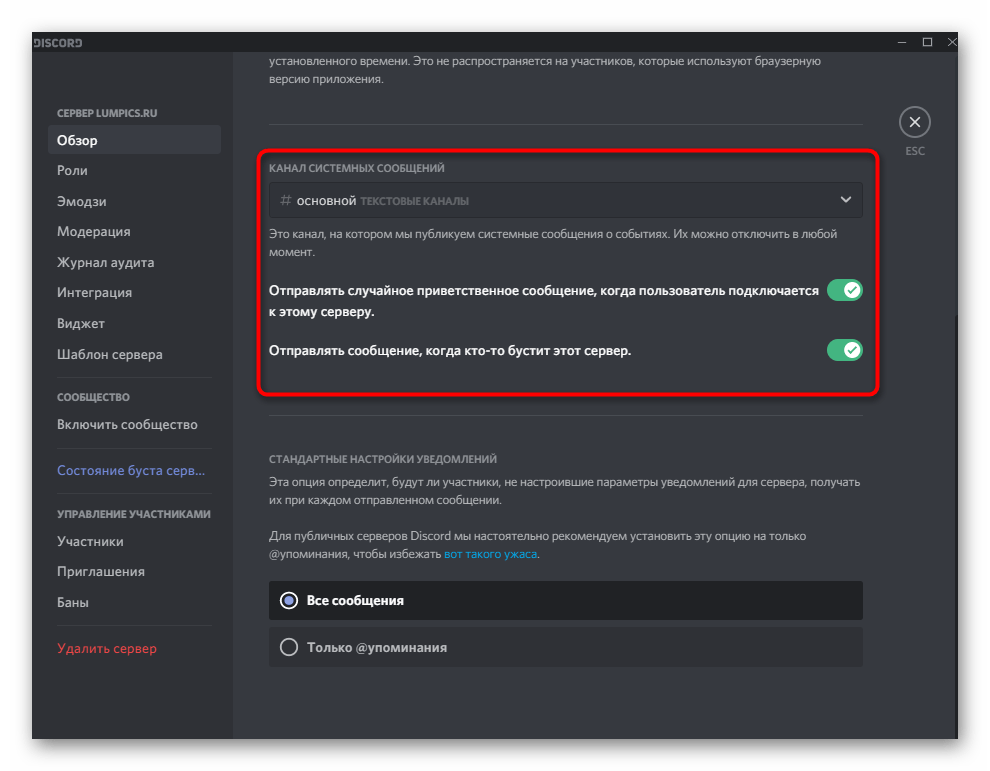
- Ниже находится категория для настройки канала отправки системных сообщений. Это канал, где пользователи получают информацию о новых участниках, уведомления от ботов и другие сообщения, не относящиеся к общей тематике сервера. Здесь же создатель решает, нужно ли отправлять случайное системное сообщение при подключении нового человека и оповещать ли всех о бустинге сервера.
Роли и их права
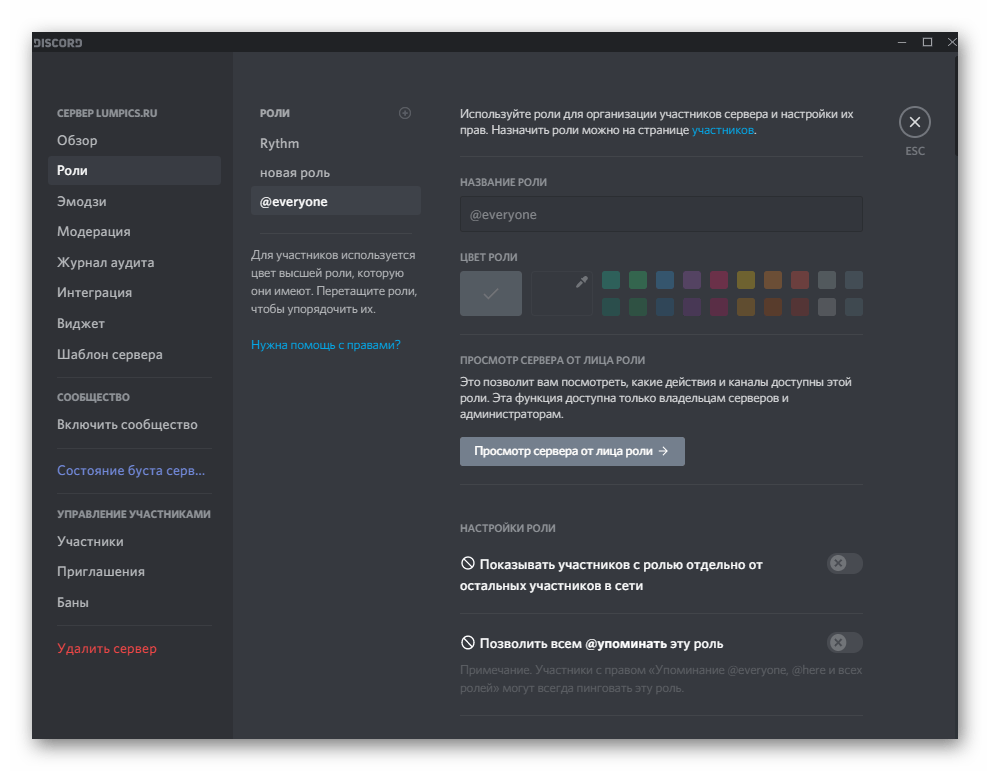
Далее идет раздел с настройками под названием «Роли». В нем администраторы и создатели сервера решают, какие права предоставлять участникам и какие роли вообще нужно создать. На нашем сайте уже есть инструкция по этой теме, где продемонстрированы абсолютно все аспекты взаимодействия с данными настройками.
Подробнее: Создание и распределение ролей на сервере в Discord

Эмодзи
Одна из доступных пользовательских настроек на сервере — добавление уникальных эмодзи. Создатель сам подбирает пак из 50 или менее смайликов и загружает их для использования конкретно на этом сервере. Все участники видят их и могут отправлять в текстовых чатах, только если это не запрещено через права выбранных ролей.
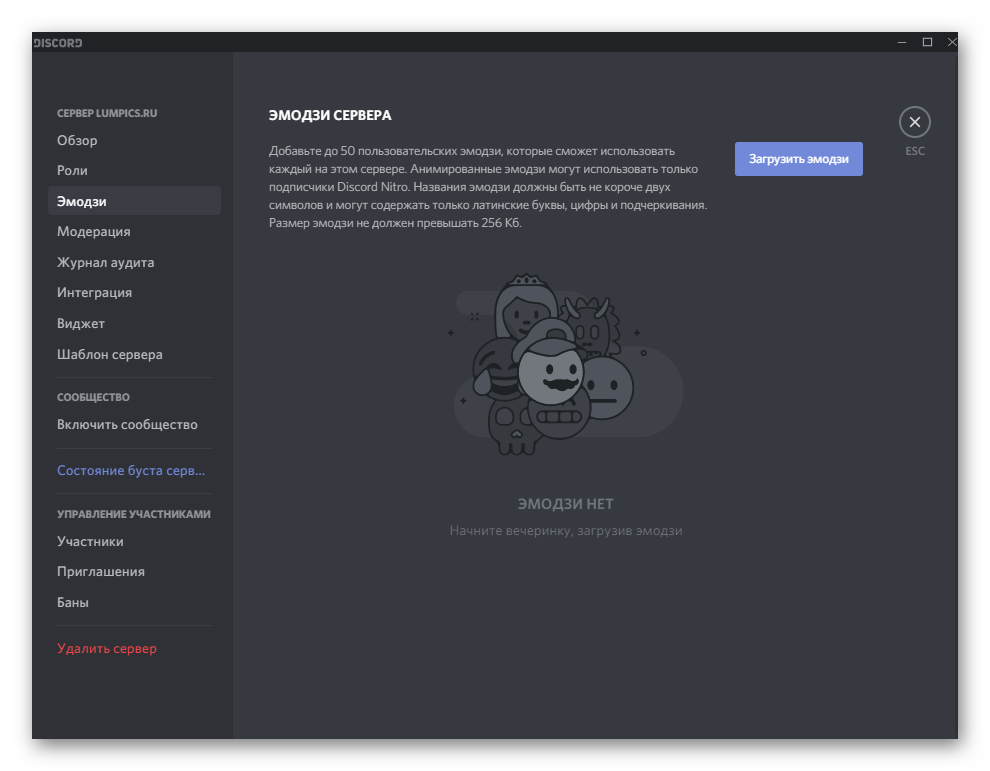
Эмодзи — отличное средство персонализации сервера и привлечения внимания пользователей. К тому же никто не запрещает сделать авторские смайлы — некие локальные мемы, знакомые исключительно вступившим в ваше сообщество. При работе с эмодзи учитывайте, что добавленные доступны для отправки только на вашем сервере и не работают на других.
Подробнее: Как добавить эмодзи на сервер в Discord
Модерация
Не всегда у администратора или создателя сервера получается вручную заниматься модерацией каждого сообщения и вовремя удалять неподходящий контент. В качестве помощника мы рекомендуем использовать настраиваемые параметры в разделе «Модерация». Там находится автоматически работающий инструмент, сканирующий все отправляемые сообщения в зависимости от уровня установленной модерации. Он не может удалять нецензурную лексику или картинки неподобающего содержания, однако фильтрует реплики в зависимости от подтверждения аккаунта пользователя.
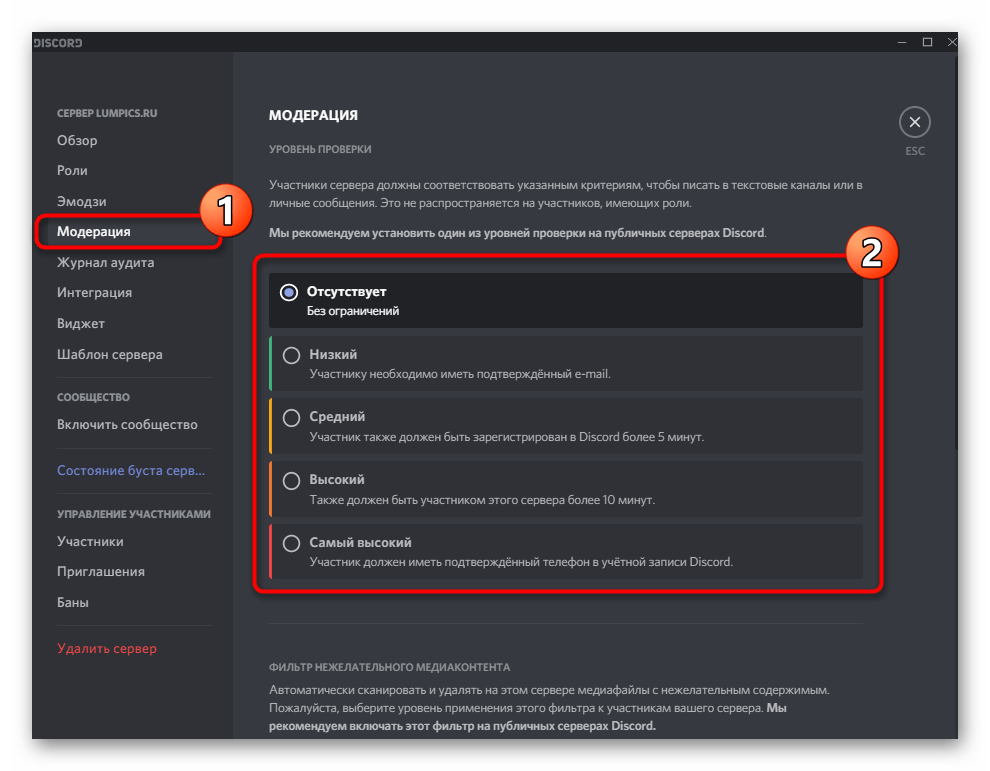
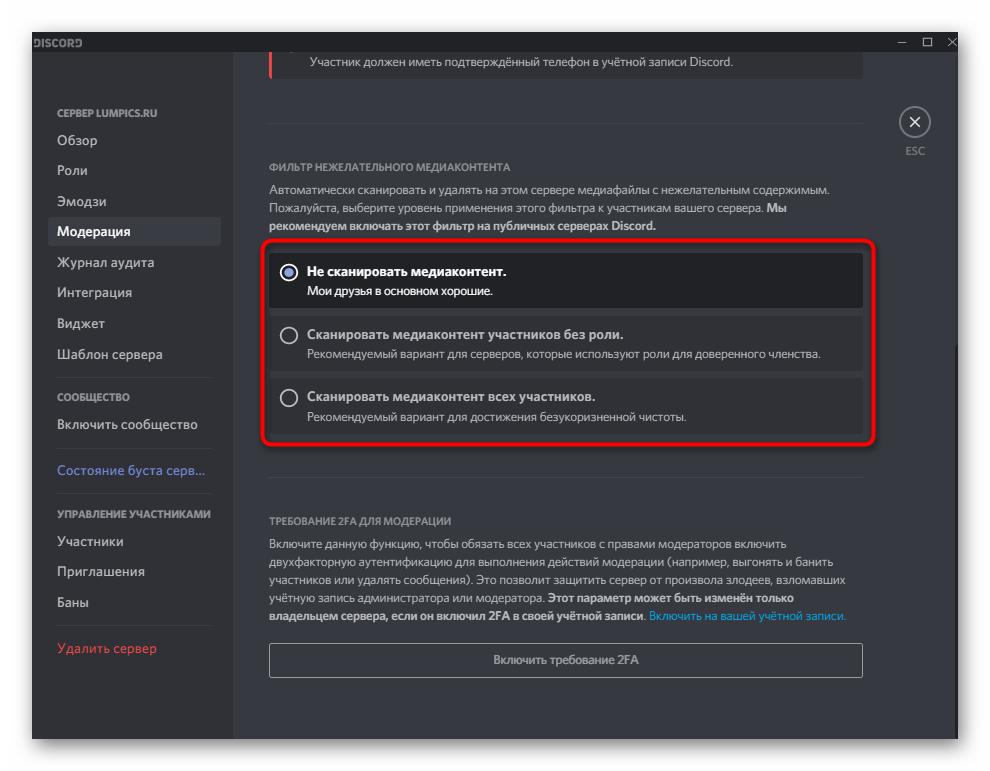
Хоть средства, блокирующего неподходящие текстовые сообщения, пока нет, но присутствует «Фильтр нежелательного контента», проверяющий отправляемые медиафайлы. Установите для него один из доступных вариантов модерации, отметив маркером понравившийся пункт. В этом же меню ознакомьтесь и с описанием каждого уровня от разработчиков.
Журнал аудита
Раздел «Журнал аудита» не совсем относится к настройке сервера, но тесно связан со всеми редактируемыми параметрами. В нем доступно отслеживание всех изменений, вносимых назначенными администраторами. Так очень просто узнать, кто создал роль или поменял для нее права, добавил новую ссылку-приглашение либо исключил участника.
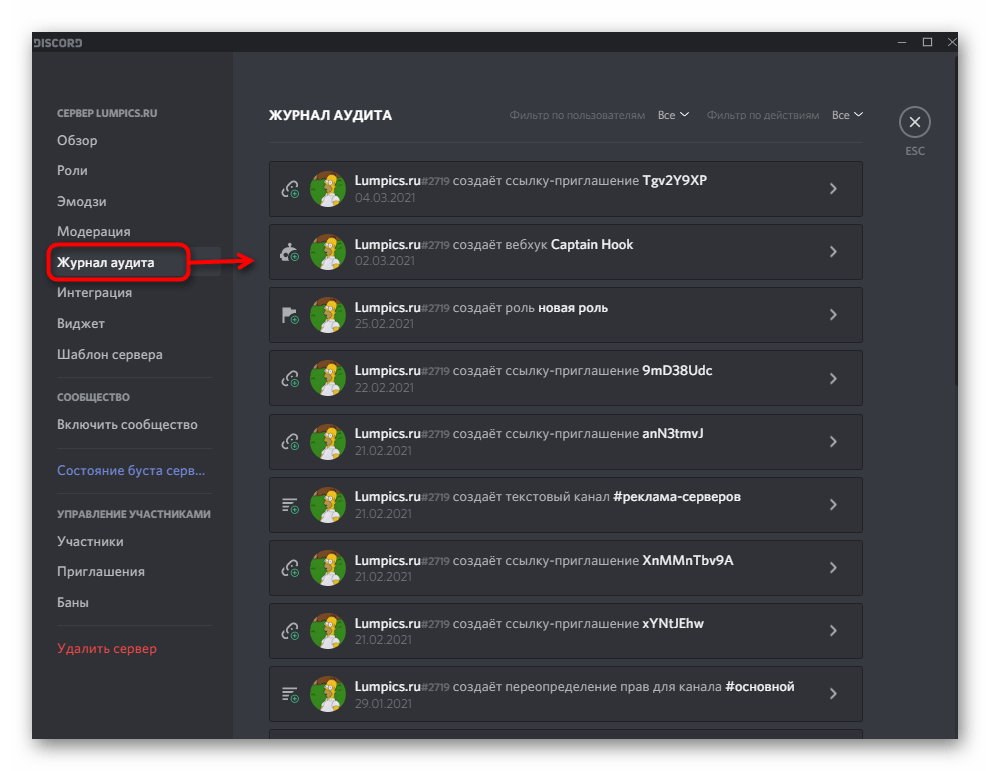
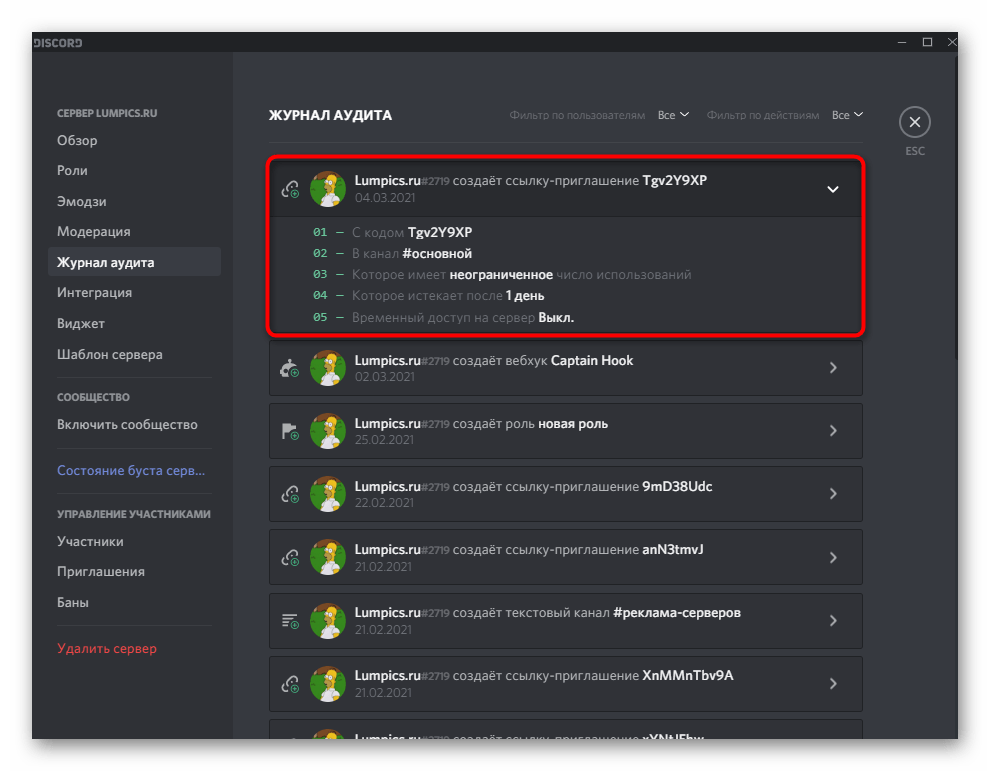
К сожалению, пока нет кнопки, позволяющей в один клик отменить уже внесенное изменение, поэтому для реализации этой задачи придется переходить в соответствующее меню и вручную откатывать параметры до их исходного состояния. Если же вы нажмете по одной из записей аудита, раскроется более детальная информация о нем: канал, где произошло изменение, какого типа оно было и на какой срок.
Интеграция
Если с добавлением ботов на сервер у пользователей обычно не возникает проблем, то далее встает вопрос об их отслеживании и управлении, поскольку не всегда авторизованное приложение можно найти в списке участников. Для этого отлично подойдет раздел с настройками под названием «Интеграция».
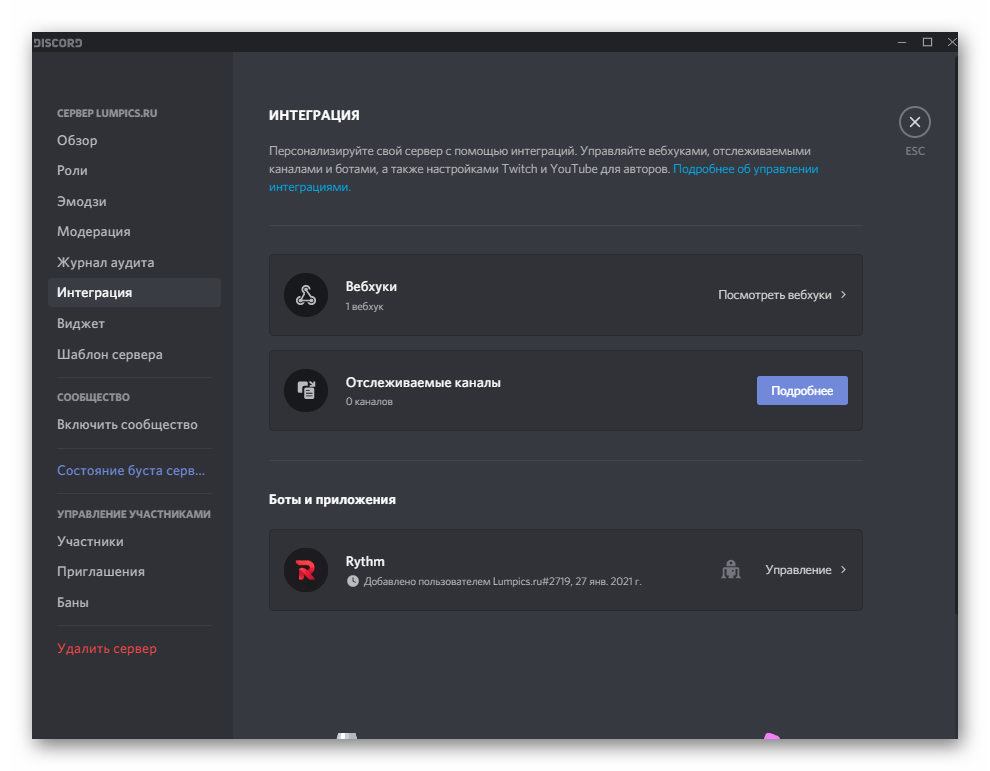
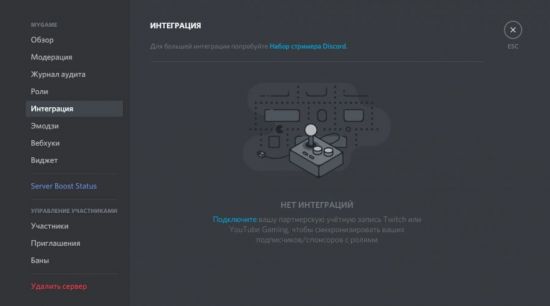
В нем отображаются не только добавленные боты, но и все остальные подключенные инструменты и связанные аккаунты, если речь идет об авторских проектах создателя сервера. Так можно с легкостью подключить YouTube или Twitch и посылать уведомления на сервер о старте прямых трансляций и выходе новых роликов. Перейдите в данное меню и самостоятельно решите, какие из аккаунтов вы хотите подключить или что пора уже удалить.
Виджет
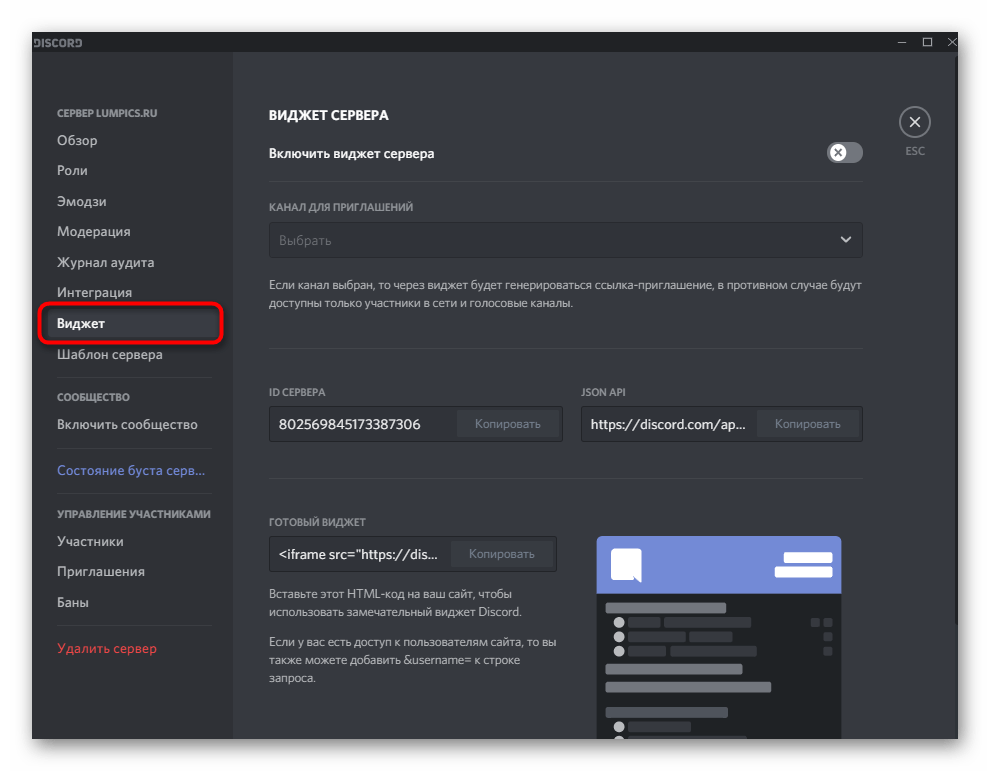
Виджет — графическое окно с кнопкой, интегрируемое с любым сайтом и играющее роль своеобразного приглашения на сервер. Создание виджета позволит привлечь новых пользователей в сообщество через свой или дружеский сайт, а пример создания этой карточки выглядит следующим образом:
- В том же меню с основными настройками сервера зайдите в раздел «Виджет».
- Активируйте виджет сервера, передвинув соответствующий ползунок вверху, после чего выберите канал, куда должны подключаться пользователи после перехода по виджету.
- Разработчикам пригодится информация об ID-сервера и его JSON API, что интегрируется с сайтами или другими создаваемыми приложениями.
- По готовности остается только скопировать код готового виджета, ознакомившись с его представлением, и можно использовать его на других своих проектах, приглашая новых участников.


Шаблон сервера
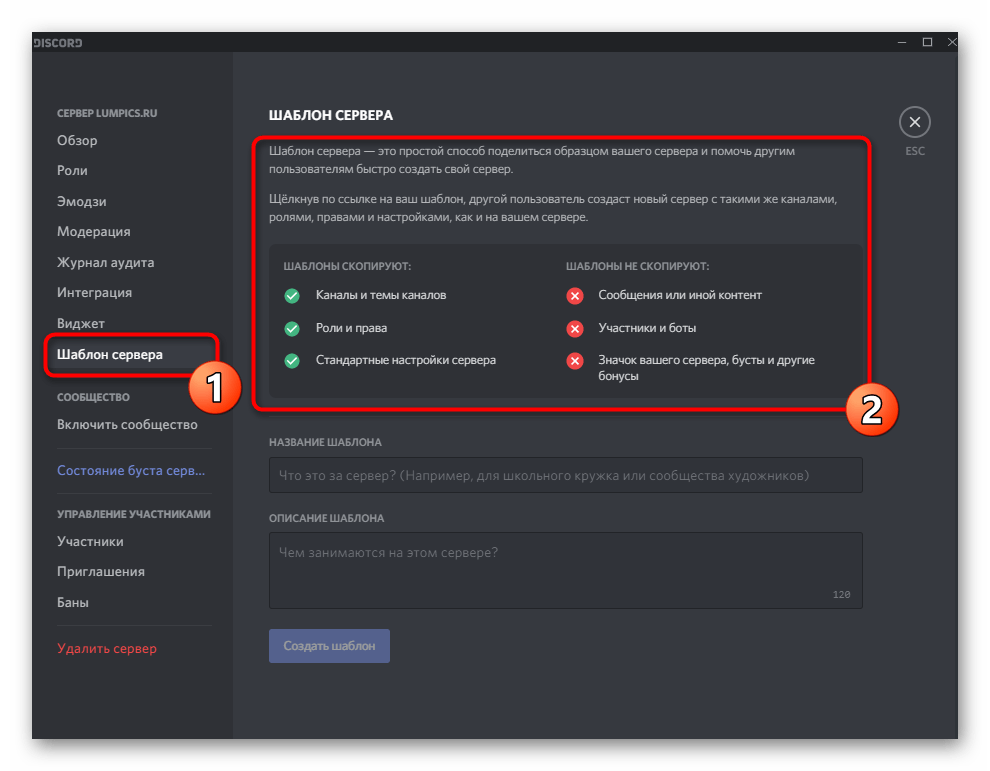
Ручное создание шаблона сервера из уже готового не только помогает другим пользователям, которые в дальнейшем применят его, но может стать отличным средством клонирования, если вы хотите вести сразу несколько проектов. Шаблон генерируется из стандартных параметров и свободно распространяется в виде ссылки. Если перейти по ней, можно сразу же приступить к созданию проекта по текущей заготовке.
- Для создания шаблона откройте меню «Шаблон сервера» и прочитайте информацию от разработчиков. В нем указывается, что сохраняется при генерировании заготовки, а что не переносится. Обязательно учитывайте данные особенности, чтобы быть в курсе всех преимуществ и недостатков текущего метода клонирования.
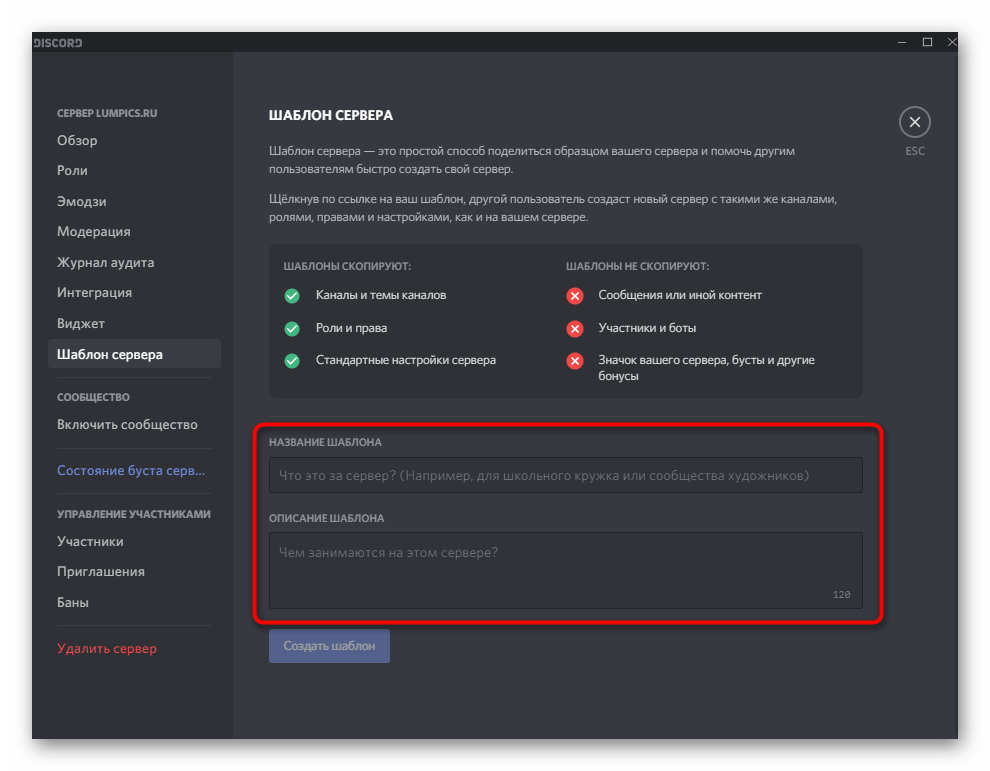
- Далее вам предстоит заполнить два поля с названием и описанием сервера. Конечно, любой пользователь при добавлении шаблона сможет поменять данные параметры, но если вы собираетесь клонировать один и тот же сервер, сразу же задайте одинаковые данные, чтобы в будущем не изменять их каждый раз.
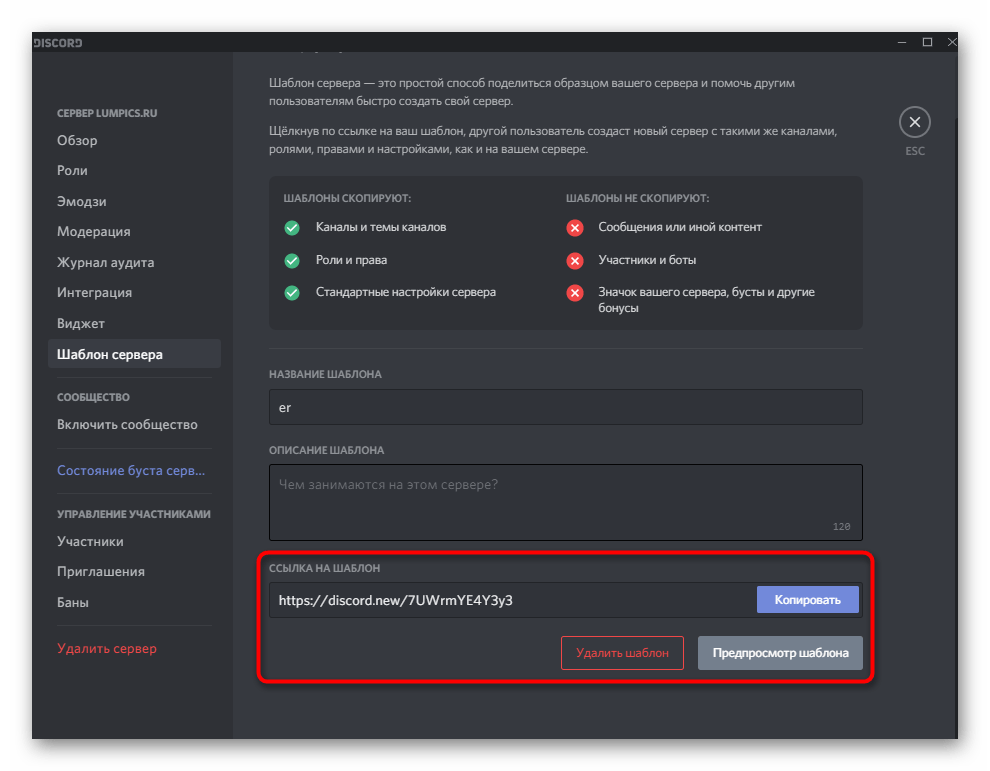
- Как только описание и название заданы, можно копировать ссылку или перейти к просмотру внешнего вида получившегося шаблона. Если он вам не понравился или больше не нужен, удалите через специальную кнопку и ссылка автоматически станет недействительной.
Параметры сообщества
Среди настроек сервера присутствует функция, позволяющая перевести его в сообщество. Делать это стоит только в том случае, если данный проект объединяет огромное количество людей по общим интересам. Нет смысла переводить его в сообщество, если на сервере общаетесь только вы с друзьями и используете его для игр.
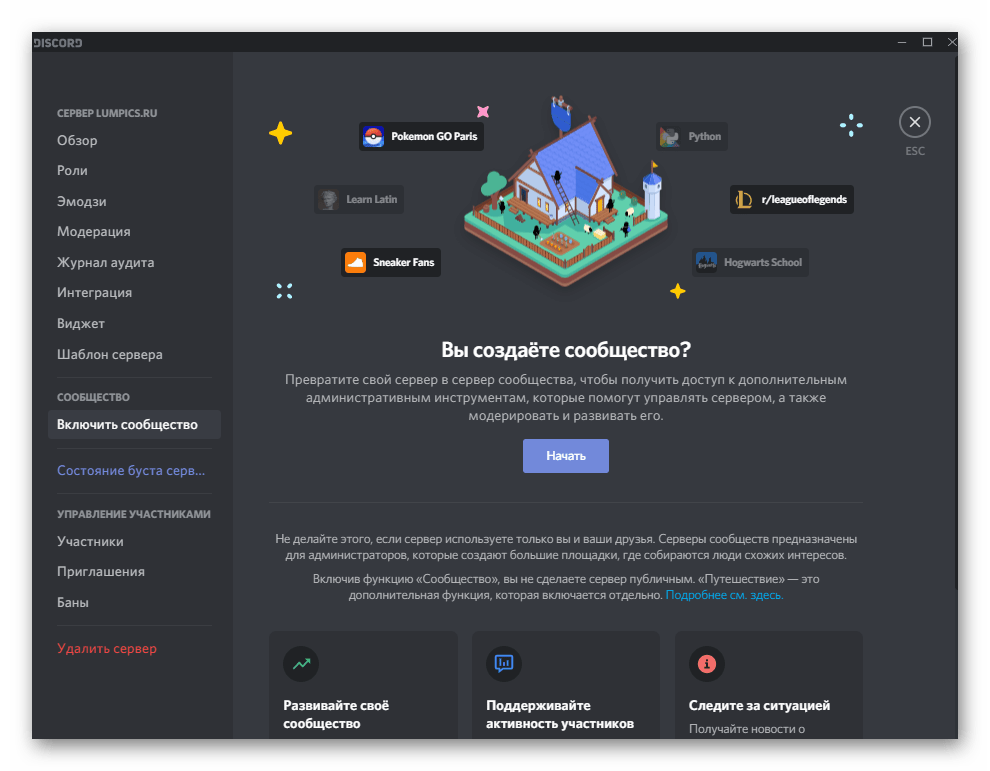
При подключении сообщества обязательно ознакомьтесь со всеми шагами, отображаемыми на экране, и выполните те, что необходимы для нормального переноса.
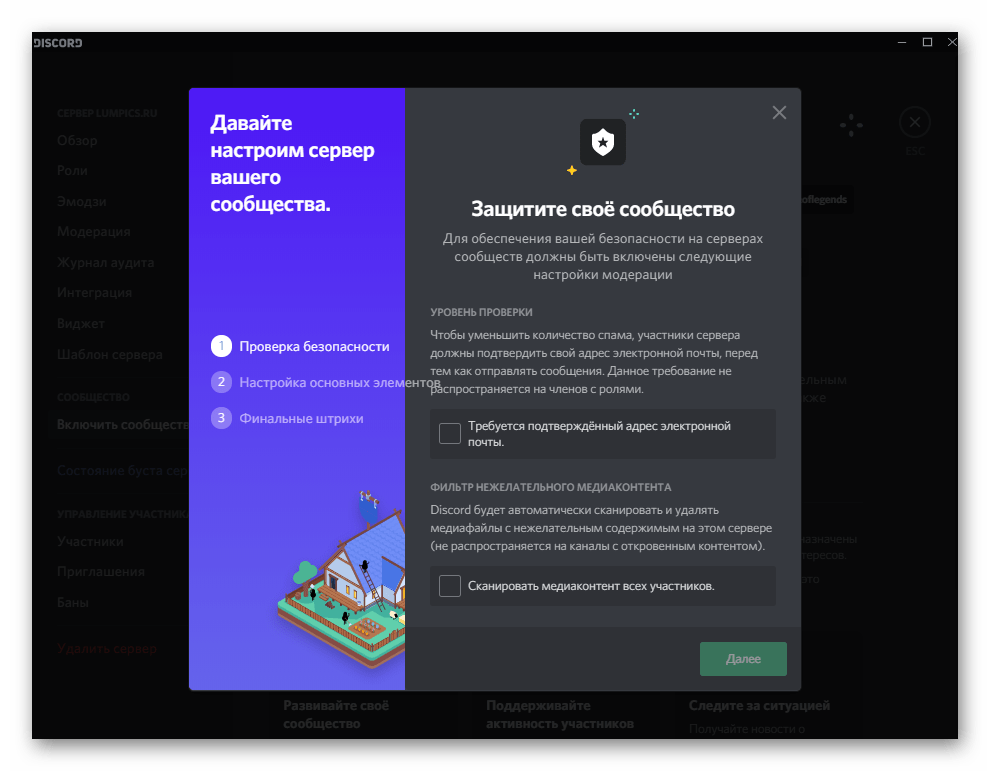
На этой же странице сообщества прочитайте информацию о том, какие дополнительные функции администрирования открываются, какими особенностями они обладают и какие трудности могут возникнуть при взаимодействии.

Бустинг сервера
В разделе «Состояние буста сервера» можно посмотреть текущий результат его развития, которое обеспечивают обычные участники. У любого из них есть доступ к платным функциям, использующимся для поддержки проекта.
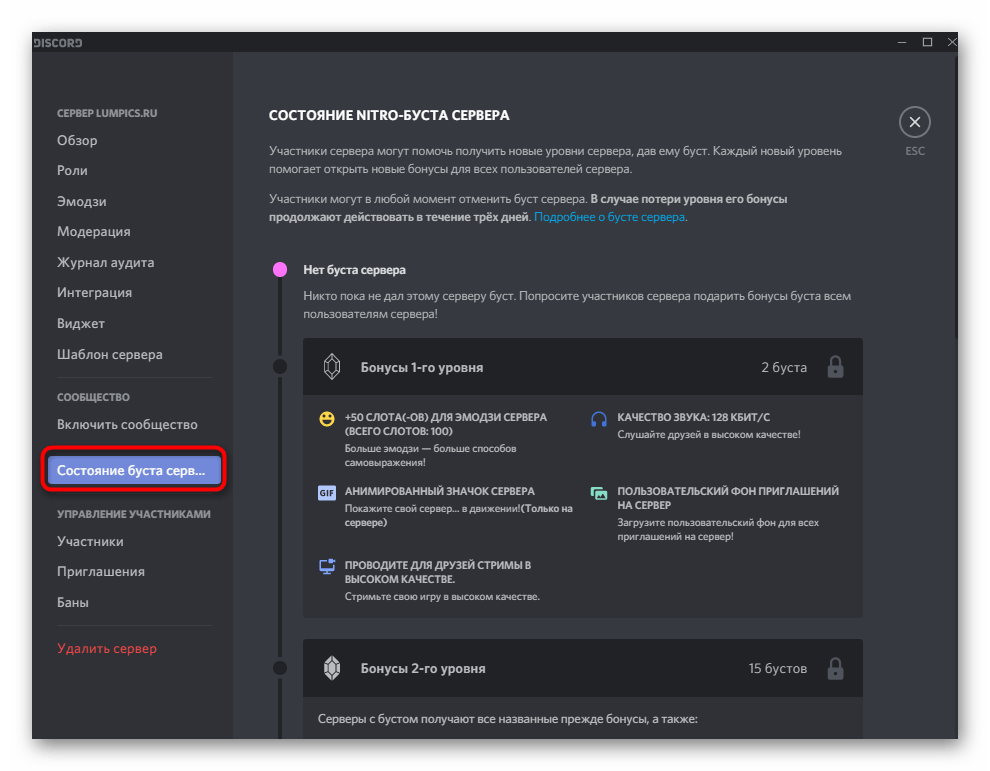
На странице отображаются предоставляемые бонусы и сведения о том, как их применить на практике. Соответственно, если никто из пользователей не занимается бустингом вашего сервера, в этом окне появится сообщение с текстом «Нет буста сервера».
Управление участниками
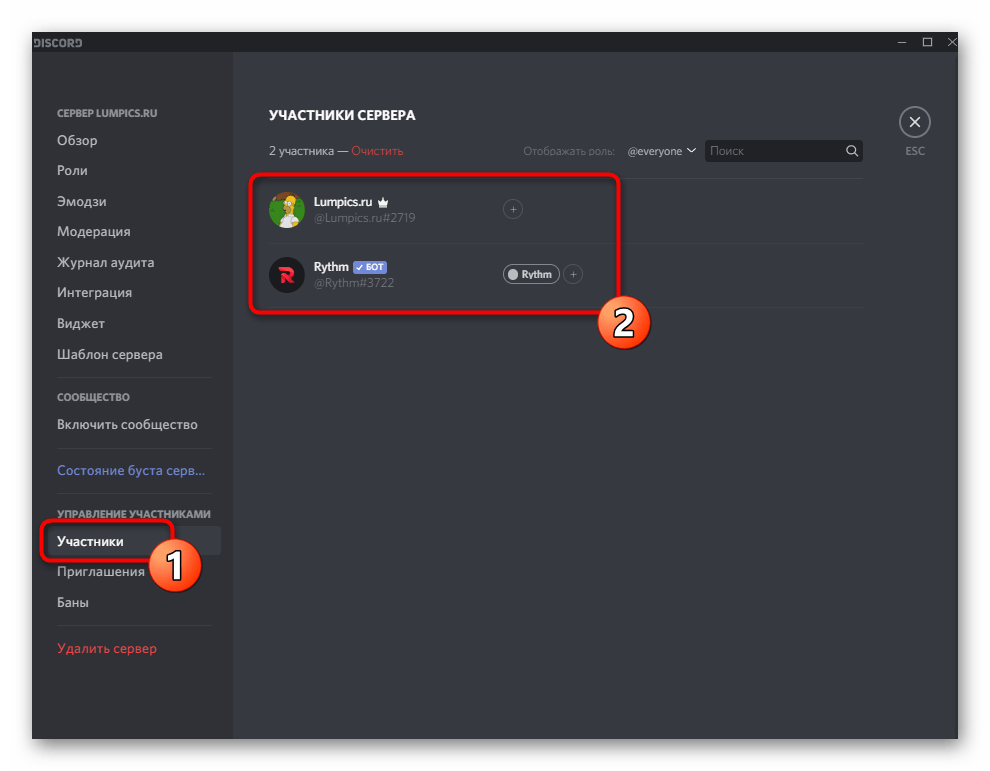
Отдельного внимания заслуживает меню, в котором осуществляется управление всеми вступившими участниками. Здесь отображается не только их список, но и выполняется присвоение новых ролей, удаление старых, выдача банов или исключение из сообщества.
- Для начала перейдите в соответствующее меню, нажав по строке на панели слева. В списке участников найдите того, чьи параметры хотите редактировать.
- Нажмите по кнопке с плюсом, если желаете присвоить участнику одну из существующих на сервере ролей. Из выпадающего списка самостоятельно выберите подходящий вариант или же воспользуйтесь присутствующей строкой поиска.
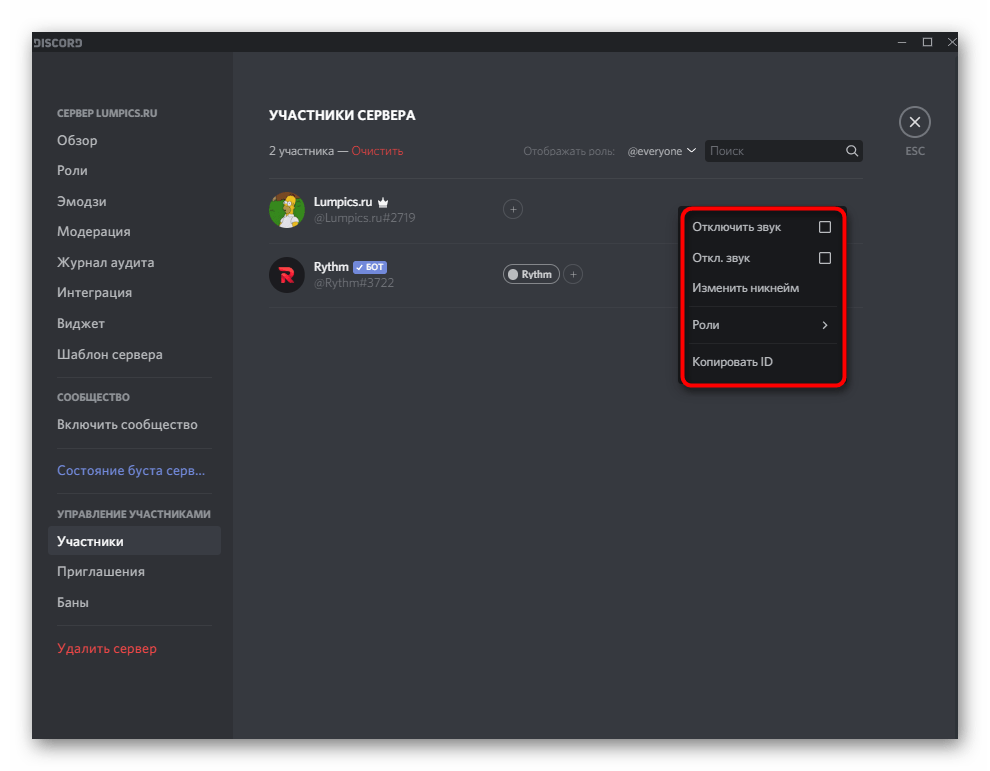
- Если нажать по трем вертикальным точкам справа от имени пользователя, можно вызвать контекстное меню управления им. Так осуществляется отключение звука, изменение никнейма на сервере, управление ролями и копирование ID юзера.

Проверка приглашений
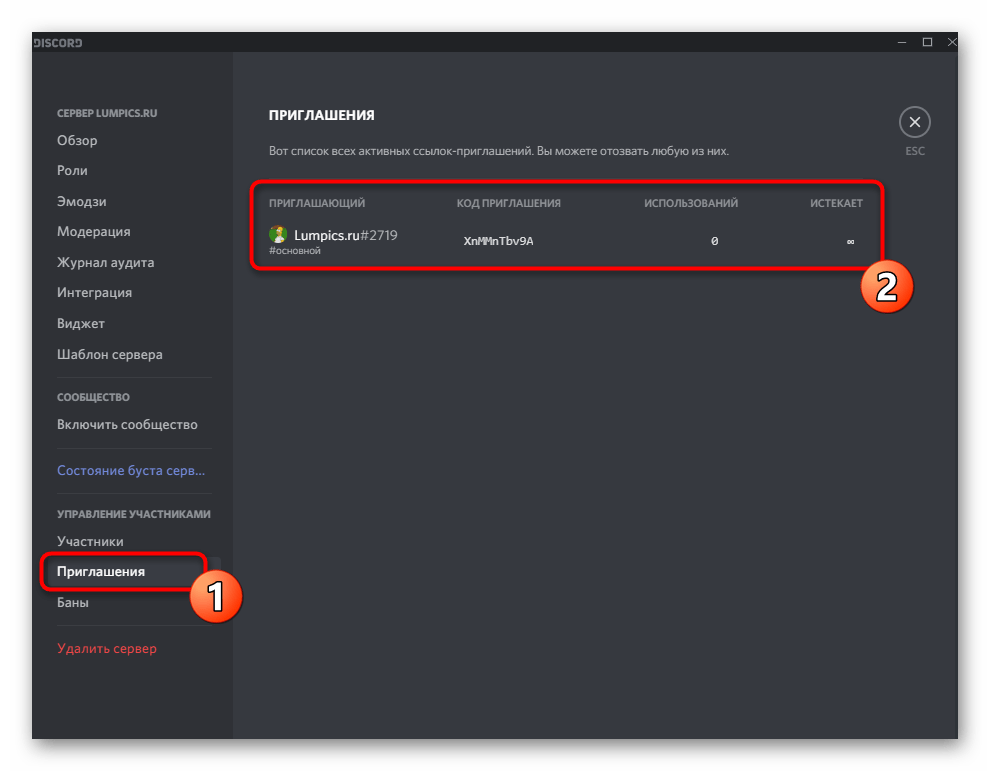
Известно, что любой член сервера может создать ссылку-приглашение и отправить ее своим друзьям, чтобы при переходе по ней они могли сразу подключиться к каналу и начать общение. Иногда важно отслеживать состояние всех ссылок для приглашения и понимать, какие из них самые эффективные. Для этого в меню с настройками сервера понадобится выбрать пункт «Приглашение» и просмотреть все присутствующие там строки.
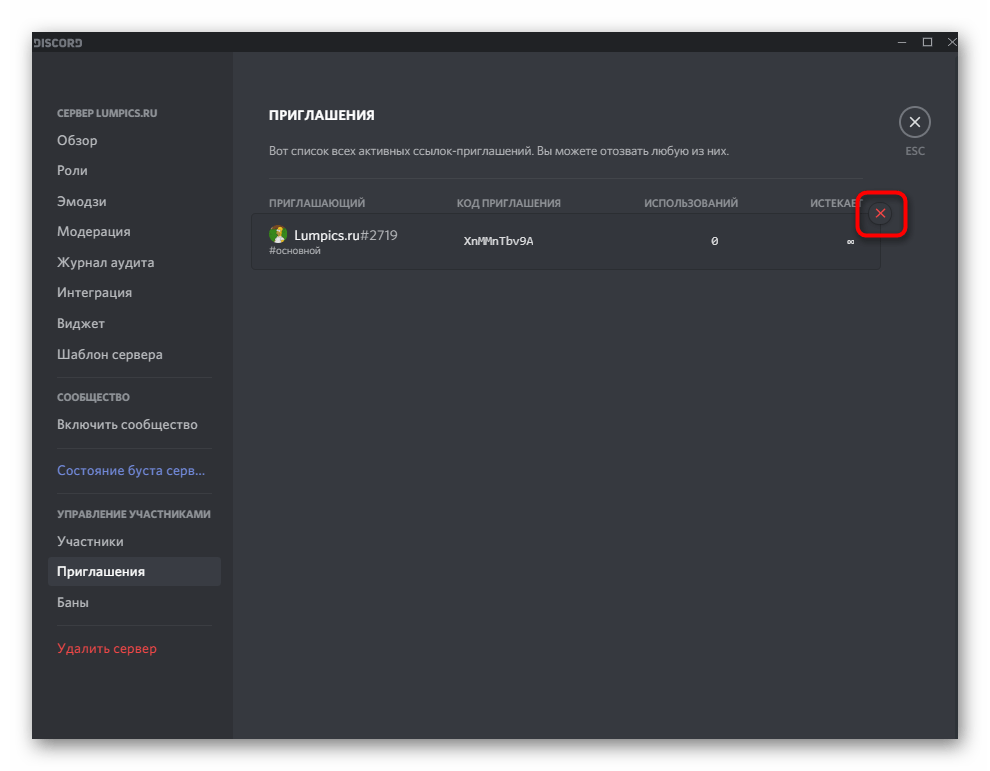
Если считаете, что некоторые приглашения нужно удалить, поскольку они захламляют список или вообще не используются, наведите курсор мыши на соответствующую строку и нажмите по появившемуся крестику.
Баны
Завершающий раздел с общими настройками сервера — «Баны». В нем находится список всех пользователей, находящихся в бане на данном проекте. Соответственно, разбан происходит тоже здесь, а право на это есть только у создателя сервера и назначенного администратора. Развернуто о том, как осуществляется управление банами на сервере, читайте далее.
Подробнее: Как разбанить в Discord

Работа с каналами
Каналы — основные составляющие сервера, где и происходит все общение. В первую очередь необходимо создать требуемое количество каналов, чтобы удовлетворить все тематические направления сервера и решить, какие из групп будут исключительно для администрации или объявления новостей. В отдельном нашем материале уже рассказано о том, как правильно создавать голосовые и текстовые каналы и какими настройками они обладают.
Подробнее: Как создать канал в Discord
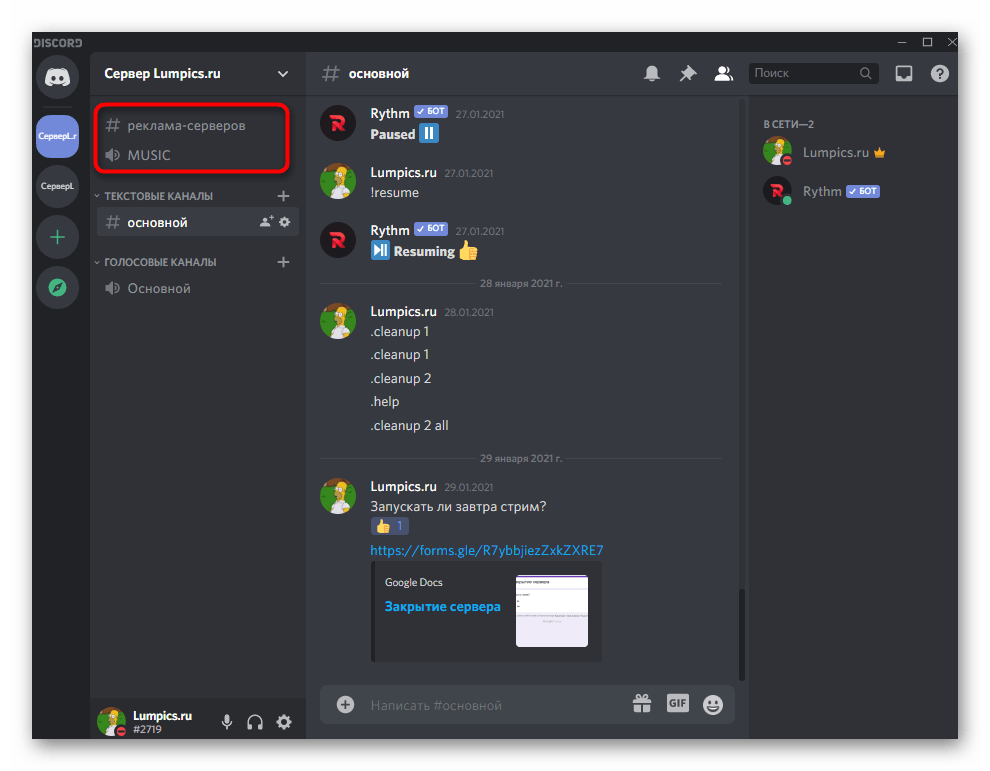
Если понадобится внести изменения на созданном канале, сделать это можно через его настройки. При этом каждый тип обладает уникальными параметрами.
- Щелкните правой кнопкой мыши по необходимому каналу и посмотрите на список доступных действий в появившемся контекстном меню. Там вы можете удалить канал, заглушить его, настроить уведомления или перейти к настройкам.
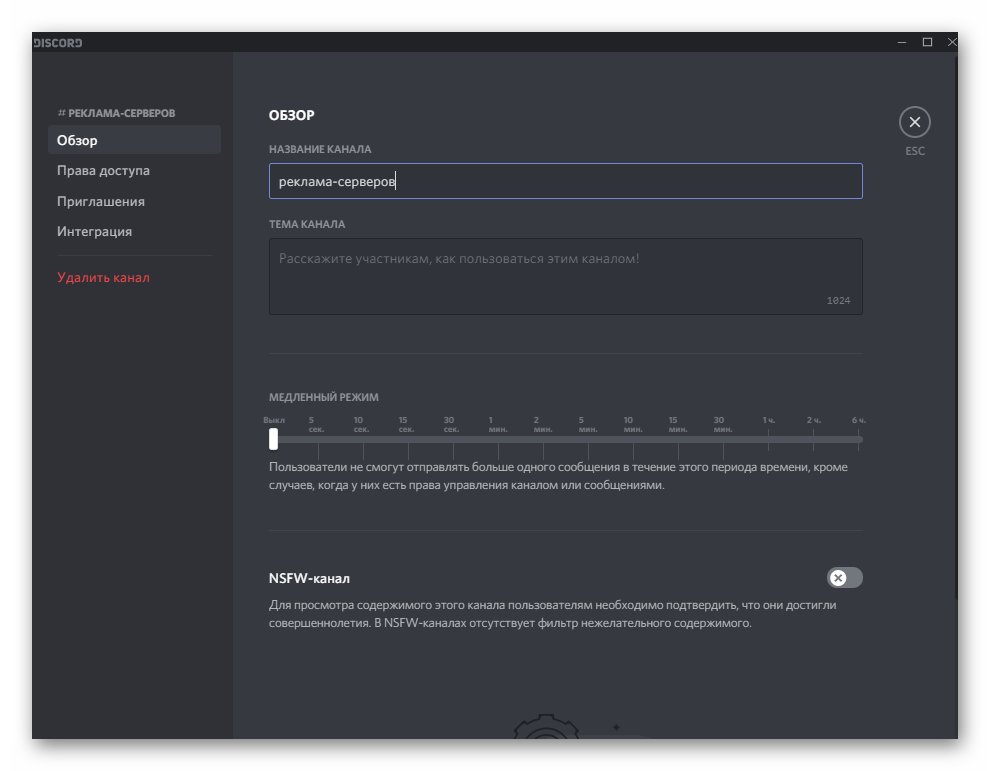
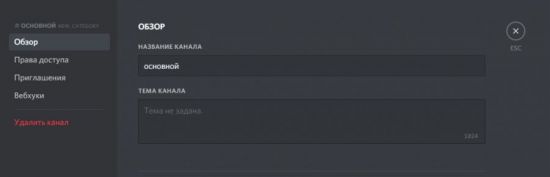
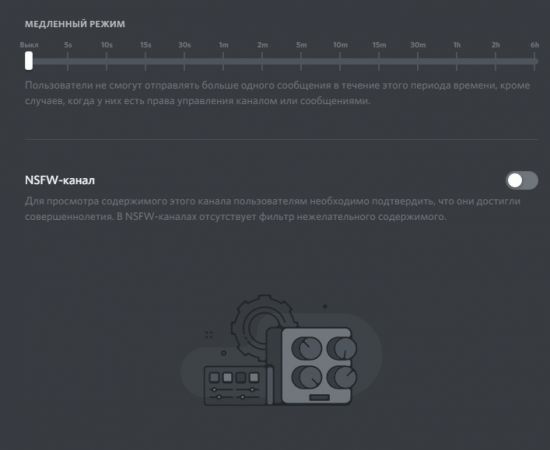
- Новое окно откроется в категории «Обзор», которая предназначена для редактирования основных параметров. Название канала меняется в отдельном поле, а ниже находится другой блок для добавления описания, которое читают участники для понимания тематики канала. Активируйте медленный режим, установив тем самым ограничения на количество отправляемых сообщений в указанный срок.
- Следующая важная категория — «Права доступа». Помимо возможности перевести канал в приватный, чтобы добавить в него исключительно выбранных участников, можно перейти к расширенным параметрам доступа, которые аналогичны тем, что вы видели при создании ролей. Выберите отдельную роль или пользователя, чтобы задать ему права пребывания на канале.


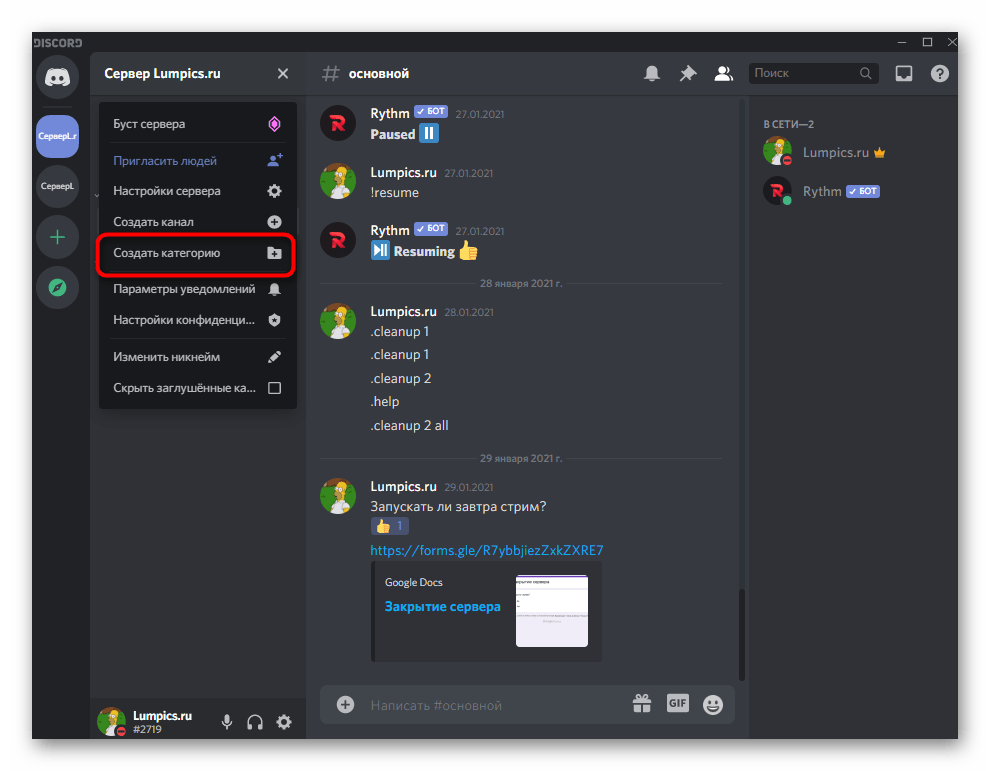
Отдельно отметим, что в меню сервера, открывающегося при нажатии по его названию, есть пункт «Создать категорию». Используйте его, если хотите группировать некоторые каналы и задать для них специальные правила. Для категории задается уникальное название и права доступа, поэтому не придется редактировать настройки каждого отдельного канала, добавляемого в данную категорию.
Добавление ботов
Пожалуй, самая главная настройка — добавление ботов на сервер, поскольку разные инструменты привносят множество функциональных особенностей, значительно упрощают процесс управления сервером и делают пребывание пользователей уникальным. Авторизация ботов обычно происходит через их официальный сайт или открытую площадку.
Подробнее: Добавление бота на сервер в Discord
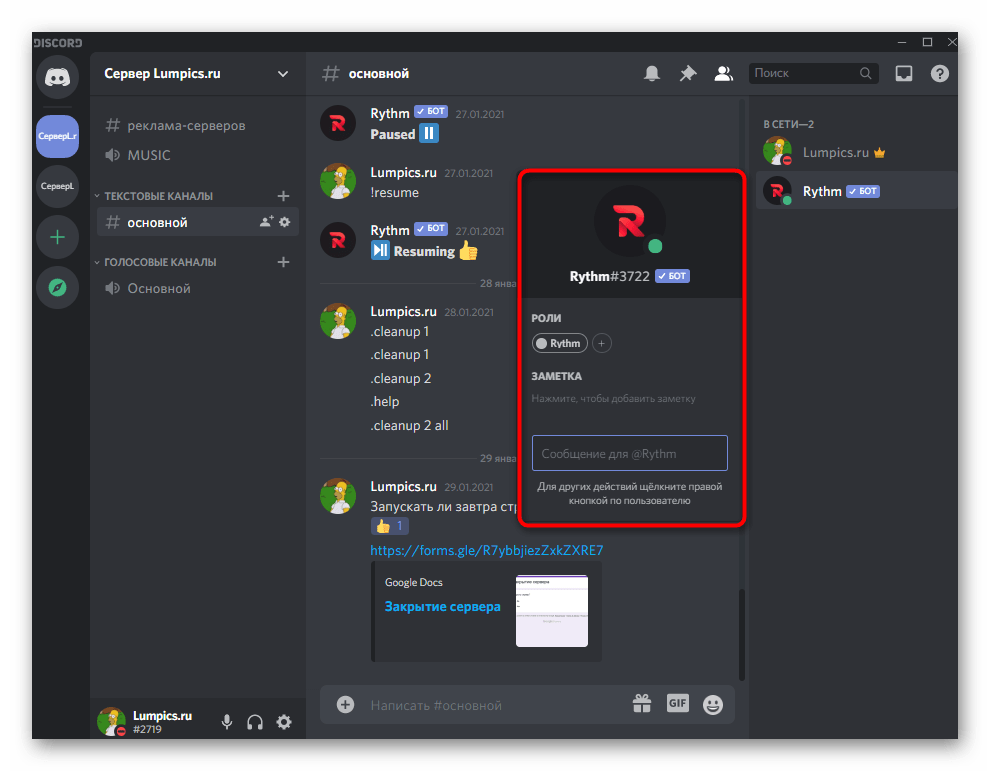
Что касается выбора ботов, то здесь все зависит от личных предпочтений каждого создателя игрового, развлекательного или обучающего проекта. Существует немало ботов для администрирования, воспроизведения музыки, проведения розыгрышей, создания игр и другого контента. С некоторыми из них предлагаем ознакомиться в полноформатном обзоре по следующей ссылке.
Подробнее: Полезные боты для Discord
Оформление канала Дискорд — комплекс шагов, направленных выбор названия и иконки, задание настроек и выполнение иных действий. Цель в том, чтобы упростить пользование приложением, привлечь внимание к Discord-каналу других пользователей и выделить его из перечня. Ниже рассмотрим правила и особенности оформления, разберем базовые настройки. Укажем лучший сервис, где можно взять аватарки для названия, сервера или личного профиля.
Оформление канала Дискорд: инструкция
Перед использованием Discord-канала его необходимо оформить. Рассмотрим главные этапы.
Название
Для начала создайте канал Дискорда и придумайте запоминающееся имя. Для этого:
- жмите на символ плюса возле надписи текстовые или голосовые каналы;

- укажите название;
- сделайте выбор, будет ли Дискорд-канал общедоступным или приватным (переведите тумблер в нужную сторону);
- кликните на кнопку создания.

При выборе приватного варианта Discord-канал доступен только для определенных ролей пользователей. После перевода тумблера приватности в правую сторону система предлагает указать роли, которым будет открыт доступ.
На этом этапе важно красиво оформить название, добавив в него цифры и буквы. К примеру, сделайте нечто такое — 777Bond777. Дополнительно рекомендуется добавить аватар (как это реализовать, рассмотрено ниже). Старайтесь не использовать хаотичный набор символов, которые трудно запомнить.
Создание и оформление категории
Для удобства создайте категории. Это удобно, когда на сервере множество каналов. Для оформления раздела на Дискорд пройдите такие шаги:
- кликните на пустом пространстве под названием Discord-канала правкой кнопкой мышки;
- выберите пункт Создать категорию;
- укажите ее название;
- задайте приватность, если это необходимо;
- подтвердите создание.
 В дальнейшем для создания канала Дискорд в категории жмите на плюс возле ее имени и проделайте те шаги, что указаны выше.
Для настройки категории жмите на ее название правой кнопкой мышки и выберите раздел Редактировать…Здесь доступны следующие опции:
- в режим Обзор можно назвать категорию, где будут размещаться каналы;
- раздел Права доступа предусмотрен для выставления прав для определенных ролей.
На последнем этапе можно сразу добавить роли и участников путем нажатия на кнопку плюса возле надписи Роли/Участники. Далее устанавливаются правила касательно приглашения, управления каналом и правами, управления вебхуками, отправкой сообщений и т. д.
Интеграция
При желании можно оформить группу и сразу интегрировать ее с другими сервисами для стриминга. Алгоритм действий такой:
- Войдите в пользовательские настройки (иконка шестеренки возле имени пользователя).

- Выберите раздел Интеграции.
- Авторизуйтесь в профиле Гугл.
- Синхронизируйте аккаунт с Ютуб.
- Создайте канал для стриминга.

Зрителям необходимо синхронизироваться с аккаунтом по Ютуб, получить доступ к каналу Дискорд и присоединиться к нему. По похожему принципу настройке и другие параметры.
Настройка
Один из этапов оформления — задания базовых параметров. Для этого необходимо знать, как настроить канал в Дискорде. Сделайте такие шаги:
- Жмите правой кнопкой мышки на название канала.
- Войдите в раздел Настроить…
- В секции Обзор установите базовые элементы оформления — название и описание. Здесь же задается ограничение на количество сообщений от пользователей за определенный промежуток времени. Также ставится ограничение по факту достижения совершеннолетия, ведь в NSFW-каналах нет фильтра нежелательного контента.
- Права доступа. Здесь действует тот же принцип, что рассмотрен выше. Можно задавать роли и основные права.
- Приглашения. В этой части легко создать ссылку для приглашения в Дискорд других пользователей.
- Вебхуки. Подразумевает отправку автоматических сообщений и обновлений в текстовый канал сервера.
Иконки
Для придания яркости при оформлении канала Дискорд рекомендуется использовать иконки. Добавление такой картинки делает Discord-канал более оригинальным. Пройдите такие шаги:
- Перейдите по ссылке emojicopy.com.
- Выберите подходящую иконку для оформления.
- Жмите на нее и внизу кликните на кнопку Copy.
- Вернитесь в приложение Дискорд и вставьте в название (в любом месте) путем нажатия Ctrl+V.
- Сохраните изменения.
 Кроме указанного выше сервиса, используйте и другие площадки с иконками. Главное, чтобы в них была предусмотрена опция копирования.
Аватар
При желании можно задать или сменить аву в своем нике. Для этого сделайте следующее:
- Войдите в приложение и перейдите в пользовательские настройки (шестеренка возле ника).
- Войдите в раздел Моя учетная запись.
- Жмите на кнопку Изменить.
- Кликните на значок аватарки и выберите изображение на ПК.
- Жмите Открыть.
 В Дискорде доступно оформление и самого сервера. Для добавления аватара сделайте такие шаги:
- Жмите правой кнопкой мышки на имя сервера слева.
- Выберите раздел Настройки сервера.
- Перейдите в Обзор.
- Жмите на иконку и выберите интересующее изображение.

Такое способ оформления позволяет выделить сервер и личный аккаунт, сделать его более заметным при общении в канале.
Итоги
Зная правила оформления канала, вы сможете в любой момент внести корректировки и сделать профиль в Дискорд более узнаваемым. Особое внимание уделите настройкам ролей, настройкам категории и самого Discord-канала.

Как красиво оформить сервер и каналы в «Дискорде»? Добавить ботов, логотип, сгруппировать информацию и выдать роли? Вопросов, связанных с дизайном, безопасностью и даже модерацией, встречается с каждым годом все больше. Виной всему – повысившийся спрос на тематические сервера в Discord, предназначенные для поиска союзников, общения и взаимодействия с миром вокруг. И раз уж тема актуальна, то ниже – подробная инструкция на любой случай жизни!
Название сервера и логотип
Базовое оформление в Discord связано с выбором подходящего баннера (иконки, иллюстрации), настройкой названия и сменой выставляемых по умолчанию параметров.
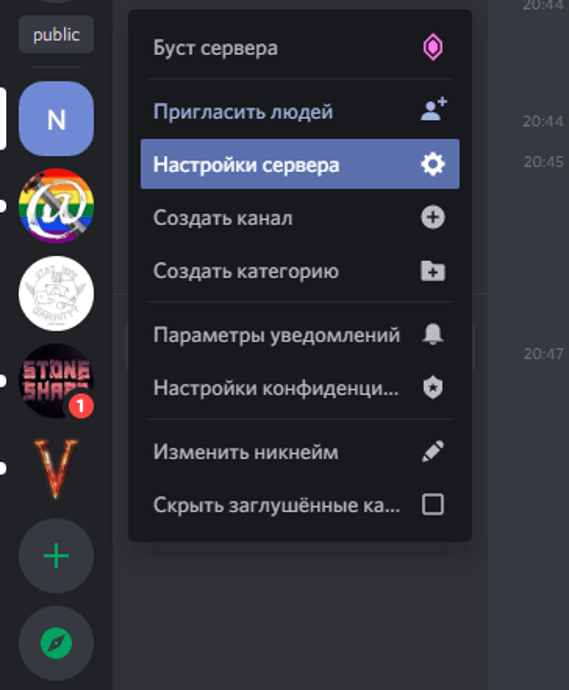
Задаются опции через раздел «Настройки сервера», вызываемый через контекстное меню при клике правой кнопкой мыши по иконке сервера.

Сверху сразу появится категория «Обзор сервера», включающий возможность выбрать статус (предусмотрены публичные и приватные каналы для тех, кто обладает соответствующими правами), прикрепить иконку (в стандартном режиме Discord на голубом фоне выводит заглавную букву из названия сервера).
Какой логотип или изображение выбрать и сделать – зависит от желаемого результата и количества свободного времени: если сроки поджимают, то пора бы обратиться к Google и найти исходники размером в 512×512 пикселей. Альтернативный вариант действий – заглянуть на сайт Canva и сконструировать иллюстрацию вручную – воспользовавшись шаблонами. Крутое лого мгновенно улучшит оформление и дополнит не менее выразительное название.
Группировка и названия каналов
Настроить, каталогизировать и распределить по тематическим разделам каналы полезно – сервер начнет выглядеть презентабельно, а у пользователей перестанут возникать вопросы, где «новостной» чат, а в какой заглядывать ради поиска союзников и новых друзей.
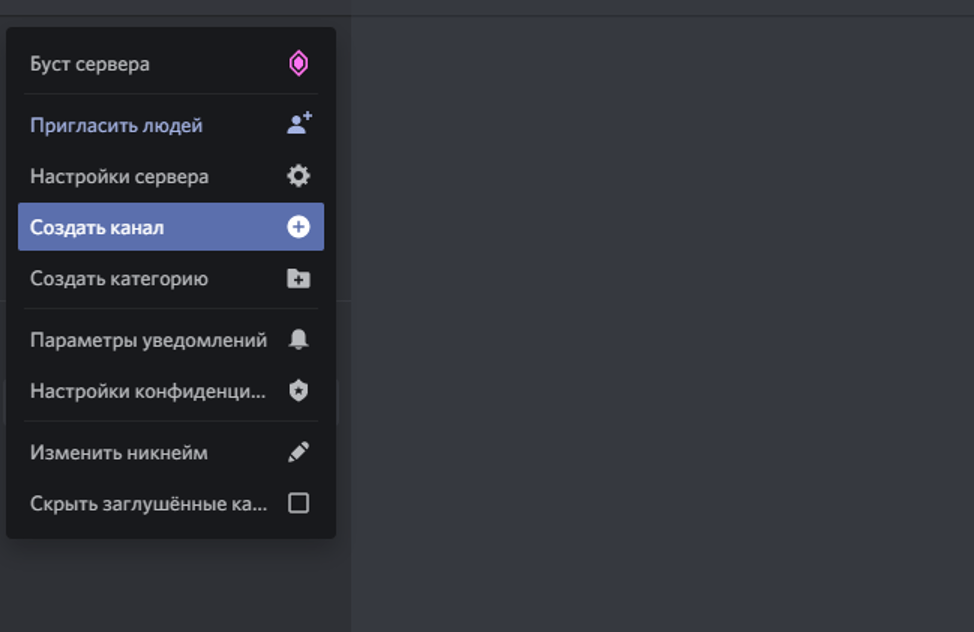
Проблем с тем, чтобы создать канал или категорию, не возникнет – достаточно развернуть параметры сервера (или профиля) и выбрать соответствующие пункты в контекстном меню. Как действовать дальше – подскажет непосредственно мессенджер – предложит выбрать название, заполнить текстовое поле «Тема», а заодно – выбрать статусы и даже привязку к NSFW-контенту.
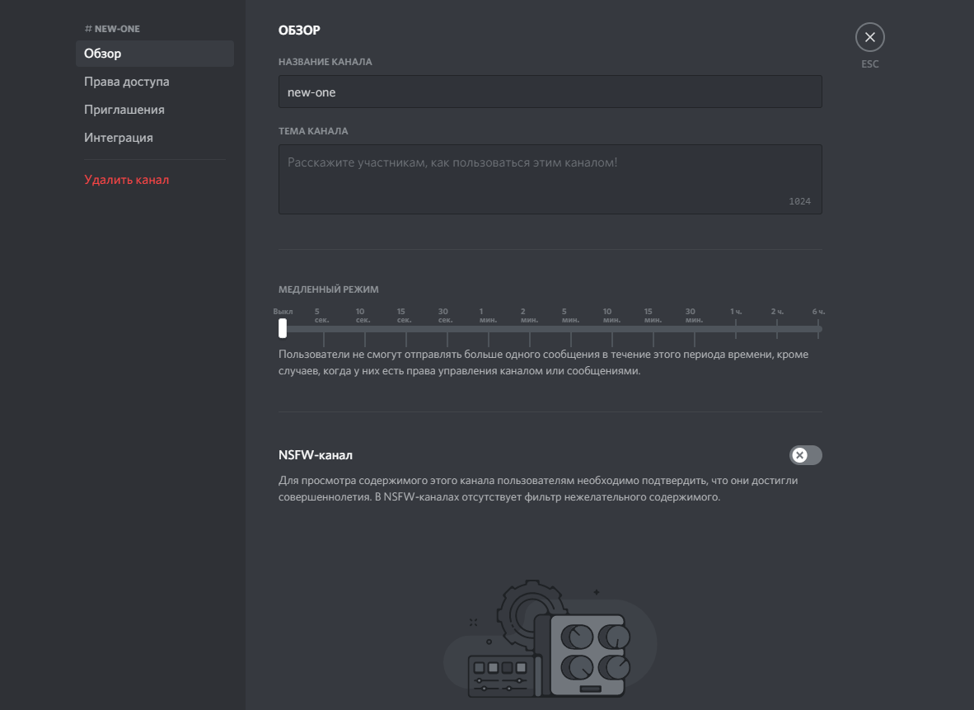
Там же задаются параметры, связанные со скоростью добавления новых сообщений. Задержка выстраивается через специальный ползунок. Если флуд запрещен, то лучше выставлять задержку в 5-7 минут.
Текст с правилами сервера
Не обязательный, но важный вариант украшения сервера в Discord, лишь частично связанный с оформлением и скорее предназначенный для эффектной встречи новичков. Текст настраивается на канале и закрепляется администраторами в качестве своеобразного приветствия (желательно заранее настроить роли и заблокировать возможность писать в текстовом чате, встречающем новых пользователей). Кроме разграничения возможностей не помешает воспользоваться специальными инструментами для раскрашивания текста и оформления своеобразных блоков.
Комбинаций предусмотрено множество, вроде:
- «`diff
Правила сервера!«`
В результате появится сообщение следующего вида.
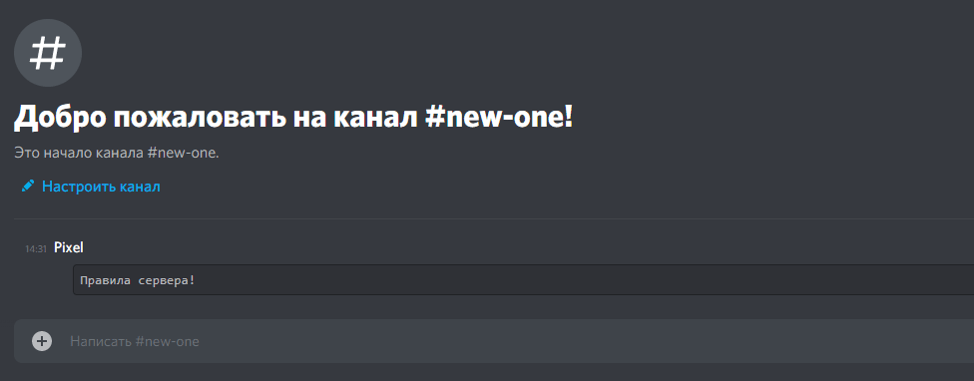
Кроме оформления не помешает продумать и содержимое: необходимо предупредить о модераторах, мгновенно реагирующих на нецензурную лексику, флуд или споры о политике.
Сообщение с приветствием
Кроме текста с правилами дизайн сервера в Discord разбавляется и сообщениями с приветствием. Идея не нова и частично реализована мессенджером: при появлении новых пользователей система автоматически генерирует специальное сообщение с приветствием.

Но генерируемый текст и фишку случайного приветствия разработчики разрешают поменять в параметрах сервера: достаточно кликнуть правой кнопкой мыши по названию канала и перейти в «Настройки».
Управление ролями
Роли в Discord предназначены для организации пользователей на сервере, выдачи прав (и обязанностей), разграничения возможностей. Функция появилась в мессенджере вместе с релизом, и настраивается через параметры, в разделе «Роли».

Перед подготовкой ролей разработчики рекомендуют не ориентироваться на находки конкурентов: совсем не обязательно придерживаться классической формулы из «Владельцев», «Администраторов» или «Модераторов» – намного выгоднее проявить фантазию и поэкспериментировать.
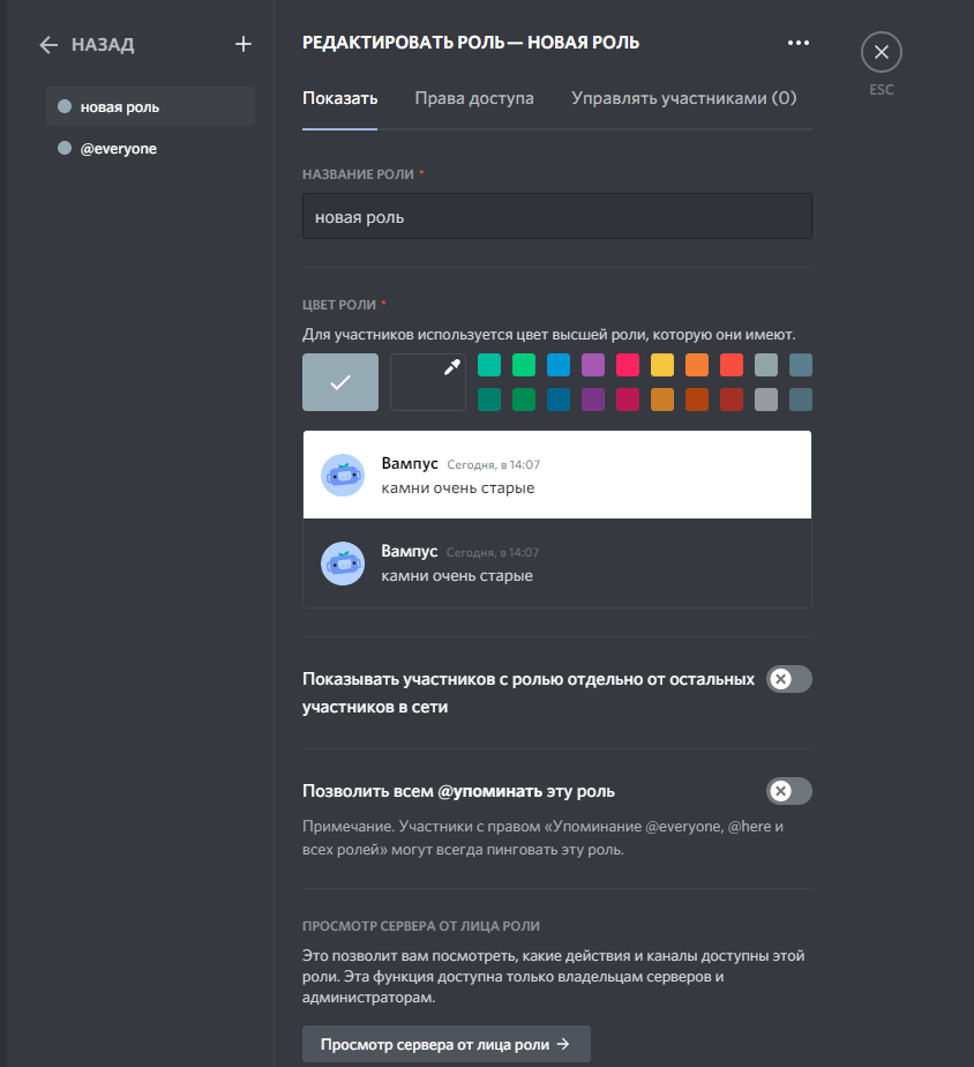
Добавляются роли в три этапа: сначала вводится название и меняется оформление, после – задаются права доступа (очистка сообщений, приглушение чужих микрофонов, контроль над чатом), а в конце – уже полномочия передаются участникам. Пара мгновений, и результат уже на экране.
Кроме ручной выдачи ролей мессенджер предусматривает возможность распределять пользователей на сервере по категориям в зависимости от статуса, проявленной активности и накопленного «опыта». Автоматизация настраивается через бота MEE6, загружаемого с неофициального сайта, но предусматривающего коллекцию настроек для модерации, пересылки оповещений и выдачи уровней.

Добавляется бот за пару нажатий. Как действовать дальше, подскажут всплывающие рекомендации и инструкции из раздела «Обучение».
Эмодзи
Украсить сервер в Дискорде способны и сообщения с приветствиями, и продуманный логотип с описанием, и даже роли, и звания. Но, кроме глобальных нововведений, порой не помешают и чуть более мелкие – те же эмодзи, подготовленные лично (не обязательно сразу загружать Photoshop – специальные онлайн-редакторы, вроде Emoji.GG, разрешают вручную собрать смайлики, а после – перенести в мессенджер) или найденные в сети, способны сильно разнообразить общение в текстовых чатах.
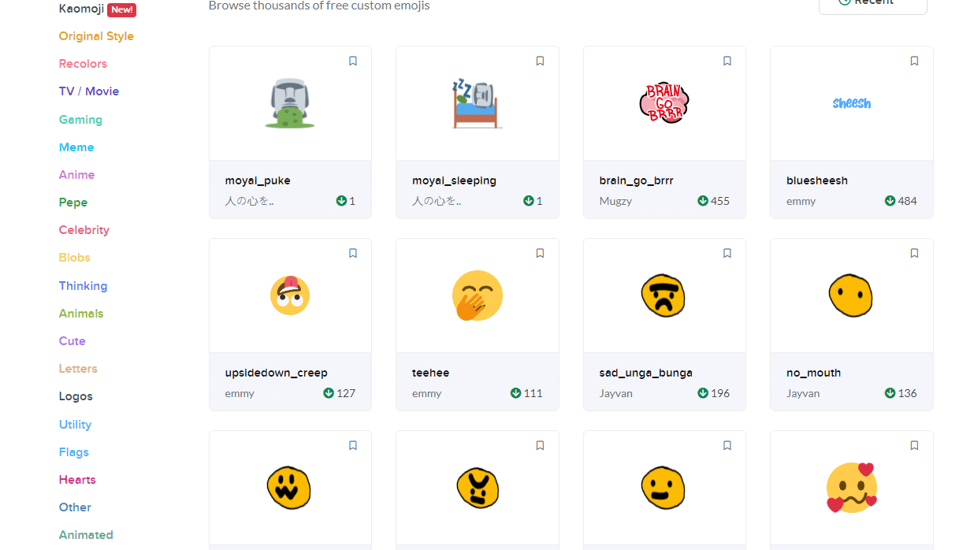
Добавляют эмодзи с помощью ботов или же в ручном режиме: достаточно открыть настройки сервера, выбрать пункт «Эмодзи» в правом контекстном меню, а после – нажать на кнопку «Загрузить». Файлы добавляются через Проводник с жесткого диска и мгновенно интегрируются в Discord.

Боты
Инструменты для автоматизации некоторых действий на серверах в Discord появились вместе с релизом мессенджера: специальные боты воспроизводят музыку, приветствуют новичков, выдают рейтинги и звания, а заодно – с помощью заранее составленных команд – выводят в чате новости, предсказания из гороскопов или настройки для запуска состязательных матчей в том же «CS: GO» или «Dota 2».

Представлены боты для Discord преимущественно на неофициальных сайтах, вроде Carbonitex, но встречаются и на официальном форуме, посвященном мессенджеру. Добавляются боты с помощью кнопки «Add Bot to Server» (дальше – авторизация прямо в браузере и автоматический перенос информации в Дискорд), но сначала рекомендуется прочитать дополнительные инструкции и подсказки для новичков.
Интеграция
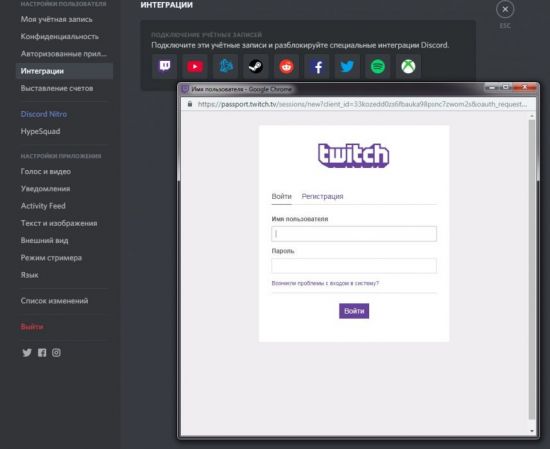
Кроме визуальных перемен сервер в Discord настраивается и с технической стороны: достаточно заглянуть в «Настройки» и перейти в раздел «Интеграции». После перехода в правой части интерфейса появится список социальных сетей, сервисов и инструментов, доступных для подключения к личному профилю Дискорда.

Twitch, YouTube, Steam, Reddit, Facebook и даже Spotify: в зависимости от выбранной интеграции подписчикам на сервере станут доступны ссылки на трансляции, тематические сообщества или ленту активности с прослушанной музыкой.
Одно из весомых преимуществ Discord – возможность настроить и оформить чаты по своему вкусу. Функционал, внешний вид – разработчики позаботились практически обо всём. И, кстати сказать, на этом не останавливаются. Программные новшества (на радость пользователям!) внедряются в свежих версиях Дискорда.
Из этого обзора вы узнаете о том, как делается настройка сервера Discord, каналов и групп, как выполняется оформление чатов.
Сервер
Как настроить
Приветствие для новых пользователей
Новичков, добавившихся на сервер, можно поприветствовать – после подключения очередного пользователя в выбранном канале сервера будет появляться соответствующее сообщение. И конечно же, не вы это будете делать для каждого новоприбывшего, а система мессенджера.
Настраивается уведомление так:
1. Кликните в левой панели иконку сервера Дискорд, где собираетесь добавить приветствие.
2. Откройте меню сервера (клик левой кнопкой в панели названия).
3. Выберите пункт «Настройки сервера».
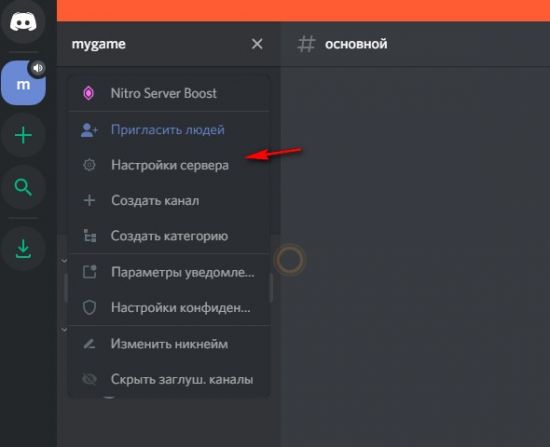
4. Перейдите в подраздел «Обзор».
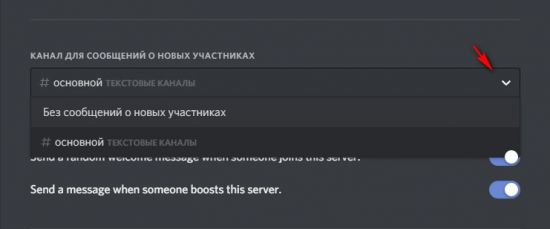
5. В блоке «Канал для сообщений о новых участниках» выберите канал, где будут появляться смс о присоединившихся к серверу участниках:
кликом откройте ниспадающее меню опции и выберите нужный вариант.
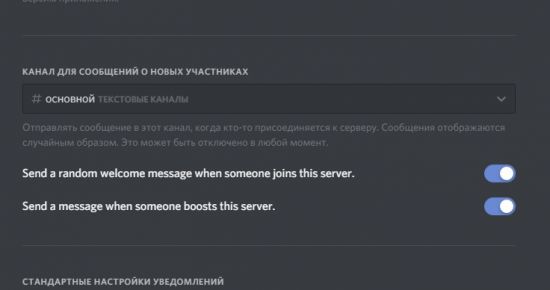
Примечание. Обратите внимание на надстройки «Send a random… ». Попробуйте поэкспериментировать с ними (включить/отключить).
Если же нет необходимости уведомлять на сервере о новых пользователях, в поле опции нужно установить значение «Без сообщений о новых участниках».
Уровни проверки
Создавая сервер, никогда не забывайте о его безопасности. Усилить защиту можно посредством встроенной функции «Уровни проверки». Это модерация пользователей по заданному набору требований, после её прохождения предоставляется возможность писать сообщения в текстовых каналах.
Внимание! Действие уровней проверки не распространяется на участников чата с назначенными ролями.
Итак, настраиваем:
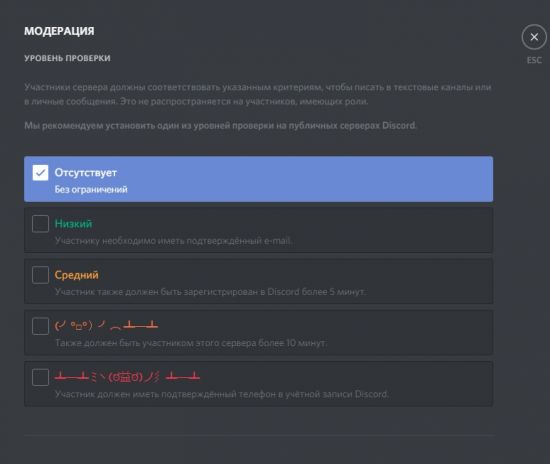
1. В меню настроек сервера щёлкните пункт «Модерация».
2. Прокрутите страничку немного вниз и выберите необходимый уровень критериев для модерации (клацните окошко возле требуемого уровня).
Внимание! Техподдержка Дискорда рекомендует в обязательном порядке активировать какой-либо из уровней проверки.
«Отсутствует» – опция отключена, доступ к чату предоставляется всем желающим сразу же после входа; конфигурация оптимально подходит для частных серверов, где общаются исключительно друзья.
«Низкий» – только для профилей с подтверждённым e-mail; после верификации почтового ящика, прикреплённого к аккаунту, можно будет подключиться.
Примечание. Далее по нарастающей: новый уровень – требования предшествующих + дополнительное.
«Средний» – участник должен иметь не только подтверждённый email, но и учётку, зарегистрированную более 5 минут назад.
(╯°□°)╯︵ ┻━┻ (Tableflip-статус) – пребывание на сервере более 10 минут; придётся подождать и ознакомиться с чатом.
┻━┻彡 ヽ(ಠ益ಠ)ノ彡┻━┻ (Двойной Tableflip-статус) – последний и самый экстремальный уровень проверки: все требования предшествующих уровней и подтверждённый номер мобильного.
Смена региона
Как практика показывает, чем ближе локализация сервера к физическому местоположению пользователя, тем меньше задержек, сбоев и прочих сетевых неполадок при пользовании мессенджером. Поэтому целесообразно настроить эту опцию в максимальном соответствии с регионом своего проживания. Есть все шансы получить качественное онлайн-соединение.
Примечание. В том числе смена региона позволяет избавиться от распространённой ошибки «Бесконечная загрузка».
Итак, если вы владелец сервера, у вас есть доступ к его настройкам, для изменения параметра локализации потребуется выполнить следующее:
1. Откройте настроечную панель сервера, выберите «Обзор».
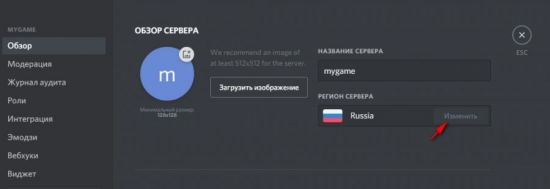
2. В строке «Регион сервера» нажмите «Изменить».
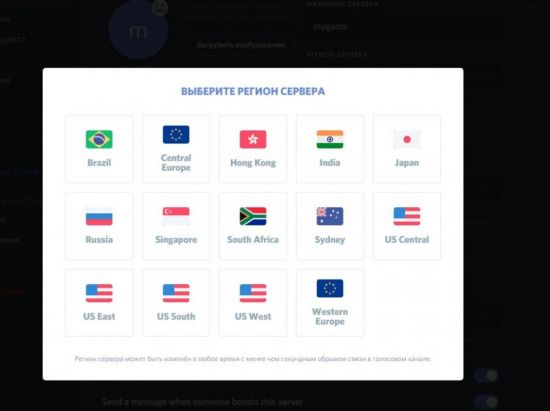
3. Выберите страну в дополнительном окне (если вашей в списке нет, кликните ближайшую по географическому расположению) и сохраните настройки.
Роли
Роли в Дискорде – ключевая настройка. Наделяет участников чата всевозможными полномочиями, статусами. Включает в себя три базовые опции:
Цвет. Каждой роли можно присвоить свою цветовую окраску. Никнеймы участников в чате, кому она будет назначена, будут отображаться на сервере в указанном цвете.
Задаётся параметр при создании или же после (в режиме редактирования):
1. Откройте: Настройка сервера → Роли.
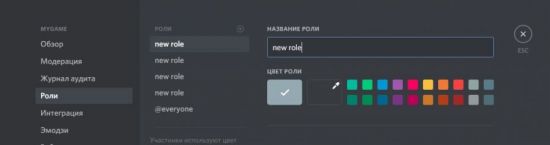
2. Выберите оттенок в цветовой палитре. В появившемся внизу уведомлении выберите «Сохранить изменения».
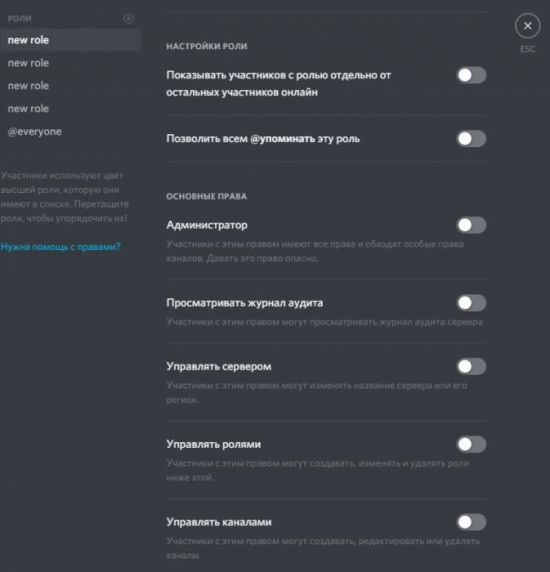
Иерархия. Для каждой роли администратор имеет право назначать разрешения, в том числе к управлению опциями. В зависимости от количества полномочий в ролях можно устанавливать иерархию пользователей в чате. Все возможные доступы находятся в одноимённой панели (там же, где и задаётся цвет).
Внимание! Делигируйте роли с максимальных количеством разрешений только доверенным участникам.
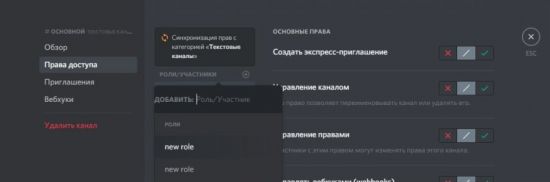
Разрешение канала. Владелец сервера может создать канал только для определённых ролей (указываются в настройках). Таким образом, например, можно организовывать закрытый чат для администраторов.
Рекомендации для продвинутых настроек
Перечень советов для желающих сделать серверную империю в Discord (не только для общения с друзьями, знакомыми).
Приветственный канал. Если намереваетесь принимать на сервере сотни, а то и тысячи пользователей, обязательно нужно сделать «входной портал» (приветственный канал) для новичков. Так легче модерировать участников, назначать им доступ к определённым зонам сервера (отсортировывать профили для предоставления больших прав). Размещайте здесь объявления о том, как регистрировать и отмечаться. Новобранцам делегируйте разрешение только читать сообщения, но не добавлять свои смс (см. права в опциях канала «Отправлять сообщения»).
Роли по категории. Назначайте «звания» в чатах по иерархической шкале в зависимости уровня. Например:
Игроки – рядовые пользователи, желающие играть и общаться на сервере.
Капитаны (лидеры) команд – ответственные за команду игроков, состоящую из 2–5 человек, включая и их самих.
Менеджеры – администрирующая единица, в задачи которой входит планирование графиков, мероприятий, приглашение игроков, формирование сетей; обычно не являются игроками, но такая возможность может предоставляться посредством добавления второй роли (игрок).
Создатели контента – лица, ответственные за стриминг, создание видео, подкасты на сервере.
Модераторы – помощники админов, следят за текстовыми и голосовыми каналами, удаляют спам, сообщения, банят участников.
Администраторы – вершина ролевой иерархии, заботятся о концепции сервера (интересное общение, полезная информация, новости), управление ролями, редактирование любой зоны сервера.
А также используйте эксклюзивные роли по каким-то характерным признакам, например, по регионам – NA и EU. Это может пригодиться для разделения участников в игре.
Подканалы. Создавайте в директории определённой категории столько каналов, сколько нужно. Например, 5 тренировочных каналов. Назначьте ключевые роли и разрешения/ограничения на каналы по ним, они будут выполнять функцию пароля для входа. Конфигурация полезна для организации турниров, командных соревнований. Смысл в том, чтобы ограничить доступ в чат посторонним лицам.
Оформление
Возможностей визуального оформления в профиле мессенджера довольного много. Познакомимся поближе с популярными программными инструментами для этой задачи.
BetterDiscord
Программное дополнение, добавляющее графические темы для интерфейса в приложении Discord (например, как в браузере или плеере). Интегрируется в настроечное меню. Позволяет красиво, оригинально оформить рабочее пространство чатных комнат.
Чтобы задействовать BetterDiscord, понадобится выполнить следующее:
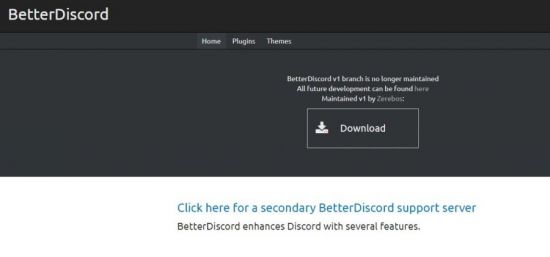
1. Скачайте плагин с официального сайта – https://betterdiscord.net/home/ (кнопка Download).
2. Откройте папку плагина и запустите файл BetterDiscordWI.
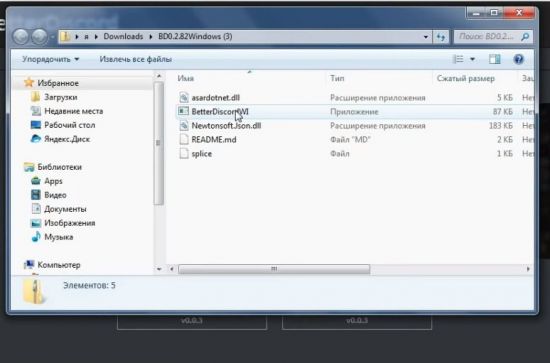
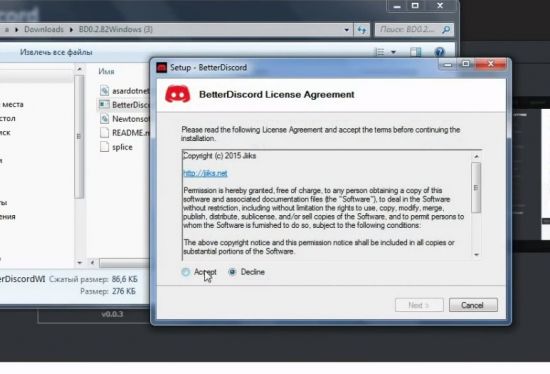
3. Дайте согласие в установщике, следуйте инструкции.
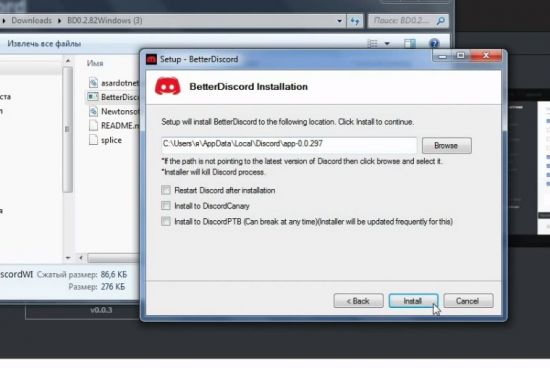
4. Оставьте настройки по умолчанию. Нажмите «Install».
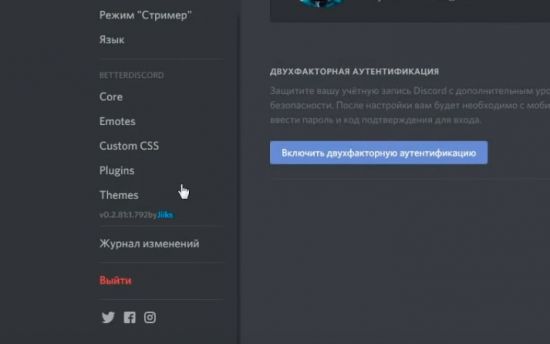
5. Откройте приложение Дискорд. В меню профиля появится блок плагина со списком опций.
6. Теперь нужно скачать темы для плагина. Вернитесь на офсайт и откройте раздел «Themes».
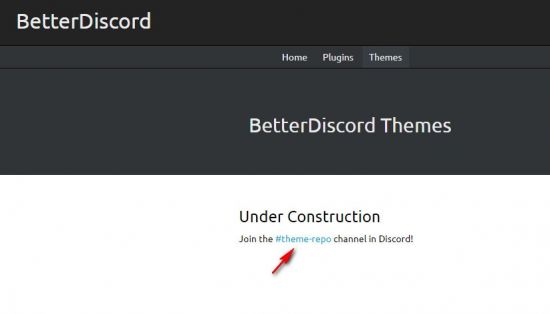
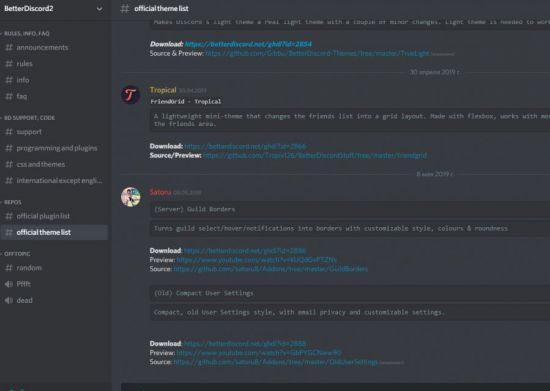
7. Клацните на страничке тэг #theme-repo. Добавьтесь на сервер разработчиков приложения. Темы можно отыскать по тэгу #officialthemelist. Воспользуйтесь доверенными ссылками из чата и скачайте темы.
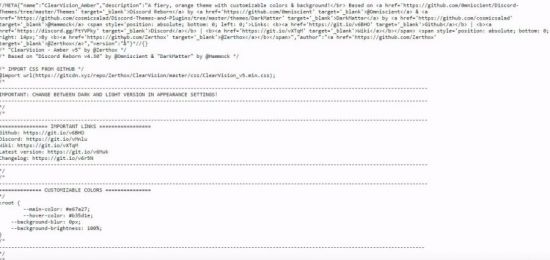
8. Откройте файл темы – отобразится специальный код. Скопируйте полностью его.
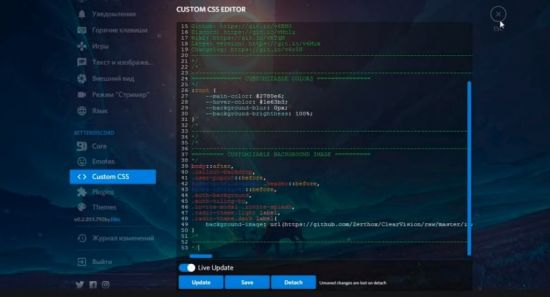
9. Перейдите в блок настроек плагина в Дискорде. Кликните «Custom CSS».
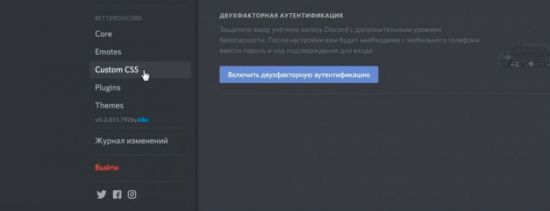
10. Вставьте скопированный из файла код в поле редактора (панель слева от меню). Нажмите «Save».
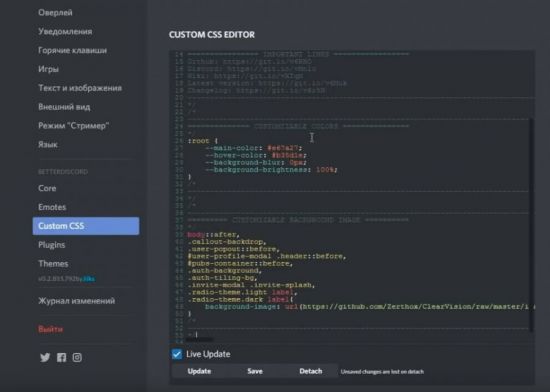
11. Интерфейс сразу же преобразится (например, на фоне появится картинка темы). Теперь, получив другой дизайн, можно с комфортом продолжить общение в Discord.
Боты
Для мессенджера создано довольно много ботов, улучшающих функционал, оформление чата и добавляющих уникальные возможности. Пользоваться ими довольно просто: нужно знать необходимые команды управления (размещаются на офсайтах), с помощью которых можно вызвать список директив непосредственно в чате.
Вашему вниманию ТОП популярных решений:
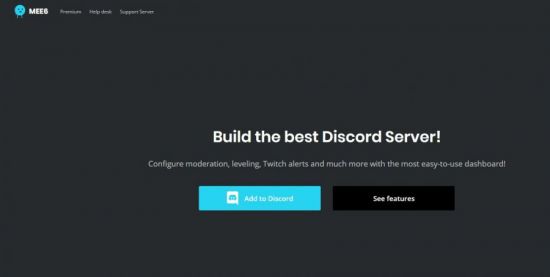
MEE6 (https://mee6.xyz/):
- набор инструментов для контроля сервера;
- автоматическое присвоение и удаление ролей;
- отправление сообщений в текущий канал;
- настройка приветственного сообщения и добавление роли новичкам сразу после подключения;
- установка системы прокачки для поощрения активных пользователей, настраиваемые карты ранга, таблицы лидеров;
- опции для защиты (антиспам, цензура, лимит на смайлики, настройка штрафов с таймерами);
- создание оповещений о событиях на Youtube, Twitch.
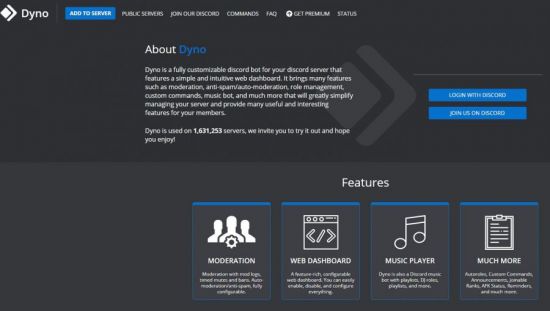
Dyno (https://dyno.gg/):
- мощный настраиваемый функционал для модерации (блокировка рекламы, запреты, тайм-ауты, логи);
- веб-панель с опциями;
- музыкальный проигрыватель (плейлисты, роль диджея);
- ранги, статусы, напоминания, пользовательские команды.
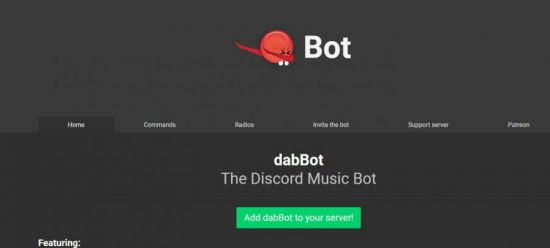
DabBot (https://dabbot.org/)
Мощный бот для музыкального оформления сервера. В его функционале:
- более 1000 радиостанций;
- поддержка плейлистов;
- интеграция с Soundcloud, Discord.fm, Youtube, Twitch, Listen.moe.
Аватарки
На сервер можно добавить аватарку, как и в профиль пользователя. Дополнительная «фишка» к дизайну. Ава отображается в интерфейсе профиля у подключившихся пользователей.
1. Откройте раздел «Обзор» в настройках сервера.
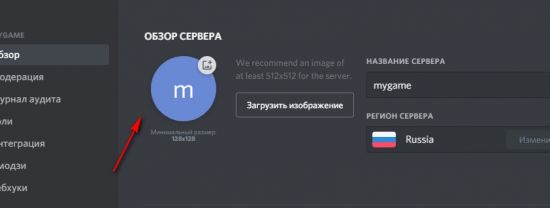
2. Клацните кнопку «Загрузить изображение».
3. Выберите картинку, сохранённую на компьютере.
Подойдёт любое изображение размером от 128×128 px. Если у вас нет подходящего варианта для авы, просмотрите галереи на специализированных порталах (например, на http://avatarmaker.ru/).
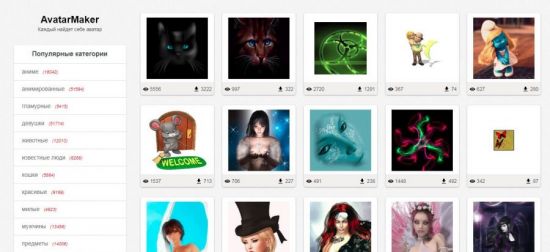
Или же сделайте аватарки самостоятельно в Фотошопе или другом каком-нибудь графическом редакторе. Главное, чтобы они отвечали требованиям системы мессенджера.
Настройка и оформление каналов
Настройки канала имеют свои особенности. Давайте рассмотрим базовые опции.
Категории
Категория каналов отлично помогает, когда на сервере нужно навести порядок. Что называется, отсортировать всё по полочкам. И плюс к этому – упорядочить каналы как «подканалы» (условное определение). Они как бы будут находиться в отдельной тематической директории.
1. В панели сервера (слева) кликнете левой кнопкой мыши по пустому пространству. В списке выберите «Создать категорию».
2. Дайте ей название. Добавьте при необходимости настройку приватности. Нажмите «Создать… ».
3. Чтобы создать канал в категории, кликните «+» (в её панели). Также можно переместить уже имеющиеся каналы в директорию (установите курсор над названием и перемещайте, удерживая левую кнопку).
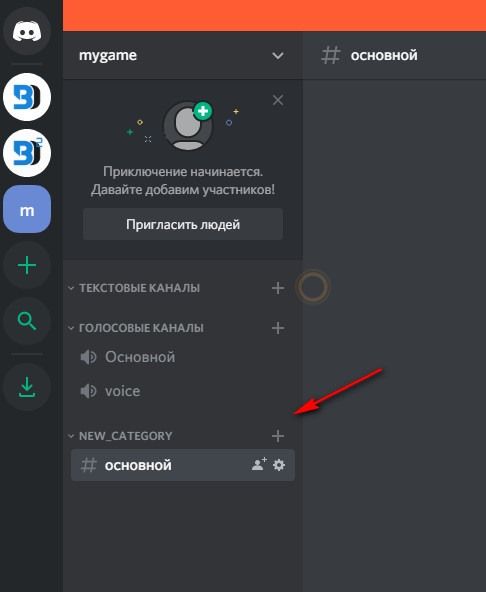
У категорий есть разрешения так, как и у каналов. Их можно использовать для управления группой каналов: они будут синхронизированы с категорией, в которую добавлены.
Для редактирования параметров:
1. Клацните левой кнопкой по названию категории. Выберите «Редактировать… ».
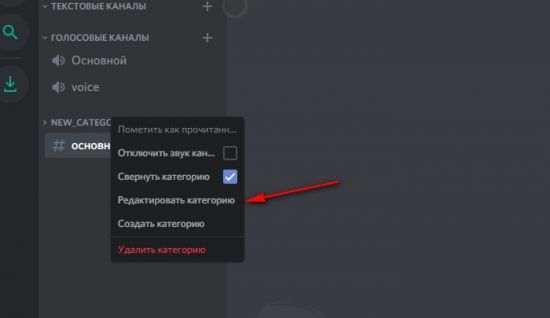
2. В разделе «Обзор» редактируется название.
3. В разделе «Права доступа» параметры управления каналом (текстовым и голосовым), сообщениями, подключениями и др.
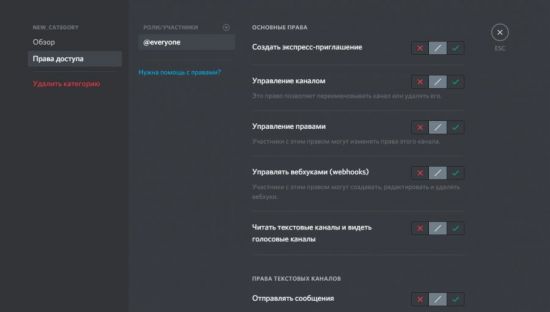
Примечание. Для дополнительных рекомендаций можно использовать ссылку «Нужна помощь с правами?»
Если вы деактивируете надстройку категории «Читать текстовые каналы и видеть голосовые… », чаты станут невидимыми для участников сервера, не имеющих права доступа.
После изменений разрешений в категории все состоящие в ней каналы автоматически обновляются.
Интеграция Youtube Gaming и Twitch
Ваш Дискорд и другие, поддерживаемые мессенджером, геймерские сервисы могут отлично взаимодействовать. Ресурсы можно добавить на канал для презентаций, стриминга, весёлого отдыха с друзьями.
Для стриминга:
1. Перейдите: Настройки пользователя → Интеграции → Youtube
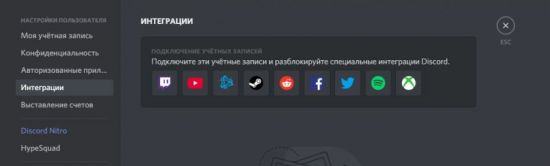
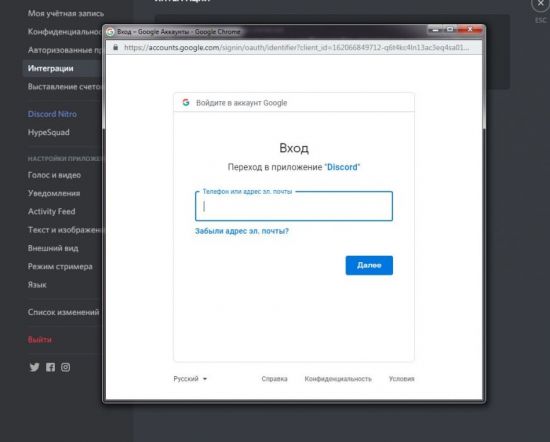
2. Войдите в профиль Google.
3. Синхронизируйте аккаунт видеохостинга: Настройки сервера → Youtube.
4. После этого появится новая роль (специально для интеграции). Её можно редактировать (названия и разрешения), но нельзя назначать другим участникам.
5. Создайте канал для Youtube тусовки.
Для зрителя:
- Выполните синхронизацию аккаунта видеохостинга: Пользовательские настройки → Интеграции → Youtube.
- По завершении процедуры можно будет найти стримеров на вкладке интеграции. Чтобы получить специальную роль спонсора, клацните кнопку «Присоединиться».
Практически аналогичным образом выполняется и подключение Twitch.
Параметры
Чтобы перейти в настроечную панель канала, клацните по нему правой кнопкой, затем нажмите «Настроить… ».
На странице представлены следующие настройки:
Обзор. Редактирование названия, добавление описания канала.
Режим обработки сообщений, включение/отключение возрастного ограничения доступа.
Приглашения. Создание ссылки для приглашения пользователей.
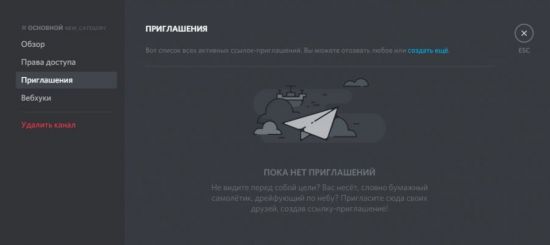
Вебхуки. Добавление скриптов на канале для обеспечения обратной связи с игроками со сторонних геймерских платформ.
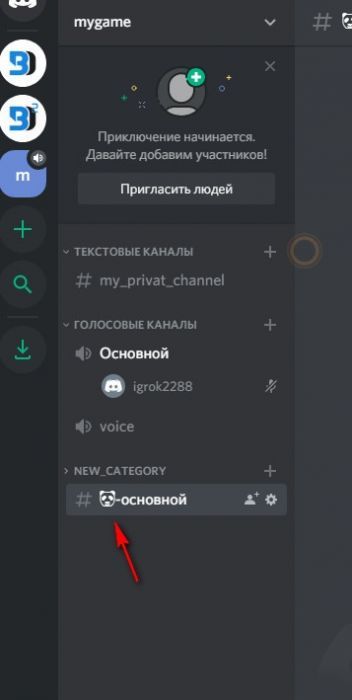
Добавление иконки
К названию канала можно добавлять значки (специальные символы). С такой дизайнерской добавкой он будет оригинально выглядеть и выделяться в пользовательской панели. Вдобавок к этому, спецсимволы могут придавать названию особый тематический смысл.
1. Предварительно найдите коллекцию иконок в Сети. Можно, например, воспользоваться ресурсом – https://www.copyandpasteemoji.com/.
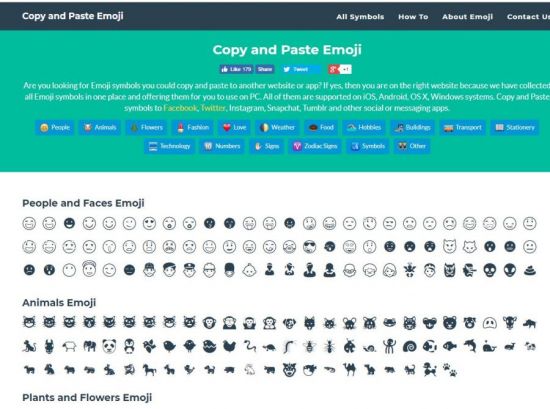
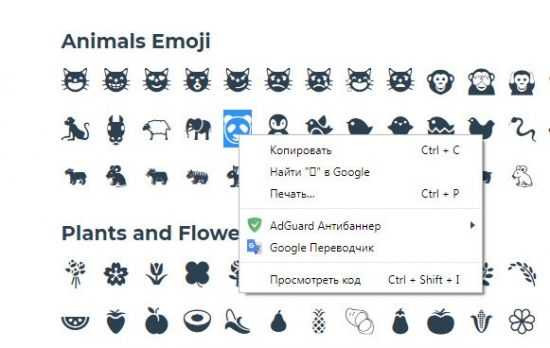
2. Выделите и скопируйте любой понравившейся значок.
3. Откройте настройки канала. В поле «Название» вставьте иконку туда, куда необходимо. Перед названием или после, или добавьте с обеих сторон.
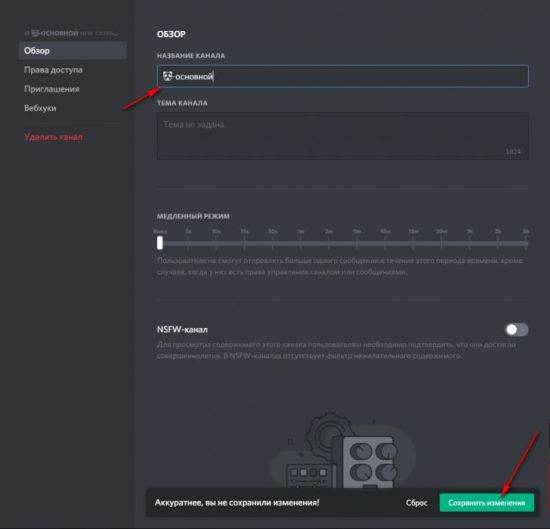
4. Сохраните изменения.
5. Вернитесь в профиль. Теперь название канала отображается с иконкой.
Настройка группы
Чтобы организовать группу в Дискорде, не нужно создавать чат, рассылать ссылки-приглашения. Достаточно добавить участников в список друзей. Затем нажать кнопку отправки сообщения и выбрать контакты из списка (это и будут участники группы). Но не более 10. Таким образом настраивается закрытый чат для указанных пользователей. Исключить из группы собеседника может только модератор.
Создавайте настройки в Discord для своих задач. Разработчики предоставляют множество возможностей. Профиль мессенджера позволяет создавать виртуальные клубы поклонников игр, платформу для стримов, частные комнаты для дружеского общения и отдыха. Какой получится у вас Дискорд? Всё зависит от настроек и оформления.
Настройки сервера — это настройки, которые специфичны к любому серверу.

Для того что зайти в настройки, нужно зайти на сервер, далее нажать на название сервера в левом верхнем углу, а позже выбрать «Настройки сервера».
Вкладки
Обзор
На вкладке «Обзор» пользователи с разрешением «Управление сервером» могут изменять значок, имя и регион сервера.
Пользователи могут выбрать голосовой канал AFK и время ожидания по умолчанию, прежде чем войти в него.
Пользователи также могут установить канал сообщений прихода участников здесь.
Настройки уведомления по умолчанию также находятся на этой вкладке и включают в себя все сообщения или только @Упоминания. Для общедоступных серверов Discord рекомендуется использовать только @Упоминания.
Журнал аудита
Эта вкладка позволяет пользователям с разрешением «Просмотр журнала аудита» просматривать все действия, выполняемые на сервере, например баны, и создавать мгновенные приглашения. Можно отфильтровать результаты по опреедленным пользователям и предпринятым действиям.
Роли
На этой вкладке пользователи с управлением ролями могут редактировать настройки для ролей ниже своей главной роли. Управление ролями означает, что пользователи могут удалять роль, переименовывать роль, изменять цвет роли и управлять разрешениями для роли. Добавление разрешений, в которых у вас нет ролей, невозможно, а удаление разрешений, предоставленных вам только этой ролью, также невозможно.
Интеграции
Пользователи с правом доступа «Управлять вебхуками (webhooks)» могут редактировать, создавать и удалять вебхуки с сервера. Исключением являются вебхуки которые созданы в закрытом для пользователя канале или канал где отключено право управлять вебхуками.
Пользователи с правом доступа «Управлять вебхуками (webhooks)» могут управлять подписками на каналы.
Пользователи с разрешением «Управление сервером» могут добавлять на сервер свои партнерские учётные записи Twitch или Youtube Gaming. Это позволяет синхронизировать ваших подписчиков (Twitch) или спонсоров (Youtube Gaming) с ролью на вашем сервере Discord. Филиалы Twitch также могут использовать эту функцию. Эту функцию можно включить только если на сервере включено сообщество.
Эмодзи
На этой вкладке пользователи с разрешением «Управлять эмодзи и стикерами» могут переименовывать эмодзи, загружать новые, просматривать, кто их загрузил, и удалять эмодзи. Существует ограничение в 50 эмодзи на сервер, и пользователи могут использовать обычные эмодзи только на этом сервере, если у них нет Discord Nitro. Анимированные эмодзи имеют собственный предел в 50 эмодзи, но их могут отправлять только пользователи с Discord Nitro. Количество слотов для обычных и анимированных эмодзи может увичиваться в зависимости от уровня буста сервера. Больше информации о эмодзи можно найти здесь.
Стикеры
В этой вкладке пользователи с разрешением «Управлять эмодзи и стикерами» могут редактировать, добавлять и удалять стикеры, а также смотреть кто их добавить. При нулевом уровне буста, на сервере будет доступно только 5 слотов под стикеры, и пользователи могут использовать стикеры только на этом сервере, если у них нет Discord Nitro (Даже анимированные). Количество слотов для стикеров может увичиваться в зависимости от уровня буста сервера.
Раздор
Discord, чат-платформа в реальном времени, выходит за рамки игрового сообщества. Вы можете сделать бесплатный сервер Сообщества, чтобы люди со всего мира могли собираться вместе, чтобы обсудить что угодно, от мемов до садоводства. Вот как.
Зачем делать Сервер совместной работы?
Вы легко можете сделать частный или публичный сервер Discord для друзей и друзей друзей. Однако эти серверы довольно ограничены по размеру. С другой стороны, серверы сообщества могут вместить тысячи пользователей, интересующихся темами, от игр до аниме.
Чтобы получить представление о том, что они собой представляют, нажмите кнопку «Исследовать» в приложении или на веб-сайте Discord и просмотрите существующие серверы сообщества.
Создание сервера сообщества — хорошая идея, если ваша цель — собрать множество глобальных участников с одинаковыми интересами и создать безопасное пространство без каких-либо злоупотреблений, спама или троллинга.
Это часть требований, которые Discord предъявляет к созданию сервера сообщества:
- Проверка участников: отправлять общедоступные или личные сообщения могут только пользователи с подтвержденным адресом электронной почты (кроме модераторов).
- Явное удаление мультимедиа: вы можете позволить Discord сканировать мультимедийные файлы, размещенные на сервере, и автоматически удалять любой явный контент.
- Канал правил: выделенный канал, на котором перечислены правила сервера, или канал руководств для чтения новыми участниками.
- Канал модераторов: специальный канал для модераторов и администраторов Discord, чтобы передавать обновления о новых функциях модерации и общих обновлениях сообщества.
Типичный сервер сообщества также предлагает такие функции, как персонализированный экран приветствия, каналы объявлений для широковещательных сообщений, каналы сцены для разговоров только по звуку и аналитические данные сервера.
Вот как настроить сервер сообщества в Discord.
Как создать Сервер совместной работы на Discord
Чтобы начать настройку Сервера совместной работы, загрузите Приложение Discord (Windows, macOS, iOS, Android и Linux), откройте его и войдите в систему.
Вы можете создать сервер сообщества с нуля, точно так же, как вы создаете свой собственный сервер Discord. Сначала щелкните большой значок плюса (+) в левом столбце, чтобы создать новый сервер.
В следующем всплывающем окне выберите «Создать свой собственный», если вы хотите создать сервер сообщества с нуля. Однако рекомендуется использовать готовые шаблоны, поэтому прокрутите немного вниз и выберите «Местное сообщество».
Затем выберите «Для клуба или сообщества».
Введите имя сервера в поле и, если хотите, загрузите отображаемое изображение для своего сервера (однако вы всегда можете сделать это позже). Нажмите «Создать».
Это создаст новый сервер сообщества с соответствующими каналами.
Однако вам все равно придется пройти процесс, описанный ниже, чтобы включить такие функции, как только проверенная электронная почта и явное удаление носителей.
Как изменить сервер Discord на сервер совместной работы
Если у вас есть существующий частный сервер с большим количеством участников, вы можете преобразовать его в сервер сообщества. Для этого выберите имя своего сервера в верхнем левом углу и выберите «Настройки сервера» в раскрывающемся меню.
В меню настроек вашего сервера нажмите «Включить сообщество» в разделе «Сообщество» в левом столбце и нажмите кнопку «Начать» с правой стороны.
Откроется окно, в котором можно выбрать настройки для вашего сервера сообщества. Установите флажок «Требуется подтвержденный адрес электронной почты», чтобы разрешить доступ к вашему серверу сообщества только людям с подтвержденным адресом электронной почты.
Затем установите флажок «Сканировать медиаконтент от всех участников», чтобы Discord автоматически сканировал и удалял медиафайлы, если они содержат явный контент. Затем нажмите кнопку «Далее», чтобы продолжить.
Если вы хотите, чтобы Discord автоматически создавал новый канал «Правила и обновления сообщества», нажмите «Далее». Или вы можете использовать раскрывающийся список, чтобы выбрать канал для правил и обновлений сообщества. Затем нажмите «Далее».
Установите флажок «Уведомления по умолчанию только для упоминаний», если вы хотите, чтобы ваш сервер отправлял уведомления только для упоминаний.
Установите флажок «Удалить разрешения на модерацию для @everyone», чтобы отозвать все разрешения на уровне модератора для всех участников.
Наконец, установите флажок «Я согласен и понимаю», если вы согласны соблюдать правила Discord для серверов сообщества.
Установив соответствующие флажки, нажмите кнопку «Завершить настройку». Discord показывает баннер, уведомляющий о том, что «Ваш сервер теперь является Сервером совместной работы».
В разделе «Описание сервера» добавьте описание вашего Сервера совместной работы. Это описание появится, когда вы создавать собственные пригласительные ссылки при встраивании в социальные сети, мессенджеры или другие сайты. Как только это будет сделано, нажмите кнопку «Сохранить изменения» внизу.
Как добавить настраиваемый экран приветствия на Сервер совместной работы
Независимо от того, создаете ли вы новый сервер сообщества с нуля или конвертируете существующий, вам необходимо создать экран приветствия для новых пользователей. Настройка экрана приветствия помогает новым участникам узнать, какие действия они могут выполнять на разных каналах.
Открыв приложение или веб-сайт Discord, щелкните имя сервера сообщества, чтобы открыть раскрывающееся меню, и выберите «Настройки сервера».
Выберите «Экран приветствия» в разделе «Сообщество» в левом столбце, а затем нажмите кнопку «Настроить экран приветствия» справа.
Затем Discord попросит вас установить рекомендуемый канал, который все новые участники должны посетить в первую очередь. Это могут быть правила, общие или любой другой созданный вами канал.
В разделе «Что люди делают на этом канале» выберите смайлик и напишите краткое описание действий, которые нужно сделать на выбранном канале. Когда вы закончите, нажмите кнопку «Сохранить».
В окне настройки экрана приветствия отображается ошибка для 5 лучших рекомендуемых каналов, которые Discord автоматически заполняет для вашего сервера. Вы можете удалить или настроить их, чтобы устранить ошибки. Например, вы можете соединить рекомендованный канал «Прочтите правила» с каналом «Правила», который вы создали при настройке сервера.
Нажмите кнопку «Изменить» рядом с каналом «Прочтите правила».
В раскрывающемся списке выберите «Правила» или любое другое имя, которое вы установили в качестве имени для канала «Правила». Или вы можете нажать «Удалить», чтобы удалить этот канал из списка сообщения экрана приветствия. Затем повторите тот же процесс для других каналов.
Наконец, добавьте описание сервера.
Нажмите кнопку «Предварительный просмотр», если хотите увидеть, как выглядит экран приветствия.
Убедитесь, что на предварительном просмотре экрана приветствия все выглядит нормально.
Затем нажмите Esc, чтобы закрыть его. После внесения изменений в содержимое экрана приветствия нажмите кнопку «Включить» в правом верхнем углу.
Вот и все. Когда люди присоединитесь к серверу сообщества, пользовательский экран приветствия поможет им узнать, что они могут делать на сервере. Кроме того, вы можете проводить сделки, аукционы и продажи на своем сервере сообщества, если планируете использовать Discord для своего бизнеса.