
Кроме используемого процессора, поддерживаемых каналов связи, разрешения экрана и прочих факторов, при покупке телефона следует обращать внимание на количество оперативной памяти, служащей для краткосрочного размещения данных, к которым устройству потребуется мгновенный доступ. Именно этот компонент обеспечивает минимальные задержки при передаче данных между гаджетом и приложениями, делая это значительно быстрее карт памяти и подключаемых по USB флэшек.
В случае с ПК самым простым способом увеличения ОЗУ является покупка дополнительной плашки, однако для мобильных девайсов этот вариант не подойдёт. Ввиду этого потребуется программно расширять RAM, если возникнет данная необходимость. Данная статья поможет вам оптимизировать работу гаджета за счёт этих действий.
Оглавление
- 1 Можно ли увеличить оперативную память (ОЗУ) на Андроиде
- 2 Способы увеличения памяти на Андроиде
- 2.1 Оптимизация текущего объёма
- 2.1.1 Закрытие приложений
- 2.1.2 Удаление плохо оптимизированных программ
- 2.1.3 Закрытие вкладок
- 2.2 Оптимизация оперативной памяти программами очистки
- 2.2.1 CCleaner
- 2.2.2 Clean Master
- 2.3 С помощью файла подкачки и приложений
- 2.3.1 Что такое файл подкачки и как это работает?
- 2.3.2 Приложение SWAPit RAM Expander
- 2.3.3 Приложение Swapper for ROOT
- 2.3.4 Приложение RAM Manager
- 2.1 Оптимизация текущего объёма
- 3 Проблемы и способы их решения
- 3.1 Программы очистки не работают
- 3.2 Не удаётся поставить root
- 3.3 Приложения перестали запускаться
Можно ли увеличить оперативную память (ОЗУ) на Андроиде
Ответ – «да», но любые методы, не предполагающие замены плашек, не покажут огромной эффективности. Тем не менее, ничто не мешает воспользоваться приведёнными здесь инструкциями, предварительно проверив количество свободного пространства в RAM. Важно учесть, что операционная система способна самостоятельно регулировать приоритеты процессов, что позволяет избежать переполнения ОЗУ до нуля.
Чтобы проверить, какой процент оперативной памяти используется на Андроиде, сделайте следующее:
- Откройте панель управления;

- Перейдите в раздел «Система»;
- Нажмите «О телефоне»;
- Несколько раз тапните по пункту «Номер сборки», расположенному в самом низу. По завершении на экране появится надпись «Вы стали разработчиком»;

- Вернитесь назад, выберите новый пункт «Для разработчиков»;
- Откройте вкладку «Память». В ней вы увидите данные за последние три часа. Также можно посмотреть статистику конкретных приложений. Если же у вас быстро заполняется внутренняя память телефона, советуем прочитать нашу статью, где мы рассмотрели вариант очистки, когда пишет система, что память заполнена на Андроиде, хотя там ничего нет.


Способы увеличения памяти на Андроиде
Оптимизация текущего объёма
Оценив в среднем свободный процент ОЗУ, подумайте, стоит ли заострять внимание на этом моменте – возможно, проблема связана с каким-либо другим компонентом девайса. Не следует исключать и наличие вируса, хотя при пользовании только Play Market для скачивания программ это маловероятно. Если подозреваете, что проблема именно из-за вредоносного ПО, ознакомьтесь с материалом: как проверить Андроид на вирусы.
Закрытие приложений
Когда вы переходите от одного приложения к другому, данные предыдущей (и даже нескольких) программы не удаляются. Советуем просто не забывать об этом и проводить чистку фоновых процессов, отнимающую всего две секунды:
- Откройте список программ, используя соответствующую кнопку на нижней панели. Обратите внимание, что они могут располагаться не на экране – зависит от конкретного девайса;
- Используйте свайпы влево и вправо, чтобы переключаться между процессами. Те, которые нужно закрыть, просто переведите вверх. Вы также можете использовать кнопку «Очистить все» для закрытия всех запущенных приложений;
- Тапните кнопку посередине для возвращения на главный экран.


Вид кнопок может быть представлен в несколько ином роде, что зависит от оболочки устройства. По этой же причине иногда отличается порядок их размещения.
Удаление плохо оптимизированных программ
Нередко разработчики создают приложения под флагманские модели, забывая о существовании телефонов среднего и бюджетного классов, что приводит к проблемам при их использовании. Речь идёт не только о небольших студиях – немалое количество отрицательных отзывов по этой причине есть у таких приложений, как «ВКонтакте» и AliExpress!
Для начала понадобится определить, какой софт потребляет наибольшее количество ОЗУ. Инструкция имеет следующий вид:
- В том же разделе, что содержит данные о свободной RAM, есть кнопка для просмотра информации о конкретных приложениях. Тапните по ней;
- Открыв список недавних программ, вы сможете увидеть, какая из них больше всего требовательна к ресурсам;
- Чтобы временно выключить какое-либо приложение, нажмите на его название. В правом верхнем углу есть кнопка вызова меню, через которое можно остановить процесс;
- Для удаления программы, перейдите на главную страницу настроек. Там выберите «Приложения»;
- Найдите утилиту или игру в списке, на странице с её информацией нажмите «Удалить и отключить». Вместо этой кнопки может быть указано «Отключить», что нормально для системных приложений.


Обратите внимание, что большинство встроенных программ не удаляется с хранилища устройства – вместо этого устанавливаются их исходные версии, занимающие существенно меньшее пространство в хранилище. В любом случае, это поможет снизить нагрузку на ОЗУ, однако при наличии желания освободить и место на карте памяти, стоит воспользоваться утилитами по типу Root Manager.
Закрытие вкладок
Этот пункт аналогичен тому, что предполагает закрытие приложений. В браузере очистите все вкладки или уберите неиспользуемые. Ничто не мешает дополнительно освободить карту памяти удалением истории, очистки КЭШа на Андроиде. Файлы cookie затрагивать необязательно, поскольку в таком случае понадобится повторно авторизироваться на различных вебсайтах. В данном случае можете сделать так, чтобы приложения на Андроиде устанавливались на СД-карту сразу.
Оптимизация оперативной памяти программами очистки
Данный способ исправления – частый предмет споров, касающихся эффективности. Зачастую в качестве критики метода предоставляется информация о большой нагрузке, оказываемой самими приложениями для очистки (в основном из-за переполненности рекламами многих из них), и наличии в системе встроенного функционала распределения памяти.
Впрочем, хуже от разового или нечастого пользования приведёнными здесь инструкциями не станет, благодаря чему представленный список действий заслуживает внимания. Сами программы работают по принципу поиска наименее часто используемых и самых старых данных, оставшихся в ОЗУ, после чего очищают их. Такой функционал встроен в некоторые лаунчеры – например, Yandex Launcher.
Процесс пользования программами прост и отнимает, не считая времени на загрузку и установку, буквально несколько секунд – достаточно тапнуть по кнопке очистки и подождать некоторое время. А еще можно убрать всплывающую рекламу на Андроиде, в том числе и из приложений.
CCleaner
Разработчики утилиты изначально зарекомендовавшей себя в качестве средства удаления кэша на Windows и Mac, спустя время представили версию программы для устройств под управлением Андроида. Она распространяется бесплатно через Google Play, но содержит рекламу, обеспечивающую создателям заработок средств.
После установки вы получите мощное приложение для оптимизации гаджета, чей функционал доступен без внесения средств. Выполните эти шаги для увеличения свободного пространства RAM:
- Загрузите CCleaner с Play Market;
- Нажмите «Начать» и дождитесь окончания анализа;

- Выберите, какие файлы в хранилище следует удалить. Вы можете снять все чекбоксы – тогда программа просто улучшит работу ОЗУ.


Дальше можно, продолжая пользоваться девайсом, сразу оценить внесённые изменения. Постоянно очищать память не нужно – достаточно делать это, как только начинаются зависания. В числе дополнительных функций, встроенных в CCleaner, наиболее полезными являются возможности:
- Проверки, какой софт оказывает наибольшую нагрузку на телефон;
- Улучшения срока службы батареи за счёт автоматического отключения чрезмерно потребляющих заряд процессов;
- Чистка историй всех браузеров и их кэшей в один тап;
- Гибернация программ – запрет на работу определённых приложений в фоновом режиме;
- Диспетчер задач.
Clean Master
Программа схожа по предлагаемым возможностям с предыдущей, однако отличается меньшим количеством рекламных объявлений и также обладает высокой известностью. Интересной особенностью Clean Master является функция «CPU Cooler», убавляющая температуру процессора за счёт улучшения распределения его мощностей. Также утилита позволяет легко найти файлы-дубликаты и медиа большого объёма.
Всё предельно просто:
- Скачайте приложение;
- Нажмите на «Scan», подождите пару секунд;
- Выберите рекомендуемые к закрытию приложения и проведите действия, рекомендуемые для освобождения RAM;
- Дополнительно вы можете удалить ненужные файлы.


В числе функций есть и Notification Cleaner, также повышающий свободное пространство ОЗУ.
С помощью файла подкачки и приложений
Что такое файл подкачки и как это работает?
Когда системе недостаточно RAM для выполнения каких-либо задач, она обращается к встроенному в девайс хранилищу. Это замедляет скорость выполнения задач, так как недаром память называется «оперативной», однако при базовом использовании данный нюанс будет практически незаметен.
Подобный функционал по умолчанию используется в Windows 10 – в документы swapfile.sys и pagefile.sys записывается информация о процессах, которым не хватило RAM, и приложения продолжают свою работу. Приблизительно таков же принцип работы и на «Андроиде».
Приложение SWAPit RAM Expander
Как и остальные рассмотренные в этом разделе статьи программы, RAM Expander служит для создания файла на внешней или интегрированной MicroSD-карте, который будет использоваться при проблемах с ОЗУ, включая случаи её переполнения. Функционирование обеспечивается только при наличии прав root, что могут быть получены через, к примеру, Magisk Manager.
Также необходима поддержка девайсом памяти SWAP, в чём позволяет убедиться другая требующая рута программа – MemoryInfo & Swapfile Check. Она работает на 1.6 и более старших версиях. Для проверки нужно просто открыть эту утилиту и, предоставив ей уровень суперпользователя, провести тест.
Работа с RAM Expander предполагает выполнение данных шагов:
- Запустив утилиту, вы увидите панель управления. Не пугайтесь множеству настроек – вам нужно тапнуть по кнопке «Оптимальное значение» в нижнем левом углу;

- На самом смартфоне нажмите на кнопку вызова контекстного меню. Она же в большинстве моделей отвечает за вывод списка открытых программ;
- Выберите папку, в которой будет размещаться SWAP;
- Задайте размер для файла. Из-за ограничений файловой системы нельзя указать более 4096 мегабайтов;
- Установите чекбокс «Автозапуск», чтобы избежать необходимость постоянного запуска утилиты самостоятельно;
- Отметьте «галочку» «Включить».


Приложение Swapper for ROOT
Из наименования программы понятно, что она работает при наличии прав рут. Для её запуска необходим Android от 1.6. Интерфейс максимально прост, благодаря чему умещается в одном разделе. Следуйте данной инструкции:
- В верхней части экрана расположен «флажок» «Active Swap on Boot», установка которого позволит работать файлу подкачки без дальнейших запусков Swapper for ROOT;

- Выберите, в какой системе должен быть представлен файл. Варианта всего два – EXT и FAT;
- Укажите размер, который будет зарезервирован в хранилище и перейдёт под задачи оперативной памяти.


Раннее Swapper был доступен в Play Market, но сейчас его можно загрузить лишь со сторонних ресурсов. Одним из них является российский форум 4PDA, где существует тема, посвящённая обсуждению утилиты.
Приложение RAM Manager
Вместе с остальными приложениями, связанными с созданием файлов подкачки, данное также нуждается в доступе root. Для запуска RAM Manager требуется обладать устройством с «Андроидом» версии старше 2.1 и количеством ОЗУ не менее 64 мегабайтов. Современные смартфоны удовлетворяют данным требованиям.
Интересно наличие нескольких заготовленных настроек, среди обилия которых стоит отметить:
- Balance with more free memory – освобождается масса места в памяти, однако мультизадачность становится хуже, так как начинают сохраняться только базовые данные о фоновых приложениях (такие как названия);
- Hard Gaming – идеальный вариант для требовательных игр;
- Hard Multitasking – противоположность первому пункту. Включив эту опцию, вы сможете не волноваться о потере информации о программах при их переходе в фон, но и доступной RAM станет меньше.
Выполните эти шаги:
- Откройте программу, в её главном меню нажмите «Swap File»;

- Выберите директорию, где будет размещаться файл подкачки, а также установите его размер, горизонтально перемещая ползунок;

- Тапните по «Confirm»;
- Откройте меню, проведя свайп от левого края к правому. В нижней части панели включите «Set on boot».


Также внимания заслуживает функция «Clean Memory», по принципу работы схожая с представленными в CCleaner и подобном софте возможностями.
Проблемы и способы их решения
Программы очистки не работают
По этому вопросу не стоит беспокоиться, поскольку «Плей маркет» содержит массу софта, служащего для улучшения работы телефона. Советуем воспользоваться аналогами программ, рассмотренных здесь, а именно:
- OneBooster;
- NOX Cleaner;
- Phone Master Cleaner.
Не нужно устанавливать сразу несколько подобных утилит – достаточно одной.
Не удаётся поставить root
Некоторые устройства не могут предоставить рут-права при пользовании конкретными программами. К примеру, King Root недоступен для недавно вышедших моделей, поэтому следует поискать различные варианты, если какой-нибудь не подошёл.
Приложения перестали запускаться
Такова политика безопасности разработчиков некоторого софта – их программы попросту не запускаются, если у пользователя девайса есть root-доступ. Это особенно часто затрагивает приложения банков и электронных кошельков. В качестве решения стоит воспользоваться иными методами, нежели теми, что связаны со SWAP. Они также рассмотрены в этом тексте.
Есть множество методов оптимизации оперативной памяти. Воспользоваться каждым из них будет несложно и новичкам, особенно благодаря имеющейся возможности попросить помощи у других пользователей сайта через форму комментариев под этой записью.
Поделиться ссылкой:

Для работы проектов iXBT.com нужны файлы cookie и сервисы аналитики.
Продолжая посещать сайты проектов вы соглашаетесь с нашей
Политикой в отношении файлов cookie
Вы когда-нибудь сталкивались с нехваткой оперативной памяти на устройстве. Когда начинаются подвисания, мышка замирает на месте и вокруг начинает круговорот. Обычно такой проблемой страдают персональные компьютеры и ноутбуки, а лечится это довольно просто. Докупаем «плашку» памяти и устанавливаем.
У смартфонов и других мобильных гаджетов тоже есть оперативная память и она не безгранична. И вы в какой-то момент увидите, что ваш любимый телефон начинает подтормаживать при выполнении простой операции. Это возможно получится решить чисткой и удалением файлов из памяти, но ненадолго. Дополнительную оперативную память в смартфон или планшет докупить не получится, поэтому будем искать выход из сложившейся ситуации иным способом. А именно расширим «оперативную» память за счет флеш-памяти смартфона всего за пару кликов.
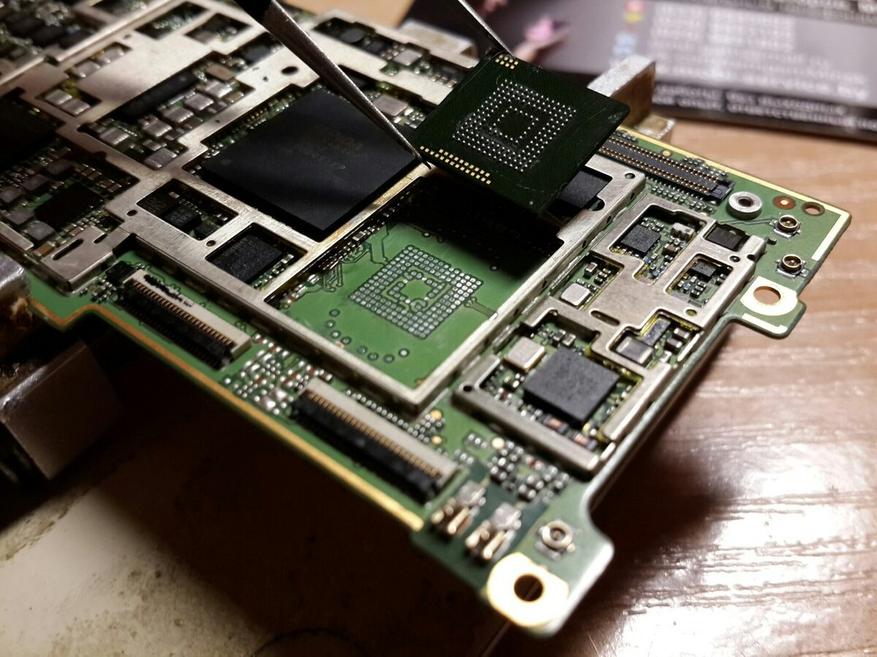
И если флеш-память еще можно увеличить установкой карты памяти, то с перепаиванием чипов отвечающих за быстродействие, я думаю, никто заморачиваться не будет. Поэтому предлагаю рассмотреть вариант увеличения оперативной памяти за счет размещения на внутреннем накопителе файла подкачки — SWAP. Используемый по аналогии с файлом подкачки операционной системы Windows, он способен виртуализировать флеш-память в виртуальную, что позволит увеличить скорость работы смартфона. Данный способ будет отличным решением продления жизни своим бюджетным гаджетам. Но уже пора задуматься о замене такого гаджета.
Программными ресурсами операционной системы Android, создание такого файла не предусмотрено, поэтому стоит обратиться к сторонним производителям.
Одним из самых распространенным приложением по созданию раздела SWAP для Android можно выделить «SWAP — No ROOT». Программа позволяет в пару кликов увеличить оперативную память гаджета, путем размещения их на внутреннем накопителе.
Когда-то на компьютере я тоже создавал или точнее сказать пересоздавал файл подкачки образуемый ОС Windows, потому что оперативной памяти постоянно не хватало и компьютер начинал немного расстраивать. Из воспоминаний тех лет на ум приходит только создание файла подкачки размером раза в 1.5 больше, чем оперативная память.
Приступим к практике. Устанавливаем программу с Google Play Market и подтверждаем, что мы ознакомлены с возможными последствиями при работе с этой программой.
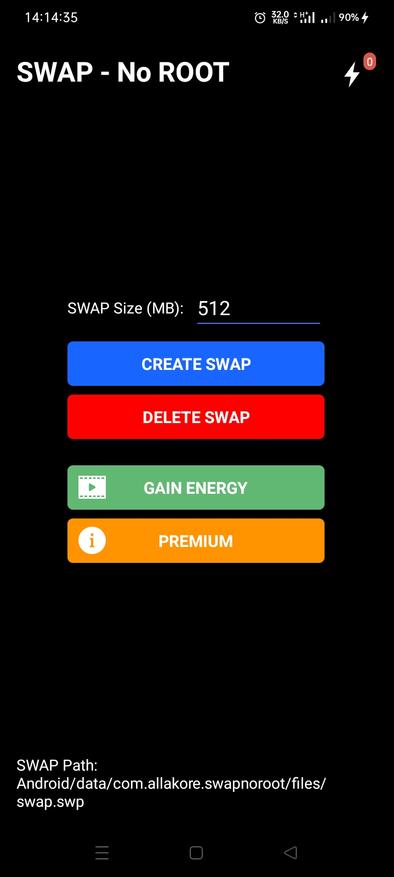
После чего открывается окно, в котором предлагается выбрать размер создаваемого файла подкачки SWAP, вбиваем интересующую вас цифру. Но сильно большой размер лучше не указывать, так как он будет занимать пространство на встроенной памяти.
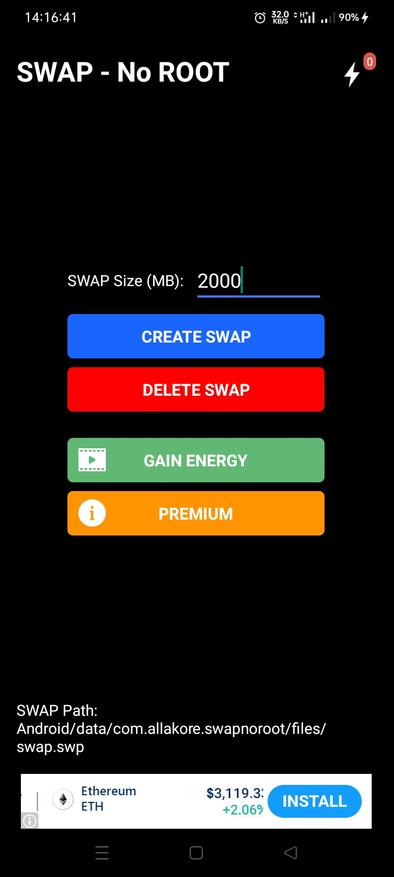
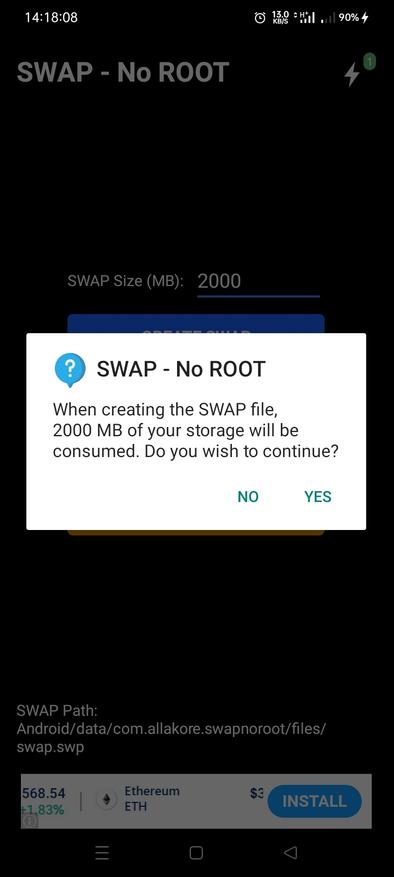
Подтверждаем создание файла и проводим ряд тестов по производительности.
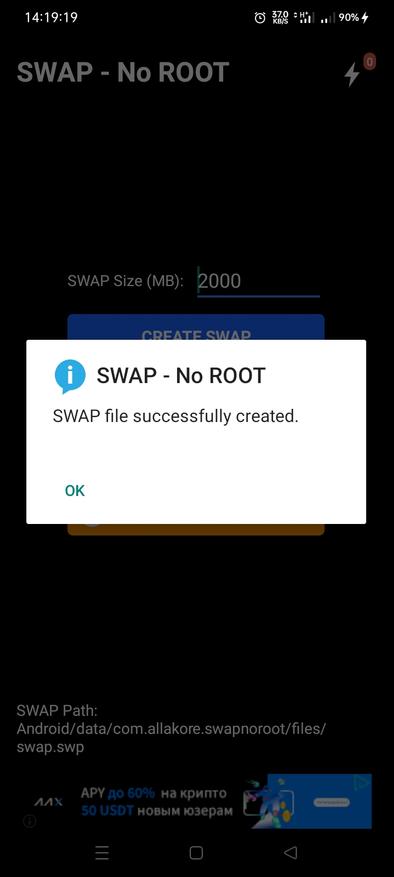
На самом деле, созданием файла подкачки я ожидал более лучшего результата, но я не могу отрицать, что его нет. Да в каком-то смысле смартфон показывает более лучшую производительность, но это лишь на пару «флопсов», которые не стоят того, чтобы использовать внутреннюю память под оперативную, ведь при постоянном обращении к ней, она быстрее выйдет из строя. А значит, ресурс накопителя будет значительно ниже. Стоит ли то, незначительное увеличение скорости работы смартфона увеличенным износом встроенной памяти решать вам.
Сейчас на главной
Новости
Публикации

Думаю большинство из нас видели, как в сумерках или темноте, у кошек «светятся» глаза. Особенно это эффектно выглядит, когда идешь по темной улице, а на тебя из кустов глядят пара (или даже…
На рынке бытовой техники появляется все больше
разнообразных и доступных моделей сушильных машин, а вместе с этим актуальнее
становится и вопрос их приобретения. В этой статье я разберу основные…
Всех приветствую! Продолжаю тестировать различные интересные зарядные устройства, и сегодня представляю Вашему вниманию достаточно занимательное устройство, сочетающее в себе удлинитель на 2…
На сегодняшний день создано много фитнес часов. Множество компаний предлагает массу решений для постоянного контроля уведомлений, слежения за пульсом и сном и отслеживания вашей активности….

Было бы здорово, если бы во всех странах действовали одни правила дорожного движения. Хотя, если не брать в расчет право и левостороннее движение, основные правила ПДД по сути похожи по всему…
Беспроводная компактная механическая клавиатура, с RGB подсветкой,
которая не займёт много места на столе, но будет удобной и красивой. Всё это Machenike K500. Я давно облизывался на
эту модель, и…
Содержание
- Как увеличить размер оперативной памяти на Android
- Способ 1: RAM Expander
- Способ 2: RAM Manager
- Вопросы и ответы
Программная среда в ОС Android использует Java-машину – в старых версиях Dalvik, в новых – ART. Следствием этого является довольно высокое потребление оперативной памяти. И если пользователи флагманских и среднебюджетных устройств могут этого и не заметить, то владельцы бюджетных аппаратов с 1 Гб RAM и меньше уже ощущают нехватку ОЗУ. Мы хотим рассказать вам, как справиться с этой проблемой.
Как увеличить размер оперативной памяти на Android
Знакомые с компьютерами пользователи наверняка подумали о физическом увеличении оперативки – разобрать смартфон и установить чип объемом побольше. Увы, сделать это технически сложно. Однако можно выкрутиться программными средствами.
Android представляет собой вариант Unix-системы, следовательно, в нем присутствует функция создания Swap-разделов – аналога файлов подкачки в Windows. В большинстве устройств на Андроид нет средств для манипуляций со своп-разделом, однако существуют сторонние приложения, которые это позволяют.
Для манипуляций со Swap-файлами устройство должно быть рутировано, и его ядро должно поддерживать эту опцию! Также может понадобиться установка фреймворка BusyBox!
Способ 1: RAM Expander
Одно из первых приложений, с помощью которого пользователи могут создавать и изменять своп-разделы.
Скачать RAM Expander с 4PDA
- Перед установкой приложения убедитесь, что ваше устройство соответствует требованиям программы. Легче всего это сделать с помощью простой утилиты MemoryInfo & Swapfile Check.
Скачать MemoryInfo & Swapfile Check
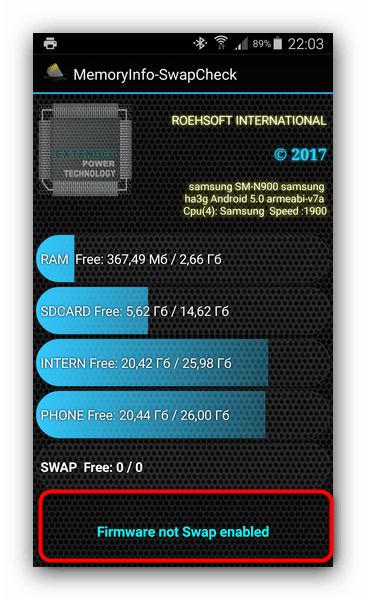
Запустите утилиту. Если вы видите данные, как на скриншоте ниже — значит, ваше устройство не поддерживает создание Swap.

В противном случае можете продолжать.
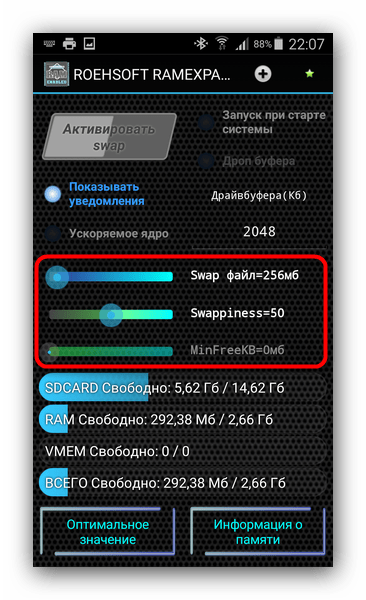
- Запустите РАМ Экспандер. Окно приложения выглядит так.
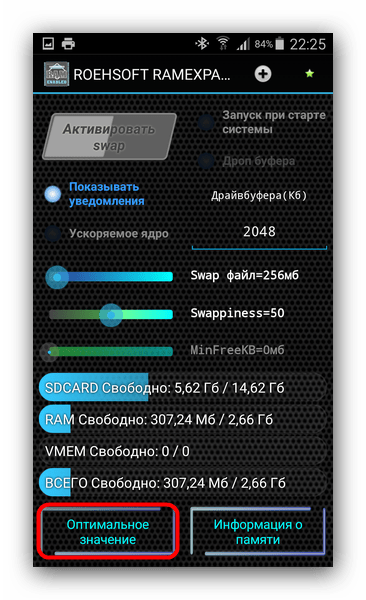
Отмеченные 3 ползунка («Swap файл», «Swapiness» и «MinFreeKb») отвечают за ручную настройку своп-раздела и многозадачности. К сожалению, они не на всех устройствах работают адекватно, поэтому рекомендуем использовать автоматическую настройку, описанную ниже.
- Нажмите на кнопку «Оптимальное значение».
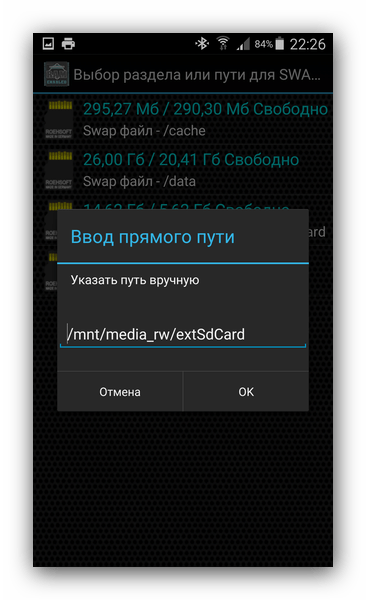
Приложение автоматически определит подходящий размер свопа (его можно изменить параметром «Swap файл» в меню РАМ Экспандер). Затем программа предложит выбрать вам местоположение файла подкачки.
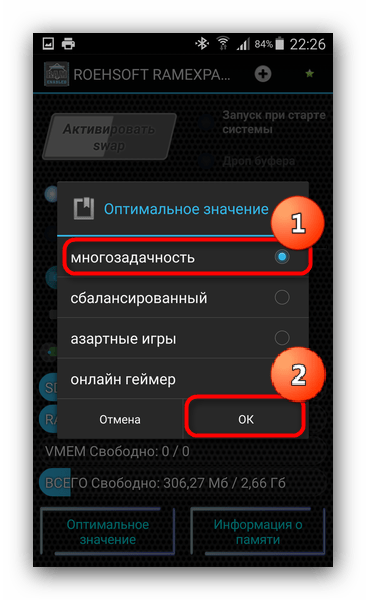
Рекомендуем выбирать карту памяти («/sdcard» или «/extSdCard»). - Следующий шаг — преднастройки Swap. Как правило, варианта «Многозадачность» достаточно в большинстве случаев. Выбрав нужный, подтвердите нажатием «ОК».
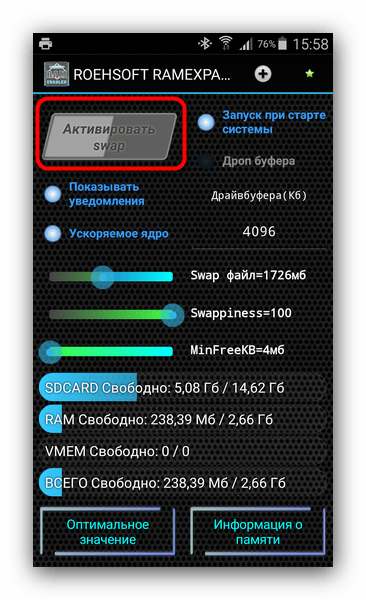
Вручную эти преднастройки можно изменить, передвигая ползунок «Swapiness» в главном окне приложения. - Дождитесь создания виртуального ОЗУ. Когда процесс подойдет к концу, обратите внимание на переключатель «Активировать swap». Как правило, он активируется автоматически, но на некоторых прошивках его нужно включать вручную.
Для удобства можете отметить пункт «Запуск при старте системы» — в таком случае RAM Expander включится автоматически после выключения или перезагрузки устройства. - После таких манипуляций вы заметите солидный прирост производительности.
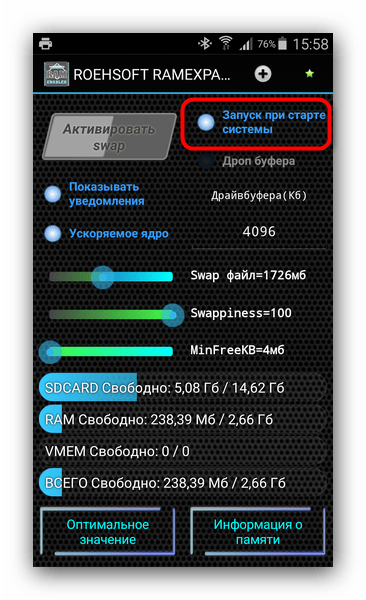
РАМ Экспандер представляет собой хороший выбор для улучшения производительности девайса, но у него все-таки есть минусы. Кроме необходимости рута и связанных с ним дополнительных манипуляций, приложение целиком и полностью платное — никаких пробных версий.
Способ 2: RAM Manager
Комбинированный инструмент, сочетающий в себе не только возможность манипуляции со Swap-файлами, но и продвинутый диспетчер задач и менеджер памяти.
Скачать RAM Manager
- Запустив приложение, открываем главное меню нажатием на кнопку вверху слева.
- В главном меню выбираем «Специальные».
- В этой вкладке нам нужен пункт «Файл подкачки».
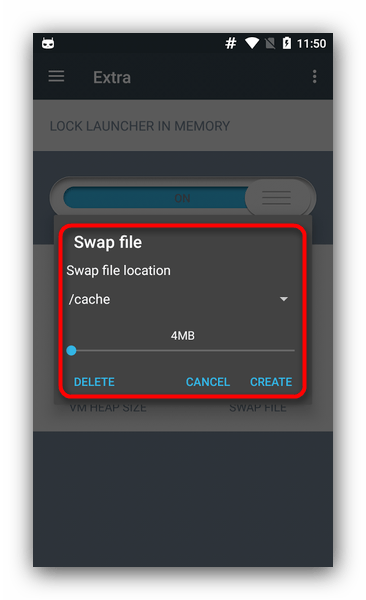
- Всплывающее окно позволяет вам выбрать размер и местонахождение файла подкачки.
Как и в предыдущем способе, рекомендуем выбирать карту памяти. Выбрав местоположение и объем своп-файла, нажимайте «Создать». - После создания файла можете также ознакомиться с другими настройками. Например, во вкладке «Память» можно настроить многозадачность.
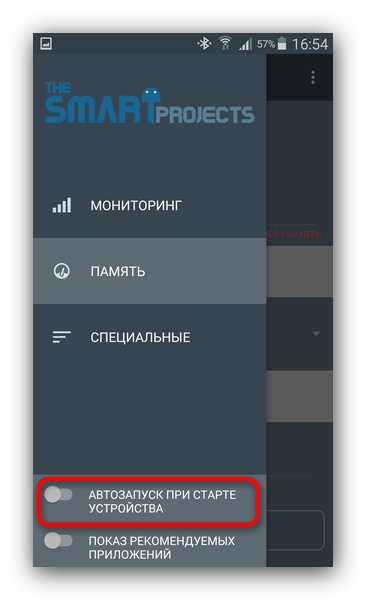
- После всех настроек не забудьте воспользоваться переключателем «Автозапуск при старте устройства».
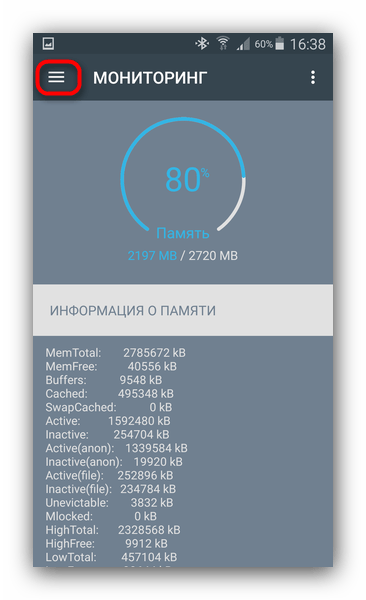

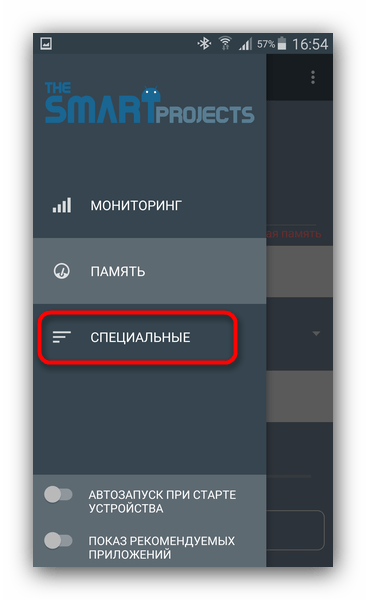
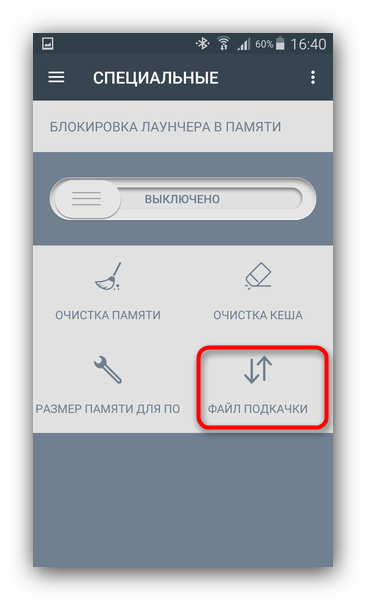
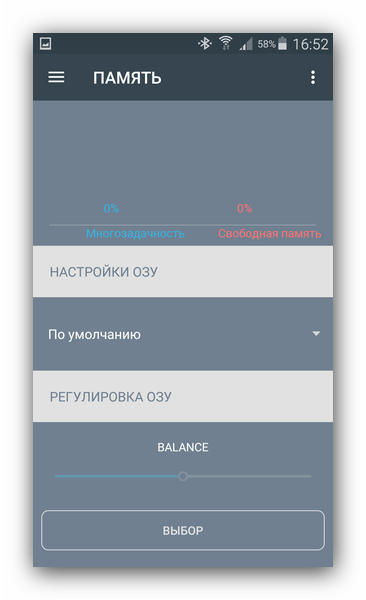
RAM Manager обладает меньшим количеством возможностей, чем RAM Expander, однако плюсом первого является наличие бесплатной версии. В ней, впрочем, присутствует надоедливая реклама и недоступны часть настроек.
Заканчивая на сегодня отметим, что в Play Маркет присутствуют и другие приложения, которые предлагают возможности расширения оперативной памяти, однако в большинстве своем они неработоспособны или представляют собой вирусы.
Еще статьи по данной теме:
Помогла ли Вам статья?
Буду рассказывать вам о том, как увеличить оперативную память на Android. Для людей, которые не сильны в определениях, расскажу, что такое RAM, ОЗУ. Это быстрая флэш-память, которая отвечает за запущенные программы, то есть софт во время его работы хранится не только на памяти устройства, но и в ОЗУ, благодаря чему работа как приложения, так и всей системы в целом отзывчивая. Если RAM становится недостаточно, тогда начинает зависать полностью Android или же как минимум медленнее работать.
Содержание
- Основные способы увеличения памяти
- Как увеличить оперативную память на Андроид: Видео
- Программа SWАPit RАM EXPАNDER
Основные способы увеличения памяти
Если в обычном ПК такая процедура осуществляется добавлением, или же заменой планок с этой памятью, то в устройствах как планшет, такая возможность не существует. Потому как эта плата припаяна к основной для достижения как можно меньших размеров устройства.

На вопрос, можно ли увеличить оперативную память на Android? Ответ – смотря какая цель преследуется.
Если нужно увеличить свободную память, тогда нужно удалить какие-то неиспользуемые приложения, они могут разгрузить ваше устройство.
Если добавить физический объем, то это вряд ли, потому что изначально не предусмотрена такая функция, если при покупке девайса написано что он имеет 512 Мегабайт, то их в дальнейшем нельзя добавить как на ПК. Но есть один способ.
Как увеличить оперативную память на Андроид: Видео
Программа SWАPit RАM EXPАNDER
Увеличить свободную оперативную память на Android можно, скачав программу SWАPit RАM EXPАNDЕR. Этот продукт создает файл подкачки, размер которого может быть 2.5 ГБ. Данная программа создает файлы swap, что управляют приложениями, которые не используют большой объем ресурсов, это освобождает обычную RAM для приложений более ресурсоемких. То есть, вы можете запустить много мелких приложений, и размер ОЗУ практически не изменится, что разгружает систему и делает ее более быстрой.
Также, еще можно сделать объем оперативной памяти на Androіd за счет SD-карты, просто в настройках выбрав External_SD. 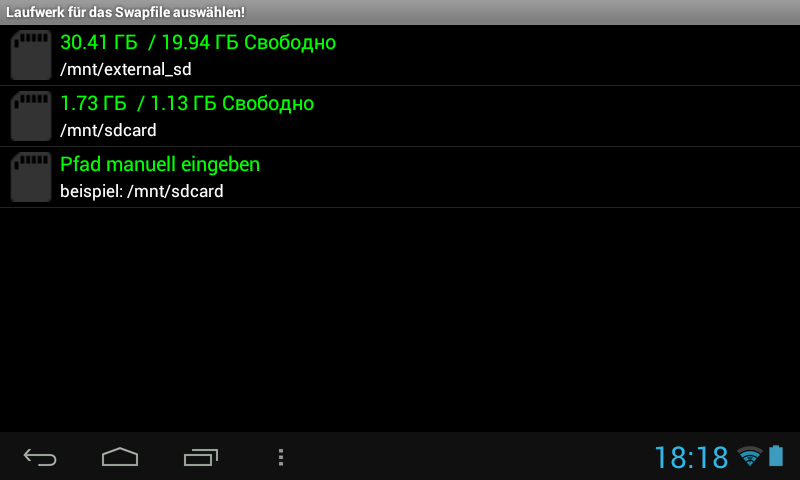
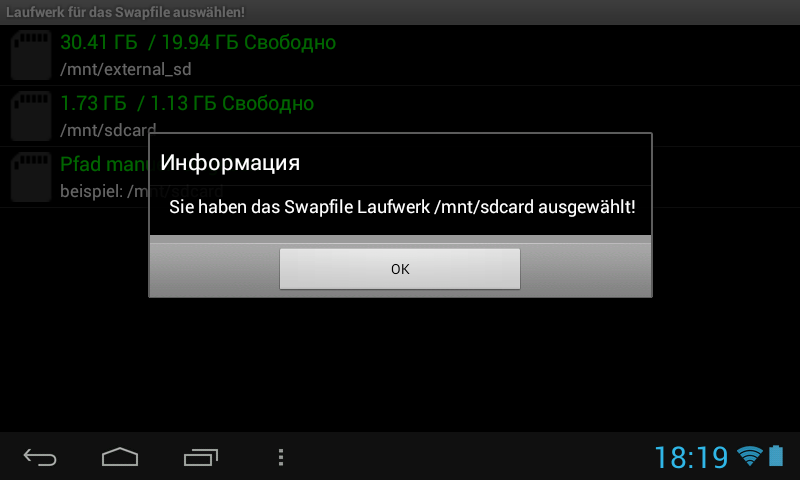
Примечание: чтобы правильно работала SWАPit RАM EXPАNDЕR, ваше устройство должно иметь RООT права.
Как работать с программой – инструкция.
- Запустите программу.
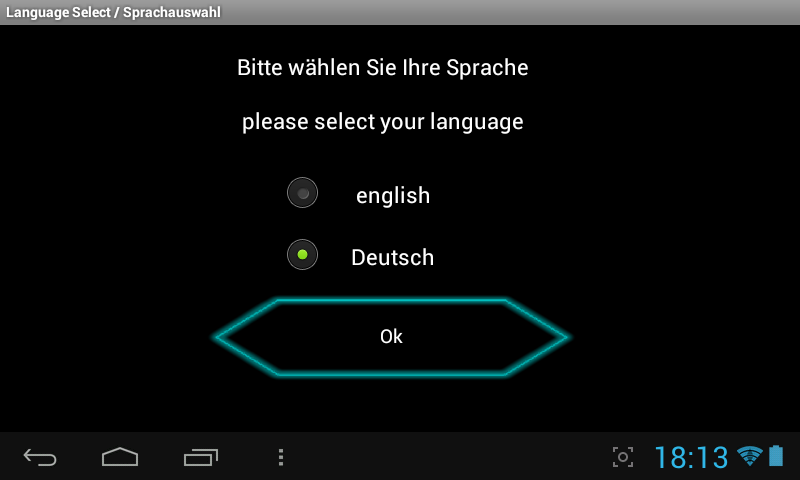
- Выберите предпочитаемый язык.

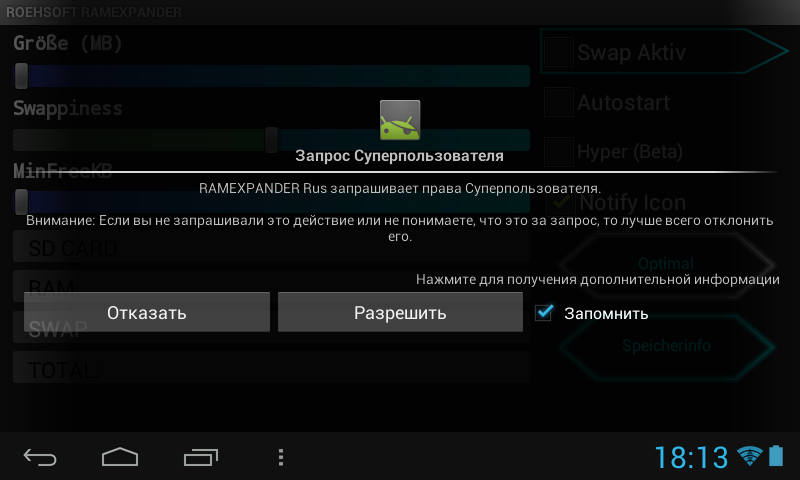
- Согласитесь с предоставлением прав суперпользователя.
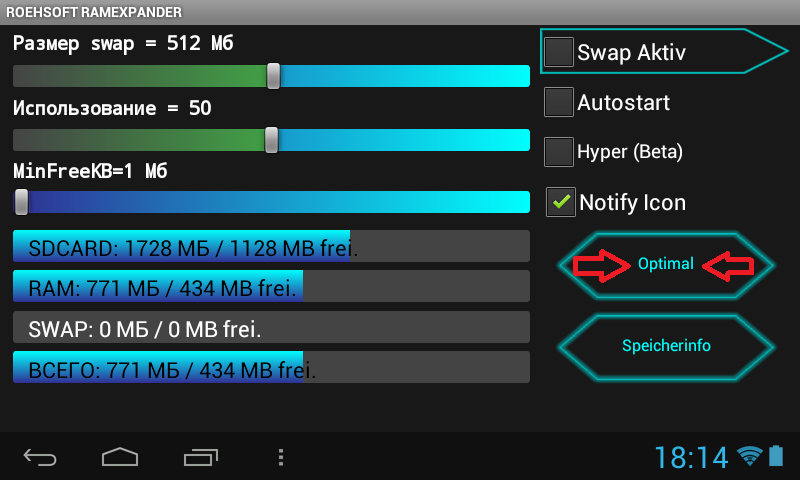
- Нажмите кнопку «Optimal».
- Выберите пункт «Swap Aktiv», чтобы началось сканирование.
- После завершения появится окно с оптимальной скоростью работы.
- Выберите «Close», чтобы активировался «Swap».
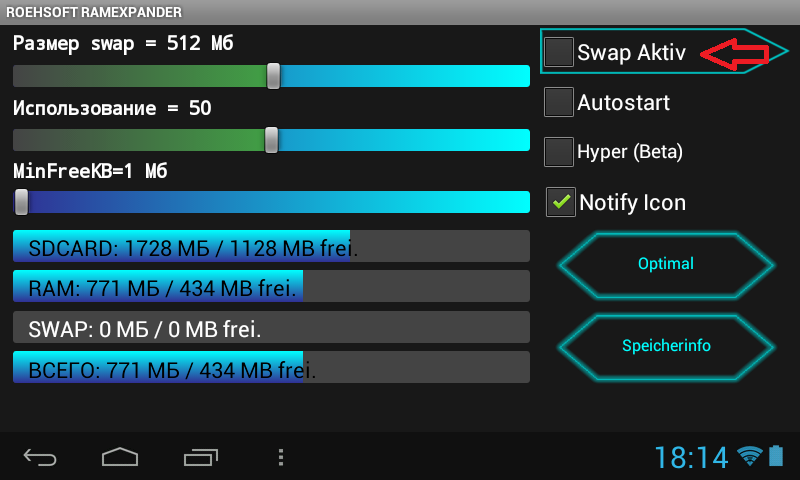
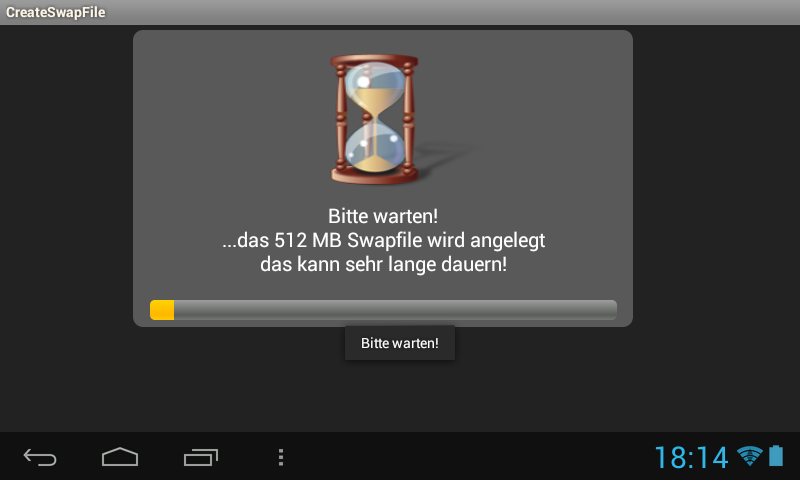
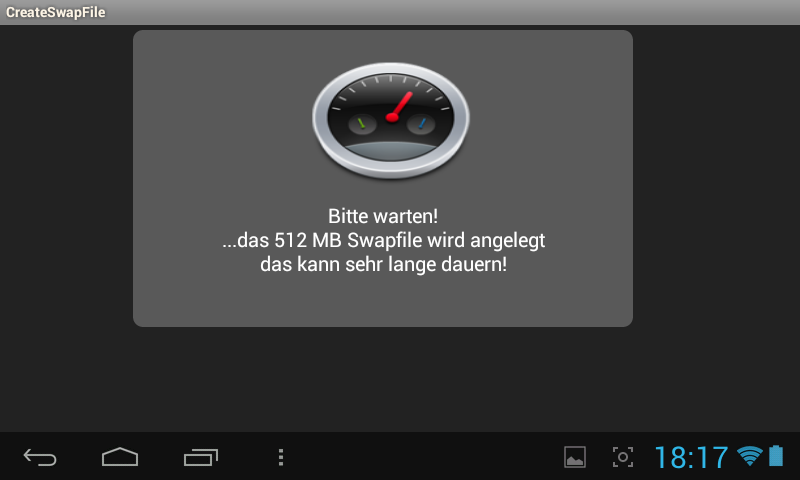
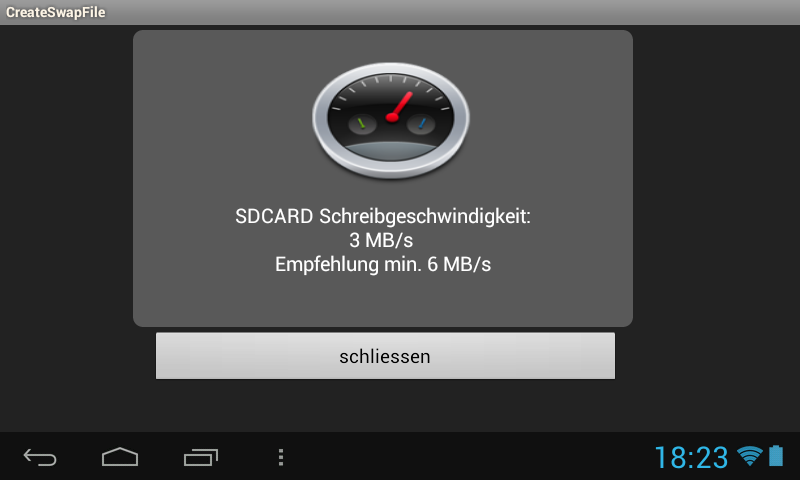
Примечание: данный способ может работать не на всех девайсах, в противном случае после пункта 6 можете получить ошибку.
Оперативная память (ОЗУ) смартфона и планшета отвечает за быстродействие устройства. От нее зависит скорость работы мобильных приложений. Если у гаджета недостаточно оперативной памяти, некоторые программы будут тормозить, зависать или не смогут запуститься. Бороться с этой проблемой помогает увеличение и оптимизация ОЗУ.
Содержание
- Ручная очистка оперативной памяти
- Отключение и удаление приложений
- Оптимизация оперативной памяти при помощи программ
- Файл подкачки
- Подводим итоги
- Способ 1: Оптимизация существующих приложений
- Способ 2: Удаление программ
- Способ 3: Использование специальных программ
- Как увеличить размер оперативной памяти на Android
- Можно ли увеличить оперативную память на телефоне андроид
- Увеличение за счет карты памяти
- Программа для увеличения оперативной памяти на андроид
- Увеличение ОЗУ без рут прав
- Увеличение памяти с помощью флешки
- Как увеличить оперативную память на андроид планшете
- Возможные способы увеличения оперативной памяти на Андроиде для всех устройств
- Увеличение объема памяти
- Выводы
Ручная очистка оперативной памяти
На компьютерах и ноутбуках можно расширить объем оперативки физически, установив дополнительные платы. В телефонах и планшетах на Андроиде подобная возможность не предусмотрена, поэтому улучшать быстродействие гаджета следует путем оптимизации ОЗУ.
Для начала необходимо очистить оперативную память, закрыв неиспользуемые приложения. В течение дня вы, скорее всего, открываете множество программ (браузер, VK, Viber, WhatsApp и другие мессенджеры) и оставляете их работать в фоновом режиме. В результате не остается оперативной памяти для запуска новых приложений. Чтобы освободить ОЗУ, нужно:
- Вызвать меню последних запущенных программ (обычно оно открывается, если провести по экрану снизу-вверх; на некоторых Андроидах есть специальная кнопка).
- Нажать «Закрыть все» либо прекратить работу отдельных приложений вручную. Система покажет, какой объем оперативной памяти будет освобожден.

На заметку: узнайте, как сбросить настройки на Андроиде до заводских, чтобы восстановить работоспособность устройства.
Отключение и удаление приложений
Некоторые приложения, включая системные, не отображаются в списке запущенных, но задействуют оперативную память. Для ее увеличения понадобится временно остановить или удалить ненужные программы.
Как это сделать:
- Открыть «Настройки» телефона или планшета. Перейти в раздел «Приложения».

- Нажать на вкладку «В работе». Здесь отображаются все программы, использующие оперативную память в данный момент. Следует остановить ненужные приложения (например, мессенджеры, плееры, браузеры), кликнув на них и нажав соответствующую кнопку в дополнительном меню. Программа временно отключится до ее очередного запуска или перезагрузки планшета (в зависимости от настроек).

- Если вы нашли на вкладке «В работе» приложение, которым совсем не пользуетесь, и оно не является системным, удалите его. Возможно, это ПО имеет функцию автоматического запуска и постоянно нагружает оперативную память Андроида.
Системные службы отключать и удалять не рекомендуется, если вы не уверены, повлияет ли это на работу гаджета.
На заметку: если у вас не включается телефон, узнайте, как можно решить данную проблему.
Оптимизация оперативной памяти при помощи программ
Если ручная оптимизация не принесла желаемого эффекта, попробуйте использовать вспомогательные программы для очистки оперативной памяти Андроида:
- Clean Master;
- CCleaner;
- Очиститель памяти;
- Super Cleaner;
- Phone Cleaner и т.д.
Подобные приложения находятся в свободном доступе в Play Market. Они имеют похожий функционал и интерфейс. Как увеличить оперативку через Clean Master (разработчик — Cheetah Mobile):
- Установить утилиту из Play Market и запустить ее.
- В главном меню открыть раздел «Ускорение телефона».
- Кликнуть «Ускорить», когда программа завершит сканирование. Также Clean Master покажет, какой объем ОЗУ будет освобожден.
На заметку: если вам не хватает места для хранения файлов, узнайте, как увеличить внутреннюю память на Андроиде.
Файл подкачки
Данный способ работает только на планшетах и телефонах с рут-правами. На нерутированных устройствах, скорее всего, от его применения не будет никакого эффекта. Создание файла подкачки позволяет искусственно увеличить оперативку Андроида. Часть физической памяти гаджета задействуется как виртуальная. К ней ОЗУ может обращаться, когда собственных ресурсов не хватает. Файл подкачки создается при помощи специальных программ: RAM Manager, Swapper, AMemoryBoost и т.д.
Как увеличить оперативную память через RAM Manager (разработчик The Smart Projects):
- Скачать приложение на смартфон или планшет из Play Market и запустить его.
- В главном меню открыть вкладку «Специальные».
- Нажать на кнопку «Файл подкачки».
- В открывшемся окне установить размер файла, выбрать его расположение на внутренней памяти устройства и кликнуть «Создать».
На заметку: если вы планируете покупку телефона, ознакомьтесь с советами, которые помогут вам выбрать смартфон.
Подводим итоги
27 апреля 2017
У многих пользователей смартфонов/планшетов иногда возникает вопрос «Как увеличить оперативную память на Android?».
Дело в том, что в некоторых случаях устройство с этой операционной системой начинает очень сильно тормозить.
Это обычно начинается после достаточно длительного времени использования. Приложения и файлы накапливаются и это приводит к тому, что оперативная память гаджета просто не успевает обрабатывать все это. Поэтому возникает необходимость увеличения ее объема.
Всего существует три способа выполнения данной задачи.
Первый – самый простой и заключается в том, чтобы правильно распорядится уже имеющимися ресурсами смартфона/планшета.
Смысл второго практически в том же, но в данном случае мы будем иметь дело с удалением приложений.
Наконец, третий способ состоит в использовании тех или иных специализированных программ. Таковые создают файл подкачки и благодаря этому имеют возможность увеличить оперативную память. Итак, приступим!
Способ 1: Оптимизация существующих приложений
Здесь все достаточно просто – нужно взять и отключить те приложения, которые Вам не нужны на данный момент. Да, было бы хорошо удалить их, но проблема в том, что далеко не каждую программу можно просто убрать с устройства.
Зато отключить можно практически все, кроме системных. С последними, к сожалению, ничего сделать не получится. Но и без них операционная система работать не будет. Поэтому вам нужно просто остановить выполнение ненужных приложений.
Для этого выполните несколько простых шагов:
- Зайдите в настройки и выберете там «Приложения». В ОС Android0 и выше дополнительно нужно заходить в «Диспетчер приложений». Но вы, в любом случае, не запутаетесь.
- В некоторых версиях Андроид дальше нужно переходить в пункт «Использование памяти». В других достаточно открыть вышеупомянутый диспетчер или же просто список приложений. Дальше вы увидите картину, показанную на рисунке 1. В открытом окне будут отображены все установленные программы и объем памяти, которую занимает каждое из них. Внизу будет показано то, сколько памяти использовано, а сколько свободно.
- Дальше нажмите на то приложение, которым не пользуетесь и откройте его меню. В нем будет несколько кнопок. Если его можно удалить, в меню будет соответствующая кнопка. Если это не так, там будут только кнопки «Остановить» и «Отключить».
Рис. 1. Список приложений на Андроид и меню одного из них
- Сначала остановите, а затем и отключите выбранное приложение. То же самое сделайте с остальными программами, которыми вы не пользуетесь.
Тогда оперативная память будет немного разгружена и устройство будет готово к дальнейшим нагрузкам. После такой процедуры смартфон/планшет сразу же начнет работать быстрее и сможет обрабатывать большие объемы информации.
Способ 2: Удаление программ
Как мы говорили выше, в некоторых случаях лучше будет просто удалить приложения. Тогда они совершенно точно не смогут создавать нагрузку на систему. Но некоторые программы удалить невозможно. Они называются системными.
К таким относится стандартный фонарик, программы от Microsoft и тому подобное. Конечно, некоторые из них действительно лучше не удалять. Но есть и те, без которых вполне можно обойтись.
К примеру, на каждом телефоне/планшете с ОС Андроид есть приложение Gmail. Если вы не пользуетесь электронной почтой от Google, то оно вам не нужно, но удалить его просто так не получится.
Так вот, есть два способа удалить неудаляемые приложения:
- Получение прав суперпользователя, которые дают возможность удалять абсолютно все, что есть на устройстве и выполнять другие операции с этим всем.
- Использование специальных программ для удаления приложений на Android.
Права суперпользователя также называют рут правами. Чтобы их получить, легче всего использовать специальные программы. Например, существует KingRoot. Это одно из самых популярных приложений для получения рут прав. Чтобы им воспользоваться, сделайте вот что:
- скачайте KingRoot с официального сайта данной программы и установите ее;
- запустите приложение;
- если все хорошо, станет доступной кнопка «Try to root», нажмите на нее;
- подождите, пока устройству будут предоставлены права суперпользователя.
Рис. 2. Использование KingRoot на смартфоне
Если у вас не получилось выполнить указанную выше инструкцию, попробуйте воспользоваться тем же KingRoot, но на компьютере. Для этого выполните ряд простых шагов:
- Снова зайдите на официальный сайт KingRoot и скачайте там программу для компьютера. Установите ее.
- Подключите смартфон или планшет к компьютеру через USB-кабель. Запустите KingRoot. Программа автоматически найдет подключенное устройство. Процесс поиска выглядит так, как показано на рисунке 3.
Рис. 3. Поиск подключенных устройств в KingRoot на компьютере
- Когда устройство будет найдено, на нем появится окно, в котором будет предложено разрешить отладку по USB. Нажмите «ОК», чтобы выполнить это действие. Без него выполнять все дальнейшие операции будет невозможно.
Рис. 4. Разрешение отладки по USB на телефоне
- Теперь в программе на компьютере нажмите кнопку «ROOT», чтобы дать подключенному устройству рут права.
Рис. 5. Кнопка присвоения рут прав подключенному устройству
- На некоторых устройствах понадобится перезагрузка. Если это так в вашем случае, на нем появится соответствующее уведомление. Нажмите «ОК», чтобы перезагрузиться. Если нет, переходите к следующему шагу.
- В конце появится кнопка «Finish» в окне программы на компьютере. Нажмите на нее, чтобы завершить процесс.
Рис. 6. Окончание присвоения рут прав в KingRoot на компьютере
После этого вы сможете работать с правами суперпользователя. Снова заходите в список приложений, открывайте любое и там будет кнопка «Удалить». Нажимайте на нее, чтобы выполнить удаление.
Кроме KingRoot, обратите также внимание на следующие приложения, которые помогут выполнить задачу присвоения рут прав:
- iRoot;
- Universal Androot;
- Framaroot;
- Vroot;
- KingRoot;
- Kingoapp;
- Towelroot;
- Root Genius;
- WeakSauce.
Большинство из них помогают выполнить поставленную задачу в один клик.
Просто. Не правда ли?
Еще проще установить специальные программы, которые позволяют удалять другие приложения. К примеру, существует Super Cleaner. Приложение создано в 2017 году командой разработчиков Hawk App Studio. Чтобы им воспользоваться, сделайте следующее:
- Скачайте приложение на Google Play (вот ссылка).
- Перейдите в меню «App Uninstall».
- Вы увидите список установленных приложений, которые можно удалить. Здесь отобразятся и те, которые невозможно деинсталлировать с помощью стандартного списка приложений Андроид.
- Нажмите на то или иное приложение, чтобы убрать его со смартфона/планшета.
Рис. 7. Список приложений для удаления в Super Cleaner
У всех подобных программ одинаковый алгоритм использования – нужно зайти в список приложений и нажать на то, которое хотите удалить. Вот список других программ для удаления приложений:
- Clean Master Lite;
- DU Speed Booster;
- CCleaner;
- Clean My Android.
Удаление ненужных программ позволит значительно увеличить объем доступной оперативной памяти. Также в этом поможет использование файлов подкачки.
Способ 3: Использование специальных программ
Принцип здесь тот же самый, что и на компьютерах. Есть файл подкачки, который берет на себя ту нагрузку, которую не может взять основная память устройства. Так вот, существует множество программ, которые позволяют создавать такие файлы и добавлять их на смартфон/планшет. Рассмотрим самые удобные и популярные из них.
SWAPit RAM EXPANDER
Достаточно интересная и созданная обычными гиками программа. Она позволяет создавать файлы подкачки объемом до 2,5 Гб. Если у Вас есть, к примеру, 1 Гб стандартной оперативной памяти, то еще даже 1 Гб будет просто сокровищем. Чтобы воспользоваться SWAPit RAM EXPANDER, сделайте следующее:
- Скачайте приложение. Сделать это можно, к примеру, на форуме 4PDA (вот ссылка).
- Запустите его. С самого начала нужно будет выбрать язык. К сожалению, русского здесь нет. В принципе, здесь нет принципиально, на каком именно языке будет работать данный продукт, поэтому можно оставить вариант «English» или же поставить отметку возле надписи «Deutsch» и нажать «ОК».
Рис. 8. Выбор языка в SWAPit RAM EXPANDER
- Программа нуждается в упомянутых выше правах суперпользователя. Но получать их отдельно не нужно. SWAPit RAM EXPANDER самостоятельно даст рут права вашему устройству. Для этого лишь нужно нажать на кнопку «Разрешить» в появившемся окне.
Рис. 9. Запрос на предоставление прав суперпользователя в SWAPit RAM EXPANDER
- Дальше вы попадете на основное меню рассматриваемой программы. В нем нажмите кнопку «Optimal». Это даст возможность перейти в меню функций, отвечающих за достижение оптимальных параметров работы смартфона/планшета.
Рис. 10. Кнопка «Optimal» в главном меню программы
- Дальше поставьте отметку напротив надписи «Swap Aktiv». Это вызовет сканирование существующих параметров устройства.
Рис. 11. Функция сканирования
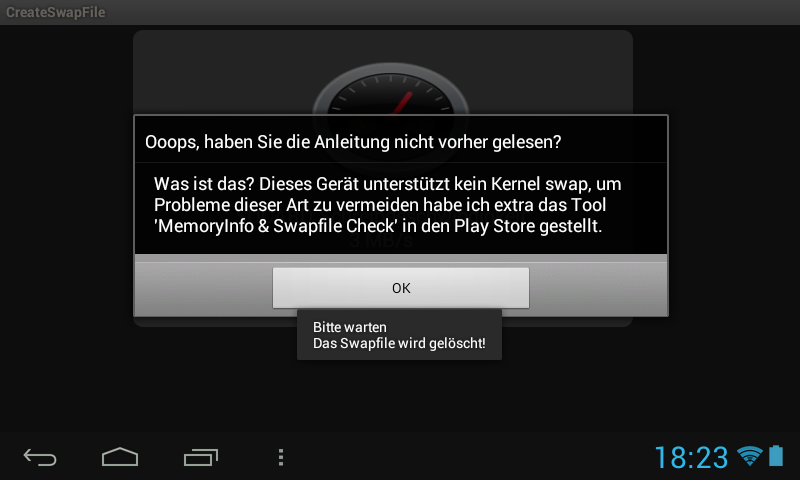
- Начнется само сканирование. Оно выглядит так, как показано на рисунке 12. Этот процесс в любой момент можно прервать, нажав на кнопку «Bitte warten» (если выбран немецкий язык интерфейса).
Рис. 12. Процесс сканирования устройства в SWAPit RAM EXPANDER
- Когда сканирование закончится, программа уже будет знать, сколько нужно добавить к существующему объему оперативной памяти для оптимальной работы устройства. Если быть точным, SWAPit RAM EXPANDER определит оптимальную скорость работы. Соответственно, из этого можно будет понять, сколько устройству не хватает на данный момент.
Рис. 13. Результат сканирования в SWAPit RAM EXPANDER
- Нажмите кнопку «schliessen» или «close» (в зависимости от языка), чтобы активировать подкачку.
Собственно, это все, что нужно сделать. Дальше будет автоматически создан нужный файл. Бывает, что сканирование в SWAPit RAM EXPANDER заканчивается ошибкой. Это означает, что данная программа вам не подходит. Тогда нужно использовать другую.
ROEHSOFT RAMEXPANDER
Эта программа платная и чтобы скачать ее на Google Play, придется заплатить. Если вы готовы пойти на такой шаг, сделайте вот что:
- Скачайте ROEHSOFT RAMEXPANDER (вот ссылка). Запустите эту программу.
- В поле, где написано «Swap файл = [размер]» есть ползунок, который позволяет установить размер файла подкачки. Воспользуйтесь таковым.
- Нажмите на кнопку «Активировать Swap».
Рис. 14. Окно ROEHSOFT RAMEXPANDER
- Подождите, пока программа закончит свою работу.
Теперь при каждом запуске системы будет запускаться и файл подкачки. Как видим, в ROEHSOFT RAMEXPANDER все очень просто. Но эта программа платная. Можно воспользоваться бесплатным вариантом SWAPit RAM EXPANDER. Выбирайте то, что вам будет удобнее.
Успехов в работе!
В видео ниже показан еще один способ создания файла подкачки на ОС Android.
Как правильно создать файл подкачки,и что это такое
В видео я расскажу о том,как правильно сделать файл подкачки на android телефоне. P.S.В видео я забыл сказать,что в программе Swapit Ram Expander(Ram Expander) файл подкачки отключать и удалять не нужно!Программа сама отключит файл подкачки при подключении USB!
Источник
Программная среда в ОС Android использует Java-машину – в старых версиях Dalvik, в новых – ART. Следствием этого является довольно высокое потребление оперативной памяти. И если пользователи флагманских и среднебюджетных устройств могут этого и не заметить, то владельцы бюджетных аппаратов с 1 Гб RAM и меньше уже ощущают нехватку ОЗУ. Мы хотим рассказать вам, как справиться с этой проблемой.
Как увеличить размер оперативной памяти на Android
Знакомые с компьютерами пользователи наверняка подумали о физическом увеличении оперативки – разобрать смартфон и установить чип объемом побольше. Увы, сделать это технически сложно. Однако можно выкрутиться программными средствами.
Android представляет собой вариант Unix-системы, следовательно, в нем присутствует функция создания Swap-разделов – аналога файлов подкачки в Windows. В большинстве устройств на Андроид нет средств для манипуляций со своп-разделом, однако существуют сторонние приложения, которые это позволяют.
Для манипуляций со Swap-файлами устройство должно быть рутировано, и его ядро должно поддерживать эту опцию! Также может понадобиться установка фреймворка BusyBox!
Способ 1: RAM Expander
Одно из первых приложений, с помощью которого пользователи могут создавать и изменять своп-разделы.
Скачать RAM Expander
- Перед установкой приложения убедитесь, что ваше устройство соответствует требованиям программы. Легче всего это сделать с помощью простой утилиты MemoryInfo & Swapfile Check.
Скачать MemoryInfo & Swapfile Check
Запустите утилиту. Если вы видите данные, как на скриншоте ниже — значит, ваше устройство не поддерживает создание Swap.
В противном случае можете продолжать.
- Запустите РАМ Экспандер. Окно приложения выглядит так.
Отмеченные 3 ползунка («Swap файл», «Swapiness» и «MinFreeKb») отвечают за ручную настройку своп-раздела и многозадачности. К сожалению, они не на всех устройствах работают адекватно, поэтому рекомендуем использовать автоматическую настройку, описанную ниже.
- Нажмите на кнопку «Оптимальное значение». Приложение автоматически определит подходящий размер свопа (его можно изменить параметром «Swap файл» в меню РАМ Экспандер). Затем программа предложит выбрать вам местоположение файла подкачки. Рекомендуем выбирать карту памяти («/sdcard» или «/extSdCard»).
- Следующий шаг — преднастройки Swap. Как правило, варианта «Многозадачность» достаточно в большинстве случаев. Выбрав нужный, подтвердите нажатием «ОК». Вручную эти преднастройки можно изменить, передвигая ползунок «Swapiness» в главном окне приложения.
- Дождитесь создания виртуального ОЗУ. Когда процесс подойдет к концу, обратите внимание на переключатель «Активировать swap». Как правило, он активируется автоматически, но на некоторых прошивках его нужно включать вручную. Для удобства можете отметить пункт «Запуск при старте системы» — в таком случае RAM Expander включится автоматически после выключения или перезагрузки устройства.
- После таких манипуляций вы заметите солидный прирост производительности.
РАМ Экспандер представляет собой хороший выбор для улучшения производительности девайса, но у него все-таки есть минусы. Кроме необходимости рута и связанных с ним дополнительных манипуляций, приложение целиком и полностью платное — никаких пробных версий.
Способ 2: RAM Manager
Комбинированный инструмент, сочетающий в себе не только возможность манипуляции со Swap-файлами, но и продвинутый диспетчер задач и менеджер памяти.
Скачать RAM Manager
- Запустив приложение, открываем главное меню нажатием на кнопку вверху слева.
- В главном меню выбираем «Специальные».
- В этой вкладке нам нужен пункт «Файл подкачки».
- Всплывающее окно позволяет вам выбрать размер и местонахождение файла подкачки. Как и в предыдущем способе, рекомендуем выбирать карту памяти. Выбрав местоположение и объем своп-файла, нажимайте «Создать».
- После создания файла можете также ознакомиться с другими настройками. Например, во вкладке «Память» можно настроить многозадачность.
- После всех настроек не забудьте воспользоваться переключателем «Автозапуск при старте устройства».
RAM Manager обладает меньшим количеством возможностей, чем RAM Expander, однако плюсом первого является наличие бесплатной версии. В ней, впрочем, присутствует надоедливая реклама и недоступны часть настроек.
Заканчивая на сегодня отметим, что в Play Маркет присутствуют и другие приложения, которые предлагают возможности расширения оперативной памяти, однако в большинстве своем они неработоспособны или представляют собой вирусы. Мы рады, что смогли помочь Вам в решении проблемы. Опишите, что у вас не получилось. Наши специалисты постараются ответить максимально быстро.
Помогла ли вам эта статья?
Большинство владельцев современных смартфонов не задумываются об увеличении памяти на устройстве долгое время. Многие телефоны оснащены и без того внушительным объемом оперативной памяти, но и ее иногда становится катастрофически мало. Наша статья собрала несколько эффективных способов, как увеличить объем оперативной памяти на андроид для таких ситуаций.
Можно ли увеличить оперативную память на телефоне андроид
Объем памяти на телефоне или планшете является величиной постоянной и увеличить ее за счет расширения внутреннего пространства просто не получиться. Вместе с тем, существуют хитрости по оптимизации использования ресурса, увеличение памяти с помощью флешки и специальных программ вполне возможны и легко осуществимы.
Увеличение за счет карты памяти
Когда предложенных характеристик стало мало, увеличение оперативной памяти на андроид можно добиться, используя дополнительную карту. Это самый простой и эффективный способ, не лишенный своих особенностей и недостатков.
Как применяется карта памяти:
- Согласно инструкции к модели вашего устройства найдите слот для карты (обычно используется формат microSD). В него необходимо вставить карту, после чего закрыть слот.
- После включения телефона появиться сообщение об обнаружении карты. Необходимо зайти в настройки и выбрать необходимые параметры устройства. Карта может работать как внутренний накопитель (обеспечивать сохранность файлов, предназначенных для этого устройства), или в качестве съемного диска (для перемещения фото и видеофайлов и освобождения основной памяти на смартфоне).
- Настройка необходимых параметров во многом зависит от модели устройства. Выполнить регулировку данных возможно при помощи подсказок на экране после запуска программы.
- По окончанию процесса останется перенести все необходимые файлы на внутреннее хранилище, используя меню и подсказки программы. Следует отметить, что не все приложения можно переместить на карту. Отдельная группа приложений после процедуры может работать некорректно. При обнаружении подобных проблем, необходимо вернуть их на прежнее место хранения.
Карта памяти отвечает не все вопросы об увеличении ОЗУ вашего смартфона. Дело в том, что после установки могут возникнуть сбои в работе, а скорость выполнения команд заметно уменьшиться. Чтобы этого не произошло, необходимо оставлять достаточно свободного места на карте, а также использовать другие методы расширения внутреннего пространства на андроид.
Программа для увеличения оперативной памяти на андроид
Хорошим вариантом станет использование программы для увеличения памяти ROEHSOFT RAM Expander (SWAP). Стоимость ее составляет 9,99$, но можно воспользоваться пробной версией или проверить совместимость вашей модели с данным приложением. Для таких целей существует бесплатная программа MemoryInfo & Swapfile Check, которая позволит предварительно оценить шансы на успешную работу этой утилиты с вашим гаджетом. При подключении, это приложение создаст на вашем смартфоне альтернативное хранилище для файлов. Следует отметить, что его работа не всегда будет корректна на всех устройствах, поэтому желательно воспользоваться демо-версией или почитать отзывы об особенностях вашего телефона.
Как пользоваться программой Expander (SWAP):
- Скачайте приложение и установите на телефон.
- Разрешите программе пользоваться рут-правами.
- После запуска приложения на экране отобразиться ползунок, позволяющие установить объем дополнительной памяти на файле подкачки.
- Помимо ручной регулировки существует возможность выбора стандартных значений, например, Optimal Value.
- После самостоятельного или автоматического выбора необходимого дополнительного объема памяти, необходимо активировать файл подкачки, используя кнопку Swap Activ.
Для корректной работы приложения необходимо, чтобы в телефоне была установлена карта памяти, либо оставалось достаточно места на встроенной. Принцип работы этого приложения основан не на увеличении объема системной памяти, а на перераспределении его, поэтому некоторые файлы и загрузки будут находиться на ПЗУ.
Увеличение ОЗУ без рут прав
Для большинства приложений и оптимизаторов пространства требуется предоставить рут-права. Это не всегда приемлемо, особенно, если устройство еще на гарантийном сроке. Предоставление рут-доступа автоматически отменяет гарантию, поэтому для увеличения оперативной памяти лучше использовать другие методики.
Если у Вас остались вопросы — сообщите нам
Задать вопрос
Наиболее простым способом увеличения памяти без применения приложений и съемных носителей является периодическая чистка и удаление неработающих приложений. Чтобы узнать, как увеличить оперативную память на андроиде без рут прав также приходится иногда использовать специальные программы, ведь некоторые загрузки очень сложно удалить традиционным путем.
Кроме того, обязательно ограничьте использование виджетов и «живых обоев». Они расходуют много памяти даже в неактивном режиме. Также некоторые приложения постоянно работают в фоновом режиме и, соответственно, мешают корректной работе вашего смартфона. К подобным «вредителям» можно отнести также анимационные картинки и некоторые игровые приложения. Если они долго не используются, есть смысл отключить работу этих программ, чтобы они не снижали производительность телефона. Сделать это можно без рут прав
Увеличение памяти с помощью флешки
Простой и эффективный способ расчистить место на ОЗУ, использовать дополнительный накопитель. Такие флешки должны иметь совместимость с вашей моделью, а также достаточный объем памяти. Желательно изначально приобрести устройство с большей по объему мощностью, чтобы при дальнейшей работе она не тормозила смартфон и работала на равных. За счет карты обычно увеличивается объем ПЗУ, но некоторые скачанные приложения можно переустановить на внутреннем хранилище. Для этого достаточно изменить стандартные настройки, выбрав место для автоматического сохранения.
Как увеличить оперативную память на андроид планшете
Вышеописанные способы наглядно представили, как на андроиде увеличить оперативную память. Подобные действия можно выполнить одинаково успешно на телефоне или планшете. Можно выделить несколько приемов, позволяющих успешно освободить память на планшетном компьютере.
К ним можно отнести:
- Применение дополнительной карты памяти. Она должна быть совместима с вашим устройством. Обычно планшеты стандартной комплектации поддерживают cd-карты объемом до 32 Гб. Более старые модели с таким объемом могут зависать, поэтому для них рекомендуется устанавливать карты до 8 Гб. Элитные модели современных гаджетов могут поддерживать карты до 2 Тб объемом, но вот целесообразность такого расширения весьма сомнительна.
- Периодическое подключение флешки также может оказаться приемлемым решением. Для этого большинство планшетов снабжены USB-портом, для некоторых устройств понадобится дополнительно приобрести переходник.
- Активное использование облачных хранилищ. Для переноса личной информации, фото и медиа файлов часто применяется сторонний ресурс. Несомненным преимуществом такого типа хранения файлов является свободный доступ с любого устройства при наличии программы на нем и интернет-подключения.
Приложения и программы по оптимизации ресурсов памяти необходимо согласовать с вашей моделью устройства. Обычно предпочтительней использовать специализированные коды, поддерживающие ОС Андроид.
Возможные способы увеличения оперативной памяти на Андроиде для всех устройств
Подытожив, можно сформулировать несколько «работающих» способов расширения внутренней памяти на android. Необходимость их использования определяется индивидуально. Обычно для временного решения проблемы достаточно использовать
Основные способы:
- Регулярная чистка телефона, удаление старых и ненужных программ, игр и перенос фото и видео файлов на внешний накопитель.
- Применение sd карты памяти, на которую по возможности переносятся все загрузки, емкие программы и игры.
- Регулярное включение внутренних настроек по очистке ненужных файлов и кеша.
- Использование специальных программ для андроид, разработанных с целью оптимизации внутреннего пространства.
Для нормальной работы вашего смартфона или планшета в устройстве должен находиться определенный запас свободной оперативной памяти. Чрезмерная загрузка телефона может не только тормозить его работу, но и привести к полному отказу. Чтобы этого не произошло, наша статья расскажет, как увеличить оперативную память на android, и какие способы для этого придуманы. Достоинства и недостатки этих методов, а также подробный алгоритм увеличения ОЗУ рассмотрен в приведенной информации.
Со временем пользователи смартфонов сталкиваются с проблемой нехватки оперативной памяти на устройствах. В основном, это связано с большим количеством используемых программ, особенно в фоне. О том, как увеличить ОЗУ на Android, рассказано в этой статье.
Увеличение объема памяти
Главная причина, почему пользователей беспокоит эта ситуация, — гаджет начинает сильно тормозить. Чем меньше свободной памяти доступно, тем больше время ожидания приложения для доступа к ресурсам телефона.
Оптимизация ОЗУ
Этот способ подразумевает отключение приложений, которые не используются в текущий момент. Иногда удобнее их сразу удалить, но это можно сделать не со всеми программами.
Доступны для отключения все установленные извне программы и некоторые системные. Для этого:
- Перейдите в «Настройки» → «Приложения».
- В списке всех приложений выберите необходимое. Обратите внимание! На данном этапе может быть доступна внизу информация о текущем состоянии памяти.
- Нажмите по очереди кнопки «Остановить» и «Отключить».


Проделайте эту операцию для всех программ, от которых необходимо освободить ОЗУ. После этого скорость работы гаджета значительно повысится.
Обратите внимание! После перезагрузки устройства остановленные приложения будут запущены автоматически.
Очистка места
Иногда необходимо делать проверку телефона на наличие не только подозрительных программ, но и тех, которые устанавливались давно и потеряли свою актуальность. Большинство из них просто занимают место в памяти.
Чтобы удалить приложение:
- Выберите нужное приложение по вышеописанной инструкции.
- Если ПО доступно для удаления, будет активна соответствующая кнопка. Нажмите её → подтвердите действие.

Есть системные программы, которые не используются, но удалить их таким образом нельзя. Для этого предназначены программы с правами суперпользователя.
Существует утилита, предоставляющая Root-права — KingRoot.
- Скачайте и установите KingRoot для Android с официального сайта.
- Запустите приложение → нажмите кнопку «TRY TO ROOT».
- Дождитесь окончания процедуры.

После этого системные программы будут доступны для удаления.
Обратите внимание! Не на всех гаджетах права суперпользователя так можно разблокировать. Подробнее о том, как получить возможность удаления системного ПО, читайте в нашей статье «Получение Root-прав на Android».
Использование сторонних программ
Иногда проблему с нехваткой ОЗУ помогает решить «компьютерный» способ — создание файла подкачки. В него ОС записывает данные, если оперативная память переполнена. Скорость обмена данными с ним значительно меньше, но не медленнее, чем при заполненной ОЗУ.
SWAPit RAM EXPANDER
Программа позволяет создавать файл подкачки размером до 2.5 ГБ.
- Скачайте ПО с 4PDA.
- Запустите утилиту → выберите язык интерфейса.
- При необходимости будут запрошены права рута → нажмите «Разрешить».
- Нажмите кнопку «Optimal».
- Поставьте галочку напротив пункта «Swap Aktiv».
- Дождитесь окончания сканирования.
- Утилита определит оптимальную скорость работы. Закройте окно сканера.


После этого работа ОЗУ будет оптимизирована.
ROEHOST RAMEXPANDER
ПО имеет понятный интерфейс, но в Play Market оно не бесплатное.
- Скачайте и запустите ROEHOST RAMEXPANDER. ROEHSOFT RAMEXPANDER — RU! Developer: ROEHSOFT Price: 799,00 ₽
- Переместите ползунок поля «Swap файл», чтобы создать файл с указанным размером.
- Нажмите кнопку «Активировать swap».
- Подождите, пока программа применит изменения.

Теперь с каждым запуском ОС будет активироваться и созданный swap-файл.
Выводы
Чтобы увеличить объем ОЗУ на Android, необходимо оптимизировать ее отключением программ, очистить телефон от ненужных приложений или создать файл подкачки с помощью сторонних приложений.
Используемые источники:
- https://konekto.ru/kak-uvelichit-ozu-na-androide.html
- https://pomogaemkompu.temaretik.com/1143453016461674928/kak-uvelichit-operativnuyu-pamyat-na-android-luchshie-sposoby/
- https://lumpics.ru/how-expand-ram-capacity-on-android/
- https://wiki-android.com/uvelichenie-operativnoy-pamyati-na-android.html
- https://geekon.media/uvelichenie-operativnoj-pamyati-na-android/
Итак, как увеличить память на Андроиде? Давайте сначала быстренько разберемся с терминологией.
Память на телефоне или планшете под управлением операционной системы Android — одна из самых важных характеристик аппарата.
Настоятельно рекомендую обращать внимание на объем внутренней и оперативной памяти перед покупкой нового аппарата, несмотря на то что на обе этих спецификации можно повлиять.
Если речь идет об оперативке, то на мобильных устройствах она может быть от 500 МБ до 8 ГБ. Она отвечает за быстродействие, потому что хранит в себе процессы и операции, происходящие прямо сейчас или выполняющиеся на фоне.
Отмечу, что количество оперативки напрямую влияет на быструю работу аппарата под управлением Андроида, а вот в случае с iOS она может быть меньше в 2-3 раза, но быстродействие будет выше. Особенности операционных систем.

Другой вид памяти, которую довольно просто расширить — постоянная. Здесь речь идет о традиционном понятии места, в которое сохраняется вся информация и данные пользователя, начиная от записей в блокноте и заканчивая установленными приложениями.
Как увеличить оперативную память на Android
Сразу отмечу, что ОЗУ на смартфоне или планшете Андроиде нельзя увеличить как в случае с компьютером, просто приобретя другую комплектующую и вставив ее в ПК.
Поэтому официально и действительно эффективно увеличить оперативную память на Андроид невозможно, но можно частично повлиять на ее объем и свободное пространство.
Закрытие программ
Можно не увеличивать общий объем оперативной памяти на аппарате, а сделать так, чтобы было больше свободной оперативки. Итак, чем заполняется оперативка?
Процессами и программами, которые происходят в момент использования аппарата, а также работами на фоне. Для разгрузки ОЗУ следует закрыть и остановить функционирование многих программ.
Сначала о закрытии:
- Открыть шторку со всеми запущенными приложениями, нажав на соответствующую кнопку или совершив определенный жест. Расположение клавиши и конкретные жесты зависят от производителя, модели аппарата, версии операционной системы и ее начинки.
- Закрыть большую часть функционирующего софта, нажав на крестик напротив окон приложений, или свайпнув программу в сторону.


Данный способ закрытия работает только с программами, которые не функционируют на фоне. Например, с одиночными играми. В случае со всеми остальными приложениями вскоре они запустятся сами и будут работать на фоне, несмотря на то что в шторке программ не появятся.
Значит, требуется остановить работу программ в фоне. К счастью, операционная система Android дает возможность это сделать.
Пошаговая инструкция:
- Перейти в Настройки.
- Открыть раздел “Приложения” (“Все приложения”).
- Тапнуть на название приложения, работу которого нужно остановить.
- Нажать на надпись “Закрыть” (“Остановить”, «Отключить», “Прекратить работу”).

- Подтвердить действие.

Большинство приложений после такого закрытия перестанут функционировать до тех пор, пока не будут открыты вручную. Но некоторые запустятся автоматически в фоне.
После двух описанных выше действий оперативная память будет занята меньше. На производительности это скажется положительно.
Оптимизирующий софт

Для планшетников и телефонов Android существуют приложения, которые могут закрывать запущенные программы и останавливать фоновые процессы.
Они экономят время по сравнению с ручным методом, но их недостаток заключается в том, что эти же приложения занимают как постоянную, так и оперативную память.
Рекомендую как минимум попробовать воспользоваться ими, а затем сравнивать производительность аппарата между ручным и автоматизированным способом.
Cреди подобного программного обеспечения хорошо себя проявили следующие приложения: CCleaner, DU Speed Booster, CLEANit, Droid Optimizer.
Файл подкачки

Противоречивый способ увеличения объема оперативной памяти, который я не советую. Заключается он в создании файла подкачки.
Данный файл позволяет использовать небольшую часть постоянной памяти в качестве ОЗУ. Естественно, кластер с такой “поддельной” оперативкой будет работать медленнее настоящей, потому что скорость работы двух видов памяти существенно отличается.
Чтобы воспользоваться этим методом для увеличения памяти Андроида, аппарат должен быть с правами суперпользователя. Получить их можно через мобильное устройство либо через Root на компьютере.
Описывать процесс не буду, ибо подробно о нем рассказал в одном из предыдущих материалов на сайте.
Инструкция по созданию файла подкачки:
- Установить программу SWAPit RAM EXPANDER.
- Запустить ее и дать рут-права.
- Тапнуть на надпись “Оптимальное значение”.
- Нажать на кнопку “Выбрать папку для swap файла”.
- Указать каталог к карте памяти (в файловой системе).
- Заполнить параметры. Я рекомендую выдавать для файла подкачки не более 500 МБ. Объем больше может привести к системным ошибкам.
- Установить галочку напротив пункта “Запуск при старте системы”.
- Переключить ползунок “Активировать Swap” в активное положение.
Через некоторое время файл подкачки будет сформирован и активирован. Желательно перезагрузить гаджет после завершения действий, описанных в инструкции.
Можно ли увеличить внутреннюю память
В отличие от оперативки, внутреннюю память на Android можно увеличить. Но опять-таки, происходит это не так как на компьютерах (через установку жесткого диска или твердотельного накопителя), а благодаря карте памяти.
Освобождение внутреннего накопителя

Сначала о стороннем способе для того как увеличить память на Android. Чтобы свободного пространства стало больше, рекомендую удалить ненужное программное обеспечение и файлы.
Больше всего памяти занимают:
- современные игры, которые даже при установке занимают 2-3 ГБ, так еще и получают регулярные обновления;
- некоторые тяжелые приложения, например, социальная сеть ВКонтакте, в которой сохранено тысячи музыкальных композиций, может занимать десятки гигабайт;
- видео в высоком качестве и с большим количеством кадров в секунду;
- множество фотографий в высоком качестве;
- аудиозаписи и другие файлы из мессенджеров.
Потратьте время и проанализируйте, что из вышеперечисленного можно удалить.
Использование карты памяти

Лучший способ для увеличения памяти — купить карту памяти. На большинстве Андроид-аппаратов есть слот для SD-карты. Скорость обмена данными и объем бывают разные.
Если вы хотите устанавливать на карту приложения, скорость должна быть высокая.
Если же карта нужна для хранения мультимедиа, то хватит стандартного варианта. Также заранее узнайте, какой максимальный объем карты памяти поддерживает ваше устройство.
Что делать, чтобы память не заполнялась со временем
О том, как увеличить память на Андроиде, я рассказал. Но чтобы не возвращаться к этому вопросу каждые несколько месяцев, рекомендую не допускать заполнения внутреннего пространства.
Для этого надо регулярно избавляться от ненужных файлов, будь то старые видео или игры, в которые вы уже давно не играете.
Также можно пару раз в год выгружать файлы на компьютер или внешний жесткий диск, либо пользоваться облачными сервисами. И то, и другое, существенно разгрузит внутренний накопитель устройства.