
Современные телевизоры сегодня – не просто оборудование для просмотра каналов, они имеют выход в интернет и способны воспроизводить большинство форматов видео с карты. Подбирая для них электронный носитель, лучше покупать его у проверенных поставщиков, которые закупают данную продукцию для розничной реализации, поскольку цены на флешку оптом вполне доступные. Такие комплектующие можно использовать для профессиональных задач.
Прошивка телевизора DEXP с карты – простая процедура, справиться с которой сможет даже новичок. Достаточно просто следовать инструкции, выполняя простые действия. В этой статье мы подробно рассмотрим, когда требуется прошивка и как грамотно ее провести.

Обязательно ли прошивать телевизор DEXP?
Нет, не обязательно, но с прошивкой он будет работать гораздо лучше. Сегодня регулярно выходят новые обновления, цель которых – обеспечить более комфортную эксплуатацию техники. При установке нового ПО Вы сможете смотреть больше каналов онлайн, телевизор будет распознавать новые форматы видео, фото или музыки. Это очевидные преимущества, которые сложно оспаривать.
А теперь по фактам:
- Телевизор будет работать лучше – на многих моделях DEXP устанавливают так называемую «сырую» прошивку, которая рассчитана на минимальные задачи. Разумнее ее заменить на более обновленную.
- Высокая скорость работы – с новой прошивкой устройство будет работать быстрее, что особенно важно для просмотра фильмов онлайн. Такое ПО специально рассчитано на более комфортную эксплуатацию.
- Широкий функционал – после обновления будьте готовы к тому, что в меню появятся новые полезные опции. Возможно, что только после такой «эволюции» Вы по достоинству оцените все возможности телевизора DEXP.
Сложно ли найти прошивку?
Нет, вариантов полно – как на сайте производителя DEXP, так и на других стронных ресурсах, включая форумы. Для того, чтобы скачать нужное ПО, необходимо точно знать модель своего телевизора, по ней осуществляется поиск файлов. Если забыли точное название, его можно посмотреть как в инструкции, так и в меню самого устройства.
При скачивании желательно проверить данные на наличие вирусов – если их нет, можете выполнить загрузку на компьютер. На ПК также рекомендуется повторно выполнить проверку, иногда при втором сканировании удается распознать угрозу. Если все в порядке, можно переходить к завершающим действиям.

Обновляем прошивку на телевизоре DEXP
Чтобы загрузка была выполнена успешно, необходимо отформатировать флешку в FAT 32, только в этом случае система телевизора ее распознает. Лучше завести отдельную карту специально для таких операций и не хранить на ней никакой информации. Перед установкой просто скидываем файлы, создав для них отдельную папку. Как только носитель будет готов, приступаем непосредственно к установке.
Алгоритм работ:
- включаем телевизор и ждем, пока он загрузится;
- подсоединяем флешку через гнездо;
- переходим в «Обновление ПО» в меню;
- затем в раздел «Обновление через USB»;
- соглашаемся с правилами, прошивка начнет устанавливаться автоматически;
- дожидаемся ее окончания и перезагружаем устройство.
Если вдруг обновление не запустилось, то здесь может быть два варианта: прошивка не подходит или данная версия уже установлена. Необходимо проверить ее номер через меню и сравнить с той, что планируете поставить. Если они совпадают, такая доработка не потребуется. При наличии нерабочей серии необходимо заново отформатировать флешку и найти оригинальную прошивку.
Содержание
- Зачем нужны обновления
- Что потребуется для прошивки телевизора
- Обновление программного обеспечения через меню
- Где указан номер модели
- Как прошить телевизор с флешки
- Скачайте самые свежие файлы и инструкции.
- Способ 1 – Через интернет
- Способ 2 – Через USB
- Как скачать прошивку?
Современные телеустройства – не просто «коробки» с помощью которого человек переключает каналы. Это умная техника, которую можно настраивать под конкретные нужды.
Для этих целей производители постоянно выпускают программные дополнения, что устанавливают уже после покупки. Для этого требуется прошивка. Как прошить телевизор правильно – далее в статье.

Зачем нужны обновления
Есть несколько основных причин, по которым пользователи решаются на прошивку системы:
- Повышение стабильности работа нового ТВ-устройства. В некоторых телевизорах имеется так называемая сырая прошивка, если образец совсем новый и его в первый раз включили. С такой проблемой сталкиваются пользователи LG и WebOS. Все ошибки можно исправить с помощью загруженной программы для системы. Сделав правильно прошивку, человек избавится от многих проблем.
- Повышение скорости работы. Прошивку системы часто используют, чтобы увеличить скорость работы ТВ. Иногда устройство медленно реагирует на ДУ пульт. Это относится к Смарт приложениям, переключению каналов, банальному включению и выключению устройства.
- Прошивка телевизора – идеальный способ расширить функционал. Производители выпускают обновления, которые увеличивают возможности уже имеющегося устройства. Так в меню появляются дополнительные программы и полезные приложения.
- Решение проблем со Smart TV. Если возникли какие-то проблемы с функцией Smart TV, то, возможно, предпочтительный вариант решения проблемы – полная прошивка программного обеспечения. Если изучить в интернете отзывы пользователей, то можно понять, что прошивка помогла решить многие проблемы на телевизоре.
Чтобы понять, для каких целей предназначено определенное обновление, можно зайти на официальный сайт производителя телевизора, и в соответствующем разделе найти полное описание версии новой прошивки. Там будет подробно написано про достоинства программы, новые функции, а также проблемы, которые получится решить.
Что потребуется для прошивки телевизора
Чтобы прошить программное обеспечение на ТВ самостоятельно, можно использовать два основных способа:
- Обновление через интернет. В таком случае нужно использовать LAN или Wi-Fi сигнал, чтобы обновление было загружено на ТВ-устройство. Этот вариант самый легкий и требует минимум усилий. Чтобы справиться с задачи, нужно нажать всего несколько кнопок в меню и устройство все сделает самостоятельно.
- Прошивка телевизора по USB-флешке. Если нет возможности подключить телевизор к интернету (используется старая модель), то это единственный способ обновить систему.
Чтобы воспользоваться этим вариантом, нужно найти свободную флеш-карту с рабочим объемом примерно в 1 гб, и с помощью ноутбука или компьютера с интернетом загрузить необходимое программное обеспечение.
Это делают на официальном сайте производителя той модели ТВ, который был приобретен. Для правильной работы устройства устанавливают последние версии прошивки. Далее USB-драйвер подключают к ТВ, чтобы перенести программу на ТВ и распаковать ее.
Важно знать, что на устройствах LG, Самсунг, Тошиба, Сони и Phlips, можно не беспокоиться об обновлении программного обеспечения. Если зайти в меню и нажать на кнопку, запускающую автоматические обновления, устройство будет совершать все необходимые действия самостоятельно.
Обновление программного обеспечения через меню

Быстрый и простой способ обновить прошивку – зайти в меню и настроить установку с пульта. На операцию уйдет не больше 10 минут, а оператору потребуется нажать всего несколько кнопок.
Порядок действий для прошивки телевизора:
- На пульте дистанционного упражнения нужно нажать на кнопку Smart TV и найти ярлык установки.
- Далее – нажать на «обновление программного обеспечения».
- Следующий шаг – «поиск имеющихся обновлений». Когда все возможные варианты будут найдены, нужно выбрать «способ загрузки через интернет», выберите пункт «обновление».
- На экране появится пользовательское соглашение. С ним соглашаются и дают подтверждение на скачивание.
- Во время загрузки, можно без проблем пользоваться интернетом или смотреть тв-каналы. В этот момент начнется загрузка программного обеспечения.
- На некоторых моделях, к примеру, телевизор Филипс смарт, потребуется перезагрузка.
- После включения устройства, программа самостоятельно начнет установку программного обеспечения. Завершающий этап – перезагрузка системы.
После этого можно использовать все новшества, которые стали доступны с новой прошивкой для телевизора. Обновление прошивки – не сложная процедура, если следовать инструкции.
Где указан номер модели
Чтобы прошивка не испортила устройство, нужно узнать, какую пользу она принесёт. Возможно, пользователю не пригодятся обновления системы. Чтобы изучить нюансы, нужно узнать номер своей модели ТВ-устройства.
Информация должна быть на задней панели или в технической документации. Вписав этот номер в поиске на сайте производителя, можно найти полное руководство по обновлению системы, и изучить необходимые характеристики, которые будут представлены пользователю после установки.
Если все детали подходят, можно без сомнения скачивать обновление через меню телевизора.
Как прошить телевизор с флешки

Этот способ наиболее безопасен, чем предыдущий вариант, поскольку перед скачиванием программы, можно изучить все необходимые характеристики. Но по времени этот варит более затратный.
Для обновления системы потребуется usb-флешка со свободной памятью примерно в 1 ГБ. Способ удобен, если не получается подключить телевизор к интернету.
Инструкция:
- Для начала нужно определиться с точной версией модели телевизора. Таким образом, получится подобрать подходящую прошивку для конкретного ТВ-устройства. Для этого нужно использовать номер, написанный на задней панели телевизора. Также узнать его можно в технической документации.
- Еще потребуются сведения о уже установленной прошивке. Для получения данных, нужно нажать на пульте «домик», выбрать пункт «установка и настройка программного обеспечения». Далее – нажать на «информацию о уже установленном обеспечении». В появившемся окошке прочитать необходимую информацию.
- Далее нужно вставить флешку в компьютер и ноутбук, зайти на официальный сайт производителя, и на странице поиска ввести модель своего телевизора.
- Когда нашли нужное программное обеспечение, подтвердите лицензионное соглашение и загрузите его на персональный компьютер или сразу на флешку.
- Важный момент – перед подключением к телевизору, флешка должна быть отформатирована в формате FAT 32.
- USB-накопитель подключают к устройству, распаковывают архив со скачанной прошивкой.
- Начинается процесс загрузки. Он может быть автоматическим, либо придется использовать предварительный запрос на разрешение действий.
После установки и полной перепрошивки, телевизор автоматически перезагрузится, и будет работать в обычном режиме. Желательно сохранить прошивку на флешке, чтобы можно было ее установить в следующий раз, если возникнут неполадки.
Перед установкой, нужно изучить несколько простых советов:
- Желательно скачивать обновления только на официальных сайтах производителей. В противном случае есть риск повредить ТВ-устройство. На сторонних ресурсах через прошивку в телевизор можно поместить вирус, что выведет его из работоспособного состояния или значительно затормозит его работу. Отклик на ДУ пульт в таком случае будет не 1-2 секунды, 5-10. Для телевизоров современного поколения – это очень долго.
- Никогда нельзя выключать телевизор в процессе прошивки, поскольку оборудование испортится и придется отдавать его в сервисный центр, чтобы устанавливать новую материнскую плату.
- Если во время установки с флешки отключился свет, нельзя удалять usb-носитель. Как только питание восстановится, процесс продолжится, и загрузка пойдёт далее, при этом, не испортив телевизор.
- Если при обновлении системы появится сообщение об ошибке, нужно всего лишь начать все заново. Это не повод для беспокойства.
Обновление программного обеспечения для телевизора – довольно простая задача, с которой может справиться любой человек.

Скачайте самые свежие файлы и инструкции.
Скачать инструкции по восстановлению OC Windows
Процедура оформления возврата ОЕМ версии ОС Windows
Возврат денег за OEM версию ОС Windows, распространяемую вместе с компьютерами, моноблоками и ноутбуками торговой марки DEXP.
Процедура оформления возврата ОЕМ версии ОС Windows:
- Информационная страничка по программе возврата расположена на сайте DEXP.
- Возврат денежных средств осуществляется только в стране, где был приобретён продукт.
- Для получения денежной компенсации необходимо заполнить специальную форму и обратиться в авторизованный сервисный центр DEXP не позднее 14 календарных дней с момента покупки устройства.
- В АСЦ будет произведена процедура форматирования жесткого диска и изъятия с устройства лицензионной наклейки, либо извлечение и блокировка лицензионного ключа в BIOS с помощью специального программного обеспечения. Также будет сделана отметка на бланке о том, что работы проведены.
- После этого необходимо обратиться с бланком в магазин, где приобреталось устройство DEXP для получения компенсации. Компенсация выплачивается наличными из кассы магазина из расчета стоимости ПО по прайс-листу. Сумма возвращается в рублях по официальному курсу $, установленному ЦБ РФ на момент обращения в СЦ. Возврат денежных средств осуществляется в течении 5 рабочих дней.
Возврат денежных средств за операционную систему НЕВОЗМОЖЕН, если:
- Операционная система была активирована.
- Вы приняли лицензионное соглашение Windows.
- Вы переформатировали жёсткий диск.
- Вы повредили или сорвали лицензионную наклейку.
- Вы не предоставили все диски и документацию, которые шли в комплекте с компьютером или вскрыли их упаковку.
- Вы не предоставили платёжный документ, подтверждающий приобретение данного продукта.
- Вы не заполнили или не подписали соответствующую форму отказа.
После отказа от предустановленной ОС вы лишаетесь бесплатной технической поддержки, связанной с ОС Windows в СЦ или по телефону горячей линии.
- Скачать программое обеспечение для определения ключа Windows
- Скачать бланк заявки на удаление предустановленной ОС Microsoft® Windows® и возврат денежных средств.
- Скачать перечень лицензий, за которые производится возврат денежных средств при отказе.
Список устройств, поддерживающих Windows 10 и обновления
Приветствую! Эта универсальная статья будет посвящена тому, как обновить телевизор. В первую очередь речь идет об обновлении прошивки и Smart TV. Но вы можете подразумевать под этим что-то другое. Предлагаю уже приступить к делу!
Внимание! Все телевизоры разные. Невозможно написать подробную инструкцию под все модели в одной статье. Поэтому ищите у себя аналогии или ищите точную процедуру под свою конкретную модель.
Действия показаны на примере телевизоров Samsung. Для LG и других у нас есть отдельная статья.
Способ 1 – Через интернет
Данный способ актуален для телевизоров со Smart TV. Для других рекомендую перейти в следующий раздел обновления с флешки. Здесь же все довольно просто:
- Подключаем наш телевизор к интернету. Наверняка он у вас уже подключен к нему, поэтому данный пункт больше для проверки – чтобы было откуда ему закачать свое обновление.
- Входим с помощью пульта в меню телевизора (наверняка, вы это уже делали).
- «Поддержка»:
Способ 2 – Через USB
Раз уж вы оказались в этом разделе, значит вам нужно сделать что-то серьезнее – или откатиться на старую версию, или же восстановить работу телевизора. Изредка сюда же попадают люди, у которых просто нет Smart TV и возможности подключения к интернету. Лучший же способ стандартно обновить Смарт ТВ – смотрите предыдущий раздел.
- Нужная прошивка с сайта.
- Флешка, способная вместить этот файл прошивки.
Хотелось бы сразу обратить внимание на нумерацию прошивки. Чем больше в ней число, тем она новее:
Как скачать прошивку?
Особенно актуально для второго способа. Те, кто не смог скачать свою прошивку, делают так:
- Идем на сайт www.samsung.com/ru/support и вводим точную модель своего телевизора:
Содержание
- Как сменить прошивку на телевизоре дексп
- Прошивка телевизора: пошаговая инструкция
- Не реагирует на пульт. Вечное соедение и перезагрузки
- Можно ли обновить ПО самому?
- Скачайте самые свежие файлы и инструкции.
- Если телевизор не поддерживает цифровое ТВ
- Проверяем наличие поддержки цифрового ТВ на DEXP
- Как прошить телевизор с флешки
Как сменить прошивку на телевизоре дексп
Обсуждение LED DEXP U43D9100K
SmartTV
Обсуждение »
Модель DEXP U43D9100K
Год выпуска 2017
Экран Direct LED
Диагональ экрана 43
Разрешение экрана 3840×2160 (4K)
Формат экрана 16:9
Стандарт HDTV
Ultra HD (4K) 2160p
Поддержка HDR нет
Параметры матрицы
Частота обновления экрана 60 Гц
Яркость 250 Кд/м²
Контрастность 1100:1
Угол обзора 178° / 178°
Smart TV
Операционная система Андройд
Wi-Fi встроенный
Прием сигнала
Цифровые тюнеры
DVB-C, DVB-S2, DVB-T2
Звук
Мощность звука
10 Вт
Поддерживаемые носители USB
Основные видео файлы и кодеки
H.264, H.265, MPEG1, MPEG2, MPEG4
Основные аудио файлы и кодеки
AAC, AC3, MP3
Основные графические файлы
BMP, JPEG, PNG
Разъемы и коммутация
Количество HDMI портов 3
Поддержка HDMI 2.0 есть
Другие аудио/видео входы
VGA (D-Sub), антенный вход, вход спутниковой антенны, композитный AV, компонентный YPbPr
Выход для наушников есть
Другие аудио/видео выходы аудио S/PDIF (оптический)
Количество USB портов 2
Слот для CI/PCMCIA есть
Ethernet (RJ-45)
Поддержка DLNA есть
HDMI CEC есть
Крепление
Возможность крепления на стену
есть
Размер VESA
200 x 300
Дополнительная информация
Максимальная потребляемая мощность 75 Вт


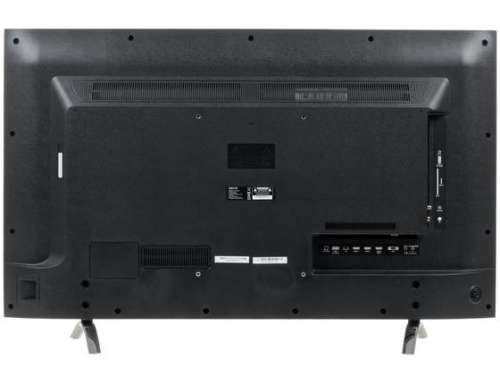
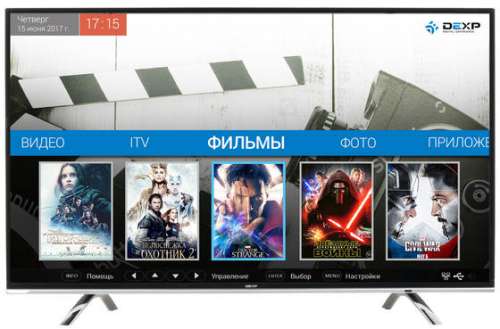
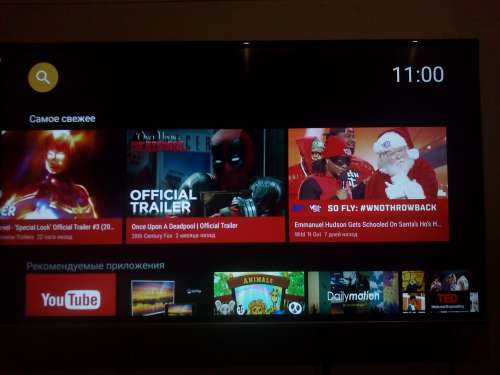
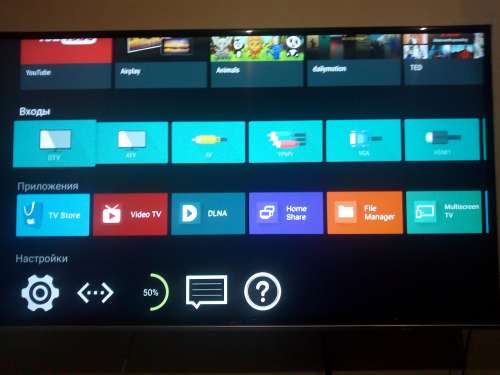
В теме нет куратора. По вопросам наполнения шапки обращайтесь к модераторам раздела через кнопку  под сообщениями, на которые необходимо добавить ссылки.
Сообщение отредактировал Volkodav. — 08.02.22, 23:17
В общем минусы желтый цвет такое себе(но это если только наверное открыть чисто желтый фон), но за 20к которые я брал данный тв меня устраивает.
Покупался как 4к монитор для просмотра изредка фильмов(я редко смотрю тв).
Если у кого есть возможность скиньте оригинальную прошивку.
Мои опыты с прошивкой привели к тому что у меня есть бэкап всех разделов systemtvconfigпрочее. ТВ в результате неаккуратных действий через ADB я окирпичил, но загрузчик остался цел.
В отличие от своих братьев которые кушают прошивки в виде MstarUpgrade.bin, данная модель принимает только MacanUpgrade.bin , если файл будет в другом наименовании сразу выбьет на ошибку.
После долгих экспериментов методом научного тыка, и перебором нашел прошивку от KONKA KUD49ST720AN ПРОШИВКА .
Пока что изучил поверхностно. Прошил от безвыходной ситуации.
Пульт работает, меню иное, по кнопке меню из Андройд не заходит в настройки только через ярлык.
Русский язык есть. Остальное не тестировал.!
Доступ в сервисное меню
На пульте MENU-2-0-0-8 (пароль для. доп настроек, если спросит 1980).
Полезное
Если тормозит ТВ
Включить Блютус
Читаем как заюзать ADB, лезем на телевизор \ADB192.168.1.52:5555tvconfigconfig редактируем config.ini строка
HAS_BLUETOOTH_OPTIONS = NO пишем yes , отредактировали, сохранили, заменили.
Перезапустили ТВ теперь БЛЮТУС СВИСТКИ РАБОТАЮТ!


Сообщение отредактировал Pridessq — 10.01.19, 01:29
Смарт у него конечно говно ещё то, лучше купить ТВ бокс, иначе мозг он выносит. Гугл аккаунт не забить в плеймаркет буквы ставишь цифры нужно поставить, а он скидывает все, просто жесть.
Сообщение отредактировал Startmen — 06.03.19, 19:26
Все нормально, единственное, на что обратил внимание, каналы настраиваются не с первого, а с 800-го, т.е., «Первый канал» — 801, «Россия 1» — 802 и т.д., может кто знает, как исправить это, перенастройка не помогла, в ручную в «Редактирование программ» тоже они «выше» 800-го не поднимаются, но это в принципе особых неудобств не доставляет.
P.S. Еще, как мне показалось, тут более удобный телегид на цифровых каналах.ТЫК
Сообщение отредактировал krot12345 — 10.03.19, 12:26
 Pridessq,
Может быть есть еще какие то аналоги нашего ТВ, от которых подходит прошивка? Где ты от KONKA откопал?
Сколько раз обращался в тех. поддержку Dexp, на все вопросы о прошивке и обновлении телика меня посылают в сервисный центр и больше ничего не хотят говорить. А оно мне надо, за 30 км вести в сервисный. Может тут есть те, кто работает в сервисных центрах или у кого-то есть знакомые оттуда, кто может раздобыть прошивку поновее ( она есть, как мне кажется, судя по общению с поддержкой). Давайте развивать тему, товарищи, а то инфы по нашему телику совсем мало!
Господа я допустил неточность в плане прошивки, конечно же зажимаем на пульте плюс и включаем ТВ с кнопки на корпусе. Прошивку я искал месяц наверное, кормил телевизор всем до чего мог дотянуться. Сейчас тв в деревне работает на прошивке от конки и поковыряться детально не могу. Интересно есть возможность где нибудь покрутить цвета. Что интересно hdr официально в нем нет но в прошивке упоминается и винда 10 реагирует но цвет становиться как молоком все залито , такое встретил на новом мониторе пока отдельные драйвера не подкинул.
Ps Гугл зло) например неплохая 2х ядерная лыжа с 512 мб ОЗУ и Андроиде 4.1 стала тыквой, Моторола тоже после апдейтов медленно но верно идет к состоянию каматозника. В ТВ Гугл сервисы я бы сказал лишнее.
Сообщение отредактировал Pridessq — 13.03.19, 22:12
Доброго времени суток всем присутствующим в данной теме.
Все, что я хочу добиться от телевизора- это запуск видео через DNLA и установить пару приложений с Play Market.
DLNA в стандартной прошивки вообще отсутствует, а Play Market выдает ошибку, как и добрая половина стандартных приложений, через браузер с сайта Play Market не удается ничего скачать, потому что устройство не определяет.
И в отсутствии любого APK менеджера, который надо скачать с Play Marketa, с внешнего устройства никакое приложение формата APK тоже не установить.
По этому мною было принято решение установить прошивку от ТВ Konka, которую выложили выше в этой теме и позже хвалили. В ней есть DLNA, но она один раз увидела файлы на моем медиа-центре, при запуске выдавала черный экран, после чего перестала видеть видео- файлы. Play Market на этой прошивке не запускается, как и любое другое гугловское приложение. В остальном увеличения быстродействия не заметил, такой-же тормоз и выдает ошибки раз через раз.
Собственно, вопрос: Как откатить прошивку назад и есть-ли способы установить APK без Play Market и предустановленных APK менеджеров?
Источник
Прошивка телевизора: пошаговая инструкция
Не реагирует на пульт. Вечное соедение и перезагрузки
Думаю все пользователи уже знают о проблемы с вечным включением или не способности подключиться к вайфай. Одна проблема решалась ожиданиями и перезагрузками, а другая сбросом настроек. Но тут произошло комбо 2+1 в подарок. Включается (эиногда с перезагрузками). Включается и не может подключиться к вайфай. Но тут ещё и пульт на команды не реагирует. Вопрос. Как мне его сбросить до заводских настроек?
Может быть кому-то поможет? Я пока мучаюсь, но вот ответ центра:
Абсолютна ни один из вариантов не помог, пока не перепрошил с флешки
Спасибо большое.телевизор перезагружался постоянно сам, способ под ном 4 помог.
Забыл модель телевизора добавить DEXP.
Пожалуйста обратитесь в обратную связь на нашем сайте https://dexp.club/feedback/ С фото серийного номера телевизора. Его можно увидеть на задней крышке самого телевизора. Мы постараемся помочь.
Можно ли обновить ПО самому?
Обновить программное обеспечение на телевизоре или андроид возможно самостоятельно без обращения к специалисту. Для этого необходимо: потратить немного своего времени, наличие USB-накопителя или доступ в интернет на ТВ.
Все вновь выпущенные обновления можно узнать на официальном сайте производителя. Затем необходимо – определить существующую версию прошивки и сравнить с номером версии на Вашей модели. В случае если версии совпадают, то устройство в обновлении не нуждается.
Обновить версию ПО на телевизоре возможно двумя способами.
- Через интернет на ТВ;
- С помощью скаченного ПО с официального сайта производителя.
Для первого способа понадобиться наличие и поддержка интернет-соединения. В зависимости от модели можно использовать локальную проводную сеть при помощи ТВ-маршрутизатора. Также установку возможно осуществить через Wi-Fi, но в этом случае телевизор должен поддерживать такой тип соединения.
В случае второго способа необходимо иметь USB-накопитель с объемом больше 4 ГБ, также она должна поддерживать файловую систему FAT32. Помимо накопителя должен быть компьютер с доступом в интернет для поиска и скачивания обновления.
ВАЖНО! В обязательном порядке у телевизора должен быть работоспособный USB-разъем.
Второй способ установки является наиболее безопасным по сравнению с первым, но по затрате времени выполняется дольше.
Скачайте самые свежие файлы и инструкции.
Скачать инструкции по восстановлению OC Windows
Процедура оформления возврата ОЕМ версии ОС Windows
Возврат денег за OEM версию ОС Windows, распространяемую вместе с компьютерами, моноблоками и ноутбуками торговой марки DEXP.
Процедура оформления возврата ОЕМ версии ОС Windows:
- Информационная страничка по программе возврата расположена на сайте DEXP.
- Возврат денежных средств осуществляется только в стране, где был приобретён продукт.
- Для получения денежной компенсации необходимо заполнить специальную форму и обратиться в авторизованный сервисный центр DEXP не позднее 14 календарных дней с момента покупки устройства.
- В АСЦ будет произведена процедура форматирования жесткого диска и изъятия с устройства лицензионной наклейки, либо извлечение и блокировка лицензионного ключа в BIOS с помощью специального программного обеспечения. Также будет сделана отметка на бланке о том, что работы проведены.
- После этого необходимо обратиться с бланком в магазин, где приобреталось устройство DEXP для получения компенсации. Компенсация выплачивается наличными из кассы магазина из расчета стоимости ПО по прайс-листу. Сумма возвращается в рублях по официальному курсу $, установленному ЦБ РФ на момент обращения в СЦ. Возврат денежных средств осуществляется в течении 5 рабочих дней.
Возврат денежных средств за операционную систему НЕВОЗМОЖЕН, если:
- Операционная система была активирована.
- Вы приняли лицензионное соглашение Windows.
- Вы переформатировали жёсткий диск.
- Вы повредили или сорвали лицензионную наклейку.
- Вы не предоставили все диски и документацию, которые шли в комплекте с компьютером или вскрыли их упаковку.
- Вы не предоставили платёжный документ, подтверждающий приобретение данного продукта.
- Вы не заполнили или не подписали соответствующую форму отказа.
После отказа от предустановленной ОС вы лишаетесь бесплатной технической поддержки, связанной с ОС Windows в СЦ или по телефону горячей линии.
- Скачать программое обеспечение для определения ключа Windows
- заявки на удаление предустановленной ОС Microsoft® Windows® и возврат денежных средств.
- Скачать перечень лицензий, за которые производится возврат денежных средств при отказе.
Список устройств, поддерживающих Windows 10 и обновления
Современные телеустройства – не просто «коробки» с помощью которого человек переключает каналы. Это умная техника, которую можно настраивать под конкретные нужды.
Для этих целей производители постоянно выпускают программные дополнения, что устанавливают уже после покупки. Для этого требуется прошивка. Как прошить телевизор правильно – далее в статье.

Если телевизор не поддерживает цифровое ТВ
Если в таблице не нашлось вашей модели, значит телевизор не имеет встроенного DVB-T2-тюнера. Из этой ситуации есть два выхода:
- Покупка нового телевизора. При этом необходимо, чтобы устройство работало со стандартом DVB-T2. Цены на новые модели начинаются от 8000 рублей.
- Покупка цифровой приставки. Она позволяет любым устройствам транслировать бесплатное эфирное телевидение. При этом цена вопроса — от 650 рублей. Посмотрите наш рейтинг цифровых приставок. После покупки ресивер нужно подключить и настроить.
Проверяем наличие поддержки цифрового ТВ на DEXP
Прежде чем приступить непосредственно к настройке, убедимся, что ваше оборудование поддерживает прием цифрового эфирного ТВ. Эта функция доступна только у тех моделей, для которых предусмотрен стандарт вещания DVB-T2.
Чтобы проверить наличие поддержки ЦТВ, введите номер модели вашего телевизора в строку «Поиск» в таблицу ниже. Если он найден — смело приступайте к настройке — ваш приемник может ловить «цифру» без дополнительных приставок.
| Модель | Диагональ | Поддержка DVB-T2 |
| 22A7100 | 22 | + |
| 22A7200 | 22 | + |
| 24A7100 | 24 | + |
| 28A3000 | 28 | + |
| 32A3000 | 32 | + |
| 32A3100 | 32 | + |
| 32A3200 | 32 | + |
| 32A7000 | 32 | + |
| 40A7000 | 40 | + |
| 40A7100 | 40 | + |
| 42A7000 | 42 | + |
| 42A8000 | 42 | + |
| 42A8100 | 42 | + |
| 42A8200 | 42 | + |
| 42A9000 | 42 | + |
| 46A7000 | 46 | + |
| 49A8200 | 49 | + |
| 50A7000 | 50 | + |
| 50A7100 | 50 | + |
| 50A8000 | 50 | + |
| 55A8000 | 55 | + |
| F22B7000C | 22 | + |
| F22B7000E/B | 22 | + |
| F22B7000E/W | 22 | + |
| F22B7100EE | 22 | + |
| F22B7200C | 22 | + |
| F22D7100E | 21.5 | + |
| F24B7000C | 24 | + |
| F24B7000E | 24 | + |
| F24B7100EE | 24 | + |
| F24B7100K | 24 | + |
| F24B7200C | 24 | + |
| F24B7200VE | 24 | + |
| F24D7100E | 23.6 | + |
| F24D7200C | 23.6 | + |
| F32C7000B | 32 | + |
| F32C7100B | 32 | + |
| F32C7100B/W | 32 | + |
| F32D7000B | 32 | + |
| F32D7000C | 32 | + |
| F32D7000C/W | 32 | + |
| F39B7000VD | 39 | + |
| F39B7100E | 39 | + |
| F40B7000C | 40 | + |
| F40B7000E | 40 | + |
| F40B7000H | 40 | + |
| F40B7000K | 40 | + |
| F40B7100K | 40 | + |
| F40B7200C | 40 | + |
| F40B8300K | 40 | + |
| F40C7100C | 40 | + |
| F40C7100K | 40 | + |
| F40C8000H | 40 | + |
| F40D7100C | 39.6 | + |
| F40D7200C | 40 | + |
| F40D7200C/W | 40 | + |
| F42B7000ED | 42 | + |
| F42B7000M | 42 | + |
| F42B7000T | 42 | + |
| F42B8000H | 42 | + |
| F42B8100K | 42 | + |
| F42C7000E | 42 | + |
| F43B7200С | 43 | + |
| F43B7200S | 43 | + |
| F43B8000H | 43 | + |
| F43B8000K | 43 | + |
| F43C7000C | 43 | + |
| F43C7100K | 43 | + |
| F43C8000H | 43 | + |
| F43D7000K | 43 | + |
| F43D8000K | 42.5 | + |
| F43D8100H | 43 | + |
| F46B7000MD | 46 | + |
| F48B7000M | 48 | + |
| F48B7000V | 48 | + |
| F48C7200K | 48 | + |
| F48D7000K | 48 | + |
| F48D8000K | 47.6 | + |
| F49B7000T | 49 | + |
| F49B7200C | 49 | + |
| F49B8000K | 49 | + |
| F49B8100K | 49 | + |
| F49B8200K | 49 | + |
| F49C7000C | 49 | + |
| F49C8000H | 49 | + |
| F49D8100H | 48.5 | + |
| F50B8000H | 50 | + |
| F55B7000T | 55 | + |
| F55B7200C | 55 | + |
| F55B8000H | 55 | + |
| F55B8000K | 55 | + |
| F55B8100K | 55 | + |
| F55B8200K | 55 | + |
| F55C7000C | 55 | + |
| F55C8000H | 55 | + |
| F55D7000E | 54.6 | + |
| F55D7000K | 54.6 | + |
| F55D8000K | 54.6 | + |
| H19B7000С | 19 | + |
| H19B7000E | 19 | + |
| H19D7100E | 19 | + |
| H20B7200C | 20 | + |
| H20C7200C | 20 | + |
| H20C7200C/W | 20 | + |
| H20D7000E | 19.5 | + |
| H24B3000EE | 24 | + |
| H24B7000E | 24 | + |
| H24B7100 | 24 | + |
| H24C3000E | 24 | + |
| H24C7200C | 24 | + |
| H24D7000E | 23.6 | + |
| H28B7100C | 28 | + |
| H28B7100E | 28 | + |
| H28C7100C | 28 | + |
| H28D7200K | 28 | + |
| H28D7300K | 28 | + |
| H32С8000H | 32 | + |
| H32B3200CD | 32 | + |
| H32B3400ED/A | 32 | + |
| H32B7000C | 32 | + |
| H32B7100K | 32 | + |
| H32B7200C | 32 | + |
| H32B7200T | 32 | + |
| H32B7300C | 32 | + |
| H32B7400C | 32 | + |
| H32B8200K | 32 | + |
| H32C7100C | 32 | + |
| H32C7200K | 32 | + |
| H32C7300K | 32 | + |
| H32D7000E | 32 | + |
| H32D7000M | 31.5 | + |
| H32D7000Q | 31.5 | + |
| H32D7100C | 32 | + |
| H32D7100K/W | 32 | + |
| H32D8000Q | 31.5 | + |
| H32D8100H | 32 | + |
| H39D7000E | 39 | + |
| H39D7000Q | 38.5 | + |
| H39D7100E | 39 | + |
| H39D8000Q | 39 | + |
| U40B9000H | 40 | + |
| U42B9000K | 42 | + |
| U43D9100H | 42.5 | + |
| U43D9100K | 42.5 | + |
| U49B9000K | 49 | + |
| U49D9000K | 48.5 | + |
| U50B9000H | 50 | + |
| U55B9000H | 55 | + |
| U55B9000K | 55 | + |
| U55B9100K | 55 | + |
| U55D7100E | 54.6 | + |
| U55D9000K | 54.6 | + |
| U58B9900H | 58 | + |
| U65D9000K | 64.5 | + |
Как прошить телевизор с флешки
Этот способ наиболее безопасен, чем предыдущий вариант, поскольку перед скачиванием программы, можно изучить все необходимые характеристики. Но по времени этот варит более затратный.
Для обновления системы потребуется usb-флешка со свободной памятью примерно в 1 ГБ. Способ удобен, если не получается подключить телевизор к интернету.
Инструкция:
- Для начала нужно определиться с точной версией модели телевизора. Таким образом, получится подобрать подходящую прошивку для конкретного ТВ-устройства. Для этого нужно использовать номер, написанный на задней панели телевизора. Также узнать его можно в технической документации.
- Еще потребуются сведения о уже установленной прошивке. Для получения данных, нужно нажать на пульте «домик», выбрать пункт «установка и настройка программного обеспечения». Далее – нажать на «информацию о уже установленном обеспечении». В появившемся окошке прочитать необходимую информацию.
- Далее нужно вставить флешку в компьютер и ноутбук, зайти на официальный сайт производителя, и на странице поиска ввести модель своего телевизора.
- Когда нашли нужное программное обеспечение, подтвердите лицензионное соглашение и загрузите его на персональный компьютер или сразу на флешку.
- Важный момент – перед подключением к телевизору, флешка должна быть отформатирована в формате FAT 32.
- USB-накопитель подключают к устройству, распаковывают архив со скачанной прошивкой.
- Начинается процесс загрузки. Он может быть автоматическим, либо придется использовать предварительный запрос на разрешение действий.
После установки и полной перепрошивки, телевизор автоматически перезагрузится, и будет работать в обычном режиме. Желательно сохранить прошивку на флешке, чтобы можно было ее установить в следующий раз, если возникнут неполадки.
Перед установкой, нужно изучить несколько простых советов:
- Желательно скачивать обновления только на официальных сайтах производителей. В противном случае есть риск повредить ТВ-устройство. На сторонних ресурсах через прошивку в телевизор можно поместить вирус, что выведет его из работоспособного состояния или значительно затормозит его работу. Отклик на ДУ пульт в таком случае будет не 1-2 секунды, 5-10. Для телевизоров современного поколения – это очень долго.
- Никогда нельзя выключать телевизор в процессе прошивки, поскольку оборудование испортится и придется отдавать его в сервисный центр, чтобы устанавливать новую материнскую плату.
- Если во время установки с флешки отключился свет, нельзя удалять usb-носитель. Как только питание восстановится, процесс продолжится, и загрузка пойдёт далее, при этом, не испортив телевизор.
- Если при обновлении системы появится сообщение об ошибке, нужно всего лишь начать все заново. Это не повод для беспокойства.
Обновление программного обеспечения для телевизора – довольно простая задача, с которой может справиться любой человек.
В случаях, когда у телевизора наблюдается некорректная работа, которая проявляется в ухудшении качества функционирования приложений (могут выдаваться ошибки), а также заметное снижение скорости интернета. Причиной этого может быть несвоевременное обновление программного обеспечения. Новая версия ПО позволяет поддерживать техническую актуальность устройства и устранять допущенные ошибки в предыдущих версиях.
Источник