

В отличие от iOS, Android является открытой системой, которая позволяет пользователю устанавливать любые приложения и даже редактировать исходный код. Несмотря на то, что ОС отличается довольно стабильной работой, каждый владелец смартфона должен знать, как переустановить операционную систему Андроид. Ведь нередко возникают ситуации, когда только эта процедура способна решить ту или иную проблему.
Для чего это нужно?
Переустановка подразумевает, что пользователь меняет старую версию ОС на новую. Данная операция является необходимой сразу по нескольким причинам. Во-первых, если речь идет об обновлении Android, то загрузка апдейта позволяет получить доступ к новым функциям и возможностям. Во-вторых, если мы говорим о неисправном устройстве, то зачастую переустановка помогает исправить системный сбой, вызванный вирусами и другими факторами.
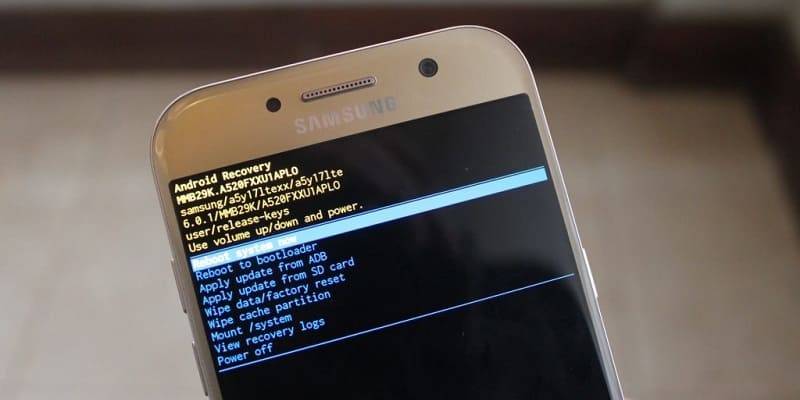
Подготовка
Переустановка ОС – это довольно ответственный процесс, к которому нужно подходить с умом. Поэтому пользователю необходимо выполнить ряд подготовительных действий, чтобы на новой прошивке телефон работал без лагов и сбоев:
- Зарядите телефон минимум до 50 %, а лучше – подключите к источнику питания.
- Выполните очистку гаджета, удалив все лишние файлы, и создайте резервную копию, чтобы ничего не потерять.
- Загрузите дистрибутив обновления, если собираетесь устанавливать апдейт вручную.
Всего три простых действия – и вы готовы к установке новой версии Андроид. Теперь остается выбрать способ выполнения операции, и тут есть, где разгуляться, поскольку обновление можно накатить как в автоматическом, так и в ручном режиме.
Переустановка в автоматическом режиме
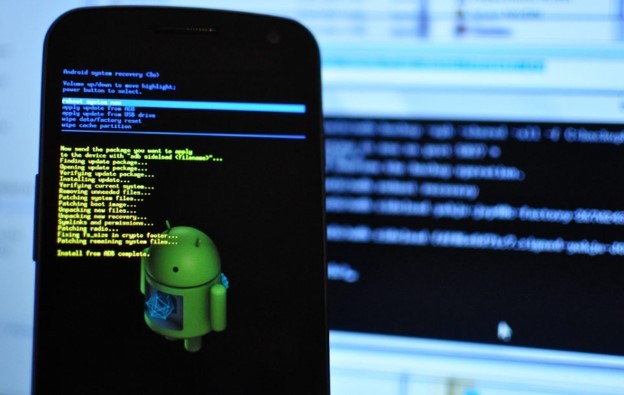
Это самый простой метод переустановки ОС на смартфоне. В данном случае предлагается установить обновление, загрузив его по воздуху. Для этого нужно:
- Открыть настройки телефона.
- Перейти в раздел «Обновление ПО».
- Нажать кнопку «Обновить».
Обратите внимание, что названия пунктов меню отличаются в зависимости от модели устройства. Также на некоторых гаджетах пункт обновления доступен в разделе настроек «О телефоне».
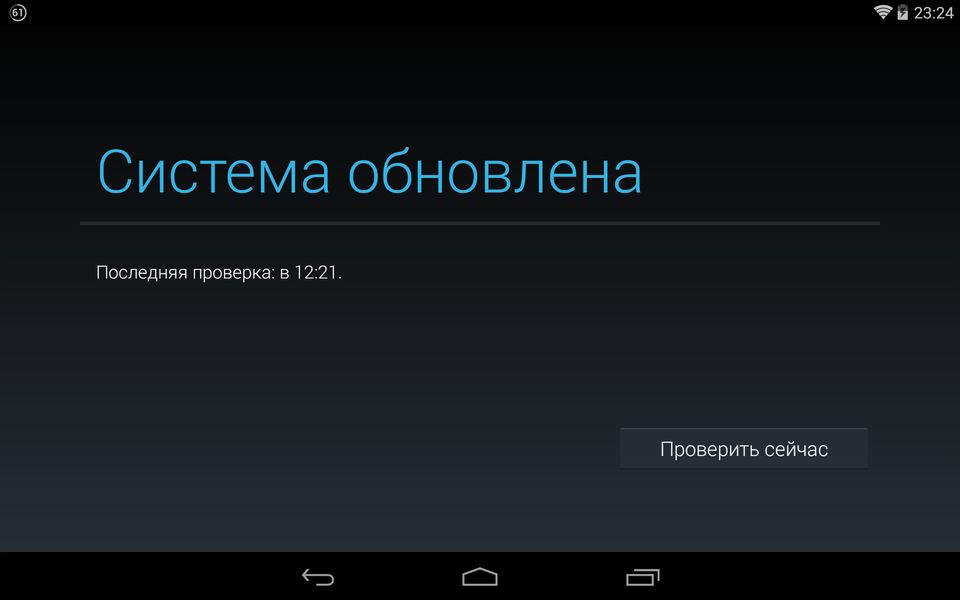
Выполняя переустановку в автоматическом режиме, вы должны понимать, что в данный момент обновление может быть недоступно. Производитель смартфона сам рассылает апдейты, когда свежая версия Android пройдет весь цикл тестирования. Если вы не готовы ждать момента появления официальной прошивки для своего устройства, то воспользуйтесь инструкцией по ручной переустановке.
Ручной режим
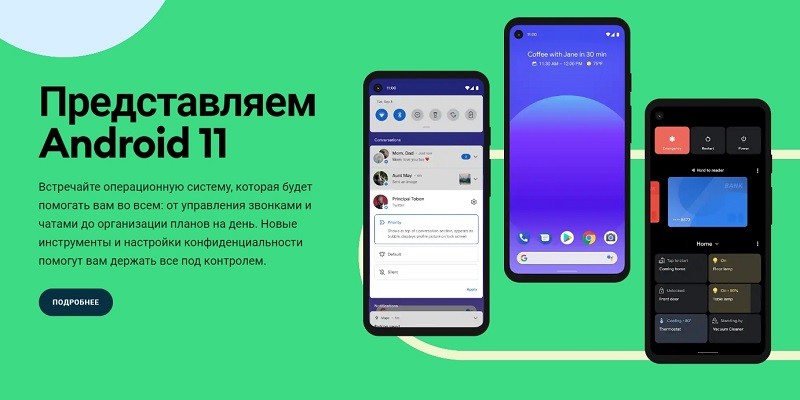
В данном режиме обновления Android вам не нужно ждать, когда производитель пришлет апдейт по воздуху. Однако придется самостоятельно искать файл прошивки для дальнейшей установки:
- Скачайте на телефон необходимую версию Андроид — https://www.android.com/intl/ru_ru/.
- Откройте настройки устройства.
- Перейдите в раздел «Обновление ПО».
- Тапните по иконке в виде трех точек.
- Нажмите на кнопку «Выбрать файл прошивки» и укажите директорию, где располагается файл с обновлением ОС.
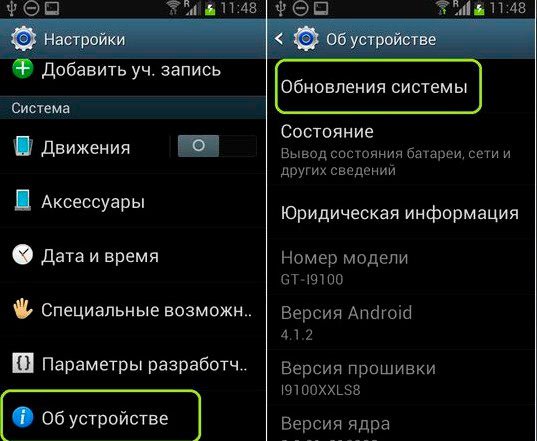
Если все сделано верно, смартфон перезагрузится и начнет установку апдейта. Учтите, что ручным режимом переустановки ОС не стоит пользоваться новичкам и пользователям, которые не имеют достаточного опыта работы с Android. Во избежание ошибок необходимо искать файл прошивки для своего устройства, а не для похожих моделей. Если установить ОС для другого телефона, ваш аппарат может попросту выйти из строя и перестать запускаться.
Через компьютер
Также для выполнения операции можно задействовать компьютер. Это еще один способ, в рамках которого переустановка осуществляется вручную. Чтобы накатить систему через ПК, понадобится:
- Активировать отладку по USB в настройках телефона.
- Подключить устройство к ПК.
- Скачать на компьютер пакет ADB.

- Запустить командную строку, выбрав ее из меню, которое вызывается кликом ПКМ по иконке «Пуск».
- Ввести запрос формата «C:Program Files***», где будет указано расположение утилиты.
- Нажать клавишу «Enter».
- Обработать запрос «fastboot erase» для сброса настроек, а затем еще одну команду – «flash all».
- Перезагрузить смартфон.

В данном случае переустановка Android осуществляется путем сброса настроек телефона. Если вам нужно не откатить параметры, а накатить свежую версию ОС, то воспользуйтесь одним из вариантов, рассмотренных ранее в материале.
Возврат телефона к заводским настройкам
Выполнить переустановку Андроид путем отката параметров можно и без помощи компьютера. В процессе выполнения операции с вашего телефона исчезнут все файлы, включая вирусы. Это позволит оптимизировать работу устройства. Для отката понадобится:
- Открыть настройки телефона.

- Перейти в раздел «Восстановление и сброс».
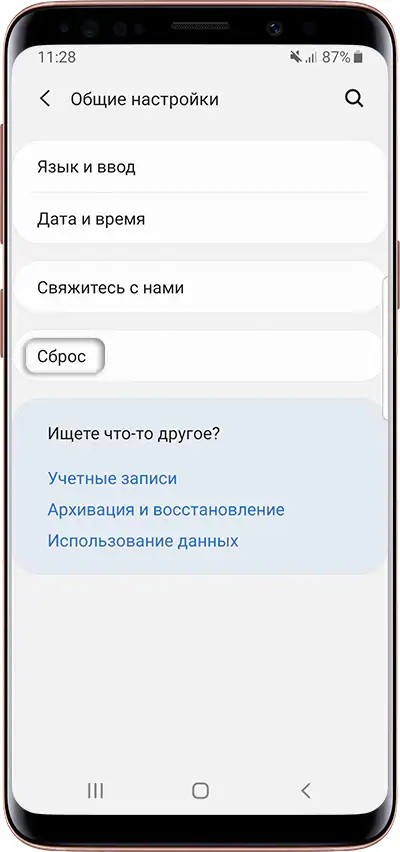
- Нажать кнопку «Сбросить настройки» и подтвердить выполнение операции.
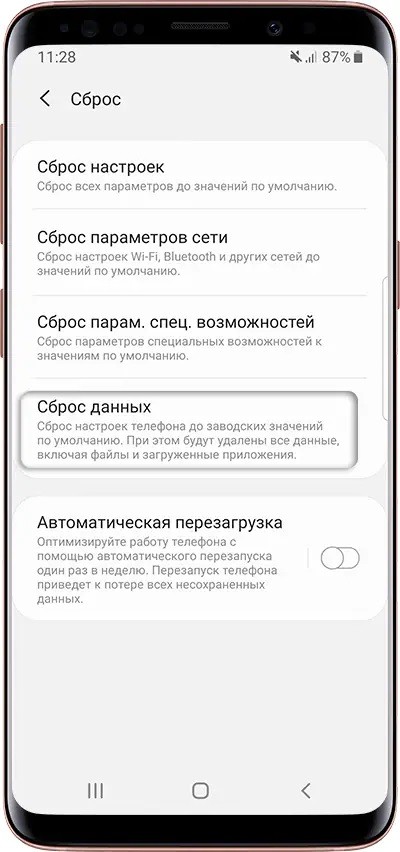
На заметку. В разделе «Восстановление и сброс» доступна опция создания резервной копии. Обязательно подготовьте бэкап перед сбросом, чтобы в дальнейшем восстановить удаленные файлы.
После выполнения третьего шага смартфон уйдет в перезагрузку и запустится с чистым главным экраном, на котором не будет ничего кроме стандартных приложений и утилит от производителя.
Советы и предостережения
Поскольку переустановка Андроид является ответственной операцией, к ней нужно подходить со всей осторожностью. Во-первых, следует выполнить все рекомендации, рассмотренные в начале материала. То есть вам потребуется зарядить телефон минимум до 50 %, а также откатить настройки, чтобы новая версия ОС встала без каких-либо проблем. Помните, что сброс настроек приводит к удалению пользовательской информации, а потому предварительно нужно создать резервную копию.
В процессе переустановки не нужно лишний раз трогать смартфон и пытаться ускорить процесс. Если вы попытаетесь выключить гаджет, то в дальнейшем он может уже не включиться. Наконец, старайтесь переустанавливать Андроид штатными средствами ОС (через раздел «Обновление ПО»). Все ручные методы установки апдейтов являются опасными и требуют от пользователя поиска актуальной версии прошивки, которая подходит его устройству.
Android – это операционная система, которая постоянно развивается, следовательно, её разработчики регулярно выпускают новые версии. Некоторые девайсы способны самостоятельно обнаружить недавно вышедшее обновление системы и установить его с разрешением пользователя. Но что делать, если оповещения об обновлениях не приходят? Можно ли обновить Android на телефоне или планшете самостоятельно?
Как обновить Андроид до последней версии
Содержание — Как обновить Андроид до последней версии
- Обновление Android на мобильных устройствах
- Способ 1: Стандартное обновление
- Способ 2: Установка локальной прошивки
- Способ 3: ROM Manager
- Способ 4: ClockWorkMod Recovery
Обновление Android на мобильных устройствах
Обновления действительно приходят очень редко, особенно, если речь идёт об устаревших устройствах. Однако каждый пользователь может установить их в принудительном порядке, правда, в таком случае гарантия с устройства будет снята, поэтому обдумайте этот шаг.
Перед установкой новой версии Android лучше сделать резервное копирование все важных пользовательских данных — бэкап. Благодаря этому, если что-то пойдёт не так, то вы сможете вернуть сохранённые данные.
Читайте также: Как сделать бэкап перед прошивкой
Способ 1: Стандартное обновление
Этот способ является самым безопасным, так как обновления в таком случае будут установлены на 100% корректно, но есть некоторые ограничения. Например, вы можете поставить исключительно официально вышедшее обновление и только в том случае, если оно выло именно для вашего устройства. В противном случае девайс просто не сможет обнаружить обновления.
Инструкция к этому способу выглядит следующим образом:
1. Перейдите в «Настройки».
2. Найдите пункт «О телефоне». Зайдите в него.
3. Здесь должен быть пункт «Обновление системы»/«Обновление ПО». Если его нет, то нажмите на «Версия Android».
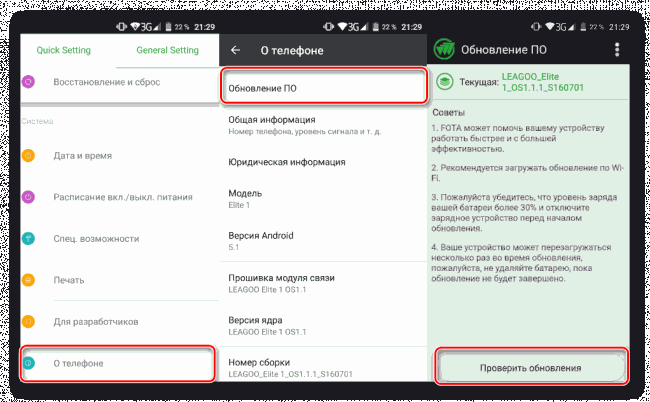
4. После этого начнётся проверка системой устройства на возможность обновлений и наличие доступных апдейтов.
5. Если обновлений для вашего устройства нет, то на дисплее отобразится надпись «Используется система последней версии». Если же доступные обновления были обнаружены, вы увидите предложение установить их. Нажмите на него.
6. Теперь нужно, чтобы телефон/планшет были подключены к Wi-Fi и имели полный заряд батареи (или хотя бы не меньше половины). Здесь вас могут попросить прочесть лицензионное соглашение и поставить галочку, что вы согласны.
7. После начнётся обновление системы. Во время него устройство может пару раз перезагрузиться, либо «намертво» зависнуть. Не стоит ничего делать, система самостоятельно проведёт все обновления, после чего девайс загрузится в обычном режиме.
Способ 2: Установка локальной прошивки
По умолчанию во многие смартфоны на Android загружена резервная копия действующей прошивки с обновлениями. Этот способ тоже можно отнести к стандартным, так как осуществляется он исключительно при помощи возможностей смартфона. Инструкция к нему выглядит следующим образом:
1. Перейдите в «Настройки».
2. Затем совершите переход в пункт «О телефоне». Обычно он расположен в самом низу доступного списка с параметрами.
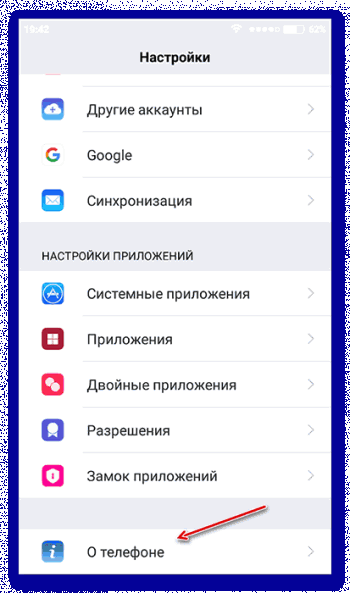
3. Откройте пункт «Обновление системы».
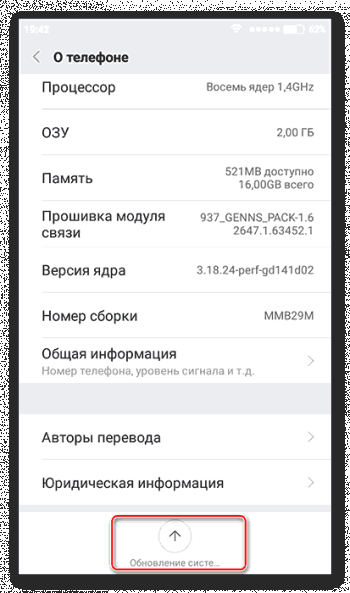
4. Нажмите на иконку троеточия в верхней правой части. Если её не будет, то этот способ вам не подойдёт.
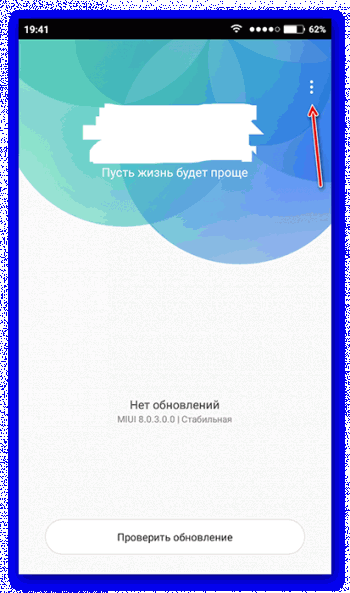
5. Из выпавшего списка выберите пункт «Установить локальную прошивку» или «Выбрать файл прошивки».
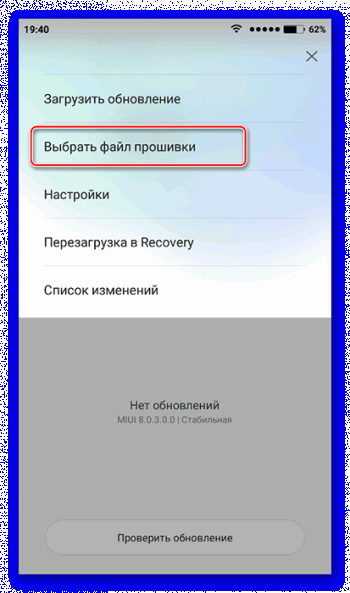
6. Подтвердите установку и дождитесь её завершения.
Таким способом можно установить только ту прошивку, которая уже записана в памяти устройства. Однако вы можете загрузить в его память прошивку, скачанную из других источников, воспользовавшись специальными программами и наличием root-прав на устройстве.
Способ 3: ROM Manager
Этот способ актуален в тех случаях, когда устройство не нашло официальных обновлений и не может их установить. При помощи этой программы вы можете поставить не только какие-то официальные обновления, но кастомные, то есть разработанные независимыми создателями. Однако для нормальной работы программы придётся получить права root-пользователя.
Читайте также: Как получить root-права на Android
Чтобы обновиться таким способом, вам потребуется скачать нужную прошивку и перенести её либо во внутреннюю память устройства, либо на SD-карту. Файл с обновлениями должен быть архивом с форматом ZIP. При переносе его устройства разместите архив в корневом каталоге SD-карты, либо внутренней памяти устройства. А также для удобства поисков переименуйте архив.
Когда подготовка будет завершена, можно приступить непосредственно к обновлению Android:
1. Скачайте и установите на устройство ROM Manager.
2. В главном окне найдите пункт «Установить ROM с SD-карты». Даже если файл с обновлениями находится во внутренней памяти устройства, всё равно выберите этот параметр.
3. Под заголовком «Current directory» укажите путь до ZIP-архива с обновлениями. Для этого просто нажмите на строку, а в открывшемся «Проводнике» выберите нужный файл. Он может быть расположен как на SD-карте, так во внешней памяти устройства.
4. Пролистайте немного ниже. Здесь вы столкнётесь с пунктом «Сохранить текущий ROM». Здесь рекомендуется поставить значение «Да», так как в случае неудачной установки вы сможете быстро вернуться к старой версии Android.
5. Дальше нажмите по пункту «Перезагрузка и установка».
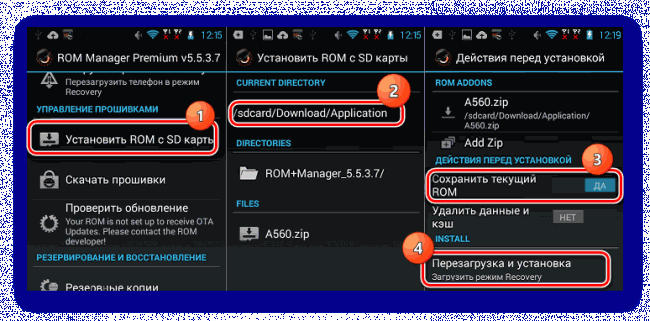
6. Устройство будет перезагружено. После этого начнётся установка обновлений. Девайс опять же может начать зависать либо вести себя неадекватно. Не трогайте его до тех пор, пока он не завершит обновление.
При загрузке прошивок от сторонних разработчиков обязательно прочтите отзывы о прошивке. Если разработчик приводит перечень устройств, характеристик девайсов и версий Android, с которыми данная прошивка будет совместима, то обязательно изучите её. При условии, что ваше устройство не подходит хотя бы по одному из параметров рисковать не нужно.
Читайте также: Как перепрошить Android
Способ 4: ClockWorkMod Recovery
ClockWorkMod Recovery — более мощный инструмент для работы с установкой обновлений и других прошивок. Однако его установка значительно сложнее, чем ROM Manager. По факту это надстройка к обычному Recovery (аналог BIOS на ПК) Android-устройств. С его помощью вы сможете установить больший перечень обновлений и прошивок для вашего устройства, а сам процесс установки будет происходить более гладко.
Использование данного способа подразумевает сброс настроек вашего девайса до заводского состояния. Заранее рекомендуется перекинуть все важные файлы с телефона/планшета на другой носитель.
Но установка CWM Recovery отличается определённой сложностью, а найти его в Плей Маркет невозможно. Следовательно, вам придётся скачивать образ на компьютер и устанавливать его на Android при помощи какой-нибудь сторонней программы. Инструкция по установке ClockWorkMod Recovery при помощи ROM Manager выглядит следующим образом:
1. Перебросьте архив с CWM на SD-карту, либо внутреннюю память устройства. Для установки вам понадобятся права root-пользователя.
2. В блоке «Recovery» выберите «Flash ClockWorkMod Recovery» или «Recovery Setup».
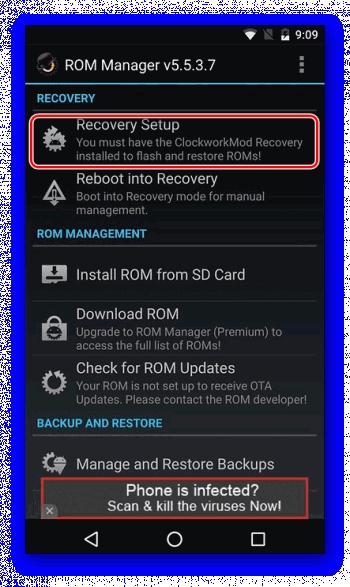
3. Под «Current directory» тапните по пустой строке. Откроется «Проводник», где вам нужно указать путь до установочного файла.
4. Теперь выберите «Перезагрузка и установка». Дождитесь завершения процесса установки.
Итак, теперь в вашем устройстве есть надстройка по ClockWorkMod Recovery, которая представляет собой усовершенствованную версию обычного рекавери. Отсюда вы можете ставить обновления:
1. Загрузите на SD-карту, либо внутреннюю память устройства ZIP-архив с обновлениями.
2. Отключите смартфон.
3. Выполните вход в Recovery, зажав одновременно кнопку включения и одну из клавиш регулировки громкости. Какую именно из клавиш нужно зажать зависит от модели вашего девайса. Обычно все комбинации клавиш написаны в документации к устройству либо на сайте производителя.
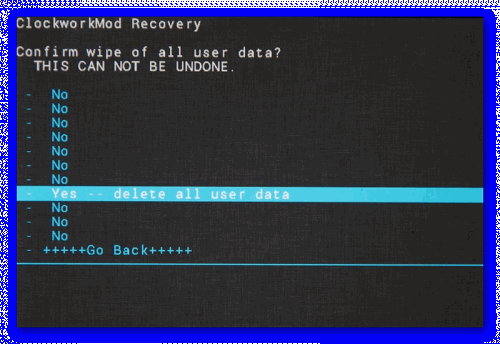
4. Когда загрузится меню рекавери, выберите пункт «Wipe data/factory reset». Здесь управление происходит при помощи клавиш регулировки громкости (перемещение по пунктам меню) и клавиши включения (выбор пункта).
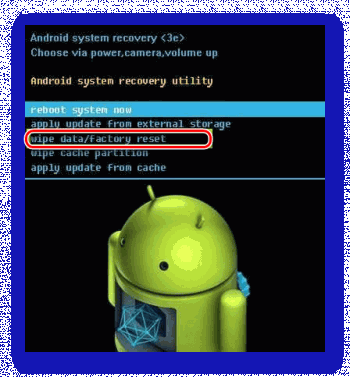
5. В нём выберите пункт «Yes – delete all user data».
6. Теперь перейдите в «Install ZIP from SD-card».
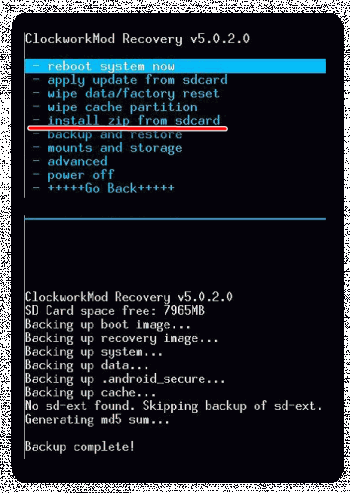
7. Здесь нужно выбрать ZIP-архив с обновлениями.
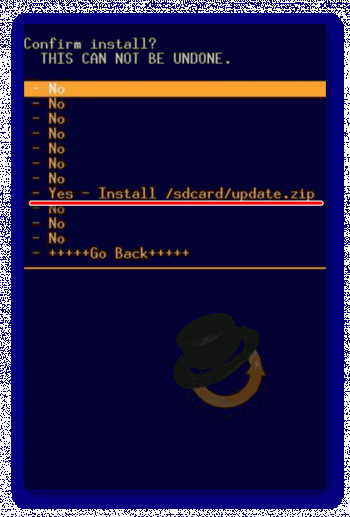
8. Подтвердите выбор нажав на пункт «Yes – install /sdcard/update.zip».
9. Дождитесь завершения обновлений.
Обновить устройство на операционной системе Android можно несколькими способами. Для неопытных пользователей рекомендуется использовать только первый способ, так как таким образом вы вряд ли сможете причинить серьёзный вред прошивке девайса.
Переустановка Андроид на смартфоне помогает избавиться от сбоев в работе ОС, с которыми не под силу справиться откату настроек до заводского состояния. Как именно производить переустановку, зависит от конкретной модели устройства.
Содержание
- Что нужно сделать перед перестановкой
- Как переустановить Андроид
- Odin
- Меню Recovery
- Прошивка через Fastboot
Что нужно сделать перед перестановкой
Обязательно сделайте следующее:
- активируйте отладку по USB;
- удалите с устройства учетную запись Google на случай, если сработает FRP-защита;
- перенесите личные данные на карту памяти, компьютер, в облачное хранилище или сделайте их резервную копию.
Что еще может понадобится:
- установка драйверов на ПК;
- разблокировка загрузчика на смартфоне/планшете;
- инсталляция кастомного Recovery, вроде TWRP.
Переустановить Android можно как на предыдущую версию, так и на более актуальную.
Как переустановить Андроид
Воспользоваться одним из способов прошивки, упомянутым в других материалах. Коротко пройдемся по каждому и оставим ссылку на подробную инструкцию.
Odin
Софт предназначен для работы только со смартфонами от Samsung. Переустановить операционную систему можно целиком или отдельный сегмент. Больше проблем вызывает не процесс установки ОС, а выбор подходящей прошивки, где придется учесть ее:
- регион;
- версию загрузчика (должна быть актуальной или более высокой версии);
- совместимость с установленным процессором (одна и таже модель может работать на базе чипов Snapdragon и Exynos).

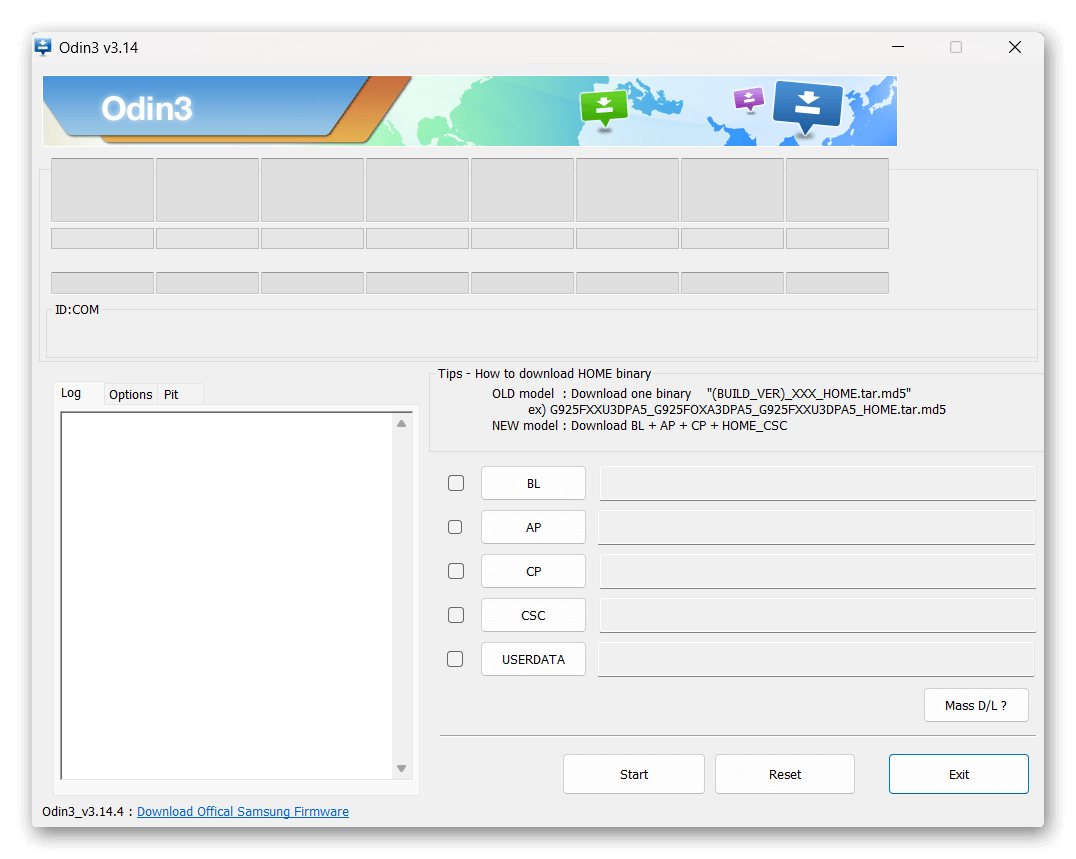
Подробно разбирали программу по этой ссылке.
Меню Recovery
Еще одни способ, как полностью на телефоне переустановить Андроид – воспользоваться TWRP. Что это такое и зачем нужно, можно узнать из другого материала. Если коротко, то с его помощью:
- открывается расширенный доступ к файловой системе устройства;
- устанавливают ОС целиком или инсталлируют определенные файлы.

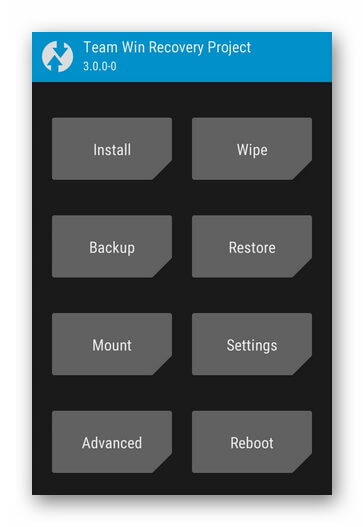
Модификации ТВРП есть практически для любого устройства, пользующегося популярностью.
Прошивка через Fastboot
В основном, этот метод используется со смартфонами Xiaomi и требует обязательной разблокировки загрузчика. Чтобы осуществить операцию, также понадобится раздобыть прошивку в архиве zip. Среди особенностей:
- необходимо установить только ADB;
- по времени переустановка занимает не больше минуты.

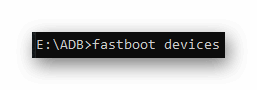
Подробнее об этом методе в отдельной статье.
Рекомендуем почитать о прошивке планшета с помощью SP Flash Tool, подходящего и для смартфонов.

Сергей Семичёв
Автор сайта
Задать вопрос
Обновление операционной системы Андроид – не только рекомендуемый, но и необходимый процесс для стабильной работы смартфона. Для владельца телефона – это в первую очередь повышение производительности девайса, появление новых возможностей, а не только исправление ошибок производителем. Поэтому знать, как обновить Андроид на телефоне должен каждый пользователь.
Процесс изменения текущей версии Android на устройстве требует от пользователя внимания и выполнения нескольких условий.
Перед тем, как перейти к изменению операционной системы, нужно убедиться в следующем:
- что телефон заряжен (рекомендуемый уровень заряда батареи должен составлять не менее 50%);
- что сеть Wi-Fi надежна и стабильна (важно только в том случае, когда при загрузке ПО не используется компьютер);
- что USB-кабель, с помощью которого телефон соединен с компьютером, исправен.
Во время апдейта до 9.0, 8.0, 7.0, 6.0 или более ранней версии Андроид, запрещено вынимать батарею или выключать смартфон.
Прерывание процесса обновления по одной из этих причин может привести к непоправимым последствиям (без помощи специалистов сервисного центра не обойтись).
Перед тем, как установить новую версию, рекомендуется сохранить копию своих данных на компьютер, перенести на съемный носитель или на облачное хранилище (сделать резервное копирование).
Существует два основных способа изменения Андроида самостоятельно:
- Запуск обновления на самом смартфоне.
- Изменение модификации ПО с помощью компьютера.
Как установить новый Андроид без подключения к компьютеру
Самый простой вариант изменить версию ОС – запустить процесс на самом смартфоне.
Обычно система оповещает о наличии новой версии (уведомление появляется в верхней части экрана гаджета):
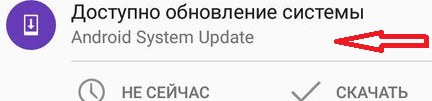
Примечание: алгоритм обновления на новую версию Android всегда один и тот же: неважно запущен апдейт операционной системы до 5.0, 7.0 или 9.0.
В зависимости от модели телефона и текущей модификации прошивки, текст и оформление уведомления на экране могут отличаться.
После получения уведомления следует нажать «скачать», и дождаться пока ПО загрузится на устройство.
Когда Android будет скачан, в панели уведомлений появится соответствующее сообщение, и пользователю будет предложено установить или отложить процесс.
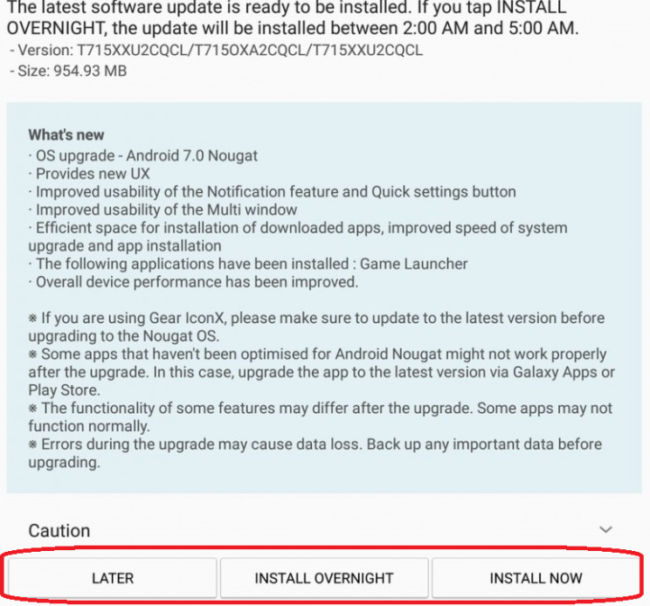
Важно: перед тем, как нажать «установить сейчас», рекомендуется ознакомиться с предоставленной выше информацией, где разработчики предупреждают о возможной потере личных данных, и необходимости сделать резервное копирование.
Не всегда система уведомляет пользователя о наличии новой версии Android. Причиной может служить отсутствие подключения к интернету или отказ от получения уведомлений (можно задать в разделе «Обновление ПО»).
В этом случае загрузить новый Android можно вручную. Для этого необходимо выполнить следующие шаги:
Как обновить ОС Андроид с помощью компьютера
Изменить операционную систему Андроид можно с помощью приложения от производителя.
Основное предназначение таких программ – создание резервной копии данных, перенос фотографий и видео на компьютер и наоборот.
Среди таких приложений можно выделить Samsung kies либо Smart switch для смартфонов компании Самсунг и Xperia Companion для телефонов компании Сони.
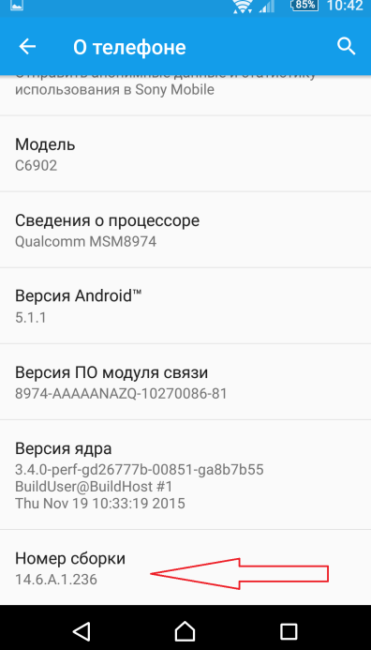
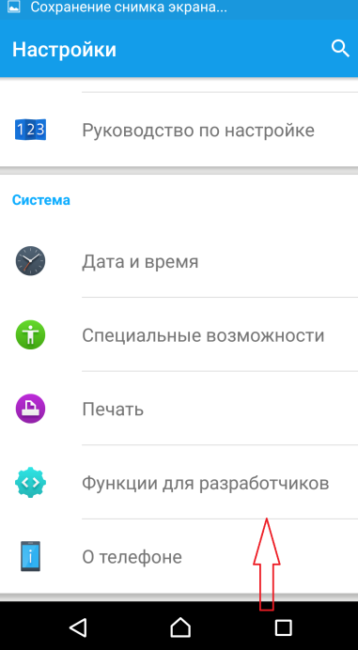
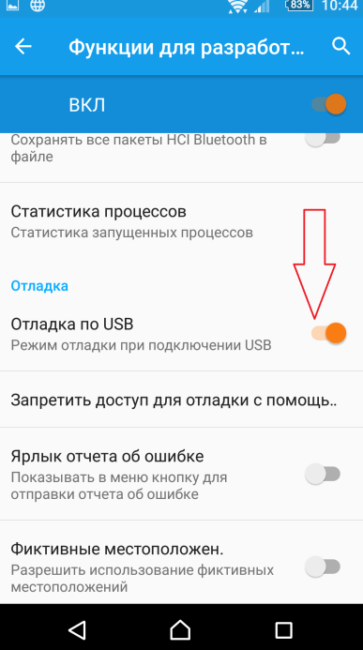
Перед тем, как изменить андроид 4.4.2, нужно активировать специальную настройку, предназначенную для разработчиков – «Отладка по USB». В более поздних версиях ОС, эта настройка скрыта, и чтобы её активировать, нужно сделать следующее:
- Перейти в «Настройки».
- Выбрать пункт «О телефоне».
- Пролистнуть вниз и нажать несколько раз на надпись «номер сборки», пока на экране не появится сообщение «Вы стали разработчиком».

- Возвратиться в меню «настройки» и выбрать новый раздел «Функции для разработчиков».

- Найти раздел «Отладка по USB» и активировать его.

Как загрузить новый Android с помощью Xperia Companion
Чтобы загрузить прошивку на смартфон с помощью программы Xperia Companion необходимо:
- Подсоединить телефон и запустить ПО.
- Нажать на раздел «Обновление ПО».

- Щелкнуть правой кнопкой мыши на кнопку «Обновить».

- Затем следует подтвердить свой выбор и нажать кнопку «Ок».

- Дождаться, пока программа закончит установку ОС (в момент установки выключать программу или отсоединять смартфон от компьютера строго запрещено).
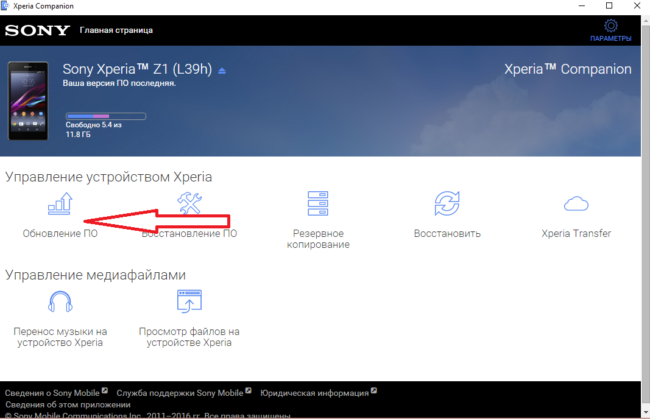
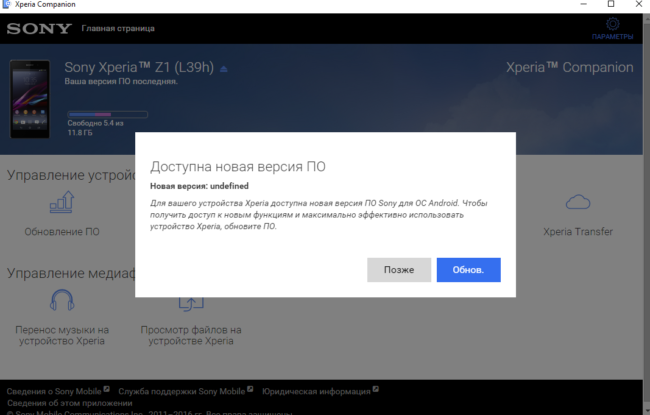
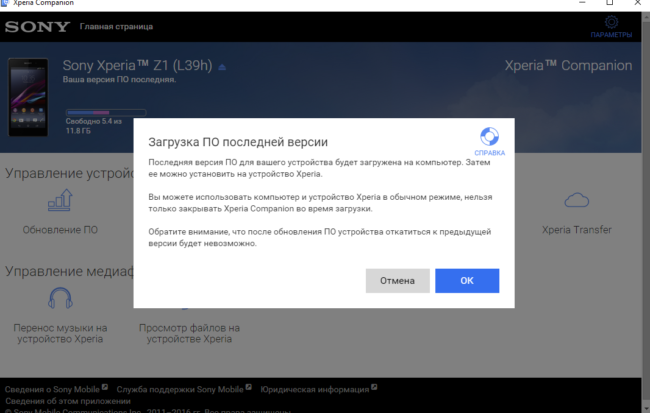
Внимание: вернуться к предыдущей версии ОС невозможно, о чем пользователь перед установкой получит уведомление.
Как сделать апдейт с помощью Smart Switch
Для установки нового Android на планшеты и смартфоны Samsung используются приложения Smart Switch и Samsung Kies.
Чтобы сделать апдейт до 7.0, 8.0 или 9.0 с помощью Smart Switch, нужно:
- Запустить приложение.

- Нажать «Продолжить», после того, как на экране появится диалоговое окно с уведомлением.

- Дождаться, пока программа завершит процесс.
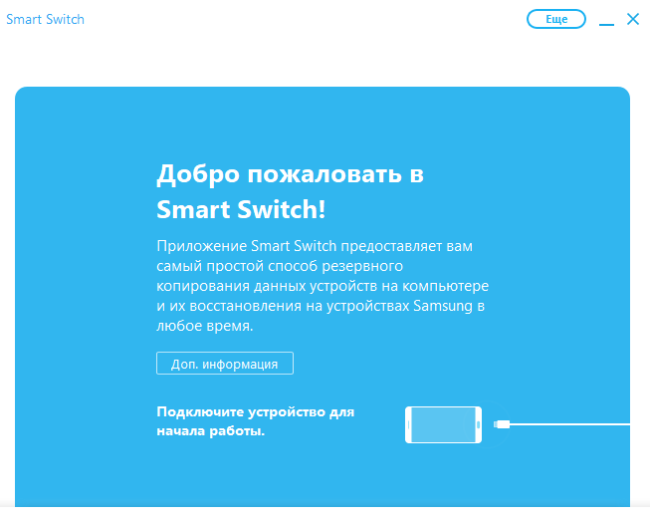
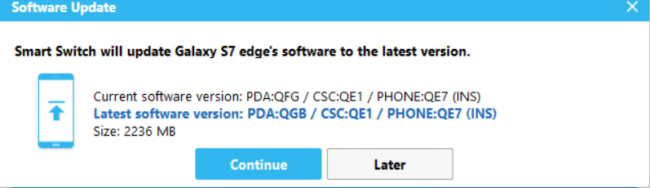
Примечание: если на экране не появилось уведомление о возможности загрузить новую версию Android – это значит, что на устройстве установлены последние обновления.
Как сделать апдейт Android с помощью Samsung Kies
Для обновления, например, андроид 4.2.2, с помощью Samsung Kies нужно сделать следующее:
- Запустить программу.
- В диалоговом окне нажать кнопку «Обновить» (если уведомление на экране не появится – на устройстве уже установлено последнее обновление программы).

- Дождаться завершения установки.
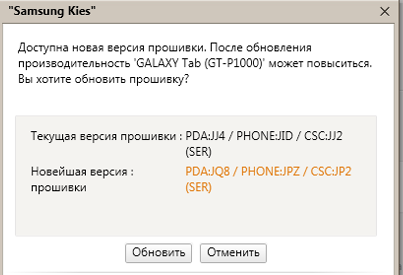
Новая прошивка может не оправдать ожидания пользователя (меняется внешний вид меню, появляются новые и удаляются старые приложения и т.д.). Поэтому важно во время установки прочитать, какие изменения произойдут, и стоит ли обновляться.
Операционная система со временем начинает подвисать, особенно это заметно на телефонах. И в таком случае простая чистка от мусора может не помочь. Но перестановка ОС Андроид на телефоне или планшете позволит вернуть работоспособность смартфона.
Особенности установки
Андроид — эта самая популярная операционная система для смартфонов. Но в отличие от Виндовс ее не так-то просто переустановит. Если быть точнее, для разных устройств процесс может иметь свои отличия, как например:
- Fly. На телефонах данной марки достаточно долго не появлялась возможность переустановки, так как разработчики не выпускали обновления. Но совсем недавно это изменилось, правда только с Андроидом 4.1 и выше.
- Samsung. На этом устройстве переустанавливать ОС возможно стандартным способом или при помощи официального приложение. Желательно не использовать сторонние утилиты для установки операционной системы на Самсунгах.
- Lenovo. Производители дали возможность пользователям переустанавливать ОС вручную. Но алгоритм действий зависит полностью от процессора. Рекомендуется изучить инструкции к устройству перед действиями.
- Sony. Перестановка производится при помощи специального ПО Bridgefor PC Companion и UpdateServic. Их требуется установить на ПК.
- НТС. ОС на данных гаджетах возможно обновить стандартными встроенными средствами.
- Другие китайские смартфона. Если в телефоне есть специальное встроенное средство для обновления, то лучше использовать его. В противном случае рекомендуется воспользоваться возможностями программ Research Download или SP Flash Tool.
Версии системы
Для переустановки Андроид на планшете или смартфоне рекомендуется скачивать образ с официальных ресурсов разработчиков или из проверенных источников. Например, на сайте Cyanogen можно выбрать модель и производителя устройства, и выбрать тип:
- Все — полный список или отобрать по определенному релизу.
- Стабильный релиз.
- Релиз кандидат. Это почти законченная версия релиза в стабильном состоянии, которая находится в процессе тестирования. В ней могут быть новые функции, включённые в качестве эксперимента, которых нет в стабильном релизе.
- Экспериментальный. В этом типе собраны новые функции и драйвера, а также другие параметры. Может быть нестабилен и вызывать сбои.
- Снимок файловой системы. В основном применяется для восстановления очень «убитых» смартфонов или восстановления из состояния «кирпича».
Подготовительный этап
Перед тем, как перейти к непосредственной переустановке системы Андроид требуется сделать некоторые действия для подготовки:
- Скопировать все важные файлы на сторонний носитель, также рекомендуется создать резервную копию.
- Полностью зарядить телефон, так как в случае заряда менее 80% он может отказаться принимать изменения.
- Скачать необходимую версию ОС Андроид, нужные приложения, драйвера и подготовить оборудование.
Также настоятельно рекомендуется предварительно изучить все методы и инструкции по переустановке операционной системы на телефоне своей модели.
Переустановка Андроид
Переустановить ОС Android возможно несколькими способами. Рекомендуется выбирать самый простой для начинающих пользователей, более опытные могут использовать метод по своему усмотрению.
Автоматическая переустановка
Во многих телефонах есть функция для автоматического обновления, что поможет сменить версию Андроид. Достаточно поставит галочку на соответствующем пункте в настройках (обычно: Настройки – О системе или Об устройстве), и система самостоятельно будет искать новые версии ОС.
Стоит отметить, что если разработчик не будет выпускать обновления для определенной модели устройства, то встроенная функция не поможет.
Восстановление к заводским настройкам
Чтобы телефон обновился и стал работать, как новый достаточно откатить его к заводским настройкам:
- Открыть настройки и перейти в раздел «Резервное копирование и сброс».

- Выбрать пункт о сбросе, после чего появится окно с предупреждением.

- Выполнить откат, и дождаться окончания процесса.


Используем Recovery mode
Чтобы поменять операционную систему Андроид на телефоне встроенными средствами, требуется сделать следующее:
- Скачать необходимую версию операционной системы и поместить ее на карту памяти телефона.
- Сохранить все важные данные на стороннем носителе, так как в процессе перестановки они будут удалены.
- Выключить телефон и перевести в режим Recovery Mode. Необходимо посмотреть комбинацию клавиш в инструкции, на сайте разработчиков или в нашей статье.
- Выбрать пункт install zip. Мы рассматриваем меню из CWM Recovery. В зависимости от установленного рекавери пункты могут отличаться. Иногда рекавери нужно устанавливать отдельно.

- Указать место, где сохранен скачанный заранее образ.
- Дождаться окончания процесса, который происходит автоматически.

Обновление через компьютер
При обновлении Android с помощью ПК требуется скачать специальную программу, например Odin для Самсунг или Kies. Для последней программы необходимо следовать инструкции:
- Подключить смартфон к компьютеру при помощи кабеля USB.
- Открыть программу.
- Перейти на вкладку «Средства».
- Выбрать «обновление».
- Дождаться окончания автоматического процесса.
Для других телефонов процедура может отличаться. Но, в целом, процедура всегда очень похожа. С ней можно ознакомиться в статье о прошивке телефонов Андроид.
Переустановка с компьютера
Для начала переустановки Андроид на смартфоне или планшете через компьютер, необходимо установить программу Fastboot. После чего требуется скачать нужную версию ОС и подключить смартфон к ПК. Далее надо следовать инструкции:
- Нужно распаковать архив в папку adb в корне системного диска. Расположение может отличаться, если Fastboot была установлена по другому пути.

- После чего перевести телефон в режим Fastboot mode. Чтобы это сделать требуется включить отладку по кабелю на смартфоне, а на компьютере запустить командную строку.
- Прописать команды в отдельные строке: cd/ ХХ adb reboot bootloader (вместо хх вставить путь к файлу с ОС),.

- Телефон перезагрузится в нужный режим.

- С помощью команды fastboot erase отформатировать разделы, просто вписав после нее названия.
- Выполнить команду fastboot flash — название раздела — имя файла с ОС для переустановки.

- Выполнить переустановку с помощью запроса flash all.
- По окончанию появится следующее.


Когда процесс будет завершен, нужно перезагрузить телефон. Новая версия ОС Андроид будет полностью переустановлена.