
Обновление операционной системы Андроид – не только рекомендуемый, но и необходимый процесс для стабильной работы смартфона. Для владельца телефона – это в первую очередь повышение производительности девайса, появление новых возможностей, а не только исправление ошибок производителем. Поэтому знать, как обновить Андроид на телефоне должен каждый пользователь.
Процесс изменения текущей версии Android на устройстве требует от пользователя внимания и выполнения нескольких условий.
Перед тем, как перейти к изменению операционной системы, нужно убедиться в следующем:
- что телефон заряжен (рекомендуемый уровень заряда батареи должен составлять не менее 50%);
- что сеть Wi-Fi надежна и стабильна (важно только в том случае, когда при загрузке ПО не используется компьютер);
- что USB-кабель, с помощью которого телефон соединен с компьютером, исправен.
Во время апдейта до 9.0, 8.0, 7.0, 6.0 или более ранней версии Андроид, запрещено вынимать батарею или выключать смартфон.
Прерывание процесса обновления по одной из этих причин может привести к непоправимым последствиям (без помощи специалистов сервисного центра не обойтись).
Перед тем, как установить новую версию, рекомендуется сохранить копию своих данных на компьютер, перенести на съемный носитель или на облачное хранилище (сделать резервное копирование).
Существует два основных способа изменения Андроида самостоятельно:
- Запуск обновления на самом смартфоне.
- Изменение модификации ПО с помощью компьютера.
Как установить новый Андроид без подключения к компьютеру
Самый простой вариант изменить версию ОС – запустить процесс на самом смартфоне.
Обычно система оповещает о наличии новой версии (уведомление появляется в верхней части экрана гаджета):
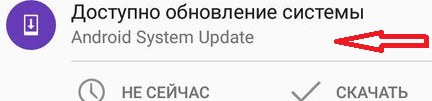
Примечание: алгоритм обновления на новую версию Android всегда один и тот же: неважно запущен апдейт операционной системы до 5.0, 7.0 или 9.0.
В зависимости от модели телефона и текущей модификации прошивки, текст и оформление уведомления на экране могут отличаться.
После получения уведомления следует нажать «скачать», и дождаться пока ПО загрузится на устройство.
Когда Android будет скачан, в панели уведомлений появится соответствующее сообщение, и пользователю будет предложено установить или отложить процесс.
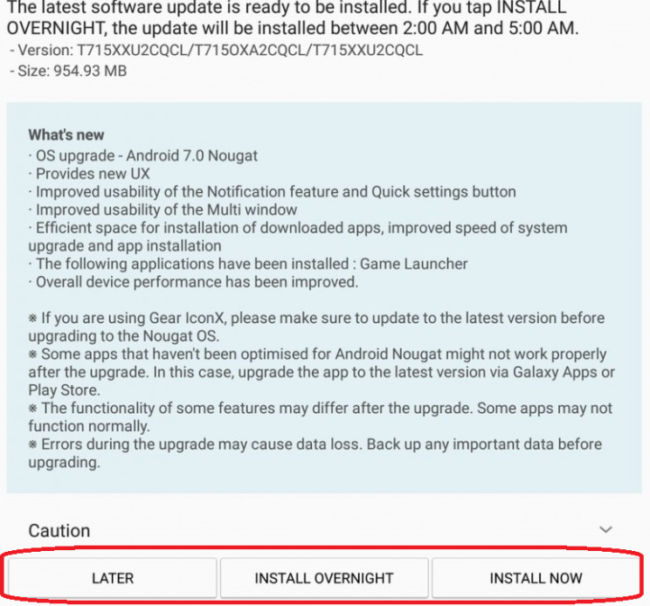
Важно: перед тем, как нажать «установить сейчас», рекомендуется ознакомиться с предоставленной выше информацией, где разработчики предупреждают о возможной потере личных данных, и необходимости сделать резервное копирование.
Не всегда система уведомляет пользователя о наличии новой версии Android. Причиной может служить отсутствие подключения к интернету или отказ от получения уведомлений (можно задать в разделе «Обновление ПО»).
В этом случае загрузить новый Android можно вручную. Для этого необходимо выполнить следующие шаги:
Как обновить ОС Андроид с помощью компьютера
Изменить операционную систему Андроид можно с помощью приложения от производителя.
Основное предназначение таких программ – создание резервной копии данных, перенос фотографий и видео на компьютер и наоборот.
Среди таких приложений можно выделить Samsung kies либо Smart switch для смартфонов компании Самсунг и Xperia Companion для телефонов компании Сони.
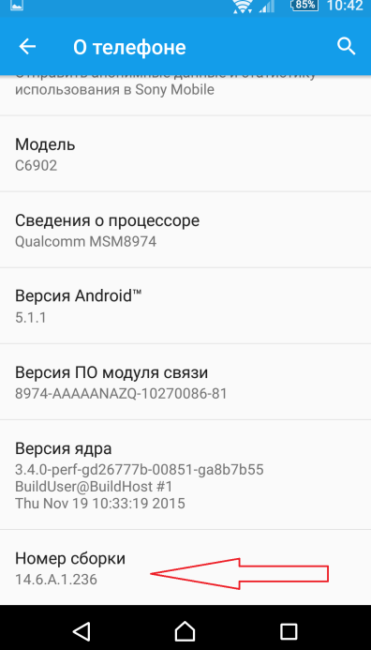
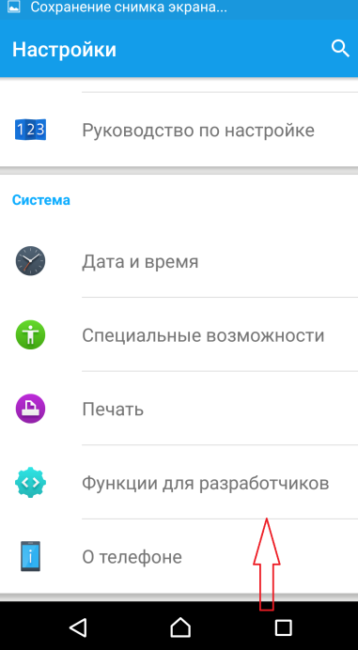
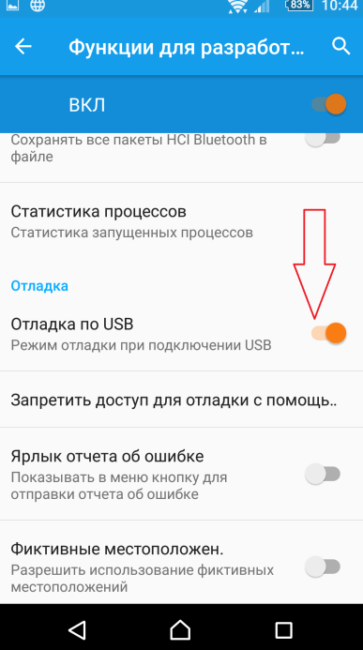
Перед тем, как изменить андроид 4.4.2, нужно активировать специальную настройку, предназначенную для разработчиков – «Отладка по USB». В более поздних версиях ОС, эта настройка скрыта, и чтобы её активировать, нужно сделать следующее:
- Перейти в «Настройки».
- Выбрать пункт «О телефоне».
- Пролистнуть вниз и нажать несколько раз на надпись «номер сборки», пока на экране не появится сообщение «Вы стали разработчиком».

- Возвратиться в меню «настройки» и выбрать новый раздел «Функции для разработчиков».

- Найти раздел «Отладка по USB» и активировать его.

Как загрузить новый Android с помощью Xperia Companion
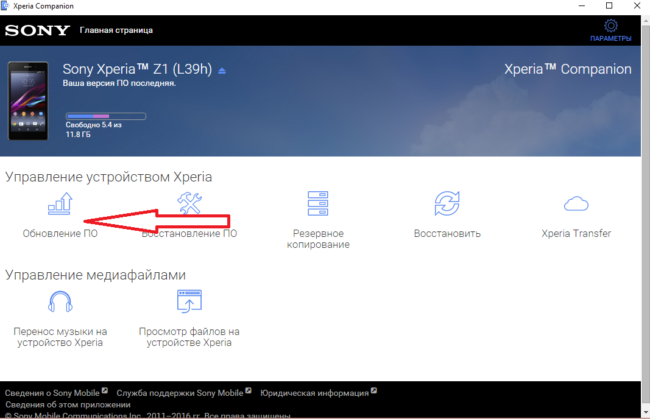
Чтобы загрузить прошивку на смартфон с помощью программы Xperia Companion необходимо:
- Подсоединить телефон и запустить ПО.
- Нажать на раздел «Обновление ПО».

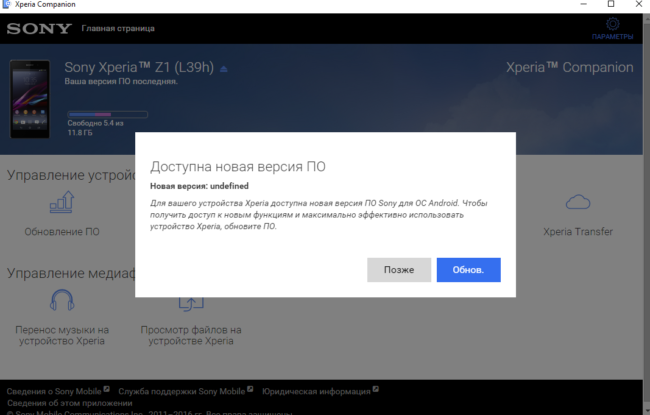
- Щелкнуть правой кнопкой мыши на кнопку «Обновить».

- Затем следует подтвердить свой выбор и нажать кнопку «Ок».

- Дождаться, пока программа закончит установку ОС (в момент установки выключать программу или отсоединять смартфон от компьютера строго запрещено).
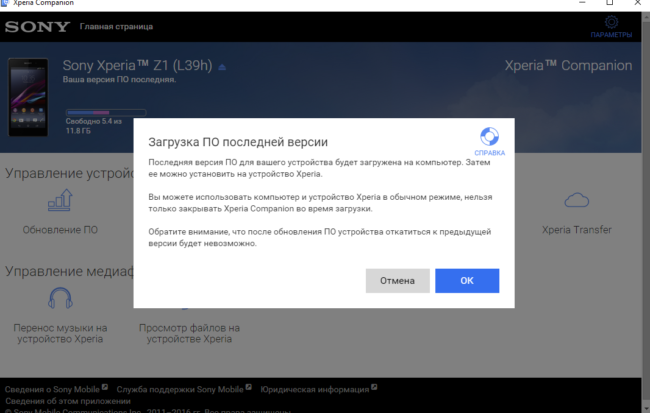
Внимание: вернуться к предыдущей версии ОС невозможно, о чем пользователь перед установкой получит уведомление.
Как сделать апдейт с помощью Smart Switch
Для установки нового Android на планшеты и смартфоны Samsung используются приложения Smart Switch и Samsung Kies.
Чтобы сделать апдейт до 7.0, 8.0 или 9.0 с помощью Smart Switch, нужно:
- Запустить приложение.

- Нажать «Продолжить», после того, как на экране появится диалоговое окно с уведомлением.

- Дождаться, пока программа завершит процесс.
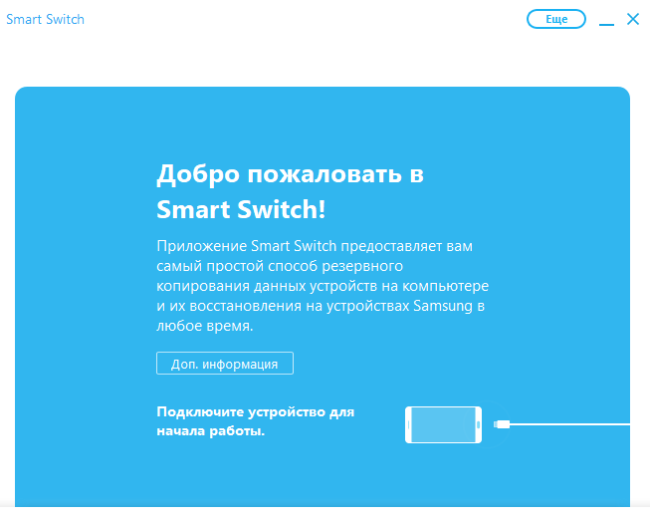
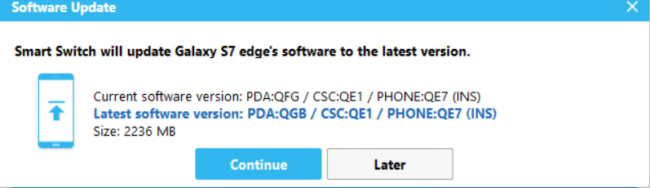
Примечание: если на экране не появилось уведомление о возможности загрузить новую версию Android – это значит, что на устройстве установлены последние обновления.
Как сделать апдейт Android с помощью Samsung Kies
Для обновления, например, андроид 4.2.2, с помощью Samsung Kies нужно сделать следующее:
- Запустить программу.
- В диалоговом окне нажать кнопку «Обновить» (если уведомление на экране не появится – на устройстве уже установлено последнее обновление программы).

- Дождаться завершения установки.
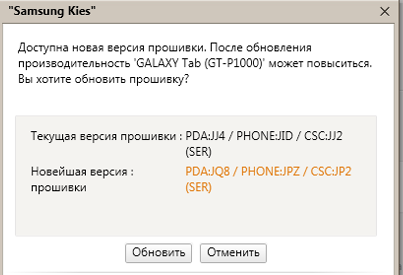
Новая прошивка может не оправдать ожидания пользователя (меняется внешний вид меню, появляются новые и удаляются старые приложения и т.д.). Поэтому важно во время установки прочитать, какие изменения произойдут, и стоит ли обновляться.

В отличие от iOS, Android является открытой системой, которая позволяет пользователю устанавливать любые приложения и даже редактировать исходный код. Несмотря на то, что ОС отличается довольно стабильной работой, каждый владелец смартфона должен знать, как переустановить операционную систему Андроид. Ведь нередко возникают ситуации, когда только эта процедура способна решить ту или иную проблему.
Для чего это нужно?
Переустановка подразумевает, что пользователь меняет старую версию ОС на новую. Данная операция является необходимой сразу по нескольким причинам. Во-первых, если речь идет об обновлении Android, то загрузка апдейта позволяет получить доступ к новым функциям и возможностям. Во-вторых, если мы говорим о неисправном устройстве, то зачастую переустановка помогает исправить системный сбой, вызванный вирусами и другими факторами.
Подготовка
Переустановка ОС – это довольно ответственный процесс, к которому нужно подходить с умом. Поэтому пользователю необходимо выполнить ряд подготовительных действий, чтобы на новой прошивке телефон работал без лагов и сбоев:
- Зарядите телефон минимум до 50 %, а лучше – подключите к источнику питания.
- Выполните очистку гаджета, удалив все лишние файлы, и создайте резервную копию, чтобы ничего не потерять.
- Загрузите дистрибутив обновления, если собираетесь устанавливать апдейт вручную.
Всего три простых действия – и вы готовы к установке новой версии Андроид. Теперь остается выбрать способ выполнения операции, и тут есть, где разгуляться, поскольку обновление можно накатить как в автоматическом, так и в ручном режиме.
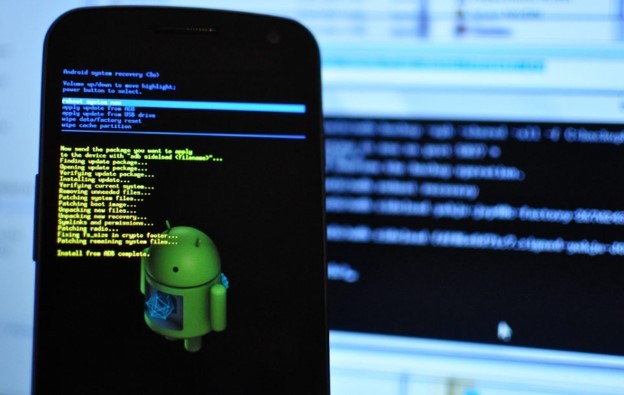
Переустановка в автоматическом режиме
Это самый простой метод переустановки ОС на смартфоне. В данном случае предлагается установить обновление, загрузив его по воздуху. Для этого нужно:
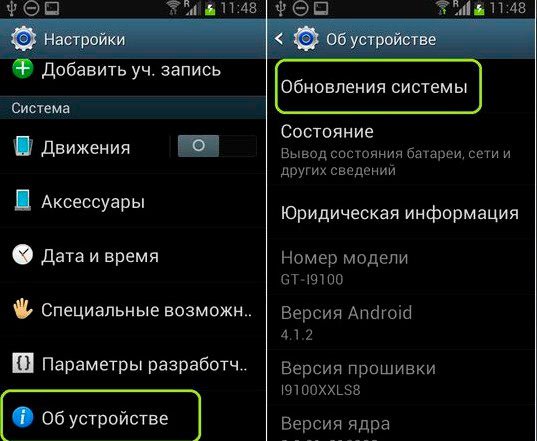
- Открыть настройки телефона.
- Перейти в раздел «Обновление ПО».
- Нажать кнопку «Обновить».
Обратите внимание, что названия пунктов меню отличаются в зависимости от модели устройства. Также на некоторых гаджетах пункт обновления доступен в разделе настроек «О телефоне».
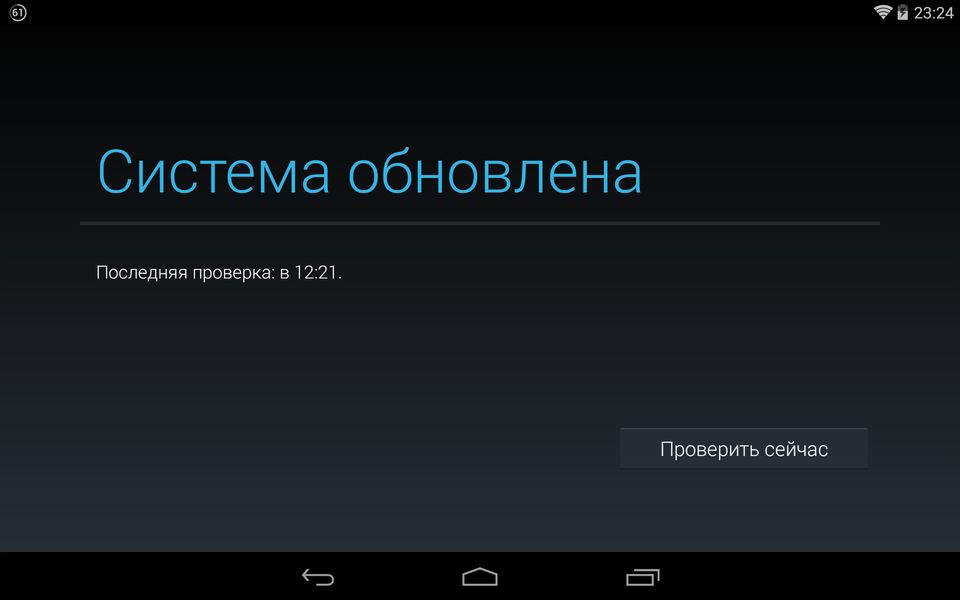
Выполняя переустановку в автоматическом режиме, вы должны понимать, что в данный момент обновление может быть недоступно. Производитель смартфона сам рассылает апдейты, когда свежая версия Android пройдет весь цикл тестирования. Если вы не готовы ждать момента появления официальной прошивки для своего устройства, то воспользуйтесь инструкцией по ручной переустановке.
Ручной режим
В данном режиме обновления Android вам не нужно ждать, когда производитель пришлет апдейт по воздуху. Однако придется самостоятельно искать файл прошивки для дальнейшей установки:
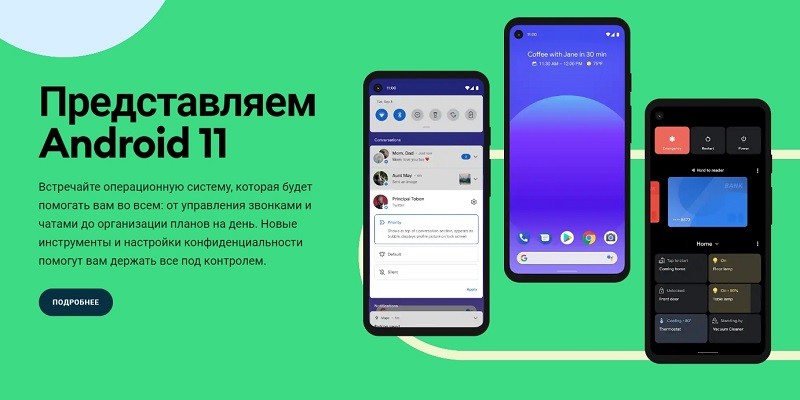
- Скачайте на телефон необходимую версию Андроид — https://www.android.com/intl/ru_ru/.
- Откройте настройки устройства.
- Перейдите в раздел «Обновление ПО».
- Тапните по иконке в виде трех точек.
- Нажмите на кнопку «Выбрать файл прошивки» и укажите директорию, где располагается файл с обновлением ОС.
Если все сделано верно, смартфон перезагрузится и начнет установку апдейта. Учтите, что ручным режимом переустановки ОС не стоит пользоваться новичкам и пользователям, которые не имеют достаточного опыта работы с Android. Во избежание ошибок необходимо искать файл прошивки для своего устройства, а не для похожих моделей. Если установить ОС для другого телефона, ваш аппарат может попросту выйти из строя и перестать запускаться.
Через компьютер
Также для выполнения операции можно задействовать компьютер. Это еще один способ, в рамках которого переустановка осуществляется вручную. Чтобы накатить систему через ПК, понадобится:
- Активировать отладку по USB в настройках телефона.
- Подключить устройство к ПК.
- Скачать на компьютер пакет ADB.

- Запустить командную строку, выбрав ее из меню, которое вызывается кликом ПКМ по иконке «Пуск».
- Ввести запрос формата «C:Program Files***», где будет указано расположение утилиты.
- Нажать клавишу «Enter».
- Обработать запрос «fastboot erase» для сброса настроек, а затем еще одну команду – «flash all».
- Перезагрузить смартфон.

В данном случае переустановка Android осуществляется путем сброса настроек телефона. Если вам нужно не откатить параметры, а накатить свежую версию ОС, то воспользуйтесь одним из вариантов, рассмотренных ранее в материале.
Возврат телефона к заводским настройкам
Выполнить переустановку Андроид путем отката параметров можно и без помощи компьютера. В процессе выполнения операции с вашего телефона исчезнут все файлы, включая вирусы. Это позволит оптимизировать работу устройства. Для отката понадобится:
- Открыть настройки телефона.

- Перейти в раздел «Восстановление и сброс».
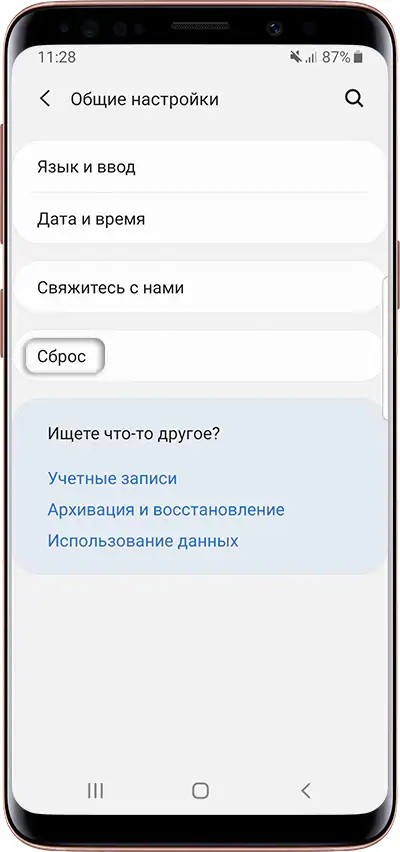
- Нажать кнопку «Сбросить настройки» и подтвердить выполнение операции.
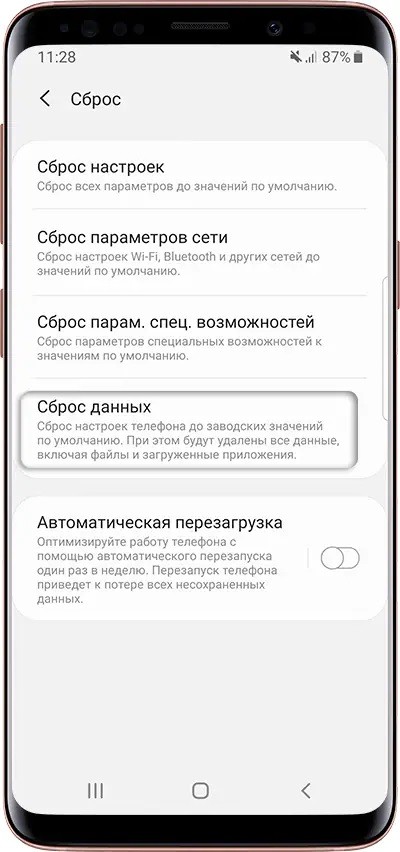
На заметку. В разделе «Восстановление и сброс» доступна опция создания резервной копии. Обязательно подготовьте бэкап перед сбросом, чтобы в дальнейшем восстановить удаленные файлы.
После выполнения третьего шага смартфон уйдет в перезагрузку и запустится с чистым главным экраном, на котором не будет ничего кроме стандартных приложений и утилит от производителя.
Советы и предостережения
Поскольку переустановка Андроид является ответственной операцией, к ней нужно подходить со всей осторожностью. Во-первых, следует выполнить все рекомендации, рассмотренные в начале материала. То есть вам потребуется зарядить телефон минимум до 50 %, а также откатить настройки, чтобы новая версия ОС встала без каких-либо проблем. Помните, что сброс настроек приводит к удалению пользовательской информации, а потому предварительно нужно создать резервную копию.
В процессе переустановки не нужно лишний раз трогать смартфон и пытаться ускорить процесс. Если вы попытаетесь выключить гаджет, то в дальнейшем он может уже не включиться. Наконец, старайтесь переустанавливать Андроид штатными средствами ОС (через раздел «Обновление ПО»). Все ручные методы установки апдейтов являются опасными и требуют от пользователя поиска актуальной версии прошивки, которая подходит его устройству.
Как я могу изменить свою мобильную операционную систему?
Как обновить Android ™?
- Убедитесь, что ваше устройство подключено к Wi-Fi.
- Открыть настройки.
- Выберите О телефоне.
- Коснитесь Проверить наличие обновлений. Если доступно обновление, появится кнопка «Обновить». Коснитесь его.
- Установить. В зависимости от ОС вы увидите «Установить сейчас», «Перезагрузить и установить» или «Установить системное программное обеспечение». Коснитесь его.
Можете ли вы сменить операционную систему Android?
Android обладает широкими возможностями настройки и отлично подходит для многозадачности. Это дом для миллионов приложений. Однако вы можете изменить его, если хотите заменить его любой операционной системой по вашему выбору, но не iOS.
Могу ли я установить на свой телефон другую ОС?
Да, возможно, вам придется рутировать свой телефон. Перед рутированием проверьте у разработчиков XDA, есть ли ОС Android или какая, в зависимости от вашего телефона и модели. Затем вы можете рутировать свой телефон и установить последнюю версию операционной системы и пользовательского интерфейса.
Можно ли изменить операционную систему?
Для изменения операционной системы больше не требуется помощь квалифицированных специалистов. Операционные системы тесно связаны с оборудованием, на котором они установлены. Смена операционной системы обычно автоматизируется с помощью загрузочного диска, но иногда может потребоваться внесение изменений на жесткий диск.
Могу ли я сменить ОС Android на iOS?
В конце концов, вы увидите экран «Приложения и данные», а оттуда вы заметите «Переместить данные с Android» внизу списка. Выберите эту опцию. Теперь запустите Move to iOS на своем телефоне Android. … Когда код появится на вашем устройстве iOS, введите его в свой телефон Android, а затем позвольте начать передачу.
Как я могу изменить свой Android на iOS?
На самом деле нет необходимости устанавливать какие-либо сторонние приложения или рутировать свое устройство, чтобы превратить Android в iOS, просто установите соответствующие приложения из магазина Google Play, и ваш телефон Android начнет выглядеть как iPhone.
Android — бесплатная ОС?
Исходный код Android можно бесплатно загружать, настраивать и распространять. Это позволяет производителям создавать мобильные устройства с меньшими затратами, предоставляя людям во всем мире доступ к мобильным технологиям, которые ранее были недоступны.
Как я могу изменить свою ОС Android на Windows?
Шаги по установке Windows на Android
- Убедитесь, что ваш компьютер с Windows имеет высокоскоростное подключение к Интернету.
- Подключите планшет Android к ПК с Windows через USB-кабель.
- Откройте версию инструмента Change My Software, которую вы хотите использовать.
- Выберите опцию Android в Change My Software, а затем укажите желаемый язык.
Какая ОС Android лучше всего подходит для ноутбука?
СВЯЗАННЫЕ: прочитайте сравнение ОС Android здесь.
- Prime OS — новичок. Скачать PrimeOS (внешняя ссылка) | Двойная загрузка PrimeOS (статья Quickfever) Android 7, DecaPro Keymapping. …
- ОС Phoenix — для всех. …
- Проект Android-x86. …
- Bliss OS — последняя форк x86. …
- FydeOS — Chrome OS + Android. …
- OpenThos — ааа IDK.
5 ян. 2021 г.
Какая операционная система телефона наиболее безопасна?
iOS: уровень угрозы. В некоторых кругах операционная система Apple iOS долгое время считалась более безопасной из двух операционных систем.
Сколько существует мобильных операционных систем?
Самыми известными мобильными ОС являются Android, iOS, ОС Windows phone и Symbian. Доли рынка этих ОС составляют 47.51% Android, 41.97% iOS, 3.31% Symbian и 2.57% ОС Windows phone. Есть и другие менее используемые мобильные ОС (BlackBerry, Samsung и т. Д.).
Кто создал ОС Android?
Android / Изобретатели
Как удалить старую операционную систему и установить новую?
Создайте USB-накопитель восстановления, установочный CD / DVD или USB-накопитель с операционной системой, которую вы хотите использовать в следующий раз, и загрузитесь с нее. Затем на экране восстановления или во время установки новой операционной системы выберите существующие разделы Windows и отформатируйте или удалите их.
Можно ли установить новую операционную систему на старый компьютер?
Операционные системы имеют разные системные требования, поэтому, если у вас старый компьютер, убедитесь, что вы можете работать с более новой операционной системой. Для большинства установок Windows требуется не менее 1 ГБ ОЗУ и не менее 15-20 ГБ на жестком диске. … В противном случае вам может потребоваться установить более старую операционную систему, например Windows XP.
А на планшете операционную систему поменять можно?
В частности, вы не можете заменить стандартную ОС на другой тип ОС, но можете заменить ее на другую ОС, принадлежащую Android.
Оглавление
- Вступление
- «Устаревшее» устройство
- Выбор прошивки
- Загрузка прошивки
- Установка Recovery
- Установка прошивки
- Первое включение и настройка
- Установка CyanogenMod 13
- Производительность
- Автономность
- Заключение
Вступление
Современные мобильные устройства чрезвычайно быстро стареют. Еще два-три года назад ты копил на желаемый гаджет, а он, не просуществовав и пары лет, уже устарел и не поддерживается производителем. Но если модель популярная, печалиться не стоит, поскольку народные умельцы не дремлют, занимаясь разработкой неофициальных проектов на базе ОС Android.

В данной статье мы ознакомимся с процессом выбора кастомных прошивок, узнаем, где искать образы и как устанавливать. Ну а в конце выясним, стоит ли все это делать.
В качестве подопытного выступит планшет Samsung Galaxy Tab 2 7.0 (процессор TI Omap 4430, 2 x 1200 МГц, видеосопроцессор PowerVR 540 384 МГц, 1 Гбайт ОЗУ) с неофициальной прошивкой CyanogenMod 13.
рекомендации
-17% на RTX 4070 Ti в Ситилинке
3080 дешевле 70 тр — цены снова пошли вниз
Ищем PHP-программиста для апгрейда конфы
3070 Gainward Phantom дешевле 50 тр
13700K дешевле 40 тр в Регарде
16 видов <b>4070 Ti</b> в Ситилинке — все до 100 тр
3060 дешевле 30тр в Ситилинке
3070 Ti дешевле 60 тр в Ситилинке
3070 Gigabyte Gaming за 50 тр с началом
Компьютеры от 10 тр в Ситилинке
3070 дешевле 50 тр в Ситилинке
MSI 3050 за 25 тр в Ситилинке
3060 Gigabyte Gaming за 30 тр с началом
13600K дешевле 30 тр в Регарде
4080 почти за 100тр — дешевле чем по курсу 60
-19% на 13900KF — цены рухнули
12900K за 40тр с началом в Ситилинке
RTX 4090 за 140 тр в Регарде
3060 Ti Gigabyte за 42 тр в Регарде
«Устаревшее» устройство
В моем личном использовании находится планшет Samsung Galaxy Tab 2 7.0, который вышел в начале далекого 2012 года, когда курс доллара был менее 30 рублей, но речь сейчас не об этом. Данный аппарат построен на базе шустрого двухъядерного процессора Ti Omap, оснащен сочным PLS дисплеем и качественным корпусом.

Планшетом я активно пользуюсь на протяжении четырех лет, проблем с ним никаких не испытываю, и в целом он меня устраивает. А в сравнении с актуальными моделями аналогичного ценового диапазона все вообще шикарно (без какого-либо сарказма). Правда, есть у него один недостаток – устаревшее программное обеспечение.
OC Android ICS и Jelly Bean, которые поддерживаются Samsung Galaxy Tab 2 7.0, уже порядком заросли бородой. Ведь сейчас актуальна версия Android M. А нам хотя бы Android Lollipop, в котором проведена оптимизация производительности, улучшен уровень автономности и есть все новые фишки. В лучшем случае можно разинуть роток на Android Marshmallow…
Но установить новую версию операционной системы Android на старое устройство все-таки можно, в том числе даже вышеупомянутую Android M.
Выбор прошивки

Для начала следует определиться с выбором прошивки и узнать, а есть ли вообще неофициальные версии системы для нашего аппарата? Владельцам флагманских смартфонов и планшетов (таких как Google Nexus, Samsung Galaxy S, HTC One, Sony Xperia Z и других) не стоит и переживать – прошивки есть, причем в огромном количестве.
В то же время для обычных «китайцев» и моделей брендов второго-третьего эшелонов сторонние прошивки бывают редко, что связано не только с популярностью, но и с ограничениями производителей, как, к примеру, у Xiaomi.
Открываем поисковик, находим любой форум по нашему устройству и изучаем, что же нам могут предложить умельцы. Всякого рода самоделками и портами с других моделей обольщаться не следует, так как ничего хорошего от подобных образов ждать не стоит.
Лучше смотрите на официальные сборки прошивок таких гигантов, как CM, AOSP, Google Play Edition и Miui. Чуть менее серьезно воспринимайте ColorOS и прочие. Узнать о плюсах и минусах, а также различиях каждой из систем можно в интернете, поскольку в рамки одной статьи уместить это сложно.

В нашем случае выбор остановился на версии CyanogenMod 13, которая базируется на OC Android 6.0. На мой взгляд, совсем неплохо. Как описывают на форумах, прошивка стабильная и, что немаловажно, полностью рабочая. Это мы и проверим.
Загрузка прошивки
Найти образ прошивки можно на официальном сайте производителей прошивок, либо в соответствующей теме разработчиков на форуме XDA Developers. Уже прошли те времена, когда все файлы выкладывались на закрытые форумы, файлообменники и черт те что какие ресурсы. Теперь все открыто, наглядно и практически официально.

В нашем случае мы открываем сайт CyanogenMod, где выбираем в левой панели соответствующую модель устройства и переходим к загрузке. Будьте аккуратны, поскольку у некоторых смартфонов и планшетов в зависимости от модификации бывают отличия в плане процессоров и внутренних компонентов, например, наличие или отсутствие ИК-порта, 3G/4G-модуля и прочих преимуществ. В нашем случае P3110 и P3100 это разные версии!
Установка несоответствующей версии прошивки грозит проблемами с системным разделом, поможет только «прямая» перешивка, то есть в сервисном центре. А в худшем случае нам придется думать о более сложных модификациях.
Установка Recovery

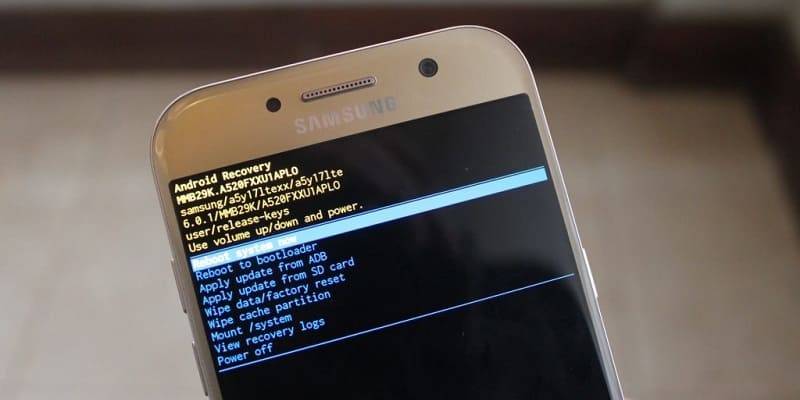
Любое современное мобильное устройство содержит специальный режим загрузки, который называется Recovery. Он позволяет восстанавливать устройство, устанавливать обновления, делать резервные копии и элементарные операции с мобильным «железом». Мы же будем устанавливать неофициальное обновление, по этой причине нам необходимо модифицированное Recovery.
Для OC Android существуют два варианта: CWM (или Philz) и TWRP Recovery. В чем различия между этими тремя режимами? На вкус и цвет товарищей нет! Все они предлагают примерно одинаковую функциональность, но разрабатываются разными группами разработчиков и отличаются различными нюансами.
К примеру, TWRP позволяет открыть доступ к съемному носителю при подключении через USB, а еще предлагает расширенные параметры подключения по ADB и дополнительные возможности сжатия «бэкапа» системы. А Philz Recovery построен на базе TWRP и отличен от него интерфейсом и парой мелочей. В то время как ClockworkMod Recovery более стабилен и обладает большим списком поддерживаемых устройств.
Однако выбор есть не всегда. Для каждого устройства разрабатывается отдельное Recovery и бывает так, что выбора у пользователей нет. В моем случае выбор пал на TWRP Recovery версии 2.8.7.0. Установка данного режима может осуществляться различными способами, начиная от официального Recovery, Fastboot и заканчивая программами и утилитами для конкретных моделей.

Загружаем утилиту GooManager, выбираем в дополнительном меню пункт «Install OpenRecovery Script» и ожидаем чуда. Предварительно необходимо получить ROOT права и включить режим отладки в параметрах для разработчиков.
Для проверки установки Recovery необходимо одновременно зажать следующую комбинацию клавиш: «включение» и «увеличение громкости». А на некоторых устройствах еще и кнопку «дом» требуется прибавить. Подробности о каждом конкретном случае можно узнать на форумах.
Установка прошивки
Если процесс установки модифицированного режима восстановления был успешен, можно перейти к следующему – установке прошивки. Для начала необходимо зарядить устройство более чем на 60%, а еще лучше на все 100%. В противном случае мы обречены на фатальный результат. Затем загруженный образ необходимо переместить в память смартфона, будь то съемный накопитель или внутренняя память, и уже оттуда загрузиться в режиме Recovery и установить прошивку. Все гениально просто, осталось только повторить.

Берем в руки устройство, запускаем его комбинацией клавиш «включение» и «увеличение громкости», попадаем в системное меню.

Желательно сделать полный «бэкап» системы на флэш-карту!

Далее необходимо сделать очистку данных, посетив пункт с названием Wipe и выбрав параметр Advanced Wipe. Это необходимо выполнить для нормального функционирования новых компонентов. Особенно это важно при установке прошивки нового типа или повышении версии системы.

Вот теперь мы устанавливаем прошивку. Переходим на главное меню, выбираем Install, далее находим загруженный пакет и нажимаем роковую клавишу. После чего нам остается только ждать и надеяться на успешное завершение процесса.
К слову, установка или обновление прошивки может занимать до 10-15 минут, поскольку все зависит от компонентов устройства и устанавливаемой системы. Если процесс затянулся – значит, что-то пошло не так… В нашем случае процесс успешно завершился за 4 минуты. В это время на экране будут описываться стадии установки. Жаль только, возможность создания скриншотов отсутствует.
После всех совершенных манипуляций гаджет предложит загрузить систему, либо продолжить установку компонентов. Можно сразу перейти к установке необходимых патчей или GAAPS. Однако предварительно рекомендуется сделать «чистый запуск», чтобы кратко ознакомиться с системой и ее работоспособностью. Вдруг она нам не понравится, и мы решим откатиться назад или переустановить ее.