
Сконвертируйте ваши odt-файлы в doc онлайн и бесплатно
Перетащите файлы сюда. 100 MB максимальный размер файла или Регистрация
Конвертировать в ODT
odt
ODF Text Document
Файл для хранения текста, созданного в бесплатных программах на основе OpenOffice. Используется для хранения книг, отчетов, заметок и другой текстовой информации. Имеет XML-структуру. Используется как альтернативный формат DOC и имеет открытый исходный код.
Конвертер DOC
doc
Документ Microsoft Word
DOC ― это расширение файлов для документов текстового редактора. Оно связано преимущественно с приложением Microsoft Word. Файлы DOC также могут содержать графики, таблицы, видео, изображения, звуки и диаграммы. Этот формат поддерживается почти всеми операционными системами.
Как сконвертировать ODT в DOC
Шаг 1
Загрузите odt-файл(ы)
Выберите файлы с компьютера, Google Диска, Dropbox, по ссылке или перетащив их на страницу.
Шаг 2
Выберите «в doc»
Выберите doc или любой другой формат, который вам нужен (более 200 поддерживаемых форматов)
Шаг 3
Загрузите ваш doc-файл
Позвольте файлу сконвертироваться и вы сразу сможете скачать ваш doc-файл
Рейтинг ODT в DOC
4.7 (43,851 голосов)
Вам необходимо сконвертировать и скачать любой файл, чтобы оценить конвертацию!
Как перевести из опен офиса в Ворд?
Как преобразовать документ опен офис в Ворд?
- В окне программы откройте меню Файл.
- В списке команд наведите курсор на пункт Мастер.
- В раскрывшемся меню выберите пункт Конвертер документов.
- В окне Конвертер документов активируйте пункт Microsoft Office.
Как открыть файл опен офис в ворде?
Открытие файла OpenDocument Text в Word
- Нажмите кнопку Microsoft Office. и нажмите кнопку Открыть.
- В списке Тип файла выберите значение OpenDocument Text.
- Щелкните файл, который требуется открыть, а затем нажмите кнопку Открыть.
Как изменить формат документа опен офис?
Чтобы указать Apache OpenOffice сохранять документы по умолчанию в формате MS Word, нужно выбрать в меню Сервис → Параметры → Загрузка/сохранение → Общие.
…
Чтобы сохранить документ в формате MS Word:
- Сначала рекомендуется сохранить документ в формате Apache OpenOffice (*. …
- Затем выбрать в меню Файл → Сохранить как.
Что за формат ODT?
ODT (OpenDocument Text Document)
Файлы ODT являются частью программы Open Office, выпущенной компанией Sun Microsystems. … При правильном сохранении файлы в Open Office можно открыть и в Microsoft Word. Их также легко преобразовать в форматы DOC и DOCX. Open Office может открывать документы Microsoft Office.
Как перевести пдф в опен офис?
Как сконвертировать PDF в ODT
- Шаг 1. Загрузите pdf-файл(ы) …
- Выберите «в odt» Выберите odt или любой другой формат, который вам нужен (более 200 поддерживаемых форматов)
- Загрузите ваш odt-файл Позвольте файлу сконвертироваться и вы сразу сможете скачать ваш odt-файл
Как открыть файл опен офис в Экселе?
Открытие электронной таблицы OpenDocument Spreadsheet в Excel
- Выберите Файл > Открыть > Компьютер > Обзор.
- Чтобы просмотреть только файлы, сохраненные в формате OpenDocument, в списке типов файлов (рядом с полем Имя файла) выберите пункт Электронная таблица OpenDocument (*.
Как открыть формат ODT на компьютере?
odt можно открыть с помощью таких приложений, как:
- Microsoft Office Word 2007 и выше.
- Использовать плагин для Microsoft Office. Плагин можно скачать по ссылке.
- Установить расширение для браузера. Например, расширение LibreOffice.
- Пакет офисных приложений OpenOffice.
Для чего нужен OpenOffice org Writer?
Writer позволяет сохранять документы в различных форматах, включая Microsoft Word, RTF, XHTML, PDF и OASIS Open Document Format, который является форматом, используемым по умолчанию, начиная с версии OpenOffice.org 2.0, а также в формате предыдущих версий Writer (включая и версию SO Writer 5.2). …
Как открыть файл одт на телефоне?
Как и чем открыть файл с расширением odt
- Запустить браузер, установленный на мобильном устройстве.
- Ввести в поисковую строку запрос о конвертации OpenDocument в . doc (. docx).
- Выбрать безопасный сайт.
- Конвертировать текстовый документ формата OpenDocument.
Что такое шаблон как сохранять шаблон документа OpenOffice org Writer?
Шаблон — это документ, используемый в качестве основы для создания других документов. Шаблоны имеют собственное расширение файлов. К примеру, если текстовый документ OOo Writer имеет расширение odt, то шаблон текстового документа — ott.
Как сохранить файл в формате PDF в OpenOffice?
Откройте OpenOffice.org Writer и создайте текстовый документ. После того, как вы закончили написание текста в документе сохраните его. Нажмите раздел File (Файл) в панели меню. Выберите Export as PDF (Экспорт в PDF).
Что за формат файла ODS?
Формат файлов ODS Spreadsheet
Электронные таблицы OpenDocument Format (ODF) имеют расширение ODS. … Электронные таблицы представляют собой интерактивные файлы, которые используются для хранения, организации и анализа различных типов данных на основе таблиц (формат похож на формат программы Microsoft Excel).
Конвертер ODT в DOC
Конвертировать ODT в DOC
Этот онлайн-конвертер document позволяет конвертировать файлы из ODT в DOC в высоком качестве. Мы поддерживаем множество различных форматов файлов, таких как PDF, DOCX, PPTX, XLSX и другие. Используя технологию конвертации online-convert.com, вы получаете точные результаты конвертирования.
Ошибка: количество входящих данных превысило лимит в 3.
Чтобы продолжить, вам необходимо обновить свою учетную запись:
Ошибка: общий размер файла превысил лимит в 100 MB.
Чтобы продолжить, вам необходимо обновить свою учетную запись:
Ошибка: общий размер файла превысил абсолютный лимит в 8GB.
Для платных аккаунтов мы предлагаем:
- Вплоть до 8GB общего размера файла за один сеанс конвертирования 200 файлов на одно конвертирование Высокий приоритет и скорость конвертирования Полное отсутствие рекламы на странице Гарантированный возврат денег
- До 100 Мб общего размера файла за один сеанс конвертирования 5 файлов на одно конвертирование Обычный приоритет и скорость конвертирования Наличие объявлений
Мы не может загружать видео с Youtube.
Чтобы конвертировать в обратном порядке из DOC в ODT, нажмите здесь:
Конвертер DOC в ODT
Оцените конвертирование DOC с помощью тестового файла ODT
Не впечатлило? Нажмите на ссылку, чтобы конвертировать наш демонстрационный файл из формата ODT в формат DOC:
Конвертирование ODT в DOC с помощью нашего тестового файла ODT.
ODT (OpenDocument Text Document)
Формат ODT в качестве основы использует стандарт XML. Формат используется для создания и управления электронными таблицами, диаграммами, презентациями и текстовыми документами. Целью создания этого расширения файла являлось создание открытого формата на основе XML для работы с документами. Файлы ODT являются частью программы Open Office, выпущенной компанией Sun Microsystems. Она используется в.
Что такое ODT?
DOC (Microsoft Word Binary File Format)
Используемый текстовыми редакторами на компьютерах формат DOC (Document) прочно ассоциируется с программой Microsoft Word. Изначально этот формат представлял собой простой текст, однако в настоящее время пользователи могут вставлять в файлы DOC гиперссылки, изображения, менять поля, выравнивание и т.п. При своем создании файлы DOC покрывали все нужны пользователей, связанные с редактированием.
Что такое DOC?
Преобразование файла ODT в документ Microsoft Word

Файл ODT — это текстовый документ, созданный в программах по типу StarOffice и OpenOffice. Несмотря на то, что данные продукты являются бесплатными, текстовый редактор MS Word, хоть и распространяется по платной подписке, не только наиболее популярен, но и представляет собой некий стандарт в мире ПО для работы с электронными документами.
Наверное, именно поэтому у многих пользователей возникает необходимость перевести ODT в Ворд, и в этой статье мы расскажем о том, как это сделать. Забегая вперед скажем, что в этом процессе нет ничего сложного, более того, решить данную задачу можно двумя разными способами. Но, обо всем по порядку.
Использование специального плагина
Так как аудитория платного Офиса от Майкрософт, как и его бесплатных аналогов, довольно велика, проблема совместимости форматов известна не только рядовым пользователям, но и разработчикам.
Наверное, именно этим и продиктовано появления специальных плагинов-конвертеров, которые позволяют не только просматривать ODT-документы в Ворде, но и сохранять их в формате, стандартном для этой программы — DOC или DOCX.
Выбор и установка плагина-конвертера
ODF Translator Add-in for Office — это один из таких плагинов. Именно его нам с вами и предстоит скачать, а затем установить. Для загрузки установочного файла перейдите по ссылке, указанной ниже.
1. Запустите скачанный установочный файл и нажмите «Install». Начнется скачивание данных, необходимых для установки плагина на компьютер.

2. В окне мастера установки, которое перед вами появится, нажмите «Next».

3. Примите условия лицензионного соглашения, установив галочку напротив соответствующего пункта, и снова нажмите «Next».

4. В следующем окне можно выбрать, для кого будет доступен этот плагин-конвертер — только для вас (маркер напротив первого пункта) или для всех пользователей этого компьютера (маркер напротив второго пункта). Сделайте свой выбор и нажмите «Next».

5. Если это необходимо, измените стандартное место для установки ODF Translator Add-in for Office. Снова нажмите «Next».

6. Установите галочки напротив пунктов с форматами, которые вы планируете открывать в Microsoft Word. Собственно, первый в списке — необходимый нам OpenDocument Text (.ODT), остальное — опционально, на ваше собственное усмотрение. Нажмите «Next» для продолжения.

7. Нажмите «Install», чтобы наконец-таки приступить к установке плагина на компьютер.

8. По завершению установочного процесса нажмите «Finish» для выхода из мастера установки.

Установив ODF Translator Add-in for Office, можно перейти к открытию ODT-документа в Ворде с целью его дальнейшего преобразования в DOC или DOCX.
Конвертирование файла
После того, как мы с вами успешно установили плагин-конвертер, в Ворде появится возможность открытия файлов в формате ODT.
1. Запустите MS Word и выберите в меню «Файл» пункт «Открыть», а затем «Обзор».

2. В открывшемся окне проводника в выпадающем меню строки выбора формата документа найдите в списке «Text OpenDocument (*.odt)» и выберите этот пункт.

3. Перейдите в папку, в которой содержится необходимый ODT-файл, кликните по нему и нажмите «Открыть».

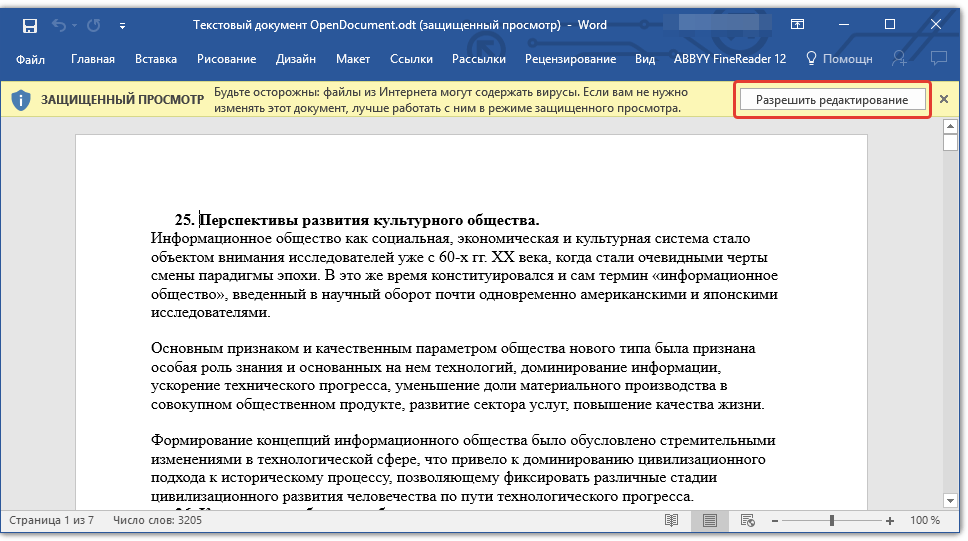
4. Файл будет открыт в в новом окне Ворда в режиме защищенного просмотра. Если вам необходимо его отредактировать, нажмите «Разрешить редактирование».

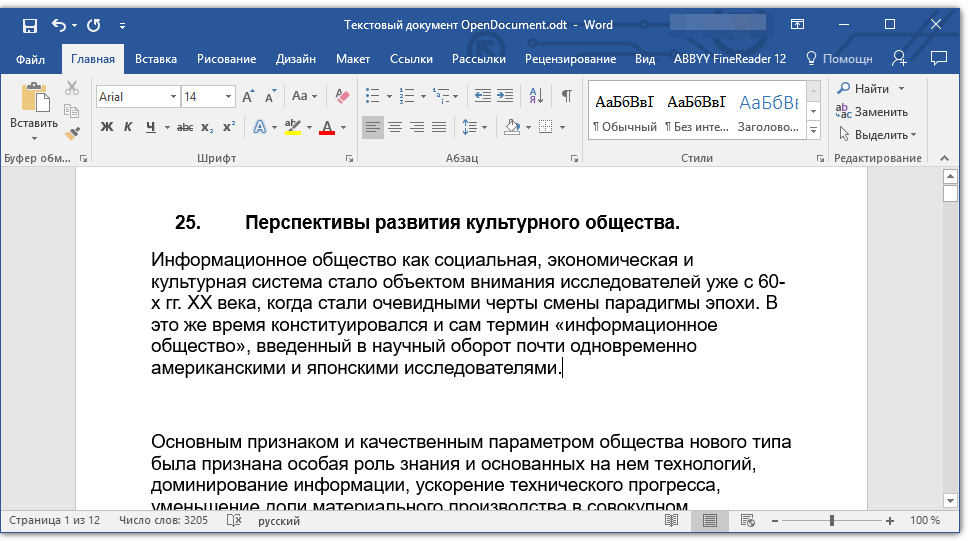
Отредактировав ODT-документ, изменив его форматирование (если это было нужно), можно смело переходить к его конвертированию, точнее, сохранению в необходимом нам с вами формате — DOC или DOCX.

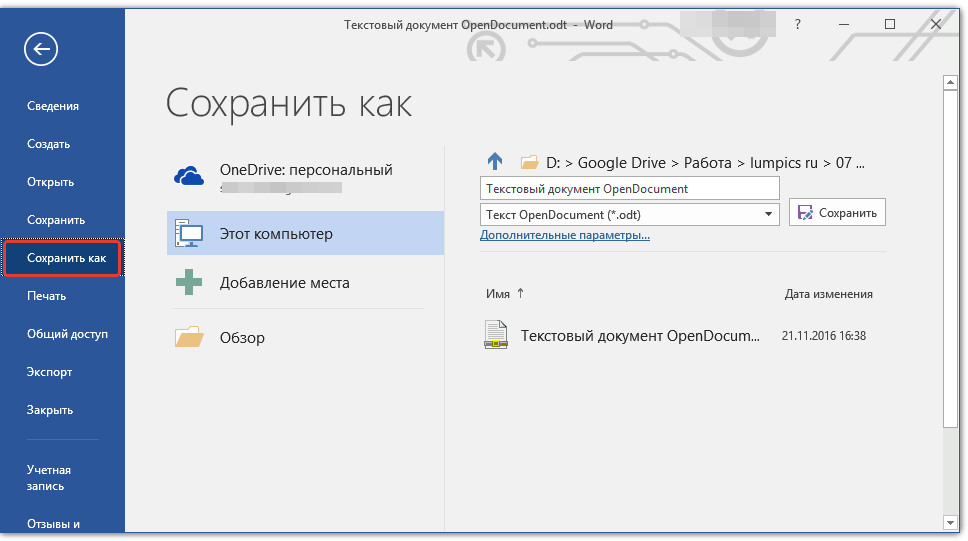
1. Перейдите во вкладку «Файл» и выберите пункт «Сохранить как».

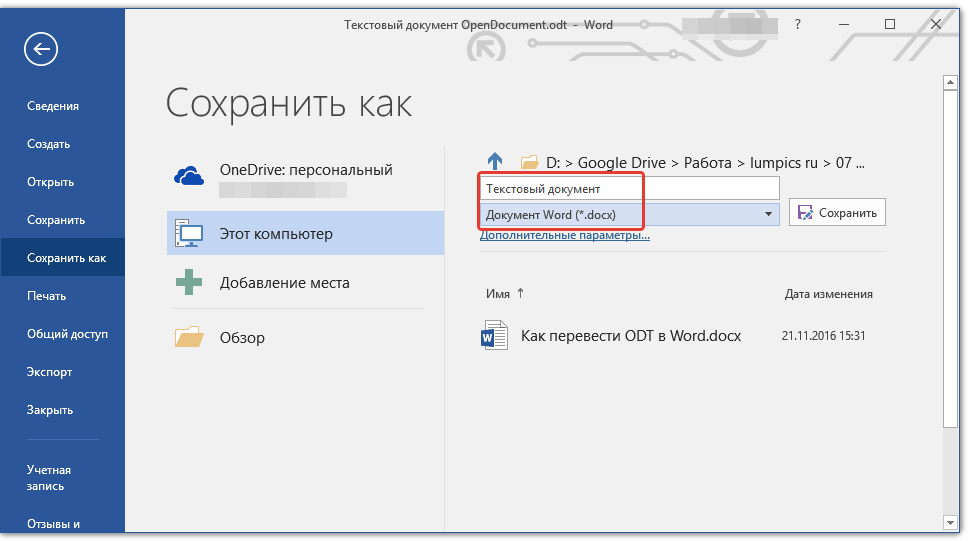
2. Если это требуется, измените имя документа, в строке под именем выберите в выпадающем меню тип файла: «Документ Word (*.docx)» или «Документ Word 97 — 2003 (*.doc)», в зависимости от того, какой из форматов вам нужен на выходе.

3. Нажав «Обзор», вы можете указать место для сохранения файла, после чего просто нажмите на кнопку «Сохранить».

Таким образом мы с вами смогли перевести ODT-файл в документ Ворд с помощью специального плагина-конвертера. Это лишь один из возможных методов, ниже мы рассмотрим еще один.
Использование онлайн-конвертера
Описанный выше метод крайне хорош в случаях, когда вам часто приходится сталкиваться с документами формата ODT. Если же необходимость преобразовать его в Word у вас возникла единожды или подобное требуется очень редко, совсем не обязательно скачивать и устанавливать на свой компьютер или ноутбук сторонний софт.
Решить данную задачу помогут онлайн-конвертеры, коих на просторах интернета существует довольно много. Мы предлагаем вам на выбор три ресурса, возможности каждого из которых по сути идентичны, так что просто выберите тот, который вам больше понравится.
Рассмотрим все тонкости преобразования ODT в Word онлайн на примере ресурса ConvertStandard.
1. Перейдите по ссылке, указанной выше, и загрузите на сайте ODT-файл.

2. Убедитесь в том, что внизу выбран параметр «ODT в DOC» и нажмите «Convert».

Примечание: Конвертировать в DOCX данный ресурс не умеет, но это не проблема, так как DOC-файл можно преобразовать в более новый DOCX и в самом Ворде. Делается это точно таким же образом, как мы с вами пересохраняли открытый в программе ODT-документ.
3. После окончания преобразования появится окно для сохранения файла. Перейдите в папку, в которую вы хотите его сохранить, измените имя, если это необходимо, и нажмите кнопку «Сохранить».

![Текстовый_документ_OpenDocument.DOC [Режим ограниченной функциональности] - Word](https://ritorika.com.ua/images/69/kak-perevesti-dokument-A38C5C8.png)
Теперь преобразованный в DOC ODT-файл можно открыть в Word и отредактировать, предварительно отключив режим защищенного просмотра. Закончив работу над документом, не забудьте его сохранить, указав вместо DOC формат DOCX (это не обязательно, но желательно).
На этом все, теперь вы знаете, как перевести ODT в Word. Просто выберите метод, который для вас будет более удобен, и пользуйтесь им, когда это необходимо.
Мы рады, что смогли помочь Вам в решении проблемы.
Помимо этой статьи, на сайте еще 11903 инструкций.
Добавьте сайт Lumpics.ru в закладки (CTRL+D) и мы точно еще пригодимся вам.
Отблагодарите автора, поделитесь статьей в социальных сетях.
Опишите, что у вас не получилось. Наши специалисты постараются ответить максимально быстро.
Содержание
- Использование специального плагина
- Выбор и установка плагина-конвертера
- Конвертирование файла
- Использование онлайн-конвертера
- Вопросы и ответы
Файл ODT — это текстовый документ, созданный в программах по типу StarOffice и OpenOffice. Несмотря на то, что данные продукты являются бесплатными, текстовый редактор MS Word, хоть и распространяется по платной подписке, не только наиболее популярен, но и представляет собой некий стандарт в мире ПО для работы с электронными документами.
Наверное, именно поэтому у многих пользователей возникает необходимость перевести ODT в Ворд, и в этой статье мы расскажем о том, как это сделать. Забегая вперед скажем, что в этом процессе нет ничего сложного, более того, решить данную задачу можно двумя разными способами. Но, обо всем по порядку.
Урок: Как перевести HTML в Word
Использование специального плагина
Так как аудитория платного Офиса от Майкрософт, как и его бесплатных аналогов, довольно велика, проблема совместимости форматов известна не только рядовым пользователям, но и разработчикам.
Наверное, именно этим и продиктовано появления специальных плагинов-конвертеров, которые позволяют не только просматривать ODT-документы в Ворде, но и сохранять их в формате, стандартном для этой программы — DOC или DOCX.
Выбор и установка плагина-конвертера
ODF Translator Add-in for Office — это один из таких плагинов. Именно его нам с вами и предстоит скачать, а затем установить. Для загрузки установочного файла перейдите по ссылке, указанной ниже.
Скачать ODF Translator Add-in for Office
1. Запустите скачанный установочный файл и нажмите «Install». Начнется скачивание данных, необходимых для установки плагина на компьютер.
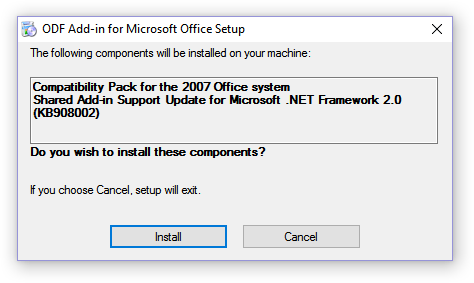
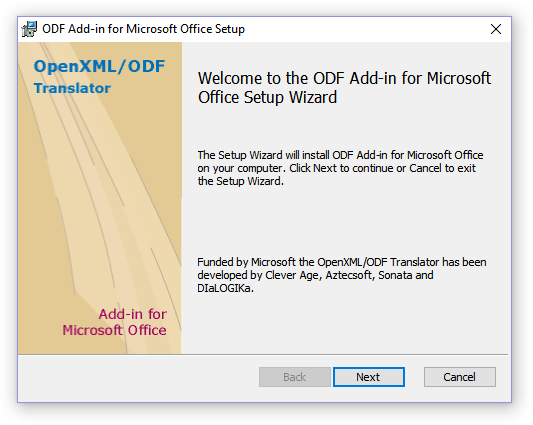
2. В окне мастера установки, которое перед вами появится, нажмите «Next».
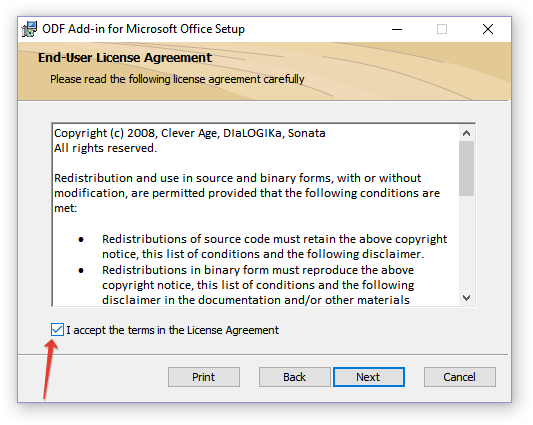
3. Примите условия лицензионного соглашения, установив галочку напротив соответствующего пункта, и снова нажмите «Next».
4. В следующем окне можно выбрать, для кого будет доступен этот плагин-конвертер — только для вас (маркер напротив первого пункта) или для всех пользователей этого компьютера (маркер напротив второго пункта). Сделайте свой выбор и нажмите «Next».

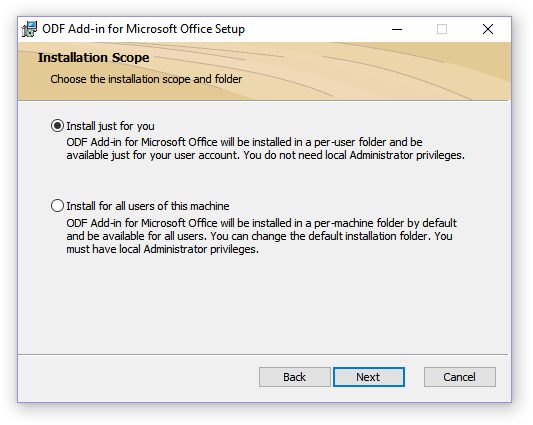
5. Если это необходимо, измените стандартное место для установки ODF Translator Add-in for Office. Снова нажмите «Next».
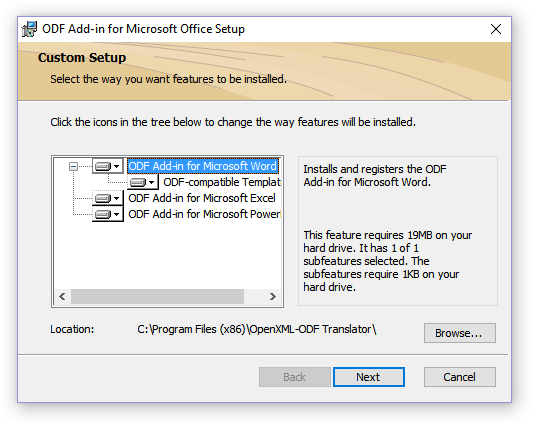
6. Установите галочки напротив пунктов с форматами, которые вы планируете открывать в Microsoft Word. Собственно, первый в списке — необходимый нам OpenDocument Text (.ODT), остальное — опционально, на ваше собственное усмотрение. Нажмите «Next» для продолжения.
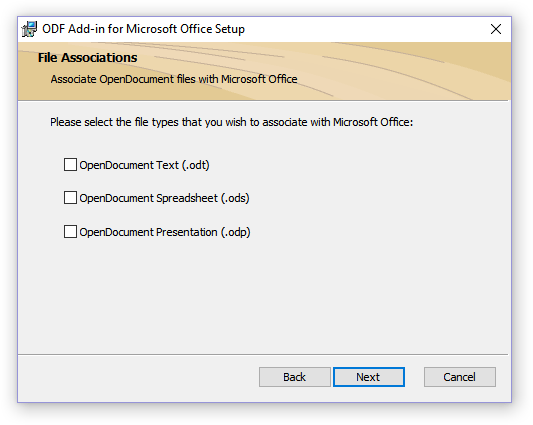
7. Нажмите «Install», чтобы наконец-таки приступить к установке плагина на компьютер.
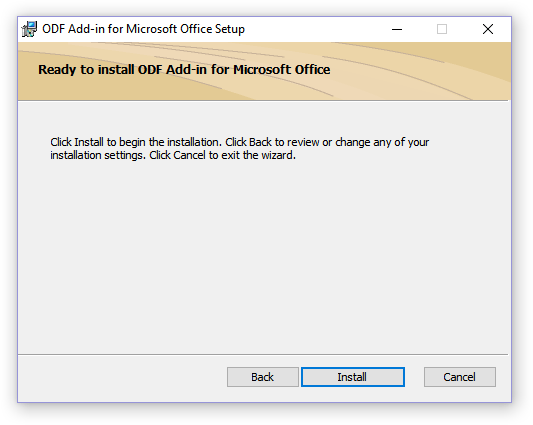
8. По завершению установочного процесса нажмите «Finish» для выхода из мастера установки.
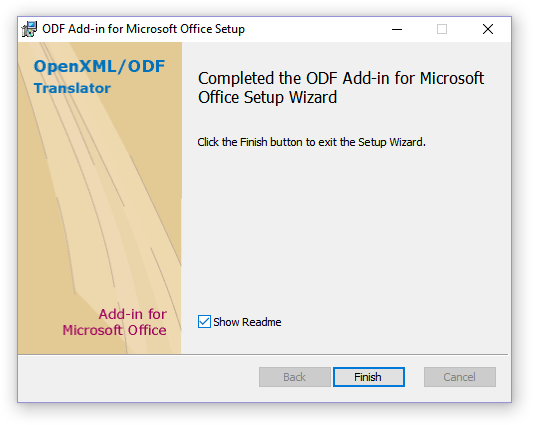
Установив ODF Translator Add-in for Office, можно перейти к открытию ODT-документа в Ворде с целью его дальнейшего преобразования в DOC или DOCX.
Конвертирование файла
После того, как мы с вами успешно установили плагин-конвертер, в Ворде появится возможность открытия файлов в формате ODT.
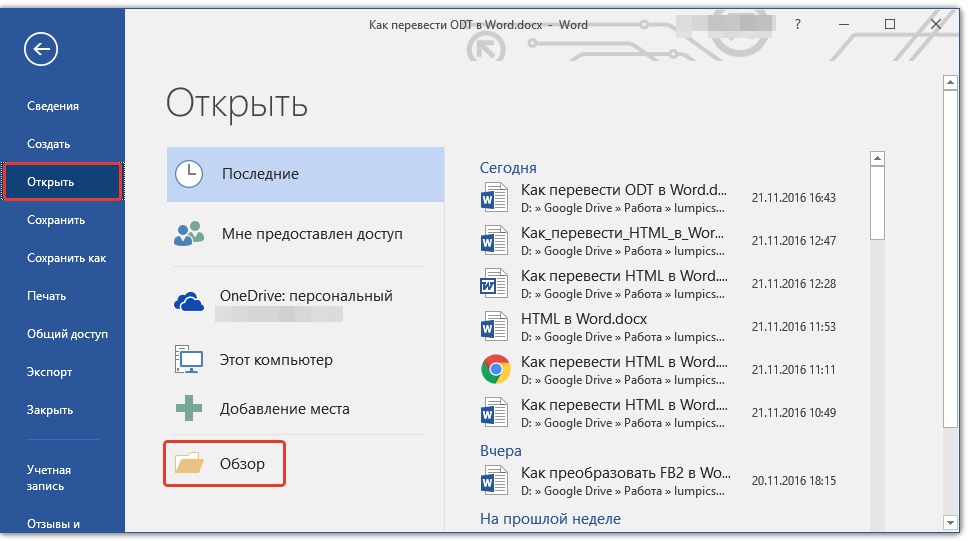
1. Запустите MS Word и выберите в меню «Файл» пункт «Открыть», а затем «Обзор».
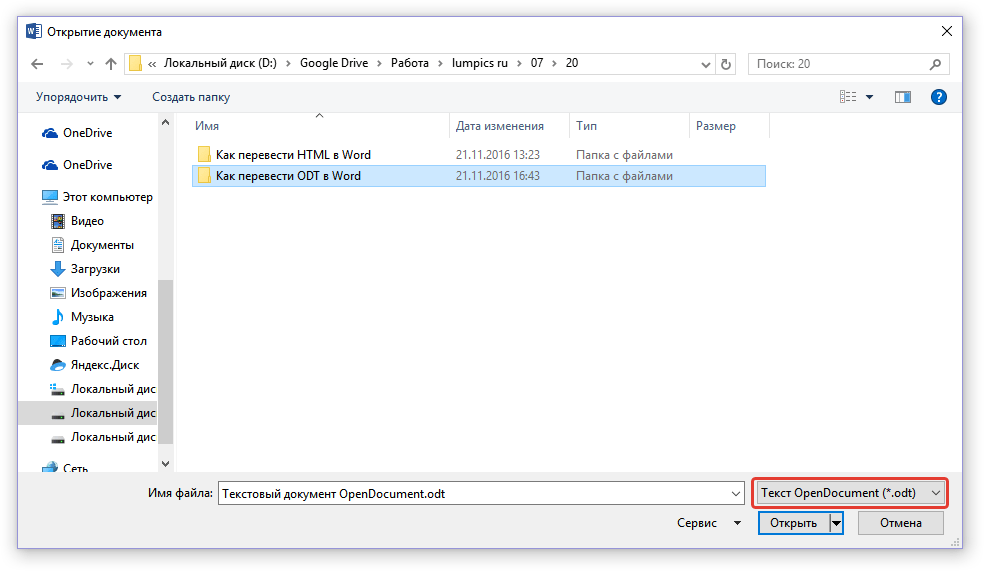
2. В открывшемся окне проводника в выпадающем меню строки выбора формата документа найдите в списке «Text OpenDocument (*.odt)» и выберите этот пункт.
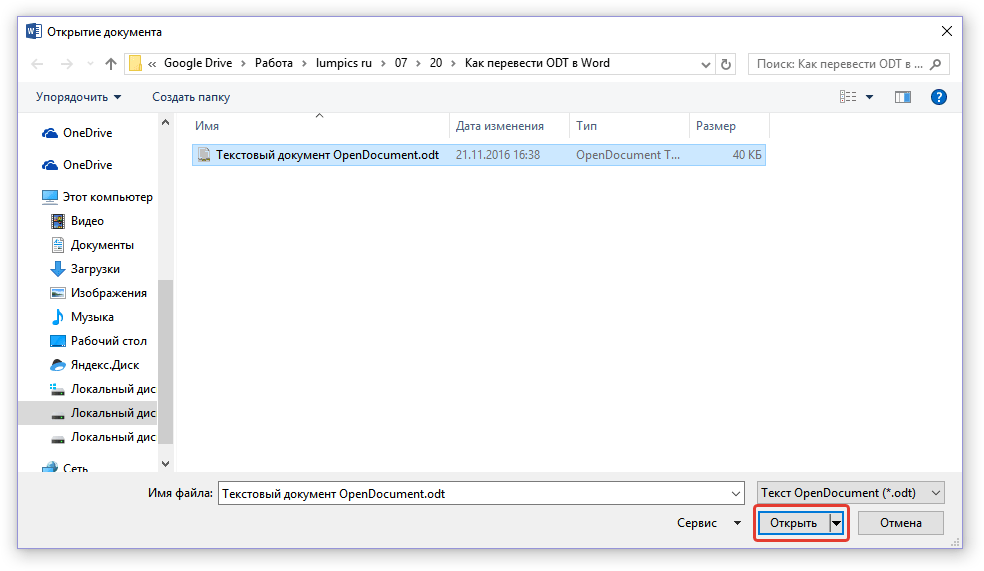
3. Перейдите в папку, в которой содержится необходимый ODT-файл, кликните по нему и нажмите «Открыть».
4. Файл будет открыт в в новом окне Ворда в режиме защищенного просмотра. Если вам необходимо его отредактировать, нажмите «Разрешить редактирование».
Отредактировав ODT-документ, изменив его форматирование (если это было нужно), можно смело переходить к его конвертированию, точнее, сохранению в необходимом нам с вами формате — DOC или DOCX.
Урок: Форматирование текста в Word
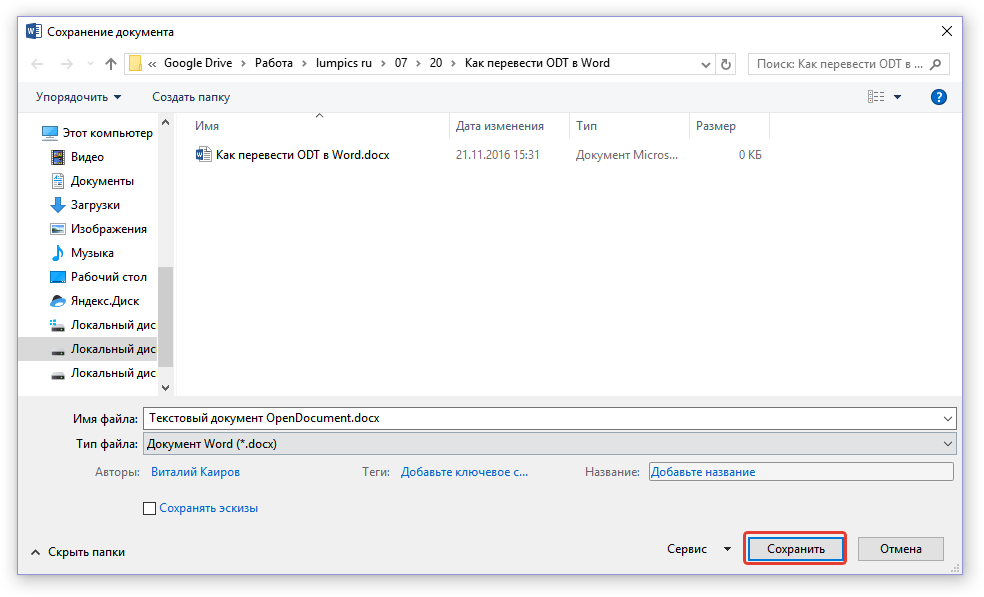
1. Перейдите во вкладку «Файл» и выберите пункт «Сохранить как».
2. Если это требуется, измените имя документа, в строке под именем выберите в выпадающем меню тип файла: «Документ Word (*.docx)» или «Документ Word 97 — 2003 (*.doc)», в зависимости от того, какой из форматов вам нужен на выходе.
3. Нажав «Обзор», вы можете указать место для сохранения файла, после чего просто нажмите на кнопку «Сохранить».
Таким образом мы с вами смогли перевести ODT-файл в документ Ворд с помощью специального плагина-конвертера. Это лишь один из возможных методов, ниже мы рассмотрим еще один.
Использование онлайн-конвертера
Описанный выше метод крайне хорош в случаях, когда вам часто приходится сталкиваться с документами формата ODT. Если же необходимость преобразовать его в Word у вас возникла единожды или подобное требуется очень редко, совсем не обязательно скачивать и устанавливать на свой компьютер или ноутбук сторонний софт.
Решить данную задачу помогут онлайн-конвертеры, коих на просторах интернета существует довольно много. Мы предлагаем вам на выбор три ресурса, возможности каждого из которых по сути идентичны, так что просто выберите тот, который вам больше понравится.
ConvertStandard
Zamzar
Online-Convert

Рассмотрим все тонкости преобразования ODT в Word онлайн на примере ресурса ConvertStandard.
1. Перейдите по ссылке, указанной выше, и загрузите на сайте ODT-файл.
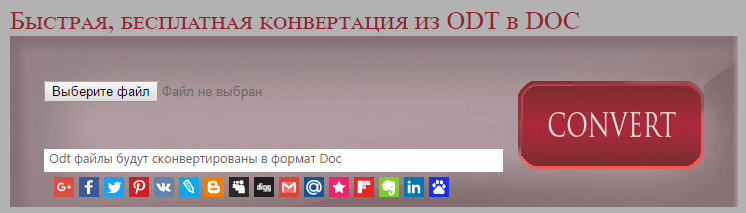
2. Убедитесь в том, что внизу выбран параметр «ODT в DOC» и нажмите «Convert».
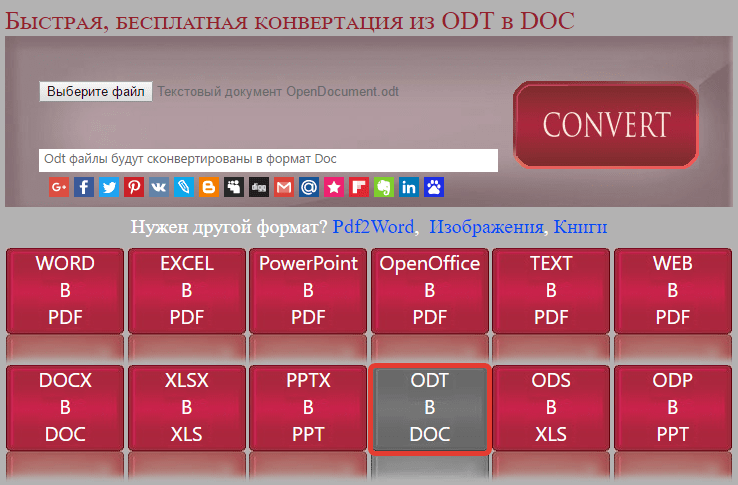
Примечание: Конвертировать в DOCX данный ресурс не умеет, но это не проблема, так как DOC-файл можно преобразовать в более новый DOCX и в самом Ворде. Делается это точно таким же образом, как мы с вами пересохраняли открытый в программе ODT-документ.
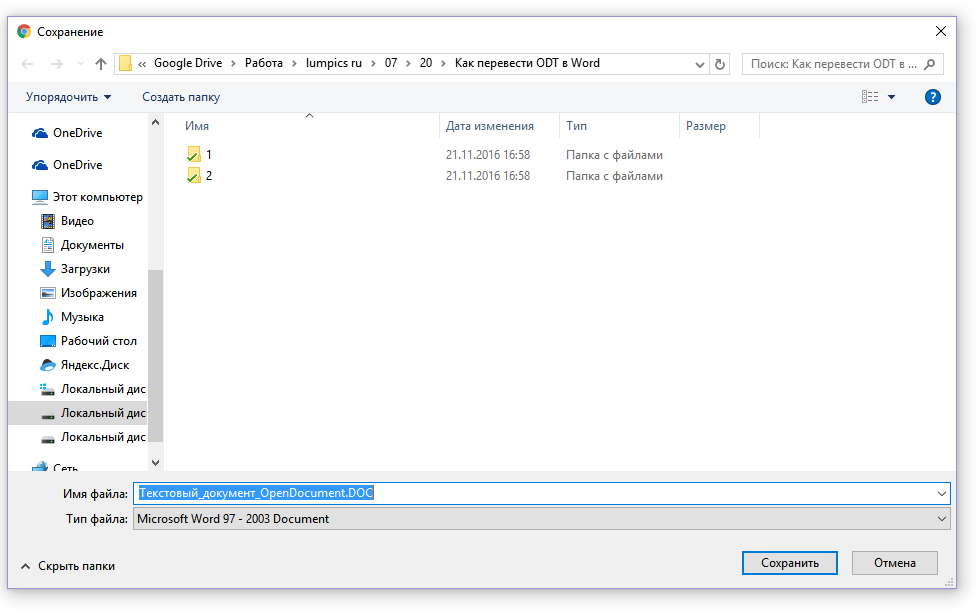
3. После окончания преобразования появится окно для сохранения файла. Перейдите в папку, в которую вы хотите его сохранить, измените имя, если это необходимо, и нажмите кнопку «Сохранить».
Теперь преобразованный в DOC ODT-файл можно открыть в Word и отредактировать, предварительно отключив режим защищенного просмотра. Закончив работу над документом, не забудьте его сохранить, указав вместо DOC формат DOCX (это не обязательно, но желательно).
![Текстовый_документ_OpenDocument.DOC [Режим ограниченной функциональности] - Word](https://lumpics.ru/wp-content/uploads/2016/11/Tekstovyiy_dokument_OpenDocument.DOC-Rezhim-ogranichennoy-funktsionalnosti-Word.png)
Урок: Как снять режим ограниченной функциональности в Ворде
На этом все, теперь вы знаете, как перевести ODT в Word. Просто выберите метод, который для вас будет более удобен, и пользуйтесь им, когда это необходимо.

Загрузить PDF
Загрузить PDF
Файлы с расширением «ODT» присущи программам «Open Office.org» и «LibreOffice». Если у вас есть программы Word версии 2010 года и новее, можно открыть ODT-файл, просто кликнув по нему двойным щелчком мыши. Если же вы пользуетесь более ранней версией Word, или используете Word для Mac, в таком случае вам не обойтись без предварительного конвертирования файла.
-

1
Нажмите правой кнопкой по файлу с расширением ..odt и выберите «Открыть с помощью» → «WordPad». Данный способ не работает в Windows XP.
- Если же вы используете Windows XP или Mac, то в таком случае можете воспользоваться онлайн-сервисом конвертации или аккаунтом Google Drive.
-
2
Нажмите «Файл» и выберите «Сохранить как» → «Документ Office Open XML».
-
3
Присвойте документу имя и сохраните его в удобное место. При этом файл будет сохранен в формате .doc.[1]
Реклама


-
1
Перейдите на веб-сервис преобразования файлов. Подобные веб-сервисы позволяют сконвертировать файл и скачать по ссылке полученный результат. Ниже перечислены одни из самых популярных веб-сервисов конвертации:
- Zamzar — zamzar.com/convert/odt-to-doc/
- FreeFileConvert.com — freefileconvert.com
-
2
Загрузите файл с расширением ..odt, который вы желаете преобразовать. Сам процесс немного различается на разных ресурсах, но обычно вам достаточно будет просто нажать кнопку «Выбрать файл» или перетащить файл в окно браузера.
-
3
Выберите ..doc в качестве формата при сохранении файла (если необходимо). Некоторые веб-сервисы поддерживают преобразование в несколько типов файлов, так что вам может понадобиться выбрать .doc из предложенного списка.
-
4
Подождите, пока завершится процесс конвертирования файла. Это займет пару минут.
-
5
Скачайте сконвертированный файл. В зависимости от выбранного веб-сервиса, по окончании преобразования вас перенаправят на страницу для скачивания, или вы получите ссылку для скачивания на ваш адрес электронной почты.
Реклама


-
1
Войдите в Google Drive через свой аккаунт в Google. Все аккаунты Google, в том числе и аккаунты Gmail, имеют доступ к Google Drive. Вы можете использовать данный сервис для хранения личных файлов, однако также его можно применять и для конвертирования файлов.
- Можете войти в свой Google Drive по этой ссылке drive.google.com
-
2
Загрузите файл с расширением ..odt на ваш аккаунт Google Drive. Для ускорения процесса можете просто перетащить файл в окно веб-браузера, при помощи которого вы вошли в Google Drive. Также можно нажать кнопку «Создать» и выбрать пункт «Загрузить файлы».
-
3
Щелкните дважды по загруженному файлу. Этот документ откроется в Google Drive.
-
4
Вверху окна нажмите кнопку «Открыть». Это действие сконвертирует файл в формат Google Docs и откроет его в редакторе Google Docs.
-
5
Нажмите «Файл» → «Скачать как» → «Microsoft Word (.docx)». Так вы сможете скачать полученный файл с расширением .docx в папку Загрузки.
- Если же ваша версия Word не поддерживает работу с файлами .docx, в таком случае вам следует прочесть статью о конвертировании файла с расширением .docx в .doc.
Реклама


-
1
Запустите OpenOffice. Для применения этого метода вам потребуется установить на компьютер OpenOffice, но после этого вы сможете конвертировать сотни документов .odt в .doc всего в несколько нажатий кнопки мышки.
-
2
Скачайте макрос BatchConv. Данный набор инструкций, связанный с OpenOffice, позволяет конвертировать множество файлов за один раз.
- Макрос BatchConv можно скачать по ссылке oooconv.free.fr/batchconv/batchconv_en.html. Он имеет форму .odt.
-
3
Откройте файл .BatchConv в OpenOffice. Появится окно, в котором будут появляться подсказки в процессе конвертации.
-
4
Добавьте файлы, которые вам необходимо конвертировать. Можете добавлять файлы как по одному, так и целыми папками.
-
5
Нажмите на меню «Export to» (экспортировать в) и выберите «DOC». Можете также указать папку с оригиналом файла в качестве места (мест) для сохранения преобразованных файлов или поместить все конвертированные файлы в отдельную папку.
-
6
Нажмите кнопку «Export List» (экспортировать список) для начала процесса конвертации. При конвертировании большого количества файлов процесс может занять некоторое время.
Реклама


Об этой статье
Эту страницу просматривали 7573 раза.
Была ли эта статья полезной?
Открытие текстового файла OpenDocument в Word
-
Откройте вкладку Файл.
-
Нажмите кнопку Открыть.
-
Нажмите кнопку Обзор,
-
Чтобы увидеть только файлы, сохраненные в формате OpenDocument, щелкните список типов файлов рядом с полем Имя файла и выберите текст OpenDocument.
-
Щелкните файл, который требуется открыть, а затем нажмите кнопку Открыть.
Совет: Чтобы открыть файл, можно также дважды щелкнуть его.
Примечание: При открытии текста OpenDocument в Word его форматирование может отличаться от форматирования в приложении, в котором он был создан. Это вызвано различиями между приложениями, в которых используется формат OpenDocument.
К началу страницы
Сохранение документа Word в формате OpenDocument Text
Важно: Если требуется сохранить версию файла для Word, сначала сохраните файл в формате Word, например как DOCX-файл, а затем повторно сохраните его в формате OpenDocument Text (ODT).
-
Откройте вкладку Файл.
-
Выберите пункт Сохранить как.
-
Нажмите кнопкуОбзор и выберите расположение для сохранения файла.
-
В списке Тип файла выберите вариант Текст OpenDocument.
-
Придайте файлу имя и сохраните его.
К началу страницы
Дополнительные сведения о формате OpenDocument
При открытии или сохранении документов в формате OpenDocument Text (ODT) форматирование может быть частично потеряно. Это вызвано тем, что приложения OpenDocument Text и Word поддерживают различные возможности и параметры, такие как форматирование. Дополнительные сведения о различиях между форматами OpenDocument Text и Word см. в статье Различия между форматами OpenDocument Text (ODT) и Word (DOCX).
Советы
-
Перед отправкой файла другому пользователю рекомендуется закрыть файл и открыть его повторно, чтобы просмотреть, как он выглядит в формате OpenDocument Text (ODT).
-
При совместной работе над документом, общим для Word и другим приложением для обработки текстов, например Google Docs или OpenOffice.org Writer, подумайте о том, что написание (слова) и форматирование (внешний вид) — это разные задачи. Заполните как можно больше текста, не применяя к тексту форматирование, и сохраните его до конца. Это позволяет сосредоточиться на написании текста, минимизируя потерю форматирования при переключении между форматами Текста OpenDocument и Word.
К началу страницы
Открытие текстового файла OpenDocument в Word
-
Откройте вкладку Файл.
-
Нажмите кнопкуОткрыть и выберите расположение файла. Например, щелкните Компьютер.
-
Нажмите кнопку Обзор,
-
Чтобы увидеть только файлы, сохраненные в формате OpenDocument, щелкните список типов файлов рядом с полем Имя файла и выберите текст OpenDocument.
-
Щелкните файл, который требуется открыть, а затем нажмите кнопку Открыть.
Совет: Чтобы открыть файл, можно также дважды щелкнуть его.
Примечание: При открытии текста OpenDocument в Word его форматирование может отличаться от форматирования в приложении, в котором он был создан. Это вызвано различиями между приложениями, в которых используется формат OpenDocument.
К началу страницы
Сохранение документа Word в формате OpenDocument Text
Важно: Если требуется сохранить версию файла для Word, сначала сохраните файл в формате Word, например как DOCX-файл, а затем повторно сохраните его в формате OpenDocument Text (ODT).
-
Откройте вкладку Файл.
-
Выберите пункт Сохранить как.
-
Нажмите кнопкуОбзор и выберите расположение для сохранения файла.
-
В списке Тип файла выберите вариант Текст OpenDocument.
-
Придайте файлу имя и сохраните его.
К началу страницы
Дополнительные сведения о формате OpenDocument
При открытии или сохранении документов в формате OpenDocument Text (ODT) форматирование может быть частично потеряно. Это вызвано тем, что приложения OpenDocument Text и Word поддерживают различные возможности и параметры, такие как форматирование. Дополнительные сведения о различиях между форматами OpenDocument Text и Word см. в статье Различия между форматами OpenDocument Text (ODT) и Word (DOCX).
Советы
-
Перед отправкой файла другому пользователю рекомендуется закрыть файл и открыть его повторно, чтобы просмотреть, как он выглядит в формате OpenDocument Text (ODT).
-
При совместной работе над документом, общим для Word и другим приложением для обработки текстов, например Google Docs или OpenOffice.org Writer, подумайте о том, что написание (слова) и форматирование (внешний вид) — это разные задачи. Заполните как можно больше текста, не применяя к тексту форматирование, и сохраните его до конца. Это позволяет сосредоточиться на написании текста, минимизируя потерю форматирования при переключении между форматами Текста OpenDocument и Word.
К началу страницы
Открытие текстового файла OpenDocument в Word
-
Откройте вкладку Файл.
-
Нажмите кнопку Открыть.
-
Чтобы увидеть только файлы, сохраненные в формате OpenDocument, в списке Тип файла выберите текст OpenDocument.
-
Щелкните файл, который требуется открыть, а затем нажмите кнопку Открыть.
Совет: Чтобы открыть файл, можно также дважды щелкнуть его.
Примечание: При открытии текста OpenDocument в Word его форматирование может отличаться от форматирования в приложении, в котором он был создан. Это вызвано различиями между приложениями, в которых используется формат OpenDocument.
К началу страницы
Сохранение документа Word в формате OpenDocument Text
Важно: Если требуется сохранить версию файла для Word, сначала сохраните файл в формате Word, например как DOCX-файл, а затем повторно сохраните его в формате OpenDocument Text (ODT).
-
Откройте вкладку Файл.
-
Выберите пункт Сохранить как.
-
В списке Тип файла выберите вариант Текст OpenDocument.
-
Введите имя файла и сохраните его.
К началу страницы
Дополнительные сведения о формате OpenDocument
При открытии или сохранении документов в формате OpenDocument Text (ODT) форматирование может быть частично потеряно. Это вызвано тем, что приложения OpenDocument Text и Word поддерживают различные возможности и параметры, такие как форматирование. Дополнительные сведения о различиях между форматами OpenDocument Text и Word см. в статье Различия между форматами OpenDocument Text (ODT) и Word (DOCX).
Советы
-
Перед отправкой файла другому пользователю рекомендуется закрыть файл и открыть его повторно, чтобы просмотреть, как он выглядит в формате OpenDocument Text (ODT).
-
При совместной работе над документом, общим для Word и другим приложением для обработки текстов, например Google Docs или OpenOffice.org Writer, подумайте о том, что написание (слова) и форматирование (внешний вид) — это разные задачи. Заполните как можно больше текста, не применяя к тексту форматирование, и сохраните его до конца. Это позволяет сосредоточиться на написании текста, минимизируя потерю форматирования при переключении между форматами Текста OpenDocument и Word.
К началу страницы
Важно:
Office 2007 больше не поддерживается. Перейдите на Microsoft 365, чтобы работать удаленно с любого устройства и продолжать получать поддержку.
Обновить
Для использования этих выпуск 2007 системы Microsoft Office пакет обновления 2 (SP2) необходимо установить пакет обновления 2 (SP2).
Открытие файла OpenDocument Text в Word
-
Нажмите кнопку Microsoft Office кнопку
и нажмите кнопку Открыть. -
В списке Тип файла выберите значение OpenDocument Text.
-
Щелкните файл, который требуется открыть, а затем нажмите кнопку Открыть.
 и нажмите кнопку Открыть.
Примечание: При открытии файла OpenDocument Text в Word 2007 его форматирование может отличаться от форматирования в приложении, в котором он был создан. Это вызвано различиями между приложениями, в которых используется формат OpenDocument.
К началу страницы
Сохранение документа Word в формате OpenDocument Text
Важно: Если требуется сохранить версию файла для Word, сначала сохраните файл в формате Word, например как DOCX-файл, а затем повторно сохраните его в формате OpenDocument Text (ODT).
-
Нажмите кнопку Microsoft Office кнопку
и выберите сохранить как. -
Выберите пункт OpenDocument Text.
К началу страницы
Дополнительные сведения о формате OpenDocument
При открытии или сохранении документов в формате OpenDocument Text (ODT) форматирование может быть частично потеряно. Это вызвано тем, что приложения OpenDocument Text и Word 2007 поддерживают различные возможности и параметры, такие как форматирование. Дополнительные сведения о различиях между форматами OpenDocument Text и Word 2007 см. в документе Различия между форматами OpenDocument Spreadsheet (ODS)и Excel для Windows (.xlsx).
Советы
-
Перед отправкой файла другому пользователю рекомендуется закрыть файл и открыть его повторно, чтобы просмотреть, как он выглядит в формате OpenDocument Text (ODT).
-
При совместной работе над документом, общим для Word и другим приложением для обработки текстов, например Google Docs или OpenOffice.org Writer, подумайте о том, что написание (слова) и форматирование (внешний вид) — это разные задачи. Заполните как можно больше текста, не применяя к тексту форматирование, и сохраните его до конца. Это позволяет сосредоточиться на написании текста, минимизируя потерю форматирования при переключении между форматами Текста OpenDocument и Word.
К началу страницы