
Ещё год назад во времена iOS 14 вы вы почти наверняка слышали, что Apple позволила меня внешний вид приложений на домашнем экране.
Многие либо пропустили эту новость, либо им не понравилось, что во время открытия сначала появляется окно Команд, и только потом нужная программа.
Оказывается, настройка максимально простая, никакого тяжелого программирования. Его тут в принципе нет. Более того, теперь в iOS 15 нет двухэтапной активации приложения: нажатие по кастомной иконке сразу выдаёт то, что вам нужно.
Выше видео-формат инструкции, ниже текстовый. Всего 14 простейших нажатий.
Как быстро поменять иконку любого приложения на iPhone
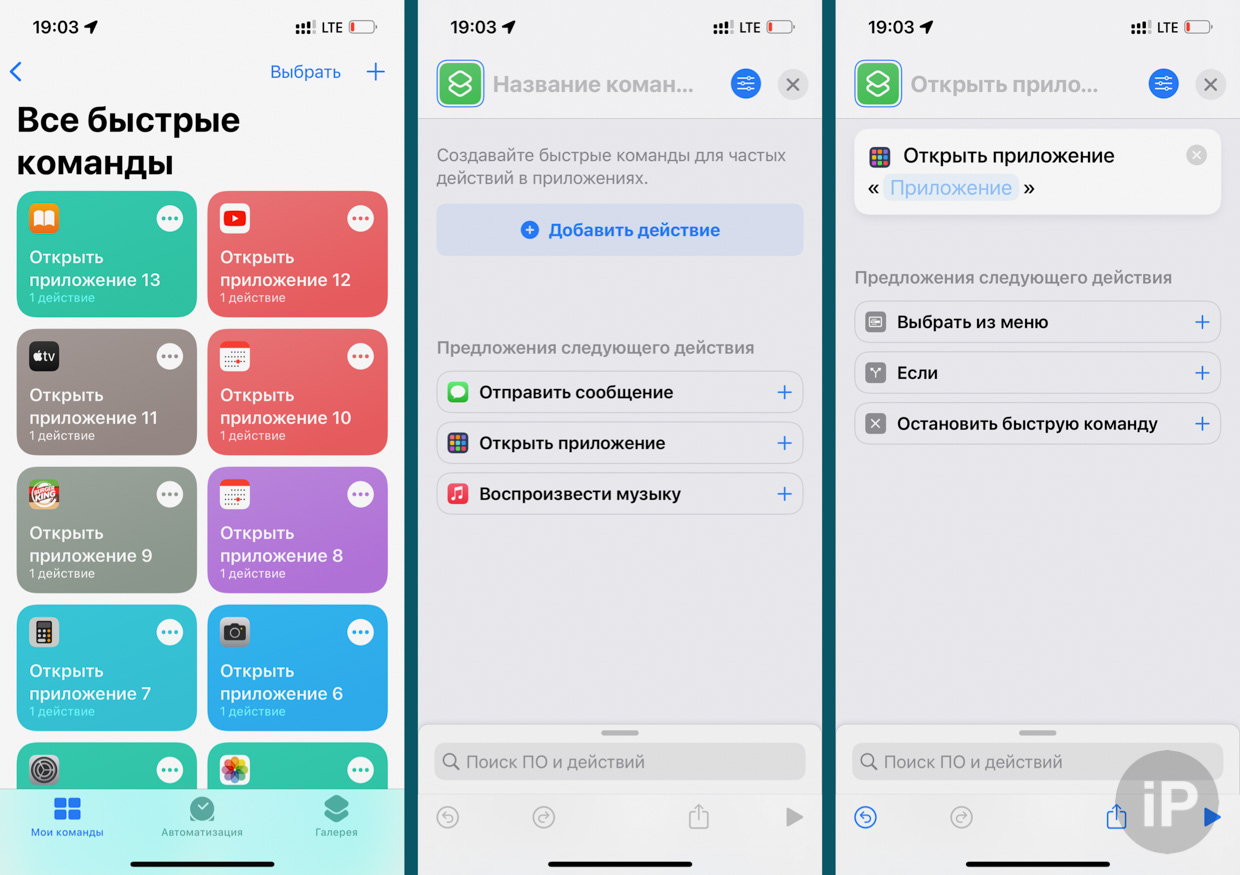
1. Скачайте нужный набор, если хотите поменять всю сетку. Можете сделать это самостоятельно или перейти по ссылкам: 1, 2, 3. Хорошие платные варианты здесь и тут. Так же посмотрите на минималистичные, в стиле Windows 98, плоские и трёхмерные, как в этой инструкции.
2. Откройте приложение Команды.
3. Нажмите синий + в правом верхнем углу.
4. Нажмите Открыть приложение
5. В белом окне нажмите на «Приложение»
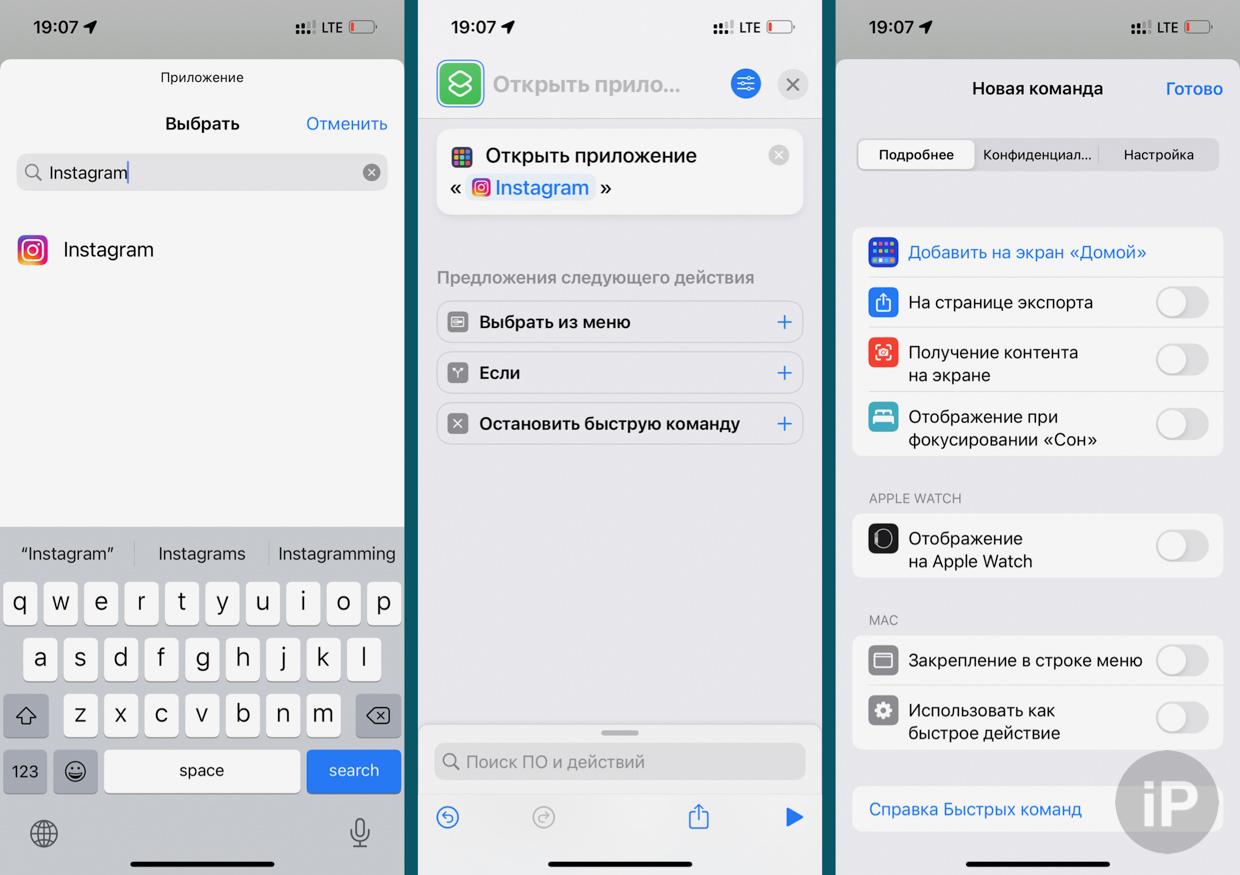
6. В открывшейся строке найдите нужную программу. Выберите её.
7. В правом верхнем углу нажмите на маленький синий круг с тремя белыми ползунками.
8. Нажмите на синюю кнопку Добавить на экран «Домой»
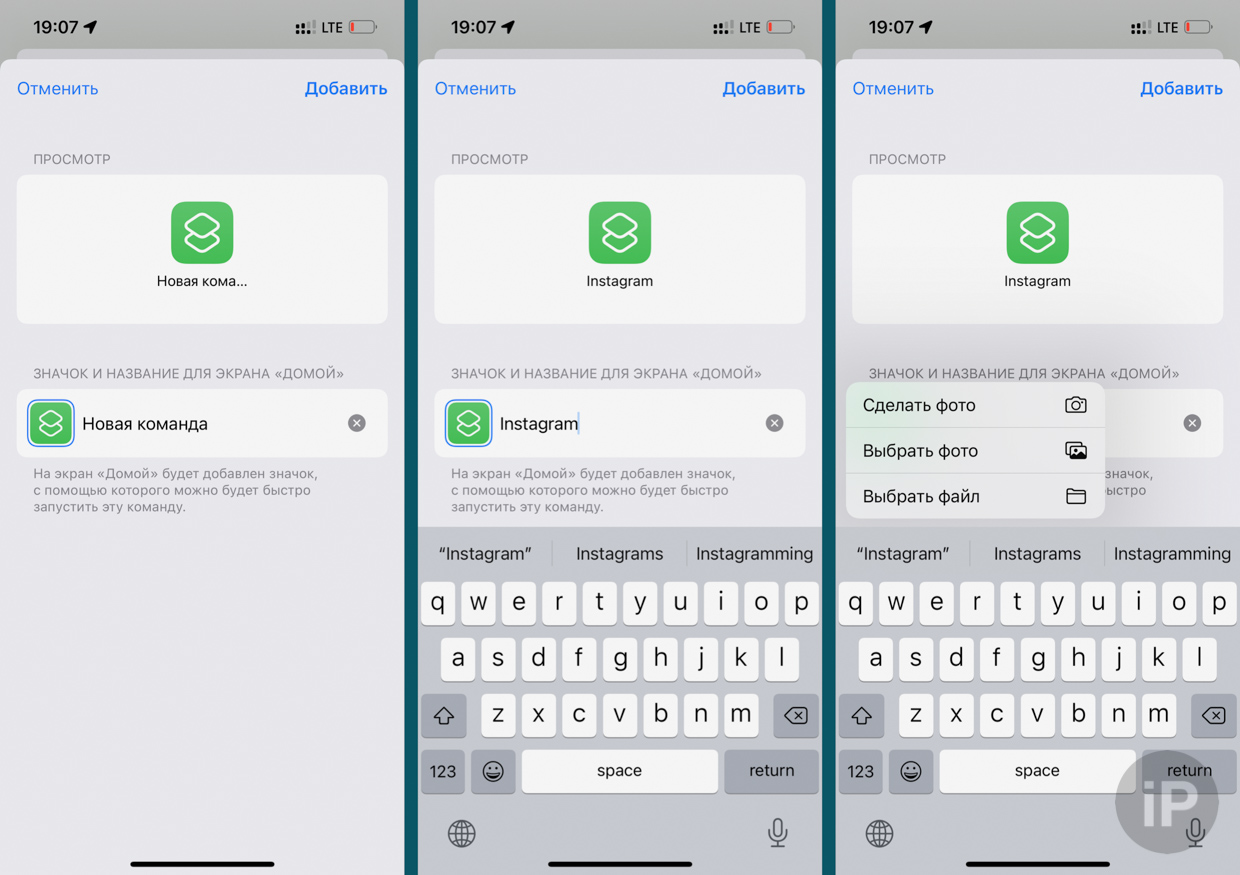
9. Нажмите на строку Новая команда
10. Переименуйте строку на название нужного приложения.
11. Нажмите на ячейку справа от названия. Коснитесь пункта Выбрать фото.
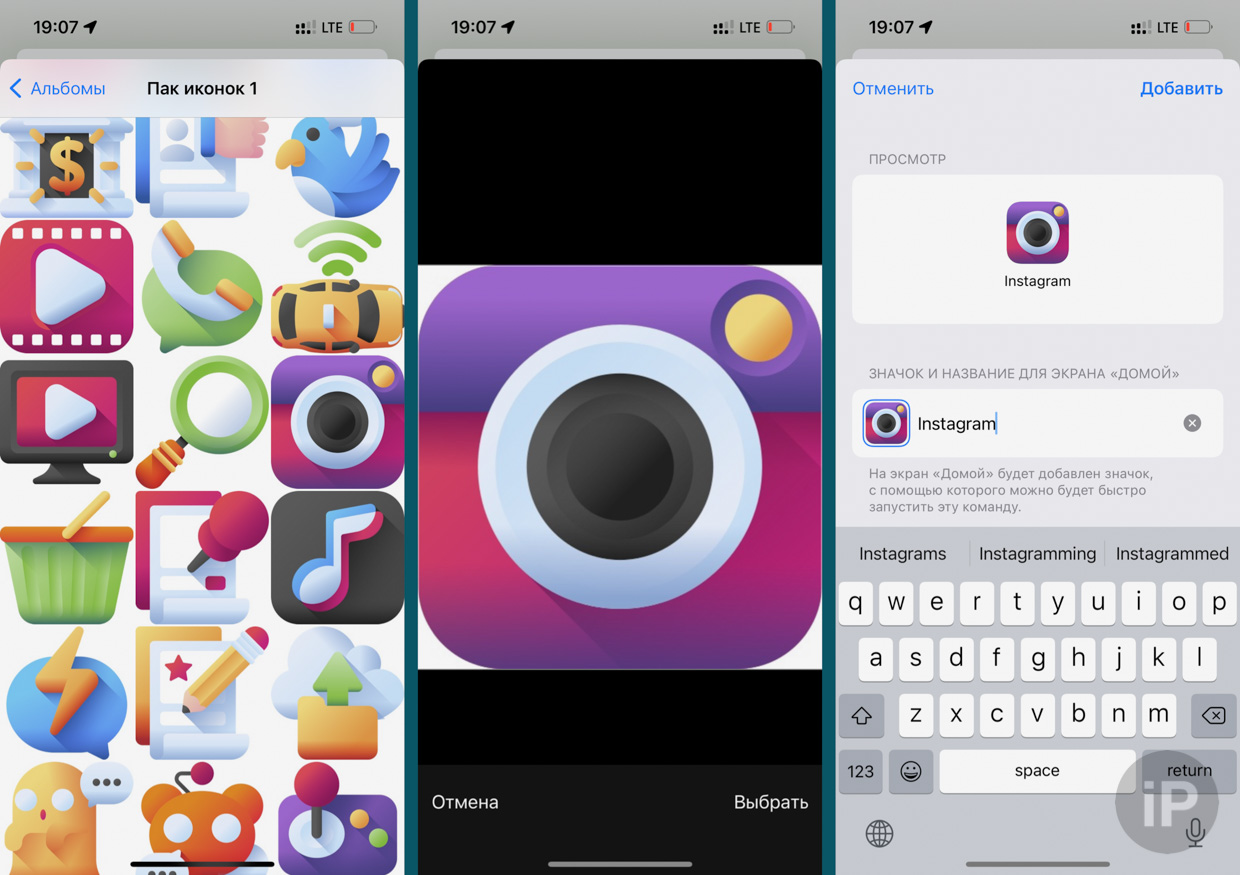
12. Найдите нужную иконку. Коснитесь её.
13. Обрежьте так, чтобы изображение было ровно по краям квадрата.
14. Нажмите Добавить. Готово.
Когда будете повторять операцию для других программ, в приложении Команды смело закрывайте оставшиеся окна для настройки действий. Но не удаляйте то, что автоматически сохранится на главной странице.
Минус только один: при нажатии на такую иконку после запуска приложения будет выскакивать push-уведомление о том, что вы его запустили. Это текущее ограничение Команд, которое пока, к сожалению, убрать нельзя.
В iOS 14 лазейки для их отключения были, но в iOS 15 их полностью закрыли. Надеемся, поправят в следующей версии.

 (23 голосов, общий рейтинг: 4.48 из 5)
🤓 Хочешь больше? Подпишись на наш Telegram.

iPhones.ru
В iOS 15 ещё и работает бесшовно.
- iOS 14,
- iOS 15,
- инструкции,
- приложения

Павел
@Tinelray
У меня 4 новых года: обычный, свой, WWDC и сентябрьская презентация Apple. Последний — самый ожидаемый, и ни капли за это не стыдно.
Оглавление
- 1 На заметку
- 2 Как изменить иконку любого приложения на iPhone?
- 3 Как создать собственные виджеты на iPhone?
- 4 Идеи для вашего вдохновения и оформления рабочего стола
Виджеты и иконки Apple стали своего рода эталонным дизайнерским решением: чёткие линии, обтекаемые формы, красочные и без лишних слов понятные значки нравятся в том числе Android-пользователям. Да что там нравятся: они активно скачивают и устанавливают готовые наборы iOS-значков на свои устройства.
Но всё же многим примелькался стандартный вид иконок и виджетов. У отдельных экспертов по визуалу и вовсе пестрит в глазах – хочется эстетики, гармонии и единой стилистики. Поэтому сегодня мы покажем, как красиво и логично организовать рабочее пространство на вашем смартфоне в несколько простых шагов. Сразу заметим: инструкция будет актуальна для пользователей iOS 14 и новее.
На заметку
Прежде чем экспериментировать со своим девайсом, поищите вдохновение на сайте Pinterest. Там много интересных идей и готовых иконок для оформления домашнего экрана, скачать которые можно абсолютно бесплатно. Создайте отдельную доску для них – и тогда получите быстрый доступ ко всем наработкам.
Чтобы сэкономить время поиска изображений, воспользуйтесь нашими поисковыми подсказками: рабочий стол айфон, иконки для айфон, ios icon aesthetic, app store icon aesthetic и им подобные. Ещё в запросе можно уточнить цвет, который будет акцентным в изображении: например, youtube icon aesthetic green. Ведь если все иконки будут в одной стилистике, рабочий стол будет выглядеть более гармонично.
Избежать хаоса и беспорядка на рабочем пространстве поможет деление на блоки. Например, на первом столе логично будет сохранить иконки часто используемых приложений и разграничить их тематически: например, можно объединить книги, заметки и планировщик задач; подкасты, музыку и кино; фото, видео, монтаж и обработку; такси, навигацию и поисковик и др. А всё, к чему не требуется быстрый доступ, разместить на следующих рабочих столах или и вовсе оставить в Библиотеке приложений.
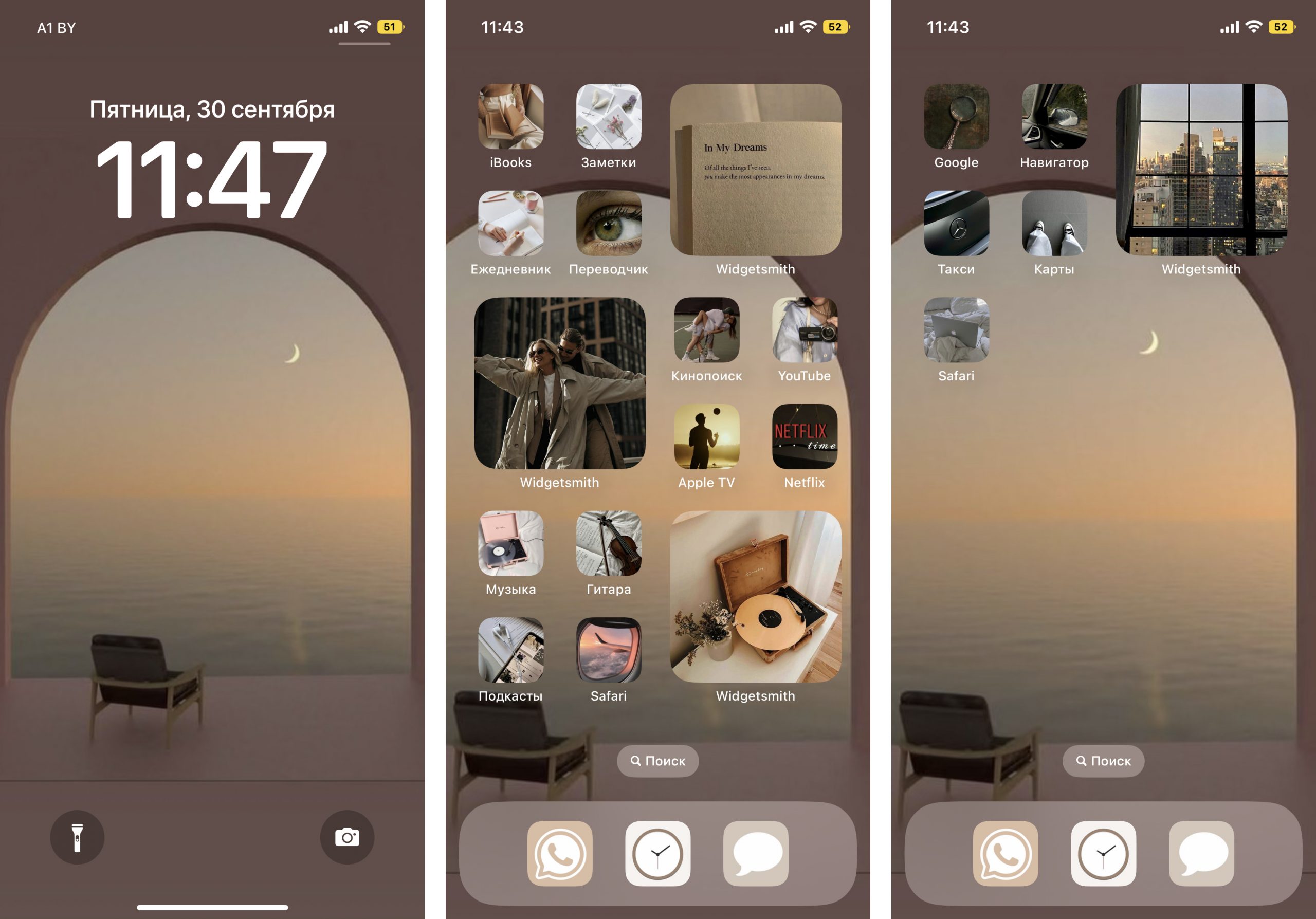
Кстати, при выборе изображений не забывайте о логике и ассоциациях с этими приложениями. Это поможет быстрее к ним привыкнуть. Например, службу такси отлично проиллюстрирует машина, навигатор – карта или следы ног, банк – корзина для покупок или кошелёк.
Отобрав наиболее подходящие иконки, стикеры и фотографии, загрузите их в галерею своего iPhone и будьте готовы изменить свой рабочий стол до неузнаваемости!
Как изменить иконку любого приложения на iPhone?
Для того, чтобы это сделать, дополнительно скачивать ничего не нужно. Вам понадобится встроенное приложение «Команды», а ещё заранее подобранные для каждого приложения картинки и немного терпения.
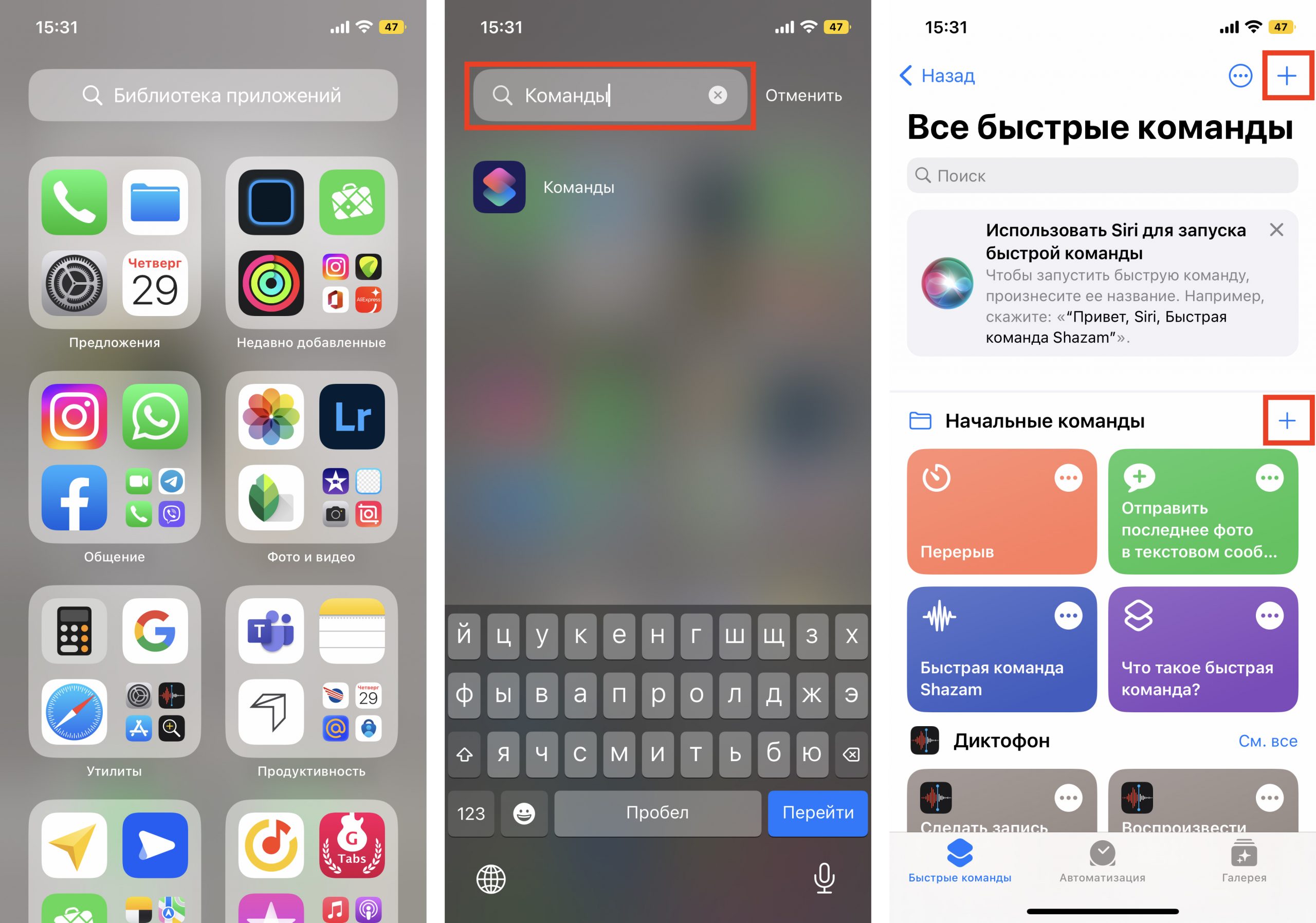
1. В Библиотеке вашего iPhone найдите встроенное приложение «Команды». Нажмите синий значок плюса в правом верхнем углу или справа от меню «Начальные команды» – разницы не будет.
2. Вам откроется меню по созданию «Новой команды». Выберите действие «Открыть приложение». В следующем окне вам необходимо выбрать нужное приложение и точно так же назвать команду.
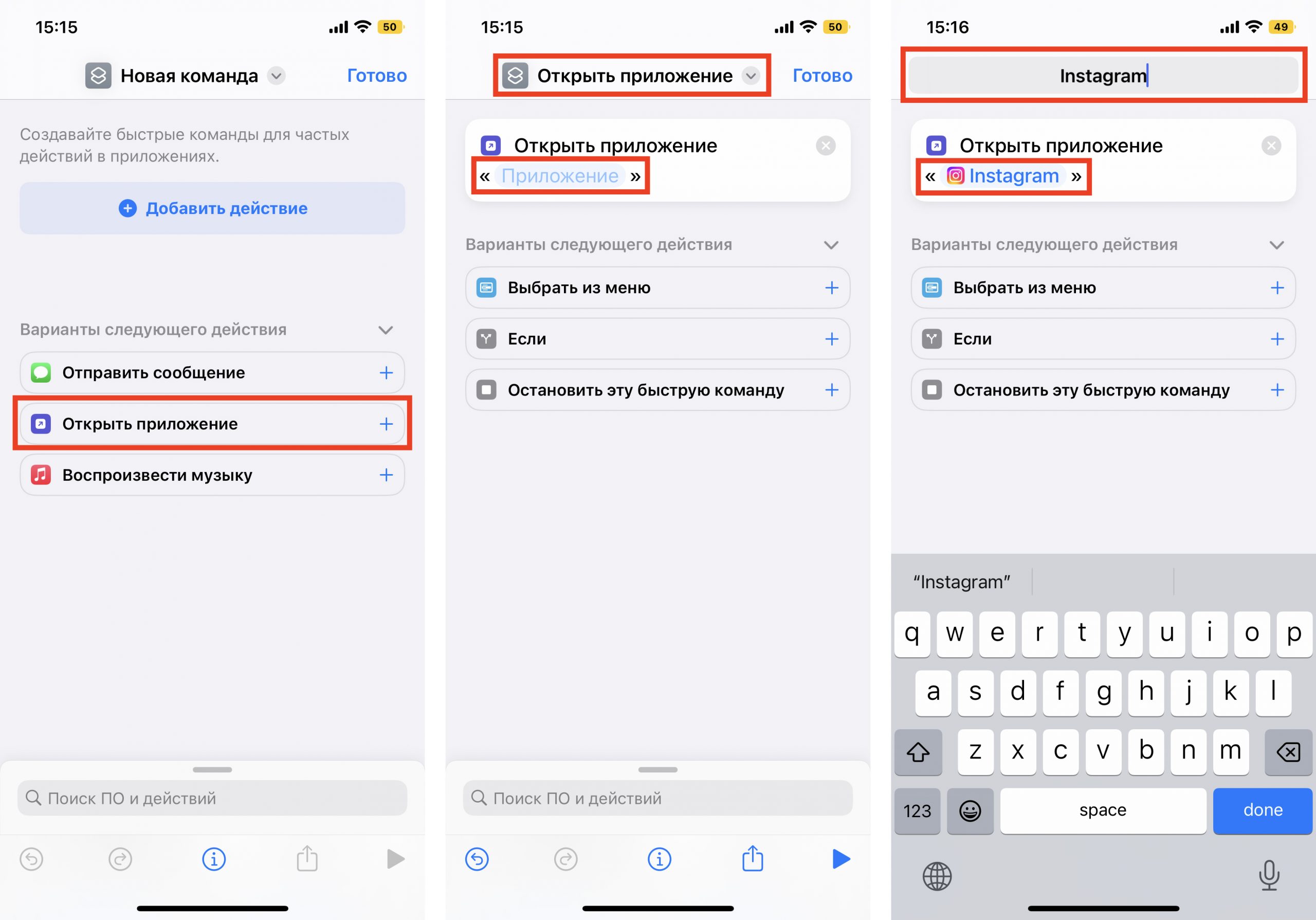
3. Далее нажмите на иконку «Поделиться» справа внизу экрана и выберите действие «Добавить на экран Домой». Переименуйте строку на название нужного приложения (в нашем случае это Instagram). Но не спешите нажимать «Добавить», иначе ваша команда отобразится на рабочем столе без иконки.
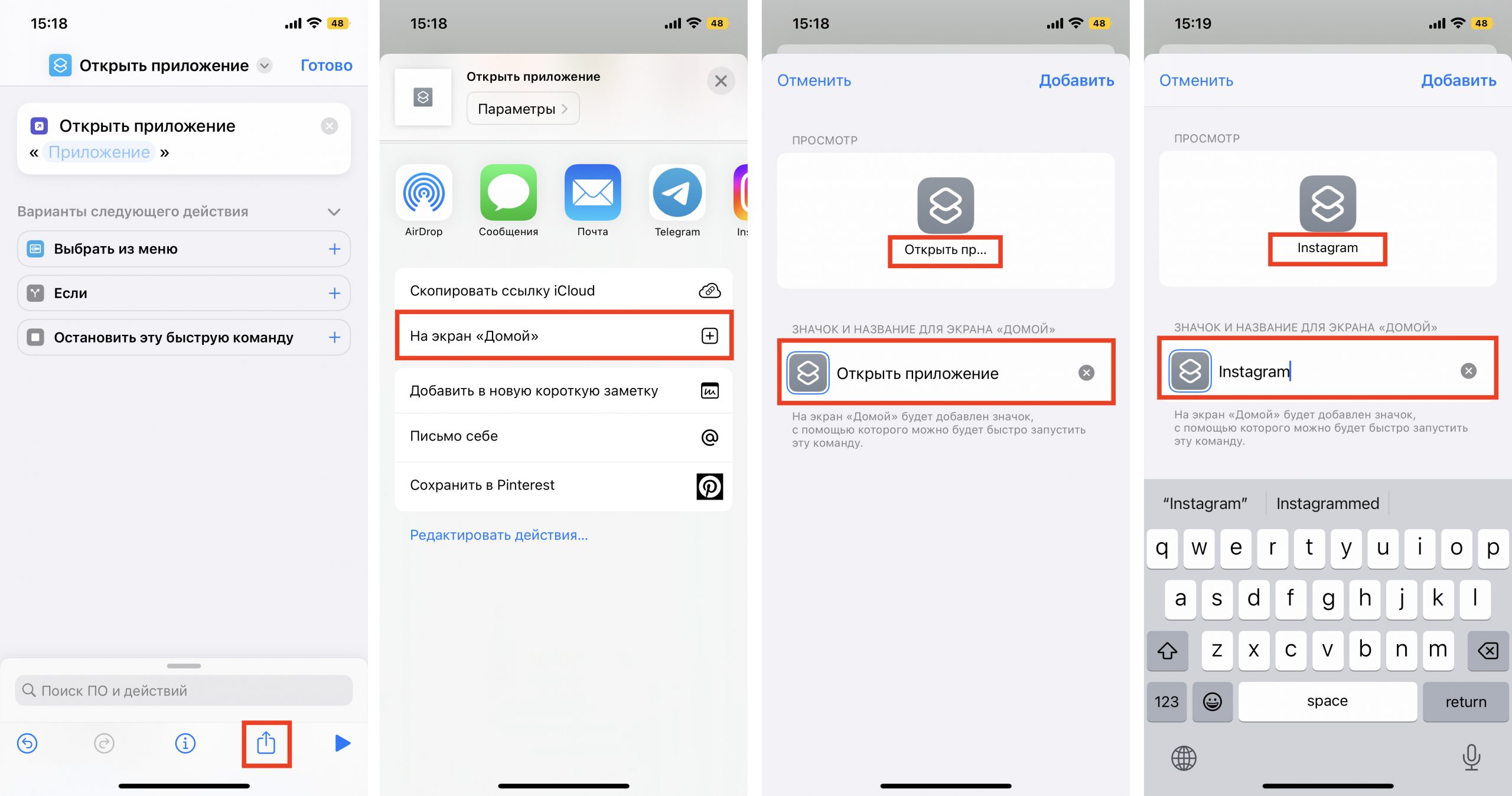
4. Остаётся присвоить команде новое изображение. Нажмите на иконку слева от названия: из предложенных действий коснитесь пункта «Выбрать фото». Найдите в галерее подходящее изображение из тех, что вы заранее скачали, и обрежьте его ровно по краям квадрата. Нажмите «Добавить» и «Готово».
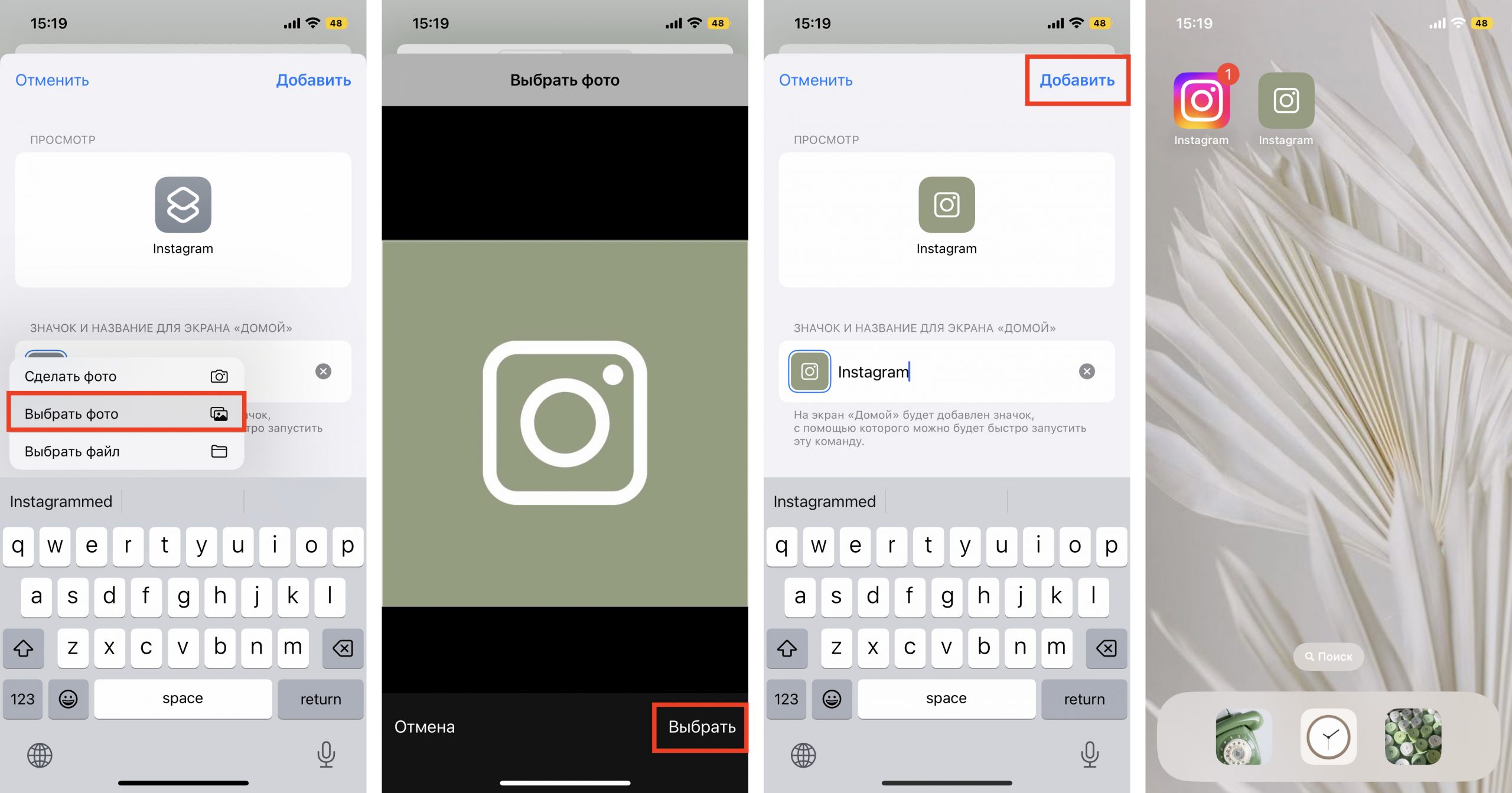
Вот таким не самым очевидным способом можно заменить стандартные иконки приложений на собственные. Это может быть любое изображение, даже ваше селфи. Недостаток у этого метода лишь один: при клике на такую иконку вверху экрана будет выскакивать двухсекундное push-уведомление о запуске приложения. Это связано с тем, что таким образом вы не меняете оригинальную иконку приложения, а только создаёте её копию со ссылкой на текущее приложение. Возможно, в будущих версиях iOS разработчики Apple уберут это ограничение.
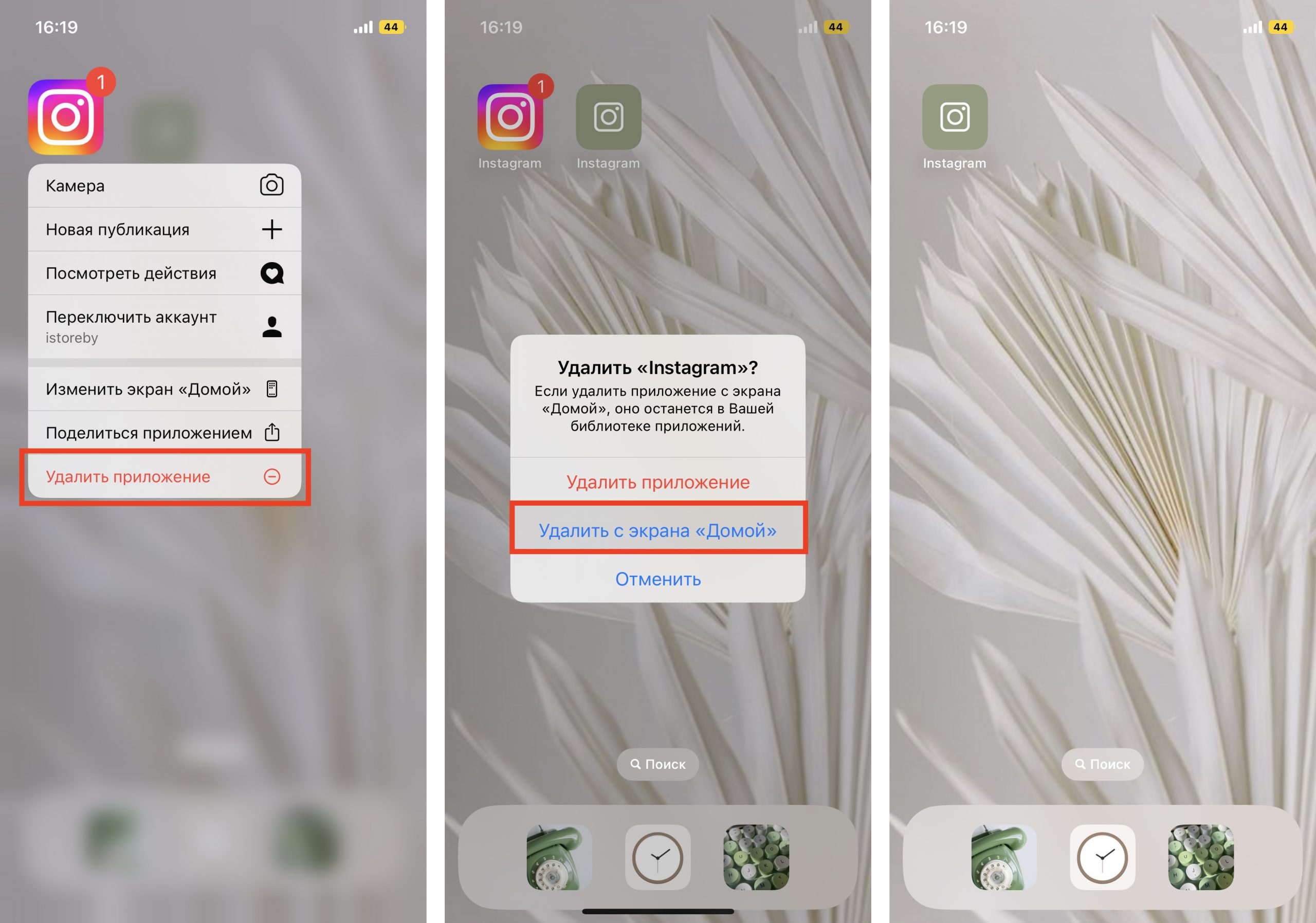
Кстати, стандартные иконки лучше удалить с рабочего стола, чтобы избежать путаницы. Будьте внимательны: с экрана «Домой» нужно удалить только иконку, а не само приложение. Для этого на несколько секунд задержите пальцем иконку нужного приложения – и выполните следующие действия: «Удалить приложение» – «Удалить с экрана домой».
Чтобы создать собственное уникальное рабочее пространство, примените тот же механизм к другим приложениям, которыми вы пользуетесь чаще всего.
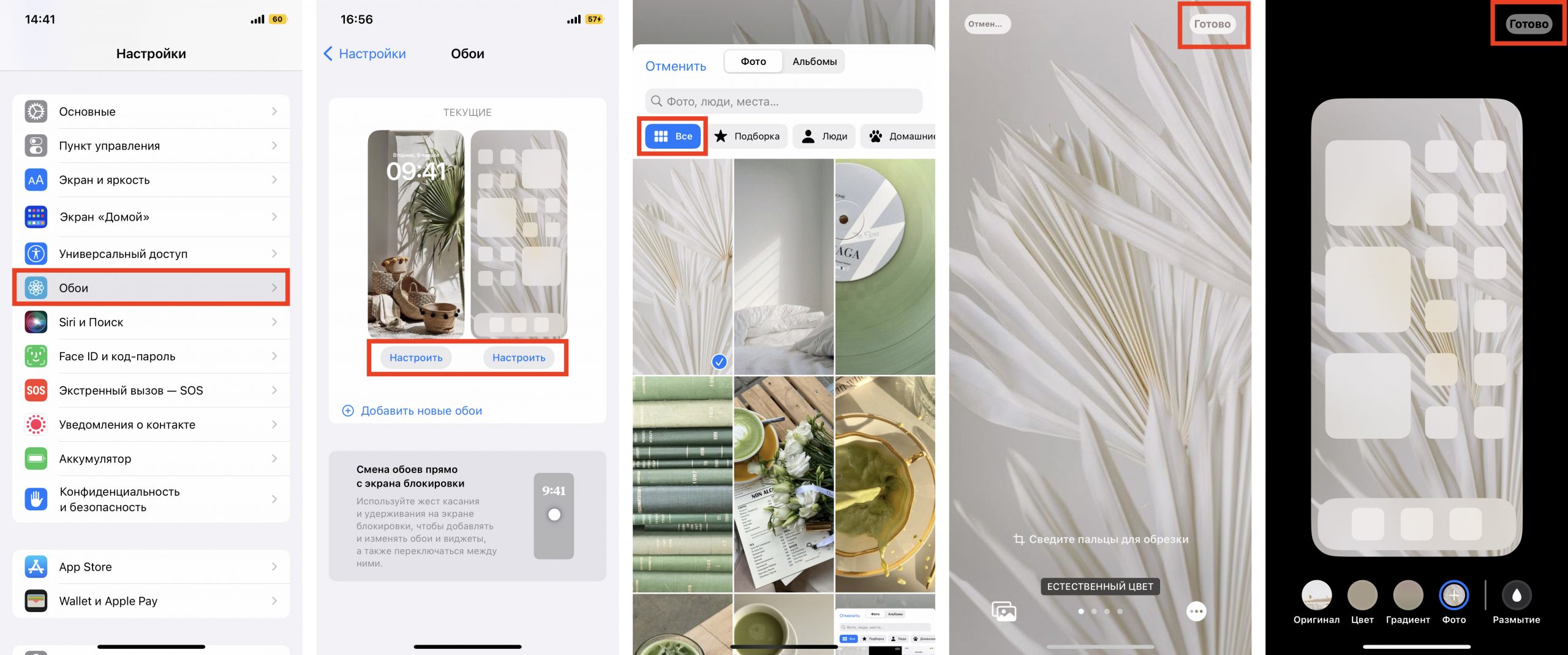
Не забудьте подобрать ещё и обои для рабочего стола: именно на нём разместятся ваши новые иконки. Как это сделать вы наверняка знаете, но мы всё же напомним: зайдите в «Настройки» – «Обои», там вы сможете выбрать фон для домашнего экрана.
Как создать собственные виджеты на iPhone?
Помимо иконок, на экране можно размещать также виджеты. Это более крупные информационные окна, которые открывают доступ к некоторым приложениям: Календарю, Почте, Заметкам, Погоде, Музыке и др.
Мы хорошо помним те времена, когда виджеты ещё нельзя было размещать на экране так, как хочется. А сегодня мы говорим о создании собственных в популярном среди пользователей приложении Widgetsmith. Они замечательно украсят ваш рабочий стол и выведут на экран время, дату, погоду, напоминания, показатели здоровья, ваши фотографии. Давайте прямо сейчас попробуем создать виджет?
1. Сперва нужно выбрать размер виджета, который вы хотели бы создать: нажмите на него, чтобы задать настройки. Пользователям Widgetsmith доступны три размера: маленький, средний и большой.
2. Далее выберите тип виджета: фото, альбом, календарь и др. Мы хотим создать календарь среднего размера (Medium). Находим его в списке в разделе Widget и переходим к настройке шрифта, цвета, фона и др. Когда закончите, сохраните данные.
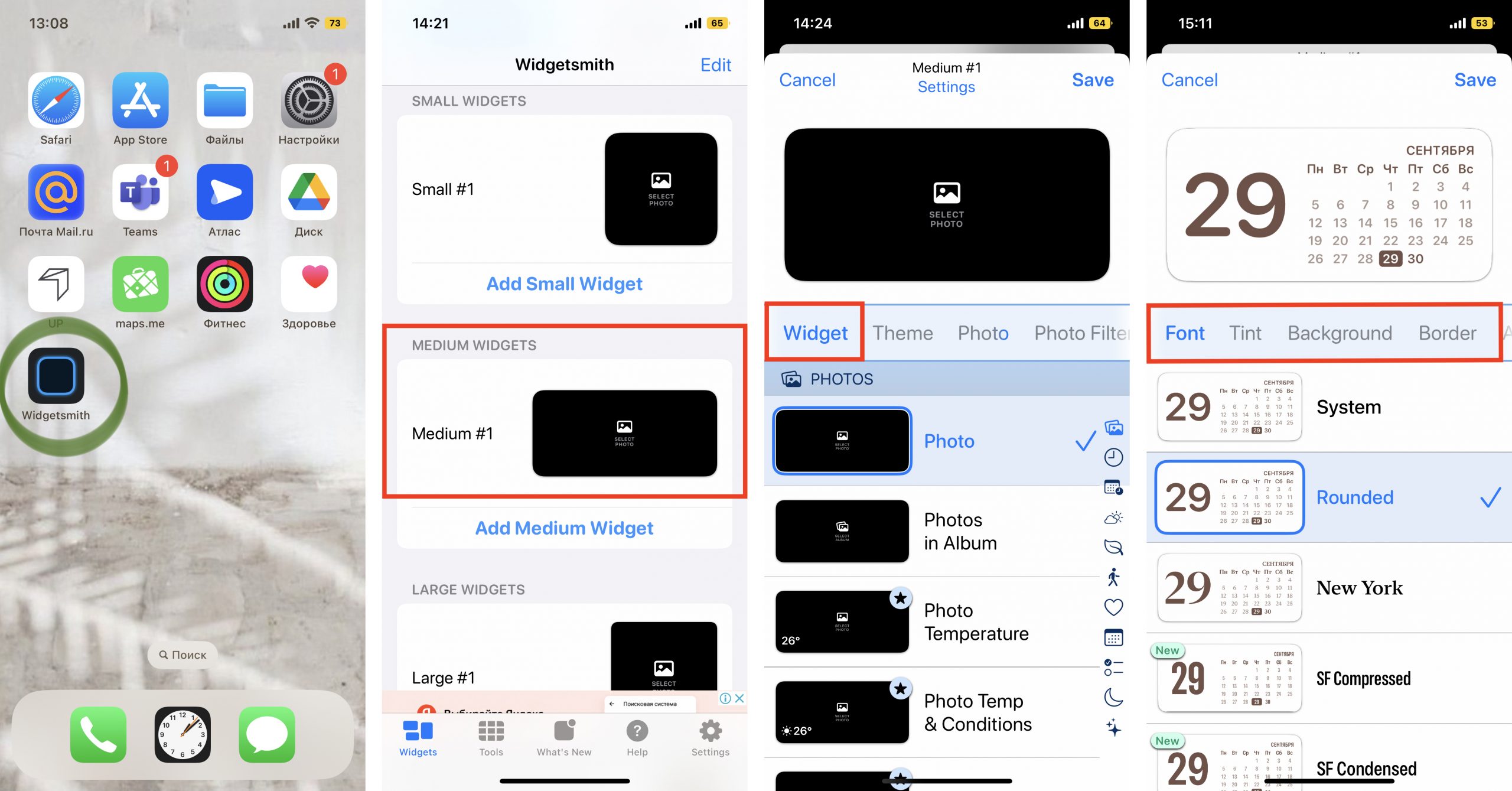
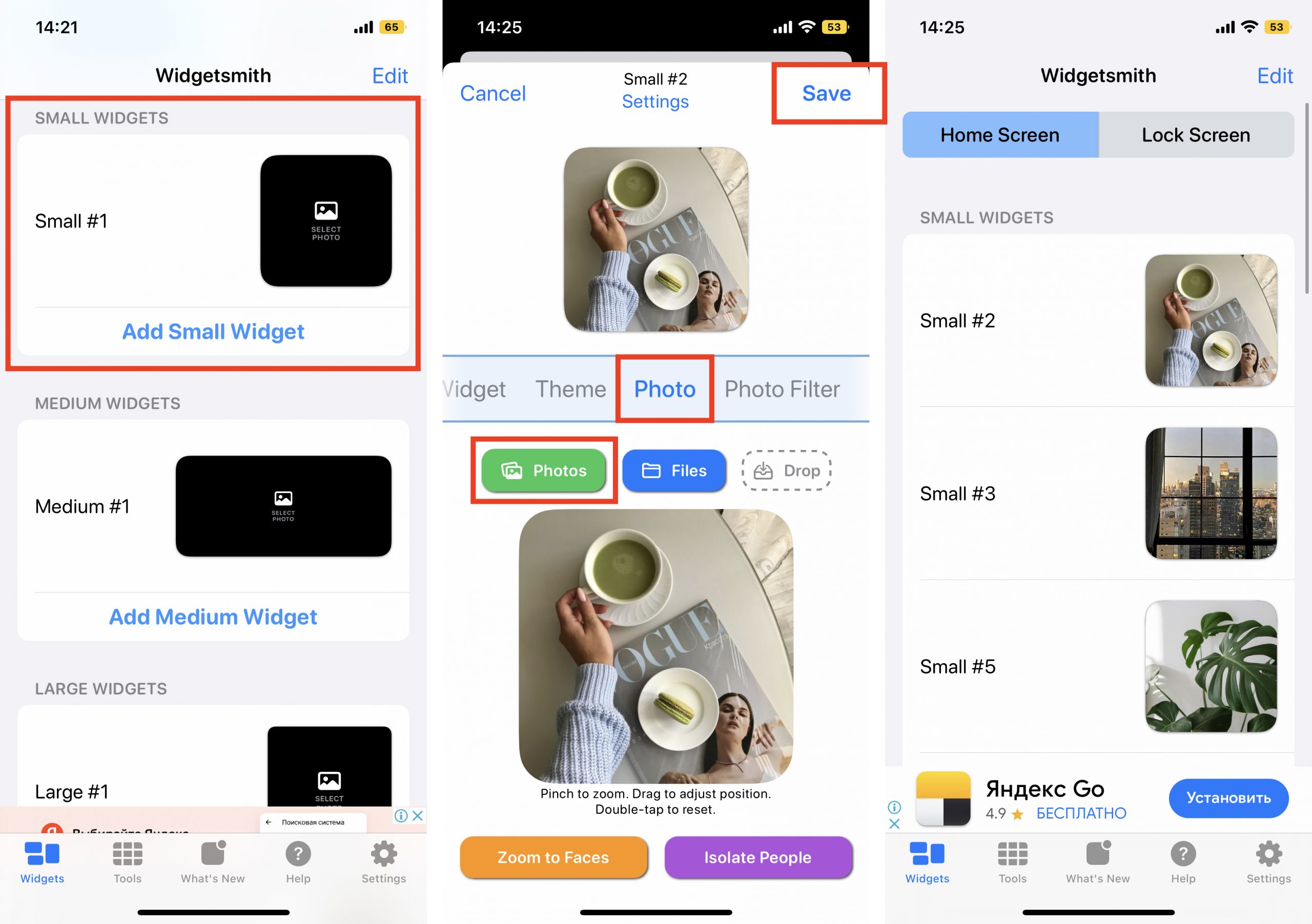
3. Таким же образом можно создать маленький виджет из любого изображения в вашей галерее (Small). Выберите размер виджета, тип Photo и загрузите снимок из библиотеки. Сохраните. Созданный виджет отобразится вместе с другими созданными вами виджетами.
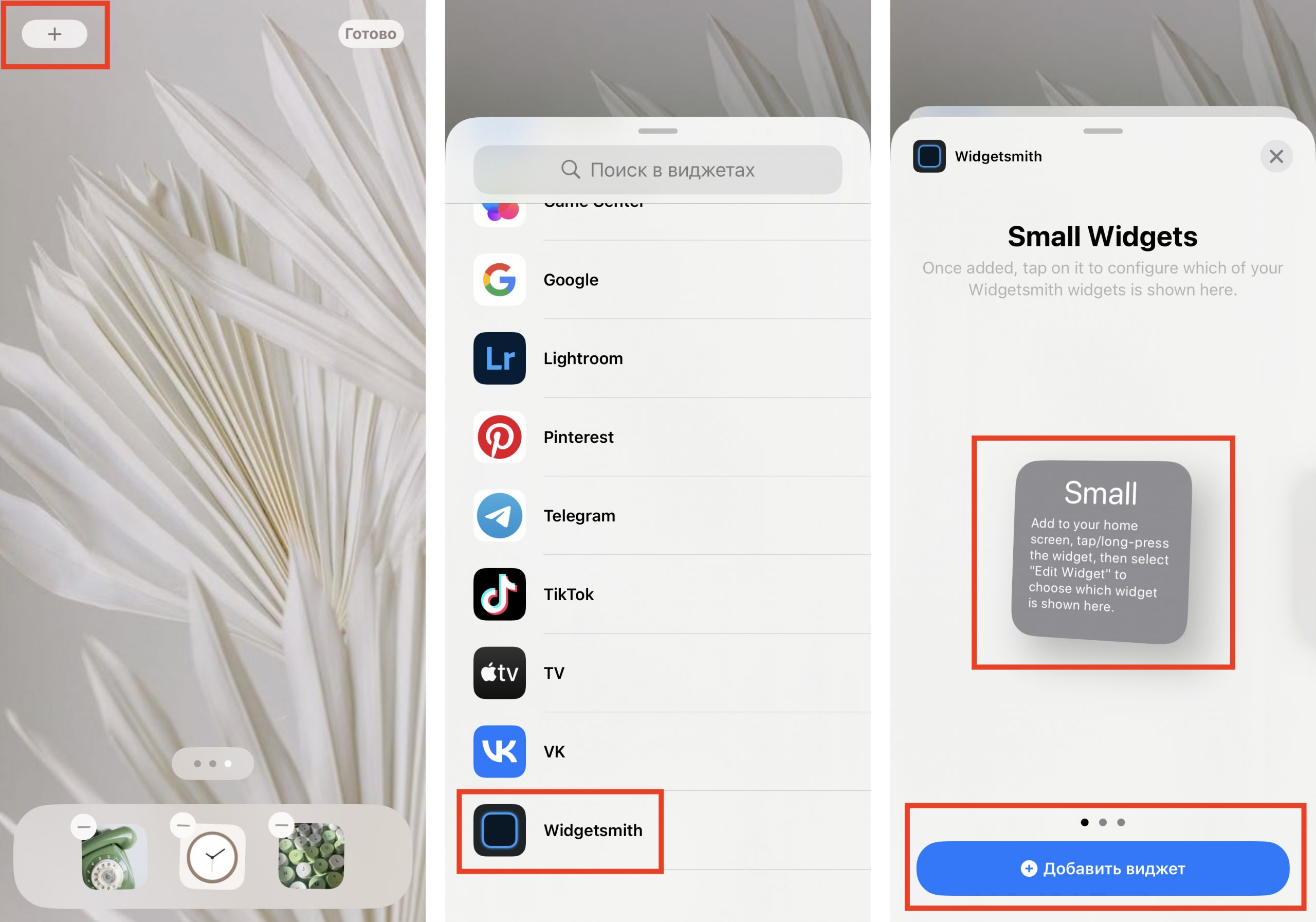
4. Чтобы добавить виджет на рабочий стол iPhone, выйдите из приложения Widgetsmith и вернитесь на главный экран. Задержите на несколько секунд палец на экране, а затем кликните на значок плюсика в левом верхнем углу. Найдите в списке доступных приложений, которые можно добавить на рабочий стол в качестве виджета, Widgetsmith. Выберите его, найдите созданный вами.
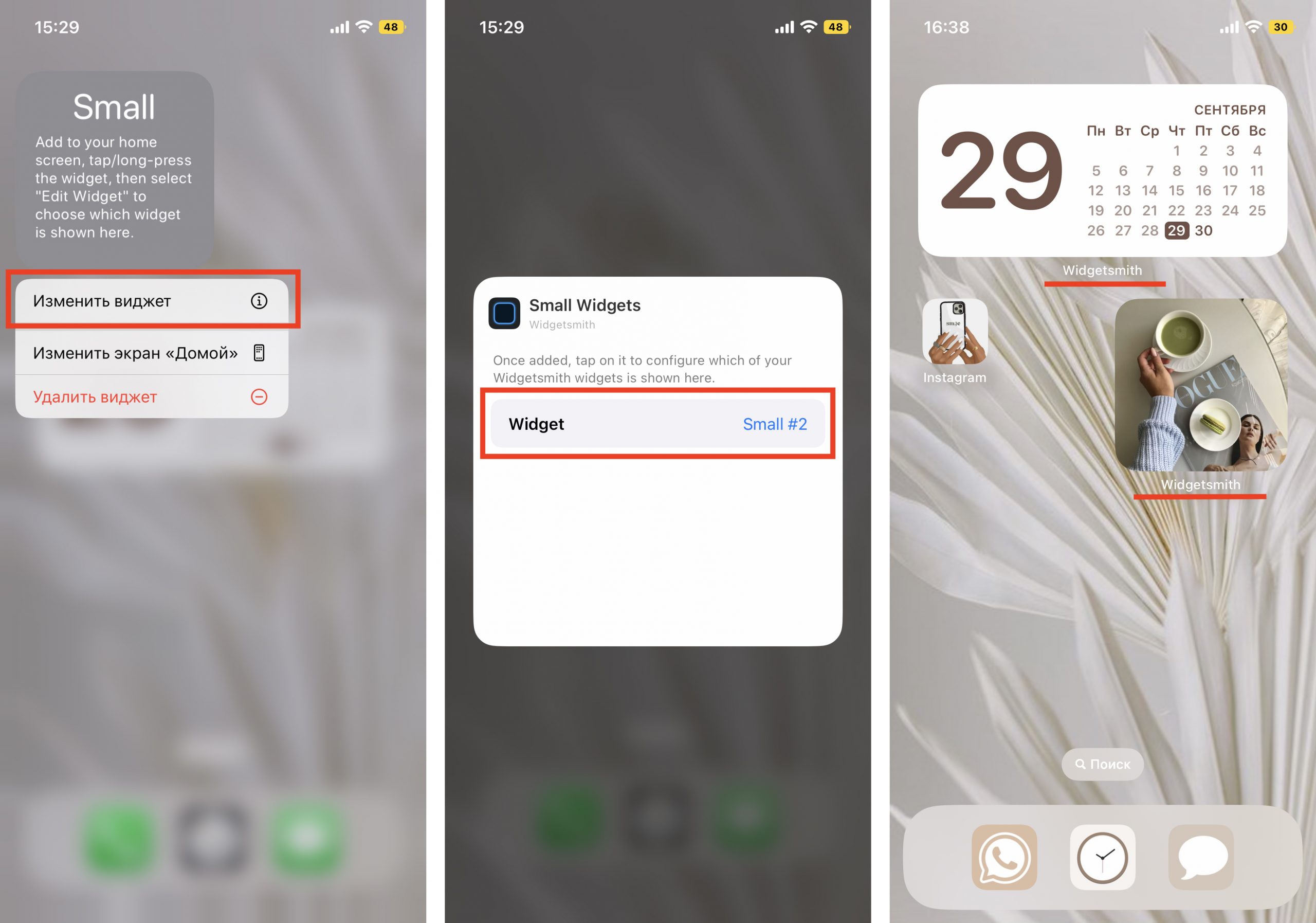
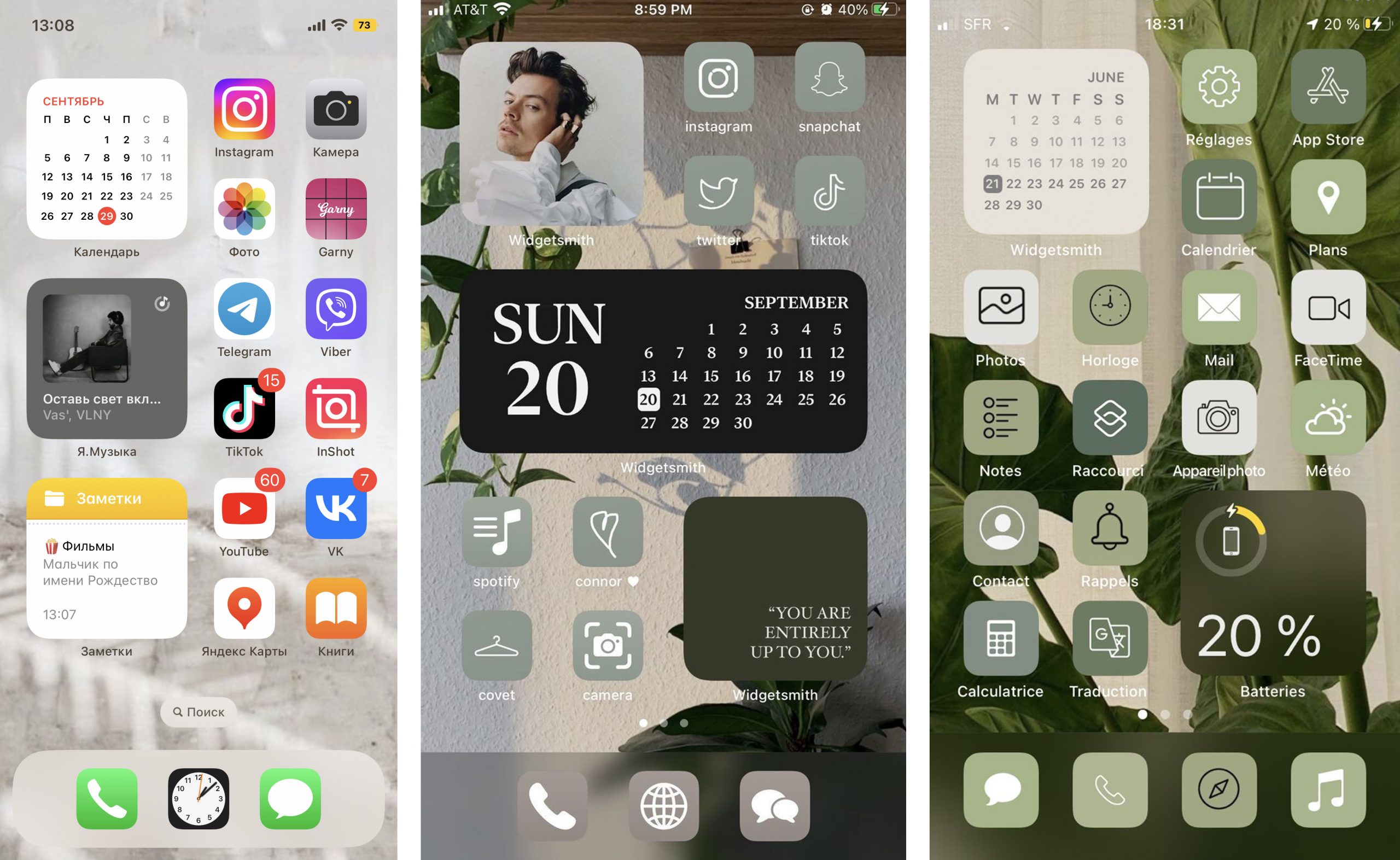
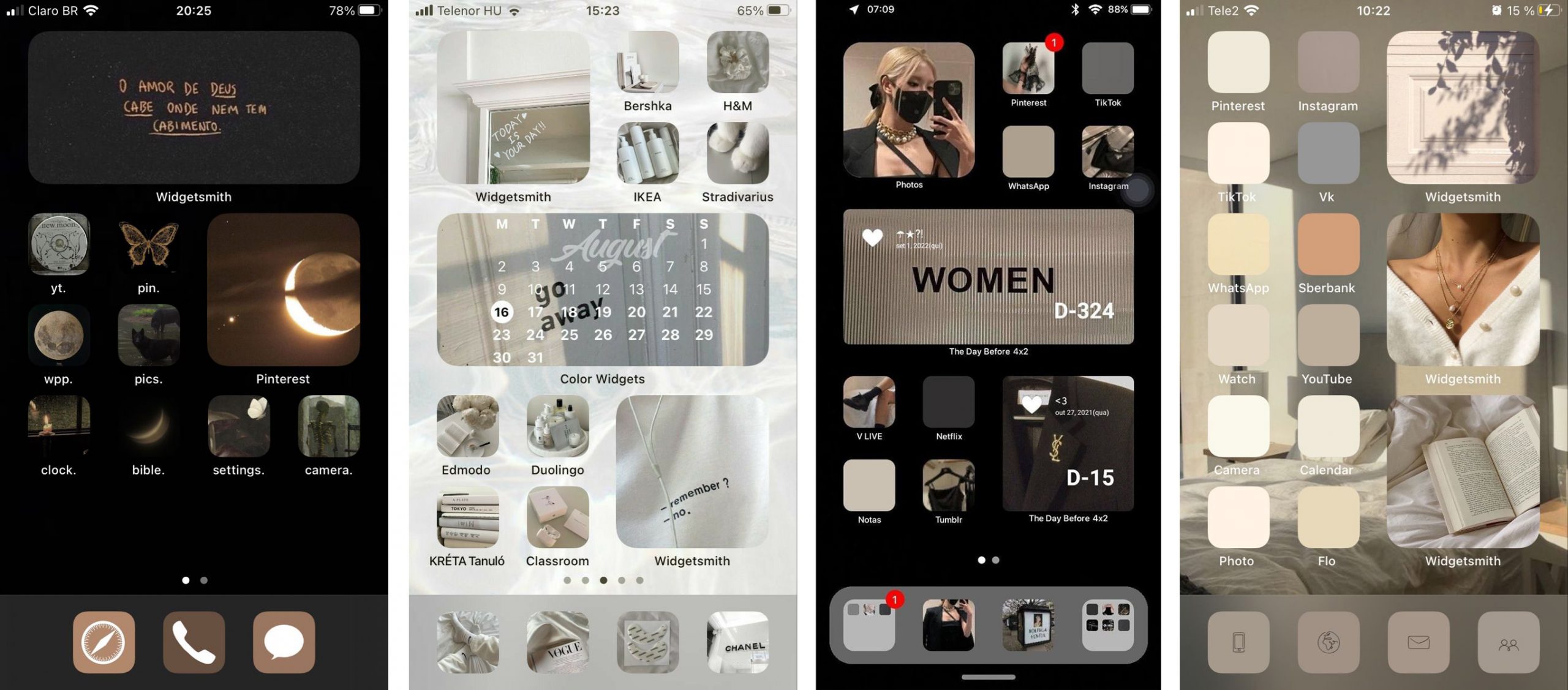
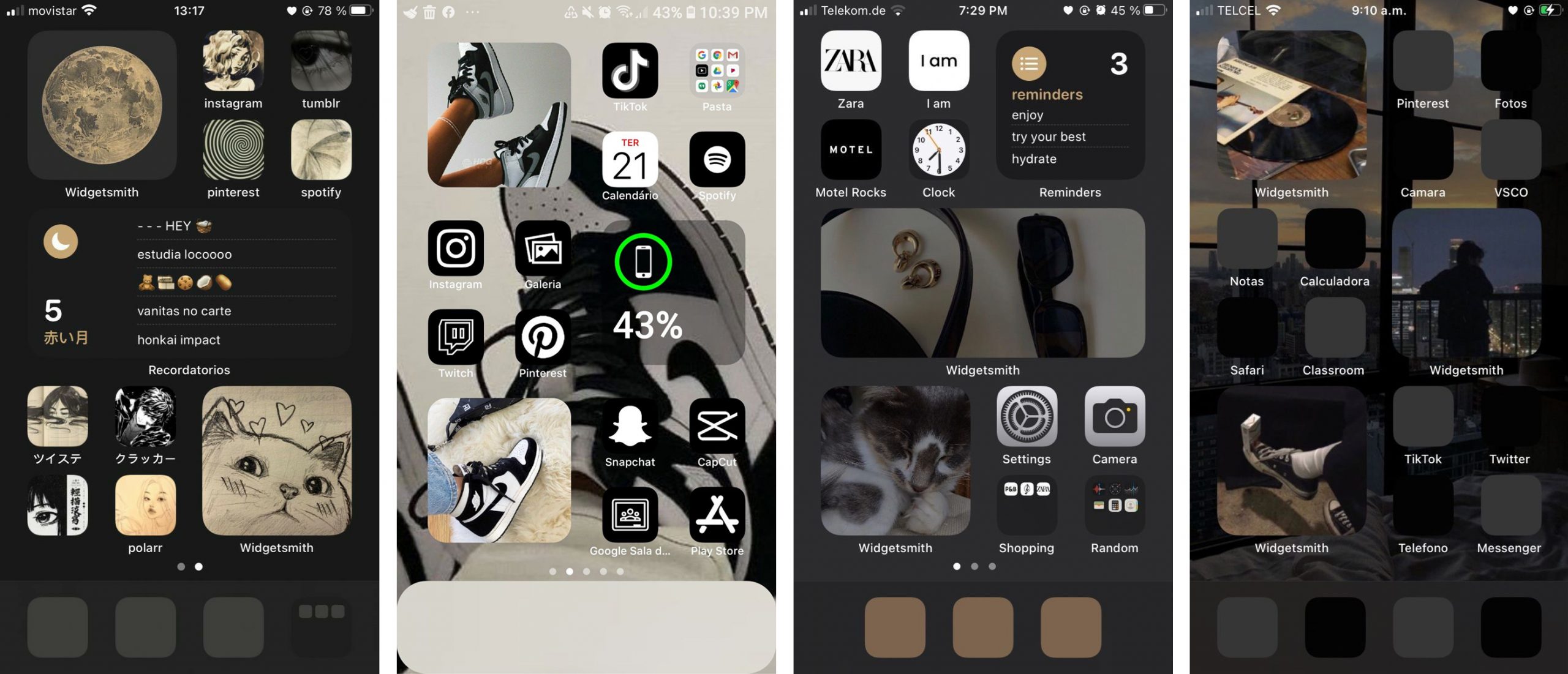
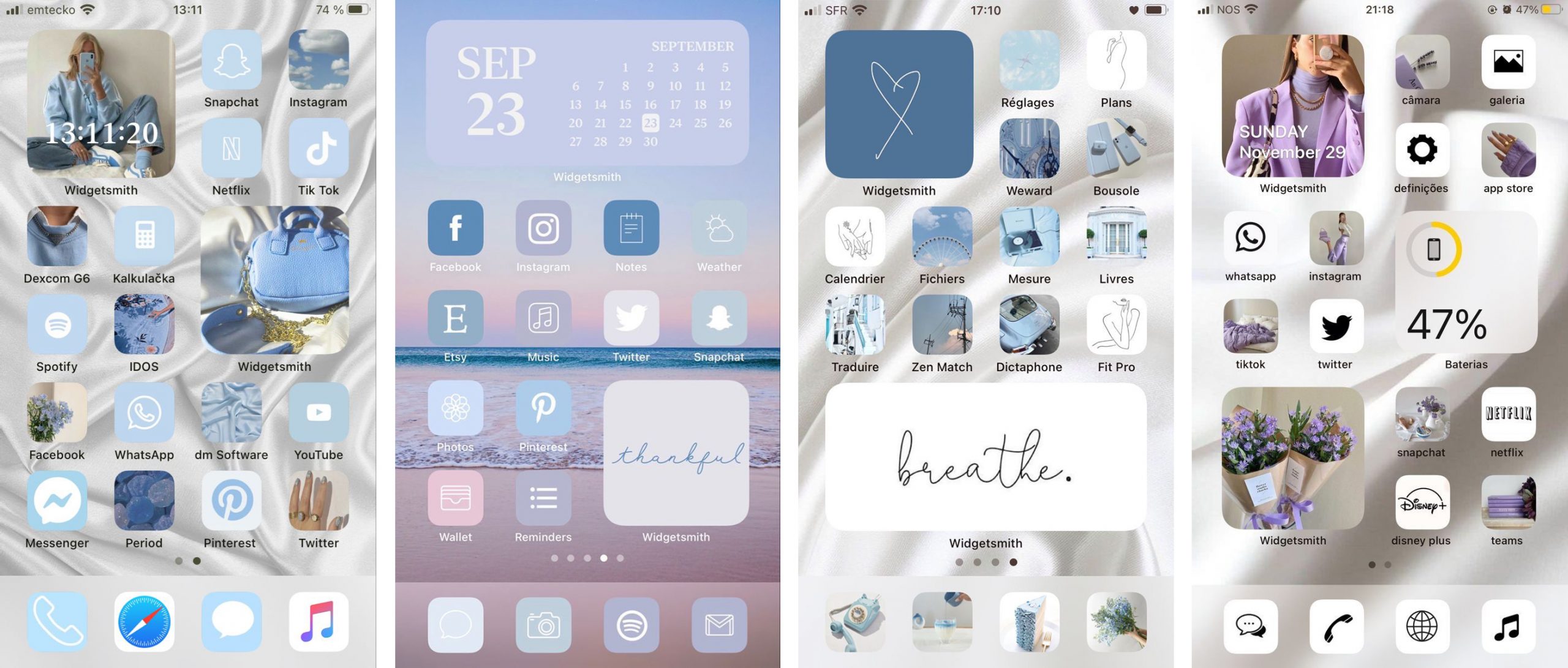
Единственный нюанс заключается в том, что под такими виджетами всегда будет отображаться название приложения, в котором они сделаны. Но согласитесь: это не большая плата за те возможности, которое Widgetsmith предоставляет пользователям. Только посмотрите, как красиво и гармонично выглядят домашний экран и экран блокировки с новыми иконками и виджетами в едином стиле!
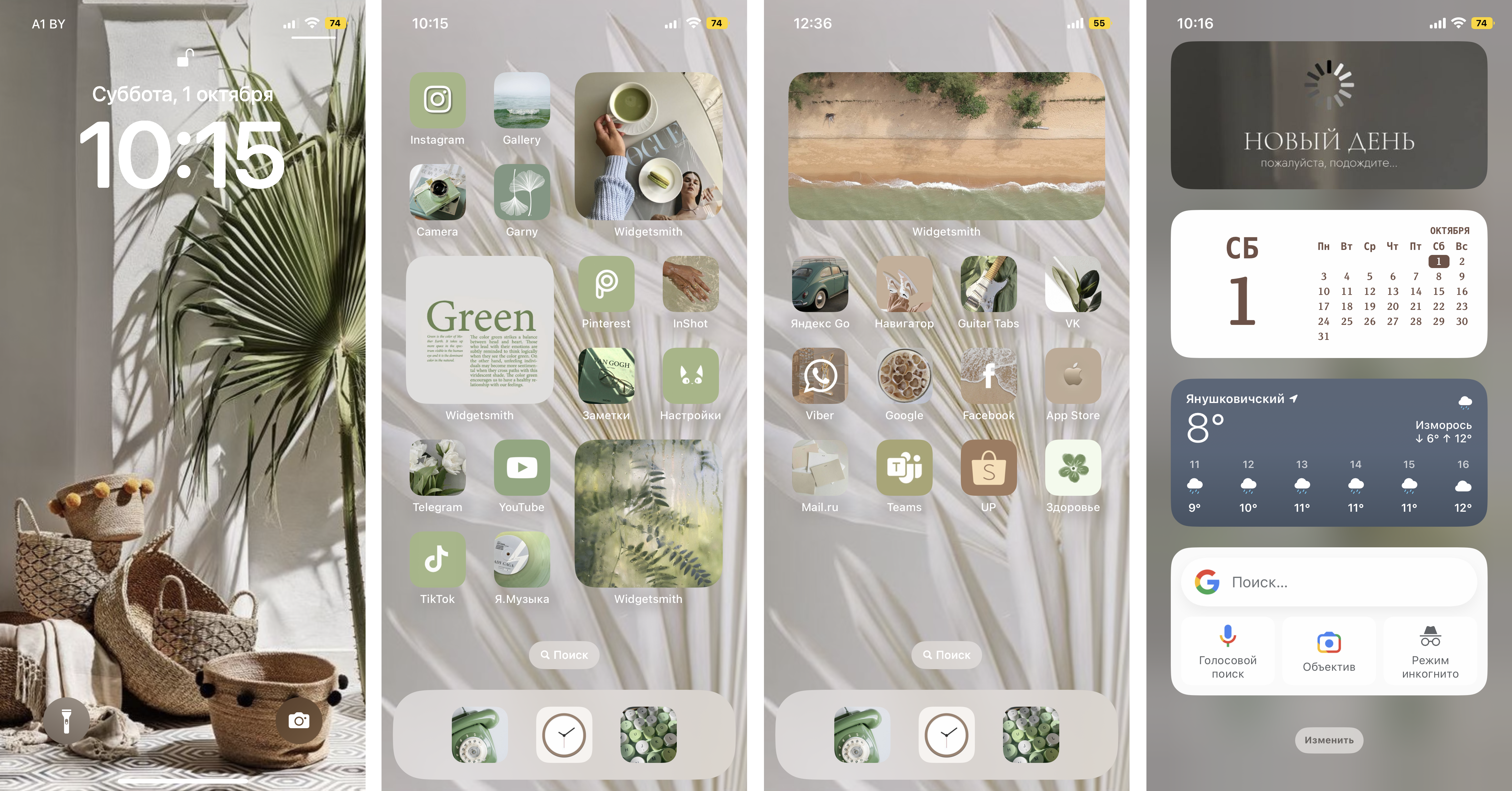
Идеи для вашего вдохновения и оформления рабочего стола
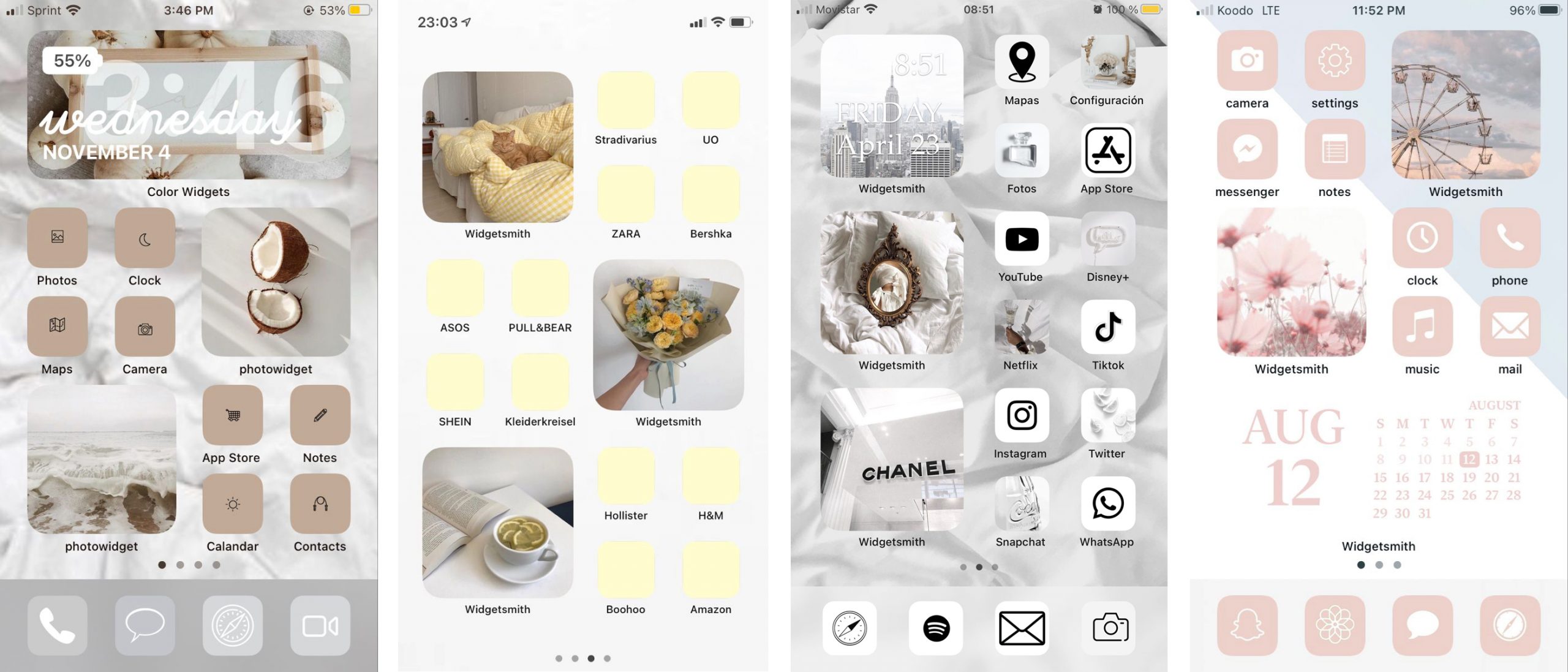
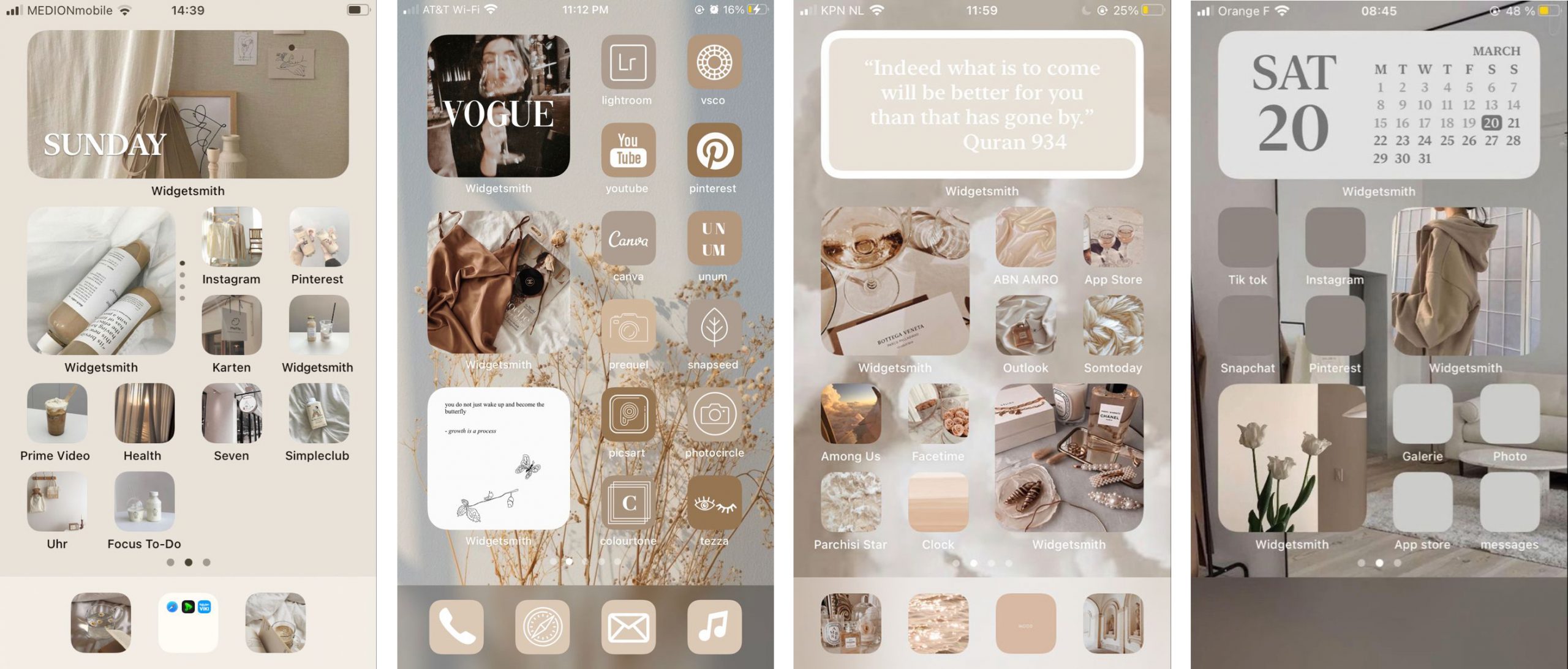
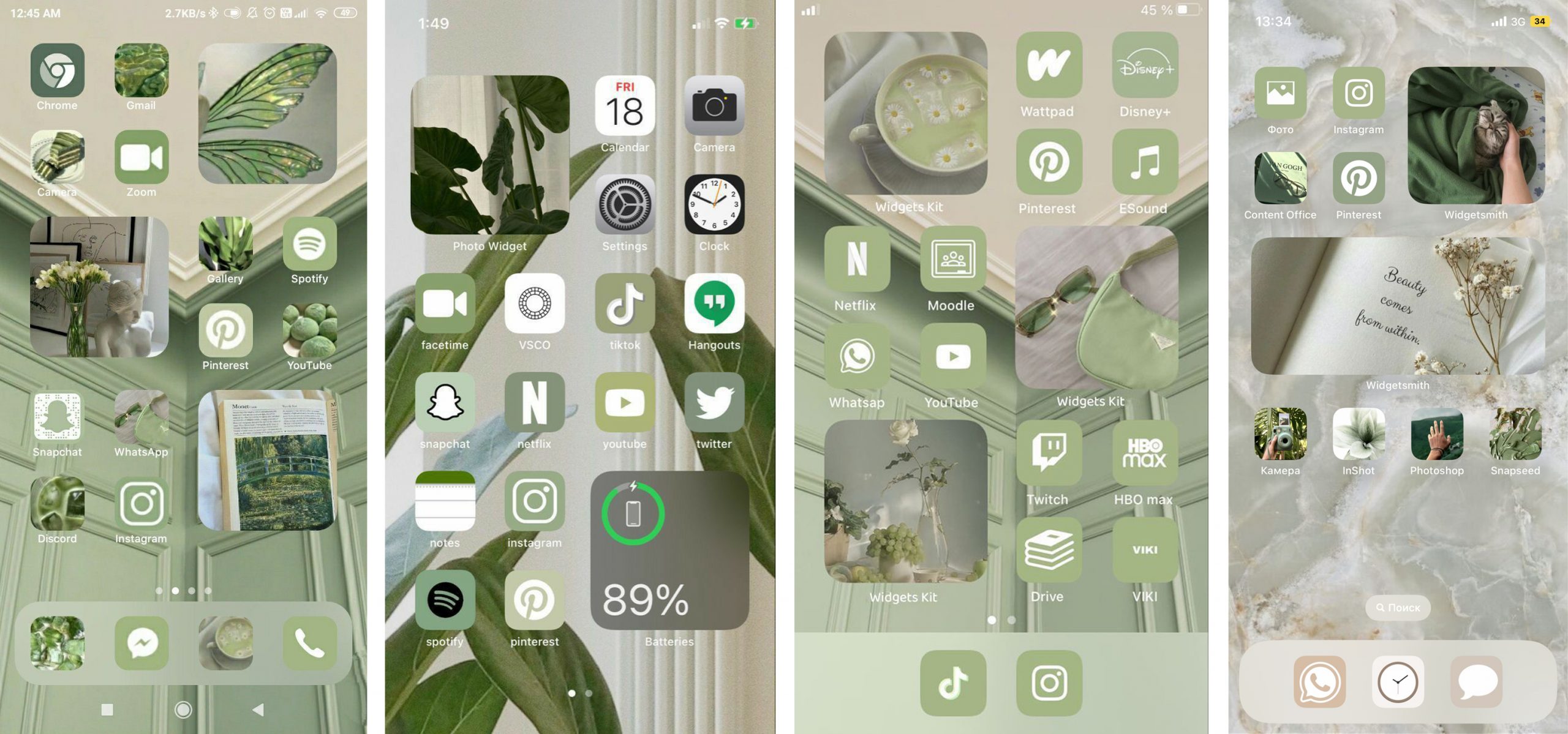
ЧИТАЙТЕ ТАКЖЕ:
iPhone 13 Pro: самые крутые функции камеры и как их использовать по максимуму
Уже скачали iOS 16? Вот, что нужно попробовать в первую очередь
Не тот, за кого себя выдаёт: как отличить оригинальный iPhone от подделки?
Будьте в курсе всегда!
Подпишитесь на рассылку и узнавайте первым о новых акциях и спецпредложениях магазина!
Вместе с iOS 14 Apple добавила новые возможности кастомизации рабочего стола для iPhone. И я сейчас говорю не только про виджеты и библиотеку приложений — теперь любой может за несколько кликов поменять иконку приложения на iPhone. Причем для этого не нужно ничего скачивать, все можно сделать с помощью приложения «Команды». Помимо возможности генерировать собственные команды, приложение по умолчанию содержит более 300 встроенных действий и поддерживает многие программы для iOS. Сейчас расскажу, как поменять иконку приложения на iPhone.
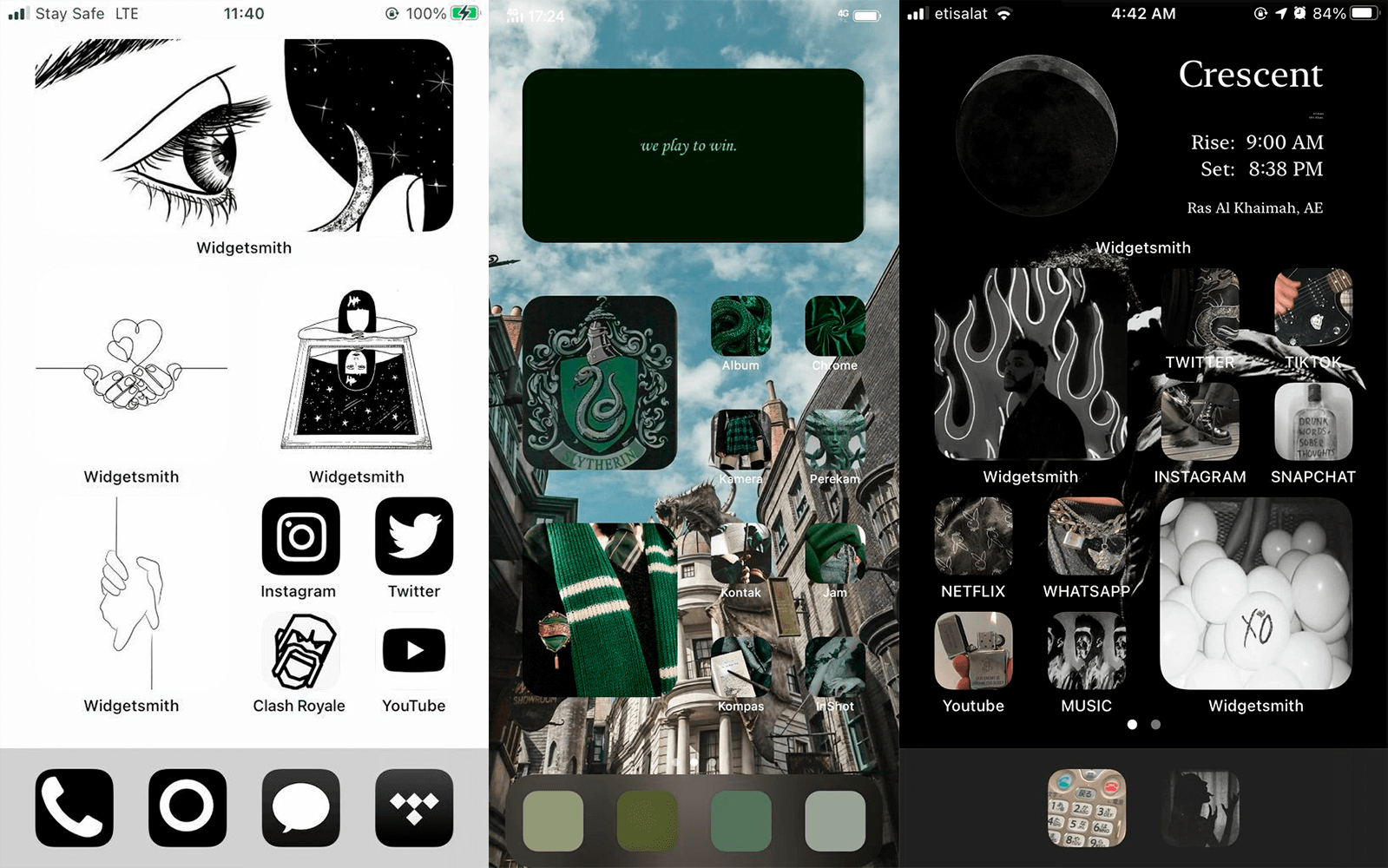
Сеть охватил настоящий флешмоб — все меняют себе иконки в iOS 14
Как поменять иконку приложения на iPhone
Рассмотрим на примере нашего приложения AppleInsider.ru — вдруг вам надоел зеленый кружок и вы хотите заменить его на что-то необычное.
- Откройте приложение «Быстрые команды». Если его у вас нет, восстановите его из App Store. Нажмите на плюсик в правом верхнем углу и выберите «Добавить действие».
- На следующем этапе воспользуйтесь поиском и введите «Открыть приложение». Нажмите на это действие, откроется список всех ваших приложений. Выберите нужное — в нашем случае AppleInsider.ru.
- Затем введите название для своей новой команды и нажмите «Добавить на экран Домой». Вам будет предложено изменить имя приложения и его иконку — нажмите на ее и выберите «Выбрать фото».
- Выберите фото или картинку из своей галереи и добавьте ее к своей иконке. После нажатия на кнопку «Добавить» она появится на вашем рабочем столе!
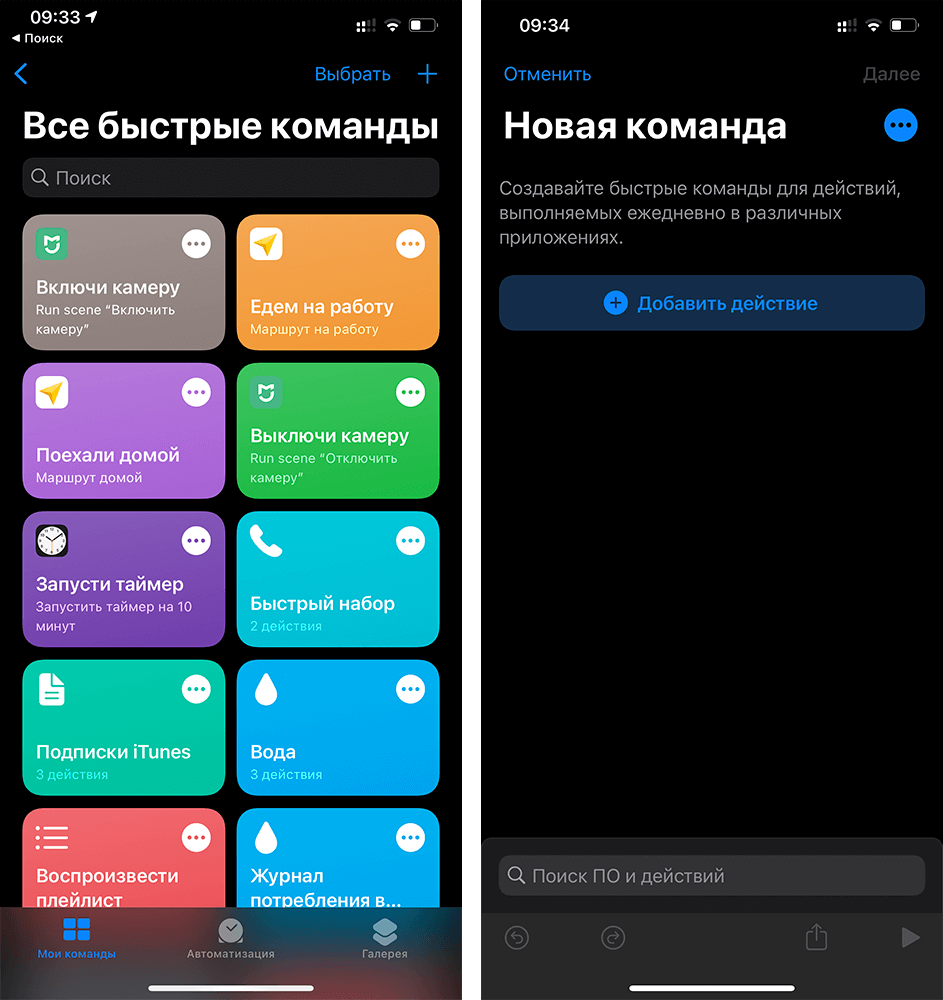
Создайте новую команду
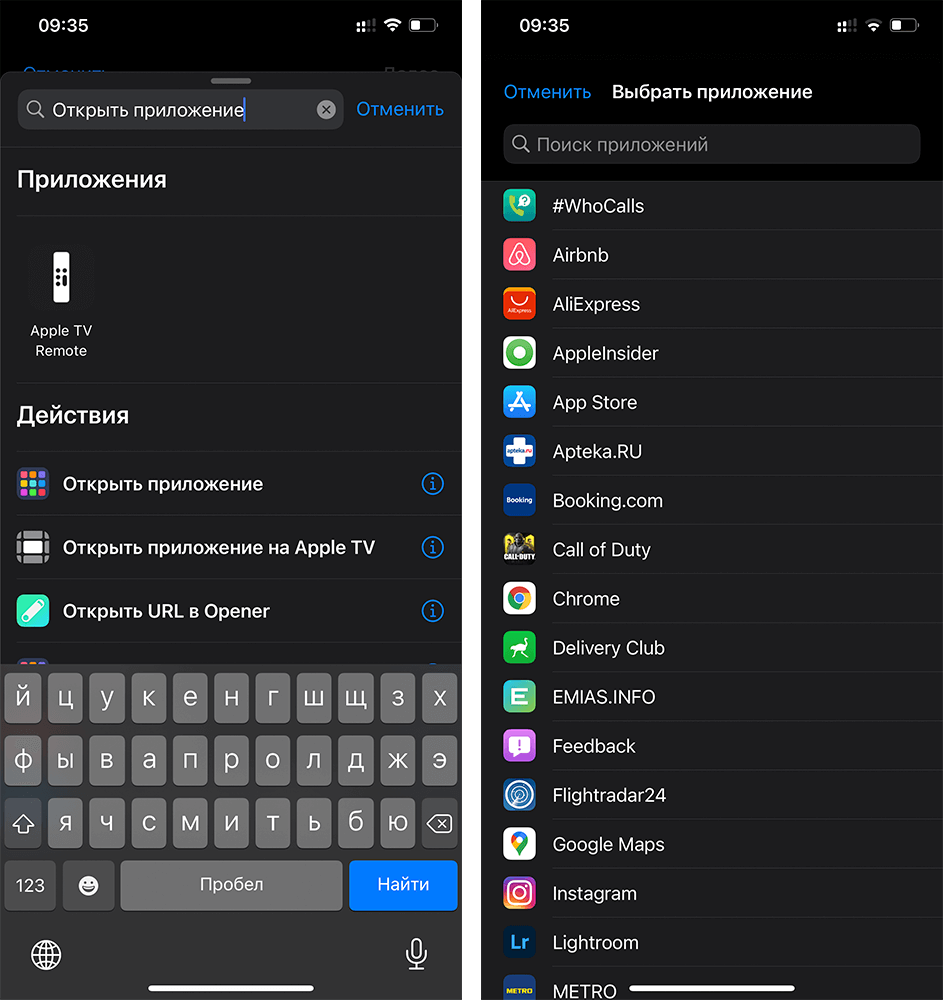
Выберите любое приложение из списка
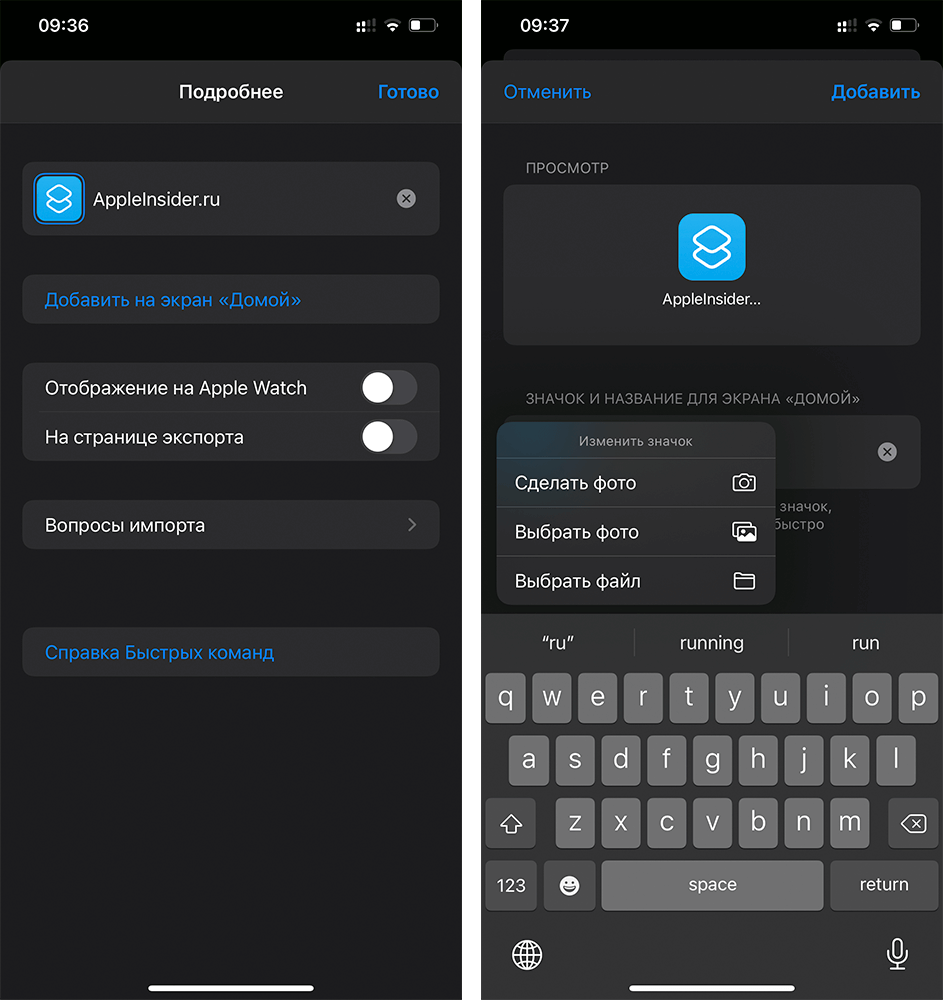
Добавьте команду на рабочий стол, поменяйте иконку
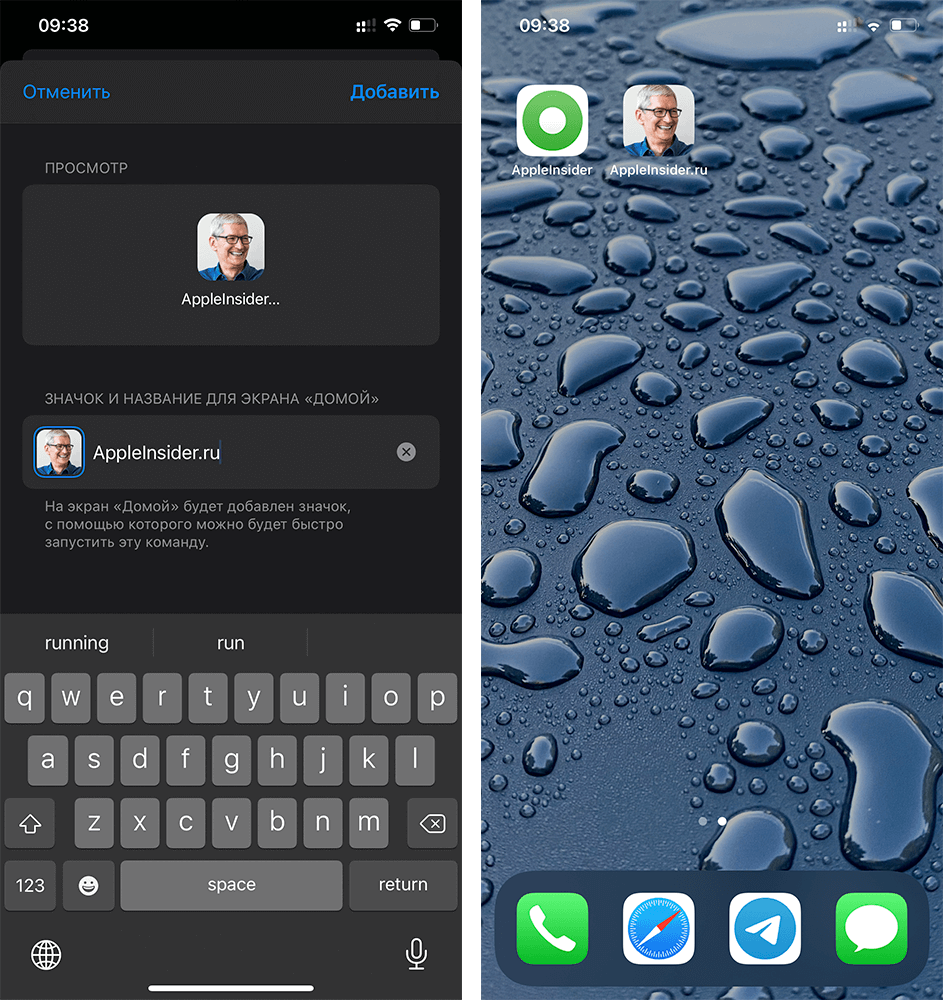
Осталось дать иконке название и добавить ее на рабочий стол!
После этого можете удалить старую иконку приложения и пользоваться программой с вашей собственной иконкой. Правда, у этого способа есть один жирный минус — при запуске приложения у вас всегда сначала будет открываться приложение «Команды» (на пару секунд), а уже потом то приложение, которое вы хотите. Так что стоит оно того или нет — вопрос спорный.
Поменять рабочий стол в iOS 14
Тем не менее многих пользователей это не останавливает — вот что вытворяют некоторые со своими рабочими столами. Как вы считаете, это красиво? Поделитесь мнением в комментариях и в нашем чате в Telegram.
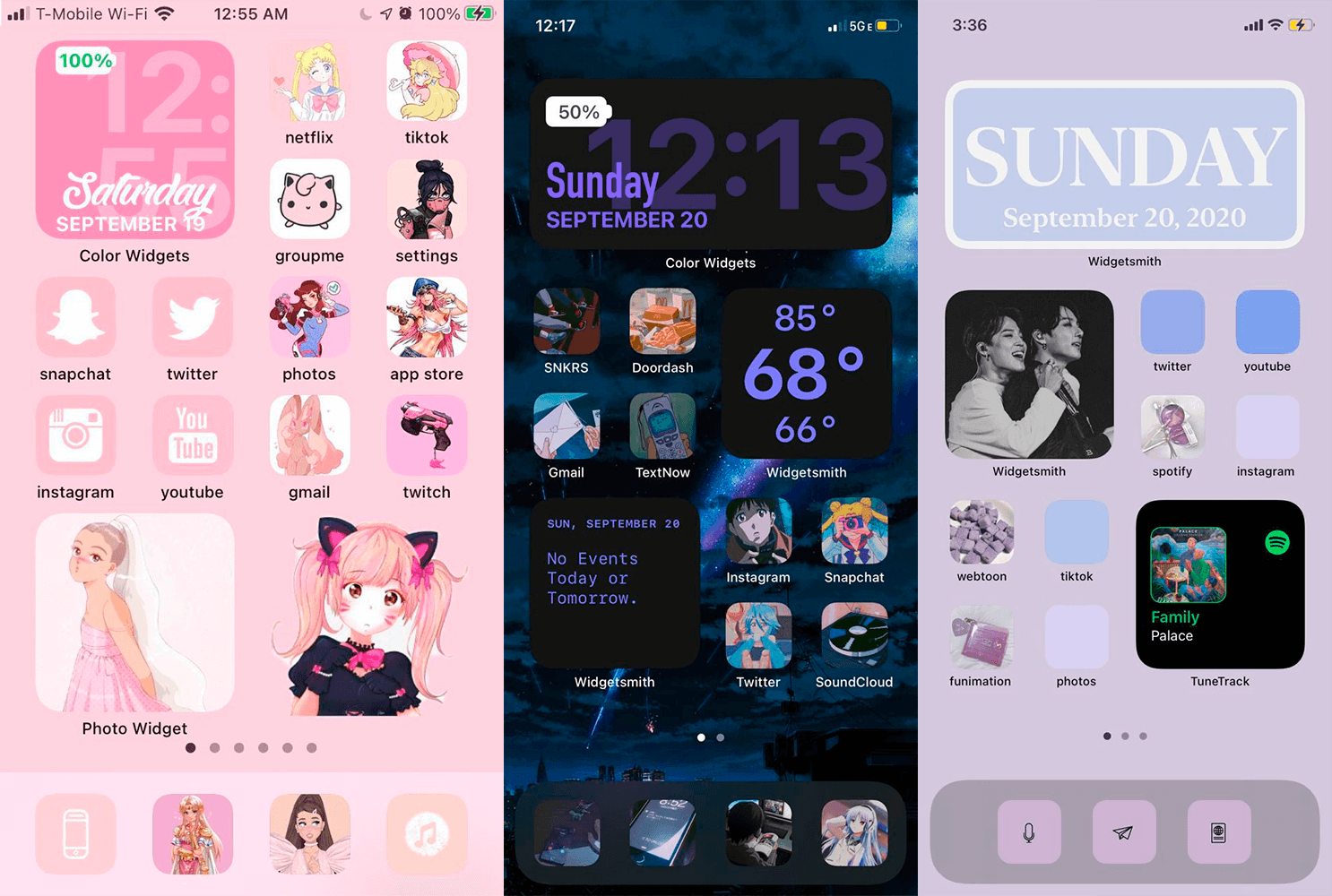
Иногда доходит до абсурда
Помимо вышеупомянутого способа с приложением «Команды» для кастомизации иконок, они также пользуются приложениями со сторонними виджетами вроде Widgetsmith. С его помощью можно создавать свои виджеты с разными цветами, шрифтами и оформлением.
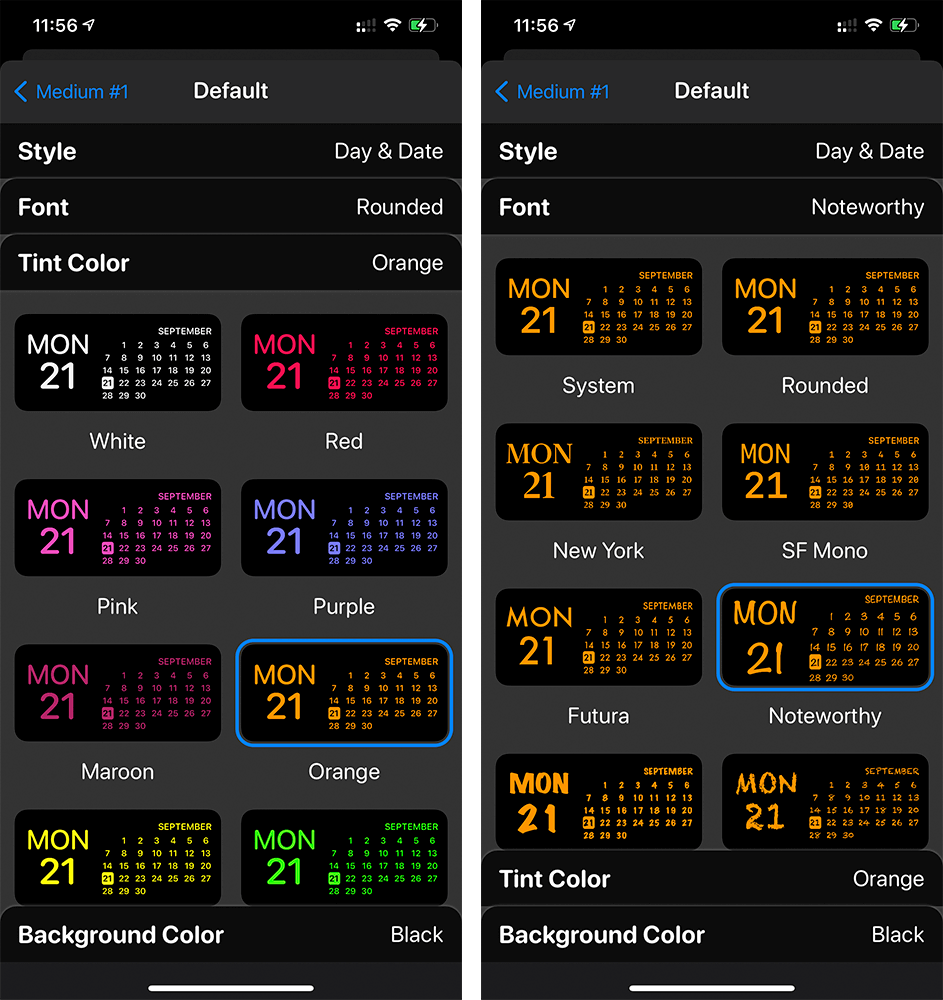
Widgetsmith позволяет делать собственные виджеты
Вот, например, один из таких виджетов. Если сделать все иконки в оранжевом стиле и выбрать подходящие обои, получится все в едином стиле.
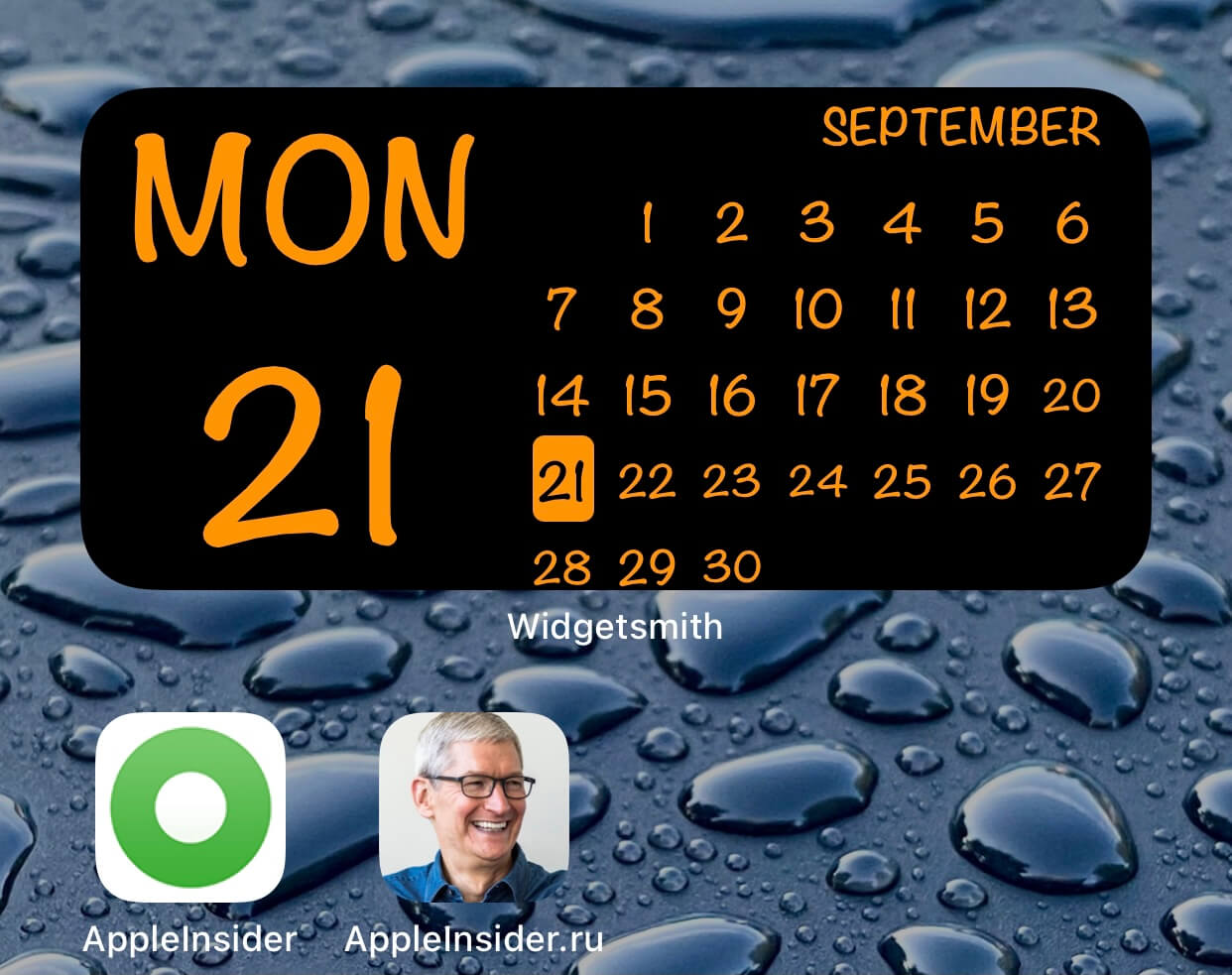
Ну такое…
Еще несколько приложений со сторонними виджетами:
- Color Widgets — для создания собственных виджетов;
- Coinbase — финансовые виджеты;
- Night Sky — красивые погодные виджеты.
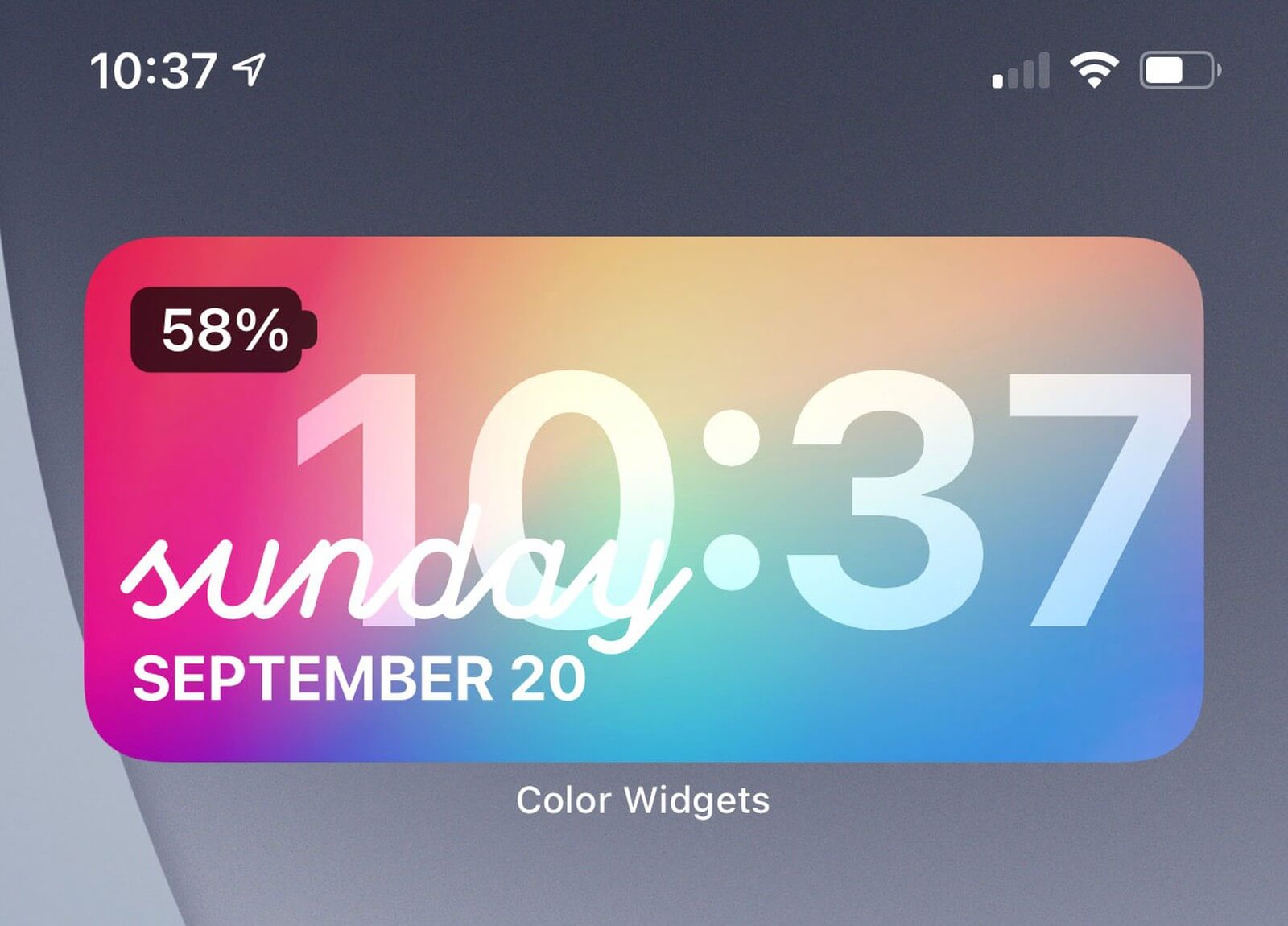
Color Widgets тоже позволяет создавать новые виджеты

Крутая штука для мониторинга курсов разных валют
Зачем нужны быстрые команды в iOS
Вообще, изначально приложение «Команды» было предназначено для создания персонализированных команд для Siri. Благодаря им в одну фразу можно уместить сразу несколько действий. Например, по команде «Siri, едем домой», голосовой ассистент включит ваш любимый плейлист и проложит оптимальный маршрут, обойдя пробки.
В iOS 14 «Быстрые команды» обзавелись дополнительными триггерами, провоцирующими включение в зависимости от наступления определенных событий, например, при достижении аккумулятором определённого уровня заряда. То есть, если iPhone разрядился ниже заданных пределов, можно настроить автоматическую активацию режима энергосбережения.
App StoreiOS 14Советы по работе с Apple
Еще пару лет назад оформление iOS вообще нельзя было менять, но со временем опций стало больше.
Теперь можно изменять иконки приложений на экране, настраивать виджеты, подбирать подходящие обои и тем самым буквально создавать темы для телефона. Чтобы упростить процесс, в App Store появилось множество тематических приложений, и в них легко запутаться.
Расскажу, как настроить оформление на Айфоне и изменить его визуальный стиль — полностью или частично.
Из материала вы узнаете
- Что можно поменять в оформлении Айфона
- Как поменять иконки приложений на Айфоне
- Как добавить кастомные виджеты на главный экран
- Как добавить кастомные виджеты на экран блокировки
- Как установить обои на Айфоне
- Как установить на Айфон полностью готовые темы
Что можно поменять в оформлении Айфона
Стандартные инструменты iOS позволяют изменить экран блокировки, но на остальное оформление рабочего стола влияют незначительно. Больше свободы дадут приложения для кастомизации. Вот что можно изменить, используя одновременно настройки Айфона и решения сторонних разработчиков.
Иконки. Ярлык любого приложения можно поменять на картинку, а его название изменить на свое. Но настраивать каждую иконку придется вручную.
Виджеты. Сторонние приложения помогут кастомизировать стандартные виджеты часов или добавить большие картинки на рабочий стол для эстетичного вида.
Обои. Финальный штрих: установить обои, сочетающиеся с иконками и виджетами.
Оформление. Айфон позволяет устанавливать рабочие столы с разным оформлением и переключаться между ними при необходимости.
Готовые темы. Платные приложения предлагают варианты оформления с иконками, виджетами и обоями, чтобы это все не пришлось искать и устанавливать вручную.
В сети есть множество примеров кастомизированных Айфонов, которыми можно вдохновиться.

Как поменять иконки приложений на Айфоне
Заранее определитесь, какие приложения вам нужны на главном экране. Рекомендуем это сделать, потому что иконки для каждого приложения придется настраивать вручную — это занимает некоторое время.
Приложения, которыми вы постоянно не пользуетесь, можно убрать. Для этого долго зажмите иконку, нажмите «Удалить приложение», на появившемся экране выберите «Убрать с экрана „Домой“». Они не удаляются с телефона насовсем, а остаются в библиотеке приложений.
Сохраните иконки под каждое приложение — их можно искать по запросу iOS icons. К запросу добавляйте цвет или название стилистики, которая вам нравится: например, pastel, christmas, drawn. Необязательно подбирать иконки, соответствующие приложениям: подойдут случайные картинки или просто цветные квадраты. Сохраните иконки под все приложения с вашего главного экрана.
Чтобы заменить иконки приложений, нужно создать ярлыки и добавить их на домашний экран. Они будут работать как обычные приложения, но с новым значком и названием. Вот как это сделать.
Шаг 1. Перейдите в приложение «Команды». Нажмите плюс в углу. Выберите «Добавить действие».
Шаг 2. В скриптах выберите «Открыть приложение» и добавьте нужное вам приложение, например YouTube.
Шаг 3. Нажмите сверху на «Открыть приложение» и в выпадающем меню выберите «На экран „Домой“».
Шаг 4. На следующем экране отобразится превью вашей иконки. Удалите текст «Новая команда» и напишите название приложения — например, YouTube. Необязательно, чтобы названия совпадали с их реальными: можно переименовать приложения так, как вам нравится.
Шаг 5. Нажмите на маленькую иконку и выберите свое изображение иконки, которое вы предварительно сохранили. Нажмите «Добавить». Вас выкинет из приложения «Команды» на главный экран. Вернитесь и нажмите «Готово», чтобы сохранить ярлык. Если этого не сделать, можете случайно создать разные ярлыки для одного и того же приложения.
Шаг 6. Новая иконка появится на экране. Ее можно переместить на любой другой экран или добавить в нижнюю панель. Удалите с экрана иконку оригинального приложения, чтобы они не дублировались.
Шаг 7. Повторите указанные выше шаги со всеми приложениями, иконки которых вы хотите заменить на экране. Сохраните несколько иконок в одном стиле, если вы стремитесь к определенной эстетике.
У таких иконок два недостатка. На ярлыках не будет отображаться счетчик уведомлений. А при клике на иконку вверху экрана на две секунды появится уведомление о запуске приложения. Это происходит потому, что вы не меняете иконку приложения, а создаете ярлык, ведущий на него.
«Команды» позволяют добавлять ярлыки не только для приложений, но и для чего угодно. Попробуйте добавить кастомную иконку, которая открывает определенный сайт, ролик на YouTube или отправляет сообщение телеграм-контакту.
Как добавить кастомные виджеты на главный экран
У стандартных приложений Apple есть виджеты — они показывают время, календарь или заметки. Некоторые сторонние сервисы, например Spotify, имеют собственные виджеты с мини-версией основного приложения. Такие виджеты кастомизировать нельзя.
Настроить виджеты под определенную эстетику получится с помощью сторонних приложений вроде Widgetsmith или Color Widgets. Они позволяют добавить на экран картинки разных размеров, а также часы, погодные виджеты и календари с разным оформлением. Вот как добавить виджет с помощью Widgetsmith, самого популярного из тематических сервисов.
Шаг 1. Найдите картинки для виджетов — например, по запросу widgetsmith aesthetic.
Шаг 2. Откройте приложение и выберите размер виджета — маленький, средний или большой. Нажмите кнопку «Добавить виджет». Сверху в настройках переименуйте виджет, чтобы в будущем было проще его найти.
Шаг 3. Выберите тип виджета. Есть визуальные, со своей картинкой или текстом поверх нее, а есть функциональные: время, дата, погода, качество воздуха, количество шагов, заряд батареи, данные из «Здоровья», напоминания.
Шаг 4. На вкладке «Фото» выберите картинку, которая станет подложкой для виджета. Можно пропустить этот шаг и выбрать уже готовые темы на вкладке «Темы», но многие из них платные.
Шаг 5. Перейдите на вкладку «Тема» и нажмите кнопку «Настроить тему». На этой вкладке можно выбрать шрифт и цвет текста, а также цвет края картинки. Нажмите «Сохранить». Пропустите этот шаг, если ваш виджет — просто картинка.
Шаг 6. Виджет готов. Процесс создания виджетов других размеров такой же. Если хотите создать новый виджет аналогичного размера, не редактируйте уже существующий, вместо этого создайте новый с нуля.
Шаг 7. Теперь добавьте виджет на экран. Для этого выйдите из приложения на нужный экран и сделайте долгий тап по рабочему столу, пока иконки не начнут шевелиться. Нажмите на плюс наверху. Пролистайте до Widgetsmith или наберите название приложения в поиске.
Шаг 8. Выберите размер виджета. Если вы сделали только один виджет выбранного размера, то Widgetsmith автоматически добавит его на экран. Если у вас несколько виджетов одного размера, перейдите к следующему шагу.
Шаг 9. Чтобы изменить вид виджета, добавьте любой виджет нужного размера на рабочий стол. Долго зажмите сам виджет, пока не появится выпадающее меню. Нажмите «Изменить виджет». Тапните на слово Widget и выберите нужный из списка.
У Widgetsmith, как и у других подобных приложений, есть один недостаток. Они добавляют название приложения к виджету. Удалить его нельзя. Избавиться от подписи или заменить ее на свою позволяет платная подписка за 1,99 $ (132 Р) в месяц.
Как добавить кастомные виджеты на экран блокировки
В iOS 16 расширили возможности виджетов — их можно добавлять на экран блокировки, настраивать размеры и использовать варианты сторонних разработчиков.
Среди стандартных виджетов Apple — процент зарядки, уведомления из «Календаря» или «Напоминаний», погода и будильник. Также есть настройки, которые синхронизируются с другими устройствами: например, уровень зарядки AirPods. В App Store уже можно найти виджеты от сторонних разработчиков — например, поиск «Гугла» или кастомные часы.
Виджеты из Widgetsmith тоже добавляются на экран блокировки. Вот как это сделать.
Шаг 1. Сначала виджет нужно создать. На главной странице Widgetsmith свайпните вправо на «Экран блокировки» и выберите тип виджета — текстовый, круглый или квадратный.
Шаг 2. Выберите, что будет отображаться на виджете: картинка, погода, дата, счетчик шагов. Сохраните виджет.
Шаг 3. Заблокируйте экран, зажмите пальцем экран блокировки, нажмите «Настроить», выберите экран блокировки, нажмите на «Добавить виджет». Найдите в списке Widgetsmith, выберите размер виджета и найдите сохраненный.
Как установить обои на Айфоне
На Айфоне можно установить разные обои для экрана «Домой» и экрана блокировки, а также быстро переключаться между разными вариантами обоев. Вот как это сделать.
Шаг 1. Выберите обои — например, в «Пинтересте» по запросу wallpaper. Если вам нужны детализированные картинки HD-качества для обоев, присмотритесь к специализированным приложениям, таким как Vellum или Zedge. В iOS 16 появилась возможность установить обои с эффектом глубины — такие картинки немного перекрывают часы и виджеты. Картинки можно найти в тематических сообществах вроде r/iOSBeta на «Реддите» или в приложениях типа Lockd.
Шаг 2. Зажмите экран блокировки и нажмите плюс в правом нижнем углу экрана.
Шаг 3. Вы попадете в меню с разными видами заставок. Здесь можно выбрать стандартные обои с отображением погоды, с эмодзи или астрономические динамические картинки — с Землей, Луной или всей Солнечной системой. Айфон также предлагает снимки с эффектом глубины из библиотеки.
Нажмите «Фото» и выберите нужную картинку. По свайпу вправо Айфон автоматически наложит фильтры. Вместе с этим изменится шрифт часов. Чтобы изменить шрифт самостоятельно, тапните на часы и выберите подходящее под обои оформление.
Шаг 4. Когда подберете нужный вариант, нажмите «Добавить» и «Настроить экран „Домой“». В этом меню можно выбрать вторую картинку для рабочего стола, размыть фон или установить заливку цветом вместо заставки. Размытие устанавливается автоматически — если оно вам не нужно, отожмите кнопку. Нажмите «Готово».
Шаг 5. В iOS 16 можно добавить несколько вариантов обоев и быстро переключаться между ними. Каждый раз, когда вы устанавливаете новые обои, они сохраняются. Зажмите экран блокировки и переключайтесь между разными обоями свайпами.
Как настроить несколько оформлений на Айфоне и быстро переключаться между ними
На Айфоне есть возможность настроить отдельные рабочие столы с разным оформлением и набором приложений. Вот как это сделать с помощью режима «Фокусирование».
Шаг 1. Создайте новый рабочий стол и поместите на него приложения. Определитесь, для чего вам нужен этот экран. Например, для работы или отдыха. Настройте у приложений кастомные иконки и добавьте виджеты. Добавьте новые обои в настройках экрана блокировки.
Шаг 2. Чтобы переключаться между созданными рабочими столами, нужно добавить отдельный профиль фокусирования для них. Перейдите в «Настройки» — «Фокусирование», нажмите на плюс и создайте новый профиль.
Шаг 3. Во время настройки выберите, от каких людей и приложений вы хотите получать уведомления. Чтобы сделать стандартный рабочий стол, разрешите получать сообщения от всех контактов и уведомления от всех приложений.
Шаг 4. Выберите подготовленные экран блокировки и экран «Домой».
Шаг 5. Чтобы включить режим фокусирования, который вы создали, зажмите экран блокировки и свайпните на обои, выбранные для этого режима. Теперь на экране «Домой» будет только тот экран, что вы выбрали на четвертом шаге.
Шаг 6. Профиль можно настроить так, чтобы он автоматически включался. Запустите приложение «Команды», нажмите плюс, добавьте действие «Вкл/Выкл режим фокусирования», укажите параметр «Вкл» и выберите нужный профиль. Выберите время, в которое вы хотите, чтобы профиль включался.
Как установить на Айфон полностью готовые темы
Легко и быстро изменить оформление экранов Айфона помогут приложения для кастомизации. Они существенно сокращают время, которое придется потратить на создание собственной темы, так как нужно только выбрать оформление и установить его. Иконки и виджеты появятся автоматически. Останется только установить обои и расположить виджеты на экране.
Большинство таких приложений платные, а пополнять Apple ID в России можно только одним способом — по номеру телефона. Внести коррективы самостоятельно в готовую тему не получится. Вот несколько популярных приложений.
Themify. Приложение с готовыми темами, состоящими из виджетов, обоев и иконок. Виджеты добавляются по одному клику, а иконки применяются автоматически — достаточно установить профиль в настройках Айфона. Они будут отображаться как закладки. У таких иконок есть недостаток: при тапе по ним сначала открывается браузер, а потом само приложение. Подписка стоит 4,99 $ (331 Р) в неделю. Есть трехдневный тестовый период.
Aesthetic. Предоставляет доступ к эстетичным виджетам, наборам иконок и обоям. Но настраивать все иконки придется вручную — вы платите только за набор картинок, которые подобрали авторы приложения. Подписка стоит 4,99 $ (331 Р) в неделю. Есть недельный тестовый период.
Brass. По подписке доступно несколько десятков видов тем по разным тематикам: Рождество, осень, минималистичные, неон, аниме, природа. Подписка стоит 1,23 $ (81 Р) в неделю, платеж каждый месяц. Тестового периода нет. Бесплатно доступны обои и виджеты — их можно скачать после просмотра рекламы.
ScreenKit. Огромный выбор тем с обоями, иконками и виджетами. Обои скачиваются, виджеты добавляются по одному клику, иконки устанавливаются автоматически. Без подписок, единоразовый платеж 11,99 $ (796 Р).
Aesthetic Kit. Еще одно приложение с темами, которые устанавливаются наполовину автоматически. Часть тем доступна бесплатно, но большинство — по подписке. Подписка стоит 5 $ (332 Р) в месяц, платеж каждые четыре месяца.
Как я кастомизировала Айфон за десять минут
- Выбрала эстетику на «Пинтересте» — пастельные бежевые тона. Нашла обои и три похожие картинки для виджетов через рекомендации.
- Вынесла на рабочий стол нужные приложения, нашла бежевые иконки на «Пинтересте», заменила иконки через приложение «Команды».
- Добавила три виджета на экран «Домой» через Widgetsmith: просто с картинкой, с количеством шагов, с датой.
- Настроила экран блокировки: выбрала шрифт часов, добавила виджет с количеством шагов, датой и днем недели через Color Widget. Вот что получилось.
Мы постим кружочки, красивые карточки и новости о технологиях и поп-культуре в нашем телеграм-канале. Подписывайтесь, там классно: @t_technocult.

Download Article
Download Article
This wikiHow teaches you how to change the displayed app icons on your iPhone. With iOS 14, you can now use the Shortcuts app to change the app icons of your apps. If you are using an older version of iOS, you need to download a separate paid app. You can also use a jailbroken phone to change app icons.
-
1
Open Shortcuts. It has an icon that resembles overlapping pink and blue squares. Tap the icon to open Shortcuts. Shortcuts is a free app that comes pre-installed on your iPhone and iPad with the latest iOS 14 update.
- If you can’t find the Shortcuts app, be sure to update your iPhone to the latest version of iOS.
- If you uninstalled Shortcuts, you can download it again from the App Store.
-
2
Tap +. The plus icon (+) is in the upper-right corner. This opens the New Shortcuts menu.
- On iPad, it’s in the upper-left corner.
Advertisement
-
3
Tap Add Action. This allows you to create a new action on your iPhone.
- On iPad, the «Add Action» menu opens when you tap the plus icon (+) in the upper-left corner.
-
4
Tap Scripting. It’s the icon next to an icon that resembles an «X». It’s on the far right side. This allows you to select pre-scripted actions for your iPhone.
-
5
Tap Open App. It’s the first option at the top of the Scripting menu. It’s next to an icon that resembles 9 colored squares.
-
6
Tap Choose next to «Open.» It’s at the top of the menu below «Apps». This displays a list of apps for you to choose from.
-
7
Choose the app you want to assign a new icon to. You can either tap an app in the list of apps or use the search bar at the top to search for an app by name.
-
8
Tap Next. It’s in the upper-right corner. This displays the «Details» menu.
- On iPad, tap New Shortcut at the top center.
-
9
Enter a name for the new shortcut and tap Done. This is the text that will appear below the icon on your home screen. You can name it the same name as the app it will open or change it to a different name. Tap Done in the upper-right corner when you are finished typing a name.
-
10
Tap … in the box with the action name. It’s the icon with the three dots in the upper-right corner of the colored square with name of the shortcut you just created. It’s on the Shortcuts home screen. This opens the app Scripting page.
-
11
Tap … next to the app name. It’s in the upper-right corner. This displays the Details page.
-
12
Tap Add to Home Screen. It’s below the app name on the details page.
-
13
Tap the icon next to the app name. It’s below «Home Screen Name and Icon». This displays a pop-up menu.
-
14
Tap Choose Photo. This opens your photo library on your iPhone or iPad.
-
15
The the photo you want to use as an icon and tap Choose. Tap a photo to select it, then tap Choose in the lower-right corner to use it.
- On iPad, tap Use in the upper-right corner of the photo.
-
16
Tap Add. It’s in the upper-right corner of the menu. This adds the app with the new icon to your Home Screen.
- To remove the original app from your home screen, you can move it into a separate folder. To do so, tap and drag an app icon onto of another app icon that you want to group it with or a folder you want to group it with.
- On some iPhone and iPad models, you can move the original app icon to your App Library to remove it from your home screen. To do so, tap and hold the original app icon. Then tap Remove App. Then tap Move to App Library.[1]


Advertisement
-
1
Purchase Iconical from the App Store. If you are using an older iPhone model that is unable to upgrade to the latest version of iOS 14, you can still change your app icons using an app called «Iconical». It’s available from the App Store for $2.99. Use the following steps to download Iconical from the App Store:
- Open the App Store.
- Tap Search.
- Type «Iconical» in the search bar.
- Tap the price tag next to the Iconical app.
- Enter your Apple ID password or use Face ID or Touch ID to verify your purchase.
-
2
Open Iconical. It has an icon that resembles a grey app with blue crossed lines. Tap the app icon on your home screen to open Iconical.
-
3
Tap Select App. It’s near the top of the screen. Iconical will do a scan of all the apps on your iPhone and generate a complete list of compatible apps. Allow a few minutes for the scan to complete.
-
4
Tap an app with an icon you want to change. Doing so will display a menu with options for how you can change an app icon.
-
5
Tap of the icon creation options. There are four options you can choose to create a new app icon. The four options are as follows:
- Camera icon — This option allows you to take a photo with your camera or upload a picture from your iPhone’s Camera Roll.
- Pencil icon — This option allows you to add custom drawings to the app’s icon.
- Resize icon — This option is located in the bottom-right corner of the app’s icon area. This option allows you to crop or zoom in on the app’s icon.
- Image URL: — If you know of an image online that you want to use, you can use this option to copy and paste the image URL into the bar at the top of the screen.
-
6
Tap the option best suited to your desired icon. If you tapped the pencil icon, use the drawing tools to draw your own icon. If you tapped the camera icon, you can either tap Take Photo and use the camera to take a picture, or tap Select from album and tap the photo you want to use as an icon.
-
7
Tap Save. It’s in the upper-right corner. This saves you image as an app icon.
-
8
Type a name for your icon. This is the text that will appear below the icon on your home screen. Use the provided field to enter a name for the icon. You can use the original app name or change the name to something different.
-
9
Tap Create Home Screen Icon. This option is below the «Enter Title» field.
-
10
Tap the «Share» button
. It’s the blue box with an upward-facing arrow at the bottom of the screen. This displays the Share menu.
-
11
Tap Add to Homes Screen. It’s below the square icon with a plus (+) sign in the middle.
-
12
Type a name for the app. You can use the same name the app had before, or you can change it to a different name of your choice. Type the name you want to use on your home screen in the bar at the top.
-
13
Tap Add. It’s in the upper-right corner. This adds the app with the new icon to your home screen.[2]


Advertisement
-
1
Ensure that you have a jailbroken iPhone. If you have a jailbroken iPhone, you can use tools from Cydia to change the icon of any app on your device, system, or otherwise.
- Warning: This method requires that you first jailbreak your iPhone, which will void your phone’s warranty and put your iPhone at greater risk of malware and viruses. Additionally, jailbreaking may not be possible on all versions of iOS.
-
2
Open Cydia. Cydia has a brown icon with an image that resembles a cardboard box.
-
3
Download the necessary tools from Cydia. You can only use Cydia on jailbroken devices. If you don’t have a jailbroken device, try one of the other methods in this article. Download the following tools from Cydia, all of which should be available in the main repository:
- iFile
- IconMaker
- Terminal
-
4
Copy the image you want to use for your icon to your iPhone. Copy the image to your iPhone by either sending it to yourself via email or by using iFile. You can also take images with your iPhone’s camera.
- You can download icon replacements from various websites like DeviantArt or you can create your own. You can use any image you’d like and IconMaker will convert it to the proper size.
-
5
Open IconMaker. It has a blue icon with the Apple logo and a ruler and sheet of paper. Tap the icon on your home screen to open IconMaker.
-
6
Load the image file. This app will convert your image file into the proper size and format. Tap the Camera button icon in the upper-right corner. Then tap an image that you have in your Camera roll. If the image is located somewhere else on your iPhone, use iFile to find it and then select «IconMaker» after opening it.
-
7
Enable «Open in iFile» and «Save to .png File.» These two settings are necessary to generate proper icon files. Tap the toggle switch next to both of these options on the main page.
-
8
Tap Generate Icon to create the icon files. This will create five icon files.
-
9
Tap Edit. It’s in the upper-right corner off the app screen.
-
10
Tap all five files, and copy them. Tap the radio button next to the five icon files. Then tap the clipboard icon in the lower-right corner. This will copy the newly-created icon files to your clipboard.
-
11
Open the app folder in iFile for the app you want to change icons for. The location will vary depending on if the app was downloaded from the App Store or if it’s a Stock (pre-installed app) or Cydia app. Navigate to one of the following locations in iFile and then select the app you want to change icons for:
- Stock/Cydia — /var/stash/Applications.XXXXXX
- App Store — /var/mobile/Applications
-
12
Delete the existing icon files. There may be several icon files present. Either rename these files or delete them completely. Note that sometimes the file will have the app’s name instead of «icon» in the file name. The five icon files are as follows:
- icon.png
- icon@2x.png
- icon~ipad.png
- icon@2x~ipad.png
- iconClassic.png
-
13
Paste the icons in the folder. To do so, Tap Edit in the upper-right corner. Then tap the clipboard icon and tap Paste. This will paste the new icon files that you copied into the folder. They will already be named properly thanks to IconMaker.
-
14
Open Terminal. Terminal will allow you to reset your UI so that you don’t have to reboot to see your changes.
-
15
Type UICache into Terminal and press Enter. After a few moments, your interface will refresh and you’ll be able to see your new icon.[3]


Advertisement
Add New Question
-
Question
How can I select an app without it going to the page that was clicked on?

if you want to delete the app, hold down the ‘home’ button for a few seconds. All of your apps will ‘jiggle.’ You can delete an by clicking the «x» in the corner of the icon for the app you’re deleting.

Ask a Question
200 characters left
Include your email address to get a message when this question is answered.
Submit
Advertisement
Video
-
You can use app icon changers other than the two listed in this article if you like.
Thanks for submitting a tip for review!
Advertisement
-
Deleting the program used to create your new app icons may also delete the icons or prevent them from working.
Advertisement
About This Article
Article SummaryX
1. Open Shortcuts.
2. Tap + in the upper-right corner.
3. Tap Add Action.
4. Tap Scripting
5. Tap Open App.
6. Tap Choose next to «Open».
7. Tap the app you want to open and tap Next.
8. Tap the square with action name you just made on the Shortcuts home screen.
9. Tap the icon with three dots (…) in the upper-right corner.
10. Tap Add to Home Screen.
11. Tap the icon next to the action name.
12. Select a photo you want to use as an icon and tap Choose.
13. Tap Add.
14. Move the old app icon to a separate folder or to your App Library.
Did this summary help you?
Thanks to all authors for creating a page that has been read 689,862 times.
Is this article up to date?
Download Article
Download Article
This wikiHow teaches you how to change the displayed app icons on your iPhone. With iOS 14, you can now use the Shortcuts app to change the app icons of your apps. If you are using an older version of iOS, you need to download a separate paid app. You can also use a jailbroken phone to change app icons.
-
1
Open Shortcuts. It has an icon that resembles overlapping pink and blue squares. Tap the icon to open Shortcuts. Shortcuts is a free app that comes pre-installed on your iPhone and iPad with the latest iOS 14 update.
- If you can’t find the Shortcuts app, be sure to update your iPhone to the latest version of iOS.
- If you uninstalled Shortcuts, you can download it again from the App Store.
-
2
Tap +. The plus icon (+) is in the upper-right corner. This opens the New Shortcuts menu.
- On iPad, it’s in the upper-left corner.
Advertisement
-
3
Tap Add Action. This allows you to create a new action on your iPhone.
- On iPad, the «Add Action» menu opens when you tap the plus icon (+) in the upper-left corner.
-
4
Tap Scripting. It’s the icon next to an icon that resembles an «X». It’s on the far right side. This allows you to select pre-scripted actions for your iPhone.
-
5
Tap Open App. It’s the first option at the top of the Scripting menu. It’s next to an icon that resembles 9 colored squares.
-
6
Tap Choose next to «Open.» It’s at the top of the menu below «Apps». This displays a list of apps for you to choose from.
-
7
Choose the app you want to assign a new icon to. You can either tap an app in the list of apps or use the search bar at the top to search for an app by name.
-
8
Tap Next. It’s in the upper-right corner. This displays the «Details» menu.
- On iPad, tap New Shortcut at the top center.
-
9
Enter a name for the new shortcut and tap Done. This is the text that will appear below the icon on your home screen. You can name it the same name as the app it will open or change it to a different name. Tap Done in the upper-right corner when you are finished typing a name.
-
10
Tap … in the box with the action name. It’s the icon with the three dots in the upper-right corner of the colored square with name of the shortcut you just created. It’s on the Shortcuts home screen. This opens the app Scripting page.
-
11
Tap … next to the app name. It’s in the upper-right corner. This displays the Details page.
-
12
Tap Add to Home Screen. It’s below the app name on the details page.
-
13
Tap the icon next to the app name. It’s below «Home Screen Name and Icon». This displays a pop-up menu.
-
14
Tap Choose Photo. This opens your photo library on your iPhone or iPad.
-
15
The the photo you want to use as an icon and tap Choose. Tap a photo to select it, then tap Choose in the lower-right corner to use it.
- On iPad, tap Use in the upper-right corner of the photo.
-
16
Tap Add. It’s in the upper-right corner of the menu. This adds the app with the new icon to your Home Screen.
- To remove the original app from your home screen, you can move it into a separate folder. To do so, tap and drag an app icon onto of another app icon that you want to group it with or a folder you want to group it with.
- On some iPhone and iPad models, you can move the original app icon to your App Library to remove it from your home screen. To do so, tap and hold the original app icon. Then tap Remove App. Then tap Move to App Library.[1]
Advertisement
-
1
Purchase Iconical from the App Store. If you are using an older iPhone model that is unable to upgrade to the latest version of iOS 14, you can still change your app icons using an app called «Iconical». It’s available from the App Store for $2.99. Use the following steps to download Iconical from the App Store:
- Open the App Store.
- Tap Search.
- Type «Iconical» in the search bar.
- Tap the price tag next to the Iconical app.
- Enter your Apple ID password or use Face ID or Touch ID to verify your purchase.
-
2
Open Iconical. It has an icon that resembles a grey app with blue crossed lines. Tap the app icon on your home screen to open Iconical.
-
3
Tap Select App. It’s near the top of the screen. Iconical will do a scan of all the apps on your iPhone and generate a complete list of compatible apps. Allow a few minutes for the scan to complete.
-
4
Tap an app with an icon you want to change. Doing so will display a menu with options for how you can change an app icon.
-
5
Tap of the icon creation options. There are four options you can choose to create a new app icon. The four options are as follows:
- Camera icon — This option allows you to take a photo with your camera or upload a picture from your iPhone’s Camera Roll.
- Pencil icon — This option allows you to add custom drawings to the app’s icon.
- Resize icon — This option is located in the bottom-right corner of the app’s icon area. This option allows you to crop or zoom in on the app’s icon.
- Image URL: — If you know of an image online that you want to use, you can use this option to copy and paste the image URL into the bar at the top of the screen.
-
6
Tap the option best suited to your desired icon. If you tapped the pencil icon, use the drawing tools to draw your own icon. If you tapped the camera icon, you can either tap Take Photo and use the camera to take a picture, or tap Select from album and tap the photo you want to use as an icon.
-
7
Tap Save. It’s in the upper-right corner. This saves you image as an app icon.
-
8
Type a name for your icon. This is the text that will appear below the icon on your home screen. Use the provided field to enter a name for the icon. You can use the original app name or change the name to something different.
-
9
Tap Create Home Screen Icon. This option is below the «Enter Title» field.
-
10
Tap the «Share» button
. It’s the blue box with an upward-facing arrow at the bottom of the screen. This displays the Share menu.
-
11
Tap Add to Homes Screen. It’s below the square icon with a plus (+) sign in the middle.
-
12
Type a name for the app. You can use the same name the app had before, or you can change it to a different name of your choice. Type the name you want to use on your home screen in the bar at the top.
-
13
Tap Add. It’s in the upper-right corner. This adds the app with the new icon to your home screen.[2]
Advertisement
-
1
Ensure that you have a jailbroken iPhone. If you have a jailbroken iPhone, you can use tools from Cydia to change the icon of any app on your device, system, or otherwise.
- Warning: This method requires that you first jailbreak your iPhone, which will void your phone’s warranty and put your iPhone at greater risk of malware and viruses. Additionally, jailbreaking may not be possible on all versions of iOS.
-
2
Open Cydia. Cydia has a brown icon with an image that resembles a cardboard box.
-
3
Download the necessary tools from Cydia. You can only use Cydia on jailbroken devices. If you don’t have a jailbroken device, try one of the other methods in this article. Download the following tools from Cydia, all of which should be available in the main repository:
- iFile
- IconMaker
- Terminal
-
4
Copy the image you want to use for your icon to your iPhone. Copy the image to your iPhone by either sending it to yourself via email or by using iFile. You can also take images with your iPhone’s camera.
- You can download icon replacements from various websites like DeviantArt or you can create your own. You can use any image you’d like and IconMaker will convert it to the proper size.
-
5
Open IconMaker. It has a blue icon with the Apple logo and a ruler and sheet of paper. Tap the icon on your home screen to open IconMaker.
-
6
Load the image file. This app will convert your image file into the proper size and format. Tap the Camera button icon in the upper-right corner. Then tap an image that you have in your Camera roll. If the image is located somewhere else on your iPhone, use iFile to find it and then select «IconMaker» after opening it.
-
7
Enable «Open in iFile» and «Save to .png File.» These two settings are necessary to generate proper icon files. Tap the toggle switch next to both of these options on the main page.
-
8
Tap Generate Icon to create the icon files. This will create five icon files.
-
9
Tap Edit. It’s in the upper-right corner off the app screen.
-
10
Tap all five files, and copy them. Tap the radio button next to the five icon files. Then tap the clipboard icon in the lower-right corner. This will copy the newly-created icon files to your clipboard.
-
11
Open the app folder in iFile for the app you want to change icons for. The location will vary depending on if the app was downloaded from the App Store or if it’s a Stock (pre-installed app) or Cydia app. Navigate to one of the following locations in iFile and then select the app you want to change icons for:
- Stock/Cydia — /var/stash/Applications.XXXXXX
- App Store — /var/mobile/Applications
-
12
Delete the existing icon files. There may be several icon files present. Either rename these files or delete them completely. Note that sometimes the file will have the app’s name instead of «icon» in the file name. The five icon files are as follows:
- icon.png
- icon@2x.png
- icon~ipad.png
- icon@2x~ipad.png
- iconClassic.png
-
13
Paste the icons in the folder. To do so, Tap Edit in the upper-right corner. Then tap the clipboard icon and tap Paste. This will paste the new icon files that you copied into the folder. They will already be named properly thanks to IconMaker.
-
14
Open Terminal. Terminal will allow you to reset your UI so that you don’t have to reboot to see your changes.
-
15
Type UICache into Terminal and press Enter. After a few moments, your interface will refresh and you’ll be able to see your new icon.[3]
Advertisement
Add New Question
-
Question
How can I select an app without it going to the page that was clicked on?
if you want to delete the app, hold down the ‘home’ button for a few seconds. All of your apps will ‘jiggle.’ You can delete an by clicking the «x» in the corner of the icon for the app you’re deleting.
Ask a Question
200 characters left
Include your email address to get a message when this question is answered.
Submit
Advertisement
Video
-
You can use app icon changers other than the two listed in this article if you like.
Thanks for submitting a tip for review!
Advertisement
-
Deleting the program used to create your new app icons may also delete the icons or prevent them from working.
Advertisement
About This Article
Article SummaryX
1. Open Shortcuts.
2. Tap + in the upper-right corner.
3. Tap Add Action.
4. Tap Scripting
5. Tap Open App.
6. Tap Choose next to «Open».
7. Tap the app you want to open and tap Next.
8. Tap the square with action name you just made on the Shortcuts home screen.
9. Tap the icon with three dots (…) in the upper-right corner.
10. Tap Add to Home Screen.
11. Tap the icon next to the action name.
12. Select a photo you want to use as an icon and tap Choose.
13. Tap Add.
14. Move the old app icon to a separate folder or to your App Library.
Did this summary help you?
Thanks to all authors for creating a page that has been read 689,862 times.
Is this article up to date?
Прошли те времена, когда было невозможно настроить iPhone. Однако все изменилось с выпуском виджетов в iOS 14. В iOS 14 пользователи iPhone получили что-то для настройки, люди начали делиться новыми настройками домашнего экрана через Интернет. Некоторые гики пошли еще дальше и начали использовать приложения ярлыков для изменения значков приложений. Да, вы можете полностью изменить домашний экран вашего iPhone, создав несколько потрясающих пользовательских значков.
Если вы хотите знать, как это сделать, то вы находитесь в нужном месте, вот подробное руководство о том, как изменить значки приложений на iPhone.
iOS 14 была одним из самых больших обновлений для iPhone, когда речь шла о настройке домашнего экрана. Позже Apple представила iOS 15 со стабильностью в фокусе вместо обновок. В прошлом году Apple выпустила еще одно крупное обновление для iPhone, да, я говорю об iOS 16.
В iOS 16 Apple обновляет экран блокировки iPhone, добавляя ряд функций настройки, в том числе возможность изменять шрифт часов, добавлять обои с эффектом глубины, галерею обоев, виджеты экрана блокировки и многое другое. Тем не менее, на главном экране нет ничего нового, вместо новой иконки поиска, заменяющей три точки над док-станцией.
Таким образом, вы все равно можете воспользоваться приложением «Ярлыки» для создания пользовательских значков для домашнего экрана вашего iPhone. Это не единственный способ изменить значки на iPhone, вместо этого есть некоторые сторонние тематические приложения, которые будут размещать новые значки приложений на главном экране. Итак, давайте рассмотрим два способа изменения значков приложений на вашем iPhone.
Как изменить значки приложений на iPhone с помощью ярлыков приложений
Ярлыки, стандартное приложение, доступное на всех iPhone из коробки, позволяет легко менять значки приложений. Однако он не заменит значок приложения, поставляемый с приложением; скорее, он создаст ярлык для приложения с помощью пользовательского значка. Итак, все, что вам нужно на вашем iPhone, — это приложение «Ярлыки». Если вы удалили приложение «Ярлыки» со своего iPhone, вы можете бесплатно установить его из App Store.
Вот шаги, которые вы можете выполнить, чтобы создать ярлыки приложений с пользовательскими значками на вашем iPhone. Процесс создания ярлыка каждого приложения может занять некоторое время, но конечным результатом является более персонализированный главный экран.
- Прежде всего, откройте приложение «Ярлыки» на своем iPhone. Если приложение недоступно на главном экране вашего iPhone, найдите «Ярлыки» в библиотеке приложений или установите его из App Store.
- Нажмите на значок + в правом верхнем углу главного экрана приложения «Ярлыки».

- На экране настройки ярлыка вы видите множество параметров и имя ярлыка в верхней части экрана, нажмите на имя и выберите «Переименовать».
- Теперь нажмите кнопку «Добавить действие».
- На следующей странице вы увидите ряд параметров настройки, чтобы создать ярлыки приложений, найдите «Открыть приложение», затем нажмите «Открыть приложение».
- Выберите затуманенное окно приложения с синим текстом, расположенное рядом с кнопкой «Открыть».
- Теперь вы увидите все приложения, установленные на вашем iPhone, выберите приложение, для которого вы хотите создать собственный ярлык значка.
- Нажмите на значок информации («i» в кружке), доступный в центре внизу, или, если вы хотите сделать это позже, нажмите «Готово».
- Выберите вариант «Добавить на главный экран».
- На следующем экране у вас есть возможность изменить имя ярлыка и настроить значок приложения.
- Чтобы настроить значок приложения, просто нажмите на значок под названием и значком главного экрана. У вас будет возможность мгновенно сфотографировать свой значок, выбрать любую фотографию, сохраненную на вашем iPhone, или выбрать из приложения «Файлы». Выберите вариант в соответствии с вашими предпочтениями.
- Если вы выберете любое существующее изображение значка из фотографий или файлов, вы увидите на экране выделенное поле, которое относится к области значка, просто увеличьте или уменьшите масштаб в соответствии с вашими предпочтениями. После этого нажмите «Выбрать» в правом нижнем углу.
- Если вам он нравится, просто нажмите «Добавить».
- Теперь вы увидите ярлык приложения на главном экране вашего iPhone.
- Вот и все.


Это один из самых простых способов добавить пользовательские значки приложений на iPhone.
Теперь всякий раз, когда вы открываете ярлык приложения на своем iPhone, вы увидите уведомление в виде баннера ярлыка в верхней части экрана. Хотя это будет видно только пользователям iPhone, у которых есть iPhone с выемкой и кнопкой «Домой». Да, баннер уведомлений не будет появляться на iPhone Dynamic Island.
Если вы являетесь владельцем более старой модели и хотите удалить уведомление о ярлыке, вы можете сделать это, вот шаги.

- Откройте приложение «Ярлыки», затем нажмите кнопку + в правом верхнем углу.
- Найдите ярлык «Показать уведомления», затем выберите его и нажмите «Готово».
- На экране «Мои ярлыки» нажмите на значок с тремя точками для ярлыка, который вы создали с помощью пользовательского значка.
- Затем нажмите на опцию поиска.
- Найдите «Ярлык запуска» и добавьте его, затем нажмите на обморочную кнопку «Ярлык».
- Выберите Показать уведомление в ярлыке. После этого перетащите ярлык «Выполнить показ уведомлений» и поместите его над действием «Открыть приложение».
- Нажмите «Готово».


После этого вам нужно отключить уведомления для приложения «Ярлыки» в настройках «Экранного времени». Ярлыки будут видны только после того, как вы запустите его несколько раз, поэтому сначала обязательно откройте вновь созданный ярлык несколько раз. Затем вы можете перейти к «Настройки», затем выбрать «Экранное время» > «Просмотреть все действия», прокрутить вниз до конца, затем нажать «Ярлык», если это невозможно, выберите предыдущий день, затем выберите «Ярлыки» и «Отключить уведомления».

Теперь вы знаете, как можно вручную создавать пользовательские значки для домашнего экрана вашего iPhone, но как я могу найти действительно классные пользовательские значки приложений для своего iPhone? Давайте узнаем в следующем разделе.
Где лучше всего найти значки приложений для домашнего экрана iPhone?
Существует множество сторонних веб-сайтов, которые обмениваются пакетами значков для iPhone. Etsy — один из самых популярных источников пользовательских значков с момента выпуска iOS 14. Однако вы также можете загрузить набор PNG-файлов со сторонних веб-сайтов PNG, таких как Flaticon или Icons8 и используйте их для создания новых ярлыков значков с пользовательскими значками.

Вы также можете ознакомиться с нашей статьей о лучших пакетах значков для iPhone.
Если вы ищете классные обои, то вы можете проверить нашу коллекцию потрясающих обоев с эффектом глубины и коллекцию обоев с динамическим островом.

Как изменить значки приложений на iPhone с помощью сторонних приложений
В настоящее время в App Store доступно несколько тематических приложений с некоторыми готовыми темами. Да, тема включает в себя набор значков для стандартных приложений и некоторых сторонних приложений. Таким образом, нет необходимости вручную создавать значок для каждого приложения, в магазине приложений доступно несколько тематических приложений. Для этой статьи я использую приложение Moloko — темы и значки.

- Загрузите любое стороннее тематическое приложение на свой iPhone, я использую Moloko для этого урока.
- Откройте приложение, вы найдете кучу готовых пакетов значков.
- Выберите любой пакет значков, который соответствует вашей индивидуальности, нажмите кнопку «Получить».
- Прокрутите немного вниз, затем загрузите значки для системных приложений и сторонних приложений, нажав кнопку «Загрузить».
- Начнется загрузка профиля на ваш iPhone, нажмите кнопку «Разрешить».
- Теперь перейдите в «Настройки» и нажмите «Загруженный профиль».
- Вы увидите всплывающее окно «Установить профиль» на своем iPhone, просто выберите «Установить».
- Введите пароль для подтверждения.
- Вот и все, теперь вы можете вернуться на главный экран вашего iPhone, чтобы проверить настройки нового домашнего экрана.

Почему я выбрал Moloko для обучения? Это бесплатное приложение с рядом готовых тем. Вы также можете попробовать альтернативы, такие как «Темы и панель запуска домашнего экрана» от Theme Kit Aesthetic Icon Packs или Themely: Icon Changer + Widgets от разработчика Fancy & Aesthetic Themes Kit. Вы также можете попробовать платные альтернативы, если хотите.
Итак, это несколько простых способов изменить значки приложений на iPhone. Если вы все еще хотите узнать что-нибудь о настройке значков приложений на iPhone, оставьте комментарий в поле для комментариев. Также поделитесь этой статьей с друзьями.
Операционная система iOS всегда была более закрытой для вмешательства со стороны пользователей, чем Android. Поэтому менялись в iPhone, в основном, только обои и заставки. Но с недавних пор ситуация изменилась.
Персонализировать дизайн смартфона можно теперь и без джейлбрейка (взламывать iPhone мы не рекомендуем из соображений безопасности, тем более что новые варианты иконок того не стоят) и тем более без сторонних приложений, поскольку с выходом iOS 14 осенью 2020 года у владельцев устройств Apple появилась возможность менять иконки приложений.

Меняем иконки iPhone
Чтобы изменить облик иконки установленного на iPhone приложения, необходимо:
- открыть приложение «Команды» (если оно у вас удалено, скачайте его заново из App Store);
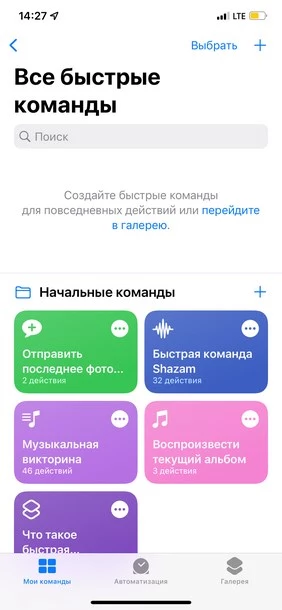
- кликнуть на значок «+» в правом верхнем углу;
- в открывшемся меню нажать «Добавить действие»;

- там найти команду «Открыть приложение»;
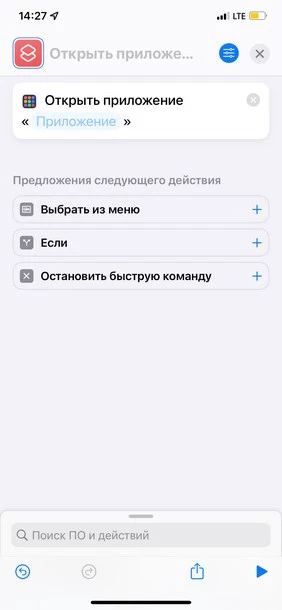
- в списке приложений отыскать то, иконку которого вы хотите изменить.
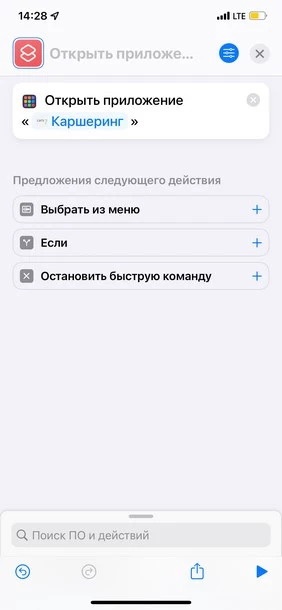
В открывшемся меню настроек вы можете поменять имя приложение и его иконку:
- нажмите на «Настройки» в правом верхнем углу (синий кружочек);
- выберите пункт «Добавить на экран “Домой”»;
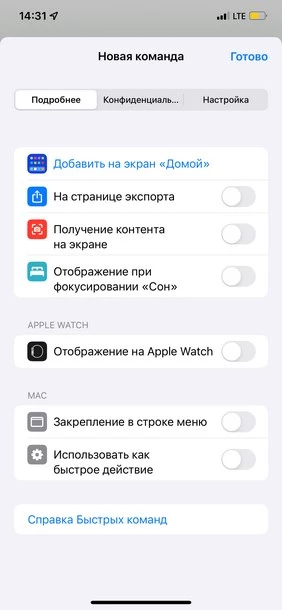
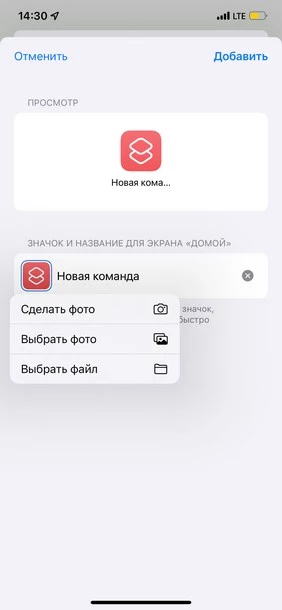
- для смены иконки нажмите на нее, а затем – на «Выбрать фото»;
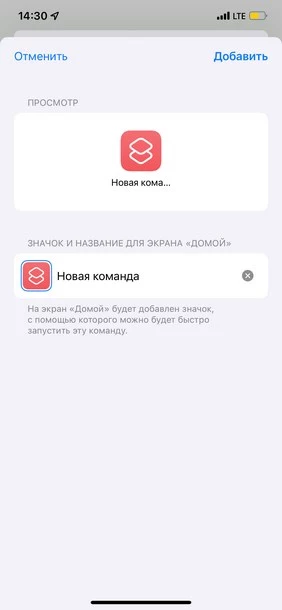
- в галерее телефона найдите нужное вам фото или файл;
- переименуйте иконку на своё усмотрение;
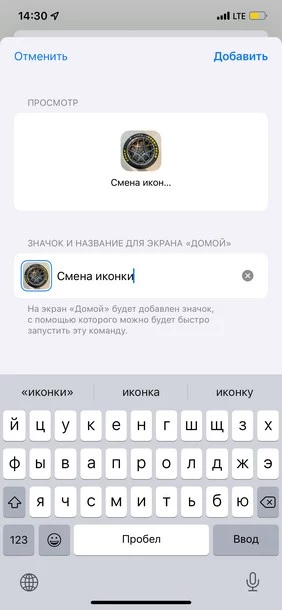
- нажмите «Добавить»;
- удалите с рабочего стола своего смартфона оригинальную иконку приложения;
- запускайте приложение с помощью новой иконки.
С точки зрения безопасности такой метод персонализации iPhone ничем вам не угрожает. Но есть нюанс. При открытии приложения с помощью «тюнинговой» иконки на пару мгновений будет запускаться сначала приложение «Команды», а потом уже – выбранное приложение.
При желании можно полностью перекроить дизайн смартфона. В интернете вы найдете не один набор иконок и обоев, выдержанных в общем стиле. Вам остается скачать и установить их на гаджет описанным способом. Если подходящих декоративных элементов в сети нет, то можно нарисовать их самому.
Продвинем ваш бизнес
В Google и «Яндексе», соцсетях, рассылках, на видеоплатформах, у блогеров
Подробнее

Где взять уникальные иконки для iPhone
Для создания персональных виджетов рекомендуем использовать приложения Widgetsmith, Color Widgets или Photo Widget.
Что касается иконок, то наборы готовых дизайнов доступны на сайтах Icons8, Flaticon, а на платформе Behance можно найти работы профессиональных дизайнеров или даже заказать у понравившегося автора эксклюзивную тему оформления лично для себя. Это будет стоить денег, но зато вы получите iPhone с уникальным стилем.
Если не хотите платить специалистам, а готовы экспериментировать сами, то можно попытаться сделать иконки, например, с помощью редактора Canva, где есть готовые шаблоны iOS Icon – их можно персонализировать в соответствии с любыми предпочтениями.
В ситуации, когда собственной фантазии не хватает или хочется вдохновиться чужими работами, изучите примеры иконок в социальных сетях — в Twitter, Instagram и даже в TikTok: по хэштегам #ios14homescreen, #homescreeninspo и #homescreenaesthetic можно отыскать примеры кастомного оформления iPhone. Хэштегам не удивляйтесь — помните, что функция изменения дизайна иконок появилась, начиная именно с iOS 14.
Так что если хотите что-то изменить в своем окружении, начните с экспериментов по оформлению смартфона. Даже без покупки нового гаджета можно освежить собственные впечатления от привычного устройства. Быстро и бесплатно.

Прочитали и заигнорили – или еще не видели? Как узнать, открыли ли ваше письмо
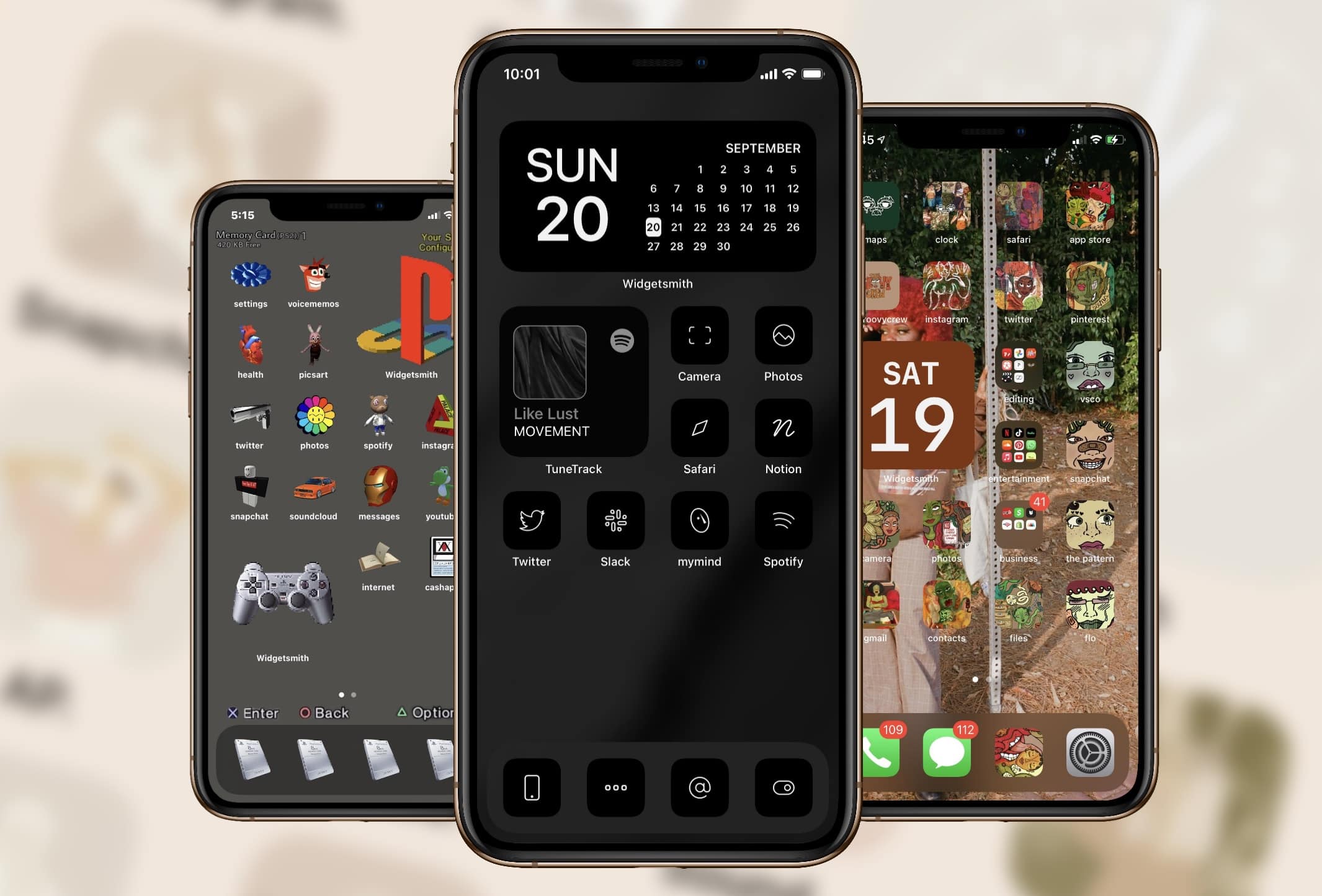
Переработанные виджеты — одно из самых главных изменений обновления iOS 14. Они появились в системе еще несколько лет назад, но теперь ими можно пользоваться не только на отдельной панели, а на любой странице рабочего стола, в любом месте экрана.
Apple наверняка планировала, что такое решение поможет пользователям более тонко настроить iPhone под себя, в том числе повысив за счет этого продуктивность: например, устанавливая интерактивные виджеты с заметками, списком задач и расписанием встреч. Но что-то пошло не так.
Практически никто не использует их по делу — все пробуют изменить дизайн рабочих столов так, чтобы привычный интерфейс iOS не узнали даже разработчики Apple. И нужно для этого всего ничего: полчаса времени, пара бесплатных приложений и (желательно!) врожденное чувство стиля. А через системную программу «Команды» можно еще и все иконки поменять!
Одни, скучая по скевоморфизму, воссоздают iOS 6, другие превращают iPhone в эстетичный скетчбук или даже неоновую вывеску:
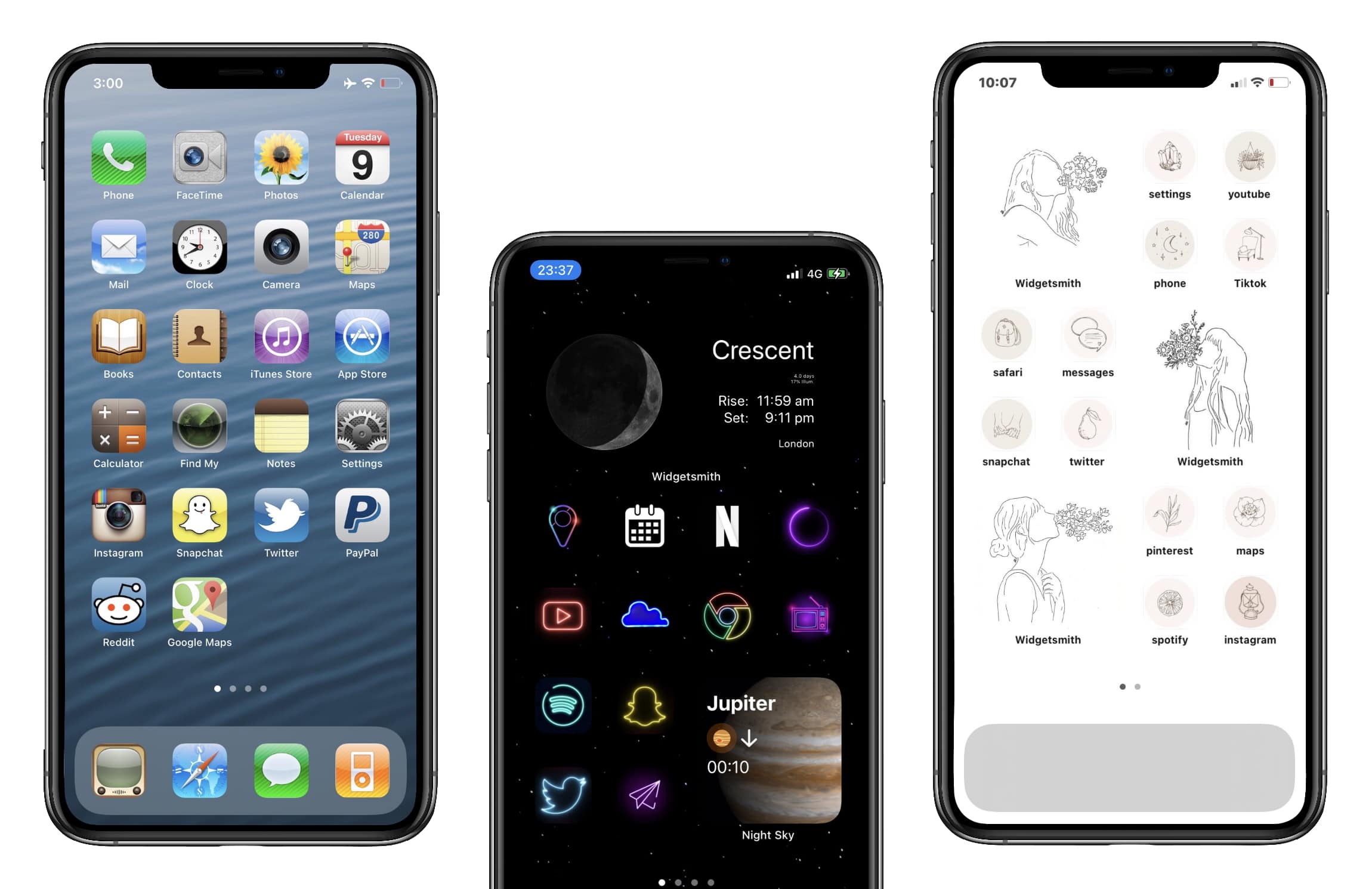 Скриншоты @iup_date, @TomHarveey и @roseadiance
Вариантов кастомных оформлений iOS 14 в сети уже десятки тысяч (ну вот еще пример — стилизация под Windows 95), и если вам тоже хочется разнообразить приевшийся дизайн iOS, держите гайд.
Меняем значки iOS на любые другие
- Откройте приложение «Команды» и нажмите на «+» вверху справа;
- Теперь выбираем «Добавить действие» и вводим в поиск «Открыть приложение»;
- В появившемся окне «Скрипты» нажмите на «Выбрать»;
- Выбираем нужное приложение, а затем жмем на три точки вверху справа;
- Теперь пункт «Добавить на экран Домой» и занимаемся оформлением:
- Нажмите на подсвеченную синим иконку и выберите изображение, которое будет использоваться в качестве значка приложения;
- В поле «Новая команда n» введите имя иконки — чтобы не запутаться, лучше написать название самой программы;
- Жмем на «Добавить», а затем — на «Готово».
Подробно в картинках:
Теперь на главном экране появится новый значок — тот самый, который вы только что создали. Дальше повторяем весь скрипт и для других иконок.
Оригинальные значки можно спрятать в «Библиотеку приложений»: нажмите и удержите палец на программе, тыкните на «–» и выберите «Переместить в Библиотеку приложений».
P.S. Конечно, это не системный способ смены иконок, поэтому он работает с помощью «костыля». При запуске приложения у вас всегда сначала откроются «Команды», а только потом программа, которая вам нужна:
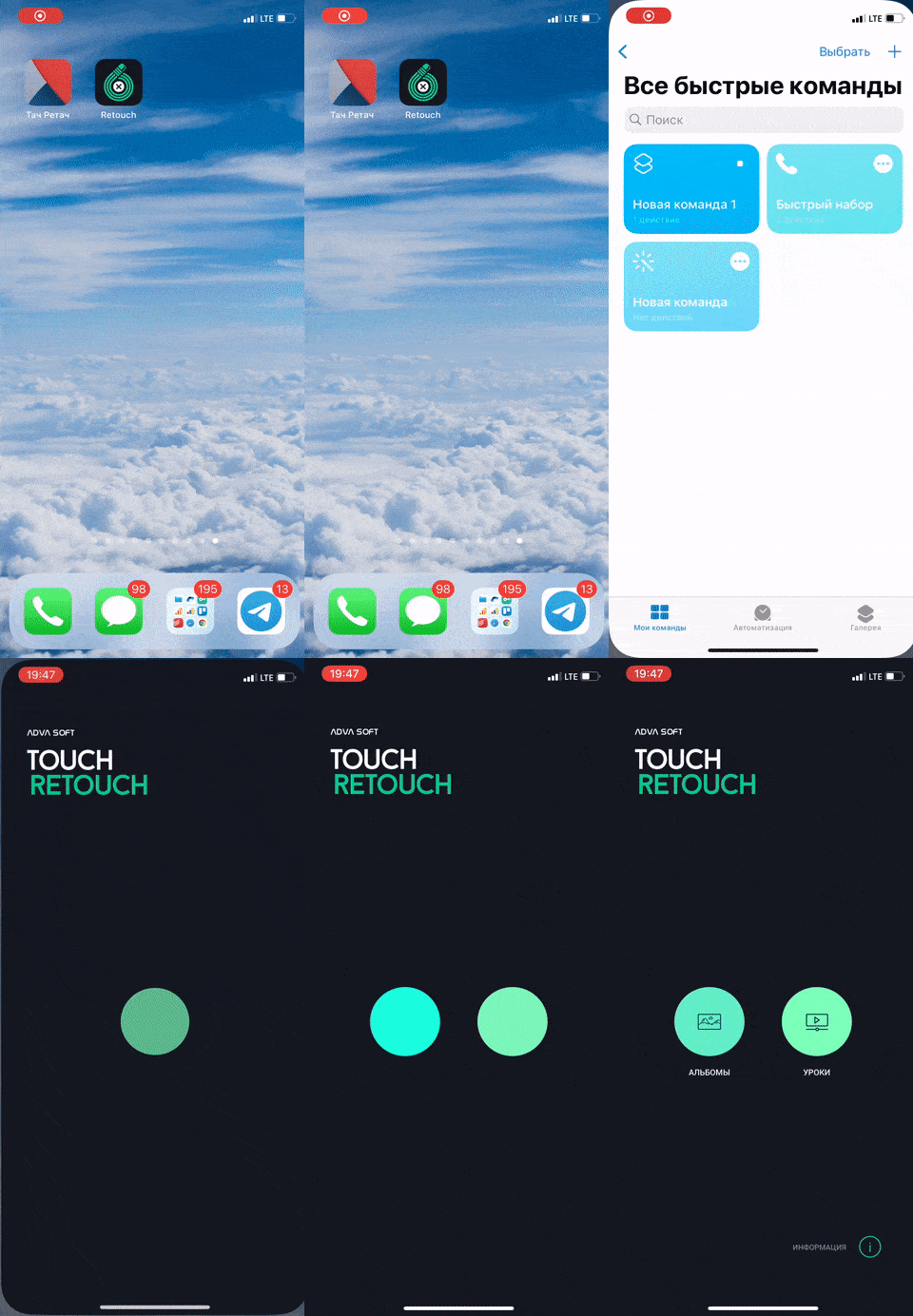
И если на новых Айфонах это происходит почти мгновенно, владельцам моделей постарше придется ждать 2-3 секунды, а то и больше.
С виджетами все проще
Наибольшую популярность в кастомизации iOS 14 набрало приложение Widgetsmith. С его помощью можно создать виджет любого размера в собственном стиле: например, разместить в нем изображение или календарь с фоном из своего селфи.
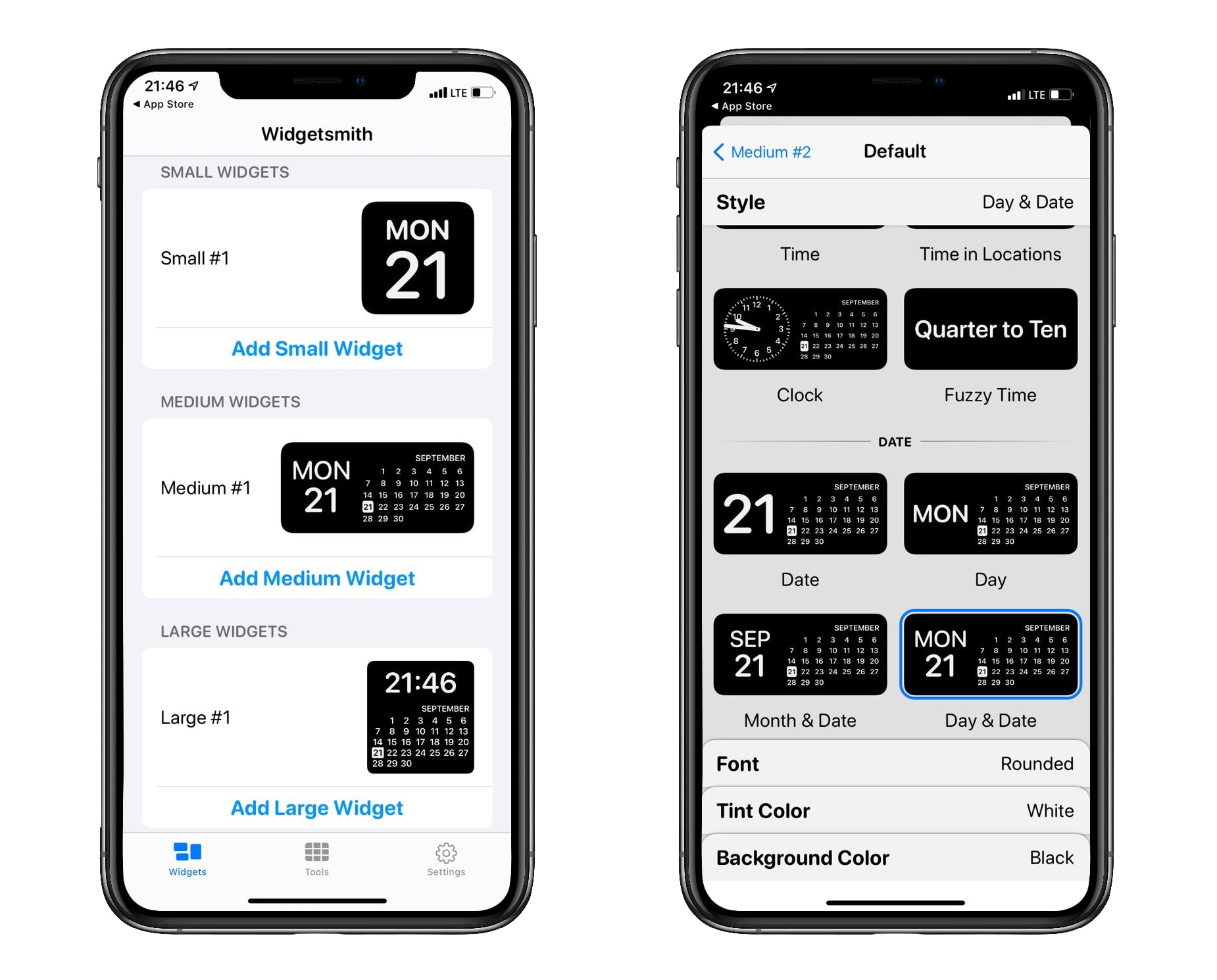
Интерфейс в программе очень простой и разбираться с функциями не придется: создаете виджет, выбираете фон, рамку, шрифт, действие по тапу и готово. Еще можно попробовать чуть более простые аналоги Color Widget и Photo Widget.
И немного вдохновения
Чтобы перерабатывать рабочие столы было легче, можно подсмотреть идеи кастомизации у других. Некоторые из них очень странные, а другие очень даже ничего:
Current iOS 14 home screen setup. pic.twitter.com/gtFjRnMkq7
— Traf (@traf) September 20, 2020
rate my iphone home screen pic.twitter.com/Bvux18p8rT
— 🏳️🌈AdventureWetpaint⛳️ (@RealAWstudios) September 19, 2020
finished my ios 14 homescreen. all icons are my own art 🏄🏾♀️ #ios14homescreen pic.twitter.com/BgEnQmgh0w
— 𝓒⭒* ゚・* (@GROOVYCHl) September 19, 2020
this is mine 🥰 pic.twitter.com/WDT6tq6oEO
— ✧ peachy ✧ onlyfans !!! (@nihilist_peach) September 19, 2020
Because I believe in Sope 💜 iOS 14 homescreen BTS themed. pic.twitter.com/YV1pKvM5Jv
— Sope Enthusiast⁷ (@aprilreign91) September 19, 2020
made mine look like a ps2 memory card screen✍️ #ios14homescreen pic.twitter.com/ZYiZ9LQtTW
— jenni (@wholelottajenni) September 21, 2020
doing this was really therapeutic!!! 🏹#ios14homescreen pic.twitter.com/Gq9bd0uzgs
— chloe (@claahw) September 21, 2020
Time well spent. I think 😂#ios14homescreen pic.twitter.com/865p5L60G2
— 𝔩𝔢 𝔬𝔯𝔞𝔫𝔤𝔢 𝔡𝔯𝔞𝔭𝔢𝔞𝔲 (@kxwira) September 20, 2020
И еще очень-очень много вариантов.