
Наверное, никто не будет спорить с тем, что Алиса — лучший голосовой помощник на русском языке. Она идеально распознает речь, выполняет базовые действия, а также ведет с пользователем вполне живой диалог. О плюсах Яндекс Алисы можно рассказывать бесконечно, но сегодня я бы хотел затронуть практическую сторону вопроса. Это действительно хороший голосовой ассистент, но как его включить? Если вы задаетесь таким же вопросом, то попали по адресу. Давайте разбираться, как включить Алису на Андроиде, и можно ли ее сделать основным помощником вместо Google Assistant.
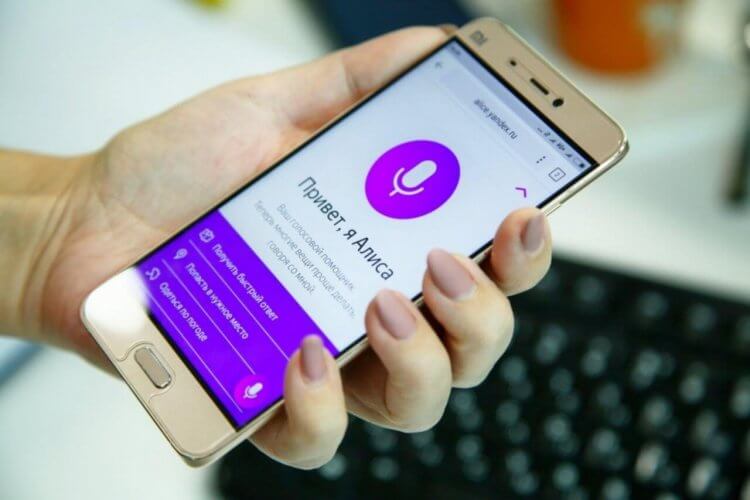
Разберем все моменты, касающиеся работы Алисы на телефоне
Содержание
- 1 Как установить Алису на телефон
- 2 Как включить Алису на телефоне
- 2.1 Голосовая активация Алисы
- 3 Как сделать Алису по умолчанию
- 4 Почему не работает Алиса
Как установить Алису на телефон
Голосовой помощник Алиса не имеет собственного приложения, но является встроенным компонентом нескольких программ Яндекса. В их числе:
- Яндекс — с Алисой;
- Яндекс Старт;
- Яндекс Браузер.
Есть еще одна программа, но о ней я хочу поговорить позже, так как она принципиально отличается от упомянутых выше приложений, которые, по сути, являются браузерами с кнопкой быстрого вызова голосового ассистента.
⚡ Подпишись на Androidinsider в Дзене, где мы публикуем эксклюзивные материалы
Если вы хотите быть с Алисой ближе, то при желании можете разместить на рабочем столе Андроид виджет для ее быстрого вызова. После установки одного из предложенных приложений задержите палец на свободной области главного экрана, откройте вкладку «Виджеты» и выберете понравившийся вариант.
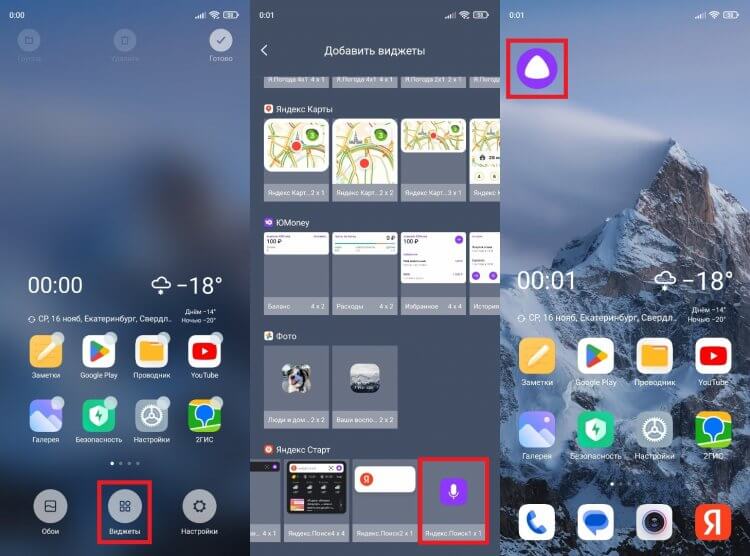
Такой виджет я встретил только в приложении Яндекс Старт
Также вы можете поговорить с Алисой без скачивания дополнительных программ. Для этого нужно открыть сайт ya.ru в любом браузере, установленном на вашем смартфоне. В правом нижнем углу вы увидите такой же значок вызова голосового ассистента, какой я разместил на рабочем столе своего смартфона.
Как включить Алису на телефоне
Чтобы включить Алису на телефоне Андроид, нужно нажать фиолетовую кнопку вызова ассистента. Она, напомню, может отображаться в интерфейсе одного из приложений Яндекса, располагаться в виде виджета на рабочем столе или же быть доступной на сайте ya.ru в любом браузере. Нажав на нее, вам останется произнести запрос и начать общаться с Алисой.
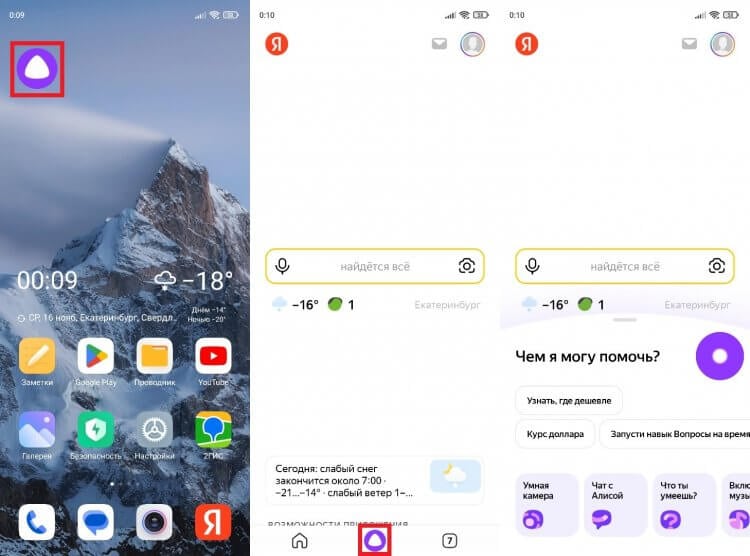
По умолчанию Алиса включается через приложение или виджет
Обратите внимание, что голосовой помощник слушает вас только в тот момент, когда пульсирует фиолетовый кружок. Если он находится в статике, ассистент не услышит запрос, и придется снова нажимать на кнопку вызова.
❗ Поделись своим мнением или задай вопрос в нашем телеграм-чате
Голосовая активация Алисы
Теперь несколько слов о том, как включить Алису на телефоне голосом. Такой способ вызова виртуального помощника намного удобнее, чем нажатие кнопки. Особенно, если телефон лежит поодаль от вас. Включить активацию Алисы голосом на Андроид можно при помощи следующей инструкции:
- Запустите одно из приложений Яндекса.
- Откройте его настройки.
- Перейдите в раздел «Голосовая активация».
- Включите функцию и не забудьте выбрать фразу для вызова.
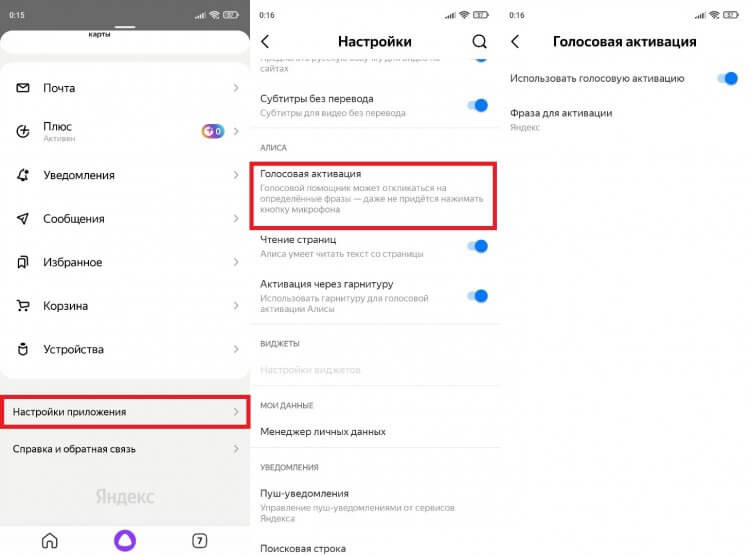
Голосовая активация работает только внутри приложения
Помощник будет откликаться на слово «Алиса» или «Яндекс», но распознает его только внутри приложения. То есть при нахождении на рабочем столе или в любой другой программе (например, YouTube) голосовой ассистент вас не услышит. Во всяком случае до тех пор, пока вы не сделаете его основным.
🔥 Загляни в телеграм-канал Сундук Али-Бабы, где мы собрали лучшие товары с АлиЭкспресс
Как сделать Алису по умолчанию
Операционная система Android — проект компании Google, которая внедряет в ОС собственные сервисы. Один из них — Google Assistant. Он является альтернативой Алисы и работает по умолчанию, а помощник Яндекса запускается только через фирменное приложение. Но вы можете заменить Гугл Ассистент на Алису, выполнив несколько простых шагов:
- Откройте настройки телефона.
- Перейдите в раздел «Приложения», а затем — «Приложения по умолчанию» (этот пункт может скрываться в контекстном меню, вызываемом нажатием на три точки).
- Откройте вкладку «Голосовой помощник» и выберите Яндекс.
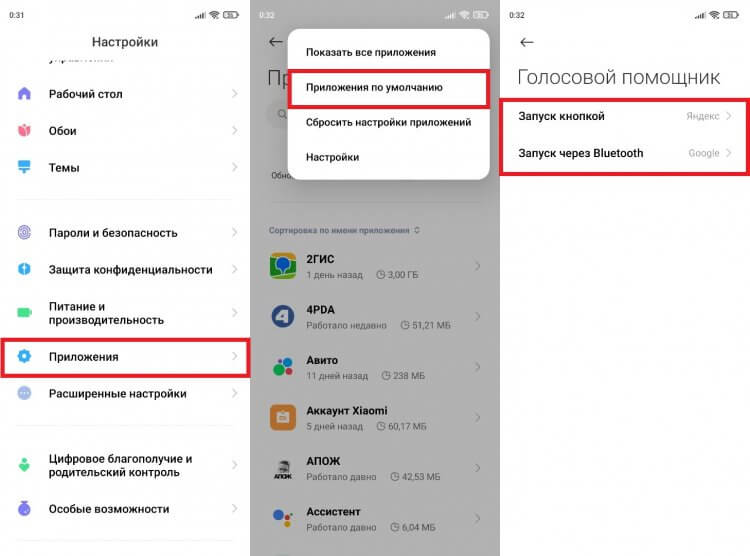
Алиса станет основным помощником только в нескольких сценариях
Что это даст? У вас появится возможность быстрого вызова Алисы, но предварительно на телефоне должна быть активирована соответствующая опция. Она скрывается в разделе «Функции кнопок» настроек вашего телефона.
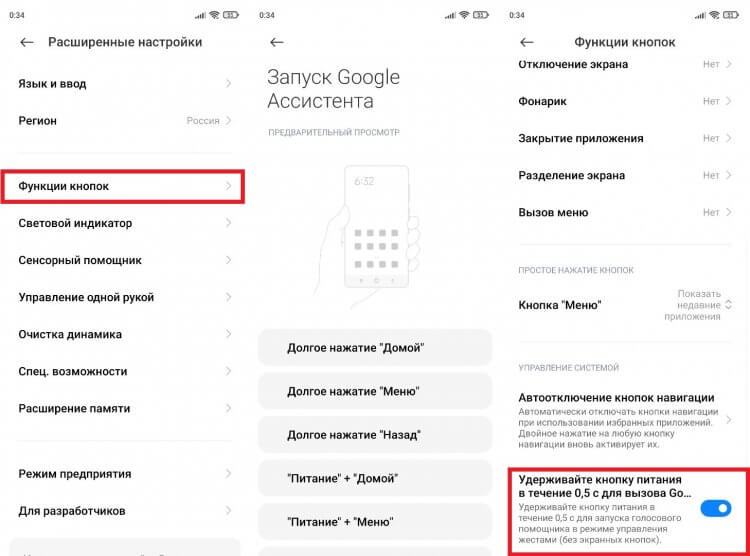
Без этой функции быстрый запуск не сработает
При использовании управления кнопками Андроид можно включить запуск Алисы через «Питание» + «Домой» или другой комбинацией. А на жестовом управлении доступен вызов ассистента удержанием кнопки питания в течение 0,5 с. Не обращайте внимания на то, что пункты меню содержат в своем названии Google Assistant. Мы сделали Алису основным помощником, а потому запускаться будет именно голосовой ассистент Яндекса.
⚡ Подпишись на Androidinsider в Пульс Mail.ru, чтобы получать новости из мира Андроид первым
Все это хорошо, но все равно не то. Вы ведь наверняка хотите запускать Алису голосом с главного экрана. Но для этого требуется установить специальное приложение — Яндекс Лончер. Оно заменит рабочий стол и сделает возможным голосовой вызов ассистента.
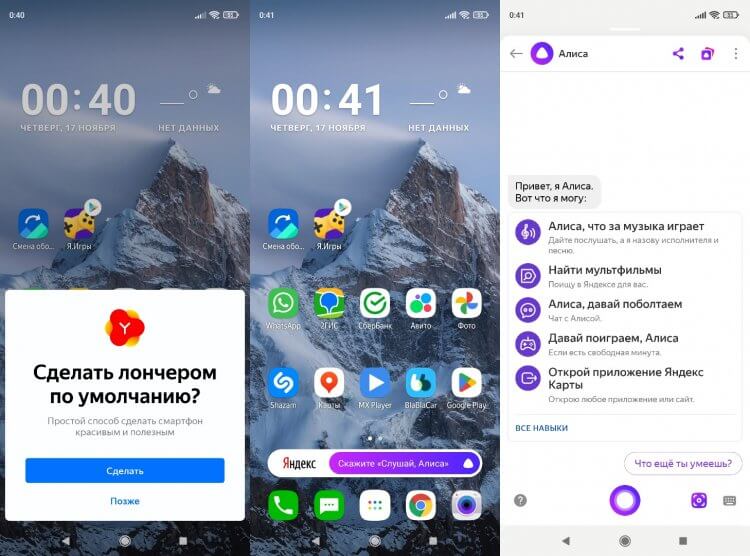
Запуск Алисы голосом через рабочий стол возможен только после установки Яндекс Лончера
Теперь, чтобы включить Алису голосом на телефоне, надо будет произнести фразу «Слушай, Алиса». Затем на экране появится интерфейс ассистента, и он сможет обработать ваш запрос. Но учтите: Алиса, как и любой другой помощник кроме Google, недоступен на заблокированном экране. Таковы ограничения Android.
Почему не работает Алиса
Я постарался разобрать все способы включения и настройки голосового ассистента Яндекса. Но в конце нужно обязательно рассказать о том, почему не работает Алиса. Как правило, эта проблема связана с тем, что вы не выдали приложению голосового помощника запрашиваемые разрешения, главное из которых — доступ к микрофону. Для устранения неполадок действуйте так:
- Откройте настройки смартфона.
- Перейдите в раздел «Приложения».
- Выберите программу, через которую вы пользуетесь Алисой.
- Откройте вкладку «Разрешения приложений».
- Убедитесь, что программе разрешен доступ к микрофону.
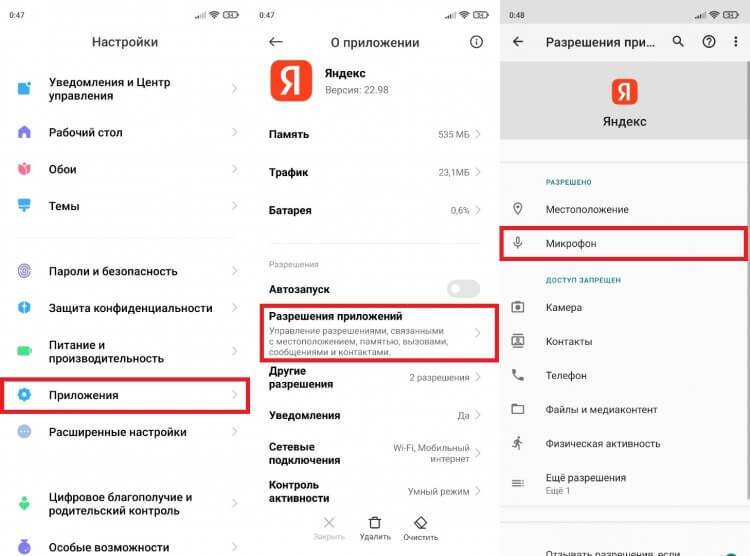
Без разрешения на доступ к микрофону голосовой ассистент вас не услышит
Также причиной возникновения проблемы может быть отсутствия подключения к интернету или банальный глюк приложения. Вторая неполадка устраняется путем переустановки программы или очисткой кэша. Ну и помните, что вызвать Алису голосом можно только внутри приложения Яндекса или при использовании Yandex Launcher.
Несмотря на то, что Google Assistant давно умеет разговаривать на русском, Алиса от Яндекса наверняка является любимой голосовой помощницей русскоговорящих пользователей. Вот только ассистент от «корпорации добра» всё-таки лучше интегрирован в Android, чем Алиса. К счастью (или к сожалению для Google), в «Настройках» есть возможность смены голосового ассистента, а в последних версиях «Яндекса» появилась её поддержка со стороны приложения.
Меняем Google Assistant на Алису
Для начала убедитесь, что у вас установлена последняя версия приложения Яндекс, а именно — 9.40 или новее.
Чтобы сменить голосового ассистента, зайдите в «Настройки» операционной системы, в пункт «Приложения и уведомления».
Пролистываем вниз, нажимаем «Дополнительно» и заходим в «Приложения по умолчанию».
Заходим в «Ассистент и голосовой ввод» → «Ассистент». Здесь выбираем «Яндекс» и соглашаемся.
И что же это даст?
При зажатии кнопки Home или двойном нажатии кнопки питания теперь будет запускаться Алиса, а не голосовой помощник Google.
Нажмите, чтобы воспроизвести
Но при этом активация с экрана блокировки на чистом Android (с версии 6.0 до 9.0) исчезнет. Вместо значка микрофона будет приложение «Телефон». Для некоторых это может быть вообще плюсом.
Вызов Алисы через беспроводные наушники
Голосовой ассистент при активации с беспроводных наушников выбирается отдельно, через старый интерфейс выбора приложения по умолчанию.
Включите телефон, подключите наушники и выполните жест, активирующий ассистента (он отличается у разных моделей наушников). На экране появятся возможные варианты, выберите «Яндекс» и нажмите «Всегда».
- Можно управлять только голосом? Обзор Яндекс Телевизора 50″ с Алисой
- Умная колонка в доме — огромный риск. Особенно если купить маленькую модель
- 2 часа ходил за роботом-доставщиком Яндекса и разобрался, как всё устроено. Это — будущее
- Алиса, Алекса и Маруся — неудачные имена голосовых ассистентов. Правильно поступил Google
- Браузерный «офис» от Яндекса, Google или Microsoft: детальное сравнение сервисов
Голосовой помощник выполняет множество полезных функций. На Андроид-смартфонах по умолчанию установлен GoogleAssistant, но его можно поменять на Алису. В статье поговорим об основных преимуществах ассистента от Yandex, а также узнаем, как его скачать и настроить Алису.
Для чего нужна Алиса
Alisa — «умный» ассистент, созданный российской компанией Яндекс. Помощник рассчитан именно на русскоязычную аудиторию, поэтому функционал более обширный по сравнению с Гугл. Алиса умеет:
- вести диалог с пользователем;
- озвучивать прогноз погоды в конкретном городе;
- запускать любое приложение, установленное на телефоне;
- играть в развлекательные и образовательные игры;
- искать определенные объекты в вашей местности (рестораны, кинотеатры, торговые центры и т. д.);
- вызывать такси;
- управлять просмотром видео;
- осуществлять поиск по фото и распознавать QR-коды;
- устанавливать таймеры и будильники;
- включать музыку и утреннее шоу;
- находить интересную информацию по вашим запросам.
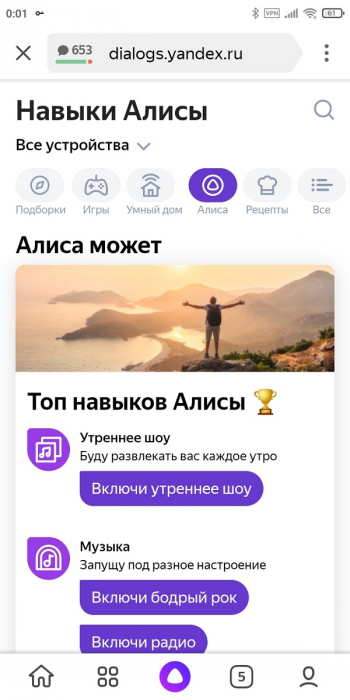
Как видим, Alisa значительно упрощает ежедневную рутину, выполняя огромное количество полезных действий. Голосовой помощник синхронизируется с фирменными сервисами Яндекса, такими как Музыка, Видео, Маркет, Дзен.
Скачивание и установка голосового ассистента
https://play.google.com/store/apps/details?id=com.yandex.alice
До недавнего времени Яндекс.Алису нельзя было скачать отдельно. Голосовой помощник устанавливался только вместе с основным браузером. Теперь же смарт-ассистент представлен в виде отдельного приложения. Чтобы его скачать, нужно:
1.Открыть Гугл Плей и вбивать в поисковую строку запрос «Алиса — голосовой помощник».
2.Кликнуть по зеленой кнопке «Установить».
3.Дождаться окончания загрузки и установки.
4.Перейти в приложение и предоставить все запрашиваемые разрешения.
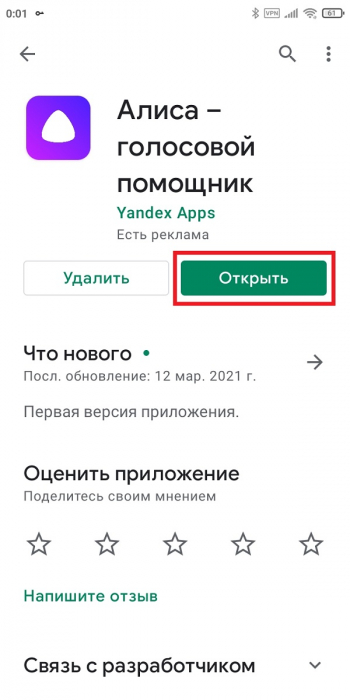
Пользоваться Алисой очень просто: просто нажмите по фиолетовому кругу с белым треугольником и произнесите команду. Если не хотите использовать голосовое управление, кликнете по изображению клавиатуры в правом нижнем углу и напечатайте свой запрос.
Значок приложения находится как на рабочем столе, так и в ленте виджетов. Но для более комфортного использования рекомендуем установить Алису в качестве ассистента по умолчанию. Как это сделать — читайте в следующем пункте.
Как поставить Алису вместо Гугл ассистента
https://play.google.com/store/apps/details?id=ru.yandex.searchplugin
1.Скачайте и установите полноценное приложение «Яндекс».
2.Предоставьте доступ к запрашиваемым данным.
3.Тапните по значку пользователя в правом нижнем углу и зайдите в настройки.
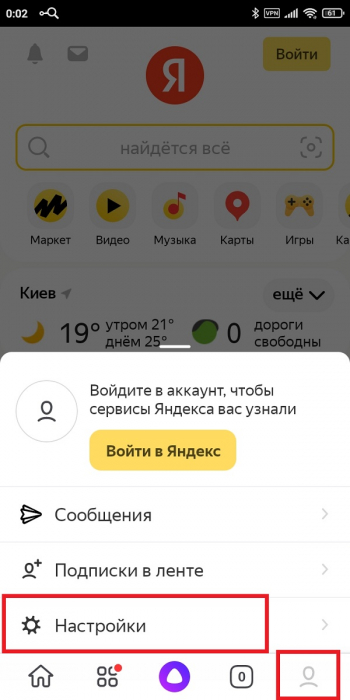
4.Пролистайте страницу до раздела «Алиса». Перейдите во вкладку «Голосовая активация» и передвиньте ползунок в рабочее состояние. По желанию измените ключевую фразу.
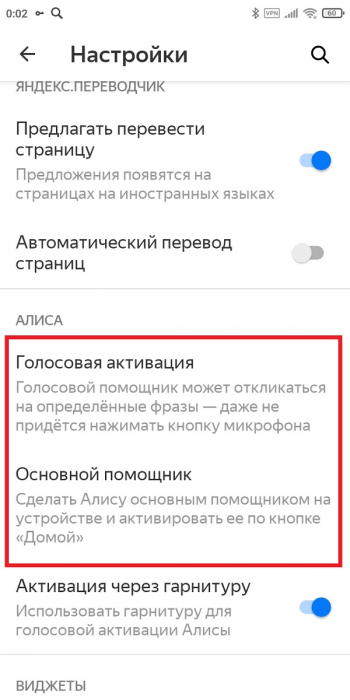

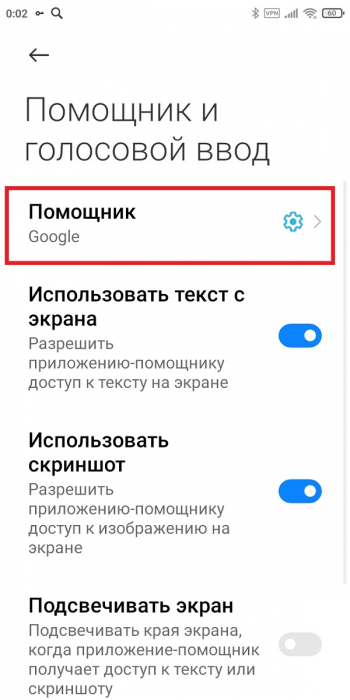
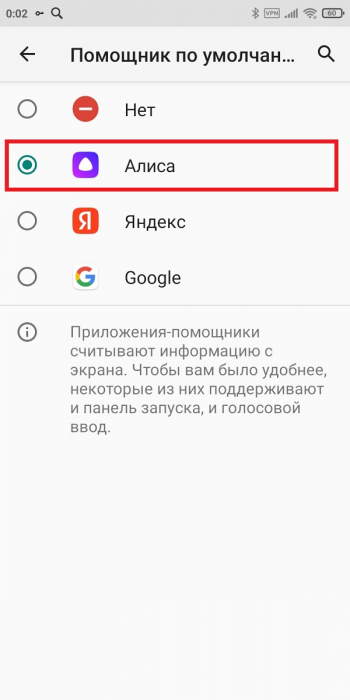
5.Откройте вкладку «Основной помощник», и в строке «Помощник по умолчанию» выставьте «Алиса».
6.Вызовите ассистента длительным нажатием на виртуальную кнопку «Домой».
Мы разобрались, как поставить Алису вместо Гугл ассистента на смартфоне Xiaomi. Это очень легкая и быстрая процедура. Пишите в комментарии, каким смарт-помощником пользуетесь.
Последние ролики на YouTube

Как поставить Алису вместо Гугл Ассистента, если помощник по умолчанию вам не нравится? Рассказываем, что нужно делать – не стоит пользоваться ПО, которое вызывает раздражение. Можно установить сторонний крутой продукт и получать максимум пользы от каждого рутинного действия!
Как заменить одного помощника другим?
На устройствах, работающих под управлением операционной системы Андроид, по умолчанию установлен продукт компании-разработчика. С одной стороны, это удобно – вам не нужно скачивать ПО сразу после покупки нового телефона, чтобы управлять некоторыми функциями голосом. Вызвать его можно очень просто, достаточно нажать на кнопку «Домой».
Убираем предложения Сири вместе со статьей
Но, с другой стороны, не всем нравится этот продукт – отсюда и вопрос, как установить Алису вместо Гугл Ассистента. Сначала вы должны скачать из Google Play Market соответствующее приложение – оно называется «Яндекс».
В эту программу встроен голосовой помощник, также там есть опция поиска, лента новостей, телепрограмма и многое, многое другое. Вы получите доступ к определителю номера, удобной клавиатуре и даже умной камере!
Инструкция
А теперь непосредственно переходим к тому, как заменить Гугл Ассистента на Алису – это очень просто, следуйте нашему алгоритму:
- откройте настройки устройства с основного экрана;
- найдите раздел «Приложения и уведомления»;

- отыщите кнопку «Расширенные настройки»;
- выберите раздел «Приложения по умолчанию», а далее – «Помощник и голосовой ввод»;

- в этом списке вы увидите нужное название – чтобы выбрать Алису вместо Гугл Ассистента, просто нажмите на соответствующую иконку;

- подтвердите выполнение операции.
Обратите внимание: название пунктов меню может отличаться в зависимости от марки/модели устройства. В инструкции могут быть незначительные отличия!
Перед тем, как сменить Гугл Ассистент на Алису, рекомендуем протестировать работу обеих голосовых помощников. Пройдитесь по основным функциям, проверьте отклик на те или иные команды, посмотрите на скорость реакции. Возможно, вам не захочется менять робота, который стоял по умолчанию? А может быть, наоборот.
Отключение Сири на Apple Watch возможно! Ответ тут
В любом случае, вы всегда можете переключиться с одного помощника на другой – это действие не имеет никаких ограничений. Поступайте так, как вам удобно! А мы подробно рассказали о том, как поменять Гугл Ассистент на Алису, если вы предпочитаете продукт от разработчика Яндекс. Удачи! Поделитесь своими успехами в комментариях.
Содержание
- Как настроить Алису на телефоне Xiaomi
- Для чего нужна Алиса
- Скачивание и установка голосового ассистента
- Как поставить Алису вместо Гугл ассистента
- Как поставить Алису вместо Гугл Ассистента: полезное
- Устанавливаем Алису по-умолчанию вместо Гугл Ассистентом
- Как добавить Алису на главный экран
- Как поставить Алису вместо Гугл Ассистента на Андроиде?
- Как заменить одного помощника другим?
- Инструкция
- Как поставить Алису вместо Гугл Ассистента: полезное
- О сервисе
- Инструкция, как поставить другого голосового помощника
- Дополнительно
- Ещё по теме
- Меняем Google Assistant на Алису
- И что же это даст?
- Вызов Алисы через беспроводные наушники
- Расскажем можно ли заменить стандартный Гугл Ассистент на Алису…
- Устанавливаем Алису по-умолчанию вместо Гугл Ассистентом
- Как добавить Алису на главный экран
Как настроить Алису на телефоне Xiaomi
Голосовой помощник выполняет множество полезных функций. На Андроид-смартфонах по умолчанию установлен Google Assistant , но его можно поменять на Алису. В статье поговорим об основных преимуществах ассистента от Yandex , а также узнаем, как его скачать и настроить Алису.
Для чего нужна Алиса
Alisa — «умный» ассистент, созданный российской компанией Яндекс. Помощник рассчитан именно на русскоязычную аудиторию, поэтому функционал более обширный по сравнению с Гугл. Алиса умеет:
- вести диалог с пользователем;
- озвучивать прогноз погоды в конкретном городе;
- запускать любое приложение, установленное на телефоне;
- играть в развлекательные и образовательные игры;
- искать определенные объекты в вашей местности (рестораны, кинотеатры, торговые центры и т. д.);
- вызывать такси;
- управлять просмотром видео;
- осуществлять поиск по фото и распознавать QR -коды;
- устанавливать таймеры и будильники;
- включать музыку и утреннее шоу;
- находить интересную информацию по вашим запросам.
Как видим, Alisa значительно упрощает ежедневную рутину, выполняя огромное количество полезных действий. Голосовой помощник синхронизируется с фирменными сервисами Яндекса, такими как Музыка, Видео, Маркет, Дзен.
Скачивание и установка голосового ассистента
До недавнего времени Яндекс.Алису нельзя было скачать отдельно. Голосовой помощник устанавливался только вместе с основным браузером. Теперь же смарт-ассистент представлен в виде отдельного приложения. Чтобы его скачать, нужно:
1.Открыть Гугл Плей и вбивать в поисковую строку запрос «Алиса — голосовой помощник».
2.Кликнуть по зеленой кнопке «Установить».
3.Дождаться окончания загрузки и установки.
4.Перейти в приложение и предоставить все запрашиваемые разрешения.
Пользоваться Алисой очень просто: просто нажмите по фиолетовому кругу с белым треугольником и произнесите команду. Если не хотите использовать голосовое управление, кликнете по изображению клавиатуры в правом нижнем углу и напечатайте свой запрос.
Значок приложения находится как на рабочем столе, так и в ленте виджетов. Но для более комфортного использования рекомендуем установить Алису в качестве ассистента по умолчанию. Как это сделать — читайте в следующем пункте.
Как поставить Алису вместо Гугл ассистента
1. Скачайте и установите полноценное приложение «Яндекс».
2.Предоставьте доступ к запрашиваемым данным.
3.Тапните по значку пользователя в правом нижнем углу и зайдите в настройки.
4.Пролистайте страницу до раздела «Алиса». Перейдите во вкладку «Голосовая активация» и передвиньте ползунок в рабочее состояние. По желанию измените ключевую фразу.
5.Откройте вкладку «Основной помощник», и в строке «Помощник по умолчанию» выставьте «Алиса».
6.Вызовите ассистента длительным нажатием на виртуальную кнопку «Домой».
Мы разобрались, как поставить Алису вместо Гугл ассистента на смартфоне Xiaomi . Это очень легкая и быстрая процедура. Пишите в комментарии, каким смарт-помощником пользуетесь.
Источник
Как поставить Алису вместо Гугл Ассистента: полезное
Ответить как поставить Алису вместо Гугл Ассистента не сложно — расскажем, что нужно сделать чтобы Алиса стала ассистентом по-умолчанию.
При первом запуске смартфона с предустановленными сервисами Яндекса изначально установлены два голосовых ассистента:
- Гугл Ассистент — установлен по умолчанию и запускается нажатием на кнопку Домой;
- Алиса — является второстепенным ассистентом, который можно назначить по умолчанию.
Сказать как поставить Алису вместо Гугл ассистента не сложно. Вообще все голосовые ассистенты по принципу работы ведут себя одинаково. Разница лишь в том, что каждый ассистент направляет голосовые запросы через собственный сервер.
Устанавливаем Алису по-умолчанию вместо Гугл Ассистентом
При покупке смартфона можно оставить Гугл Ассистент помощником по-умолчанию либо установить Алису.
- Открываем Настройки;
- Открываем пункт Приложения и уведомления;
- Идём в раздел Приложения по умолчанию;
- Открываем пункт Помощник и голосовой ввод;
- Выбираем Помощник;
- Отмечаем чекбокс Алиса;
- Подтверждаем операцию.
Продолжаем решать вопрос как поставить Алису вместо Гугл Ассистента. Запустить назначенную Алису можно произнеся фразу: «Слушай, Алиса!».
Как добавить Алису на главный экран
Для того, чтобы добавить Алису на главный экран необходимо выполнить следующие действия:
- Продолжительно прикоснутся к любой точке на главном экране
- В открывшемся меню выбрать пункт Алиса и поиск;
- Выбрать пункт Поисковый виджет;
- Выбрать Иконка помощницы в поиске.
Всё — вопрос как поставить алису вместо гугл ассистента решён.
Источник
Как поставить Алису вместо Гугл Ассистента на Андроиде?
Как поставить Алису вместо Гугл Ассистента, если помощник по умолчанию вам не нравится? Рассказываем, что нужно делать – не стоит пользоваться ПО, которое вызывает раздражение. Можно установить сторонний крутой продукт и получать максимум пользы от каждого рутинного действия!
Как заменить одного помощника другим?
На устройствах, работающих под управлением операционной системы Андроид, по умолчанию установлен продукт компании-разработчика. С одной стороны, это удобно – вам не нужно скачивать ПО сразу после покупки нового телефона, чтобы управлять некоторыми функциями голосом. Вызвать его можно очень просто, достаточно нажать на кнопку «Домой» .
Убираем предложения Сири вместе со статьей
Но, с другой стороны, не всем нравится этот продукт – отсюда и вопрос, как установить Алису вместо Гугл Ассистента. Сначала вы должны скачать из Google Play Market соответствующее приложение – оно называется «Яндекс».
В эту программу встроен голосовой помощник, также там есть опция поиска, лента новостей, телепрограмма и многое, многое другое. Вы получите доступ к определителю номера, удобной клавиатуре и даже умной камере!
Инструкция
А теперь непосредственно переходим к тому, как заменить Гугл Ассистента на Алису – это очень просто, следуйте нашему алгоритму:
- откройте настройки устройства с основного экрана;
- найдите раздел «Приложения и уведомления» ;
- отыщите кнопку «Расширенные настройки» ;
- выберите раздел «Приложения по умолчанию» , а далее – «Помощник и голосовой ввод» ;
- в этом списке вы увидите нужное название – чтобы выбрать Алису вместо Гугл Ассистента, просто нажмите на соответствующую иконку;
- подтвердите выполнение операции.
Обратите внимание: название пунктов меню может отличаться в зависимости от марки/модели устройства. В инструкции могут быть незначительные отличия!
Перед тем, как сменить Гугл Ассистент на Алису, рекомендуем протестировать работу обеих голосовых помощников. Пройдитесь по основным функциям, проверьте отклик на те или иные команды, посмотрите на скорость реакции. Возможно, вам не захочется менять робота, который стоял по умолчанию? А может быть, наоборот.
Отключение Сири на Apple Watch возможно! Ответ тут
В любом случае, вы всегда можете переключиться с одного помощника на другой – это действие не имеет никаких ограничений. Поступайте так, как вам удобно! А мы подробно рассказали о том, как поменять Гугл Ассистент на Алису, если вы предпочитаете продукт от разработчика Яндекс. Удачи! Поделитесь своими успехами в комментариях.
Источник
Как поставить Алису вместо Гугл Ассистента: полезное
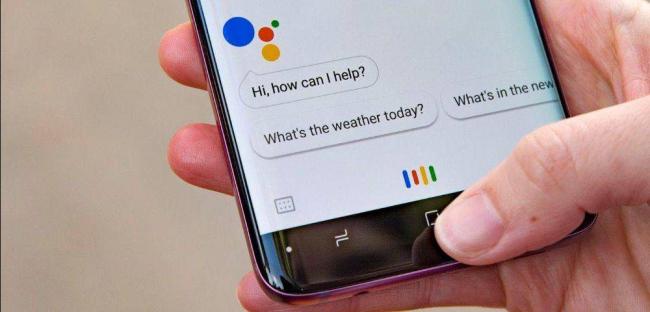
Голосовой помощник Алиса появилась не так давно, и поэтому пока что она предустановлена только на смартфоне от Яндекс и в скором времени будет встроена в Huawei. Поэтому к ак поставить Алису вместо Гугл Ассистента — один из часто задаваемых вопросов, касающихся настройки таких телефонов. По прочтении статьи вы убедитесь, что это совсем несложно.
О сервисе
Прежде чем перейти к инструкции, как поменять Гугл Ассистент на Алису, пройдемся по общей информации. Смартфоны от Яндекса оснащены сразу двумя предустановленными голосовыми помощниками:
- Гугл Ассистент от Google . Назначен основным по умолчанию. Активируется нажатием на кнопку “Домой”.
- Алиса от Яндекс . По умолчанию отключен.
Оба инструмента схожи по функционалу и “понятливы” примерно одинаково, но каждый оперирует инструментами сервиса, к которому принадлежит сам. Пользователь после покупки Яндекс.Телефона может оставить все как есть или установить Алису вместо Гугл Ассистента.
Обратите внимание: если вы сомневаетесь, вносить изменения или нет, потестите оба голосовых помощника — сначала попробуйте тот, что установлен по умолчанию, а потом посмотрите второй. При необходимости вы всегда можете вернуть все как было.
Инструкция, как поставить другого голосового помощника
Как сделать Алису голосовым поиском по умолчанию:
- Зайдите в раздел настроек телефона.
- В меню выберите пункт “Приложения и уведомления” .
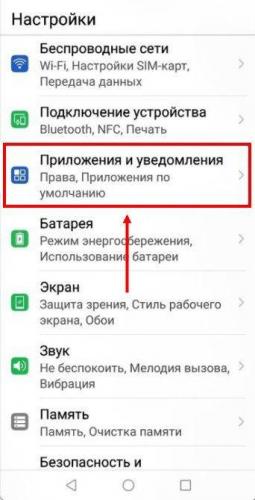
- Выберите “Приложения по умолчанию” , а затем “Помощник и голосовой ввод ”.
На этом все. Изменения вступили в силу.
Дополнительно
Как видите, сменить Гугл ассистент на Алису совсем не трудно. Теперь немного о работе с подключенным сервисом. Активируется он не кнопкой “Домой”, как Ассистент, а прикосновением к иконке /изображение иконки/ — она находится в нижнем левом углу рабочего стола телефона.
Есть еще два способа запустить помощник, который мы поставили:
- Голосом, сказав кодовую фразу «Слушай, Алиса!».
- Прикосновением к иконке /изображение иконки/ в строке поиска Яндекса.*
*Если она установлена.
Как добавить иконку в строку поиска: долгим прикосновением к любой (пустой) точке экрана вызовите окно меню → выберите “Алиса и поиск” → нажмите на “Поисковый виджет”, затем на “Яндекс” → поставьте отметки на “Показывать поисковый виджет” и “Иконка помощницы в поиске”.
Ещё по теме
 Как очистить Яндекс Диск
 Включить на телефоне
 Как удалить с телефона
 Почему меня не слышит на ноутбуке
 Станция цена
 Игры Eaglers ★ ★ ★ 4 , 16 ноября 2019 — 14:59 Спойлер: довольно просто. На это уйдёт не больше двух минут. Хорошо, что Android — открытая операционная система
Несмотря на то, что Google Assistant давно умеет разговаривать на русском, Алиса от Яндекса наверняка является любимой голосовой помощницей русскоговорящих пользователей. Вот только ассистент от «корпорации добра» всё-таки лучше интегрирован в Android, чем Алиса. К счастью (или к сожалению для Google), в «Настройках» есть возможность смены голосового ассистента, а в последних версиях «Яндекса» появилась её поддержка со стороны приложения. Telegram-канал про технологии с инсайдами и розыгрышами
Меняем Google Assistant на Алису
Для начала убедитесь, что у вас установлена последняя версия приложения Яндекс, а именно — 9.40 или новее. Чтобы сменить голосового ассистента, зайдите в «Настройки» операционной системы, в пункт «Приложения и уведомления».
И что же это даст?
При зажатии кнопки Home или двойном нажатии кнопки питания теперь будет запускаться Алиса, а не голосовой помощник Google. Нажмите, чтобы воспроизвести
Вызов Алисы через беспроводные наушники
Голосовой ассистент при активации с беспроводных наушников выбирается отдельно, через старый интерфейс выбора приложения по умолчанию. Включите телефон, подключите наушники и выполните жест, активирующий ассистента (он отличается у разных моделей наушников). На экране появятся возможные варианты, выберите «Яндекс» и нажмите «Всегда».Материалы по теме:
- Google Vндекс VS Apple. Битва ассистентов
Telegram-канал про технологии с инсайдами и розыгрышами Последнее изменение: 20 ноября 2019 — 16:10
Расскажем можно ли заменить стандартный Гугл Ассистент на Алису…
Ответить как поставить Алису вместо Гугл Ассистента не сложно — расскажем, что нужно сделать чтобы Алиса стала ассистентом по-умолчанию.
При первом запуске смартфона с предустановленными сервисами Яндекса изначально установлены два голосовых ассистента:
- Гугл Ассистент — установлен по умолчанию и запускается нажатием на кнопку Домой;
- Алиса — является второстепенным ассистентом, который можно назначить по умолчанию.
Сказать как поставить Алису вместо Гугл ассистента не сложно. Вообще все голосовые ассистенты по принципу работы ведут себя одинаково. Разница лишь в том, что каждый ассистент направляет голосовые запросы через собственный сервер.
Устанавливаем Алису по-умолчанию вместо Гугл Ассистентом
При покупке смартфона можно оставить Гугл Ассистент помощником по-умолчанию либо установить Алису.
Как поставить Алису вместо Гугл Ассистента:
- Открываем Настройки;
- Открываем пункт Приложения и уведомления;
- Идём в раздел Приложения по умолчанию;
- Открываем пункт Помощник и голосовой ввод;
- Выбираем Помощник;
- Отмечаем чекбокс Алиса;
- Подтверждаем операцию.
Продолжаем решать вопрос как поставить Алису вместо Гугл Ассистента. Запустить назначенную Алису можно произнеся фразу: «Слушай, Алиса!».
Специально для Вас: Почему Алиса включается сама по себе: интересное
Как добавить Алису на главный экран
Для того, чтобы добавить Алису на главный экран необходимо выполнить следующие действия:
- Продолжительно прикоснутся к любой точке на главном экране
- В открывшемся меню выбрать пункт Алиса и поиск;
- Выбрать пункт Поисковый виджет;
- Выбрать Иконка помощницы в поиске.
Всё — вопрос как поставить алису вместо гугл ассистента решён.
Источник
Ведущие компании, которые создают нашу с вами цифровую реальность: Google и Yandex, разрабатывают голосовых помощников, которые призваны облегчить наше общение с цифровой техникой и дать новые возможности недоступные при обычном методе интеракции с телефонами.
Яндекс создал помощника Алису, которую в пару кликов возможно установить на телефон Xiaomi и использовать как основного ассистента, правда, из-за ограничений Google, есть особенность, о которой я расскажу ниже.
В этой статье я подскажу как настроить Алису на Xiaomi, как сделать её ассистентом по умолчанию и заменить собой Google Assistant и как вывести на рабочий стол виджет для вызова.
Как подключить Алису и сделать её помощников по умолчанию на Xiaomi
Для загрузки помощника на смартфон Сяоми запустите магазин приложений Play маркет, найдите программу «Яндекс – с Алисой».

Установите её, после чего запустите.


Вы увидите начальный экран, где по центру снизу расположена фиолетовая кнопка, отвечающая за вызов помощника. Чтобы сделать Алису главной выйдите в главное окно программы и в нижнем правом углу нажмите на иконку «Четыре квадрата».

Откроется список всех работающих сервисов Яндекса на Xiaomi, но нам необходимо попасть в настройки, для этого нажмите на иконку «Шестерёнка» в верхнем правом углу.

В открывшемся списке дойдите до раздела «Алиса» и в пункте «Голосовая активация» сделайте её активной.


Вернитесь на предыдущий экран, и в строке «Основной помощник», в меню «Помощник» выберите нашу новую звезду, таким образом, вы поменяете Гугл на Алису.


На этом настройки закончены, теперь необходимо на рабочий стол Xiaomi вывести виджет для вызова Алисы. Это придётся сделать потому, что Google заблокировала возможность вызывать любых иных, кроме Google, ассистентов, фразой, как это происходит при произнесении «Окей Гугл». Поэтому для первоначального вызова Алисы придётся использовать виджет.
Чтобы его создать, на пустом месте рабочего стола удерживайте нажатие в течение двух секунд, появится меню, в нижней части которого будет кнопка «Виджеты», нажмите на неё. Пролистайте список доступных до раздела «Яндекс», после чего пролистайте строку вправо до конца, там вы увидите «Яндекс.Поиск 1х1», он вам и нужен.

Теперь на рабочем экране Xiaomi вы видите значок вызова нового помощника.


Об авторе: MiMaster
Привет, меня зовут Тимур. Я с детства увлекался компьютерами и IT-Индустрией, мне это нравится, это моя страсть. Последние несколько лет глубоко увлёкся компанией Xiaomi: идеологией, техникой и уникальным подходом к взрывному росту бизнеса. Владею многими гаджетами Xiaomi и делюсь опытом их использования, но главное — решением проблем и казусов, возникающих при неожиданных обстоятельствах, на страницах сайта mi-check.ru
Самый быстрый способ запускать Алису на Android – это использовать виджет, который включён в приложение «Яндекс», об этом мы писали в статье Помощник Яндекс Алиса на Android. Также можно попробовать установить Яндекс Лаунчер. Многие ищут способ запускать Алису голосом на заблокированном экране, не заходя в приложение Яндекс, – так же, как они запускают Google Ассистент на Андроид устройствах командой «Ok Google».

У ассистента Алиса постоянно появляются новые команды. Мы сделали мобильное приложение с командами для Алисы, которое регулярно обновляем. Установив это приложение, у вас всегда будет под рукой самый актуальный список команд. Приложение доступно для Android и iOS:

Платформа: Android
Цена: Бесплатно

Платформа: iOS
Цена: Бесплатно
Компания Google на данный момент не предоставляет пользователям андроида возможность полноценно заменить Google Ассистент на другой голосовой помощник, такой возможности в Android нет и, возможно, никогда не будет. Яндекс Телефон – это единственный андроид-смартфон, в котором Алиса является основным голосовым помощником.
Cуществует обходной путь, благодаря которому вы всё-таки сможете запустить Алису только голосом с любого экрана, не используя рук, и даже на заблокированном телефоне. Эта хитрость работает благодаря возможности запускать приложения голосом через Google Assistant и функции Voice Match, доступной на Android 5 и выше.
Запускать Алису через Google Assistant не так удобно, как говорить «Алиса, …» умной колонке Яндекс Станция Лайт. Но способ работает, как вы можете убедиться, посмотрев видео:
Скачайте «Яндекс» и включите голосовую активацию
На данный момент у Алисы нет своего отдельного приложения. Компания Яндекс встроила Алису в приложение под одноимённым названием «Яндекс» на платформах Android и iOS.
Скачать Яндекс с Алисой можно по этой ссылке:

Платформа: Android
Цена: Бесплатно
Убедитесь, что в приложении Яндекс на вашем Android-устройстве включена голосовая активация Алисы (после установки она включена по умолчанию).
Как запустить Алису через Google Ассистент
Для начала вам необходимо установить Google Ассистент и активировать функцию Voice Match. К сожалению, функция Voice Match не работает на некоторых андроидах, например на телефонах Xiaomi (из-за особенностей оболочки MIUI).
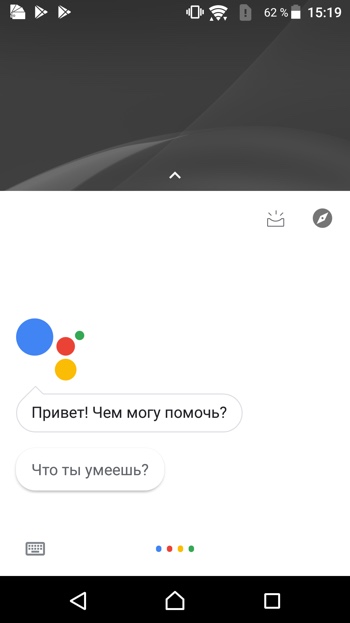
- После того, как вы установили Google Ассистент и настроили функцию Voice Match, заблокируйте телефон. Скажите «Окей, Гугл». Телефон разблокируется и запустится Google Assistant в режиме ожидания голосовой команды.

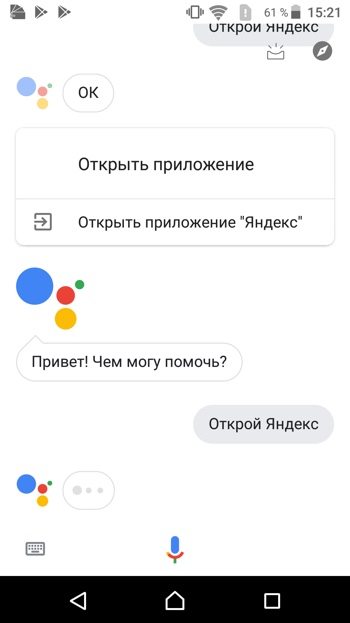
- Скажите «Открой Яндекс» или «Открой приложение Яндекс».
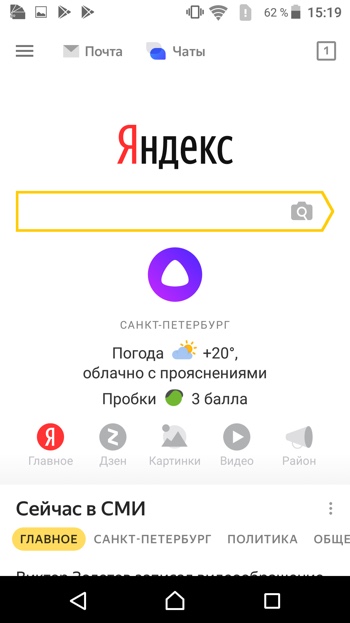
- Откроется приложение «Яндекс» (в него встроена Алиса). Скажите «Слушай, Алиса» или «Привет, Алиса».
- Активируется голосовой помощник Алиса.
- Наконец, теперь вы можете её что-нибудь спросить, например «расскажи новости технологий».
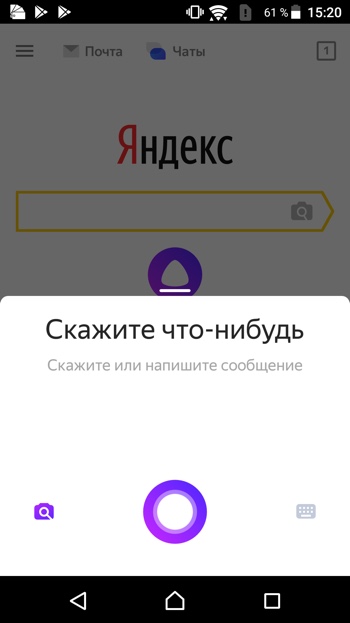
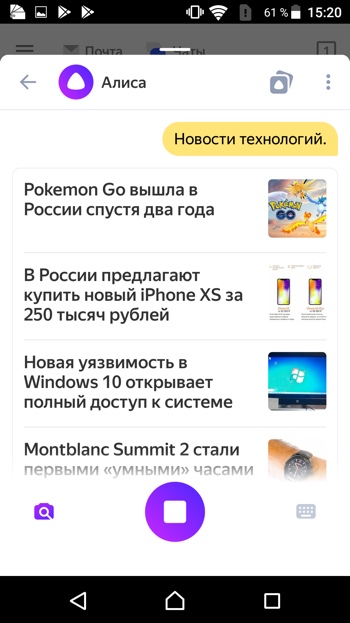
Конечно, описанный способ активации Алисы на заблокированном экране не так удобен как у Гугл Ассистента – вам приходится называть 3 голосовых команды вместо одной. Но, судя по политике компании Google, другие способы запускать Алису голосом у нас появятся не скоро. Летом 2021-го года в продажу поступила умная колонка Яндекс Станция Лайт со встроенной Алисой – вот там голосовой помощник от Яндекса работает в режиме «Всегда слушать» по умолчанию.
Мы сделали справочное приложение по командам российского помощника, которое регулярно обновляем. Установив это приложение, у вас всегда будет самый актуальный список команд:
Платформа: iOS
Цена: Бесплатно
Платформа: Android
Цена: Бесплатно
Если у вас есть вопросы, оставляйте их в комментариях. Подпишитесь на  YouTube канал и
  Telegram канал, чтобы быть в курсе новостей об умном доме и голосовых помощниках.
Поделиться в соц. сетях
Похожие статьи
Голосовой помощник Алиса появилась не так давно, и поэтому пока что она предустановлена только на смартфоне от Яндекс и в скором времени будет встроена в Huawei. Поэтому как поставить Алису вместо Гугл Ассистента — один из часто задаваемых вопросов, касающихся настройки таких телефонов. По прочтении статьи вы убедитесь, что это совсем несложно.

Содержание
- О сервисе
- Инструкция, как поставить другого голосового помощника
- Ещё по теме
- Кто такой Google Помощник и что он умеет
- Убираем часть функций Гугл Ассистента
- Как полностью отключить Google Assistant на Xiaomi
- Заменяем Гугл Ассистента на Алису от Яндекс
- Ответы на популярные вопросы
- А как заменить голосового Помощника Google на Алису на смартфоне Хуавей (Хонор)?
- Как найти и установить приложение с помощником Алиса на Xiaomi
О сервисе
Прежде чем перейти к инструкции, как поменять Гугл Ассистент на Алису, пройдемся по общей информации. Смартфоны от Яндекса оснащены сразу двумя предустановленными голосовыми помощниками:
- Гугл Ассистент от Google. Назначен основным по умолчанию. Активируется нажатием на кнопку “Домой”.
- Алиса от Яндекс. По умолчанию отключен.
Оба инструмента схожи по функционалу и “понятливы” примерно одинаково, но каждый оперирует инструментами сервиса, к которому принадлежит сам. Пользователь после покупки Яндекс.Телефона может оставить все как есть или установить Алису вместо Гугл Ассистента.
Обратите внимание: если вы сомневаетесь, вносить изменения или нет, потестите оба голосовых помощника — сначала попробуйте тот, что установлен по умолчанию, а потом посмотрите второй. При необходимости вы всегда можете вернуть все как было.
Инструкция, как поставить другого голосового помощника
Как сделать Алису голосовым поиском по умолчанию:
- Зайдите в раздел настроек телефона.
- В меню выберите пункт “Приложения и уведомления”.

- Выберите “Приложения по умолчанию”, а затем “Помощник и голосовой ввод”.
- Здесь нужно нажать на “Помощник” и заменить Гугл Ассистент на Алису, соответствующим образом поставив отметки.
- Система запросит подтверждение операции. Выполните требуемое.
На этом все. Изменения вступили в силу.
Дополнительно
Как видите, сменить Гугл ассистент на Алису совсем не трудно. Теперь немного о работе с подключенным сервисом. Активируется он не кнопкой “Домой”, как Ассистент, а прикосновением к иконке /изображение иконки/ — она находится в нижнем левом углу рабочего стола телефона.

Есть еще два способа запустить помощник, который мы поставили:
- Голосом, сказав кодовую фразу «Слушай, Алиса!».
- Прикосновением к иконке /изображение иконки/ в строке поиска Яндекса.*
*Если она установлена.
Как добавить иконку в строку поиска: долгим прикосновением к любой (пустой) точке экрана вызовите окно меню → выберите “Алиса и поиск” → нажмите на “Поисковый виджет”, затем на “Яндекс” → поставьте отметки на “Показывать поисковый виджет” и “Иконка помощницы в поиске”.
Ещё по теме
Как очистить Яндекс Диск Включить на телефоне Как удалить с телефона Почему меня не слышит на ноутбуке Станция цена Игры
Современный пользователь проводит в своем смартфоне огромное количество времени. Поэтому для облегчения повседневных задач и был создан Google Помощник. Безусловно, это очень полезный инструмент. Но некоторые интересуются, как отключить Гугл Ассистента на Xiaomi, ведь не всегда предоставляемые функции необходимы. Так что сегодня поговорим именно на эту тему.
Навигация
Уникальная опция Google Now, обязанная помогать пользователям, впервые появилась еще в 2012 году. Ее популярность оставалась на среднем уровне, поэтому в мае 2016 года компания приняла решение выпустить улучшенную версию инструмента.
Что же это за набор функций? В чем его польза для простого владельца Андроид? Ассистент представляет собой как бы искусственный интеллект, который выполняет команды пользователя. Начиная от самого базового (включить будильник, например), и заканчивая «настоящим» двухсторонним диалогом.
Голосовой помощник понимает и выполняет следующие задания:
- Игры и развлечения. На выбор несколько легких и небольших приложений, с которыми вы точно скоротаете время. Также Ассистент может развеселить вас, исполнив серенаду или бросив монетку.
Игры Google Развлечения Google - Погода, спорт и таймер. Уже более полезные опции. Гугл Помощник расскажет, ожидаются ли сегодня в вашем городе осадки, и какая температура воздуха будет. Интересуетесь спортом? Просто задайте вопросы на данную тематику, и практически сразу получите реальные ответы. Нужен таймер? Сообщите об этом своему Ассистенту, указав временный отрезок.
Полезные функции Google Погода Google Таймер Google - Напоминания и сообщения. Нет необходимости держать всю важную информацию в голове. Поделитесь ею с Google, и он обязательно напомнит детали. А чтобы отправить СМС, больше не нужно заходить в отдельное приложение и искать конкретного абонента.
- Поездки, звонки и места рядом. Нет необходимости самостоятельно искать гостиницу или кофе. При условии включенного GPS и доступа к текущему местоположению, Ассистент выполнит всю работу. А еще позвонит на любой номер в считанные минуты.
Мы перечислили менее половины того, что умеет Google Помощник. На самом деле, функционал у данного дополнения просто огромный и с каждым годом он только обрастает новыми функциями.
Убираем часть функций Гугл Ассистента
Несмотря на полезность инструмента, иногда он просто не нужен пользователю. Поэтому ниже вы найдете советы и инструкции по правильному выключению Ассистента. Для начала можно лишь деактивировать опцию, сделав ее менее заметной и надоедливой.
Переводим Помощника в режим сна
Большинство команд осуществляется именно с помощью вашего голоса. И это легко можно исправить, переведя Assistant в так называемый режим сна.
Выключение через браузер
- Открываем на смартфоне стандартное приложение Google и нажимаем на изображение троеточия в правом нижнем углу. Далее кликаем «Настройки».
Браузер Google Настройки Google - Появляется новая страница, где обращаем внимание на вкладку «Голосовой поиск». Далее кликаем на второй по счету пункт «Voice Match». Открываются подробные настройки Голосового Помощника. И просто снимаем галочку напротив «Доступ с помощью Voice Match». Вот и все, дополнение больше не будет появляться по вашей команде.
Вкладка «Голосовой поиск» Пункт «Voice Match» Деактивация распознавания голоса
Выключение через «Настройки»
Тоже хороший вариант, практически идентичный вышеприведенному методу.
- Заходим в меню и прокручиваем страницу вниз до раздела «Расширенные настройки».
- Обращаем внимание на «Язык и ввод» – «Голосовой ввод Google».
- Жмем по пункту «Распознавание Окей, Гугл». Переводим переключатель в режим «Выкл» напротив «На любом экране».
- Также по желанию убираем галочку «Из приложения Google». Готово.
Отключаем через «Кнопки и жесты»
По умолчанию Ассистент запускается с помощью длительного нажатия кнопки «Домой». Но это легко можно изменить, используя, как всегда, настройки.
Также возможно полное отключение реагирования на ваши жесты. Каким образом? Сейчас узнаем. Вновь посещаем меню настроек и заходим в раздел «Расширенные настройки». Тапаем по вкладке «Кнопки и жесты» – «Запуск Google Ассистента». Выбираем, каким способом будем открывать Помощника. Вариантов несколько:
- «Домой» — долгое нажатие;
- «Меню» — долгое нажатие;
- «Назад» — долгое нажатие;
- «Домой» + «Питание» ;
- «Меню» + «Питание»;
- «Назад» + «Питание»;
- Нет жестов.
В случае, когда требуется полное отключение дополнения по жестам, подойдет последний способ. Вот так легко и незамысловато можно практически полностью отключить Google Ассистента на телефоне Android.
Убираем строку поиска с рабочего стола
Вас раздражает поиск Google, который размещен на рабочем столе и занимает место? Не проблема, ведь на телефонах Xiaomi с прошивкой MIUI виджет поиска убирается практически мгновенно. Осуществите по нему длительный тап и перенесите в появившееся изображение корзины.
А вот со смартфонами из линейки Android One ситуация обстоит значительно труднее. Гугл сервисы так тщательно встроены в телефоны, что удалить их оттуда практически невозможно. У вас есть два варианта:
- Удалить встроенные Google сервисы (которые вам ненужны) включая Ассистента с помощью нашей инструкции.
- Установить сторонний лаунчер. Идеально подойдет оформление, предназначенное для устройств с MIUI.
Как полностью отключить Google Assistant на Xiaomi
Если вы точно решили, что Помощником пользоваться категорически не будете, нет смысла отключать каждую функцию по отдельности. Дополнение поддерживает полное выключение, а сама процедура достаточно простая.
- Опять открываем браузер Google. Кликаем на значок «Еще» в нижнем правом углу страницы. Переходим в «Настройки».
Открываем Google Переходим в «Еще» Заходим в «Настройки» - Смотрим на раздел «Google Ассистент». Под ним находится вкладка с необходимыми нам настройками. Пролистываем страницу вниз, где тапаем по «Телефон». И просто перемещаем ползунок в режим «Выкл» напротив графы «Ваш Гугл Ассистент». Сделано, дополнение полностью отключено и больше вас не побеспокоит.
Вкладка «Настройки» Пункт «Телефон» Выключение ассистента
Заменяем Гугл Ассистента на Алису от Яндекс
Яндекс — с Алисой Developer: Яндекс Price: Free
Альтернативой Гугл Помощника является Алиса, искусственный интеллект Яндекса. Данное дополнение не слишком отличается от вышеприведенного, но если оно вам нравится больше – можно смело переходить.
Обязательно на мобильное устройство установите само приложение Yandex. Если же этот браузер отсутствует – ничего не получится.
А далее операция очень простая и быстрая.
- Открываем «Настройки» и переходим в «Приложения».
- Теперь «Приложения по умолчанию» – «Помощь и голосовой ввод».
- Кликаем по самой верхней вкладке «Помощник».
- В выпадающем мини-меню выбираем «Яндекс.Браузер».
- В дальнейшем помогать вам будет робот Алиса.
Не забываем, что на устройствах Сяоми присутствует фирменный Mi Assistant. Это простое и ненавязчивое дополнение, которое намного облегчит работу с телефоном.
Ответы на популярные вопросы
Да, голос изменяется достаточно легко. На выбор несколько вариантов озвучивания. Чтобы их просмотреть, войдите в Настройки – Ассистент – Голос ассистента. Прослушайте и поставьте тот, который вас устроит. Да, говорит. Русская озвучка появилась в августе 2018 года. А вот украинский язык, к сожалению, пока отсутствует. Нагрузка на аккумулятор, конечно, идет. Но она совсем несущественная. Также это дополнение практически не затрагивает операционную память. Комбинация клавиш такая же, как и в Гугл Помощнике. По умолчанию это долгий тап по кнопке Домой.
Вот мы я выяснили, как отключить Гугл Ассистента на Xiaomi. Вариантов деактивации достаточно много, и вы обязательно найдете подходящий. Пишите в комментарии, пользуетесь ли вы искусственным интеллектом браузера. А если возникли дополнительные вопросы и проблемы – всегда обращайтесь за помощью! Успехов!
.На сегодняшний день самая передовая отрасль в IT-индустрии – это разработка программ искусственного интеллекта. По признанию аналитиков, страна, опережающая в этой отрасли, получает стратегическое преимущество перед всеми другими. Поэтому в гонку за лидерство вовлечены все крупнейшие компании IT-индустрии.
ГолосовойПомощник Алиса Яндекс — это программа самообучающегося искусственного интеллекта, разработанная в России с использованием нейронной сети, которая уже сейчас может говорить на русском, украинском, английском и турецком языках. Алиса хорошо понимает русский язык: с Алисой можно общаться как через микрофон, так и через клавиатуру.
Основная функция Алисы — помощь в решении повседневных задач: поиск информации в интернете, найти определённое место, проложить маршрут, показать прогноз погоды и т. д. Для решения этих задач Алиса может привлекать сервисы не только компании «Яндекс» (Поиск, Карты, Музыка, Новости и пр.), но и сервисы других компаний.
И ещё: Алиса может развлечь вас, рассказать анекдот или историю, поддержать диалог. И это она порой делает даже остроумно.
В стандартный набор приложений телефонов HUAWEI (honor) входят приложения «Яндекс» и «Яндекс.Браузер», которые с октября 2017 года оснащены голосовым Помощником Алиса.
В тоже время компания Google, которая является разработчиком операционной системы Android, стоящей на большинстве смартфонов HUAWEI (honor), постаралась, чтобы только её продукт Google Assistant был основным голосовым Помощником. Этот Помощник запускается очень легко: достаточно нажать и удерживать некоторое время кнопку «Домой» («Главный экран») на панели навигации.
А как заменить голосового Помощника Google на Алису на смартфоне Хуавей (Хонор)?
Порядок смены голосового Помощника на телефонах HUAWEI (honor)
1. Запустить приложение Настройки телефона.
2. Войти в раздел «Приложения и уведомления» на главной странице Настроек.
3. В разделе «Приложения и уведомления» выбрать пункт «Приложения по молчанию».
4. В разделе «Приложения по молчанию» выбрать пункт «Помощь и голосовой ввод».
5. Далее выбрать пункт «Помощник».
6. Для смены Помощника в окне «Выбор помощника» выбрать приложение «Яндекс».
7. Теперь у вас в качестве Помощника установлена приложение Яндекс с голосовым Помощником Алиса.
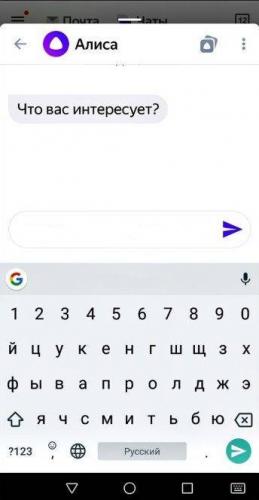
Для того чтобы запустить Помощник Алису вам нужно нажать и удерживать некоторое время кнопку «Домой» («Главный экран»). После этого на экране появится сообщение «Что Вас интересует? Скажите или напишите сообщение».
При этом внизу экрана появится пульсирующее фиолетовое кольцо – это Алиса ждёт вашей устной команды.
8. В случае необходимости вы можете задать вопрос через клавиатуру. Для этого вам вначале нужно нажать на значок «клавиатура» внизу в левом углу экрана и далее набрать вопрос с клавиатуры.
9. Вы также можете воспользоваться камерой смартфона, и Алиса попробует распознать объект на фотографии. Чтобы перейти в режим фотосъёмки нужно нажать на значок «Фото» внизу в правом углу экрана.
В случае обнаружения текста на фото Алиса может распознать его и, в случае необходимости, может перевести его на русский язык.
Статьи, связанные с этой темой: — Что может голосовой Помощник Алиса на смартфоне HUAWEI (honor)? — Голосовое управление смартфоном HUAWEI (honor) с помощью Google Ассистент. — Как позвонить с помощью голосового Помощника Google по телефону HUAWEI (honor)? — Как отправить СМС-сообщение с помощью голосового Помощника Google Ассистент на смартфоне HUAWEI (honor)? — Как по Viber отправить сообщение с помощью голосового Помощника Google на смартфоне HUAWEI (honor)?
Алиса – голосовой ассистент от компании Яндекс, созданный специально для русскоязычных пользователей.
В телефоне Xiaomi (Redmi) уже имеется голосовой помощник Google Assistant, его не нужно устанавливать отдельно, однако, хоть он и понимает русский язык, его возможности в нашей стране ограничены, как командами, так и набором действий.
Помощник Алиса не имеет подобных ограничений, она работает в максимальном режиме и умеет тоже самое, что помощник Google на английском языке, а, возможно, и больше.
Алисе возможно задать вопрос, если она знает на него ответ, то сразу ответит, а если не знает, покажет поисковую выдачу Яндекса. Но это базовая возможность, в дополнение к этому Алиса умеет:
- Читать детям сказки
- Играть в голосовые игры с сюжетом и приключениями
- Управлять приложениями
- Подсказывать погоду, время, курс валют
- Рассказывать о дорожной ситуации
- Вызывать номера телефона
- Управление музыкой
Как найти и установить приложение с помощником Алиса на Xiaomi
Алиса входит в состав приложения Яндекс, а также Яндекс Браузер, если эти программы установлены на телефоне Сяоми, значит, есть и ассистент. У меня нет, поэтому я покажу как их установить.
Зайдите в магазин приложений Google Play. Наберите в поиске «Яндекс» или «Алиса», в результате увидите «Яндекс» — устанавливаем.
Дождитесь завершения установки и запустите его. Программа запросит несколько разрешений, их нужно дать, иначе она будет работать плохо. В правом нижнем углу вы увидите фиолетовую иконку – это вызов помощника. Нажав на иконку, появится всплывающее окно, в котором отображается история запросов к Алисе, ответы на них и дополнительная информация. Не стесняйтесь, задавайте помощнику любые вопросы, со временем вы поймёте, что она знает, а что нет и выучите всё, что она умеет делать помимо создания поисковых запросов.
Чтобы получить доступ к помощнику без необходимости запуска приложения «Яндекс» или браузера, возможно на рабочем столе создать отдельную иконку для её вызова. Для этого выйдите на рабочий стол, на свободном пространстве удерживайте тап несколько секунд, до тех пор, пока в нижней части экрана не появится меню «Виджеты».
Как устанавливать виджеты на Xiaomi
Войдя в него промотайте список до пункта «Яндекс», после чего прокрутите список горизонтально, пока не увидите виджет «Алиса». Выберите его и он появится на экране, как иконка. Также есть возможность заменить ассистента Google Assistant с помощью Алисы, для этого войдите в настройки, промотайте список до раздела «Алиса», после чего выберите пункт «Основной помощник».
В пункте меню «Помощник» у вас стоит «Google», если нажать на него, появится окно с выбором других ассистентов, нужно выбрать «Яндекс». После этой процедуры ассистента можно вызвать с рабочего экрана с помощью кнопки «Домой».
Это может быть интересно:
Используемые источники:
- https://alisayandeks.ru/kak-postavit-alisu-vmesto-google-assistant/
- https://mi-faq.ru/kak-otklyuchit-gugl-assistenta-na-xiaomi.html
- https://h-helpers.ru/kak-pomenyat-golosovogo-pomoshhnika-google-na-alisu-yandeks-v-smartfone-huawei-honor/
- https://mi-check.ru/pomoshhnik-alisa-xiaomi/