
iOS 16 вносит множество изменений в экран блокировки iPhone. На выбор предлагается целая куча новых динамических обоев, и вы можете дополнительно настроить их с помощью собственных виджетов приложений. Еще одна вещь, которую вы можете заметить при обновлении до iOS 16, заключается в том, что шрифт времени/часов стал более толстым по сравнению с тонким шрифтом часов в iOS 15. Вот как изменить его обратно.
Экран блокировки iOS 16: как настроить iPhone
Экран блокировки iOS 16 имеет множество возможностей для настройки. Вы можете выбрать анимированные погодные обои, перетасовку фотоальбома и многое другое. Но одно простое изменение заключается в том, что шрифт блокировки экрана теперь также можно настраивать.
По умолчанию iOS 16 использует новый более толстый шрифт для времени и даты. Если вы привыкли к тому, как всегда выглядел ваш iPhone, и хотите изменить его обратно, хорошая новость заключается в том, что вы можете это сделать. Фактически, теперь есть восемь вариантов шрифта на выбор. Вы даже можете изменить цвет шрифта.
Как изменить шрифт экрана блокировки iPhone
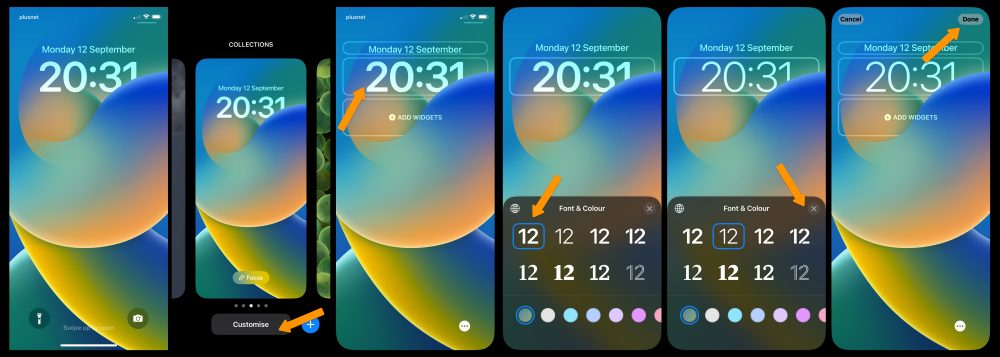
После обновления до iOS 16 нажмите и удерживайте на экране блокировки iPhone. Откроется новая галерея экрана блокировки. Если вы меняете старые обои Apple по умолчанию, вам нужно будет создать новые. В противном случае нажмите «Настроить» в нижней части экрана, чтобы отредактировать текущие обои. Нажмите на текст времени часов. Откроется новая панель «Шрифт и цвет». Нажмите на один из альтернативных вариантов шрифта на панели. Старый тонкий шрифт iOS 15 — второй вариант в сетке. Нажмите «x», чтобы закрыть панель после выбора нового шрифта. Нажмите кнопку «Готово» в правом верхнем углу экрана, чтобы сохранить изменения. Нажмите «Установить как пару обоев» для подтверждения.
Если вы выбрали второй вариант шрифта, как указано выше, на экране блокировки теперь будет использоваться старый шрифт iOS 15. Если вы хотите быть более предприимчивым, вы можете выбрать один из других новых шрифтов. Полный список шрифтов, доступных на экране блокировки iOS 16: Bold, Light, Rounded, Stencil, Serif, Serif Heavy, Slab и Rails. Жирный — новый шрифт по умолчанию в iOS 16; Light соответствует шрифту iOS 15.
Вы также можете изменить цвет текста времени, открыв ту же панель «Шрифт и цвет» и выбрав цвет из палитры в нижней части панели. Нажав на цвет, вы можете перетащить появившийся ползунок, чтобы дополнительно настроить оттенок цвета.
Твик MagicColors — изменение цвета системных шрифтов iOS и другие возможности кастомизации
MagicColors относится к категории тех многочисленных твиков из Cydia, которые позволяют изменять «внешность» iOS, даря море удовольствия пользователям, которые любят подстраивать смартфон «под себя».
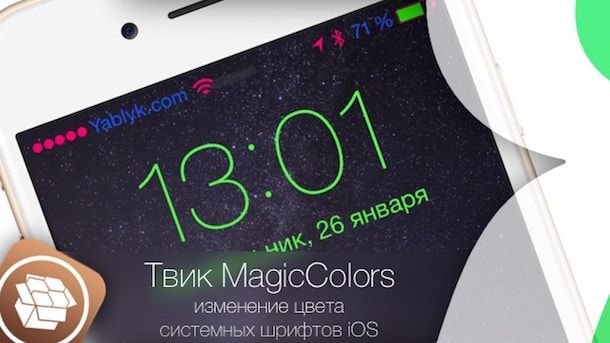
MagicColors содержит множество возможностей по кастомизации iOS, к примеру, Вы сможете легко изменить цвет шрифтов экрана блокировки, домашнего экрана или отдельных элементов в строке состояния, а также скрыть ненужные элементы пользовательского интерфейса.
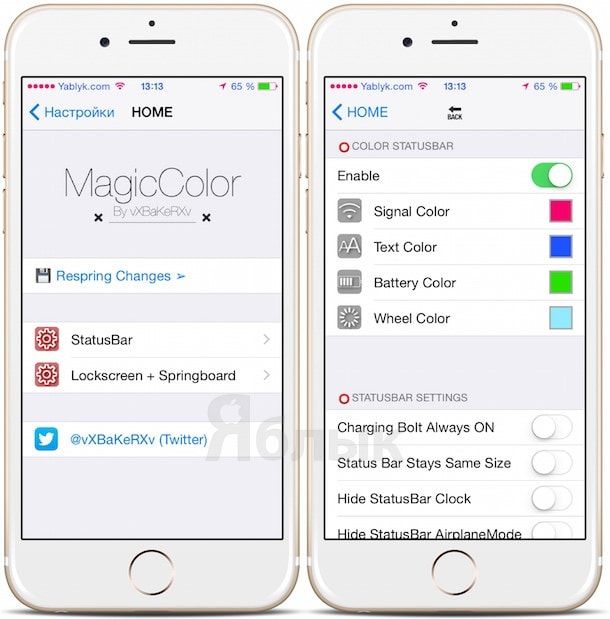
Работа с твиком осуществляется через соотвествующий пункт в стандартном приложении Настройки. Кастомизация твика разделена на две секции — одна посвящена строке состояния, вторая — экрану блокировки и домашнему экрану (см. скриншот выше).
В разделе, посвященном строке состояния, можно изменить цвет иконки сигнала и батарейки, текста, «ромашки загрузки», а также спрятать часы или значок «Авирежима» и многое другое.
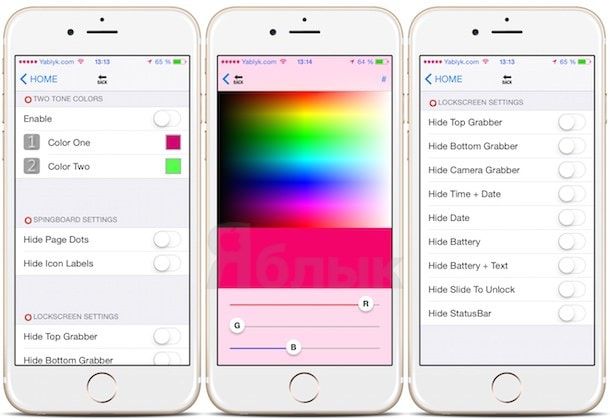
Во второй секции можно изменить цвет подложек значков и подписей под ними, вообще убрать подложку, скрыть точки — указатели страниц, а также отключить целый ряд элементов экрана блокировки, таких как элементы с уведомлениями, значки камеры, времени, даты, батареи, а также скрыть статус бар и надпись «Разблокируйте».
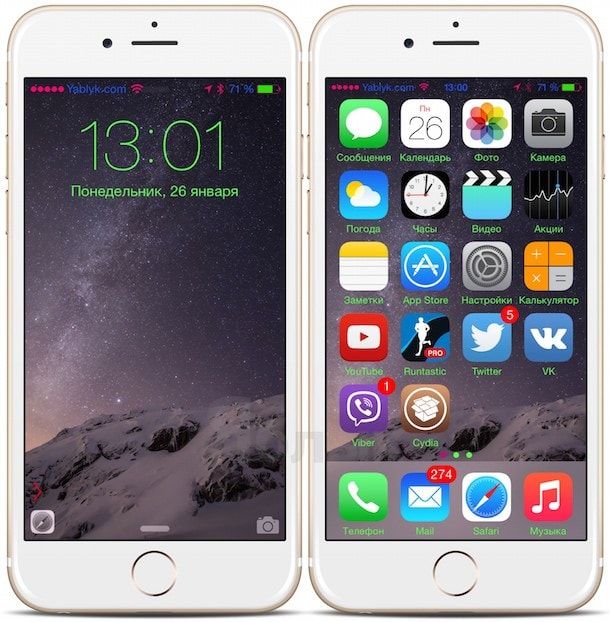
Твик MagicColors доступен бесплатно в репозитории ModMyi и поддерживает как iOS 7 , так и iOS 8.
Как изменить стиль часов на айфоне?
Как поменять цвет часов на экране блокировки iPhone?
Теперь, зайдя в главном меню «Настройки» в специальную закладку Clock Hide, передвинув ползунок в положение «Enabled» мы отключим показ часов на экране блокировки, а ползунок «StatusBar Time» включит демонстрацию часов в панеле «Status Bar», рядом с логотипом оператора и индикатором заряда батареи.
Как убрать часы с экрана на айфоне?
- На экране приложений нужно найти пункт «Настройки».
- Далее ищем «Экран и яркость» или «Экран блокировки». Могут встречаться случаи «Блокировка экрана».
- В нем присутствуют различные пункты (могут быть на английском). .
- Переводим зеленый ползунок в режим «Выключено».
Как поставить часы на айфон?
- Откройте «Настройки» > «Основные» > «Дата и время».
- Включите любой из указанных ниже параметров. Автоматически. iPhone будет получать точное время по сотовой связи и обновлять время для текущего часового пояса.
Как убрать часы с экрана блокировки iPhone 11?
- В главном меню зайти в раздел настроек.
- Войти в специальную вкладку «Clock Hide».
- В меню вкладки переместить ползунок в положение под названием «Enabled», тогда часы блокировки будут дезактивированы.
Как убрать часы с главного экрана?
- Переходим в «Настройки».
- Открываем меню с параметрами времени и даты.
- Жмем «Двойные часы».
- Деактивируем опцию.
Как убрать Apple Music с экрана блокировки?
Если у вас iPhone X и новее, проведите пальцем от нижнего края экрана и остановитесь в середине, чтобы открыть переключатель приложений. Найдите нужное и свайпом вверх закройте приложение. На старых моделях дважды нажмите кнопку Home и смахните приложение вверх. После закрытия приложения виджет должен исчезнуть.
Как убрать автоматическую блокировку на айфоне?
Отключение автоблокировки через Настройки
Заходим в Настройки. Рисунок 2. Выбираем раздел «Экран и яркость». Теперь находим пункт «Автоблокировка», открываем его, и ставим галочку напротив опции «Никогда» (деактивация автоблокировки).
Как изменить виджет часов?
- Коснитесь свободного участка на главном экране и удерживайте его.
- В нижней части экрана выберите Виджеты.
- Нажмите на виджет и удерживайте его.
- Вы увидите изображения главных экранов. Перетащите часы на главный экран.
Как изменить виджеты на iOS 14?
- Проведите вправо на главном экране или экране блокировки, либо откройте «Центр уведомлений», чтобы просмотреть свои виджеты.
- Прокрутите вниз до конца списка виджетов.
- Нажмите «Изменить».
- Прокрутите вниз, чтобы найти виджет, который вы хотите добавить.
Как изменить виджет?
- Добавьте виджет Поиска на главную страницу. Подробнее…
- Откройте приложение Google. на телефоне или планшете Android.
- В правом нижнем углу экрана нажмите на значок «Ещё» Настроить виджет.
- Задайте цвет, форму и прочие параметры, используя нужные значки внизу экрана.
- Нажмите Готово.
Как на айфоне установить время с PM?
Нажмите на «Основные» («General»). Пролистайте немного вниз, чтобы найти «Дата и время» («Date & Time»). По умолчанию у вас стоит 24-часовой формат. Если вы поменяете его на 12-часовой, то время будет отображаться в формате AM и PM.
 В закладки

Мы уже рассказывали, как в новой операционной системе iOS 15 менять масштаб текста для каждой установленной программы. Сегодня познакомим вас с новым меню параметров внешнего вида, которое появилось в системе после обновления.
В этом разделе можно настроить внешний вид большинства приложений на смартфоне, не меняя глобальные параметры системы.
Спасибо re:Store за полезную информацию.
Как задать разные параметры отображения для нужных приложений
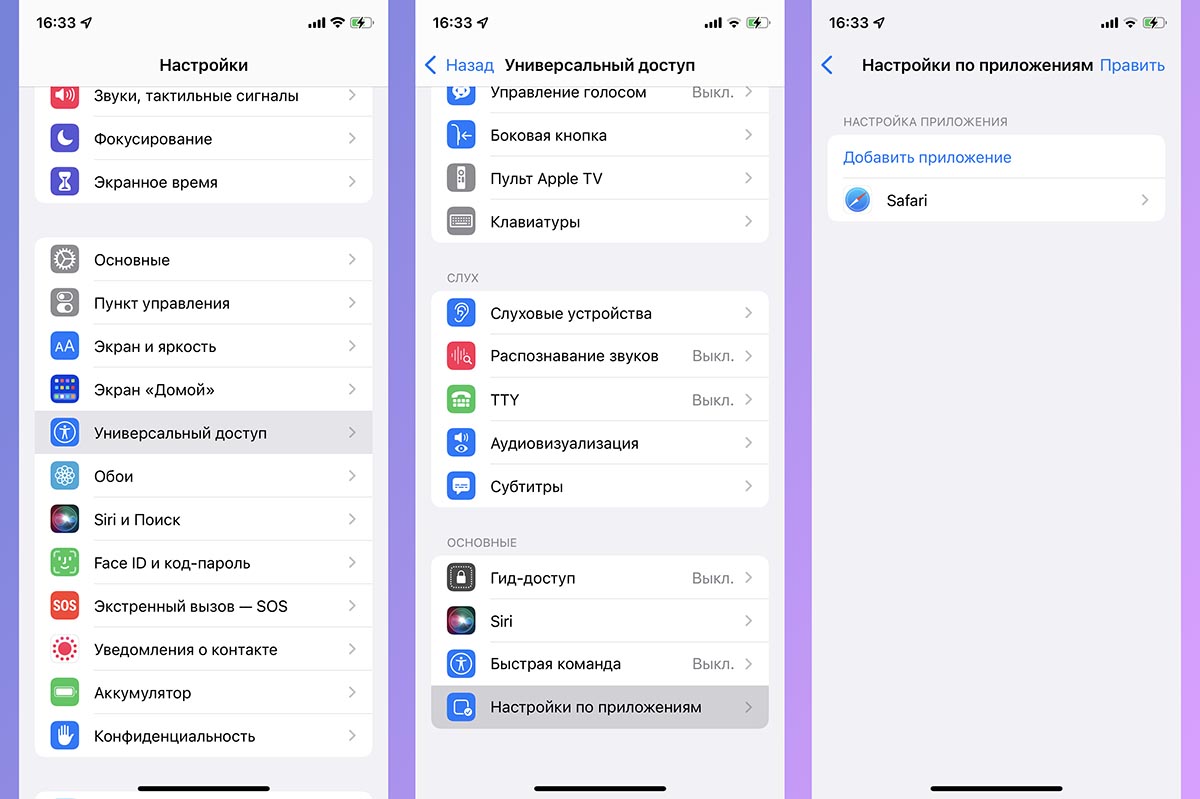
1. Перейдите в Настройки – Универсальный доступ.
2. Откройте пункт меню Настройки по приложениям.
3. Добавьте нужное приложение из списка установленных на устройстве.
4. Перейдите к параметрам выбранной программы и задайте нужные настройки.
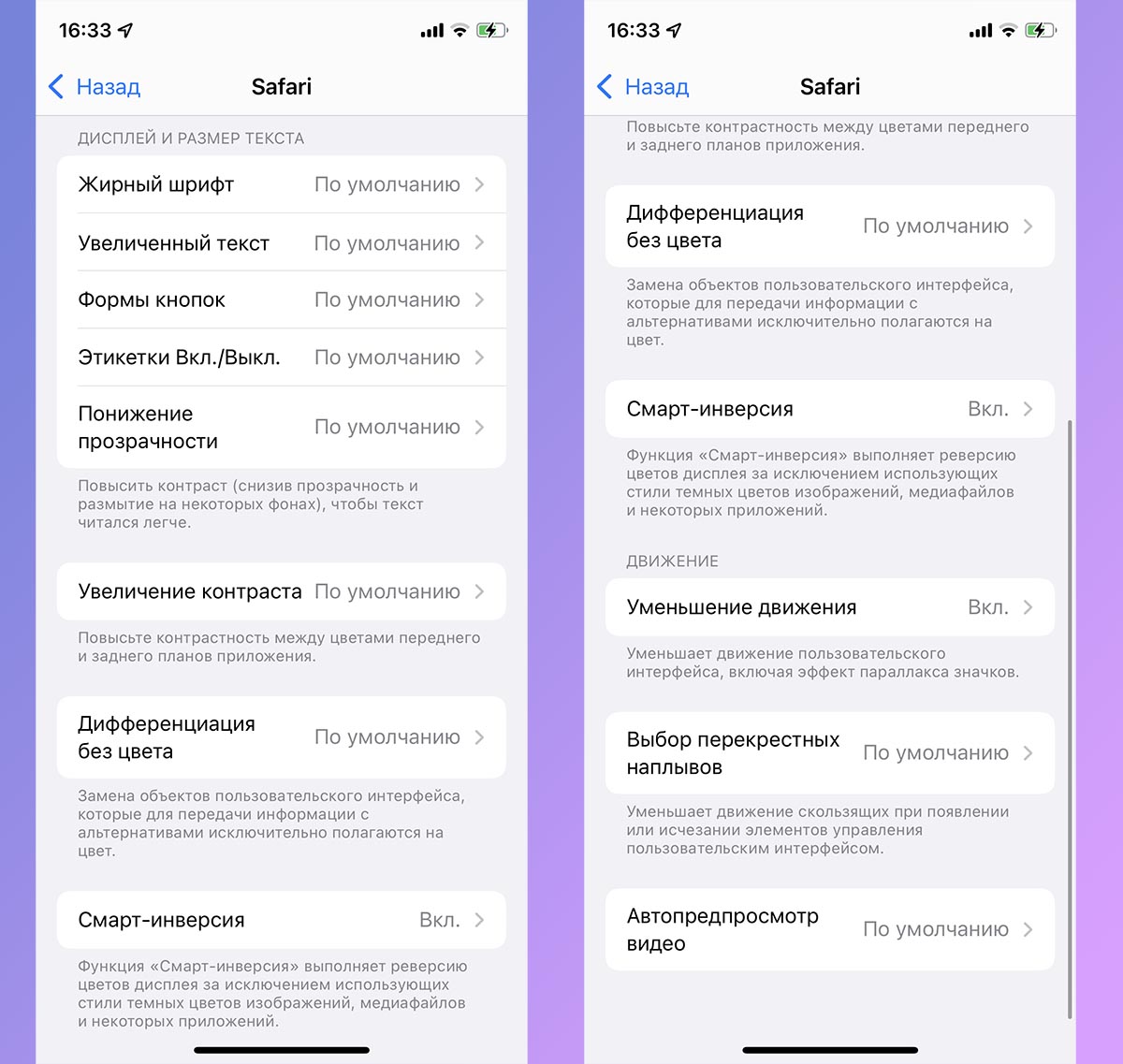
▶ После добавления приложения в данном меню можете настроить для него определенные параметры текста: включить жирный шрифт, активировать увеличенный размер текста, включить отображение формы кнопок.
▶ Есть возможность настроить некоторые визуальные эффекты: понижение прозрачности элементов, увеличение контраста интерфейса, уменьшение движения (отключение системных анимаций).
▶ Особого внимания заслуживает опция Смарт-инверсия. Продвинутые пользователи iOS вспомнят данную фишку, которую ранее можно было применять только для всех приложений одновременно (Настройки – Универсальный доступ – Дисплей и размер текста – Смарт-инверсия), включая своеобразную темную тему интерфейса iOS до ее официального появления.
Теперь таким способом можно включить темный интерфейс лишь в определенных программах на смартфоне, оставив для остальных светлое оформление.
В закладки
Как убрать часы с iPhone с блокировки экрана

После приобретения «яблочного» смартфона покупатель сразу же обнаруживает на экране блокировке заводские виджеты, установленные по умолчанию на заводе. Каждый пользователь имеет свои собственные интересы и предпочтения, например, чтобы вместо времени на экране отображалась только личная или семейная фотография. В этой статье мы поговорим о том, как настроить iPhone и как убрать часы с экрана блокировки.
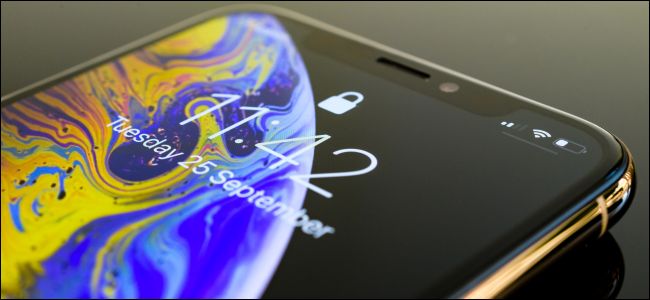
Неудобные часы
Рассмотрим, как убрать часы с iPhone с блокировки экрана. Как правило, при первом запуске смартфона от компании Apple человек видит стандартную «айфоновскую» заставку и громадные часы, которые мешают большей половине пользователей.
Для того чтобы решить эту проблему и поставить собственный аватар, фото ребенка или любимого человека, простым смахиванием или нажатием на виджет времени пользователь не сможет убрать часы и лишнюю, ненужную ему информацию (погоду, пробки и т. д.). Для этого необходимо перейти в раздел настроек собственного устройства и начинать работу уже оттуда.
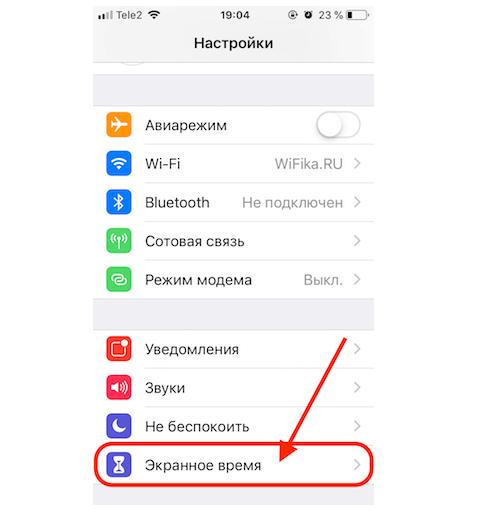
Алгоритм действий для того, как убрать часы с iPhone с блокировки:
1. Необходимо на первой вкладке устройства Apple перейти в раздел управления, нажав на иконку шестеренок.
2. Поскольку версии iOS регулярно обновляются, пункты меню могут быть разными, все зависит от конкретной модели смартфона и его прошивки. В появившемся меню требуется найти пиктограмму, в названии которой присутствуют слова «Блокировка экрана» или «Экран блокировки».
3. Дальнейший шаг заключается в том, чтобы найти пункт, связанный со временем («Настройка времени», «Настройка часов» и т. д.). Стоит отметить, что на некоторых моделях пункты меню могут быть на английском языке.
4. Заключительный шаг. Напротив найденного «временного» пункта должен виднеться зеленый ползунок. Для того чтобы убрать ненужный виджет с основного экрана, требуется перевести этот ползунок в неактивный режим.
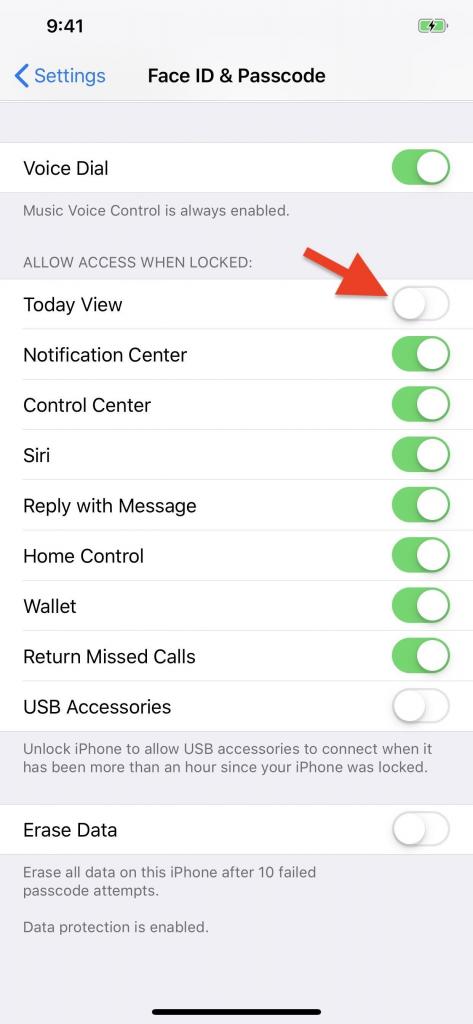
Как поменять часы на экране блокировки iPhone
Также существует определенное количество людей, которым действительно нужны часы на главном экране, но не устраивает их размер. Для таких пользователей существует специальное программное обеспечение, находящееся в AppStore. В зависимости от автора и популярности, подобное программное обеспечение может быть как платным, так и бесплатным.
Старые и новые прошивки для продуктов Apple
Как убрать часы с iPhone с блокировки другими способами?
Как уже говорилось в нашей статье, способ удаления виджетов зависит от версии установленного программного обеспечения. Если пользователь не смог удалить ненужные часы с экрана вышеуказанным способом, ему необходимо проделать следующие действия:
1. Зажать палец на главном экране своего айфона не на значках или виджетах, а просто на пустом месте. Это действие должно вызвать меню настроек, которое поможет пользователю избавиться от надоедливых часов.
2. После проведения данных манипуляций, рядом с часами (в правом верхнем углу) должен появиться красный крестик. Для удаления требуется нажать на этот крест.
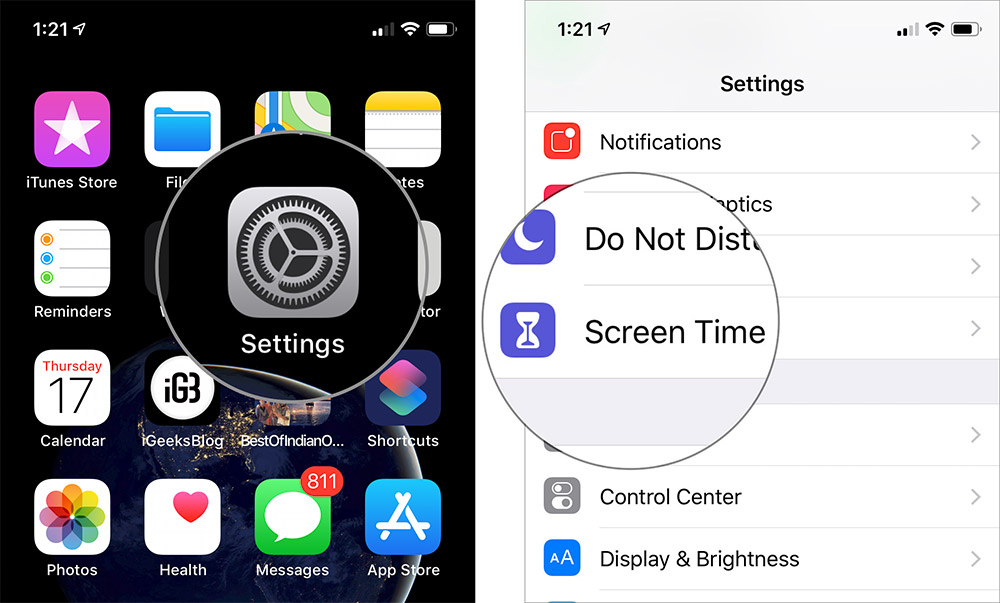
Устаревший метод избавления от часов
Для использования этого метода требуется повторить те же манипуляции, что указаны выше, но жать на крестик не придется, достаточно будет просто перетащить часы в корзину, расположенную на главном экране. Скорее всего, данный метод уже неактуален, поскольку он использовался на давно устаревших (3-го и 4-го поколения) смартфонах Apple.
Подводя итоги по теме «Как убрать часы с iPhone с блокировки», мы видим сразу несколько простых решений, с которыми справится даже новый любитель техники Apple, ранее никогда ей не пользовавшийся. Стоит обратить внимание на то, что при использовании дополнительных «временных» виджетов необходимо скачивать их только с AppStore, поскольку программное обеспечение, внесенное с внешних источников, может нарушить работу наилучшего по статистике смартфона.
-
AppleInsider.ru
-
Темы
-
iOS
2
11.06.2022,
обновлено 13.09.2022
С каждым крупным обновлением iOS Apple вносит сотни изменений в свою систему. Некоторые из них незначительны и незаметны, но есть и такие, которые меняют принцип взаимодействия с устройством. На презентации iOS 16 компания представила возможность изменения экрана блокировки на iPhone. Если ранее единственное, что можно было сделать – это установить понравившиеся обои, то теперь можно использовать анимации, изменять шрифт, добавлять виджеты, создавать несколько экранов блокировки и настраивать каждый из них под определенную деятельность, например, отдельно для спорта, дома или работы. Рассмотрим, как работает новый экран блокировки и почему он очень сильно напоминает циферблаты в Apple Watch.
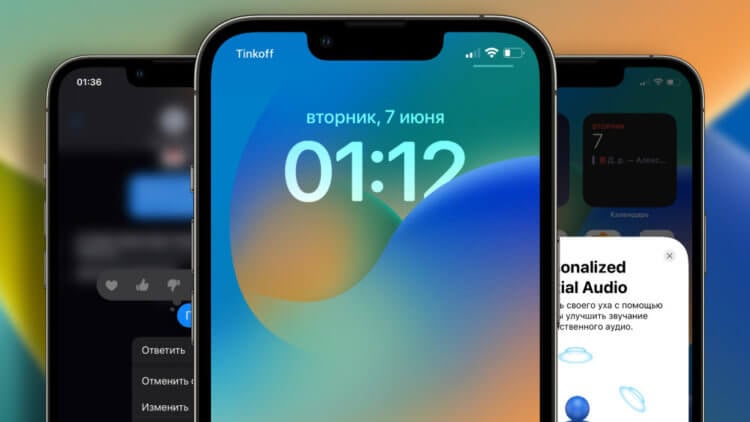
При кастомизации экрана блокировки появилась возможность убрать часы на задний план, добавив экрану объема
❗️ПОДПИСЫВАЙСЯ НА НАШ КАНАЛ В ЯНДЕКС.ДЗЕНЕ И ЧИТАЙТЕ ЭКСКЛЮЗИВНЫЕ СТАТЬИ, КОТОРЫЕ НЕ ВЫХОДЯТ НА САЙТЕ, БЕСПЛАТНО
Как настроить экран блокировки iPhone
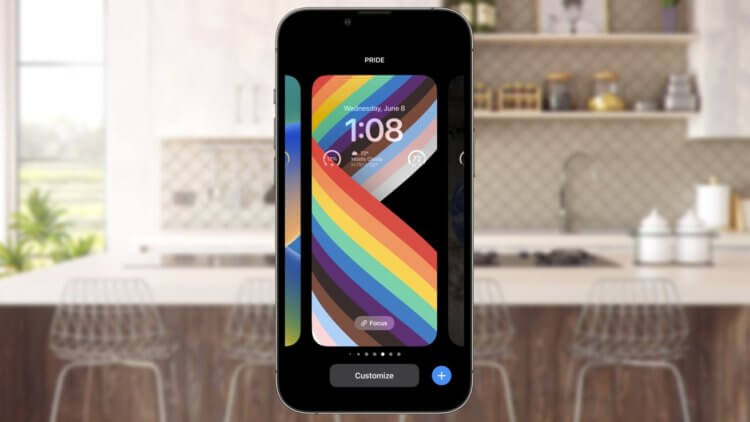
Экран блокировки Pride, скорее всего, не будет доступен в России, как и аналогичный циферблат в Apple Watch
Новый экран блокировки, появившийся в iOS 16, был явно вдохновлен Apple Watch. Та же возможность создавать несколько экранов и переключаться между ними, аналогичные виджеты и даже такое же действие по входу в интерфейс редактирования всё это явно отсылает к watchOS. Одно можно сказать точно, такой интерфейс очень хорошо прижился на часах, поэтому предположим, что и на iPhone пользователи встретят его достаточно тепло. Тем более, если в использовании есть оба устройства, то обучаться особо не придется.
Первое, что необходимо сделать для использования нового экрана блокировки – убедиться, что на вашем iPhone установлена iOS 16. 12 сентября Apple выпустила операционку для всех желающих. Чтобы ее правильно установить рекомендуем воспользоваться нашей инструкцией. Перед установкой не забывайте создавать резервные копии, чтобы не потерять данные.
Для перехода в настройки экрана блокировки на iOS 16 необходимо:
- Разблокировать iPhone;
- Не переходя на рабочий стол долгим нажатием по экрану запустить настройки;
- Первое, что бросится в глаза после осуществления этих действий это возможность переключаться между несколькими локскринами обычным смахиванием влево или вправо;
- Более продвинутые пользователи даже могут настроить в приложении «Команды» автоматизацию для изменения экрана блокировки в зависимости от времени суток или местоположения;
- Для добавления нового экрана в интерфейсе редактирования достаточно нажать на «+» в правом нижнем углу или пролистав вправо нажать на черный локскрин с плюсом посередине;
- После нажатия на «+» вы попадете в галерею где сначала будет предложено выбрать обои;
- На выбор, помимо стандартных статических изображений теперь предлагаются анимированные с погодой или астрономические и Photo Shuffle, который меняет обои каждый раз при разблокировке.
❗️ПОДПИШИСЬ НА НАШ ТЕЛЕГРАМ-ЧАТ И ПООБЩАЙСЯ С НАШИМИ АВТОРАМИ БЕЗ КУПЮР
Анимация с планетами очень напоминает супер-обои на смартфонах Xiaomi. Когда устройство заблокировано планета отображается отдаленно, при разблокировке происходит приближение. При выборе погоды в качестве обоев будут отображаться текущие метоусловия, в том числе гроза, дождь или снег, естественно в анимированном виде.
После выбора фона будет предложено выбрать шрифт для часов и отображаемые виджеты. Виджеты являются аналогами, используемыми на циферблатах Apple Watch. На текущий момент они доступны только в стандартных приложениях «Новости», «Дом», «Аккумуляторы», «Часы», «Фитнес», «Напоминания», «Акции» и «Погода», но при оптимизации сторонними разработчиками своих программ под iOS 16 можно будет добавлять любые другие.
Режим фокусирования на iPhone
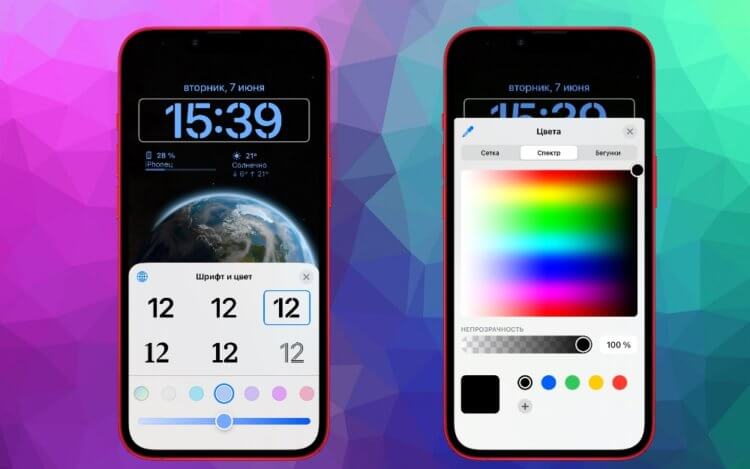
Помимо обоев, можно изменить и цвет шрифта в полном цветовом спектре, сделав ваш iPhone максимально индивидуальным.
Одна из крутых функций, которая появилась у экрана блокировки в iOS 16 – это возможность привязать нужный режим фокусирования к определенному экрану блокировки. Например, на ночь можно установить темные обои, чтобы при необходимости посмотреть время, не ослепнуть от яркой подсветки и включить режим сна. Можно создавать любые удобные комбинации.
Чтобы создать экран блокировки с определенным фокусированием, необходимо:
- Разблокировать iPhone;
- Не переходя на рабочий стол долгим нажатием по экрану запустить настройки;
- Нажать на кнопку «Фокусирование» на нужном локскрине;
- Выбрать необходимый режим.
❗️ПОДПИСЫВАЙСЯ НА ТЕЛЕГРАМ-КАНАЛ СУНДУК АЛИБАБЫ. РЕБЯТА ЗНАЮТ ТОЛК В КЛАССНЫХ ТОВАРАХ С АЛИЭКСПРЕСС
По появляющимся возможностям кастомизации iOS постепенно приближается к Android. Следует отметить, что Apple предлагает достаточно элегантные решения своим пользователям, которые уже проверены временем либо на других собственных операционных системах, либо зарекомендовавшие себя у конкурентов. В любом случае, в Купертино всегда славились тем, что доводили до ума то, что не получалось сделать у других производителей и в этот раз, по моему мнению, получилось очень неплохо. Будет ли это популярно у пользователей покажет время.
iOS 16Обновление iOS и устройств AppleОперационные системы AppleСоветы по работе с Apple
iOS 16 позволяет пользователям менять цвет и шрифт часов на экране iPhone
МОСКВА, 15 сентября, ФедералПресс. Обновление iOS 16 предусматривает сразу несколько изменений в экране блокировки iPhone. Пользователю предлагают множество вариантов динамических обоев и возможность настроить их с помощью собственных виджетов приложений, а шрифт часов стал более жирным. Как изменить шрифт часов на экране блокировки iPhone после обновления, разбирался «ФедералПресс».
Новый экран блокировки iPhone
После обновления iOS до версии 16 пользователи получают возможность изменять экран блокировки на свое усмотрения. Теперь можно выбрать анимированные обои, перетасовку снимков из фотоальбомов и т. д. Еще одно обновление – шрифт часов/времени на экране блокировки. По умолчанию в 16 iOS он более жирный по сравнению с предыдущими версиями, но если вы привыкли к старому шрифту и хотите вернуть его, это можно сделать.
Как изменить шрифт на экране блокировки iPhone
После обновления iOS нажмите и удерживайте экран блокировки iPhone. Через несколько секунд запустится новая галерея экрана блокировки. Для того чтобы сменить шрифт на экране iPhone, нужно выбрать опцию «Настроить» в нижней части экрана и нажать на сами часы. После этого откроется панель «Шрифт и цвет». Выберите один из предложенных вариантов.
Старый шрифт экрана блокировки iPhone – это второй вариант из предложенных. Нажмите «Х», дабы закрыть панель после выбора нового шрифта, а затем «Готово», чтобы сохранить изменение. Для подтверждения действий выберите «Установить как пару обоев».
Как изменить цвет шрифта на экране блокировки iPhone
Помимо толщины шрифта, в iOS 16 можно менять и его цвет. Для этого нужно действовать по инструкции, приведенной выше, а в палитре в нижней части выбрать нужный цвет. Нажав на цвет, вы можете перетащить ползунок, чтобы настроить оттенок.
Ранее «ФедералПресс» писал, что Apple представила iPhone 14 и iPhone 14 Plus с увеличенными экранами.
Фото: Pavlo Gonchar / Keystone Press Agency / globallookpress.com
Подписывайтесь на ФедералПресс в Дзен.Новости, а также следите за самыми интересными новостями в канале Дзен. Все самое важное и оперативное — в telegram-канале «ФедералПресс». Также присоединяйтесь к нам в соцсетях: мы есть в Telegram, ВКонтакте и Одноклассниках.
Сегодня мы объясним, как изменить шрифт часов iPhone в iOS 16. Экран блокировки вашего iPhone, особенно ваше чувство художественного самовыражения, могут отражать определенные аспекты вашей личности. Яблоко представила специальную коллекцию функций модификации, чтобы ваш экран блокировки действительно отличался от стандартного дизайна, отвечая общественным интересам.
С выпуском нового обновления iOS 16 Apple устанавливает новый стандарт персонализации экрана блокировки, позволяя изменять шрифт и цвет виджетов.
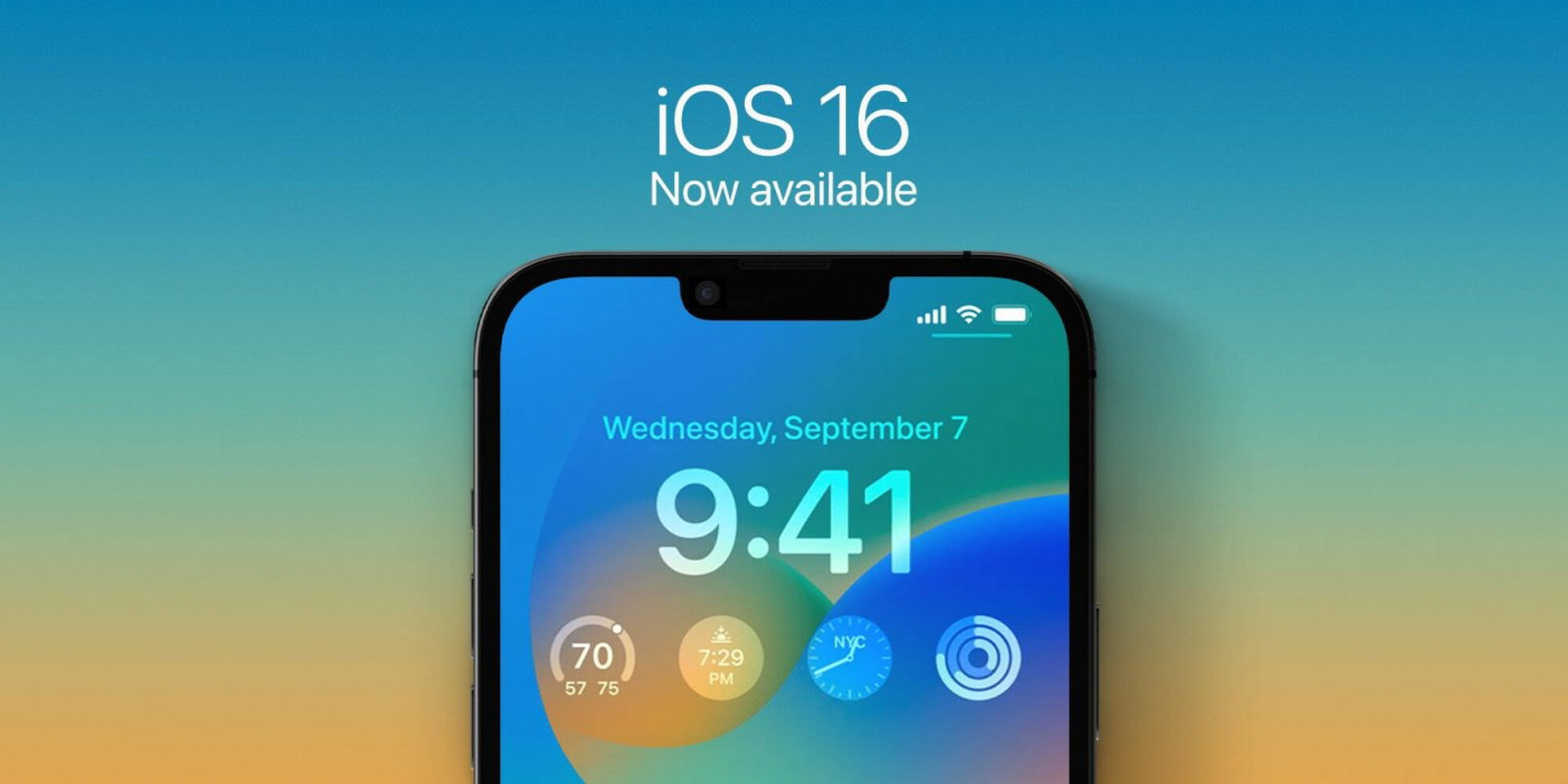
iOS 16: как изменить шрифт часов iPhone?
Как изменить шрифт часов iPhone в iOS 16:
- Измените шрифт на часах
- Изменить цвет ваших часов
- Измените сценарий шрифта на ваших часах
Давайте посмотрим поближе.
Измените шрифт на часах
Начните с разблокировки iPhone, но оставьте его на экране блокировки (не переходите на главный экран). Теперь на экране блокировки нажмите и удерживайте в любом месте. Внизу выберите Настроить.
- Виджет даты и времени расположен вверху.
- Чтобы выбрать шрифт, щелкните его в разделе «Шрифт и цвет».
- Чтобы применить и сохранить изменения, нажмите «Готово» вверху.
- Если вы решите не сохранять изменения, вы можете сделать это, выбрав опцию «Отмена».
- Только элемент «время» виджета времени и даты должен наблюдаться, чтобы получить новое приложение «шрифт».

Изменить цвет ваших часов
Сначала разблокируйте свой iPhone, но оставайтесь на экране блокировки (не переходите на главный экран). Теперь на экране блокировки нажмите и удерживайте в любом месте. Внизу выберите Настроить.
- Виджет даты и времени расположен вверху.
- Коснитесь любого цвета, чтобы выбрать его и применить к шрифту, который вы выбрали в разделе «Шрифт и цвет».
- Чтобы изменить насыщенность, переместите ползунок внизу вправо или влево.
- Нажмите кнопку X, чтобы сохранить изменения и закрыть вкладку «Шрифт и цвет».
- Чтобы применить и сохранить изменения, нажмите «Готово» вверху.
- Если вы решите не сохранять изменения, вы можете сделать это, выбрав опцию «Отмена».

Измените сценарий шрифта на ваших часах
Чтобы получить доступ к режиму редактирования, разблокируйте устройство, коснитесь экрана блокировки и удерживайте его. Затем выберите Настроить.
- Вверху нажмите на часы.
- Выберите символ глобуса сейчас.
- Скрипт, который вы хотите использовать для часов на экране блокировки, должен быть выбран нажатием. Вам доступны следующие варианты:
- арабский
- Арабский индийский
- Девнагари
- Нажмите X, чтобы закрыть редактор часов.
- Чтобы сохранить изменения, нажмите «Готово» прямо сейчас.
Вот и все! Сценарий шрифта ваших часов на экране блокировки теперь будет другим.
Стоит ли обновляться до iOS 16?
Вам лучше дождаться iOS 16.1, iPadOS 16.1 и, возможно, macOS Ventura, все они будут выпущены в октябре, несмотря на то, что в iOS 16 есть несколько фантастических новых функций. Предусмотрены как новые функции, так и более стабильный опыт. Подождать, пока выйдет первый релиз, как правило, разумно, даже если вы хотите перейти на iOS 16 прямо сейчас. Вы можете по крайней мере подождать неделю или две, пока Apple выпустит обновление для исправления ошибок iOS 16.0.1. Должен ли я обновиться до iOS 16 сейчас или подождать? это отличный ресурс, к которому можно обратиться, если вы хотите узнать больше.
Скрытые функции iOS 16
В дополнение к основным функциям iOS 16 предлагает несколько изменений, дополнений и улучшений, улучшающих качество жизни, которые помогают улучшить работу с iPhone. Мы собрали 16 скрытых функций и настроек iOS, о которых вы могли не знать.
Source: iOS 16: как изменить шрифт часов iPhone?