
Сложно представить себе социальную сеть ВК без фирменного сине-белого дизайна. Однако за долгих 13 лет существования он многим порядком надоел. Хотите перемен? Преобразите любимый сайт по своему вкусу хоть прямо сейчас! Мы расскажем, как внести нотку творчества в обыденный, как старые обои, «интерьер» вашего сетевого «дома», не тратя много времени и сил.
Содержание
- Тема для социальной сети ВКонтакте: что это такое
- Как сменить тему VK на компьютере при помощи сервисов готовых шаблонов
- Stylish
- Get Styles
- VK Styles
- Orbitum
- Как создать собственное оформление ВК с помощью конструктора тем Get Styles
- Как изменить тему в мобильном приложении VK: 2 способа
- Официальное приложение
- Контакт
Тема для социальной сети ВКонтакте: что это такое
Темой ВК называют оформление сайта социальной сети, выполненное в едином стиле. Стандартная тема — белый фон и синие элементы, хоть и привычна, но однообразна и скучна. В противовес ей, темы сторонних разработчиков не только креативны и зрелищны, но и улучшают юзабилити сайта.
Конечно, пользователь не может изменить дизайн ВКонтакте для всех, но только для себя — вполне. Для этого достаточно установить в браузер специальное дополнение, а на телефон — мобильное приложение ВК, где есть такая функция.
Как сменить тему VK на компьютере при помощи сервисов готовых шаблонов
Ниже представлены браузерные расширения, которые позволяют устанавливать в ВК готовые шаблоны тем, созданные другими пользователями. Мы подобрали несколько проверенных и безопасных сервисов с широким выбором стилей.
Stylish
Stylish предназначен для изменения стандартного дизайна многих популярных веб-ресурсов. В его набор входит несколько красочных смысловых тем для VK, разработанных профессиональными художниками.
Мы рассмотрим порядок использования Stylish на примере Google Chrome, однако это расширение есть и для других популярных браузеров.
- Установите расширение по ссылке из официального магазина.

- Перейдите на сайт userstyles.org.
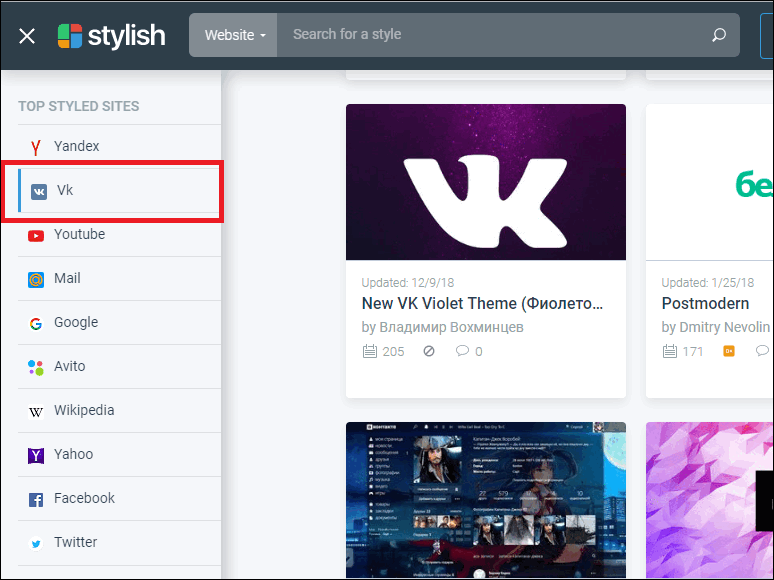
- В разделе «Top styled sites» выберите VK. Если его там не окажется, то перейдите по этой ссылке. Откроется список всевозможных шаблонов, доступных для установки абсолютно бесплатно.
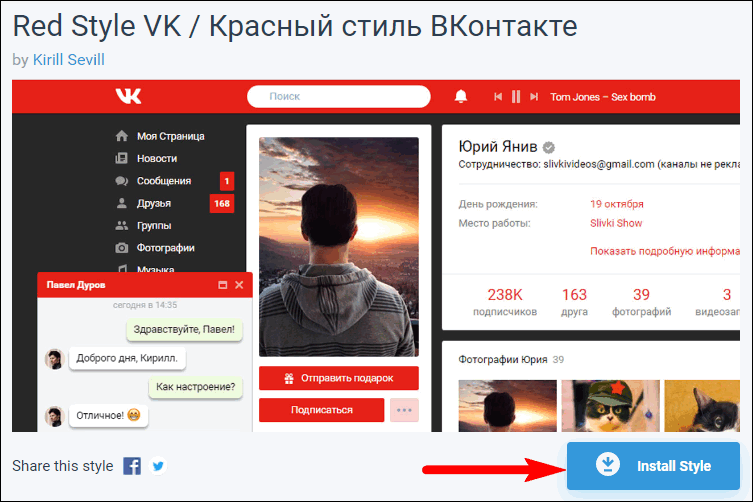
- Выбрав тему, нажмите кнопку «Install Style».
- Перейдите на сайт ВК и проверьте изменение темы.
Stylish позволяет установить в браузер несколько понравившихся тем и переключаться между ними с помощью кнопок «Активировать» и «Деактивировать». Эти кнопки находятся на вкладке «Установленные стили», которую можно увидеть при нажатии на значке расширения в верхнем правом углу браузера.
Get Styles
Другим полезным дополнением, где содержится более 30 000 шаблонов стилей для ВКонтакте, является Get Styles. Установить с его помощью понравившуюся тему можно меньше, чем за минуту:
- Установите Get Styles по этой ссылке, если вы пользуетесь Google Chrome, либо введите название расширения в поисковую строку в магазине другого браузера.
- Откройте сайт get-styles.ru.
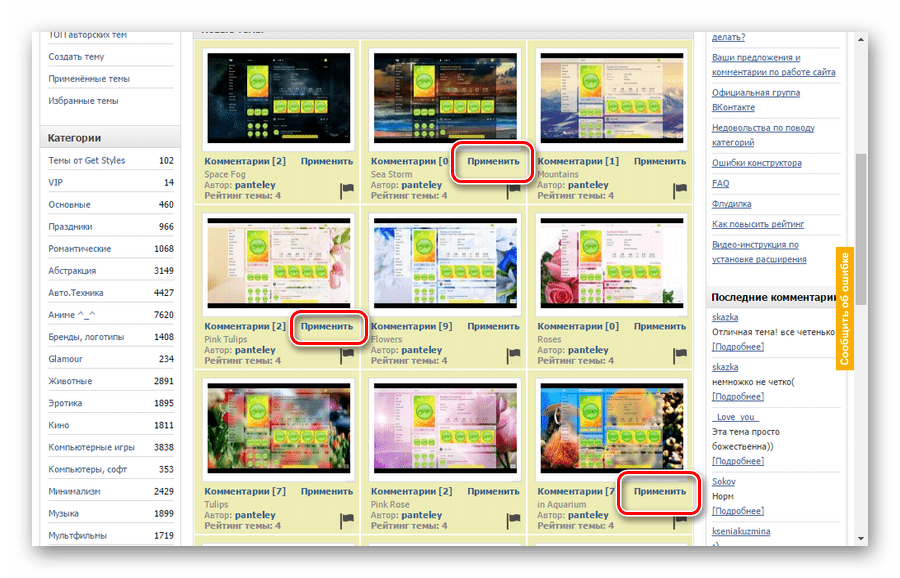
- Выберите один из доступных стилей. Помимо большого разнообразия бесплатных тем, Get Styles отличается еще и удобным поиском по категориям.
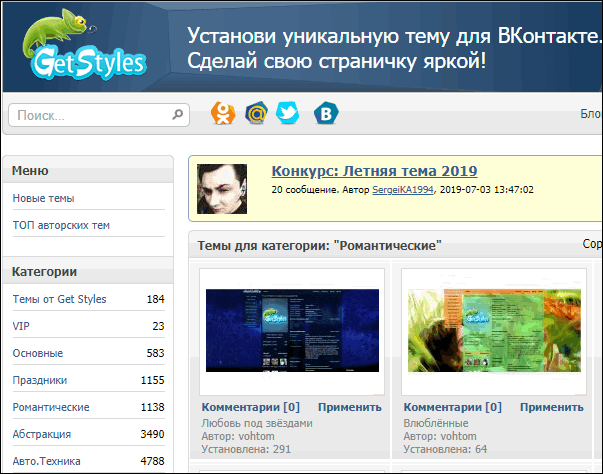
- Чтобы ознакомиться, а затем установить выбранную тему, кликните по ссылке «Комментарии» и нажмите «Применить».

- Для вступления изменений в силу обновите страницу ВК. Готово.
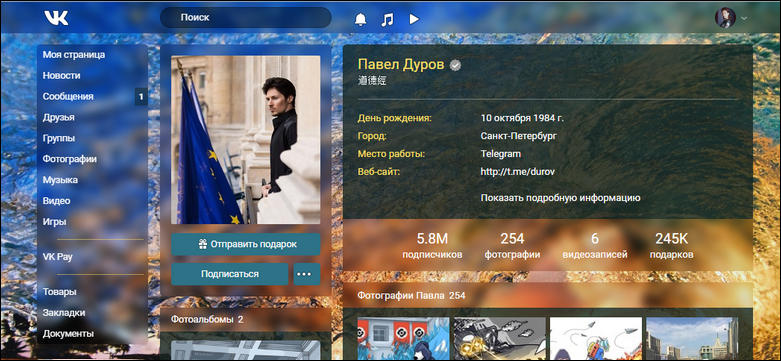
VK Styles
Следующее расширение с массой красочных и необычных тем называется VK Styles. Новые стили, которыми оно постоянно пополняется, часто выкладывают в группе ВК. Вы можете подписаться на эту группу и первыми получать доступ к новинкам.
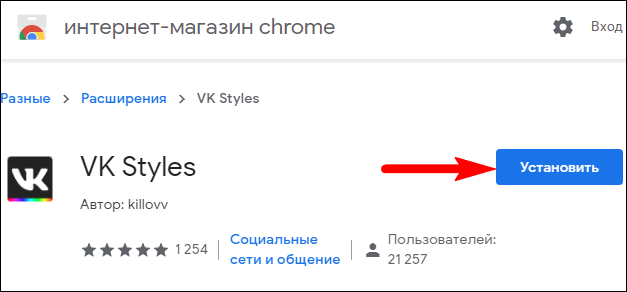
Чтобы сменить дизайн соцсети с помощью VK Styles, сделайте следующее:
- Установите расширение со страницы в официальном магазине.
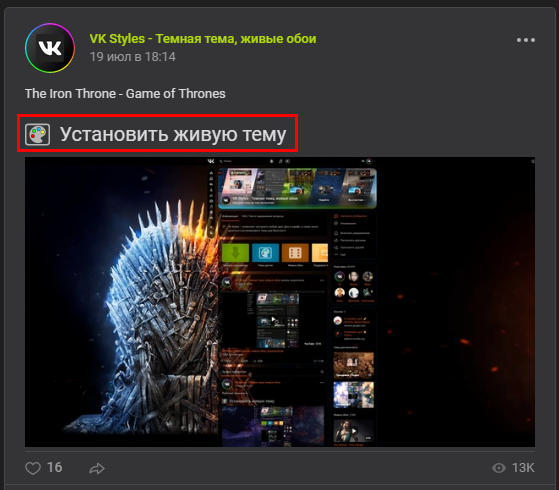
- Зайдите в паблик VK Styles. Найдите пост с понравившимся оформлением и нажмите на кнопку «Установить живую тему».
- Наслаждайтесь новым стилем.
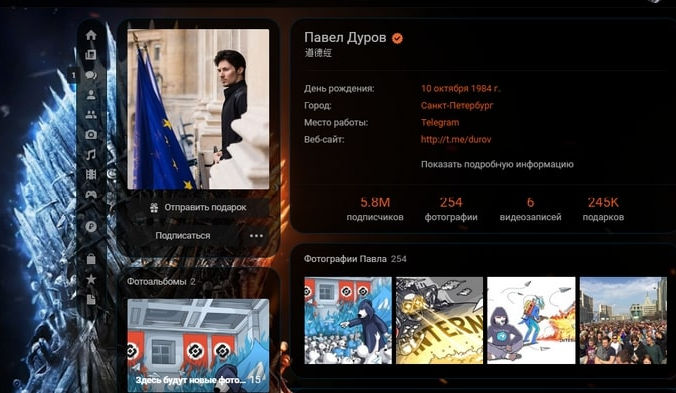
Кстати, VK Styles поддерживает не только темы-картинки, но и живые обои.
Orbitum
Помимо сторонних расширений, возможность мгновенно менять оформление ВКонтакте встроена в Orbitum — браузер, очень похожий на Google Chrome, но специально предназначенный для социальных сетей.
Как поменять тему ВК с помощью функционала Orbitum:
- Установите браузер. Зайдите на любую страницу ВК. Сверху слева на ее панели расположен значок «Каталог тем» — нажмите на него.

- Разрешите приложению доступ к странице. В открывшемся разделе «Мои темы» выберите любое из предложенных оформлений. Например, такое:

Как создать собственное оформление ВК с помощью конструктора тем Get Styles
Способы, представленные выше, дают возможность устанавливать темы, созданные кем-то другим. А с помощью онлайн-конструктора Get Styles вы сможете разработать собственный, уникальный дизайн ВК.
Сервис предоставляет возможность самовыражения любому пользователю, даже не обладающему никакими дизайнерскими навыками. Чтобы начать творить, достаточно только зарегистрироваться.
- Перейдите на сайт конструктора и нажмите кнопку «Создать тему» в его шапке.
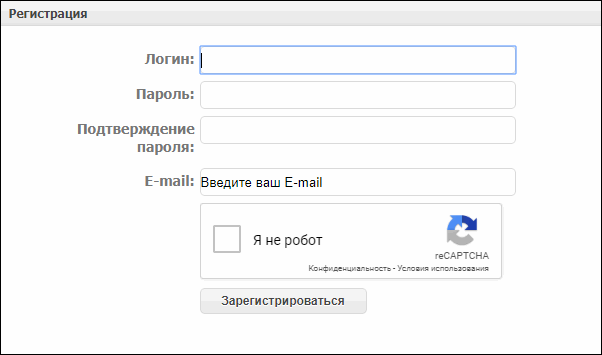
- Создайте аккаунт на странице регистрации, куда вас перенесет следом.
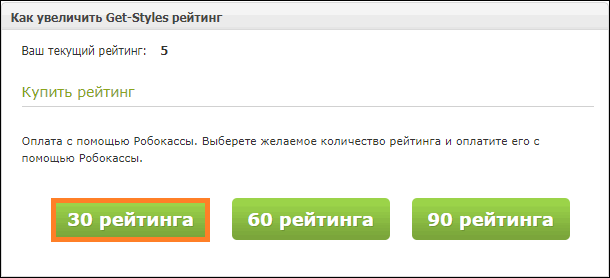
- Чтобы получить возможность самостоятельно разрабатывать темы, нужно повысить рейтинг аккаунта до 10. Для этого купите минимальное количество рейтинга (30) через Робокассу за символическую стоимость 30 рублей.
- Теперь вы сможете пользоваться конструктором без ограничений. Кстати, в нем доступна загрузка любых изображений с компьютера и установка их в качестве темы.
Как изменить тему в мобильном приложении VK: 2 способа
Официальное приложение
Возможностей поменять оформление сайта ВК на телефоне гораздо меньше, чем на компьютере. Конструкторы тем и готовые шаблоны здесь бессильны.
Однако для владельцев гаджетов как на Android, так и на iOS есть некоторое утешение: в одном из последних обновлений мобильного клиента ВК появилась возможность сменить стандартную тему на «темную». Это делается прямо в настройках приложения.

Просто переключитесь на темное оформление и посмотрите, как изменился внешний вид сайта:

Контакт
Возможность поменять дизайн мобильной версии соцсети есть и в альтернативном клиенте ВК «Контакт» для Android.
Порядок действий:
- Установите приложение из Play Market.

- Запустите его и зайдите в свой аккаунт. В разделе «Настройки» перейдите на вкладку «Оформление».

- В следующем разделе вы сможете настроить цветовую палитру страницы, в том числе выбрать оттенок шрифтов и главной панели экрана.

Помимо сервисов и приложений, представленных в статье, существуют и другие. Многие из них предлагают еще больше возможностей, но мы не советуем доверять всему подряд, что попадется под руку. Под видом невинной программы могут скрываться вредоносные файлы, с помощью которых мошенники получат доступ к вашему аккаунту ВК. Если вы не уверены в безопасности приложения на 100%, откажитесь от его установки, ведь личные данные гораздо важнее, чем красивая картинка на экране.

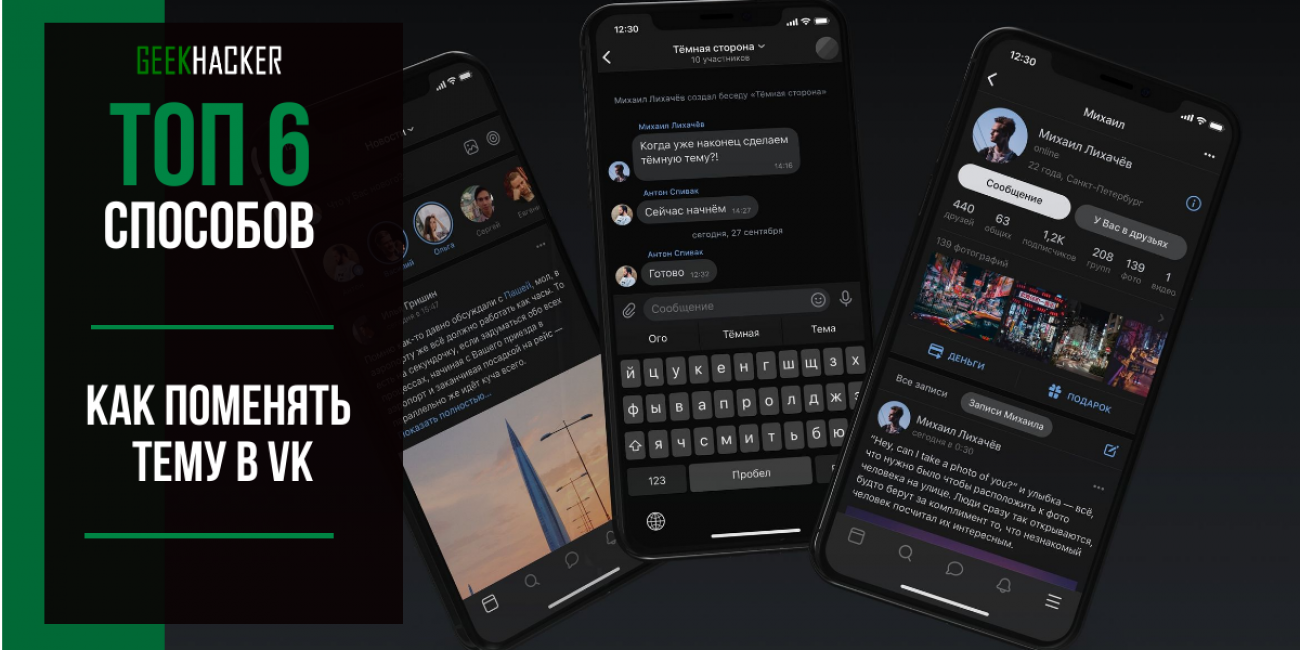
Дизайн любой крупной социальной сети со временем надоедает пользователям, так как постоянно видишь перед собой повторяющиеся стили, вкладки, иконки, цвета, оттенки, и все это мелькает перед глазами каждый день.
Хуже того, когда вам изначально внешний вид или редизайн не понравился, хочется видеть оформление в своем стиле. Такая проблема наблюдается в большинстве социальных сетей. Вконтакте, кстати, не исключение.
Если вам надоел привычный дизайн сайта, и вы решили поменять тему Вконтакте, сделать это можно разными способами. Ранее VK предлагал только один вариант внешнего оформления, но не так давно появилась ночная тема для мобильных приложений.
Об этом также описано в статье, но здесь приведены варианты изменения оформления так, как вам хочется, используя тысячи различных тем на все случаи жизни.
Способы изменения темы ВК на компьютере
Изменить оформление социальной сети Вконтакте можно разными способами, причем для этого не нужно обладать особыми навыками работы за ПК. При смене дизайна будет изменена именно палитра, цветовая гамма, а также некоторые элементы из блоков, меню. Но при этом весь функционал сайта остается таким же, как он изначально представлен в официальной версии.
Администрация Вконтакте не запрещает использовать сторонние расширения и плагины, однако всю ответственность за добавление софта вы берете на себя.
Большая часть предложенных нами способов подразумевает установку специализированных дополнений для браузеров, которые позволяют несколькими кликами менять тему в ВК на компьютере, используя готовые варианты из определенного списка.
Расширение Get-Style
Это большой сервис, предоставляющий более 10 000 вариантов оформления для социальной сети Vkontakte. Несмотря на то, что у VK часто меняются определенные разделы или, делается редизайн, на Get Style появляется много стилей, которые можно использовать несколькими действиями.
Порядок установки будет такой:
1
Зайдите на официальный сайт сервиса по ссылке https://get-styles.ru/, пройдите процедуру регистрации, нажав вверху вкладку Регистрация
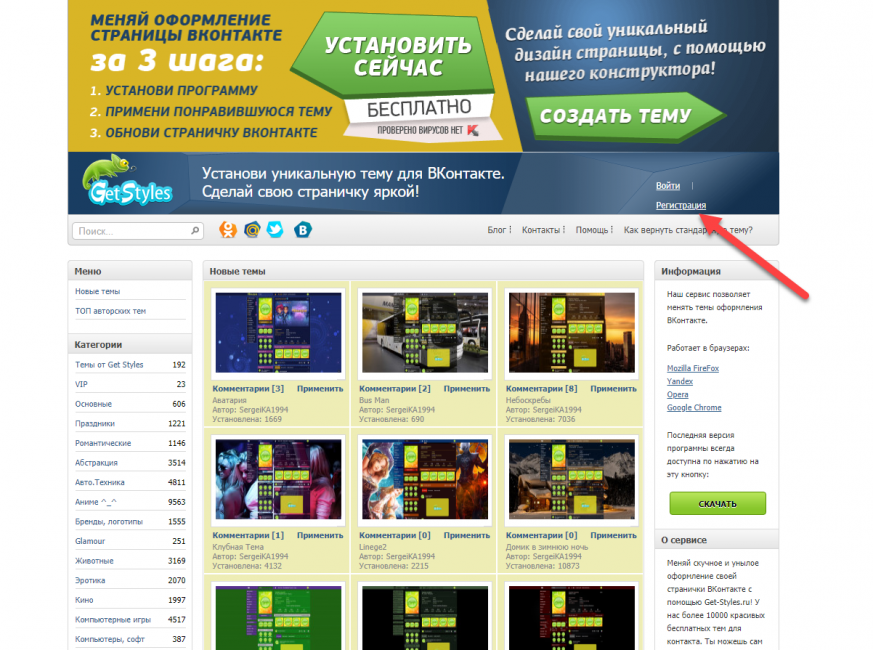
официальный сайт сервиса по ссылке get-styles.ru
2
Как только ваша учетная запись будет подтверждена, вверху нажимаете Установить сейчас
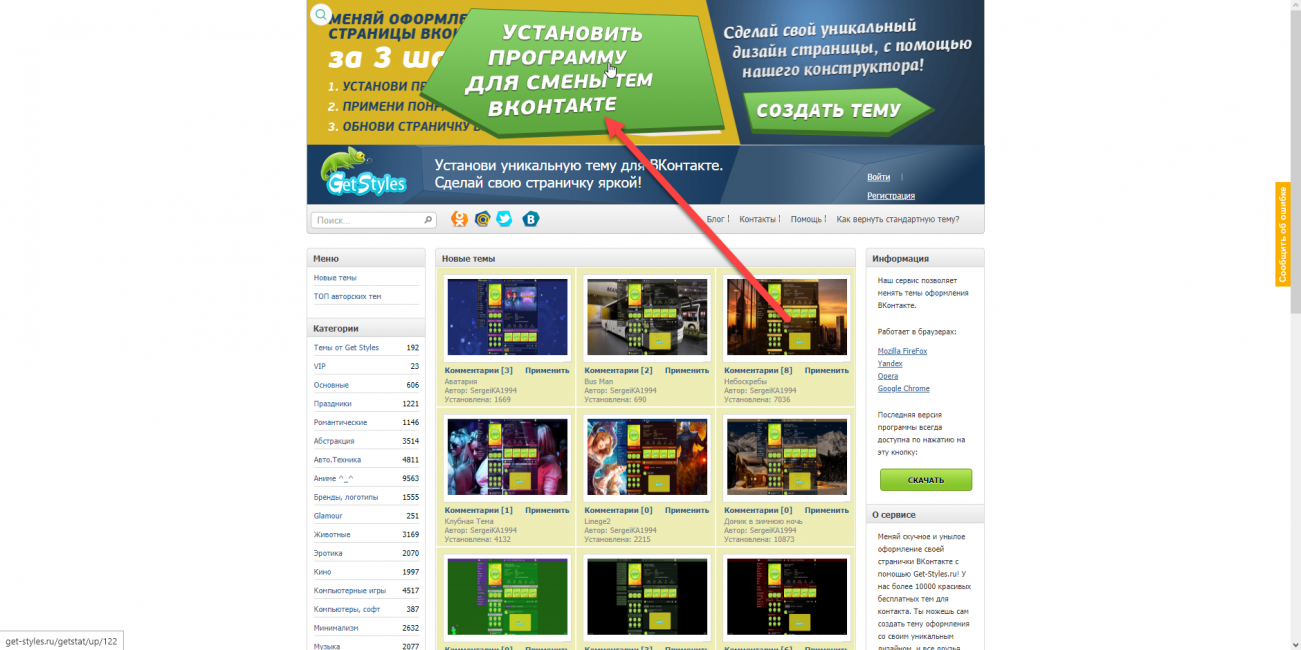
Кликаем на баннер
3
Система автоматически определит браузер, с которого вы зашли на сайт, предложит для него установить расширение Get Style. Соглашаетесь с этим оповещением, инсталлируете дополнение
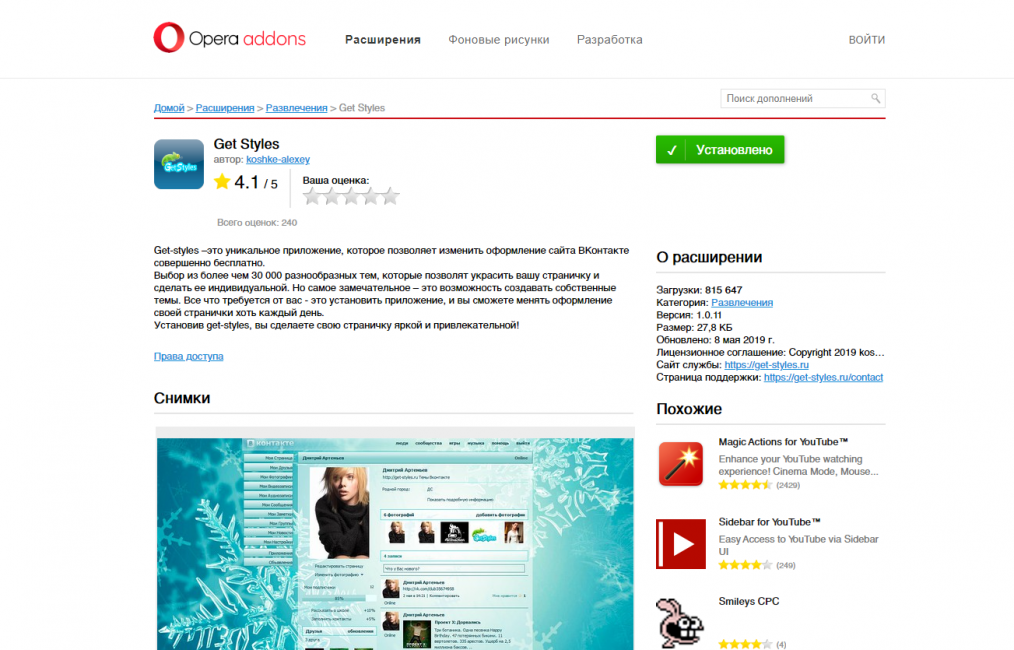
Магазин расширений
4
Расширение Get Styles установлено? Теперь заходите еще раз на главную страницу сервиса, и находите в списке понравившуюся тему. Нажимаете рядом с ней вкладку Применить
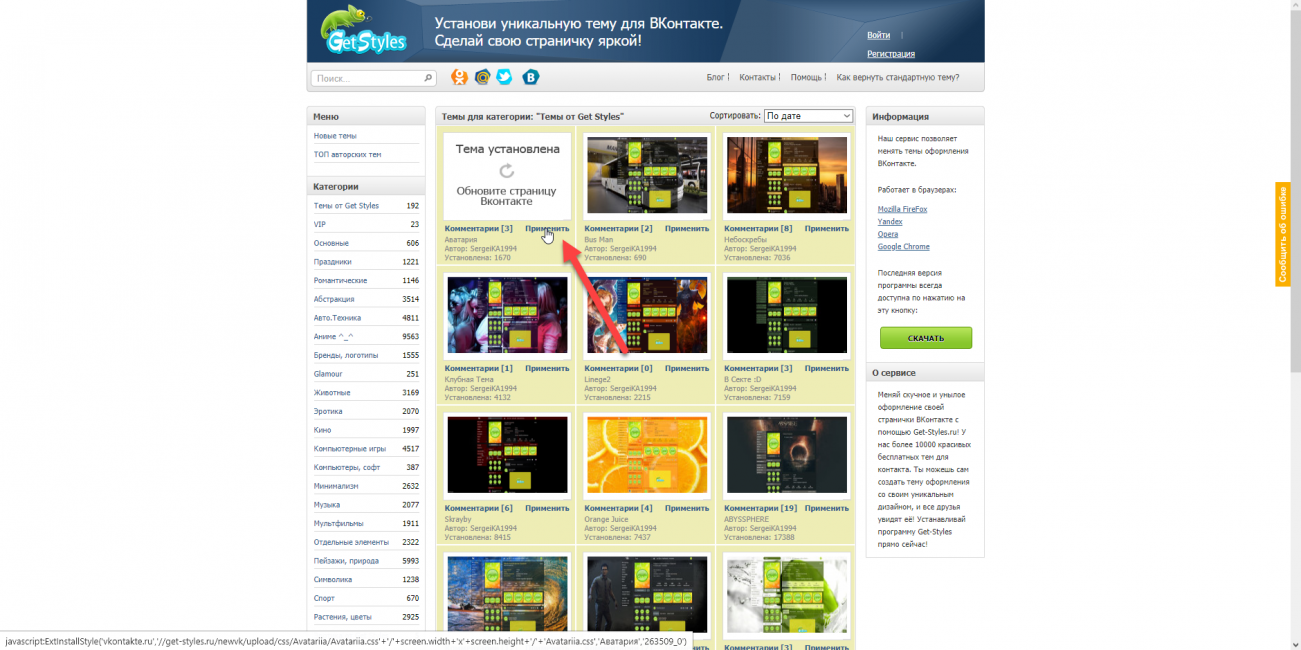
Вот и все
5
В течение нескольких секунд внешний вид социальной сети будет изменен. Если этого не произошло, то просто перезагрузите страничку
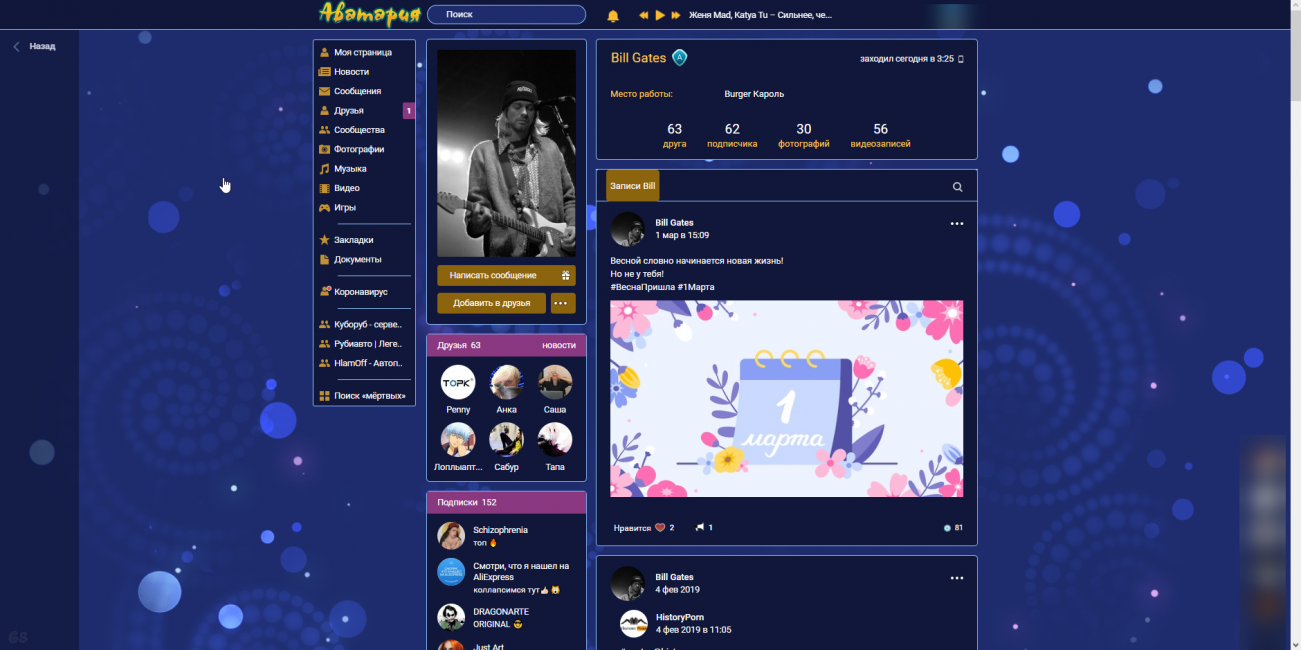
Обновленная тема
6
При желании можно посмотреть превью выбранного стиля, просто наведя курсор мыши или кликнув по иконке на сайте
Этот инструмент может быть установлен практически во всех популярных браузерах: Google Chrome, Opera, Mozilla Firefox, Yandex. Благодаря такому конструктору и удобной системе навигации с разными панелями, категориями и подсказками, пользоваться сервисом сможет любой пользователь, даже новичок. Каких-либо проблем с производительностью при установке данного расширения не возникает.
Используем браузер Orbitum
Если вам не принципиально, какой браузер использовать на своем компьютере, то можно установить Orbitum. В его функционале по умолчанию заложена опция, позволяющая менять стиль Вконтакте, используя сотни тем из большого списка.
Если вы не знали, данный обозреватель работает на движке Chromium. Программа не следит за вами, не распространяет вирусы, не вредит вашему ПК.
Orbitum имеет хорошую оптимизацию и не менее богатый функционал, а также возможность установки расширений, которые изначально разработаны под Google Chrome. Если у вас слабый ПК и не хватает оперативной памяти для работы с хромом, то обязательно загрузите Орбитум:
1
Зайдите на официальный сайт orbitum.com, загрузите браузер на свой компьютер
2
Установите приложение и запустите его, нажав соответствующий значок на рабочем столе правой кнопкой мыши
3
На главной странице сайта пролистайте страницу вниз, пока не найдете вкладку Вконтакте и нажмите на нее, чтобы авторизоваться под своей учетной записью
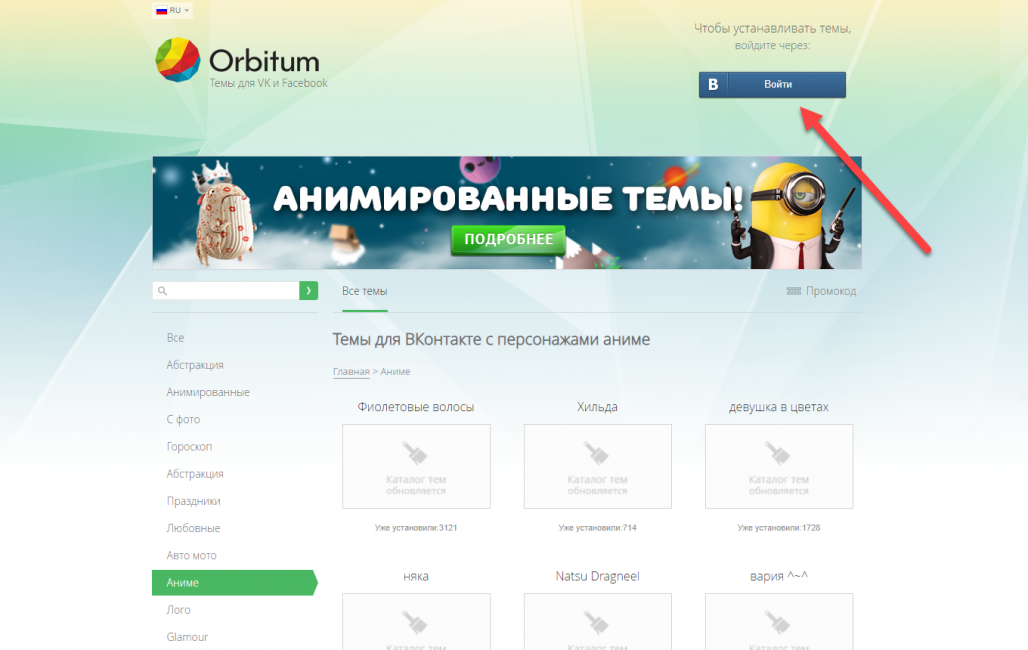
Сервис Orbitum
4
Система попросит вас синхронизировать свой аккаунт и предоставить доступ к Орбитуму. Вам необходимо согласиться, нажав Разрешить
5
Теперь перейдите на сайт vk.com, чтобы попасть на главную страницу социальной сети и вверху слева нажмите на иконку палитры
6
В открывшемся окошке внизу будет список тем, которые можно использовать для изменения внешнего вида. Выбираете любой из них, и система автоматически изменит дизайн Вконтакте
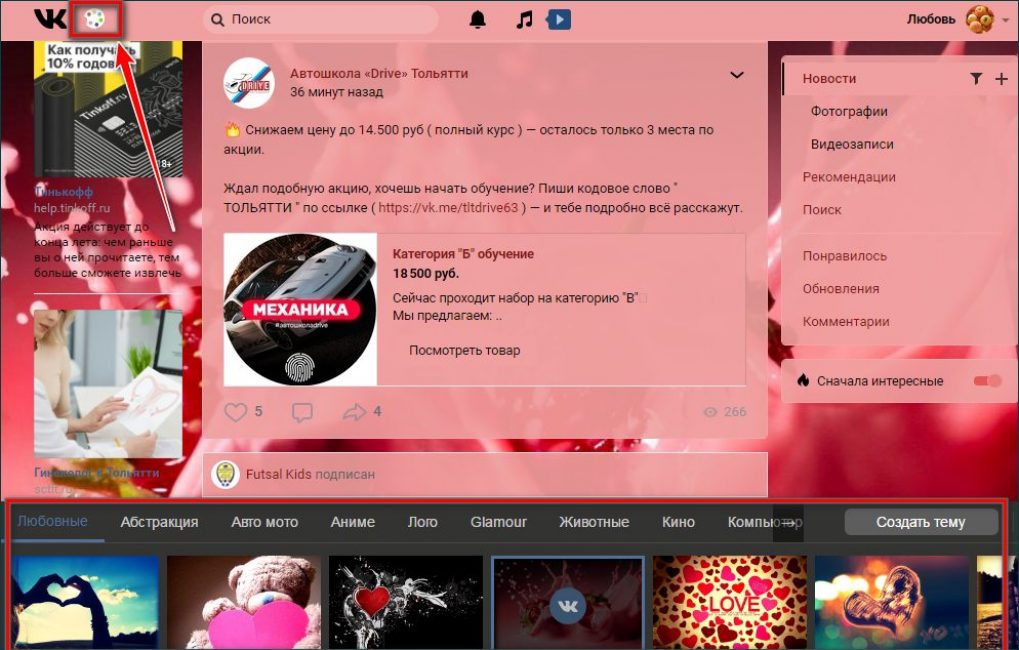
Меню выбора тем
7
Обязательно посмотрите название темы, чтобы в случае каких-либо ошибок можно было воспользоваться поиском в соответствующем окне браузера и скачать стиль заново
Всякий раз осуществляя вход на VK через браузер Orbitum, вы будете видеть перед собой тот внешний вид, который выбрали. Если же вы поменяете его, то в дальнейшем будет показываться измененный вариант. Здесь же можно создать свой собственный дизайн или изменить текущий.
Если возникают проблемы с отображением сайта, рекомендуется обновить браузер, так как он регулярно обновляется.
Stylish
Stylish – это не просто расширение, а огромный сервис, где представлено большое количество вариантов оформления для разных социальных сетей и крупных проектов. Например, здесь вы сможете изменить дизайн Вконтакте, Яндекса, Mail, YouTube, Facebook и многих других сайтов.
Нас интересует вопрос контакта, поэтому все действия мы описали конкретно под эту социальную сеть:
1
Установите расширение Stylish на свой компьютер в том браузере, который вы используете по умолчанию. Это может быть как Google Chrome, так и любой другой обозреватель, так как дополнение поддерживается многими программами
3
Из списка представленных шаблонов выберите приглянувшийся дизайн и нажмите Install Style
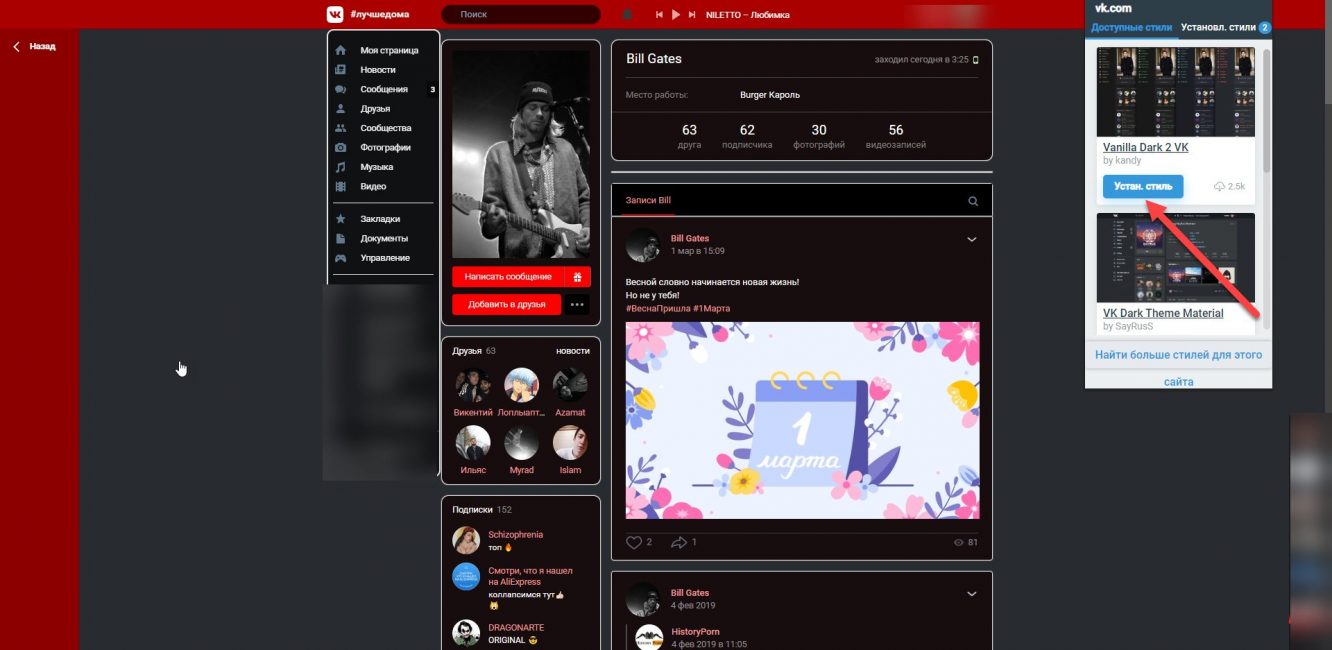
Темное оформление
4
Зайдите на сайт Вконтакте и проверьте, работает ли обновленный стиль или нет. В большинстве случаев смена происходит автоматически в течение нескольких секунд
В Stylish есть полезная опция, позволяющая устанавливать сразу несколько понравившихся стилей, а потом переключаться между ними, используя опции Активации и Деактивации. Ее рекомендуется использовать, если вы захотите добавить несколько тем сразу.
Расширение «Фон Вконтакте»
Основное отличие этого дополнения от других, описанных ранее, это гибкая кастомизация. Здесь вам предлагают не темы, а целый набор различных инструментов, например, как в графическом редакторе Paint, и вы при помощи этого набора сами создаете стиль, который в последующем используется в социальной сети.
Можно менять практически все: прозрачность, изменение фона в режиме слайдера, установка обоев на задний фон, размытие, шрифты и т.д. Вам, например, на задний фон можно поставить не просто изображение, а свое фото.
Порядок установки плагина следующий:
1
В браузере перейдите в раздел Расширения
2
В поиске введите Фон Вконтакте и установите дополнение
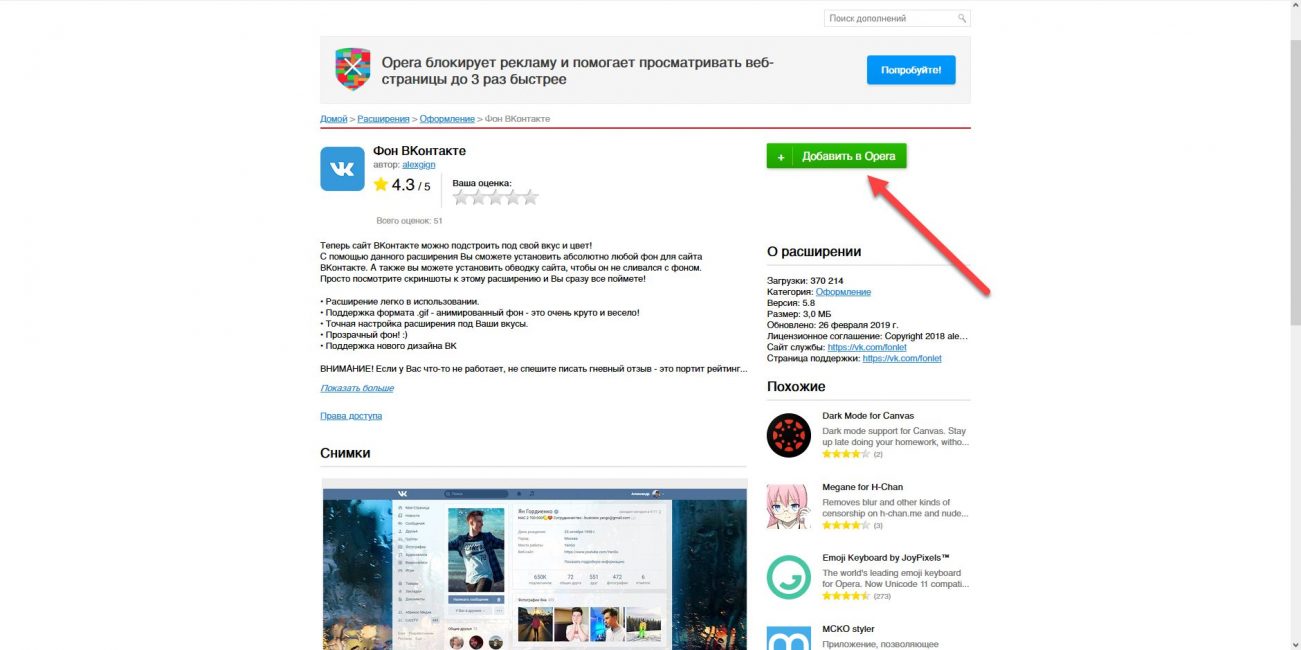
Магазин расширений
3
Подтвердите установку, дождитесь окончания, нажмите на появившуюся иконку справа и изменяйте дизайн так, как вам хочется
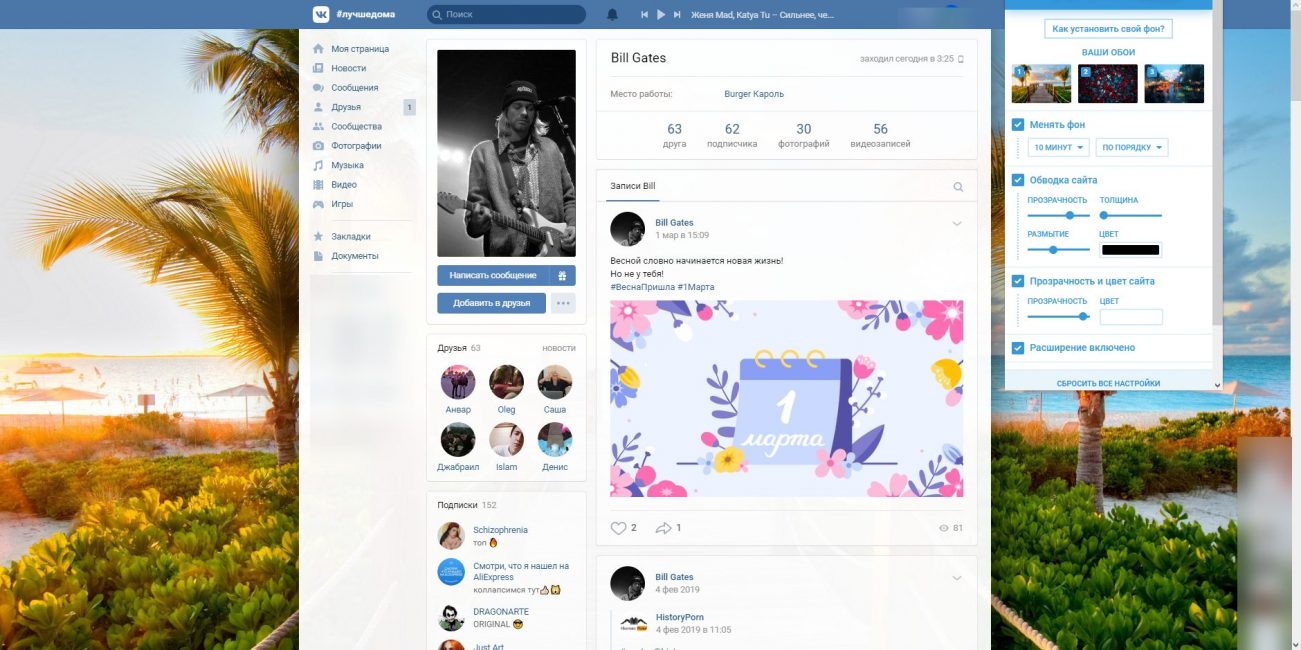
Если стиль не меняется сразу, обновите страницу
Помните, что дизайн соцсети Вконтакте будет работать только в том браузере, где установлено и активировано данное расширение. При желании вы можете использовать его во всех обозревателях.
Все сервисы и расширения, которые мы перечислили, можно скачать и установить бесплатно, не переживая о том, что антивирус будет ругаться на файл. У каждого расширения из нашего списка есть свой рейтинг, отзывы от других пользователей, поэтому можно зайти и почитать в гугл хроме или другом браузере. Проще всего использовать дополнение в том обозревателе, который вы используете по умолчанию для серфинга в интернете.
Нужно установить другое дополнение? Тогда делайте так:
- Чтобы удалить расширение, меняющее внешний вид сайта, и вернуть дизайн в привычное состояние, нужно зайти в настройки, кликнув по иконке в правом верхнем углу браузера и выбрать там пункт Расширения;
- Вы окажетесь в разделе с активными дополнениями. Снимаете галочку с установленного ранее или просто удаляете, нажав соответствующую вкладку;
- Если вы используете несколько браузеров под одной учетной записью, авторизуйтесь под своим аккаунтом, введя логин и пароль.
Читайте также: Социальная сеть ВКонтакте – Всё о мобильной версии моей странички +Отзывы
Изменение темы ВК на смартфоне
До недавнего времени изменять внешний вид через официальное приложение Вконтакте на телефоне нельзя было, так как пользователю предоставлялся единый стиль, и он взаимодействовал с тем, что есть. Но позже разработчики добавили возможность переключения на Темную тему, которая отлично подходит для активации ночью. Эта опция доступна как на iOS, так и на Android.
Кстати, многие юзеры в комментариях прописывают этот стиль как Dark theme. Некоторое время даже многие паблики были засыпаны сообщениями от людей с содержанием темная тема или dark theme.
Изменение стиля темы в iOS
Приложения из Apple Store могут распространяться только через данный сервис и устанавливать официально их через другие сайты нельзя, поэтому и вариант у вас один – использовать темную тему от клиента Вконтакте. Делается это так:
1
Запустите приложение VK на своем смартфоне и перейдите в раздел с настройками своего профиля (последняя вкладка справа внизу)
2
Сверху справа нажмите на иконку с тремя полосками и далее кликните Настройки
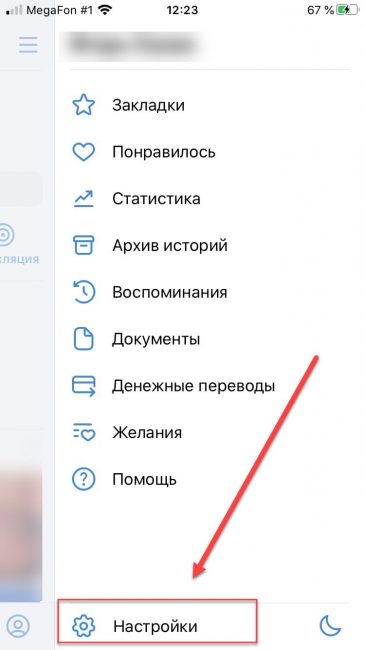
Меню настройки
3
Перейдите в раздел Внешний вид и поставьте ползунок в состояние Вкл напротив пункта Светлая
Если у вас в iOS нет пунктов светлый или темный, отключите опцию Использовать системную тему, нажав соответствующую кнопку в строке. Данный параметр автоматически подстраивает интерфейс приложения под стиль вашей темы, в том числе и под время суток. В айфоне, конечно, немного больше функционала в клиенте, однако в целом это никак не влияет на общий стиль. Например, если вы установите живые обои, дизайн Вконтакте никак не поменяется с включенной опцией.
Также можно использовать в качестве альтернативы еще одно приложение, доступное в Apple Store. Называется оно VFeed и представляет собой отдельный клиент, в котором содержится большое количество дополнительных опций: ночная тема (что нас и интересует), гибкая кастомизация внешнего вида, распознавание голосовых сообщений, невидимка, установка пароля и многие другие опции. Программа бесплатная, доступна в общем каталоге App Store и позволяет с легкостью настроить новый дизайн Вконтакте несколькими кликами.
Изменение темы Вконтакте на Андроиде
Как вы знаете, в Google Play более лояльная политика публикации приложений, поэтому альтернативных клиентов создано просто огромное количество, где можно изменять внешний вид, менять различные стили и при этом использовать стандартный функционал социальной сети VK.
Но, например, стиль черной темы можно активировать и в официальном клиенте:
1
Откройте приложение VK на своем смартфоне с Android
2
Перейдите в раздел с Настройками, нажав последнюю вкладку снизу справа
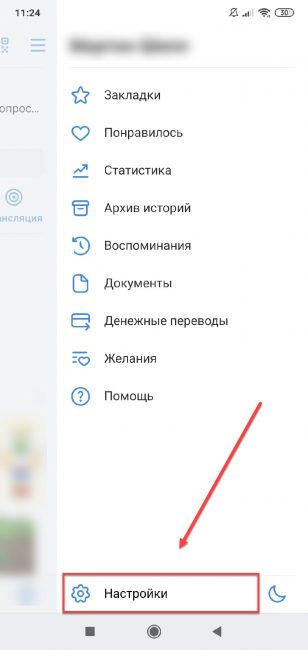
Меню настройки
3
В самом верху нажмите Темная тема. Внешний вид приложения будет поменян
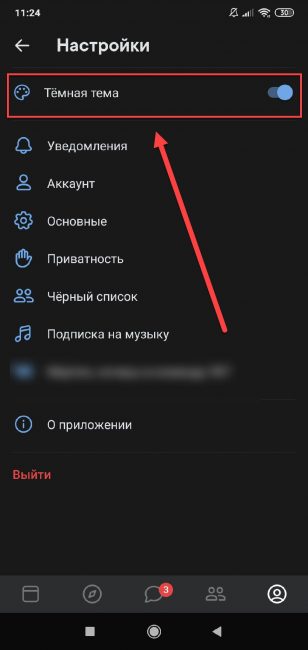
Активация темной темы
Но можно использовать и другие продукты от сторонних разработчиков, позволяющие с легкостью поменять стиль социальной сети. Отлично с этой задачей справляется программа Kate Mobile, предлагающая на выбор огромное количество стилей и много других опций.
Kate Mobile позволяет ставить картинку в качестве фона. Для этого в настройках есть отдельный пункт Фоновое изображение. Достаточно поставить переключатель, выбрать картинку и перезапустить клиент.
Если же вы будете использовать другие утилиты для изменения дизайна, обязательно читайте отзывы в Play Маркет и выбирайте продукты с высоким рейтингом. Часть из популярных утилит не доступны в официальном сервисе, и если будете скачивать со сторонних сайтов, то воспользуйтесь проверенными ресурсами, например, trashbox. Оттуда можно скачать и установить любые версии, как старые, так и новые.
На этом наша пошаговая статья подошла к концу. Ознакомившись с материалом, вы знаете как сменить тему Вконтакте, что для этого необходимо. Даже если вам надоел привычный интерфейс, не обязательно отказываться от любимого сервиса. Достаточно поменять дизайн, используя разные инструменты, наши инструкции, и дальше наслаждаться VK, общаясь с друзьями, используя еще с десяток полезных опций и разделов социальной сети.
Будем вам признательны, если вы укажете клиенты, которые используете для кастомизации внешнего вида Вконтакте на разных платформах. Быть может, они серьезно расширяют возможности интерфейса и дизайна, и мы о них не знаем…
ВИДЕО: КРАСИВОЕ ОФОРМЛЕНИЕ ВК | ТЕМЫ ДЛЯ ВК
КРАСИВОЕ ОФОРМЛЕНИЕ ВК | ТЕМЫ ДЛЯ ВК
Как поменять тему в VK (Вконтакте): способы для ПК и смартфона
Содержание
- Установка новой темы для ВК
- Способ 1: использование браузера Orbitum
- Способ 2: конструктор тем для ВКонтакте VKMOD
- Способ 3: Get-Style
- Вопросы и ответы

Рано или поздно привычное оформление сайта ВКонтакте приедается и надоедает. Это сильно влияет на восприятие информации пользователя, из-за чего становится труднее читать и писать. К сожалению, администрация ВКонтакте все еще не разработала такой возможности, как установка предпочтительной темы оформления.
Несмотря на отсутствие официальной возможности установки нового оформления для ВКонтакте, это все же возможно сделать, причем сразу несколькими способами. Для этого, что немаловажно, вам не потребуется предоставлять какую-либо личную информацию.
Установка новой темы для ВК
Сменить стандартное оформление ВКонтакте можно без особых заморочек, если придерживаться определенной цепочки действий и использовать, при этом, только доверенные способы. Заметьте, что при упоминании смены дизайна, имеется ввиду смена именно оформления, то есть, цветов и частично месторасположения элементов.
Чтобы сменить тему вы можете на выбор использовать:
- специальный браузер;
- расширения для браузеров.
На сегодняшний день из всех возможных способов индивидуального оформления страницы по-настоящему работает лишь несколько. Именно этими вариантами и стоит пользоваться, так как в таком случае вы гарантировано получаете:
- безопасность данных;
- быстродействие при работе с оформленной страницей;
- возможность выбора оформления из огромного каталога или самостоятельное создание темы;
- бесплатное использование.
В некоторых случаях существует система VIP. При таком раскладе, установка определенных тем потребует от вас финансовых затрат.
В большинстве случаев темы для ВКонтакте предоставляются полностью бесплатно. Вам необходимо лишь выбрать способ, которым вы будете эти стили устанавливать.
Способ 1: использование браузера Orbitum
Этот способ установки тем для ВКонтакте сейчас имеет минимальный спрос среди пользователей, так как требует установки целого браузера Orbitum, который, к тому же, нужно скачать. При этом, положительным фактором для любителей Хрома, Яндекса или Оперы, является то, что создан он на базе Chromium.
В общих чертах, данный интернет-обозреватель не имеет каких-либо проблем с производительностью. При этом, он предоставляет каждому пользователю совершенно бесплатно обширный каталог различных тем оформления для некоторых социальных сетей, включая ВКонтакте.
Чтобы поставить тему на VK таким образом, необходимо следовать простенькой инструкции.
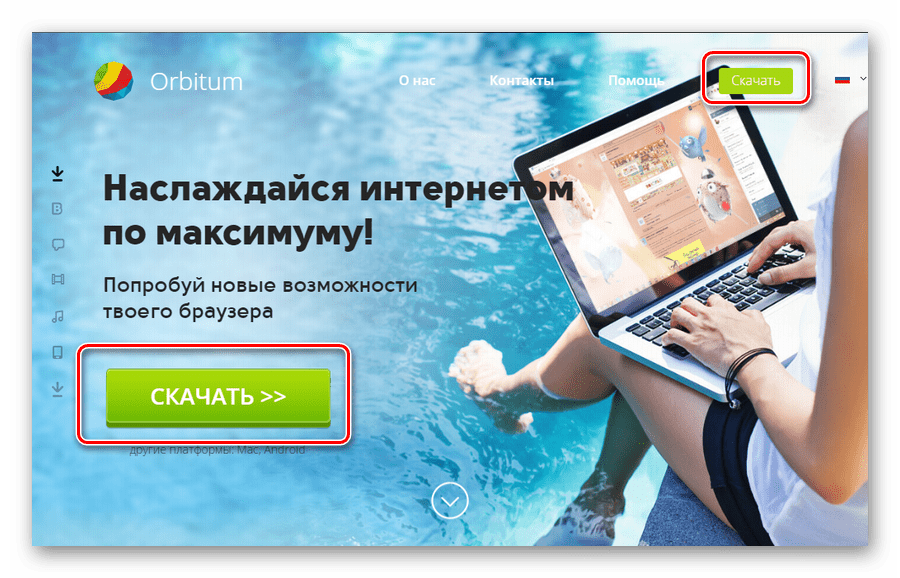
- Скачайте и установите браузер Orbitum для ВКонтакте.
- Установка браузера полностью аналогична Хрому.
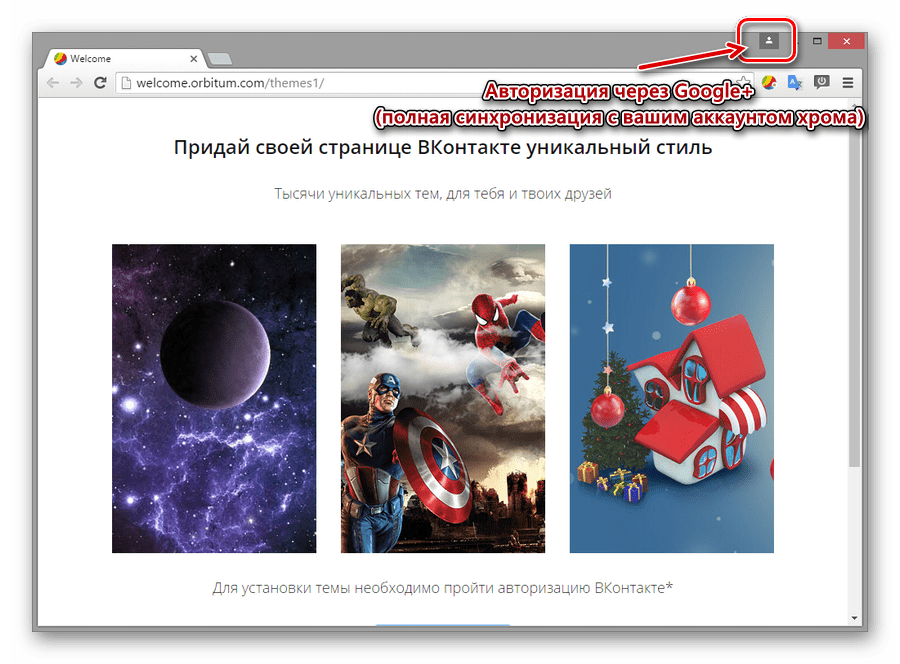
- После установки вы автоматически будете перенаправлены на приветственное окно Орбитума.
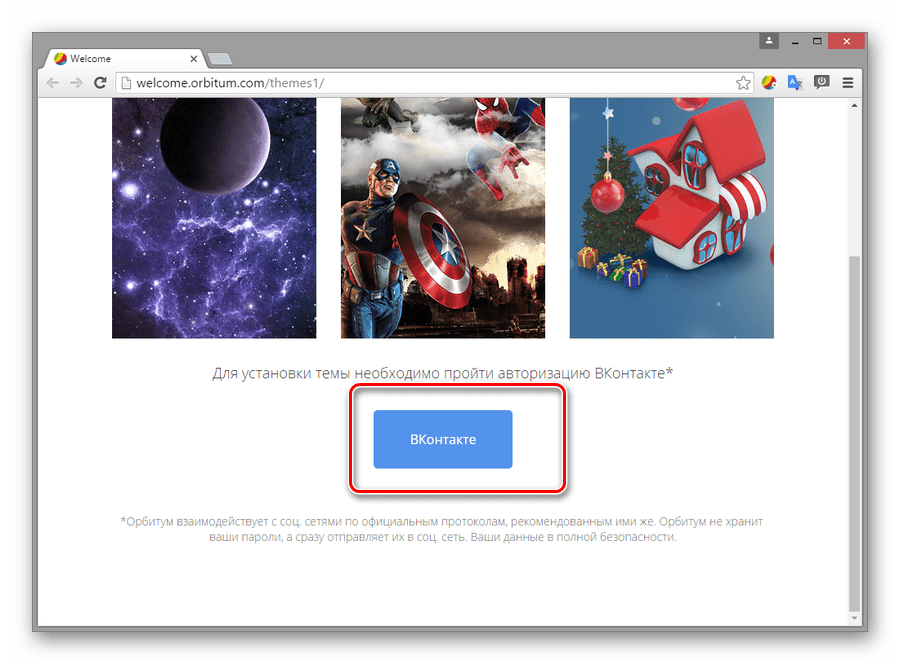
- Пролистав вниз, вы найдете кнопку «ВКонтакте», нажав по которой сможете авторизоваться в данной социальной сети.
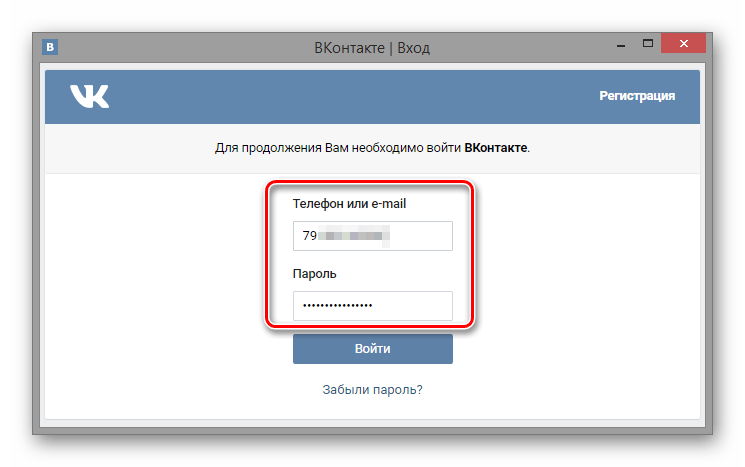
- В открывшемся окне введите свои регистрационные данные.
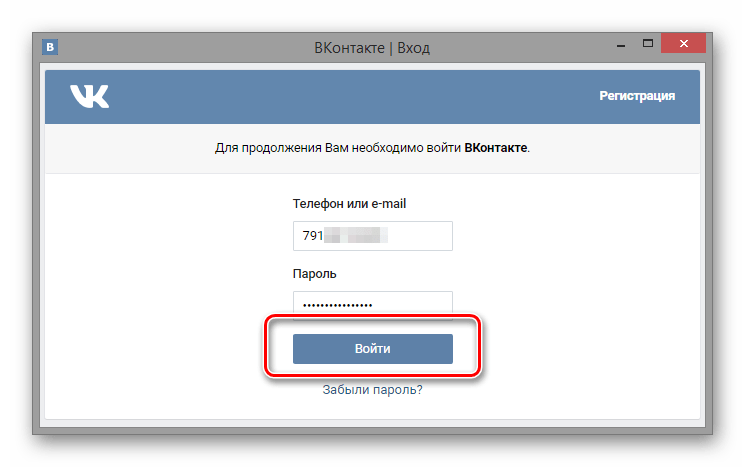
- Нажмите кнопку «Войти».
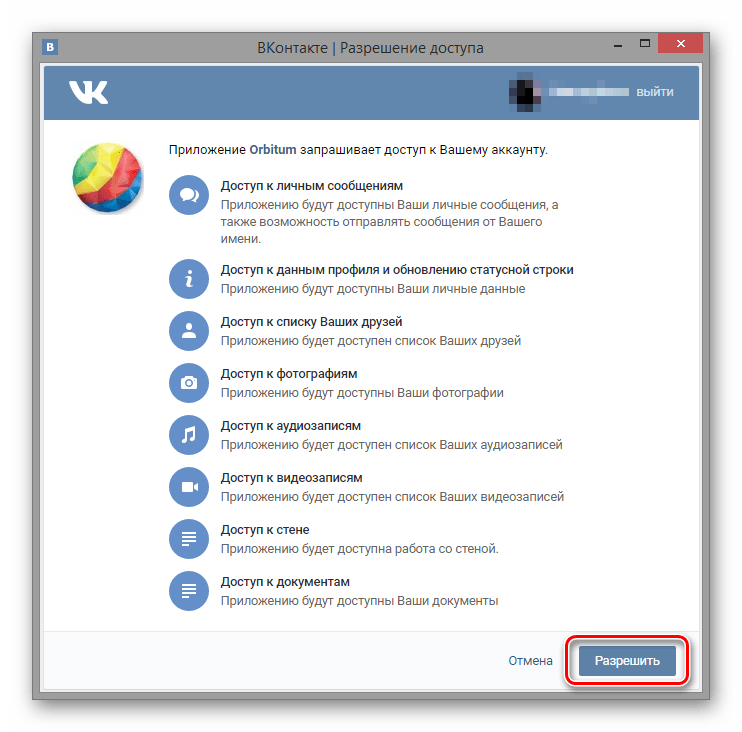
- Разрешаем браузеру считывать данные из вашего аккаунта. Для этого нажмите кнопку «Разрешить» в нижнем правом углу.
- Далее вам нужно перейти на сайт ВКонтакте и в верхнем левом углу кликнуть по иконке палитры.
- В открывшемся меню выбираем тему, которая кажется наиболее привлекательной.

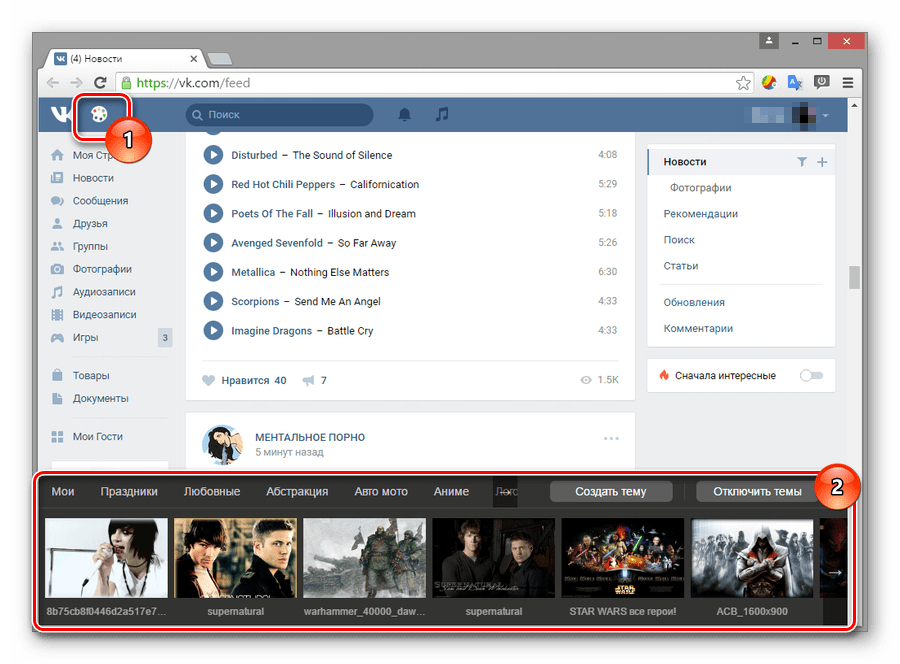
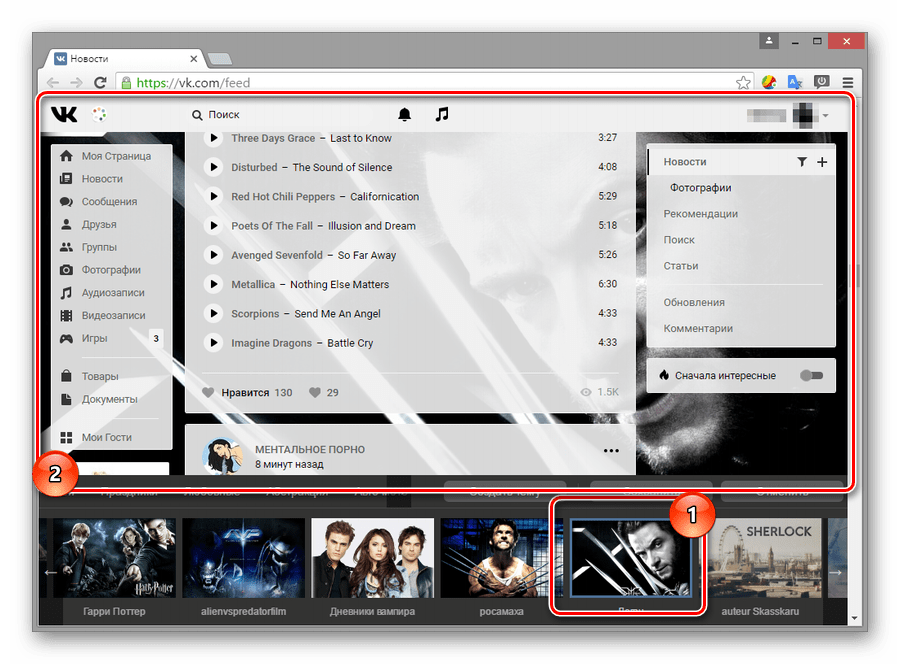
Вы также можете самостоятельно создать тему оформления полностью бесплатно.
После установки темы, при каждом вашем новом входе в социальную сеть ВКонтакте через данный веб-браузер, вы будете видеть выбранное оформление, вместо стандартного.
Если по каким-то причинам вы захотите вернуть стандартное оформление ВКонтакте в этом интернет-обозревателе, делать это также нужно по определенной инструкции.
Смотрите также: Как вернуть стандартную тему VK в Орбитуме
Как удалить браузер Orbitum
Способ 2: конструктор тем для ВКонтакте VKMOD
Данный способ изменения дизайна ВКонтакте уже не требует скачивания отдельного браузера, так как VKMOD – это расширение. Устанавливается данное дополнение исключительно в интернет-обозреватель Google Chrome.
При работе с данным расширением, в большинстве случаев, проблем не возникают. Однако главный недостаток VKMOD всегда остается актуальным и состоит в том, что поддерживается всего лишь один единственный веб-обозреватель, хоть и самый популярный.
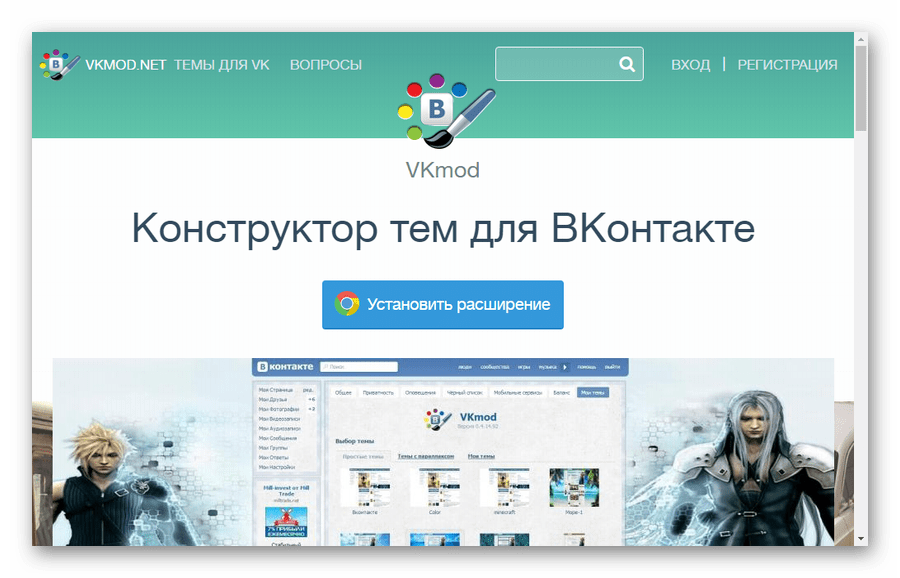
- Откройте браузер Хром и перейдите на официальный сайт расширения VKMOD.
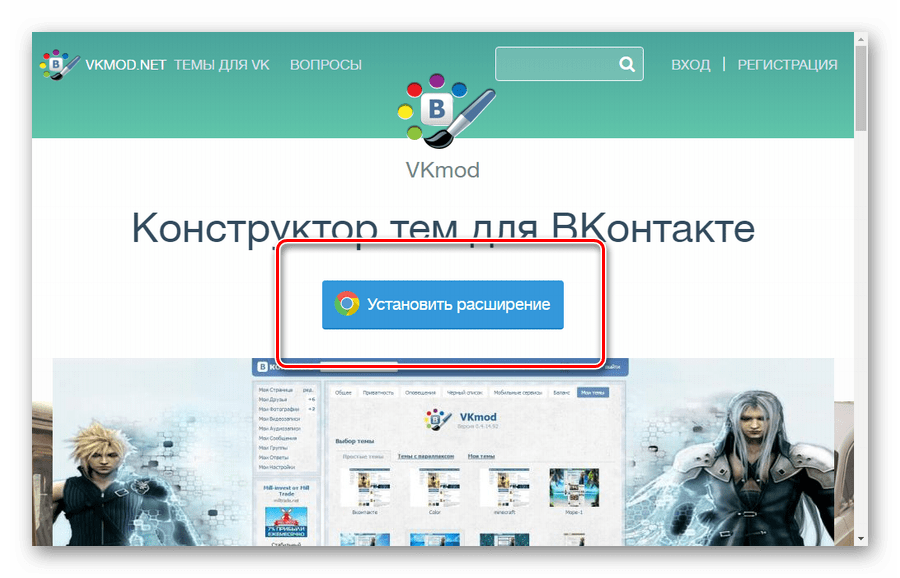
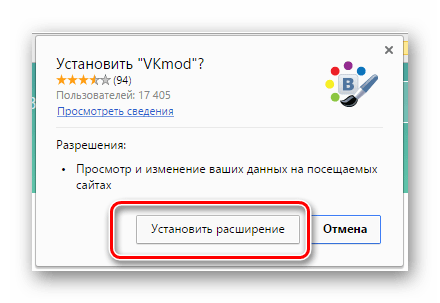
- Нажмите на кнопку «Установить расширение».
- После этого подтвердите установку расширения VKMOD в браузер Гугл Хром.
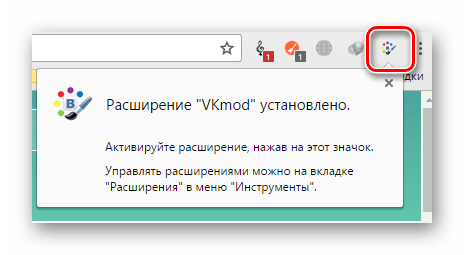
- При удачной установке на верхней панели появится значок данного дополнения.
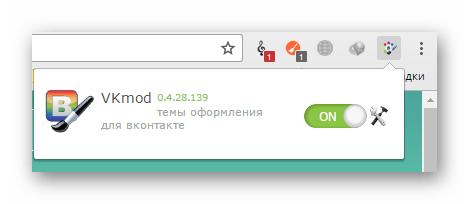
- Включить или выключить расширение можно через одиночное нажатие по значку на верхней панели, путем перевода переключателя в одно из двух положений – «ON» или «OFF».
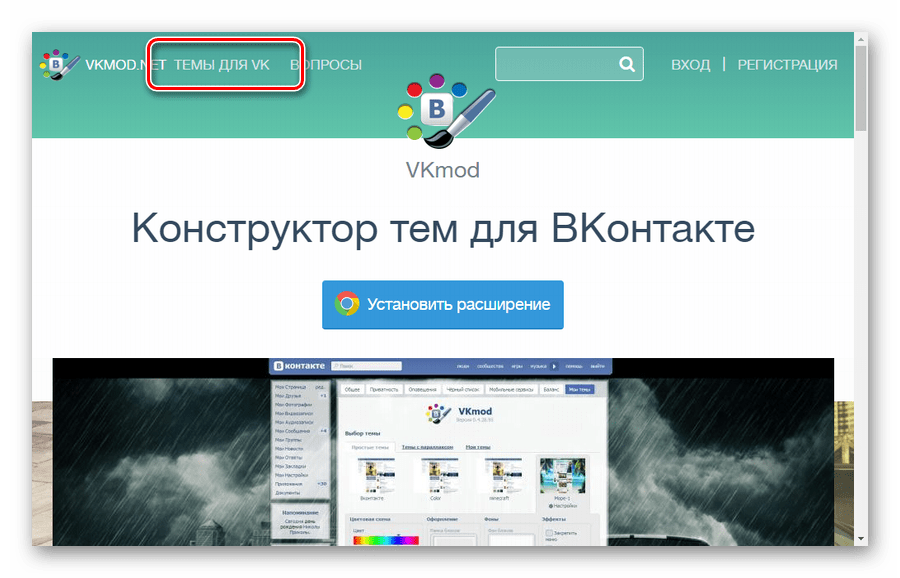
- Перейдите на сайт VKMOD в раздел «ТЕМЫ ДЛЯ VK».
- На открывшейся странице выберите привлекательную для вас тему.
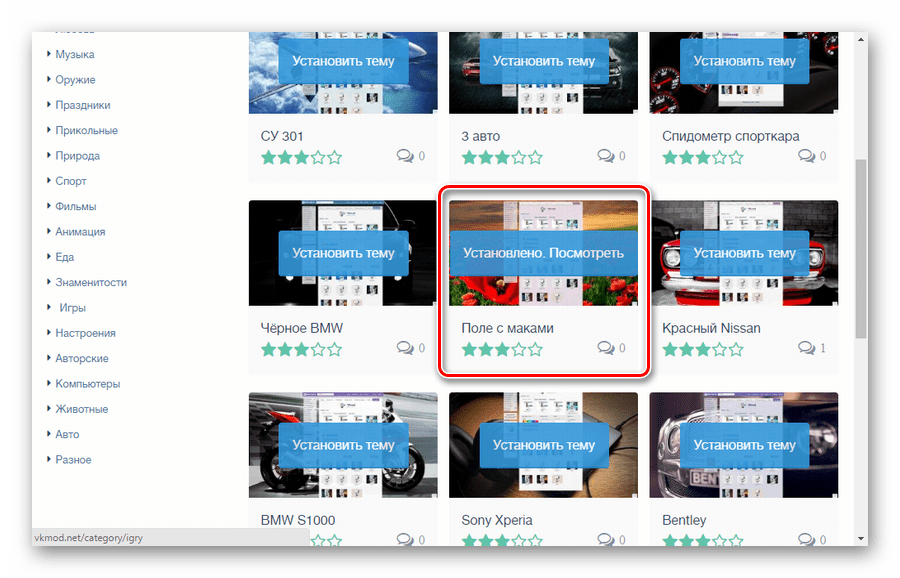
Рекомендуется использовать темы с высоким рейтингом. В этом случае вы получите по-настоящему качественное оформление для ВКонтакте.
Стоит обратить внимание, что данное расширение было первоначально разработано для раннего дизайна ВКонтакте. Таким образом, темы могут отображаться несколько неправильно.
В будущем данное расширение наверняка будет стабилизировано и адаптировано под новый дизайн.
Способ 3: Get-Style
Расширение Get-Style относится к такому числу дополнений, которые всегда идут в ногу со временем. Связано это с тем, что в настоящее время дизайн ВКонтакте динамично меняется – появляются различные новые элементы или перемещаются в другое место уже существующие, но на Гет-Стайл по прежнему публикуются качественные стили.
Что же касается данного расширения – оно поддерживает как старый дизайн VK, так и абсолютно новый. При этом, существенных багов при использовании дополнения Get-Style не наблюдается.
В связи с радикальными изменения ВКонтакте, рекомендуется использовать наиболее свежие темы оформления. Благодаря этому ваша страничка будет выглядеть свежо и привлекательно.
Данное расширение является лучшим во всем интернете, так как предоставляет пользователям:
- интеграцию расширения в Хром, Оперу, Яндекс и Фаерфокс;
- большой каталог тем;
- собственный конструктор;
- бесплатную установку тем.
На сайте Get-Style действует рейтинговое ограничение на устанавливаемые темы. Решается это легко – выбирайте темы под ваш рейтинг (+5 за регистрацию), создавайте свои темы или же приобретайте репутацию за реальные деньги.
Установить и использовать данное дополнение возможно, придерживаясь подробной инструкции.
- Перейдите на официальный сайт расширения Get-Style из любого поддерживаемого браузера.
- Пройдите процедуру регистрации (обязательно).
- На следующей странице по своему желанию можете указать ID своего профиля VK и поменять аватарку аккаунта на Get-Style.
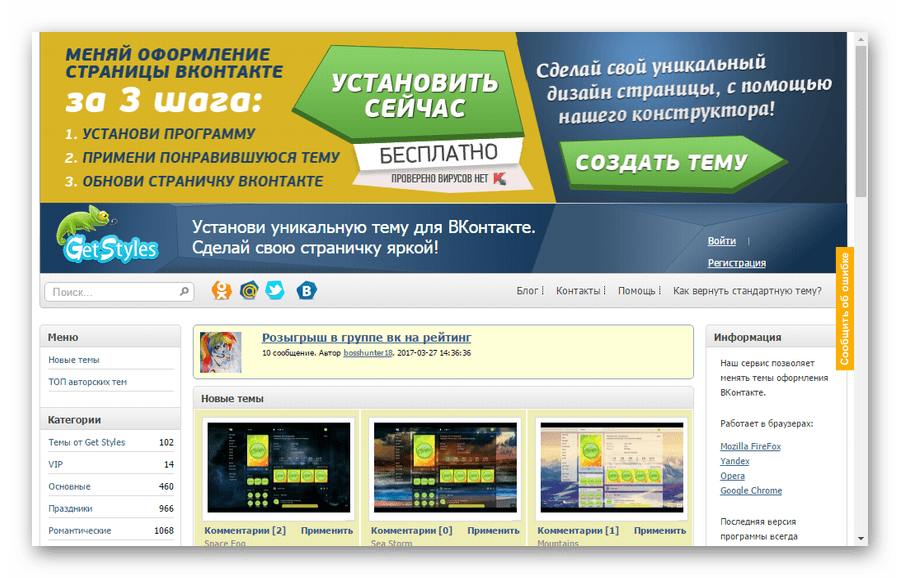
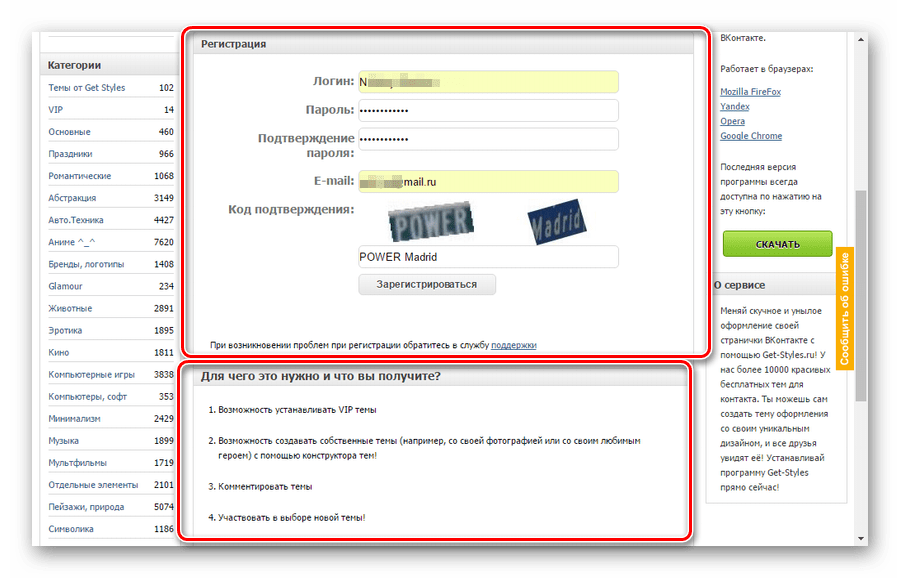
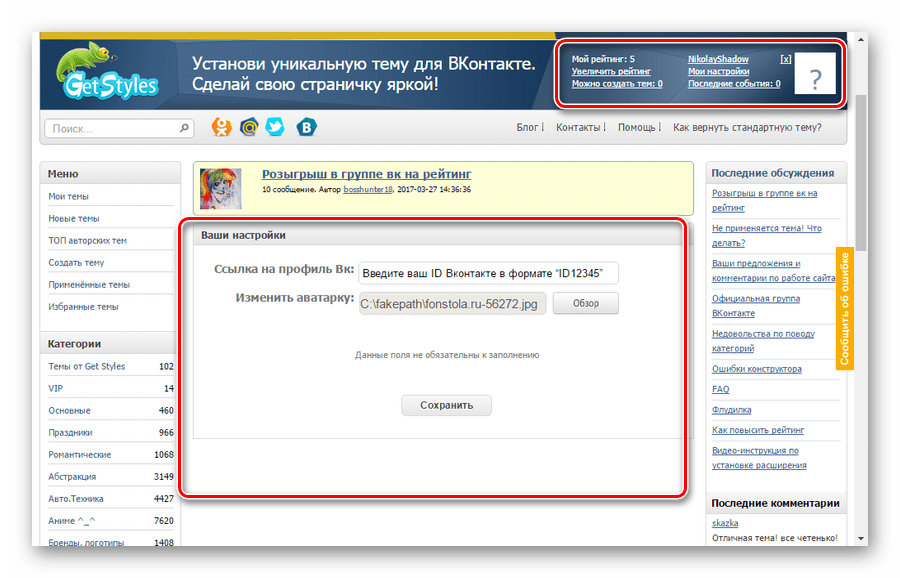
После всех проделанных действий можно приступать к установке расширения.
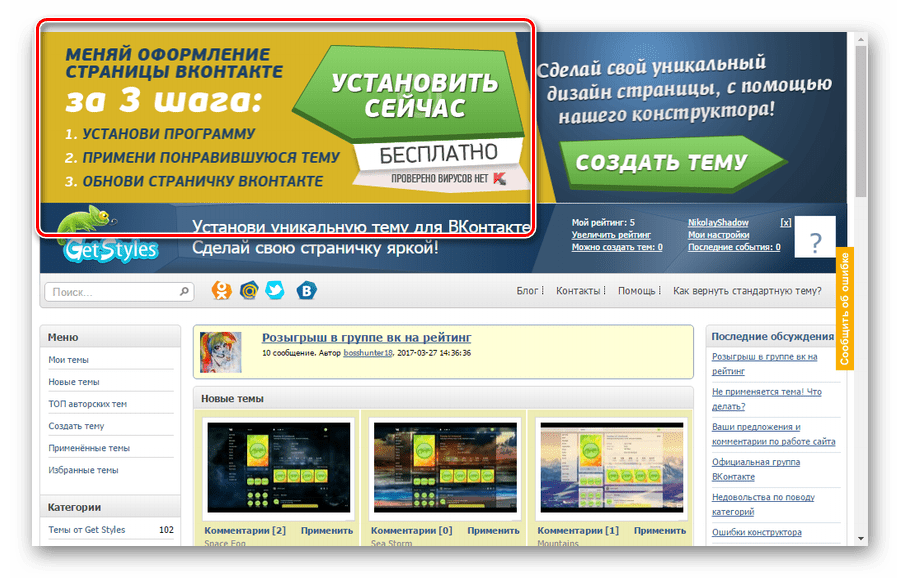
- Авторизовавшись на сайте, сделайте одиночный клик по надписи «УСТАНОВИТЬ СЕЙЧАС» в шапке сайта.
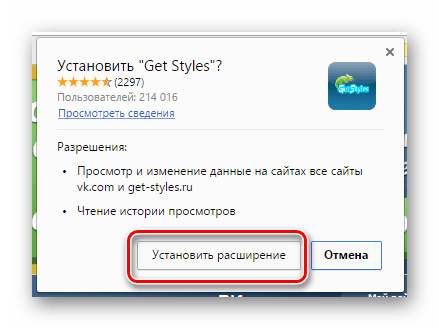
- Подтвердите установку расширения при необходимости.
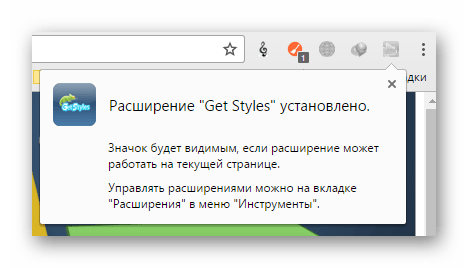
- Если дополнение было успешно установлено, на верхней правой панели появится значок Get-Style и соответствующее уведомление.
Обязательно обновите страницу прежде, чем устанавливать тему.
Последнее, что осталось сделать – это изменить стандартную тему ВКонтакте. Делается это крайне просто.
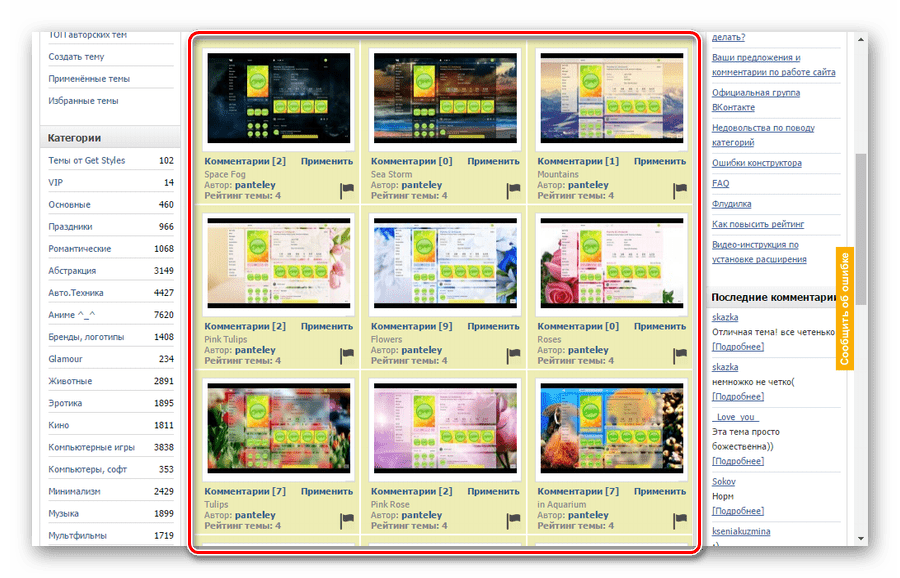
- Находясь на главной странице сайта, выберите любую тему с рейтингом меньше или равно 5.
- Нажмите по надписи «Применить» под любой, соответствующей требованиям, темой оформления.
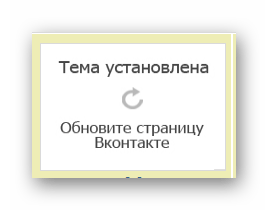
- При успешной установке темы, вы об этом узнаете через измененное превью выбранного стиля.
- Перейдите на сайт ВКонтакте и обновите страницу, чтобы увидеть новое оформление.
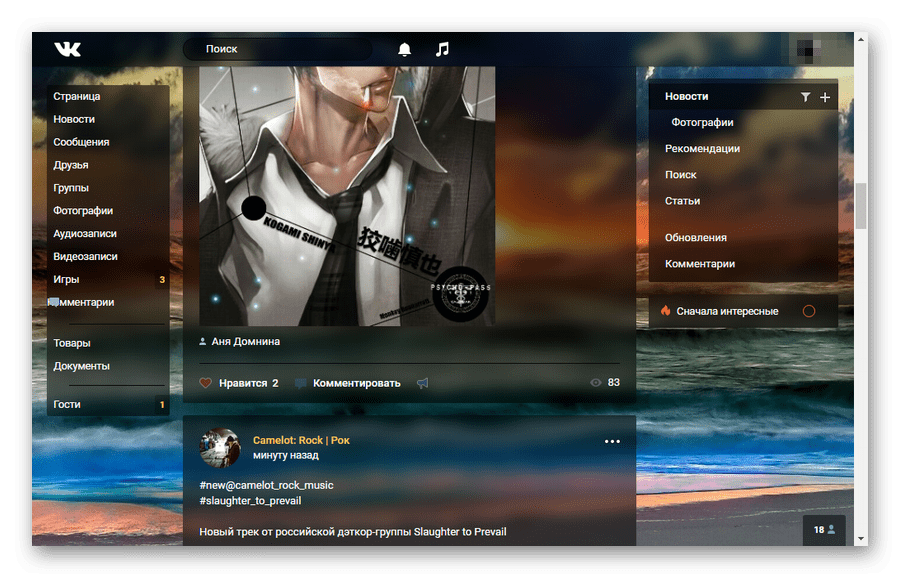
В большинстве случаев обновление происходит автоматически.
Данное расширение, без скромности, является лучшим среди всех дополнений, влияющих на стиль оформления социальной сети ВКонтакте. При этом, от вас требуется сделать минимум действий.
Иногда администрацией ресурса проводятся розыгрыши рейтинга. Таким образом можно получить еще больше возможностей совершенно бесплатно.
При выборе способа изменения оформления ВКонтакте рекомендуется учитывать все за и против. То есть, в некоторых случаях, например, если вы используете систему только для посещения нескольких социальных сетей, лучше всего выбрать Orbitum. Но при условии использования Яндекса, Оперы, Фаерфокса или Хрома не только для соцсетей – лучше всего установить максимально стабильное расширение.
Что в итоге выбрать – решаете только вы. Желаем вам удачи при выборе темы для ВК.
Красота не всегда требует жертв. По крайней мере, если речь идет о том как сделать оформление ВК на компьютере.
Сейчас я докажу вам это.
-
Официальный способ
-
VK Styles
-
Stylish
-
Get Styles
-
Браузеры
Пользователи ВКонтакте уже много лет, наверное, с самого создания соцсети, применяли различный софт для изменения оформления.
И вот буквально недавно чудо свершилось – ВК добавили возможность изменить оформление на ПК официально.
Однако, долго радоваться не пришлось – функционал от mail group оказался очень ограниченным, и ничего, кроме изменения цвета, он из себя не представляет.
А ведь хочется полноценно изменить тему – добавить фоновый рисунок, поменять шрифт, или и вовсе поставить живые обои.
В данной статье мы разберем все актуальные на 2023 год способы изменить оформление ВКонтакте буквально за пару кликов.
Некоторые из них доступны даже с мобильной версии, что неплохо заменяет приложения вроде Kate Mobile.
Псс.. Море подписчиков здесь
Накрутка в соцсетях. Получи первых подписчиков, комментарии и лайки.
Официальный способ
Начать стоит с самого простого – с официального способа, который любезно предоставила соцсеть ВКонтакте. Сменить тему можно в несколько шагов:
- Кликните на иконку своего профиля в правом верхнем углу экрана;
- Нажмите на «тема» и выберите в выпадающем окне «темная».
Раздел «системная» предполагает, что тема будет меняться вместе с оформлением на устройстве, но актуально это в большей степени для телефонов и для некоторых браузеров на ПК.

Больше никакой кастомизации тут нет, но многим этого хватает.
VK Styles
Ссылка на группу: https://vk.com/2style
На данный момент этот способ самый лучший. Он сочетает простоту и функциональность, ведь благодаря VK Styles пользователь может кастомизировать оформление, как угодно.
VK Styles – это расширение для браузера, позволяющее настраивать тему на свой вкус. Большой плюс, что доступно оно не только для ПК, но и для браузерной версии смартфона.
В обоих вариантах простой интерфейс позволяет разобраться сразу даже новичку в социальных сетях.
Подробные инструкции написаны в группе в разделе «часто задаваемые вопросы», здесь же я рассмотрю способ, актуальный практически для всех браузеров и ПК:
Зайдите в магазин расширений в вашем браузере. Он доступен при клике на значок настроек. (в некоторых поисковиках расширения могут называться дополнениями);

Введите в поиске VK Styles и кликните «установить»;
Инструкция для каждого браузера отдельно: https://vk.com/@2style-install (доступно для Chrome, Mozilla, Opera, Edge и некоторых других браузеров. На мобильных устройствах выбор ограничен Яндекс и Kiwi браузерами);
Не забудьте
Для того, чтобы приложение работало корректно, вам придется отключить блокировщик рекламы, иначе большая часть функционала будет попросту недоступна! Можете не переживать о назойливой рекламе – её не будет.
Это ограничение связано с тем, что приложению нужно как-то развиваться, и оно получает определенный доход с рекламы.
Если же вы вообще не хотите видеть рекламу – можете купить платную подписку.
Стоимость начинается от 50 рублей в месяц, и заканчивается подпиской за 600 рублей на год. Не такая большая цена за самое удобное расширение для изменения темы в ВК.
После того, как вы установили расширение, вам нужно будет вернуться в группу VK Styles и зайти в раздел «темы для вк» или «живые обои» в меню. Также это можно сделать через фотоальбомы.

Дальше вы можете выбрать обои на любой вкус. В фотоальбомах они удобно рассортированы по категориям.
К каждой фотографии прикладывается ссылка для установки в описании.
Но что же делать, если ни одна из предложенных тем вам не понравилась? Всегда можно создать свою.
Как это сделать:
- После установки расширения и отключения блокировщика рекламы кликните на иконку настроек в правом верхнем углу.
- Во всплывающем окне вы можете подробно настроить цвета блоков, акцентов, шапки и многое другое.
- Нажмите на иконку «фон» чтобы добавить фон в виде картинки или видео, загруженного с YouTube.

Для фона подойдет любая картинка, скачанная на ваш компьютер. Для установки живых обоев скачивать видео не надо – достаточно просто скопировать ссылку.
У живых обоев есть несколько дополнительных функций – звуковое сопровождение, обрезание и зацикливание видео, вы вольны экспериментировать как угодно.
Однако стоит помнить, что живые обои потребляют много энергии, и быстрее расходуют заряд ноутбука. Ну и они могут зависать на слабых устройствах или при плохом интернет-соединении.
Если вы сталкиваетесь с невозможностью сменить тему – проверьте, не включена ли официальная темная тема в самом ВК.
Очень часто проблема кроется в этом.
Если же это не помогло, то прочитайте раздел «ошибки» в главном меню.
Точно стоит изучить:
- Накрутка лайков ВК: бесплатно и платно
- Как накрутить подписчиков в ВК: 5 ТОП сервисов
- Накрутка просмотров в ВК: бесплатно и платно
- Накрутка опросов ВК: моя схема
Stylish
Stylish, или в простонародье старый добрый Стайлиш – расширение, актуальное не только для ВК, но и для многих других сайтов, в том числе и совсем непопулярных.
- Установите расширение в магазине приложений;
- Зайдите на сайт https://userstyles.org/;
- Найдите ВК в топах или зайдите в данный раздел: https://userstyles.org/styles/browse/vk;
- Выберите понравившуюся тему.
Некоторые темы могут быть недоступны, так как скрипты писали пользователи и скорее всего не обновляли их с обновлениями в самом ВКонтакте.
Ну и сам скрипт может быть просто нерабочим — простым пользователям свойственно ошибаться.
Важно понимать, что в случае со Stylish, кастомизация будет достаточно сложна для пользователей, не знакомых с кодом.
Тут нет функции самостоятельной настройки фона и т.д. но вы можете создать скрипт для изменения оформления и загрузить его через Stylish. Е
сли же вы не умеете этого делать – придется использовать темы уже имеющиеся.
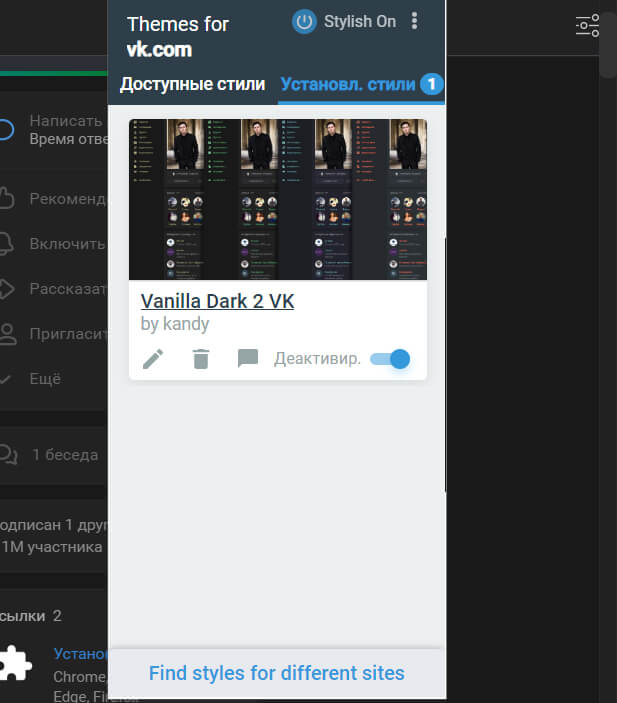
Один из плюсов Stylish – возможность в любой момент переключать уже скачанные стили буквально в пару кликов.
Для этого достаточно кликнуть на значок «активировать» или «деактивировать».
Удалить разонравившиеся темы можно здесь же.
С недавних пор сервис с темами стал частично платным, и при установке некоторых из них может потребоваться подписка. Нужно ли вам это – решайте на свое усмотрение.
Также бонусом, если вы всё-таки пользуетесь непопулярными сайтами, форумами, браузерными играми и так далее, в сообществе часто находятся умельцы, старающиеся сделать сервис более удобным.
И с большой вероятностью используют они именно Стайлиш.
Get Styles
В интернете можно наткнуться на множество хвалебных отзывов относительно Get Styles, но перепробовав все возможные расширения я могу сказать – это не самый лучший вариант, и отнюдь не самый удобный.
Расширение
Если по какой-то причине вам не подошли предыдущие варианты, вы можете воспользоваться следующим методом:
- для установки нужно войти в магазин расширений и выбрать там get styles, после чего скачать, нажав «Добавить» в Firefox или Chrome;
- далее нужно выдать приложению необходимые разрешения;
- нужно нажать на изображение расширения в правом верхнем углу;
- выбрать «Управление расширением»;
- выбрать «Галерея тем».
На сайте разработчика можно будет выбрать любую из понравившихся тем, однако стоит учитывать, что на них существуют рейтинговые ограничения, из-за чего вам может понадобиться заплатить.
С обновлением дизайна начали выходить новые темы, и рекомендуется ставить именно их, так как старые неоптимизированны.
Вряд ли темы на «старый» ВК вообще запустятся.
Получи больше подписчиков
Бесплатные подписчики за выполнение заданий, или быстрая недорогая накрутка. Что выберешь ты?
Конструктор
Ссылка на сайт: https://get-styles.ru/
Важно понимать, что функция исключительно платная.
Лично я не рекомендую прибегать к этому способу, так как он крайне неудобен и уступает многим бесплатным аналогам. Поэтому внесен он в этот список на крайний случай – если по какой-то причине вам не подошли все другие методы.
На этот раз расширение представляет из себя именно конструктор, а не установщик чужих тем. Для того, чтобы создать собственный дизайн, вам нужно нажать на «создать» стиль в шапке сайта.

Далее вам предстоит пройти классическую регистрацию – вести адрес электронной почты, логин и пароль.
А также повысить свой рейтинг, внеся небольшую сумму.
Сумма, конечно, маленькая, от 30 рублей, но мало кому захочется морочиться с этим ради изменения оформления ВК, когда есть бесплатные аналоги.
Здесь же доступен выбор тем от других пользователей, которые можно использовать в расширении от Get Styles. Некоторые темы от авторов приложения выглядят достаточно привлекательно.
Браузеры
Если расширения по какой-либо причине не ваш вариант – есть несколько браузеров со встроенной функцией изменения темы.
Opera GX
Ссылка на скачивание: https://www.opera.com/ru/gx
Современный браузер, предназначенный специально для гейминга и социальных сетей. Изменение темы здесь является встроенной функцией, которой Опера хвастается во время рекламы своего игрового браузера.
Опера является полноценным и очень удобным браузером, поэтому лично от себя могу порекомендовать его людям, любящим кастомизацию и быструю работу.
Опера не нагружает систему так, как это делает уже знакомый всем Chrome, к тому же в версии GX существует множество дополнений для геймеров, в виде встроенного переключения на Discord через иконку браузера, быстрого переключения на мессенджеры, оптимизации работы и т.д.
P.S. Бывает, что Опера не работает в некоторых странах СНГ или блокируется при попытке скачивания. Поэтому попробуйте при установке использовать VPN.
Достаточно просто установить расширение в браузере, из которого вы будете скачивать Оперу.
Для того, чтобы настроить тему в браузере, нужно:
- нажать на иконку в правом верхнем углу и выбрать раздел «простая настройка»;
- выбрать нужную цветовую схему — темную или светлую;
- выбрать фоновый рисунок и цветовую палитру.
Для более глубокой настройки кликните на кнопку «Конфигурация» где можно выбрать такие параметры как основной цвет, дополнительный и т.д.

При изменении темы в браузере, меняется тема и в ВК.
Но в последнее время, из-за добавления функции «темная тема» в самом ВК это уже не особо актуально, так как ни о какой кастомизации для самого ВК речи и не идет.
Отличаться будет разве что цвет шрифта, который будет сочетаться с выбранным вами оформлением браузера.
Orbitium
Ссылка на скачивание: https://orbitum.com/ru/
Сразу скажу, что я считаю этот способ крайне ненадежным, так как браузер непопулярен, и вводить туда данные со своих аккаунтов, и уж тем более банковских карт — большой риск, на который не стоит идти без крайней нужды.
Также, если вы все же решитесь на данный поступок, установите хороший антивирус.
Однако эта возможность существует, значит, я не могу о ней не сказать.
Браузер, по сути своей очень похож на Chrome, но с небольшими отличиями, предназначенными для изменения дизайна соцсетей. Устанавливается как на ПК, так и на телефоны на андроиде.
Как изменить тему в ВК:
- после установки браузера зайдите на любую страницу ВКонтакте;
- в левом верхнем углу появится изображение палитры, кликните на него;
- выдайте разрешение на доступ к странице;
- выберите понравившееся оформление.
Кстати, подписчиков надо?)
Бесплатные подписчики и лайки за выполнение заданий, или быстрая недорогая накрутка. Что выберешь ты?
Похожие записи
- Как добавить шапку в группу ВК: правила и способы создания обложки
- Как заморозить страницу во ВКонтакте и можно ли это сделать самому?
- Накрутка комментариев в ВК: бесплатно и платно
- Как скрыть онлайн ВК с телефона: 4 программы и еще 2 способа
- Гайд для начинающих: как создать историю в ВК
Как правильно поменять тему во ВКонтакте на ПК
Содержание
- 1 Что такое тема ВКонтакте
- 2 Сервисы с готовыми шаблонами
- 2.1 Stylish
- 2.2 Get Styles
- 2.3 VK Styles
- 2.4 VKmod
- 2.5 Использование браузера Orbitum
- 3 Создание собственной темы
- 4 Изменение темы в приложении
- 5 Видео по теме
Если поднадоел фирменный дизайн российской социальной сети, то обязательно возникнет закономерный вопрос: «Как поменять тему в ВК?» Администрация сайта не разработала функцию, с помощью которой можно было бы сменить внешний вид своей страницы. Однако есть альтернативные способы преображения привычного бело-синего оформления.

Что такое тема ВКонтакте
Тема представляет собой оформление страницы соцсети. Стандартный дизайн ВК отличается белым фоном, дополненным синими полосками. Такая цветовая гамма является довольно скучной и приедается при каждодневном пользовании сайтом.
Это можно исправить, если установить тему от стороннего разработчика. К тому же, такой прием позволит повысить юзабилити ВКонтакте. Кастомное оформление будет отображаться только на экране самого пользователя. Перед тем как установить новую тему, потребуется загрузить в браузерную версию сайта специальное расширение. На телефоне придется установить мобильное приложение — альтернативный клиент ВК.
Сервисы с готовыми шаблонами
Далее составлен обзор дополнений для браузера, разработанных художниками, пользователями ВК. Данные сервисы позволяют поставить шаблоны в качестве темы. Проверенные расширения являются безопасными для использования и содержат широкое разнообразие готовых стилей.
Stylish
Онлайн-инструмент, позволяющий поменять оформление страницы ВКонтакте и других известных веб-страниц. В состав входит перечень красочных тем, с помощью которых можно легко решить вопрос, как сделать дизайн сайта более интересным.
Инструкция, как сменить тему в Stylish, выглядит так:
- Установить утилиту из магазина приложений, перейдя по ссылке userstyles.org.
- В разделе топовых сайтов найти ВКонтакте. Там будет набор доступных шаблонов, которые можно использовать для своей странички.

- Подобрав подходящий вариант, следует кликнуть по надписи «Install with Stylish».

- Открыть свой профиль ВК, чтобы проверить изменение.
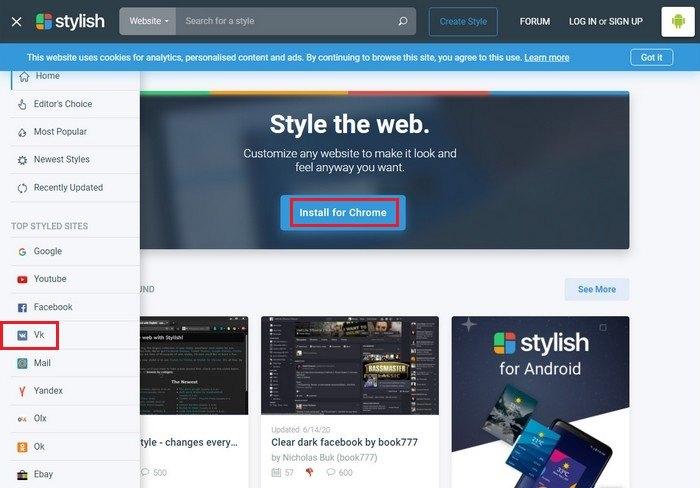
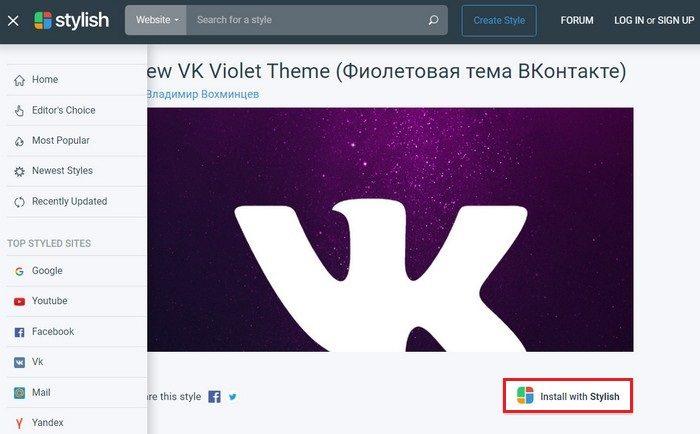
Рассмотренное расширение дает возможность поставить несколько приглянувшихся тем, между которыми можно переключаться нажатием кнопок (Де-)активировать. Они расположены во вкладке с установленными стилями в правом углу экрана.
Get Styles
Полезное расширение, содержащее тысячи кастомных шаблонов для ВК на компьютере. Потребуется установить дополнение, используя официальный магазин Chrome или введя название в поиск другого браузера.
Перед тем как поменять тему своей страницы в ВК на ПК надо сделать следующее:
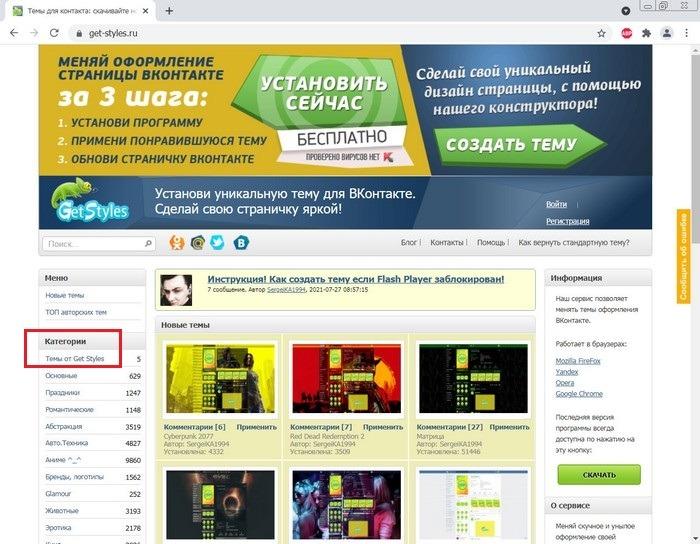
- Зайти на страницу разработчика get-styles.ru.
- В представленных категориях подобрать понравившийся стиль.

- Определившись с вариантом оформления, нажать на кнопку Комментарии рядом с подходящим дизайном.

- Чтобы установить кастомную тему, надо кликнуть на Применить.

- Обновить страничку ВК, чтобы сохранить изменения.


VK Styles
Еще одно расширение, где имеется множество интересных тем. Это дополнение позволяет изменить оформление не только фона, но и поставить живые обои. Как изменить тему с помощью этого приложения:
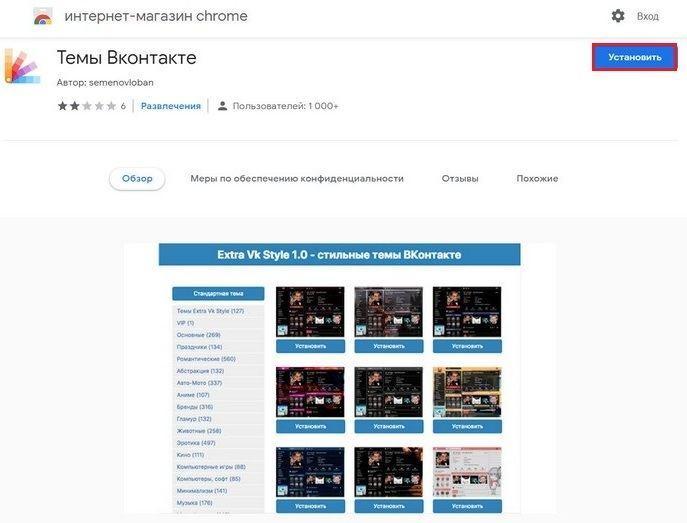
- Установить дополнение в браузере из магазина приложений, нажав на кнопку Установить.

- Посетить паблик VK Styles с одноименным названием, где регулярно выкладываются новинки.
- Найти красивое оформление в постах и щелкнуть на Установить живую тему.


VKmod
Конструктор тем, совместимых с браузером Гугл Хром. Зайдя на официальный портал плагина, необходимо сделать следующее:
- Щелкнуть на кнопочку Установить расширение.

- Во всплывающем окне подтвердить действие, чтобы на верхней панели появился значок.
- Активировать расширение можно, переведя ползунок во включенное положение.

- Найти на сайте раздел, в котором представлены темы для ВК.
- На появившейся странице выбрать стиль оформления, предпочтительно с высоким рейтингом. Нажать Установить тему.


Использование браузера Orbitum
Чтобы открыть доступ к обширному каталогу оформления для ВКонтакте и других соцсетей, можно установить на компьютер специальный веб-обозреватель — Orbitum. Это позволяет достаточно просто изменять стандартный фон ВК.
Процедура инсталляции займет несколько минут, после чего понадобится пройти авторизацию на своей страничке ВК. Браузеру необходимо предоставить разрешение на доступ к данным аккаунта.
После завершения установки на главной странице сайта появится иконка палитры рядом с логотипом.

В новом меню можно выбирать любую тему по своему вкусу. Также существует возможность бесплатного создания собственного стиля оформления.
Создание собственной темы
Если появилось желание оформить внешний вид ВКонтакте по своему вкусу, рекомендуется воспользоваться онлайн-конструктором, например, Get Styles, позволяющим создавать уникальные темы. Чтобы проявить креативность, необязательно быть дизайнером. Достаточно пройти процедуру регистрации на указанном сайте и повысить рейтинг до 10 отметок.
Порядок дальнейших шагов:
- Открыть сайт и в шапке найти надпись «Создать тему».
- В появившемся окне для регистрации заполнить поля.

- Оформить оплату 30 рублей, чтобы получить доступ к разработке собственных шаблонов. Для этого можно использовать загруженные картинки на компе.


Изменение темы в приложении
В ВК, установленном на смартфоне, можно в настройках выбрать темную тему. Желающим сделать оформление своей страницы более оригинальным, рекомендуется скачать приложение «Контакт». Для этого необходимо выполнить следующие шаги:
- Установить программу из Плей Маркета обычным способом.
- Далее запустить клиент и авторизоваться в своей учетной записи.
- В настройках открыть вкладку «Оформление».
- Здесь можно настроить палитру, выбрав цвет по своему усмотрению.
Таким образом, чтобы изменить тему ВК с компа или ноутбука, потребуется установить специальные расширения, добавив их в браузер. Десктопная версия сайта не содержит даже темного варианта оформления, поэтому придется пользоваться сторонними инструментами.