
Внешний вид и настройка
Подписаться
 Theme Font & Size Changer (fixed)
Fixed version (no 90 day timer till silent failure) of the popular «Theme Font & Size Changer for Thunderbird» addon
Рейтинг 4 из 5 звёзд
(79)
2 321 загрузка за неделю
 Color Transform
Transform the colors of entire web pages or selected elements. Combine predefined themes with basic transforms. Save transforms for specific web domains.
Рейтинг 4 из 5 звёзд
(25)
911 загрузок за неделю
 Menu Wizard
Требуется перезапуск
Menu Wizard поможет вам настроить меню: удаление, перемещение и переименование
Раскрасьте важные меню для простоты использования!
Измените или отключите любые используемые браузером горячие клавиши
Поддерживаются: Firefox, SeaMonkey и Thunderbird
Рейтинг 5 из 5 звёзд
(251)
705 загрузок за неделю
 Simple Locale Switcher
Требуется перезапуск
Упрощённое управление языком пользовательского интерфейса
Рейтинг 5 из 5 звёзд
(14)
686 загрузок за неделю
Theme Font & Size Changer for ThunderBird
Theme Font & Size Changer lets you change the global font size and font family used for the user interface in Firefox. Design your browser with your favorite font.
Рейтинг 3 из 5 звёзд
(100)
659 загрузок за неделю
 Lightning Calendar Tabs
Zobrazí záložky, pomocí kterých je možné rychle přepínat aktuální období v kalendáři Lightning. Všechny pohledy kalendáře jsou podporovány. Je možné upravit barvu textů záložek.
Рейтинг 4 из 5 звёзд
(22)
597 загрузок за неделю
 Keep in Taskbar
Требуется перезапуск
A simple plugin that makes the Close button behave exactly like the Minimize one.
Рейтинг 4 из 5 звёзд
(33)
509 загрузок за неделю
 Lightning Colors Reminder
Требуется перезапуск
Let’s show the calendar color on Lightning reminders!
Рейтинг 4 из 5 звёзд
(4)
349 загрузок за неделю
 GNotifier
Add-on for Thunderbird that replaces the built-in notifications with OS native ones. It supports most Linux Desktop Environments as well as Windows 8.1/10.
Рейтинг 5 из 5 звёзд
(48)
342 загрузки за неделю
 Color Folders
Требуется перезапуск
Color your Folder Treeview Icons!
Рейтинг 4 из 5 звёзд
(164)
295 загрузок за неделю
 关闭即最小化
Требуется перезапуск
Use this to Minimize
点击关闭钮按等同于点击最小化按钮,使得firefox驻常任务栏—支持win10
适合理处因使用了大量的本脚和插件的时候firefox启动慢缓的问题
A remake of the MinimizeToTray-extension made to fit the Windows 10 taskbar. Instead of minimize the window to the tray it minimize it to the taskbar.
Рейтинг 4 из 5 звёзд
(10)
287 загрузок за неделю
 OutlookAlike BETA
Требуется перезапуск
OutlookAlike преобразит внешний вид и функционал Thunderbird, сделав его похожим на Outlook 2010
Рейтинг 4 из 5 звёзд
(37)
257 загрузок за неделю
 lightningWeather
Требуется перезапуск
LightningWeather shows the weather forecast in the background of the calendar so you can easily coordinate your activities with the weather.
Рейтинг 3 из 5 звёзд
(13)
208 загрузок за неделю
AddressBook in Tab
Требуется перезапуск
Adds a button that can be put in toolbars which opens the addressbook in a new tab like pastismans AddressBookTab
Рейтинг 4 из 5 звёзд
(20)
201 загрузка за неделю
Show All Body Parts
Требуется перезапуск
Enable the View | Message Body As | All Body Parts message display mode.
Рейтинг 4 из 5 звёзд
(22)
196 загрузок за неделю
 Stylish-Custom
Требуется перезапуск
custom additions to Stylish extension
Рейтинг 4 из 5 звёзд
(10)
192 загрузки за неделю
Blinking Alert
Требуется перезапуск
Adds blink feature to the new-mail alert.
You can also disable auto-hiding of the alert.
Рейтинг 4 из 5 звёзд
(29)
187 загрузок за неделю
Firesizer
Требуется перезапуск
Allows you to resize the window to specific dimensions.
NOTE: Users of Firefox 29 and above must install «The Addon Bar» extension to use this, as Firesizer uses the add-on bar that has been removed in Firefox 29.
Рейтинг 4 из 5 звёзд
(127)
130 загрузок за неделю
Содержание
- Что такое профиль Mozilla Thunderbird
- Где он хранится
- Резервное копирование и восстановление профиля
- Учетная запись Mozilla Thunderbird
- Автоматические настройки
- Изменение протокола учетной записи
- Темы и оформление
- Сортировка писем
- Как в Mozilla Thunderbird сделать автоответ
- Защита и анти-спам
- Настройки звука
- Настройка ответов по шаблону
- Настройка параметров сервера
- Экспорт настроек Mozilla Thunderbird и учетной записи
- Настройки программы для разных почтовых сервисов
Почтовая программа Mozilla Thunderbird делает работу с корреспонденцией и группами новостей существенно проще, если ее правильно настроить. Процедура это несложная и не отнимет у пользователя много времени, однако поможет оптимизировать рабочий процесс в будущем. Из этой инструкции вы узнаете, как настроить Mozilla Thunderbird «под себя» максимально эффективно, чтобы задействовать весь потенциал этого инструмента.
Профиль – информация, которая генерируется в процессе работы почтового клиента, но не относится к исполняемым файлам программы:
- локальная почта и копии сообщений Email (зависит от настроек);
- пользовательские настройки (темы оформления, панели инструментов и т.д).
По умолчанию Mozilla Thunderbird сразу же после установки создает профиль с именем default. Он же будет использоваться программой в дальнейшем, если специально не создать новый с помощью Менеджера профилей.
Где он хранится
При создании профилю присваивается имя вида ххх.ууу, где ххх – 8 случайно сгенерированных программой цифр, а ууу – его отображаемое название. В различных версиях ОС местоположение файлов профиля отличается. Чтобы быстро найти профиль,
Следует кликнуть по кнопке главного меню программы и перейти по пути «Справка» — «Информация для решения проблем». Напротив пункта «Папка профиля» есть кнопка «Открыть папку» Нажав на нее, вы попадете в целевой каталог, где увидите требуемые файлы.


Резервное копирование и восстановление профиля
Чтобы создать бэкап файлов профиля Mozilla Thunderbird, следует выполнять простой алгоритм:
- закрыть программу;
- открыть каталог с файлами профиля способом, указанным выше;
- перейти на уровень выше и скопировать папку профиля с названием ххх.ууу;
- сохранить каталог в целевом месте на диске.
Хранить резервную копию можно как на жестком диске компьютера, так и внешних носителях – оптических дисках, флешках, файлообменниках и облачных серверах.
Для восстановления профиля Mozilla Thunderbird достаточно просто скопировать с заменой файлов папку в целевой каталог. Если же процедура проводится после переустановки ОС и профилю по умолчанию после повторной установки программы присвоено другое имя, следует копировать не папку, а только содержащиеся в ней файлы.
Учетная запись Mozilla Thunderbird
В процессе настройки Mozilla Thunderbird большинство параметров устанавливается в автоматическом режиме. Ручные настройки требуются лишь в случаях, если провайдер Email отсутствует в базах автоматических конфигураций программы или используются нестандартные параметры аккаунта электронной почты.
Автоматические настройки
Все, что потребуется от пользователя в этом случае – адрес почты, пароль от аккаунта и имя пользователя. Все остальные параметры – протоколы безопасности, доменные имена и используемые порты, Mozilla Thunderbird загрузит с сервера из базы конфигураций.
Предложение о настройке выдается программой во время первого запуска после ее установки. Если пользователь по какой-либо причине пропустил этот этап, настройка почты Mozilla Thunderbird вызывается в любой момент через главное меню («Создать» — «Получить новую запись почты»).

В появившемся диалоговом окне Mozilla Thunderbird предложит создать новый почтовый ящик. От этого можно отказаться, нажав соответствующую кнопку.

В следующем окне необходимо заполнить предложенные поля и нажать кнопку «Продолжить».

Все, что остается сделать – выбрать подходящий протокол (IMAP или POP3) и нажать кнопку «Готово».

Программа перенаправит запрос на почтовый сервер (в этом конкретном случае показано как настроить Mozilla Thunderbird для Gmail), где следует авторизоваться и открыть ей доступ к вашему аккаунту.


Если введены корректные данные и все сделано правильно, почтовый клиент подключится к вашей учетной записи и загрузит всю корреспонденцию.
Обратите внимание! В случае с Gmail письма и уведомления не отсортированы по категориям (Соцсети и Промоакции), как при входе в почтовый ящик через браузер. В Mozilla Thunderbird они представлены в виде списка, что не всегда удобно для использования.

Изменение протокола учетной записи
Еще один аспект, который следует знать о том, как настроить почту Mozilla Thunderbird, касается перехода ауккаунта с POP3 на IMAP. POP3, как более устаревший протокол, больше почти нигде не используется, а все крупные провайдеры электронной почты давно перевели сервера на IMAP.
Если ваш провайдер не поддерживает IMAP, но вы хотите воспользоваться всеми преимуществами этого протокола, рекомендуется поменять поставщика услуг, настроив переадресацию корреспонденции со старого ящика на новый.
Достаточно создать новую учетку IMAP, переместив со старой всю необходимую корреспонденцию:
- Отключить аккаунт POP3. Кликнуть правой кнопкой мыши по названию учетки в правой части окна и выбрать пункты «Параметры» — «Параметры сервера». Здесь необходимо убрать галочки с пунктов «Проверять новые сообщения каждые ХХ минут» и «Проверять почту при запуске».
- Создать новую учетку методом, описанным выше;
- Перетащить необходимые письма из учетки POP3 в IMAP для их загрузки на сервер;
- Удалить старую запись – кликнуть по кнопке «Действия» в окне параметров и выбрать соответствующий пункт.

Темы и оформление
В Mozilla Thunderbird темы представлены в виде отдельных дополнений, которые необходимо скачивать из интернета. Сделать это можно без посещения сторонних ресурсов сразу в окне программы. Для этого необходимо кликнуть по пункту «Дополнения» в главном окне.

Проскрольте содержимое вкладки «Получить дополнения» вниз и напротив пункта «Избранные темы» кликните по ссылке «Показать все»».

Найдя подходящую тему, кликните по ее названию и на следующей странице нажмите кнопку «Добавить в Thunderbird». Не забудьте также нажать кнопку «Разрешить» во всплывающем окне.

Скачанная тема применяется автоматически. Если вы загрузили несколько тем, для переключения между ними необходимо перейти во вкладку «Внешний вид» меню управления дополнения и нажать кнопку «Включить» напротив названия темы, которую вы хотите применить.

В этом же меню можно удалить темы оформления Mozilla Thunderbird, которые вам больше не нравятся.
Сортировка писем
В Mozilla Thunderbird можно установить один или несколько фильтров для автоматизации действий с полученной или отправленной корреспонденцией. Работают фильтры в том порядке, в котором они расположены в списке пользователя. Чтобы создать новый фильтр, следует зайти в главное меню программы и выбрать пункт «Фильтры сообщений». В открывшемся окне нужно выбрать учетную запись, к которой будет применен фильтр, и нажать кнопку «Создать».

Откроется меню настроек фильтра. Все ключевые параметры фильтрации задаются выбором подходящего варианта из выпадающего списка.

С помощью этого инструмента, например, можно отсеять спам по определенному слову в теле письма или настроить сохранение корреспонденции от конкретного контрагента в отдельную папку.
Как в Mozilla Thunderbird сделать автоответ
Такая функция понадобится, если вы в отпуске или отсутствуете в течение нескольких дней. Настроить ее можно с помощью простого алгоритма:
- Создать новое сообщение, нажав комбинацию Ctrl+N
- Указать в теле письма «Отсутствую с … по …». Получателя указывать не нужно.
- В меню окна создания сообщения выбрать «Файл» — «Сохранить как» — «Шаблон» и закрыть текущее окно.
- Создать новы й фильтр способом, описанным выше.
- В параметрах фильтра переставить переключатель в положение «Без каких-либо условий» и назначить действие «Ответить по шаблону».
- Подтвердить изменения нажатием кнопки «ОК».

Настроить автоответчик таким способом проще и быстрее, чем задать параметры каждому подключенному почтовому ящику. Главное – не забыть отключить или удалить фильтр по возвращении из отпуска.
В Mozilla Thunderbird настройка Mail позволяет настроить ответ по шаблону не только для всех входящих писем, но и, например, для конкретных контрагентов или по ключевым словам.
Защита и анти-спам
Настроить фильтрацию нежелательной или мошеннической корреспонденции в этой программе гораздо проще, чем фильтры. Для этого через главное меню следует перейти в пункт «Настройки».

Во вкладке «Защита» доступны такие действия:
- Для антиспама. Удалять или перемещать спам в соответствующую папку, отмечать как прочитанные. Предусмотрен адаптивный обучающийся фильтр, сортирующий последующую корреспонденцию на основании действий пользователя.
- Для мошеннических писем. Информировать, не является ли входящее сообщение подозрительным.
- Для антивируса. Разрешить антивирусному ПО помещать в карантин подозрительные вложения.
- Для паролей. Запоминать пароли от всех учетных записей и задать мастер-пароль.

Настройки звука
Параметры звуковых уведомлений можно найти через главное меню в настройках во вкладке «Основные». Для сигнализации о получении почты можно использовать как стандартное сопровождение из звуковой схемы операционной системы, так и аудиофайл, который хранится на жестком диске компьютера. Если функция не нужна, ее можно отключить, убрав соответствующую галочку.

Настройка ответов по шаблону
В электронной переписке хорошим тоном считается в конце письма указать всю контактную информацию, чтобы получатель мог связаться с отправителем любым удобным способом. Чтобы не вводить эти данные каждый раз вручную или не копировать их из текстового файла, можно создать готовый шаблон, на основании которого формировать новые исходящие сообщения.
Первым делом следует сделать саму подпись. Для этого создается новое сообщение с помощью комбинации клавиш Ctrl+N и набирается (или копируется) контактная информация. Затем в окне создания сообщения следует выбрать «Файл» — «Сохранить как» — «Файл», выбрать место хранения на компьютере и задать имя.
Затем в параметрах учетной записи нужно найти опцию «Вставлять подпись из файла», установить галочку и задать путь к сохраненному файлу.

Текст подписи также можно поместить в соответствующем поле в настройках учетной записи. Кроме того, вы можете прикрепить и визитную карточку – например, изображение, анимацию или небольшой видеоролик.
Настройка параметров сервера
Чтобы отредактировать эти значения, нужно кликнуть правой кнопкой мыши по имени учетной записи, выбрать пункт параметры и в открывшемся окне перейти во вкладку «Параметры сервера».

Здесь рекомендуется отрегулировать интервал проверки почты и действия с удаленными письмами, но не менять ключевые параметры работы программы – используемый порт, методы защиты и аутентификации, так как при неправильных настройках возможны неполадки в работе Mozilla Thunderbird.
Экспорт настроек Mozilla Thunderbird и учетной записи
Так как программа является кросплатформенной, все рабочие данные можно перемещать между различными операционными системами – например, Windows и Linux в любом направлении. Учетная запись также относится к этим данным, поэтому хранится там же, где все прочие файлы профиля (где именно, смотрите выше). Экспорт учетной записи Mozilla Thunderbird проводится аналогично переносу настроек: достаточно скопировать эти файлы на целевой компьютер. Использовать можно не только физические накопители, но и переместить их посредством удаленного доступа – например, используя программы Team Viewer или Radmin.
Настройки программы для разных почтовых сервисов
Параметры, необходимые для корректной работы с почтой Gmail, показаны на примере выше. Удобно, что настройка Mozilla Thunderbird для Mail ru или Yandex не отличаются: эти популярные провайдеры давно используют протокол IMAP, поэтому конфигурация загружается приложением автоматически.
Дополнения Thunderbird здорово расширяют функционал почтового клиента от компании Mozilla. Но далеко не все их можно устанавливать без вреда для личных данных. Да и полезность некоторых сильно преувеличена. Потому мы решили подготовить детальную статью.
Содержание
- Подробное руководство
- Плагины для почтового клиента
- Tag Toolbar
- QuoteCollapse
- Attachment Extractor Continued
- Темы для почтового клиента
- Fresh Green Leaves
- Dark Fox
- japanese_sky01
- Процедура инсталляции
- Заключение
Подробное руководство
Для начала мы решили разобрать наиболее удачные аддоны для Тандерберда, затем ряд тем для изменения внешнего вида программы. А в конце мы предложим инструкцию по их установке.
Плагины для почтового клиента
Сейчас мы рассмотрим самые полезные и качественные дополнения. Среди них имеются как чисто косметические плагины, так и расширения, которые способны менять функционал Mozilla Thunderbird. Так что пора начинать.
Стоит отметить, что бездумно устанавливать все подряд не нужно. Ведь многие дополнения созданы только для того, чтобы собирать информацию о пользователях и передавать ее неустановленным лицам. Вот от них лучше держаться подальше.
Tag Toolbar
Этот плагин добавляет в боковую панель программы все адресные книги. Теперь пользователям не нужно выискивать необходимые адреса в меню. Все под рукой и весьма грамотно организовано. Дополнение действительно весьма полезное.
Ключевой особенностью является тот факт, что положение панели можно настраивать так, как требуется именно пользователю. Такая гибкость настройки окажется неплохим преимуществом. Да и работает расширение хорошо практически во всех версиях клиента.
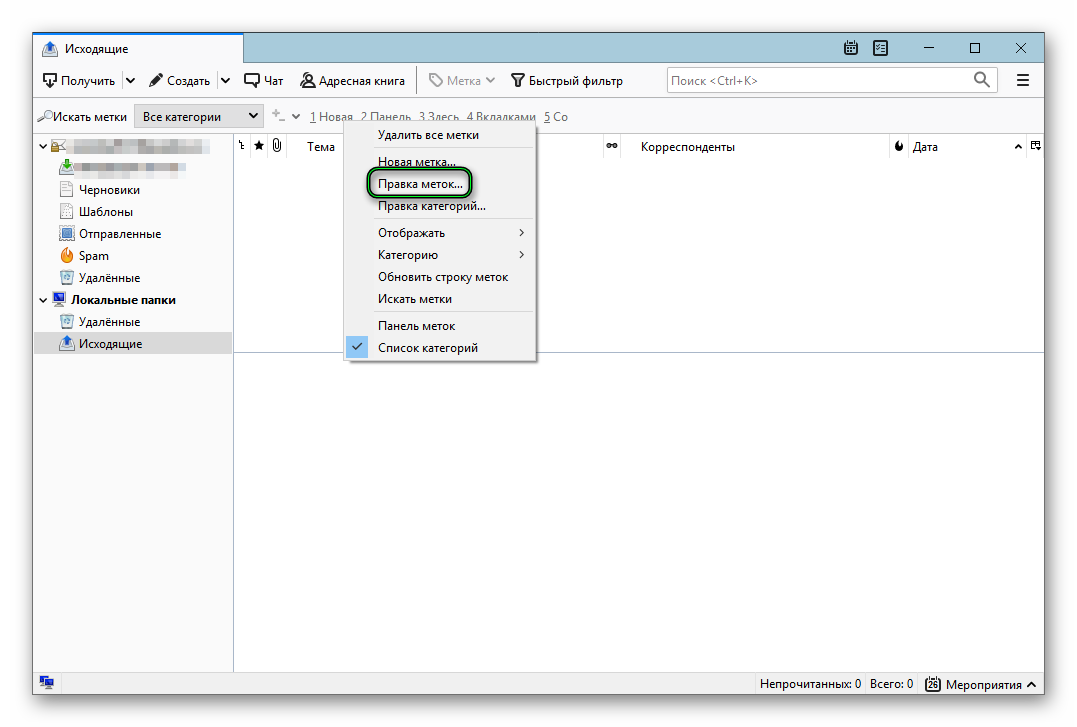
Пример настройки:
- Кликните ПКМ по новой панели.
- Выберите пункт «Правка меток…».

- Создайте новые вкладки.
- Примените изменения.
QuoteCollapse
Это дополнение позволяет приводить текст письма в более удобоваримый вид. Это достигается тем, что из текста сообщения удаляются все цитаты. А ведь именно они портят внешний вид письма. Поэтому это расширение весьма полезное.
В принципе, если вам нужны цитаты, то вернуть их можно будет при помощи нажатия на кнопку с изображением плюса. И тогда все вернется на круги своя. В принципе, у этого дополнения исключительно косметическая функция.
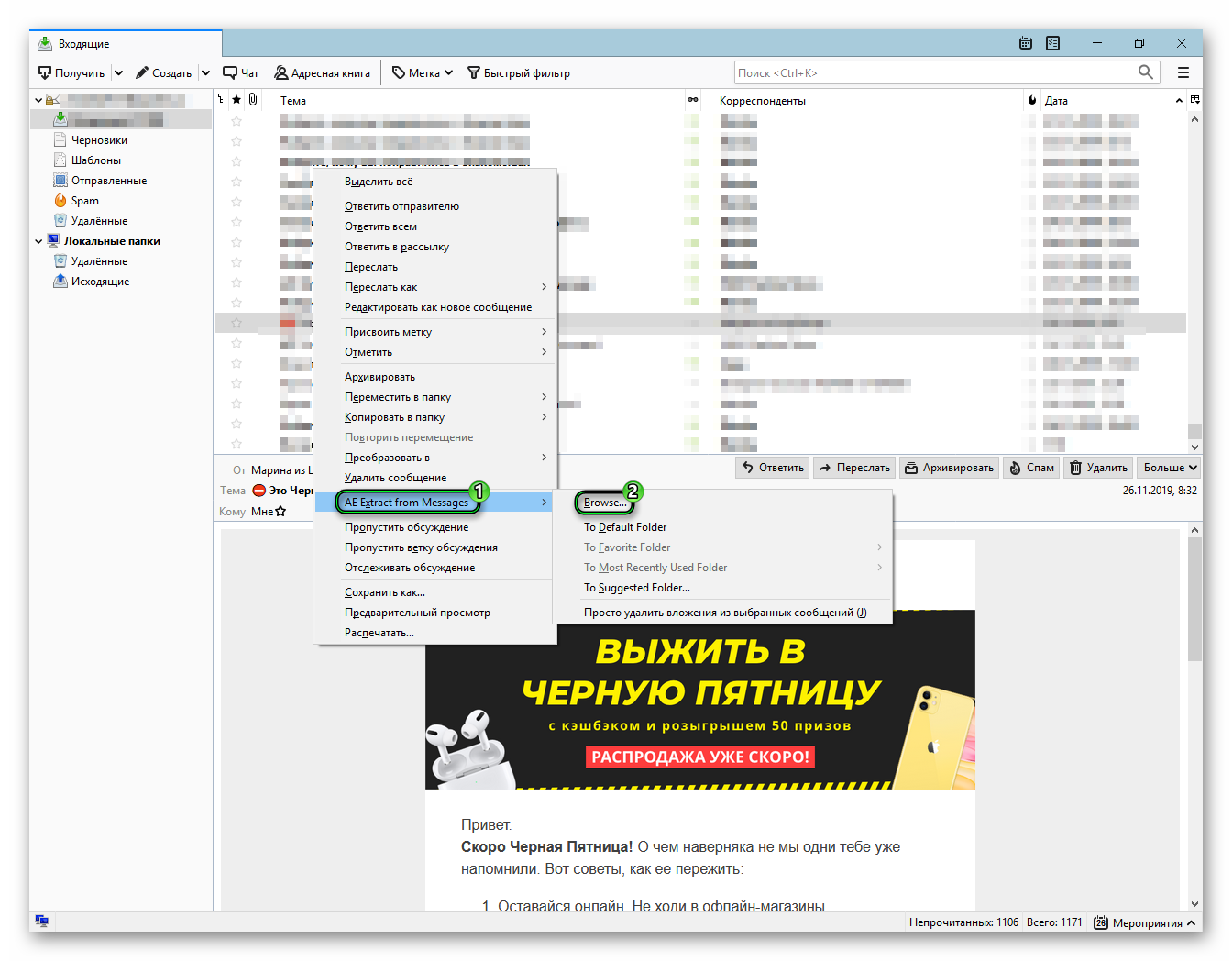
Это расширение позволяет в один клик извлечь из письма присланное вложение, пометить сообщение прочитанным и тут же удалить его. Действительно, такого функционала не доставало Mozilla Thunderbird.
Основное действие выполняется так:
- Откройте текст письма.
- Кликните ПКМ по пустому пространству.
- Наведите курсор мыши на пункт «AE Extract from Message».
- А затем нажмите на «Browse…».

- Выберите конечный каталог и сохраните вложения.
Темы для почтового клиента
Многим не нравится стандартный интерфейс Mozilla Thunderbird. Его считают скучным. Но это легко исправить. Существует внушительное количество тем оформления для этого почтового клиента. И сейчас мы рассмотрим самые интересные.
Fresh Green Leaves
Превосходная тема для почтового клиента Мозила в «природных» зеленых. Она практически идеально подходит для спокойного оформления. Выглядит следующим образом: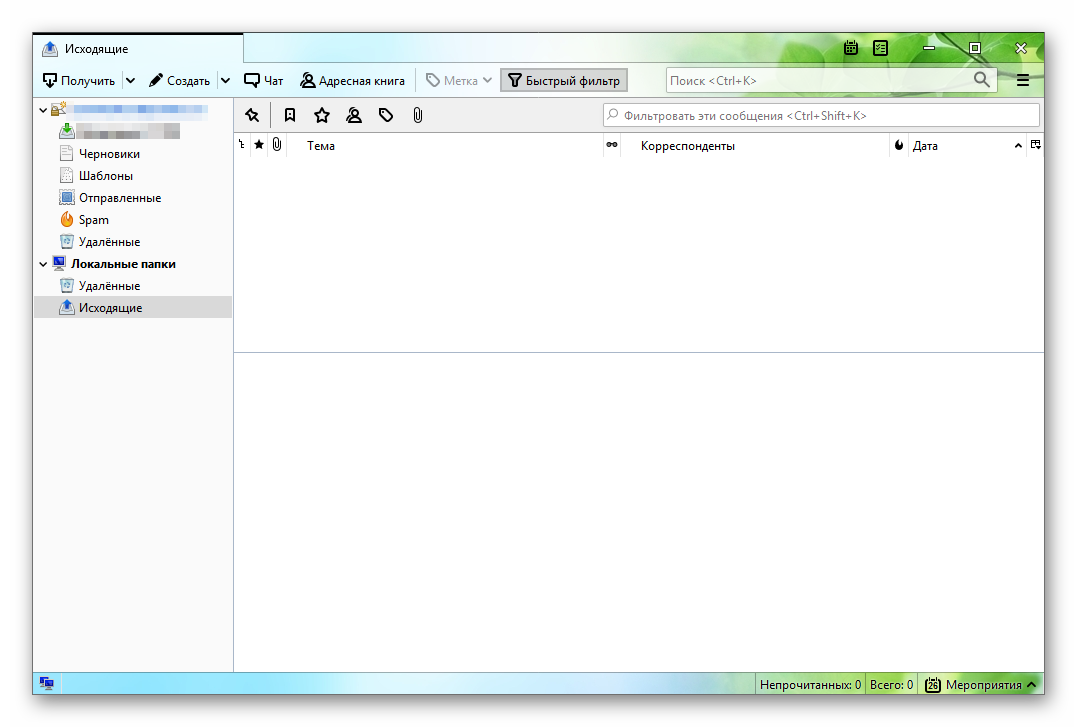
Dark Fox
Превосходная тема для программы в темных тонах с фирменным логотипом лисы от браузера Firefox. Она практически идеально подходит для Windows 10, но и на других операционных системах будет смотреться отлично. Оформление в каком-то плане даже похоже на пресловутый Material Design.
Данное решение пользуется большой популярностью среди пользователей. Об этом говорит количество установок. Тема отлично подойдет тем, кто любит темные тона или часто работает за компьютером ночью.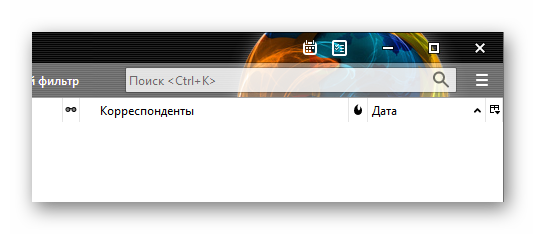
japanese_sky01
Если японский стиль вам по нутру, то обратите внимание на эту тему, которая выполнена в мягких тонах и совершенно не нагружает глаза. Ее довольно сложно описать вкратце, потому предлагаем вам просто посмотреть: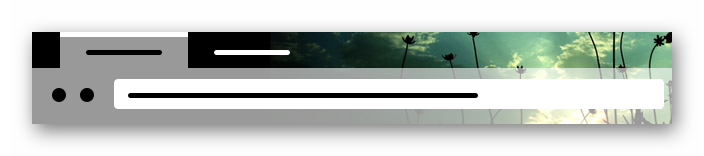
Процедура инсталляции
Теперь перейдем к вопросу о том, как установить дополнения в Thunderbird. Сам процесс не особо сложен. Но к нему нужно привыкнуть. В действительности таких способа два, но мы разберем самый удобный, который не требует дополнительных действий для пользователя:
- Запускаем почтовый клиент при помощи соответствующей кнопки на панели задач или ярлыка на рабочем столе.
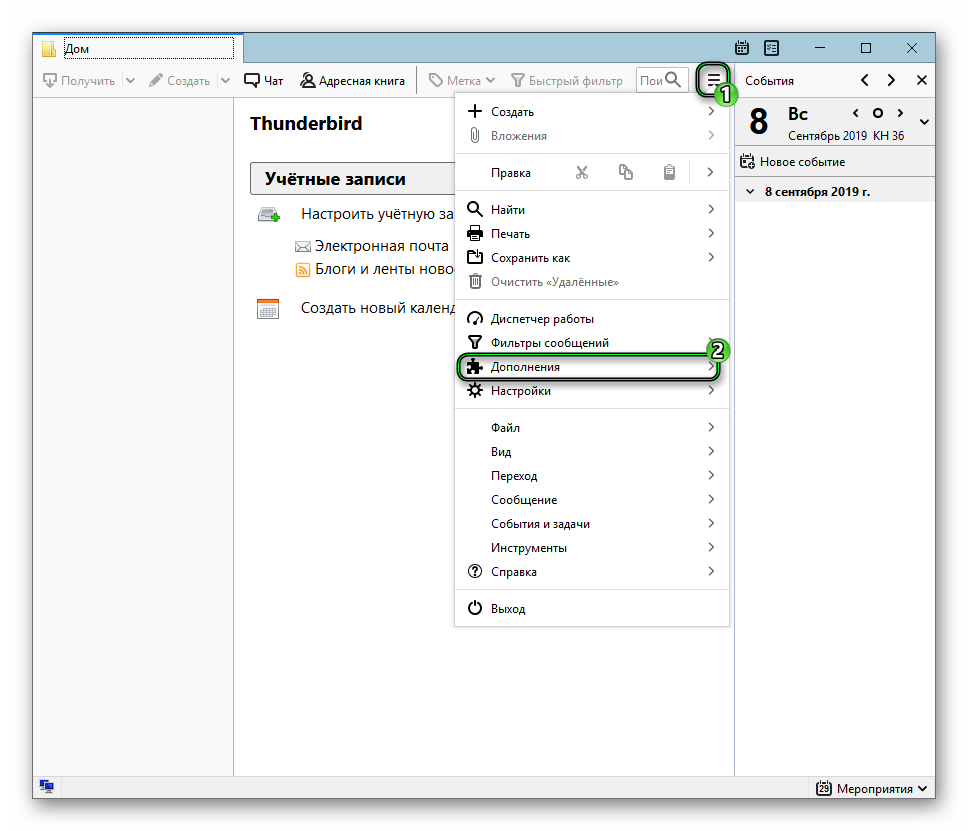
- В главном окне ищем кнопку с тремя горизонтальными полосками и кликаем по ней.
- Далее в появившемся меню щелкаем «Дополнения» (причем дважды).

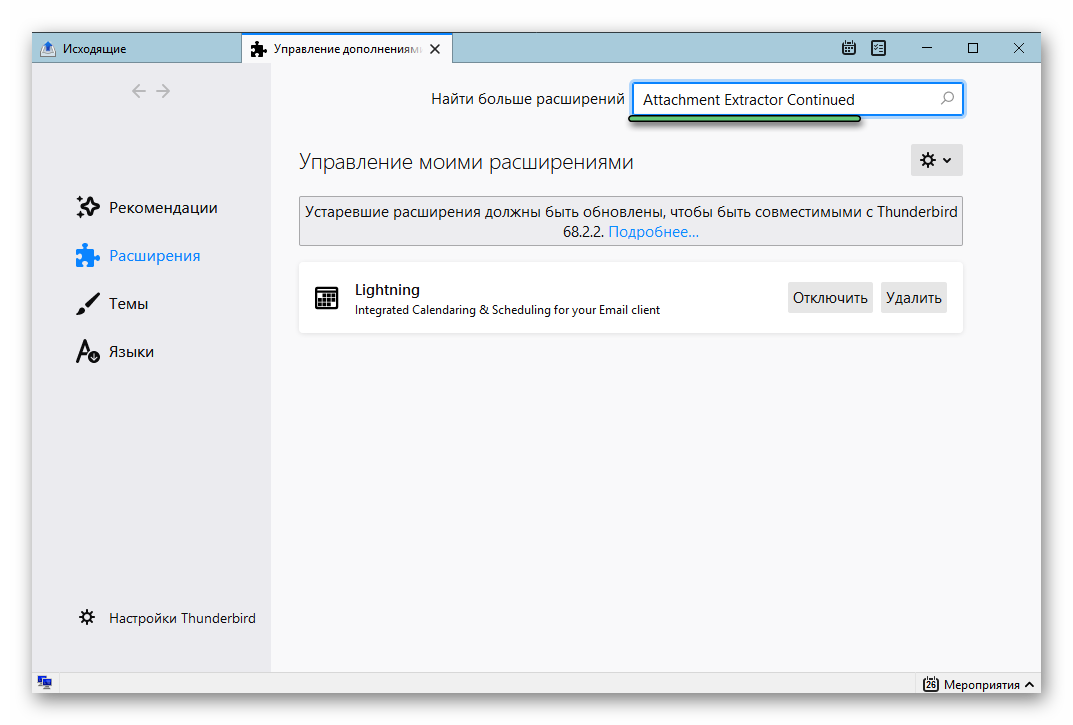
- Появится окно с уже установленными компонентами. Вверху будет строка поиска. Нужно ввести название и нажать Enter.

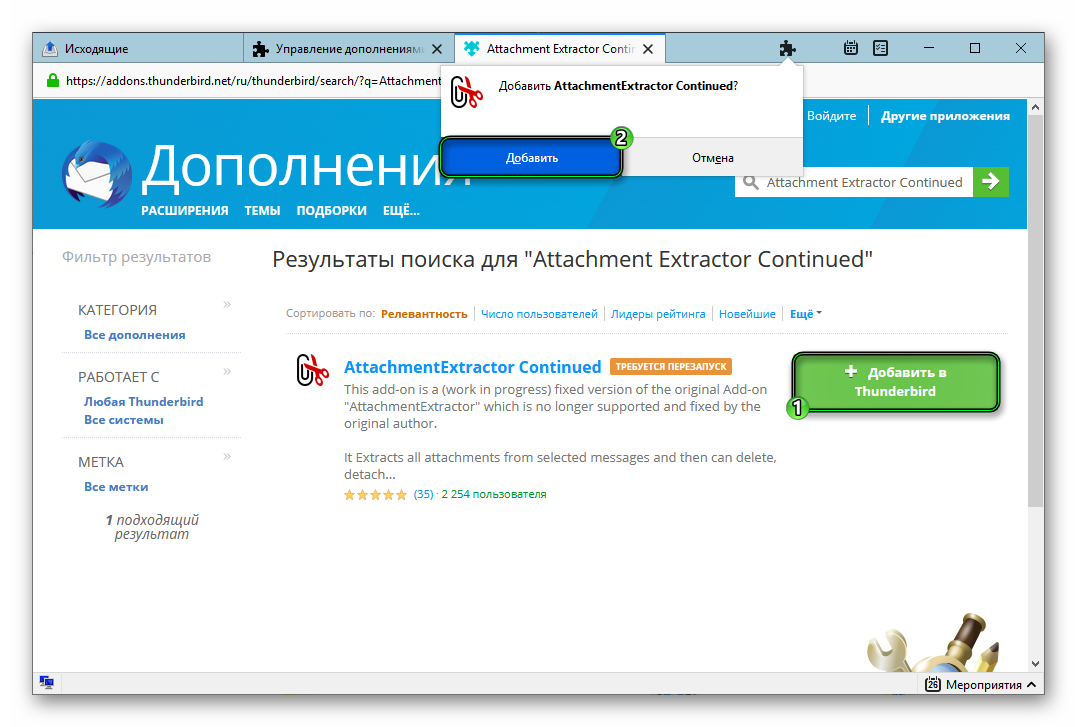
- После этого откроется страница магазина. Останется только нажать кнопку «Добавить в Thunderbird».
- Теперь нажмите на «Добавить».
- При необходимости согласитесь с перезагрузкой программы.
А если вы хотите отыскать и применить одно из предложенных оформлений, то на странице «Дополнения» с формой поиска в левом меню выберите раздел «Темы».
На этом процесс инсталляции завершен. После этого иконка плагина (да и он сам) появится в списке установленных. Можно будет приступать к его полной настройке. А потом уже и полноценно работать с дополнением.
Заключение
Пришло время подвести итоги и обобщить всю полученную информацию. В этой статье мы поговорили о том, какие существуют дополнения и темы для Mozilla Thunderbird – одного из лучших почтовых клиентов.
Оказывается, плагинов довольно много, как и тем оформления. А устанавливать их довольно просто. Достаточно посетить официальный интернет-магазин. Сама инсталляция происходит всего в один клик. Как и в браузерах.
Недостатки внешнего вида ни для кого не секрет буревестник, дизайн, который не обновлялся в течение долгого времени и который поддерживает цвета, текстуры и шрифты, что затрудняет новым пользователям возможность познакомиться с тем, что я считаю одним из лучших менеджеров электронной почты на сегодняшний день.
Лично мне сложно понять, как сообщество, поддерживающее Thunderbird, не приложило усилий, чтобы изменить его внешний вид и повысить удобство использования инструментаОднако другие пытались восполнить эти недостатки, выполняя свои собственные темы громовой птицы, добиваясь весьма хороших результатов, которые сделают ваш почтовый менеджер более современным и привлекательным.
El пакет тем thunderbird Больше всего меня поразил и стал вирусным пакет тем. Thunderbird-monterail, разработанная пользователем, который называет себя Spymastermatt и это было вдохновлено эффектными мокапами, созданными командой Монтерей Чтобы изменить внешний вид thunderbird на более современный, стоит отметить, что им это просто удалось :).
Индекс
- 1 Что такое thunderbird-monterail?
- 2 Как установить темы для thunderbird?
Что такое thunderbird-monterail?
Это пакет тем для thunderbird, который позволит вам легко и просто изменить его внешний вид, тема с открытым исходным кодом и была разработана на основе макетов, созданных командой Monterail, с целью придать thunderbird современный и современный вид. с высоким удобством использования.
Чтобы сделать свои макеты, команда monterail очень подробно изучила многие альтернативы thunderbird, в том числе почтовые менеджеры, которые уже исчезли, они поняли, что создавать новый почтовый менеджер не стоит, но это время нужно просто потратить на адаптацию Thunderbird в соответствии со стандартами современного программного обеспечения, аналогичным образом сумел объединить цвета, шрифты и текстуры, которые обеспечили бы адекватное удобство использования и позволили бы пользователю чувствовать себя более комфортно.
Пакет состоит из 4 тем: одна светлая, одна темная, одна полностью темная и основная, в которой представлены цвета и стили, разработанные monterail. Все они распространяются в упаковке, доступной в официальный репозиторий темы. Точно так же пакет включает шрифт EncodeSans, который используется всеми темами, а также группу значков, заменяющих те, которые Thunderbird использует по умолчанию.
Мы можем оценить отделку тем на этих снимках экрана разработчика, особенно в плазме kde, которая дает мне некоторые детали с панелью инструментов.
Чтобы установить эти темы для thunderbird, у нас не должно возникнуть особых проблем, просто скачайте .zip, который распространяется командой thunderbird-monterail, распакуйте его и скопируйте папку в соответствующий каталог.
Более подробные шаги будут следующими:
- Загрузите соответствующий .zip из здесь thunderbird-monterail.zip и извлеките его содержимое в каталог конфигурации пользователя Thunderbird (обычно
/home/[usuario]/.thunderbird/[letras y números al azar].default/) это создаст папкуchrome(если он не существует), содержащий значки, шрифт и все файлы CSS. - Просто скопируйте файл css для любой темы, которую хотите использовать, и переименуйте его в
userChrome.cssа затем перезапустите Thunderbird.
Поздравляю с этой отличной темой, которая, я надеюсь, скоро станет полностью компактной с любой средой рабочего стола.
Содержание статьи соответствует нашим принципам редакционная этика. Чтобы сообщить об ошибке, нажмите здесь.
Вы можете быть заинтересованы
 Как всегда, я люблю менять внешний вид программ; вам нужно сделать это самостоятельно и показать свою индивидуальность! Как и в некоторых других моих статьях,Как изменить цвета темы Twitter, «»Как изменить цвета Facebook в Chrome, «И»Как изменить искусство канала YouTube, «Я нашел новинка вы можете оставить свой след. Сказав это, я понял, как вы можете добавить являетесь к вашему Mozilla Thunderbird электронная почта клиент.
Однажды я сидел на работе и с праздниками здесь чувствовал себя празднично. Когда я просматривал какую-то электронную почту, я заметил, что Тандерберд выглядел не очень празднично. Затем над моей головой щелкнула маленькая лампочка, и я знал, что должен выяснить, как это изменить. Я провел небольшое исследование, и теперь я собираюсь рассказать, как вы можете оживить это приложение электронной почты, чтобы лучше отразить вас. Кроме того, очень приятно менять тему, чтобы вы улыбались круглый год. Вы готовы?
Внимание: Это работает в версиях Thunderbird 45.5.1, 45.5.0 и 45.3.0
Шаг 1: Откройте Thunderbird и поднимитесь до Инструменты вариант вверху. Нажмите

Шаг 2: Появится меню, и вы захотите выбрать Add-Ons из меню

Шаг 3: Как только вы это сделаете, вы окажетесь в Менеджер дополнений Вкладка. Вы должны быть на Получить дополнения экрана, а если нет, выберите Получить дополнения из меню слева

Здесь вы захотите посмотреть в нужную сторону, и вы увидите ящик меченый Избранные темы. Вам нужно щелкнуть по ссылке рядом с этим заголовком— Увидеть все.

Шаг 4: Это вызовет Темы где находятся все темы. Слева вы увидите Темы, разбитые на категории: Самые популярные, Самые популярные и Недавно добавленные, Если вы достаточно смелы, вы можете прокрутить вниз и нажать Отправить новую тему , но мы не будем освещать это в этой статье.


Шаг 5: Теперь просмотрите их и выберите тот, который вы хотите. Я выбрал «Снеговики зимой» из Праздник потому что это весело. Чтобы добавить его, нажмите на изображение

Шаг 6: На этом экране вы должны нажать зеленую кнопку, Добавить в Thunderbird

Шаг 7: Некоторые из вас могут увидеть это всплывающее окно вверху, как только вы нажмете зеленую кнопку. Это означает, что вы хотите разрешить тему применять к Thunderbird. Нажмите Разрешить

Шаг: 7.1: Теперь вы увидите еще один бар вверху. Это говорит о том, что ваша новая тема была установлена, которую вы можете увидеть на этой картинке. Если вы довольны своим выбором, вы можете нажать X рядом с Управление темами справа. Он также дает вам два варианта: один из них Отменить, и другое Управление темами, Теперь, если вы не счастливы, нажмите Отменить. Это изменит его до того, что у вас было раньше. Давайте нажмем Управление темами и посмотреть, что это делает …

Шаг 8: После нажатия Управление темами , вы попадете в Внешний вид окна под Менеджер дополнений Tab. Здесь вы увидите все темы, которые вы установили. Отсюда вы можете Отключить их или Удалить их вообще. Вы можете добраться до этой же области, нажав Внешний вид вариант слева, когда вы находитесь в Менеджер дополнений меню.

Вот мой конечный результат от установки Снеговики зимой Тема в программе электронной почты Thunderbird.

Я тестировал это с тремя различными версиями Thunderbird, и все работало одинаково. В зависимости от вашей версии Thunderbird это может отличаться от того, что вы показали. По крайней мере, я могу сказать, что он работает над этими версиями, и теперь вы можете сделать Thunderbird более интересным с этого момента.
Источник
Быстрый текст может оказаться излишним, если вы используете полноценное расширение текста Приложение на вашем рабочем столе. Если вы не используете какое-либо такое приложение или оно имеет ограниченные возможности, стоит установить Quicktext. Он даже позволяет указывать строки темы, подписи и вложения при создании шаблона.
Если вы довольны Quicktext, вы можете попробовать Quicktext Pro (€ 9), который добавляет такие функции, как обмен шаблонами и поддержка сценариев.
Вкладки контактов добавляет специальное поле поиска в главное окно Thunderbird, чтобы помочь вам найти контакты в несколько нажатий клавиш. Это также позволяет создавать новые контакты прямо из окна поиска!
Вы можете фильтровать контакты из ваших адресных книг по именам, адресам электронной почты, учетным записям чата, заметкам и т. Д. Чтобы указать критерий поиска по умолчанию, нажмите значок «визитная карточка» в окне поиска. Вот скриншот того, что будет отображаться:

Если вы устанавливаете вкладки контактов, запомните комбинацию клавиш CTRL + SHIFT + E, чтобы выделить окно поиска дополнения за один раз.
4. Подпись Переключатель
Написание электронных писем занимает много времени, а этикет электронной почты сложен как есть. Вам нужно меньше беспокоиться, настроив идеальную подпись электронной почты. , готовый присоединиться к концу каждого электронного письма, которое вы отправляете.
Еще лучше иметь несколько подписей для переключения, в зависимости от используемой учетной записи электронной почты и получателя электронной почты. Установите переключатель подписи, чтобы создать такой предопределенный набор подписей. Вы можете выбрать соответствующий супер быстро каждый раз, когда вы отправляете электронное письмо.
После установки расширения оно появляется в контекстном меню, когда вы пишете письмо. Прежде чем вы сможете начать использовать его, вы должны добавить хотя бы одну подпись (по умолчанию) из меню «Инструменты»> «Дополнения»> «Переключатель подписи»> «Настройки / Параметры» . Найдите кнопку « Создать» , чтобы установить новую подпись, и убедитесь, что файл подписи имеет формат .HTML.

В диалоговом окне « Параметры» надстройки вы можете назначить пользовательские сочетания клавиш для включения или выключения подписей и для циклического перехода к предварительно определенному набору.
5. Mail Merge
Отправка массовой электронной почты с индивидуальным подходом легко, если вы установили Mail Merge. Допустим, вы хотите использовать Thunderbird для отправки приглашения на 30 человек. Вы можете использовать поле Bcc: в окне «Создать», чтобы отправить одно и то же электронное письмо 30 получателям, но не существует автоматического способа настроить электронную почту для каждого из них. Это если вы не используете надстройку, такую как Mail Merge.
Вы найдете четкие инструкции от разработчика по использованию надстройки прямо на странице Mail Merge в галерее надстроек, поэтому я не буду вдаваться в подробности.
Установив надстройку, вы можете использовать переменные, чтобы превратить один черновик письма в любое количество персонализированных отдельных сообщений. Например, если вы хотите автоматически обращаться к получателям по их имени, вы можете использовать переменную, такую как {{FirstName}} в черновике электронного письма и извлечь ее значения из электронной таблицы .CSV.

Mail Merge создает новое письмо для каждого получателя и сохраняет его в папке «Исходящие». Он также заменяет переменные их соответствующими значениями. Не должно быть расхождений между именем переменной в черновике электронного письма и именем соответствующего столбца в электронной таблице.
Дополнение совместимо с Thunderbird 45, но у меня возникли проблемы с его работой, скорее всего из-за конфликтующего дополнения.
6. быстрые фильтры
Если ваш почтовый ящик заполняется быстро ваш почтовый ящик ваш почтовый ящик все время, вам понравится то, что quickFilters может сделать для вас — это дает вам возможность определять фильтры на лету.
После установки дополнения найдите кнопку « Быстрый помощник» на панели инструментов и нажмите на нее. Теперь, когда вы будете перетаскивать одно или несколько писем в папку в следующий раз, вы получите приглашение настроить фильтр. Выберите один из перечисленных критериев по умолчанию и нажмите кнопку « Создать фильтр …». После этого вы сможете добавить другие атрибуты для уточнения фильтра.

Конечно, вы можете создать новый фильтр, даже если помощник quickFilter не активен. Нажмите кнопку Фильтры сообщений … на панели инструментов, чтобы начать.
quickFilters дает вам довольно много других опций для работы с фильтрами. Например, он позволяет клонировать фильтры, объединять их, сортировать / группировать их и даже изолировать фильтры, которые работают с определенной папкой.
7. XNote ++
XNote ++ приносит вам Post-его для ваших писем. Это простое дополнение, которое позволяет вам создавать одну заметку на каждое электронное письмо — все, что вам нужно сделать, это нажать на кнопку панели инструментов XNote ++, когда вы выбрали электронное письмо.
Дополнение отлично подходит для записи важной информации из электронных писем — телефонных номеров, адресов, ссылок на веб-сайты, промо-кодов и так далее. Это также полезно для добавления напоминаний, чтобы помочь вам следить за электронными письмами.

Если вы создали заметку для электронного письма, оно появляется при выборе сообщения. Он исчезает, если вы щелкнете в другом месте экрана, и снова появляется при повторном выборе сообщения.
8. Прикрепить из буфера обмена
Присоединение из буфера обмена — это новое расширение, поэтому вы пока не найдете его в списках «самых популярных» и «самых популярных». Я решил включить его сюда, потому что это удобное, экономящее время дополнение, которое стоит дать.
Надстройка позволяет прикреплять изображения, файлы, URL-адреса и т. Д. Непосредственно из буфера обмена. Это означает, что вам не нужно тратить время на поиск файла в проводнике на рабочем столе, чтобы прикрепить его к электронному письму.
После того как вы установите Attach from Clipboard и перезапустите Thunderbird, вы можете начать добавлять записи буфера обмена в электронные письма. Найдите параметр Присоединить> Из буфера обмена в окне «Создать».

Вы найдете параметр «прикрепить из буфера обмена» в контекстном меню панели вложений, а также в меню « Файл»> «Присоединить» на панели меню.
9. Отправить позже
Отложенная отправка — это мощная функция для почтового клиента. Встроенная в Thunderbird функция «Отправить позже» позволяет отправлять сообщения в папку «Исходящие» с помощью сочетания клавиш. Проблема в том, что вы должны отправить эти неотправленные сообщения вручную позже. Здесь вам пригодится надстройка «Отправить позже», которая позволяет автоматически отправлять сообщения по расписанию.
Чтобы запланировать отправку электронного письма, нажмите на ярлык Thunderbird по умолчанию «Отправить позже» ( CTRL + SHIFT + ENTER ), когда курсор находится в поле содержимого письма. Это поднимает параметры планирования, которые вы можете увидеть ниже.

В поле Отправить по адресу , используя в качестве примера текст-заполнитель, введите дату и время, когда вы хотите, чтобы электронное письмо было отправлено.
Затем вы увидите, что кнопка « Отправить вокруг …» становится активной. Если вы нажмете эту кнопку, сообщение попадет в вашу папку «Черновики» и будет отправлено в выбранное вами время. Обратите внимание, что вы также можете запланировать электронную почту, скажем, «15 минут спустя».

Допустим, вы нажимаете кнопку « Вставить в исходящие» вместо кнопки « Отправить вокруг …». Затем сообщение отправляется в папку «Исходящие» и отправляется вместе с остальными неотправленными сообщениями. Откройте раздел настроек дополнения, чтобы настроить интервалы, через которые неотправленные сообщения должны выходить из папки «Исходящие».

10. Персона Плюс [Больше не доступно]
С Personas Plus вы можете изменить свой почтовый клиент. Дополнение дает вам простой способ изменить внешний вид Thunderbird с помощью красочных тем или «скинов».
Когда вы устанавливаете надстройку, Thunderbird автоматически получает новый фон и новые цвета для пользовательского интерфейса. Это новая «персона» по умолчанию, добавленная Personas Plus.
Нажмите кнопку на панели инструментов Personas , чтобы отобразить ссылки на предпочтения и темы дополнения, которые поставляются вместе с дополнением. Вы сможете предварительно просмотреть темы, как только выберете их из меню. Посмотрите на пункт меню Custom Persona, если вы хотите создать свою тему или две.

25 Другие интересные дополнения
1. Enigmail — добавляет шифрование OpenPGP и аутентификацию в Thunderbird.
2. Разрешить HTML Temp — Позволяет временно включать HTML для каждого почтового ящика.
3. MinimizeToTray revived (Windows, Linux) — Минимизирует почтовые окна в системный трей. Также работает с Firefox.
4. Ностальгия — добавляет сочетания клавиш для переключения между папками и панелями, перемещения / копирования сообщений и т. Д.
5. Поставщик для Календаря Google — Синхронизирует Lightning с Календарем Google и Задачами Google. Молния поставляется с Thunderbird по умолчанию.
6. Переадресация почты — позволяет перенаправлять / пересылать электронные письма одному или нескольким получателям. Это не то же самое, что пересылка.

7. Auto Address Cleaner — автоматически удаляет отображаемые имена для адресов электронной почты в полях To:, Cc: и Bcc : . Может вызвать конфликт с надстройкой Mail Merge.
8. QuickNote — Легкое расширение с вкладками, которое добавляет функцию заметок в Thunderbird. Автосохранение заметок.
9. Мастер-пароль + — Добавляет усовершенствования встроенной функции мастер-пароля в Thunderbird. С помощью этого дополнения вы можете заблокировать Thunderbird с помощью таймера или заблокировать текущее окно с помощью кнопки на панели инструментов.
10. CardBook — добавляет адресную книгу с поддержкой CardDAV в Thunderbird.
11. BorderColors GT — назначает уникальный цвет окну «Создать» на основе адреса электронной почты « От:» , чтобы упростить идентификацию учетных записей.
12. Фильтр меню — добавляет поддержку для скрытия пунктов меню, которые вы никогда не используете. Обратите внимание, что вы не можете переставить пункты меню.

13. Классические кнопки панели инструментов — Восстанавливает маленькие кнопки панели инструментов, которые были в версиях до Thunderbird 15. Также предлагает другие настройки панели инструментов.
14. CategoryManager 2 — позволяет классифицировать контакты Thunderbird и отправлять электронные письма всем участникам из определенной категории одновременно.
15. Прокрутка колесика вкладок — позволяет переключать вкладки с помощью колесика мыши.
16. Поиск в виде списка — отображает результаты поиска в виде списка.
17. Сортировка папок вручную — позволяет изменить порядок папок и учетных записей на панели папок.
18. ThunderHTMLedit — позволяет редактировать источник HTML для содержимого электронной почты в окне «Создать».

19. Результаты поиска сортируются по дате, а не по релевантности [недоступно больше] — делает «сортировку по дате» по умолчанию (вместо «сортировка по релевантности») для результатов поиска.
20. Subject Manager — позволяет собирать, управлять и повторно использовать темы составленных писем.
21. AutoCopy 2 — автоматически копирует выделенный текст в буфер обмена и вставляет его в текстовые поля по среднему щелчку.
22. Безопасная адресация — гарантирует, что вы не отправляете электронные письма неправильным получателям.
23. Тонкий менеджер надстроек — отображает больше записей надстроек одновременно в диспетчере надстроек, уменьшая высоту каждой записи.

24. Simple Locale Switcher — позволяет быстро переключаться между различными языками для пользовательского интерфейса.
25. Менеджер дополнений — номер версии — отображает номера версий для установленных дополнений в менеджере дополнений.
Дополнения, которые мы хотели бы рекомендовать
Несколько надстроек, которые когда-то были довольно популярными , не обновлялись более года, не совместимы с Thunderbird 45 или более неэффективны. Мы не включили такие дополнения в наш список, но назовем пять наших любимых здесь, на случай, если вы захотите следить за этими дополнениями, когда они возвращаются.
- ThunderBrowse — позволяет открывать ссылки в электронных письмах прямо внутри Thunderbird.
- ThreadVis — добавляет визуальные подсказки, чтобы помочь вам понять контекст в темах электронной почты.
- Разговоры Thunderbird — Добавляет поддержку многопоточных разговоров и позволяет вам отвечать на отдельные сообщения «inline».
- Оповещение о почтовом ящике — позволяет назначать уникальные звуки оповещений, стили уведомлений и последующие действия для отдельных учетных записей электронной почты.
- Identity Chooser — Гарантирует, что вы выбираете правильный аккаунт при составлении электронного письма.
Да здравствует Thunderbird!
Thunderbird является гибким и открытым исходным кодом. Это как VLC для электронной почты — постоянный фаворит среди пользователей компьютеров, независимо от их выбора операционной системы . С таким большим количеством отличных дополнений для увеличения мощности, Thunderbird становится только лучше.
Мы оставили какие-нибудь ваши любимые дополнения или те, которые, по вашему мнению, заслуживают того, чтобы сделать это? Перечислите их для нас в комментариях.
Первоначально написано Айбек Эсенгулов 15 мая 2007 года.
Полезная информация
№127-11-2012 17:52:36
- Люда10
- Участник
- Группа: Members
- Зарегистрирован: 27-11-2012
- Сообщений: 3
- UA:
 23.0
23.0

Как изменить вид программы
Только что установила программу Thunderbird.
Как можно изменить вид программы, чтобы тело писем отображалось не внизу, а сбоку? не могу найти в настройках.
И еще один вопрос, можно ли сделать так, чтоб при получении новых писем, на значке птицы с письмом, появлялось оповещение ( красненькое число, соответствующее кол-ву новых писем)?
У меня Виндоуз 7
Спасибо всем заранее за ответы
Отсутствует
№227-11-2012 19:26:32
- TallMuch
- Участник
- Группа: Members
- Зарегистрирован: 09-02-2011
- Сообщений: 189
- UA: 2.14

Re: Как изменить вид программы
Люда10 пишет
Как можно изменить вид программы, чтобы тело писем отображалось не внизу, а сбоку?
Лёгким движением руки: меню View (Вид) -> Layout -> Vertical. Что касается второго вопроса, про такое не слышал, надо поискать среди имеющихся расширений типа Mail alert (но они вроде только для Google и ещё чего-то специфического)
Отсутствует
№328-11-2012 03:37:42
- Люда10
- Участник
- Группа: Members
- Зарегистрирован: 27-11-2012
- Сообщений: 3
- UA: 23.0
Re: Как изменить вид программы
Спасибо, а где найти этот «Вид» — не вижу я его. Вернее «вид» находится, но там совсем о другом идет речь (сортировка, сообщения, обсуждения…)
Отсутствует
№428-11-2012 06:07:03
- TallMuch
- Участник
- Группа: Members
- Зарегистрирован: 09-02-2011
- Сообщений: 189
- UA: 2.14
Re: Как изменить вид программы
Люда10
У меня английская версия ![[thunderbird]](https://forum.mozilla-russia.org/img/browsers/thunderbird.png "thunderbird") . Верхнее меню (File/Edit/View/…) — третье слева.
. Верхнее меню (File/Edit/View/…) — третье слева.
Возможно, у вас это меню спрятано — нужно нажать alt — в верхней строке появится меню Файл…Правка…Вид->Разбивка окна
Отредактировано TallMuch (28-11-2012 06:13:25)
Отсутствует
№528-11-2012 08:40:10
- Люда10
- Участник
- Группа: Members
- Зарегистрирован: 27-11-2012
- Сообщений: 3
- UA: 23.0
Re: Как изменить вид программы
Все, спасибо, нашла.
Справа сначала нужно открыть настройки (справа вверху) и поставить галочки на «Панель меню». Тогда панель появится вверху. И уже из панели меню вверху идти (как вы правильно заметили: третье слева): Вид — Разбивка окна — Вертикальный вид.
Спасибо за поддержку!
Отсутствует