
На чтение 4 мин Просмотров 5.9к.
Фон сообщений в социальной сети имеет большое значение для комфортного чтения – цвет «Телеграмма» установлен по умолчанию, но может меняться под запрос пользователя. Чтобы добавить новые краски, достаточно выполнить несколько простых манипуляций.
Содержание
- Изменение цветовой темы в Telegram
- Инструкция, как поменять фон
- В сообщениях или чате
- На канале
- Как поставить фотографию или картинку на фон
- Возврат к настройкам по умолчанию
- В мобильных версиях мессенджера
- На компьютере
- Обзор
Изменение цветовой темы в Telegram
Главная функция «Телеграма» – это общение через переписку. Важно, чтобы шрифт и фон при этом не вызывали негативных эмоций и раздражения.
При установке приложения обои для экрана по умолчанию окрашены в серо-зеленый тон с нечеткими изображениями по всей поверхности, а сообщение приходит на светлом поле.
Если такой дизайн не отвечает вкусу пользователя, цвет «Телеграма» можно сделать более комфортным и даже индивидуальным.
Инструкция, как поменять фон
Разработчик мессенджера предлагает каждому абоненту удобный рабочий инструмент, большой выбор фоновых заставок для воплощения своих идей. При этом опции можно изменить как для отдельных диалогов, так и общие для всего Telegram.
В сообщениях или чате
Алгоритм действий:
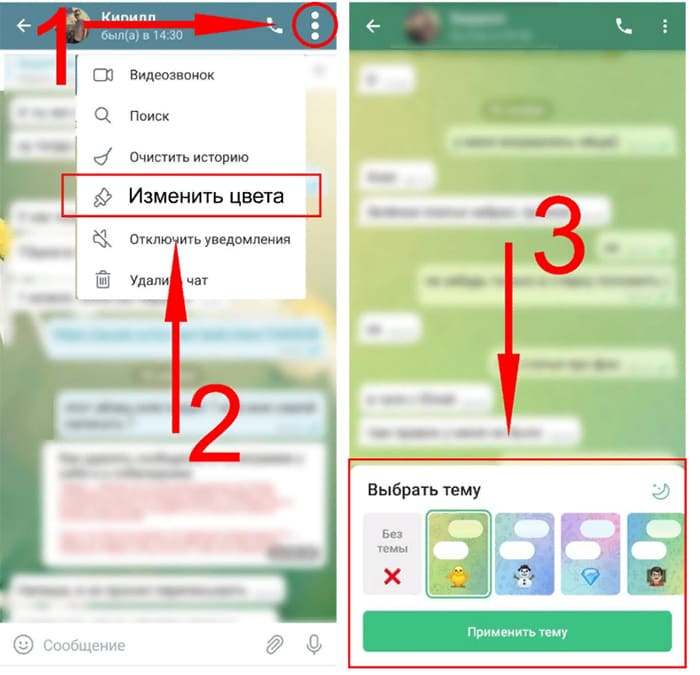
- Запустите приложение.
- Откройте переписку.
- Перейдите в меню – 3 точки вверху экрана справа от названия.
- Отметьте любую готовую тему, перемещая список в левую сторону и обратно.
Изменения отразятся также и у вашего собеседника в мессенджере.
На канале
Отдельный канал изменить не получится, но можно настроить сразу все приложение по своему вкусу.
Если вы предпочитаете телефон:
- Откройте приложение.
- Войдите в свой профиль – 3 вертикальные полоски в верхнем левом углу экрана.
- Найдите раздел «Настройки».
- Перейдите в «Настройки чатов».
- Кликните «Изменить фон».
Данная функция позволит пользователю осуществить одно из действий:
- отыскать картинку из списка готовых тем;
- изменить цвет;
- перейти в галерею.
Кроме фона, станут доступны замена темы, увеличение или уменьшение размеров шрифта, изменение цветового кода и другие функции.

Инструкция для компьютера:
- Войти в приложение на ПК.
- Открыть свой профиль – 3 полоски вверху экрана слева.
- Найти опцию «Настройки».
- Открыть раздел «Настройки чатов».
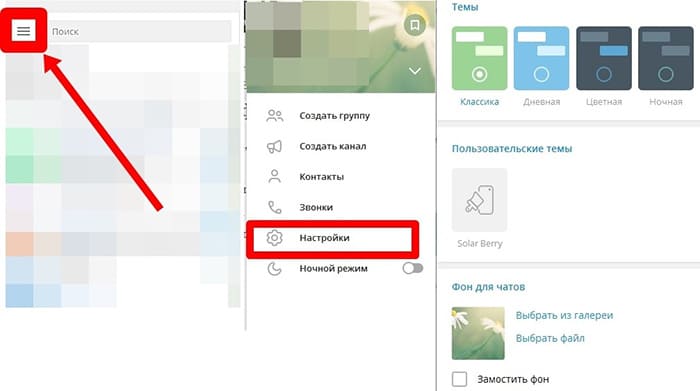
Юзер сможет выполнить любой вид загрузки:
- «Выбрать из галереи» – готовый альбом с изображениями;
- «Выбрать из файла» – откроет доступ к картинкам на компьютере.
Если в представленных темах не нашлось подходящих обоев, можно воспользоваться специальными каналами. Для этого в поисковик нужно вписать @TheThemes, @Desktop_Themes, @TheAndroidThemes.
Затем ознакомьтесь со всеми картинками и скачайте ту, дизайн которой вам понравился. После того как кликнете по кнопке «Применить», будет 10 секунд, чтобы отменить изменения.

Как поставить фотографию или картинку на фон
В качестве фона пользователь может применить фото из галереи телефона или компьютера.
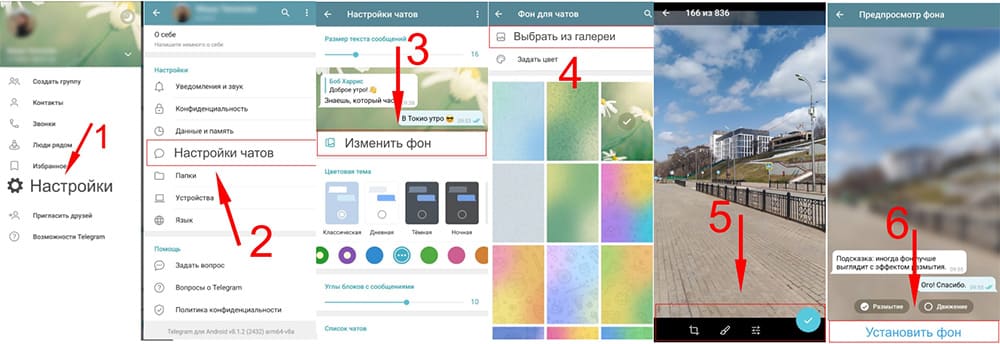
Использовать свою картинку просто:
- Откройте приложение.
- Перейдите в настройки чата.
- Кликните по опции «Выбрать из галереи».
- Выберите нужное изображение. Отредактируйте его при необходимости (добавьте надпись, стикер, обрежьте и т.п.).
- Отметьте «Размыть изображение» (необязательно, но данный эффект делает контуры менее четкими и не отвлекает от чтения).
- Кликните «Установить фон».
Возврат к настройкам по умолчанию
Если добиться нужного результата сразу не удалось, всегда можно вернуться к первоначальному варианту.
В мобильных версиях мессенджера
Для возврата к первичным настройкам в телефоне:
- Запустите мессенджер.
- Войдите в профиль.
- Откройте «Настройки».
- Перейдите в «Настройки чатов».
- Кликните по 3 расположенным в ряд точкам (вверху экрана справа).
- Выберите «Восстановить по умолчанию».
Теперь вновь в мобильном приложении фоновое изображение станет как при первом включении.
На компьютере
На ПК также есть возможность быстро вернуться к первоначальному варианту:
- Войдите в «Телеграм».
- Откройте профиль.
- Перейдите в раздел «Настройка чатов».
- Выберите пункт «Стандартная цветовая схема».
Зная алгоритм, как изменить фон приложения, времяпрепровождение в мессенджере можно сделать интереснее. При этом любое действие всегда легко отменить.
Обзор
С недавнего времени появилась возможность создавать и менять внешний вид в мессенджере Telegram. Теперь каждый пользователь сам может подобрать себе тему по своему вкусу. В статье приведен пример как это можно сделать в Telegram Desktop и в приложении на смартфоне.
Как изменить тему на ПК:
- Для начала заходим в Настройки своего мессенджера (через верхний левый угол). Если ваш мессенджер до сих пор не русифицирован, то после обновления приложения до последней версии русский язык можно выбрать там же через Настройки
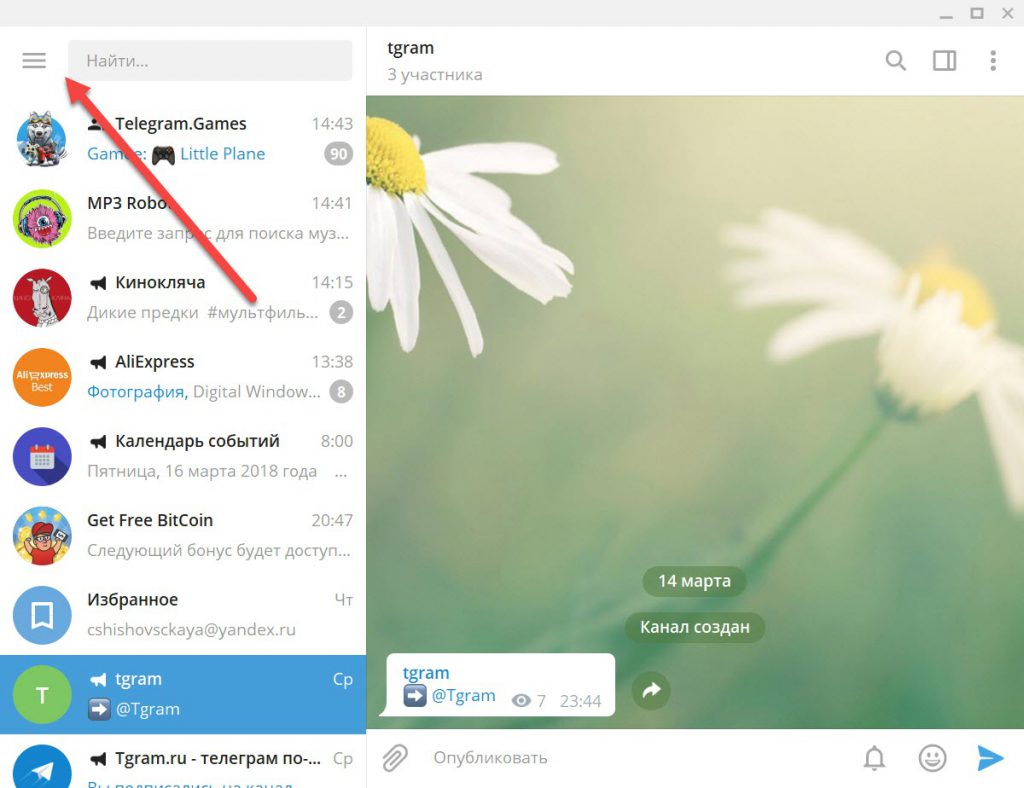
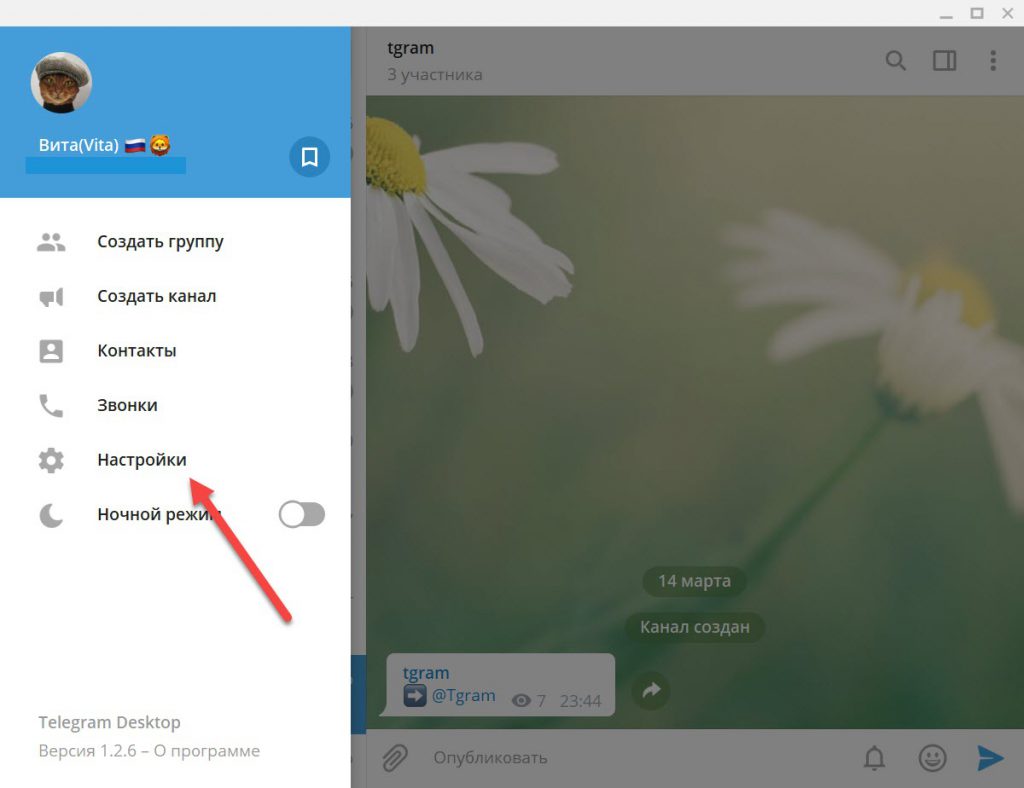
- Здесь можно выбрать из галереи уже имеющуюся из стандартных тем, а так же выбрать файл ранее загруженной темы на свой ПК из открытых источников или отредактировать имеющуюся ранее загруженную тему.
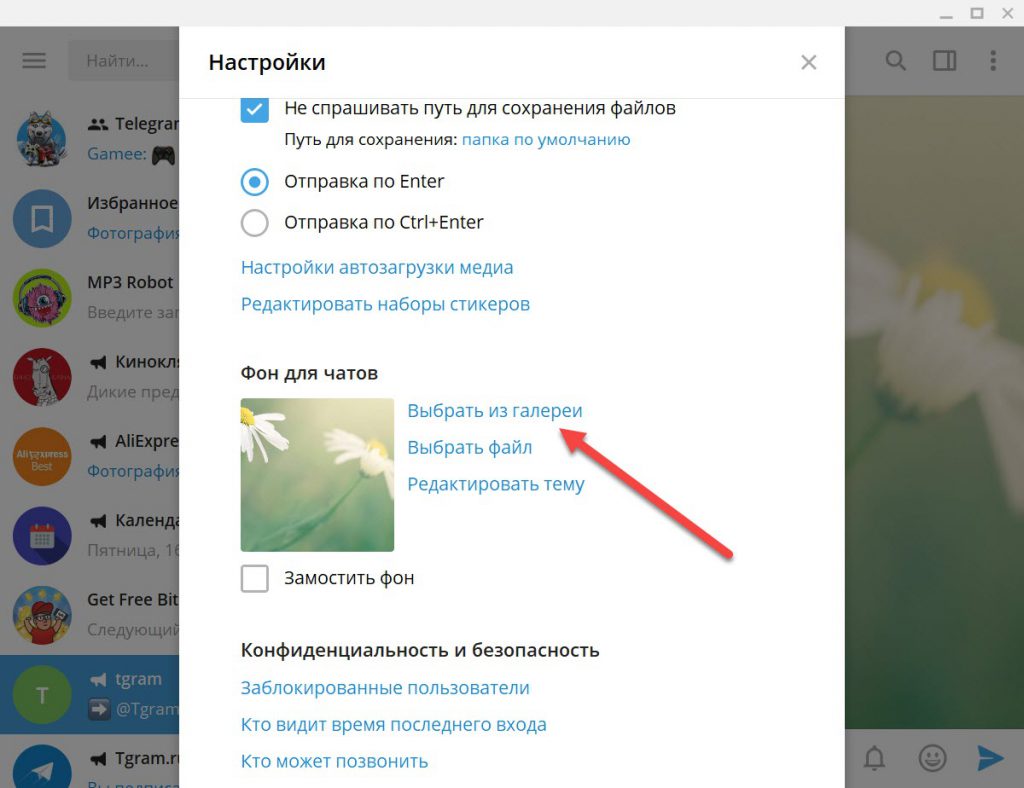
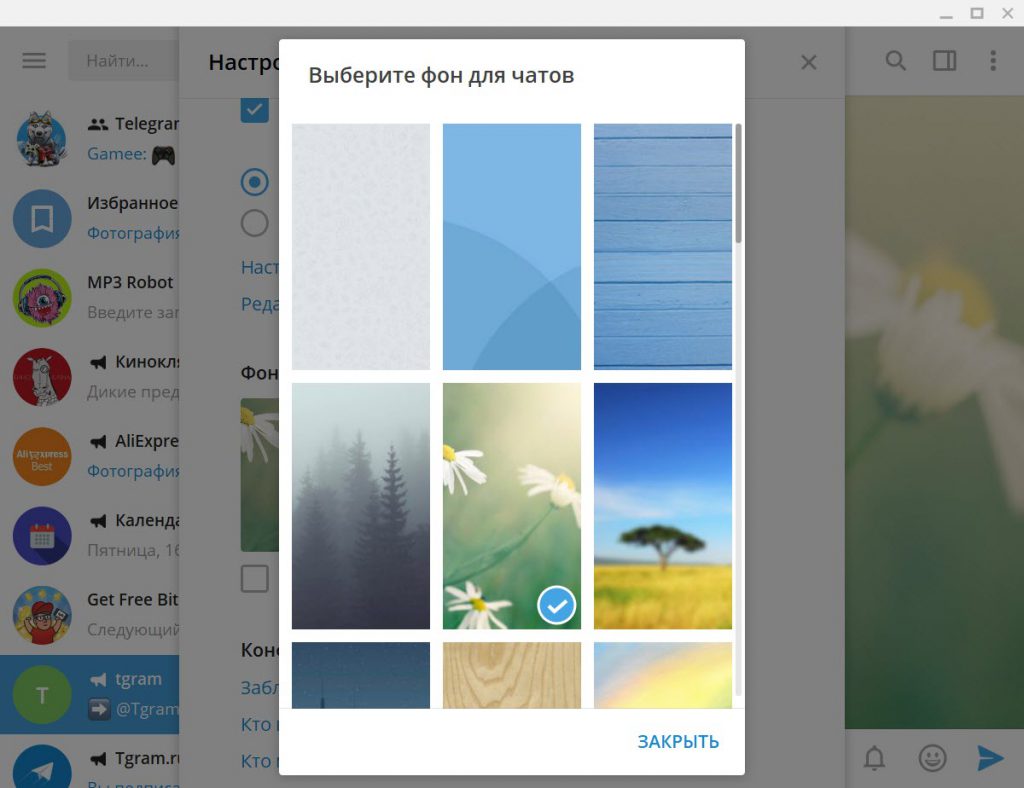
- В нашем случае мы выбираем из предустановленных вариантов тем в Галереи.
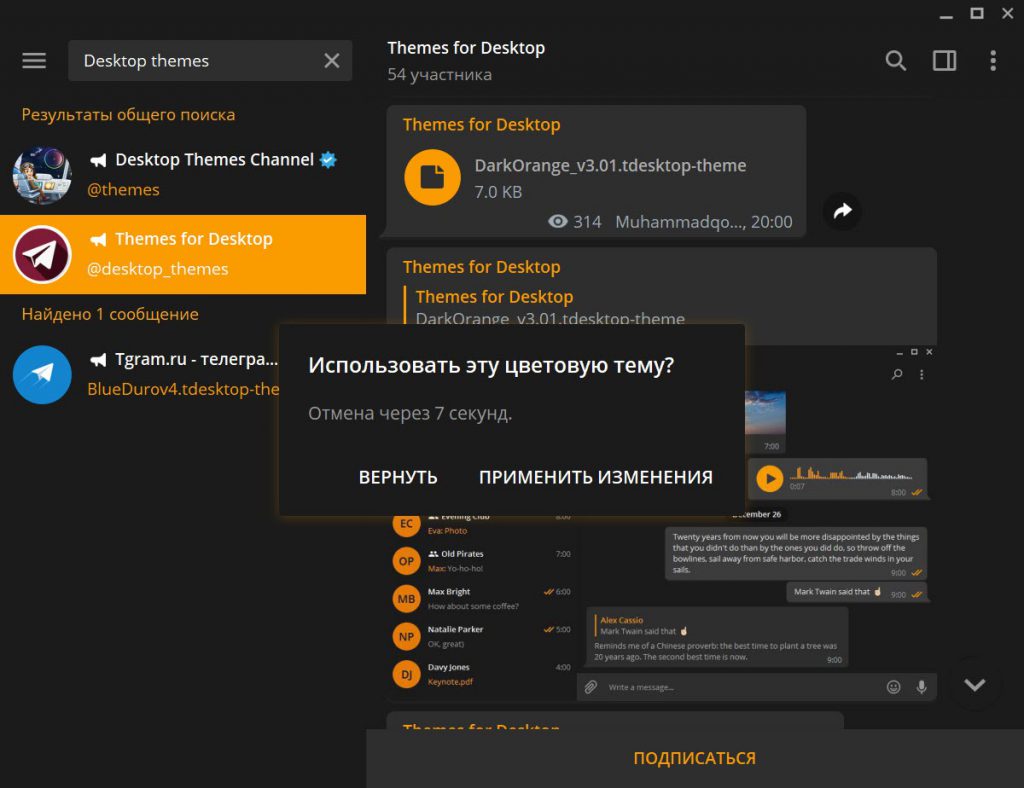
- Если вам не понравилась ни одна из представленных стандартных тем, то вы можете воспользоваться каналами с большим выбором тем @TheThemes, @TheAndroidThemes, @Desktop_Themes. Для этого набираем в поиск название канала, при желании присоединяемся к нему или сразу скачиваем понравившуюся тему оформления, нажав на стрелочку как показано на скриншоте ниже.
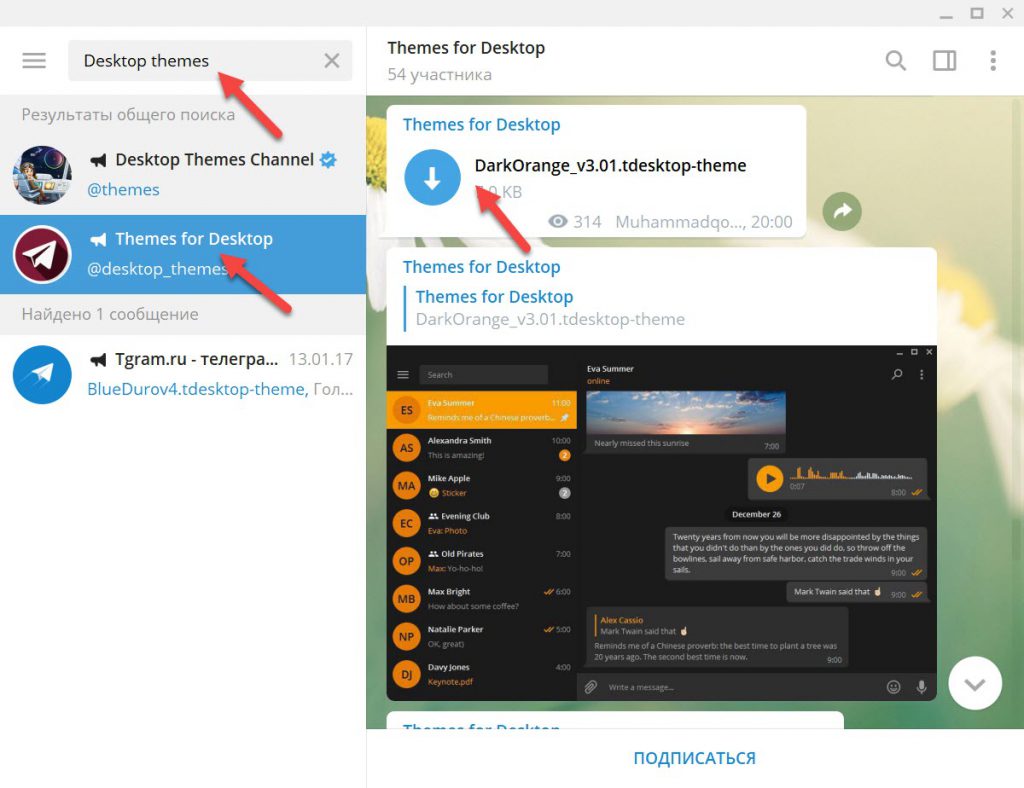
- Далее кликнув еще раз по значку «загрузить» откроется его превью.
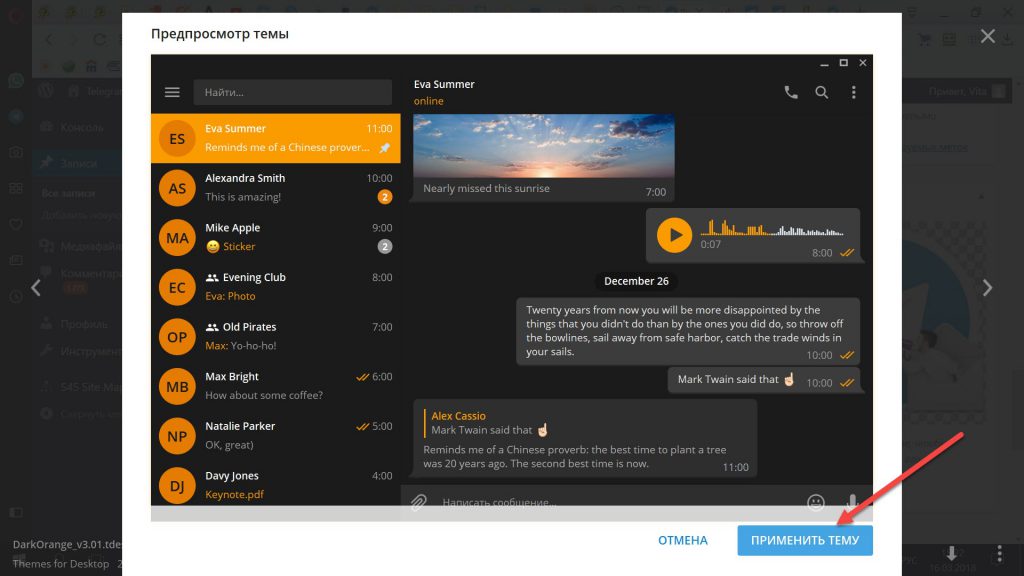
- За 10 секунд нам нужно решить применить данную тему оформления, либо вернуться к предыдущей.
Как изменить тему на смартфоне:
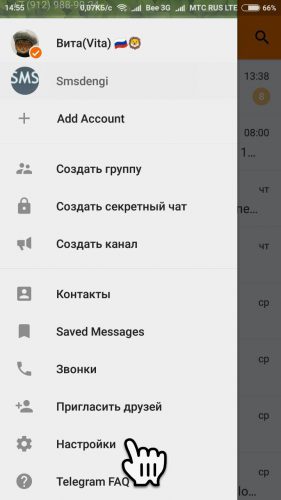
- Заходим в Настройки приложения через верхний левый угол экрана
- Выбираем раздел Тема
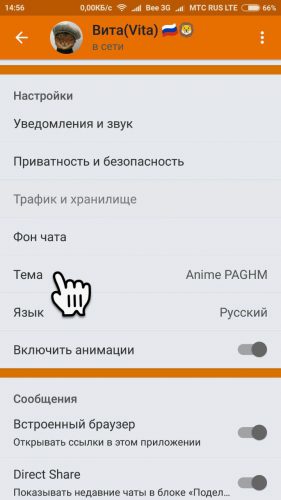
- По умолчанию выбор будет маленький, в стандартном варианте представлено всего три варианта оформления: «по умолчанию», «blue», «dark».
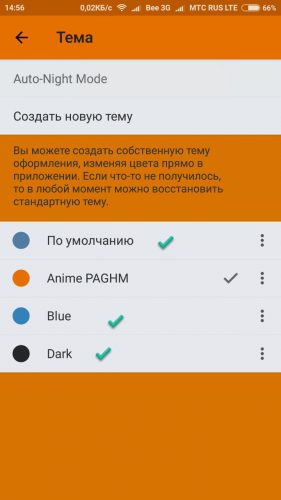
- Если ни одна из представленных тем вам не понравилась, не стоит расстраиваться, можно создать тему с любой цветовой гаммой.
Как создать тему оформления в мобильном приложении:
- Не выходя из раздела Тема выбираем пункт Создать новую тему и придумываем ей название
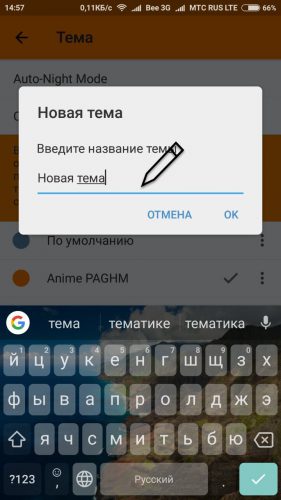
- Затем кликая по трем точкам напротив темы оформления, выбираем пункт Изменить.
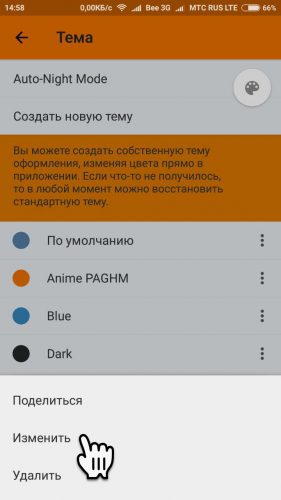
- Перед нами открывается цветовая палитра, используя перемещение ползунка, настраиваем желаемый цвет для фона чата, заголовка, текста, и прочих вспомогательных элементов управления приложения Telegram. Для подтверждения каждого действия не забываем нажимать на кнопку Сохранить.
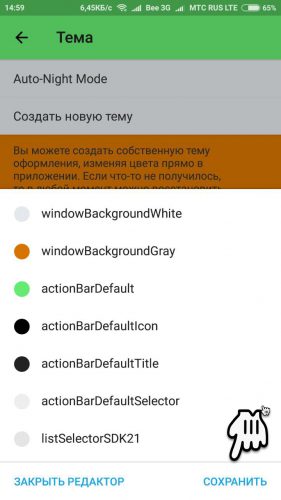
Как сделать фоновую схему для Telegram самому:
Для более продвинутых и искушенных пользователей есть возможность создавать тему для Telegram своими руками. Первым делом нам нужно создать файл с именем color.tdesktop-theme
- Необходимо скачать стандартный исходный код цветовой схемы для Telegram на официальном сайте
- Открыть его можно в любом текстовом редакторе, например Notepad++ или Блокнот
- По желанию изменить элементы цветовых кодов
- Сохранить файл под именем color.tdesktop-theme.
- Далее выбираем файл, который будет являться фоновым рисунком и называем его background..jpg (.png) или tiled.jpg (.png) В первом случае изображение будет растянуто на весь фон, во втором будет эффект «плитки».
- Важно: Фоновое изображение должно быть размером 864х864 пикселей
- Готовые файлы добавляем в zip-архив (color.tdesktop-theme, background.jpg) и меняем его расширение на .tdesktop-theme.Для того чтобы открыть готовый файл, нужно зайти в Настройки кликнув по пункту Выбрать файл.
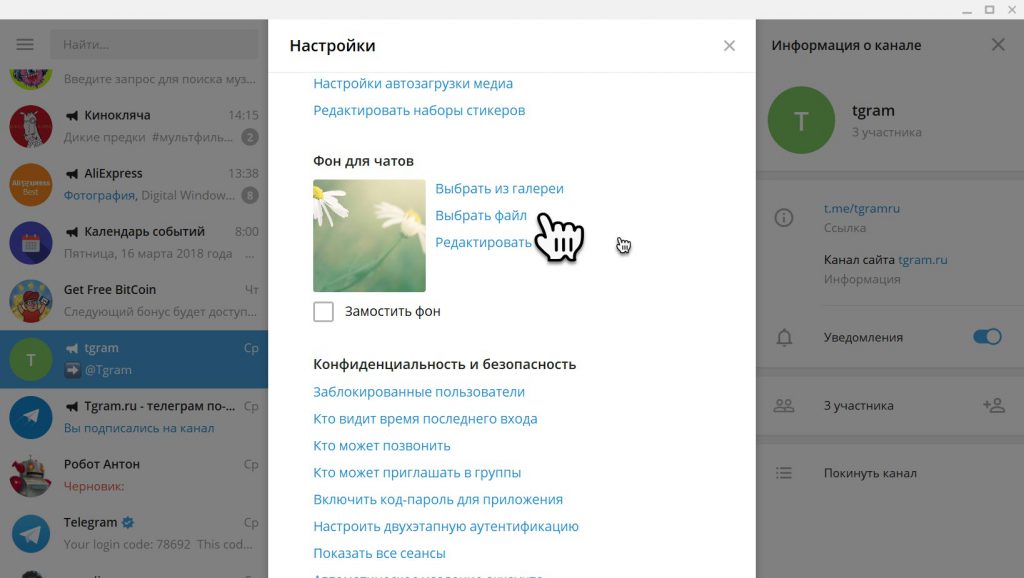
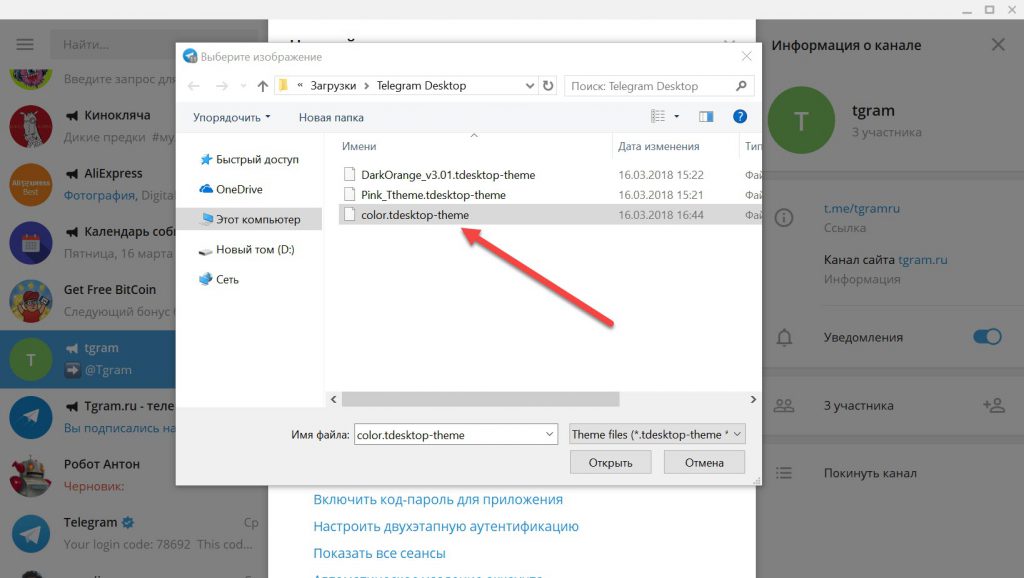
Тема готова!
ТелеГид подготовил обзорную статью всех фишек и функций, позволяющих персонализировать Telegram. Создавайте собственные темы как для мобильной, так и Desktop версии мессенджера, а затем делитесь креативом с другими. Автоматизируйте ночной режим. Настройте визуальные и звуковые эффекты. Сделайте использование самого удобного мессенджера еще удобнее!
Содержание
- Все возможности по персонализации приложений (и аккаунта) Telegram
- Основная личная информация
- Внешний вид приложения: десктоп
- Внешний вид приложения: смартфон
- Визуальные уведомления: десктоп
- Звуковые оповещения: десктоп
- Звуковые оповещения: смартфон
Все возможности по персонализации приложений (и аккаунта) Telegram
Основная личная информация
Начнем, пожалуй, с наиболее простого и очевидного — с юзернейма. Используя его, желающий связаться с вами человек сможет легко найти вас в Telegram и без знания номера телефона.

Следующий пункт не является необходимым с точки зрения повышения юзабилити, но вклад в персонализацию он однозначно вносит — раздел «О себе». Он по сути является аналогом «статуса», привычного нам по другим приложениям и соцсетям. Используйте по прямому назначению или в качестве места для рекламы собственного канала, например.

Привнести немного позитива в свой профиль можно при помощи масок, накладывающихся поверх изображений. Выберите фотографию для аватара, а затем в меню редактирования нажмите на инструмент «Кисть».
Стандартные наборы масок довольно разнообразны, но для расширения ассортимента можно скачать дополнительные на просторах интернета. Маски — это такие специальные стикеры, поэтому наложить на изображение можно и стикер из любого набора.
Функция доступна только в мобильной версии Telegram.

Кстати, о стикерах: а вы знали, что в настройках можно найти новые рекомендованные стикеры? Заходим в настройки в десктоп-версии Telegram, выбираем пункт «Редактировать наборы стикеров» и переходим на вкладку «Популярные». Вуаля — новые стикеры как на ладони. В мобильной версии эти стикеры можно найти в разделе «Стикеры и маски» в настройках.
К общедоступной информации о вас можно также отнести уведомления о времени последнего захода. Вы можете скрыть эту информацию от тех, кого нет в ваших контактах, или вообще ото всех.
Для этого в настройках нужно выбрать пункт «Кто видит время последнего входа» в разделе «Конфиденциальность и безопасность». Опция доступна как в мобильной, так и в настольной версии приложения.

Внешний вид приложения: десктоп
Перейдем к части, которая видна лишь вам — внешний вид Telegram. Начнем с десктоп-версии приложения.
Про ночной режим, пожалуй, знают все — это быстрый способ преобразить Telegram для лучшего восприятия в ночное время суток.

Но самое интересное скрывается в настройках. В разделе «Фон для чатов» можно не только непосредственно поменять фон на один из предлагаемых вариантов или загрузить пользовательский, но и создать собственную тему.
В качестве загружаемого фона подойдут изображения формата .jpg, .jpeg, .png, .gif.

Пункт «Редактировать тему» позволяет полностью настроить цветовую гамму интерфейса — и это очень крутая возможность. Прежде чем начать редактирование, Telegram сразу создаст отдельный файл для новой темы оформления. А затем можно начинать творить.
Поддается цветовой модификации буквально каждый элемент приложения, поэтому пунктов действительно много, но подсказки к каждому из них должны помочь сориентироваться.

Удачный эксперимент можно экспортировать и поделиться им с другими. В интернете также можно найти пользовательские темы, но будьте осторожны — мы настоятельно не рекомендуем загружать какие-либо файлы из непроверенных источников.
Филигранно подточить Telegram «под себя» также поможет настройка масштаба интерфейса.

Внешний вид приложения: смартфон
В мобильной версии также есть ночной режим, причем можно его автоматизировать — ночная тема на смартфоне будет включаться в соответствии с заданным временем суток или яркостью освещения.
Еще одной фишкой является то, что в качестве «ночной темы» может фигурировать не только классическая темная, но и стандартная и синяя темы.

На этом схожести с настольной версией не заканчиваются. В настройках в пункте «Фон для чатов» можно выбрать фон как из дефолтных вариантов, так и загрузить собственный из галереи или камеры

Доступно также создание собственной темы оформления. Присвойте имя создаваемой цветовой схеме, и откроется меню, аналогичное десктоп-версии. Нас встречает множество подпунктов с цветовыми пиктограммами, повышающими интуитивность настройки.

Цвет можно задавать либо вручную, двигаясь по палитре, либо цифровым значением.

Получившейся темой оформления тоже можно поделиться, нажав на соответствующую кнопку после подтверждения завершения работы и выбрав, куда отправить файл.
В мобильной версии доступен выбор размера текста — от 12 до 30 пунктов. Значение по умолчанию: 16. Поэтому если до этого текст вам казался слишком большим или маленьким — переходите в раздел «Размер текста сообщений» в настройках и подбирайте удобный.

Важной для удобства использования мессенджера является опция встроенного браузера, определяющая открывать ли ссылки внутри Telegram или во внешнем приложении. Удобный вариант можно выбрать в первом пункте раздела «Сообщения» в настройках.

Визуальные уведомления: десктоп
Основным способом настроить уведомления на настольной версии Telegram является опция отображения сообщений на рабочем столе. Найти ее можно в настройках в одном из первых пунктов.
Выберите оптимальную настройку опции «Считать непрочитанные из всех чатов» — если ее включить, то счетчик будет отображать количество сообщений как в чатах с включенными, так и отключенными уведомлениями. В обратном случае суммироваться будут только входящие из чатов с активными оповещениями.

Подогнать можно и вид отображения на рабочем столе в разделе «Настройки уведомлений и счетчика» — в зависимости от ваших предпочтений, выберите угол и количество показываемых сообщений. Для пользователей Windows также доступен вариант отображения входящих в стиле операционной системы.

Все три функции можно настроить для групп и отдельных переписок.
Можно также выбрать демонстрировать ли количество непрочитанных месседжей и насколько часто напоминать о них. Меню находится чуть ниже опций настройки оповещений — в разделе «Уведомления и звук» в подпункте «Другое».

По части визуализации мы перечислили все пункты, способные персонализировать Ваш Telegram. Но не менее важной является система звуковых оповещений.
Звуковые оповещения: десктоп
Слишком назойливые уведомления или их полное отсутствие может создавать дискомфорт любому пользователю. Помимо включения/выключения оповещений из конкретных чатов, в десктоп версии можно выбрать только одну глобальную настройку: полное отключение звука. Опция находится в настройках в разделе «Уведомления».

Звуковые оповещения: смартфон
Разнообразнее звуковые настройки в мобильной версии Telegram. Находятся они в настройках в пункте «Уведомления и звук». Равно как визуальные уведомления, звуковые делятся на две категории: для групп и для отдельных чатов.
Основные возможности:
- Настройка вибросигнала для сообщений и звонков;
- Выбор мелодии для оповещений — можно загрузить собственную;
- Выбор рингтона для звонков — также можно выбрать свой аудиофайл;
- Включение/отключение звука при отправке сообщений.
Telegram позволяет довольно щепетильно подстраивать приложение для каждого пользователя как в мобильной, так и настольной версии. Выберите нужные настройки и использование мессенджера станет еще более удобным. Создавайте свои темы, творите, делитесь!
На чтение 5 мин Просмотров 1.3к. Обновлено 03.07.2021
Telegram – это популярный мессенджер для обмена текстовыми и голосовыми сообщениями. Разработчики оставили широкий инструментарий для персонализации чата и графической оболочки. Поэтому сегодня мы поговорим о том, какие есть темы для Телеграмма. Также в процессе повествования рассмотрим особенности смены оформления переписок и программного интерфейса, способы достижения желаемого результата и самостоятельные изыскания.
Содержание
- Руководство
- Как изменить тему в Telegram на Андроиде
- Как изменить тему Телеграмма на iOS
- Как изменить тему на ПК
- Поиск и установка готового дизайна
- Завершение
Руководство
В настоящий момент выбрать подходящее оформление выйдет на всех актуальных устройствах. По этой причине мы подготовили отдельные инструкции для Android, iOS и ПК. Переходите сразу же к нужному пункту.
Как изменить тему в Telegram на Андроиде
Для претворения задуманного в жизнь:
- Разблокируем смартфон и запускаем мобильное приложение.
- Переходим в окно со списком диалогов, активируем иконку в виде трех горизонтальных точек в левом верхнем углу пользовательского окна.

- В выпадающей шторке выбираем вариант «Настройки».
- Сразу же после переходим в «Настройки чатов».

- Обращаем внимание на раздел «Цветовая тема». Здесь можно выбрать одно из доступных цветовых оформлений, фон для переписок и степень закругления границ сообщений.

- А еще ниже идет выбор варианта отображения списка чатов.
- Выбираем подходящие настройки и закрываем страницу.
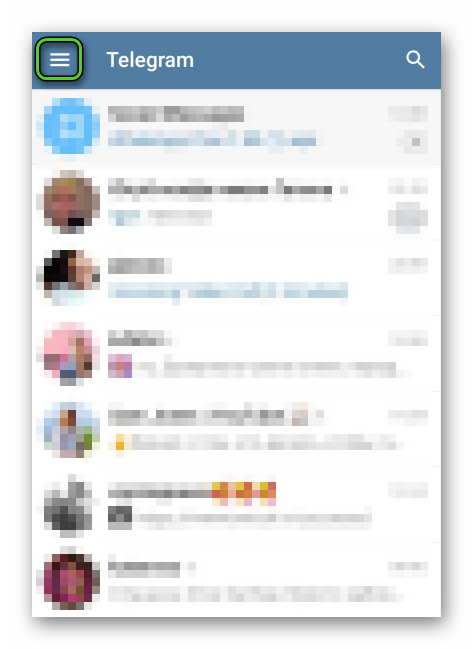
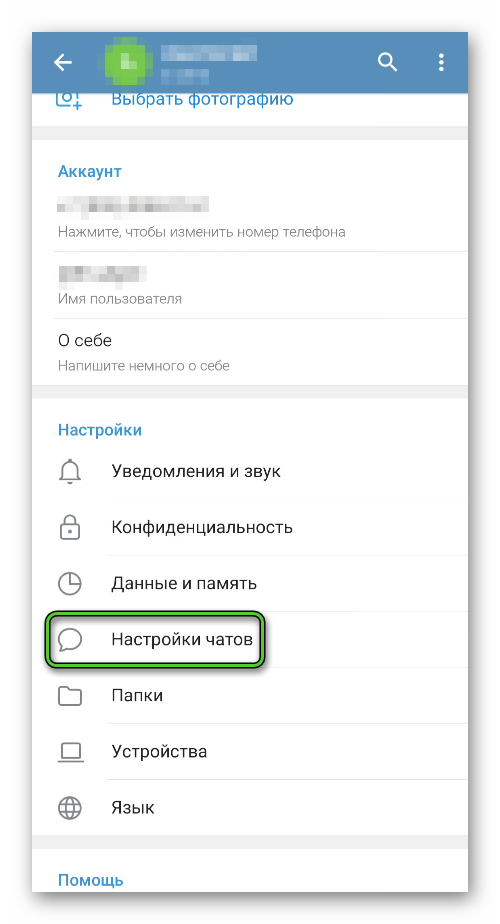
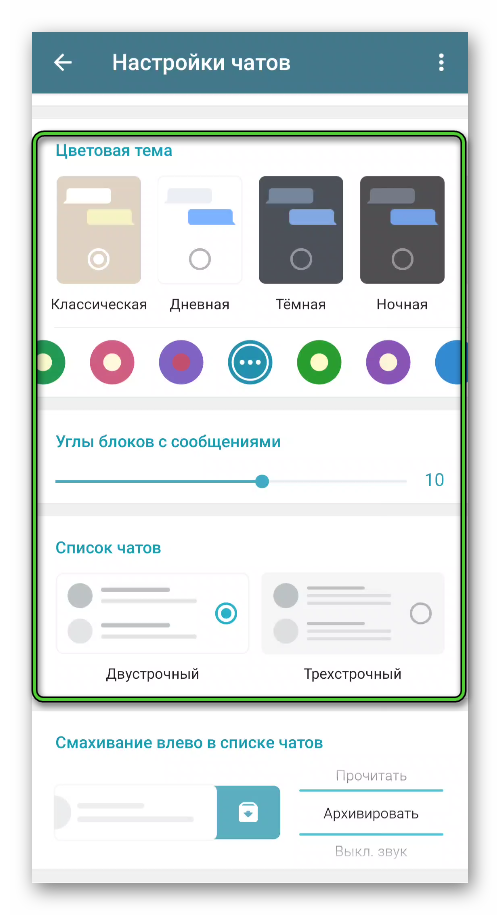
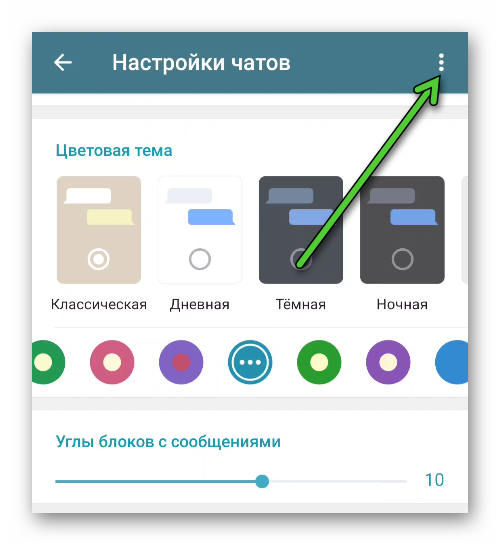
Если вас не устраивают готовы решения, тогда можно сделать свое. Для этого:
- Возвращаемся к странице с настройками.
- Тапаем по значку вызова контекстного меню.

- Выбираем пункт «Создать новую…» из предложенного списка.
- Подтверждаем свое решение.
- Указываем название для собственного оформления и нажимаем на кнопку «Создать».

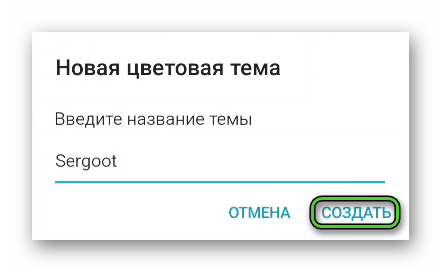
Оформление создается в общем списке. Чтобы перейти к редактированию элементов, тапните на иконку в виде палитры чуть ниже иконки вызова контекстного меню. Автоматически откроется страничка с палитрой и списком графических объектов. Подстраиваем их под свое виденье, подтверждаем серьезность намерений соответствующей кнопкой. Все графы подписаны на английском, потому может пригодиться переводчик. Когда вы внесете необходимые изменения, нажмите на кнопку «Сохранить…».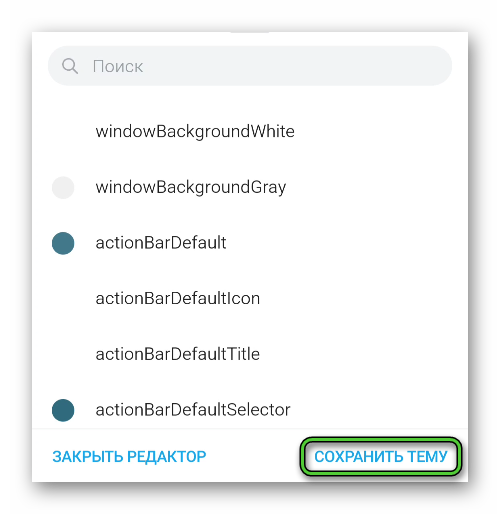
Если с этим пока все понятно, тогда двигаемся по статье дальше.
Как изменить тему Телеграмма на iOS
Если вы хотите выбрать одну из существующих в библиотеке приложения, тогда:
- Запускаем мессенджер Телеграм у себя на телефоне.
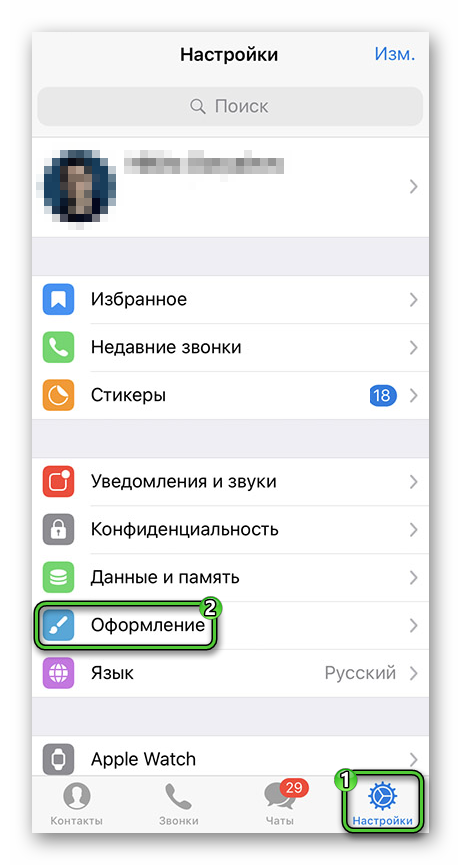
- С помощью нижней панели посещаем вкладку «Настройки».
- В открывшейся страничке тапаем по вкладке «Оформление».

- При желании, можно выбрать одну из существующих тем, изменив цветовое сопровождение.
- Активируем иконку в виде плюсика в правом верхнем углу программного интерфейса.
- В выпадающем списке выбираем вариант «Новая тема».
- Подтверждаем серьезность намерений, прописываем название для объекта.
- Во вкладке «Изменить цвета» активируем палитру и список графических объектов для коррекции.
- Подтверждаем серьезность намерений и выбираем созданный объект в списке на главной страничке настроек оформления.
Вкладка «Загрузить из файла» позволяет скачать настройки отображения программного интерфейса из открытых источников, и добавить новую тему без лишних телодвижений.
Как изменить тему на ПК
В компьютерной версии Телеграмма изменить оформление пользовательского интерфейса довольно просто.
Для претворения задуманного в жизнь:
- Запускаем ПК и кликаем по иконке приложения на рабочем столе.
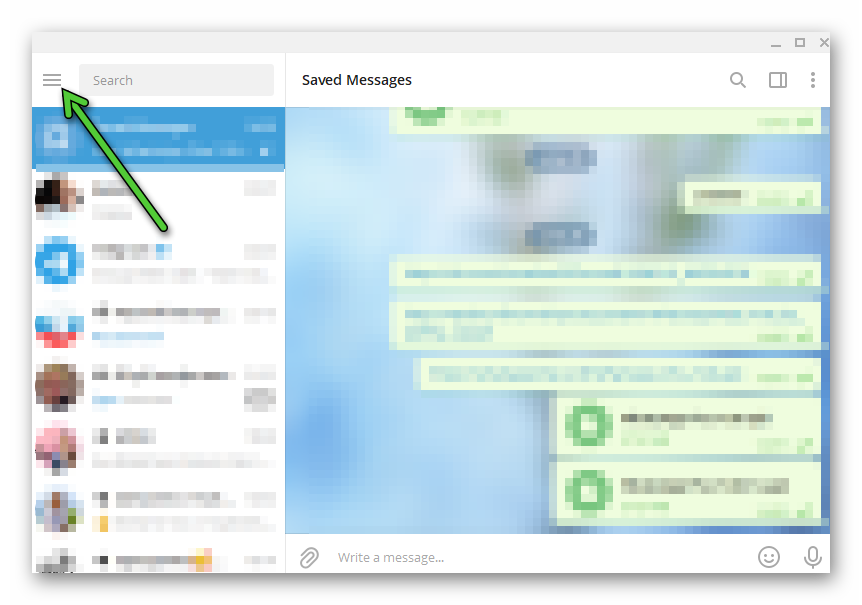
- Авторизуемся в системе и кликаем по иконке в виде трех горизонтальных точек в левом верхнем углу пользовательского окна.

- В боковой шторке выбираем вариант «Настройки».
- В открывшемся списке вкладок активируем «Настройки чатов».
- В соответствующем окне есть несколько тем на выбор: «Классика», «Дневная», «Цветная» и «Ночная».
- Ниже есть кнопка «Выбрать из галереи» или «Выбрать файл», чтобы задать пользовательский фон для чатов.
Если вы хотите самостоятельно создать тему для Телеграмма, а не использовать уже готовы решения, тогда активируем вертикальное многоточие в правом верхнем углу окна «Настройки чатов» и в выпадающем списке выбираем пункт «Создать тему».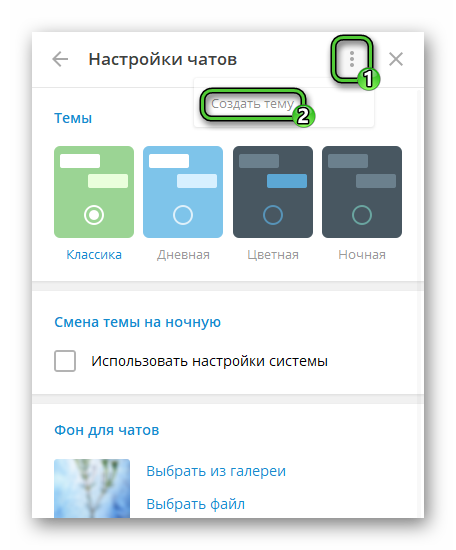
Система предлагает несколько вариантов на выбор: «Импортировать готовую тему», то есть объект можно скачать через Интернет, и применить в своей копии мессенджера, или же создать собственную. Активируем кнопку «Создать», и автоматически открывается редактор.
В правом части пользовательского окна система предлагает настроить несколько фонов и графических объектов. Кликнув по каждому, можно задать цвет из предложенной палитры. Определяемся с выбором и подтверждаем готовность объекта кнопкой сохранить тему. По завершению этой процедуры достаточно выбрать объект в списке предложенных и подождать, пока система применит ее.
Если с этим пока все понятно, тогда двигаемся дальше.
Поиск и установка готового дизайна
Как мы уже говорили, скачать шаблон можно из открытых источников и с помощью соответствующего пункта добавить его в список. Альтернативный вариант – использовать удобного бота.
Для претворения задуманного в жизнь:
- Разблокируем смартфон и авторизуемся в системе.
- Активируем поисковую строку, вводим в пустое поле запрос @Themes (официальный канал) или @DesktopThemes (любительские темы).

- Проматываем страничку до нахождения понравившегося шаблона.
- Тапаем по нему, подтверждаем серьезность намерений и ждем добавления на устройство.
- Применяем ее к копии мессенджера активацией кнопки Apply this theme.
- Ждем завершения процедуры.
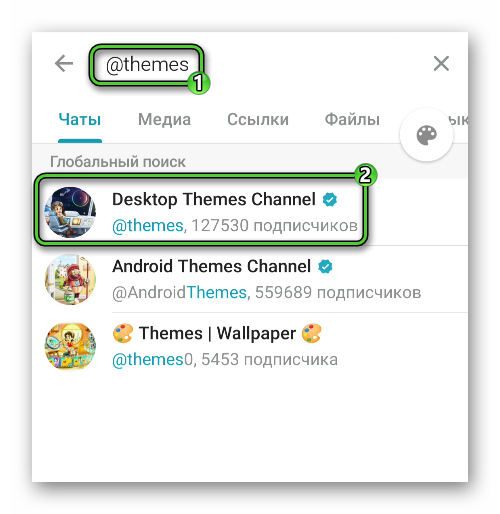
Таким образом можно легко и просто скачивать темы, если самостоятельно заниматься их созданием нет времени или сил.
Завершение
Темы для Телеграмма – это отличная возможность персонализировать пользовательский интерфейс, откорректировав его под себя. Разработчики дали в руки участникам системы простой набор инструментария для изменения цветовой палитры графической оболочки, объектов или фона переписок.
В системных настройках можно выбрать один из встроенных шаблонов, создать его с нуля или найти в Интернете, добавив в качестве файла. Также есть несколько ботов, которые помогут в выборе и установке темы. Какой бы вариант вы не выбрали, сама процедура занимаем минимум времени и сил.
Подробно расскажем о том, как изменить тему в мессенджере Telegram.
Замена стандартной темы
Для того, чтобы изменить оформление Telegram используя встроенные инструменты, достаточно открыть клиент и перейти в настройки. Далее открыть вкладку «Chat Settings«. Здесь разработчиками предлагается установить любое изображение в качестве фона, а также выбрать готовый цветовой пресет. Можно также установить собственный оттенок, для чего предусмотрена отдельная палитра. Однако, изменить дизайн отдельных элементов не выйдет: доступна только общая регулировка цвета.
Установка кастомной темы
Для начала уточним, какие форматы файлов совместимы с теми или иными платформами. Этот список позже понадобится Вам, чтобы выполнить правильную установку.
- Desktop (Windows, Linux): .tdesktop-theme
- Android: .attheme
- Mac OS: .palette
- iOS: .tgios-theme
- TGX: .tgx-theme
Автоматическая установка
Если на странице темы, которую Вы хотите установить есть кнопка «Добавить в Telegram«, а в списке поддерживаемых платформ есть Ваша текущая операционная система — смело жмите. Перейдя по ссылке, Вы сможете инсталлировать в свой клиент подходящий файл всего за один клик. Если кнопки нет, переходите к процессу ручной установки.

Ручная установка
TDesktop (Windows, Linux)
- Скачайте файл формата tdesktop-theme.
- Отправьте его в любой чат (можно самому себе).
- Кликните по отправленному файлу. Вы увидите окно, в котором выводится превью темы и кнопка «Apply this theme».
- Жмите на кнопку «Apply this theme».
- Готово!
PS: Файл с расширением .tdesktop-theme и любые другие форматы легко открываются через текстовый редактор (иногда архиватор), а значит Вы можете внести в него любые изменения перед установкой. Например, изменить цвет желаемого блока, кнопок и другое.
Android
- Скачайте файл с расширением .attheme и отправьте себе в Telegram.
- Щелкните по нему и нажмите «Применить тему».
- Готово!

MacOS
- Скачайте файл палитры в формате .palette.
- Отправьте файл к себе в чат, а затем щелкните по нему левой кнопкой мыши.
- Нажмите «Применить тему»; готово!

iOS
- Файл .tgios-theme следует поместить в диалог: как вариант, просто отправить самому себе.
- Кликнуть по файлу в диалоге, а затем применить тему.
- Супер, теперь все готово!

Telegram X для Android (TGX)
- Ровно как и в предыдущих случаях, скачайте файл темы. На этот раз формат будет следующим: tgx-theme.
- Отправьте файл к себе в чат, а затем тапните по тему.
- Тапните по кнопке «Применить тему».
- Готово!

Одна из недавно появившихся возможностей мессенджера Телеграм – выбрать тему оформления в соответствии с собственным вкусом пользователя. Данная статья содержит подробное описание действий, необходимых для персонализации экранного вида чатов в приложении.
Поменять тему на смартфоне в Телеграмме
Способ изменения темы на телефоне одинаков для пользователей iOS (айфон) и Андроид.
Порядок действий:
- Открыть приложение;
- Три полосы;
- Нажать раздел настроек («Settings»);
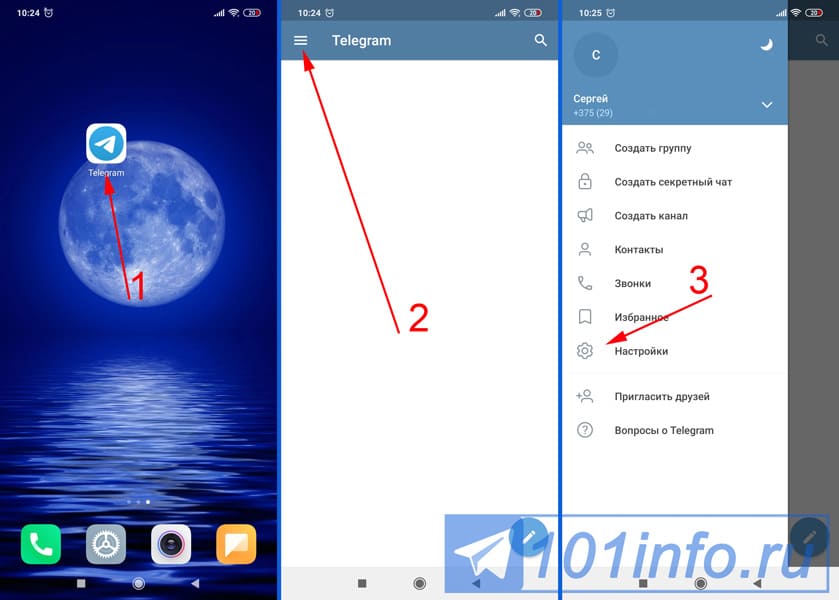
- Перейти к пункту с настройками чатов;
- Выбрать позицию «Тема»;
- Поменять;
- Результат.

Выбирать можно из шести тем по умолчанию:
- Классика;
- День (Day);
- Ночь (Night);
- Темная (Dark);
- Холодная;
- Blue Pop.

Для индивидуального подбора параметров темы по своему вкусу, можно менять любые элементы оформления. Например, сделать телеграм черным, тёмным (тёмная тема). Выбрав базовый набор цветов темы, пользователь сразу сможет увидеть его на экране.
Инструкция:
- Выбрать нужный вариант темы;
- Ниже появится цветовая палитра;
- Нажать выбранный вариант;
- Результат;

- Три точки;
- Запустится дополнительное меню. Приложение предлагает набор спектральных оттенков с настраиваемой степенью насыщенности;
- Выбирайте цвет из палитры или двигайтесь по цветовому полю сами;
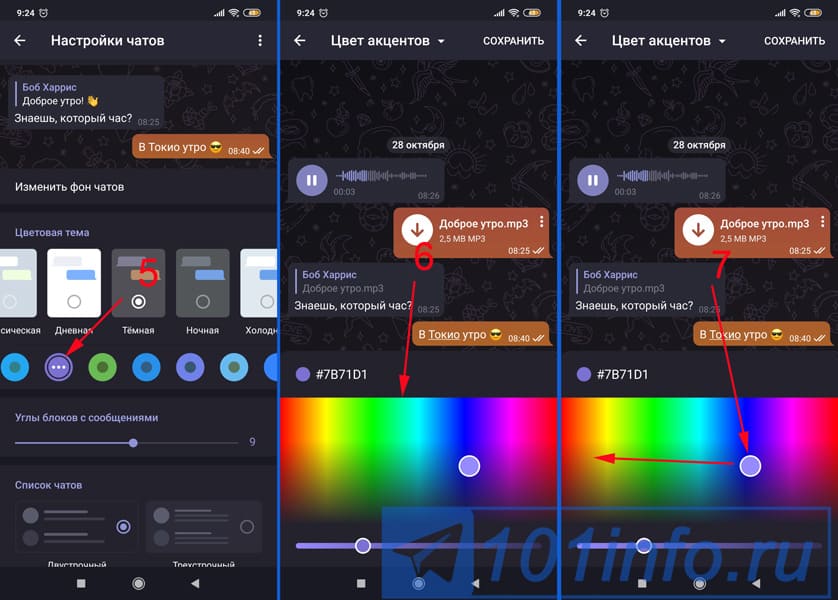
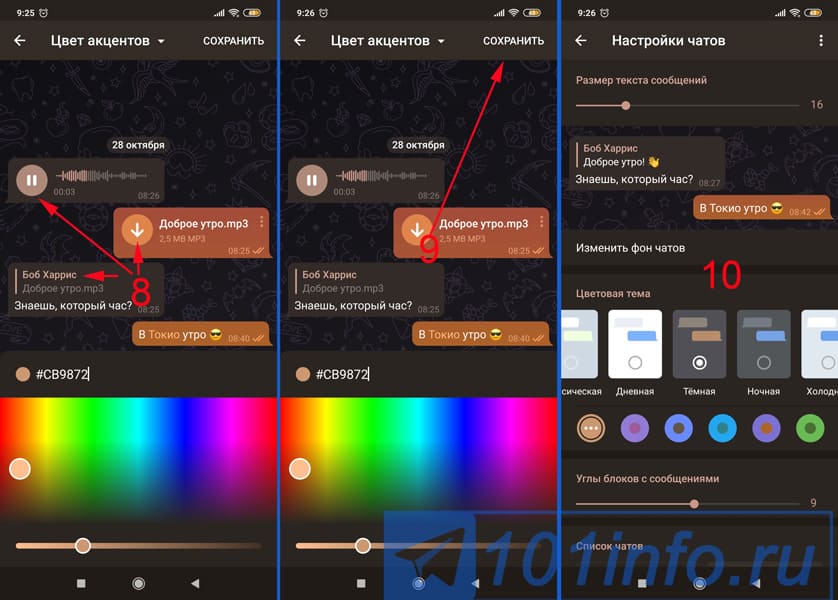
- Промежуточный результат;
- Нажать «Сохранить»;
- Результат.
Можно запомнить несколько предпочтительных видов цветового оформления и при желании потом переключаться между готовыми вариантами.
Поменять, сделать фон в Телеграмме
Для изменения обоев на телефоне нужно выбрать пункт «Изменить фон чатов», сменить. Пользователь может задать цвет для однотонного оформления фона, поставить «галочку» на одном из предлагаемых (стандартных) фото или выбрать картинку из памяти смартфона («выбрать из галереи»).
Кроме вышеперечисленного, настройки чата позволяют менять размер шрифта сообщений.
Поменять тему в компьютерной версии Телеграм
Теперь рассмотрим алгоритм действий по изменению настроек Telegram темы для десктопной версии.
Этапы настройки оформления мессенджера на ПК:
- Запустить приложение;
- Три полосы;
- Открыть меню настроек;
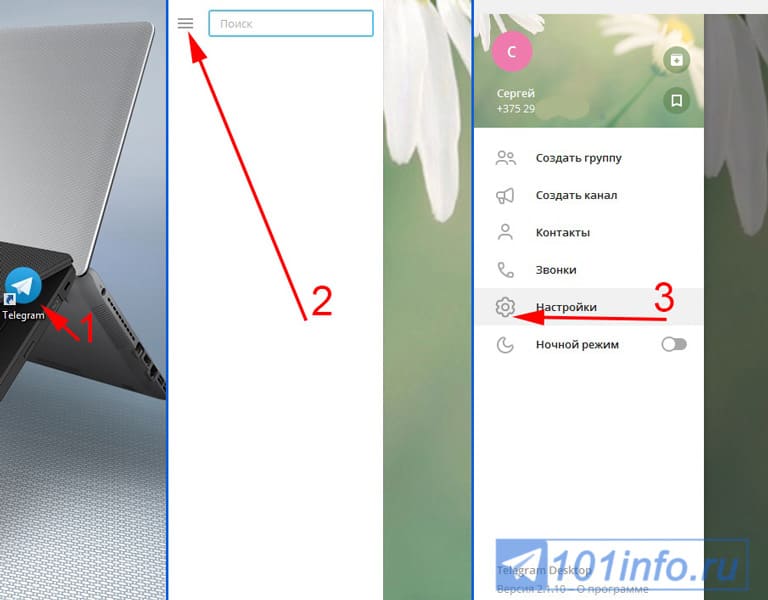
- Перейти на позицию «Настройки чатов»;
- Из предложенных четырех тем (классической, дневной, ночной и цветной) выбрать понравившуюся, отметив «птичкой».
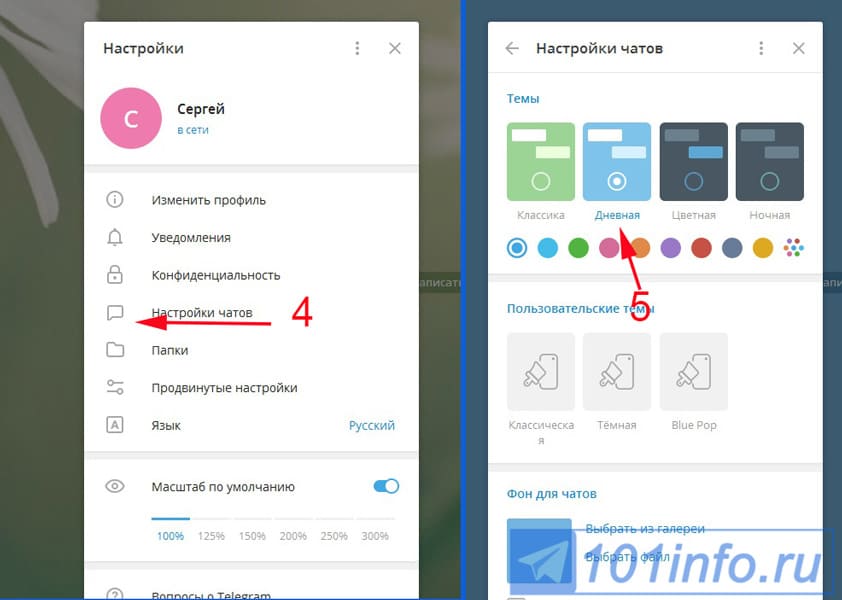
Рассмотрим подробнее варианты оформления:
- Классика: синий шрифт, белые прямоугольники на зеленом фоне.
- Ночь: фон черный (black mirror), шрифт зеленый, на белой подложке.
- День: синий текст на белом, фон – голубого цвета.
- Цветная: цвета выбираются пользователем.
Однотонную унылую заливку фона можно заменить на фото с настроением. Для этого есть два способа:
- «Выбрать из галереи» – для просмотра и установки на фон мессенджера фотографий, загруженных в приложение ранее.
- «Выбрать файл» – для загрузки картинки с жесткого диска. Откроется окошко для ввода пути к файлу с фотографией. После того, как картинка загружена в качестве фона, к ней всегда можно будет вернуться из галереи.
Дополнительные настройки, помогающие персонализировать оформление чатов в Телеграм:
- регулировать размер углов блоков сообщений;
- включить (отключить) анимацию;
- зациклить (проигрывать безостановочно) анимацию;
- разрешить крупные эмодзи;
- включить (отключить) подсказку по эмодзи;
- наборы популярных стикеров (с возможностями изменить приоритет, поделиться, отправить в архив).
Если пользователь затрудняется с выбором интересного варианта оформления диалогов в чате, для пополнения ассортимента тем можно воспользоваться помощью каналов. Для этого нужно набрать в поиске имя канала, включающее «Themes» (@AndroidThemes, @DesktopThemes, @ThemesforTelegram, @CustomThemes и т.д.). На этих каналах постоянно предлагаются макеты тем для предварительного просмотра и установочные файлы.
Разработчики приложения Телеграм продумали и разработали простые и доступные способы выбора оформления чатов. Пользователю остается экспериментировать, полагаясь на индивидуальный вкус и полет фантазии.
Каждый пользователь хочет настроить оформление каждого приложения по своему вкусу, но ранее в Телеграме такой возможности не было. Разработчики наверняка устали от постоянных вопросов о том, как сменить тему в Телеграм и не так давно всё-таки добавили редактор внешнего оформления чата и основной оболочки приложения.

Как установить на смартфоне
По умолчанию реализован выбор внешней оболочки в трех оттенках: в светлой, голубой или в тёмной.
Для изменения потребуется перейти в раздел «Settings» (Настройки или Параметры), далее открыть строку «Chat Settings» (Настройки чата).
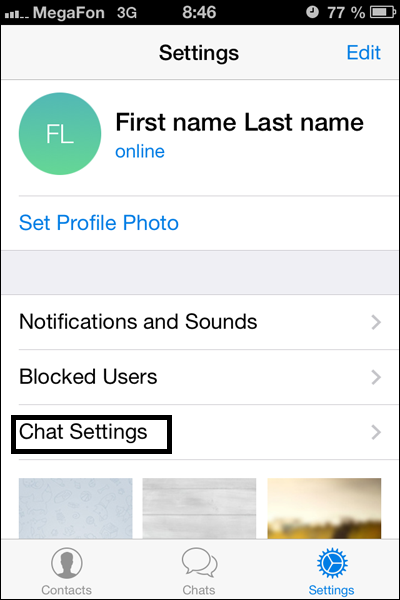
«Настройки чата» в Телеграм
Пролистайте список параметров в самый низ и кликните по разделу «Background» (Задний план).
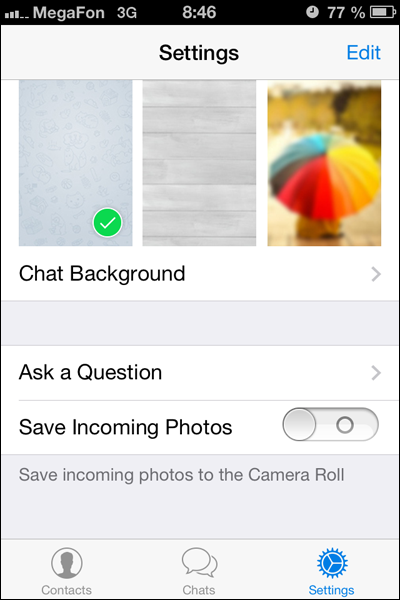
«Задний план» чата в Телеграм
В открывшемся окне предоставлен список с тридцатью темами, тем самым можно выбрать любую понравившуюся.
Но это не единственное, что можно поставить на фон. Первая кнопка в разделе «Background» добавляет возможность устанавливать любую картинку или фото, сохранённые в памяти или на флеш-карте смартфона, просто выбрав нужную и подогнав её под размер рамки.
Как поменять на компьютере
Для Telegram Desktop принцип установки нового оформления незначительно отличается от описанного:
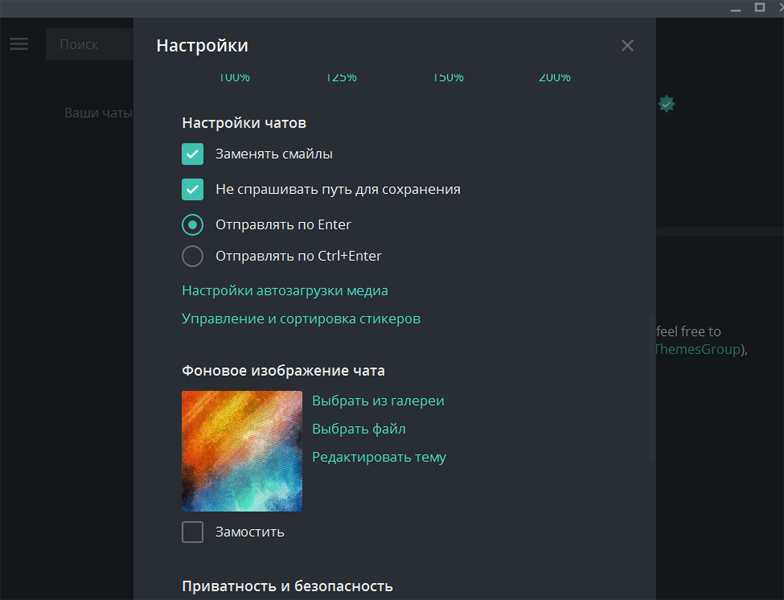
- Откройте «Settings»(Настройки) и пролистайте до раздела «Фон для чатов».
- Если кликнуть по строке «Выбрать из галереи», то можно выбрать из 32 предустановленных тем фона чата.
- Если же нажать на «Выбрать файл» или «Редактировать тему», то программа предложит указать путь к файлу, который и будет являться внешним оформлением.


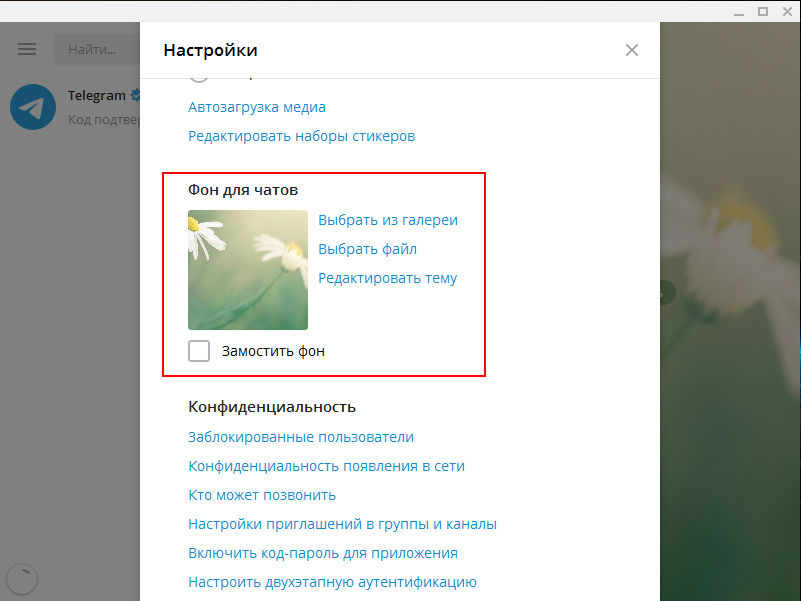
Где скачать темы для Телеграма
Как можно догадаться, ассортимент не заканчивается только на предложенных 32 вариантах или банальной установкой своего фото на фоне.
В Telegram существует большое количество каналов, предлагающих возможность добиться нужных изменений, установкой уже готовых и проверенных тем.
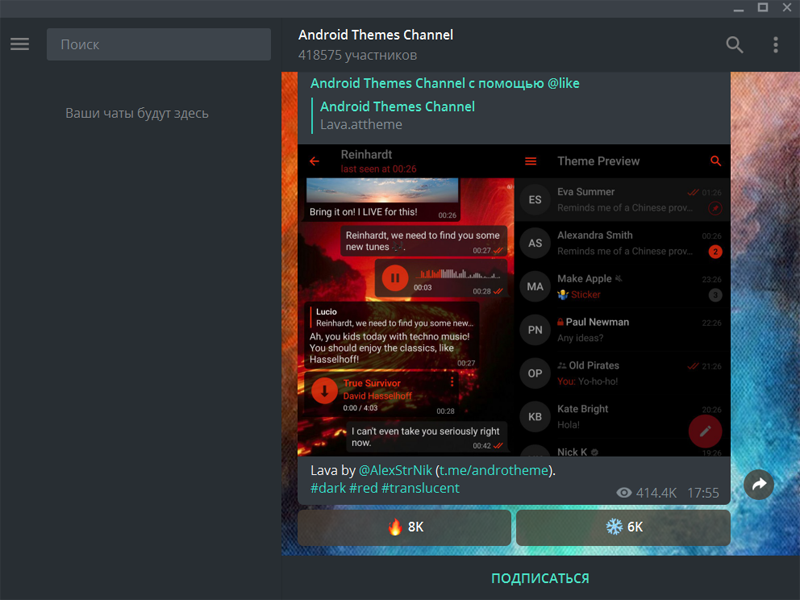
Для платформы «Android» достаточную популярность приобрел канал «Android Themes Channel», который насчитывает уже 418 570 участников.
Канал «Android Themes Channel»
В чате канала постоянно предлагается файл для скачивания и установки, а также макет того, как будет выглядеть Телеграм с данной темой. А ниже можно ещё и принять участие в голосовании, просто поставьте предложенному варианту свою оценку, кликнув на соответствующую картинку.
Ещё стоит обратить своё внимание и на следующие каналы: «@themes» (он официальный), «@tgthemes» и «@desktopThemes».
Вообще, если в строке поиска вписать слово «themes», можно легко найти несколько каналов в различными темами оформления. Есть каналы и с темами для десктопной версии, например, «@Desktop Themes Channel».
Можно ещё написать и боту «@tthemebot», в ответ получаем лотерейный вариант и меняем Телеграм.
В одном из последних обновлений мессенджера, появилось несколько интересных нововведений касаемых оформления Telegram. Изменить или создать тему самому, все это теперь под силу любому пользователю приложения.
Для этого заходим в настройки программы и выбираем раздел «тема».


Выбор будет не велик, в стандартном варианте будет представлено три варианта оформления: «по умолчанию», «blue», «dark».

Но не стоит отчаиваться цветовую гамму можно изменить самостоятельно, создав собственное решение.
В разделе «тема» выбираем создать новую, и придумываем ей имя.


Далее кликнув по трем точкам рядом с названием оформления, выбираете «изменить».


Откроется цветовая палитра, перемещая ползунок, настраиваем подходящуюю схему для фона чата, заголовка, текста, и прочих вспомогательных элементов управления Телеграмм.


Для подтверждения нажимаем «сохранить».
В десктоп версии приложения Telegram также присутствуют стандартные темы. Заходим в «settings».

Пролистываем ниже до графы «Chat background» и выбирем пункт «Choose from gallery»

Здесь можно выбрать один из предустановленных вариантов оформления.

Если вы не нашли подходящюю «внешность» для Телеграмм, можно воспользоваться официальным каналом с темами. Пройдя по ссылке и присоединившись к каналу Desktop themes, выбираем понравившееся оформление, и нажимаем значок скачать.

Далее кликнув еще раз по значку «загрузить» откроется его превью.

Подтверждаем установку, нажав «apply this theme».
Необходимо отметить и то, что файлы можно сохранять на компьютере нажав «save as…»

Для более продвинутых пользователей есть возможность создавать «внешность» для Telegram самостоятельно. Сперва необходимо создать файл color.tdesktop-theme
- Скачать стандартный исходный код цветовой схемы для Telegram
- Открыть его в любом текстовом редакторе
- Поменять элементы цветовых кодов
- Сохранить файл в виде color.tdesktop-theme.
- Далее выбираем файл, который будет являться фоновым рисунком и называем его background..jpg (.png) или tiled.jpg (.png) В первом случае изображение будет растянуто на весь фон, во втором будет эффект «плитки».
Фоновое изображение должно быть размером 864 на 864 пикселей
Архивируем готовые файлы (color.tdesktop-theme, background.jpg) в zip – архив и меняем его расширение на .tdesktop-theme.
Для того чтобы открыть готовый файл, заходим в настройки и ищем пункт «Choose from file».

Если наша инструкция показалась вам сложной, воспользуйтесь уже созданными схемами. Скачать их можно с официального канала Desktop Themes.