
Compact or separate?
(Image: © Apple)
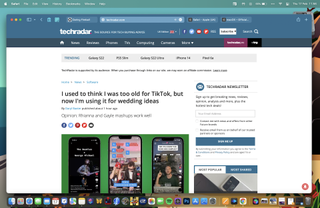
When Apple launched the public beta of Mac OS 12 Monterey at its Worldwide Developers Conference, one of their most controversial design choices was to change the look of Safari.
It’s fair to say that this was not met with universal acclaim, and Apple very quietly gave users the option to revert back to a more familiar look to the browser.
For the full release of Monterey, Apple gives users both options. In this article, we’ll run you through the differences between the two designs, and explain what you need to do to change Safari 15’s design from one to the other.
The Compact view

We’ll start by looking at the new look Apple added to Safari 15, which is described as the ‘Compact’ view. This was the look that was rolled out during the beta trial period, and the look which garnered so much criticism from users.
The change is concerned almost exclusively with the layout of the tabs and the URL box. Instead of having a standalone URL box, the active page tab becomes the URL box. The thinking behind this was apparently to reduce the amount of space needed for the tabs and the URL box, allowing more space for the website itself. In most cases, however, the amount of space being saved didn’t make much of an impact on the look of a page.
An additional feature of the Compact view is something called “Show Colour on Compact Tab Bar”. This feature will modify the base color of Safari, to try and match the dominant tones of the website you are browsing. This is intended to make the tabs blend in more, creating the illusion of a full-screen webpage.
There was a lot of disquiet from beta testers about these changes. So Apple has made sure to include another display option on Safari. We’ll look at that next.
The Separate view

The ‘Separate’ view is what most of us would consider the traditional layout of Safari. The URL bar is separate and sits above the Tab bar. Essentially, this is the same layout as you would have been accustomed to when using Big Sur. The color tab bar option is not available either.
For most users, this familiar setup will work just fine, and there is an element of the if-it-isn’t-broken-then-don’t-fix-it about all of this. However, there will be others who believe the Compact layout suits them better. Whichever category you fall into, the good news is that switching from one format to the other is simple.
How to change Safari’s design in Mac OS Monterey
If you do want to switch from one Safari design to the other, here’s what you need to do:
- Open your Safari menu and click on Preferences
- From this menu, navigate to Tabs
- You then have the option to select Compact or Separate. Click on whichever one you want, in order to select it.
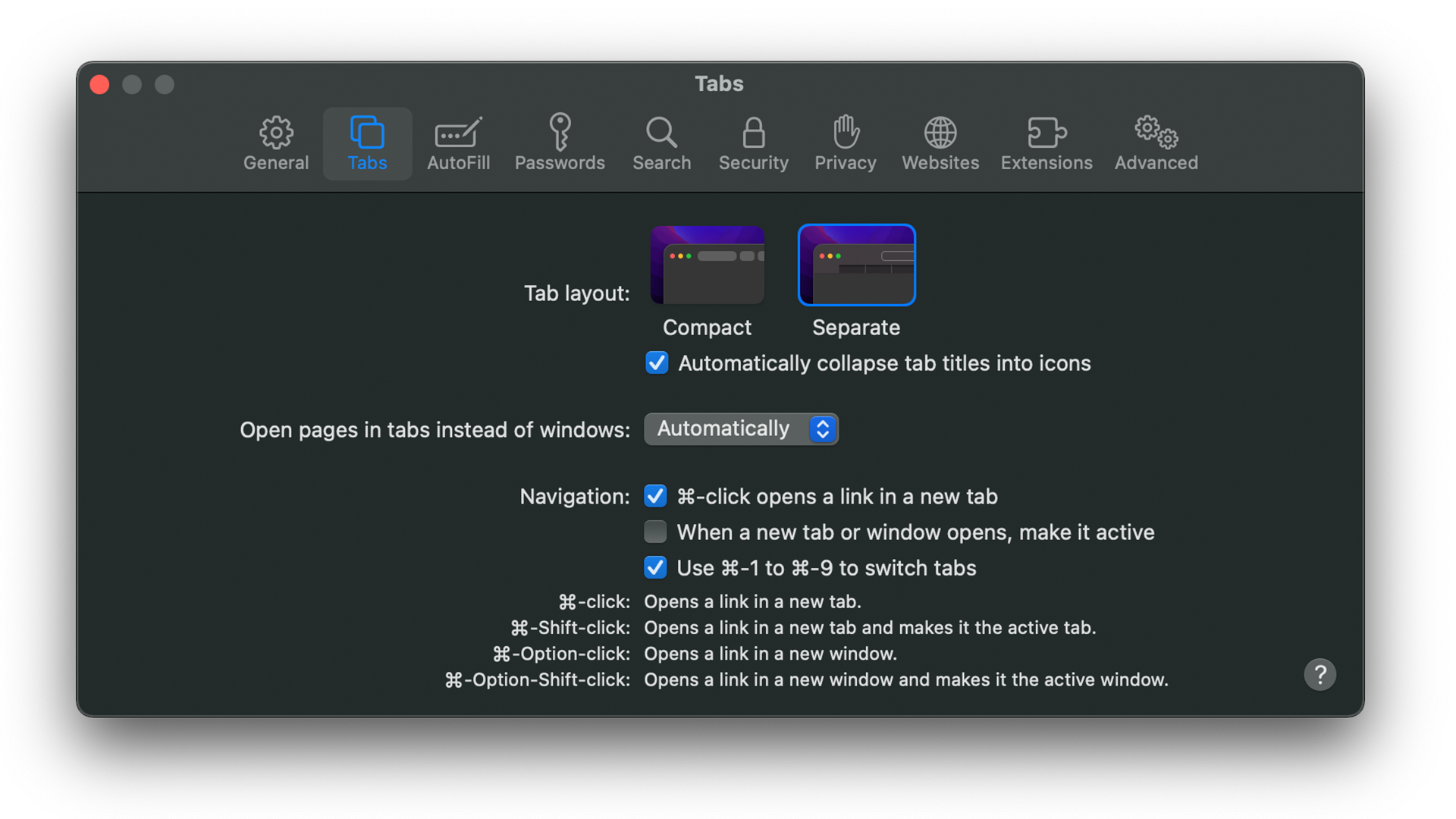
If you want the Compact layout, you can also decide whether or not to have ‘Show Colour in Compact Tab Bar’ active or not. It is automatically activated on the Compact layout by default. If you want to turn it off (or back on again):
- In the same Preferences menu as above, go to Advanced
- Under Accessibility, toggle the third tick box marked ‘Show Colour in Compact Tab Bar.’
Switching between the two Safari designs on Mac OS Monterey is really simple, regardless of which layout works best for you.
- How to manage your tabs in Safari 15
Steven Shaw is a full-time freelancer, but before his change of career at the start of 2021, he was in the retail industry, leading teams to achieve goals in selling technology products, such as smart phones, tablets and more.
Graduating from the University of Cambridge with a Masters in Medieval History, he’s always had a passion for the topic, alongside technology, and many Simpsons quotes.
You’ll find him on TechRadar mainly helping out the Software & Downloads section, offering his knowledge of macOS, Windows and more, from the systems that he’s sold and showcased for many years in his previous life.
Compact or separate?
(Image: © Apple)
When Apple launched the public beta of Mac OS 12 Monterey at its Worldwide Developers Conference, one of their most controversial design choices was to change the look of Safari.
It’s fair to say that this was not met with universal acclaim, and Apple very quietly gave users the option to revert back to a more familiar look to the browser.
For the full release of Monterey, Apple gives users both options. In this article, we’ll run you through the differences between the two designs, and explain what you need to do to change Safari 15’s design from one to the other.
The Compact view
We’ll start by looking at the new look Apple added to Safari 15, which is described as the ‘Compact’ view. This was the look that was rolled out during the beta trial period, and the look which garnered so much criticism from users.
The change is concerned almost exclusively with the layout of the tabs and the URL box. Instead of having a standalone URL box, the active page tab becomes the URL box. The thinking behind this was apparently to reduce the amount of space needed for the tabs and the URL box, allowing more space for the website itself. In most cases, however, the amount of space being saved didn’t make much of an impact on the look of a page.
An additional feature of the Compact view is something called “Show Colour on Compact Tab Bar”. This feature will modify the base color of Safari, to try and match the dominant tones of the website you are browsing. This is intended to make the tabs blend in more, creating the illusion of a full-screen webpage.
There was a lot of disquiet from beta testers about these changes. So Apple has made sure to include another display option on Safari. We’ll look at that next.
The Separate view
The ‘Separate’ view is what most of us would consider the traditional layout of Safari. The URL bar is separate and sits above the Tab bar. Essentially, this is the same layout as you would have been accustomed to when using Big Sur. The color tab bar option is not available either.
For most users, this familiar setup will work just fine, and there is an element of the if-it-isn’t-broken-then-don’t-fix-it about all of this. However, there will be others who believe the Compact layout suits them better. Whichever category you fall into, the good news is that switching from one format to the other is simple.
How to change Safari’s design in Mac OS Monterey
If you do want to switch from one Safari design to the other, here’s what you need to do:
- Open your Safari menu and click on Preferences
- From this menu, navigate to Tabs
- You then have the option to select Compact or Separate. Click on whichever one you want, in order to select it.
If you want the Compact layout, you can also decide whether or not to have ‘Show Colour in Compact Tab Bar’ active or not. It is automatically activated on the Compact layout by default. If you want to turn it off (or back on again):
- In the same Preferences menu as above, go to Advanced
- Under Accessibility, toggle the third tick box marked ‘Show Colour in Compact Tab Bar.’
Switching between the two Safari designs on Mac OS Monterey is really simple, regardless of which layout works best for you.
- How to manage your tabs in Safari 15
Steven Shaw is a full-time freelancer, but before his change of career at the start of 2021, he was in the retail industry, leading teams to achieve goals in selling technology products, such as smart phones, tablets and more.
Graduating from the University of Cambridge with a Masters in Medieval History, he’s always had a passion for the topic, alongside technology, and many Simpsons quotes.
You’ll find him on TechRadar mainly helping out the Software & Downloads section, offering his knowledge of macOS, Windows and more, from the systems that he’s sold and showcased for many years in his previous life.

Загрузить PDF
Загрузить PDF
Safari – это браузер, некогда доступный только в Mac OS, но теперь он поддерживает Windows и мобильные системы. Safari можно настроить согласно пожеланиям пользователя. Вы можете изменить параметры практически любой функции/элемента/детали браузера. Эта статья расскажет вам, как изменить параметры внешнего вида в Safari (это займет всего несколько минут).
-

1
Запустите Safari, щелкнув по его значку на рабочем столе или в меню «Пуск».
- Значок — сине-белый компас.
-
2
Щелкните по значку в виде шестеренки (в верхней правой части экрана). В меню выберите «Настройки».
-
3
В открывшемся меню перейдите на вкладку «Внешний вид».
Реклама


-
1
Первый параметр – «Основной шрифт». Нажмите «Выбрать», чтобы изменить шрифт. Откроется список шрифтов. Щелкните по нужному шрифту.
-
2
В окне со списком шрифтов вы также можете задать необходимый размер шрифта (справа от списка шрифтов). По завершении внесения изменений закройте окно со списком шрифтов.
- Выбранный шрифт и его размер будут сохранены автоматически.
-
3
Второй параметр – «Моноширинный шрифт». Этот шрифт используется для текста, который имеет фиксированную ширину. Здесь выполните действия, описанные в предыдущем шаге.
-
4
Третий параметр – «Сглаживание шрифта». Сглаживание шрифтов определяет, как текст выглядит на экране. По умолчанию установлено значение «Стандартное Windows». Вы можете изменить его, щелкнув по выпадающему меню и выбрав в нем нужный вам метод сглаживания шрифтов.
- Для достижения визуальной гармонии выберите такой метод, чтобы получить шрифт, гармонирующий с фоном.
- Если вы не можете разобрать буквы, выберите такой метод, чтобы получить шрифт, контрастирующий с фоном.
-
5
Четвертый параметр – «Показывать изображение при открытии страницы». Отметьте эту опцию, если вы хотите, чтобы изображения открывались автоматически. В противном случае уберите флажок у этой опции (и избавитесь от нежелательного контента или программ-шпионов).
-
6
Пятый параметр – «Стандартная кодировка». Отвечает за правильное отображение текста на экране. Для изменения кодировки щелкните по выпадающему меню и выберите в нем нужную вам кодировку.
-
7
Закройте окно настроек браузера. Новые настройки будут сохранены автоматически.
Реклама


Об этой статье
Эту страницу просматривали 12 277 раз.
Была ли эта статья полезной?
Как поменять фон главной страницы Safari на iPhone с iOS 15
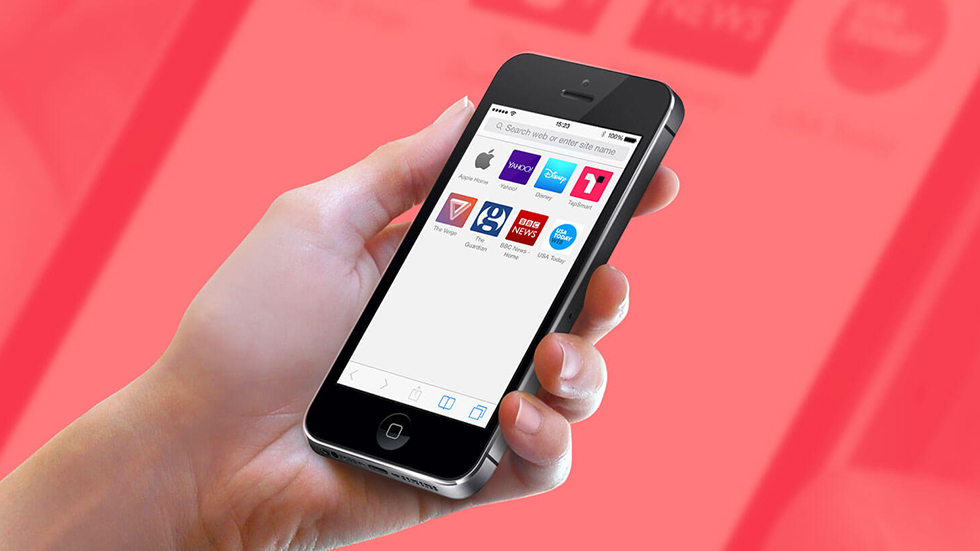
В iOS 15 есть возможность поменять фоновое изображение на главной странице. Мы покажем и расскажем, как это сделать.
Благо все довольно просто.
1) Открываем Safari. Нажимаем два квадратика в нижнем правом углу. Теперь нажимаем + в нижнем левом углу.
Пользовательский фон iPhone Safari: как это работает в iOS 15
Одно из больших изменений в iOS 15 — это полностью переработанный Safari. Совершенно новый браузер призван упростить использование одной рукой и предлагает больше возможностей настройки. Следуйте инструкциям по установке пользовательского фона iPhone Safari в iOS 15.
В iOS 15 есть несколько изменений Safari на iPhone. Чтобы подробно ознакомиться со всеми изменениями, ознакомьтесь с нашим руководством, а также со всеми лучшими новыми расширениями для Safari:
Что касается настройки пользовательского фона iPhone Safari, его можно быстро и легко изменить, и вы можете использовать любые свои собственные изображения или новые включенные фоновые обои от Apple.
Как установить собственный фон для iPhone Safari в iOS 15
Откройте пустую страницу Safari (коснитесь значка с двумя квадратами> коснитесь значка + в нижнем углу) Проведите до самого низа и коснитесь «Редактировать». Коснитесь переключателя рядом с «Фоновое изображение». Коснитесь значка +, чтобы использовать собственное изображение, или выберите одно из включенных. фон обои
Вот как выглядит процесс:
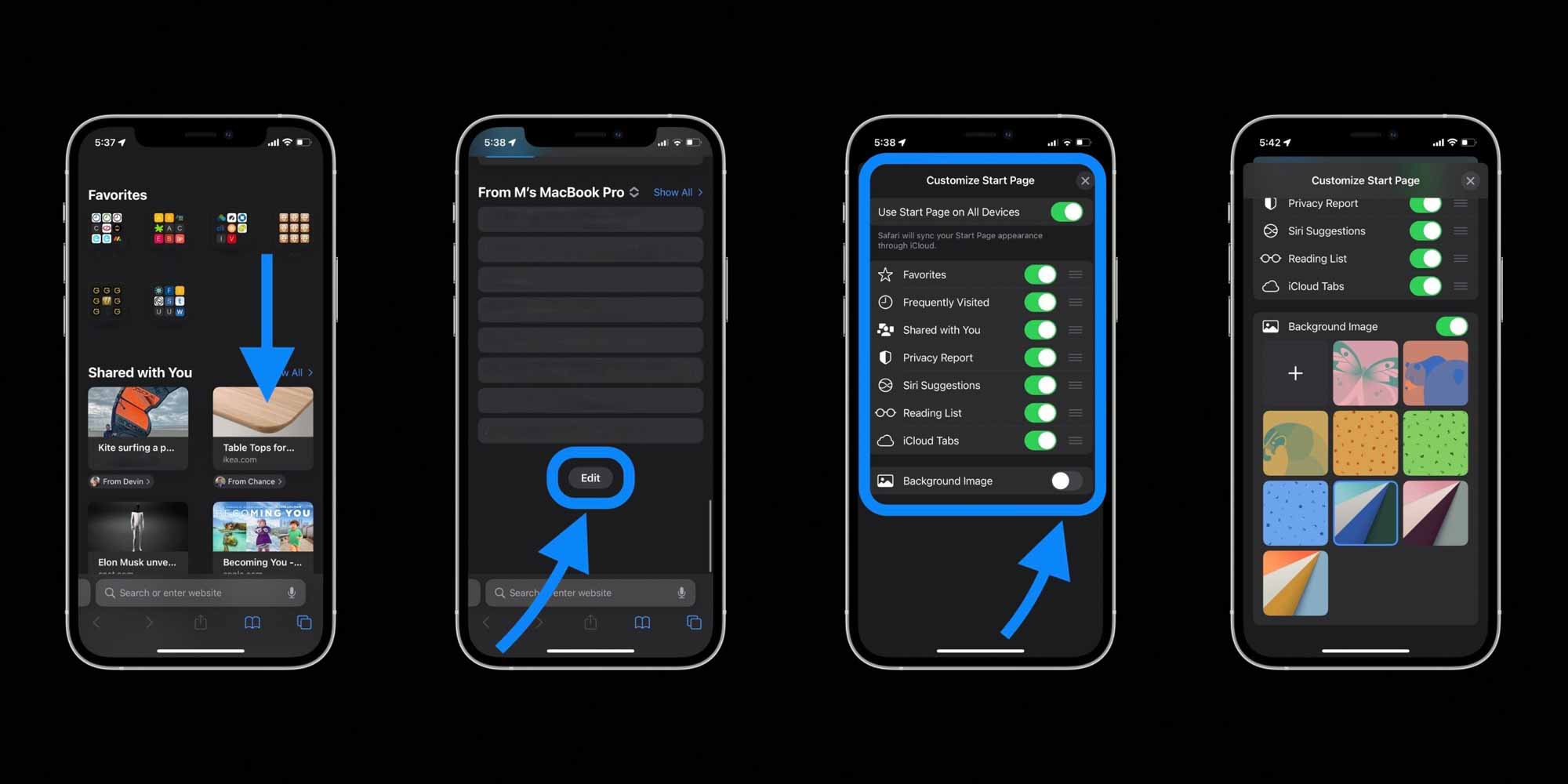
Вы также можете изменить порядок разделов стартовой страницы или включить / выключить их для дальнейшей настройки вашей настройки.
Подробнее о Safari в iOS 15
Чтобы подробнее узнать, как работают новые вкладки и группы вкладок, а также обо всем остальном, что нового в Safari iOS 15, ознакомьтесь с нашим полным пошаговым руководством в видео и публикации ниже:
Новое в iOS 15: как поменять фон главной страницы Safari на iPhone и iPad
Одним из самых больших и заметных изменений, которые появились в iOS 15 (подробный обзор) на iPhone, стал полностью переработанный браузер Safari. Приложение изменилось как внешне, так и внутренне. Новый Safari должен упростить работу одной рукой и дает больше возможностей для настройки. В частности, пользователь теперь может установить свой фон. Мы расскажем, как это можно сделать в Safari для iOS 15.
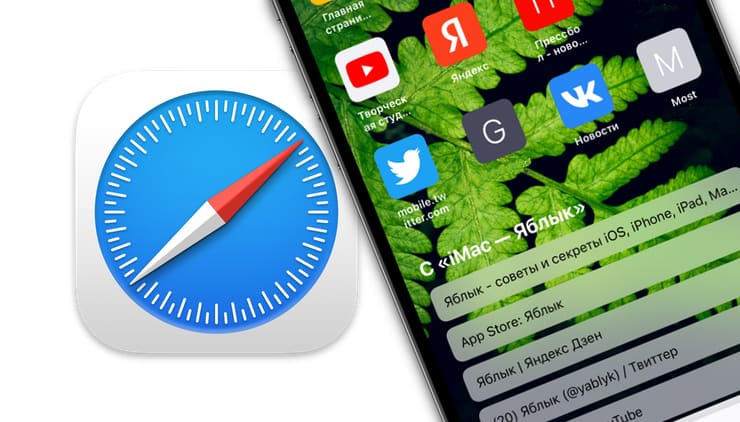
Настройка пользовательского фона в Safari на iPhone – простая функция, которая явно будет востребована. Ведь сделать это можно быстро, причем в качестве фона можно устанавливать как свои собственные изображения, так и новые фоновые обои от Apple, включенные в состав Safari для iOS 15.
Как установить собственный фон для стартовой страницы Safari в iOS 15
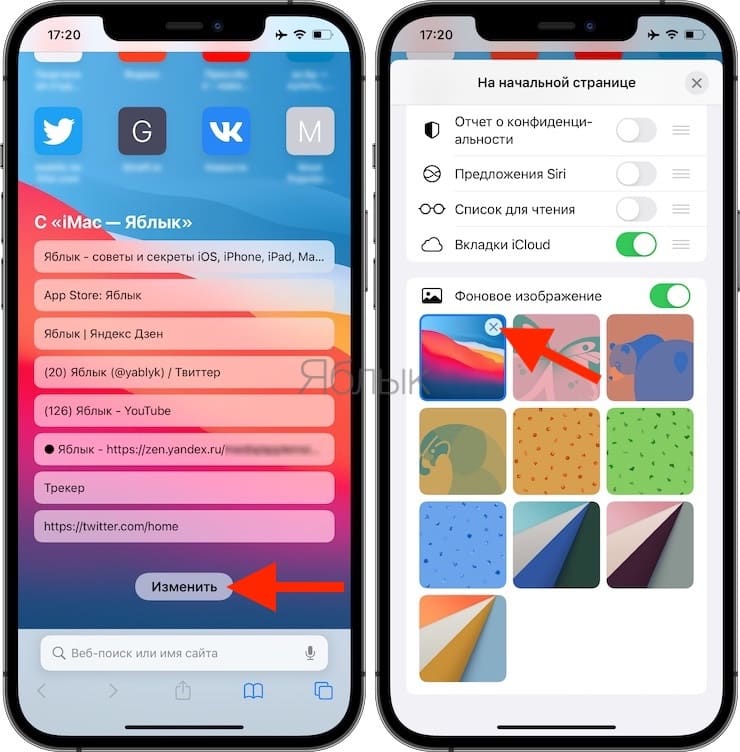
1. Откройте пустую страницу Safari. Для этого коснитесь значка с двумя квадратами, а потом нажмите на значок «+» в нижнем углу.
2. Проведите свайпом палец до самого низа и коснитесь меню «Изменить».
3. Удостоверьтесь, что переключатель рядом с пунктом «Фоновое изображение» установлен в положение Включено.
4. Нажмите на крестик возле установленного по умолчанию (или ранее вами) фонового изображения. крупную
5. Нажмите кнопку «+», чтобы использовать собственное изображение, или выберите один из предложенных вариантов стандартных фоновых обоев Safari.
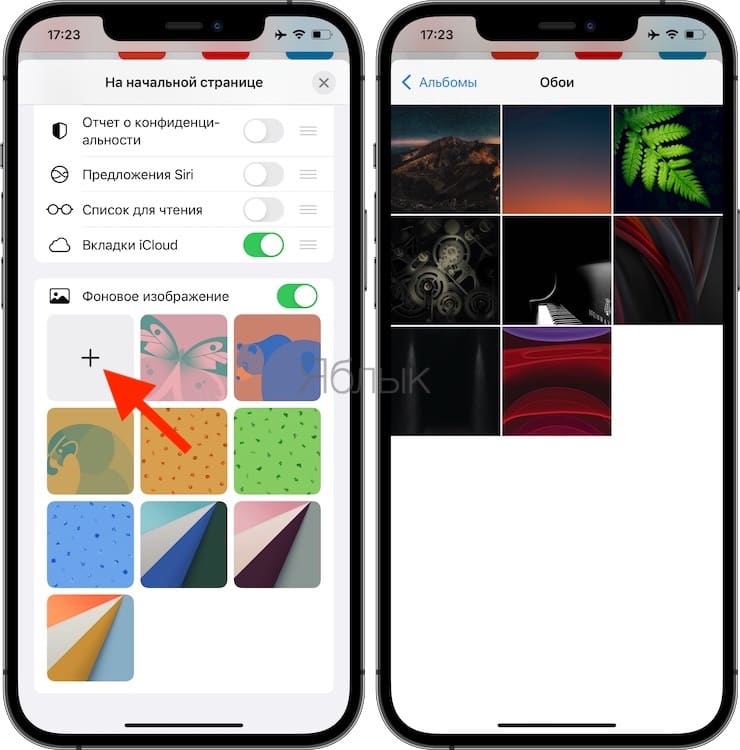
В новом Safari вы также можете изменить порядок разделов стартовой страницы или даже включить / выключить их в рамках кастомизации вашего браузера.

Изменение цвета фона вкладки Safari на iPhone в iOS 15: тонирование веб-сайта
Настройка Safari на iPhone одной из наиболее продвинутых и полезных программ. Теперь пользователи могут изменить внешний вид Safari в соответствии с посещением веб-сайта на вкладке Safari. Или установить серый цвет по умолчанию для всего веб-сайта по умолчанию. Это означает, что свернутая вкладка адресной строки соответствует цвету заголовка веб-сайта. И заставляет тесто выглядеть во весь экран; в противном случае мы можем установить для вкладки Свернутый, серый цвет по умолчанию.
Разница только во внешнем виде и простоте при прокрутке веб-страницы и чтении содержимого без каких-либо помех.
Изменить тонировку веб-сайта в iPhone Safari в iOS 15
- Откройте приложение настроек на iPhone.
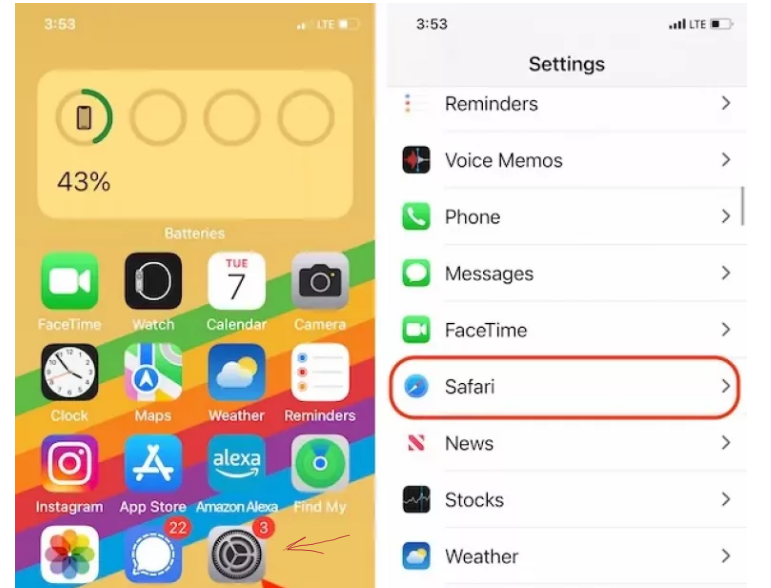
- Перейдите к варианту сафари .
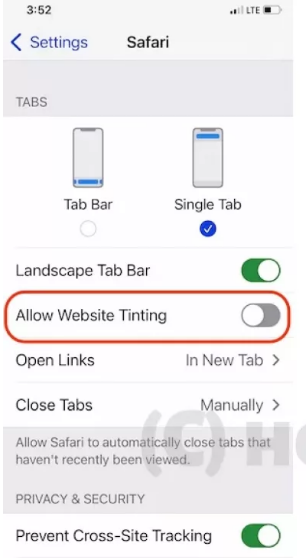
- Снова прокрутите до параметра « Разрешить тонировку веб-сайта» .
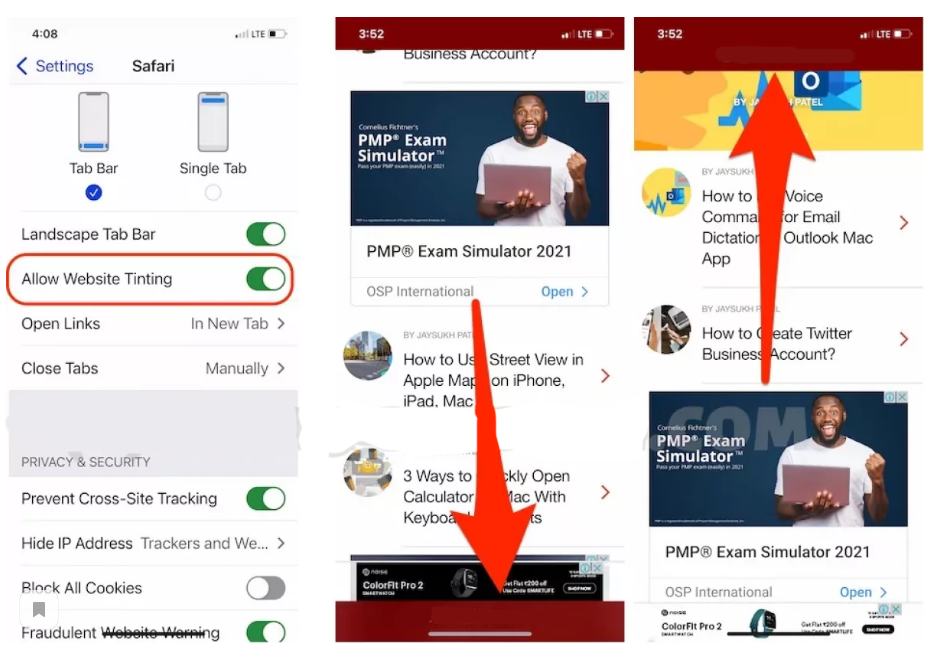
- Выключите переключатель, чтобы сохранить цвет по умолчанию, пока прокрутите вниз до браузера при свертывании адресной строки.
- Включите для изменения цвета фона адресной строки Safari цвет веб-сайта или темы.
- Смотрите взглядом, с наклоном и без наклона.
НИЖНЯЯ СТРОКА:
Вам нужно пройти через другие настройки сафари, которые вы пропустили в новом обновлении. Но хотите использовать старый дизайн сафари. Поделитесь своим мнением и дайте лучшие предложения о том, почему вы меняете цвет вкладки в сафари на iPhone.
Изменить размер шрифта на странице Safari в iOS 15/14 / 13.5.1
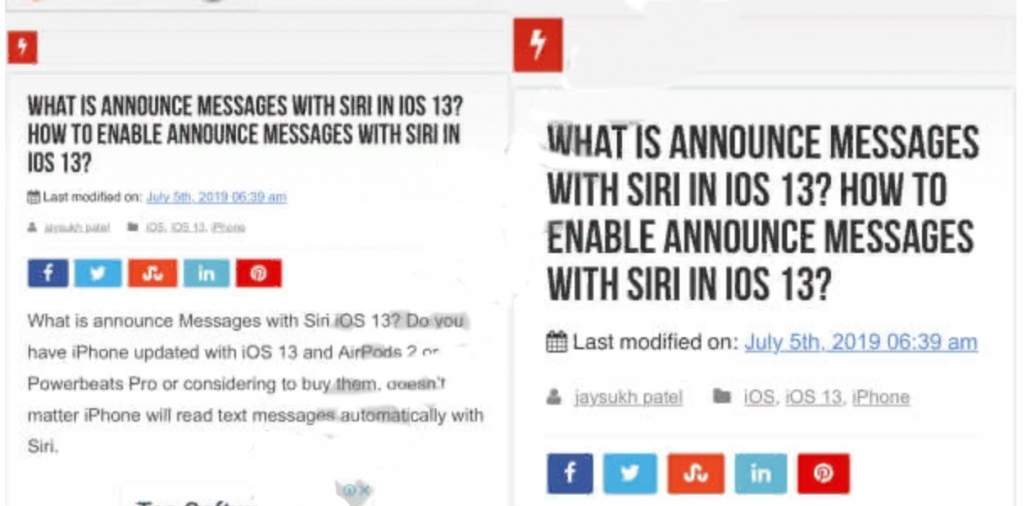
Изменение размера шрифта в приложении Safari на iPhone и iPad может сделать приложение Safari надежным . Большинству людей нравится размер шрифта iPhone по умолчанию, а немногим он не нравится из-за плохого зрения. Мелкие шрифты создают трудности для людей, у которых проблемы с глазами. Иногда они не могут прочитать текст или увидеть размытые изображения веб-страницы. Без обид! Но я хотел бы сказать вам. Что теперь вы можете настроить размер шрифта по своему усмотрению в приложении Safari. Неважно, нужны ли вам шрифты меньшего, среднего или крупного размера, это можно быстро сделать одним щелчком мыши.
Вы, должно быть, думали, почему бы не уменьшить масштаб страницы Safari двумя пальцами. Да, это также отличный способ увеличить размер шрифта в приложении Safari. Но когда вы сделаете это, выполнив следующие шаги, я уверен, он будет выглядеть ярко. И идеально по сравнению с этим трюком с двумя пальцами. В приложении Safari можно увеличить размер шрифта на любом веб-сайте, ограничений нет. Посмотрите, как увеличить размер шрифта в приложении Safari без увеличения на iPhone XR / XS Max / XS / X / 8/7 / 6S и iPad . Эти шаги также можно использовать для iPhone с iOS 14 и новее.
1: Откройте приложение «Safari» на своем iPhone.
2: Посетите желаемый веб-сайт.
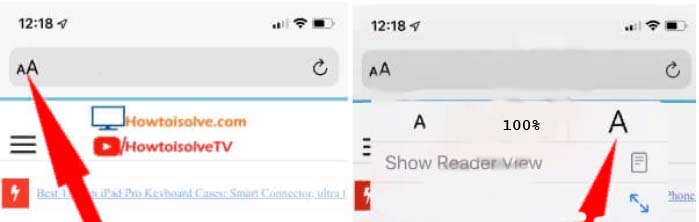
3: Теперь в разделе URL есть опция типа « AA ».
4: Нажмите на него.
5: Затем, если вы хотите , чтобы изменитлся размер шрифта на Safari, продолжать изменять на большем A .
Изменить размер шрифта в приложении Safari
Шаг 6: Для того, чтобы уменьшить размер шрифта на Safari, нажмите мельче .
Наименьший размер шрифта составляет 50%, а максимальный размер шрифта — 300% . В промежутках вы можете изменить размер по своему усмотрению. Еще одна важная вещь: если вы хотите вернуться к размеру шрифта по умолчанию, равному 100%, нажмите на Размер шрифта, это изменит размер шрифта на 100%.
Поскольку iOS 13 и iOS 14 являются новинкой для всех, большинство людей не знали. В чем заключаются некоторые интересные особенности iOS 14 . Мы рассмотрели основные обновления и изменения iOS 13 на нашем веб-сайте. Если у вас есть секунда, чтобы улучшить свой iPhone. Посетите домашнюю страницу или ознакомьтесь с новыми функциями iOS 13 .
Как изменить стиль шрифта на iPhone 12 (Pro Max Mini) 11 (Pro Max), XS Max, iPhone XS и iPhone XR: приложение Mail, Safari, настройки, имя приложения
Apple из года в год расширяет свои возможности для удобства пользователей. Здесь я покажу вам, как изменить стиль шрифта (полужирный / итальянский / подчеркнутый) в приложении Mail, Notes. И изменить размер текста в настройках или имени приложения. Кроме того, Apple представила новую поддержку пользовательских шрифтов для iPhone, iPad. Здесь вы узнаете, как установить и использовать пользовательские шрифты для приложения Mail. С каждой новой iOS и iPhone у вас есть шанс получить лучший смартфон в удобное для вас время. Раньше нам не разрешалось увеличивать размер шрифта в Safari или изменять стиль шрифта на iPhone. Но сегодня вы можете изменить размер шрифта на iPhone без взлома .
Если вам наскучил один и тот же стиль шрифта на вашем iPhone, то вам будет приятно услышать. Что вы можете изменить стиль шрифта на iPhone за минуту. Эти типы настроек делают продукт Apple уникальным и с большей вероятностью привлекают все больше и больше пользователей. Итак, в этом посте мы рассмотрели наиболее распространенный вопрос людей: как изменить стиль шрифта на iPhone .
Применяются к имени приложения iOS Home, приложению «Настройки», Safari, приложению «Контакты», приложению «Сообщения». И ручные способы для приложения Notes, приложения Mail (прочтите мой последний раздел этого руководства).
Изменить стиль и размер шрифта на iPhone
Как изменить стиль шрифта на iPhone — Настройка Safari на iPhone
- 1: Разблокируйте свой iPhone и перейдите в приложение «Настройки» .
- 2: Прокрутите вниз и коснитесь «Дисплей и яркость» .
- 3: Переключите ползунок рядом с полужирным шрифтом .
- 4: Когда вы увидите «Применение этого параметра» перезагрузит iPhone, нажмите «Подтвердить» .
- 5: Подождите секунду, iPhone перезагрузится, и вы сможете наслаждаться измененными шрифтами на iPhone.
ИЗМЕНЕНИЕ СТИЛЯ ШРИФТА В ПОЧТОВОМ ПРИЛОЖЕНИИ ИЛИ ПРИЛОЖЕНИИ NOTES
- Сначала создайте новое письмо или ответьте на существующее письмо. Введите все, что вы хотите отправить в выделенном тексте, означает изменение стиля текста. Нажмите и удерживайте текст или Word, пока не увидите всплывающее окно с варианта B / I / U . Сначала выберите весь текст. Нажмите на него и выберите I для курсива , B для жирного шрифта и U для подчеркивания текста.
Или используйте установленные сторонние шрифты в почте iPhone
iOS 13, iOS 14 или новее. Пользователи могут использовать функцию Custom Font на iPhone.
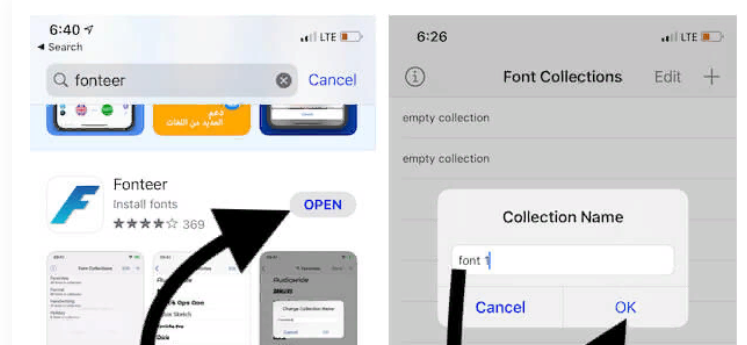
Откройте App Store и загрузите приложение Fonteer на свой iPhone. После установки на iPhone откройте приложение и начните установку нового шрифта на iPhone с помощью профиля. Дайте название новой коллекции .
Загрузите приложение сторонних шрифтов на iPhone из App Store
Итак, настройка Safari на iPhone производится следующим образом:
- Нажмите на «+» в правом верхнем углу и установите шрифт Google или Font Squirrel. Здесь я устанавливаю новые шрифты Google, выберите несколько шрифтов и нажимаю на опцию « Добавить коллекцию» .

- Установить шрифты из приложения на iPhone
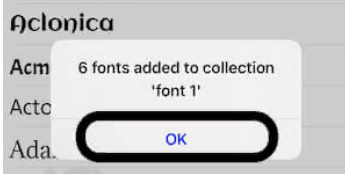
- Как только вы добавите шрифты в коллекцию. Мы сможем установить шрифты с помощью профиля, нажмите «Установить шрифты».
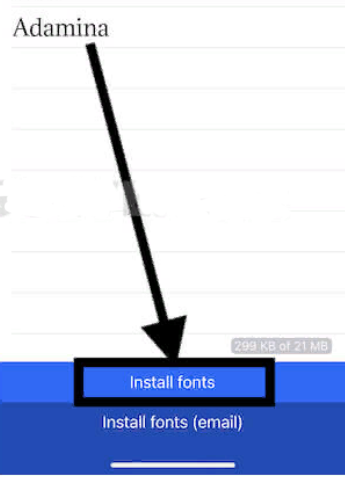
- Установить шрифты на iPhone
- Ссылка на приложение будет перенаправлена на Safari. Нажмите «Разрешить» для установки. и «ОК».
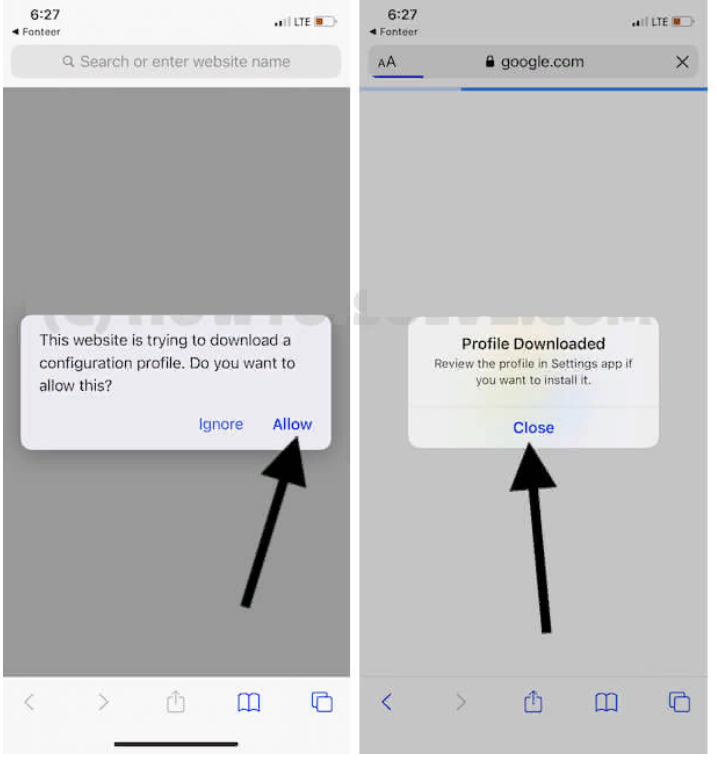
- Профиль шрифта загружен и установлен на iPhone
- Затем откройте приложение «Почта» и создайте новое письмо. Теперь вы увидите стрелку, когда начнете вводить текст в области текста. Выберите инструмент « Шрифт» .
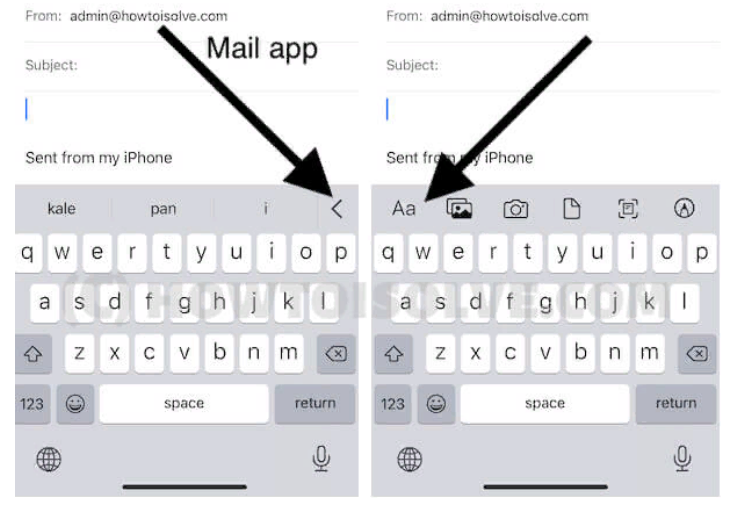
- Выберите стиль шрифта в почтовом приложении iPhone
- Далее выберите свой шрифт из шрифтов по умолчанию.
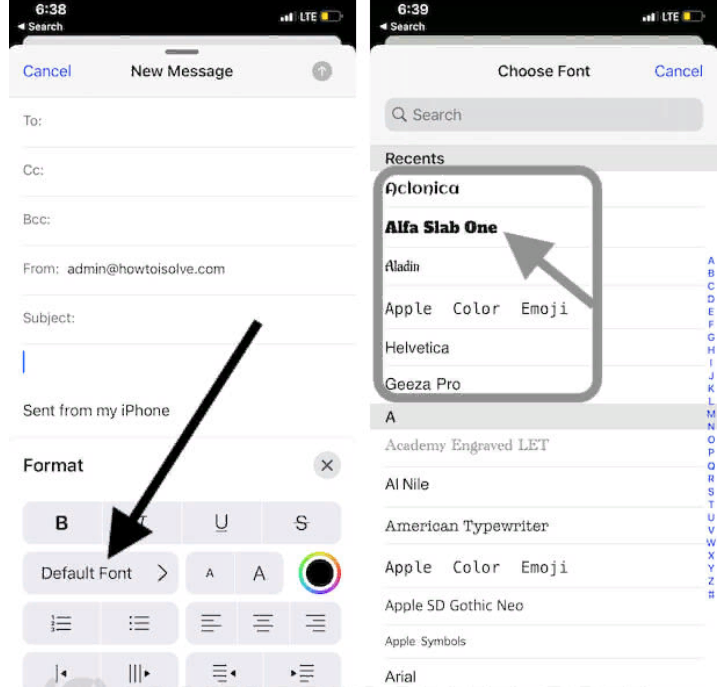
Выберите стиль и тип шрифта, используя другой шрифт в почтовом приложении.
Начните печатать в разных стилях в почтовом приложении.
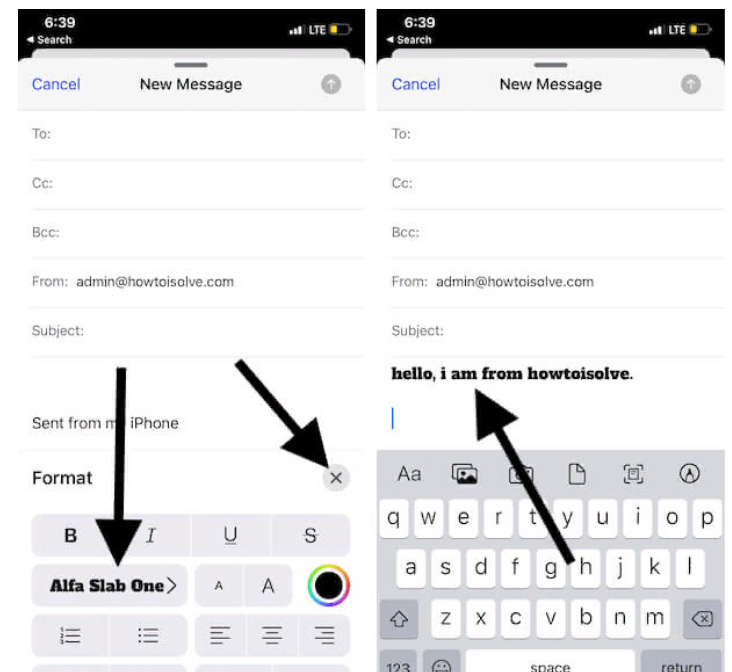
- Начать отправку почты с использованием другого стиля шрифта на iPhone
- Вот и все.
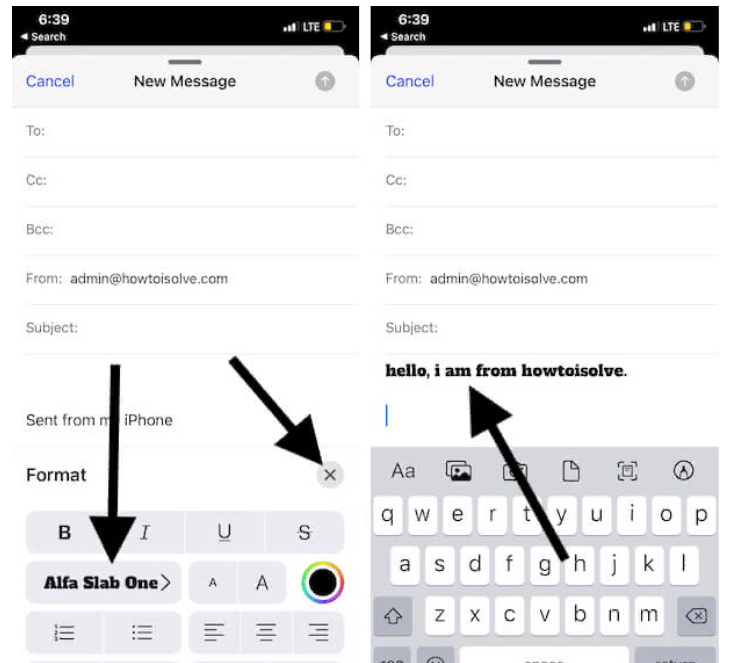
Настройка Safari на iPhone завершена и увидеть результат можно ниже на экране своего iPhone,
Надеюсь, вы узнаете здесь основные и любопытные мысли, поделитесь с друзьями, прокомментируйте или поставьте лайк нам. Вы также можете указать свою проблему и поделиться с нами в поле для комментариев.
После прочитанного, пользователи часто смотрят страницу: Низкая громкость звонка на iPhone 11, iPhone 11 pro Max.
ПОСЛЕДНИЕ ЗАПИСИ В РУБРИКЕ
Post Views:
2 425
Что нового в Safari iOS 15
- Адрес и поле ввода переместили вниз страницы;
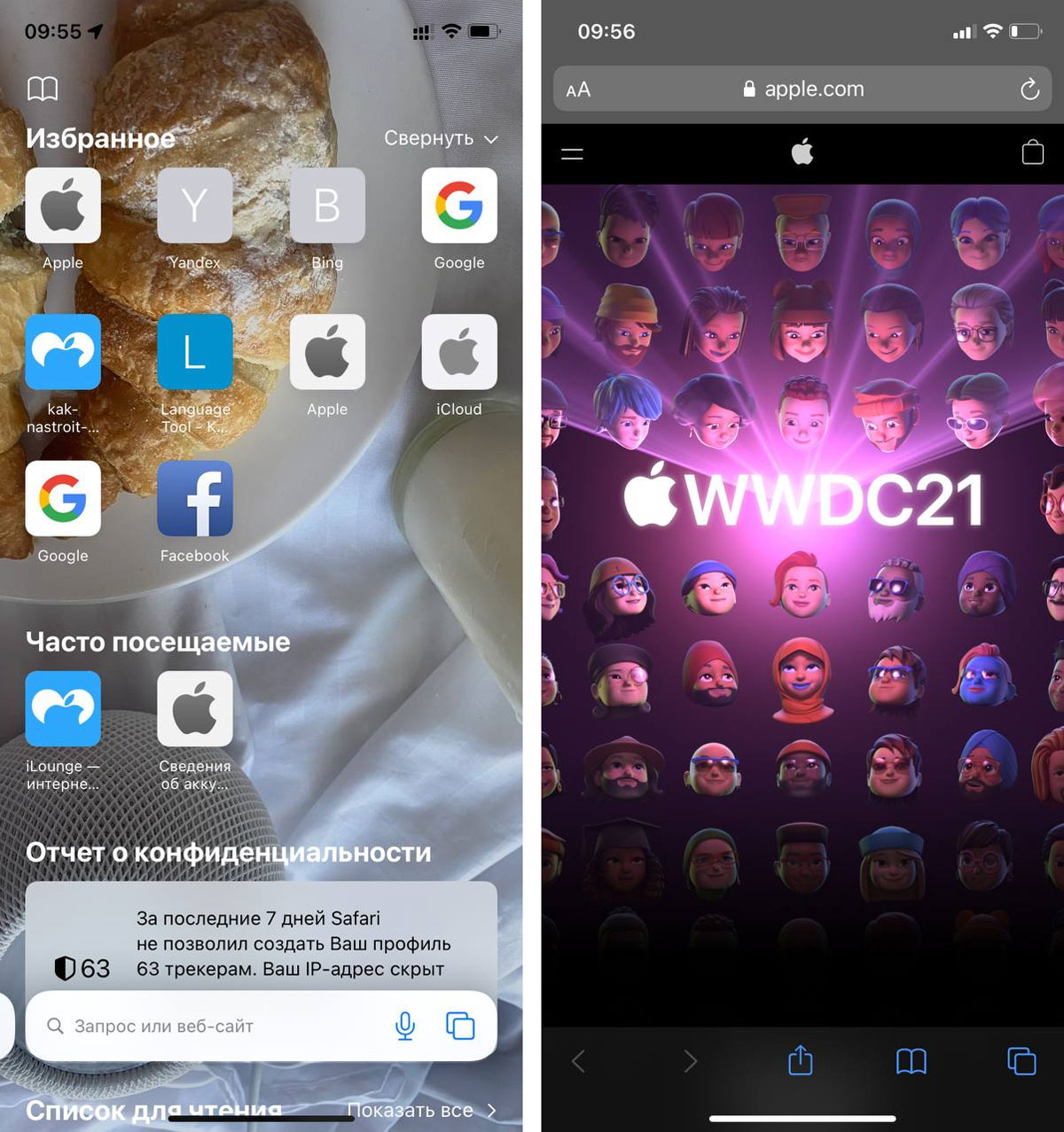
- Переключение между вкладками свайпами;
- Настройки главной страницы;
- Группы вкладок.
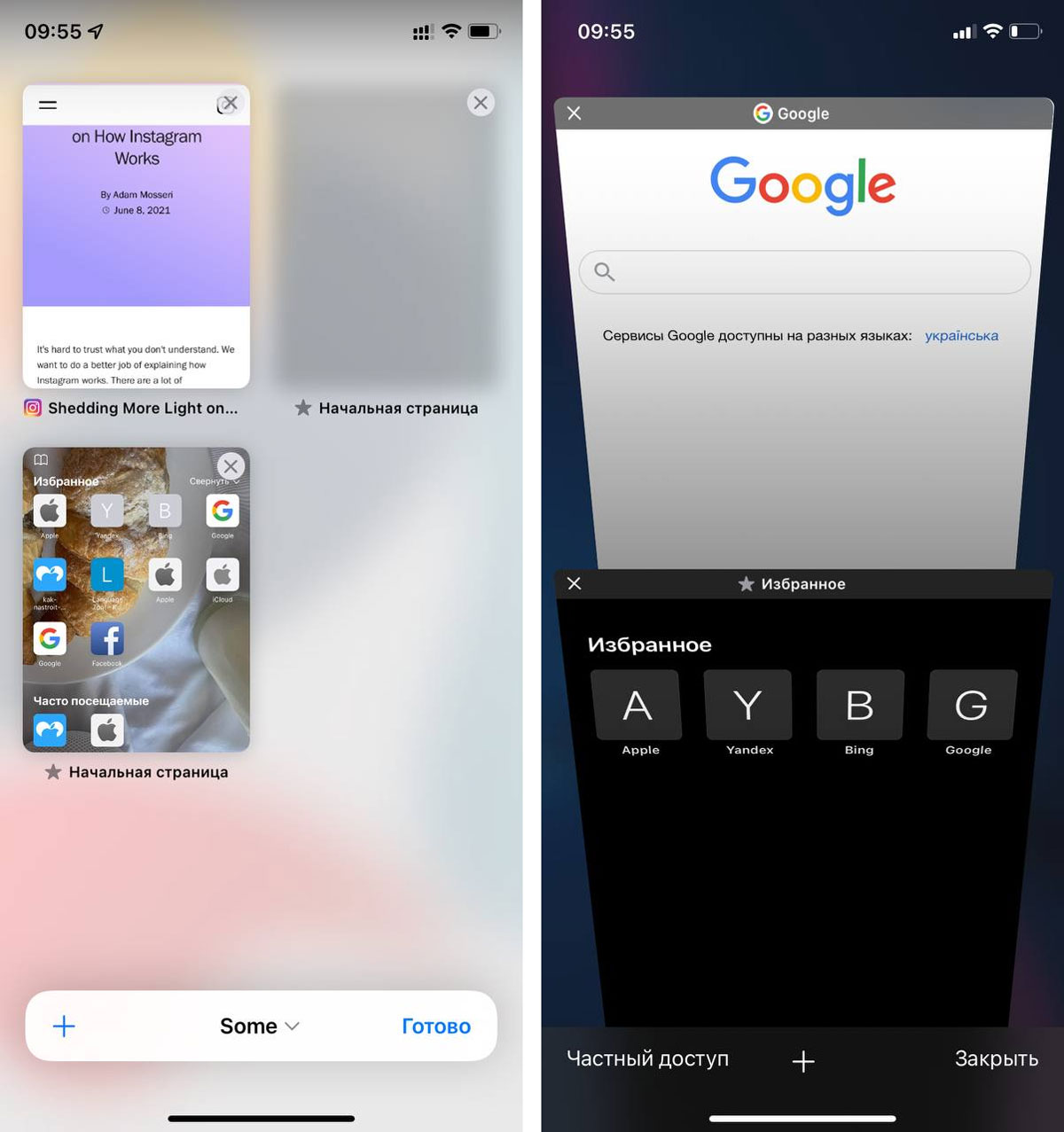
Как поставить картинку на фон Safari OS 15
- Открываем Сафари (начальную страницу);
- Опускаемся в самый низ;
- Нажимаем «Изменить»;
- Включаем рычажок «Фоновое изображение»;
- Выбираем фото.
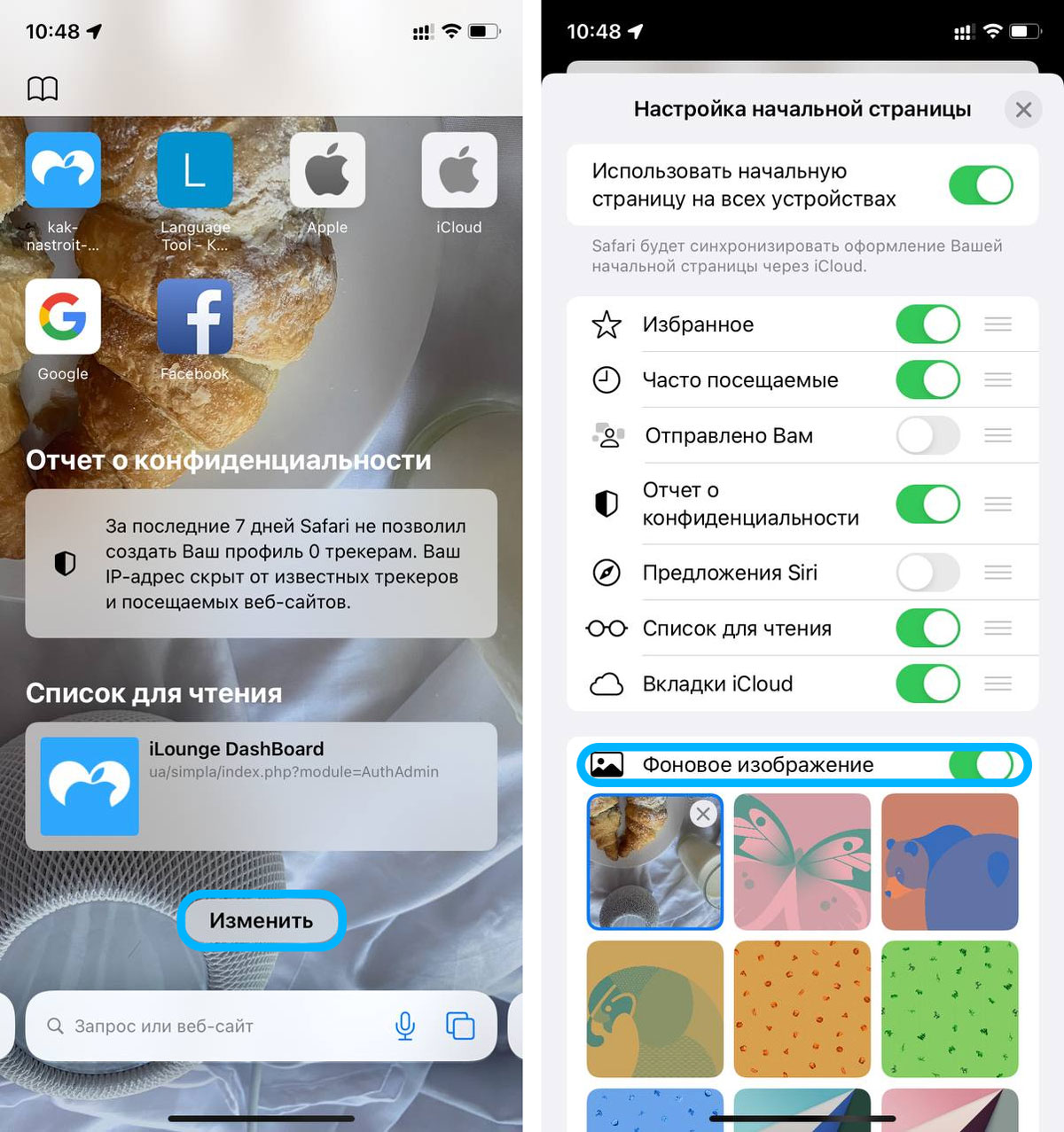
Поставить можно фото из своей галереи или из тех, что предлагает Apple. Отдельно на вкладки ставить нельзя: только одно изображение для всех вкладок.
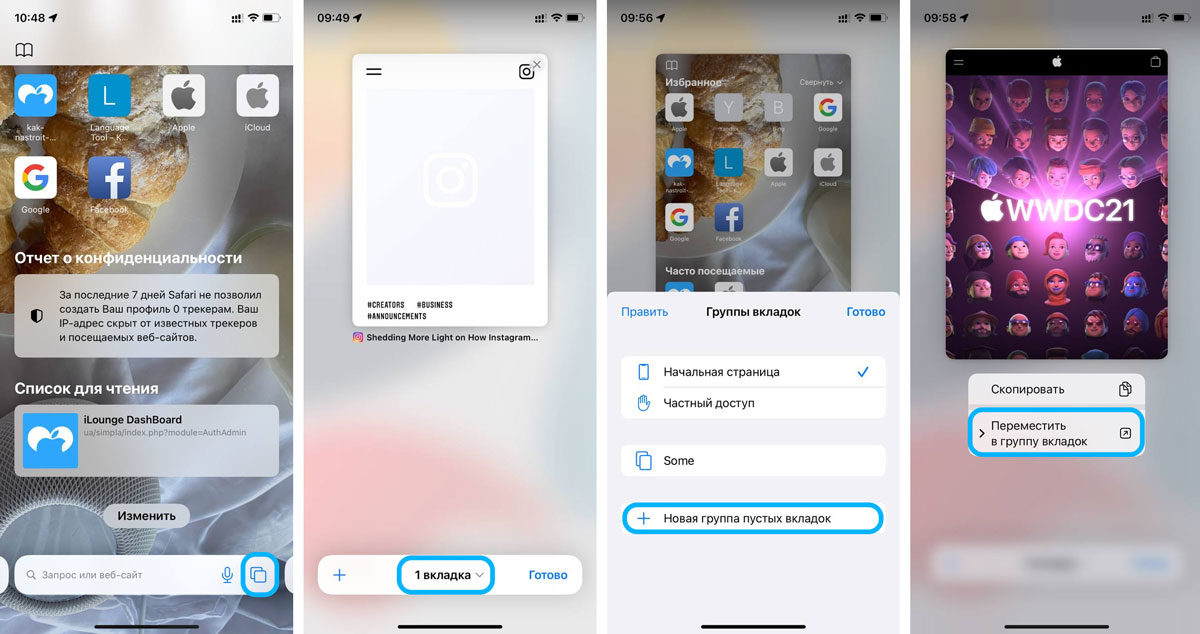
Как создать группу вкладок
Группа вкладок отображается в меню вкладок. В группе можно собрать часто используемые сайты, чтобы быстро получить к ним всем доступ.
- Открываете панель со вкладками;
- Зажимаете нижнее меню;
- Затем нажимаете «Новая группа вкладок»;
- Называете и сохраняете.
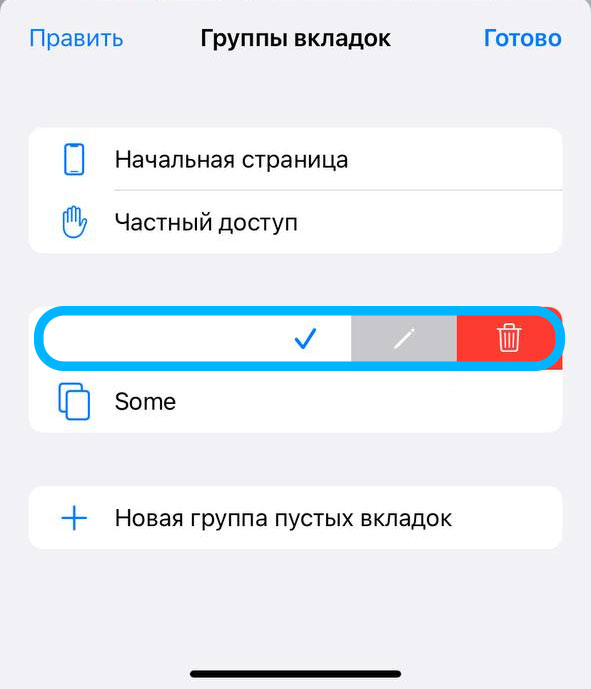
Чтобы удалить либо редактировать группу вкладок, свайпните по ней справа налево.
Как открыть анонимную вкладку Safari iOS 15
Частный доступ немного скрыли, теперь чтобы его открыть нужно:
- Открыть панель вкладок;
- Зажать «Начальная страница»;
- Нажать «Частный доступ».
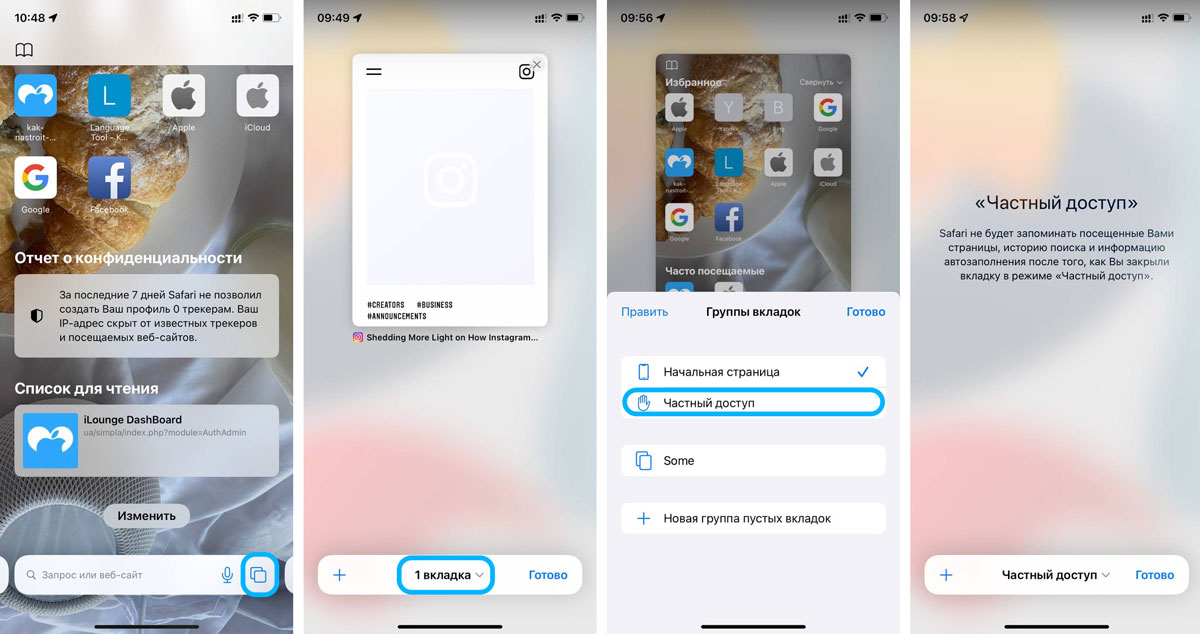
В частном доступе нельзя создавать группу вкладок.
Как смотреть историю Safari iOS 15
Недавно просмотренные страницы можно посмотреть, если нажать на «+» в панели вкладок. Также можно нажать на значок книги сверху начальной страницы.
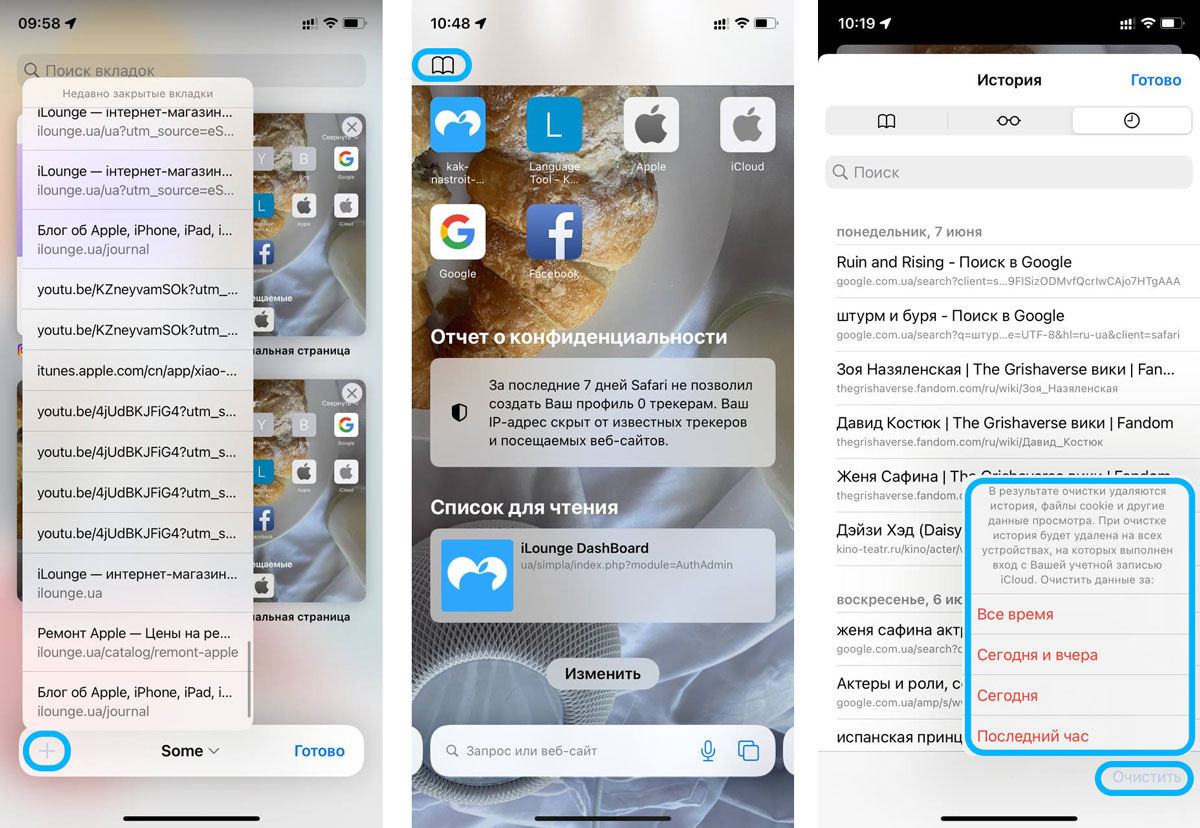
- Жмем на значок книги сверху;
- Вкладка «История»;
- Выбираем «Очистить»;
- Можно выбрать за какое время очистить историю.
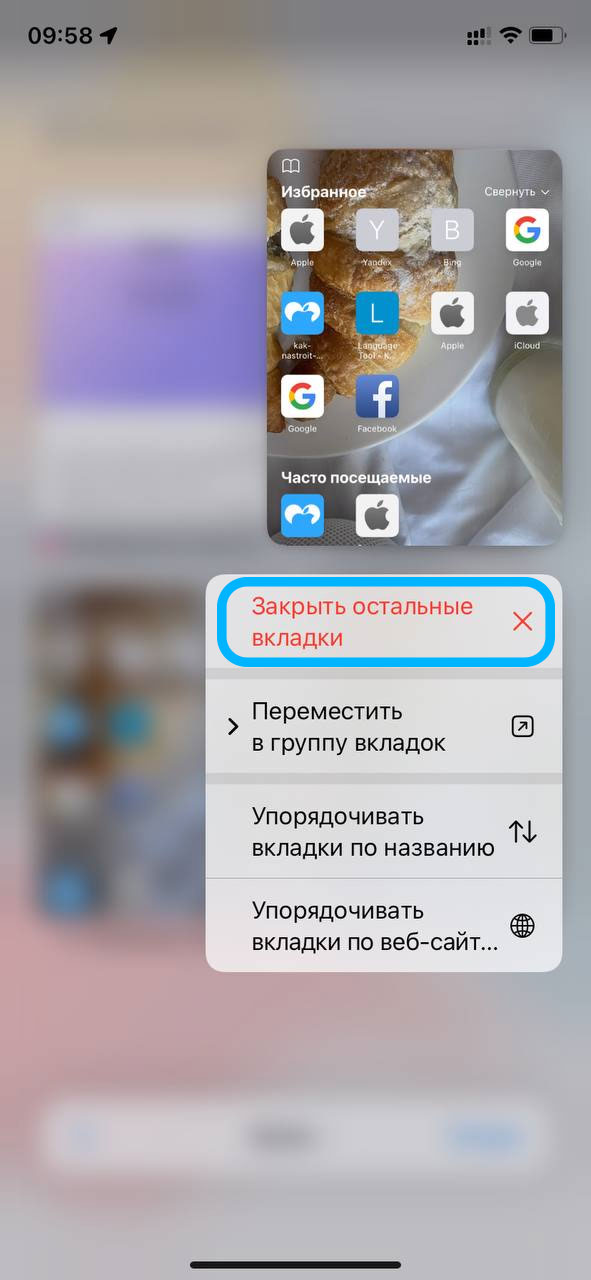
Как закрыть все вкладки Сафари iOS 15
- Переходим в меню вкладок;
- Зажимаем одну вкладку;
- Нажимаем «Закрыть все остальные».
Как сортировать вкладки Сафари iOS 15
- Переходим в меню вкладок;
- Зажимаем одну вкладку;
- Нажимаем «Сортировать по названию» либо «Упорядочить по веб-сайтам».
Как обновить страницу Safari iOS 15
- Потяните сверху вниз;
- Либо нажмите на «…» и нажмите «Перезагрузить».
Как поделиться ссылкой Сафари
- Нажмите на «…» внизу;
- Затем нажмите на «Поделиться»;
- Там же можно добавить страницу на экран «Домой», добавить в «Избранное», перевести текст.
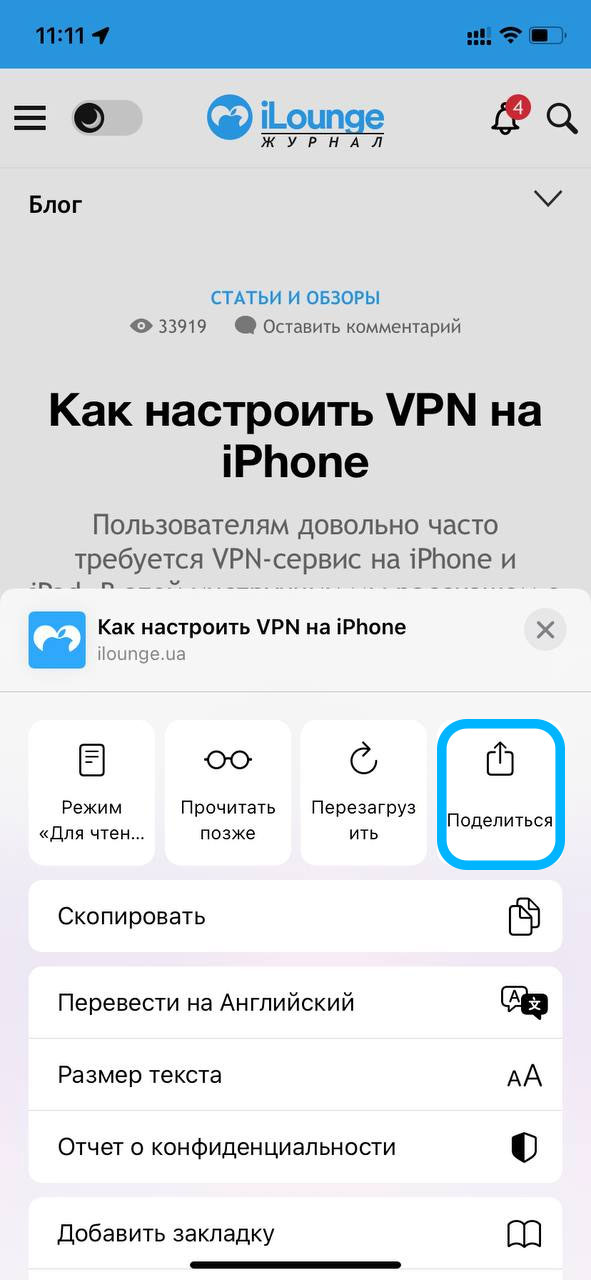
Также скопировать ссылку на вкладку можно, если перейти в меню вкладок, нажать на определенную страницу и выбрать «Скопировать».
Заключение
Новый интерфейс очень интересный и удобный, выглядит свежо, к нему просто привыкнуть, а группы вкладок, уверена, помогут лучше работать с браузером. Другие фишки новой iOS 15 мы собрали в новой статье.