
На чтение 3 мин Просмотров 17.1к. Опубликовано 15 июля, 2022
Содержание
- Вот как вы можете изменить свою фоновую тему Roblox.
- Как изменить фоновую тему Roblox
- Использование внутриигровых тем
- Использование расширений для изменения фоновой темы Roblox
Вот как вы можете изменить свою фоновую тему Roblox.
У вас есть отличная новая тема, которую вы можете изменить для своего фона Roblox, но не можете изменить Это? Не беспокойтесь, есть способы изменить свои темы. И самое приятное то, что они не ограничиваются ПК. Правильно, вы также можете изменить свой фон на своем мобильном телефоне, независимо от того, Android это или iOS. Итак, давайте быстро проверим, как изменить фоновую тему Roblox.
Как изменить фоновую тему Roblox
< р>

Вы можете изменить фоновую тему двумя способами. И, к счастью, эти методы работают как на ПК, так и на мобильных телефонах.
- Использование игровых тем
- С помощью справка по расширениям
Вот как использовать их оба.
Использование внутриигровых тем
- ПК
- Откройте браузер и перейдите в Roblox.
- Войдите в свою учетную запись Roblox.
- Нажмите значок шестеренки в правом верхнем углу экрана.
- Здесь , выберите настройки и перейдите на вкладку «Информация об учетной записи».
- Прокрутите вниз и перейдите к параметру «Темы». li>
- Здесь вы получаете два варианта темы Dark & Светлая.
- Установите тему по вашему выбору.
- Мобильный
- Установите Roblox на свой телефон из Play Store или App Store.
- Запустите его.
- Нажмите на значок с тремя точками значки в правом нижнем углу экрана.
- Прокрутите вниз и нажмите «Настройки».
- Здесь перейдите в раздел «Учетная запись» info.
- Снова прокрутите вниз и измените тему.
- Для мобильных устройств тоже вы получите варианты Dark & Светлые темы.
Использование расширений для изменения фоновой темы Roblox
Одно из самых популярных расширений, которое вы можете использовать для изменить фон Roblox на стильный. Вы можете получить это расширение в Интернет-магазине Chrome и использовать его в популярных браузерах Chromium, в этом примере мы будем использовать Chrome для ПК.
- ПК
- Установите расширение Stylish в Chrome.
- После установки расширения вы будете перенаправлены на его страницу.
- Поиск Roblox внизу.
- Теперь расширение предоставит вам несколько вариантов тем для Roblox.
- Нажмите на понравившуюся тему и нажмите «Установить стиль».
- Теперь перейдите в Roblox и нажмите на расширение Stylish< /strong>.
- Наконец, включите его.
- Вы увидите работу расширения и тему, примененную к вашему фону Roblox.
- Мобильные устройства
- Описанный выше метод аналогичен для мобильных устройств, но не работает должным образом на телефонах. Так что пробовать не рекомендуется. Но если вы все же хотите попробовать, то вам стоит установить на телефон Яндекс браузер. Он поддерживает использование расширений для мобильных браузеров.
Помните, изменение темы Roblox с помощью сторонних расширений может быть не совсем безопасным или противоречить Условиям обслуживания Roblox. Существует также вероятность того, что вы скомпрометируете свою учетную запись, используя какое-либо другое расширение. Поэтому учитывайте эти риски, прежде чем вносить какие-либо изменения. Лучше всего использовать только темные или светлые темы, предлагаемые платформой изначально.
Это охватывает это руководство о том, как изменить фоновую тему Roblox как для ПК, так и для ПК. телефоны. Я предлагаю вам ознакомиться с нашими Руководствами по Roblox, чтобы узнать больше о таких играх. Вы также должны проверить Guideer, чтобы узнать о других играх.
Хотя Roblox — очень популярная игровая платформа и система создания игр, которой пользуются миллионы, дизайн ее домашней страницы оставляет желать лучшего. Было много попыток улучшить темы сайта Roblox, и темный режим — еще одно из этих улучшений.
Включение темы Dark Mode на ПК — очень простой процесс. Если у вас уже есть учетная запись Roblox, вы можете сделать это всего за несколько кликов. Инструкции для этого приведены ниже:
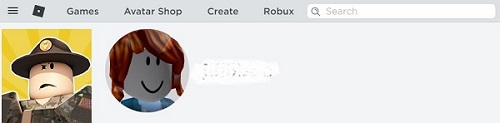
- Откройте свою учетную запись Roblox.

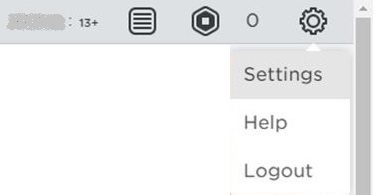
- Откройте страницу настроек. Это значок шестеренки в правом верхнем углу страницы.
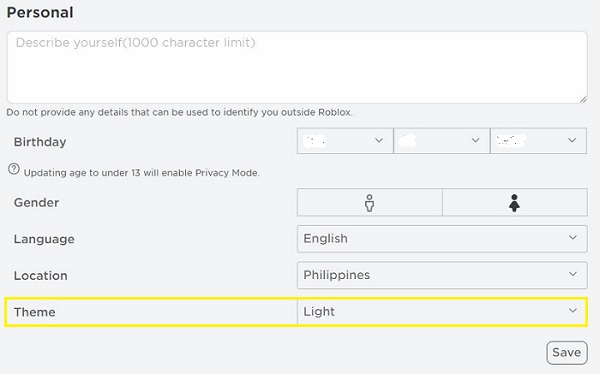
- Прокрутите вниз, пока не увидите тему. Он находится прямо над меню социальных сетей.
- Щелкните стрелку раскрывающегося списка и выберите Темный.
- Щелкните Сохранить.
- Теперь ваша страница Roblox должна отображать темную тему. Чтобы вернуться к свету, повторите инструкции, но вместо этого выберите «Свет».


Как включить темный режим для Roblox на iPhone
Включение темной темы для версии Roblox для iOS очень похоже на версию для ПК, поскольку на самом деле это влияет только на браузер, а не на игру. Инструкции следующие:
- Откройте приложение Roblox.
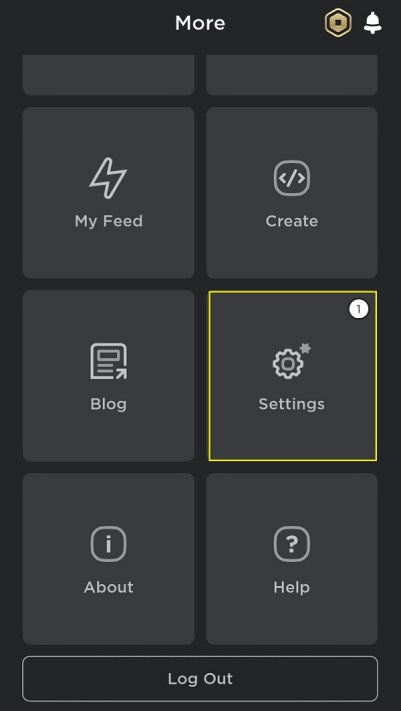
- Нажмите на значок с тремя точками в правом нижнем углу экрана.
- Прокрутите вниз и найдите Настройки. Нажмите на него.
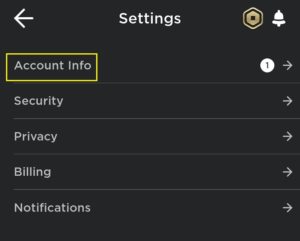
- Щелкните Информация об учетной записи.
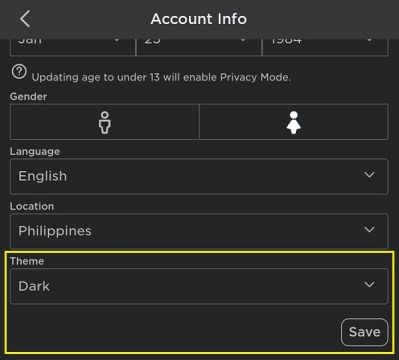
- Прокрутите вниз, пока не найдете тему. Нажмите на текстовое поле под ним. Во всплывающем окне нажмите на Dark.
- Нажмите «Сохранить», чтобы сохранить изменения.
- Теперь ваше приложение Roblox должно находиться в темном режиме.

Как включить темный режим для Roblox на устройстве Android
Процесс включения темного режима на Android аналогичен процессу для iOS. На самом деле он меняет только браузер, а не само приложение, поэтому мобильная платформа не имеет значения. Следуйте инструкциям, приведенным выше для версии iPhone.
Измените свои темы Roblox с помощью стильного
Stylish — это средство смены темы браузера, которое позволяет пользователям изменять внешний вид веб-страниц, которые они посещают, включая сайт Roblox. Доступно как для Chrome, так и для Firefox, теперь любой может настроить внешний вид своего профиля в соответствии со своей индивидуальностью. Чтобы изменить темы с помощью Stylish, следуйте инструкциям ниже:
Установите стильный плагин.
В Chrome
- Перейдите на сайт Stylish Chrome Store.
- Нажмите «Добавить в Chrome».
- В появившемся всплывающем окне нажмите «Добавить расширение».
- Вам будет показана стильная целевая страница. Существует возможность сообщить Stylish URL-адреса, которые вы посещаете, чтобы предлагать темы для посещаемых вами веб-сайтов. По умолчанию это отмечено. Если вы не хотите раскрывать эту информацию, снимите флажок и нажмите Далее.
- Вы можете закрыть окно сейчас или выбрать тему для Chrome. Установка тем Roblox будет подробно описана ниже.
В Firefox
- Откройте страницу стильных надстроек для браузера Firefox.
- Нажмите кнопку + Добавить в Firefox.
- Во всплывающем окне нажмите «Добавить».
- Всплывающее окно покажет, что к расширениям добавлен стиль. Вы можете разрешить Stylish работать в Private Windows, переключить флажок, если вы согласны, или просто щелкнуть Okay, Got it.
- Вам будет показана страница, на которой вы можете разрешить Stylish доступ к URL-адресам посещаемых вами веб-сайтов, чтобы он мог предлагать стили для этих страниц. По умолчанию они отключены. Если вы хотите включить их, щелкните переключатель рядом с каждым параметром. Вы также можете нажать кнопку «Включить все» внизу. Когда вы закончите, нажмите Далее.
- Теперь вы можете закрыть окно или просмотреть доступные стили.
Выбор тем
- Откройте браузер Chrome или Firefox.
- Перейти к стильному
- Убедитесь, что в поле поиска в верхней части сайта выбрана категория «Веб-сайт», затем введите Roblox.
- Нажмите Enter или щелкните значок увеличительного стекла.
- После недолгого ожидания вам будет показан список доступных стилей. Прокрутите вниз, чтобы увидеть темы на странице, и используйте кнопки влево и вправо для перехода назад или вперед по странице. Кроме того, вы можете щелкнуть номер, чтобы перейти на страницу этого альбома.
- Найдя понравившуюся тему, нажмите на изображение этой темы.
- Вы будете перенаправлены на страницу, содержащую подробную информацию о теме. Прочтите их, если хотите. Если вы закончили, нажмите «Установить стиль».
- Хотя после щелчка кнопка мгновенно изменится на «Стиль установлен», для внесения изменений потребуется некоторое время на загрузку. Подождите, пока ваш курсор не прекратит анимацию загрузки, прежде чем уходить с этой страницы.
- Вы можете установить несколько стилей, если хотите, но только один может быть включен одновременно. Чтобы изменить активный стиль, щелкните значок расширения или надстройки в своем браузере. Если вы не видите значок, вы можете найти его в меню настроек. Они есть:
В Chrome
2. Наведите указатель мыши на пункт «Дополнительные инструменты» в меню.
3. Щелкните Расширения.
4. Прокрутите и найдите «Стильный», затем нажмите «Детали».
5. Прокрутите вниз и щелкните Параметры расширения.
В Firefox
2. Щелкните «Надстройки».
3. В меню слева щелкните Расширения.
4. Найдите «Стильный» и щелкните значок с тремя точками.
5. Выберите и щелкните Параметры.
- На странице параметров стиля вы увидите все установленные темы. Если все они активны, тема наверху будет иметь приоритет. Если вы хотите выбрать другую тему, нажмите кнопку «Активно» на всех других темах, чтобы отключить их.
- Чтобы удалить тему, нажмите «Удалить».
Другие настройки профиля
Темы — не единственное, что вы можете изменить в своем профиле на странице Roblox, есть много других деталей, которые вы можете редактировать по своему усмотрению. Ниже приведены некоторые из этих настроек, которые вы можете изменить, чтобы ваш профиль Roblox полностью соответствовал вашим вкусам.
Окно основной информации
Если щелкнуть значок вашего аватара на главной странице, откроется страница с основной информацией. На вкладке «Создания» вы увидите все созданные вами игры, а на вкладке «О себе» вы увидите свой аватар полностью вместе со всеми предметами, которые они сейчас носят. Чтобы изменить внешний вид вашего аватара, вы можете открыть редактор аватаров. Сделать это:
- Щелкните любой элемент инвентаря на вкладке «О программе».
- Нажмите кнопку редактора аватара. Это значок человека в правой части панели инвентаря предметов.
- Здесь вы увидите все доступные вам стили. Многие из них бесплатны, хотя получение некоторых стоит Robux. Robux — это внутренняя валюта для Roblox.
- Выберите понравившийся стиль и нажмите на него, чтобы мгновенно применить изменения. Изменения сохраняются автоматически, и когда вы покидаете эту страницу, ваш аватар должен автоматически отражать все сделанные настройки.
Изменение вашего статуса и персональная реклама
Вы можете оставлять сообщения в своем профиле, будь то ваш текущий статус или краткое личное описание, чтобы любой, кто посещает вашу личную страницу, знал немного информации о вас. Чтобы отредактировать их:
Изменить личное объявление
- Щелкните значок шестеренки в правом верхнем углу страницы.
- Выберите «Настройки».
- В разделе «Личные» введите свое краткое описание в текстовое поле. Хорошая практика просмотра веб-страниц — не раскрывать информацию, которая может позволить людям идентифицировать вас. Будьте осторожны с тем, какие данные вы решите выдать.
- После этого прокрутите вниз и нажмите «Сохранить».
Изменить текущий статус
- Щелкните значок своего аватара.
- Нажмите на три точки в правом верхнем углу баннера вашего аватара.
- Выберите Обновить статус.
- Введите свой текущий статус в текстовое поле.
- Щелкните Сохранить.
- Теперь ваш статус должен отображаться под вашим именем пользователя.
Добавление социальных сетей
Roblox также может позволить вам подключиться к нескольким учетным записям в социальных сетях, которые у вас могут быть. Если у вас есть страница в Facebook, Twitter, YouTube или Twitch, вы можете настроить их так, чтобы любой, кто посещает страницу вашего профиля, мог их видеть. Сделать это:
- Откройте меню настроек, щелкнув значок шестеренки в правом верхнем углу.
- Щелкните Настройки.
- На вкладке «Информация об учетных записях» прокрутите вниз, пока не найдете раздел «Социальные сети».
- Введите адрес каждой страницы в социальной сети. Вы можете открыть их на отдельной вкладке, а затем скопировать и вставить адресную строку, если хотите.
- Выберите, хотите ли вы, чтобы эти ссылки были видны всем, друзьям, подписчикам или никому.
- По завершении нажмите «Сохранить».
Множество тем
Roblox не только позволяет создавать миры, в которых вы можете дать волю своему воображению, но также дает вам возможность персонализировать свой профиль по своему усмотрению. Темный режим — это один маленький шаг к изменению скучной темы профиля по умолчанию. Со временем доступные параметры, несомненно, предоставят творческому пользователю множество тем на выбор.
Был ли у вас опыт включения темного режима для Roblox? Поделитесь своими мыслями в разделе комментариев ниже.
На чтение 3 мин Просмотров 661 Опубликовано 12 ноября, 2022
Вы хотите персонализировать свой опыт Roblox и использовать собственный фон? Вот как легко изменить фон Roblox.
Roblox – это онлайн-платформа для создания игр, которая позволяет людям создавать, исследовать и играть в игры, созданные сообществом. В Roblox можно делать множество разных вещей. Вы практически вольны играть в любую игру по своему выбору. Вы можете играть в игры FPS, MMORPG, RPG и многие другие.
Он также доступен на различных платформах, таких как Windows, macOS, Android, iOS и системы Xbox. Roblox — одна из самых популярных игр/платформ для детей, которая позволяет им получить доступ к тысячам различных игр, созданных в Roblox.
Чтобы получить доступ к различным играм и играть в них, вам нужно пройти через главное меню, где вы можете получить доступ к своему профилю, увидеть своих друзей и игры, в которые вы играете. Знаете ли вы, что вы можете легко изменить фон главного меню Roblox? Сделайте свой опыт Roblox более персонализированным, изменив свой фон. Вот шаги по изменению фона Roblox.
Легко изменить фон Roblox
Прежде чем мы начнем, этот метод работает, только если вы играете в Roblox с помощью Google Chrome. Это не будет работать на мобильных телефонах, консолях и в приложении Roblox.
- Откройте Google Chrome и перейдите в интернет-магазин, введя «Интернет-магазин Chrome», нажмите введите, а затем нажмите на первую ссылку.
- После того как вы открыли интернет-магазин, нажмите «Расширения» и введите «Стильный».
- Нажмите кнопку «Добавить в Chrome» рядом с расширением Stylish. Полное название расширения: «Стильные — Пользовательские темы для любого веб-сайта».
- Затем откройте расширение «Стильные» и используйте функцию поиска, чтобы найти предпочитаемый пользовательский фон.
- Один раз вы нашли фон или тему, которая вам нравится, нажмите кнопку «Установить стиль».
- Отсюда перейдите в главное меню Roblox и нажмите расширение Stylish. Включите Stylish для Roblox, перейдите на вкладку «Установлено», найдите выбранный фон и нажмите «Обновить».
Поздравляем! Вы только что изменили свой фон Roblox. На данный момент вы практически можете изменить свой фон Roblox в любое время. Просто найдите другой фон, установите и выполните остальные шаги.
Напоминание: расширение Stylish будет работать на большинстве, если не на всех, веб-сайтах. Итак, если вы не хотите менять фон определенного веб-сайта, просто убедитесь, что расширение Stylish отключено для этого веб-сайта. В остальном все готово.
Вот как вы можете легко и быстро изменить свой фон Roblox.