
Установите новые обои
Начнем с простого — смены обоев. Это самый легкий способ освежить интерфейс: вы просто меняете изображение на рабочем экране телефона. Можно поставить картинку с вдохновляющей цитатой, веселым мемом или красивым пейзажем, который будет передавать ваше настроение. На Android это можно сделать тремя способами: через контекстное меню, галерею или в приложении «Темы».
Через контекстное меню вы попадете в папку с обоями, которые добавил производитель, — это готовые картинки высокого качества, которые остается только установить как фон. Недостаток в том, что все изображения стандартные и не отличаются оригинальностью.
Чтобы установить обои через контекстное меню, откройте его долгим нажатием на дисплей, нажмите «Обои» и выберите любую картинку, которую хотите сделать фоном.
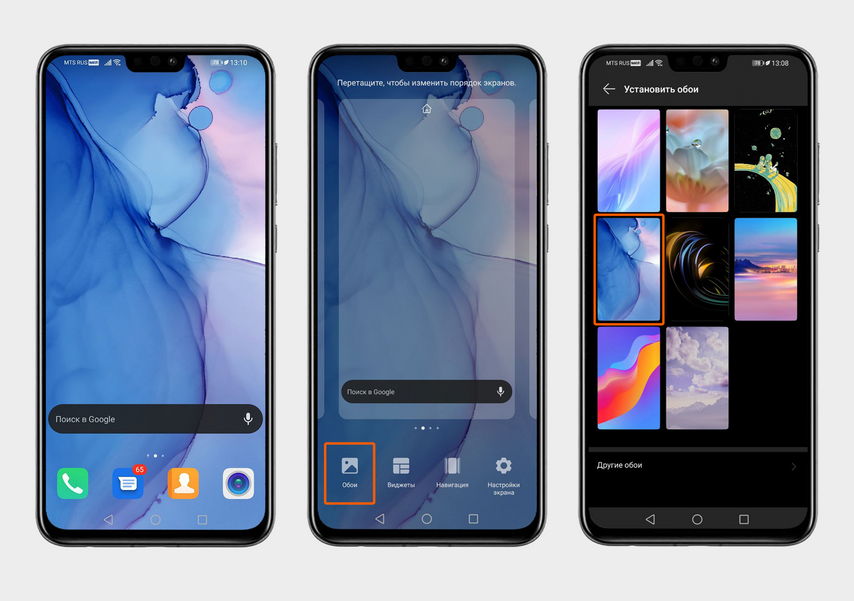
Задержите палец в центре экрана, чтобы появилось контекстное меню. Нажмите «Обои» и выберите картинку
Через галерею на экран можно установить любую картинку, которая есть у вас на телефоне: фото, скриншот или скачанное изображение. Путь такой: «Галерея» → «Все фото» → любая картинка → «Еще» → «Установить как» → «Обои».
Зайдите в галерею, нажмите «Все фото»
Во встроенном приложении «Темы» — официальном, которое производители Android-смартфонов предустанавливают на устройства, — можно безопасно скачать картинки, которых нет среди стандартных фонов и в галерее. Здесь есть обширная подборка обоев, картинки могут отличаться у разных брендов телефонов. За актуальностью приложения следят разработчики и дизайнеры, которые составляют каталог и добавляют новые изображения.
В приложении есть платные обои, но их нельзя оплатить картой из России. Зато можно скачать бесплатные изображения: «Темы» → «Обои» → «Категории» → «Топ бесплатных» → понравившийся фон → «Бесплатная загрузка».
Нажмите «Темы», затем «Обои»
Кроме «Тем» можно использовать другие бесплатные программы с подборками фотографий для фона, например Wallcraft или «Обои» от Google. А еще есть вариант установить приложение Tapet Wallpapers — оно будет автоматически менять фон каждые 15 минут или каждый день. Серьезных проблем с батареей при этом возникнуть не должно: в отзывах на приложение только один человек пожаловался на большой расход заряда.
Выберите новый экран блокировки
В «Темах» можно отдельно поменять экран блокировки: изменить заставку, внешний вид кнопок, значка заряда батареи и часов, добавить новые иконки и способ ввода пароля. Путь такой: «Темы» → «Экраны блокировки» → понравившийся экран → «Бесплатная загрузка».
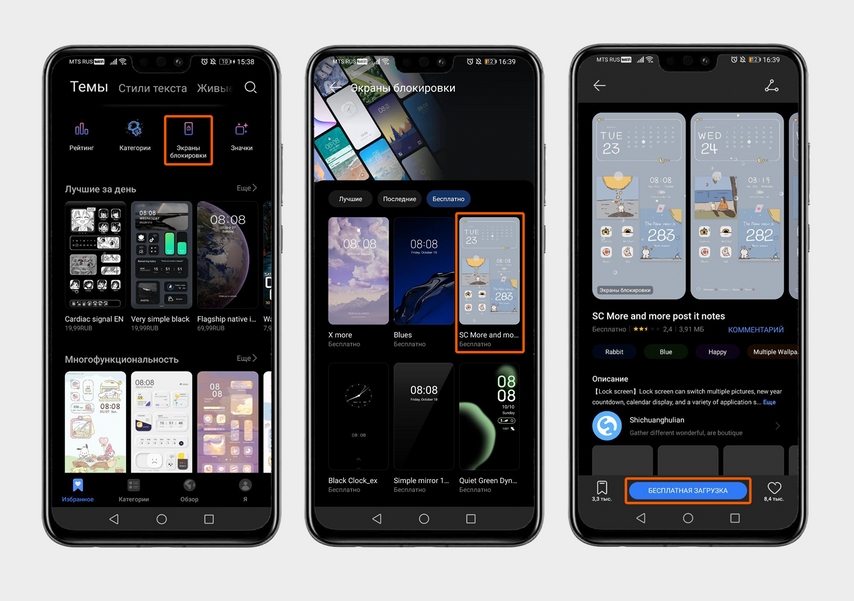
В приложении «Темы» нажмите «Экраны блокировки», выберите экран и нажмите «Бесплатная загрузка»
Экран блокировки можно изменить и через галерею, но в этом случае поменяется только заставка. Путь такой: «Все фото» → любая картинка → «Еще» → «Установить как» → «Обои» → «Экран блокировки».
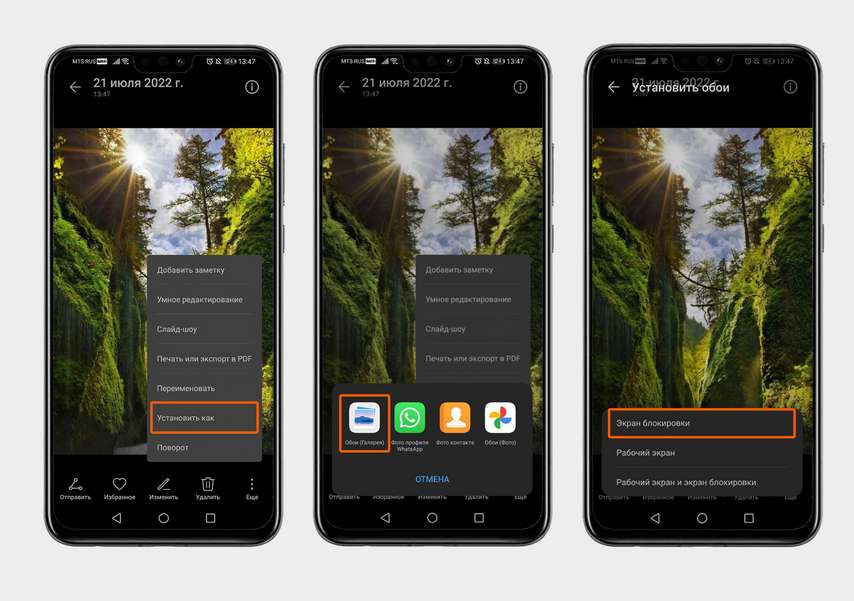
Выберите картинку в галерее и нажмите «Еще». Затем выберите «Установить как», «Обои» и «Экран блокировки»
Экран блокировки можно кастомизировать с помощью приложений. Например, программа Solo Locker меняет привычный ввод кода на телефоне на разблокировку по фотопаролю — нужно в правильной последовательности нажать на изображения. Для установки фотопароля зайдите в раздел «Пароль», выберите шаблон пин-кода, добавьте несколько фото, придумайте и введите код и нажмите «Ок».
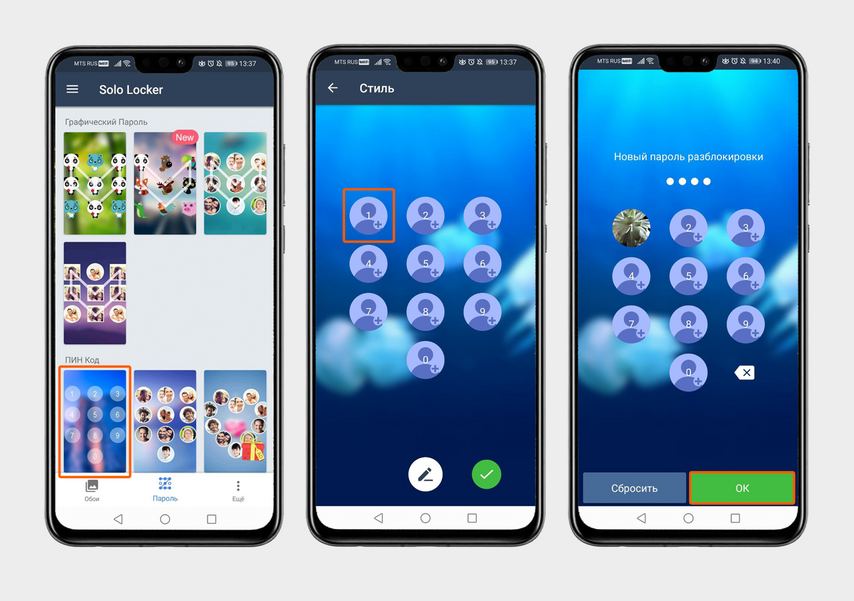
Зайдите в раздел «Пароль», выберите шаблон пин-кода, нажмите на круглую кнопку с плюсом и выберите любое фото из галереи
Переключите тему
Тема — это коллекция параметров, которые меняют внешний вид интерфейса. Преображается всё — от экрана блокировки до внешнего вида виджетов и иконок приложений.
В приложении «Темы» есть платные темы со сложным дизайном и продвинутой анимацией, но их нельзя оплатить картой из России. Зато можно скачать бесплатные: «Настройки» → «Рабочий экран и обои» → «Темы» → «Категории» → «Каталог бесплатных» → любая тема → «Бесплатная загрузка». Названия некоторых пунктов меню могут немного отличаться в зависимости от бренда смартфона.
Например, в устройствах Samsung нужный пункт меню называется «Обои и темы», а в моделях от Oppo, OnePlus, vivo и realme все возможности по изменению внешнего вида и оформления собраны в большом разделе «Персонализация».
Нажмите «Настройки», затем «Рабочий экран и обои» и «Темы»
Еще можно скачать приложение с темами в Google Play, например «Темы для Android» или «Темы, Обои, Иконки».
Измените шторку уведомлений
Шторка уведомлений — часть интерфейса, через которую можно включать Wi-Fi, фонарик, авиарежим, звук. Ее внешний вид тоже можно поменять — например, с помощью приложения Power Shade. В нем получится заменить цвет и отрегулировать прозрачность шторки, поставить картинку на фон панели уведомлений, добавить новые элементы, поменять количество рядов и колонок.
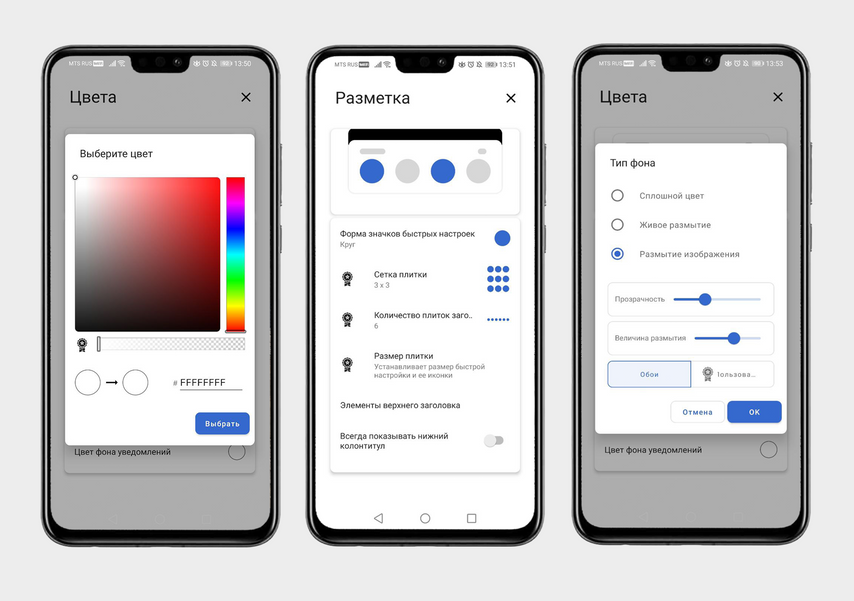
В приложении можно поменять цвет шторки, разметку и выбрать тип фона
Смените лаунчер
Лаунчером для Android называют приложение, которое позволяет изменить в интерфейсе всё и сразу: внешний вид рабочего стола, экрана блокировки, виджетов, иконок, меню и других системных компонентов. Установить такую программу легко — они есть в свободном доступе в Google Play. Самыми популярными считаются Яндекс.Лончер, Microsoft Launcher, Niagara Launcher и Nova Launcher. Например, вот как может измениться ваш домашний экран с Niagara Launcher.
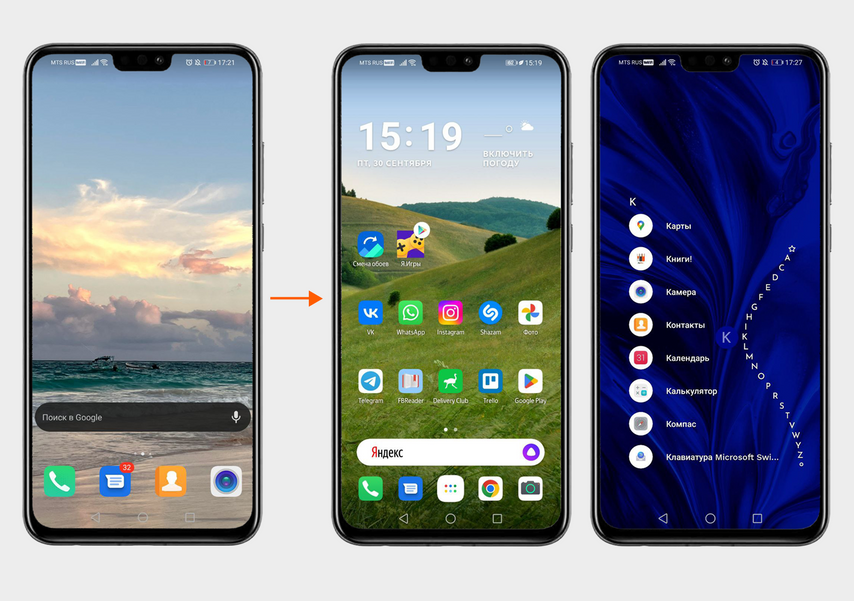
Установили Niagara Launcher и изменили стандартный домашний экран Honor 8X и страницу меню
Если всё поменяли, а потом захотели вернуться к стандартному виду, можно:
- Вручную отключить настройки в каждом приложении, где вы меняли интерфейс.
- Попробовать удалить приложения, с помощью которых вы кастомизировали Android. Иногда после этого все изменения пропадают.
- Сбросить Android до заводских настроек. Путь такой: «Настройки» → «Система и обновления» → «Сброс» → «Восстановление заводских настроек». Не забудьте перед этим сделать резервную копию важных файлов.
Рано или поздно в жизни каждого владельца Android-смартфона наступает момент, когда хочется максимально кастомизировать своё устройство и радикально изменить интерфейс. Благо, «зелёный робот» позволяет это сделать даже без рут-прав. Смена стокового лаунчера способна перевернуть представление о взаимодействии с девайсом. Я собрал самые интересные и гибкие экраны запуска приложений в этой статье — вы найдёте лаунчер на любой вкус.
Lawnchair
- русский язык: есть.
Lawnchair — это современный лаунчер с фирменным дизайном смартфонов Google Pixel. Имеет разнообразные функции для кастомизации рабочего стола: смена формы и размера иконок, настройка цвета и прозрачности док-панели, выбор шрифтов, особенные жесты, группировка приложений, переходы между рабочими столами. Это лишь малая часть того, что предоставляет Lawnchair. Немаловажную роль играет возможность создания бэкапов и восстановления из них: легко переносить все установки с одного смартфона на другой. Хотя обновления для лаунчера не выходили уже 2 года, разработчики недавно объявили о возрождении проекта, так что скоро он станет ещё стабильнее и удобнее.
Launcher 10
- русский язык: нет.
Фанаты Windows Phone могут точно сымитировать дизайн мобильной ОС от Microsoft на Android-девайсе благодаря Launcher 10. Приложение позволяет менять цвет и размер плиток, устанавливать сторонние наборы иконок, выбирать тёмную или светлую тему и даже настраивать анимации открытия приложений. Живые плитки здесь имеются, как и в оригинале. При этом никуда не делись стандартные виджеты, доступные на любых других оболочках.
Android 5.0 и выше
Microsoft Launcher
- русский язык: есть.
Почитателям более современных продуктов от Microsoft понравится официальный лаунчер от софтверной корпорации. У него собственный выделяющийся стиль, который легко подстроить под свои вкусы. Меняются и иконки, и акцентные цвета, и прозрачность панелей. Отдельного упоминания заслуживают специальная панель активности с предстоящими задачами и вкладкой новостей, раскрывающийся док-бар с тремя рядами для избранных приложений и нескучные обои. Вишенка на торте — синхронизация с сервисами Microsoft.
Nova Launcher
- русский язык: есть.
Лаунчер, заслуживший свою популярность широкими возможностями кастомизации — здесь меняется почти каждый элемент. Удивительно, что, несмотря на свои годы, он активно «допиливается» разработчиками и регулярно получает новый функционал. Ставший классикой быстрый и красивый рабочий стол предоставляет пользователю настройку переходов, гибкую сетку приложений, глубокую кастомизацию иконок, жесты и резервное копирование.
No Launcher
- русский язык: нет.
Легковесный лаунчер размером всего в 21 КБ, который полностью оправдывает своё название. Здесь нет вообще ничего, кроме списка установленных приложений и поиска по ним. Подойдёт для слабых девайсов и аскетичных пользователей.
Android 5.0 и выше
Niagara Launcher
- русский язык: есть.
Минималистичный экран запуска, представляющий из себя панель с избранными программами и пролистывающийся в алфавитном порядке список всего установленного софта. Его скролл сопровождается плавной анимацией. При нажатии на любую программу появляется контексное меню, заменяющее стандартные шорткаты и добавляющее свой функционал вроде скрытия из списка. Niagara Launcher умеет выводить на главный экран адаптированные виджеты погоды и медиаплеера, важные уведомления, а также поддерживает смену иконок, обоев и шрифтов. В настройках можно включить жесты для открытия панели быстрых настроек или быстрой блокировки и добавить кнопку поиска Google.
POCO Launcher
- русский язык: есть.
Лаунчер из смартфонов Pocophone обладает знакомым по девайсам от Xiaomi интерфейсом и гибкими настройками. Его интересная особенность — автоматическое распределение приложений по категориям. Отдельно программы сортируются по цветам иконок, впрочем, это можно отключить. Кроме этого, есть функционал скрытия программ, смены сетки рабочего стола, темы и иконок.
Smart Launcher
- русский язык: есть.
Очень функциональная, но простая с виду оболочка Smart Launcher содержит массу настроек внешнего вида. Здесь есть подстраивающаяся под обои тема, адаптивные иконки, собственные шрифты, автоматическая сортировка приложений по категориям. Отдельные приложения можно спрятать в папку с паролем. Поддерживаются собственные жесты: блокировка двойным тапом или шторка уведомлений свайпом вниз. Виджетам выделен специальный экран справа от главного рабочего стола.
Linux CLI Luncher
- русский язык: нет.
Лёгкий лаунчер наверняка понравится техногикам за счёт интерфейса в стиле Linux-терминала. В самом верху постоянно находится информация о состоянии девайса: его кодовое имя, уровень заряда, количество свободной памяти в ОЗУ и хранилище, а также дата. Запускаются приложения путём набора названия. Появляются подсказки, тапнув по которым открываются нужные программы. Есть небольшой набор дополнительных команд, с помощью которых можно быстро изменить системные параметры вроде громкости или яркости.
Rootless Pixel Launcher
- русский язык: есть.
Стандартный лаунчер со смартфонов Google Pixel, но с возможностью менять набор иконок и их форму. От более продвинутого Lawnchair отличается, в первую очередь, меньшим весом — 3 МБ против 20 МБ. Подойдёт для тех, кому не нужны все те настройки кастомизации, которые предлагают аналоги.
На устройствах Android можно изменить цветовую схему некоторых экранов и приложений.
Важно! Некоторые действия, описанные в этой статье, можно выполнить только на устройствах с Android 13 или более поздней версии. Подробнее о том, как узнать версию Android…
Чтобы выполнить определенные действия, описанные ниже, потребуется коснуться экрана.
Как настроить тёмную тему
- Откройте настройки телефона.
- Выберите Экран.
- Включите или отключите параметр Тёмная тема.
Совет. Тёмная тема может облегчить чтение и продлить время работы от батареи на некоторых устройствах.
Как запретить автоматическое включение тёмной темы
Если на телефоне используется тёмная тема, хотя вы не включали ее, возможно, устройство переведено в режим энергосбережения. При его активации тёмная тема может включаться автоматически. На некоторых телефонах при низком уровне заряда батареи, например 15 %, режим энергосбережения включается автоматически.
Как отключить режим энергосбережения
Совет. В режиме энергосбережения используется тёмная тема. Отключите его, если хотите использовать светлую тему.
Как запретить автоматическое включение режима энергосбережения
Как устранить проблемы с приложениями, в которых используется тёмная тема
Тёмная тема поддерживается не всеми приложениями.
Важно! Когда на устройстве включена тёмная тема или активирован режим энергосбережения, во многих приложениях также используется тёмная тема.
Проверьте настройки цветовой схемы в приложении.
- Если тёмная тема включена, но для приложения используется светлая цветовая схема, вероятно, оно не поддерживает тёмную тему.
- Если на телефоне включена светлая тема, а в приложении используется тёмная, это может происходить по следующим причинам:
- Для этого приложения включена тёмная тема. Откройте настройки приложения и проверьте параметры «Тема» или «Экран». Настройки в разных приложениях могут отличаться.
- В приложении используется тёмная цветовая схема, и эту настройку нельзя изменить.
Как изменить цветовую схему
Настраивая цветовую схему, вы можете выбирать стиль обоев и цвет вкладок.
- На телефоне откройте приложение «Настройки».
- Выберите Обои и стиль.
- Чтобы выбрать цветовую палитру обоев, нажмите Цвета обоев.
- Чтобы выбрать цвет вкладок, нажмите Основные цвета.
Ресурсы по теме
Эта информация оказалась полезной?
Как можно улучшить эту статью?
Кастомизация – это одна из забытых особенностей Android. Забытых – потому что сегодня, как мне кажется, изменением внешнего вида операционной системы занимаются только гики и пользователи iOS, которые дорвались до такой возможности с выходом iOS 14. Другое дело, что в представлении большинства кастомизация представляет собой нечто вроде перепрошивки или накатывания сторонней оболочки поверх предустановленной по умолчанию. Но это глубочайшее заблуждение.
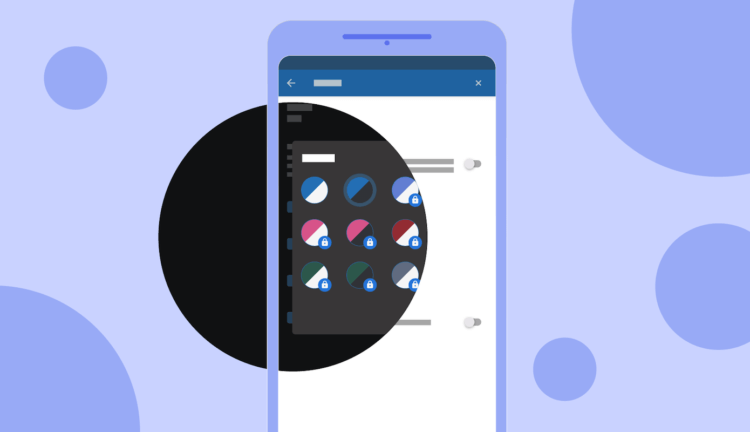
Самый простой способ кастомизировать Android — сменить тему
Как мгновенно отправить большое видео с телефона на телефон
Оболочки многих Android-смартфонов поддерживают темы, или, как их ещё называют, скины. Они позволяют изменить оформление интерфейса ОС, подогнав его под конкретные события в вашей жизни или просто освежив его безотносительно каких-либо факторов. Достаточно просто выбрать интересующую вас тему, скачать её себе на смартфон и провести несложные манипуляции по установке. Несмотря на то что мой Honor View 20 из коробки содержит специальный каталог с темами, я разберу два способа установки тем: удобный и, скажем так, полуудобный.
Как сменить тему на Android
Для начала разберёмся с тем, как действует удобная установка тем. На самом деле смартфонов, которые предлагают каталог тем из коробки, довольно много. Поэтому не думаю, что вам придётся скачивать их где-то на стороне.
- Запустите штатное приложение «Темы» на Android, установленное по умолчанию;
- Найдите в каталоге ту тему, которая вам нравится (не торопитесь, скорее всего, их очень много);
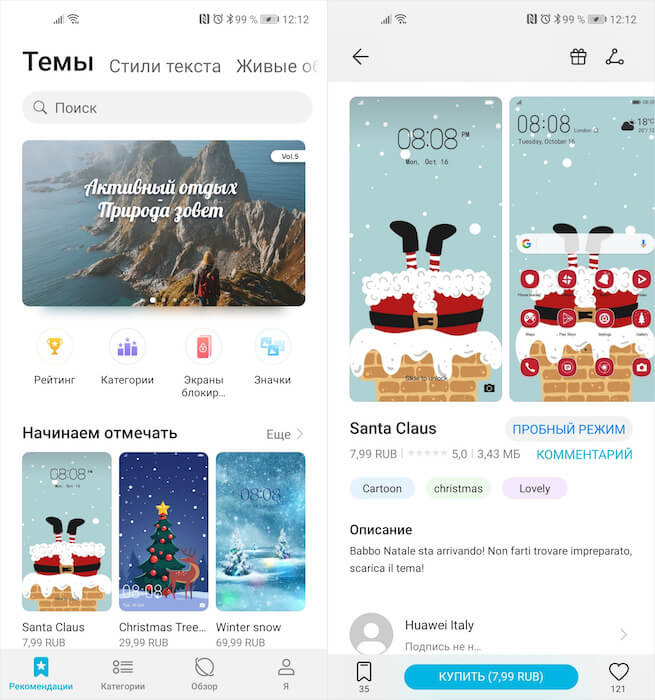
У Huawei есть свой каталог с темами для Android
- Откройте её и купите, если она платная, либо просто скачайте, если она распространяется бесплатно;
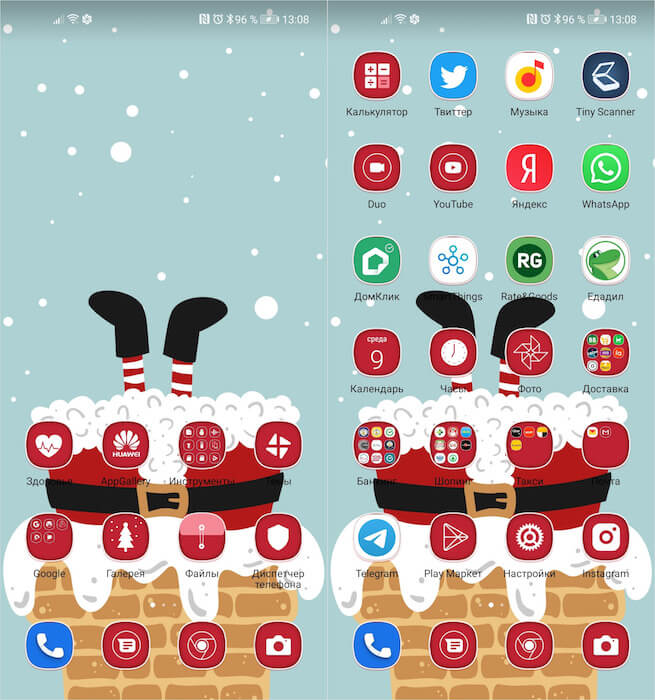
Темы могут изменять внешний вид не всех иконок приложений, которые у вас установлены
- Дождитесь окончания загрузки выбранной вами темы, а затем нажмите «Применить»;
- Чтобы вернуть всё назад, перейдите в «Темы» — «Я» — «Предустановленные темы» и выберите исходную.
Все темы, которые вы скачиваете из официального каталога, установленного на ваш смартфон, сохраняются в приложении «Темы» в разделе вашего профиля. То есть вы можете скачать разом несколько новых тем, а потом последовательно примерять их, когда появится время.
Какие часы и трекеры Samsung лучше продать в этом году
Не знаю, как у вас, но большинство тем от Huawei платные. В среднем они стоят по 8-30 рублей, но встречаются и более дорогие. Бывают такие, которые оцениваются в 70, 150 и даже 200 рублей. Если вы не уверены, что готовы платить за них такие деньги, вы можете попробовать тему бесплатно. Для этого достаточно нажать на кнопку «Попробовать бесплатно» и тема применится к вашему интерфейсу на 5 минут, по истечении которых она отключится, если вы её не оплатите.
Как установить новый лаунчер
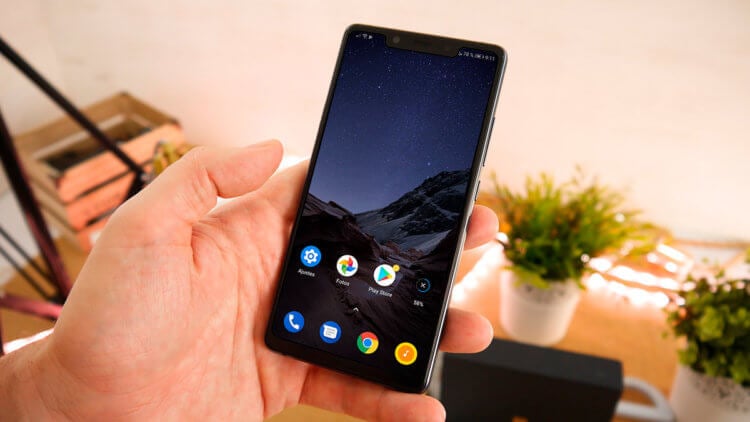
Лаунчеры — это слишком сложный способ кастомизации. По крайней мере, в сравнении с темами
Если ваш смартфон по умолчанию не предусматривает специального каталога с темами, скачать его на стороне просто так не получится. Несмотря на то что в Google Play целая тьма приложений с темами, на самом деле это обман. Даже не представляю, почему Google их не поудаляет. Ведь вместо тем там рекламируются либо сторонние приложения, либо предлагается возможность сменить обои, но не сам интерфейс ОС. А вот чтобы изменить оформление Android, вам потребуется отдельный лаунчер, который уже можно скачать в Google Play без каких-либо проблем.
Как быстро перебросить файлы с Android на Mac или Windows. Мой любимый способ
По сути, лаунчер – это кастомная тема на максималках. Дело в том, что его установка изменяет не только оформление интерфейса, но и иногда добавляет некоторые новые функции. Например, после установки Poco Launcher у меня появилась кнопка быстрой очистки оперативной памяти, которой раньше не было.
Как изменить вид иконок на Android
Весь процесс выглядит примерно так:
- Скачайте Poco Launcher из Google Play;
- Скачайте приложение с иконками PocoPack;
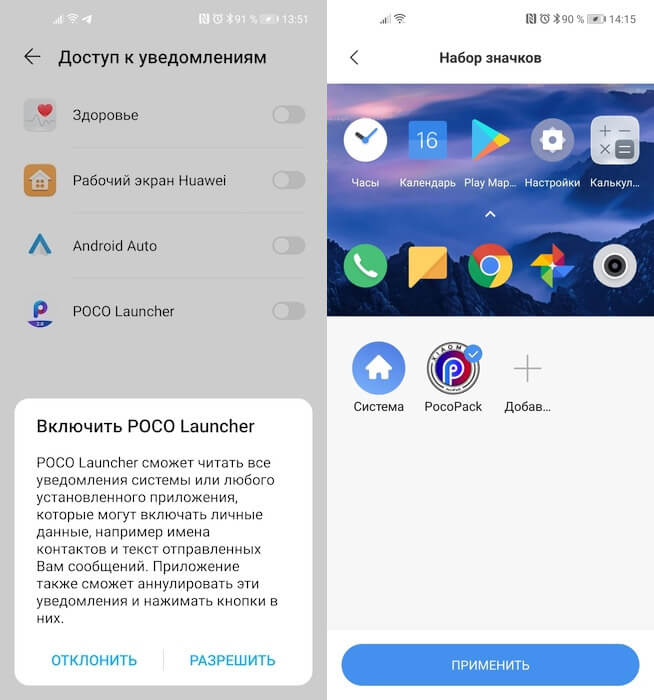
Темы могут быть доступны в сторонних лайнерах для Android
- Установите Poco Launcher себе на смартфон;
- В настройках Poco Launcher выберите нужный пакет иконок.
Правда, учитывайте, что после установки лаунчера вам придётся раздать довольно много разрешений, открыв ему доступ к взаимодействию с интерфейсом, приложениями и системными инструментами.
Как Google превратила обновления Android в простую формальность
Стоит ли оно того? На мой взгляд, абсолютно нет. Несмотря на то что я вообще довольно осторожен в вопросах кастомизации, прибегая к ней только в самых крайних ситуациях, работать с темами из штатного каталога мне понравилось. А вот запариваться с установкой лаунчеров и подготовкой их к нормальному использованию – нет. Поэтому, если ваш смартфон не предлагает каталог с темами, не парьтесь, вы не многое теряете. Но уж если предлагает, обязательно попробуйте: возможно, вам понравится.
Android предлагает все больше возможностей для кастомизации интерфейса: если раньше пользователям приходилась получать root-права для того, чтобы просто поменять цвет меню настроек или выбрать тёмный режим для Google Play, то теперь многие производители сами включают такую опцию в систему.
Тем не менее менять внешний вид Android можно и с помощью старых проверенных методов: различных наборов иконок, обоев, сторонних лаунчеров. А можно и вовсе пуститься во все тяжкие с приложениями для создания виджетов. С темой на Android можно сотворить все что угодно и, честно говоря, одной статьи не хватит для того, чтобы рассказать обо всех способах кастомизации. Сегодня мы перечислим лучшие из них.
На форуме Reddit нет каталога тем для прямого скачивания, но если зайти в нужную ветку, то можно найти множество идей от других пользователей, а если повезет, то и ссылки на используемые приложения и коллекции иконок.
Рекомендуем начать с AndroidThemes. Там пользователи делятся заставками своего экрана, а также (обычно) оставляют ссылки на приложения, с помощью которых им удалось поменять внешний вид интерфейса. Таким образом, можно найти для себя различные наборы иконок, обои, скачиваемые темы от KWGT и KWLP, и многое другое.
Action Launcher
Оформление интерфейсов лучше всего начать с Action Launcher. Этот лаунчер уже включает в себя несколько базовых тем. В зависимости от установленного изображения рабочего стола, лаунчер автоматически меняет свой цвет.
В приложении можно найти ярлыки в стиле Android 7.1, панель быстрого запуска и элементы из лаунчера Google Pixel. Кроме того, лаунчер предлагает умное управление размером иконок. Action Launcher позволяет создавать различные темы для Android.
Еще одним лаунчером, предлагающим широкие возможности для настройки оформления системы, является Evie Launcher.
Energy Bar
Energy Bar / Ring – это группа приложений, с помощью которых можно расположить шкалу индикатора заряда батареи у верхнего края экрана. Такая шкала позволит быстро оценить оставшееся время работы гаджета.
Для безрамочных устройств и устройств с «челкой» разработчики предлагают Energy Ring. Приложения работают на всех устройствах с обычными рамками, на большинстве безрамочных устройств и некоторых смартфонах с «челкой».
KWGT и KLWP
KWGT – редактор виджетов с широкими возможностями. Приложение поддерживает Google Fit, отображает информацию с большинства датчиков, показывает погоду и даже позволяет настраивать таймеры обратного отсчета. Для более тонкой настройки виджетов имеется поддержка Tasker.
KLWP – это редактор живых обоев, основанный на принципе WYSIWYG, позволяющий редактировать обои своему усмотрению.
KLWP и KWGT имеют много общих особенностей, оба отлично подходят для создания тем на Android. Разработчик также предлагают KLCK Kustom Lock Screen для настройки экрана блокировки.
Nova Launcher
Nova Launcher – наверное, лучший из ныне существующих лаунчеров, отлично подходящий для кастомизации тем на Android. Он предлагает очень большое количество возможностей для настройки интерфейса, позволяя приводить в жизнь любые ваши идеи по внешнему виду темы.
Nova Launcher поддерживает различные наборы иконок, позволяет производить гибкую настройку сетки иконок, менять цвета, создавать прокручиваемую док-панель.
Также в Google Play можно найти темы для этого лаунчера, что добавляет еще больше разнообразия, или можно скачать специальный плагин, который на иконках будет отображать новые уведомления. Платная версия предлагает еще больше дополнительных возможностей.
Tapet
Сейчас можно найти множество классных обоев, но Tapet выделяется из общей массы. Это первое приложение, которое автоматически создаёт обои из загруженных в него паттернов. Оно предлагает более 100 узорных стилей, а также возможность полностью менять их цвет. Tapet не скачивает изображения из интернета, а создаёт новые прямо в вашем устройстве.
К Tapet придется немного привыкнуть: по сравнению с другими приложениями, оно не совсем понятно. Но это лишь временный недостаток, который блекнет на фоне того, насколько необычными могут быть созданные изображения.
Платная версия Tapet открывает еще больше возможностей в создании стилей.
UCCW
UCCW – одно из самых популярных приложений для кастомизации виджетов. Оно позволяет редактировать виджеты в режиме WYSIWYG, это позволяет следить за изменениями уже в процессе редактирования.
При этом спектр отображаемой информации просто огромен, погод, календарь, заряд аккумулятора, пропущенные звонки и т.д. Есть поддержка Tasker.
Темы для UCCW можно скачать как в Google Play, так и в самом приложении от других пользователей. Минусы UCCW – могут возникнуть некоторые неполадки в работе, да и к функционалу придется привыкать.
Walli 4K
Walli – не обычное приложение с обоями. Подобно Etsy, оно предлагает внушительную коллекцию авторских обоев, эксклюзивно созданных художниками для вас. Из других плюсов – легкая навигация по коллекции и возможность добавлять понравившиеся изображения в очередь для автоматического изменения фона. Для выбора обоев мы также рекомендуем Google Wallpapers, Abstruct и WallPix.
Что такое лаунчер и зачем он нужен
Лаунчеры пользуются большим спросом среди пользователей, тем более что они доступны для скачивания и удобны для использования.
С помощью альтернативной оболочки можно организовать на персональном устройстве несколько рабочих столов. На них вы сможете расположить ярлыки приложений в удобном для вас порядке. Ярлыки можно сгруппировать по отдельным папкам, изменить расположение панели оповещений, настроить по своему вкусу панель быстрого запуска.
Существуют оболочки с красивым трехмерным интерфейсом, а некоторые даже копируют внешний вид других операционных систем, таких как Windows Phone или iOS.
Как поменять лаунчер
Сменить лаунчер несложно. Для этого потребуется выбрать подходящую программу в Google Play и установить её. После установки выйдите из Google Play и на рабочем столе увидите всплывающее окно, где пользователю предложат выбрать удобное оформление — оставить базовое, или установить новое. После нажатия на подходящий вариант, лаунчер будет установлен.
Несмотря на широту установок, программа лаунчер устанавливается легко и не требует лишних действий от пользователя.
После установки нового графического оформления, приступайте к настройкам рабочей области «под себя». Выберите форму и размер иконок, порядок их расположения, цветовые решения в оформлении и обои.
Как удалить лаунчер
Удаляется любой лаунчер так же, как и удаляются приложения на Андроид — через меню настроек. Для удаления зайдите в главное меню, найдите пункт «Настройки». В меню настроек выберите пункт «Приложения», найдите нужное и откройте настройки приложения. При открытии настроек приложения вы увидите иконку корзины. Нажмите на неё, и лаунчер будет удалён с телефона. Такой алгоритм подходит для сторонних графических оболочек, но для удаления «родной» придётся получить root-права.
Перед удалением ненужного лаунчера, убедитесь, что вы перешли на другую графическую оболочку. В противном случае, при удалении лаунчера можно получить зависший смартфон.
Разница межу лаунчером и темой
Тема подразумевает смену только цветового оформления экрана и обои рабочего стола, не затрагивая элементы управления. Темы оформления редко выкладываются в свободный доступ, но обычно две темы (светлая и тёмная) присутствуют в сборке любой операционной системы.
Лаунчер, в свою очередь, меняет и тему оформления, и органы управления, и набор иконок, и даже может менять способ запуска самого смартфона. Таким образом, пользователь сможет настроить графическую оболочку системы «под себя», вплоть до того, что сменит его на более привычный по предыдущим моделям телефонов. Тем более, что многие лаунчеры поддерживают облачное хранение параметров, так что восстановление привычных параметров рабочего стола происходит ещё проще.
Nova
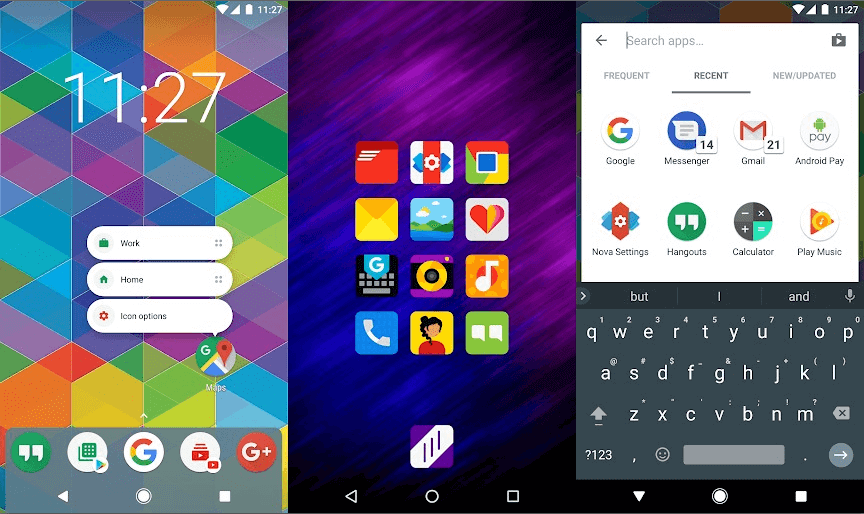
Nova Launcher является уже давно известным приложением. В нем имеется поддержка управления жестами: если вы хотите открыть список приложений, то просто свайпните вверх, сделайте два тапа по экрана, чтобы выключить его. Если коротко, то приложение работает с жестами и папками лучше всех!
В наборе идут пакеты значков и тем, которых насчитывается около тысячи (ищите в Google Play), настройки интерфейса приложения, счетчик непрочитанных сообщений, дополнительные эффекты прокрутки и многое другое. Еще одна особенность – постоянные обновления с добавлением нового функционала и исправлением багов.
Стоит отметить возможность резервного копирования настроек в облако с их дальнейшем восстановлением на новом телефоне или при сбросе до заводских настроек.
Microsoft
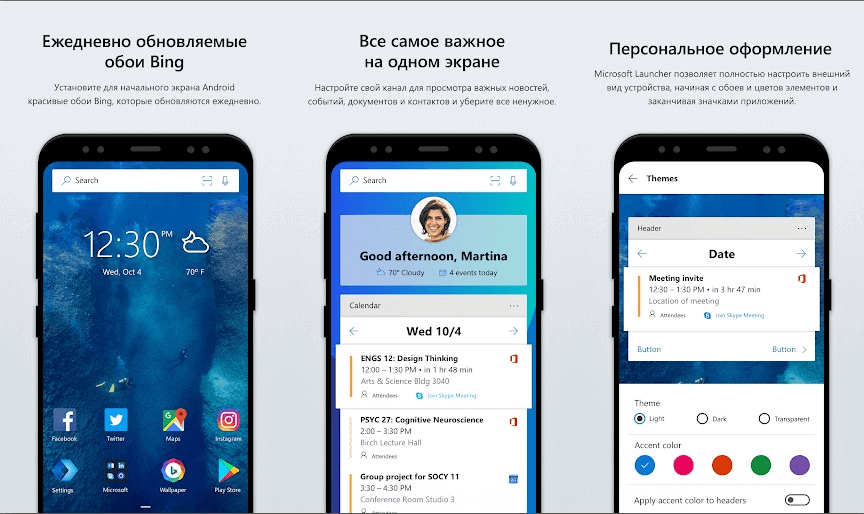
Microsoft Launcher — это обновленная версия проекта Garage Arrow и мы рассмотрели ключевые изменения, которые произошли с этим обновлением. Сейчас приложение поддерживает интеграцию со многими службами Microsoft, включая календарь и электронную почту.
Если ваш компьютер обновлен до последней версии Windows 10, вы можете связать свой телефон и компьютер, после чего можно быстро и легко «Продолжить на ПК». Это означает, что вы можете сделать фотографию и сразу увидеть ее на своем компьютер или отредактировать документ в Office, а затем продолжить его редактирование уже на компьютере.
Есть пакеты жестов, значков, расширенные настройки. Например, свайп вверх не откроет список приложений, а покажет только ваши любимые приложений, а также быстрые настройки, такие как Wi-Fi, режим самолета, Bluetooth и т.д.
Ежедневная смена обоев — получайте в автоматическом режиме новые обои от Bing или укажите свою собственную подборку обоев для смены.
Важно отметить, что Microsoft не хочет, чтобы Android выглядел так же, как Windows 10 Mobile. Например, вы не найдете здесь квадратных «плиток», если вы ищете что-то подобное, то обратите внимание на следующее приложение.
Немного странно, но с этим лаунчером создается впечатление, что пользуешься iPhone на Android-смарфтоне, так все удобно и красиво.
Apex
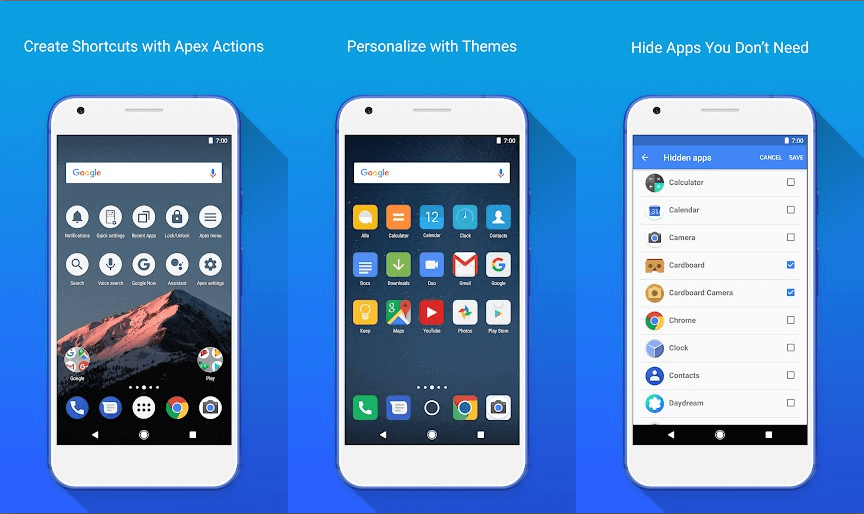
Apex Launcher известен уже давно и остается одним из самых популярных лаунчеров. Подобно приложению Action Launcher, он предназначен для гибкой настройки интерфейса с несколькими дополнительными функциями, например, можно скрыть форму поиска от Google, строку состояния и даже док-станцию, к слову в которой может отображаться до семи значков, вместо четырех! Если у вас есть ребенок, то вам будет полезна функция блокировки рабочего стола для предотвращения случайных изменений.
Можно выбрать анимацию переходов, сменить оформление, собственные значки для ярлыков и папок. Поддерживается до 9 домашних экранов, с гибкими настройками каждого из них. Удобное управление жестами, блокировка экрана, оптимизация для использования на смартфонах и планшетах. Есть возможность отображения непрочитанных сообщений и пропущенных звонков на иконках. И это еще далеко не все возможности, которые предлагает Apex Launcher.
Smart
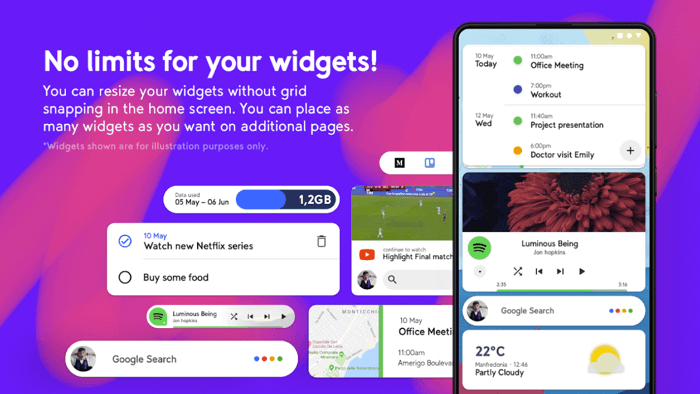
Smart Launcher — не просто надстройка к стоковому лаунчеру, и это сразу бросается в глаза. Домашний дисплей представлен в виде круга с шестью иконками, обеспечивающими быстрый доступ к наиболее важным приложениям. Также вы имеете доступ к области виджетов или можете перейти в уникальное меню. Что же делает его таким уникальным? Интеллектуальная система сортировки. Когда вы устанавливаете новую утилиту, лаунчер автоматически помещает его в нужную категорию, что значительно упрощает доступ к нему.
Удобная строка поиска всегда под рукой, так что вы с легкостью найдете нужные вам приложения. Важной частью является экран блокировки с поддержкой уведомлений и разнообразных тем. Чтобы полностью сменить интерфейс устройства, скачайте специальные темы для Smart Launcher 3 в Google Play. Кроме этого, не стоит забывать и про опцию скрытия любых утилит или установки пароля для их запуска.
Hola
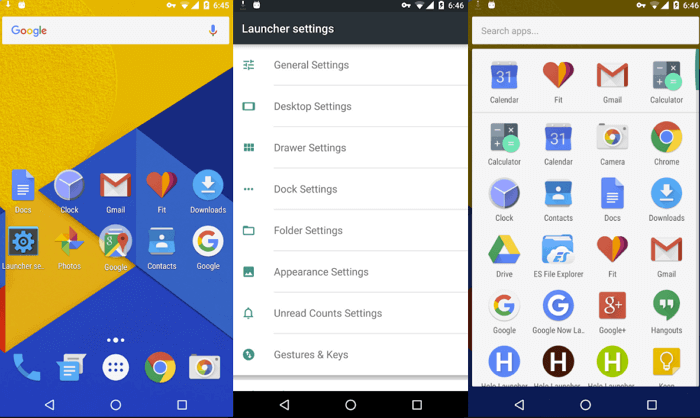
Разработчики Hola Launcher начинали свой проект с одного-единственного вопроса: «В каких функциях в первую очередь нуждаются люди?» Хорошенько подумав над ним, они принялись за работу и создали Hola Launcher — легкую и простую альтернативу для желающих добиться наилучшего результата с наименьшим количеством затрат.
Уделив несколько минут на изучение того, что этот лончер предлагает, вы придете в настоящее изумление. Ведь занимает он при этом лишь 4 MB. А крайне низкое потребление оперативной памяти делает его очень быстрым и отзывчивым. Приложение построено вокруг одной концепции — простоте. Интерфейс минималистичен, прост в навигации и позволяет добраться к самым часто используемым функциям в несколько касаний.
Помимо обычного набора возможностей вроде настраиваемых тем, обоев, папок и др., Hola предлагает пользователям доступ к нескольким очень полезным программам. Hola Shina — это специальное меню, открывающееся свайпом от нижнего края монитора. В нем вы найдете часто используемые приложения и настройки. Hola Boost представляет собой маленький передвигаемый кружок, освобождающий оперативную память вашего смартфона сразу после нажатия по нему. Также на вооружении есть Hola Box, который с легкостью скроет любую утилиту на домашнем дисплее, если вы не хотите показывать ее другим людям.
Action Launcher
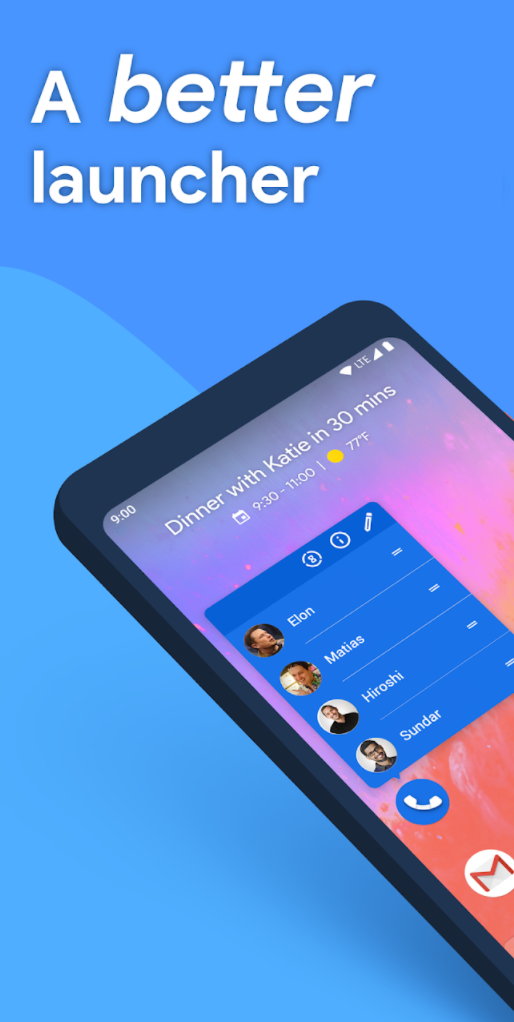
Ищете более мощный и гибкий лаунчер, который пропитан стилем Material Design? Action Launcher приходит на помощь! Этот лаунчер заменяет Ваш домашний экран ярким, настраиваемым и быстрым приложением, которое Вы сразу полюбите.
Action Launcher выглядит как стандартный лаунчер на Android. Однако есть некоторые дополнительные функции, которые добавляют некоторую уникальность. Есть поддержка пакетов значков, частые обновления и многое другое.
APUS Launcher
APUS Launcher — лаунчер для тех, кому нравится когда настроек действительно много. Он может похвастаться коллекцией из более чем 50 000 обоев и множеством дополнительных тем. Некоторые другие функции включают в себя новостную ленту, возможность скрывать приложения из панели приложений, встроенную функцию блокировки приложений и некоторые другие полезности. Он не такой легкий и эффективный, как лаунчеры в стиле Pixel Launcher. Однако он намного красочнее и ярче. Некоторым так нравится. Лаунчер бесплатный, но с рекламой.
Hyperion Launcher
Hyperion Launcher — довольно новый лаунчер на Андроид. Его можно поставить в ряд между Action, Nova и стоковым лаунчером на Андроид. Интерфейс выглядит стандартным, но есть множество настроек по его кастомизации. Есть поддержка паков иконов, которым можно менять форму. Есть поддержка Google Feed (Discover).
Яндекс.Лончер с Алисой
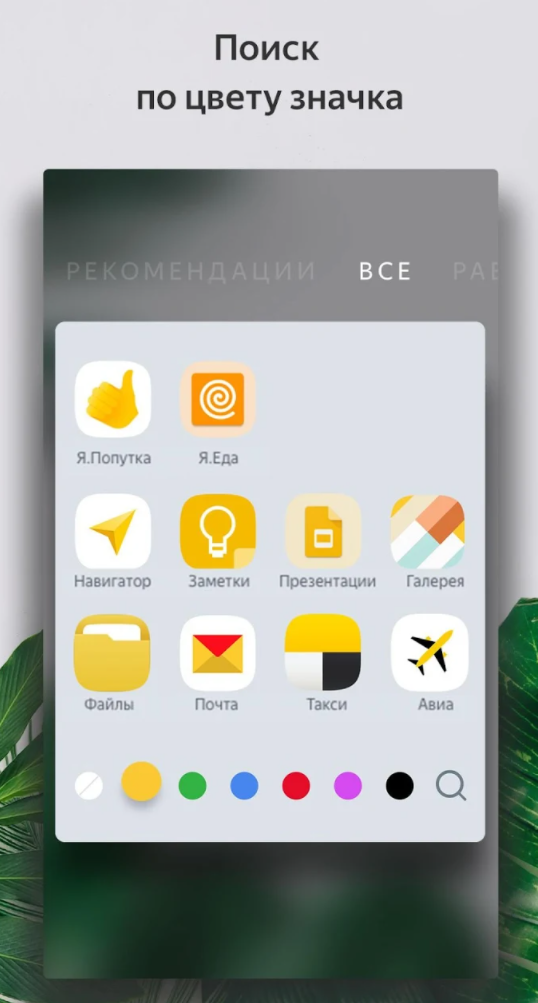
Довольно неплохой лаунчер на Андроид от компании Яндекс. Сразу скажу, Алиса там нахер не всралась. Yandex Launcher поможет настроить интерфейс так, как вам нравится, и оптимизировать работу устройства.
Обзор лаунчера мы уже описывали у себя и почитать его можно здесь. Из интересного, в лаунчере есть поиск по цвету значка, функция .
Lawnchair Launcher 2
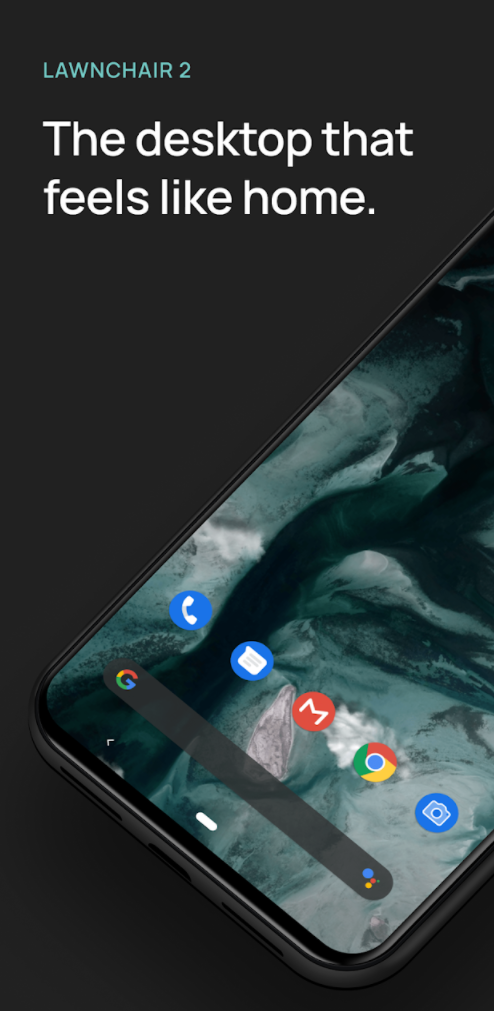
Lawnchair Launcher — отличный лаунчер на Андроид для любителей минимализма. Проект Lawnchair Launcher имеет открытый исходный код и старается полностью походить на стандартный лаунчер, который установлен на устройствах Pixel — Pixel Launcher.
Lawnchair Launcher включает поддержку пакетов значков, интеграцию с Google Now (с дополнительным и бесплатным плагином), адаптивные значки и различные другие настройки.
Poco Launcher
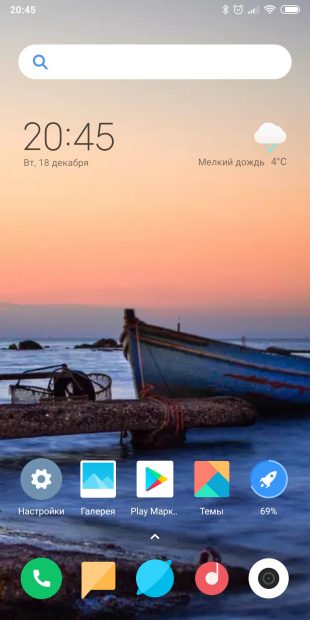
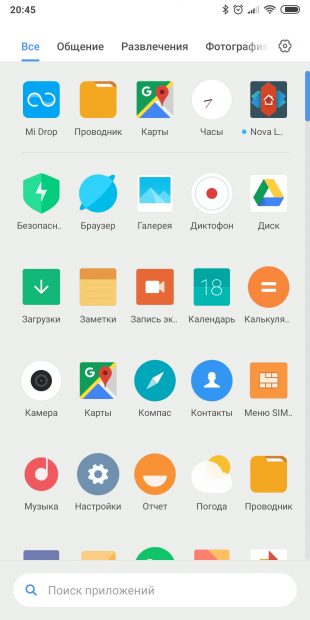
Приятный лаунчер, который используется на Pocophone F1. Он очень похож на домашний экран системы MIUI, но с одним существенным различием: в Poco Launcher есть меню приложений, в котором программы рассортированы по категориям. Это куда приятнее, чем разбросанные по всему домашнему экрану приложения в MIUI.
В настройках можно выбрать пак иконок, подкорректировать группировку приложений в меню, изменить размер и макет значков и даже включить сортировку последних по цвету, чтобы вам было легче среди них ориентироваться. Это простой и удобный лаунчер, который взял от оболочки MIUI всё лучшее.
Siempo
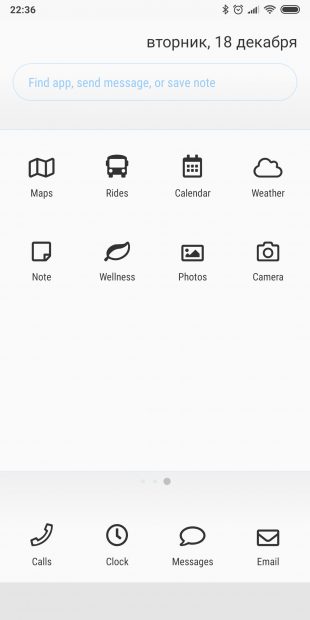
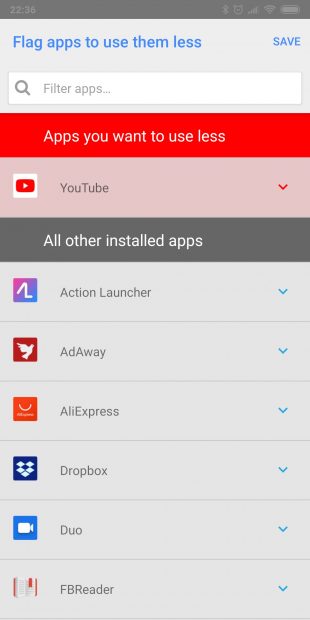
В лаунчере Siempo минимализм возведён в абсолют. Здесь нет ничего, за что можно было бы зацепиться глазу. Только чёрный текст и значки на белом фоне. Цель Siempo — не позволить вам отвлекаться на что бы то ни было: соцсети, мессенджеры и прочую чепуху. Он рассчитан на повышение сосредоточенности и продуктивности.
Siempo заменяет ваш домашний экран на простое монохромное меню, в котором схематично отображаются только самые необходимые приложения. Те же значки, которые могут вас отвлечь, прячутся в глубинах лаунчера. А ещё можно настроить Siempo так, чтобы он отображал уведомления только через определённые периоды — так они не будут вас лишний раз отвлекать. Единственное, что удручает в этом царстве минимализма, — отсутствие русской локализации. Но настроек здесь мало, и в них тяжело запутаться.
ADW Launcher.
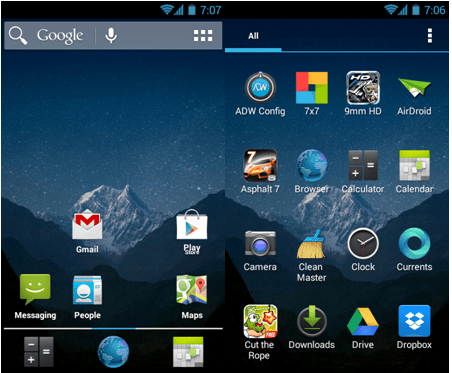
ADW – это еще одна стандартная программа запуска на базе Android, за исключением того, что она не такая стандартная, как Nova или Apex. Отличительной чертой ADW является то, что он поддерживает широкий спектр Версии Android, прямо с Android 1.6 Donut на Android 4.3 Jellybean. ADW обладает широкими возможностями настройки, с тысячами пакетов значков и тем. Это также позволяет вам смешивать и сопоставлять несколько загружаемых тем по своему вкусу. ADW имеет настраиваемый макет рабочего стола, изменение размера виджета для неподдерживаемых виджетов, настраиваемые док-станции, изменяемый цвет текста, анимацию, размер, счетчик непрочитанных уведомлений и т. Д.
У ADW также есть платная версия ADW Launcher EX, которая имеет гораздо больше функций, включая 10 стилей ящиков приложений, множество анимаций рабочего стола, а также резервное копирование и восстановление для вашего пользовательского макета.
Стоимость: Бесплатно (платная версия доступна за 161 индийских рупий)
Требуется: Android 1.6 Donut и выше.
Действие Launcher Pro
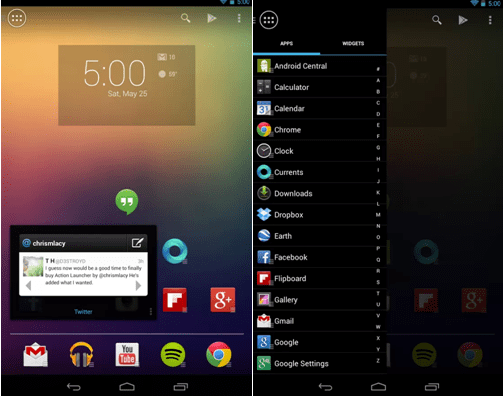
Action Launcher Pro – это совершенно другая порода. У него нет традиционного ящика приложений, вместо этого он выбирает слайд в меню с левой стороны. Action Launcher отличается «Шторками» – уникальным способом доступа к виджетам. Вы просто создаете ярлык на главном экране и проводите по нему вверх, чтобы получить доступ к виджету этого приложения в небольшом всплывающем окне. В Action Launcher также есть «Обложки», новаторское переосмысление традиционных папок. Вы создаете папку и делаете ее обложкой. Затем, когда вы нажимаете на него, он открывает первое приложение / ярлык в папке, но когда вы проводите пальцем вверх, он показывает все содержимое папки.
Action Launcher также имеет уникальные возможности поиска, которые позволяют вам искать приложения, контакты, музыку, Интернет и т. Д. Прямо с вашего домашнего экрана, что сводит к минимуму усилия. Action Launcher может использовать пакеты значков для других программ запуска, чтобы создать свою тему.
Action Launcher – приложение платное, бесплатной версии нет, но с учетом его возможностей цена вполне оправдана.
Стоимость: 225 INR.
Требуется: Android 4.0.3 ICS и выше.
Умный лаунчер
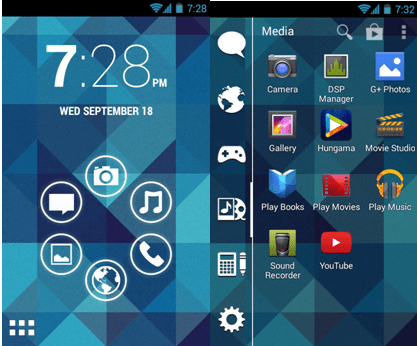
Smart Launcher – это новая пусковая установка на сцене. Это простой, минималистичный лаунчер, легкий в использовании и небольшой по размеру. Главный экран Smart Launcher чрезвычайно прост, без страниц, только с простыми часами и несколькими ярлыками внизу. Его ящик приложений имеет автоматическую категоризацию установленных приложений по различным категориям, таким как игры, Интернет, офис, мультимедиа и т. Д. Вы также можете переупорядочить приложения вручную. Smart Launcher можно настроить с помощью наборов значков, предназначенных для других программ запуска, а также с помощью специальных тем Smart Launcher. Вы также можете скрыть установленные приложения из меню, изменить значки приложений для каждого приложения. Smart Launcher имеет довольно обширную поддержку версий Android, от v2.1 Éclair до v4.3 Jellybean.
Smart Launcher также имеет платную версию, в которой есть возможность добавлять виджеты на главный экран, больше переходных анимаций и цветовых эффектов для модификации вашего телефона.
Стоимость: Бесплатно (платная версия доступна за 159 индийских рупий)
Требуется: Android 2.1 Eclair и выше.
Buzz Launcher.
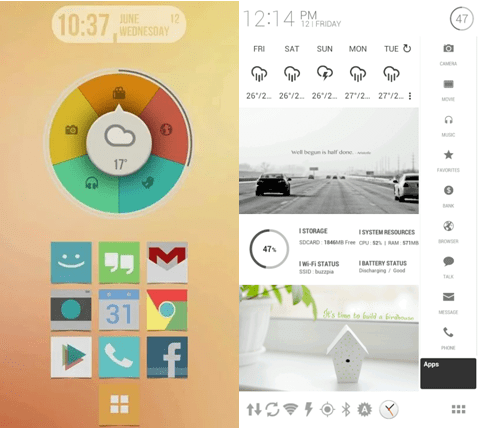
Buzz Launcher – новый участник в списке лучших приложений Android Launcher. Buzz Launcher уникален тем, что в несколько кликов позволяет применять красивые темы для домашнего экрана, созданные людьми со всего мира. Просто просмотрите их галерею, выберите тему, и все необходимое будет автоматически загружено и настроено. Вы даже можете создать свой собственный образ и загрузить его на сервер Buzz.
На данный момент для Buzz Launcher доступно более 80000 уникальных тем домашнего экрана. Кроме того, Buzz совместим с приложениями для создания пользовательских виджетов, такими как MinimalistText, Zooper Widget, UCCW и т. Д. Buzz Launcher также имеет собственный дизайн виджетов, поддержку управления жестами, поддержку изменения значков для каждого приложения и т. Д. Еще одной уникальной функцией является возможность установить разные обои для каждого домашнего экрана.
Buzz Launcher полностью бесплатен.
Стоимость: Это Бесплатно
Требуется: Android 4.0.3 ICS и выше.
MiHome Launcher.
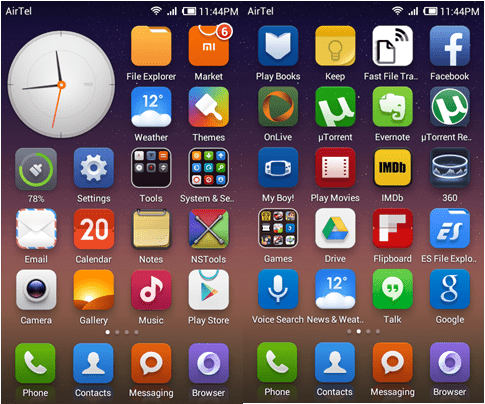
Не многие люди слышали об этой замечательной программе запуска, но большинство людей, использующих Android, слышали о MIUI ROM. MiHome Launcher – это в основном программа запуска MIUI Stock, за исключением того, что она доступна для всех устройств Android. MiHome Launcher не имеет панели приложений, вместо этого используется подход, более похожий на iOS, со всеми значками приложений на главном экране. В отличие от iOS Home, MiHome идет еще дальше и позволяет видеть виджеты на главном экране. MiHome поставляется с несколькими встроенными виджетами, такими как виджет часов, виджет-убийца задач. MiHome также поставляется со встроенным приложением для блокировки экрана, опять же, таким же, как в MIUI ROM. Однако самое крутое в MiHome – это возможности тематики. Существует более 100000 тем для MiHome Launcher и экрана блокировки, доступных через прилагаемое приложение Themes в программе запуска. Они меняют все, от значков до фона, виджетов, док-станции, пользовательского интерфейса экрана блокировки, а что нет?
Минус в том, что MiHome довольно тяжелый для оборудования, и не многим нравится удаление панели приложений. MiHome полностью бесплатен и поддерживает все телефоны под управлением Gingerbread v2.3 или выше.
Стоимость: Это Бесплатно
Требуется: Android 2.3 Gingerbread и выше
360 Launcher
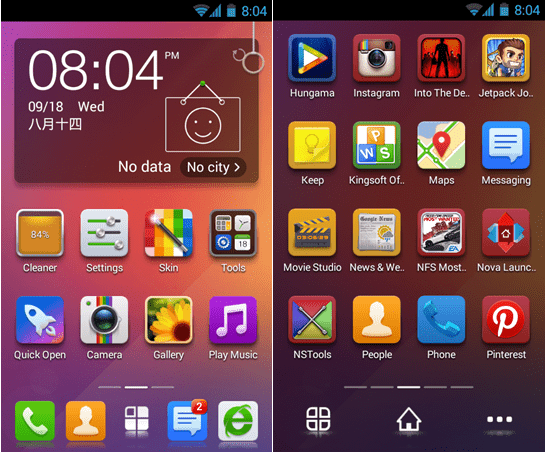
360 Launcher – это мощная, настраиваемая программа запуска. Он включает в себя персонализированные значки, обои, экран блокировки, папки, виджеты и онлайн-каталог тем, который позволяет загружать и выбирать между более чем 10000 темами. 360 Launcher имеет очень классные эффекты темы, хороший очиститель оперативной памяти и виджет энергосбережения. Одним из уникальных дополнений к 360 Launcher является небольшая раскрывающаяся ручка, которая при нажатии меняет ваши обои на обои из онлайн-каталога. Это действительно здорово, особенно в моменты, когда у вас нет хороших обоев, поэтому вы можете позволить программе запуска сделать это за вас. 360 Launcher также имеет классную функцию сердечка приложения, по сути, виджет, который позволяет вам складывать большое количество ярлыков для быстрого доступа. 360 Launcher также имеет небольшую кнопку, которая позволяет вам изменять общую тему программы запуска одним касанием, что делает ее очень удобной для пользователя.
Как всегда, это не всегда положительно и положительно. Как и у других, у 360 Launcher есть свои недостатки. Он сделан китайской компанией и не очень хорошо переведен, поэтому вы можете видеть места, где текст все еще на китайском языке, и это может сбивать с толку многих новичков, а также опытных пользователей. 360 Launcher – это полностью бесплатная программа запуска, поддерживающая все телефоны под управлением Éclair v2.1 и выше.
Стоимость: Это Бесплатно
Требуется: Android 2.1 Éclair и выше.
Следующий лаунчер 3D
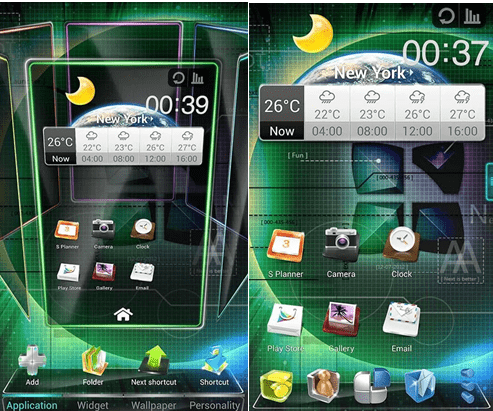
Next Launcher 3D – относительно новое предложение от команды Go Launcher. Это платный лаунчер премиум-класса, полный динамических 3D-эффектов. Next Launcher предлагает множество 3D-эффектов, благодаря которым ваш телефон выглядит футуристично и супер круто. Его можно легко создать, загрузив несколько тем, доступных в магазине Google Play. Next Launcher – это не только 3D-эффекты. У него очень хорошая система управления приложениями с сенсорными жестами, как на главном экране, так и в панели приложений. Команда разработчиков также предоставляет 3D-виджеты, 3D-темы и классные живые обои, особенно для пользователей Next Launcher.
Next Launcher 3D платный, доступна бесплатная пробная версия. Хотя внешний вид и классные эффекты звучат хорошо, я все же считаю, что цена слишком высока.
Стоимость: 953 INR
Требуется: Android 2.2 Froyo и выше.
Перейти EX Launcher
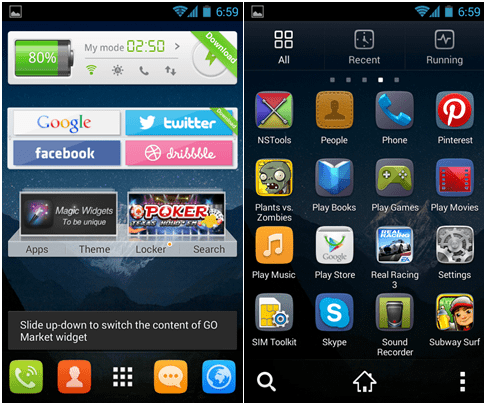
Кто не знает Go Launcher? Возможно, это один из самых загружаемых лаунчеров в Play Store, уступающий только Nova Launcher. Go Launcher полностью посвящен тематике. В нем есть тематические значки для многих приложений, а в каталоге есть более 10000 загружаемых тем. У него есть встроенный убийца задач, скрытие приложений, шкафчик приложений и что-то под названием 3D Core, которое позволяет использовать расширенные эффекты перехода. Go Launcher поставляется с набором из 15+ предварительно загруженных виджетов с возможностью загрузки гораздо большего количества тематических виджетов.
Еще одна уникальная особенность этой лучшей программы запуска Android – это широкий спектр поддерживаемых ею Android, от старой версии 2.2 Froyo до последней версии 4.3 Jellybean. Единственным отрицательным моментом является то, что Go Launcher не такой легкий, как стандартные программы запуска на базе Android, он потребляет довольно много оперативной памяти, поэтому он может не подходить для людей со старыми и более медленными телефонами. Go Launcher также имеет платную версию, которая удаляет рекламу в приложении, вертикальную док-станцию, больше эффектов 3D-ядра, больше жестов и другие функции.
Стоимость: Бесплатно (платная версия доступна за 340 индийских рупий)
Требуется: Android 2.2 Froyo и выше.
Источники
- https://GemApps.ru/sravnenie/top20-launcherov-dlja-android
- https://bonzu.ru/launcher
- https://xpcom.ru/luchshij-launcher-dlya-android.html
- https://geeker.ru/android/launcher-dlya-android/
- https://softandroid.net/2021/07/05/15-%D0%BB%D1%83%D1%87%D1%88%D0%B8%D1%85-%D0%BB%D0%B0%D1%83%D0%BD%D1%87%D0%B5%D1%80%D0%BE%D0%B2-%D0%BD%D0%B0-%D0%B0%D0%BD%D0%B4%D1%80%D0%BE%D0%B8%D0%B4-%D0%B2-2021/
- https://Lifehacker.ru/launchery-dlya-android-bez-reklamy/
- https://www.techlila.com/ru/android-launchers/
Cодержание публикации
- Что такое лаунчер
- Как поменять лаунчер
- Как удалить лаунчер
- Разница межу лаунчером и темой
- 28 лучших лаунчеров для Андроид
- Microsoft launcher
- Poco launcher
- Nova launcher
- AIO launcher
- Apus launcher
- Go launcher
- Яндекс с Алисой
- Total launcher
- Niagara
- Smart Launcher 5
- Linux CLI Launcher
- O launcher
- Lawnchair
- Apex Launcher
- No Launcher
- Rootless Pixel Launcher
- ADW Launcher 2
- Lean Launcher
- Lightning Launcher
- Launcher 10
- Hyperion
- Next Launcher 3D
- EverythingMe
- Action Launcher
- One Dream
- Launcher 8
- Hola
- Evie
- Заключение
Лаунчер для андроид (от англ. launch — запускать) – приложения, изменяющие графическую оболочку смартфона. Главное качество операционной системы Android — открытость. Благодаря этой открытости, пользователю доступна тонкая настройка смартфона или планшета под управлением android, причём настройке подвергаются все параметры, включая изменение графической оболочки ОС. Для вас мы подготовили обзор более 30 лаунчеров для android.
Что такое лаунчер
Как уже написано выше, лаунчер Android — это программа, изменяющая графическое оформление рабочей среды смартфона. Иными словами, изменяет рабочий стол, отображаемый на экране смартфона, делая удобным и приятным для восприятия пользователем. Лаунчеры присутствуют в каждом смартфоне — они интегрированы в сборку Android от производителя, но что делать, если понравился аппарат, но при этом пользователь так и не привык к стандартному графическому оформлению ОС? В этом случае существуют два пути:
- сменить ОС (прошить аппарат) на кастомную сборку — но это путь профессионалов, новичок может попросту вывести аппарат из строя;
- установить топ лаунчер — доступно каждому, лаунчеры для андроид выложены в открытом доступе на каждом «телефонно-планшетном» ресурсе, а также в магазине приложений Google.
Как поменять лаунчер
Сменить лаунчер несложно. Для этого потребуется выбрать подходящую программу в Google Play и установить её. После установки выйдите из Google Play и на рабочем столе увидите всплывающее окно, где пользователю предложат выбрать удобное оформление — оставить базовое, или установить новое. После нажатия на подходящий вариант, лаунчер будет установлен.
Несмотря на широту установок, программа лаунчер устанавливается легко и не требует лишних действий от пользователя.
После установки нового графического оформления, приступайте к настройкам рабочей области «под себя». Выберите форму и размер иконок, порядок их расположения, цветовые решения в оформлении и обои.
Как удалить лаунчер
Удаляется любой лаунчер так же, как и удаляются приложения на Андроид — через меню настроек. Для удаления зайдите в главное меню, найдите пункт «Настройки». В меню настроек выберите пункт «Приложения», найдите нужное и откройте настройки приложения. При открытии настроек приложения вы увидите иконку корзины. Нажмите на неё, и лаунчер будет удалён с телефона. Такой алгоритм подходит для сторонних графических оболочек, но для удаления «родной» придётся получить root-права.
Перед удалением ненужного лаунчера, убедитесь, что вы перешли на другую графическую оболочку. В противном случае, при удалении лаунчера можно получить зависший смартфон.
Разница межу лаунчером и темой
Тема подразумевает смену только цветового оформления экрана и обои рабочего стола, не затрагивая элементы управления. Темы оформления редко выкладываются в свободный доступ, но обычно две темы (светлая и тёмная) присутствуют в сборке любой операционной системы.
Лаунчер, в свою очередь, меняет и тему оформления, и органы управления, и набор иконок, и даже может менять способ запуска самого смартфона. Таким образом, пользователь сможет настроить графическую оболочку системы «под себя», вплоть до того, что сменит его на более привычный по предыдущим моделям телефонов. Тем более, что многие лаунчеры поддерживают облачное хранение параметров, так что восстановление привычных параметров рабочего стола происходит ещё проще.
28 лучших лаунчеров для Андроид
Навряд ли кто-то способен назвать самый лучший лаунчер для смартфона вот так сходу. Однако, редакция сайта взяла на себя смелость назвать самые удобные, гибкие в настройках и качественно меняющие графическое оформление рабочего стола смартфона.
Microsoft launcher
Одно из популярных приложений, согласно рейтингу Google Play не имеет никакого отношения к знаменитой серии ОС для персональных компьютеров. Самостоятельный проект компании Garage Arrow тем не менее функционален в плане связи смартфона с компьютером, обновлённым до последней версии Windows 10 – поддерживается интеграция почтовых сервисов, моментальная передача фотографий и видео, снятых на смартфон. Несмотря на название, графическая составляющая лаунчера никак не напоминает ОС Windows, напоминая скорее Pixel OS.

Poco launcher
Ещё один разрекламированный проект, созданный программистами китайского гиганта Xiaomi. Имеет минималистичный дизайн, отлаженный интерфейс и высокую скорость работы. Разумеется, пользователь не получит максимальную скорость работы, если не имеет телефон от Poco, но взамен получит стабильное и надёжное графическое оформление. Его главная особенность – автоматическая сортировка приложений по типу – игры к играм, мессенджеры – к мессенджерам. Причём папки, группирующие приложения, создаются автоматически.

Nova launcher
Один из «старейших» на сегодня лаунчеров по-прежнему популярен. Несмотря на «возраст», проект активно развивается и обновляется, внося новые функции и улучшая старые. Из главных особенностей Nova Launcher – шустрый рабочий стол, гибкие настройки – настройку расположения приложений, окон рабочего стола, а также поддерживает облачное хранение настроек лаунчера – вы легко перенесёте свои настройки на новый телефон.

AIO launcher
Пожалуй, один из лучших минималистичных продуктов – нет никаких иконок, только текстовое описание функции. А для удобства каждая функция выделена разноцветной кнопкой. Помимо этого, в лаунчер интегрированы курсы валют, виджеты новостных RSS-каналов, есть отображение пропущенных звонков, СМС. Внешне лаунчер будет приятен любителям старых фильмов о космосе и любителям фантастики. Огорчить пользователя может лишь ограниченный набор функций лаунчера – для разблокировки полной версии, придётся «раскошелиться» на 170 рублей.

Apus launcher
- Миниатюрный и быстрый Apus способен удивить пользователя не только скоростью, но и широтой настроек. В стандартных функциях отмечены:
- Автоматическая сортировка приложений по папкам;
- Встроенный «ускоритель системы» – приложение, вычищающее из оперативной памяти неиспользуемые приложения;
- Интегрированную в рабочий стол строку поиска Google;
Лаунчер предназначен для людей, ценящих время и удобство пользования смартфоном.

Go launcher
Go Launcher возвращает пользователя во времена расцвета Nokia, когда каждый пользователь мог «играть» с темами оформления телефона. Изменяя графическое оформление интерфейса, GO launcher предлагает ещё и надёжный и шустрый рабочий стол. Программа работает на не ресурсоёмком 3D-ядре, разработанном непосредственно под GO launcher.
Главная особенность Go Launcher – универсальный блокировщик рекламы, встроенный в ядро программы, а также встроенные ускорители работы смартфона.

Яндекс с Алисой
Ещё один продукт от российского интернет-гиганта Яндекс с зачатками искусственного интеллекта. Программа предлагает широкий выбор настроек – от обоев рабочего стола и цветового оформления интерфейса, до тонкой настройки сетки приложений, виджетов и меню приложений. Дополнительно к этому, в лаунчер интегрирована новостная лента Яндекс.Дзен, где отображаются подписки пользователя на блоги.
Помимо этого, в лаунчер встроены блокировщик рекламы, умный анализатор запуска приложений (быстрее запускаются часто используемые программы), а также заменяет голосовой ассистент Google на помощника Алису.

Total launcher
Мощный и часто обновляемый инструмент, позволяющий создать необходимое графическое оформление быстро и легко. Огромный ассортимент настроек, интегрированная функция отслеживания часто используемых приложений, а также лёгкость самого приложения – Total Launcher почти не потребляет ресурсы ОС, делают этот лаунчер неплохим решением для устаревших телефонов.
Единственный недостаток Total Launcher – требование root-доступа для полноценной установки и настройки системы Android.

Niagara
Графическое оформление Niagara отличается минималистичным дизайном, причём приложения выстраиваются в виде единого списка, возвращая пользователя к «ламповым» меню телефонов из прошлого. Едва ли не единственный лаунчер из списка, имеющий встроенную функцию управления жестами. Также лаунчер позволяет управлять списком приложений (для выбора оптимального варианта «выпадает» контекстное меню при долгом нажатии на программу), а также выводить на экран виджеты погоды, медиаплеера и важные системные или программные уведомления.

Smart Launcher 5
Ординарная с виду оболочка обладает широкими возможностями тонкой настройки любого оформления – к примеру адаптация темы к установленным обоям рабочего стола. Однако не обошли стороной и функциональные возможности при запуске приложений – к примеру, на главном рабочем столе есть экранный «джойстик», каждое из шести направлений которого можно настроить на определённое приложение или функцию смартфона. Также лаунчер позволяет сменить тему (они поставляются специальным расширением), настроить необходимые виджеты и уведомления.

Linux CLI Launcher
Эта графическая оболочка предназначена для различных «труъ-программистов» и техногиков, а также фанатов операционных систем семейства Linux – обычному пользователю навряд ли подойдёт подобное ПО. Всё дело в том, что Linux CLI Launcher не имеет абсолютно никакого графического интерфейса, а всё взаимодействие с телефоном происходит через аналог утилиты «Терминал» в операционной системе Linux. Именно поэтому простому пользователю данная графическая оболочка не подойдёт. Однако, при желании разобраться в нём сможет любой – достаточно просто разобраться в командах терминала. При этом можно впечатлить окружающих «знанием хакерского мастерства».

O launcher
Пожалуй, один из самых аскетичных лаунчеров для смартфонов под управлением ОС Android. Минималистичный дизайн, отсутствие рекламы и аскетичное меню, выглядящее как список функций понравятся людям, не терпящим обилия цветов и различных иконок. Нет никаких дополнительных эффектов при переключении окон рабочего стола – только аскеза. Пользователь может добавить на главный экран часто используемые приложения, а полный список приложений открывается движением пальца снизу вверх – и там приложения выглядят не более, чем список.

Lawnchair
Весьма оригинальный продукт, вобравший в себя всё самое лучшее из Pixel и Nova launcher. Лаунчер собирается на движке, имитирующем Android Oreo. Внешне лаунчер напоминает графическую оболочку телефонов Google Pixel. Но есть и отличия – например, тёмная тема здесь проработана очень детально – не образцово по факту, но детально. Поддерживает интеграцию Google Now, при установке соответствующего плагина (бесплатного). Главное отличие данного лаунчера – постоянное обновление компонентов, направленное на быстродействие системы и внедрение новых функций.

Apex Launcher
Первая версия графической оболочки Apex вышла в свет ещё в начале 2010-х, и с тех пор активно развивается, и совершенствуется. Как и у все лаунчеры от конкурентов, главная задача Apex – изменить графическую оболочку смартфона на удобную для пользователя. С этой задачей Apex справляется на отлично – накопленный опыт разработчика позволяет внедрять самые свежие разработки, не ставя Apex в разряд аутсайдеров. Лаунчер поддерживает до десятка панелей рабочего стола, причём каждую можно настраивать индивидуально.

No Launcher
Самый минималистичный лаунчер в нашем списке, No Launcher поражает своими размерами – установочный файл весит всего 21 Кб! Такой малый вес приложения объясняется лишь минимализмом графической оболочки – на тёмном фоне демонстрируется лишь список приложений, которые пользователь устанавливает на своём телефоне. Никакой анимации, никаких экранов рабочего стола – только банальный список. Такой лаунчер оптимален для пожилых людей, а также для сторонников крайнего минимализма.

Rootless Pixel Launcher
Данная программа является результатом вычленения из операционной системы Pixel OS (устанавливаемой на Google Pixel). Лаунчер предназначен для тех, кто фанатеет от графического оформления Google Pixel (а оно на самом деле, выглядит довольно неплохо), а также людям, ценящим комфорт при использовании смартфона. Rootless Pixel обладает завидной быстротой отклика и стабильностью, правда не демонстрирует широкий выбор настроек.
Главной особенностью лаунчера, что понятно из названия – приложению не требуются права администратора для установки и запуска.

ADW Launcher 2
Данный лаунчер является одним из самых «богатых» на настройки рабочих столов для телефона. Настраивается в нём практически всё – от значка иконки до расположения виджетов и их оформления. Рекомендуется использовать данный лаунчер на устройствах с «чистым» Android (линейка смартфонов от различных производителей, входящих в Google One), но подойдёт и для смартфонов с собственными графическими интерфейсами. Также ADW Launcher позволяет изменить и цветовое оформление системы в целом.

Lean Launcher
Яркая (в прямом смысле этого слова) графическая оболочка для мобильных операционных систем на базе Android. Яркие цвета, адаптированность под Google Pixel (как мы видим, самая распространённая графическая оболочка для ОС Android), совмещённые со здоровым объёмом минимализма, не вызывают отторжения или неприятных эмоций. Во время использования и настройки, графическая оболочка показывала себя прекрасно, не зависая и не вылетая. Вердикт – лаунчер, хоть и новый (в плане разработки), но с правильно выставленной позицией на дальнейшее существование.

Lightning Launcher
Некогда минималистичный продукт, разработчики которого вскоре решили идти по другому пути – в текущей версии, Lightning поддерживает разнообразные настроек, в которых поначалу будет сложно разобраться – однако вскоре понимаешь, что настройки очень удобно и органично сгруппированы, и на самом деле понятен. Разработчики внедрили даже систему самообучения, которая, к слову, пока «хромает». Но не этим славится графическая оболочка – в ней есть поддержка различных скриптов, так что любой, умеющий писать на JavaScript, сможет разработать необходимый плагин для Lightning.
Главный и единственный недостаток Lightning Launcher – платная лицензия, стоимостью в $5.36

Launcher 10
Лаунчер для настоящих ценителей мобильных систем из семейства Windows. Имитируя внешний вид «оконной» ОС, Launcher 10 отличается и хорошим ассортиментом настроек, направленных на удобство пользователя. Launcher 10 поддерживает всевозможные виджеты и настройки системы, имеет две встроенные темы оформления – светлую и тёмную, а также анимированные «плитки» с иконками приложений.

Hyperion
Лаунчер Гиперион представляет собой другой концепт графической оболочки – вместо нагромождения тем и иконок направлен непосредственно на функциональность ОС, предоставляя пользователю настроить устройство под себя. Конечно, для любителей изменять графическое оформление, Гиперион подойдёт не всегда – дело в том, что темы оформления устанавливаются как плагины, тоже происходит и с иконками приложений.

Next Launcher 3D
Next Launcher 3D создан тем же коллективом, что и Go Launcher. Однако от последнего Next 3D отличается радикально – для начала, в него ввели 3D-анимацию, дополнили функционал. Но основной упор всё равно сделали на графическую составляющую – множество вариантов анимации переходов между экранами рабочего стола, введены варианты иконок. В тестовом режиме большая часть функций предоставляется бесплатно, однако полный функционал придётся покупать.
Несмотря на красоту, Next Launcher 3D считается одним из самых дорогих лаунчеров на Google Play.

EverythingMe
Единственный в нашем списке лаунчер, созданный на основе предпочтений пользователя – программа, анализируя поведение пользователя, предугадывает возможные действия. К примеру, по утрам, если вы предпочитаете читать новости, EverythingMe будет «подсовывать» пользователю новостные рассылки, или интернет-браузер, если новости читают через него. Помимо этого, EverythingMe умеет разбирать приложения по папкам как в автоматическом, так и ручном режимах. Сортировка будет происходить по заданным параметрам – тип приложений или частота использования. Недостаток замечен лишь в необходимости лицензирования приложения.

Action Launcher
По-настоящему быстрый лаунчер, способный в считанные секунды выполнять необходимые действия – открывать новости с виджетов, запускать игры или же «зависать» в социальных сетях. Из плюсов программы – апплет Quick Time, позволяющий в несколько движений полностью изменять темы рабочего стола. Поддерживает множество подключаемых плагинов, вносящих изменения в иконки и стиль отображения рабочего стола.

One Dream
Глядя на этот лаунчер, сразу становится понятно – разработчики программы вдохновлялись дизайном iOS. Как и в iOS, иконки приложений аккуратно группируются на рабочем столе, скрывая при этом меню приложений смартфона. Разработчики позаботились и об экономии ресурсов смартфона – приложение потребляет небольшой объём ОЗУ и практически не нагружает процессор. Эстетика лаунчера, а также отсутствие каких-либо выплат за лицензию на ПО ставят данное приложение на сравнительно высокую ступень, однако конкуренции с более раскрученными программами One Dream пока не выдерживает.

Launcher 8
Launcher 8 выглядит как прежние версии Windows Phone и главной целью разработчиков стало именно копирование стиля работы системы. Именно поэтому у пользователя невольно возникает чувство, что смартфон работает под управлением Windows Phone. В остальном Launcher 8 не представляет собой нечто неординарное и по мнению редакции является больше темой оформления, нежели полноценным лаунчером.

Hola
Небольшой по размерам, но очень функциональный Hola был разработан именно с целью предоставления комфортного использования смартфона. Созданный на базе графической оболочки Pixel, лаунчер представляет собой шустрый и надёжный продукт, способный ответить практически всем пожеланиям пользователя. Потратив немного времени на настройки, пользователь удивится всем возможностям Hola.

Evie
Сравнительно свежий программный продукт, Evie характеризуется высокой скоростью работы и стабильностью. Внешний вид также базируется на Pixel Launcher, но есть кое-какие графические изменения. Также внедрены несколько функций, например пользовательские ярлыки – не каждый лаунчер это умеет. К сожалению, в данный момент Evie недоступен для скачивания с Google Play, но при желании его можно найти на других сайтах.

Заключение
Указанные в списке лаунчеры для Андроид выставлены в таком порядке не просто так – они отсортированы в порядке уменьшения общей оценки в Google Play. Назвать лучшие лаунчеры на Андроид мы также не берёмся, ведь каждый пользователь подбирает их под себя.