
How to Customize a New Tab Page in Chrome
Updated on March 23, 2021
What to Know
- With stock image: In Chrome, select the three dot menu in the upper-right corner > New Tab > Customize > Background tab. Choose a category. Select a thumbnail > Done.
- With your image: In Chrome, select File > New Tab > Customize > Upload from device. Locate the image and select Open.
This article explains how to customize a new tab page in Chrome using a Chrome stock image or by uploading one of your own images. It includes information on using extensions to customize a New Tab page.
Customize the Chrome New Tab Page Background With a Stock Image
Google Chrome is a popular, secure, and powerful web browser that offers many customization options. When you open a new tab in Chrome, you may want to personalize the page’s look and feel.
Changing the Chrome New Tab page is different from changing the Chrome Homepage, which is the page that opens when you enable the Chrome Home button.
One way to change the background image on a Chrome New Tab page is to use one of Chrome’s stock images.
-
In Chrome, open a new tab by selecting the three dot menu in the upper-right corner > New Tab.
Alternatively, select the plus sign at the top of the Chrome window to quickly open a new tab, or press Ctrl+T (Windows and Linux) or Command+T (Mac).
-
Select Customize from the lower-right corner of the page.
-
Select the Background tab.
-
Select an image category, such as Textures, Landscapes, Art, or Seascapes.
-
Select an image thumbnail, and then select Done.
You’ve set a new background image for your Chrome New Tab page.
Customize the Chrome New Tab Page Background With Your Image
It’s also easy to choose from your photos and images when setting a background picture for your Chrome New Tab page.
-
In Chrome, open a new tab by selecting File > New Tab.
Alternatively, select the plus sign at the top of the Chrome window to quickly open a new tab, or press Ctrl+T (Windows and Linux) or Command+T (Mac).
-
Select Customize from the lower-right corner of the page.
-
Select Upload from device.
-
Navigate to the image you want to use on your device, and then select Open.
You’ve set your new background image using your own photo.
At any time, go back and select No background from the Categories menu to revert the New Tab page to its default.
Change the New Tab Page Using Chrome Extensions
Various Chrome extensions allow you to add or change your New Tab page’s background image and functionality. There are New Tab extensions that remove website shortcuts, add productivity tools, greet you with inspirational quotes, share the weather and news, and more. Here’s how to find and add a New Tab extension.
It’s best to add only one New Tab extension at a time because more than one can cause errors and degrade functionality.
-
Navigate to the Chrome Web Store.
-
Type «new tab» into the search bar and then press Enter or Return on the keyboard.
-
Select Extensions from the menu on the left.
-
Browse the available extensions and select the one you’d like to try. In this example, we’ll add Homey: Productivity Start Page.
-
After you select an extension, you’ll go to its page. Select Add to Chrome.
-
Select Add Extension to confirm.
-
The extension’s icon is added to your Chrome toolbar. Select it to launch the extension.
-
Explore your New Tab page extension’s features and customization functionality.
How to Uninstall a New Tab Extension
If you change your mind about a Chrome New Tab extension, it’s easy to remove it and go back to a previous New Tab page background image.
-
From the upper-right corner of the Chrome window, select More (three dots) and then select Settings.
-
Select Extensions.
-
Locate the extension and then select Remove.
-
Select Remove to confirm.
-
You’ve successfully removed the extension.
-
Your New Tab page reverts to your previously set image, and you don’t have access to any of the extension’s features.
-
To restore the Chrome New Tab default page, select the Edit icon (pen) from the lower-right corner.
-
Select No Background and then select Done to revert to Chrome’s default New Tab page.
-
You’re back to Chrome’s default New Tab page. Select Customize at any time to make changes.
You can also customize the New Tab page by removing shortcuts.
Thanks for letting us know!
Get the Latest Tech News Delivered Every Day
Subscribe
How to Customize a New Tab Page in Chrome
Updated on March 23, 2021
What to Know
- With stock image: In Chrome, select the three dot menu in the upper-right corner > New Tab > Customize > Background tab. Choose a category. Select a thumbnail > Done.
- With your image: In Chrome, select File > New Tab > Customize > Upload from device. Locate the image and select Open.
This article explains how to customize a new tab page in Chrome using a Chrome stock image or by uploading one of your own images. It includes information on using extensions to customize a New Tab page.
Customize the Chrome New Tab Page Background With a Stock Image
Google Chrome is a popular, secure, and powerful web browser that offers many customization options. When you open a new tab in Chrome, you may want to personalize the page’s look and feel.
Changing the Chrome New Tab page is different from changing the Chrome Homepage, which is the page that opens when you enable the Chrome Home button.
One way to change the background image on a Chrome New Tab page is to use one of Chrome’s stock images.
-
In Chrome, open a new tab by selecting the three dot menu in the upper-right corner > New Tab.
Alternatively, select the plus sign at the top of the Chrome window to quickly open a new tab, or press Ctrl+T (Windows and Linux) or Command+T (Mac).
-
Select Customize from the lower-right corner of the page.
-
Select the Background tab.
-
Select an image category, such as Textures, Landscapes, Art, or Seascapes.
-
Select an image thumbnail, and then select Done.
You’ve set a new background image for your Chrome New Tab page.
Customize the Chrome New Tab Page Background With Your Image
It’s also easy to choose from your photos and images when setting a background picture for your Chrome New Tab page.
-
In Chrome, open a new tab by selecting File > New Tab.
Alternatively, select the plus sign at the top of the Chrome window to quickly open a new tab, or press Ctrl+T (Windows and Linux) or Command+T (Mac).
-
Select Customize from the lower-right corner of the page.
-
Select Upload from device.
-
Navigate to the image you want to use on your device, and then select Open.
You’ve set your new background image using your own photo.
At any time, go back and select No background from the Categories menu to revert the New Tab page to its default.
Change the New Tab Page Using Chrome Extensions
Various Chrome extensions allow you to add or change your New Tab page’s background image and functionality. There are New Tab extensions that remove website shortcuts, add productivity tools, greet you with inspirational quotes, share the weather and news, and more. Here’s how to find and add a New Tab extension.
It’s best to add only one New Tab extension at a time because more than one can cause errors and degrade functionality.
-
Navigate to the Chrome Web Store.
-
Type «new tab» into the search bar and then press Enter or Return on the keyboard.
-
Select Extensions from the menu on the left.
-
Browse the available extensions and select the one you’d like to try. In this example, we’ll add Homey: Productivity Start Page.
-
After you select an extension, you’ll go to its page. Select Add to Chrome.
-
Select Add Extension to confirm.
-
The extension’s icon is added to your Chrome toolbar. Select it to launch the extension.
-
Explore your New Tab page extension’s features and customization functionality.
How to Uninstall a New Tab Extension
If you change your mind about a Chrome New Tab extension, it’s easy to remove it and go back to a previous New Tab page background image.
-
From the upper-right corner of the Chrome window, select More (three dots) and then select Settings.
-
Select Extensions.
-
Locate the extension and then select Remove.
-
Select Remove to confirm.
-
You’ve successfully removed the extension.
-
Your New Tab page reverts to your previously set image, and you don’t have access to any of the extension’s features.
-
To restore the Chrome New Tab default page, select the Edit icon (pen) from the lower-right corner.
-
Select No Background and then select Done to revert to Chrome’s default New Tab page.
-
You’re back to Chrome’s default New Tab page. Select Customize at any time to make changes.
You can also customize the New Tab page by removing shortcuts.
Thanks for letting us know!
Get the Latest Tech News Delivered Every Day
Subscribe

Темные темы постепенно становятся все более распространенными. И в macOS, и в Windows 10 есть темная тема, и скоро она появится в iOS и Android. Изменение будет медленным, потому что приложениям также придется адаптироваться к нему. Темная тема будет добавлена в более позднюю версию Chrome. А пока вы можете что-нибудь сделать с ослепительно белым фоном страницы новой вкладки. Вот два решения, которые позволяют изменить фон страницы новой вкладки с белого на что-то темное.
В Chrome есть темы, которые позволяют изменять цвет строки заголовка и фона страницы новой вкладки. Вы можете скачать эти темы из интернет-магазина Chrome. Мы рекомендуем попробовать Просто черный тема (на фото ниже) или если вы хотите что-то, что не становится полностью черным, вы можете попробовать Материал Простой Темно-серый что вместо этого дает красивый серый фон.
Фоновое изображение страницы новой вкладки
Если вы не хотите использовать тему Chrome, потому что она изменяет другие аспекты пользовательского интерфейса, которые вы не хотите изменять, вы всегда можете изменить фон на темное изображение.
Откройте Chrome и откройте новую вкладку. Нажмите маленькую кнопку с шестеренкой внизу и в меню выберите «Загрузить изображение».

Выберите любое изображение, которое хотите использовать. Выберите что-то темного цвета, и когда оно будет загружено, у вас будет темный фон на странице новой вкладки. У этого метода есть недостаток. Когда вы откроете новую вкладку, вы на мгновение увидите старый белый фон, который похож на срабатывание вспышки, но затем загрузится темный фон, и после этого все в порядке.

Белая вспышка — это известная ошибка в Chrome, которая еще не решена. Это то, что делает использование темы лучшим вариантом, поскольку при открытии новой вкладки белые вспышки не мигают.
Если вы используете Windows 10, вы можете использовать функцию Night Light и сделать экран немного более теплым. Открытие ослепительно яркой новой вкладки должно немного избавить от шока. В качестве альтернативы вы также можете установить расширение Flux Chrome и сделайте свой браузер более теплым, а не весь экран. Возможность изменить фон новой вкладки на любое изображение по вашему выбору является новой и была добавлена в недавнем обновлении Chrome.
Что вы думаете об этой статье?
«Новая вкладка» — это страница, которую пользователь Chrome видит довольно часто. Как насчёт того, чтобы превратить её во что-то красивое, интересное или полезное?
Сегодня мы подготовили для вас подборку крутых расширений, изменяющих внешний вид и функциональность новой вкладки Chrome.
Earth View form Google Maps
Данное расширение заменяет интерфейс новой вкладки случайной фотографией поверхности Земли со спутника. Естественно, изображения вытягиваются из Google Earth. В правом нижнем углу находится глобус с указанием координат текущей фотографии. Проведя на данной страничке несколько месяцев, вы научитесь безошибочно определять своё местоположение, даже если вас запустят на геостационарную орбиту без навигации.
Momentum
Уголок эффективности на новой вкладке Chrome. Ежедневно обновляющаяся красивая картинка, прогноз погоды, список дел, время, персональное приветствие и вдохновляющая цитата, проникшись которой вы точно проживёте этот день максимально продуктивно.

Currently
Радость для эстета-минималиста. Плоский дизайн, время, прогноз погоды для текущего местоположения. Ничего лишнего.
appbox fallback https://chrome.google.com/webstore/detail/ojhmphdkpgbibohbnpbfiefkgieacjmh?hl=ru
Modern Tab
Фанатеете от плиточного интерфейса Windows? Тогда вам наверняка захочется привнести кусочек этой прелести в свой Chrome. Настраиваемая плитка с возможностью трансляции RSS и новостей прямо внутри прямоугольничков.
appbox fallback https://chrome.google.com/webstore/detail/ogllliimbhgmclkgjldeffhjbhaenapo?hl=ru
Dayboard
Спасение прокрастинатора. Только собираетесь открыть новую вкладку, чтобы затем ввести в адресную строку сайт с котиками или бессмысленный запрос? Бабах! А тут уже ваш список дел, причём не полный, а только пять важных задач, которые вам действительно надо выполнить. Режим «фокус» позволяет сосредоточиться на одной самой важной задаче, а история открывает лог и статистику выполненных задач.
appbox fallback https://chrome.google.com/webstore/detail/kimodcegbhclamjcbifgfaldeengbgij?hl=ru
iOS 7 New Tab
Не можете насмотреться на новый дизайн iOS? Тогда задайте аналогичное оформление новой вкладке Chrome. В качестве бонуса вы получите возможность расположить на новой вкладке столько закладок, сколько вам захочется.
Dream Afar New Tab
Минутка виртуального путешествия на каждый день. Расширение ежедневно подбрасывает красивые изображения из различных уголков мира, а также отображает наиболее часто посещаемые сайты и погоду.
appbox fallback https://chrome.google.com/webstore/detail/henmfoppjjkcencpbjaigfahdjlgpegn?hl=ru
Card Board
Настраиваемая панель для быстрого доступа к актуальным функциям браузера в стиле Google Now. Сюда можно добавить приложения, последние загрузки, часто посещаемые сайты, историю посещений, мгновенную очистку истории, кэша, кукисов. Единственное, что опечаливает в данном расширении — отсутствие интеграции с самим Google Now.
appbox fallback https://chrome.google.com/webstore/detail/hilmkmopmiomkmehbhajigccnglobaap?hl=ru
Одной из наиболее просматриваемых страниц во время работы с браузером является «Новая вкладка».
Ниже представлены 8 самых полезных расширений для браузера Chrome, которые позволят изменить внешний вид и функционал страницы «Новой вкладки».

Earth View from Google Maps
Расширение Earth View позволяет заменить «Новую вкладку» случайным снимком Земли со спутника из Google Earth. Большинство изображений наверняка заставят вас задуматься о том, где они были сделаны. Специально для таких любознательных пользователей Google разместила в правом нижнем углу кликабельное название локации.

Momentum
Благодаря расширению Momentum «Новая вкладка» становится более функциональной. В частности, на странице будет отображена красивая картинка, меняющаяся каждый день, а также прогноз погоды, дата и время. Кроме того, во вкладке можно будет просмотреть список задач на день.

Благодаря Momentum также появится возможность воспользоваться поиском Google, не покидая страницу. Кроме того, расширение позволяет избавиться от нежелательных опций.
Currently
Данное расширение является идеальным для тех, кто любит простоту и плоский дизайн. Currently отображает погодные условия локации, в которой вы находитесь и текущее время. При этом цвет текста можно кастомизировать, а локацию вводить вручную.

Возможно, Currently не слишком функциональное решение, но оно точно понравится минималистам.
Modern New Tab
При помощи Modern New Tab «Новая вкладка» будет выглядеть в стиле Windows 8. Расширение позволяет кастомизировать внешний вид страницы. Помимо приятного внешнего вида, Modern New Tab предлагает просмотреть RSS-подписки даже новости прямо на плиточках.

В Modern New Tab также можно использовать ряд инструментов для кастомизации «Новой вкладки». В частности, расширение позволять использовать персонализированные иконки для разных сайтов, устанавливать собственный фон и выбирать цветные темы.
Dayboard
Dayboard – идеальное расширение для тех, кто любит верное выполнение задач. Разработка напоминает о пяти вещах, которые нужно сделать сегодня – соответствующее уведомление отображается при каждом открытии «Новой вкладки». Каждый день список поставленных задач меняется, а режим «Focus mode» позволяет сосредоточиться на одном-единственном пункте.

Dayboard также предлагает воспользоваться графиком, отображающим статистику выполнения задач. Кроме того, доступна история всех ранее составленных планов.
iOS 7 New Tab
Если Modern New Tab обеспечивает обозревателю Chrome внешний вид Windows 8, то iOS 7 New Tab позволяет насладиться работой с браузером в стиле стартового экрана в iOS 7.

Dream Afar New Tab
Расширение сделает каждый день особенным и познакомит вас с миром, поскольку ежедневно «Новая вкладка» будет отображать новую фотографию. Dream Afar также представлет информацию о погоде, наиболее посещаемых сайтах и строку поиска Google.

В случае, если эти функции вам не по нраву, вы можете выбрать другие из доступных.
Card Board
Для любителей стиля сервиса Google Now отлично подойдет Card Board. Расширение заменяет информацию «Новой вкладки» списком последних загрузок, закладок, быстрых настроек и пр. Вы можете самостоятельно выбирать информацию для отображения.

Источник
Вы можете украсить и настроить внешний вид и функциональность страницы новой вкладки Chrome. Вот два разных подхода к изменению страницы новой вкладки в Chrome.
Google Chrome позволяет вам установить фоновое изображение или обои, которые будут появляться каждый раз, когда вы открываете новую вкладку. Вы можете выбрать стоковое изображение или загрузить свое.
Используйте стоковое изображение
-
Откройте новую вкладку, выбрав Отправьте > Новая вкладка, Или нажмите Ctrl+T (Windows) или команда+T (Mac).
-
Выбрать Настроить в правом нижнем углу страницы.
-
На панели «Фон» выберите категорию изображения, например Текстуры, Пейзажи или Изобразительное искусство.

-
Выберите эскиз изображения из категории.
-
Выбрать Готово. Chrome теперь будет задрапировать выбранный вами фон за ярлыками на странице новой вкладки.
:max_bytes(150000):strip_icc()/Screenshotfrom2019-01-1815-20-44-5c522f1fc9e77c0001859ec2.png)
:max_bytes(150000):strip_icc()/Screenshotfrom2019-01-1815-21-41-5c522f6946e0fb0001a8ee8e.png)
:max_bytes(150000):strip_icc()/Screenshotfrom2019-01-1815-22-12-5c523e5c4cedfd0001ddbb73.png)
Используйте свое собственное изображение
-
Откройте новую вкладку, выбрав Отправьте > Новая вкладка, Или нажмите Ctrl+T (Windows) или команда+T (Mac).
-
Выбрать Настроить в правом нижнем углу страницы.
-
Выбрать Загрузить с устройства.
-
Найдите и выберите файл изображения, который вы хотите установить в качестве фона, затем выберите Депозит .
Если вы хотите восстановить исходную настройку фона, выберите Без фона из меню категорий. Это вернет страницу новой вкладки к белому фону по умолчанию.
Как изменить страницу новой вкладки с помощью расширений Chrome
Вы можете использовать расширения для изменения или добавления функций на страницы новой вкладки. В Интернет-магазине Chrome вы можете найти новые расширения вкладок, которые делают все, от удаления ярлыков веб-сайтов до добавления инструментов повышения производительности, таких как календари и списки дел.
Одновременная активация нескольких расширений новой вкладки может вызвать ошибки и ухудшить функциональность.
-
Перейдите в Интернет-магазин Chrome.
-
Тип «Новая вкладка»В строку поиска и нажмите вводить.
-
Выбрать расширения с левой стороны.
-
Найдите расширение New Tab, которое хотите установить, затем выберите Добавить в Chrome.
-
Пока у вас установлено и включено расширение, макет новой вкладки будет загружен вместо настройки Chrome по умолчанию.
:max_bytes(150000):strip_icc()/Screenshotfrom2019-01-1815-24-36-5c523f1346e0fb00014c3de4.png)
:max_bytes(150000):strip_icc()/Screenshotfrom2019-01-1815-24-58-5c523f4ec9e77c0001380a8e.png)
:max_bytes(150000):strip_icc()/Screenshotfrom2019-01-1815-29-32-5c523fd146e0fb0001dde656.png)
Как удалить расширение новой вкладки
-
Щелкните правой кнопкой мыши значок расширения справа от адресной строки. Или выберите Больше меню > Настройки > расширения.
-
Выбрать Удалить из Chrome.
-
Выбрать Удалить.
-
Ваши страницы новой вкладки мгновенно вернутся к странице новой вкладки Chrome по умолчанию. Теперь вы можете установить новое расширение или использовать меню «Настроить», чтобы установить новое фоновое изображение.
:max_bytes(150000):strip_icc()/Screenshotfrom2019-01-3016-54-07-5c524034c9e77c0001d7680d.png)

Настройка страницы Новая Вкладка
Firefox отображает на странице Новой вкладки ярлыки (сайты, которые вы посещаете наиболее часто), популярные статьи из Pocket и посещённые вами недавно сайты или сайты. Вы можете изменить это содержимое в любое время, следуя этим инструкциям.
Примечание: Чтобы узнать о других способах изменить внешний вид вашей Новой вкладки (например, скрыть или отобразить различные разделы или показать пустую страницу Новой вкладки), прочитайте эту статью.
Оглавление
- 1 Настройка ваших Ярлыков
- 1.1 Добавление Ярлыка
- 1.2 Прикрепление, открепление или удаление Ярлыка
- 1.3 Перегруппировка Ярлыков
- 1.4 Отображение большего или меньшего количества Топ-сайтов
- 2 Рекомендации Pocket
- 2.1 Сохранение или добавление в закладки истории Pocket
- 2.2 Открытие страницы в новом окне
- 2.3 Удаление рекомендуемой статьи
- 3 Последние действия
- 3.1 Сохранение или добавление в закладки отмеченного сайта
- 3.2 Открытие отмеченного сайта в новом окне
- 3.3 Удаление сайта из раздела Последние действия
Плитки, отображаемые в разделах Ярлыки (наиболее посещаемые), Рекомендации Pocket и Последние действия (недавно посещённые или добавленные в закладки сайты) Новой вкладки, будут изменяться на основе поведения при просмотре сайтов, но вы можете прикрепить Ярлыки или удалить эти плитки.
Настройка ваших Ярлыков
Ваши Ярлыки — это сайты, которые вы посещаете наиболее часто, а также сайты, которые вы решили закрепить для лёгкого доступа. Эти сайты будут также отображаться, когда вы щёлкаете по адресной строке, чтобы начать поиск.
- Поднесите указатель мыши над Ярлыком.
- Щёлкните по меню (три точки), которое отображается в верхнем правом углу Ярлыка.
- Здесь вы можете выбрать Прикрепить, Изменить или Скрыть (удалить) Ярлык.

Добавление Ярлыка
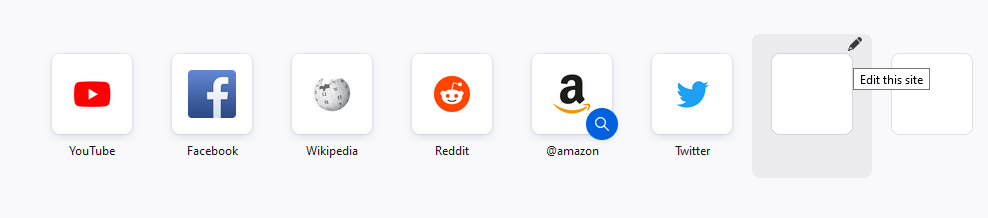
Если у вас есть пустая плитка:
- Наведите указатель мыши на пустую плитку и щёлкните Изменить этот сайт (значок карандаша).
- Введите заголовок и URL (веб-адрес) для сайта, затем щёлкните Добавить.
- В ваших Ярлыках появится плитка со значком сайта.
Если у вас нет пустой плитки:
Вы можете изменить существующий Ярлык, чтобы показать новый заголовок и URL.
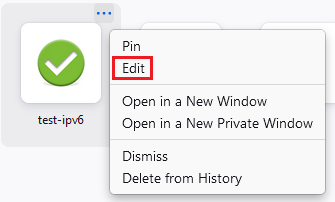
- Наведите указатель мыши над существующим Ярлыком, который вам больше не нужен.
- Щёлкните по меню (три точки), которое появляется в верхнем правом углу Ярлыка, и выберите .
- Введите новый Заголовок и URL в открывшемся диалоговом окне Изменить ярлык и щёлкните Сохранить.
Прикрепление, открепление или удаление Ярлыка
Чтобы закрепить Топ-сайт (заставить его остаться):
-
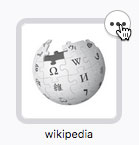
Наведите указатель мыши на плитку, пока не появится меню (три точки).
- Щёлкните .
- На прикреплённом вами Ярлыке отобразится значок булавки.
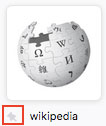
Чтобы открепить Ярлык:
-
Наведите указатель мыши на плитку, пока не появится меню (три точки).
- Щёлкните .
Чтобы удалить Ярлык:
-
Наведите указатель мыши на плитку, пока не появится меню (три точки).
- Щёлкните .
Перегруппировка Ярлыков
Нажмите на плитку и удерживая её, перетащите в другое место.
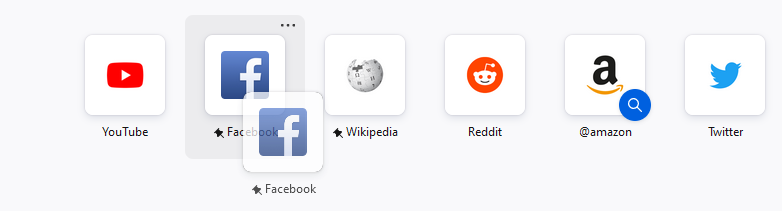
Отображение большего или меньшего количества Топ-сайтов
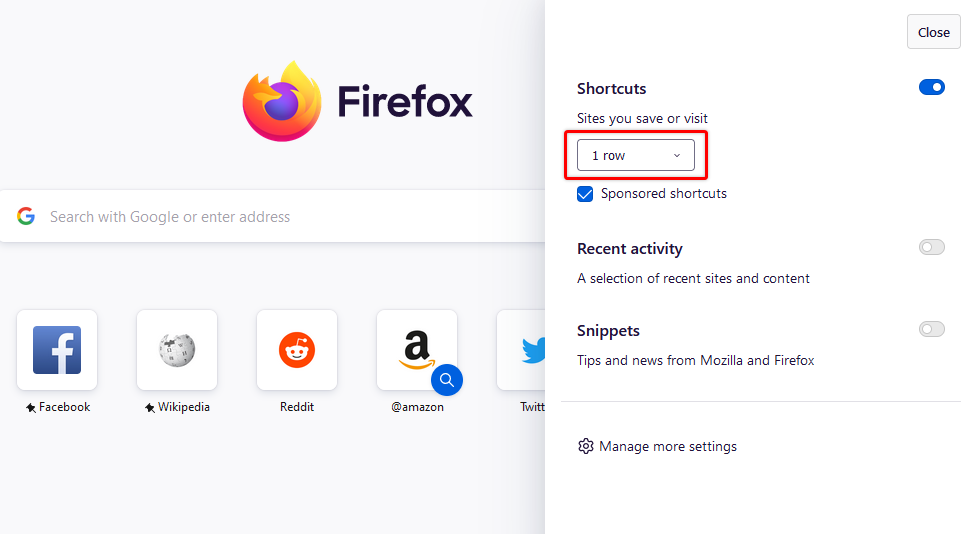
- На вашей странице Новая вкладка щёлкните по кнопке Настроить
- Под Ярлыки выберите в выпадающем меню количество строк, которое хотите видеть.
Рекомендации Pocket
Pocket в настоящее время является частью Mozilla и поставляет лучшие истории в Сети прямо к вам на страницу Новая вкладка. Отсюда вы можете сохранить статьи, удалить их или открыть в новой вкладке. Вы можете также просмотреть больше историй, щёлкнув на категориях, представленных на странице Новая вкладка.
Истории Рекомендации Pocket на странице Новая вкладка — функция, в настоящее время доступная только в США, Канаде, Великобритании и Германии. Мы работаем над тем, чтобы сделать их доступными в других страха.
Сохранение или добавление в закладки истории Pocket
-
Наведите указатель мыши на статью, пока не появится меню (три точки).
- Щёлкните по меню и выберите что-либо из следующего:
- : В сообщении вас попросят дать своей закладке имя и метки.
- : В сообщении вас попросят зарегистрировать бесплатный аккаунт Pocket или войти, если у вас уже есть существующий аккаунт.
- Щёлкните Готово, когда закончите.

Открытие страницы в новом окне
Хотите просмотреть статью сейчас? Вы можете открыть её в новом окне.
-
Наведите указатель мыши на статью, пока не появится меню (три точки).
- Щёлкните или , если не хотите, чтобы она была сохранена в вашем журнале просмотра.
Удаление рекомендуемой статьи
-
Наведите указатель мыши на статью, пока не появится меню (три точки).
- Щёлкните меню, затем щёлкните , чтобы удалить статью из ваших рекомендаций Pocket.
Последние действия
Последние действия отображают сайты, которые вы недавно посещали, добавиляли в закладки или сохраняли в Pocket. Firefox будет показывать в каждой плитке значок Pocket, звёздочку закладки или значок часов для недавних посещений.

Сохранение или добавление в закладки отмеченного сайта
- [[Template:newtabpocketmenu]
- Щёлкните по меню и выберите один из следующих вариантов:
- : В сообщении вас попросят дать своей закладке имя и метки. Когда закончите, щёлкните Сохранить.
- : Если вы не зашли, сообщение попросит вас зарегистрировать бесплатный аккаунт Pocket или зайти, если у вас уже есть аккаунт. После входа сайты сохраняются в Pocket немедленно.
Открытие отмеченного сайта в новом окне
-
Наведите указатель мыши на статью, пока не появится меню (три точки).
- Щёлкните или , если не хотите, чтобы она была сохранена в вашем журнале просмотра.
Совет: Щёлкните правой кнопкой мышиУдерживая клавишу control, щёлкните мышью
на плитке для получения большего количества опций контекстного меню.
Удаление сайта из раздела Последние действия
-
Наведите указатель мыши на статью, пока не появится меню (три точки).
- Щёлкните по меню, а затем щёлкните , чтобы удалить сайт из раздела Последние действия.
Вы можете также щёлкнуть , чтобы удалить отмеченные страницы из вашей истории просмотра.
Эти прекрасные люди помогли написать эту статью:

Станьте волонтёром
Растите и делитесь опытом с другими. Отвечайте на вопросы и улучшайте нашу базу знаний.
Подробнее