
Download PC Repair Tool to quickly find & fix Windows errors automatically
Microsoft Edge is getting customizable with each update. With just a few quick settings you can now make the new Edge look the way you want. You can customize the new Microsoft Edge Browser by changing the themes, background, and appearance per your preference and give it a personal feel. Moreover, you can select a different theme for each of your profiles on Microsoft Edge. This way you can keep a different setup for your home, school, or work profile.
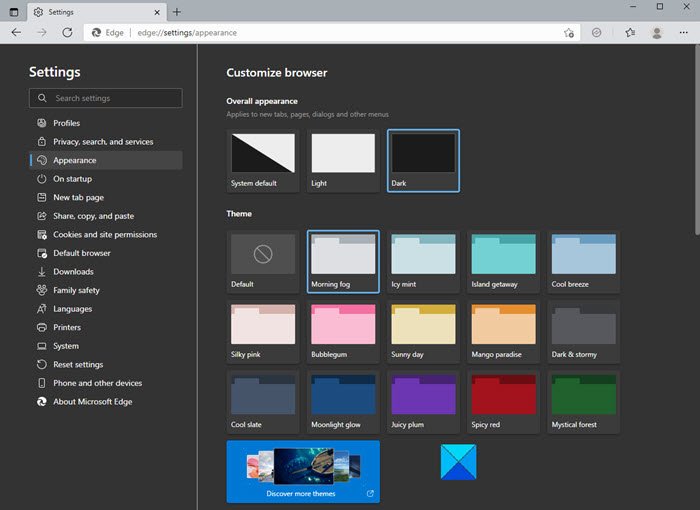
To change the background, click on the three dots on the top right corner of your browser and go to Settings.
From the left pane, click on Appearance and you will get three options to choose from:
- Overall appearance
- Theme
- Discover More Themes
You can select:
- System default theme,
- Light theme, or
- Dark theme.
This will change the overall appearance of your browser which includes the background, new tabs, pages, dialogs, and other menus.
If you don’t want to go with the basic light and dark theme, you can select the one from other new built-in color options too lik:
- Morning Fog,
- Icy Mint,
- Spicy red,
- Moonlight glow
- Sunny day, etc.
Furthermore, there are numerous other themes available in the Microsoft Edge store. Click on the Discover More Themes tab and it will open a long list of themes for Microsoft Edge from Edge Extensions and Add-ons Store for you to choose from.
Choose Themes from Chrome Web Store
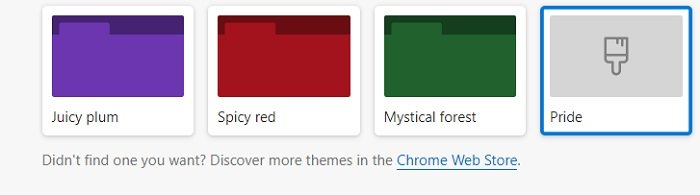
If you still don’t like any theme from the Microsoft Edge Store, you can browse and install Chrome Themes on Edge too.
Click on Chrome Web Store on the Appearance page in your Edge browser and it will take you to the Chrome themes. You can select your favorite one and install it.
Change Edge Browser Appearance on PC
When it is about the appearance, it’s not just the theme, you can customize many more things here to make the browser look the way you want. On the Appearance page, scroll down to adjust the other settings of your browser. You can select the Zoom percentage of your browser, adjust the toolbar settings and also change the home page per your preferences.
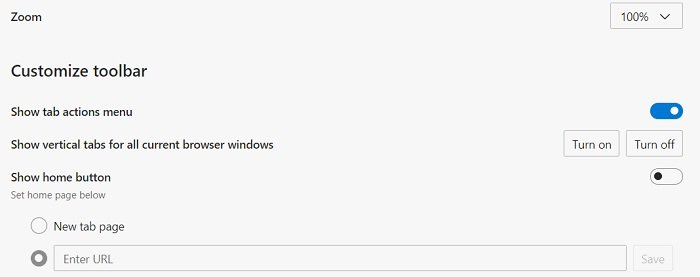
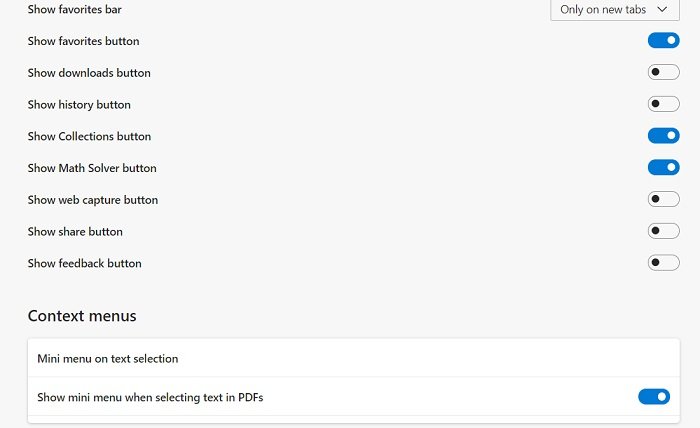
Scroll down more and you get some more customization settings like your selecting the buttons and tabs you want to see on your home page. You can show or hide them per your choice. Also, you can adjust the Context menus here.
Furthermore, Microsoft Edge lets you change the font settings too. Although the default font settings in Edge are pretty good and suit everyone, you can adjust the font style, font size, etc if you want to. Scroll down on your Appearance page and you will see the settings to adjust your font type and size.
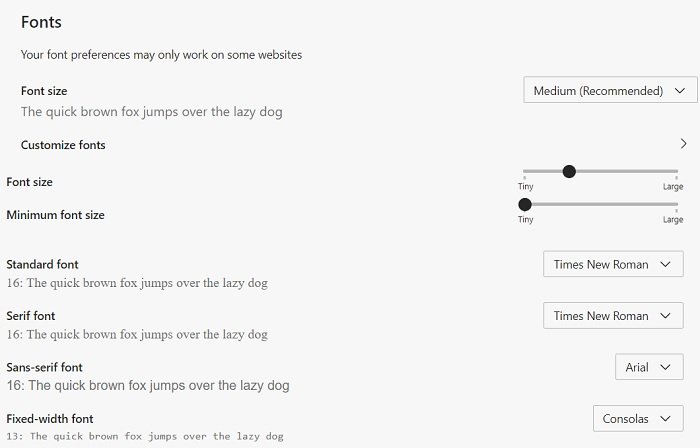
Apart from the default font size and style, you can also Customize your fonts further. Click on the Customize Fonts tab and it opens the options for you to select from.
Change Theme in Edge browser on Android
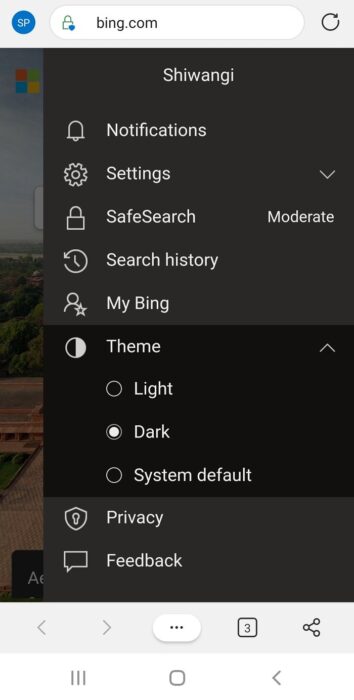
While you have too many theme options in Edge for PC, there are just three basic options for Edge Android. You can select the default theme, light or dark theme for your Edge Android.
To change the theme and background in Edge Android-
- Click on the three lines on the top right corner of your mobile browser.
- Go to Theme and select your option.
- If you select the Dark theme option, all your new tabs, menu options will appear in the dark color.
So, if you are someone who takes the web browser as your personal thing, you would certainly be interested in changing the theme, background, and entire appearance.

Shiwangi loves to dabble with and write about computers. Creating a System Restore Point first before installing new software, and being careful about any third-party offers while installing freeware is recommended.
Download PC Repair Tool to quickly find & fix Windows errors automatically
Microsoft Edge is getting customizable with each update. With just a few quick settings you can now make the new Edge look the way you want. You can customize the new Microsoft Edge Browser by changing the themes, background, and appearance per your preference and give it a personal feel. Moreover, you can select a different theme for each of your profiles on Microsoft Edge. This way you can keep a different setup for your home, school, or work profile.
To change the background, click on the three dots on the top right corner of your browser and go to Settings.
From the left pane, click on Appearance and you will get three options to choose from:
- Overall appearance
- Theme
- Discover More Themes
You can select:
- System default theme,
- Light theme, or
- Dark theme.
This will change the overall appearance of your browser which includes the background, new tabs, pages, dialogs, and other menus.
If you don’t want to go with the basic light and dark theme, you can select the one from other new built-in color options too lik:
- Morning Fog,
- Icy Mint,
- Spicy red,
- Moonlight glow
- Sunny day, etc.
Furthermore, there are numerous other themes available in the Microsoft Edge store. Click on the Discover More Themes tab and it will open a long list of themes for Microsoft Edge from Edge Extensions and Add-ons Store for you to choose from.
Choose Themes from Chrome Web Store
If you still don’t like any theme from the Microsoft Edge Store, you can browse and install Chrome Themes on Edge too.
Click on Chrome Web Store on the Appearance page in your Edge browser and it will take you to the Chrome themes. You can select your favorite one and install it.
Change Edge Browser Appearance on PC
When it is about the appearance, it’s not just the theme, you can customize many more things here to make the browser look the way you want. On the Appearance page, scroll down to adjust the other settings of your browser. You can select the Zoom percentage of your browser, adjust the toolbar settings and also change the home page per your preferences.
Scroll down more and you get some more customization settings like your selecting the buttons and tabs you want to see on your home page. You can show or hide them per your choice. Also, you can adjust the Context menus here.
Furthermore, Microsoft Edge lets you change the font settings too. Although the default font settings in Edge are pretty good and suit everyone, you can adjust the font style, font size, etc if you want to. Scroll down on your Appearance page and you will see the settings to adjust your font type and size.
Apart from the default font size and style, you can also Customize your fonts further. Click on the Customize Fonts tab and it opens the options for you to select from.
Change Theme in Edge browser on Android
While you have too many theme options in Edge for PC, there are just three basic options for Edge Android. You can select the default theme, light or dark theme for your Edge Android.
To change the theme and background in Edge Android-
- Click on the three lines on the top right corner of your mobile browser.
- Go to Theme and select your option.
- If you select the Dark theme option, all your new tabs, menu options will appear in the dark color.
So, if you are someone who takes the web browser as your personal thing, you would certainly be interested in changing the theme, background, and entire appearance.
Shiwangi loves to dabble with and write about computers. Creating a System Restore Point first before installing new software, and being careful about any third-party offers while installing freeware is recommended.
Microsoft Edge позволяет добавлять темы, чтобы изменить внешний вид браузера и сделать его более индивидуальным. Если вы хотите, чтобы Edge выглядел более увлекательно, вы можете легко устанавливать темы (и удалять их) без проблем.
Перед началом вам следует обновить Microsoft Edge до последней доступной версии. После этого вы можете без проблем персонализировать свой опыт.
Магазин надстроек Microsoft Edge предлагает 24 официальных темы для изменения внешнего вида Edge. Установка тем — один из способов развлечься, не переключаясь в темный режим в Edge.
Открой Магазин надстроек Microsoft Edge и перейдите в раздел «Темы».
Когда вы найдете нужную тему, нажмите кнопку «Получить», чтобы добавить ее в веб-браузер.
Edge запросит у вас подтверждение. Нажмите кнопку «Добавить тему».
Это применит тему к Microsoft Edge. Кнопка «Получить» рядом с темой станет серой, а в верхней части экрана появится баннер завершения.
После этого вы можете продолжить использование Edge без перезапуска браузера.
Как установить темы Google Chrome в Microsoft Edge
Поскольку проект Chromium поддерживает браузер Microsoft Edge, вы не ограничены магазином надстроек Edge. Вы также можете легко установить темы Google Chrome в Edge.
Открой Интернет-магазин Google Chrome в Edge и щелкните раздел «Темы» в левом столбце.
Вы можете просматривать темы, добавленные из Google или художников по рейтингу, или вы можете использовать панель поиска. Когда вы найдете тему, которая соответствует вашим требованиям, щелкните ее миниатюру, чтобы перейти на страницу темы.
Нажмите кнопку «Добавить в Chrome» — не волнуйтесь, она также будет работать в браузере Edge.
Когда тема будет добавлена в Microsoft Edge, кнопка «Добавить в Chrome» станет серой, и вверху появится уведомление.
После этого вам не нужно будет перезапускать браузер Edge.
Как удалить или удалить темы из Microsoft Edge
Проверить и применить новые темы в Microsoft Edge довольно просто. Однако удалить эти темы из Edge и вашего компьютера немного сложно.
Запустите браузер Edge и щелкните значок меню с тремя точками в правом верхнем углу. В открывшемся раскрывающемся меню выберите «Настройки».
Выберите слева раздел «Внешний вид».
В разделе «Пользовательская тема» щелкните ссылку темы, чтобы открыть страницу темы в новой вкладке.
На вкладке страницы темы нажмите кнопку «Удалить», чтобы удалить тему из Edge.
Microsoft Edge устанавливает только одну тему за раз. Поэтому, когда вы удаляете или удаляете любую тему, Edge также удаляет соответствующую папку данных с вашего компьютера.
Мы перечислили лучшие надстройки хромированных тем Microsoft Edge для изменения скина и внешнего вида. Вы можете попробовать эти темы в Edge и выбрать предпочтительную.
Microsoft Edge используют миллионы пользователей по всему миру. После того, как разработчики обновили свои системы, он стал более надежным и безопасным, чем когда-либо. Он предлагает множество функций, облегчающих работу с пользователем. Одна из них — доступность легко настраиваемой домашней страницы.
Мы все хотим, чтобы наша домашняя страница была максимально доступной. Это также означает, что у вас может быть домашняя страница со всеми опциями, что повысит вашу продуктивность и эффективность. Для этой цели Microsoft Edge предлагает вариант Темы.
Я давно использую темы для настройки своей домашней страницы для Edge. Это меняет внешний вид домашней страницы и мотивирует меня работать дальше. Однако, когда моя сестра заглянула на мою домашнюю страницу. Она хотела того же и для себя. Итак, я решил помочь.
Я отобрал для Edge лучшие, на мой взгляд, темы. Давайте посмотрим:
Гало
Вы поклонник спартанского суперсолдата, и даже если нет, вы станете одним из них после того, как примените эту тему? Эта тема Edge вдохновлена приключениями Мастера Чифа в инопланетном мире под названием Halo.
С помощью этой темы вы можете разделить свой рабочий, учебный и личный профили, применяя разные темы. Кроме того, это изменит весь ваш опыт работы с браузером и сделает его более привлекательным для вас.
Скачать Halo
Блуждающие поля
Вы читали стихотворение Уильяма Вордсворта «Одинокий жнец»? Вы помните, как он сказал, что может слышать песню жнеца еще долго после того, как ее больше не слышали? Что ж, если вы хотите увидеть поля и их красоту в роскоши своего дома, то эта тема для вас.
Великолепные поля и их зелень всегда дадут вам начало новым дням. Эта тема обязательно скрасит ваши дни.
Скачать Wandering Fields
Атласные стеки
Если вы поклонник искусства, картин или просто цветов в целом, тема Satin Stacks для вас. Широко известно, что цвета успокаивают наш разум и делают нас более творческими.
С этой темой на вашей домашней странице вы обязательно проявите больше творчества, и она откроет для вас новые двери. Кроме того, это также изменит весь ваш опыт просмотра в браузере к лучшему.
Скачать Satin Stacks
Microsoft Flight Simulator — Сумерки Vista
Тебе нравится путешествовать? Вы хотите путешествовать далеко на самолете, специально разработанном для вас? Тогда тема Twilight Vista — ваш идеальный выбор. В нем есть все, от истребителей до легких самолетов.
Все они разработаны с учетом ваших потребностей. Это одна из самых элегантных тем, которые может предложить Microsoft Edge.
Скачать Twilight Vista
Зимний горизонт
Если вам нравится Forza Horizon, то эта тема для вас. Для всех любителей автомобилей это будет ваша самая любимая тема, которую может предложить Microsoft Edge.
С различными моделями автомобилей, которых насчитывается почти 450, эта тема проведет вас через крупнейший в мире автомобильный фестиваль в исторической Британии. О чем вы еще хотите попросить?
Скачать Winter Horizon
Ореол — Убежище
Эта тема также является частью The Master Chief Collection и дает вам ощутимые впечатления от Halo. Как упоминалось ранее, эта визуально привлекательная тема вдохновлена игрой. Это добавит элегантности вашей теме.
Эта тема будет отображать красивую и элегантную среду Halo в соответствии с вашими потребностями. Они также являются отличным полигоном для тренировок спартанских солдат в видеоигре.
Скачать Halo-Haven
Лес
Эта тема полностью посвящена Ори и Воле огоньков. Если вы не знакомы с их историей, не волнуйтесь. Уверен, эта тема вас ни в чем не разочарует.
Эта тема, сочетающая в себе яркие цвета и отважную историю Ори, наверняка понравится вам. Даже если вы знаете Ори или нет, вы наверняка не пожалеете о том, что стали частью этого.
Скачать Лес
Microsoft Flight Simulator — Mt. Фиджи
Вы отчаянно хотите путешествовать, но не можете этого сделать из-за COVID? Не волнуйтесь, у нас есть решение для вас. Применяя эту тему, вы можете путешествовать по всему миру, сидя у себя дома.
Это принесет Mt. Фиджи на экран вашего компьютера или ноутбука без особых усилий. Это не только утолит вашу жажду путешествий, но и обезопасит вас.
Скачать Mt. Фиджи
Halo — Призраки пределов
Это также часть серии видеоигр, полюбившихся миллионам пользователей по всему миру. Это было вдохновлено Halo: Reach.
С этой темой вы обязательно осветлите экраны вашего компьютера и вернете видеоигру домой на ваши экраны.
Скачать Halo-Ghosts of Reach
Ласточкино гнездо
Эта тема — еще одно дополнение к серии Ori and the Will of the Wisps. Это перенесет вас в путешествие глазами маленького духа Ори.
Если вы любите много рассказывать истории, то эта тема для вас. Вам понравится эта тема с ее захватывающими визуальными эффектами.
Скачать Shallow’s Nest
Halo — Прибытие
Это также следует из серии тем Halo, основанных исключительно на популярной видеоигре. В игре представлены отважные спартанские воины.
Кольца Halo не только великолепны, но и мощны. Они могут очистить от жизни всю галактику. Перенесите эту тему элитного класса на экраны своих рабочих столов прямо сейчас.
Скачать Halo-Arrival
Зеленые виды
Вы поклонник всего черного? Вам нравится темная тема? Тогда Verdant Views — ваш идеальный выбор. Благодаря восхитительному оформлению и очаровательной графике, эта книга мгновенно стала хитом.
Это даст вам все ощущения темной темы в сочетании с красивыми визуальными эффектами. О чем вы еще хотите попросить?
Скачать Verdant Views
Нам всем нравится хорошая среда для работы. Кому не нравится работать в офисе с красивыми произведениями искусства и потрясающими цветными стенами? Тогда зачем идти на компромисс для вашего рабочего стола? Он заслуживает такой же переделки. Доказано, что мы, как правило, работаем более продуктивно, когда наш ум спокоен.
Умиротворение достигается за счет визуально привлекательных вещей и, в данном случае, темы браузера. Microsoft Edge предлагает на выбор множество тем, которые действительно изменят ваш взгляд на рабочий стол.
После того, как моя сестра спросила меня о темах и их использовании в Microsoft Edge, я показал ей все доступные варианты, и она была более чем счастлива их просмотреть. Наконец, она поселилась с Mt. Тема Фиджи и поблагодарила меня.
Вам нравится применять темы в вашем браузере? Почему или почему нет?
Наконец, вот рекомендуемые веб-браузеры для вашего компьютера и мобильного телефона, которые вам стоит попробовать.
Перейти к содержимому
Как активировать и изменить цветовую тему в Microsoft Edge.
С приходом обновления Edge 89.0.731.0, разработчики добавили в браузер 14 встроенных цветовых тем. Если вас не устраивает черное или белое оформление, теперь в Microsoft Edge можно выбрать один из 14 предустановленных цветовых вариантов. Темы изменяют цвет панели инструментов, избранного, фона новой вкладки и строки с вкладками. При этом всплывающие меню и содержимое веб-страниц остаются без изменений.
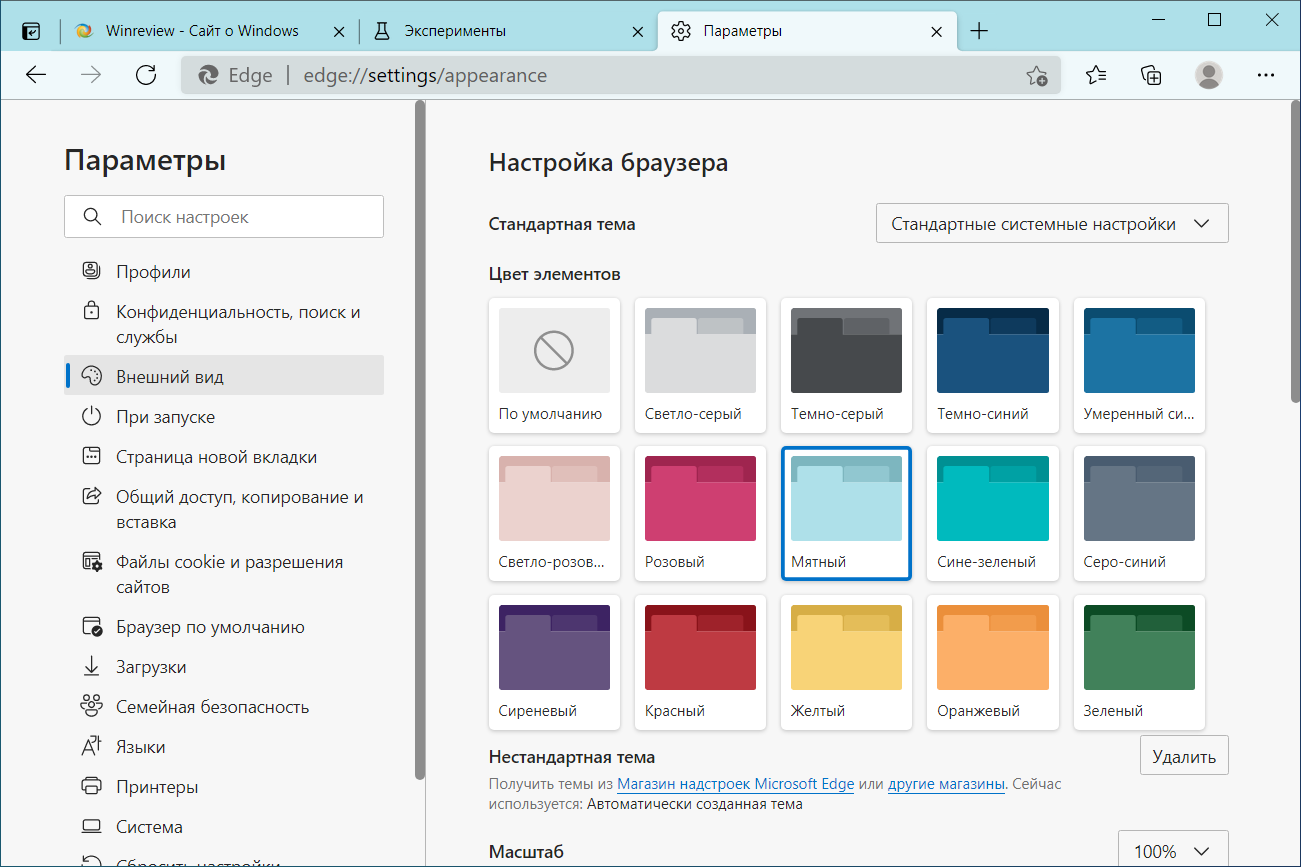
Стоит отметить, что стандартные цветные темы в Microsoft Edge полностью совместимы со светлой или темной темой браузера, поэтому вы далее можете использовать автоматическое переключение оформления в зависимости от настроек системы.
На момент написания статьи разработчики все еще постепенно рассылают всем пользователям новые цветные темы в Microsoft Edge, поэтому вам надо будет включить один из флагов в разделе с экспериментальными функциями.
Для справки: в этой статье речь идет о новой версии Microsoft Edge Chromium, которая пришла на смену классической версии Edge. В марте 2021 года Microsoft прекратила поддержку оригинальной версии Edge и в апреле 2021 года собирается полностью удалить ее из операционной системы. Edge Chromium доступен на всех версиях Windows начиная с версии Windows 7 и предлагает ряд значительных преимуществ, вроде улучшенной совместимости и новых функций. Также новый браузер можно установить на macOS и Linux.
- Для начала проверьте версию вашего браузера. Перейдите по ссылке edge://settings/help. Edge должен быть обновлен до версии 89.0.731.0 или новее.
- Теперь откройте главное меню браузера сочетанием Alt + F или кнопкой с тремя точками в правом верхнем углу. Выберите Настройки.

- Перейдите в раздел Внешний вид.

- Если в этом разделе вы не видите палитры с цветовыми темами, значит вам надо включить конфигурационный флаг в разделе с экспериментальными функциями. Перейдите по ссылке edge://flags/#edge-color-theme-picker.
- Из выпадающего меню справа выберите Enabled и перезапустите браузер.

- Вернитесь в раздел Настройки – Внешний вид. Кроме описанных выше способов, попасть туда можно с помощью ссылки
edge://settings/appearance. - Выберите понравившуюся вам тему на палитре.
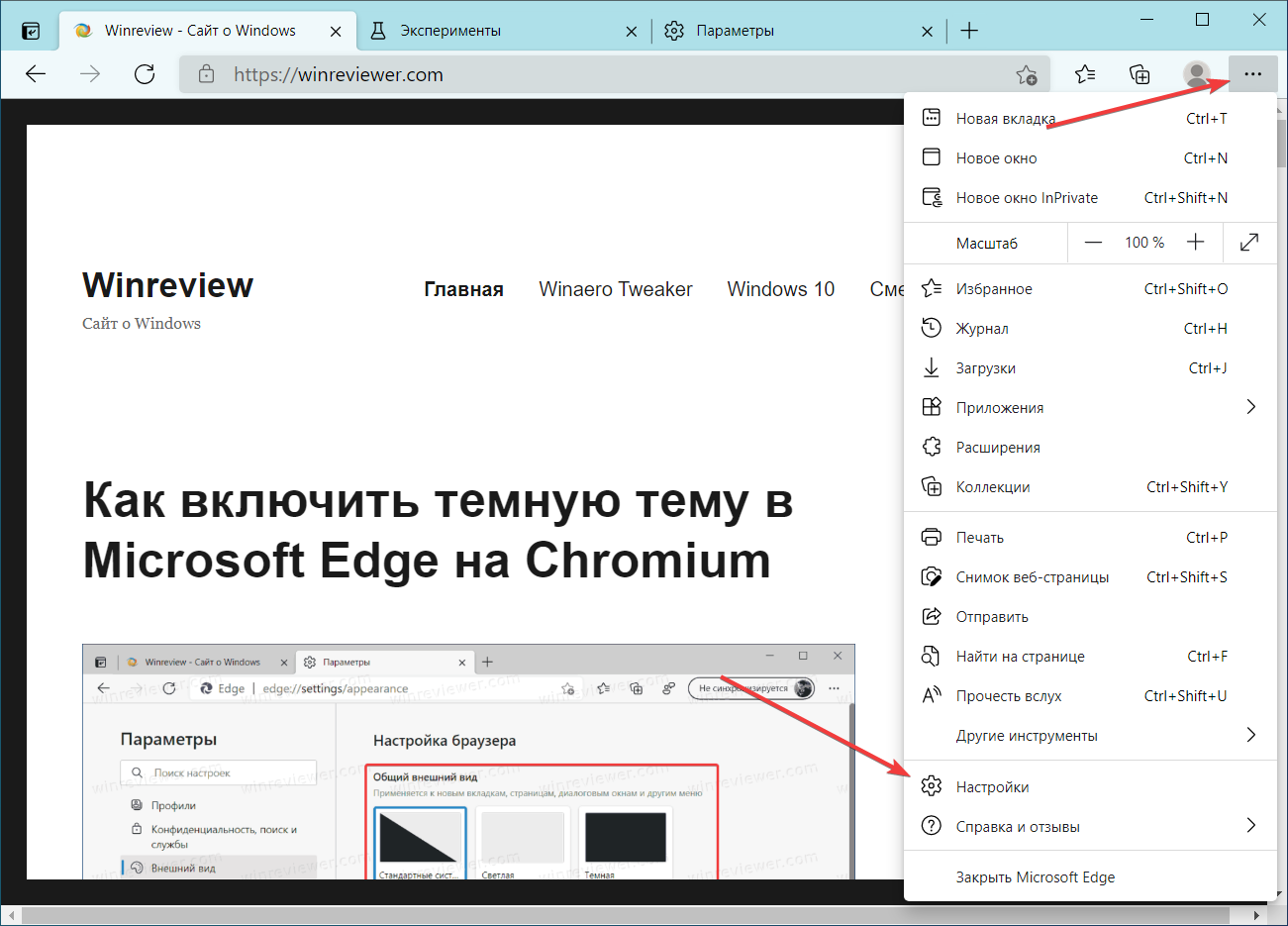
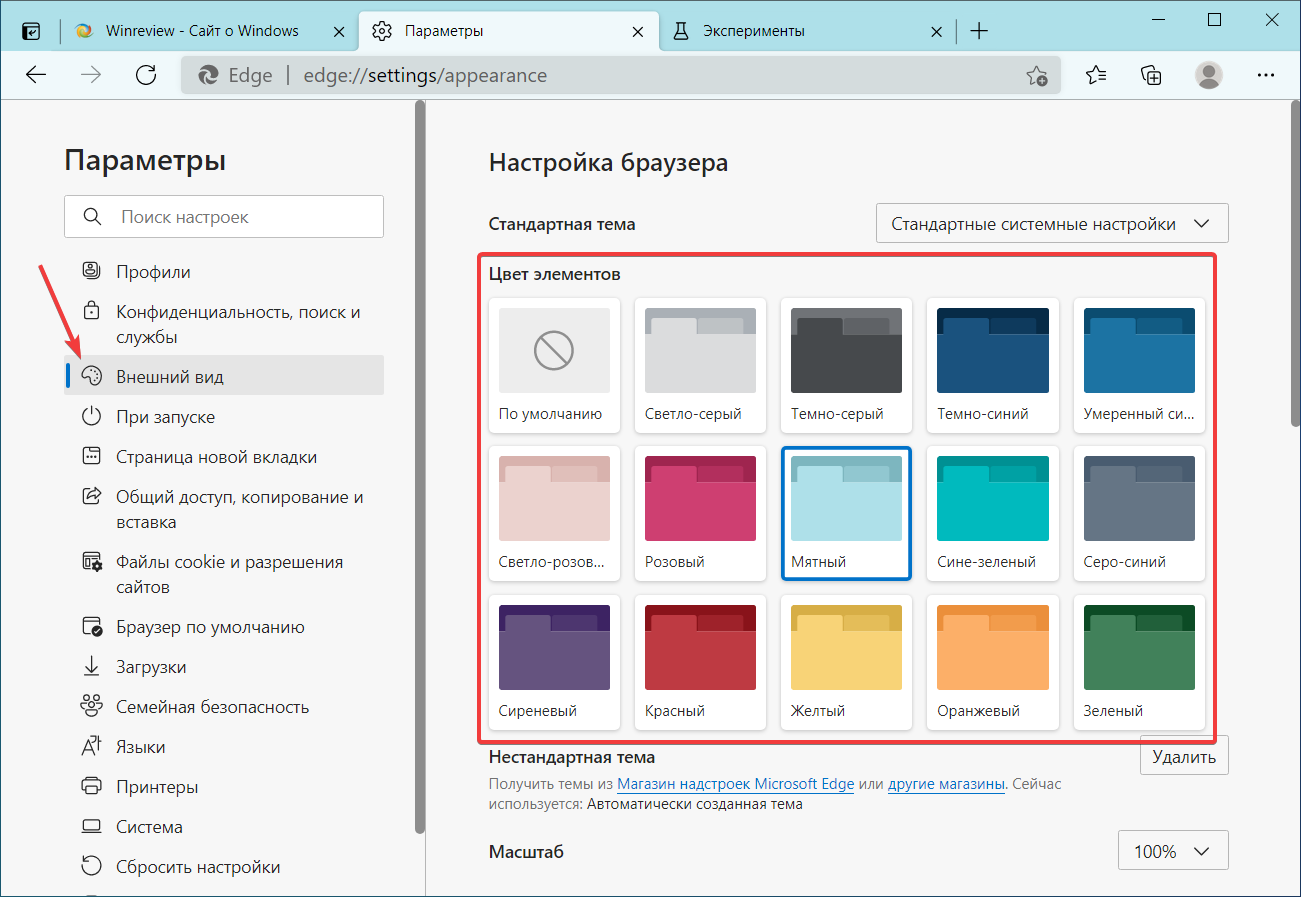
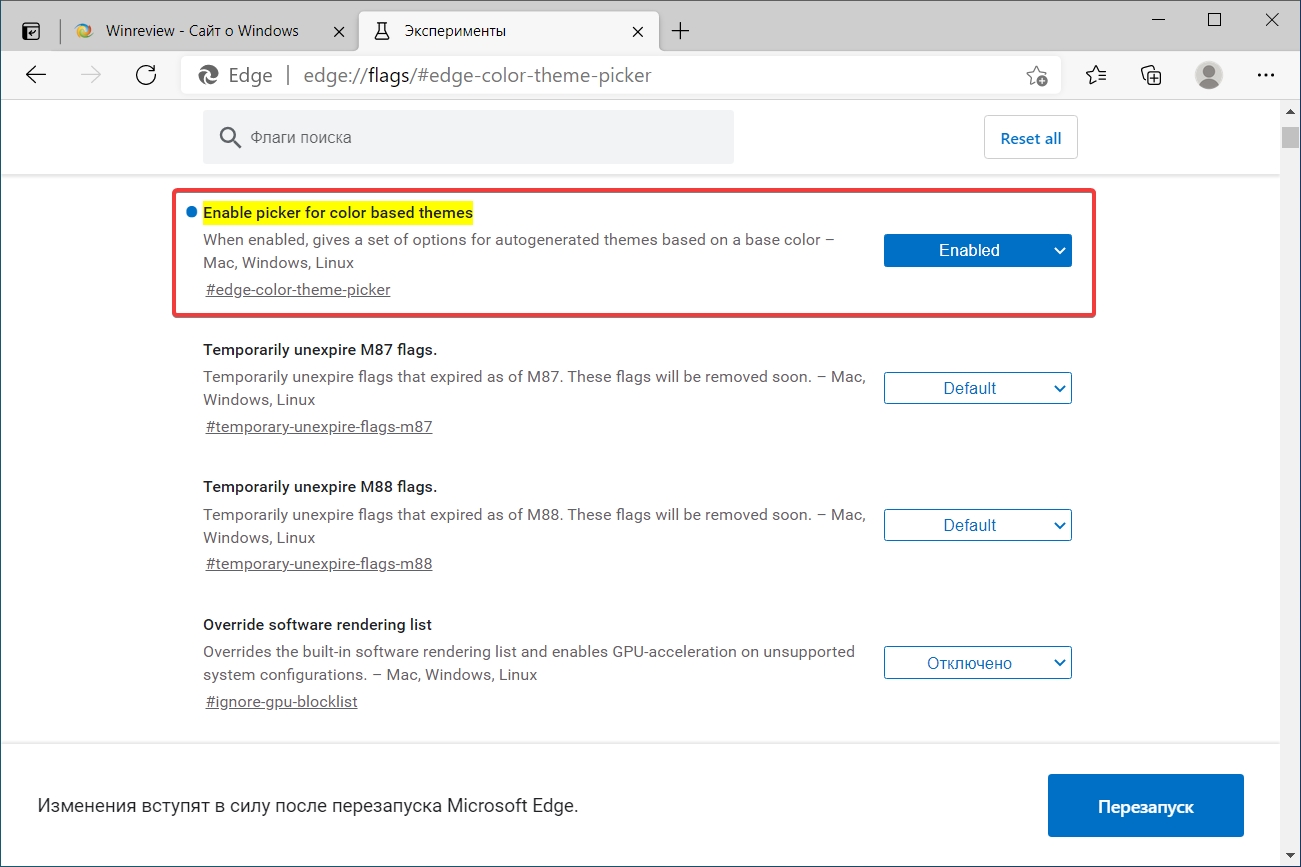
Готово.
В ближайшем будущем Microsoft завершит рассылку цветовых тем для Microsoft Edge, поэтому пользователям больше не надо будет использовать раздел с экспериментальными возможностями браузера.
💡Узнавайте о новых статьях быстрее. Подпишитесь на наши каналы в Telegram и Twitter.
Судя по тому, что вы читаете этот текст, вы дочитали эту статью до конца. Если она вам понравилась, поделитесь, пожалуйста, с помощью кнопок ниже. Спасибо за вашу поддержку!
Microsoft Edge постепенно превратился в один из самых популярных браузеров на сегодняшнем рынке. Тот факт, что это браузер на основе хрома, способствует его успеху, а дополнительная связка с Windows 10 также помогает Microsoft найти новых пользователей для своих браузеров. Компания неустанно работает, чтобы конкурировать с такими, как Google Chrome, и последнее добавление пользовательских тем — наряду со спящими вкладками — может просто помочь им получить преимущество (каламбур) над своими конкурентами.
Microsoft Edge теперь дает вам возможность добавлять собственные темы и изменять их по своему усмотрению. Давайте посмотрим, как вы можете использовать эту новую функцию.
Связанный: Как заставить вкладку спать в Microsoft Edge
Открой Страница тем Microsoft Edge в вашем браузере. Теперь вы должны получить список всех тем, доступных в настоящее время для Edge.
Посещение: Темы Microsoft Edge
Нажмите на тему, чтобы посмотреть снимок экрана и дополнительную информацию.
Найдите тему, которая лучше всего соответствует вашим предпочтениям, и нажмите «Получить» рядом с ней. Вы также можете нажать кнопку «Получить» на странице темы.
Теперь вы получите уведомление с просьбой подтвердить свой выбор. Нажмите «Добавить тему» для подтверждения.
И это все! Выбранная тема будет добавлена в Edge и применена автоматически.
Переключение тем
Если вы хотите переключить тему, вам нужно будет загрузить другую из интернет-магазина расширений Edge. В настоящее время Edge поддерживает загрузку и применение только одной темы. Если вы загрузите дополнительную тему поверх существующей, существующая тема будет автоматически заменена на новую. Если вы хотите вернуться к своей предыдущей теме, вам придется снова загрузить ее из магазина расширений.
Что изменится при применении новой темы?
Пользовательские темы помогают применить пользовательский фон и акценты к общему пользовательскому интерфейсу Edge. Кроме того, в зависимости от вашей темы, вы также получите доступ к настраиваемой адресной строке, панели инструментов, значкам и многому другому. В ходе тестирования мы обнаружили, что большинство тем, выпущенных Microsoft, также имеют уникальные значки вкладок, которые помогают улучшить общий вид вашего браузера. Вот некоторые из наших лучших решений, которые вы можете попробовать прямо в браузере Edge, используя ссылки ниже.
Я надеюсь, что это руководство помогло вам познакомиться с новыми темами, предлагаемыми Microsoft для Edge. Если у вас возникнут проблемы или возникнут какие-либо вопросы, не стесняйтесь обращаться к нам, используя раздел комментариев ниже.
СВЯЗАННЫЕ С