
Основной инструмент управления листами чертежа — Дерево документа. В нем выполняются все действия по управлению листами.
По умолчанию список листов свернут. Чтобы его раскрыть, щелкните по значку  слева от пиктограммы Листы
  .
.

Листы в Дереве чертежа
|
|
Если чертеж создан по шаблону, то количество листов в нем и их параметры соответствуют шаблону. Вне зависимости от способа создания чертежа пользователь может изменить параметры любого листа. |

Выбор размера и ориентации листа
Текущие формат, кратность и ориентация листа отображается в виде пиктограмм в полях левой части Дерева, см. рисунок.
Сменить формат, кратность и ориентацию можно одним из следующих способов:
•Щелчок мышью на соответствующей пиктограмме в Дереве. Этот способ позволяет изменять параметры листов по отдельности.
•Щелчок в поле формата раскрывает список стандартных форматов. Последний пункт списка — Пользовательский формат, при его выборе появляется диалог настройки формата, в котором можно задать произвольный размер листа.
•Щелчок в поле кратности раскрывает список множителей. Если размеры листа нестандартные, изменение кратности невозможно.
•Щелчок в поле ориентации меняет текущую ориентацию на противоположную. Если размеры листа нестандартные, изменение ориентации невозможно.
•Выделение листа (листов) в Дереве и вызов из контекстного меню команды Формат. Этот способ позволяет изменять параметры сразу нескольких листов. После вызова команды на экране появляется диалог выбора формата, в котором можно задать указанные параметры.
Выбор оформления листа
Оформление — это совокупность рамок листа (внешней и внутренней) и таблиц (основной надписи и др.). Оформления, поставляемые с КОМПАС-3D, хранятся в библиотеках — файлах *.lyt, расположенных в подпапке Sys главной папки системы. Основная библиотека оформлений, использующаяся при создании документов, — graphic.lyt. Возможно также формирование пользовательских библиотек оформлений, см. раздел Основные надписи и оформления документов.
Благодаря тому, что каждому листу присвоено оформление, вам не нужно вычерчивать рамки и таблицы основной надписи.
Название текущего оформления листа отображается в правой части Дерева документа, см. рисунок.
Выбор оформления производится в специальном диалоге. В нем можно указать нужное оформление из текущей библиотеки, сменить библиотеку или отказаться от использования оформления для листа. Лист без оформления не имеет рамок и основной надписи.
Диалог выбора оформления можно вызвать следующими способами:
•Дважды щелкнуть мышью на названии текущего оформления листа в Дереве чертежа.
•Вызвать команду Изменить оформление… из контекстного меню любой таблицы оформления на этом листе в графической области документа.
•Выделить лист (листы) в Дереве чертежа и вызвать из контекстного меню команду Оформление. Данный способ, в отличие от двух предыдущих, позволяет сменить оформление сразу нескольких листов.
Смотрите также
Хранение в документе информации об используемом оформлении
Добавление листов
Добавить в чертеж новый лист можно одним из следующих способов:
•нажать кнопку Добавить лист  в заголовке Панели дерева чертежа.
•вызвать команду Вставка — Лист.
В Дереве чертежа новый лист может располагаться:
•после выделенного листа,
•после всех имеющихся в чертеже листов (при отсутствии выделенного листа).
Параметры добавленного листа (формат, кратность, ориентация, оформление) определяются настройкой новых листов в текущем чертеже.
Удаление листов
Чтобы удалить из чертежа один или несколько листов, выделите их в Дереве чертежа и нажмите клавишу <Delete> или вызовите из контекстного меню команду Удалить.
Рамки и основная надпись будут удалены.
|
|
Существование чертежа без листов невозможно. Поэтому единственный оставшийся в чертеже лист удалить нельзя. |
Переход к выбранному листу
Отобразить выбранный лист в графической области документа можно одним из следующих способов:
•Выделите нужный лист в Дереве чертежа и вызовите из контекстного меню команду Показать лист.
•Дважды щелкните мышью по пиктограмме листа в Дереве чертежа (она находится слева от названия оформления).
Изображение в графической области будет сдвинуто так, чтобы выбранный лист оказался в центре графической области. Если при текущем масштабе отображения лист не виден полностью, то масштаб уменьшается так, чтобы он был виден.
При создании таких типов документов, как: чертеж, спецификация и текстовый документ в Компас-3D, в отличие от фрагмента или детали, существуют элементы оформления в виде рамки, оформленной по ГОСТ, с заполненными ячейками таблицы.
По умолчанию создается лист формата А4 и оформленный как конструкторский чертеж по ГОСТ 2.104-2006, но часто требуется изменить размер, положение или оформление чертежа.
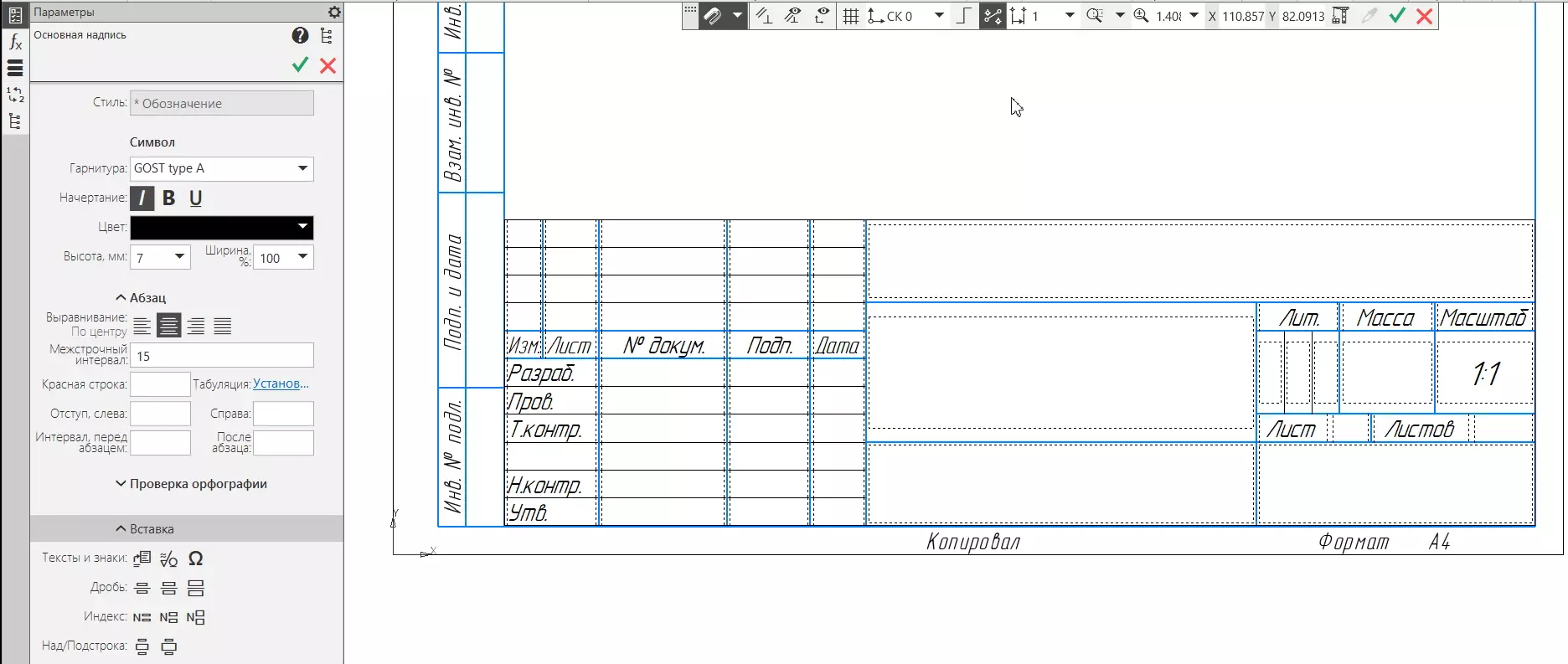
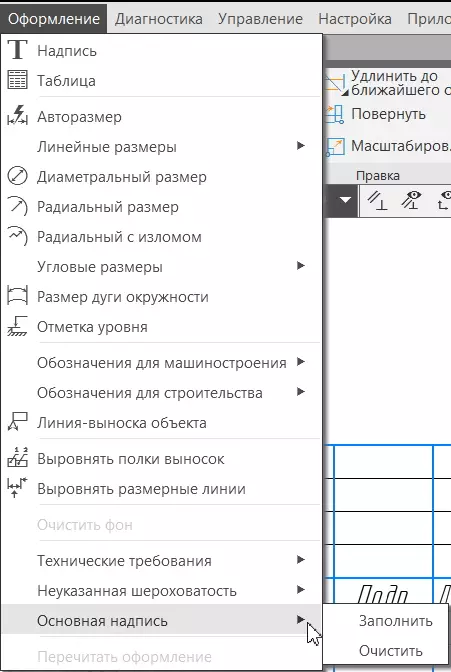
Для редактирования текста в рамке штампа можно дважды кликнуть на нем левой кнопкой мыши или выбрать меню Оформление — Основная надпись — Заполнить. После чего можно выбирать нужную ячейку и заполнять ее.
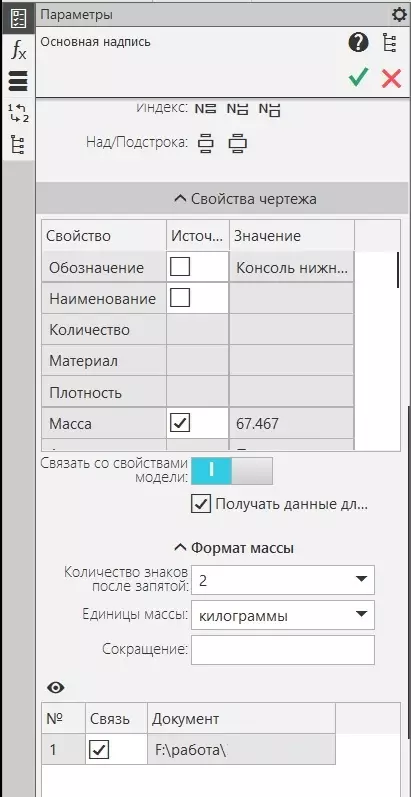
Если чертеж делается на основании модели, но по какой-то причине не выводятся основные параметры создаваемой детали: масса, наименование, обозначение, то в параметрах существует раздел Свойства чертежа, в котором можно настроить параметры отображения данных с модели.
Для очистки всех заполненных вручную полей существует кнопка Очистить в меню Оформление — Основная надпись.

Для изменения формата листа, в дереве чертежа существует отдельный раздел для изменения листов.
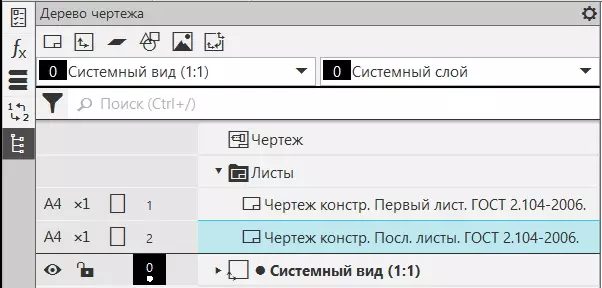
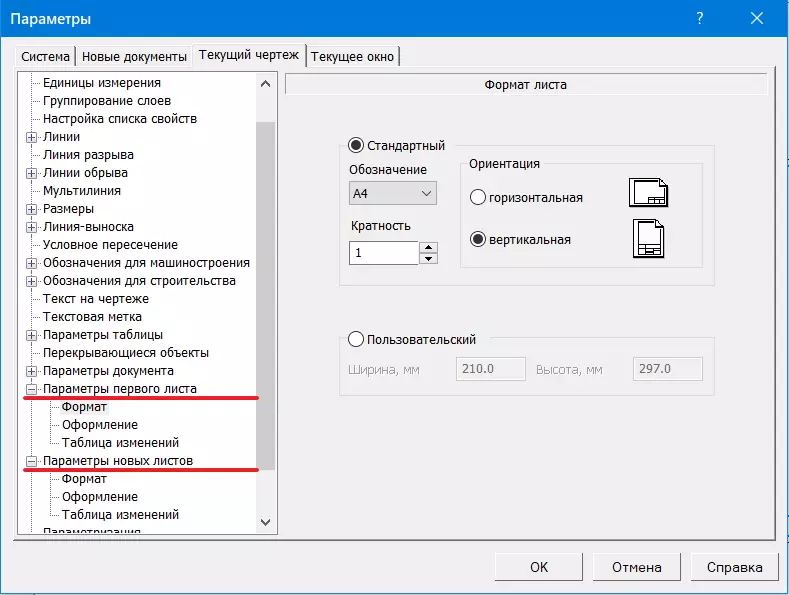
Такие параметры как формат листа (А4, А3 и тд.), кратность, ориентация (горизонтальная и вертикальная) и стиль оформления, можно изменять непосредственно в дереве чертежа, либо в настройка — параметры — текущий чертеж — параметрыпервого листа/новых листов — формат. Здесь также можно создать лист с пользовательскими размерами.
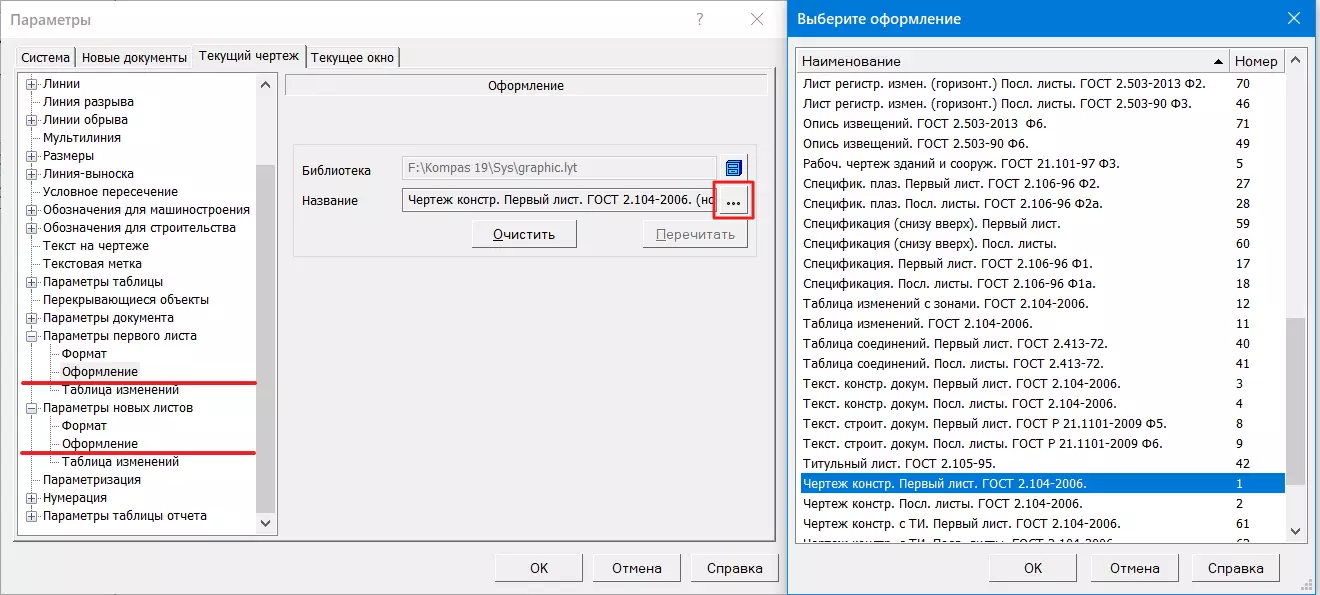
Для изменения оформления листа, в разделе Оформление, можно выбрать подходящий из списка, который составлен по ГОСТ 2.104-2006, нажав на кнопку выбора в строке Название.
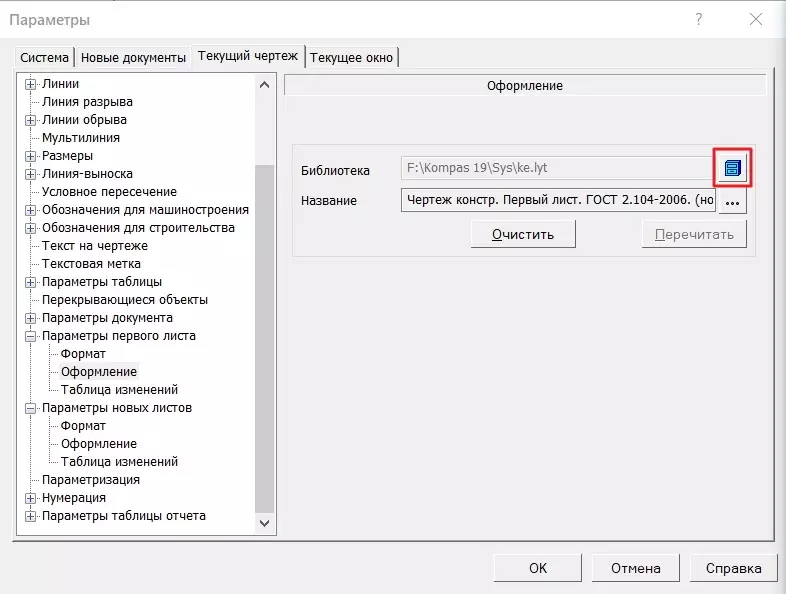
Если требуется оформление не по этому госту, то в строке Библиотека, можно выбрать другой файл библиотеки, содержащий форматы оформления по другим нормативным документам.
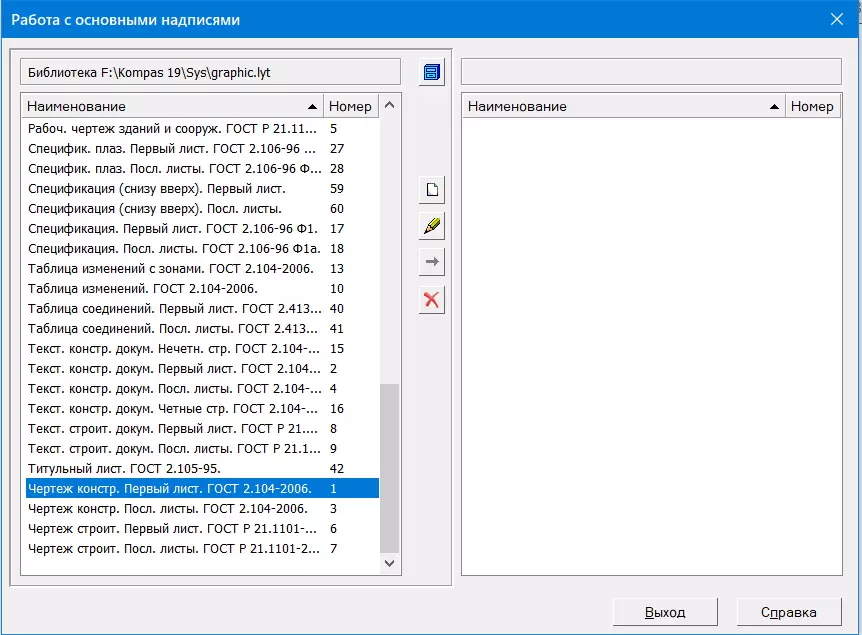
Редактировать основную надпись на чертеже можно в меню Настройка — Основные надписи. В этой же библиотеке стилей можно изменить оформление спецификации и текстовых документов.
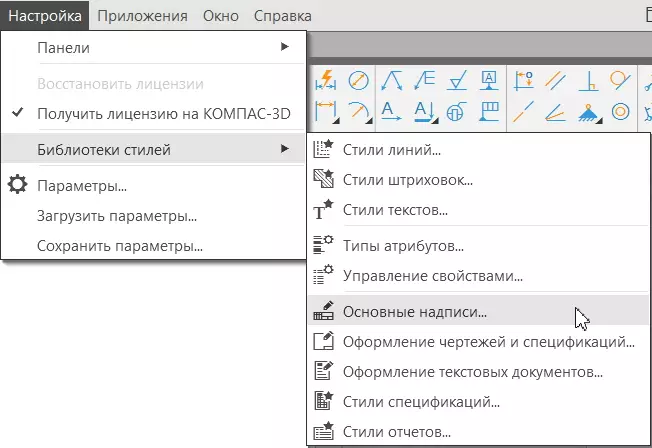
После этого в появившемся окне выберем вариант оформления, который хотим исправить и нажмем Создать,  для создания нового оформления, на основе старого, либо Редактировать,
  для редактирования выбранного варианта.
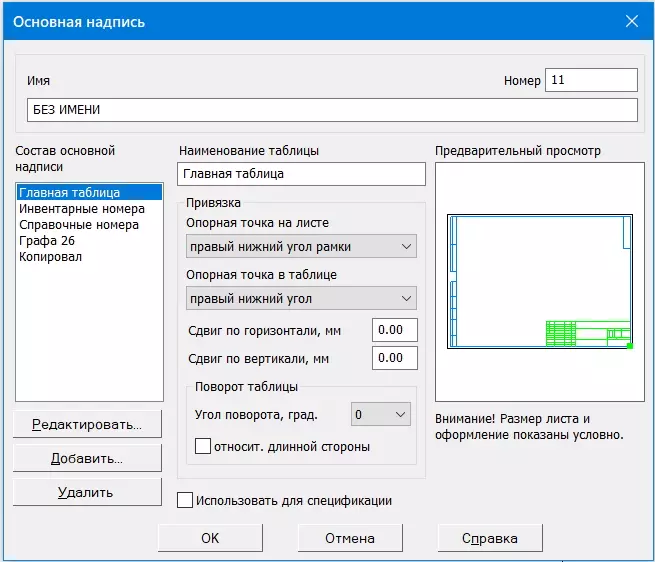
В этом окне можно задать имя нового стиля, а также заполнить основные надписи. Очень удобно использовать заполненные таблицы для разных проектов, в которых можно заполнить сразу все фамилии, например, а не заполнять их на каждом листе заново. Для этого нужно нажать на кнопку Редактировать и заполнить ячейки. Кроме редактирования, также можно изменить расположение таблицы на листе.
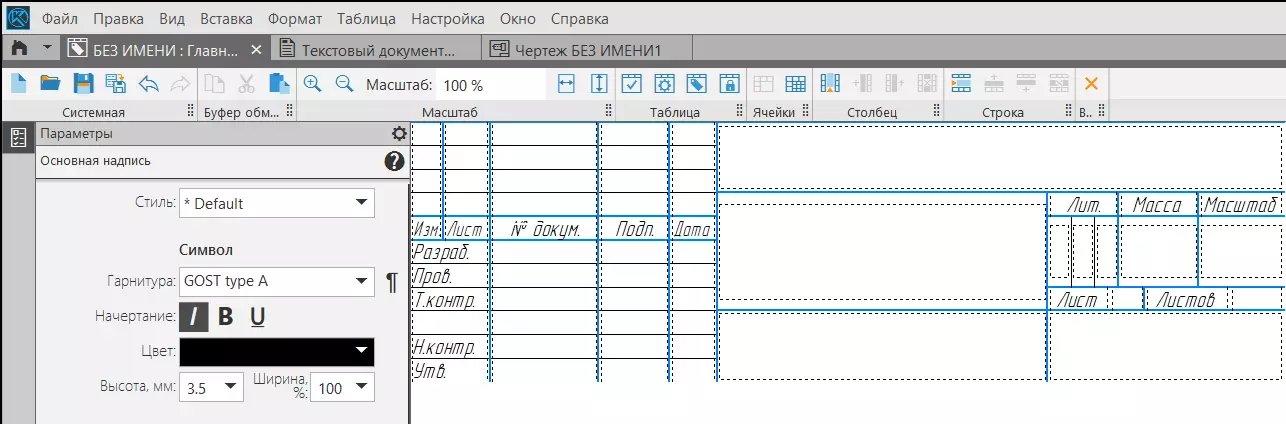
В открывшемся окне, кроме надписей, можно редактировать размер и расположение ячеек. Для этого в верхней части окна есть инструменты для настройки ячеек — добавление, удаление, объединение и др. Для выхода из окна редактирования основной надписи нужно нажать кнопку Завершить редактирование таблицы 
После этого новую основную надпись можно использовать для оформления чертежей.
Редактирование основной надписи в спецификации и текстовом файле происходит точно также, как и в чертеже. Но во время работы с ними, рамка не отображается.
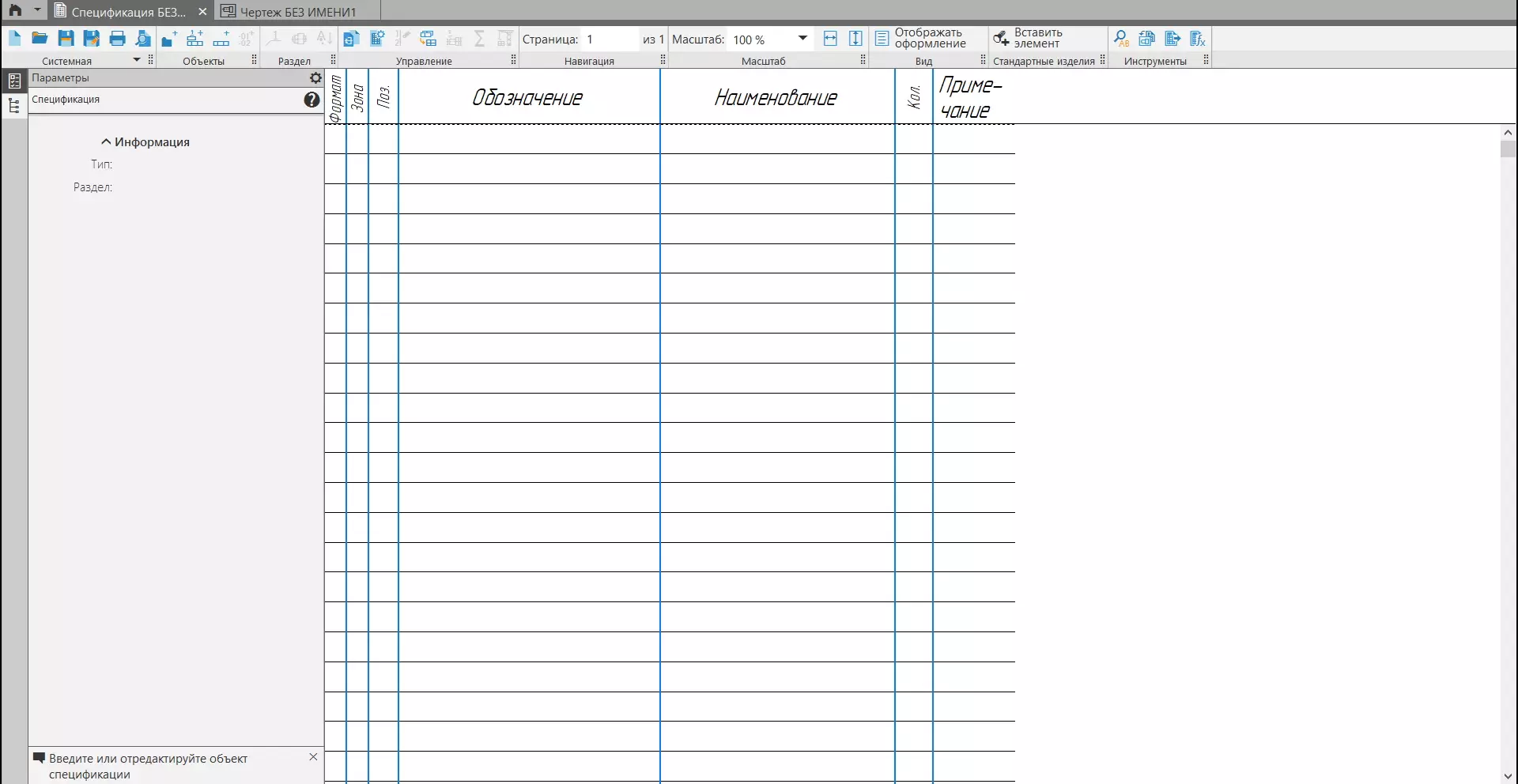
Для отображения рамки в верхней части окна есть кнопка отображать оформление. После включения отображения, появляется возможность посмотреть лист, как он будет выглядеть при печати и заполнить ячейки основной надписи, но отсутствует возможность заполнять и редактировать строки спецификации.
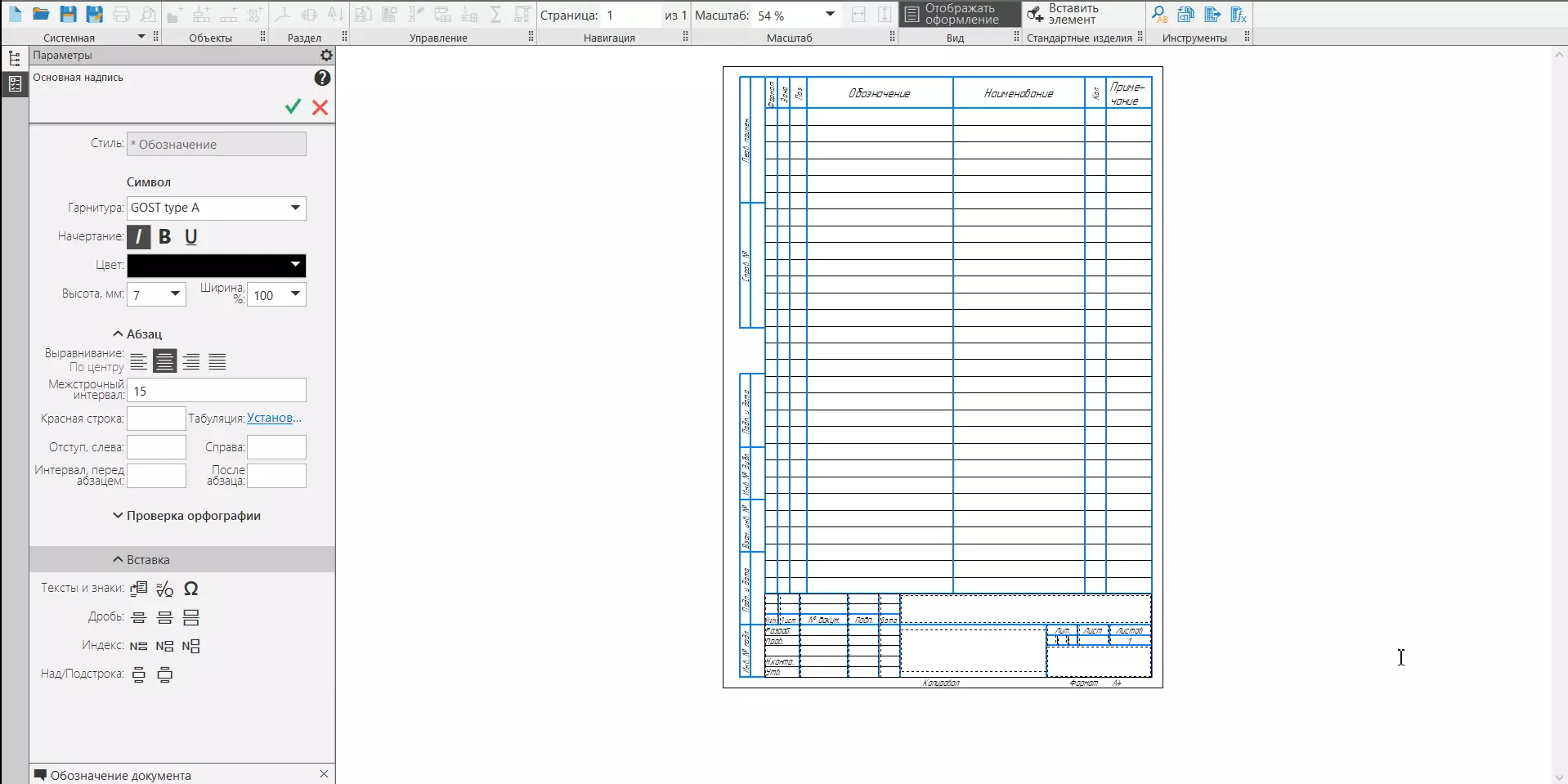
Изменение оформления в текстовом документе производится аналогично, как в чертеже, а включение отображения оформления также как в спецификации.
В этом уроке мы научились редактировать оформление, формат а также ориентацию листа. Рассмотрели еще одну возможность для упрощения и ускорения производственного процесса при работе в Компас-3D, автоматизируя заполнение основной надписи в чертежах.
2 126
Оцените материал по 5-ти бальной шкале:
Изменить оформление текущего листа
Автор AndreyK, 04.07.19, 16:18:05
« предыдущая — следующая »
0 Пользователей и 2 гостей просматривают эту тему.
Добрый день!
Как можно изменить оформление листов в текущем текстовом документе? (например убрать рамку). Компас v.18
Спасибо.
Цитата: AndreyK от 04.07.19, 16:18:05
Добрый день!Как можно изменить оформление листов в текущем текстовом документе? (например убрать рамку). Компас v.18
Спасибо.
Изменить основную надпись, очень много топиков на эту тему на форуме
 Благодарностей: 1
Спасибо за ответ.
Как я понял это можно реализовать через:
Меню : Настройка : Библиотека стилей : Работа с оформлениями текстовых документов…
Однако, при выборе любого из стилей кнопки редактирования не активны, также как и кнопка выделения и применения стилей.
Также, появился дополнительный вопрос, как можно вставить логотип (растровый файл) в шаблон для отображения на всех листах текстового документа?
Спасибо
Попросите администратора дать Вам полный доступ к c:Program FilesASCON иначе никак.
Цитата: AndreyK от 04.07.19, 16:18:05
Добрый день!Как можно изменить оформление листов в текущем текстовом документе? (например убрать рамку). Компас v.18
Смотря что понимать под рамкой, но все равно как внешнюю, так и внутреннюю рамку можно убрать при сохранении в пдф (через печать) или непосредственно перед печатью — через фильтр.
Там же можно и отключить отображение штампа и много еще чего. 
PS. Но если нужно чтобы это отображалось в чертежах, то да — нужно править шаблон
VLaD-Sh
…сохранении в пдф (через печать) …
Подскажите где в КОМПАС возможность вывода в pdf «через печать»?
Хотелось бы выводить чертежи средствами КОМПАС в pdf формате, но «Приложение + Библиотека экспорта в pdf +
Запись документа в pdf формате» некорректно выводит кириллицу и некоторые другие символы (v 18).
Цитата: Lotos82 от 10.07.19, 00:12:32
Установите виртуальный принтер PDF принтер https://ru.dopdf.com.
При печати на него получите растровый ПДФ
Про виртуальные принтеры — в курсе…
Я правильно понимаю, что у КОМПАСа нет, корректно работающих, штатных средств вывода чертежей и моделей в pdf формат?
Цитата: p3452 от 10.07.19, 08:19:35
Про виртуальные принтеры — в курсе…
Я правильно понимаю, что у КОМПАСа нет, корректно работающих, штатных средств вывода чертежей и моделей в pdf формат?
Почему нет Вы пробовали использовать команду «Сохранить как» там и PDF есть. а если сохраняете модель, то её и повращать можно
Цитата: p3452 от 10.07.19, 08:19:35
Про виртуальные принтеры — в курсе…
Я правильно понимаю, что у КОМПАСа нет, корректно работающих, штатных средств вывода чертежей и моделей в pdf формат?
Вот пример для чертежа. Открываете чертеж сохранить как… и указываете формат pdf.
Для моделей правда сохраняет пустой лист. Надо разбираться.
Цитата: Студент 2015 от 10.07.19, 09:00:01
Вот пример для чертежа. Открываете чертеж сохранить как… и указываете формат pdf.
Для моделей правда сохраняет пустой лист. Надо разбираться.
???
«Сохранить как» в pdf работает так же некорректно с кириллицей как и «Приложение + Библиотека экспорта в pdf + Запись документа в pdf формате»
Вот, что получаю я
Проверьте наличие «галки»!
Вы лучше, приложите полученный кривой файл pdf, если он не секретный.
Благодарностей: 1
У меня, галка стояла при записи PDF, но результат, Вы видите на картинке, чуть выше.
Цитата: Sabahs от 10.07.19, 11:53:47
Вы лучше, приложите полученный кривой файл pdf, если он не секретный.
Спасибо — огромнейшее!
Из Ваших скринов увидел решение…
Действительно STDU Viewer некорректно отображает КОМПАС-овские pdf-ки.
Сменил Viewer и кириллица нормально отобразилась!
(- файл приложил)
Что и требовалось показать.
Цитата: p3452 от 09.07.19, 19:58:26
VLaD-Sh
…сохранении в пдф (через печать) …Подскажите где в КОМПАС возможность вывода в pdf «через печать»?
Установите виртуальный принтер. На мой взгляд этот самый лучший https://ru.pdf24.org/
Через него много что можно творить И в pdf , и в jpeg и …..
Благодарностей: 1
Дабы не плодить тем, спрошу тут
Делаю текстовый документ:
1. Почему у «Титульного листа» рамка смещается влево? И левая половина листа становится недоступной?
2. Как сделать текст в две колонки?
- Форум пользователей ПО АСКОН
-
►
Профессиональные вопросы -
►
Раздел с ограниченным доступом -
►
Текстовый и табличный редактор -
►
Изменить оформление текущего листа
Так как Компас предназначен не только лишь для трехмерного моделирования, но и для исполнения графической документации на базе моделей, то и неотъемлемой частью будет являться этап оформления чертежей. Одним из элементов грамотного оформления чертежа или спецификации, будет правильный выбор рамки для листа. Таким образом, речь в текущей статье пойдет о том, как сделать, изменять и убрать рамки в Компасе.

Как сделать рамку в Компасе?
Первым шагом в оформлении чертежа является то, как сделать рамку в Компасе. Первоначально, когда создается чертеж на основе модели (так и без этого), Компас по умолчанию отображает вертикальный лист А4 с обычной рамкой и основной надписью. Наверняка при крупных деталях и сборках, потребуется произвести изменения формата листа на более крупный, чтобы разместить все, что необходимо.
Если же по каким-то причинам при создании чертежа рамки вообще нет, то сделать ее в Компасе можно несколькими способами.
Способ 1. Как сделать рамку в Компасе через дерево чертежа?
В дереве чертежа (вертикальное меню сбоку от рабочего поля Компаса) имеется перечень текущих листов в документе. В этом списке листов присутствуют быстрые настройки основных их параметров, в том числе и рамка.
Чтобы сделать рамку в Компасе нужно щелкнуть два раза мышью по строчке, отвечающей за оформление листа и расположенной в дереве чертежа (рис. 1). В новом окне «Оформление» будет доступен выбор библиотеки, из которой подгружаются уже готовые шаблоны рамок, которые можно выбрать ниже (рис. 2). При нажатии на многоточие, появится список доступных шаблонов рамок, после выбора нужной и нажатия кнопки «ОК», нужно подтвердить операцию, нажав кнопку «Пересчитать».


После проделанных манипуляций, у конкретного листа появится выбранная рамка. Точно так же в документ можно вставлять и другие листы с иным оформлением, которое настраивается вышеуказанным способом.
Способ 2. Как сделать рамку в Компасе через параметры?
Второй способ отличается от первого тем, что в этом случае можно назначить рамку, которая будет по умолчанию назначаться листу при создании нового чертежа.
Перейдите в «Параметры», расположенной во вкладке «Настройка» ленты инструментов (рис. 1). Затем во вкладке «Новые документы» выберите «Графический документ» — «Параметры первого листа» — «Оформление». В выбранном окне появится ровно та же настройка, как и на рис. 2. Порядок действий дальше аналогичен способу №1.


Как в Компасе изменять рамки?
В большинстве случаев, рамки по умолчанию хватает на большинство видов чертежей, ровно как и для автоматической спецификации. Однако, бывают ситуации, когда у листа необходимо все же изменить тип рамки. Это возникает, например, если в одном документе вложены несколько разных чертежей, или когда 2 и последующий листы сохранены в отдельном файле.
Сам механизм изменения рамок в Компасе ничем не отличается от их изначального назначения. Поэтому, рассматривая вопрос как в Компасе изменять рамки, стоит посмотреть вышеизложенный пункт.
Как убрать рамку в Компасе?
В принципе, чтобы убрать рамку в Компасе, нужно проделать все те же манипуляции, что и выше, за одним исключением. В окне выбора шаблона оформления (рис. 5) в списке найти пункт «Без оформления» и применить его, нажав «ОК» и затем — «Пересчитать».

Вернуться к содержанию
«СОЗДАНИЕ ЛИСТА ЧЕРТЕЖА»
Цели урока:
Изучить:
— Интерфейс системы КОМПАС-3DV7 Plus;
— Приемы создания листа чертежа;
— Возможности управления размером изображения на экране монитора;
— Выбор форматов чертежей;
— Заполнение основной надписи;
— Сохранение чертежей в памяти компьютера.
Создать:
— на экране лист чертежа формата А3, расположенный горизонтально, заполнить основную надпись. Создать свою папку, сохранить чертеж.
ВХОД С СИСТЕМУ «КОМПАС-3DV7 Plus»
После включения персонального компьютера (ПК) происходит загрузка и настройка операционной системы Windows, назначение которой – управление работой компьютера, и на экране изображается рабочий стол, где располагается ярлыки программ (рис.1)
При работе основным устройством указания является мышь. Основной функцией мыши является управление указателем мыши – курсором. Левая и правая кнопка служат для разных целей:
·Щелчок левой клавишей мыши – ввод информации в память компьютера;
·Щелчок правой кнопкой – вызов контекстного меню, показывающего возможности управления выполняемой в данной момент операцией.
Основной функцией мыши является управление указателем мыши – курсором. Курсор используется для выбора и активизации объектов на экране, работы с пунктами меню, размещения и выделения текста и т.д. Основные приемы, которые используются при работе с мышью, описаны таблице №1.
Таблица №1
|
Прием |
Последовательность действий |
|
Щелкнуть |
Быстро нажать и отпустить кнопку мыши |
|
Дважды щелкнуть |
Дважды быстро нажать и отпустить кнопку мыши |
|
Перетащить |
Переместить курсор, перемещая мышь с нажатой кнопкой |
|
Перетащить и отпустить |
Подвести курсор мыши к объекту, нажать кнопку мыши, перетащить курсор отпустить нажатую кнопку. |
|
Указать |
Подвести курсор мыши к объекту, нажать и отпустить кнопку мыши. |
Войти в «КОМПАС» можно несколькими способами:
1.Нажать на кнопку «Пуск» на рабочем столе, появится Главное меню операционной системы Windows, в котором следует выбрать строку Программы. В раскрывшемся подменю выбрать строку АСКОН – КОМПАС-3DV7 Plus и сделать двойной щелчок левой кнопкой мыши на ярлыке системы.
2. Сделать двойной щелчок на ярлыке системы  , расположенном на рабочем столе (рис.1).

Рис.1 Рабочий стол
После запуска системы «Компас» на экране отобразится главное окно системы, на котором представлены элементы управления системой (рис.2).
Строка главного меню системы расположена в верхней части программного окна, сразу под строкой заголовка – названия системы: КОМПАС-3DV7 Plus. В ней расположены все основные меню системы. В каждом из меню хранятся связанные с ним команды.
Панель управления расположена в верхней части окна системы под строкой главного меню. В ней собраны команды, которые наиболее часто употребляются при работе с системой.

Рис.2
Чтобы выйти из системы при окончании работы после сохранения чертежа в памяти компьютера, можно:
1) Щелкнуть по кнопке «Закрыть программу» в верхнем правом углу экрана (рис.2);
2) При помощи меню Файл®Выход;
3)Набором с клавиатуры Alt – F4.
ИСПОЛЬЗОВАНИЕ СИСТЕМЫ ПОМОЩИ
При возникновении затруднительных ситуаций во время работы с системой вы можете быстро получить необходимую справочную информацию следующими способами:
·Нажимая клавишу F1
·Вызывая команду на странице меню Справка 
·Нажимая кнопку на панели управления  . Эта подсказка по объектам рабочего экрана, т.е. необходимо также указать нужный объект.
·С помощью ярлычков-подсказок, для появления которых подведите курсор к интересующей вас кнопке и задержите на некоторое время.
СОЗДАНИЕ ЛИСТА ЧЕРТЕЖА
Для вывода на экран нового листа чертежа нужно щелкнуть по кнопке «Создать документ», откроется окно «Новый документ», в котором следует щелкнуть по кнопке «Чертеж» (рис.2). На экране появится лист формата А4, расположенный вертикально (рис.3).

Рис.3 Создание листа чертежа
Если щелкнуть по закладке «Шаблоны», то из имеющегося перечня можно вывести на экран листы чертежа различных форматов (рис.4). Шаблон – это созданная ранее заготовка документа, содержащая оформление, настройки, объекты и т.д.
>
Рис.4 Окно меню «Шаблоны»
КНОПКИ УПРАВЛЕНИЯ СОСТОЯНИЕМ ОКНА ДОКУМЕНТА
Система КОМПАС-3D VL позволяет работать одновременно с несколькими чертежами одновременно, при этом на экране может, например, полностью быть показан один из листов, а другие будут свернуты в виде кнопок, расположенных внизу экрана. Чтобы свернуть лист чертежа, нажмите на кнопку «Свернуть», показанную на рис.5.

Рис.5 Кнопки управления состоянием окна
Для того чтобы восстановить чертеж из свернутого до кнопки состояния, можно или два раза щелкнуть по названию кнопки, или щелкнуть по пункту «Развернуть» (рис.6).

Рис.6
По окончанию работы над чертежом окно документа закрывается с помощью кнопки «Закрыть документ» (рис. 5 и 6).
ВЫВОД НА ЭКРАН СОХРАНЕННЫХ В ПАМЯТИ КОМПЬЮТЕРА ЧЕРТЕЖЕЙ
Открытие сохраненныхдокументов возможно следующими способами:
1.При помощи меню Файл ® Открыть
2. При помощи кнопки «Открыть»  панели инструментов.
В обоих случаях открывается окно для выбора открываемых файлов чертежей (рис.7).

Рис.7 Открытие файлов сохраненных чертежей
ИЗМЕНЕНИЕ РАЗМЕРА ИЗОБРАЖЕНИЯ
Для изменения размера изображения только на экране рассмотрим несколько кнопок панели управления системы КОМПАС, используемых для этих целей (рис.7):
|
|
«Увеличить масштаб рамкой» — кнопка для увеличения части экрана до размеров экрана рамкой, заданной двумя точками по диагонали. После вызова команды внешний вид курсора изменится: он превратится в перекрестье. Укажите первый угол, затем перемещайте курсор для достижения нужного размера рамки. На экране будет отображаться фантом рамки. Укажите второй угол рамки. Масштаб изображения увеличится так, чтобы область, ограниченная рамкой, полностью умещалась в окне документа. |
|
|
«Увеличить масштаб» — кнопка позволяет увеличить масштаб изображения в активном окне в определенное количество раз, установленное по умолчанию в настройках системы. |
|
|
«Уменьшить масштаб» — кнопка для уменьшения масштаба изображения на экране. |
|
|
«Сдвинуть» — кнопка для перемещения электронного чертежа по экрану при перемещении курсора по экрану. После вызова команды курсор меняет свою форму на четырехстороннюю стрелку. |
|
|
«Приблизить/отдалить» — кнопка для увеличения или уменьшения изображения на экране, позволяющая плавно менять масштаб, приближая или отдаляя изображение. Для этого нажмите левую кнопку мыши и, не отпуская ее, перемещайте курсор в вертикальном направлении. При движении курсора вверх изображение будет плавно увеличиваться, в обратном направлении — уменьшаться. Центром панорамирования является точка, в которой была нажата левая кнопка мыши. Если Вы пользуетесь мышью с колесом, то для панорамирования изображения вращайте колесо мыши. |
|
|
«Обновить изображение» — кнопка для перерисовки чертежа и удаления «мусора» с поля чертежа. |
|
|
«Показать все» — кнопка для вывода на экран всего чертежа или всех изображений фрагмента. |


ВЫБОР ФОРМАТА ЧЕРТЕЖА
Государственный стандарт 2.301-68 устанавливает основные форматы листов чертежей, определяемые размерами внешней рамки.
| Обозначение формата | А0 | А1 | А2 | А3 | А4 |
| Размеры сторон формата, мм | 841х1189 | 594х841 | 420х594 | 297х420 | 210х297 |
Формат А4 может располагаться только вертикально, все другие форматы можно располагать как вертикально, так и горизонтально.
Для выбора необходимого для чертежа формата необходимо выполнить следующие действия:
1. Вызвать команды Сервис – Параметры…- Текущий чертеж — Параметры листа – Формат (рис.8 и 9).

Рис.8 Выбор формата
С помощью окна, изображенного на рис.8, выбирается необходимый формат и его ориентация.

Рис.9 Выбор формата чертежа и его ориентации
ЗАПОЛНЕНИЕ ОСНОВНОЙ НАДПИСИ
Основная надпись появляется и размещается на чертеже автоматически. Для перехода в режим заполнения основной надписи можно выполнить одно из следующих действий:
1. Двойной щелчок левой кнопкой мыши в любом месте основной надписи;
2. Вызвать команду Вставка – Основная надпись.
В режиме заполнения основной надписи ее вид изменится – границы ячеек выделятся штриховыми линиями (рис.10).

Рис.10 Заполнение основной надписи
Шифр чертежа включает в себя следующие разделы:
КГ – название дисциплины;
01 – порядковый номер лабораторной работы;
– индивидуальный номер варианта выполняемой работы;
01 – порядковый номер чертежа.
Заполнив все графы, нажмите кнопку  Создать объект для сохранения в памяти компьютера сделанных записей и выхода из режима заполнения основной надписи.
СОХРАНЕНИЕ ЧЕРТЕЖЕЙ
Сохранить вычерченные чертежи можно:
· при помощи меню Файл ® Сохранить
или
·при помощи кнопки  панели инструментов.
В открывшемся окне (рис.11) создайте новую папку. Папка – это каталог для хранения однотипных файлов (документов), имеющий определенное имя, где будут храниться все вычерченные в процессе обучения ваши чертежи. Папке присвойте имя (свою фамилию) и сохраните в ней свой чертеж.

Рис. 11 Сохранение чертежей
ИНСТРУМЕНТАЛЬНЫЕ ПАНЕЛИ
На Компактной панели (рис.12) располагаются кнопки переключения для вызова Инструментальных панелей, содержащих кнопки вызова различных команд.

Рис.12 Компактная панель
Расположение и состав необходимых кнопок панелей выбирается пользователем самостоятельно в зависимости от вида выполняемых работ.
На инструментальной панели Геометрия (рис.13) расположены кнопки вызова команд для построения геометрических объектов. Для включения отображения ее на экране служит команда Вид — Панели инструментов – Геометрия.

Рис. 13 Инструментальная панель Геометрия
Инструментальная панель, на которой расположены кнопки вызова команд для простановки размеров, называется Размеры (рис.14). Для включения отображения ее на экране служит команда Вид — Панели инструментов – Размеры.

Рис.14 Инструментальная панель Размеры
Редактирование – инструментальная панель, на которой расположены кнопки вызова команд редактирования (изменения, исправления) геометрических объектов (рис.15).

Рис.15 Инструментальная панель Редактирование
На инструментальной панели Обозначения (рис.16) расположены кнопки вызова команд простановки различных обозначений (разрезов, сечений, видов, шероховатостей и т.д.).

Рис.16 Инструментальная панель Обозначения

Рис.17 Инструментальная панель Параметризация
Панель (рис.17), на которой расположены кнопки для вызова команд наложения связей и ограничений на геометрические объекты, называется Параметризация.

Рис.18 Инструментальная панель Измерения
На инструментальной панели Измерения расположены кнопки вызова команд различных измерений (рис.18).

Рис.19 Инструментальная панель Выделение
Инструментальная панель (рис.19), на которой расположены кнопки для вызова команд выделения объектов графических документов, называется Выделение.

Рис. 20 Инструментальная панель Ассоциативные виды
Ассоциативные виды расположены кнопки вызова команд для создания видов (рис.20).
Оформление чертежа
Вы, скорее всего, обратили внимание, что при создании нового чертежа на нем размещается лист формата А4. Наверняка у вас возникал вопрос, каким образом можно изменить формат, ориентацию или даже основную надпись листа. Ведь как назначать формат для вновь создаваемых чертежей, мы уже знаем (окно Параметры, вкладка Новые документы, раздел Графический документ ? Параметры первого листа).
Изменить формат и ориентацию первого листа уже созданного чертежа можно двумя способами:
• с помощью окна Параметры (вкладка Текущий чертеж, раздел Параметры первого листа);
• при помощи Менеджера документа (об этом способе будет рассказано ниже при описании многолистовых чертежей).
Рассмотрим первый способ подробнее.
1. Создайте документ КОМПАС-Чертеж (если вы ничего не меняли в настройках, у вас должен автоматически открыться пустой лист формата А4).
2. Откройте окно Параметры (напомню, что для этого служит команда Сервис ? Параметры). Перейдите на вкладку Текущий чертеж и раскройте раздел Параметры первого листа ? Формат. Появившиеся параметры должны быть вам уже знакомы. Настройки формата и оформления текущего чертежа не отличаются от таких же параметров для новых документов. Только настройки на вкладке Текущий чертеж распространяются не на все вновь создаваемые документы, а только на тот, для которого было вызвано окно Параметры.
3. Измените формат и ориентацию листа, например задайте стандартный формат А3 и выберите горизонтальную ориентацию.
4. Нажмите кнопку OK. Диалоговое окно Параметры закроется, а лист на чертеже примет указанный формат и ориентацию.
Еще одним немаловажным аспектом оформления чертежа является стиль основной надписи. По умолчанию чертежи создаются со стилем Чертеж конст. Первый лист. ГОСТ 2.104—2006. Это хорошо знакомый всем конструкторам и инженерам стандартный штамп для заполнения основной надписи, размещаемый, как правило, в правом нижнем углу листа (рис. 2.56).
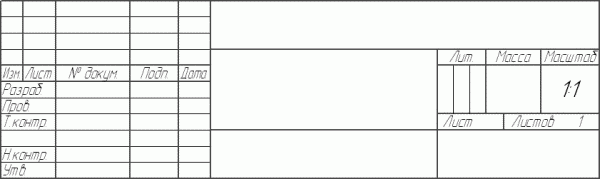
Рис. 2.56. Основная надпись конструкторского чертежа по ГОСТ 2.104—2006
А если вы не инженер-конструктор, а, например, строитель и вам нужен совсем другой штамп? Не рисовать же его вручную! КОМПАС-График предлагает большое количество различных стилей основных надписей. Настроить стиль основной надписи для текущего документа можно следующим образом.
1. Для только что созданного чертежа с листом формата А3 вызовите диалоговое окно Параметры и щелкните на вкладке Текущий чертеж.
2. Перейдите к разделу Параметры первого листа ? Оформление (рис. 2.57).
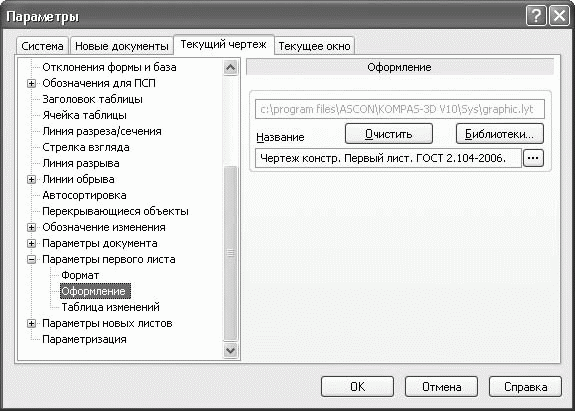
Рис. 2.57. Оформление основной надписи текущего чертежа
3. Для изменения основной надписи щелкните на кнопке с многоточием справа от поля с названием текущего стиля оформления. Откроется окно Выберите стиль оформления со списком доступных стилей (рис. 2.58). Как видите, список достаточно большой.
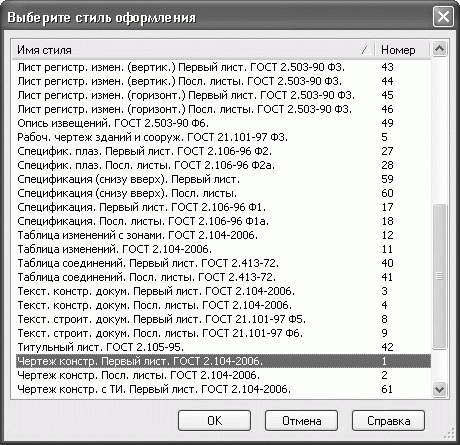
Рис. 2.58. Окно выбора стиля оформления чертежа
4. Выберите в списке нужный вариант оформления, например Чертеж строит. Первый лист. ГОСТ 21.101—97 Ф4. Нажмите кнопку OK в окне выбора стиля оформления, после чего щелкните на этой же кнопке в окне Параметры. Формат основной надписи при этом изменится (рис. 2.59).
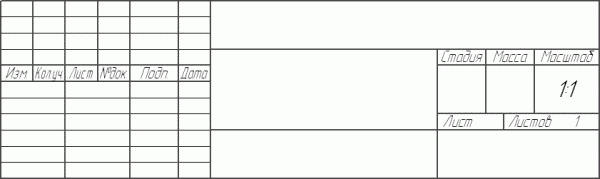
Рис. 2.59. Основная надпись строительного чертежа по ГОСТ 21.101—97 Ф4
Примечание
Чтобы установить стиль оформления, который будет применяться для всех новых чертежей, необходимо проделать описанные выше действия только на вкладке Новые документы окна Параметра.
Теперь, возможно, у вас появился вопрос, как же заполнять основную надпись на чертеже? В системе КОМПАС это делается очень просто. Вам необходимо щелкнуть дважды в поле основной надписи, и она перейдет в режим редактирования (при этом все ячейки надписи будут обведены тонкой пунктирной линией). Теперь вы можете вводить в любую ячейку штампа нужный текст. Для завершения редактирования основной надписи нажмите кнопку Создать объект на панели специального управления или выполните соответствующую команду при помощи контекстного меню. Заполненная основная надпись будет иметь приблизительно такой вид (рис. 2.60).
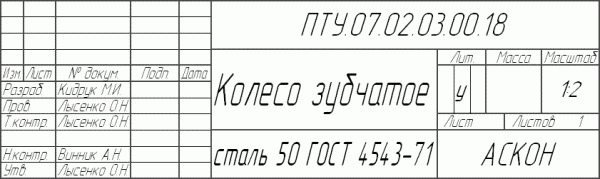
Рис. 2.60. Заполнение основной надписи конструкторского чертежа
Обратите внимание на один нюанс. При заполнении штампа нет возможности редактировать стандартные надписи: Изм., Лист, Разраб., Пров. и т. д. Однако необходимость в этом может возникнуть, так как существуют некоторые отличия требований отраслевых стандартов от общепринятых норм (на предприятиях и в конструкторских бюро) или специфические требования преподавателей технических дисциплин в большинстве высших учебных заведений. Кроме того, с левой стороны рамки чертежа находятся различные дополнительные элементы оформления (для машиностроительных чертежей это инвентарные, справочные номера и пр.), которые в студенческих чертежах излишни.
Чтобы изменить стандартные надписи для любого стиля оформления, сделайте следующее.
1. Выполните команду Сервис ? Библиотеки стилей ? Типы основных надписей. Откроется окно Работа с основными надписями (рис. 2.61), содержащее полный список всех доступных вариантов оформления чертежей.
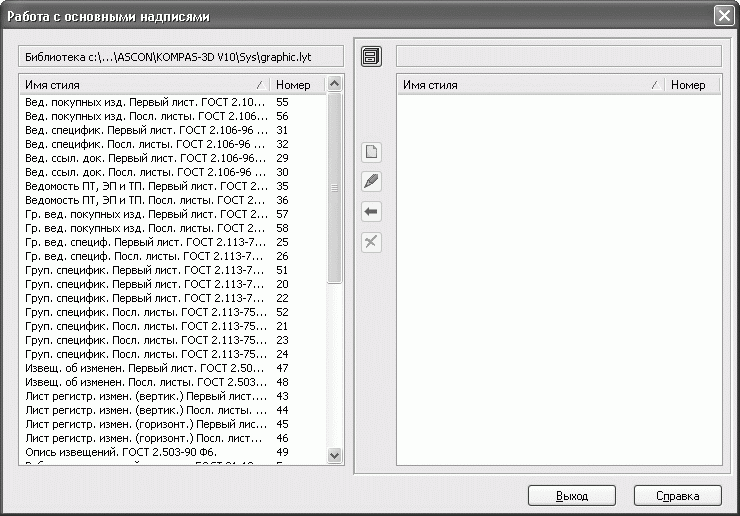
Рис. 2.61. Диалоговое окно Работа с основными надписями
2. В списке стилей в левой части этого окна выберите нужный стиль (в нашем примере это Чертеж конст. Первый лист. ГОСТ 2.104—2006) и нажмите кнопку Редактировать стиль

3. Откроется окно Основная надпись (рис. 2.62), в котором можно отредактировать все элементы оформления листа, включая различные вспомогательные надписи.
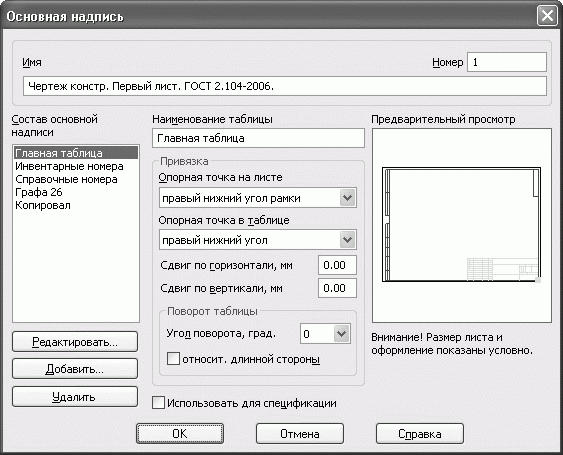
Рис. 2.62. Окно редактирования элементов оформления листа
4. Можно, например, удалить ненужные инвентарные и справочные номера, а также надпись Копировал. По очереди выделяйте перечисленные элементы интерфейса в списке Состав основной надписи (они при этом будут подсвечиваться в окне предварительного просмотра) и нажимайте кнопку Удалить. Удаленные элементы оформления должны исчезнуть из схематического изображения листа в области просмотра.
5. Теперь настроим местоположение графы 26, чтобы этот элемент размещался в верхнем левом углу листа вдоль большей его стороны. Для этого выделите пункт Графа 26 списка Состав основной надписи. Из раскрывающегося списка Опорная точка на листе в области Привязка выберите пункт левый верхний угол рамки. В качестве опорной точки в таблице укажите правый нижний угол.
И наконец, снимите флажок относит. длинной стороны. В области предварительного просмотра графа 26 должна занять соответствующее выполненным настройкам место (рис. 2.63).
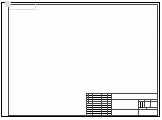
Рис. 2.63. Новое размещение графы 26
6. Чтобы отредактировать штамп основной надписи, выделите пункт Главная таблица в списке Состав основной надписи и нажмите кнопку Редактировать. В результате появятся надписи штампа чертежа, которые можно будет изменить или даже удалить (рис. 2.64). Например, напишите полностью все сокращенные слова (Разраб., Пров. и пр.) и добавьте строку Руководит. (руководитель). Для выхода из режима редактирования главной таблицы выполните команду меню Файл ? Завершить редактирование таблицы.
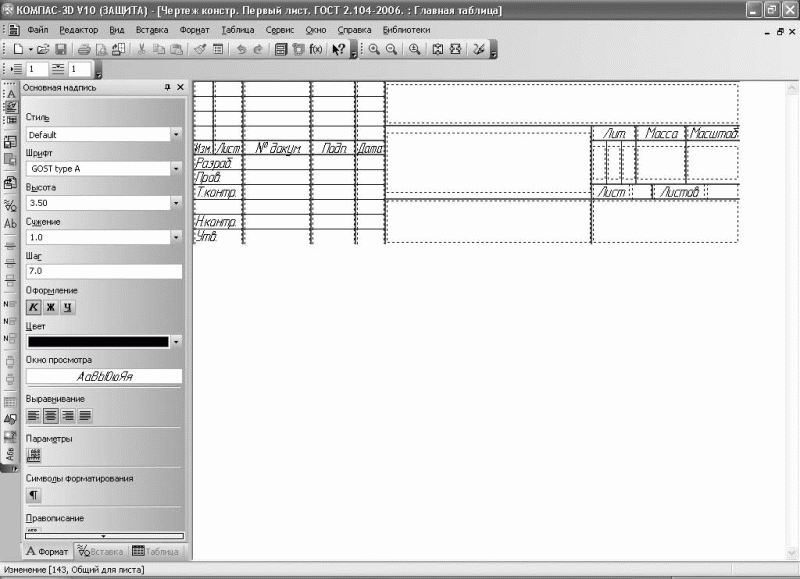
Рис. 2.64. Редактирование основной надписи чертежа
7. Для принятия всех изменений в оформлении стиля нажмите кнопку OK в окне Основная надпись, после чего выйдите из окна Работа с основными надписями (рис. 2.65).
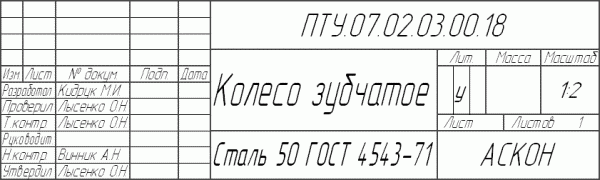
Рис. 2.65. Основная надпись после редактирования
Примечание
При заполнении или изменении надписей таблиц вы можете пользоваться теми же средствами для редактирования текста, что и при вводе обычных текстовых объектов.
Для вставки и размещения на листе чертежа знака неуказанной шероховатости и технических требований служат команды Вставка ? Технические требования ? Ввод, Вставка ? Технические требования ? Размещение, Вставка ? Неуказанная шероховатость ? Ввод и Вставка ? Неуказанная шероховатость ? Размещение соответственно.
Данный текст является ознакомительным фрагментом.
Как в программе компас 3D изменить формат листа?
Программа «Компас-3D» одна из лучших по работе с чертежами. Изменить формат листа в программе «Компас-3D» можно так:
- настраиваем параметры первого листа. Соблюдая четкую последовательность, заходим сначала в «Сервис»》 Следом открываем «Параметры текущего чертежа»》теперь нас интересует «Текущий чертеж»》и наконец искомое «Параметры первого листа».
- Теперь нам надо вызвать «Менеджер документа», в котором делаем активным такой объект, как «Листы». Левой кнопкой мышки нажимаем на странице, которую изменяем. Обратите аниманиею что есть графа «Ориентация», в которой видно знак, указывающий на положение страницы. Изменить ориентацию можно одним кликом по знаку.
Когда вы создадите чертеж, у вас появится лист формата А4. Для того, чтобы в компасе поменять формат листа нажмите правую кнопку мыши и у вас появится меню, как на этой картинке.


Добрый день, в свое время при подготовке диплома, я активно использовал данную программу, а поменять формат листа является одной из простой задачи в «Компас».
Вы можете попасть в меню для смены формата двумя способами:
1) На рабочем экране открытого листа жмете правой кнопкой мыши, и там вам нужно выбрать «Параметры текущего листа»;
2) Через основное меню, сначала выбираете «Сервис», потом «Параметры» и последние «Текущий чертеж».
Здесь вам нужна область «Формат листа», где есть возможность выбрать размер из стандартных величин (А4, А5 и т.д.) или самому задать свой формат листа.
Как в программе компас 3D изменить формат листа?
Когда вы создадите чертеж, у вас появится лист формата А4. Для того, чтобы в компасе поменять формат листа нажмите правую кнопку мыши и у вас появится меню, как на этой картинке.

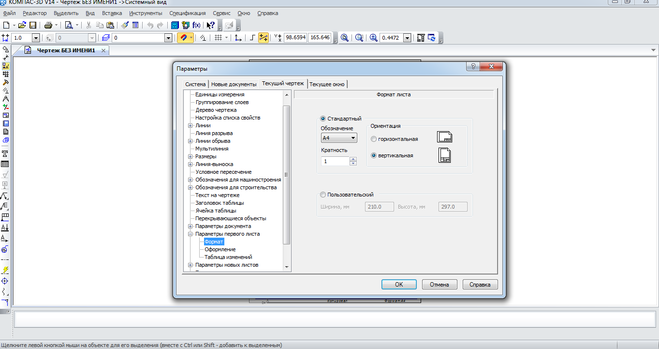
Программа «Компас-3D» одна из лучших по работе с чертежами. Изменить формат листа в программе «Компас-3D» можно так:
- настраиваем параметры первого листа. Соблюдая четкую последовательность, заходим сначала в «Сервис»》 Следом открываем «Параметры текущего чертежа»》теперь нас интересует «Текущий чертеж»》и наконец искомое «Параметры первого листа».
- Теперь нам надо вызвать «Менеджер документа», в котором делаем активным такой объект, как «Листы». Левой кнопкой мышки нажимаем на странице, которую изменяем. Обратите аниманиею что есть графа «Ориентация», в которой видно знак, указывающий на положение страницы. Изменить ориентацию можно одним кликом по знаку.
Нажав правой кнопкой кнопкой мыши на поле чертежа — далее параметры текущего чертежа.
Там есть два раздела: «параметры первого листа» и «параметры новых листов». В каждом из них можно установить необходимый формат.
Есть три способа изменить формат листа. Первый способ это через параметры, где задаются параметры первого листа и его ориентация. Данный способ описан выше. Есть еще один способ — изменение формата листа и ориентации через менеджер документа. А третий способ заключается в использовании выбора листа до начала создания самого чертежа. Все способы одинаково простые. Выбирайте любой. Подробнее тут.
Чтобы поменять формат листа в данной программе, нужно сделать следующее:
сначала нажимаем правой кнопкой мыши, у вас появится меню, там нужно выбрать пункт «параметры текущего чертежа».
У вас появится еще одно меню, там ищем «параметры первого листа».
Затем открываем раздел «форматы» и выбираем нужное вам расположение чертежа.
Добрый день, в свое время при подготовке диплома, я активно использовал данную программу, а поменять формат листа является одной из простой задачи в «Компас».
Вы можете попасть в меню для смены формата двумя способами:
1) На рабочем экране открытого листа жмете правой кнопкой мыши, и там вам нужно выбрать «Параметры текущего листа»;
2) Через основное меню, сначала выбираете «Сервис», потом «Параметры» и последние «Текущий чертеж».
Здесь вам нужна область «Формат листа», где есть возможность выбрать размер из стандартных величин (А4, А5 и т.д.) или самому задать свой формат листа.
После вам надо утвердить данные изменения.
Для изменения формата листа в программе компас 3D нужно зайти в раздел сервис и там выбрать раздел параметры. И теперь нужно выбрать текущий чертеж. Именно там и можно выбрать нужный вам формат листа. Вот и все.
По умолчанию при создании нового чертежа в этой программе он размещается на листе формата А4, а ориентация у него вертикальная. Вы легко можете поменять как формат, так и ориентацию листа.
Для этого нужно перейти в «Параметры»: это можно сделать с помощью вызова дополнительного меню правой кнопкой мыши, можно и кликнув по разделу «Сервис».
В открывшемся окне нам нужна вкладка, которая называется «Текущий чертеж».
Нужен пункт «Формат», где и можно будет поменять формат, а также ориентацию листа. Вы можете задать и свой уникальный формат.

Можете сделать это просто через пункт «параметры». В этом пункте вам необходимо будет задать параметры ну и конечно выбрать ориентацию для первого листа.
Также вы можете перейти в менеджер документа и произвести изменение ориентации там.
Для этого нужно сначала вызвать диалоговое окно «Параметры текущего чертежа», это делается щелчком правой кнопкой мыши на области чертежа.
Затем откройте раздел «Параметры первого листа» и выберете тот формат, который нужен.
Для записи видео с экрана ноутбука существует большое количество программ, другое дело что большинство из них платные и хотя стоят относительно недорого но покупать для пробы не вижу смысла, поэтому пользуюсь крякнутой прогой Bandikam
А вот мой (минимальный) перечень обязательных программ на каждом компьютере:
- Разумеется, операционная система, а после ее установки нужно установить:
- Хороший файл-менеджер, чтобы навсегда забыть о Проводнике (например, Total Commander)
- Антивирус + файервол (не буду советовать, хотя мог бы)
- ПО создания образов ОС для последующего ее восстановления (например, Acronis True Image)
- Программа мониторинга состояния и содержимого аппаратных средств ПК, например, AIDA64
- ПО мониторинга состояния и очистки системы от мусора, например, Advanced System Care
А все остальное — на Ваше усмотрение. Тот перечень, который я привел, обеспечит долгую и надежную работу ПК.
В пуске найти функцию ВЫПОЛНИТЬ -> написать msconfig ->, перейти в вкладку автозапуск или автозагрузка (если не ошибають то 4я по очереди)
Проверку на пунктуацию делает даже самый привычный Microsoft Office Word. Обещают исправить пунктуационные ошибки и онлайн сервисы вроде text.ru. Но на самом деле нет такой программы, которая видит все такие ошибки, настоящую проверку можно выполнить только вручную. Кстати, это же и к грамматическим ошибкам относится. Программа не заменит слово с иным значением, 6если оно неправильно вставлено.
Поиск телефона по IMEI — это аппаратная фича. Это оператор, а не какой-то левый компьютер любопытной отроковицы, должен передать сигнал в сеть и обработать ответ от телефона. Как видите, никакие программы тут ничего сдедать не могут.
Основные надписи в КОМПАС–3D, работа с менеджером документа
 КОМПАС–3D, как САПР, созданная инженерами для инженеров с учётом требований ГОСТ, конечно же содержит множество основных надписей и вариантов оформлений чертежей, а также широкий перечень шаблонов. Менеджер документа также позволяет изменить кратность, например создать горизонтальный лист формата А4 с кратностью 3 и другие форматы, установленные ГОСТом. Например, это может быть лист регистрации изменений в конце конструкторской спецификации, необходимость добавления которого возникает в случае, если спецификация содержит от трёх и более листов. На рисунке приведены некоторые примеры различных типов конструкторских документов, формат и оформление можно выбрать и настроить с помощью менеджера документа.
Как изменить оформление листа?
Под оформлением листа, чаще всего, подразумевают рамку. По умолчанию все чертежи в программе Компас 3D имеют оформление «Чертеж констр. 1. Вызовите команду Сервис-Параметры и перейдите во вкладку «Текущее окно». Далее, как и в прошлом уроке, находим команду «Параметры первого листа», а затем выбираем «Оформление». Напротив «Название» вы видите ранее упомянутый мною формат чертежа, который стоит по умолчанию.
Нажимая кнопку на панели управления . Эта подсказка по объектам рабочего экрана, т.е. необходимо также указать нужный объект. После вызова команды внешний вид курсора изменится: он превратится в перекрестье. Показать все» — кнопка для вывода на экран всего чертежа или всех изображений фрагмента.
Изменить формат и оформление любого листа чертежа в этой программе вы сможете вне зависимости от того, каким способом он был создан. Вызовите «Менеджер документа» и сделайте активным объект «Листы». В графе «Формат» располагается обозначение текущего формата листа. Сменить его можно, развернув список и выбрав то или иное обозначение. Чтобы сменить кратность, в графе с соответствующим названием разверните список и выберите требуемое значение. Здесь вы увидите наименование используемого оформления листа из существующего набора.