
Темы для Стима без труда можно найти на сторонних ресурсах, иногда ими делятся сами участники Сообщества – так что вас ждут широкие возможности кастомайза! Если вам надоело стандартное оформление, можно поэкспериментировать – а мы расскажем, что нужно делать.
Как и где искать?
Вполне закономерно, что вы хотите узнать, как поменять тему в Стиме – стандартное оформление действительно может приедаться. Особенно, если вы много пользуетесь десктопным клиентом и часто заходите в приложение.
Важно: темы профиля Стим доступны только в десктопной программе. Разумеется, изменить оформление веб-сайта вы не можете (как бы того ни хотели).
Прежде чем приступать к редактированию, нужно найти и загрузить подходящий вариант оформления. Как мы уже упоминали, на помощь придут сторонние ресурсы – есть целые библиотеки с самыми разными вариантами!
SteamCustomizer – один из самых известных сервисов подобного рода! Вы можете выбрать подходящий скин из огромнейшей галереи, куда авторы загружают свои работы, или попробовать создать оформление интерфейса самостоятельно. К вашим услугам мощный редактор с огромным количеством встроенных функций и возможностей.

- Отличные скины можно найти здесь – их предлагает один из участников Сообщества. Под изображением есть ссылки на репозиторий в Гитхабе.

- Огромный каталог тем для Steam – просто переходите по ссылке. Самые разные цветовые решения и интересные эффекты.
- Хорошая подборка очень красивых вариантов оформления. Самое сложное – выбрать, что нравится вам больше всего.

- Несколько интересных скинов, которые можно загрузить совершенно бесплатно, лежат в этом блоге.

Разумеется, это далеко не все сайты, где можно скачать тему для Стима – мы выбрали несколько проверенных источников, если их не хватает, дело за вами! Найти соответствующие ресурсы несложно, все скрины предоставляются бесплатно.
Установка
Теперь о том, как установить тему в Стим? Когда вы выбрали подходящий вариант оформления, можно скачать установочный файл – специальную инструкцию приводить не будем с этим разберётся каждый новичок.
С этим файлом нужно отправиться в папку установки десктопного клиента. По умолчанию она находится здесь C:Program Files(x86)Steam, если вы не меняли путь установки! Если меняли, то ищите директорию в другом месте.

Все темы для Стима-2021 нужно поместить в папку «skins». Загружаем туда скачанный заранее архив и нажимаем правой кнопкой мышки, выбираем «Извлечь в текущую папку». Готово!

Важно: пока вы загружаете установочные файлы, десктопный клиент должен быть закрыт.
Завершающий этап инструкции, как установить тему для Стима!
- Откройте приложение и нажмите на системную кнопку наверху слева;
- Перейдите к настройкам через выпадающее меню;

- Найдите на панели слева вкладку «Интерфейс»;
- Отыщите окно «Выберите оформление клиента…»;
- Ниже – раскрывающийся список. Нажмите, чтобы посмотреть доступные варианты;
- Вы увидите, что здесь появилось название скачанного скина – выбирайте его щелчком мышки;
- Жмите «ОК» снизу, чтобы сохранить внесённые изменения.

А теперь перезагружайте приложение и наслаждайтесь новым оформлением!
Ну, вопрос, как поменять интерфейс в стиме, кардинально решить пока не удаётся, но проблема не в каких бы то ни было сложностях. Проблема просто в предпочтениях. Важно ведь не просто выдать изменения себе на гора, и трава не расти. Просто у стима давно сложился свой стиль оформления – черный фон, от него и пляшут все имеющиеся стили. Хотя сменить можно, в принципе, всё что угодно и на что угодно.
Но по порядку.
Сначала меняем изображение игр
Сменить миниатюру игры, как первичное действие вмешательства в стандартный интерфейс, довольно просто.
Во-первых, предварительно в любой графической программе готовим новое графическое представление игры – файл в формате jpg, качеством не хуже 5 (это уже из кухни самого формата, чтобы картинка игры не бросалась в глаза в steam своим неважным качеством). Обращаем внимание, желательно, чтобы картина была по ширине не меньше 460, а по высоте – 215 пикселей. Иначе представленная информация начнёт торговой игровой площадкой растягиваться, а это никогда ни к чему хорошему, с точки зрения качества, в графике не ведёт.
Сохраняем файл на диске. Само собой, запоминаем где, чтобы потом полчаса не искать.
Во-вторых, входим в Steam и выбираем необходимую игру – не запускаем её, а просто выбираем картинку на общем окне. Находясь на картинке, нажимаем на правую клавишу, вызывая контекстное меню. Далее, в появившемся окне выбираем команду «Выбрать другое изображение». В предложенном окне находим файл подготовленной картинки на диске и жмём на кнопку «ОК».
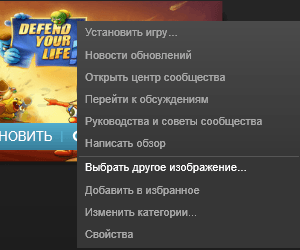
Вот и всё, у вас перед глазами у игры новая картинка. Первая простая задача, как изменить интерфейс, решена.
Изменение всего интерфейса целиком
Но стим позволяет изменить свой интерфейс и полностью. Только два небольших, но важных условия организационного характера.
Сама компания-разработчик площадки и множество «сторонних» наразрабатывали огромное количество новых интерфейсов – каждый из них – это отдельная небольшая программа. Существуют даже графические приложения, позволяющие фантазировать и создавать новые интерфейсы и самому. Но так как таких программ много и источники их происхождения и поставки не всегда точно ясны, проверяйте их предварительно антивирусами, не ровён час занесёте на компьютер какую-нибудь «заразу». А новые скины, неизвестно откуда взявшиеся, прекрасное прибежище вирусов, они любят такие программы, как Steam, среди почитателей которой по миру не меньше 120 миллионов человек ежедневно. Всё очень просто, выдавая вам супермодный скип под стим, вам просто на самом деле впаривают суперновый вирус – «вирусная история» стара, как мир.
Второе. Все скины, используемые стимом, размещаются в специальной папке — …Steamskins. Поэтому прежде чем приступать к выполнению задачи, как изменить оформление стим, просто перепишите файл скина в эту папку. Если у вас целый их архив, то, конечно, распакуйте.
Далее, поступаем следующим образом:
- Запускам площадку.
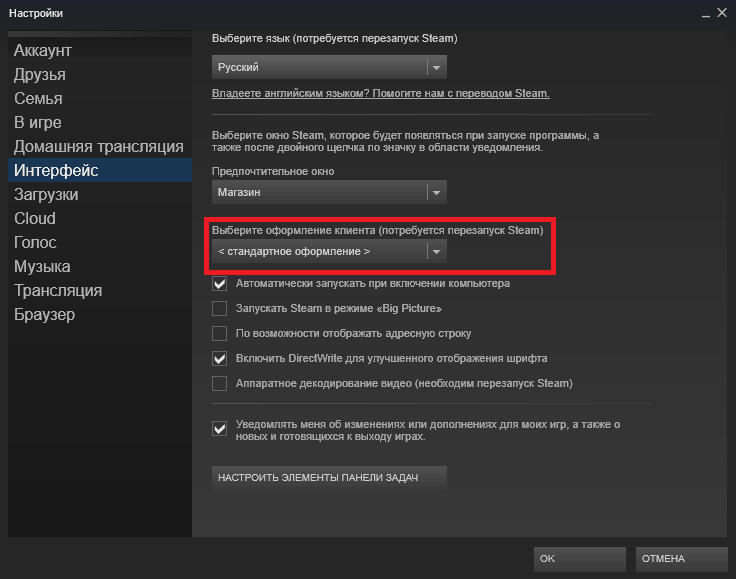
- Выбираем меню «Настройки».
- Теперь в появившемся окне – «Интерфейс».
- Следом, под заголовком «Выберите оформление клиента», по стрелочке справа выбираем файл скина в заранее оговорённой папке.

Выбор оформления клиента в Steam
- Выходим из окна и получаем решение – как оформить по-новому Steam.
В общем, ничего нового в «науку настроек интерфейсов» стим не внёс, всё как обычно. Но программа к этому и не стремилась. Её задача состояла совсем в другом – как сделать игровой мир более увлекательным, в том числе и для бизнеса. А вот эта задача была решена и просто блестяще.
Да-да, не удивляйтесь!
Инструкция взята была с поста на Реддит.
Инструкция как установить новый дизайн:
1. Скачиваете файл по ссылке и убираете символы после .zip
2. Открываете архив и извлекаете в папку со стимом (желательно сделать бэкап папки steamui)
3. Создаете ярлык со стимом и в меню «Обьект» добавляете параметр запуска -newlib. Скрин.
4. Закрываете стим и запускаете его через созданный нами ярлык.
5. Профит!
Если у вас не получилось установить, то выйдите из бета-тестирования (и наоборот), выключите стороний скин в стиме и поменяйте язык на английский.
P.S. Вопрос к вам. Есть ли у вас обложка сверху в меню с выбранной игрой? Лично у меня, нет.
Клиент Steam — не самое эстетически приятное приложение в любом смысле этого слова. Он медленно запускается, и навигация не самая удобная. Ускорить запуск Steam невозможно, возможно только ускорить загрузку игр в Steam. С удобством использования нечего не поделать, но с помощью тем оформления (скин) можно изменить внешний вид.
В этой статье я покажу, как установить самую популярную тему для Steam Metro.
Содержание
- Как найти темы для Steam
- Как установить тему в Steam
- После установки тема не правильно отображается
Темы для Steam похожи на темы для Windows 10 или скины для Minecraft. К сожалению нет одно определенного места где было вы возможно их всех просмотреть и скачать. Есть много различных мест, откуда можно скачать темы для Steam. Хороший тема Steam содержит много файлов и папок, поэтому она будет распространятся в виде zip-файла. В данной статье мы рассмотрим популярную тему Metro для Steam.
РЕКОМЕНДУЕМ:
Как удалить игру в Steam без потери сохранений
Как установить тему в Steam
Шаг 1: Скачайте лубую тему, и распакуйте ее. В этом примере я буду устанавливать тему Metro. После извлечения папки вы можете переименовать папку как хотите. Это имя будет отображаться в настройках выбора скина для Steam.

Шаг 2: После распаковки скопируйте папку и вставьте в папку скинов в Steam. Многие устанавливают Steam на системный диск Windows, который как правило является диском C, в то время как другие предпочитают устанавливать его на другие диски жесткого диска. Перейдите в папку «Steam» —> «Скины».
Шаг 3: Если вы никогда не устанавливали тему Steam, эта папка будет пустой, за исключением одного текстового файла. Вставьте извлеченную папку скина сюда. Вставьте всю папку в папку «Скины» вместо копирования файлов из нее.
Шаг 4: Откройте Steam и перейдите в меню Steam. Выберите Настройки. В окне настроек выберите вкладку «Интерфейс» и откройте раскрывающийся список под заголовком «Выберите скин, который вы хотите использовать в Steam». Выберите скин, который вы только что добавили в папку «Скины», и перезапустите Steam, когда вам предложат.
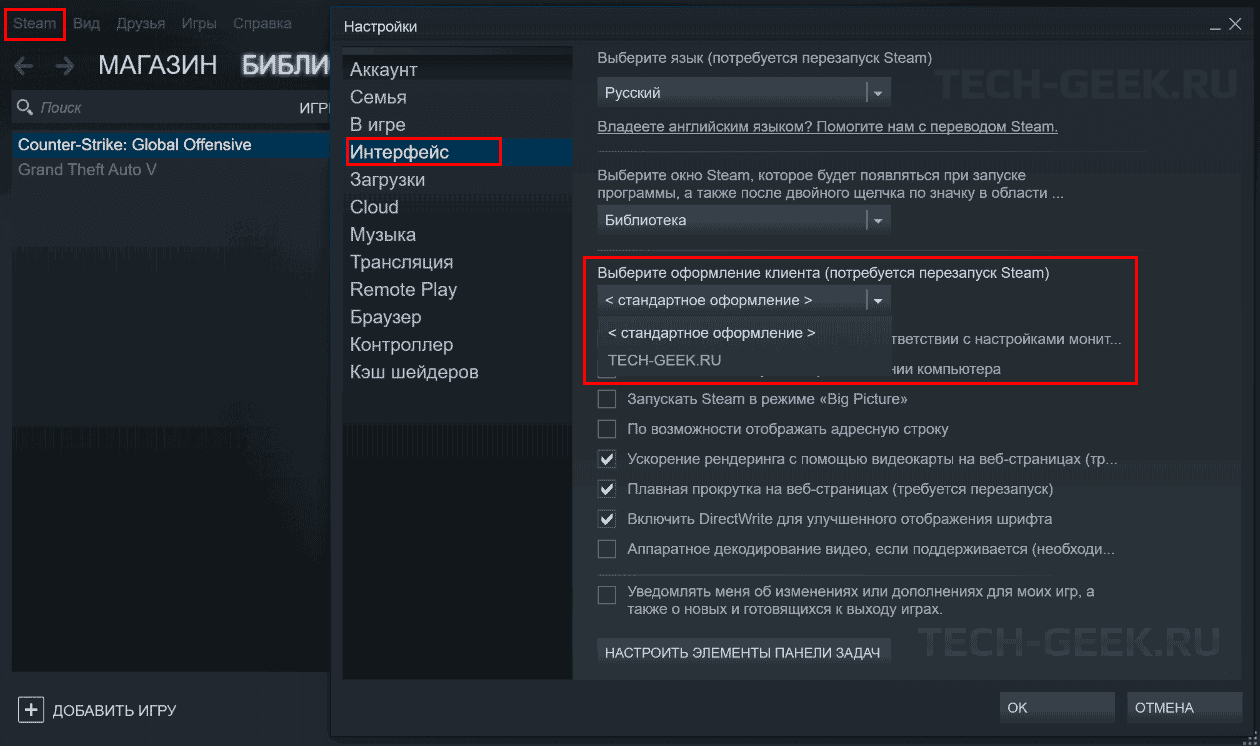
Шаг 5: Перезапустите Стим.
Когда Steam перезапустится, он будет иметь новый вид.
После установки тема не правильно отображается
Ранее я упоминал, что в хорошем теме Steam будет много файлов и папок. Если вы устанавливаете скин, а некоторые части клиента Steam все еще используют старый пользовательский интерфейс или что-то выглядит не так, возможно. Это происходит по причине того, что разработчик темы не изменил эту конкретную часть пользовательского интерфейса Steam.
К сожалению это невозможно исправить. Вы можете попробовать скачать и использовать другую тему или если это незначительная деталь попробовать обойтись без недостающего элемента оформления.
РЕКОМЕНДУЕМ:
Как узнать сколько денег потратил в Steam
На этом все. Надеюсь данная статья была полезна, и вы смогли установить тему в Steam.
 (3 оценок, среднее: 5,00 из 5)
 Загрузка…