
Мы уже говорили о том, как как создать группу ВКонтакте, теперь нужно грамотно её оформить. Первое впечатление дважды произвести нельзя, а именно за него отвечает дизайн сообщества.
В этой статье мы расскажем, как оформить шапку группу, добавить основную информацию, настроить меню и другие разделы, которые повысят эффективность страницы. А вы пока подпишитесь на нашу группу ВКонтакте, там мы делимся фишками и лайфхаками по продвижению.
Реклама: 2VtzquY3wEz

Читайте также: Как раскрутить группу ВКонтакте с нуля
Как красиво и правильно оформить группу ВКонтакте
Размеры основных элементов для оформления
Платформа ВКонтакте для бизнеса развивается и постоянно выпускает дополнения для групп. Если раньше на создание группы уходили считанные минуты — придумал название, вбил описание, поставил ссылку на сайт и загрузил пару картинок, то сейчас всё гораздо сложнее. Нужно очень тщательно проработать дизайн всего сообщества в целом, чтобы оно выполняло свою главную цель. В частности для бизнеса это продажи, для тематических пабликов — интерес рекламодателей.
Далее мы перечисляем рекомендации по размерам и формат, основных элементов, которые могут использоваться при оформлении сообщества в ВК:
- название сообщества — любой текст на любым языке, не длиннее 48 символов, можно использовать эмодзи;
- описание группы — не более 4000 символов (при ранжировании группы в поисковых системах учитывается, как description);
- аватар — минимальный размер 200х200 пикселей, максимальный не более 7000 пикселей по каждой из сторон. Можно использовать изображения JPG, GIF или PNG;
- обложка — минимальные размер 200 пикселей по высоте и 795 по ширирне. Рекоменрекомендуемый размер изображений 400×1590 пикселей. Форматы — JPG, GIF или PNG;
- живая обложка сообщества (для мобильных) — видео или картинки с разрешением 1080×1920. Длительность не более 30 секунд, размер файла до 30 МБ.
- меню группы;
- кнопка действия;
- контактная информация;
- закреплённое сообщение — любой пост с видео, фото, опросом, гиф и прочее;
- прочие разделы и элементы по желанию;
- приложения и виджеты.
Описание сообщества
Описание — это текст, который видят пользователи сразу при посещении группы. Его цель заинтересовать. Необходимо грамотно и интересно описать, что собой представляет группа. В оформлении текста, нужно особое внимание уделить фактам о группе, чем она полезна для человека. В качестве усиления эффекта, лучше разделить информацию с помощью эмодзи.

Также, в описании можно указать ссылки на свои сайты, социальные сети или другие группы ВКонтакте.
Как добавить или изменить описание
В боковом меню группы заходим в раздел «Управление».

Заполняем раздел «Описание сообщества». Если позже нужно будет отредактировать описание, следуем этому же алгоритму.

Аватар
Аватар — картинка, фото группы. Это первое, что бросается в глаза. Аву видят люди слева сверху от поста в ленте и при посещении страницы сообщества. Аватар лучше сделать таким образом, чтобы даже в уменьшенном виде он был различим и узнаваем. Например, как полковник Сандерс.

Сейчас есть множество онлайн-сервисов и приложений, которые могут создать вам красивую аватарку для группы.
- АваМастер — загружаем фото (или логотип компании), выбираем из представленных вариантов.
- Vk Profi — позволяет создавать все основные графические элементы для дизайна сообществ и публичных страниц.
Как установить или изменить аватар
Что поставить или заменить фото группы, нужно зайти на страницу сообщества, навести на текущий аватар и в появившемся меню выбрать «Обновить фотографию».

Откроется окно, в котором нужно кликнуть «Выбрать файл» и загрузить нужное изображение с компьютера.

Обложка для группы ВКонтакте
Главная обложка сообщества
Обложка сравнительно молодой элемент в оформлении сообществ. Она позволяет заменить обычные аватары, дает возможность пофантазировать с оформлением. Группа становится ярче и привлекательнее.
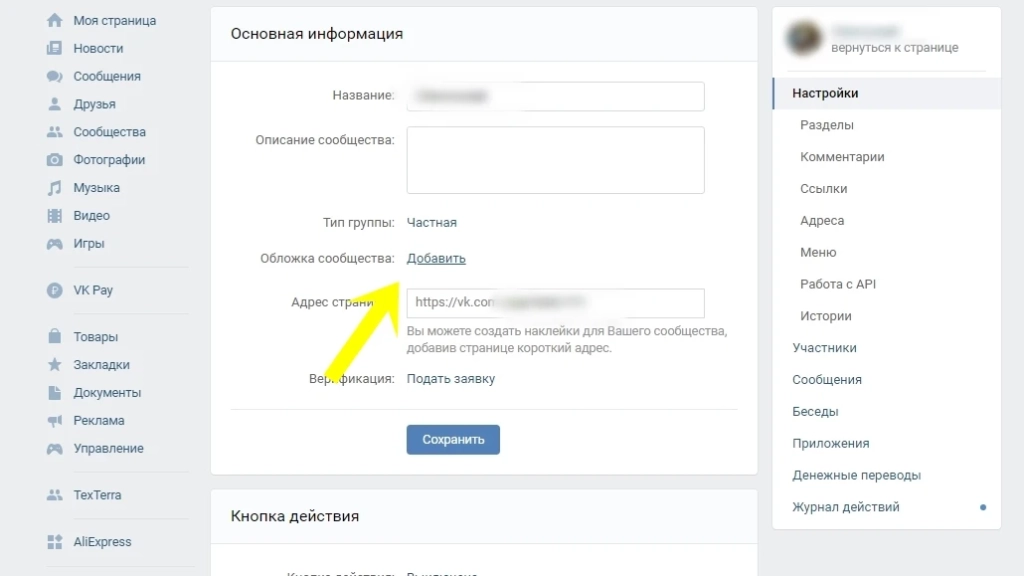
Чтобы поставить обложку, зайдите в управление сообщества и нажмите «Добавить» напротив соответствующего пункта и загрузите картинку.

Выглядеть это может, например, так:

Старайтесь самую важны информацию располагать по центру, чтобы при просмотре группы с разных устройств, информация на обложке не обрезалась. Также, можете добавить дополнительные текстовые подсказки: «Вступайте в группу» или «Заходите на сайт».
Подробнее по теме: Как создать красивую обложку для группы в ВК
Живая обложка сообщества
Также, можно сделать обложку, которая будет видна только для посетителей группы с мобильных устройств и пользователей мобильного приложения. Называется такая обложка «Живая обложка сообщества» или динамическая.
Чтобы сделать живую обложку, нужно в том же разделе, где мы настраивали обычную обложку, пролистать чуть ниже и добавить вертикальные изображения или видео.

Такая обложка позволит эффективнее работать с аудиторией, которая предпочитает смотреть соцсети со смартфонов.
Подробнее: Как сделать живую обложку в группе в ВК
Закреплённый пост
После появления редактора статей в ВК, отпала необходимость мучиться с разметкой вики страниц — сделайте крутой материал и закрепите его в самом верху страницы.

Чтобы закрепить нужный материал, нажмите на три круглешочка в правом верхнем углу плашки с постом и выберите «Закрепить».
Меню группы
В меню группы можно поставить ссылки на приложения, которые привязаны к группе, а также на любые другие страницы в пределах соцсети. На сторонние сайты и соцсети ссылки размещать запрещено. Если у вас тематическое сообщество, то в меню можете сделать кнопки подписки на рассылку, тест, чат сообщества или конкурс. Посмотрите, как оформлено меню у журнала Сноб.

В случае с коммерческой группой, в оформлении меню лучше использовать ссылки на разделы, которые могут быть полезны потенциальным клиентам. Сообщество «Вконтакте для бизнеса» предлагает из меню стразу же перейти на страницы для бизнеса или запустить рекламу.

Чтобы настроить меню группы, зайдите в раздел управления, далее «Настройки — Меню» и добавьте необходимые ссылки.

Чтобы создать красивые иконки для меню, используйте бесплатный сервис VKmenu или SMMBullet.

Установка и настройка виджета приветствия
Персональное приветствие. Далее разберём, как настроить приветствие, каждому посетителю группу по имени. Для этого нам потребуется приложение SpykatWidgets. Перейдя на страницу виджета, нажимаем «Подключить сообщество».

Далее выбираем сообщество к которому хотим подключить виджет.

Теперь нам нужно настроить показ приветственного сообщения, для этого возвращается в свою группу и в правой колонке нажимаем на иконку только что установленного виджета.

Откроется окна, где кликаем создать виджет и переходим к выборам варианта приветствия. На данный момент есть 3 доступных вариации:
- текстовый;
- персональный — с аватаркой;
- и на обложке сообщества.
Рекомендуем остановиться на 2-м варианте, так как первый менее заметен, а последний также может остаться незамеченным, потому что выглядит, просто, как часть рисунка.

В завершении останется только заполнить название виджета, текст на кнопке и прочее, а также сохранить и включить созданный виджет. Если одного виджета вам мало, то смотрите нашу подборку из 10 самых полезных и интересных виджетов для группы в ВК.
Секреты оформления продающих сообществ в ВК
В качестве бонуса, делимся секретами оформления группы ВК и своим опытом, которые позволят сделать оформление на продвинутом уровне. Например, можно настроить красивый блок из различных приложений, которые повысят вовлечённость.

Бесплатные приложения. Зайдите в управление сообществом и перейдите в пункт «Приложения», чтобы редактировать настройки.

Здесь на выбор можно добавить приложение, которое станет дополнением к функциональности группы. Например, как в нашей группе, есть кнопочка «Поддержать сообщество», нажав которую можно пожертвовать на благо сообщества любую сумму от 100 рублей. Так же это может быть магазин товаров, анкета, тесты, онлайн-чат, подписка на рассылку и прочее.
Другие полезные виджеты и приложения:
- анкеты;
- тесты;
- запись на услуги;
- чат;
- рассылки сообщений;
- магазин товаров;
- и так далее.
Ссылки сообщества. Ссылки располагаются в правом столбце относительно стены сообщества. Здесь можно поставить ссылки на разделы сайта или на определённые услуги, указав цену и призыв к действию.

Кнопка действия. В настройках группы настройте кнопку действия, это поможет мотивировать пользователей к нужному действию. С помощью этой кнопки можно направлять посетителей на сайт, в приложение и на быстрый звонок на телефон или через ВК. Настроить можно в первом окне, после перехода в управление сообществом.

Дополнительные элементы оформления, которые можно использовать:
- Раздел статьи — блок, в котором показываются ваши последние статьи;
- Адрес и время работы — обязательно для коммерческих сообществ;
- QR-коды сообществ — можно использовать оффлайн;
- Подкасты, обсуждения, фотоальбомы, видео, мероприятия.
Заключение
Если хотите успешно продвигать группу в ВК, то обязательно уделите время её правильному и красивому оформлению. Чем основательнее вы подойдёте к этому вопросу и продумаете все сценарии поведения пользователя после перехода на страницу группы, тем выше будет конверсию в подписку, а в дальнейшем и в покупку.
Если у вас остались вопросы — задавайте их в комментариях ниже, а также не забудьте подписаться на нашу группу ВКонтакте.
21.03.22 Тверской суд Москвы запретил деятельность социальных сетей Facebook и Instagram, принадлежащих компании Meta Platforms Inc., признав их экстремистскими. Поэтому «ВКонтакте» теперь уже точно – наше все.
Так позаботьтесь же о том, чтобы ваша страница «ВКонтакте» была красивой, аккуратной и удобной в использовании.
Актуальные размеры изображений «ВКонтакте»
Размер аватара ВК
Минимальный размер аватара – 400 на 400 пикселей. Если вы постараетесь загрузить изображение менее 400 пикселей в ширину или в длину, вы увидите вот такую ошибку:
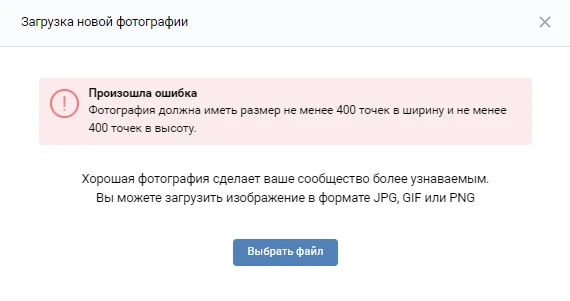
Можно загружать изображения и большего размера. Главное, чтобы соотношение их сторон не превышало 2 к 5.
Обложка
Размер обложки для полной версии сайта — 1590 на 530 пикселей.
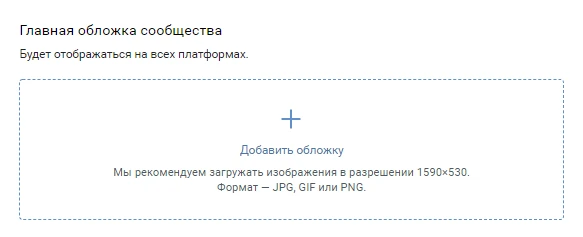
Обратите внимание: в мобильной версии и приложениях отображается не полная версия обложки, а только ее центральная часть. Поэтому обязательно проверяйте, как ваше изображение обложки смотрится на мобильном устройстве.
Прикрепленные изображения
Изображения, прикрепленные к посту, больше не растягиваются, а остаются такими, какие они есть. Поэтому, если вы хотите, чтобы ваше изображение полностью заняло отведенное ему место в ленте новостей, его ширина должна быть не менее 510 пикселей. Лучше всего, чтобы это был квадрат или прямоугольник в альбомной ориентации.
Звучит слегка запутано  Поэтому покажу на примере.
Допустим, у нас есть изображение квадратной формы со сторонами 510 пикселей. Если мы прикрепим его к нашей записи, оно будет очень хорошо смотреться в ленте новостей на всех устройствах:
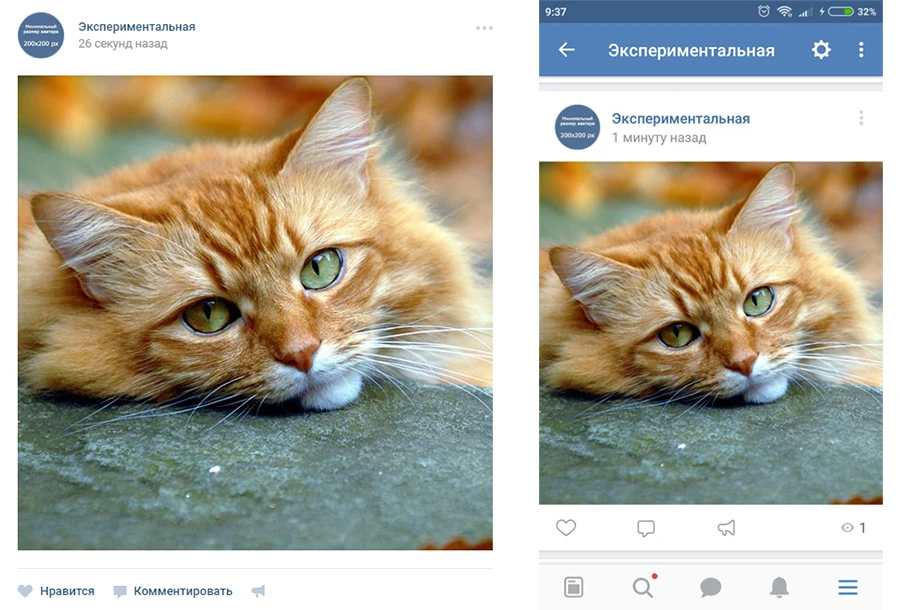
А вот так смотрится горизонтальное изображение в альбомной ориентации (ширина 510 пикселей):
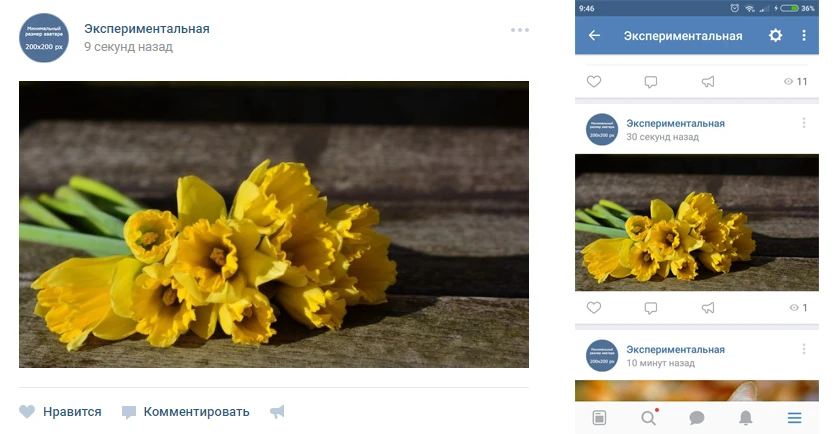
Как вы видите, чем уже изображение (по высоте), тем мельче оно смотрится в ленте смартфонов. Чтобы убедиться в этом, посмотрите на картинку ниже:
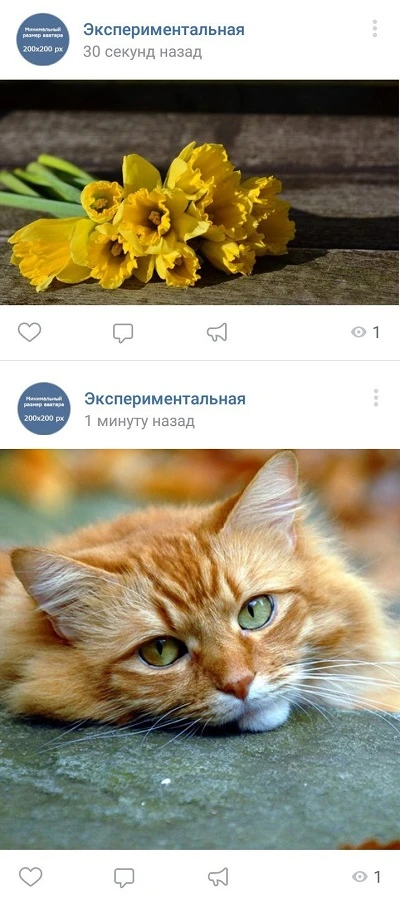
Понятно, что разница здесь не особо критична, и пользователи смартфонов все равно рассмотрят ваше изображение, просто во втором случае им будет немного комфортней.
Изображения к постам со ссылкой
Изображения к постам со ссылкой – это изображения, которые автоматически «подтягиваются» к посту, когда вы вставляете в него ссылку. Вот как это выглядит:
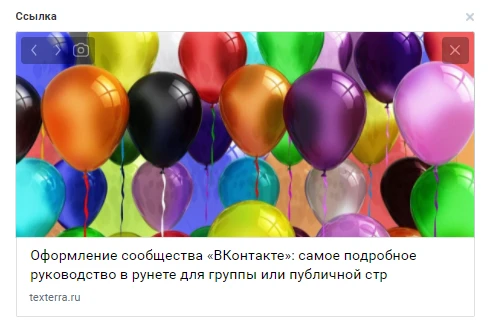
Впрочем, можно загрузить и свое изображение. Редактор позволяет увидеть, как это будет выглядеть:
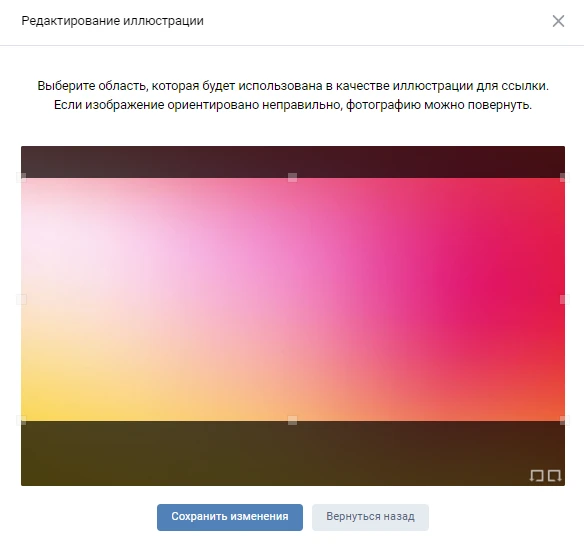
Минимальный размер изображения, которое вы можете использовать в качестве анонса к вашей статье, – 537 на 240 пикселей:
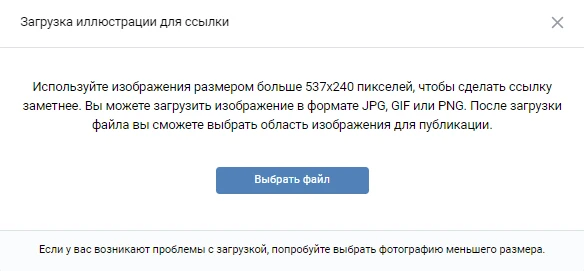
Однако вы можете загружать и более крупные изображения, если будет соблюдена пропорция.
Картинка для статьи, созданной в редакторе
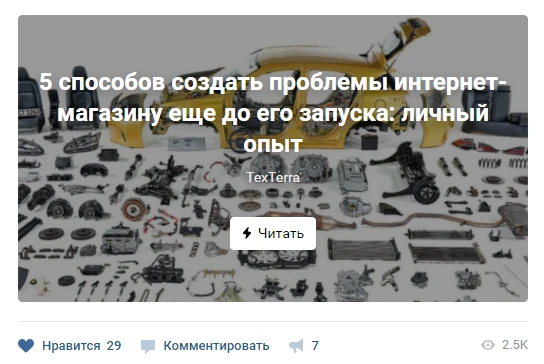
Размер изображения для обложки статьи, созданной в редакторе, — 510 на 286 пикселей. Лучше, если она будет темного цвета и более или менее однотонная, т. к. на светлом фоне теряется название статьи и сообщества.
Хороший пример:
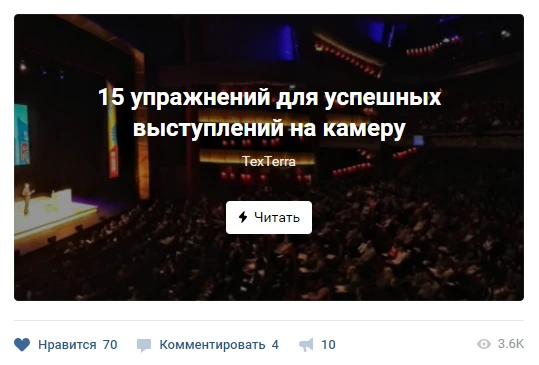
Не очень хороший пример:
Размер фото и видео для историй
Оптимальные размеры для историй — 1080 х 1920 пикселей (минимальные — 720 х 1280 пикселей).
Технические характеристики для видеозаписей:
- до 15 секунд;
- не больше 10 МБ;
- видеокодек h.264;
- аудиокодек AAC.
В историях необходимо использовать фото и видео вертикального формата.
Рекомендуемый размер изображения для обложки альбома — 1200 на 800 пикселей. Учитывайте, что в мобильной версии нижняя часть обложки будет отображаться меньше на 200 пикселей.
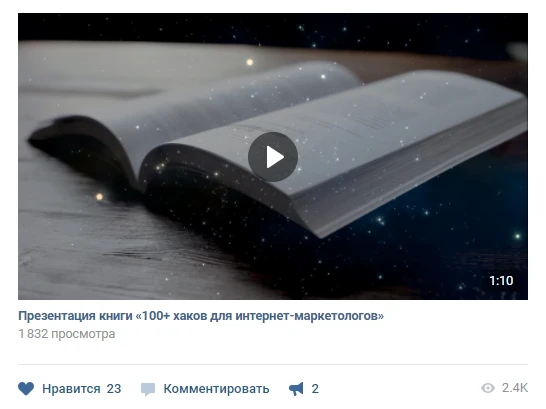
Размер картинки для видео
1280 на 720 пикселей:
А еще держите полезное видео для тех, кто продвигается в ВК. Если вы ведете блог и анонсируете новые статьи в соцсетях, обязательно посмотрите. В нем 12 приемов, которые помогут вам делать такие анонсы, мимо которых никто не пройдет мимо.
Посмотрели? Тогда поехали дальше!
Бесплатный аудит соцсетей
Розыгрыш 3 мест до 24.08. Остальным участникам розыгрыша – скидка 50 %
Подробнее
Как сделать так, чтобы изображения «ВКонтакте» не ужимались? Влияние фона и размера на качество картинки.
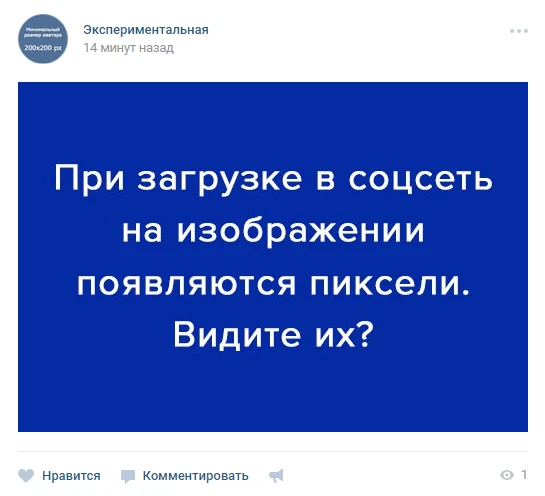
Если вы когда-нибудь пробовали загружать изображения «ВКонтакте» (неважно, была ли это картинка на аватар или просто фотография с вашего путешествия), то наверняка уже знаете о том, что они имеют свойство ужиматься. Особенно это заметно на темном (и особенно, на красном) фоне и когда у картинки не слишком большой размер. Пример:
Как сделать так, чтобы качество картинок не портилось?
Чтобы изображение не ужималось (точнее, ужималось, но в гораздо меньшей степени), необходимо делать его в 2–3 раза больше нужного размера. Например, если нужно сделать меню размером 510 на 400 пикселей, берем 1020 на 800.
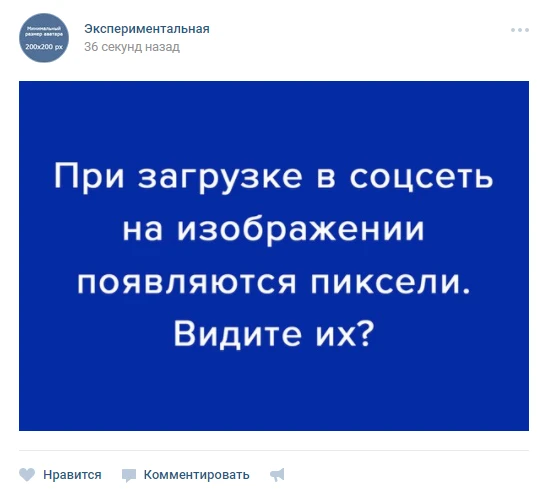
Изображение на темно-синем фоне, которое я привела чуть выше, имеет размер 510 на 350. Я сделала его в два раза больше (1020 на 700) и сохранила. Вот что из этого получилось:
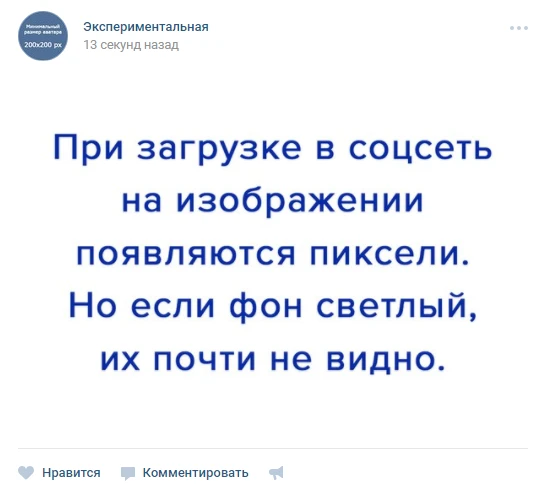
Как это исправить? Ответ очень прост – нужно выбрать другой фон. Дело в том, что на темном фоне пиксели видны лучше, чем на светлом. Поэтому, если вы хотите добиться идеального качества (хотя картинка выше уже выглядит вполне нормально), то нужно слегка изменить цветовую гамму. Например, фон сделать белым, а текст – синим:
Как оформить шапку страницы
Шапка вашей публичной страницы или группы – это первое, что видят пользователи, которые заходят к вам в гости. В большинстве случаев в этом месте размещают навигационное меню по материалам группы, какие-то интересные посты или важные объявления. Давайте рассмотрим на примерах, как различные компании используют это пространство.
Обложка
На страницы групп можно загружать большие и красивые обложки (1590 на 530 пикселей). Чтобы сделать это, перейдите в настройки и нажмите кнопку «Загрузить».
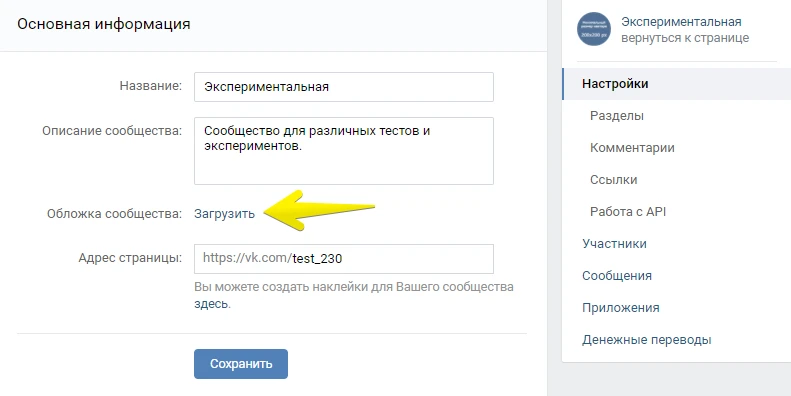
На обложке вы можете разместить все, что угодно: начиная с названия и девиза вашей компании, заканчивая всевозможными акциями, предложениями и даже конкурсами.
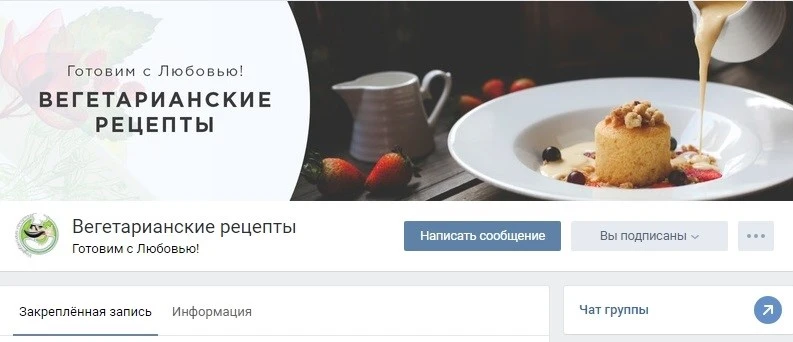
Особое внимание рекомендую обратить на возможности динамической обложки. О том, как она работает, в каких целях ее можно использовать и с помощью каких сервисов установить, читайте в нашем кейсе «Как с помощью динамической обложки повысить активность в сообществе «ВК».
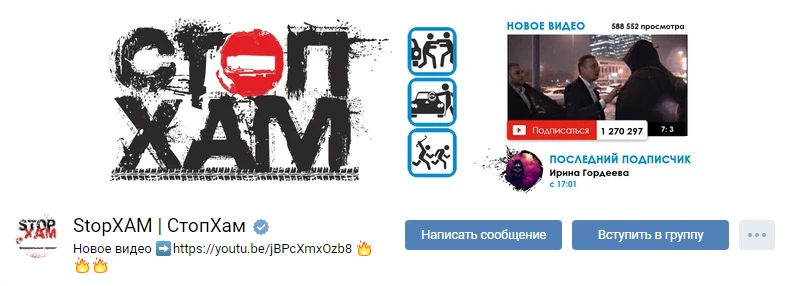
На обложке в сообществе «СтопХам» отображается последнее видео с YouTube-канала:
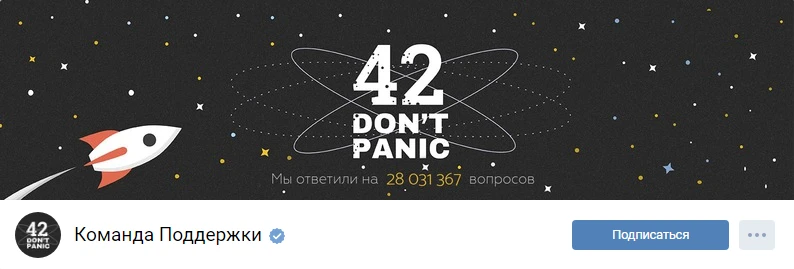
На обложке в сообществе «Команда Поддержки» отображается количество ответов техподдержки:
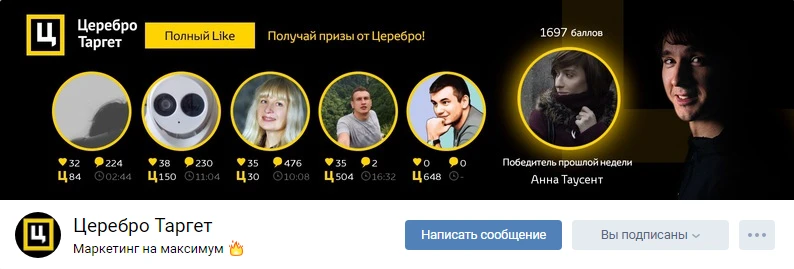
На обложке в сообществе «Церебро Таргет» отображаются аватарки и количество баллов у самых активных подписчиков недели, а также аватарка, имя и количество баллов самого активного подписчика прошлой недели:
Живые обложки «ВКонтакте»
Показываются только в мобильных приложениях для Google и Apple. Можно загрузить до 5 фотографий или коротких видео. Такие обложки крупнее обычных шапок в несколько раз, а при клике они раскрываются практически на весь экран. Можно показывать видео со звуком.
Вот пример от сообщества «PlayStation Россия»:

Как добавить? Зайдите через браузер сообщество, нажмите «Управление», выберите «Добавить обложку» и загрузите до 5 видео/картинок. Если не хотите, чтобы во время показа слайдов обложки масштабировались, то отключите опцию «Показывать фотографии в движении». Рекомендуемое разрешение 1080×1920, вес видео до 20 МБ, длительность – до 30 секунд.
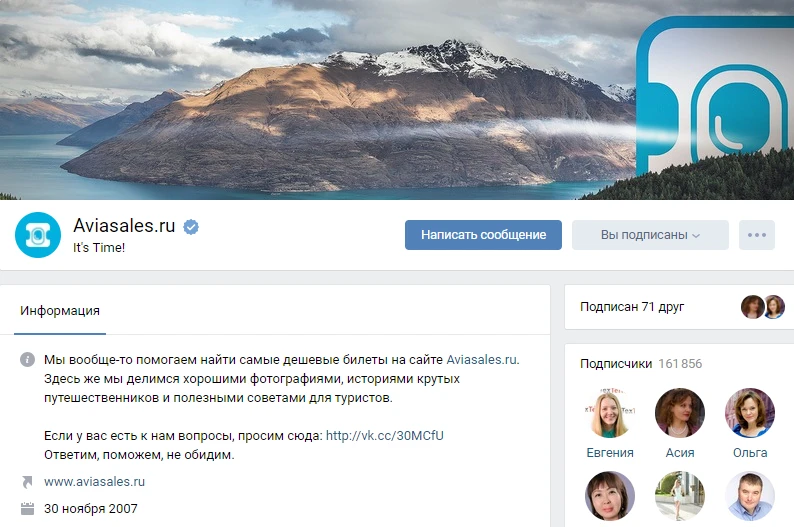
Обложка + описание сообщества + ссылка на сайт
Некоторые компании специально не закрепляют в шапке никаких постов, чтобы у пользователей была возможность прочитать основную информацию о странице и сразу перейти на сайт.
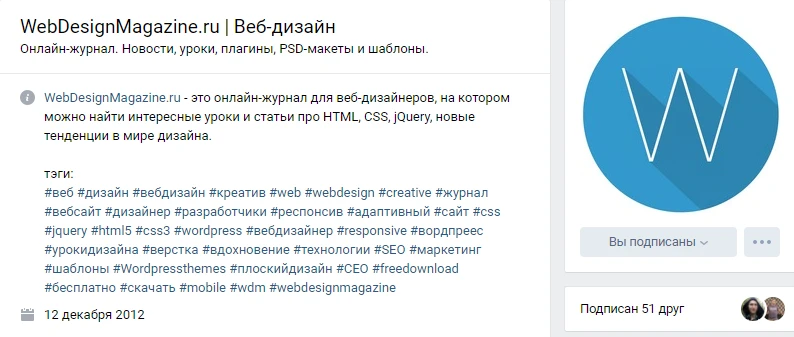
Описание с хэштегами
Некоторые компании добавляют в стандартное описание страницы хэштеги, которые ее характеризуют. Делается это для того, чтобы у страницы была более четкая релевантность, и чтобы за счет этого она находилась выше в поиске по соответствующим запросам. Честно говоря, я не знаю, работает этот способ или нет. Кейсов на эту тему я не встречала, поэтому если кто знает, буду благодарна, если поделитесь ссылочкой.
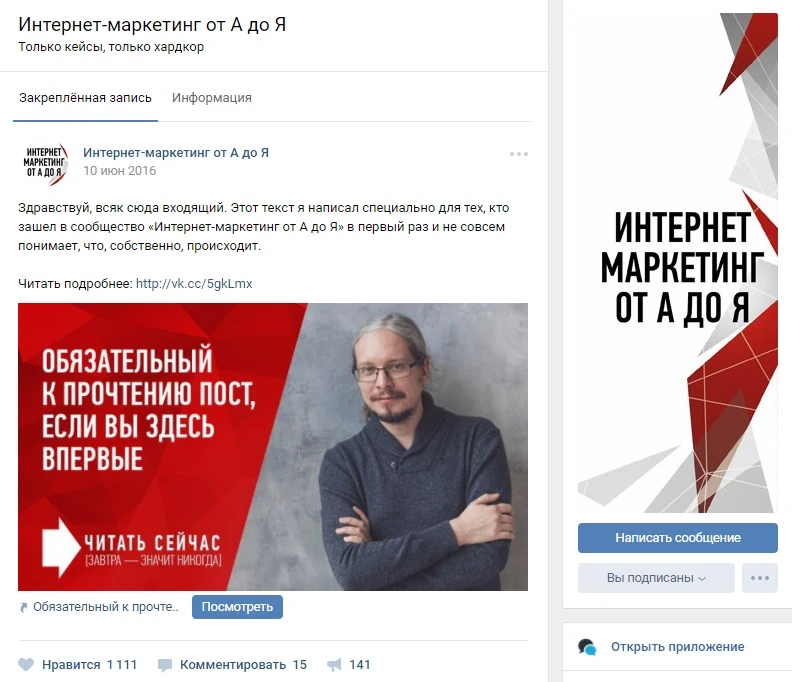
Закрепленный пост, рассказывающий, о чем страница
Если вы хотите рассказать о своей странице более подробно (с фотографиями, ссылками и красивой версткой), то вы можете прикрепить к шапке статью, сверстанную в редакторе, с яркой картинкой на анонсе, которая будет призывать пользователей кликнуть по ней. Пример такого поста:
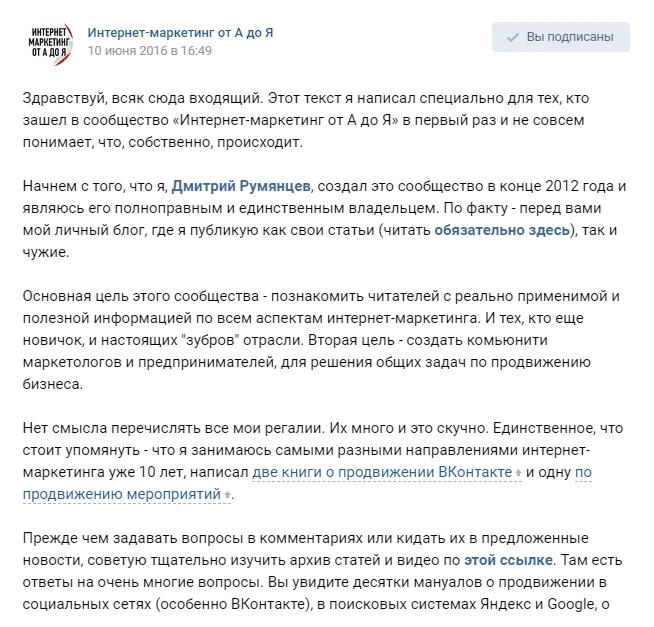
А вот что видит пользователь после того, как он кликнет по ссылке:
Меню ссылок
Когда-то для создания меню нужно было мучиться с вики-страницами, а потом «ВКонтакте» выкатил отдельный инструмент. Оно выглядит несколько примитивно, поэтому о том, как создать красивое меню, я тоже расскажу.
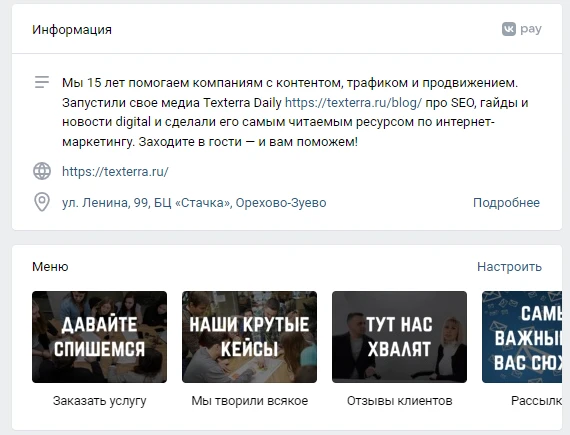
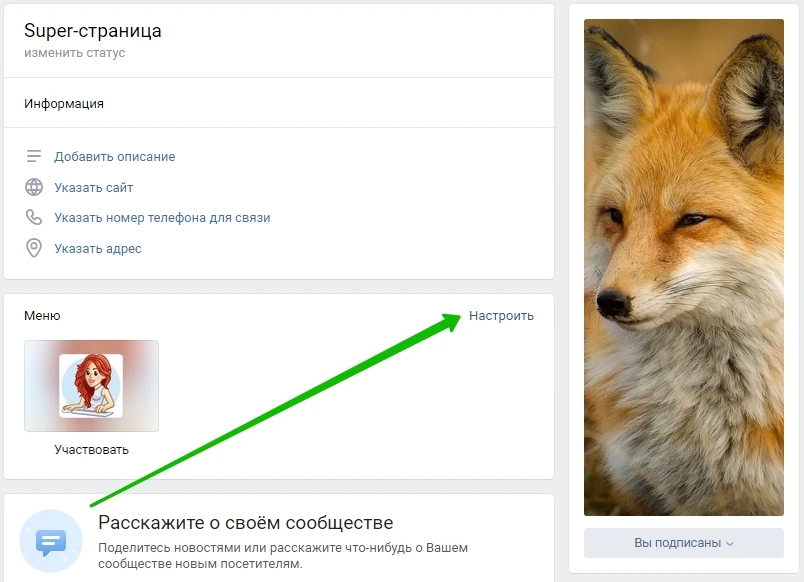
Меню появляется автоматически, если вы используете приложения сообществ или у вас подключен магазин. Например, на предыдущей картинке все три пункта меню – ссылки на приложения. Вы можете добавлять сюда свои – на важные записи, альбомы, обсуждения и т. д., до 7 штук (не считая приложения). Но ссылаться можно только на ресурсы внутри соцсети.
Чтобы отредактировать меню, нажмите на «Настроить» в правом верхнем углу виджета:
Чтобы добавить пункт меню, нажмите «Новая ссылка».
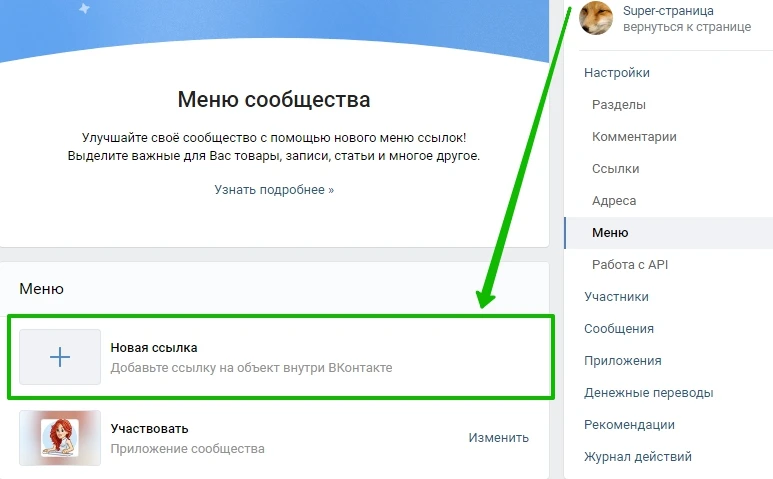
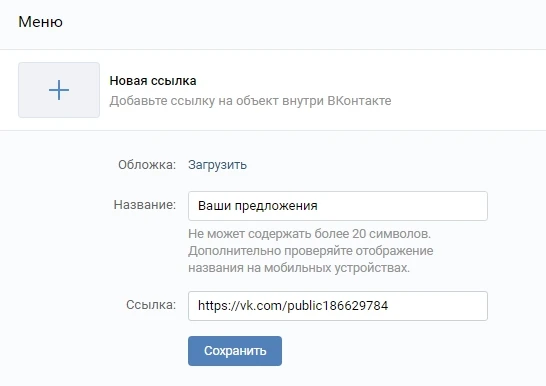
В раскрывшемся окошке выберите обложку, введите название пункта меню (важно уложиться в 20 символов с пробелами), добавьте ссылку и нажмите «Сохранить».
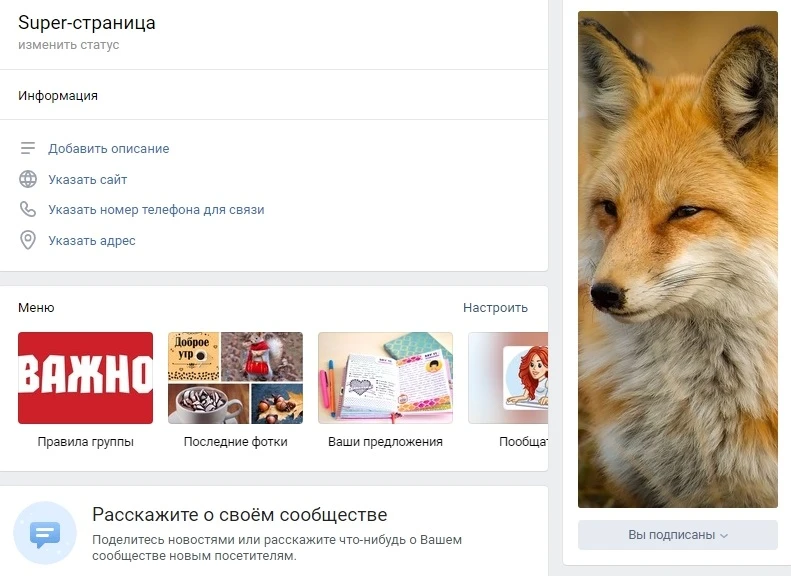
Если вы хотите скрыть приложение из меню, поменять его заголовок или обложку, нажмите «Изменить» напротив соответствующего пункта. То же самое можно делать с остальными ссылками, которые добавлялись вручную и требуют корректировки.
На выходе должно получиться что-то вроде этого:
Слитное меню для группы
Слитное меню – это когда картинка на анонсе вашего меню составляет с аватаром одно изображение. Чуть ниже я подробно расскажу, как сделать такое меню, а пока просто посмотрите, как это красиво выглядит.
Хотите красиво оформить свое сообщество «ВКонтакте», но нет необходимых навыков? Закажите оформление в нашей компании. Подготовим для вас аватар, обложку, шаблоны для рубрик, меню и превью товаров.
Спасибо!
Ваша заявка принята.
Мы свяжемся с вами в ближайшее время.
Гифка и аватар одним изображением
А вот этот вариант оформления шапки меня действительно сильно восхитил. Автоматически проигрываемая гифка сливается с аватаром в единую композицию и приковывает внимание пользователей, даже несмотря на то, что на ней нет вообще никакой информации.
Кстати, этот пример я подсмотрела в группе SMM-маркетолога Сергея Шмакова. Так что, за находку выражаю ему благодарность

Что такое таргетинг «ВКонтакте» и как его настроить: руководство для новичков
Скрытое меню
Скрытое меню доступно только для групп (у страниц такого функционала нет). Чтобы его увидеть, нужно кликнуть по соответствующей ссылке. Плюс этого способа оформления заключается в том, что пользователям видна основная информация сообщества, а если они захотят воспользоваться меню, им достаточно сделать всего один клик. Однако здесь есть и небольшой минус – не все пользователи знают о существовании данной функции, поэтому ваше меню может получить меньше внимания, чем если бы оно было закреплено в начале страницы.
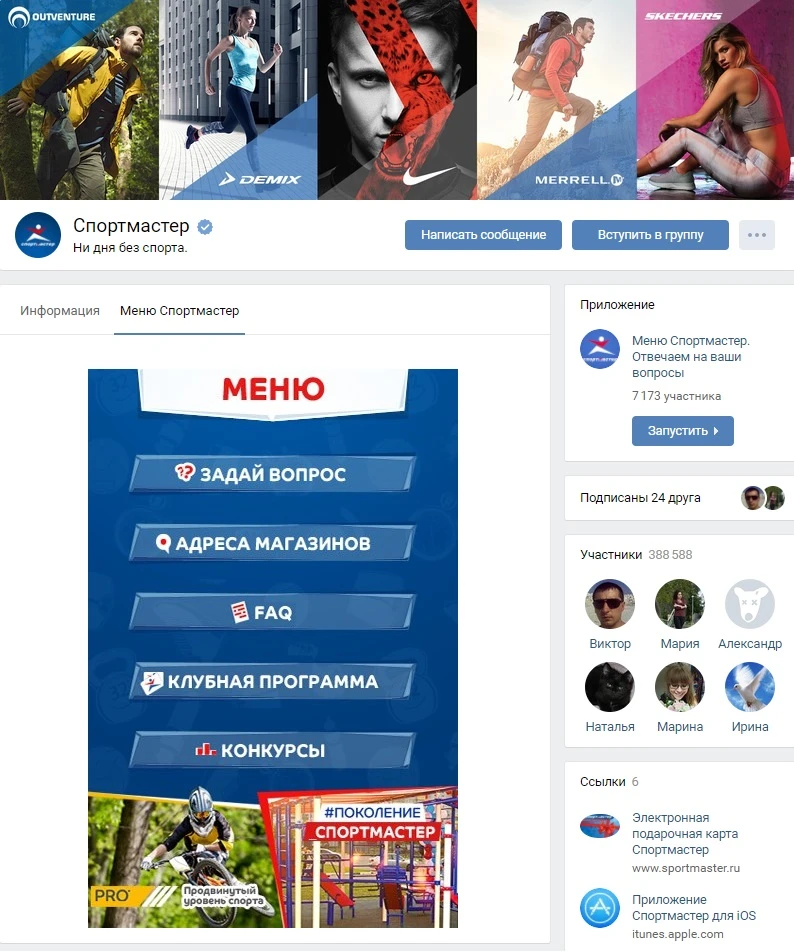
Автоматически воспроизводимое видео
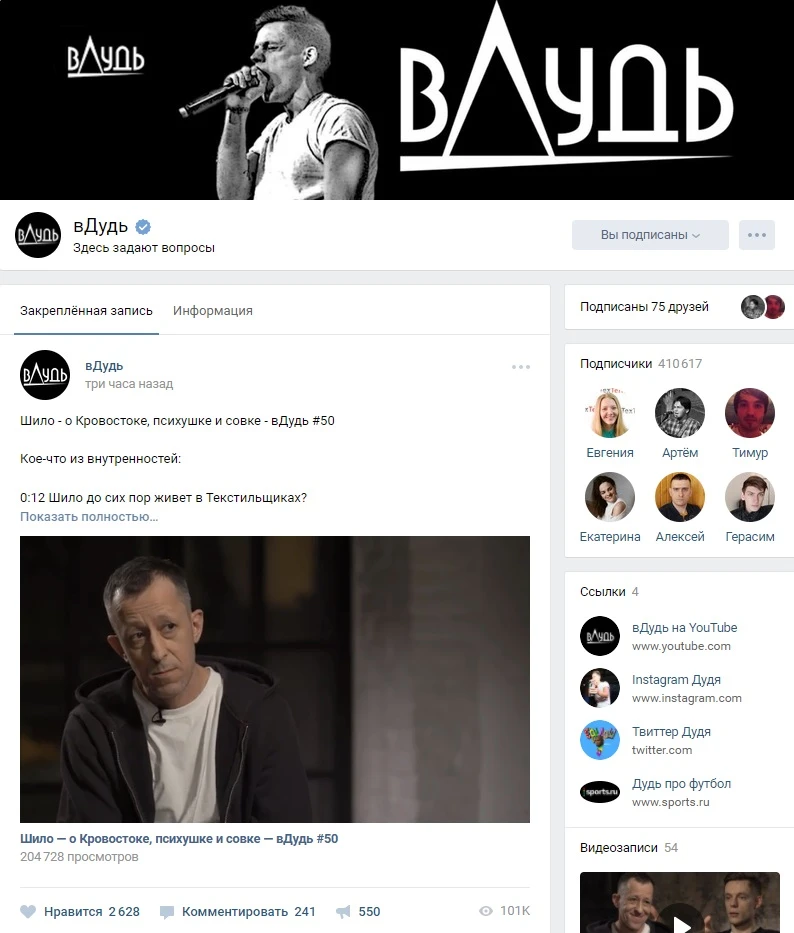
Внимание: это работает, если пользователь у себя в настройках не запретил автоматически проигрывать видео.
С помощью этого приема вы сможете привлечь еще больше внимания пользователей (особенно тех, кто впервые зашел на вашу страницу), и при этом, не раздражать тех, кто не любит, когда ему навязывают свой контент, ведь видео воспроизводится без звука и практически не мешает.
Как добавить такое видео в шапку своей страницы?
Для этого нужно выполнить три условия:
- Прикрепить ролик к записи и закрепить эту запись вверху сообщества.
- Кроме ролика, к записи больше ничего не должно быть прикреплено. Только видео и текст по желанию.
- Видео должно быть загружено «ВКонтакте» – сторонние плееры не поддерживаются.
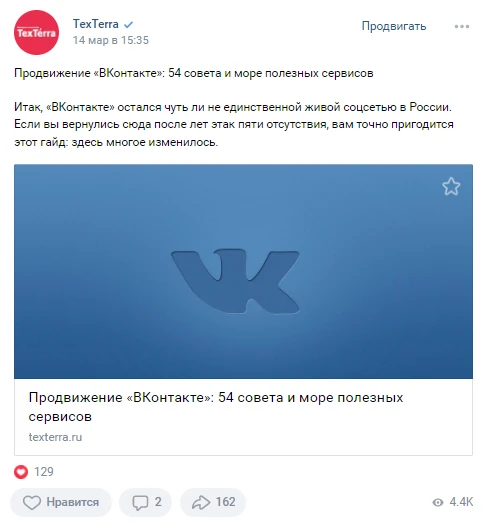
Запись, которая получает много репостов
Еще один способ продуктивно использовать место в шапке вашей страницы – это закрепить в нее один из своих самых удачных постов – тот, который уже набрал и продолжает набирать большое количество лайков и расшариваний. Зачем это делать, думаю, всем понятно – чем больше репостов, тем больше охват, тем больше подписок получает страница.
В счетчике репостов, кстати, учитываются и пересылки в личные сообщения, но увидеть, какие пользователи это сделали, нельзя.

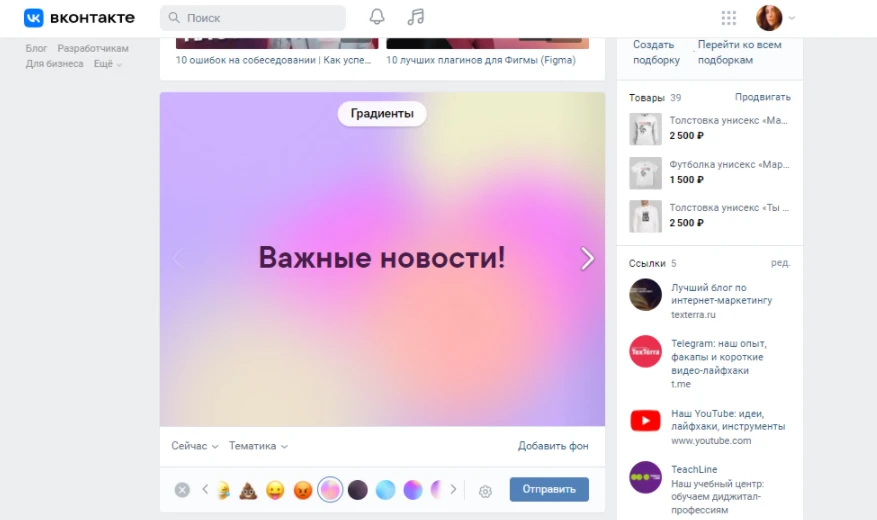
Как сократить ссылку: обзор 11 сервисов
А еще можно закрепить в шапке постер (это короткое сообщение на ярком фоне):
Каким должен быть аватар
Аватар – это не только красивое изображение с логотипом вашей компании, а рабочий инструмент маркетолога, с помощью которого он добивается поставленных целей. Давайте разберем во всех подробностях, каким он должен быть, чтобы привлекать внимание пользователей и побуждать их к выполнению целевого действия. Начнем с миниатюры.
Миниатюра аватара
Текст на миниатюре аватара должен быть достаточно крупным, чтобы его можно было прочитать.
Текст не должен выходить за пределы миниатюры.
Пользователям должно быть понятно, что изображено на аватарке.
По возможности лучше не использовать стоковые изображение, т. к. они часто понижают доверие к компании.
Нежелательно, чтобы миниатюра аватара была слишком блеклой и скучной, иначе она будет теряться на фоне более ярких аватарок конкурентов.
Если вы хотите, чтобы ваша аватарка выглядела современно, сделайте ее в стиле минимализм: поменьше текста, теней, градиентов и не несущих никакой смысловой нагрузки элементов. Ваша аватарка должна быть максимально простой и аккуратной. Этот стиль сейчас в тренде.
Если перед вами стоит цель привлечь внимание пользователей и выделиться на фоне других аватарок в ленте, придется включить фантазию. Подумайте, на что вы сами обращаете внимание, когда ищете интересные сообщества? Вот меня, например, уже который раз привлекают аватарки с горящим огоньком, который обычно указывает на то, что пришло новое сообщение. Это очень старый прием, но на меня он почему-то до сих пор воздействует – когда вижу подобный огонек, обязательно задержу на нем взгляд.
Я не утверждаю, что этот прием будет работать и с вашей страницей. Мысль, которую я хочу донести, заключается в том, что способов выделиться очень и очень много, просто нужно задаться этим вопросом и проявить немного креативности. Вот, например, еще одна интересная идея, до которой я сама вряд ли бы додумалась:
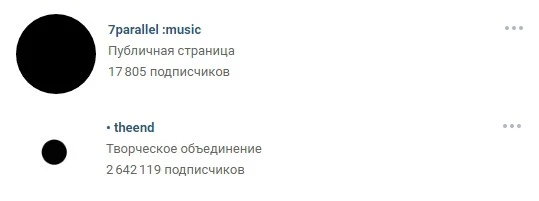
Аватарка представляет из себя черный круг: большой и маленький. Казалось бы, зачем вообще это делать? Но когда листаешь список сообществ, такие аватарки приковывают к себе внимание, потому что они сильно отличаются от всех остальных.
Какую информацию можно разместить на миниатюре аватара
Несмотря на то, что миниатюра аватара имеет очень маленький размер, ее можно (и нужно) использовать для привлечения подписчиков в ваше сообщество. Как это сделать? Давайте рассмотрим несколько вариантов:
Анонс нового продукта/услуги/события
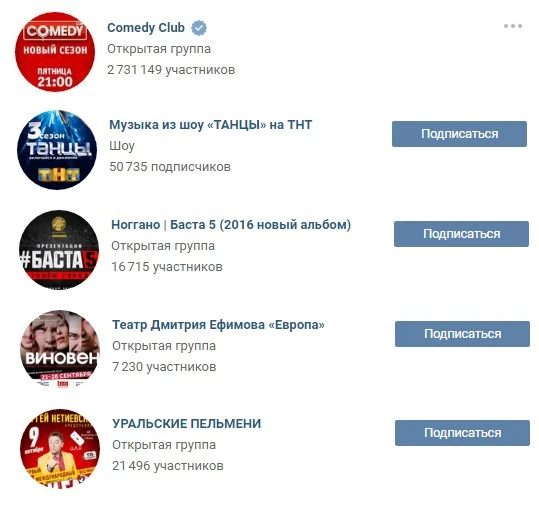
Преимущества компании/сервиса/страницы
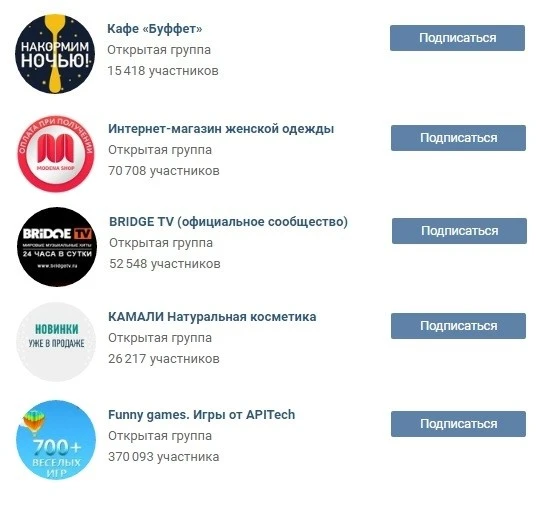
Номер телефона компании
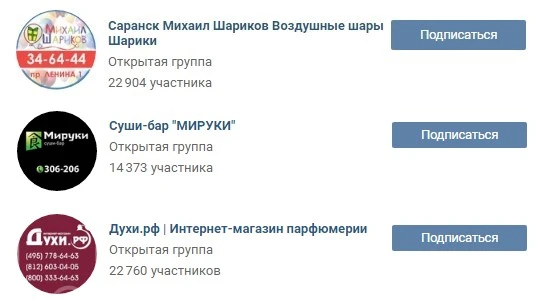
Выгодные цены
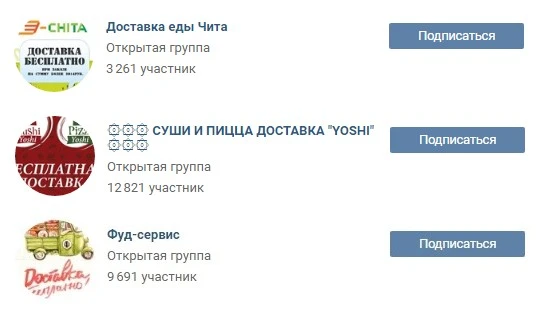
Бесплатная доставка
Очень часто информацию о том, что компания предоставляет бесплатную доставку, добавляют и в само название группы, чтобы пользователи точно обратили на него внимание.
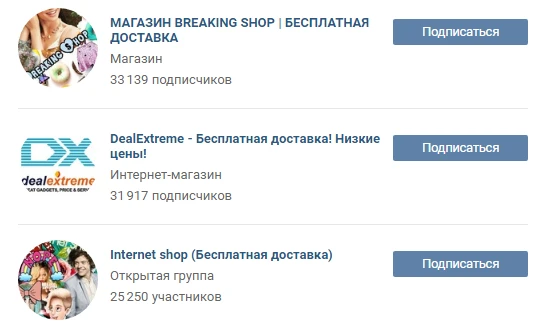
Акции
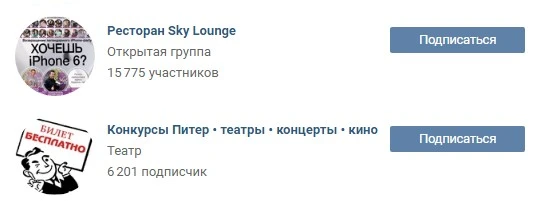
Ну а дальше сами Подумайте, какой цели вы хотите добиться с помощью аватара, и действуйте. Вдохновения я вам уже подкинула.
Каким должен быть сам аватар?
Я рассмотрела, какой должна быть миниатюра аватара и какой текст на ней можно разместить. А теперь давайте перейдем к самому аватару. Полная версия аватара будет отображаться только в том сообществе, в котором не установлена обложка. Именно для таких случаев я и написала этот раздел. Итак, каким должен быть аватар вашего сообщества, чтобы пользователи сразу поняли, что ваша компания подошла к созданию страницы ответственно и профессионально.
- Аватар должен быть качественным. О том, как этого добиться, я писала чуть выше. Для тех, кто пропустил эту часть, скажу вкратце – размер аватара должен быть в 2–3 раза больше того, что вы запланировали.
- Желательно, чтобы аватар сочетался с меню: был такой же цветовой гаммы, имел те же самые шрифты, элементы и т. д. Благодаря этому шапка вашей страницы будет выглядеть более аккуратно и профессионально.
- Сам аватар и миниатюра аватара могут быть разными. Например, вы можете нарисовать на аватаре круг, оформить его так, как вам нравится, выбрать эту область в качестве миниатюры, а остальную часть аватара выполнить в другом стиле. Еще один вариант – поделить аватар на две части. Одна – для миниатюры, а вторая – для остальной части аватара.
- Для того чтобы побудить пользователей подписаться на вашу страницу или написать сообщение представителю компании, вы можете разместить в самом низу аватарки соответствующий призыв к действию и сопроводить его указывающей на кнопку стрелочкой.
- Старайтесь не размещать на аватаре слишком много информации, иначе он будет смотреться перегруженным и неопрятным. Добавьте на него только самые важные пункты и обязательно убедитесь, что между ними есть «воздух».
Какую информацию можно разместить на аватаре?
По сути, на аватаре можно разместить все, что угодно. В отличие от миниатюры, здесь действительно есть где разгуляться. Главное, не злоупотребляйте этим
Домен сайта
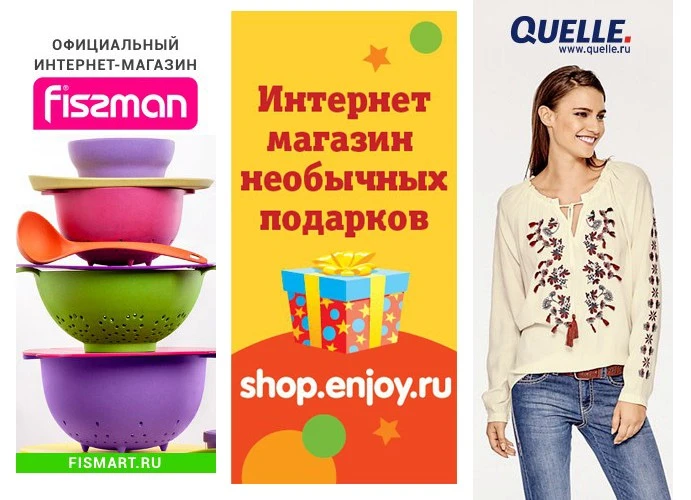
Телефон/адрес/время работы
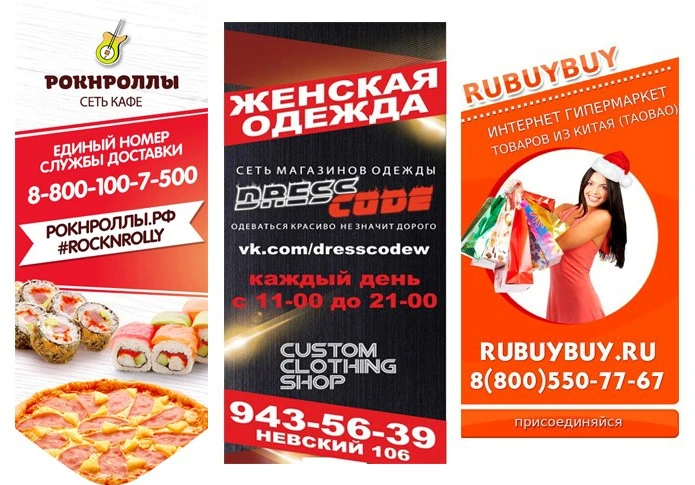
Конкурсы/акции
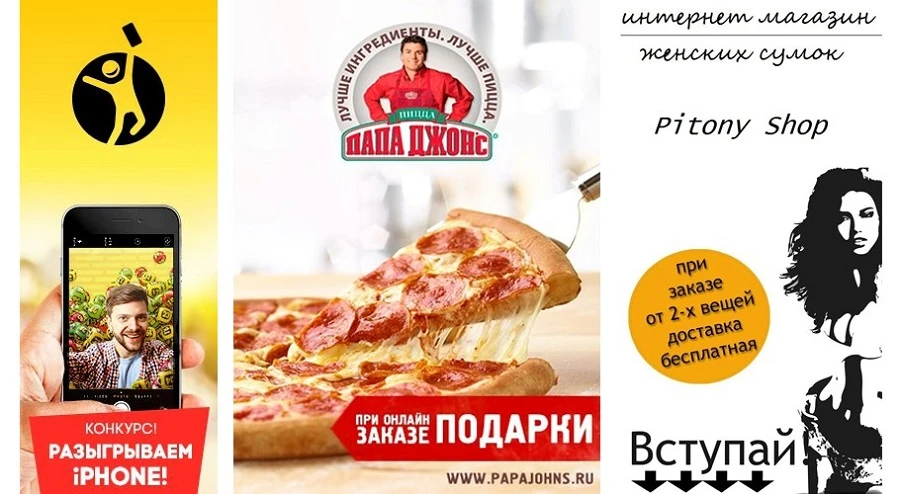
Самые покупаемые товары/новинки
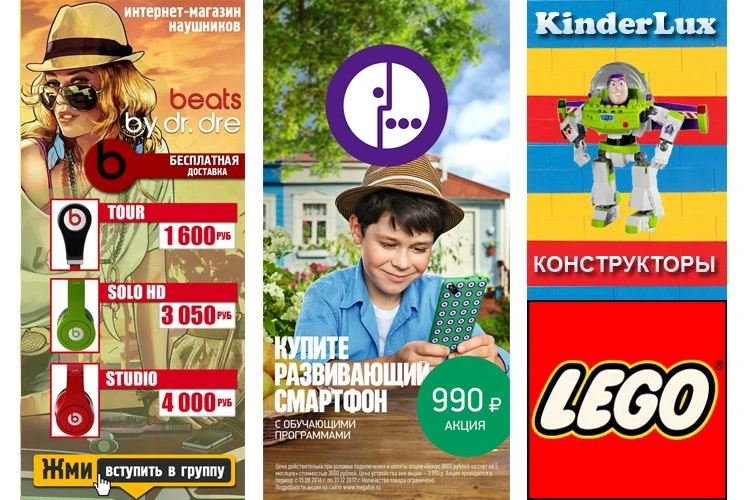
Информация о доставке
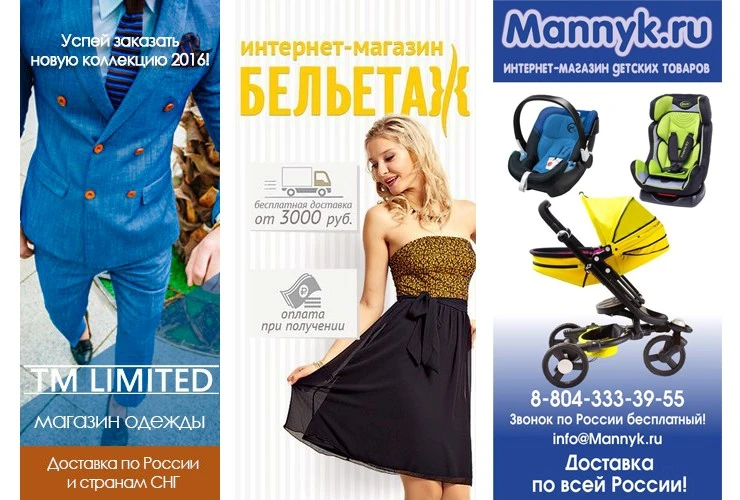
Реклама мобильного приложения
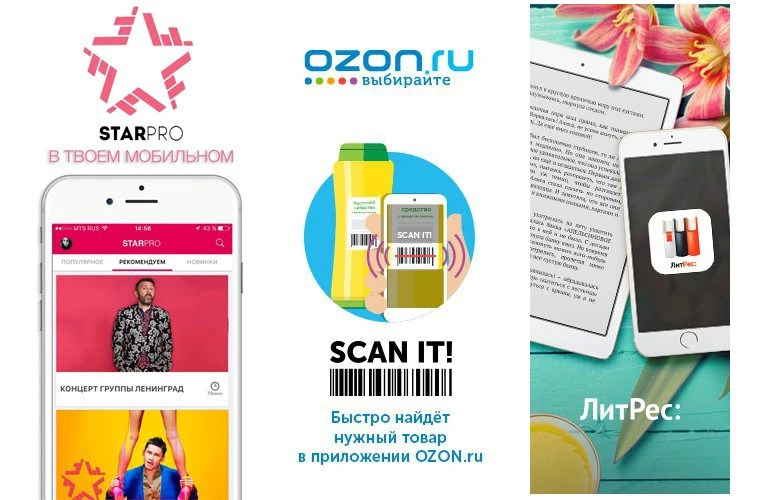
Главные преимущества компании/страницы/товара и т. д.
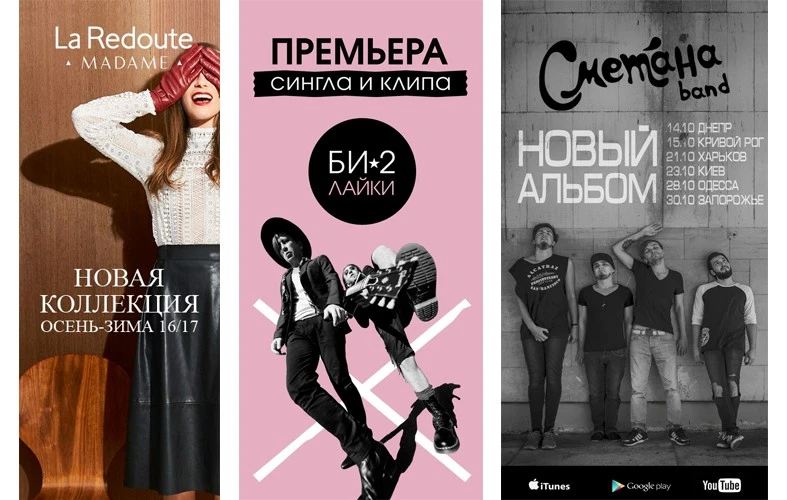
Информация о том, что ваше сообщество является официальным
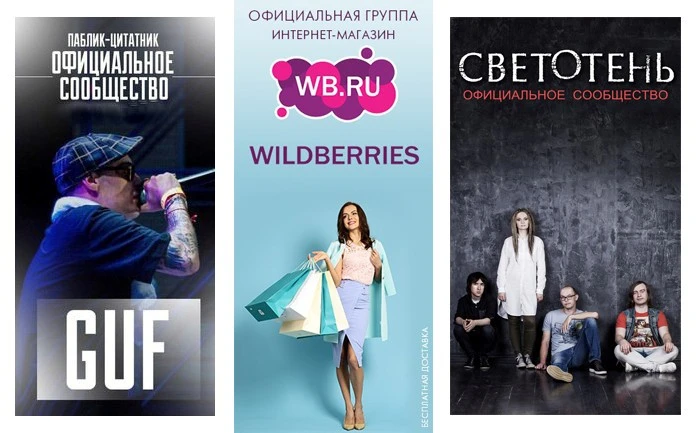
Информация о предстоящих мероприятиях
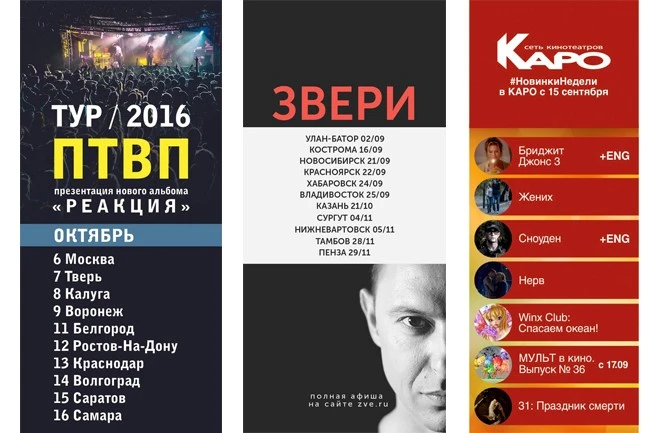
Адреса аккаунтов в других социальных сетях
Расширенное описание страницы
Хвасты
Вообще на аватаре можно размещать абсолютно любую информацию. Я привела лишь некоторые идеи, чтобы вы могли посмотреть, что делают другие, и вдохновиться их примерами. Ну, и держите в голове основные рекомендации: аватар должен быть качественным, шрифт – крупным, а между элементами побольше «воздуха».
Как создать слитные аватар и меню
Для того чтобы сделать слитные аватар и меню, вам потребуется программа Adobe Photoshop или ее аналог. Если у вас нет Photoshop, а коммерческий аккаунт Figma заблокирован (что сейчас актуально для многих), воспользуйтесь аналогом. Я буду объяснять весь процесс на примере «Фотошопа». Итак, поехали.
- Скачайте шаблон для «Фотошопа», который я специально подготовила для этой статьи. В обычном размере (меню – 510 пикселей в ширину, аватар – 200) или в увеличенном (меню – 1020 пикселей в ширину, аватар – 400).
- Откройте изображение, которое вы хотите взять в качестве основы.
- Скопируйте его, вставьте в шаблон и расположите его так, как вы бы хотели его разрезать.
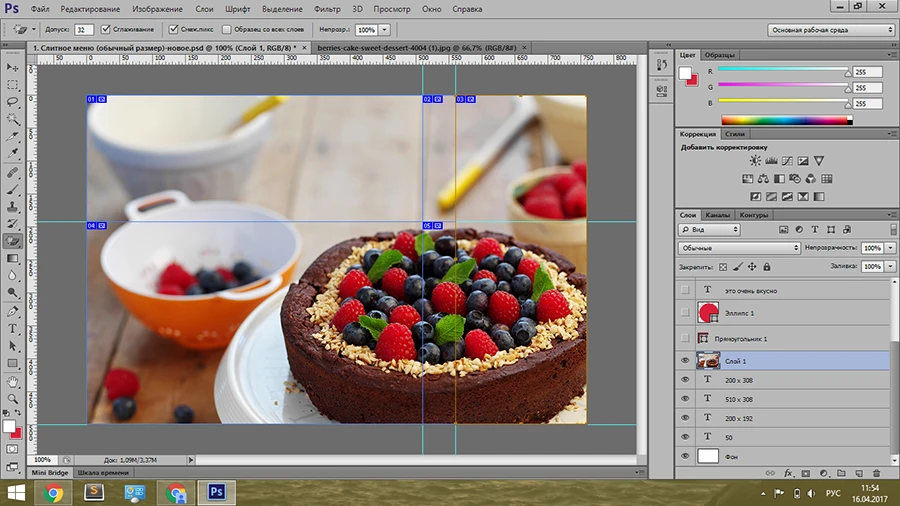
- Добавьте эффекты, текст, графику и т. д.
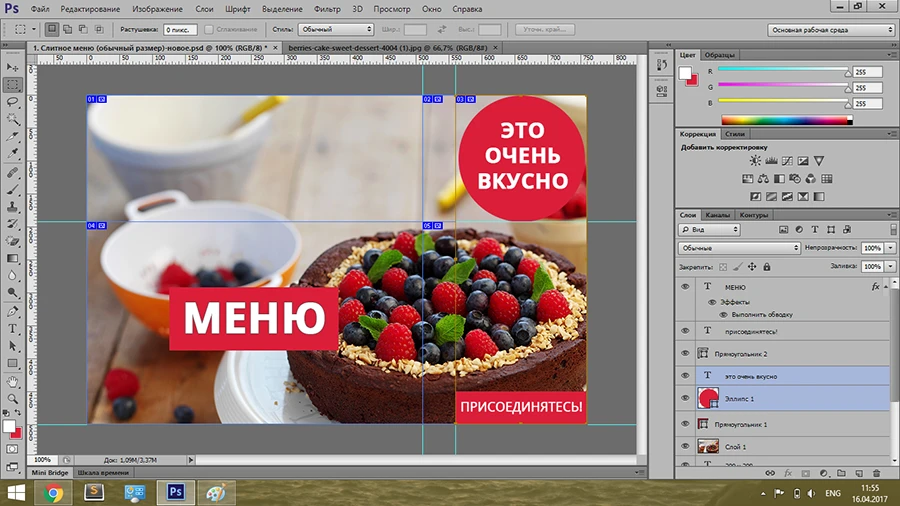
- Если вы не хотите, чтобы терялась часть изображения (в том пробеле, который составляет 50 пикселей), сдвиньте ее вправо так, как показано на следующей гифке:
- Выберите инструмент «Раскройка» и нажмите на кнопку «Фрагменты по направляющим».
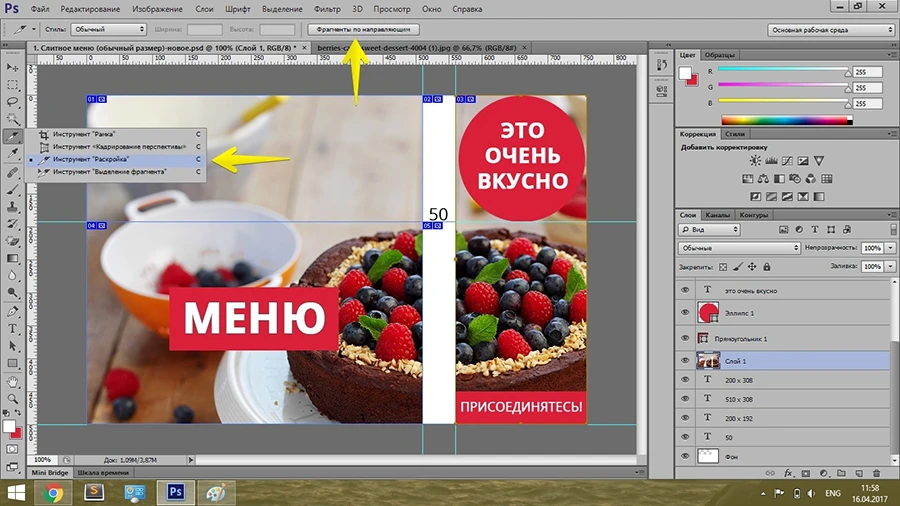
- Удалите лишние фрагменты (правый щелчок мыши – «Удалить фрагмент») и подредактируйте уже имеющиеся (правый щелчок мыши – клик в пустое место – берем нужную область и растягиваем ее до нужного размера).
- Зайдите в раздел «Файл» и выберите команду «Сохранить для Web».
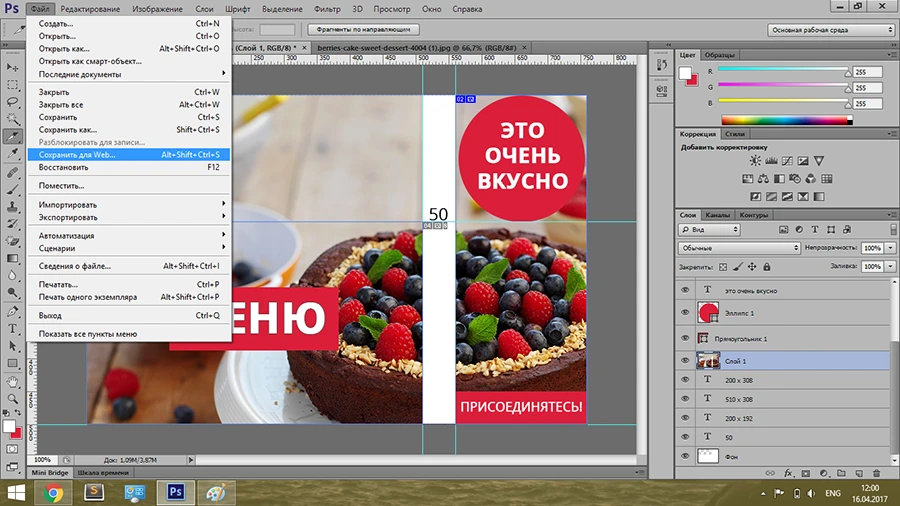
- Перейдите в место, куда вы сохранили картинки (рабочий стол или какая-то конкретная директория), и найдите там папку под названием «Images». Именно там и будут ваши изображения. Теперь остается только залить их на страницу.
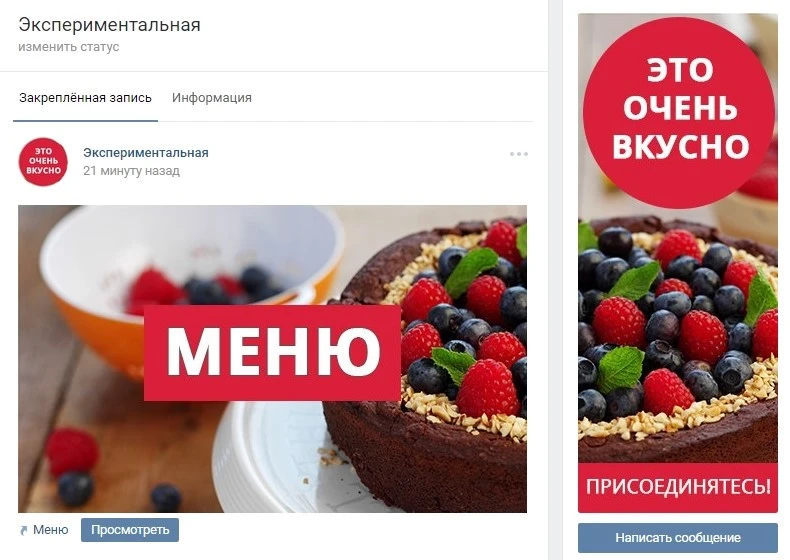
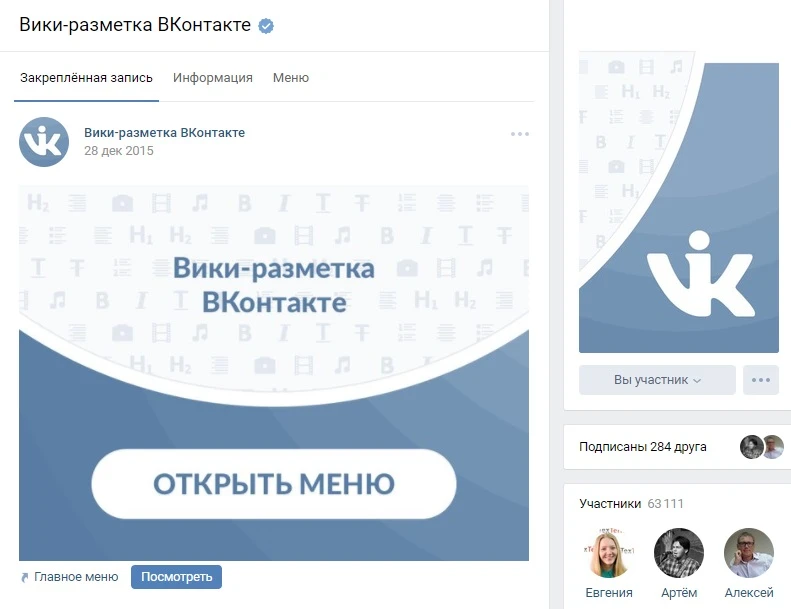
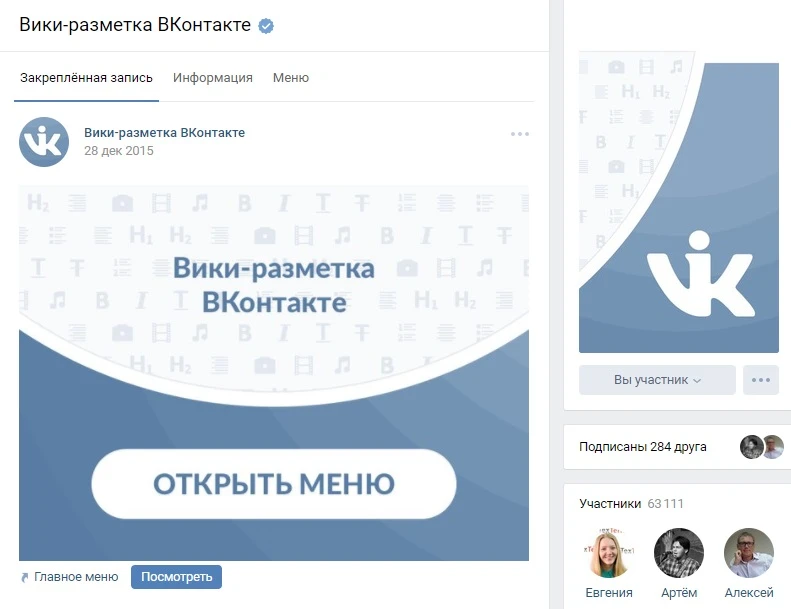
P.S. Высоту аватара можно менять по вашему усмотрению. Я взяла максимальный размер – 500 пикселей, но у вас это значение может быть и меньше. Например, как на странице «Вики-разметка»:
Как использовать виджеты
Виджеты тоже являются частью оформления сообщества ВК. С помощью них пользователь может: оформить заказ, подписаться на вашу рассылку, принять участие в конкурсе, читать и оставлять отзывы, открыть поиск по сообществу, получить подарок, купон на скидку и т. д.
Вот несколько примеров того, как выглядят виджеты на странице «ВКонтакте»:
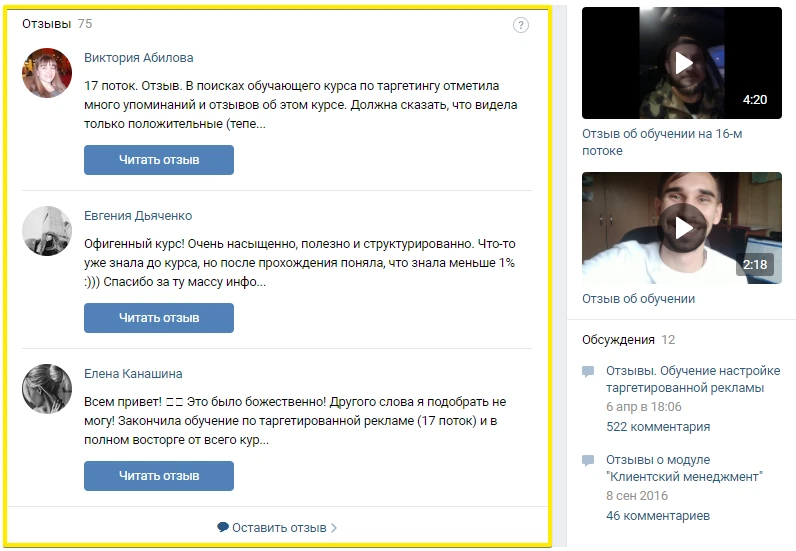
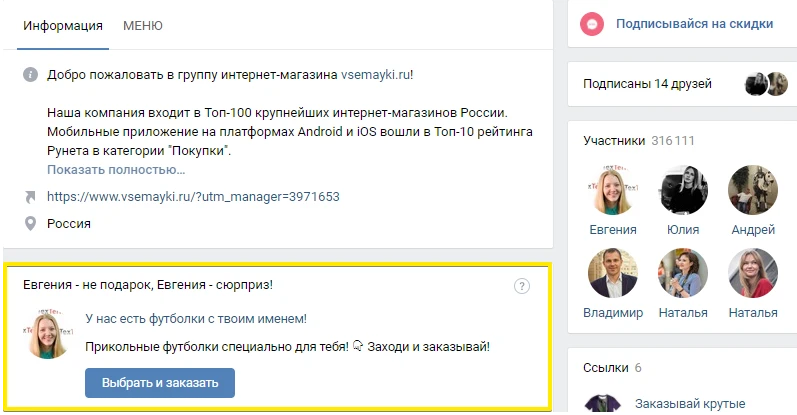
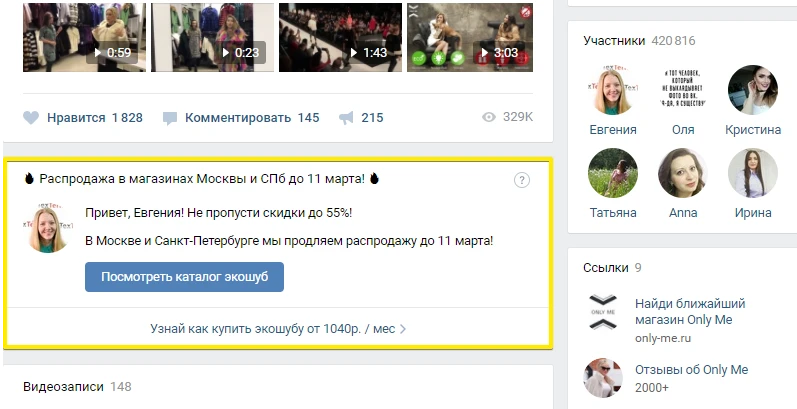
Виджеты создаются в приложениях сообществ. К примеру, если вы планируете собирать пожертвования и установили соответствующее приложение, на странице будет отображаться виджет сбора средств. Также виджеты активно используются для создания различных лид-магнитов. Подробнее мы писали об этом в статье «Привлечение лидов из «ВКонтакте»: обзор конструкторов лид-виджетов».
Как оформить изображения к постам
Если вы занимаетесь веб-дизайном или обладаете художественным вкусом и чувством прекрасного, то вам не составит труда придумать фирменный стиль для своих изображений. Однако, мне кажется, таких людей в этой статье будет меньшинство (я, к слову сказать, тоже к ним не отношусь). Поэтому давайте подробно разберем, как же это делается, основываясь на примерах успешных компаний.
И вот вам сразу несколько примеров для вдохновения:
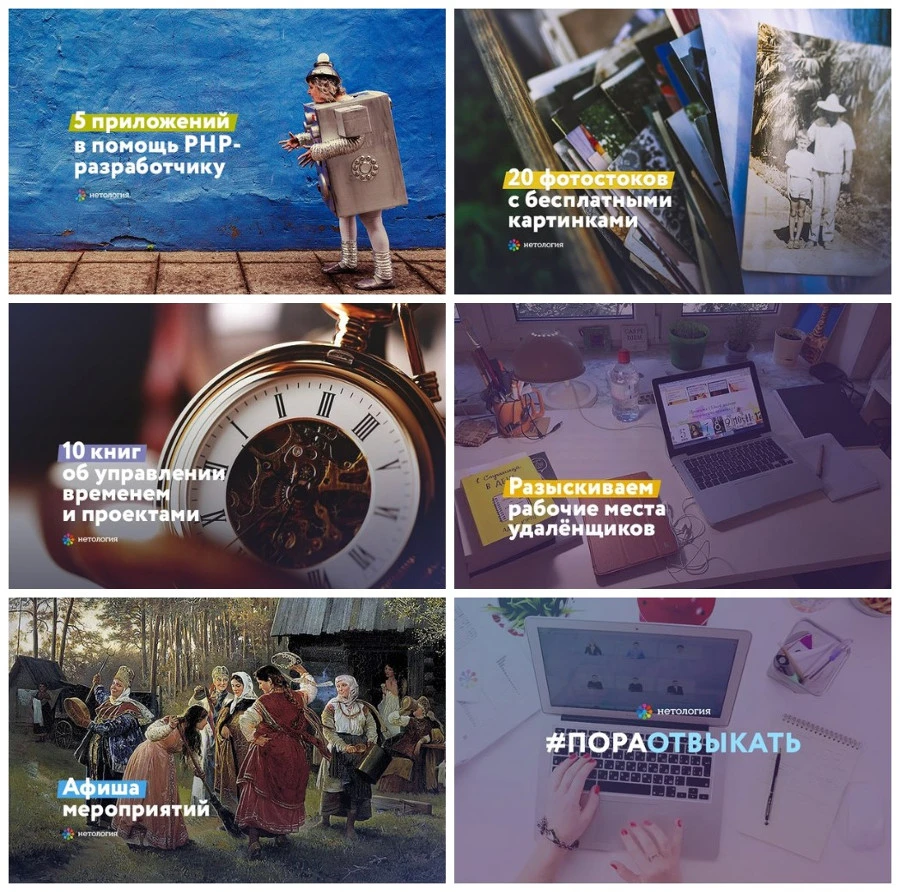
Стиль оформления страницы интернет-университета «Нетология»
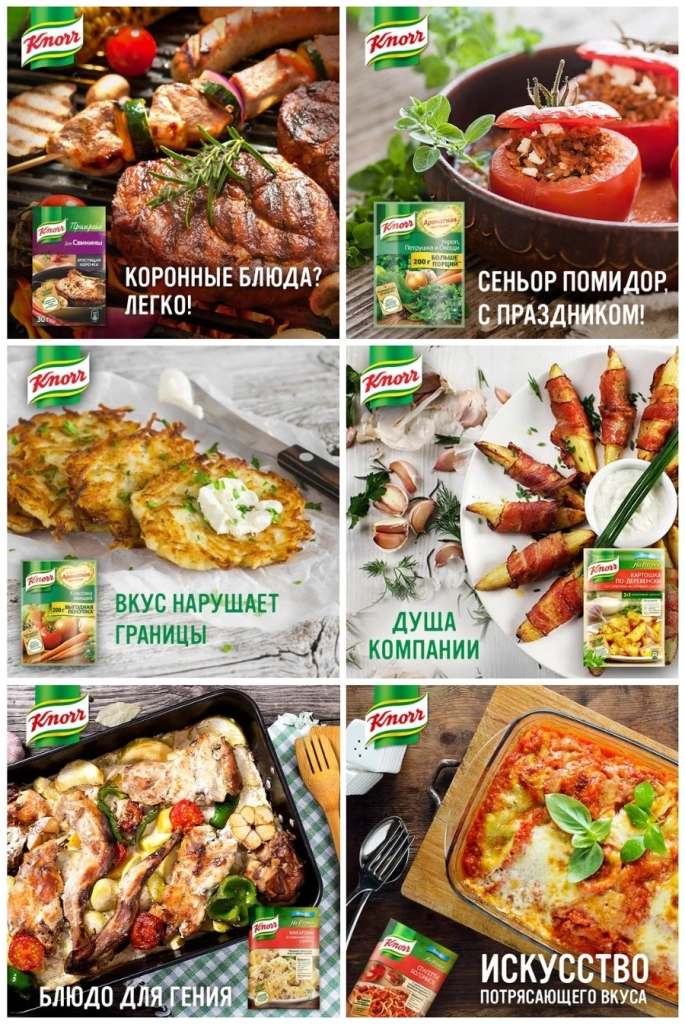
Стиль оформления страницы бренда «Knorr»
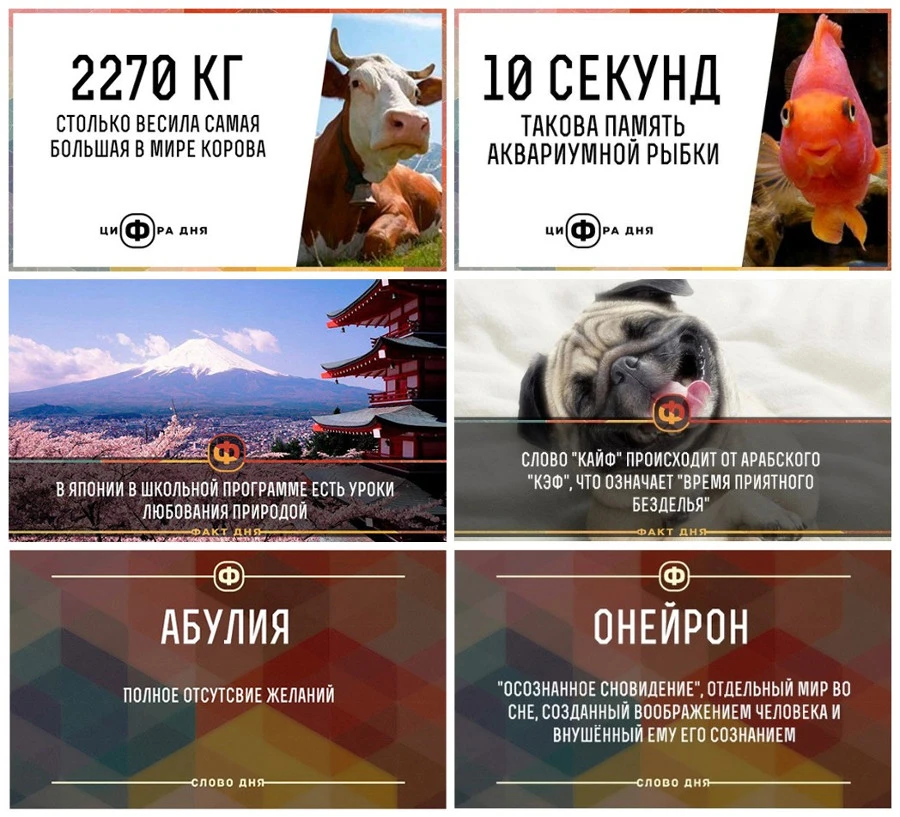
Стиль оформления страницы «Факт дня»
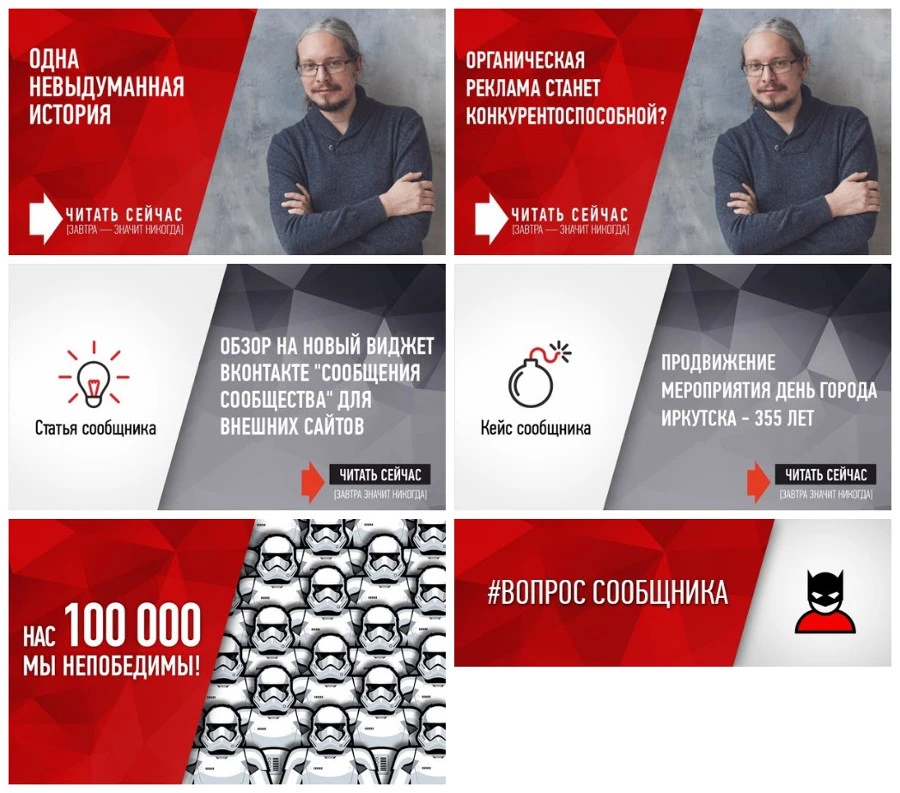
Стиль оформления страницы «Интернет-маркетинг от А до Я»
Красиво, не правда ли? Как вы уже поняли из скриншотов выше, каждая из этих страниц имеет в своем арсенале несколько готовых шаблонов, в которых они лишь меняют текст и, при необходимости, цвета. Вы тоже можете создать для себя такие шаблоны. Делается это довольно просто, т. к. весь дизайн картинок для анонсов основывается на одних и тех же приемах.
Прием №1. Затемнить или осветлить изображение, чтобы на нем хорошо читался ваш текст
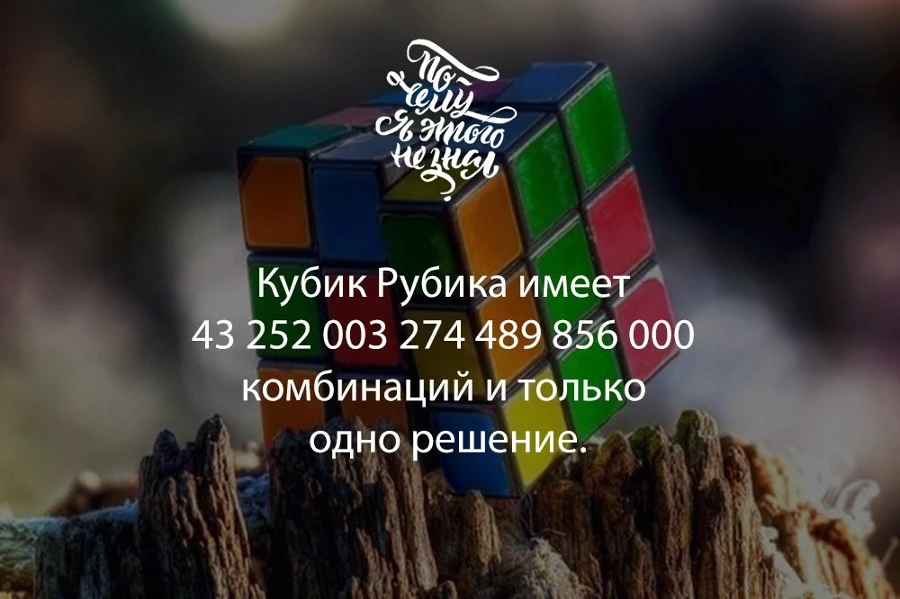
Прием №2. Создать область контрастного цвета и сделать на ней надпись
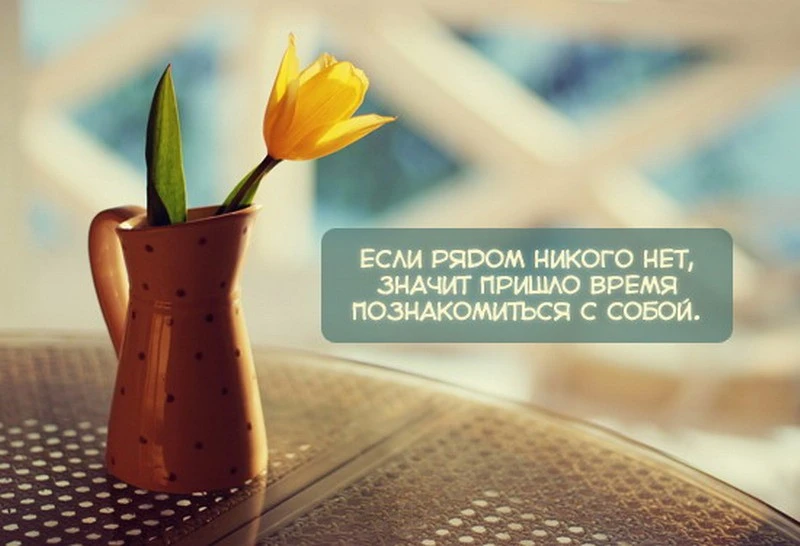
Прием №3. Выделить каждую строчку текста цветом
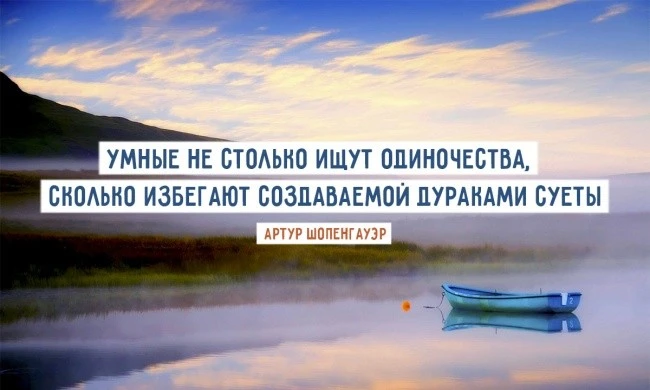
Прием №4. Разделить картинку на две части
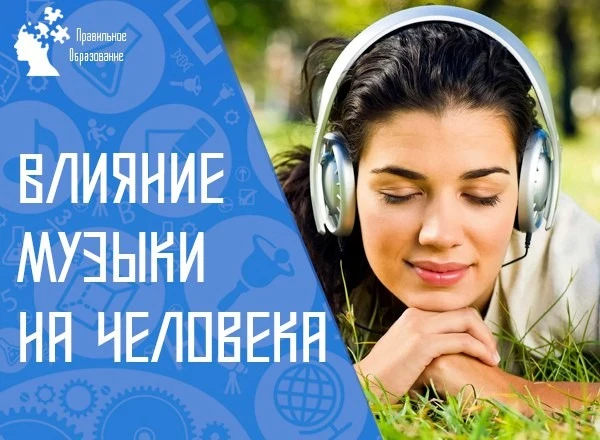
Прием №5. Сделать изображение мутным
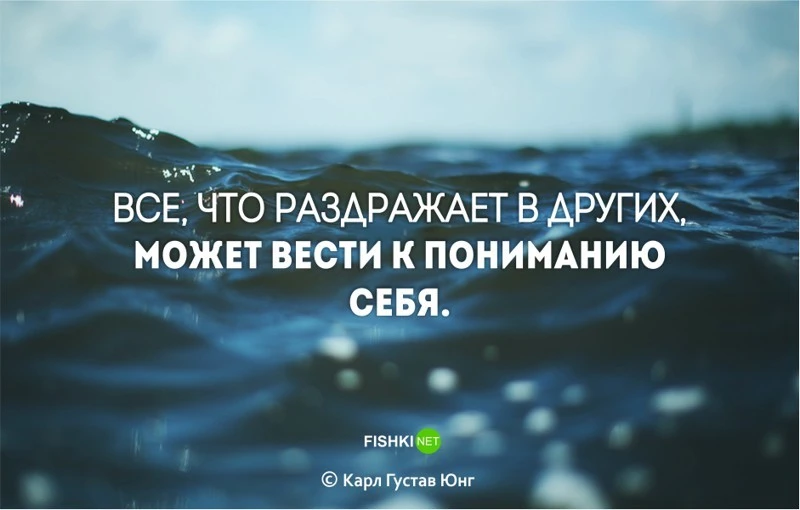
Прием №6. Выбирать такие изображения, где есть место для надписи
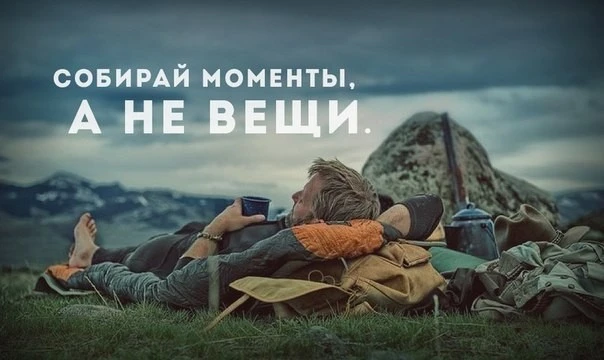
Прием №7. Добавить тень, свечение или обводку к вашему тексту
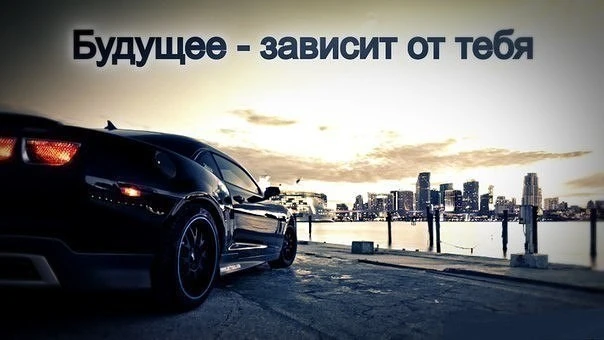
Кстати, обратите внимание, почти все известные компании «ВКонтакте» брендируют свои изображения, т. е. добавляют небольшой логотип, адрес своей страницы или водяной знак. Это повышает узнаваемость бренда и защищает ваши изображения от копирования. Стоит ли это делать, каждый решает сам. Единственное, что хотелось бы посоветовать: если все-таки решите этим заниматься, постарайтесь сделать так, чтобы ваш логотип не был слишком ярким и не занимал слишком много места, иначе весь акцент пойдет на него, и изображение потеряет свою привлекательность.

Приложения для обработки фото онлайн: список лучших
Где взять хорошие изображения?
У нас в блоге есть хорошая статья на эту тему – «40 источников бесплатных фото для вашего блога». Они все бесплатные, но какие-то – требуют регистрации. Если не подберете для себя ничего подходящего, попробуйте искать по ключевому слову + обои (или, если на английском, wallpaper). Обычно по такому запросу выходят качественные изображения. Но тут нужно быть внимательным и проверять тип лицензии, иначе, если у вас серьезный бизнес, можно нарваться на неприятности.
А что делать тем, кто не умеет работать в «Фотошопе»?
Если вы никогда не работали в «Фотошопе» (или любых других графических редакторах) и пока не готовы выделить время на его освоение, вы можете воспользоваться сервисами, в которых уже есть готовые шаблоны картинок для разных социальных сетей.
Например, это Fotor.com.
Переходим по ссылке и выбираем раздел Design.
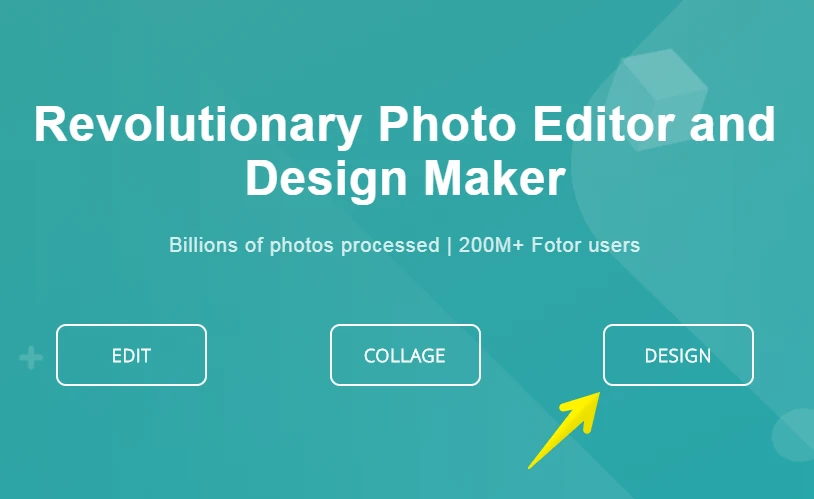
Далее прокручивает страницу чуть ниже и кликаем на нужный формат.
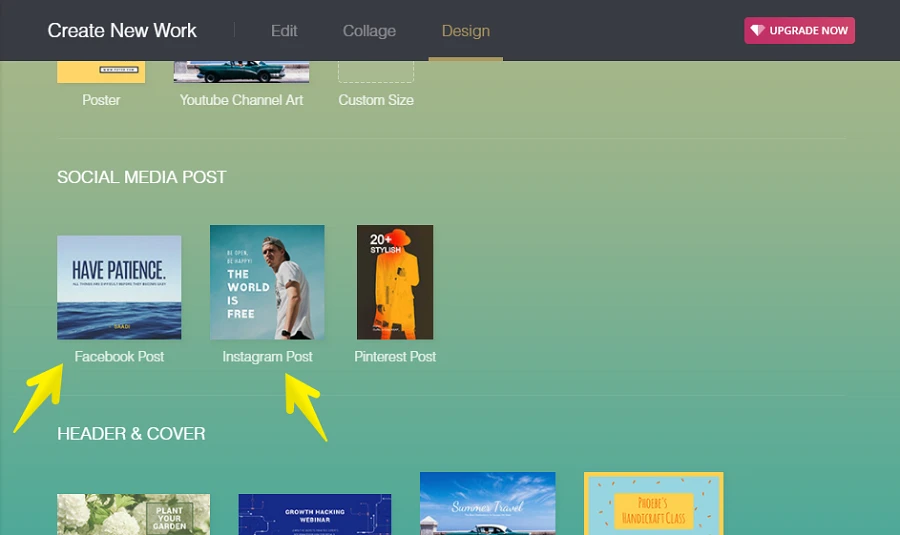
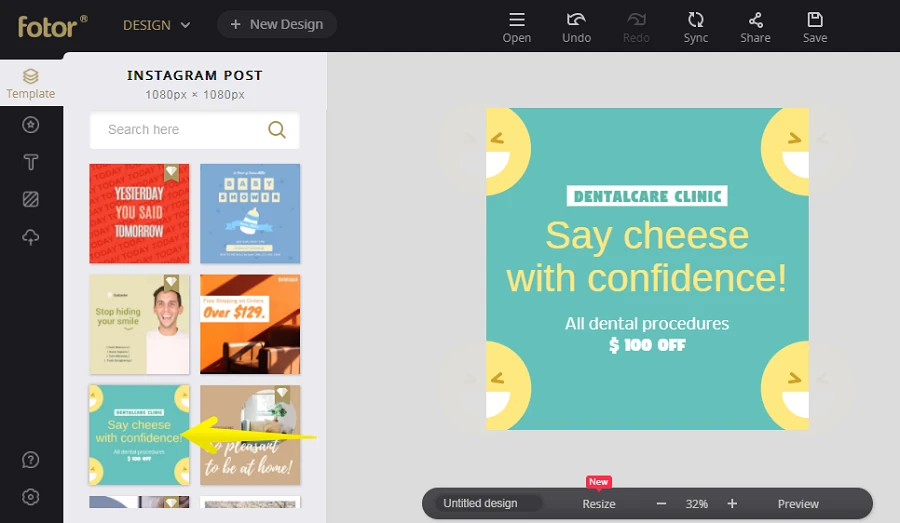
После этого в левой части экрана выбираем шаблон, который нас интересует. Обратите внимание, бесплатно предоставляются только те шаблоны, на которых нет значка в виде алмазика.
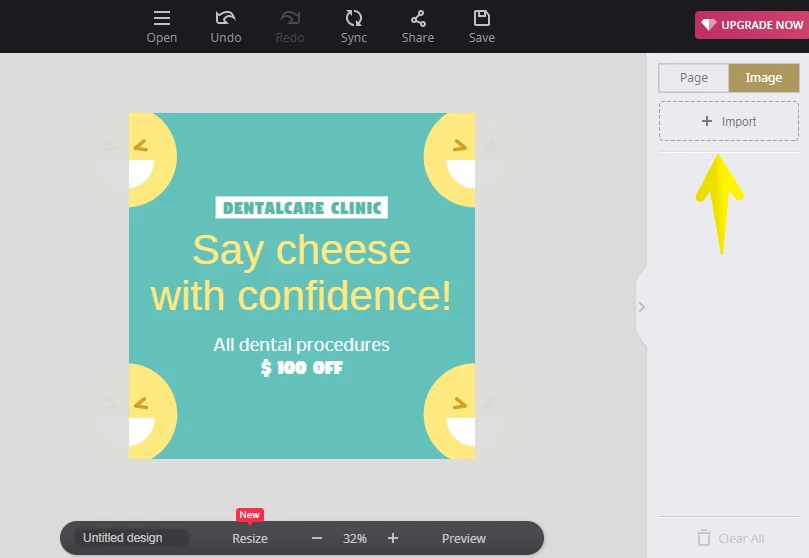
Далее, если это необходимо, загружаем свою картинку.
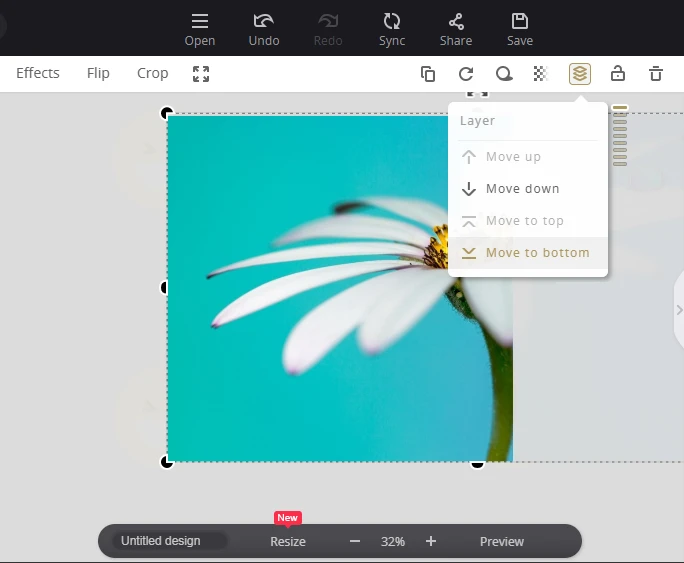
Вставляем ее в шаблон, выделаем левой кнопкой мыши, выбираем команду Layer (иконка бутерброда) и кликаем по Move to bottom. Таким образом наша картинка будет идти фоном, а все надписи наложатся поверх нее.
После этого меняем текст, шрифт, размер шрифта, расположение надписи и т. д.
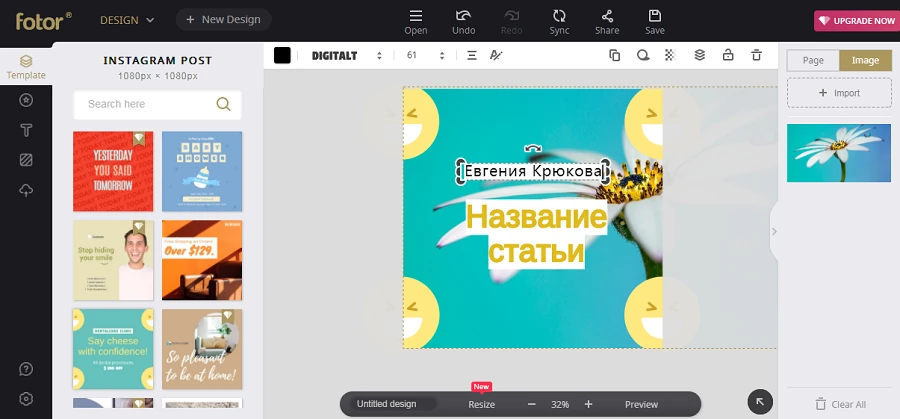
Затем жмем на иконку в виде дискеты, выбираем название, формат изображения, качество и жмем на кнопку Sign in to download.
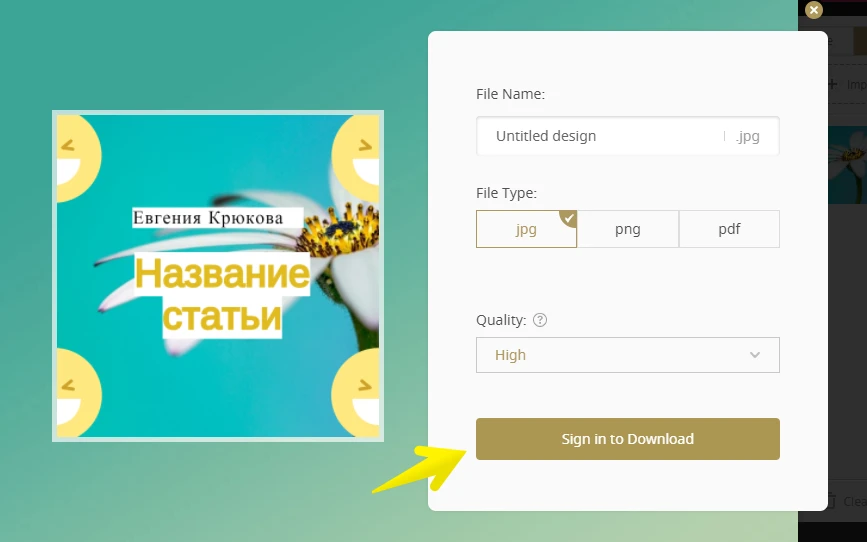
Готово!
Поздравляю, вы сделали классный анонс с красивой картинкой. Но как отследить его эффективность? Как понять, сколько человек перешли по этому анонсу на ваш сайт? Делимся простой инструкцией.
Как оформлять статьи в редакторе
С недавнего времени «ВКонтакте» можно верстать статьи в специальном редакторе. Чтобы создать статью, необходимо нажать на букву «Т»:
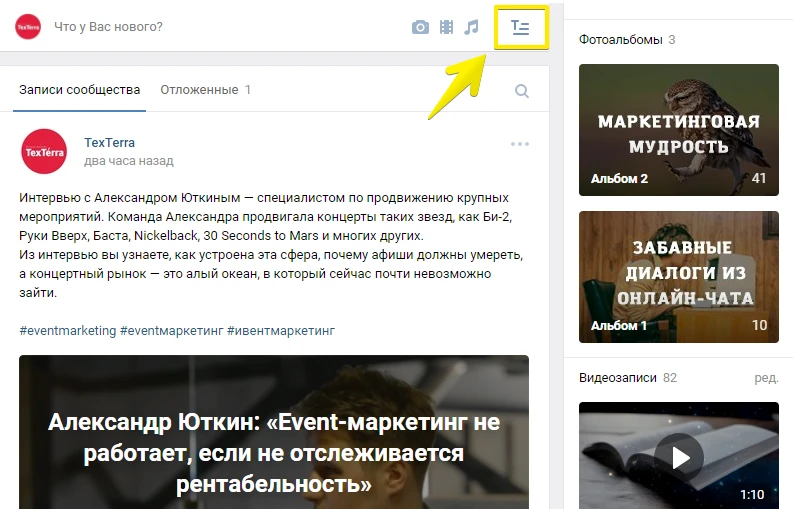
Редактор очень прост в использовании, поэтому я не буду на нем долго останавливаться. Подробный разбор функционала был у нас в статье «Как вести блог без собственного сайта: обзор 9 бесплатных блог-платформ и паблишинг-инструментов».
Между прочим, мы занимаемся не только оформлением соцсетей. Разработка графического дизайна включает фирменный стиль, логотипы, паттерны, 3D-модели, инфографику, UI/UX-дизайн и др. Стоимость зависит от объема и сложности работ.
Заключение
Материал получился объемным и, как мне кажется, очень полезным. Всеми основными принципами, идеями и лайфхаками я с вами поделилась, и мне было бы очень приятно, если бы вы оценили мой труд комментом или репостом.
Качественное оформление сообщества в социальных сетях – лучший способ показать аудитории, что вы настоящие профи.
В этой статье я расскажу о том, как оформить группу или сообщество в социальной сети ВК.
Для начала
Перед тем как начать оформление и ведение сообщества в любой социальной сети, необходимо определиться с тем, каких результатов вы хотите достичь и какую аудиторию привлечь. Заново велосипед изобретать не надо, тут все очень просто – сформулируйте цель и определите целевую аудиторию:
- Цель. Это четкая формулировка того, каким вы видите результат от ведения соцсетей. Например, это может быть привлечение новых клиентов и продажи. Часто также выбирают повышение осведомленности аудитории о вашем бренде или продукте/услуге. Можете время от времени формулировать что-то более конкретное, например: «Привлечь 1000 подписчиков до конца этого месяца». В таком случае, понятное дело, придется регулярно обновлять цель. Кстати, здесь отлично подойдет модель SMART, о которой я уже рассказывала в Комьюнити.
- Целевая аудитория. Нужно хотя бы примерное представление о том, кто воспримет ваши сообщения и в конечном счете купит продукт или услугу. Какую группу вы хотите привлечь? Что их интересует, волнует? Ответы на эти вопросы помогут иметь под рукой все необходимые рычаги и крючки для привлечения и удержания внимания.
Создаем сообщество
После того как вы определили для себя цель и целевую аудиторию, можно создавать группу или страницу. А как это сделать? Открываете вкладку «Сообщества» и жмете на соответствующую кнопку. Во ВКонтакте выбор группы осуществляется исходя из формата общения и типа бренда.
- Публичная страница. Это больше пойдет для продвижения популярных личностей, блогеров, команд и так далее.
- Бренд или организация. Такая страница подходит для продвижения компании, также производимых ею товаров и услуг. Здесь же есть возможность продвижения фильмов, учебных заведений и даже благотворительных фондов.
- Бизнес. Все, что связано с предпринимательской деятельностью и получением прибыли, относится сюда – от банков до фитнес-клубов.
- Тематическое сообщество. Подобные страницы могут создавать СМИ, новостные порталы и афиши. Еще это отличный вариант для ведения тематического или развлекательного блога.
- Группа по интересам.
- Мероприятие. Будь то конференция, выставка, мастер-класс или вечеринка – любой ивент можно также вести в ВК, готовить к нему аудиторию и представлять анонсы.
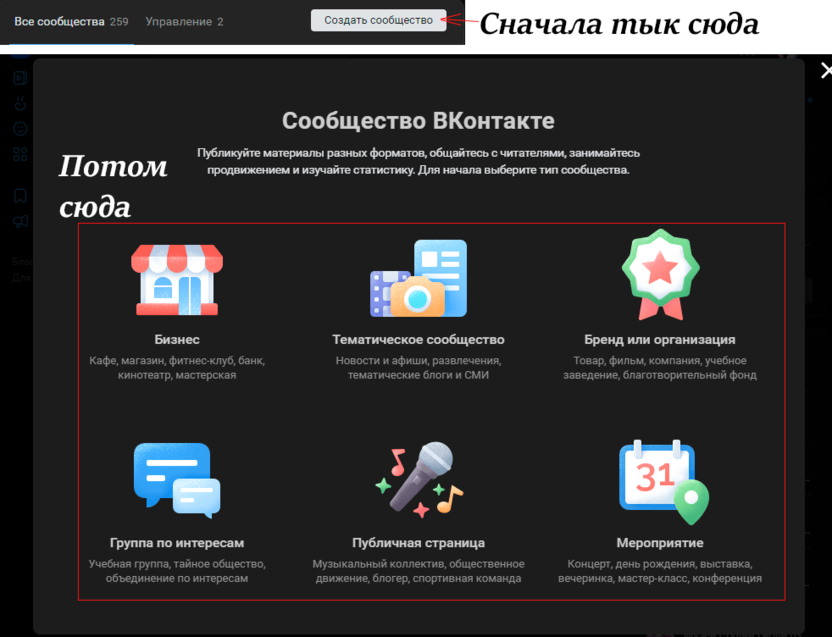
После выбора формата сообщества нужно указать название, тематику, тип группы (частная, закрытая и открытая), можно еще указать сайт. И не забывайте про ключевые фразы и слова, по которым аудитория в дальнейшем будет вас находить. После следует приступать к оформлению.
Комьюнити теперь в Телеграм
Подпишитесь и будьте в курсе последних IT-новостей
Подписаться
Элементы оформления группы ВКонтакте
1. Аватар
Аватар – это «лицо» группы или сообщества. Чтобы при узнавании не происходило заминки, рекомендуется делать его простым, но в то же время достаточно эффектным. И помните про контрасты, иначе с распознаванием надписи или изображения будут проблемы. Чтобы было проще, почитайте мой материал про особенности цветового сочетания.
В качестве аватарки могут выступать:
- актуальный логотип компании,
- название бренда или сайта,
- маскот или персонаж,
- иллюстрации продукта или услуги,
- абстрактные или тематические изображения,
- собственное фото, если это публичная страница.
Для вас же будет проще, если на аватаре будет указано название или миссия проекта, информация о сфере деятельности. Для наглядности на скрине ниже покажу, какими вообще могут быть аватары. Тут вы найдете маскота (Маруся), лого (ТНТ и TechSkills), название бренда (СтолярКА и Арт-усадьба), фото, даже тематические изображения.
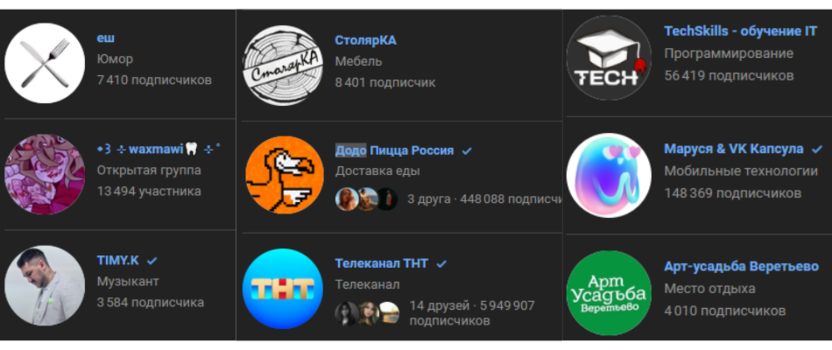
Рекомендуется устанавливать на аву фотографию или изображение с разрешением не меньше 400 на 400 пикселей в формате JPG, PNG или GIF. Размер может быть и больше указанного, но вот соотношения сторон стоит придерживаться. При размещении также обращайте внимание на то, правильно ли обрезается картинка в миниатюре.
2. Обложка
Это самый заметный элемент оформления, и он в первую очередь бросается в глаза, когда пользователь заходит на страницу. Ее также можно оформить в однотонном варианте или подставить любое подходящее по смыслу изображение.
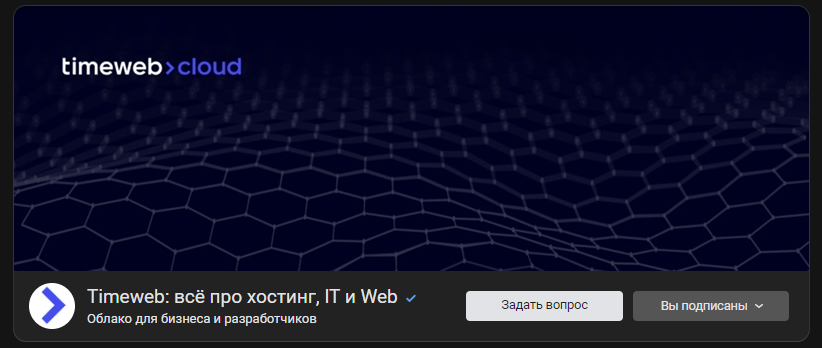
Если в ближайшее время намечаются события, лучше вывести анонс – дату, время, место проведения и так далее. Еще один вариант – динамическая шапка, на которой выносится и регулярно обновляется важная и актуальная информация. Например, прогноз погоды, курс валют, новые акции и тому подобные. Вот у IVI, например, выводят анонсы новинок.
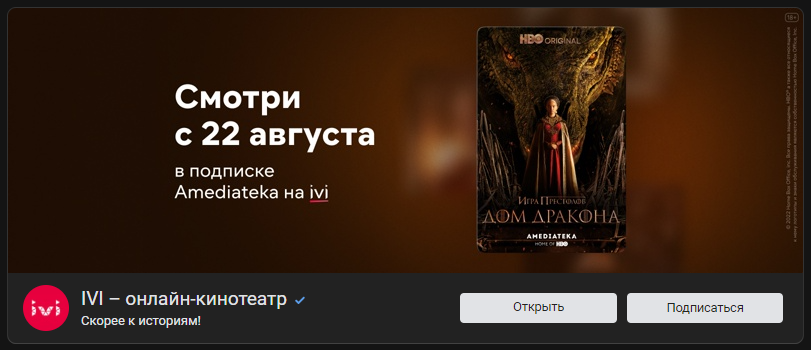
В ВК можно также прикреплять живую обложку. Это нарезка фотографий и видео, представляемых в анимированном виде. Изображение при этом как бы наплывает на пользователя. При нажатии на нее изображение раскрывается на весь экран (в мобильной версии). Добавляется такая обложка через настройки сообщества, в одноименном разделе. Для этого потребуется загрузить несколько изображений или видеороликов, соответствующих рекомендациям социальной сети.
Форматы те же, что и на аватарах, однако соотношение должно быть 3 к 1 в горизонтальном положении. ВК рекомендует делать разрешение минимум 1590×530 пикселей. Это подходит для полной версии сайта, но в мобильном варианте все отражается иначе. После установки шапки также следует посмотреть, насколько корректно она отображается на разных платформах – десктопе, Android и iOS.
2.1. Кнопки действия
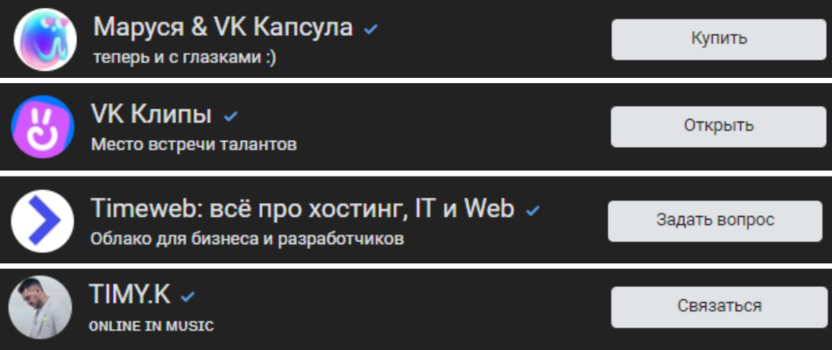
С их помощью человек сможет перейти на сайт, позвонить, приобрести ваш товар/услугу, оформить заказ или предзаказ. Все это можно также настроить в разделе управления группой – просто укажите нужное действие и прикрепите все необходимые ссылки или контакты. Ниже привожу примеры кнопок, которые вы тоже можете установить.
3. Меню
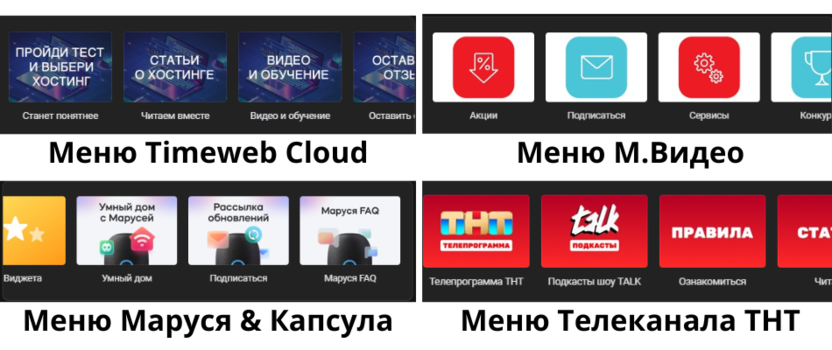
Сейчас создать меню можно прямо в разделе управления сообществом. Для этого понадобится добавить новый объект, указать ссылку, а затем прикрепить картинку размером 376 на 256 пикселей. А чтобы меню смотрелось действительно круто, следует оформлять все изображения в единой стилистике.
Можно прибегнуть к единому оформлению в цветах бренда. Так меню будет органично смотреться на странице. А если к тому же использовать иконки, это будет выглядеть куда проще и не отвлечет внимание посетителя. Если такой вариант не для вас, примените единую композицию с соблюдением оттенков.
4. Посты
90% контента в социальных сетях – это посты. Некоторые из них могут запомниться и распространиться, а иные не соберут и сотни лайков.
Запоминающиеся посты – яркие, выделяющиеся на фоне остальных. Желательно, чтобы они задевали «больное место» и триггерили. Кстати, отлично распространяются комиксы и мемы, даже у вас в ленте хотя бы раз что-то из этого мелькало.
Хорошо создавать посты в единой стилистике. Для этого используется единый шаблон, а содержание его подгоняется по ситуации. Он же подойдет для создания инфографики и топа интересных фактов.
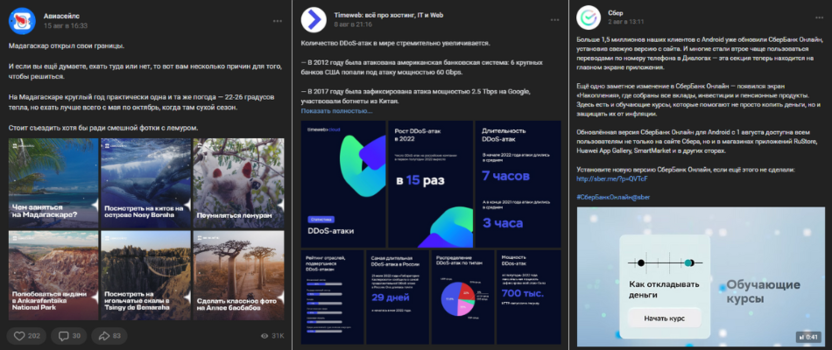
И не стоит ограничиваться несколькими форматами контента – используйте подборки, тесты и конкурсы, статистику, опросы и другие форматы. Экспериментируйте с ними.
Что касается размера изображения для постов, здесь выбор зависит от ваших желаний. Как видно на примерах, компании удачно используют самые разные форматы, но главное – удачно комбинировать их. Например, прямоугольная картинка с вертикальным расположением вряд ли будет хорошо смотреться в качестве единственной. Тут больше подойдет комбинация нескольких иллюстраций, прямо как у Timeweb.
4.1. Закрепленные посты
В них содержится важная информация, с которой должны ознакомиться все участники или подписчики. Это могут быть новости, события, акции, пост-знакомство или что-то другое. Из-за того, что такой пост висит долгое время, необходимо продумать его оформление так, чтобы он гармонично вписывался в общую картину и не слишком выделялся.
К постам еще можно прикреплять полезные материалы вроде чек-листов, кейсов, презентаций или же гайдов. Подобные бесплатные продукты лишь способствуют закреплению ценности вашего продукта или услуги. И замечательно, если они будут оформлены, как и сама страница, в цветах бренда.
5. Фотоальбомы
В этом разделе самое важное – обложка альбома. Ну и в целом деление всей совокупности фото на альбомы. Обложка должна быть связана с событием или мероприятием, можно стилизовать ее под цвета бренда.
6. Статьи
Этот формат подходит для публикации кейсов, рекомендаций, а также развлекательных материалов. И хотя в большинстве групп статьи используются редко, они тоже должны быть правильно и красиво оформлены. Так, если вы сопровождаете текст иллюстрациями или изображениями, постарайтесь оформить их в единой стилистике, соответствующей цветам и форматам компании. У билайн есть целый раздел со статьями, причем прилично оформленный.
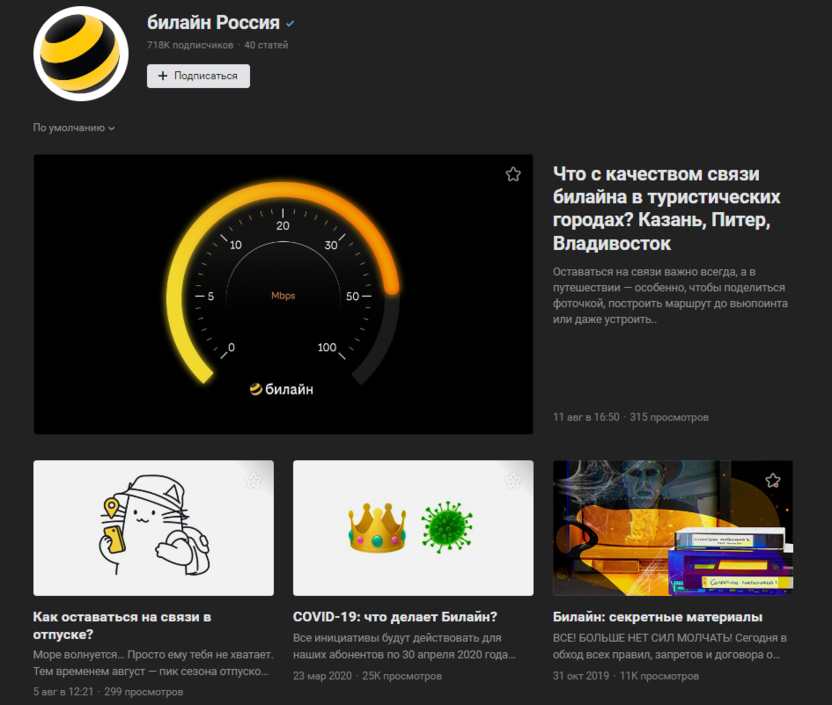
Уделите особенное внимание обложкам статей. Помните, что текст на них автоматически указывается в белом цвете, потому следует сделать картинку в более темных тонах, отрегулировав яркость. Это создаст контраст, и надпись не затеряется.
7. Виджеты
С помощью таких кнопок посетитель сможет быстро выполнить любое целевое действие, например оформить предзаказ или покупку, также внести донаты или пожертвования, оставить вопрос или что-то еще. Все зависит от целей ведения сообщества, ну и фантазии его владельца. Для установки в настройках понадобится просто перейти в раздел «Приложения», а там уже выбрать подходящий вариант из каталога. Например, показать расположение вашей компании на карте, оставить отзыв, разместить афишу.
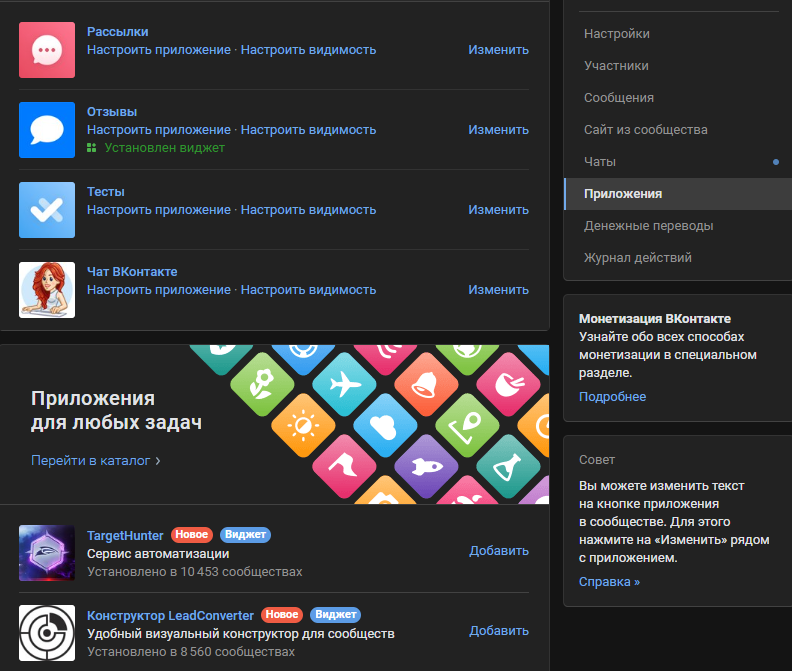
Но это не все, ведь в ряде виджетов можно вставлять изображения для иллюстрации кнопок и действий. Здесь тоже рекомендуем не отходить от общей стилистики и цветовых сочетаний страницы или бренда.
8. Видеозаписи
Тут тоже стоит упомянуть важность наличия обложки. Ее можно добавить при загрузке видео. Не забываем про единое оформление, контраст и простоту, чтобы текст (если он есть) читался легко и без запинки. Правда, в большинстве случаев компании оставляют тот кадр, что закрепился после загрузки видео, и не меняют обложку. Иногда это выглядит хорошо, а иногда не очень – как на скриншоте ниже.
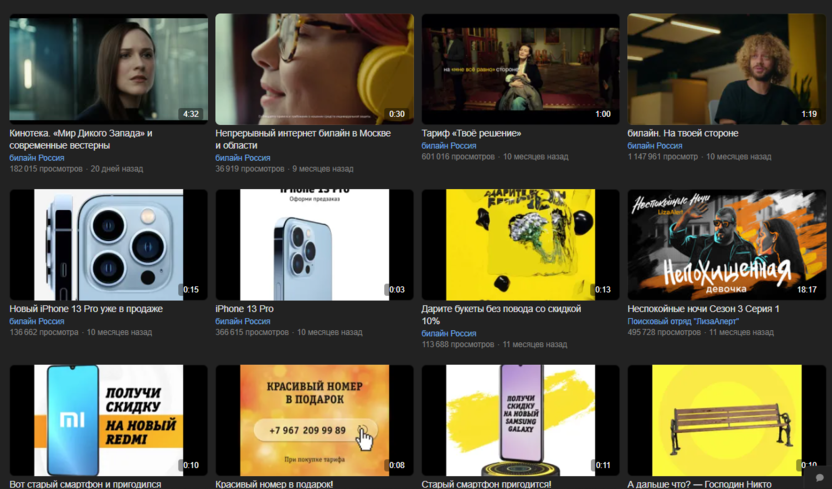
Вот так вот не надо
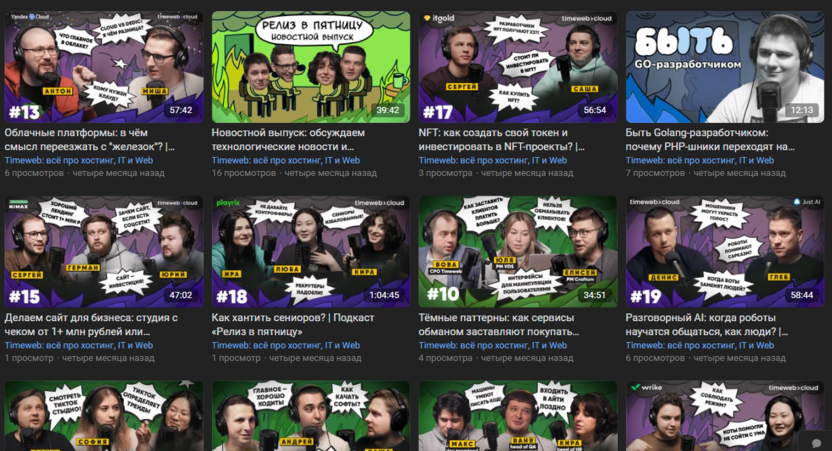
Надо вот так
8.1. VK Клипы
Этот раздел стал отличной альтернативой TikTok и позволяет брендам продвигаться с помощью видеоконтента. Вертикальные ролики могут показывать особенности использования продукции, ситуации на рабочем месте или прочие казусные моменты, которые так или иначе найдут отклик у аудитории. Тут, кстати, тоже есть функция загрузки обложки, используйте ее по максимуму для эффектной стилизации группы.
9. Ссылки
В постах во многих группах встречается ссылка на сайт. Если у публикации отсутствует изображение, тогда ВКонтакте на превью прикрепляет картинку с сайта. Ваша задача – заменить ее на свой вариант, гармонирующий с общей темой сообщества. В данном случае размер изображения составляет 537 на 240 пикселей. Его тоже лучше затемнить, если поверх присутствует текст. В остальных случаях подойдет и яркая иллюстрация, подходящая по теме.
Но есть и другие ссылки, которые указываются в меню группы. Оттуда пользователя можно перенаправить на другие площадки, основной сайт, чат с поддержкой и так далее. Тут тоже задача – оформить все в единой стилистике. По примерам ниже будет более понятно, как это реализовать.
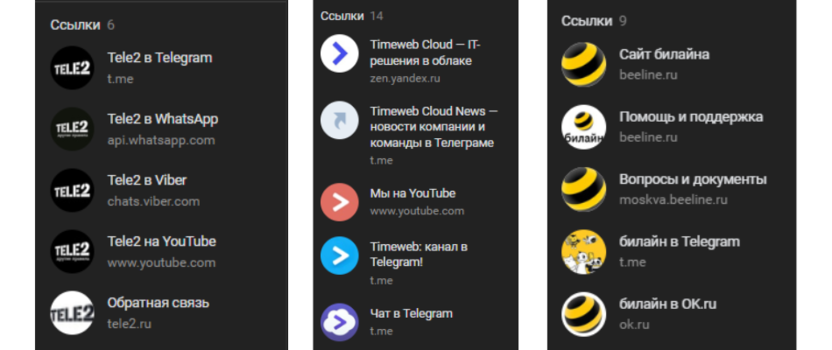
10. Подкасты
Подкаст – отличный инструмент продвижения, поэтому и оформлять его нужно соответственно. В данном случае имею в виду обложку к нему. Меньше слов – больше примеров. На скриншоте ниже будет более ясно, что я пытаюсь донести.
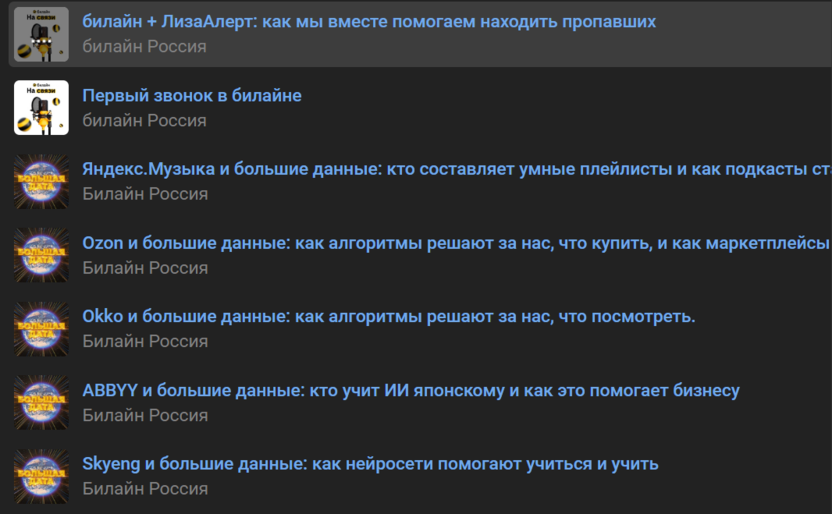
11. Карточки товаров
ВК – многопрофильная платформа, где люди также могут совершать покупки. Используйте это, чтобы продвинуть актуальные или новые товары или услуги. При этом желательно красиво оформить карточки товаров. В качестве примера приведу товары в сообществе Маруся & VK Капсула.
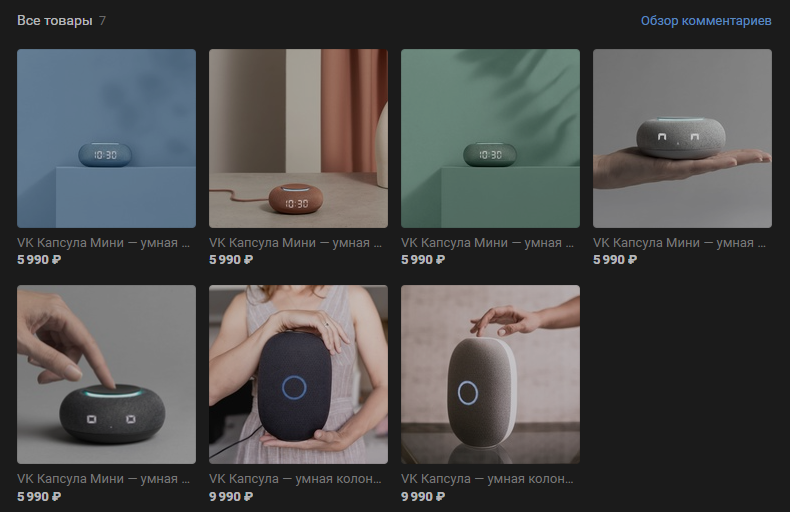
12. Истории
Публикация историй позволит привлечь внимание на ограниченную акцию или распродажу. Так можно еще больше вовлечь аудиторию, достучаться до людей и напомнить о своем бренде.
Примеры красивого оформления сообществ
Из всех групп и сообществ, что рассматривались в этой статье, ну и сверх того, хочется отметить следующие в качестве примеров отличного оформления.
- Маруся & VK Капсула – данная страница выглядит очень минималистично, при этом все оформлено в едином стиле. Здесь есть и красивая аватарка с шапкой, закрепленный пост, виджеты, товары, оформленные статьи и даже рейтинг активности пользователей – тут было подключено специальное приложение. В общем, как по мне, отличный вариант для вдохновения.
- Авиасейлс – ребята, которые всегда вели и ведут социальные сети очень оригинальным способом, используют креативы и достаточно резкие шутки. Во ВКонтакте у них, правда, все куда более спокойно, но от этого не менее органично. Сообщество послужит отличным примером оформления постов и серии картинок к нему, а также обложек с видеозаписями.
- Сбер – на этой странице прекрасным источником вдохновения выступают обложки к подкастам, товары, меню, а также оформление видеороликов и иллюстраций к постам в целом. Дизайн достаточно прост, но в то же время ярок.
- М.Видео – а тут можно вдохновиться созданием динамической обложки, карточек товаров, ну и качественно оформленных историй. Дизайн группы сделан с учетом фирменных цветов компании.
- саша лимонъ – популярный паблик графического дизайнера, разбавим им перечень бизнес-сообществ. Она занимается оформлением сама, поэтому подходит к деталям основательно. Тоже прекрасный пример, причем во всех указанных визуальных элементах.
На этом у меня все. Надеюсь, данный материал поможет вам красиво оформить сообщество во ВКонтакте 
Оформление сообщества ВКонтакте — важная часть продвижения. У вас может быть полезный, интересный и разнообразный контент, но если его не структурировать, пользователь может уйти, так и не добравшись до ваших публикаций.
Инструменты площадки позволяют создать группу с четкой структурой, как на сайте. Представьте, вы зашли в интернет-магазин одежды, а там нет разделов. Вы видите товары вперемешку со статьями и информацией о доставке. Время шопинга сразу увеличится в несколько раз и, скорее всего, вы просто уйдете на другой понятный и удобный сайт.
Также работает сообщество ВКонтакте. Его оформление помогает экономить время пользователей, выполняет навигационную роль и показывает вашу экспертность. В статье разбираем, как пошагово оформить группу ВКонтакте, чтобы на вас подписывались.
Аватар
До того, как пользователь попадает в сообщество, он видит аватар в общем списке групп и блоке с рекомендациями. Уже на этом этапе он решает, кому отдать предпочтение. Беспроигрышный вариант — узнаваемый логотип. Неизвестным компаниями сложнее: нужно придумать аватар, который будет выделяться среди конкурентов.
Чтобы добавить изображение, зайдите в сообщество и нажмите на квадратное окно «Загрузить фотографию»:
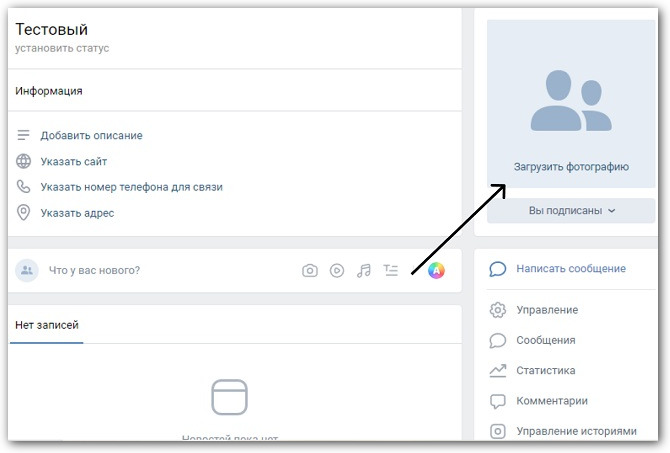
Выберите файл с компьютера (минимальный размер — 200 на 500 пикселей). Если вы хотите изменить ранее загруженную картинку, наведите курсор на нее и выберите «Обновить фотографию».
ВКонтакте автоматически предложит настроить миниатюру — иконку, которая отображается в списках сообществ, новостях, комментариях и вашей группе под обложкой. При выборе миниатюры придерживайтесь следующих правил:
-
Не добавляйте мелкий шрифт и ссылки — они не будут считываться, а только сделают миниатюру «тяжелее».
-
Используйте яркие и фирменные цвета. Бледный аватар будет сливаться с белым фоном ВКонтакте.
-
Не размещайте элементы по краям и углам фотографии — на миниатюре они обрезаются.
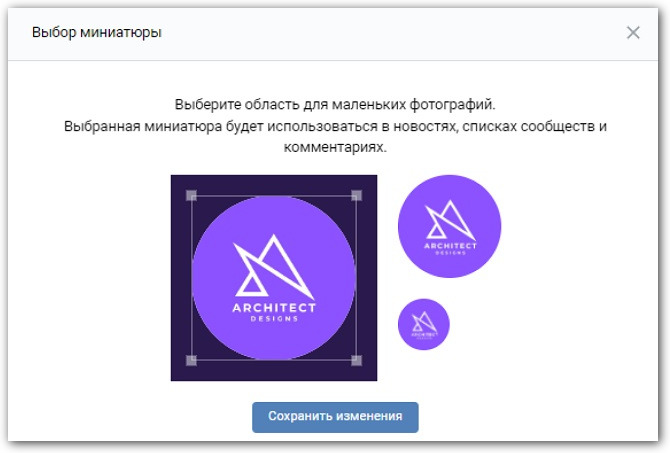
Пример хорошего аватара — читаемый текст, яркие цвета и отсутствие лишних элементов
Название
Чтобы пользователям было легче вас найти, используйте простое и понятное название и добавляйте ключевые слова, по которым вас обычно ищут. Например, если продукт — детские товары, то посмотреть популярные запросы можно в Яндекс.Вордстат:
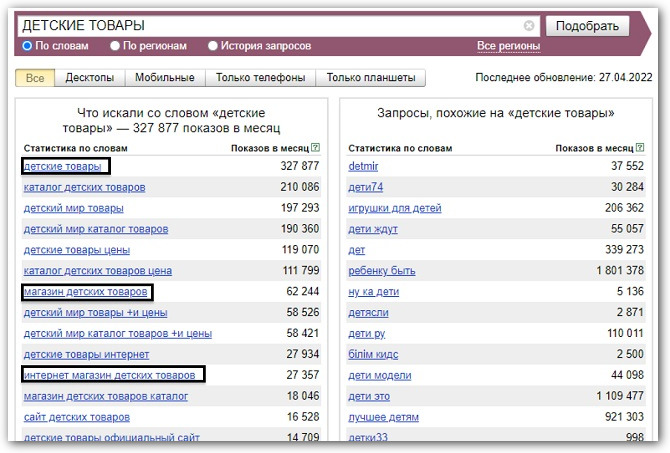
В этой статье мы рассказывали о других полезных сервисах для сбора ключевых фраз.
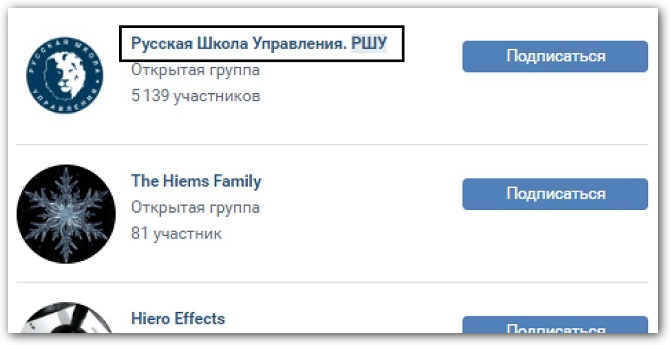
Такой способ подходит малоизвестным компаниям. Если вас уже знают на рынке, то используйте имя вашего бренда. Например, нашу компанию ищут как по полному названию, так и по аббревиатуре — мы отразили оба запроса:
При создании сообщества ВКонтакте автоматически предложит вам дать название, которое можно поменять в основных настройках. Нужно уместить его в 48 знаков с пробелами.
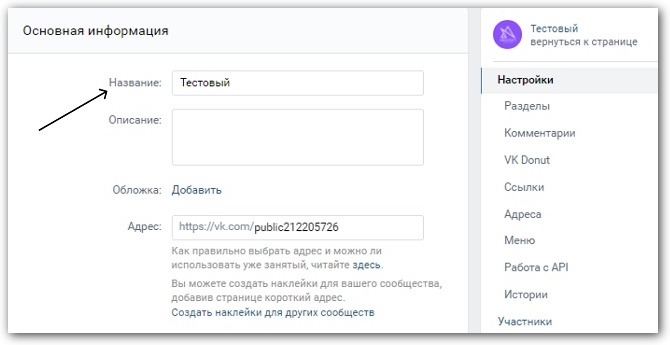
Изменение названия сообщества
Обложка
Обложка сообщества может нести не только эстетическую, но и полезную функцию. Например, в ней можно сделать акцент на преимуществах компании или показать оффер.
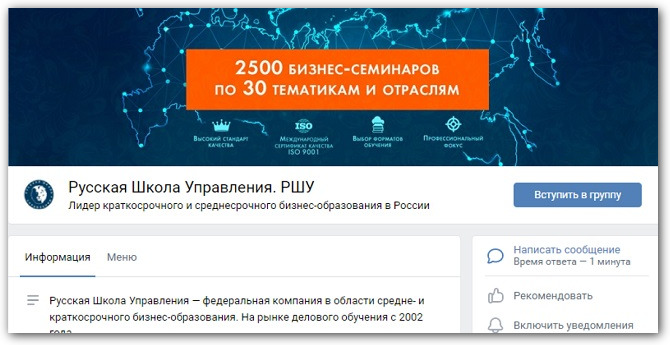
Обложка должна сочетаться с аватаром
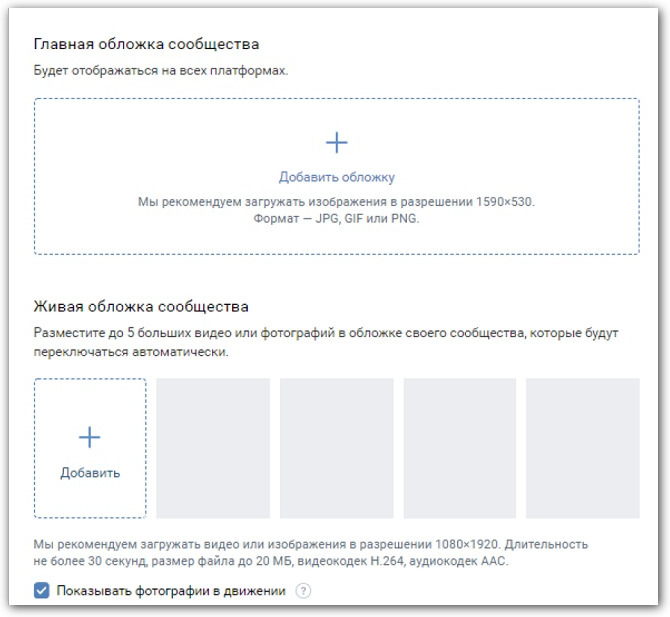
Размер обложки для веб-версии ВКонтакте — 1590×530 пикселей. Для мобильной версии можно выбрать до 5 изображений и видео размером 1080х1920.
Чтобы добавить обложку, зайдите в настройки сообщества и в разделе «Основная информация» нажмите «Добавить». Откроется меню, в котором вы можете загрузить изображения для десктопной и мобильной версии ВКонтакте:
Статус
Статус во ВКонтакте — небольшая запись из 140 символов, которая отображается под названием сообщества. В статусе можно написать о скидках и бонусах, коротко рассказать о том, что пользователь найдет в вашей группе, представить уникальное торговое предложение или разместить слоган. Под названием есть надпись «Установите статус» — нажмите на нее и введите свой вариант.
Справа от статуса находится кнопка, которая может вести на внешний ресурс или в раздел с личными сообщениями. Включить ее можно в настройках и выбрать по умолчанию:
-
Позвонить по телефону.
-
Написать на почту.
-
Позвонить ВКонтакте.
-
Открыть сайт.
-
Открыть приложение.
-
Открыть приложение сообщества.
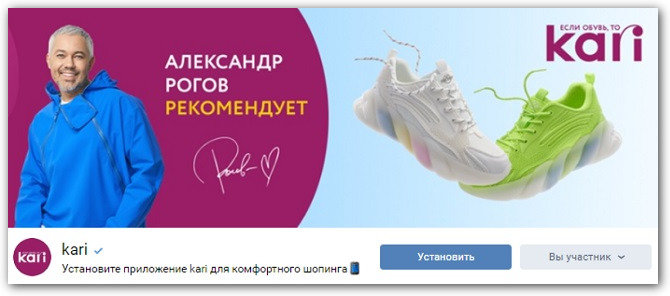
Интернет-магазин Kari промотирует мобильное приложение
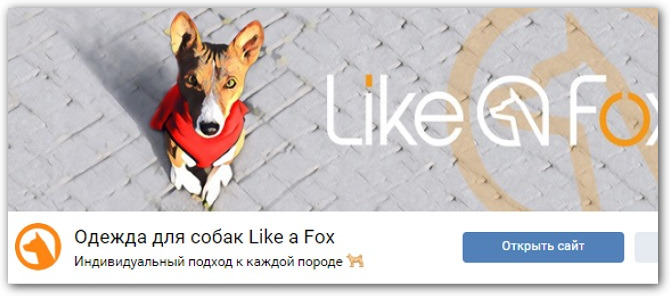
Компания Like a Fox показывает УТП и направляет на сайт
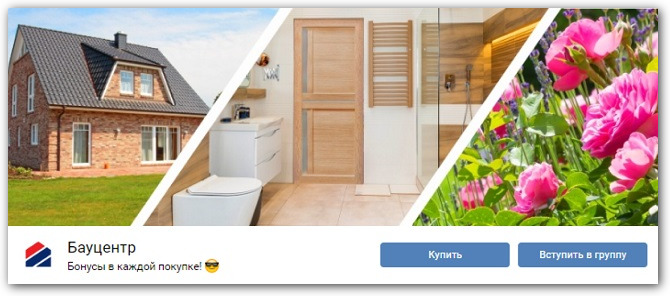
Строительная компания сделала акцент на бонусах и предлагает перейти на сайт

Сервис для парсинга выбрал кнопку для регистрации пользователей на платформе
Описание
Пользователь захочет узнать, кто вы и что полезного есть на вашей странице. Развернутые ответы на эти вопросы можно дать в описании. Чтобы поисковики лучше индексировали сообщество, используйте ключевые слова. Добавить описание можно, не заходя в настройки:

Распространенная ошибка при составлении описания — слишком короткий текст, который не отвечает на вопросы пользователей:
-
Кто вы/что вы.
-
Чем занимаетесь.
-
Что найду на вашей странице/зачем должен подписаться.
-
Как связаться.
-
Где находитесь.
Другая ошибка состоит в том, что текст идет «полотном», то есть нет разделений на абзацы и маркировок. Такое описание тяжело воспринимать. Также не стоит вставлять текст из раздела «О нас» с сайта — он несвязан с вашей группой и отвечает только на несколько первых вопросов из списка.
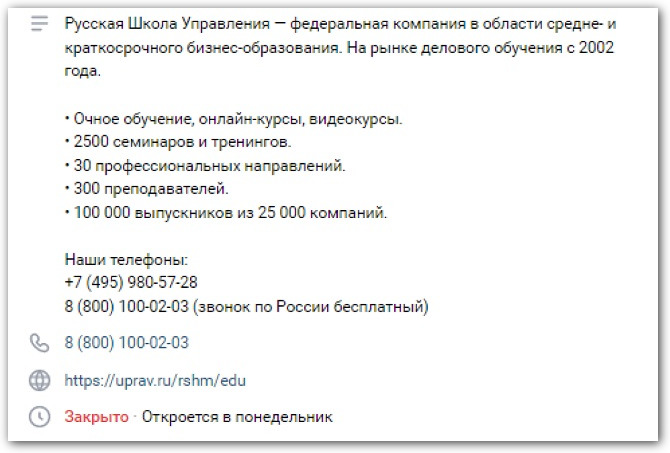
Описание должно быть емким и понятным
Меню
Меню ВКонтакте выполняет роль навигации по сообществу. Добавлять можно до семи внутренних ссылок, например, на каталог товаров, на отдельную публикацию, на альбом с фотографиями или видеозаписями.
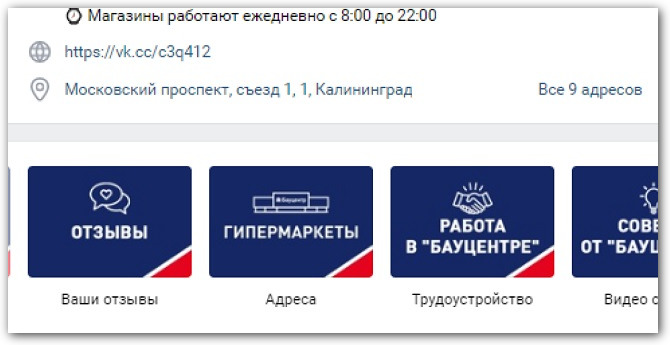
Блок «Меню» идет после основной информации о сообществе
Чтобы добавить навигацию, зайдите в настройки и выберите пункт «Меню». Введите ссылку на ресурс, добавьте название и обложку размером от 376 на 256 пикселей. Оформляйте изображения в едином стиле с аватаром и обложкой сообщества.
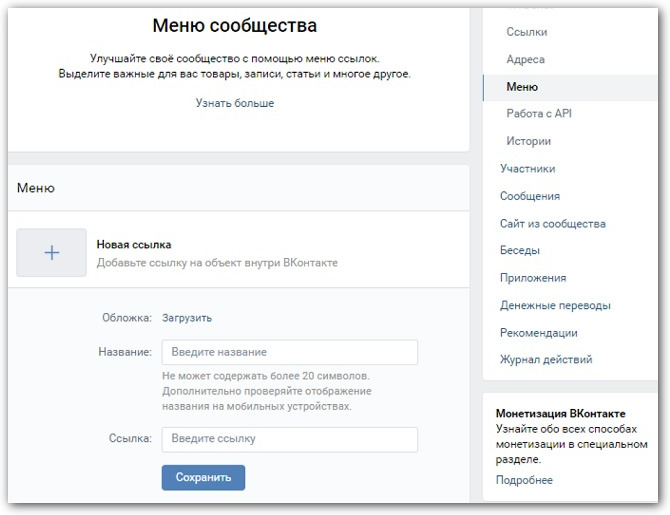
Виджеты
Полезный инструмент для установления контакта и привлечения внимания пользователей, рассказа об акциях, ближайших мероприятиях и многого другого — виджеты. Они могут преследовать разные цели, которые подходят как для бизнес-сообществ, так и для развлекательных групп.
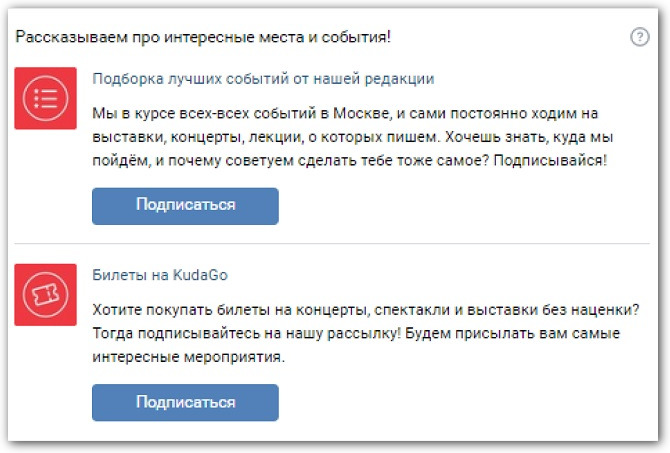
В сообществе KudaGo есть виджет рассылок
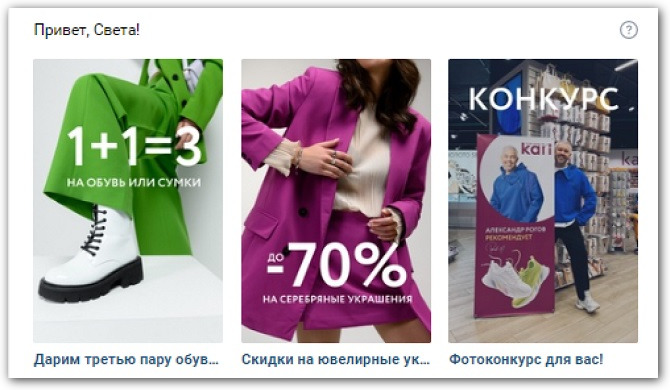
Компания Kari использует приветственный виджет со ссылками на основные акции

Группа «Маруся & Капсула» использует виджет, который отображает рейтинг активности участников
Выбрать виджет можно в каталоге, который находится в настройках управления сообщества в пункте «Приложения». Самые популярные — Senler для рассылок, форма сбора заявок, Spycat для приветствия подписчиков и конструктор виджетов.
Настройка блоков
Перед стеной с записями можно добавить статьи, альбомы, видеозаписи, товары, обсуждения и многое другое. По умолчанию эти блоки находятся справа.
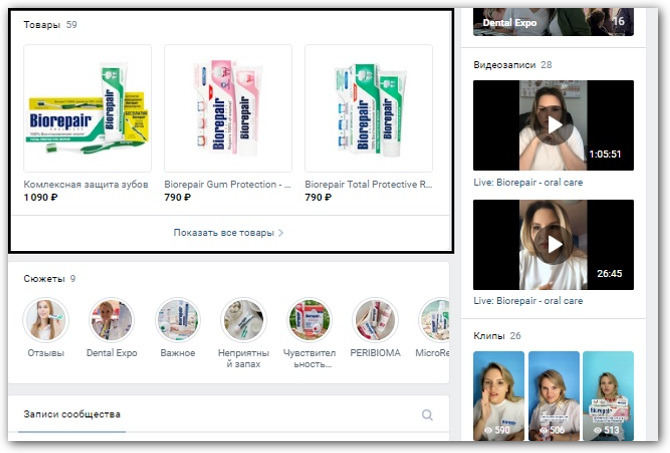
Так выглядит каталог товаров на главной странице
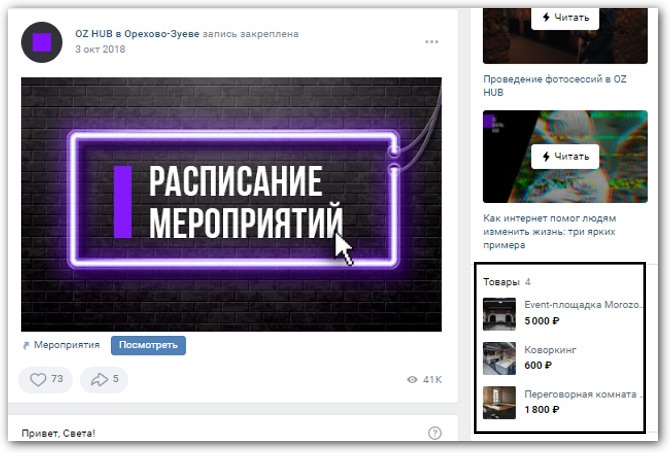
Пример каталога товаров на боковой панели
Так вы сможете выделить наиболее важные разделы на вашей странице. Например, каталог товаров помогает повысить продажи и познакомить с продуктом, а статьи — показать экспертность.
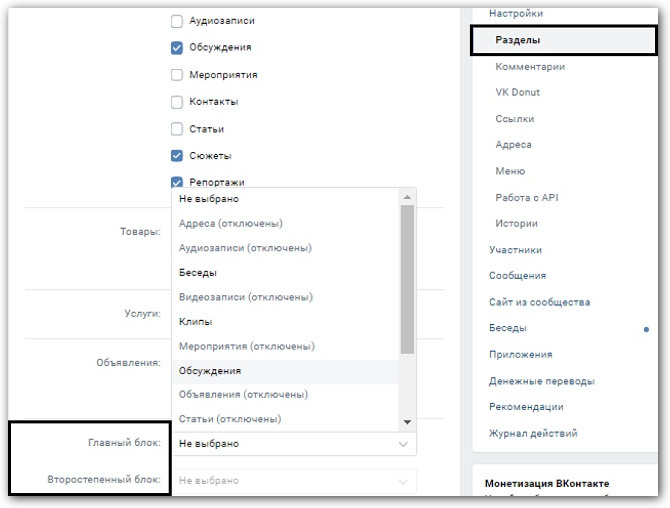
Выбор главного и второстепенного блока находится в управлении сообществом:
Вместо заключения
Напоследок мы решили поделиться общими советами, которые помогут вам оформить группу:
-
Отталкивайтесь от целей. Например, если вы хотите увеличить продажи через сообщество, то нужно вызвать доверие клиентов и показать товары. Сделайте каталог товаров удобным, используйте нестандартные изображения продукта, чтобы привлечь внимание. Укажите, что в вашем сообществе можно покупать и расскажите, как это сделать.
-
Оформляйте все изображения в едином стиле. Так сообщество будет выглядеть целостным, а пользователи смогут узнать вас среди других групп по фирменным цветам.
-
Покажите вашу группу коллегам или друзьям и устройте опрос: насколько удобно находить информацию, понравилось ли оформление и чего не хватает.
Ищите референсы. Посмотреть, как оформляют сообщества дизайнеры, можно на behance.ru. Введите запрос в поиске «Оформление сообщества ВКонтакте» и вам предложат разные работы. Это поможет вдохновиться проектами профессионалов, если вы разрабатываете дизайн самостоятельно, или найти яркий пример и показать референсы своему дизайнеру.
Зачем нужно оформление группы в ВК
Базовые элементы — обложка, кнопки действий, аватар, меню, товары, закреп
Что еще добавить в группу — виджеты, видео, статьи, ссылки, карты
Как сделать дизайн группы в ВК узнаваемым
Полезные ссылки
Хороший дизайн – это возможность показать клиенту, что вы серьезные ребята, и сориентировать его в куче информации. Без лишних звонков и переписок. При этом стремление к прекрасному ограничено строгими правилами: есть набор блоков, элементов, есть требования к размерам картинок для десктопа и смартфонов, и за эти рамки не выйти, они беспощадны и едины для всех. Оформить группу в ВК можно разными способами. Кто-то использует только обложку и аватар, кто-то разрабатывает полный пакет элементов, включая шаблоны товаров. Универсальных рецептов дизайна элементов группы в природе нет, все зависит от целей, темы и вашей фантазии. Мы расскажем, как оформить группу, чтобы использовать возможности ВК по максимуму.
А если нужно научиться настраивать и использовать чат-боты и рассылки, приходите на 14-дневный практический курс «Рассылки, чат-боты и автоворонки ВКонтакте» от SMM.school. Там научитесь автоматизировать работу с помощью Senler, запускать рассылки, прогревать и продавать во ВКонтакте. Это самое актуальное руководство по автоматическим инструментам для продвижения бизнеса в ВК на данный момент.
Оформление группы в ВК — зачем вообще это нужно
Основные плюсы удачного оформления сообщества в ВК в 2021 году такие:
- Экономия времени пользователей. Оформлять группу во ВКонтакте важно так, чтобы случайно зашедший в нее человек за 20-30 секунд понял, что здесь происходит, интересно ли это лично ему, сто́ит ли вникать дальше или лучше просто уйти.
- Информативность. Возможности оформления сообщества в ВК широки — если использовать их с умом, можно и продукты показать, и навигацию по группе сделать удобной, и про предстоящие мероприятия рассказать, и ссылки на нужные ресурсы оставить на видном месте. То есть само оформление группы в ВК уже может нести большую смысловую нагрузку — даже если человек пока не добрался собственно до ленты новостей.
- Работа на доверие. Если оформление группы в ВК сделано грамотно, толково, современно, это вызывает доверие — это мы и назвали «показать, что вы серьезные ребята». Серьезные, вкладываетесь в свое сообщество без дураков.
- Наглядность. Для оформления сообщества в ВК в 2021 году важны дизайн и графические элементы — они привлекают внимание, ну а потом включаются уже и тексты.
- Комфорт. Крутое оформление группы в ВК — это комфорт и для пользователей, и для вас. Пользователи сами разберутся что здесь происходит, найдут ответы на основные «новичковые» вопросы. А вас не будут дергать, бомбардируя директ этими самыми однотипными вопросами. Красота, да и только.
Базовые элементы оформления группы ВК — размер имеет значение
В хорошо оформленной группе ВК в дизайне все на своих местах: лицо довольного клиента не обрезано наполовину, а текст не прерывается по краю картинки и его можно прочитать целиком. Пропорции элементов оформления в VK — неизменные величины, которые обязательно надо учитывать.
Баннер. Первое, что стоит сделать в сообществе – баннер, или шапку группы. Большая яркая картинка привлечет внимание пользователя и будет источником самой важной информации о вас. Размеры различаются для десктопной и мобильной версии: 1590х400 px и 1196х400 px соответственно. Со смартфонов люди увидят только центральную часть картинки, на ней и сосредоточьтесь, выбирая дизайн.
Посмотрите, как выглядит оформление группы SMMplanner с учетом требований к изображениям — мы остановились на лаконичном однотонном оформлении с хорошо видимыми лого и названием в центре экрана.
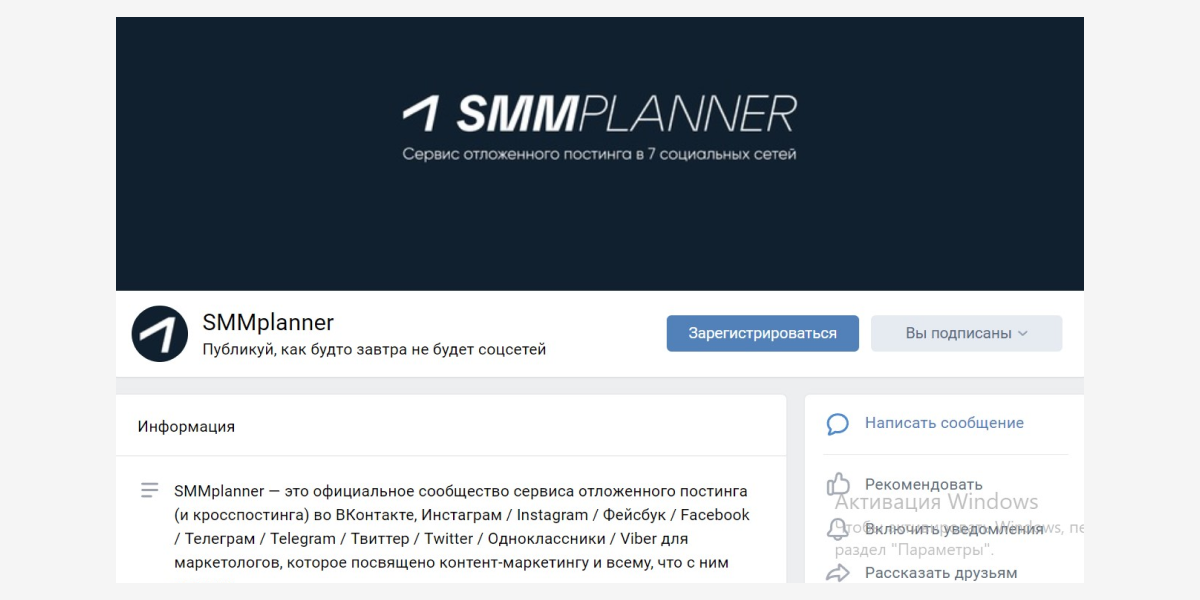
Что еще можно разместить на баннере:
- Слоган.
- Описание сферы деятельности.
- Уникальное торговое предложение.
- Картинку, отражающую концепцию бизнеса.
- Информацию об акции (на время ее проведения).
- Анонс важного мероприятия (перед его стартом).
- Фото хедлайнера, если он хорошо известен аудитории.
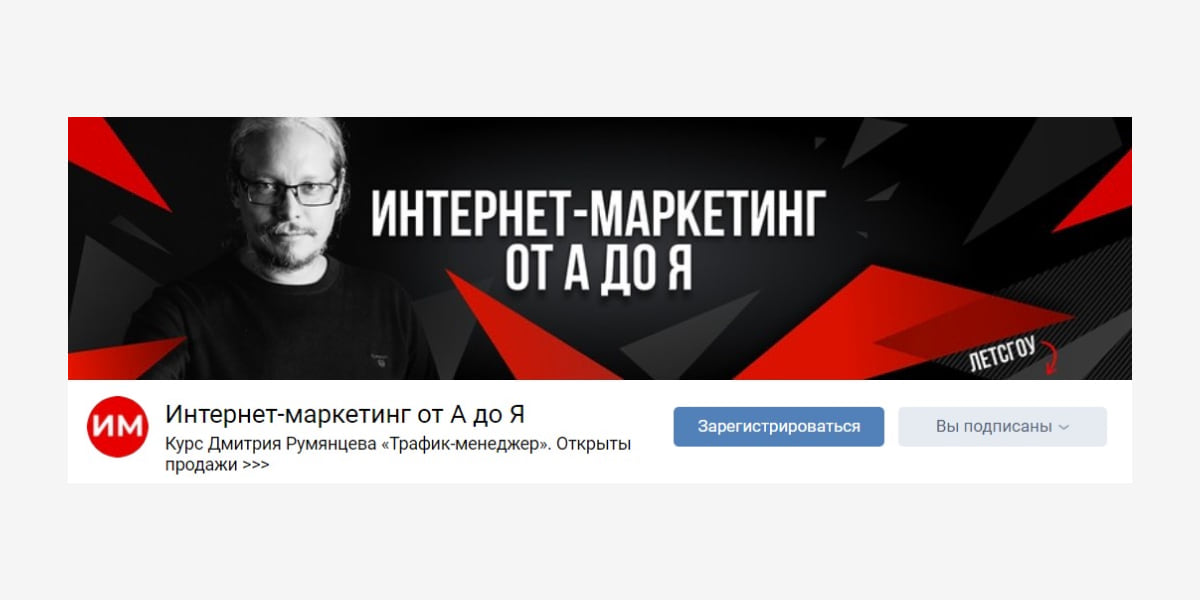
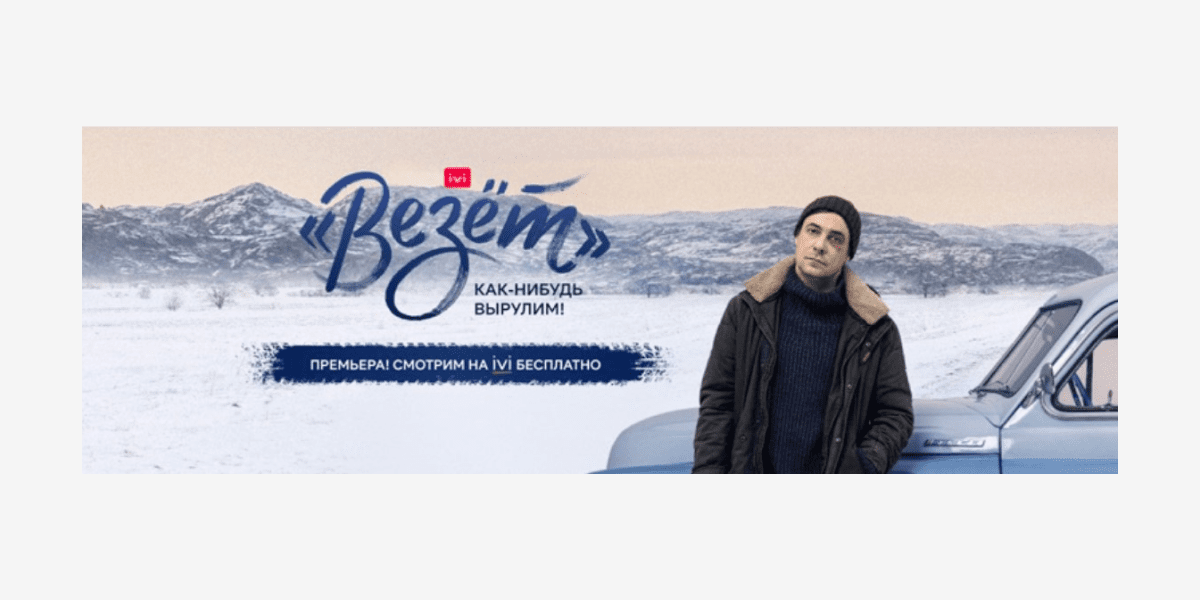
Пробуйте все, тестируйте разные варианты (как делали мы) и смотрите, на что будет лучше откликаться целевая аудитория.
Обложка может быть динамической — это тоже картинка, но с интерактивными элементами, которые привлекают внимание, а иногда даже подкупают подписчиков. Такими элементами могут быть:
- Топ активных пользователей (вот он, нефинансовый подкуп).
- Курсы валют.
- Ники недавно вступивших пользователей (опять приятное для подписчиков).
- Прогноз погоды.
- Счетчики чего угодно.
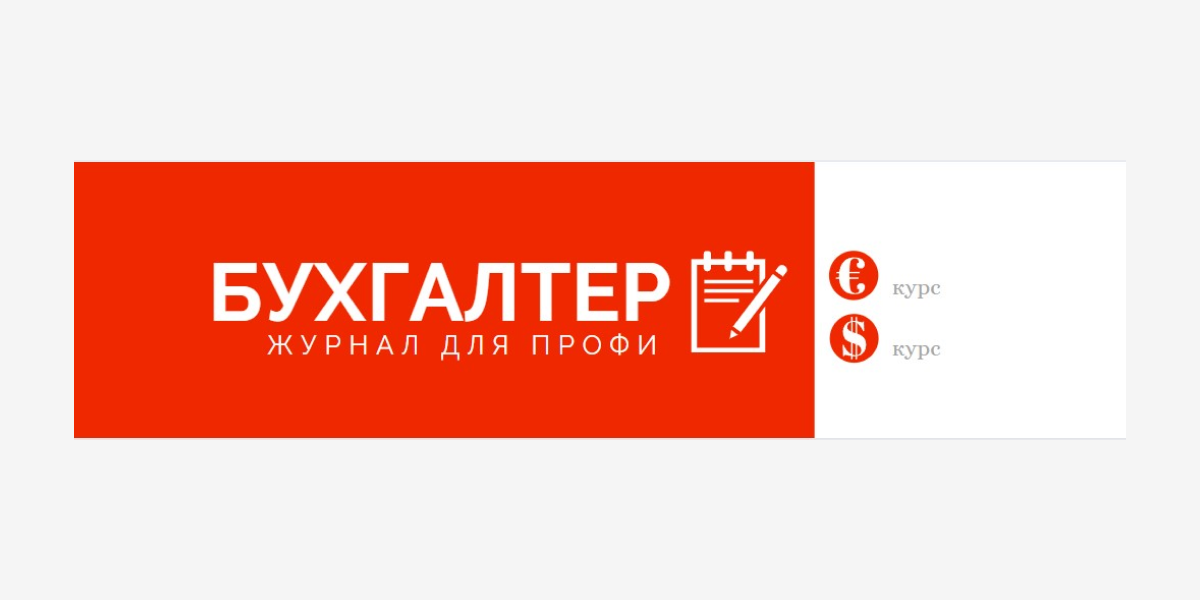
Динамический баннер на обложке повысит вовлеченность и стимулирует общение аудитории.
Относительно недавно оформить группу в ВК стало возможно и с помощью живой обложки с видео или анимацией. Параметры такого баннера — 1080х1920 full HD, вес — до 30 МБ.
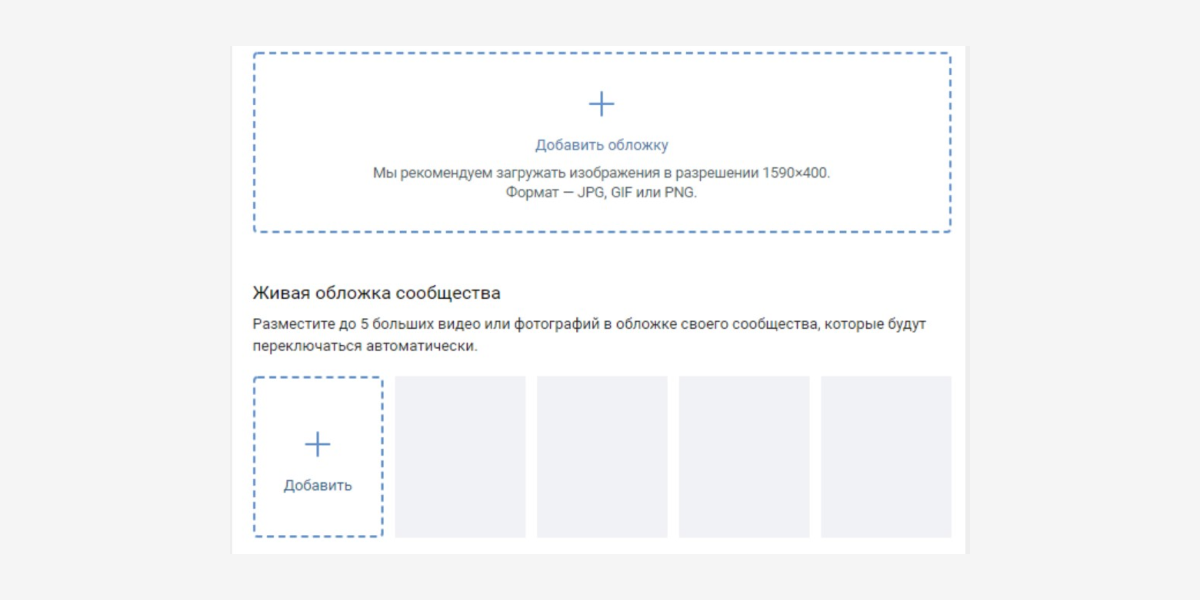
В живой баннер-обложку можно загрузить максимум 5 картинок или небольших видео; они будут сменяться автоматически. Но просматривать такой баннер получится только с мобильного гаджета — в десктопном варианте баннер будет статичным, с отображением одной заданной картинки.
Кнопки действия. Настроить кнопки действия, которые находятся сразу под шапкой оформленного сообщества в ВК, очень важно — это логичное продолжение обложки. Кнопки подводят пользователя к тому действию, которого вы от него ждете; его еще называют конверсионным. Настраивать название и функционал кнопок можно по своему желанию в разделе «Управление» — ВК дает массу возможностей для этого.
К каким действиям можно пригласить пользователей:
- Узнать подробности. Логично, если в шапке размещено УТП
- Перейти на сайт.
- Купить продукт.
- Зарегистрироваться на вебинар.
- Подписаться на сообщество (самый распространенный вариант).
- Позвонить.
- Задать вопрос.
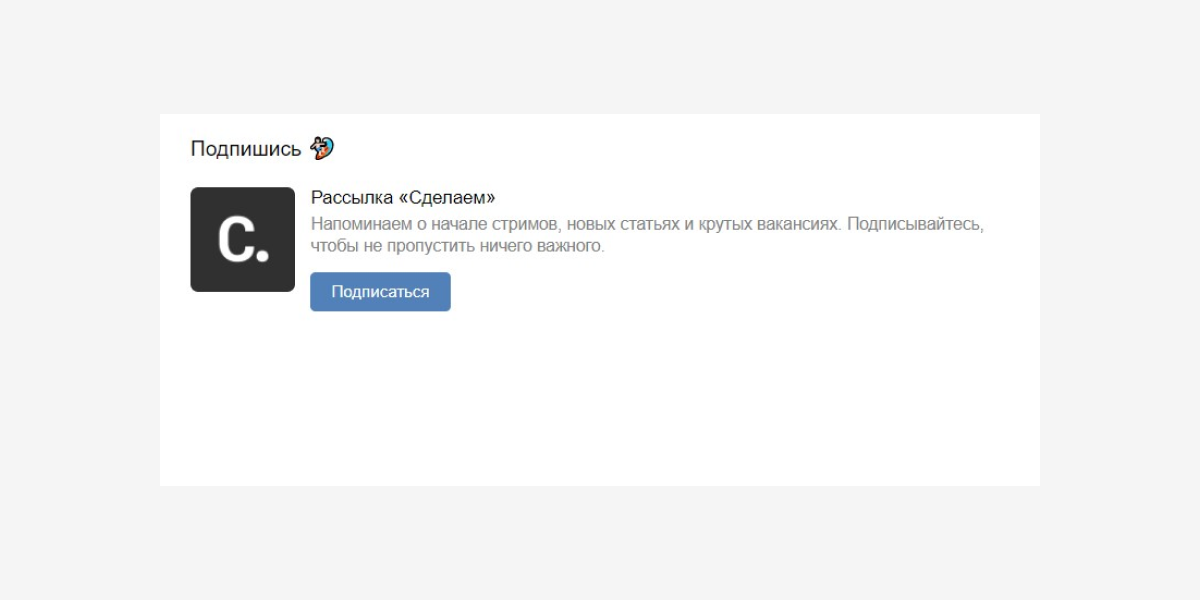
- Подписаться на рассылку.
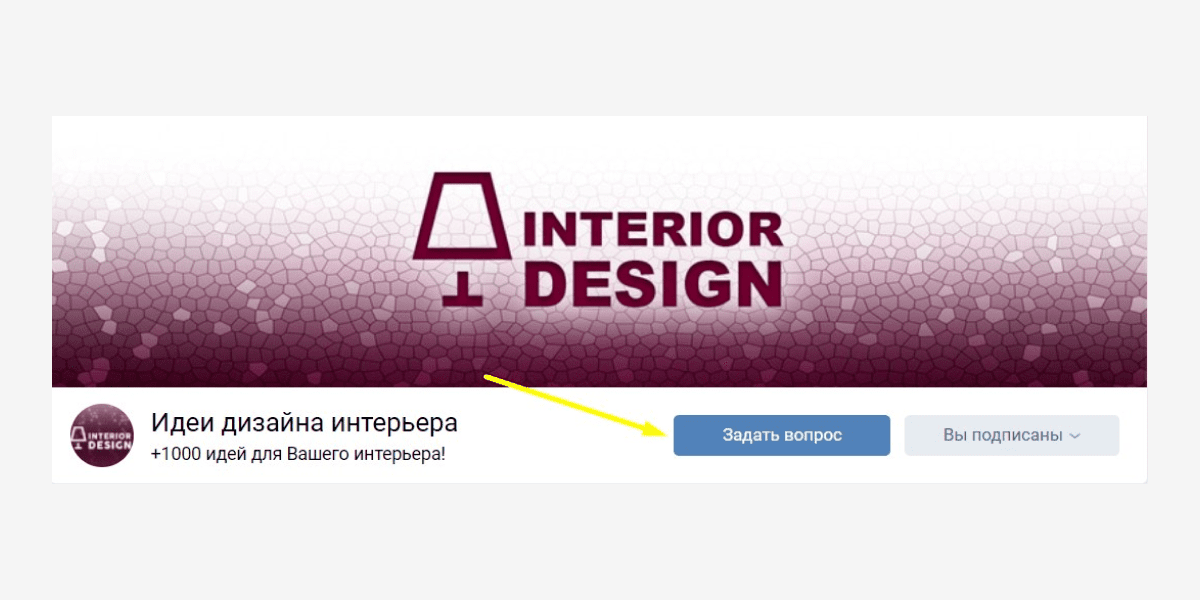
Аватар. Это самая главная картинка группы, расположена она под шапкой и рядом с названием. Это единственный элемент, который пользователь соцсети видит ДО того, как зашел на страницу сообщества. В каком-то смысле это ваш сниппет — если он привлекателен, на него кликнут и перейдут на страницу, если невнятен — пойдут себе мимо. В современном варианте VK аватар — круглый. Минимальный размер аватара – 200х200 px, но лучше, если размер будет вдвое больше. В этом случае при сжатии получится максимально высокое качество изображения.
В качестве аватарок при оформлении сообществ в ВК используют:
Логотип. Это наш вариант, логотип у нас простой, хорошо читаемый, и мы хотим, чтобы он ассоциировался с сервисом SMMplanner. Часто узнаваемые логотипы используют как аватарку раскрученные и известные бренды.
Название. Недлинное название небольших компаний будет читаемым на аватаре, и поможет пользователям запомнить его. Часто названия используют как аватар развлекательные сообщества.
Тематическую картинку. Универсальная идея оформления сообщества в ВК. Можно выбрать букет для оформления группы цветочного магазина, циферблат — для магазина часов, кристалл — для оформления ювелирных сообществ, компьютер и отвертку — для группы компьютерной помощи.
Ассоциативную картинку. Хороший вариант для развлекательных и образовательных сообществ. Например, сообщество о цифровых технологиях в культуре разместила на аватаре… поэта Александра Блока.
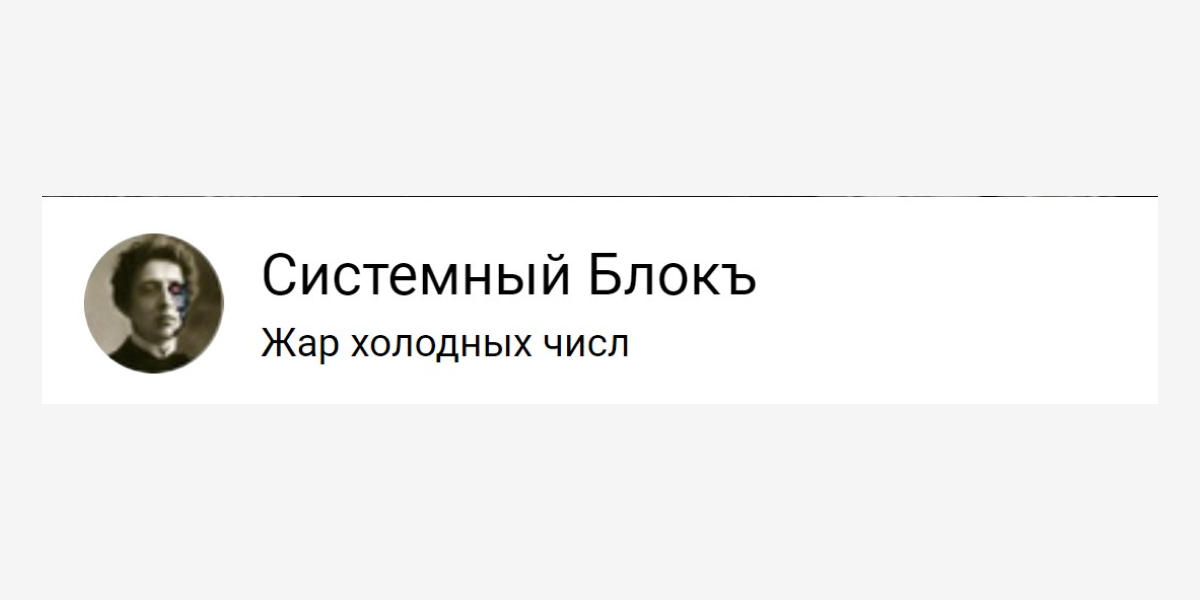
Фото создателя. Продолжаем тему Блока, хотя он и не создатель группы «Системный Блокъ». Распространенный вариант — хедлайнеры хорошо смотрятся и привлекают целевую аудиторию и в формате аватарки. Особенно если речь о крутом оформлении сообщества в ВК человека, который продвигает себя как бренд и бизнес.

Меню. Меню в сообществах в ВК — это навигатор, набор внутренних ссылок, которые ведут человека в какие-то тематические разделы или блоки. С помощью меню можно выделить важную информацию, и помочь посетителям найти ее. Если у вас товарный бизнес, в оформлении меню группы в ВК можно представить группы товаров.
Для оформления меню сообщества во ВКонтакте можно использовать виджет меню с картинками размером 376х256 рх — это сегодня наиболее популярный вариант.
Теоретически при оформлении дизайна группы в ВК можно сделать и скрытое меню. Например, полноценную страницу с вики-разметкой, где можно вдоволь покреативить с картинками в любых пропорциях при ширине 510 px.

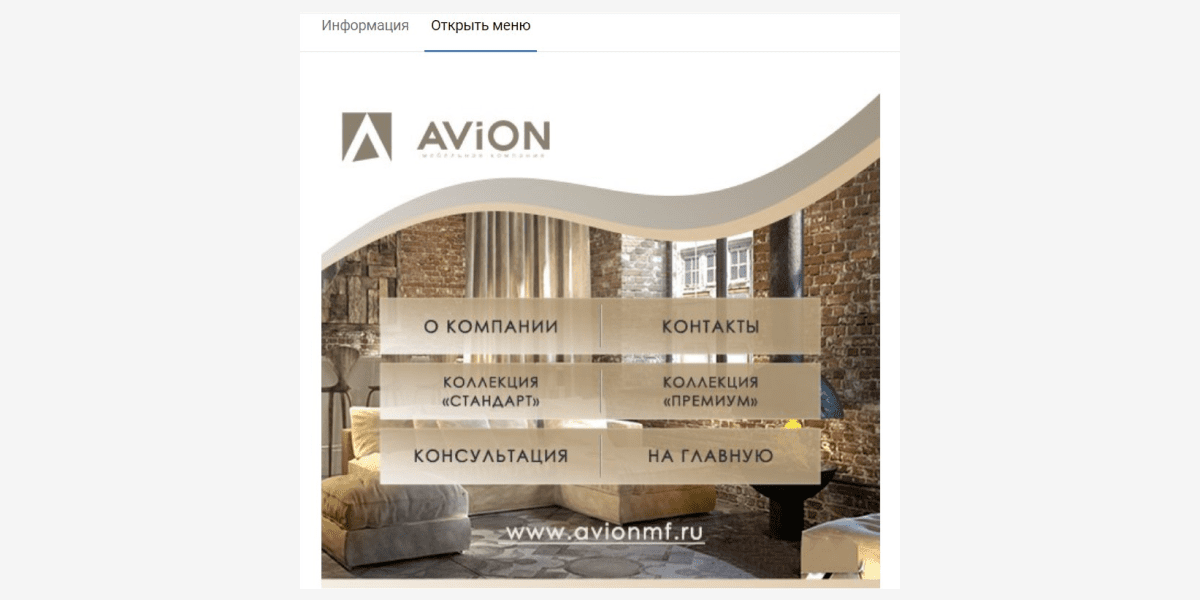
Если вы пошли по этому пути, то можно сделать закрепленную запись с кнопкой «Открыть меню», по которому гости или подписчики зайдут в меню. Но все-таки более логично сделать меню открытым — чем меньше кликов до полезной информации, тем лучше.
Картинки товаров. Очень важная часть любого коммерческого сообщества — товары. Товарная галерея в ВК безразмерная — можно размещать хоть сотню, хоть тысячу товаров. Обложки товарных карточек квадратные — минимальный размер 400 х 400 px, максимум — 1000 х 1000 px, такой размер даст максимальное качество картинки при сжатии.
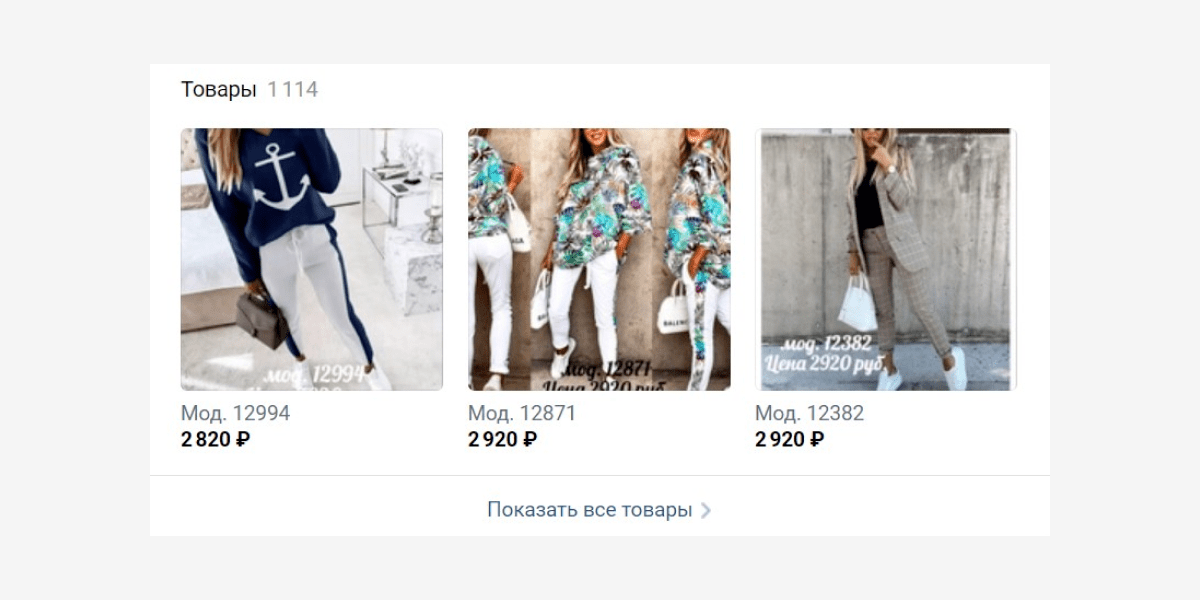
Картинки товаров в центральной части экрана размещают с помощью виджета; можно размещать товары и в правом меню. Часто при большом количестве товаров их группируют в фотоальбомы — это удобно, так как пользователь, кликнув на фотоальбом, сразу видит перед собой целую товарную линейку.
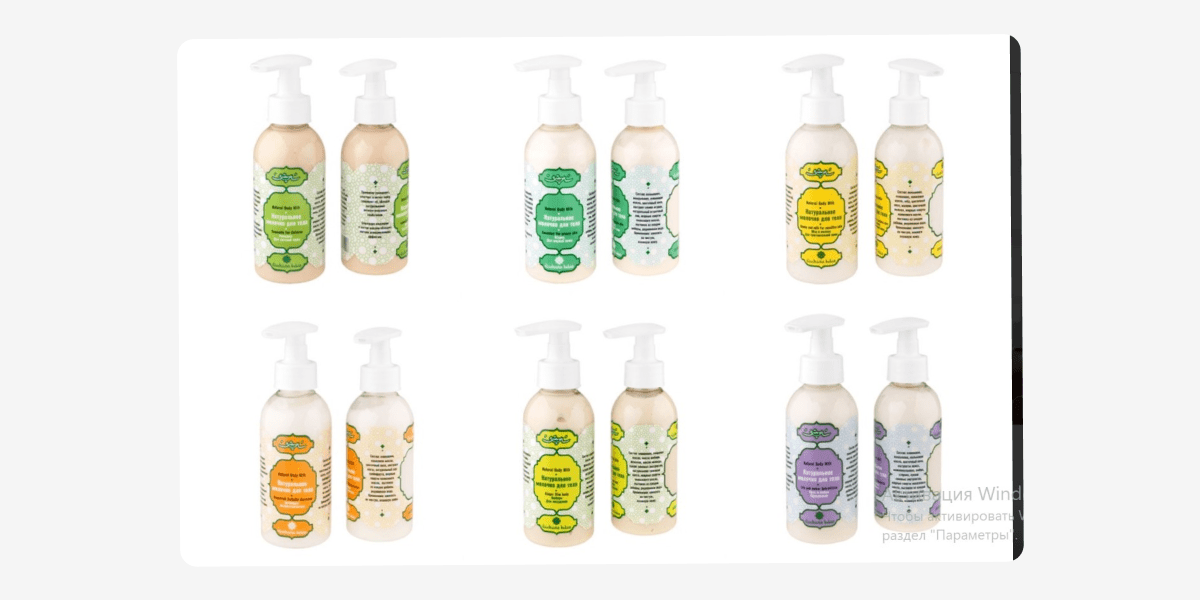
Закрепленный пост. Очень важная часть оформления сообщества в ВК; демонстрируется над лентой публикаций. Закрепом может быть и пост с изображениями, и видеоролик. Часто именно в закрепе собрана вся самая важная информация о компании или о создателях группы, о продуктах, УТП, ключевых преимуществах.
Очень хорошо и актуально смотрятся в закрепленном посте анонсы мероприятий — старта продаж курса, даты вебинара, срока поступления новинок в интернет-магазин.
Если вам важен трафик на сайт, в закрепленном после можно разместить ссылку — лишней она точно не будет.
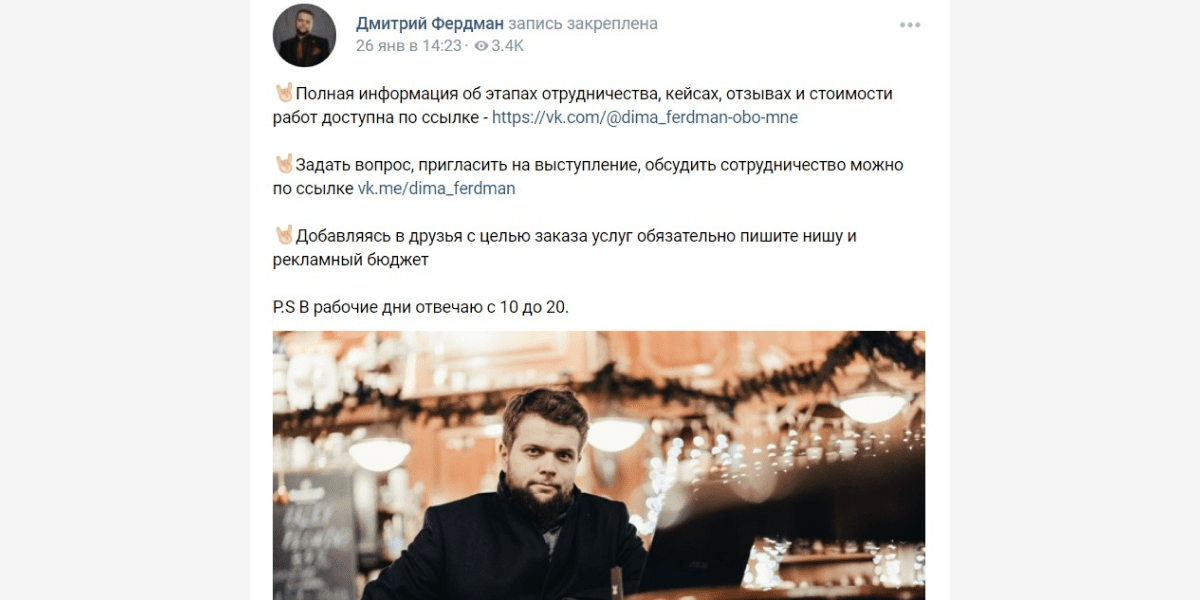
Закрепленные посты можно использовать чтобы быстро донести до пользователей важную информацию.
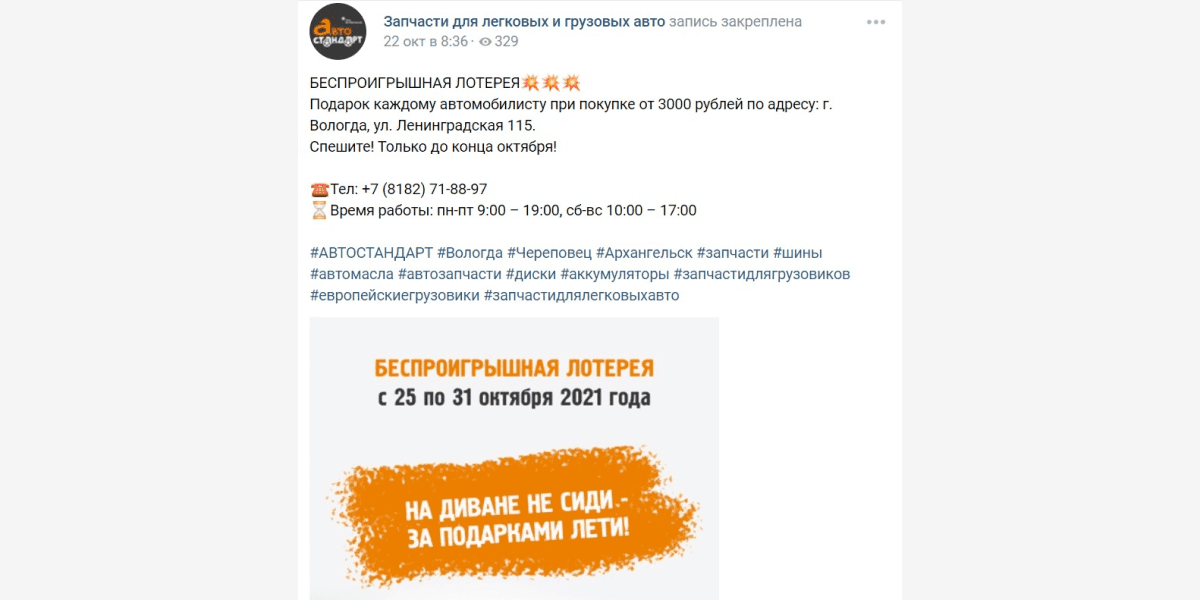
Логично будет в после-закрепе пригласить пользователей поучаствовать в какой-то полезной для них активности с блек-джеком подарками и бонусами.
А еще закрепленные посты в некоммерческих сообществах используют «на злобу дня», рассчитывая на вирусный эффект и прирост числа подписчиков.

Возможно в закрепленном посте делать и ссылку на лид-форму — тогда этот вариант оформления группы во ВКонтакте поможет собирать заявки, а заодно и интересующую вас информацию о потенциальных клиентах.
Читайте также: «Требования к изображениям для таргета ВК: оформление, допустимые форматы и размеры».
Что еще добавить для красивого оформления группы в ВК
С тех пор, как соцсеть стала полноценной площадкой для продвижения бизнеса, в интерфейсе появилась масса опций для лучшего оформления групп в ВК. Но меню, виджеты, карточки товаров – это всего лишь инструменты, которые помогут донести информацию о вас до подписчиков. Поэтому крайне важно определиться, что именно вы хотите рассказать и показать потенциальным клиентам. Исходя из этого можно добавить нужные разделы и элементы дизайна сообщества в ВК.
Добавить оригинальные виджеты в свою группу можно с помощью многофункционального стороннего сервиса – рекомендуем использовать удобный умный чат-бот Senler. В нем можно создавать уникальные виджеты под свою аудиторию, настраивать персонализированные автоматические ответы в сообщениях, делать целевые рассылки, отслеживать статистику роста участников подписок.
Нелишним будет добавить такие виджеты:
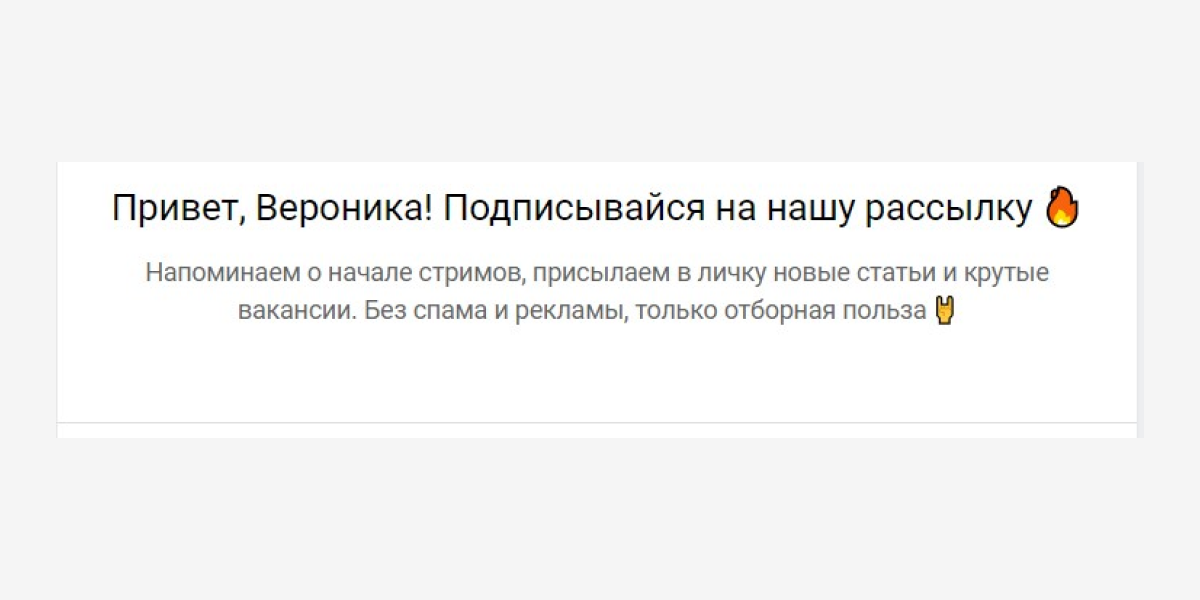
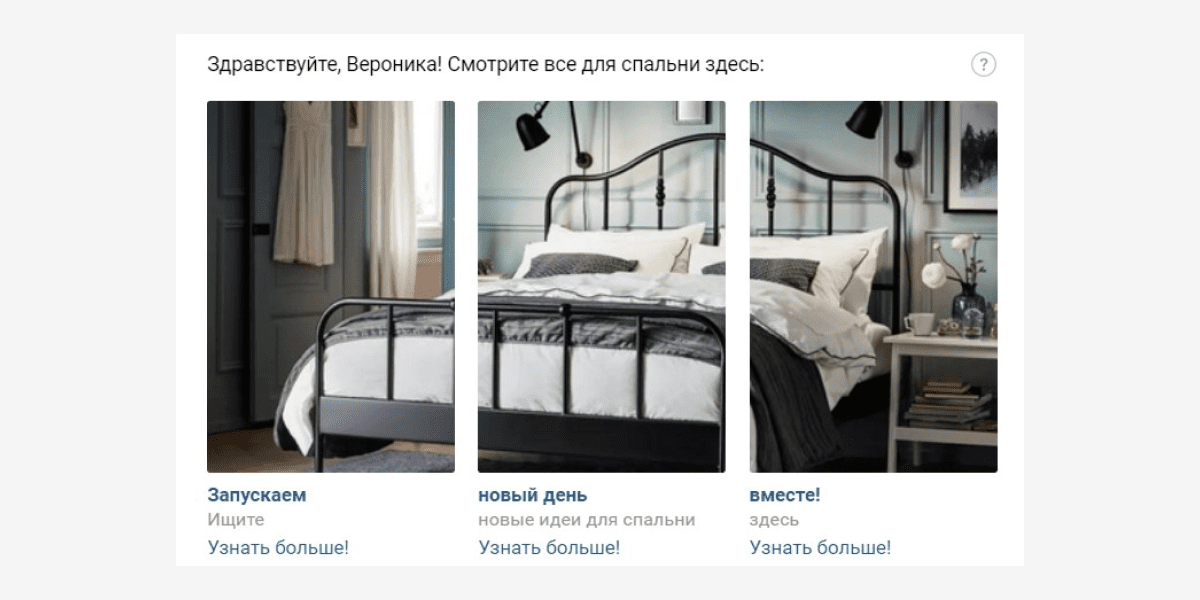
Виджет приветствия — он помогает создать персонализированное обращение к каждому подписчику группы. Он расположен над новостной лентой, и отлично виден как в десктопной, так и в мобильной версии ВК. Обращение по имени — отличный повод привлечь внимание человека и сделать его более лояльным. В виджете-приветствии можно предложить пользователю сразу совершить какое-то действие, от подписки на рассылку (частый вариант) до участия в конкурсе или обсуждении. Или можно предложить почитать отзывы, и отправить его в соответствующий раздел. Можно предложить писать в директ — тоже хороший работающий вариант.
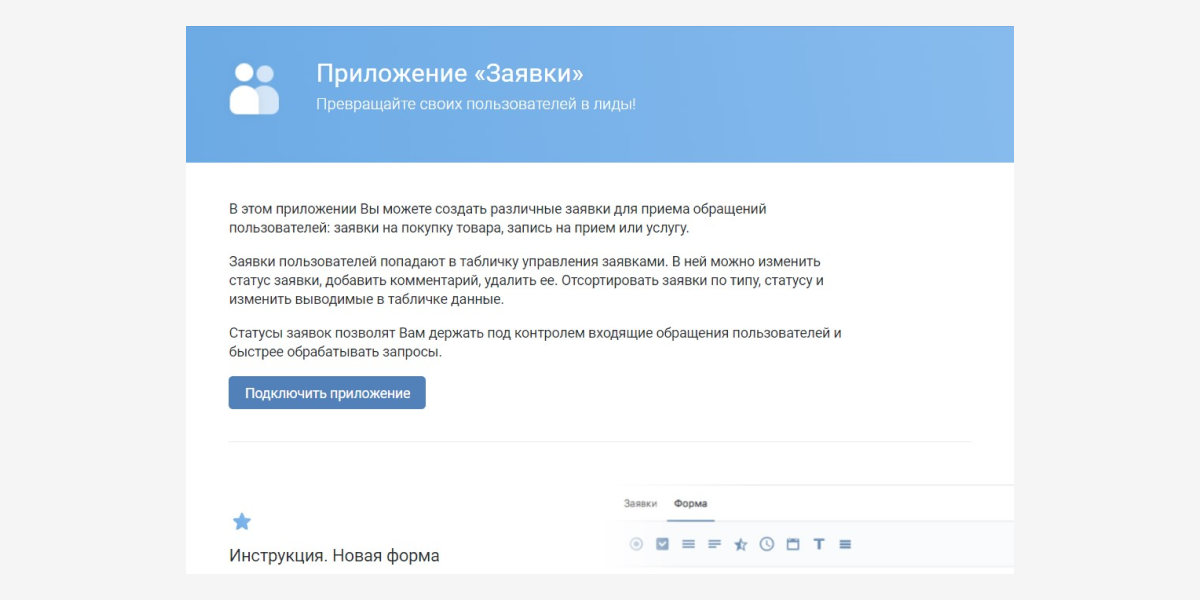
Виджет «Заявка» — поработает на повышение уровня продаж. Это встроенная лид-форма от самого ВК, где можно настроить поля так, как вам нужно, и получить заявки и информацию о клиентах, не заставляя их, например, переходить на сайт или ломиться в директ.
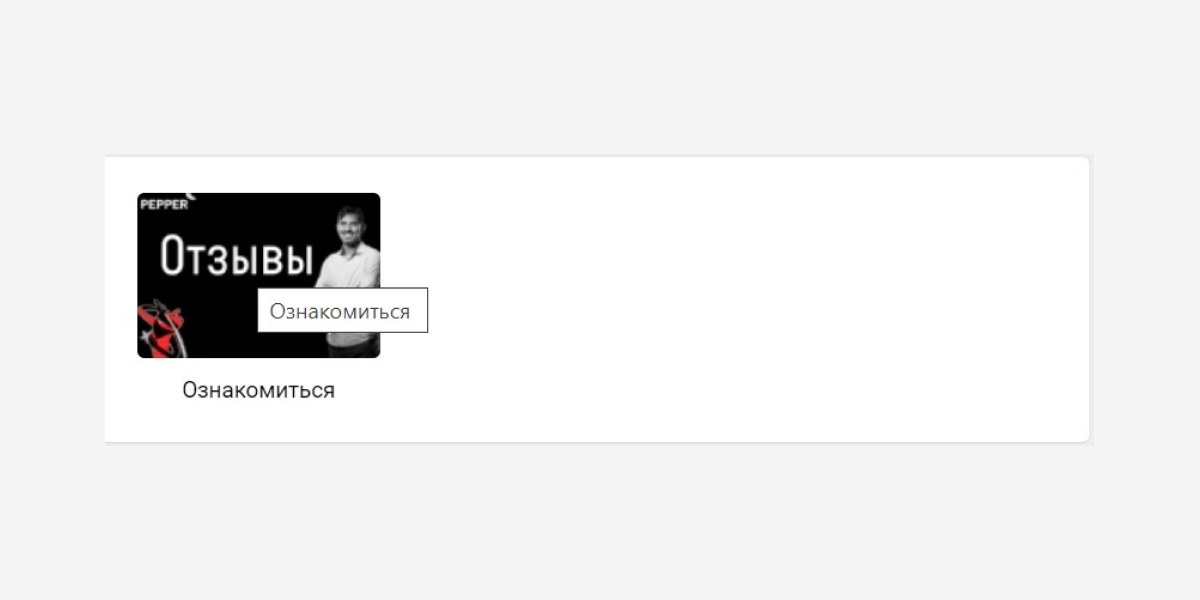
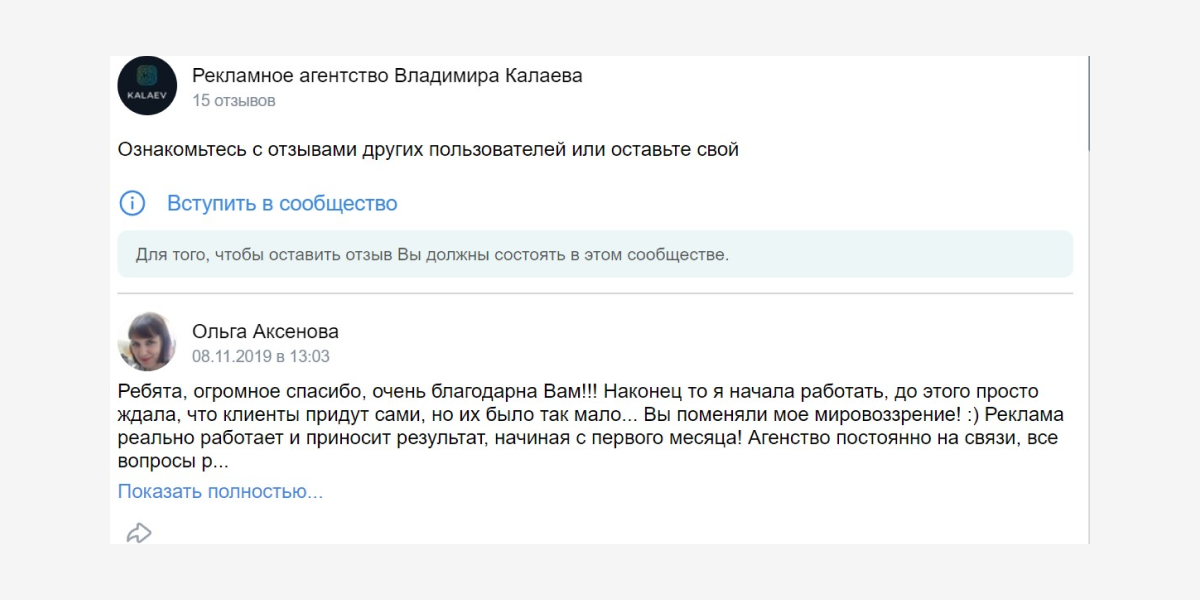
Виджет сбора отзывов — поможет собрать социальные доказательства ваших крутизны и экспертности. Отзывов много не бывает, особенно если они позитивные; отзывы конкретных пользователей формируют доверие и к бренду, когда речь о компании, и к конкретному специалисту.
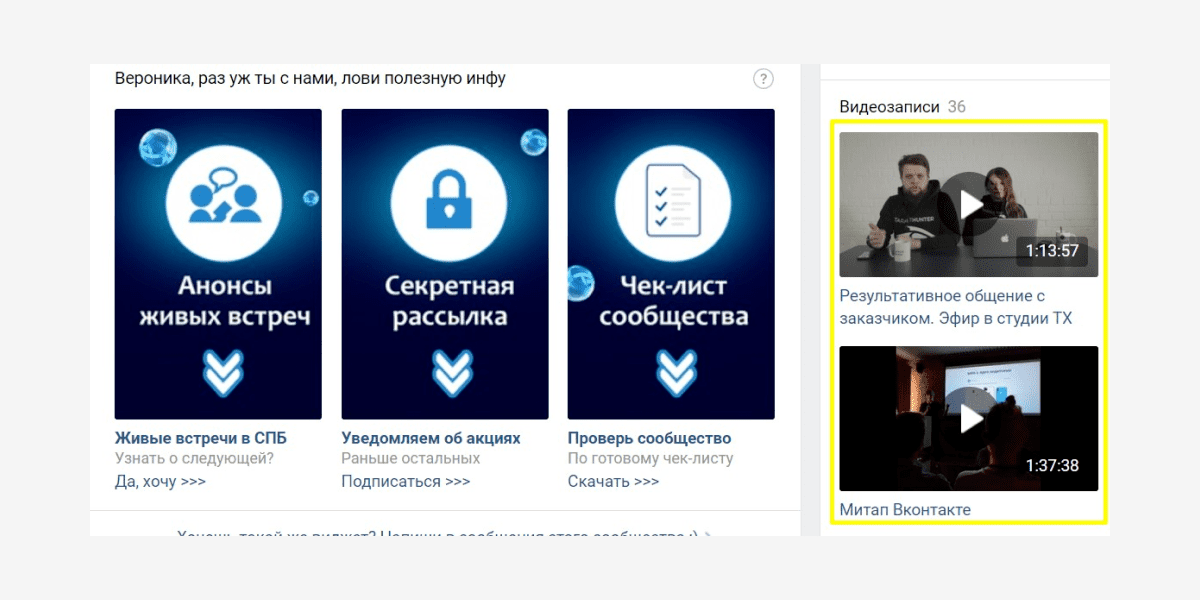
Видео. Видео можно размещать и в сайдбарах, и в центральной части экрана, как один из центральных блоков. Хорошо, если обложки видео будут выдержаны в едином стиле, потому что именно их видят пользователи, даже не переходя к конкретному видео.
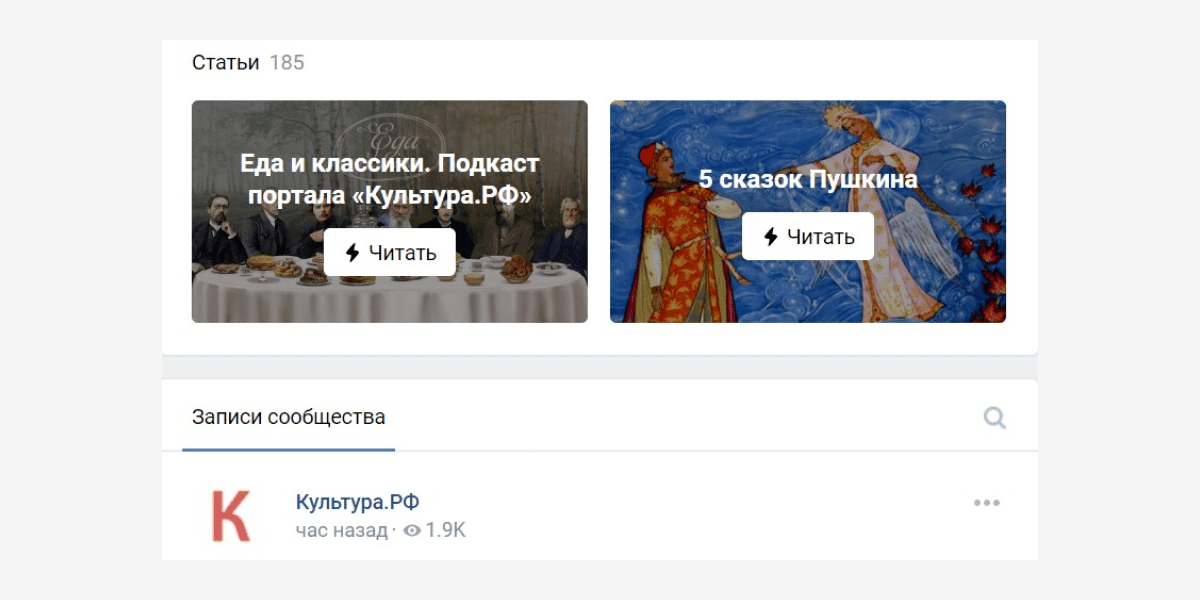
Статьи. Аналогичная история — статьи, оформленные с помощью вики-разметки, можно разместить и в правом меню, и как блок в центральной части страницы над лентой новостей; центральное размещение заметнее и даст больше кликов. Точно так же пользователь видит сначала обложки статей — если они единообразны, это улучшает визуальное восприятие вашего сообщества.
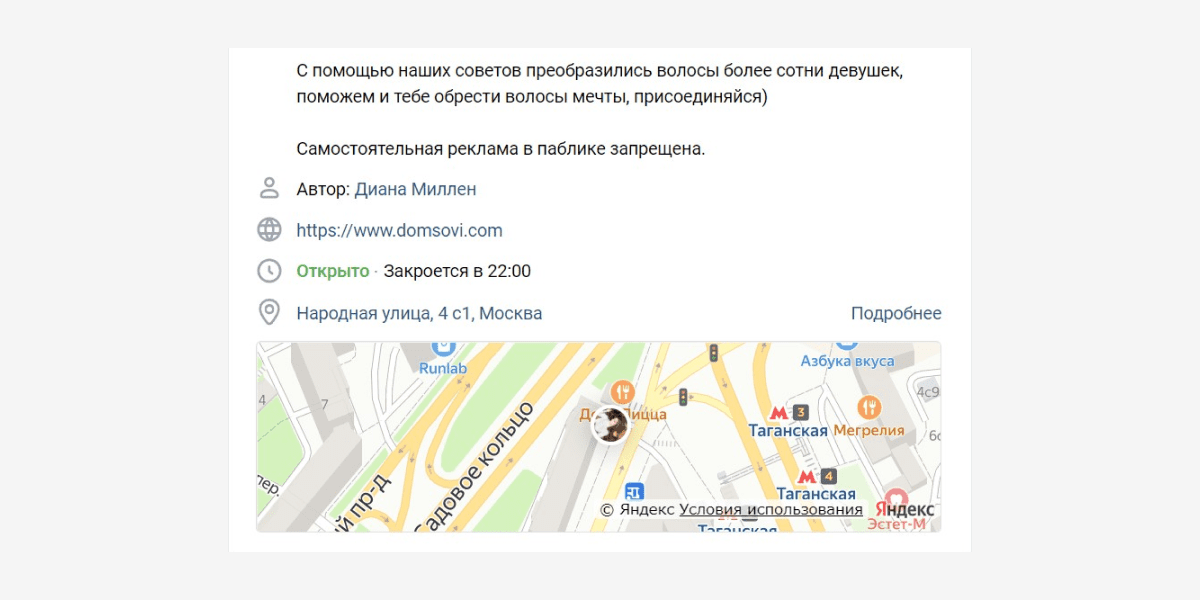
Ссылки. Раздел со ссылками расположен в правом боковом меню. Он помогает улучшить коммуникацию с пользователями, показав им массу вариантов для связи и общения с вами — это могут быть ссылки на другие соцсети, ссылка на ваш сайт, на внешний блог, ссылки на ВК-сообщества партнеров или ссылки на отзывы, потому что это важно. Если речь о сообществе личного бренда, то можно разместить в разделе ссылки на личные страницы владельца, администратор, модераторов.

Карта. Карта поможет визуализировать ваше местоположение, если речь о локальном бизнесе с геопривязкой, или о бизнесе, у которого есть точки продаж или офис в офлайне.
Как сделать оформление сообщества в ВК максимально заметным, понятным и привлекательным
Будьте динамичными. Меняйте визуал — например, можно сделать зимнее оформление группы в ВК к Новому году, летнее — к началу июня. Но, конечно, меняться желательно не до неузнаваемости — достаточно просто нескольких элементов, которые сделают дизайн группы в ВК актуальным именно сегодня. Или центрального баннера, который несложно поменять, когда он утратит актуальность.

Не перетумачьте. Крутой дизайн сообщества в ВК — это легкий дизайн, не перегруженный мелкими деталями.
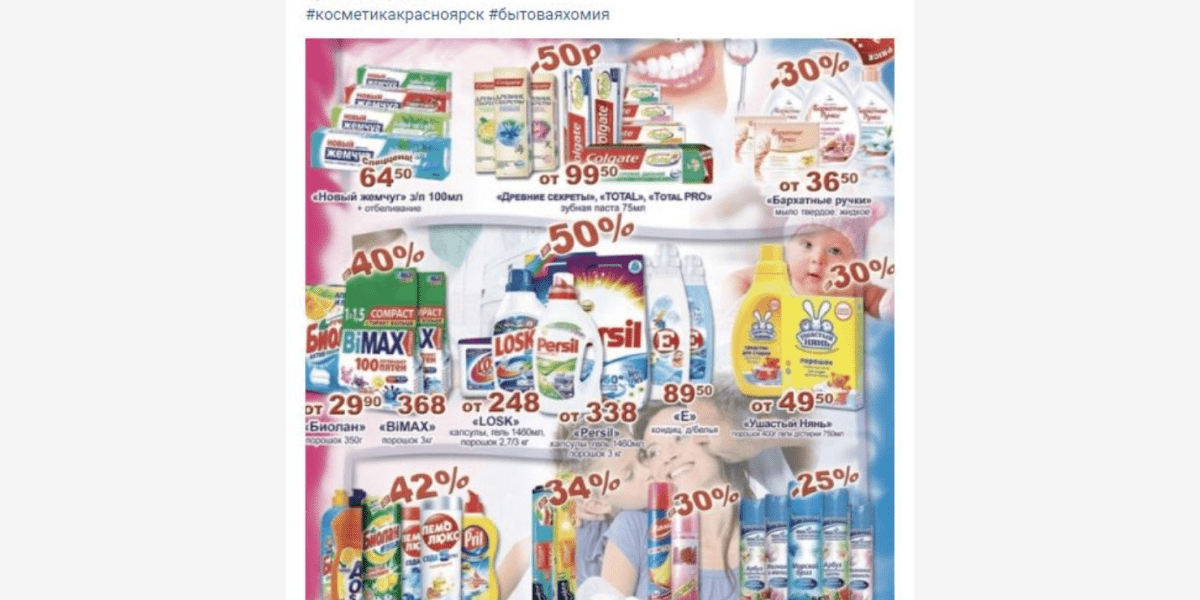
Пишите разборчиво. Если где-то написан текст, он должен быть легко читаем: иначе пользователь будет материться, лить кровь из глаз, и ненароком проклянет авторов. Шрифт должен быть достаточно крупным и с простой формой букв, надписи лучше делать слева направо в горизонтальном направлении и не разрывать слова на середине.
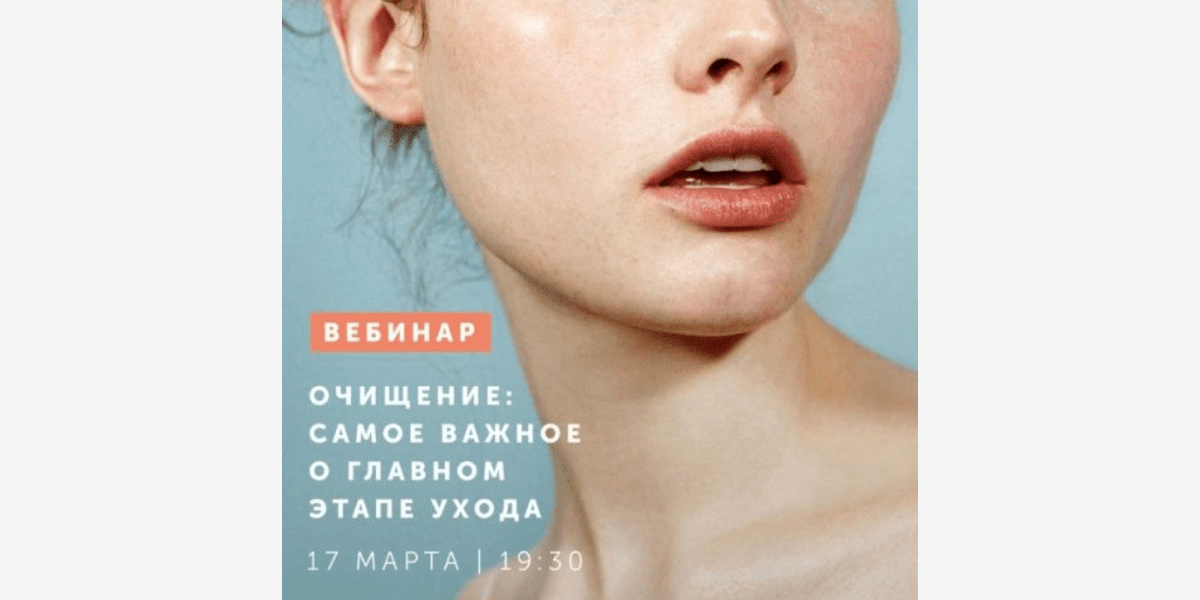
Для хорошей читаемости нужен простой шрифт и однотонный контрастный фон. И, конечно, не стоит делать текст слишком мелким: позаботьтесь о пользователях со смартфонами.
Сделайте дизайн сообщества в ВК единообразным. Целостное восприятие страницы важно по многим причинам. Во-первых, вас так быстрее запомнят и будут узнавать. Во-вторых, повторяющиеся элементы создают гармонию и красоту. Наконец, когда все элементы в одном стиле, становится интуитивно понятно, где какую информацию искать.
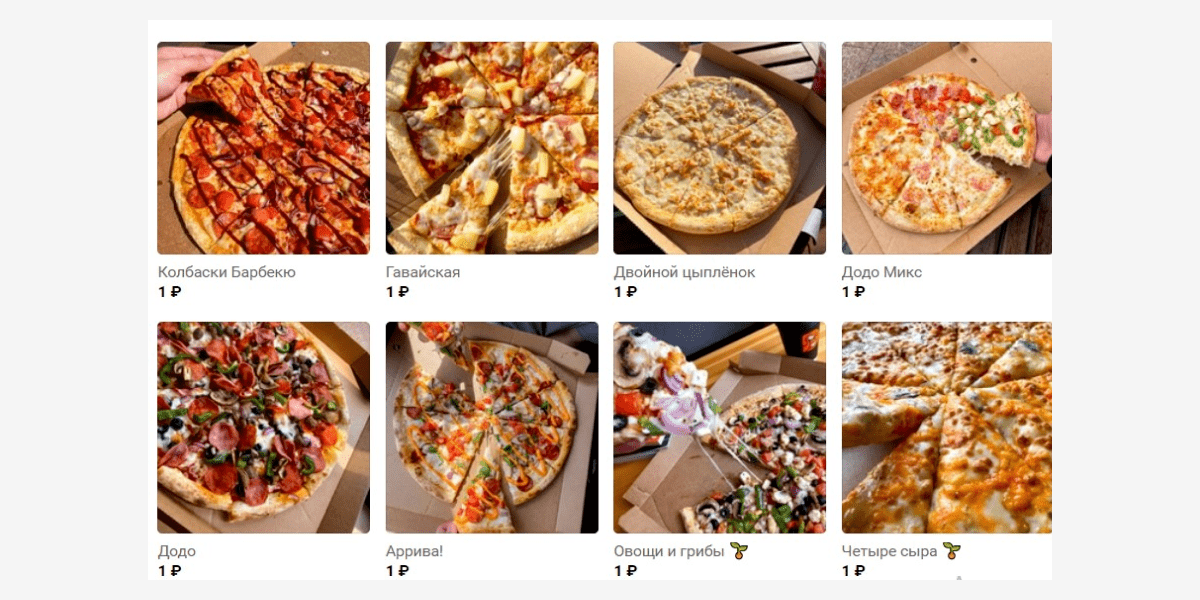
Еще одна составляющая фирменного стиля — шрифт, один или несколько. Запоминающийся шрифт может стать фишкой бренда, даже если просто печатать черные буквы на белом фоне.
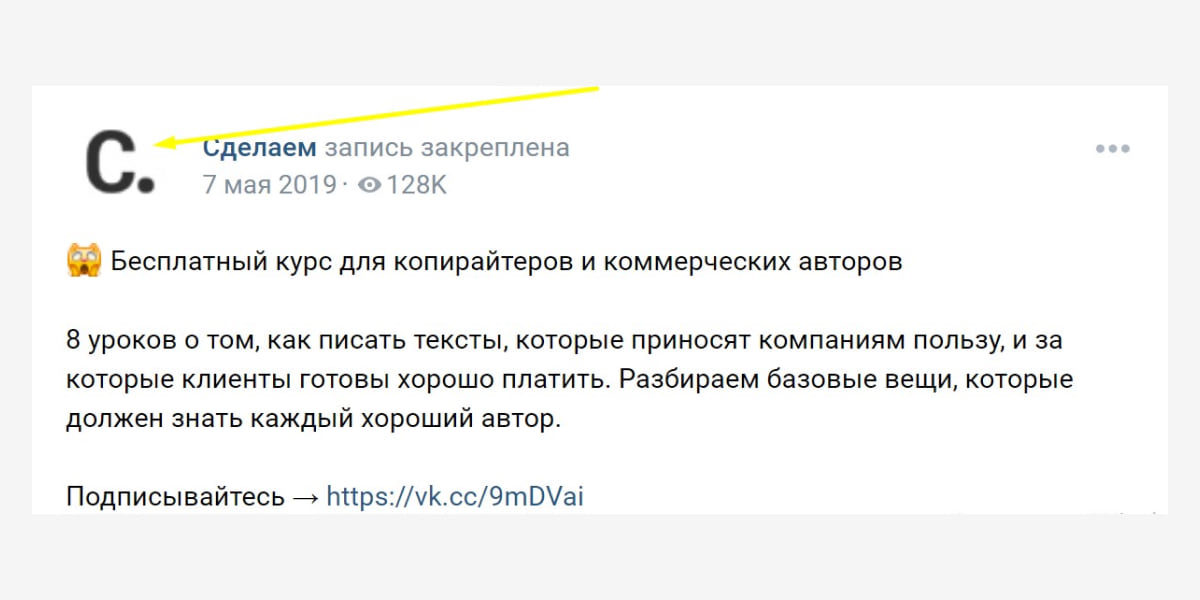
Дизайн публикаций на стене тоже должен быть выдержан в едином стиле — не обязательно использовать один шаблон для оформления публикаций сообщества в ВК, можно, например, делать разные подложки для разных рубрик. Но в целом задача дизайна сообщества в ВК — формировать единый визуальный образ компании, бренда или эксперта.
Больше про работу в ВК в наших статьях:
20 неочевидных и скрытых функций в ВК.
Полный мануал по вики-разметке ВКонтакте.
Как сделать чат-бота во ВКонтакте за полчаса без знания кода.
Напоследок: полезные сервисы для дизайна группы в ВК
Ничто не заменит «Фотошоп», если нужно сделать полноценную ретушь или сложный коллаж. Но для простых вариантов оформления группы в ВК может хватить и функционала онлайн-редакторов:
«Холст» – удобный сервис-редактор изображений, бесплатный и доступный в РФ аналог Canva, как по функционалу, так и по простоте использования. Здесь много готовых шаблонов для оформления разных элементов сообществ, например, постов, обложек, Историй. Запишитесь на курс «Дизайн для соцсетей с 0 и бесплатно». За 10 практических уроков вы освоите бесплатный редактор «Холст» и научитесь самостоятельно и быстро создавать визуал для оформления аккаунта.
Adobe Spark — еще один вариант. Можно загружать шрифты, брать готовые шаблоны, бонусом есть сервис для подбора гармоничных сочетаний цветов.
Pixabay и Pexels — отличные бесплатные фотостоки, тут можно найти иллюстрации, фото или текстуры для оформления группы в ВК.
FontStorage – хранилище бесплатных шрифтов. Перед скачиванием убедитесь, что в наличии есть кириллическая версия.
SMMplanner — наш сервис отложенного постинга. Во встроенном редакторе можно улучшать, изменять картинки, создавать креативы и планировать публикации для всех соцсетей на 3 неделе вперед.
Теперь вы во всеоружии — пора применять знания на практике. Удачи!
Статья обновлена. Первая публикация: 13 апреля 2020 года
Какие размеры картинок выбрать, как установить анимированную обложку и сделать меню, что еще придумали для оформления соцсетей — об этом в статье. Бонус — шаблон обложки для скачивания. Обновленный материал.
Содержание
-
Зачем группе оформление
-
Возможности ВКонтакте
- Обложка
- Аватарка
- Меню с кнопками
- Вики-меню
- Посты
- Товары
Зачем группе оформление
Функциональность социальных сетей позволяет оформлять группы изображениями. Оно может быть не только красивым, но и полезным, это хороший способ решить сразу несколько задач. Оно может:
- обозначать тематику и направление группы;
- экономить время пользователей на изучение сообщества;
- выводить на видное место контакты для связи;
- создавать нужное настроение и тематическую атмосферу;
- мотивировать на комментарии и лайки;
- выполнять другие особенные функции.
В соцсетях есть разные возможности оформить группу, разберемся с функциональностью во Вконтакте.
Возможности ВКонтакте
В этой соцсети для оформления группы или публичной страницы можно использовать аватарку, обложку, ленту меню, меню в формате вики, просто вики-записи, иконки к товарам и иллюстрации к постам. Если подобрать неправильный размер, качество картинки может портиться или быть слишком мелким. Внешний вид группы влияет на то, как ее воспринимают пользователи, а также есть версии, что размер влияет на охват постов. Далее разберем подробнее каждый элемент оформления.
Обложка
Размеры: 1590×400 px, видимая зона для мобильной версии 1196×400 px.
Это вытянутая горизонтальная картинка в шапке сообщества, она некликабельна.

Обложка не обязательна для сообщества, если ее не установить, аватар группы откроется в полном формате справа.
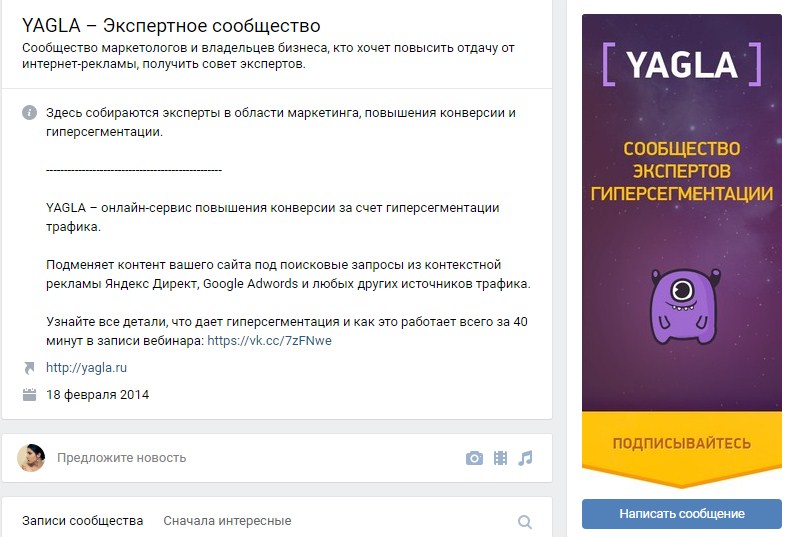
Общие рекомендации к обложке
Чтобы качество обложки не портилось, администрация ВКонтакте советует загружать изображение размером 1590×400 px. Но в мобильной версии вся обложка не умещается в экран, края справа и слева обрезается на 197рх, поэтому все данные, тексты и изображения, которые нельзя резать, лучше помещать в видимой зоне, это 1196×400 px. А сверху примерно 83 рх занимает полоска с индикаторами связи, уровня заряда и прочих.
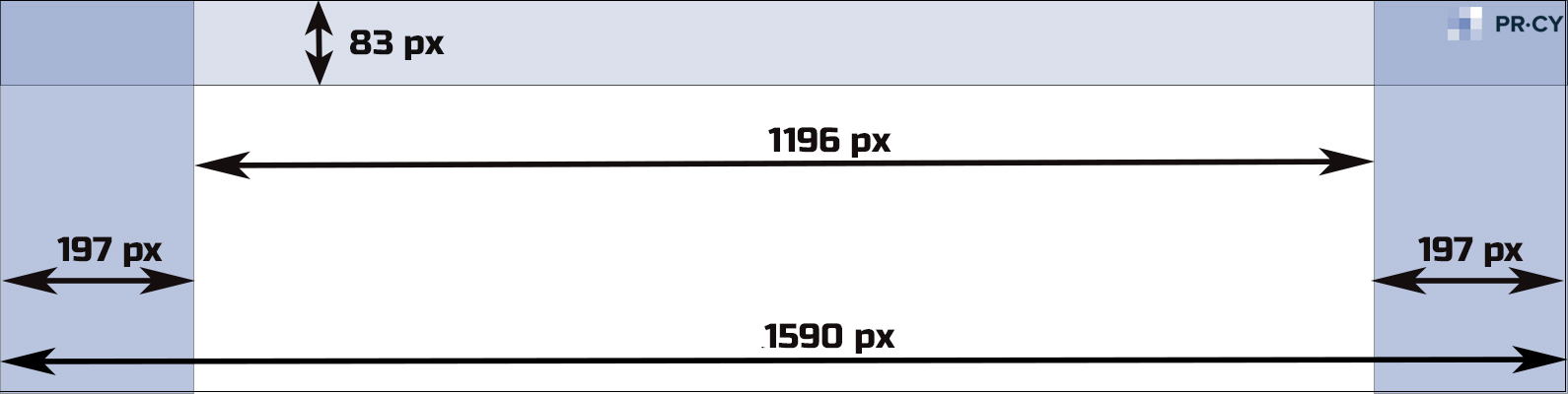
Чтобы вам не размечать области самостоятельно, мы сделали шаблон в формате psd с направляющими, разграничивающими области. Его можно скачать.
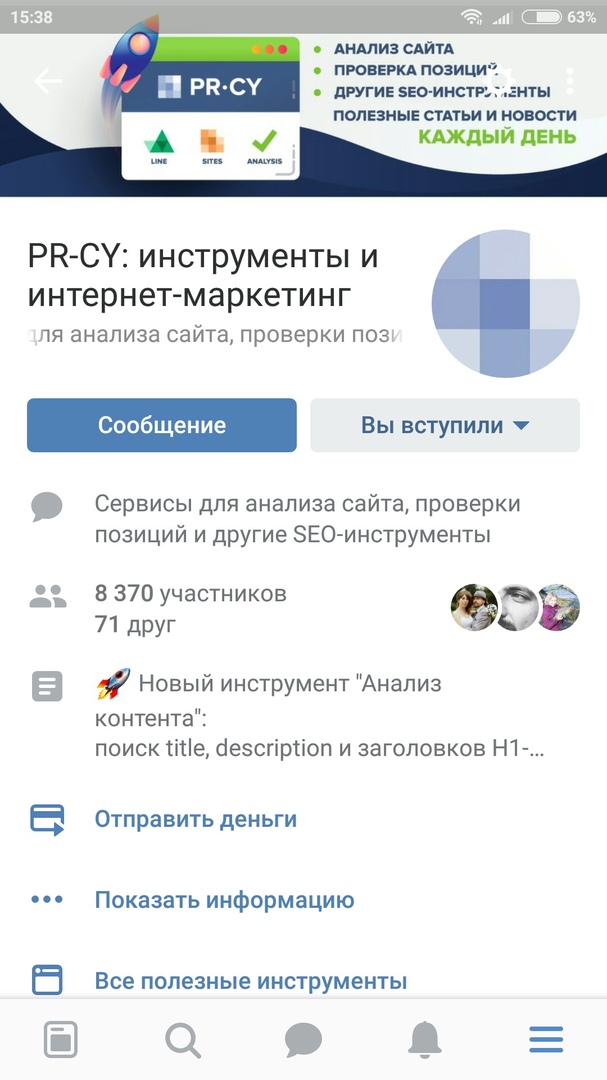

Многие советуют делать на обложке стрелки, побуждающие нажать на подписку или написать сообщение.
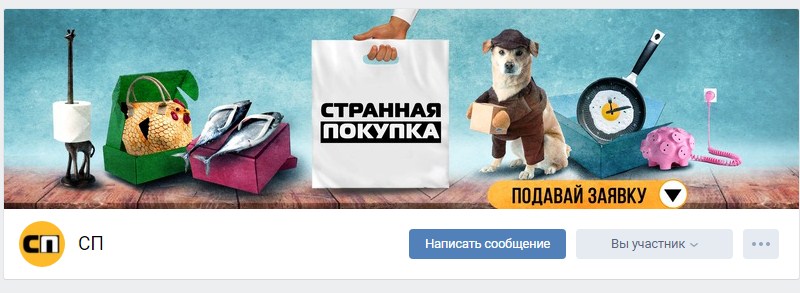

Мы советуем сначала посмотреть, преимущественно с каких устройств аудитория смотрит группу. Такая информация есть в статистике сообщества:

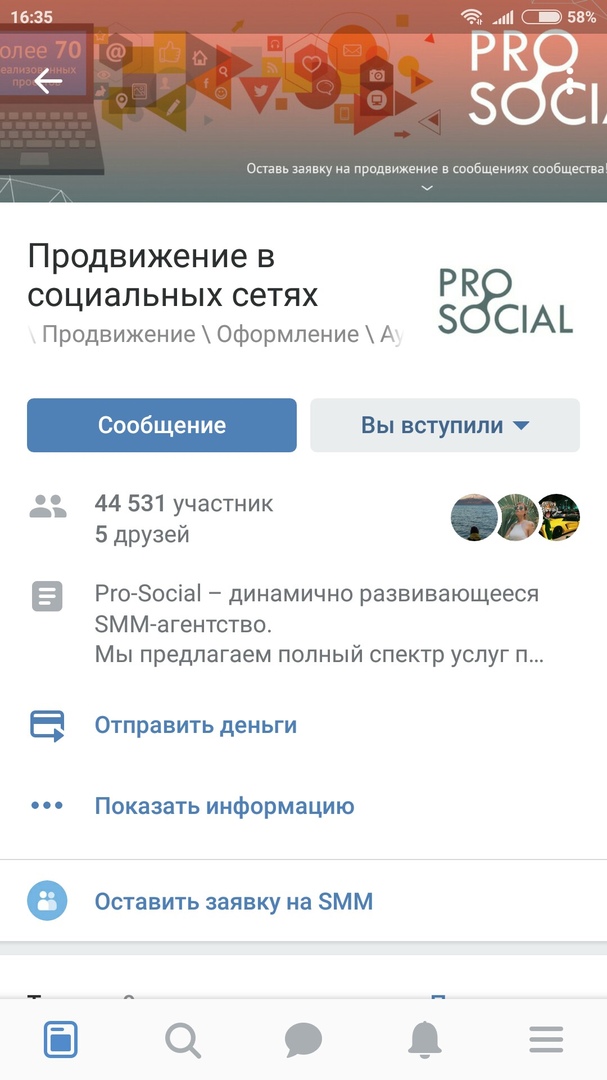
Если аудитория чаще смотрит группу с мобильных, то в таком значке нет смысла, потому что в мобильном приложении он смещается и указывает на миниатюру аватарки, а не на кнопку подписки или сообщения.

Динамическая обложка
Размеры: такие же, как у обычной обложки.
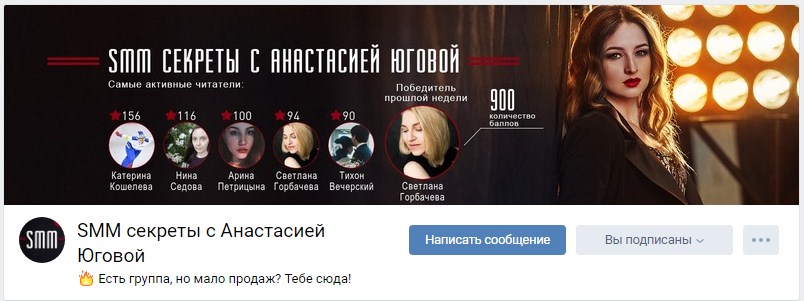
ВКонтакте внедрили функцию динамических обложек, это значит, что обложка будет иметь изменяющиеся данные и обновляться через определенный промежуток времени. Такая обложка удобна тем, что на нее можно вывести практически все, что угодно: городским порталам может пригодиться время, курс валют, пробки или погода, группам, которые проводят акции или организовывают мероприятия, будет полезен таймер с обратным отсчетом, а вывод аватарок самых активных пользователей может стимулировать оставлять комментарии или лайкать записи.

Для динамической обложки нужна обычная картинка, на которую будут крепиться вставки с аватарками, погодой и прочим, скрипт с привязкой к группе и хостинг с поддержкой CronTAB, где будет установлен скрипт. Если поставить слишком частое обновление обложки, каждую секунду, к примеру, то может понадобиться антикапча.
О том, как самостоятельно написать скрипт, на ХабраХабре
рассказывал Петр Самохин. Если не хочется разбираться в этом самостоятельно, есть платные сервисы-конструкторы, к которым можно подключить группу и настроить обложку с нужными приложениями за небольшую абонентскую плату.
Функциональность может быть разной, к примеру, оформление сообщества может полностью меняться после клика на подписку. Дополнительные функции разрабатывают отдельно, можно написать что-то самостоятельно, можно можно найти группы в поиске самого ВКонтакте, где занимаются разработкой и продажей таких приложений.
Анимационная обложка на мобильных
Размеры: вертикальные фото и видео 1080×1920 px или другие в пропорции 9:16.
В январе 2019 всем группам открылась возможность оформить отдельную обложку для мобильного просмотра. В нее можно включить до пяти крупных фотографий или видео без звука, которые будут работать как слайд-шоу. Выглядит это так:


Включается эта возможность в Настройках сообщества:

Дальше появится окно с добавлением фотографий в слайд-шоу для анимированной мобильной обложки:

Какой размер материалов выбрать:
Для фото рекомендуем разрешение 1080×1920 или другое в пропорции 9:16 вертикальной ориентации. Размер видео такой же, длительность до 30 с, размер до 30 Мб, MP4, видеокодек H.264, аудиокодек AAC.
Аватарка
Размеры: не меньше 200х500 px и не больше 7000 px, соотношение сторон 2 к 5.
Аватар группы рекомендуем поставить обязательно, без него она тоже может функционировать, но пользователи могут подумать, что она закрытая и не рабочая.
Если в группе установлена обложка, аватар будет представлен только как миниатюра, полную версию можно будет посмотреть по клику. Если обложки нет, будет выводиться полностью. Для сравнения группа PR-CY с обложкой и аватаркой и вариант той же группы без обложки:

Аватар может быть любого размера не меньше 200х500 px и не больше 7000 px с каждой стороны, но максимальное соотношение сторон — 2 к 5. То есть сильно вытянутую картинку установить не получится, мы пробовали:

Размеры: картинка для кнопки от 376х266 точек.
У групп недавно появилась возможность добавить ленту меню. Оно выглядит как горизонтальный блок с кнопками, максимум семь кнопок. На них администратор может закрепить ссылку, но только внутри соцсети — на статью, пост, товары, приложение, что-то другое. Внешние ссылки не допускаются, так что кнопку «Перейти на сайт» сделать нельзя.

Управлять меню можно в настройках группы — отрегулировать количество кнопок, добавить название, обложку и ссылку.

Название кнопки не может быть больше 20 символов, но на смартфоне и эти символы не помещаются, так что дополнительно проверьте, чтобы название было понятным:

Минимальный размер обложки кнопки — 376х266 точек, но лучше сделать в тех же пропорциях крупнее. Кнопки для меню — это прямоугольник довольно маленького размера, особенно на смартфонах, так что используйте все пространство для дизайна и не добавляйте надписи.
Вики-меню
Размеры: ширина внутренней страницы 607 px, обложка не менее 600 px в ширину.
Вики-формат ВКонтакте подразумевает страницу с возможностью форматировать текст, делать списки и подзаголовки, вставлять кликабельные изображения с переходами на разделы ВКонтакте и сторонние сайты.
В формате вики часто делают меню и закрепляют его в шапке группы, чтобы упростить навигацию по сообществу и дать всю важную информацию в одном месте.
Навигация в группе будет привлекать внимание, но вы не сможете закреплять в шапке другие важные посты.
С появлением кнопок в меню необходимость в закрепленном вики-меню отпала, но его все равно можно сделать, если вам нужно поместить в меню больше семи ссылок.
Для вики-меню понадобится обложка, которая будет иллюстрацией к ссылке на страницу меню, и внутренние разделы.


Ширина поля у вики-страниц — 607 пикселей. Картинки можно растянуть или сделать меньше, указав размер в редакторе, который открывается по клику на изображение. Но при растягивании и уменьшении портится качество. Автоматически картинки загружаются с высотой 400 px.
Вики-странчка с разделами меню настраивается в редакторе. Далее ссылка на страницу вставляется в пост на стене, ему не обязательно, но желательно изображение. Оно подбирается как обычная иллюстрация к посту. Прикрепляем и сохраняем пост, теперь вики-страничка будет открываться по клику на «Посмотреть» или на иллюстрацию.
Посты
Размеры: не менее 700 px в ширину для обычных постов, не меньее 510х288 px для статьи в редакторе.
Посты в ленте поддерживают любое изображение, но у разных постов есть свои ограничения.
В интернете встречается мнение о том, что размер картинки влияет на ранжирование в умной ленте, поэтому она должна быть не меньше 1024 px. Мы спросили у поддержки и выяснили, что размер не влияет, главное содержимое.

Основатель Церебро Таргет Феликс Зинатуллин утерждает, что картинка должна быть не менее 700 пикселей в ширину. Как показывает его опыт, у постов с картинками шириной в 700 пикселей и с шириной в 699 может быть разница охватов в два раза.
Параметры картинки могут быть любыми, но лучше остановиться на квадратных и горизонтальных прямоугольных изображениях. Для примера мы взяли три варианта: квадратную картинку, изображения в вертикальной и в горизонтальной ориентации в 1000 px по ширине.


Изображения выравниваются по ширине экрана, больше всего места занимает квадратная картинка, хорошо смотрится изображение в горизонтальной ориентации. В вертикальной ориентации в десктопном варианте смещается вбок и не выравнивается по центру, а в мобильном стоит по центру, но по бокам образуются белые поля.

Есть другой формат поста — статья в редакторе. Обложка для нее должна быть горизонтальной, картинка сожмется до размера 510х288 px. Какие-либо изображения лучше помещать дальше от центра, заголовок тоже писать не нужно, он автоматически встанет посередине. Заголовок пишется белым шрифтом, но подсвечивается тенью, так что темные иллюстрации смотрятся лучше, но и на светлом текст не теряется.


Еще одна рекомендация для картинок — не пишите на них слова «лайк», «репосты» и прочее, что теоретически можно отнести к накруткам. Алгоритмы ВКонтакте борются с лайко-попрошайками и занижают охват таких постов. Об этом говорит эксперимент Церебро Таргет: два одинаковых поста получили разный охват подписчиков, на одном из них был замазан «лайк»:

Товары
Размеры: не меньше 600 px.
Товары обязательны к иллюстрированию, без картинки они не опубликуются. Загружать картинки можно в любой ориентации, но в качестве миниатюры для товарного ряда обязательно выбрать квадрат:
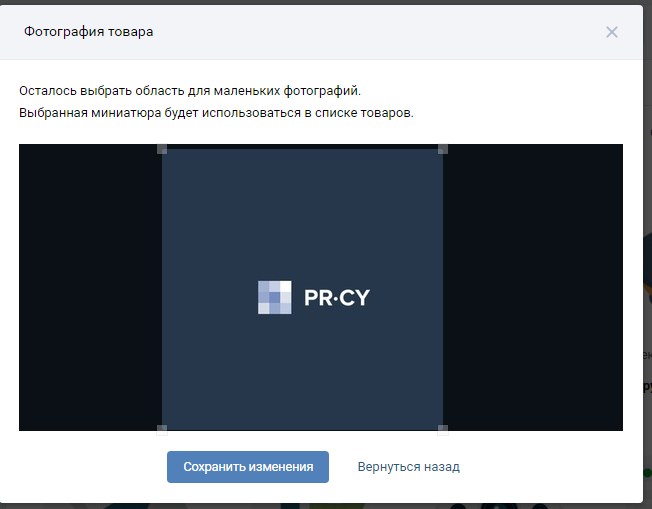
Установленный квадрат будет показан в товарном ряду, при клике карточка товара откроется с исходной картинкой.


Чтобы качество не портилось, рекомендуем брать размер не менее 600 px. Как видно, с горизонтальной иллюстрацией образуются пустые поля, так что выгодным решением мы считаем квадратные иконки. Для своего товарного ряда мы их и выбрали:

Размер самого изображения должен быть не меньше 400 и не больше 6000 px по каждой из сторон. И мы рекомендуем оформлять изображения карточек товара в одном стиле, чтобы они выгодно смотрелись в списке плиткой.
Это не вся функциональность социальной сети ВКонтакте по оформлению группы, есть еще множество вариантов виджетов, каруселей и приложений, что-то особенно разработчики могут написать отдельно специально под группу компании или бренда.
Для оформления своей группы в социальной сети ВКонтакте есть много возможностей. Лучше использовать то, что подойдет по специфике бренда, оформлять группу качественным и красивым дизайном, попутно решая задачи повышения активности и лояльности.
Если вы хотите знать больше о ведении групп в социальных сетях, вам может быть интересны другие наши статьи из цикла SMM:
Основы SMM. Часть 1: Создаем коммерческий аккаунт
Основы SMM. Часть 2: Составляем контент-план на примерах и шаблонах
Основы SMM. Часть 3: Обратная связь в группе
Основы SMM. Часть 4: Сервисы для общения с подписчиками в соцсетях
#Руководства
- 27 апр 2022
-

0

Какой тип сообщества выбрать? Какое название придумать? Что должно быть в описании? Как сделать меню? Отвечаем на эти и многие другие вопросы.
Фото: Bloomberg / Getty Images

Обозреватель Skillbox Media, отраслевой журналист. Работала с TexTerra, SMMplanner, «Нетологией», «ПланФактом», Semantica. Написала больше 60 текстов для рекламных кампаний в «Дзене». Вела нишевой канал на YouTube.
В марте 2022 года аудитория «ВКонтакте» выросла до 50 миллионов человек в день. В соцсети стало больше пользователей и брендов, а значит, нужно выделяться среди конкурентов.
Предлагаем начать с правильного оформления сообщества во «ВКонтакте». В материале разберём:
- какие бывают типы сообществ и какой из них выбрать;
- какое название сообщества позволит получать поисковый трафик;
- какая аватарка будет заметна среди сотен других;
- какими бывают обложки и как сделать обложку привлекательной;
- что рассказывать в описании группы;
- нужно ли открывать комментарии — и какие важные настройки ещё есть;
- кому подойдёт меню и как его создать;
- как правильно оформлять товары, чтобы их покупали.
«Сообщество» — собирательное название для всех пабликов и групп, которые существуют во «ВКонтакте». Всего есть шесть типов сообществ.
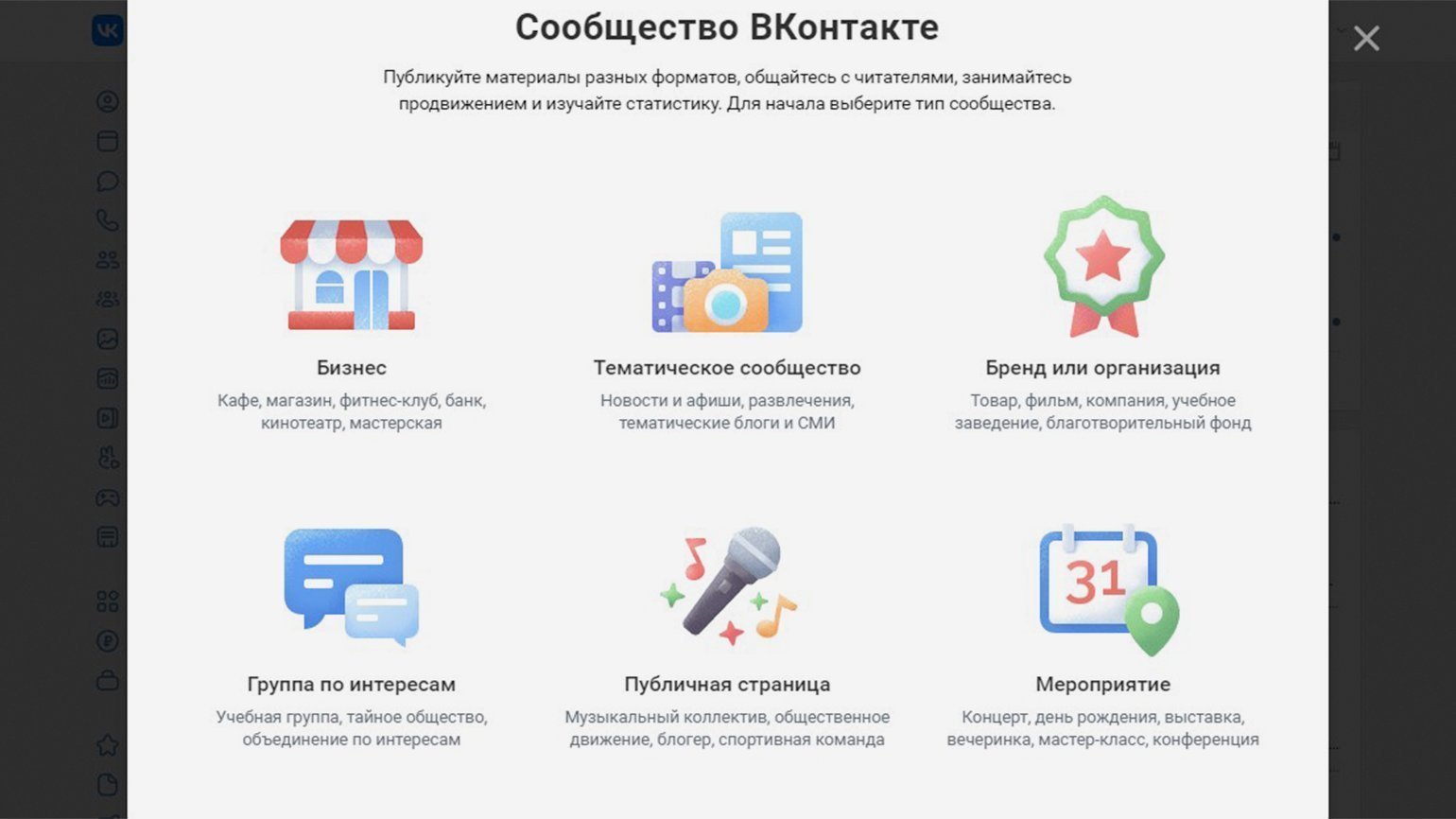
Скриншот: Skillbox Media
«Бизнес», «Тематическое сообщество», «Бренд или организация», «Публичная страница» — это публичные страницы, или паблики. «Группы по интересам» и «Мероприятие» — группы.
Глобальная разница между ними в условиях доступа и публикаций:
- Группа может быть закрытой, открытой и частной, а публикации в ней можно разрешить всем подписчикам.
- Паблик всегда открытый — его видят все пользователи социальной сети. Публикуют посты в нём администраторы, а подписчики могут только предложить новость.
Также есть незначительные различия — например, дополнительные блоки с фото и видео в группе можно разместить над новостной лентой. В паблике — только в правой колонке под списком участников.
Компаниям «ВКонтакте» рекомендует выбирать тип сообщества «Бизнес» — это публичная страница. Если планируете много работать с UGC — пользовательским контентом, можно создать «Группу по интересам». Она подходит для дискуссий и объединений по интересам.
Примечание
Не бойтесь ошибиться при выборе формата. Если понадобится, вы всегда можете перевести группу в паблик и наоборот.
«ВКонтакте для бизнеса» говорит, что «название должно быть точным, подходящим для вашего рода деятельности и не длиннее 48 символов». Чаще всего в нём указывают название компании или продукт, который она продвигает.
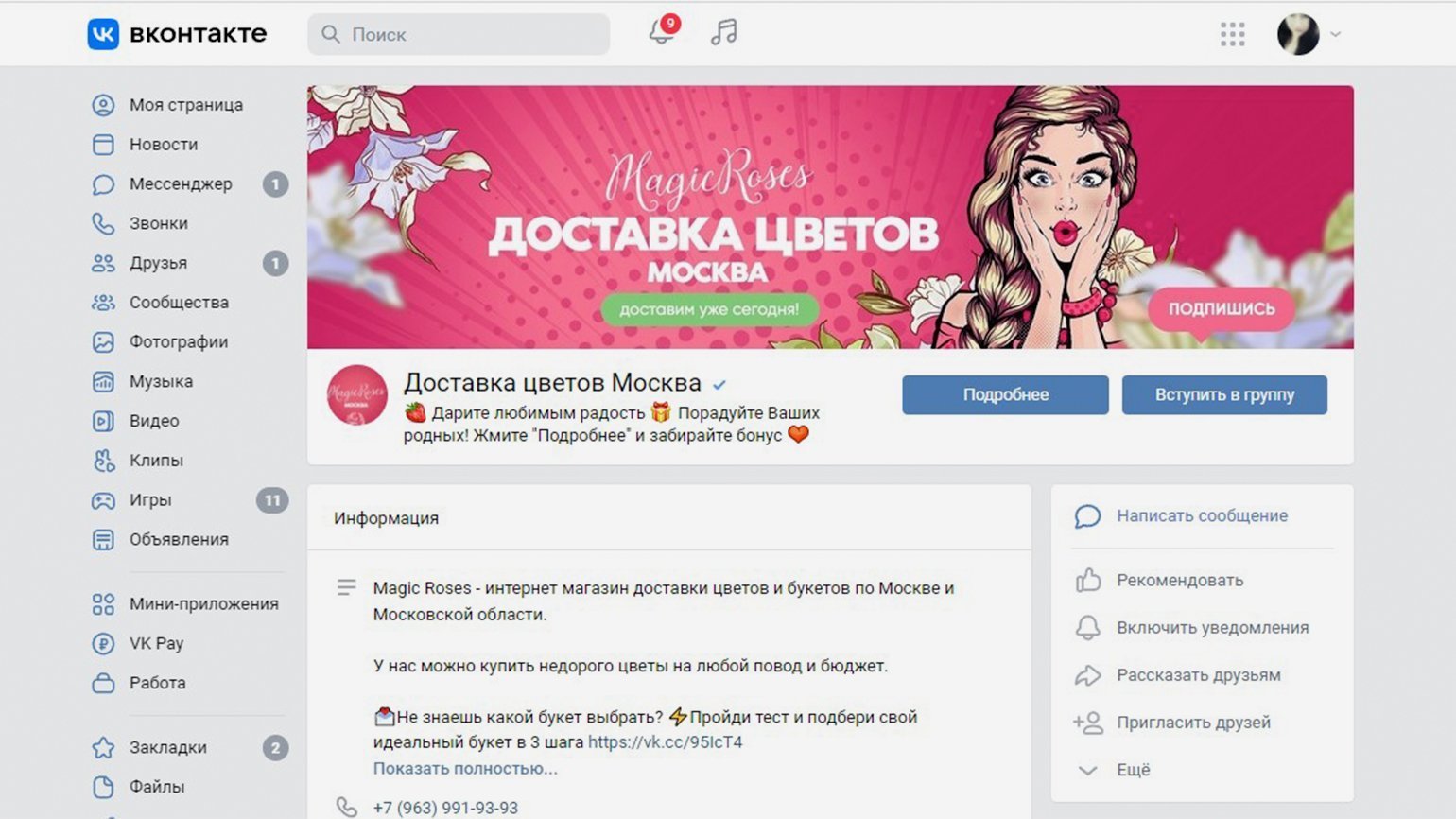
Скриншот: Skillbox Media
На что ориентироваться при выборе названия? Специалист по SMM Вероника Пушкарева рекомендует учитывать узнаваемость бренда и использовать ключевые слова.
Вероника Пушкарева объясняет: если у вас было популярное сообщество в запрещённых соцсетях, назовите группу во «ВКонтакте» так же. Тогда подписчики быстро найдут вас, а сообщество может попасть в поисковую выдачу.
По этой же причине стоит использовать ключевые слова — запросы, по которым вас могут искать потенциальные клиенты. Посмотрите в «Яндекс.Вордстате», какие поисковые фразы популярнее всего, и попробуйте использовать их в названии группы.
Сообщества, в названии и описании которых содержатся ключевые слова, могут попадать на первую-вторую страницу поисковой выдачи. За счёт этого можно получать органический трафик и клиентов.
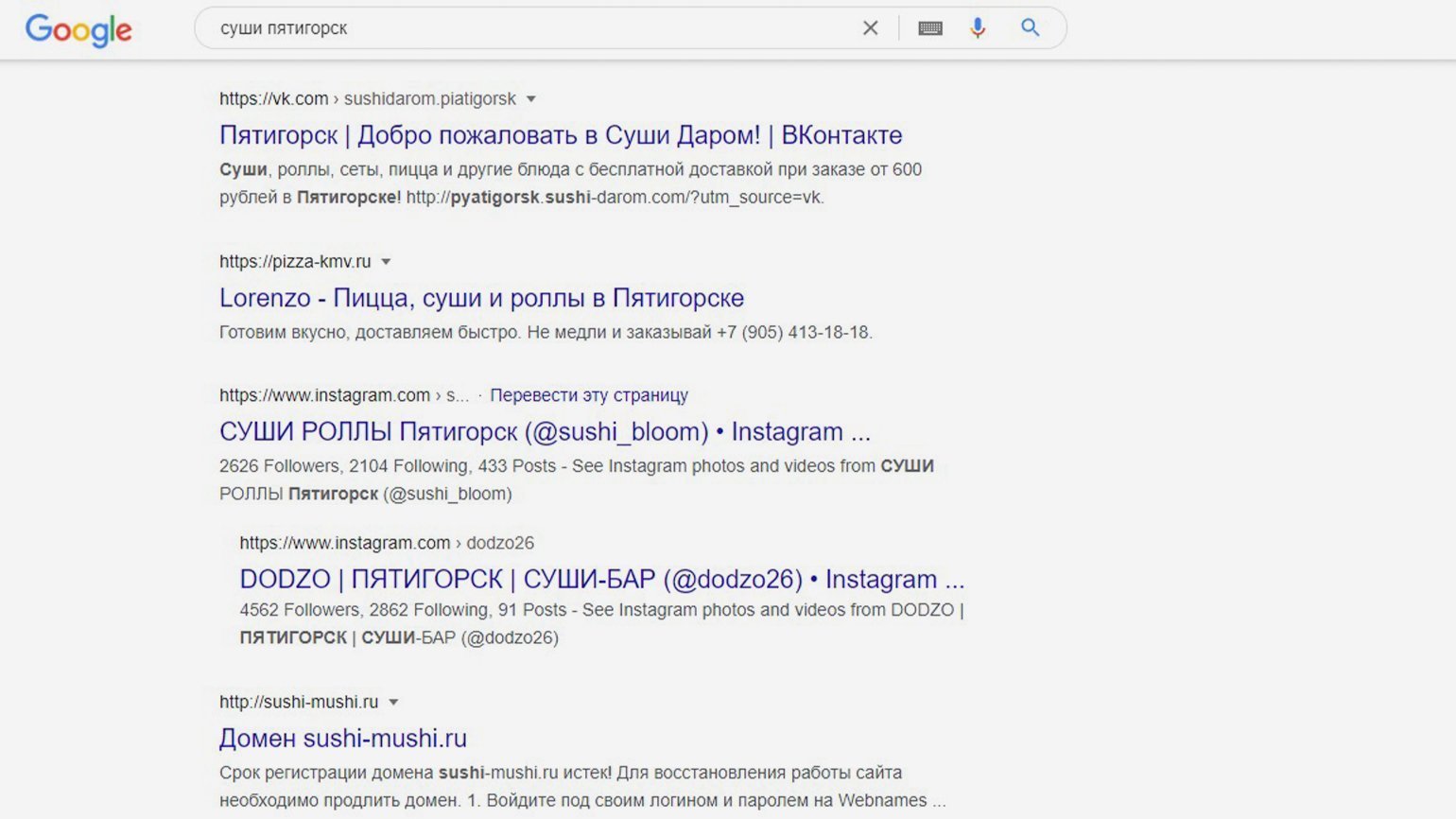
Скриншот: Skillbox Media
Маркетолог и консультант по личному бренду Олеся Рожкова тоже считает, что в названии стоит использовать ключевые слова, но рекомендует указывать их вместе с названием компании или вашим именем. Она приводит в пример сообщество «Александра Митрошина / Продажи и продвижение»: здесь использован высокочастотный поисковый запрос, поэтому группу найдут все, кому интересны продажи. А ещё те, кому интересен автор, который становится всё известнее и популярнее при развитии своего личного бренда.
Олеся Рожкова комментирует: «Если мы специализируемся на конкретном направлении, то важно отразить это в названии, чтобы приходила целевая аудитория. Есть сообщество „SODNA Продвижение артистов“. Здесь использован высокочастотный запрос „продвижение“, что позволяет часто попадать в поисковую выдачу, но благодаря слову „артист“ мы отсекаем нецелевых подписчиков».
Когда придумаете название, укажите тематику сообщества и ссылку на сайт вашей компании. Тематику можно выбрать из предложенных — начните вводить название ниши, и система предложит подходящие варианты. При необходимости вы сможете изменить название и тематику сообщества в настройках.
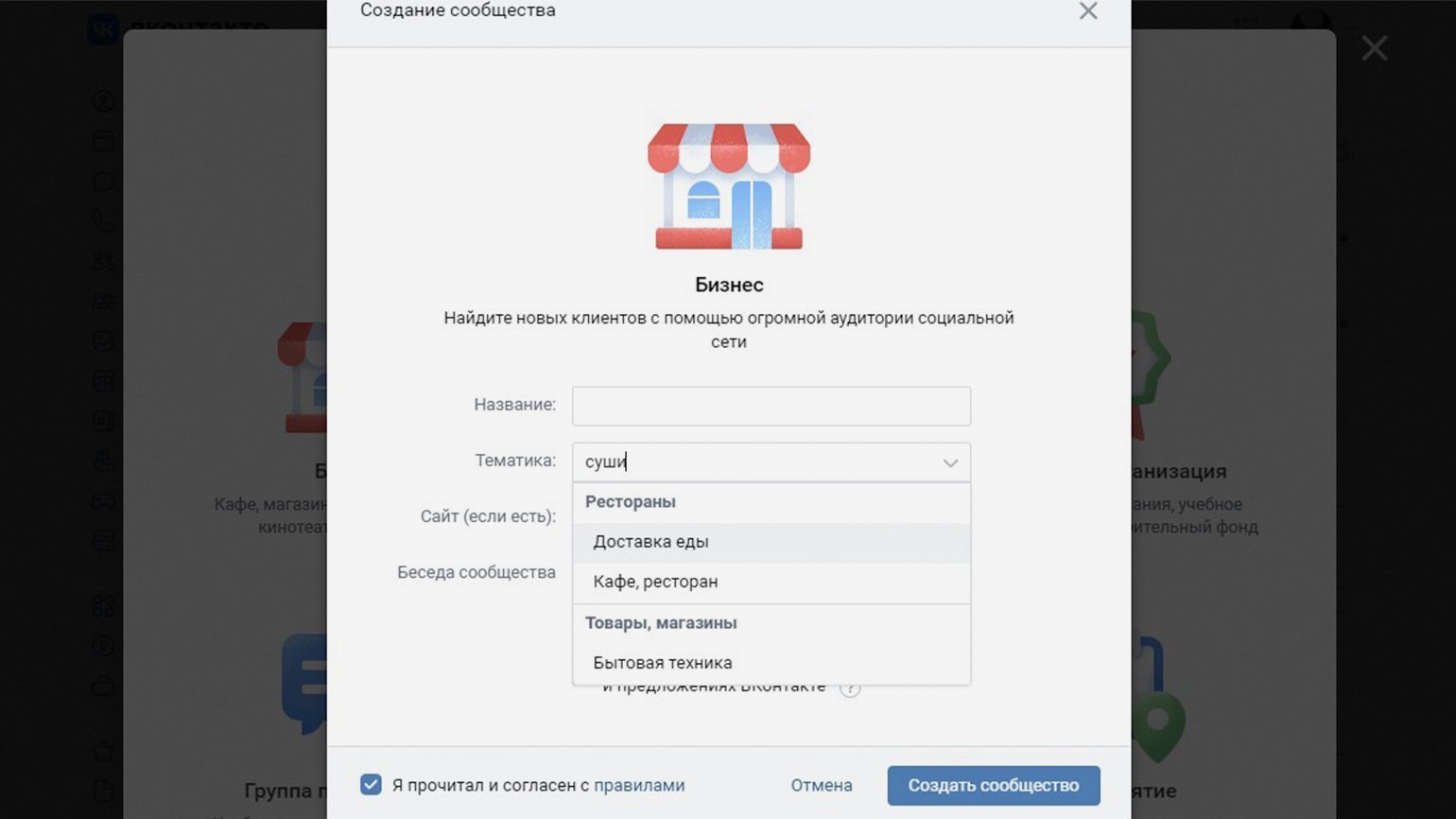
Скриншот: Skillbox Media
Дальше «ВКонтакте» автоматически предложит загрузить миниатюру, обложку, создать описание и задать основные настройки. Разберём каждый шаг.
Миниатюру, или аватарку, во «ВКонтакте» видно в каждой публикации на стене, в ленте новостей, в диалогах с сообществом. Если нет шапки, аватарку видно и в самом сообществе — она будет расположена справа.
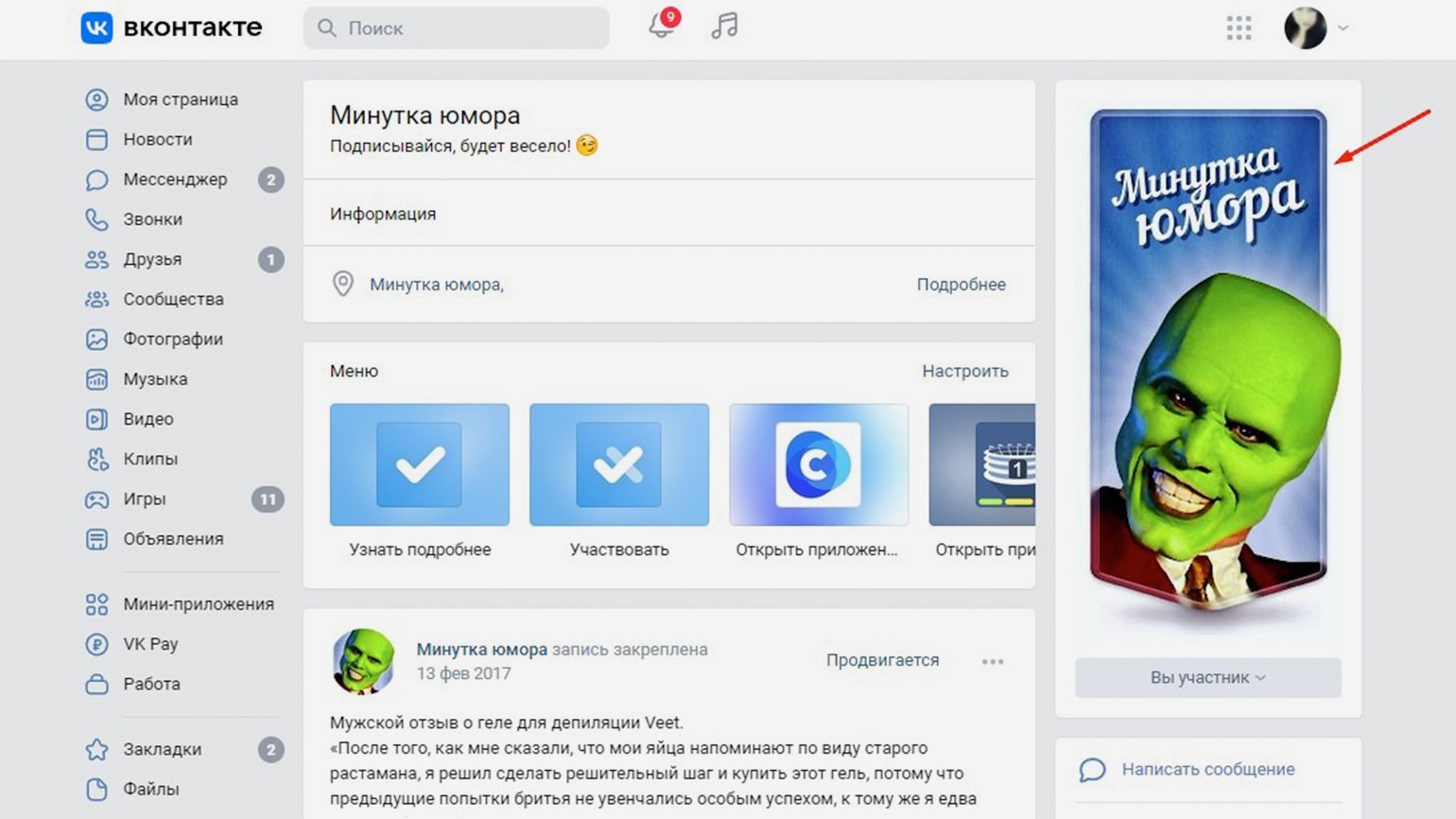
Скриншот: Skillbox Media
Стандартный размер аватарки — 200×200 пикселей: это миниатюра, которую видно в публикациях и диалогах. Максимальный размер аватарки — 200×500 пикселей: это область, которая будет видна в сообществе. Если загрузить изображение с большим разрешением, «ВКонтакте» автоматически обрежет его.
Аватарка нужна, чтобы привлекать внимание к публикациям сообщества в новостной ленте. Контент‑маркетолог Нина Прокопишина говорит, что изображение для миниатюры нужно выбирать в зависимости от ниши.
Сообщества брендов, магазинов, компаний обычно помещают на аватарку логотип. Это должен быть узнаваемый символ, которым брендировано всё. Нина Прокопишина советует использовать чёткий узнаваемый логотип без дополнительных надписей вроде названия компании.
Малый бизнес без брендирования — например, небольшие домашние производства — может поместить на миниатюру различимую фотографию продукта. Желательно не использовать в кадре мелкие предметы, потому что они создают визуальный шум.
«Композицию и сюжет подбирайте исходя из позиционирования и целевой аудитории. Старайтесь, чтобы аватарка привлекала внимание: не используйте заезженные ходы — вроде снимков куска мыла на белом фоне или флетлея с пирожным», — комментирует Нина Прокопишина.
Если продвижение построено на личном бренде, стоит разместить на аватарке фото идейного вдохновителя. Аналогично — если речь идёт о паблике эксперта.
«Главное — это сюжет и композиция. Нельзя ставить фотографию в формате „на паспорт“. Портрет должен отражать личность человека или ценности продукта. Если речь о гончарной мастерской, то на аватарке должен быть человек как минимум с изделием в руках. Или на фоне, который будет ассоциироваться с гончарным ремеслом», — комментирует Нина Прокопишина.
Дизайнер брендингового агентства «Логомашина» Данияр Шарипов считает, что для фона аватарки лучше выбрать узнаваемый фирменный цвет. «Возьмём для примера McDonald’s — если в аватарке сообщества он не станет использовать фирменный красный цвет, то мы, вероятно, не сразу его узнаем. Это работает и для других компаний», — комментирует он.
Обложка видна в сообществе в веб-версии и мобильном приложении «ВКонтакте». SMM-специалист digital‑агентства «Космос-Веб» Анастасия Цаплина объясняет: есть три вида обложек, которые можно использовать, — главная, живая и динамическая.
Главная обложка — горизонтальное изображение. Допустимые форматы файлов — JPG, PNG и GIF. Рекомендуемый размер обложки для «ВКонтакте» — 1590×530 пикселей.
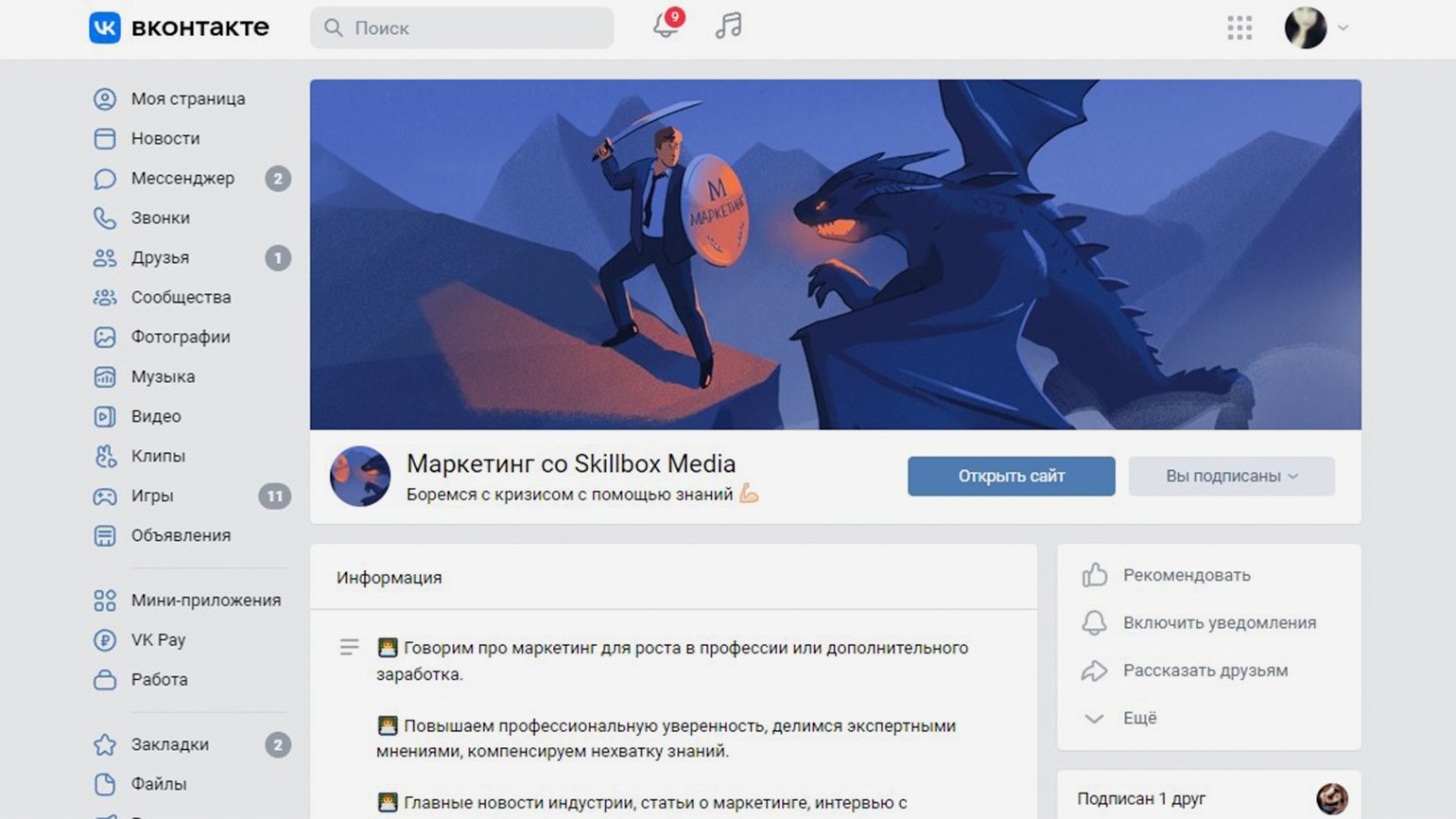
Скриншот: Skillbox Media
Живая обложка — до пяти последовательно сменяющих друг друга изображений или видео. Рекомендуемый размер — 1080×1920 пикселей. Длительность видео — не более 30 секунд, размер файла — до 20 МБ. Живая обложка видна только на мобильных устройствах. Пользователи веб-версии увидят вместо неё главную.
Динамическая обложка — стандартная обложка, на которую добавлена информация вроде рейтинга самых активных участников, погоды или курса валют. Эта информация обновляется в режиме реального времени. Динамическую обложку видно только в веб-версии «ВКонтакте», а сделать её можно силами программистов или в сторонних приложениях вроде DyCover.
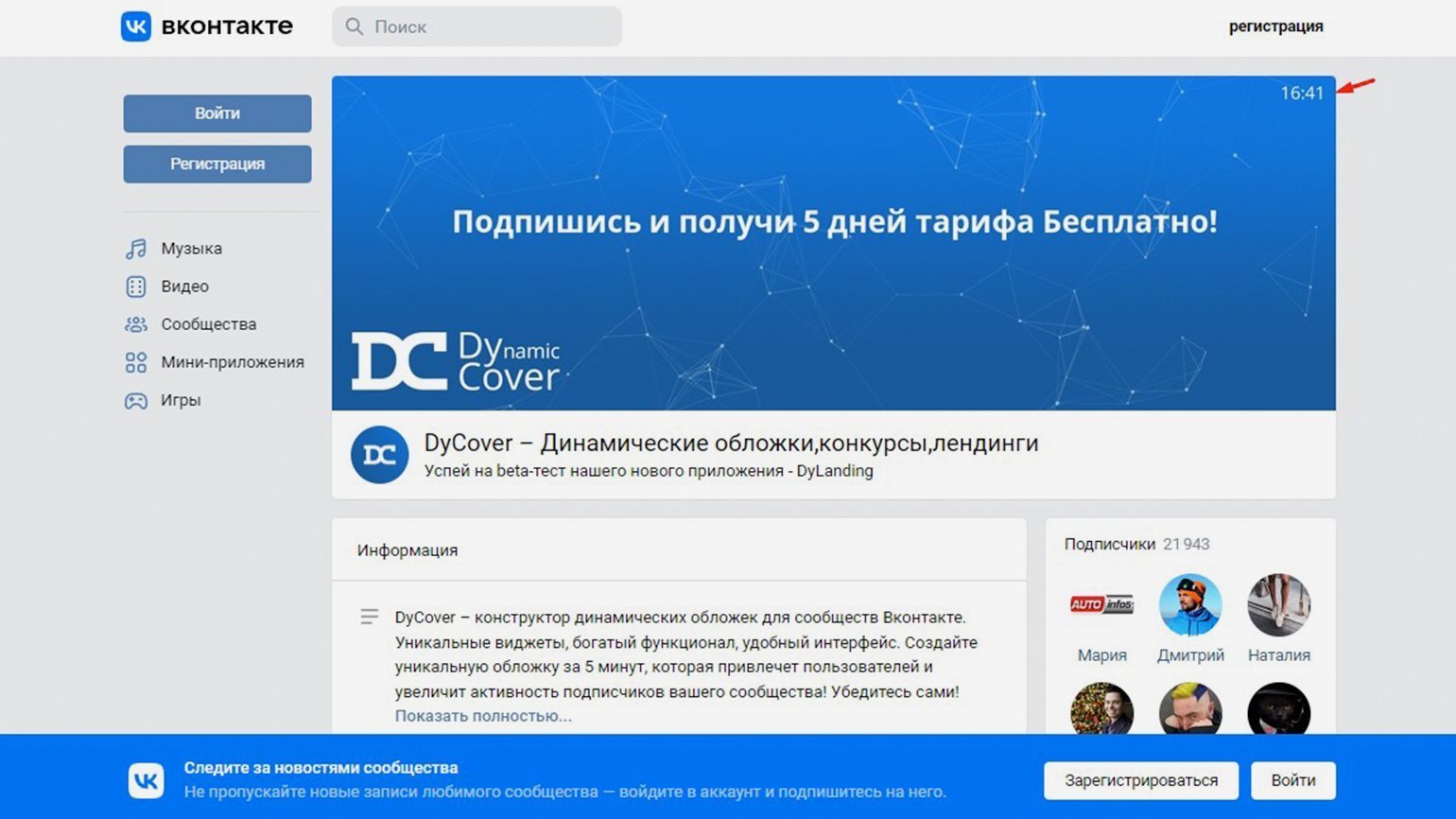
Скриншот: Skillbox Media
По словам SMM-специалиста digital-агентства «Космос-Веб» Анастасии Цаплиной, обязательна главная обложка, но не стоит пренебрегать живой — на ней можно разместить больше важной информации, и её увидит большая часть аудитории. Анастасия Цаплина говорит, что до 70% пользователей в разных нишах заходят в соцсеть через мобильное приложение.
Она напоминает, что обложка — первое, что видит пользователь. Поэтому обложка должна одновременно выполнять три функции: транслировать позиционирование бренда, вести к нужному действию и задавать общий тон оформления материалов. Для этого в оформлении желательно использовать единый стиль и помещать на обложку продукт, его УТП, образ целевой аудитории или призывы к действию.
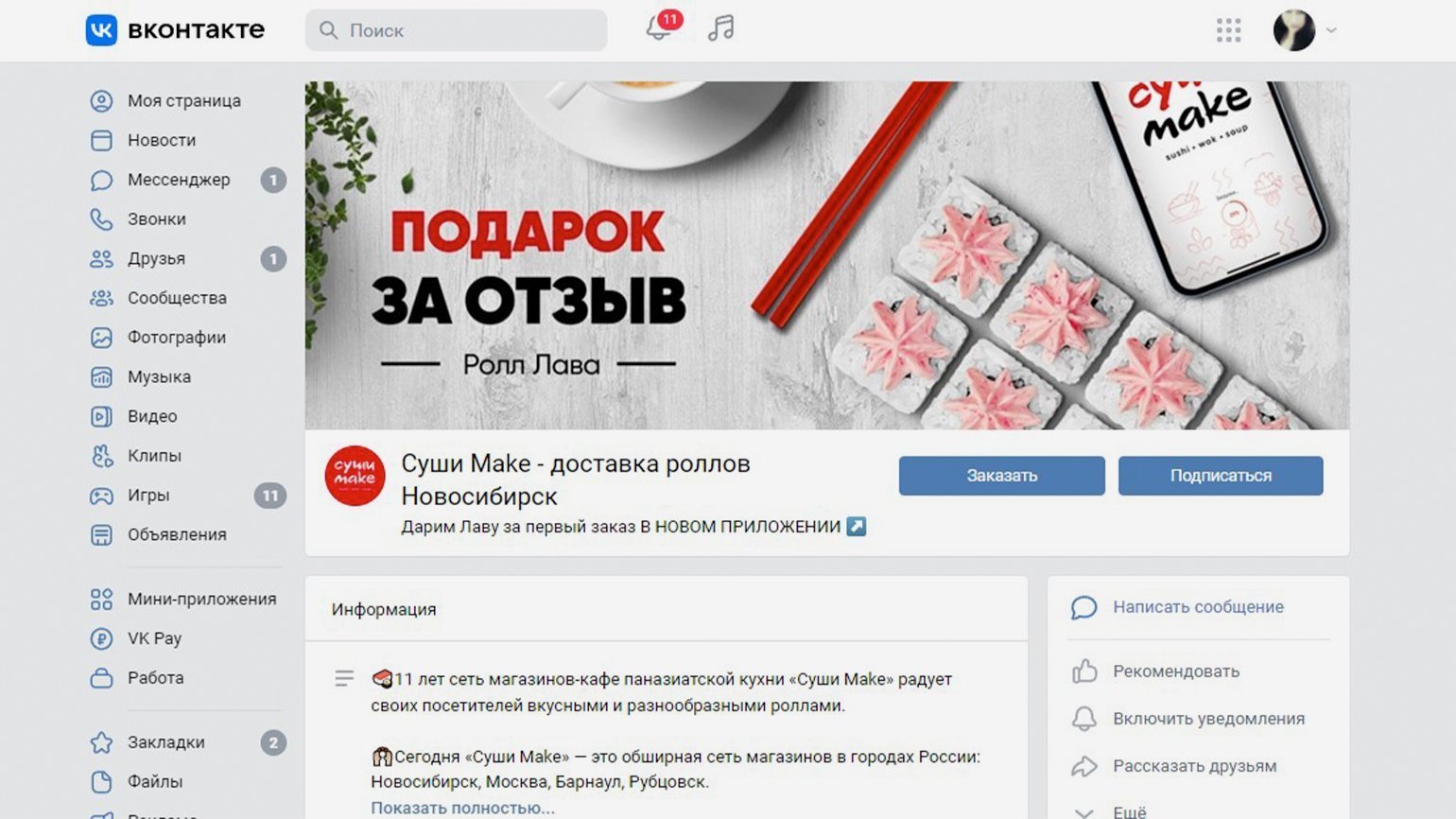
Скриншот: Skillbox Media
Дизайнер брендингового агентства «Логомашина» Данияр Шарипов приводит примеры того, что можно разместить на живой обложке: «Если вы брендинговое агентство, то хорошо было бы поставить в шоурил подборку из логотипов, которые вы сделали для своих клиентов. Если продаёте какой-то продукт, то, возможно, хорошим решением будет показать в шоуриле его использование».
SMM-маркетолог Надежда Кочнева даёт дополнительные советы по оформлению обложки во «ВКонтакте»:
- Придерживайтесь формата обложки-визитки. Укажите на ней, чем вы занимаетесь, и вынесите в подзаголовок УТП или информацию об основных продуктах. Не пишите много текста, старайтесь выделить самое главное.
- Используйте изображения, которые ассоциируются с нишей вашего бизнеса в глазах целевой аудитории. Например, если продаёте шторы, покажите их крупным планом, а не ставьте на обложку фото комнаты с окном вдалеке.
- Соблюдайте основные правила дизайна. Используйте нейтральные цвета для фона и читаемые шрифты: лучше парные и не больше двух на одну обложку. Большое разнообразие цветов и шрифтов может сбить с толку подписчиков.
- Если бизнес локальный, укажите на обложке город и адрес. Номер телефона указывать не стоит — лучше разместить его в описании, потому что там он будет кликабельным.
- Важную информацию размещайте по центру. Главную обложку могут обрезать на мобильных, а живую вообще показывают только на половину экрана.
Пользователям смартфонов не будут видны слепые зоны, говорит Надежда Кочнева. Для главной обложки это 200 пикселей по бокам и 115 пикселей сверху. Для живой — 285 пикселей сверху, 115 пикселей по краям и 723 пикселя снизу. Постарайтесь не размещать в них ничего важного — основную информацию лучше расположить по центру.
SMM-маркетолог Анастасия Геворкян считает, что описание — самая важная часть в оформлении сообщества. Для поисковых систем это метатег description: «Яндекс» и Google воспринимают его как короткое описание страницы.
Анастасия Геворкян рекомендует использовать в описании поисковые фразы и обязательно рассказать, для кого создано это сообщество и почему на него стоит подписаться. Также она советует использовать УТП и призывы к действию: подписаться, купить, перейти на сайт.
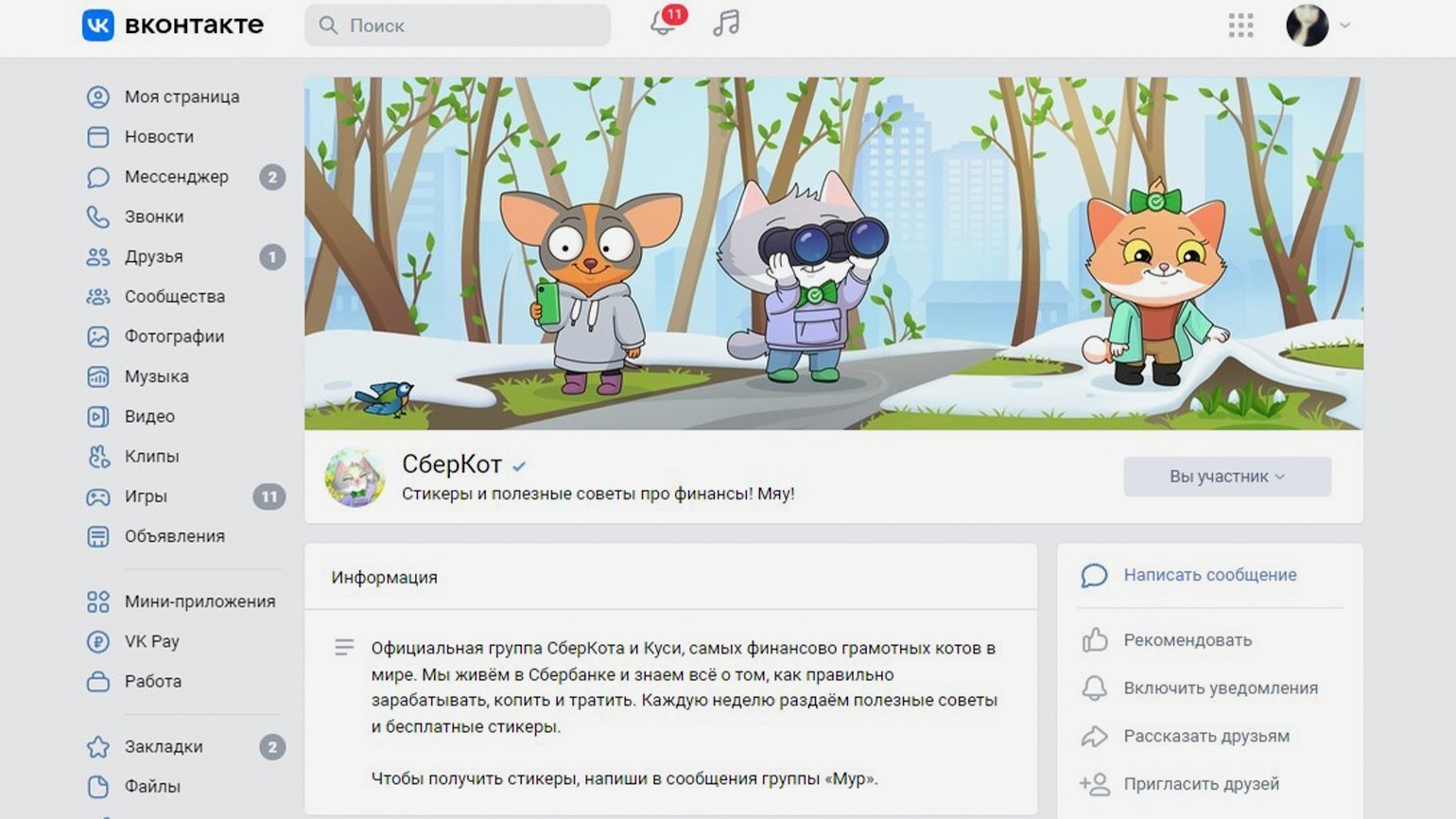
Скриншот: Skillbox Media
«ВКонтакте для бизнеса» даёт дополнительную рекомендацию: когда рассказываете о товаре или услугах в описании, используйте факты и примеры, а не оценки. Например, вместо «команда профессионалов» напишите «команда, которая обучалась в Милане».
После минимального оформления сообщества можно приступить к его настройкам. Их много — мы попросили специалистов, работающих с «ВКонтакте», рассказать о настройках, на которые стоит обратить внимание.
СЕО digital-агентства «Булочная» Алиса Соловьева говорит, что в первую очередь нужно:
Изменить адрес сообщества
Ссылка на сообщество должна содержать название бренда. Это одна из точек касания, и стандартное «club67940476» никак не выделит вас на фоне других сообществ.
Создать меню
Это близкий родственник «актуальных» историй, но более продвинутый. В меню вы можете добавить все необходимые ссылки на пост-знакомство, список услуг, прайс-лист. Но не стоит пытаться упаковать в меню всё, достаточно будет осветить в нём несколько основных моментов. Подробнее об этом мы поговорим ниже.
Подключить приложения
Благодаря им можно сделать сообщество уникальным и живым: проводить игры на вовлечение в комментариях или вести рейтинг подписчиков по активности.
Создать обсуждения
Обычно это «болталка» для людей. Но можно использовать обсуждения в интересах бренда. Например, сделать «отзывы», где люди будут высказывать своё мнение. Это сильно повысит лояльность: люди могут почитать отзывы от реальных покупателей, зайти к ним в профиль и даже спросить о чём-то в личных сообщениях.
Маркетолог и SMM-специалист Ольга Жунь советует:
Создать приветственное сообщение
Пользователь увидит его, когда впервые откроет диалог с сообществом. В нём можно поблагодарить за интерес, рассказать об акции или дать ссылку на частые вопросы. Максимальный размер приветственного сообщения — 200 символов.
Добавить кнопку действия
Например, «Написать на почту», «Открыть сайт», «Позвонить по телефону» — или для другого популярного действия. Это упростит пользователям коммуникацию с вами.
Дать доступ помощникам
Если вы планируете брать помощника для ведения сообщества, то настройте доступ для него. Можно выдать ему роль администратора, модератора или руководителя. Больше всего возможностей — у руководителя.
Добавить информацию о магазине
Если есть точка продаж, укажите её адрес и время работы. Можно поставить галочку на «Показать карту» — тогда пользователи увидят карту, на которой отмечен ваш магазин, и смогут проложить маршрут к нему.
Добавить дополнительные ссылки
В блоке со ссылками можно оставить линки на другие каналы коммуникации — например, на ваш канал на YouTube или в Telegram. Те, кому удобнее писать в мессенджере, перейдут по ссылке — вы получите дополнительный охват на другом канале.
Подключить виджеты
Их можно использовать для продаж — например, выбрать приложение для записи на услуги или создания анкет, чтобы собирать информацию о потенциальных покупателях.
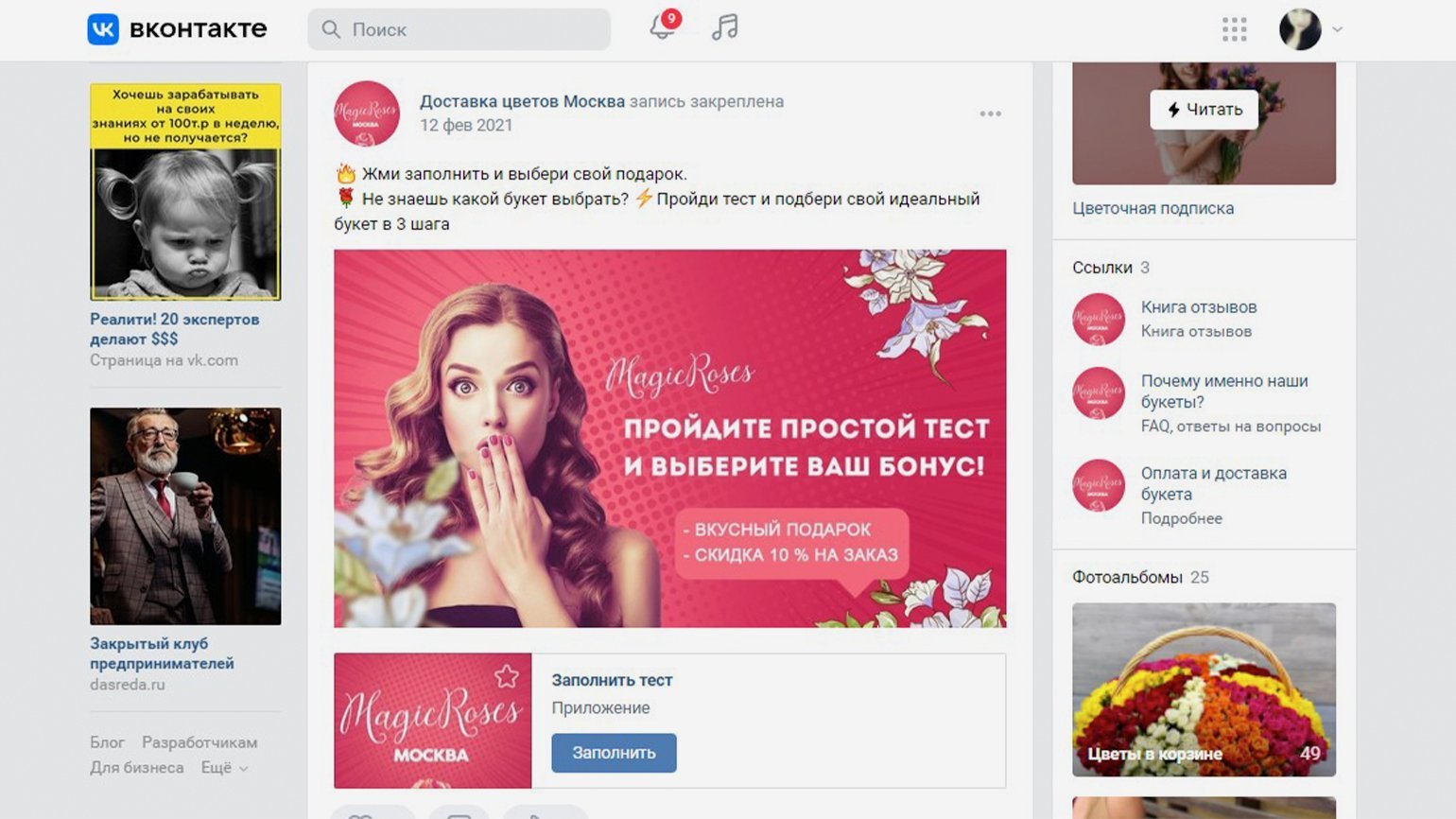
Скриншот: Skillbox Media
Оба специалиста говорят, что комментарии закрывать не нужно.
СЕО digital-агентства «Булочная» Алиса Соловьева объясняет: комментарии — одна из точек касания с аудиторией. Закрытые комментарии создают подозрения, что бренд что-то скрывает. А в открытых пользователи могут оставлять обратную связь. Главное — вовремя на неё реагировать, а не игнорировать.
Ольга Жунь говорит: если боитесь мата и оскорблений, можно установить фильтр по ключевым словам. Закрывать комментарии можно в двух случаях:
- если запускаете рекламную запись — чтобы не получать случайного негатива;
- если выпускаете пост на тему, вокруг которой будет бурное обсуждение, а модераторов нет.
В обоих случаях закрытие комментариев — временная мера.
Меню — самые важные ссылки в виде карусели из больших кнопок. Они помогают пользователям быстро найти то, что их интересует. «ВКонтакте» разрешает добавить до семи ссылок и задать каждой обложку. Ссылки могут быть только внутренними — например, на пост, статью или видео во «ВКонтакте».
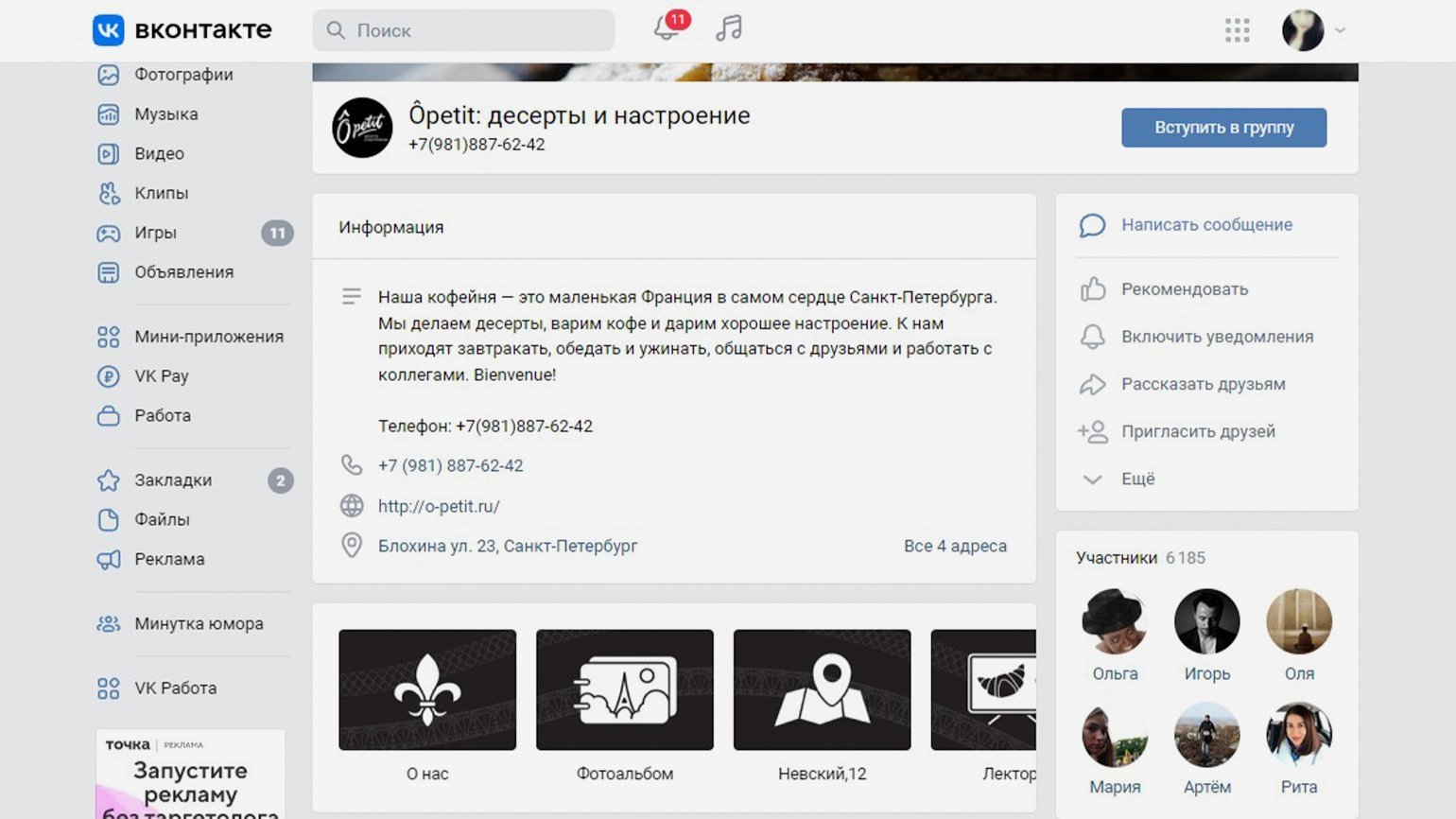
Скриншот: Skillbox Media
Основатель и CEO маркетингового агентства Adelt Анастасия Донцова говорит, что лучше всего меню подходит группам, которые нацелены на продажи. В нём можно расположить каталог товаров, отзывы, рассказать о стоимости и услових доставки и так далее. Также меню подойдёт образовательным или новостным сообществам — чтобы разместить интересные статьи, полезную информацию, опросник и отзывы. Развлекательный контент не нуждается в навигации — для него меню необязательно.
Анастасия Донцова рекомендует составлять меню грамотно:
- Не добавлять одну-две ссылки — это выглядит нелогично. Оптимальное число ссылок — четыре-пять.
- Делать простые, интуитивно понятные названия пунктов. Избегайте сложных слов и метафор, иначе пользователь так и не сможет разобраться, чему посвящена ваша страница и где ему искать нужную информацию.
- Оформлять пункты в едином стиле, но использовать для обложек разные элементы. Так читателю будет легче визуально отличить разделы друг от друга.
- Поддерживать актуальность информации. Меняйте разделы меню при необходимости и редактируйте публикации, чтобы не вводить пользователей в заблуждение.
Информация внутри меню тоже должна быть понятной. Дайте пользователям чёткие ответы на их вопросы — сколько стоит доставка, как можно оформить заказ или где получить скидку.
В сообществе во «ВКонтакте» можно выложить товары. Это удобно: пользователям не придётся переходить на сайт, чтобы узнать о цене или характеристиках продуктов. Чтобы превратить сообщество в полноценный интернет-магазин, нужно включить раздел «Товары».
Сделать это можно так: «Управление» → «Настройки» → «Разделы» → «Товары». Там же можно добавлять новые товары и смотреть заказы.
«ВКонтакте» предлагает два режима товаров — базовый и расширенный.
В базовом режиме доступны витрина и карточки товаров. Покупатели смогут написать или позвонить вам, перейти на сайт или открыть форму сбора заявок.
Расширенный режим — полноценная замена интернет-магазина. В нём доступны витрина, карточки товаров, корзина, заказы, доставка и оплата, автоматизация. Покупатели смогут отложить товар в корзину, оформить заказ и оплатить его.
Старший контент-продюсер в «Палиндроме» Виталий Вебер рекомендует выбирать расширенный режим. Он удобнее для пользователей, потому что они могут покупать товары в несколько кликов.
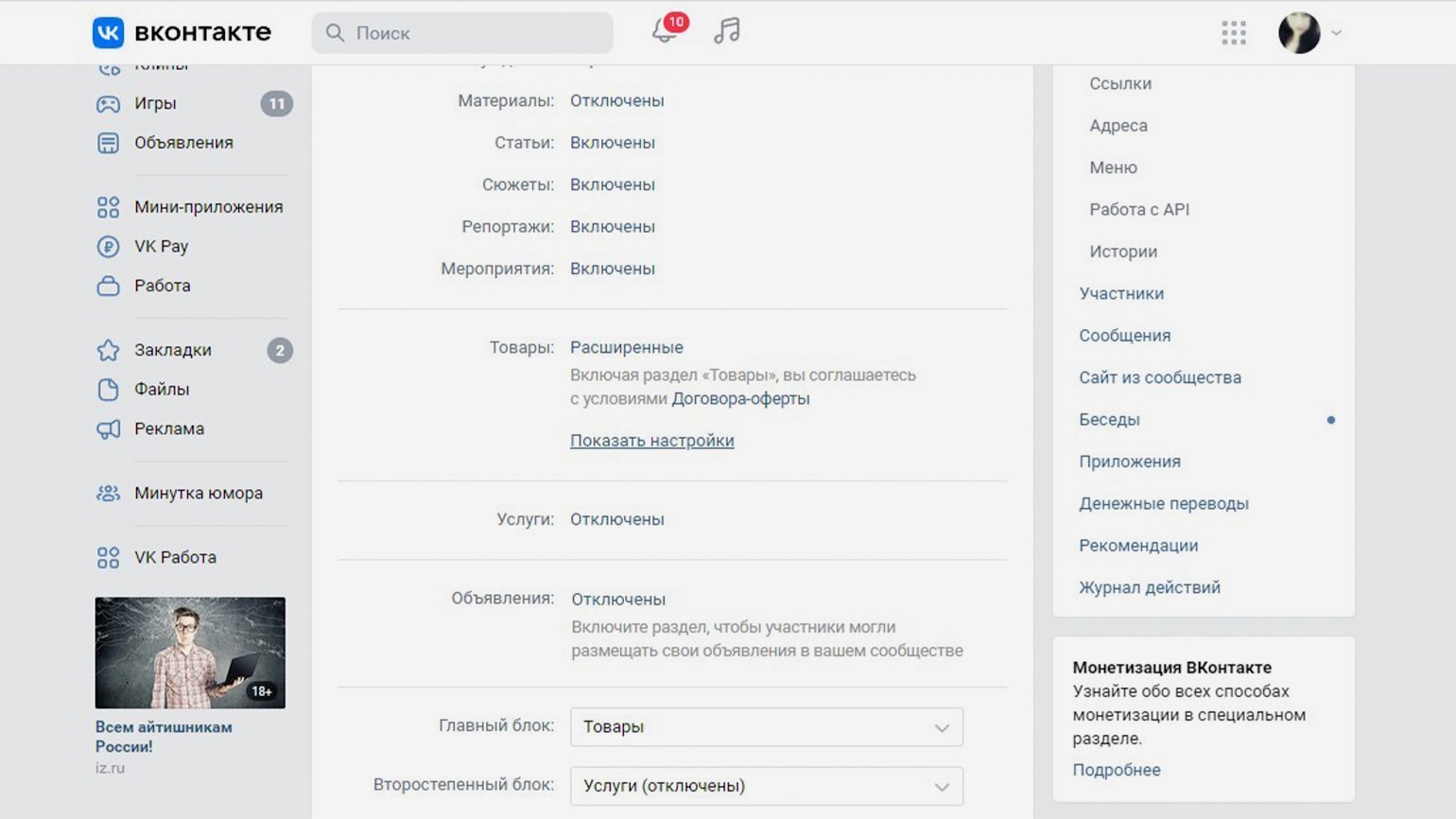
Скриншот: Skillbox Media
Для расширенного режима нужно настроить доставку, оплату и другие функции. Виталий Вебер объясняет, как это сделать:
- Задайте базовые настройки — кому будет приходить информация о заказах, с какой валютой и в каком регионе вы работаете. А ещё — что будет, когда товар закончится: он автоматически уйдёт с продажи или будет в списке со статусом «Нет в наличии».
- Выберите способ доставки. Доступны самовывоз, интеграция с Boxberry и СДЭКом, курьерская доставка вашими силами. Автоматической интеграции с «Почтой России» нет, но можно работать и через неё — если вы знаете примерную стоимость доставки и укажете её для каждого товара вручную.
- Задайте дополнительные настройки доставки. Например, можно указать сумму, после которой доставка будет бесплатной, или включить доставку за счёт магазина.
- Настройте приём оплаты. Укажите, кто будет принимать платежи. Сразу можно установить минимальную сумму заказа и дать скидку за оплату во «ВКонтакте». Пользователи смогут оплачивать покупки картами и через VK Pay.
- Добавьте промокоды. Они понадобятся, если планируете давать покупателям скидки. Вы сами выбираете название, тип промокода и размер скидки.
С помощью промокодов можно повысить охваты и узнаваемость бренда. Если регулярно публиковать одноразовые промокоды, подписчики будут следить за выходом новых постов, чтобы не пропустить скидку.
Когда задали основные настройки, добавьте товары. Функциональность во «ВКонтакте» стандартная: можно загрузить до пяти изображений, добавить описание, указать габариты, цену, выбрать категорию и внести артикул.
Как грамотно оформить товары? Старший контент-продюсер в «Палиндроме» Виталий Вебер рекомендует экспериментировать с названием, выбирать правильные фото и добавлять блок сопутствующих товаров.
В название можно добавить до 120 символов, но в списке товаров будут показывать всего 20–30 символов. Поэтому желательно давать короткие названия — такие, чтобы они полностью помещались на экране. Или хотя бы выносить самые важные слова в начало, чтобы покупатель понял, что ему предлагают.
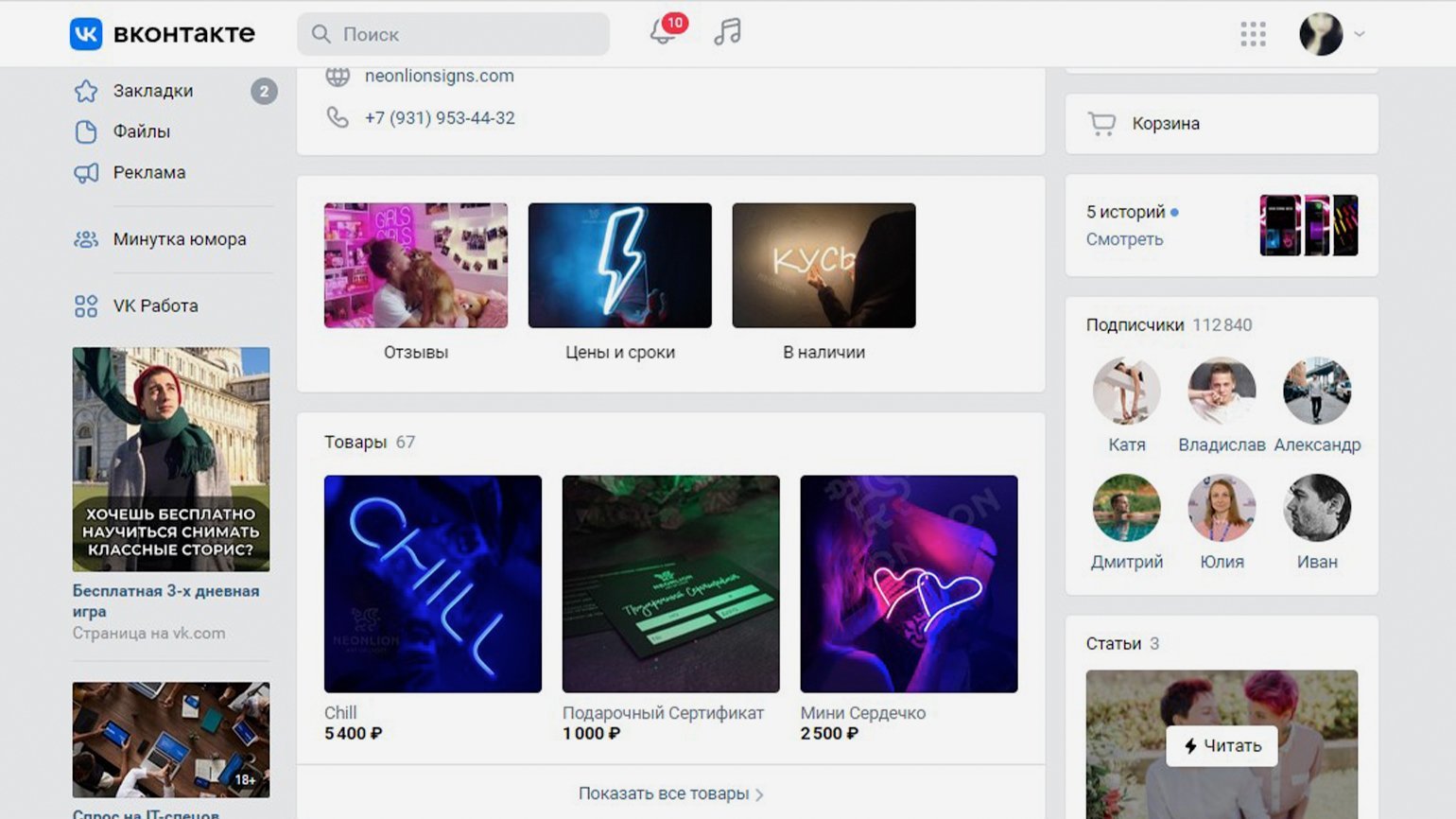
Скриншот: Skillbox Media
Правильное фото — то, которому будут доверять. Виталий Вебер уточняет: доверие пользователей можно завоевать реальными фотографиями вещей. Чтобы подобрать хорошие снимки, есть лайфхак: сравнить имеющиеся у вас фото с изображениями в товарах от конкурентов. Если ваши снимки выделяются на их фоне, используйте их.
Блок с сопутствующими товарами поможет получить дополнительные продажи. Например, если вы продаёте обувь, можно добавить в этот блок подходящий крем или щётку для обуви.

Когда создали и настроили сообщество, наполните его. «ВКонтакте для бизнеса» советует привлечь хотя бы десять подписчиков и опубликовать несколько записей — и только после этого приступать к продвижению. Это связано с тем, что пользователи с недоверием относятся к пустым сообществам.

Учись бесплатно:
вебинары по программированию, маркетингу и дизайну.
Участвовать

Научитесь: Продвижение ВКонтакте
Узнать больше
Главная российская соцсеть предоставляет бизнесу большие возможности для позиционирования и продвижения. Рассказываем, как правильно оформить страницу сообщества ВКонтакте, в пошаговой инструкции, даем советы и делимся чек-листом.
ВКонтакте — это давно уже гораздо больше, чем площадка для общения и обмена смешными картинками. Это важный инструмент построения сообществ и продвижения товаров и услуг. Группы и паблики соцсети объединяют людей по интересам и служат средством коммуникации для брендов и потребителей.
Поэтому вам нужна группа для бизнеса во ВКонтакте:
- здесь самая большая русскоязычная аудитория всех возрастов, где точно есть ваши потенциальные покупатели: больше 100 миллионов в месяц по данным на начало апреля 2022 года;
- создать здесь сообщество — просто, быстро и бесплатно, вы легко сделаете это самостоятельно;
- к вашим услугам — десятки инструментов, чтобы привлечь внимание, рассказать о себе, вовлечь посетителя в коммуникацию и побудить его к покупке — вплоть до возможности создать на базе группы полноценный интернет-магазин.
Впервые запускаете рекламу во ВКонтакте?
Настроим бесплатные кампании для старта! Заполните бриф и пополните счет на сумму от 10 000 рублей. Деньги пойдут на оплату рекламы
Заполнить бриф
Создаем сообщество
Перейдите в раздел «Сообщества» и нажмите синюю кнопку над полем поиска групп.
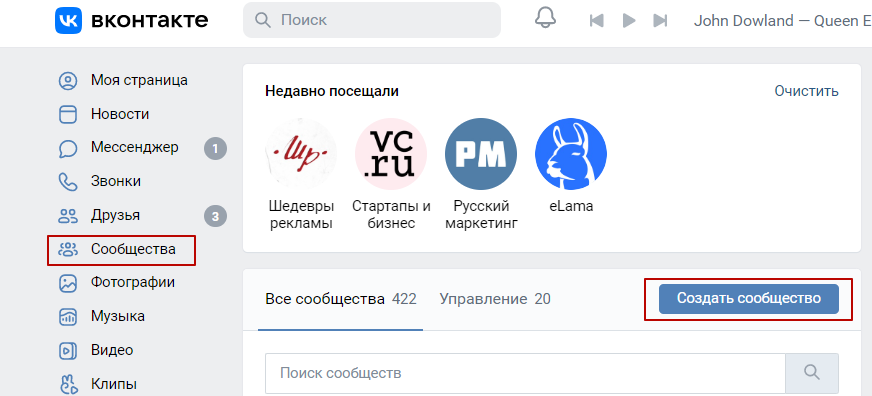
Воспользуйтесь подсказками и выберите тип группы, который вам больше подходит. Его можно будет позднее поменять в настройках. Для ваших подписчиков разница не принципиальна, но корректно выбрать тип — важно: так ВКонтакте сможет давать вам советы по продвижению и ранжировать страницы в поиске.
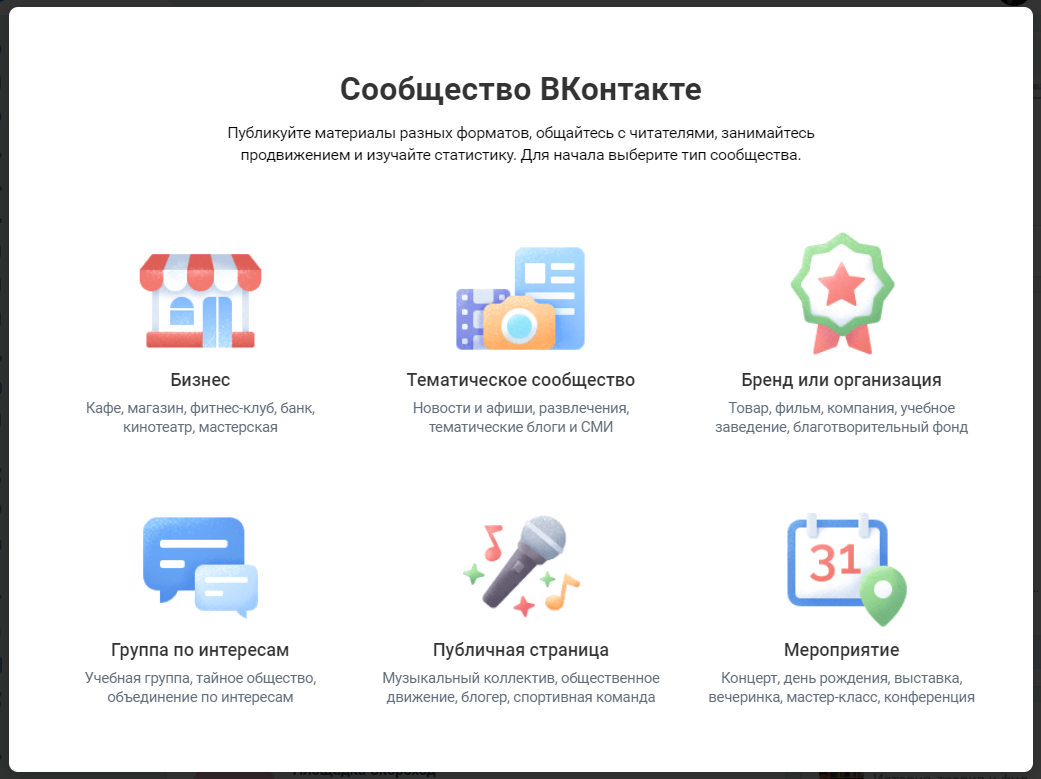
В следующем всплывающем окне вам предложат написать название для новой группы, уточнить ее тематику и указать сайт, а также установить базовые настройки в зависимости от выбранного типа: категорию, физический адрес, открытость или закрытость (для группы по интересам), время проведения (для встречи).
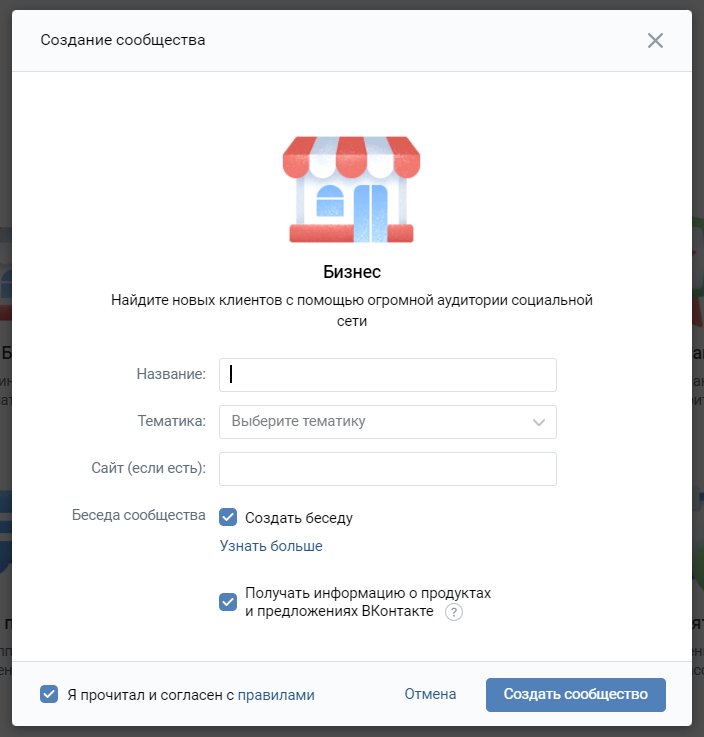
Максимальная длина названия группы — 48 символов с пробелами. Пользователи соцсети часто пользуются внутренним поиском, чтобы найти нужные товары, услуги или информацию. Поэтому в идеале имя сообщества должно отражать его суть и совпадать с самой очевидной формулировкой поиска группы такого рода.
В нем можно использовать название компании или бренда (или имя и фамилию для личного бренда), а также ключевое слово, по которому вас можно найти, и географическое указание, если бренд локальный. Слова в названии можно отделить друг от друга вертикальными слэшами. Например, так: «Джон Ленин | Виниловые пластинки | Петербург».
Настраиваем группу в пять шагов
После создания система предложит вам настроить группу самостоятельно или воспользоваться базовым алгоритмом, что гораздо удобнее, потому что меньше вероятность пропустить нечто важное. Им мы и воспользуемся.
Шаг 1. Фотография и обложка
Загрузите фотографию сообщества. По сути, это первое, что увидят пользователи: миниатюру в поиске, в комментарии к записи или в реплике обсуждения. А это значит, что фото должно быть достаточно привлекательным и информативным, чтобы по нему хотелось перейти.
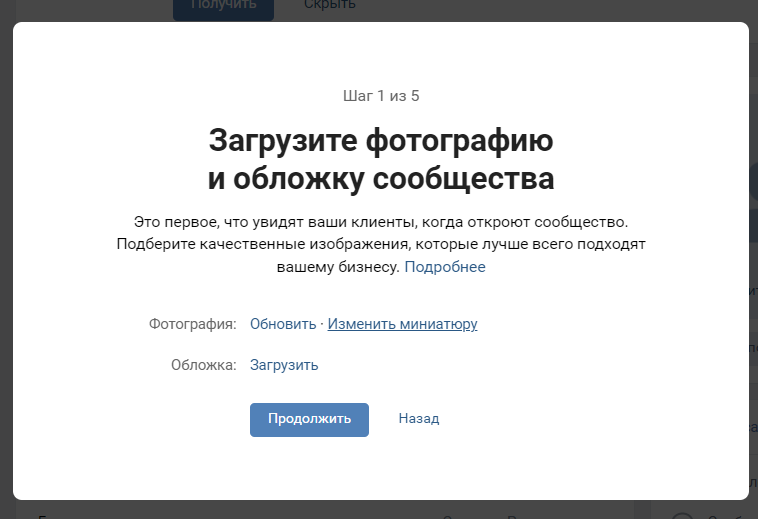
После загрузки система предложит вам обрезать основное фото и выбрать миниатюру.
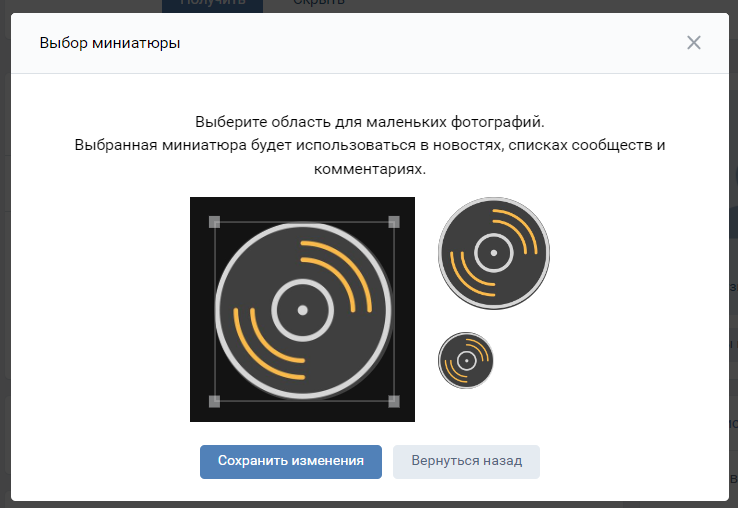
В качестве фотографии группы можно использовать:
- логотип — особенно это подходит для уже известных брендов;

- название — если оно недлинное и хорошо читается в таком небольшом формате;
- тематическое изображение: чашка кофе для кофейни, букет для цветочного магазина, стопка книг — для книжного и так далее.
Если вы используете логотип, проследите, что он корректно обрезается на миниатюре, а если в нем есть текст — что на миниатюре он читабелен.
Иногда текст лучше убрать, оставив только изображение. Например, если ваш лого похож на этот, для фото сообщества лучше взять только ящик с птичкой.

Миниатюра фотографии также будет отображаться в шапке группы под обложкой, поэтому важно, чтобы они гармонировали.
Загрузите обложку. Яркое, заметное изображение в шапке отражает концепцию бренда и создает настроение, а еще может сообщить посетителю нечто важное уже в первые секунды его визита.
Что можно разместить на обложке:
- Описание рода деятельности — в словах или изображениях.
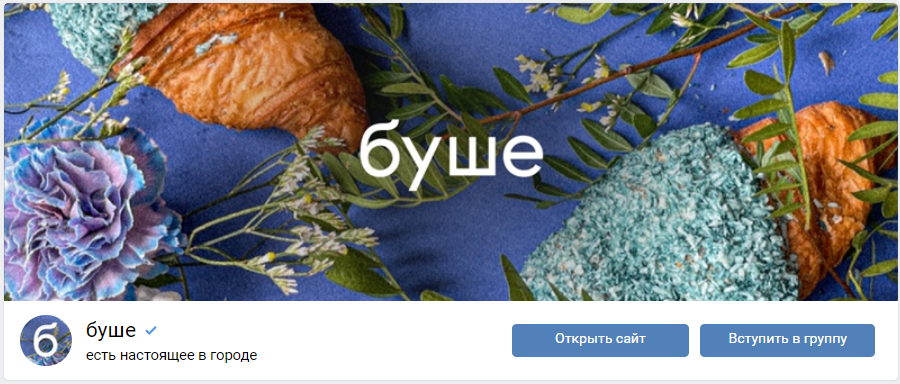
- Слоган.
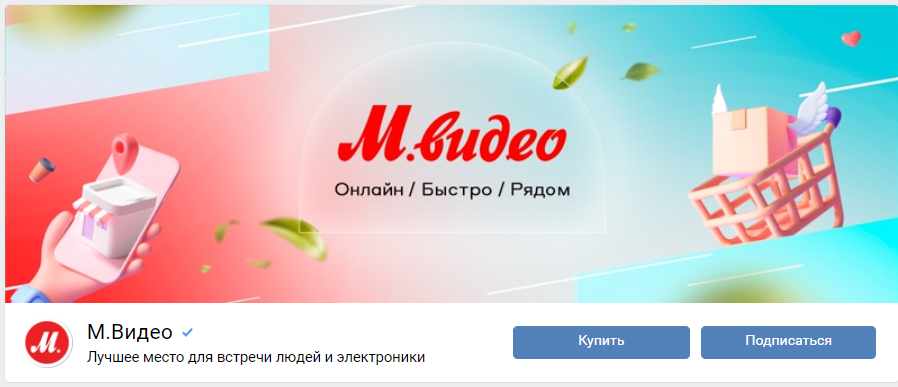
- Уникальное торговое предложение.
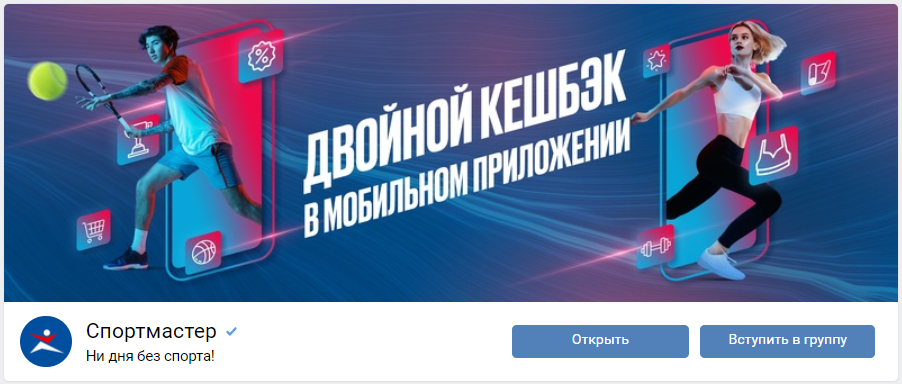
- Информацию об акции или анонс важного мероприятия.
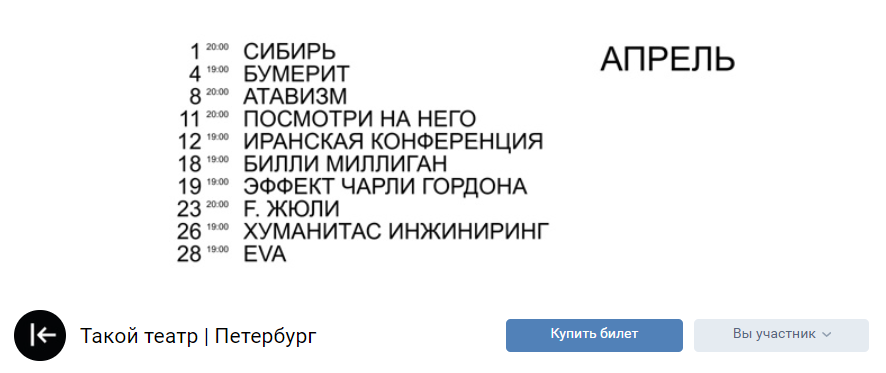
- Фото публичного лица или амбассадора бренда.
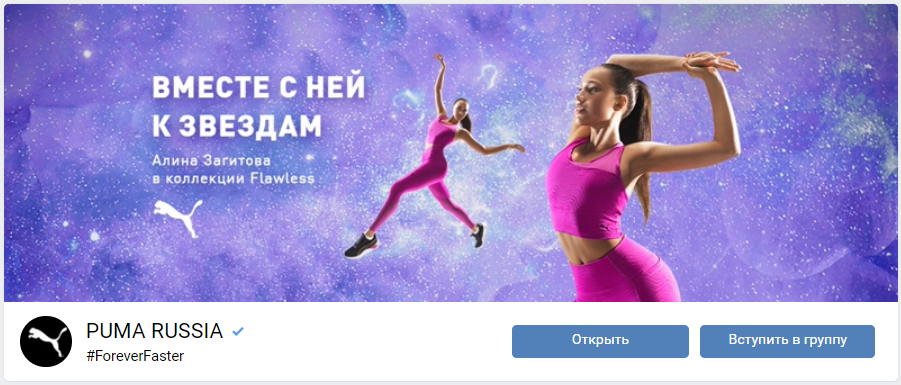
- Контактную информацию.
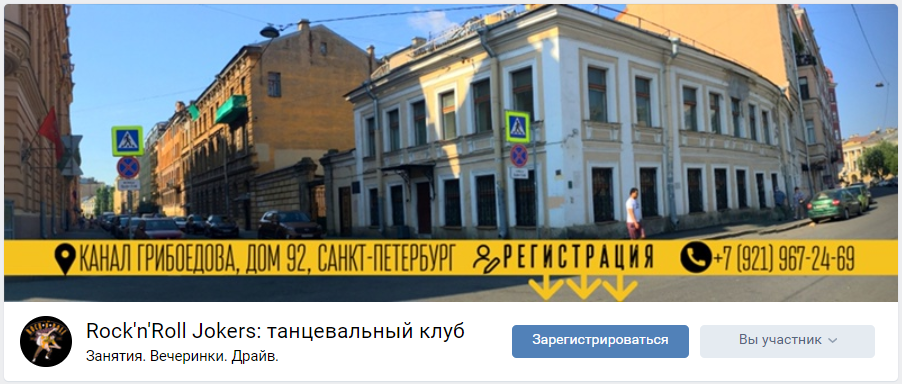
Команда ВКонтакте не советует размещать на обложке телефоны, адреса и ссылки, потому что здесь они некликабельны, а перепечатывать их вручную вряд ли кто-то станет. Так что тут стоит придерживаться логики и здравого смысла.
- QR-код для загрузки приложения.
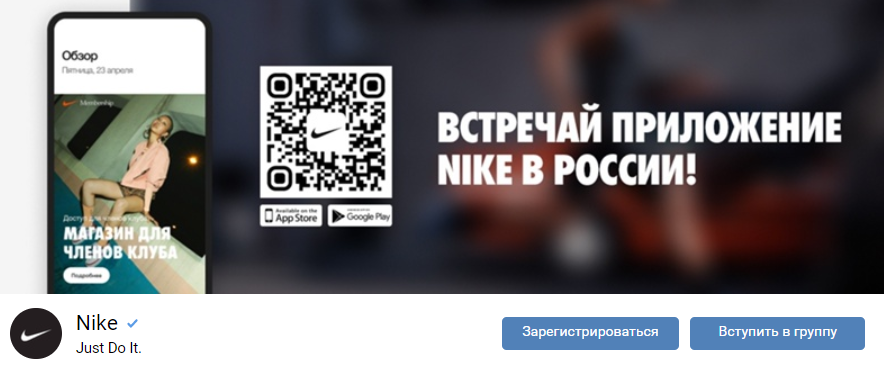
- Сообщение, которое важно донести до пользователей.
Главное — не переборщить с информативностью, а то получится визуальный шум, который помешает посетителю воспринять сообщение. Как на примере ниже: здесь есть и детализированный логотип кондитерской, и несколько фото десертов, и номер телефона, и адрес сайта, и слоган — все вместе не образует единого композиционного целого и не дает вниманию сфокусироваться на чем-то одном.
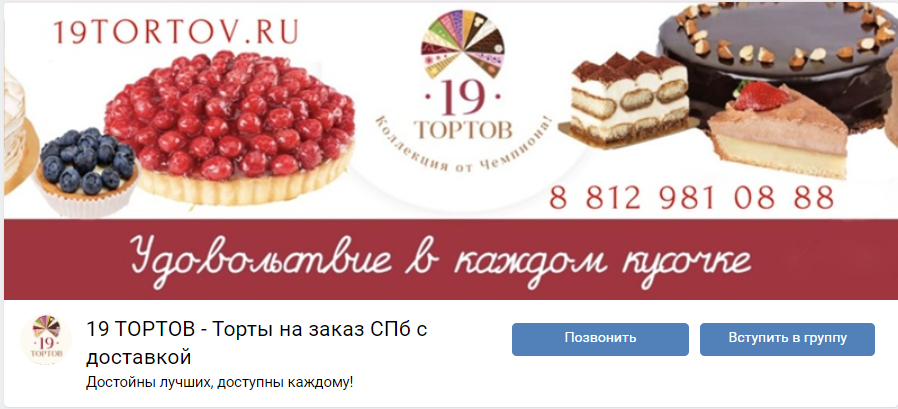
Благо, ВКонтакте позволяет рационально распределить информацию: загрузить до пяти фото или видео, которые будут переключаться автоматически или по нажатию — это называется «динамическая обложка». При этом фото могут отображаться как статически, так и в движении.
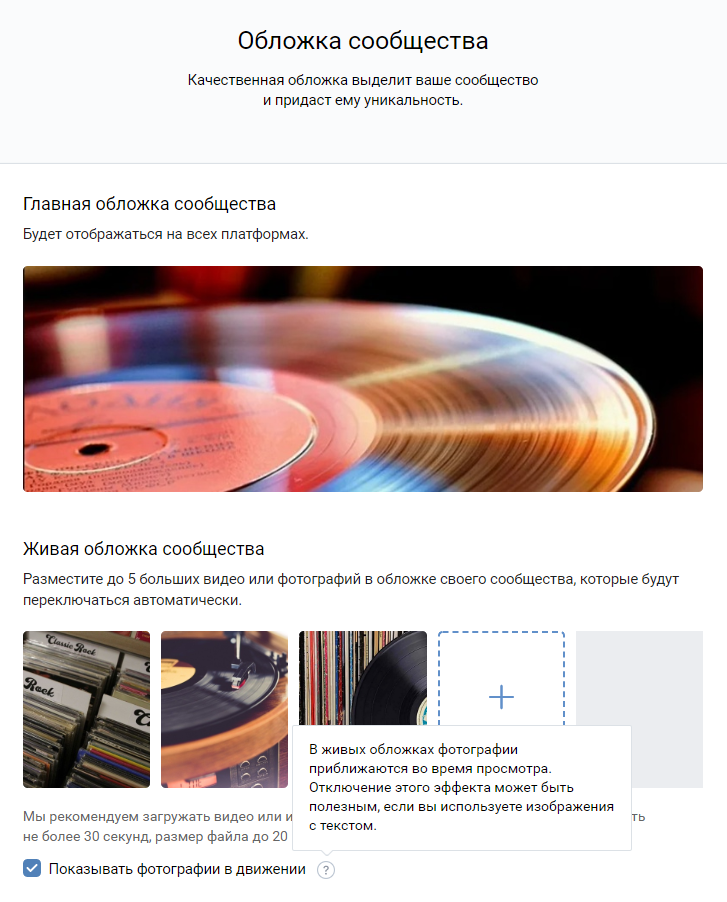
Правда, опция слайд-шоу, как и воспроизведение видео, доступна только в мобильном приложении.
Ко всему прочему, приложение обрезает обложки, накладывая на них название, статус и кнопки действия. Поэтому сменные изображения лучше делать однотонными и размещать важную информацию по центру.
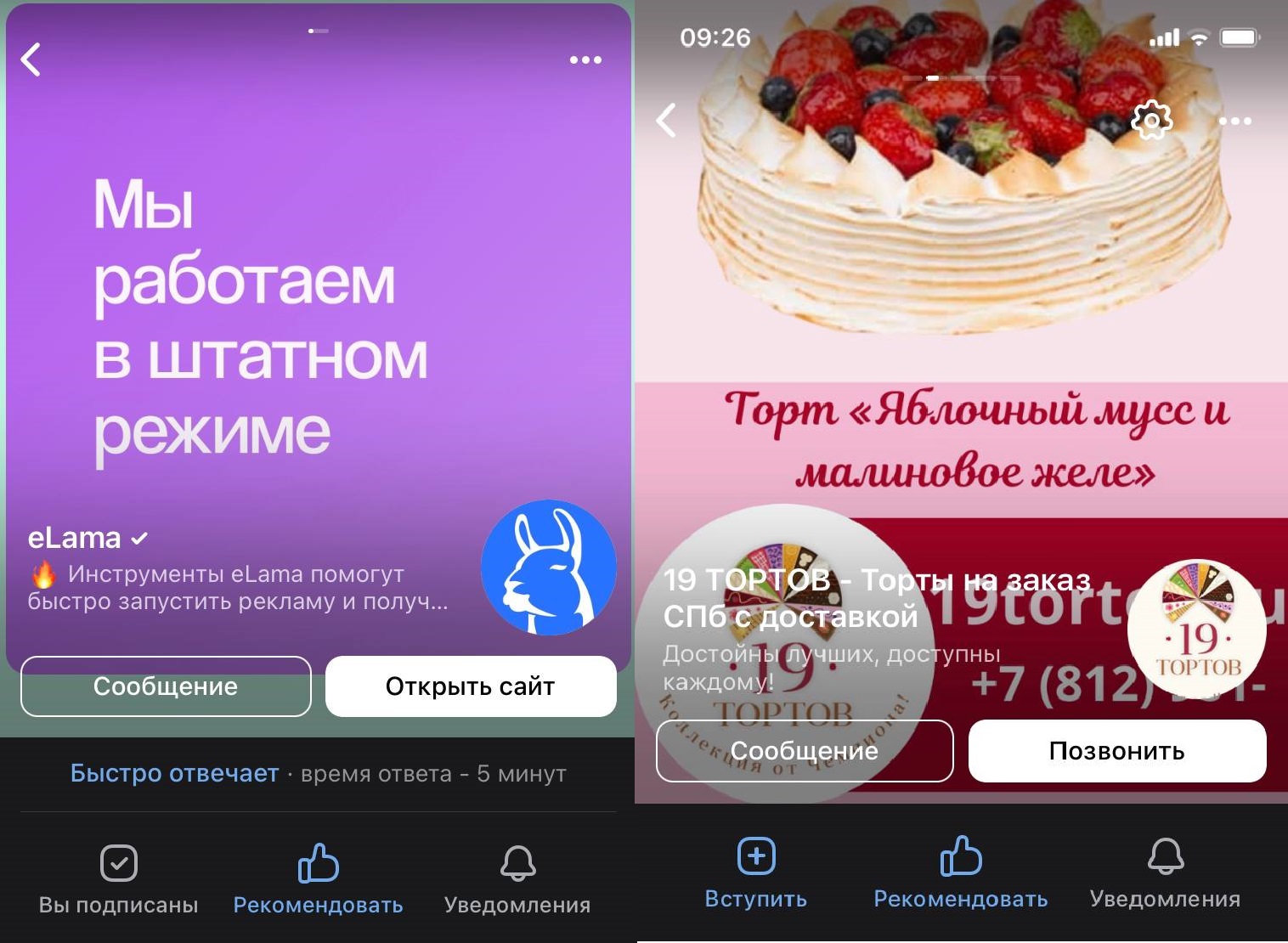
Если не загружать обложку, сообщество будет отображаться в старом дизайне и выглядеть куда менее стильно, так что этой возможностью лучше не пренебрегать.
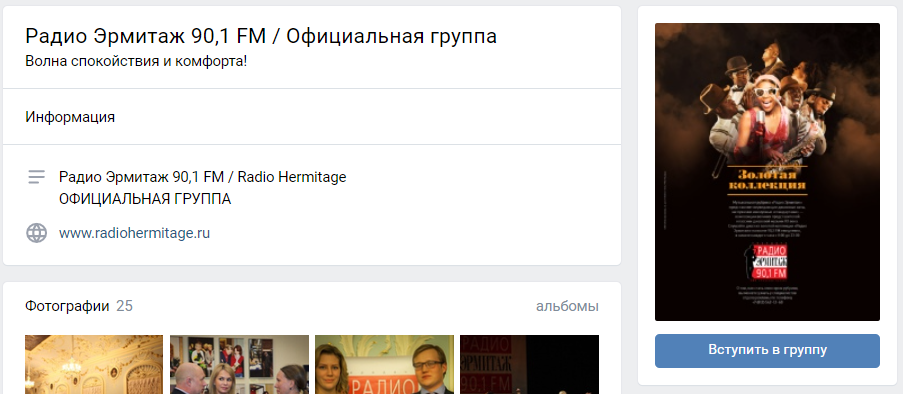
Можно тестировать разные варианты и смотреть, на что лучше откликается аудитория. Ко всему прочему, видоизменяя время от времени оформление обложки группы — например, с учетом сезона или праздничных дней — вы дадите аудитории понять, что сообщество активно и развивается. Главное — придерживаться фирменного стиля, чтобы вас всегда могли узнать.
В своих рекомендациях ВКонтакте приводит такие примеры красиво оформленных сообществ: NEONLION, SUHOCVETIKA, и «Рисование для детей от 3 до 103 лет!».
Шаг 2. Основная информация
В описании расскажите коротко, чем вы занимаетесь и почему посетителю стоит с вами остаться. Здесь можно использовать ключевые фразы — сообщества ВКонтакте хорошо индексируются поисковиками.
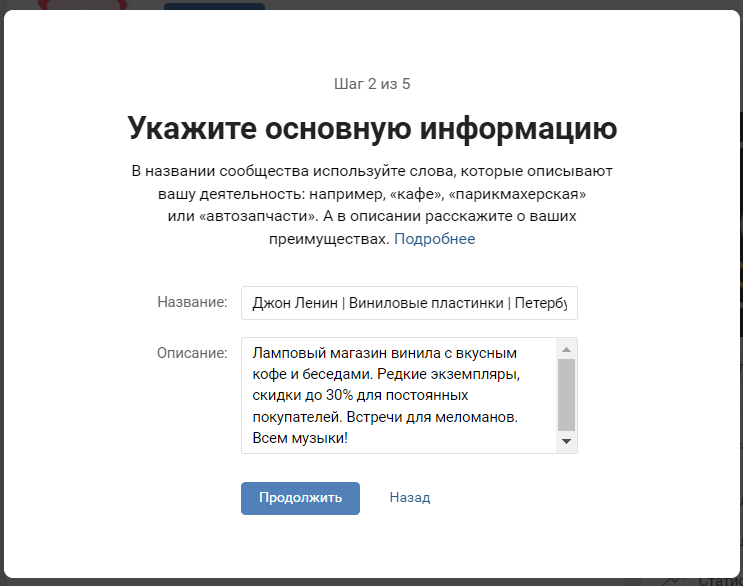
Максимальный размер для описания — 4000 знаков с пробелами, но если оно будет длиннее 600 знаков, большая часть скроется. Так что главное лучше уложить в первые 200 знаков — именно столько пользователь увидит, не раскрывая полный текст.
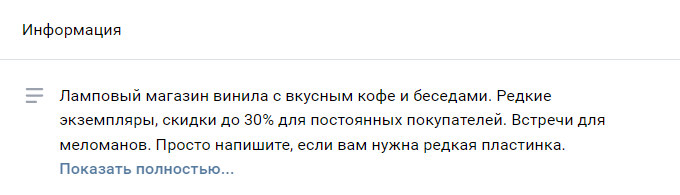
Шаг 3. Кнопка действия
Кнопка действия размещается рядом с кнопкой подписки справа от названия сообщества.

ВКонтакте предлагает три варианта для кнопки действия: «Открыть сайт», «Позвонить по телефону» и «Написать на почту». И по несколько вариантов текста на кнопке для каждого типа. Например, для звонка и письма на email это будет «Связаться», «Позвонить» / «Написать» и «Задать вопрос». Для перехода на сайт вариантов аж 12, в том числе «Заказать», «Забронировать» и «Зарегистрироваться».
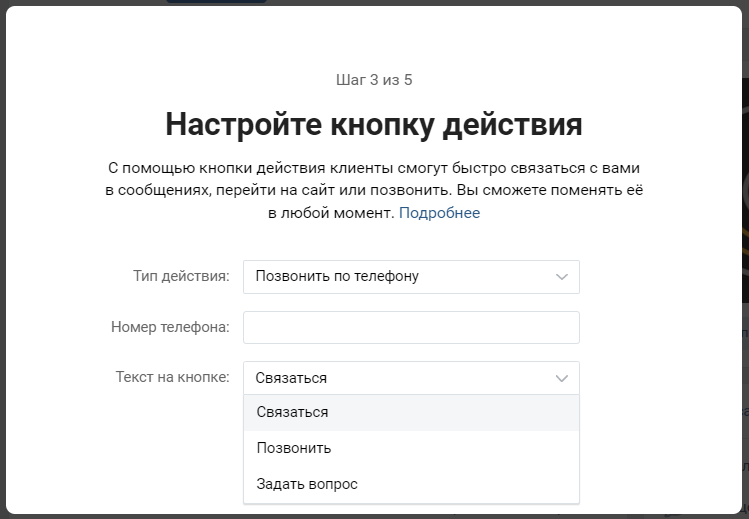
Чтобы анализировать статистику переходов из группы на сайт, используйте UTM-разметку. О том, как это делать, подробно рассказываем в материале в блоге.
Шаг 4. Адрес и режим работы
Для физических координат и подробностей во ВКонтакте есть отдельный раздел, они будут отображаются сразу под описанием группы. Так что их действительно не обязательно размещать на обложке.
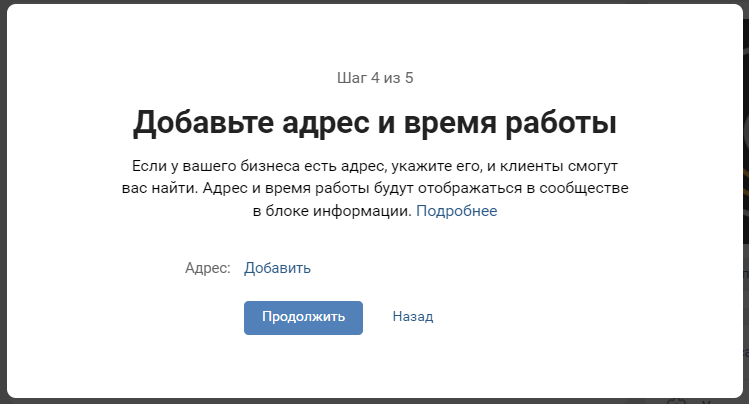
Шаг 5. Контактная информация
Осталось добавить контакты — сайт, телефон и город.
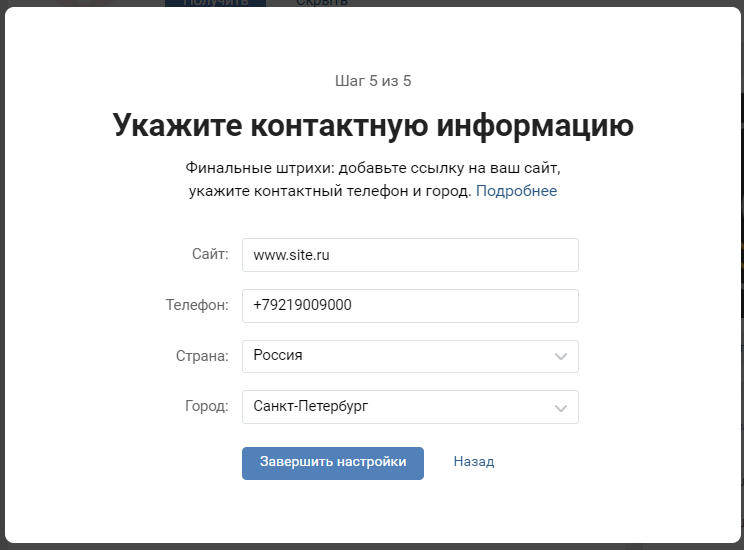
Базовая настройка завершена! В качестве финального штриха поменяйте статус на более информативный или атмосферный. Для этого кликните на строку сразу под названием — пока что там по умолчанию отображается тематика сообщества.
Готовим группу к привлечению подписчиков
Чтобы сделать группу функциональнее и удобнее в использовании, переходите в «Управление».
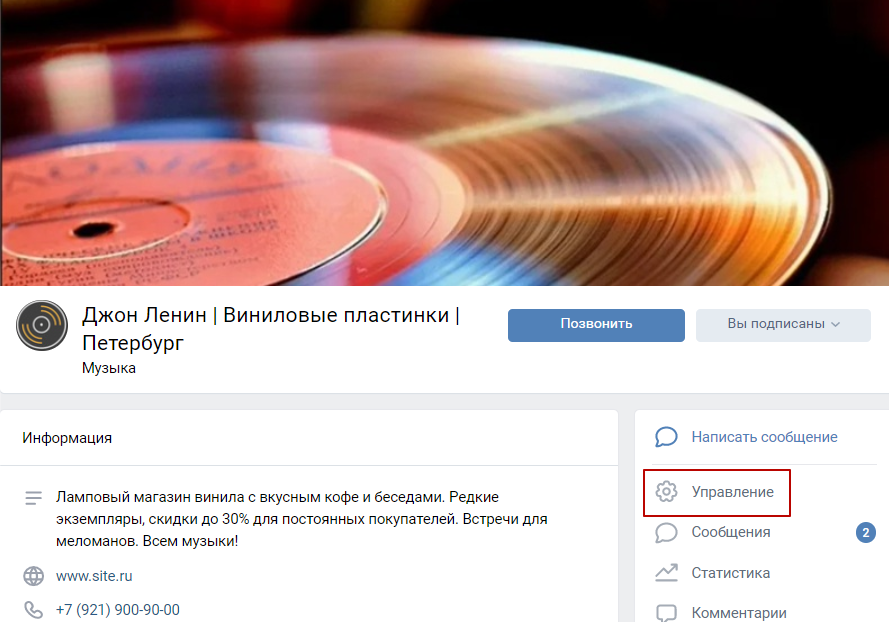
Детальные настройки сообщества
На главной странице настроек поменяйте обычный цифровой адрес на индивидуальный — красивый и информативный.
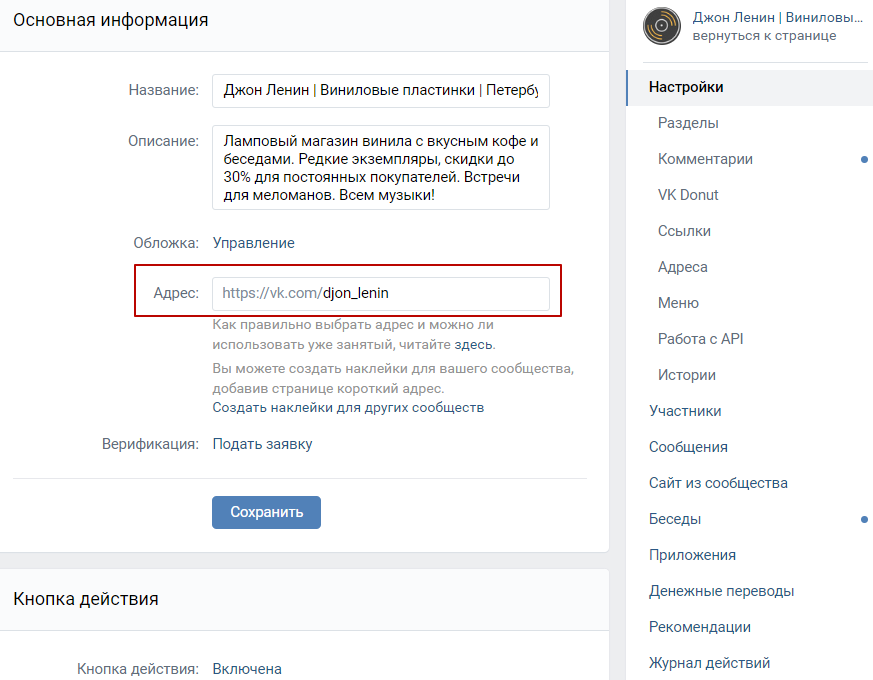
Еще здесь можно подать заявку на верификацию (подробности здесь), чтобы придать сообществу официальный статус, выставить доступ для предлагаемых публикаций от пользователей, а также скорректировать описание группы, обложки, контактную информацию и кнопку действия.
В меню «Разделы» включите нужные вам и отключите ненужные — чтобы они не оставались пустыми.
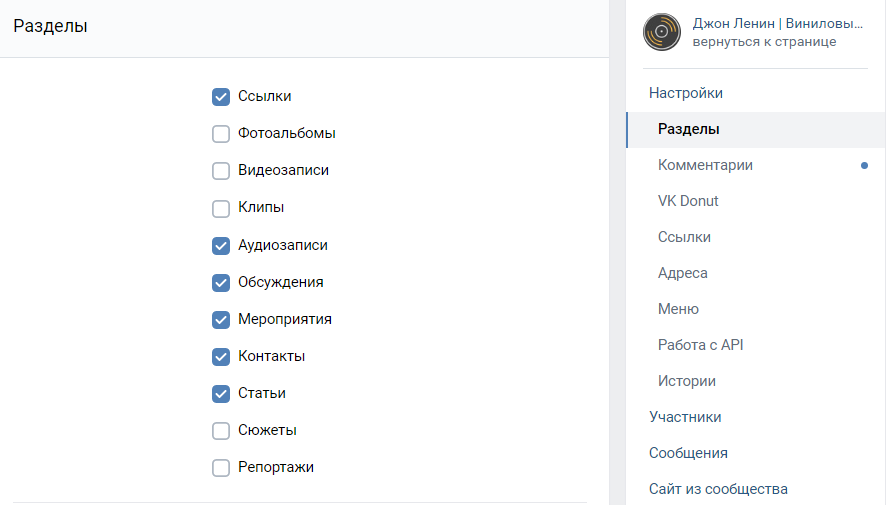
Два раздела можно выделить — назначить главным и второстепенным. Они будут отображаться на видном месте, над лентой постов.
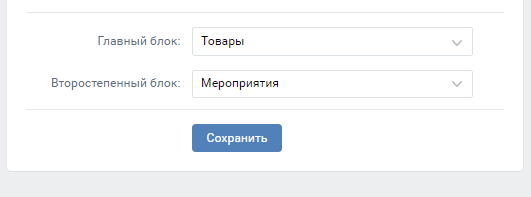
Здесь же можно подключить к сообществу блок услуг или товарную галерею, чтобы создавать карточки товаров или услуг и объединять их в подборки.
Для блока услуг можно настроить название («Услуги», «Прайс-лист», «Услуги и цены», «Стоимость услуг», «Тарифы») и выбрать текст для кнопки («Написать», «Записаться», «Заказать», «Подать заявку», «Начать»), а также задать вариант отображения:
- списком;
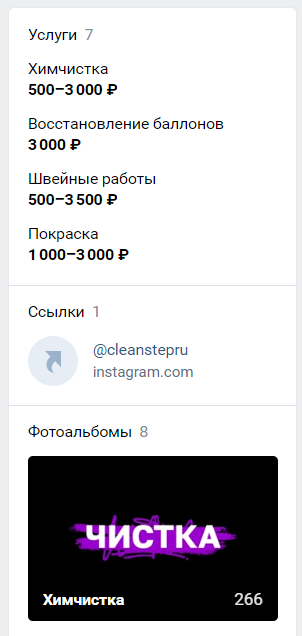
- карточками.
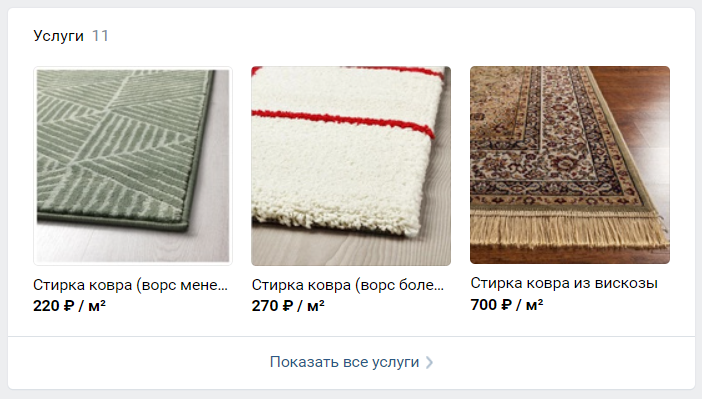
У товарной галереи есть два режима:
- Базовый включает витрину и карточки товаров, из которых можно связаться с продавцом, открыть форму сбора заявок или перейти на внешний сайт.
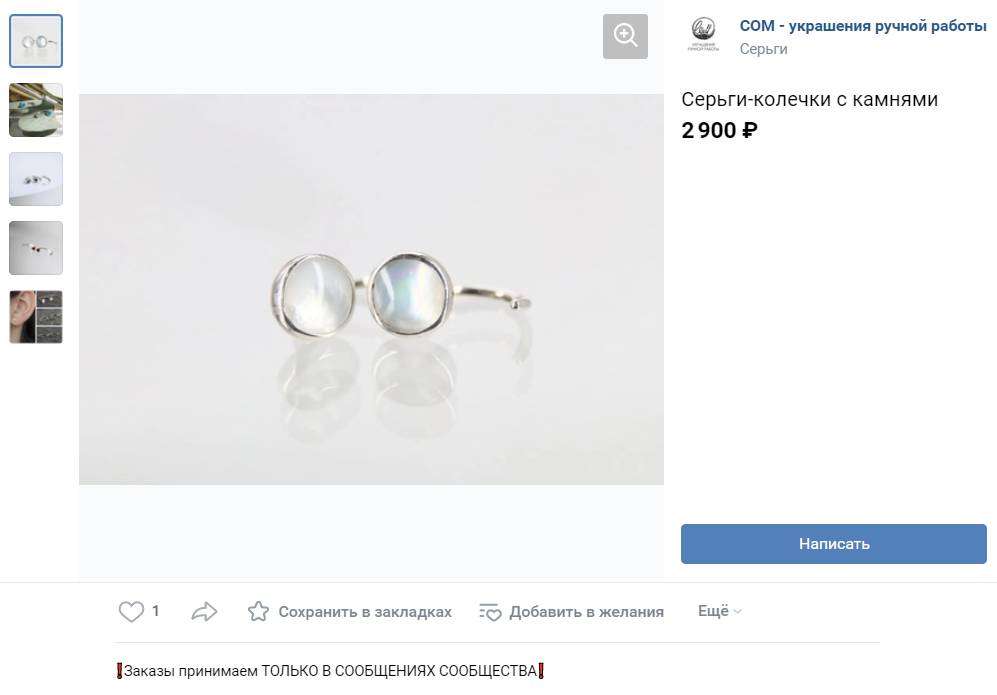
- Расширенный позволяет создать на базе сообщества полноценный аналог интернет-магазина с витриной и карточками, корзиной, доставкой и оплатой, а также опциями автоматизации. Больше об этом можно узнать из нашего подробного материала.
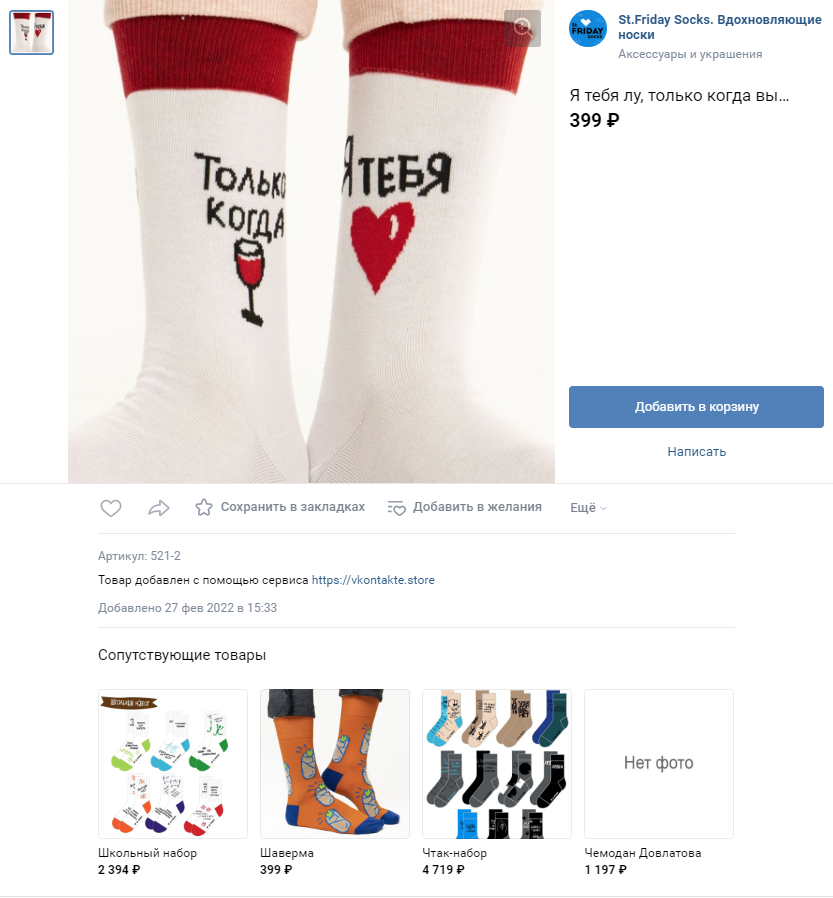
В товарной галерее ВКонтакте можно разместить любое количество товаров, группируя их в альбомы.
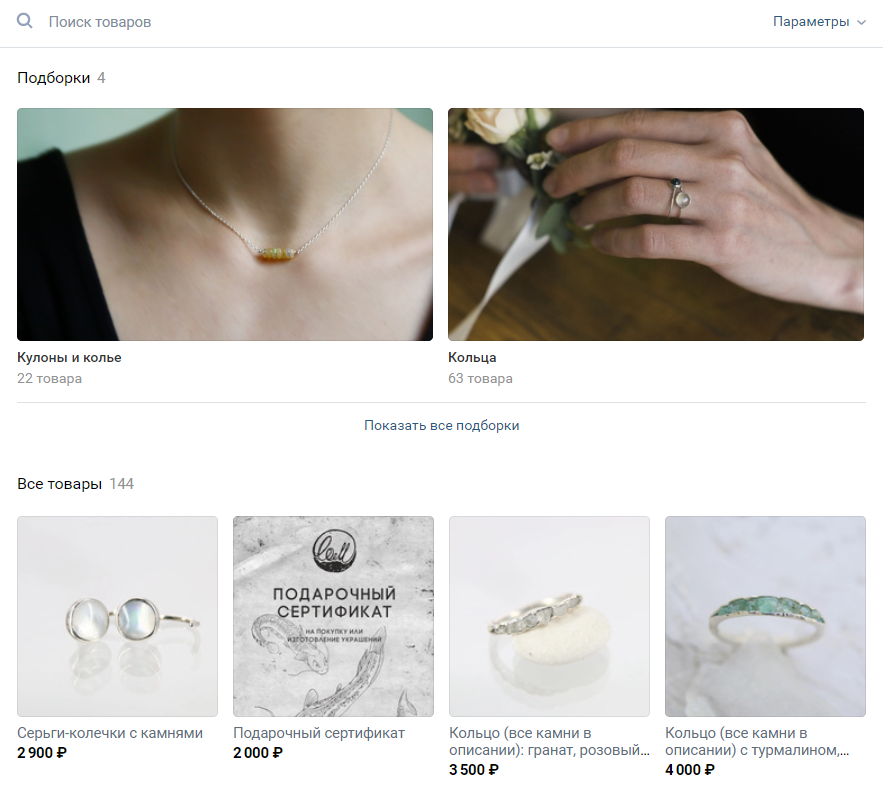
Ссылки на товары можно разместить в центральном блоке сообщества.
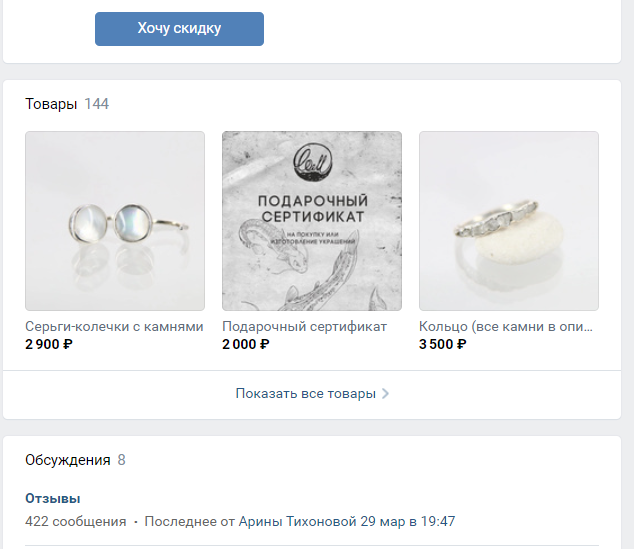
Или в меню справа.
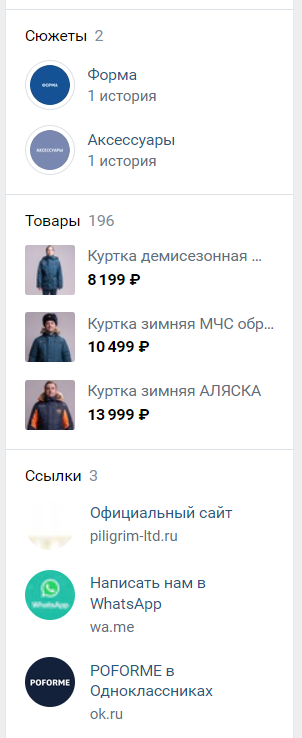
В товарные карточки загружаются квадратные обложки разрешением от 400*400 до 1000*1000 px. Лучше ориентироваться на максимум: такой размер даст наилучшее качество картинки при сжатии.
О том, как добавить товары в сообщество и начать их продвигать, читайте в материале в блоге eLama.
Также в меню настроек можно добавить ссылки — например, на конкретные страницы сайта или сообщества в других соцсетях. И адреса — например, разных точек продаж.
Следующая полезная функция — создание меню группы. Это навигатор, с помощью которого можно выделить важную информацию и помочь посетителям ее найти. Например, в группе eLama в меню выведены видео, статьи, обсуждения, чат-бот по аналитике и тесты.
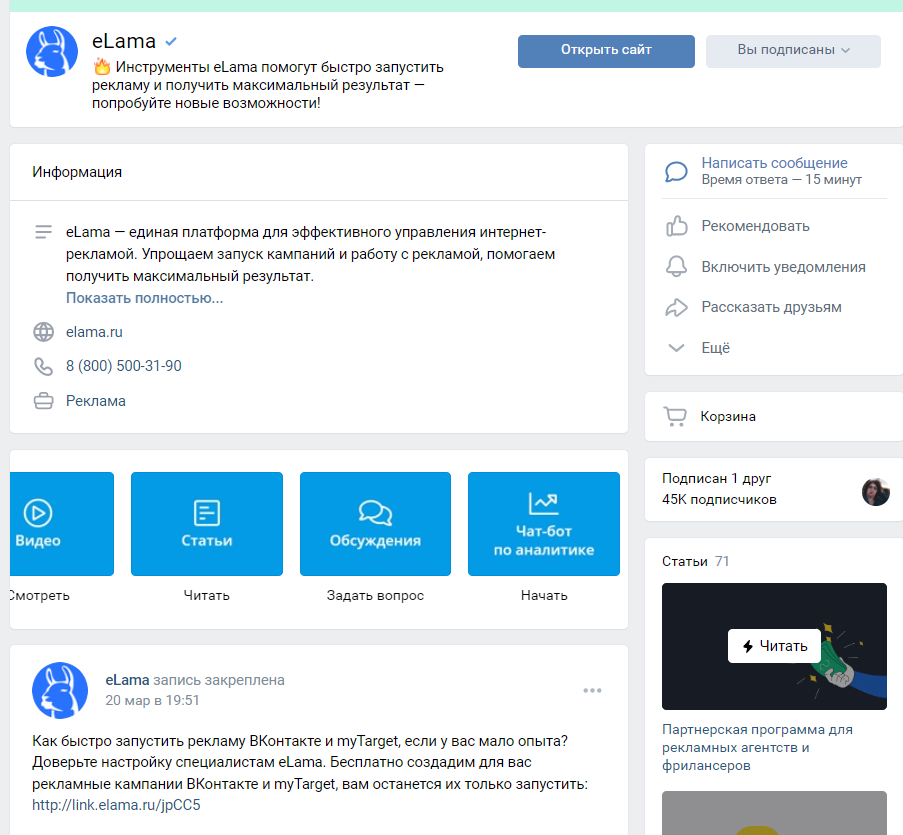
Чтобы оформить меню сообщества, для каждого пункта меню нужно добавить обложку, название длиной до 20 символов и ссылку на внутренний объект ВКонтакте. Пункт по умолчанию для групп с расширенной товарной галереей — «Корзина». Ее можно убрать отсюда — тогда она будет отображаться в боковом меню сообщества.
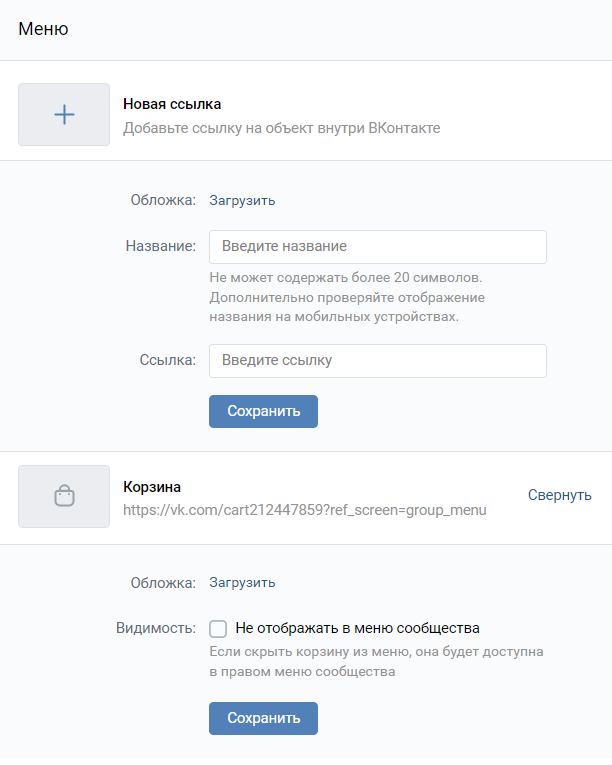
Еще опция, доступная в меню настроек — сообщения группы. Она включена по умолчанию, здесь можно задать автоприветствие с обещанием ответить в тот или иной срок. Или выключить ее — но лучше этого не делать, потому что возможность связаться с брендом в соцсети — солидный плюс для большинства пользователей.
А если разрешить использование виджета, можно будет установить форму отправки сообщений во ВКонтакте на сайт.
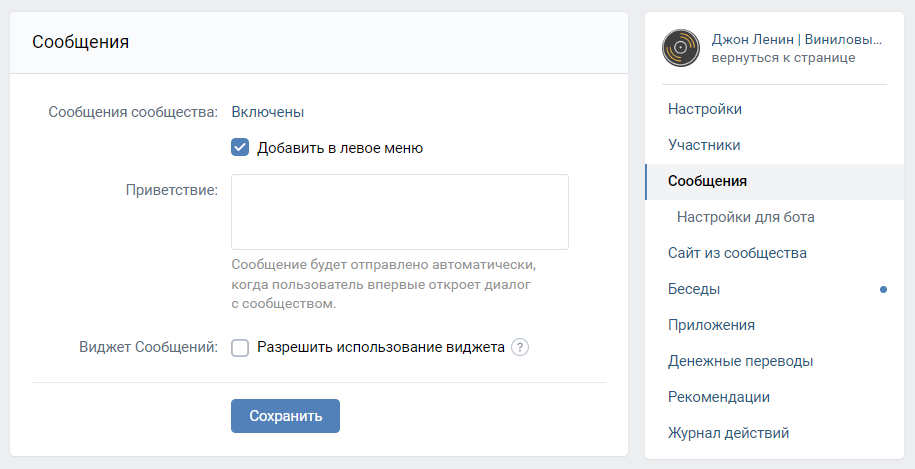
Кроме Товаров и Сообщений группы, во ВКонтакте много полезных виджетов и приложений, с помощью которых можно:
- обращаться к посетителю по имени;
- принимать донаты и пожертвования;
- отправлять рассылки;
- принимать и собирать отзывы;
- собирать заявки;
- вести рейтинги активных подписчиков;
- запускать сложные анкетирования, опросы и голосования;
- устраивать конкурсы;
- организовать онлайн-запись и многое другое.
С каталогом можно ознакомиться в разделе «Приложения» правого меню.
Наполнение сообщества публикациями
Завершив настройку группы, можно перейти к наполнению: написать первый пост, создать первую историю и добавить фотографии, ссылки, статьи, если вы их выбрали в перечне подключенных разделов.
Один из постов можно закрепить — тогда он будет отображаться над лентой публикаций. В закрепленной записи чаще всего собирают важную информацию о компании, рассказывают об акциях или анонсируют мероприятия.
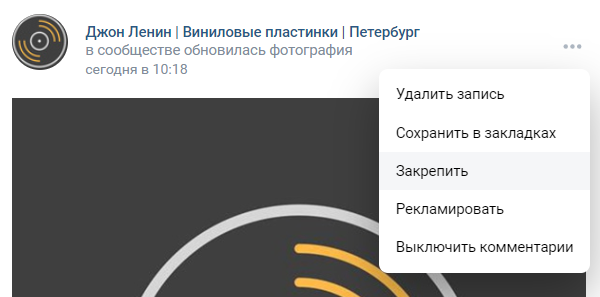
Чтобы начать привлекать подписчиков и рекламироваться, в группу нужно добавить 3–5 постов, характеризующих бренд с разных точек зрения. О том, как проверить, готова ли группа к продвижению, и запустить рекламу, у нас есть отдельный материал.
Технические требования к медиафайлам
Для оформления группы ВКонтакте рекомендует использовать следующие размеры изображений и видео.
Фотография сообщества:
- формат JPG или PNG (если это логотип, желательно, чтобы он был на белом, а не прозрачном фоне);
- минимальное разрешение: 400*400 px;
- рекомендуемое разрешение: 1080*1080 px;
- соотношение сторон — не больше, чем 2 к 5.
Обложка сообщества:
- видео (MP4) или изображение (JPG, GIF или PNG)$
- рекомендуемое разрешение для отображения на десктопе: 1590*530 px$
- рекомендуемое разрешение для «живой обложки» в приложении: 1080*1920 px;
- размер: до 20 МБ;
- для видео: видеокодек H.264, аудиокодек AAC.
Если не загрузить версию для мобильного приложения отдельно, в нем будет использована десктопная.
Товарная карточка:
- формат JPG, GIF или PNG;
- разрешение: от 400*400 до 1000*1000 px;
Обложка для пункта внутреннего меню:
- формат JPG, GIF или PNG;
- минимальное разрешение: 376*256
Иллюстрация для поста:
- формат JPG, GIF или PNG;
- минимальное разрешение: 510*228 рх;
- размер: до 5 МБ;
- разрешение после сжатия: 1280×1024 рх
ВКонтакте сжимает фото при загрузке, так что их лучше загружать в максимально возможном качестве.
Обложка для альбома:
- формат JPG, GIF или PNG;
- рекомендуемое разрешение: 1200*800 px.
В мобильной версии 200 px в нижней части обложки обрезаются.
История:
- видео (MP4) или изображение (JPG, GIF или PNG);
- разрешение: от 720×1280 до 1080×1920 px;
- размер: до 10 МБ;
- для видео: до 15 секунд, видеокодек h.264, аудиокодек AAC.
Чек-лист базовых настроек
- Название понятное, по нему можно вас найти.
- Есть фото сообщества. Оно понятно в миниатюре.
- Есть обложка. Она гармонирует с фото сообщества, хорошо смотрится в мобильном приложении, функциональна: сообщает о вас что-то важное, создает настроение, работает узнаваемость и так далее.
- Статус заполнен и содержателен.
- Описание группы заполнено. Оно информативно, содержит ваше УТП и ключевые слова для поиска.
- Кнопка действия настроена и корректно работает.
- Сообщения группы включены. Контакты и режим работы, если он важен, указаны.
- Цифровой адрес страницы заменен на индивидуальный.
- Все разделы, которые могут быть заполнены, включены.
- Все включенные разделы заполнены.