
Окружение рабочего стола Gnome используется очень в различных дистрибутивах по умолчанию и очень популярно среди многих пользователей. Уже сразу, после установки система выглядит очень красиво, так что в большинстве случаев сразу после установки окружения вы можете начать с ним работать. Изначально, разработчики Gnome рассчитывали на то, что бы предоставить максимального готовое и красивое окружение с минимумом необходимых настроек.
Но несмотря на это, вы можете захотеть изменить некоторые параметры, настроить их под себя и всячески улучшить ваше окружение. В этой статье мы рассмотрим как выполняется настройка Gnome 3, какие утилиты для этого нужны, а также что можно изменить в этом окружении. Начнем с самых простых задач.
Не будем долго расписывать преимущества этого окружения, для этого и так уже есть много статей, сразу перейдем к делу.
1. Фон рабочего стола
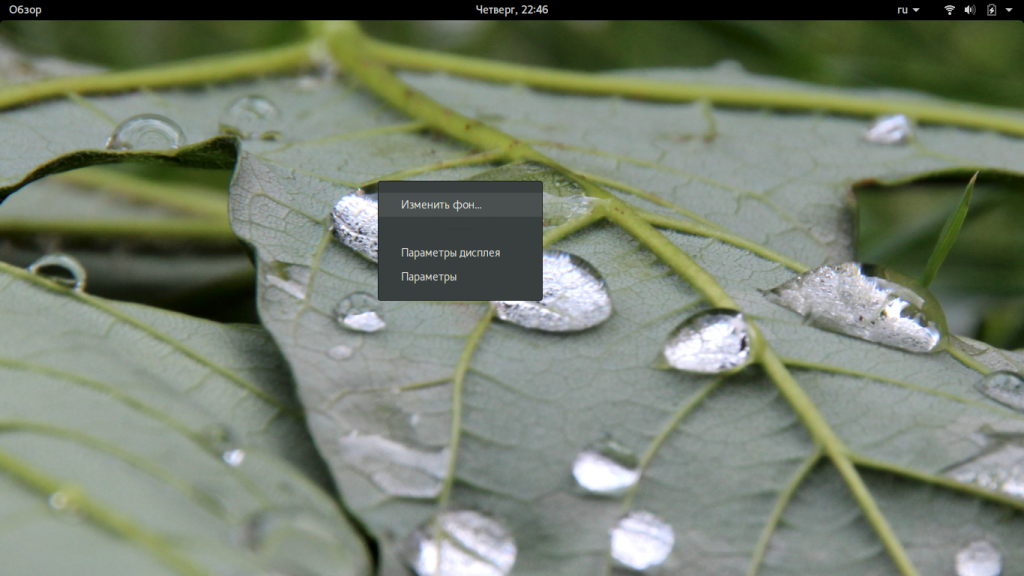
Первое что мы сделаем в новой системе — это изменим фон рабочего стола. Для этого кликните павой кнопкой по любому месту на рабочем столе и выберите «Изменить фон».
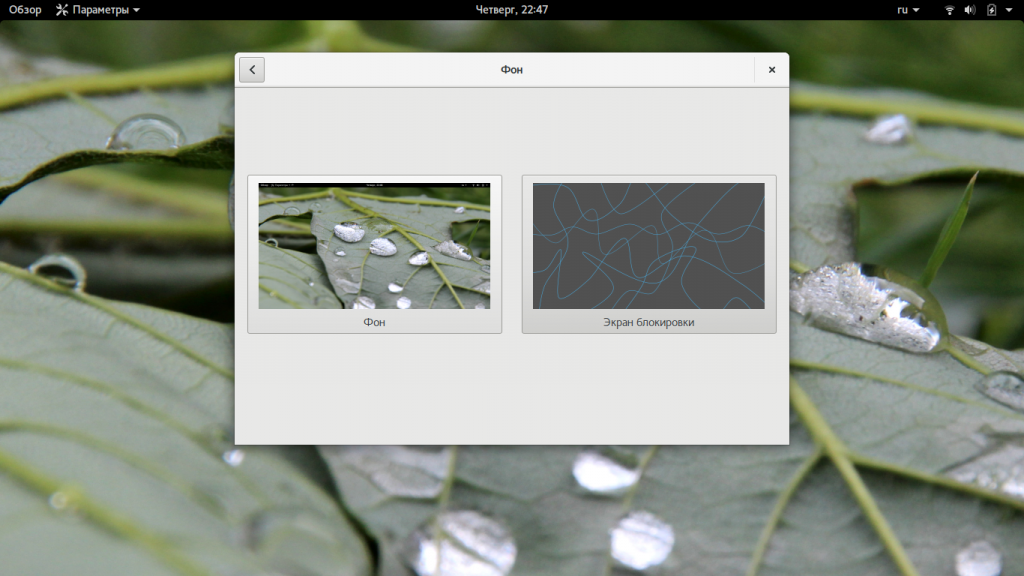
Затем выберите «Фон»:
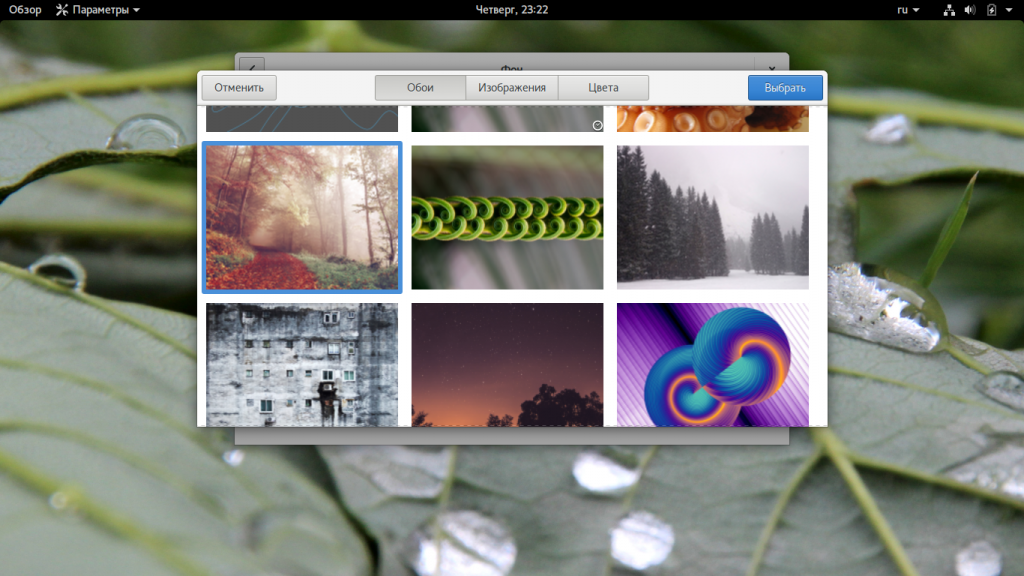
Тут вы можете выбрать одну из понравившихся картинок или загрузить свою на вкладке «Изображение»:
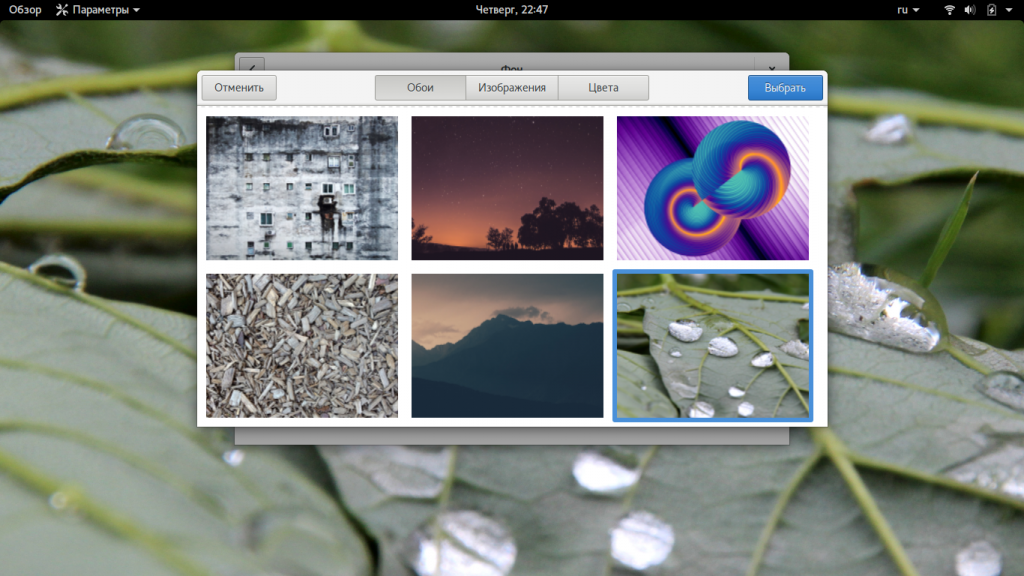
Дальше вам осталось нажать выбрать и фон будет изменен. Также можно настроить картинку для экрана блокировки в этом же окне.
2. Раскладка клавиатуры
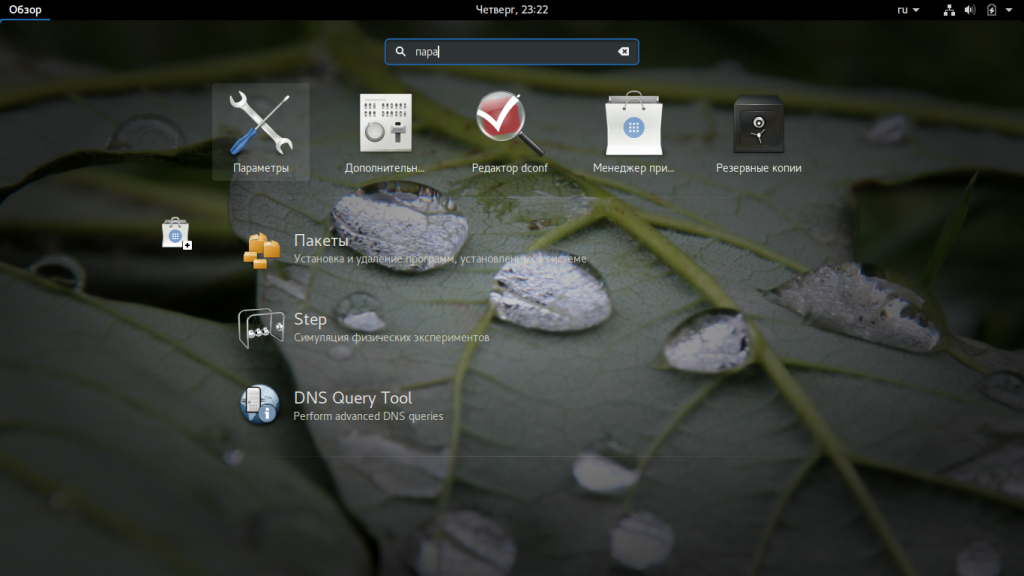
По умолчанию в Gnome для русского языка есть русская и английская раскладки, они переключаются сочетанием клавиш Super+Пробел. Но иногда нужно добавить новую раскладку, например, украинский язык. Откройте утилиту «Параметры», затем выберите «Язык и ввод»:
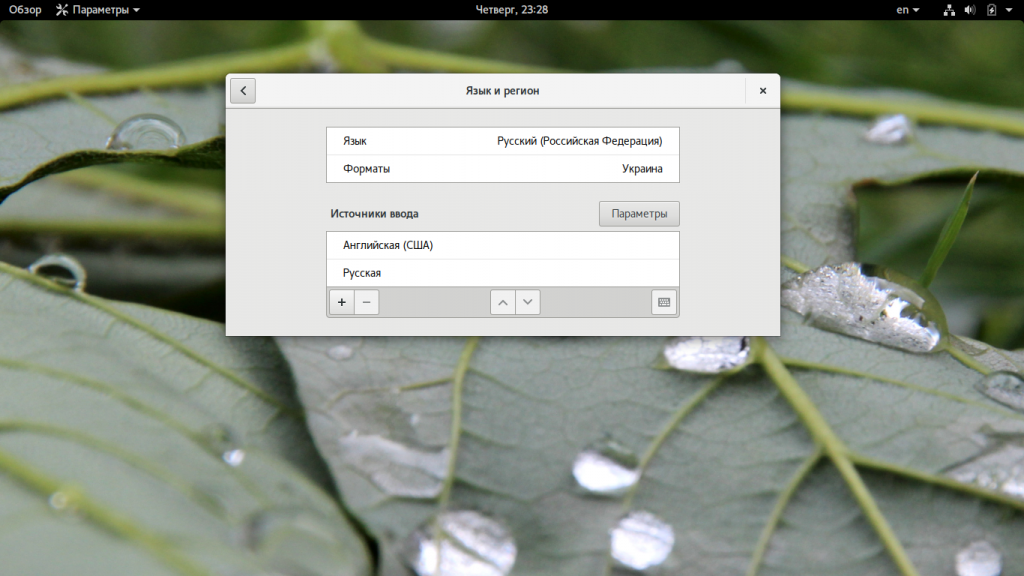
В разделе «Источник ввода» вы можете добавить новый язык с помощью кнопки «+», например, украинский:
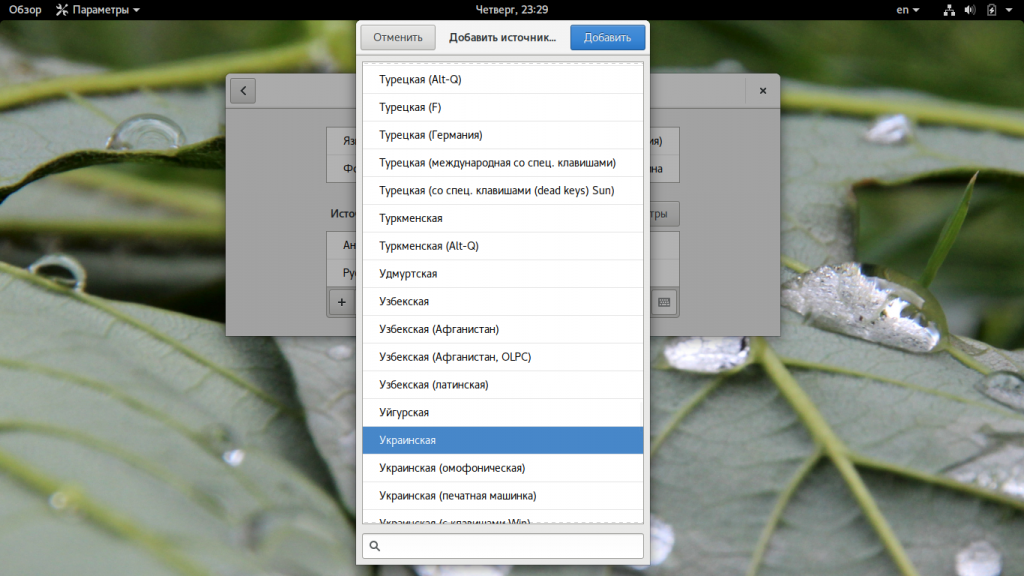
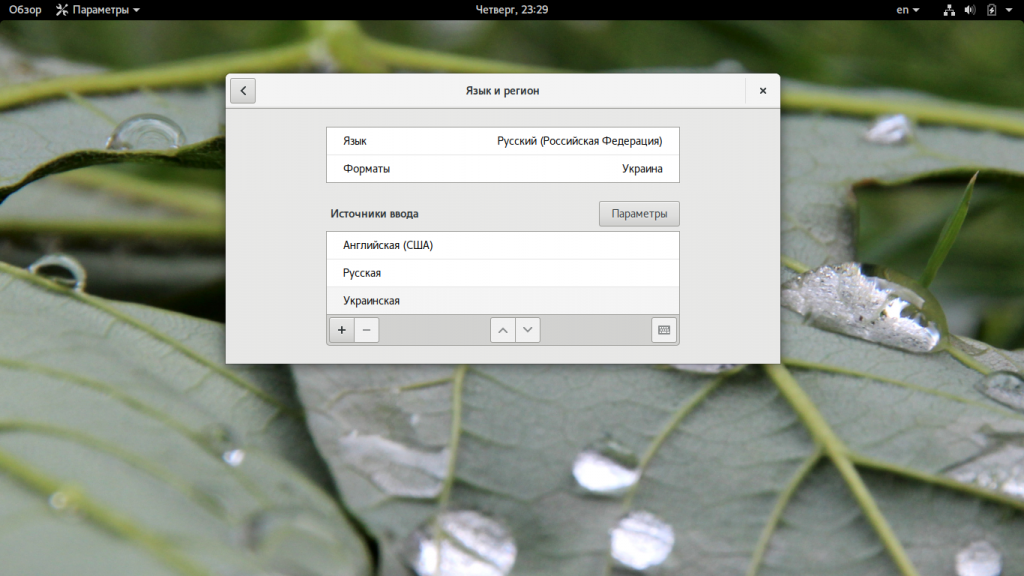
После добавления он появится в списке.
Не все привыкли переключать язык по Super+Пробел, я до сих пор пользуюсь Alt+Shift. Сменить клавишу для переключения очень просто. Для этого откройте утилиту «Параметры», затем «Клавиатура»:
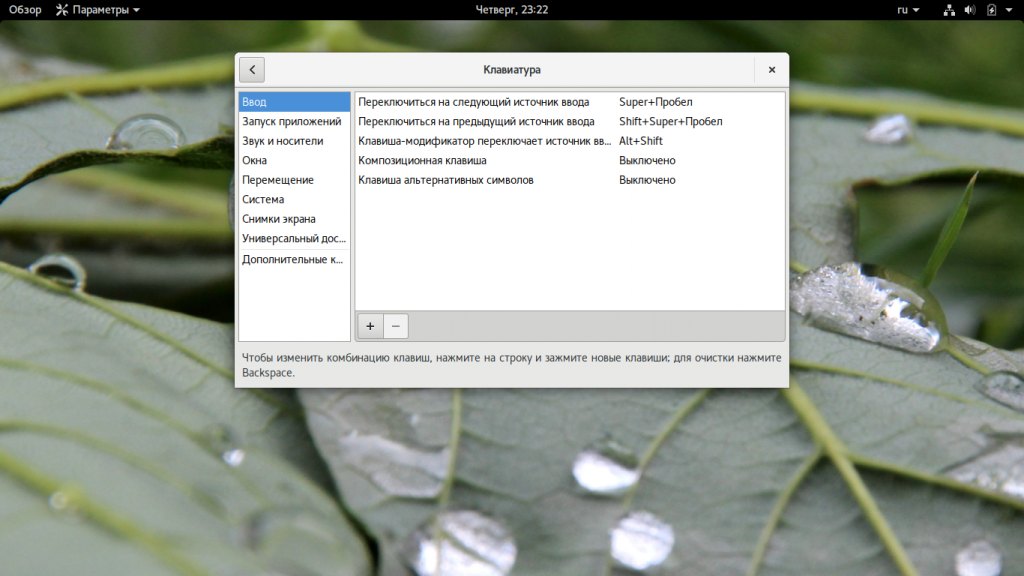
На вкладке «Ввод» можно изменить клавишу для переключения раскладки. Только не пытайтесь менять Super+Пробел, так оно не сработает. Вам нужен пункт «Клавиша модификатор переключает источник ввода». Нажмите напротив этого пункта, затем нажмите нужное сочетание:
3. Тачпад и мышь
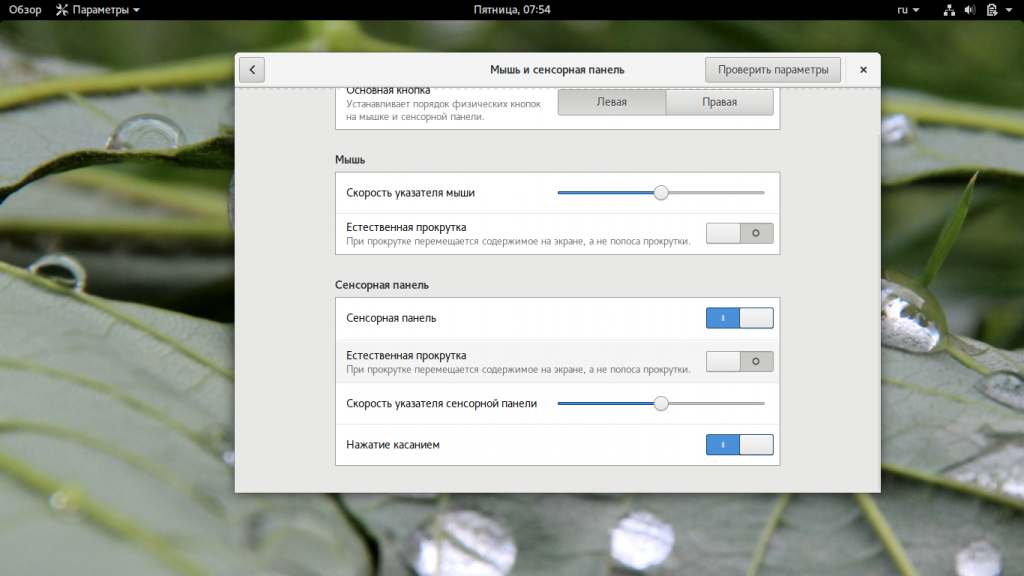
В некоторых дистрибутивах по умолчанию прокрутка двумя пальцами на тачпаде работает наоборот, т е вы крутите вниз, а содержимое подымается в верх. Это не привычно и неудобно. Вы можете изменить такое поведение в утилите «Параметры», «Мышь и сенсорная панель». Найдите и отключите пункт «Естественная прокрутка» для сенсорной панели:
4. Сетевые аккаунты Gnome
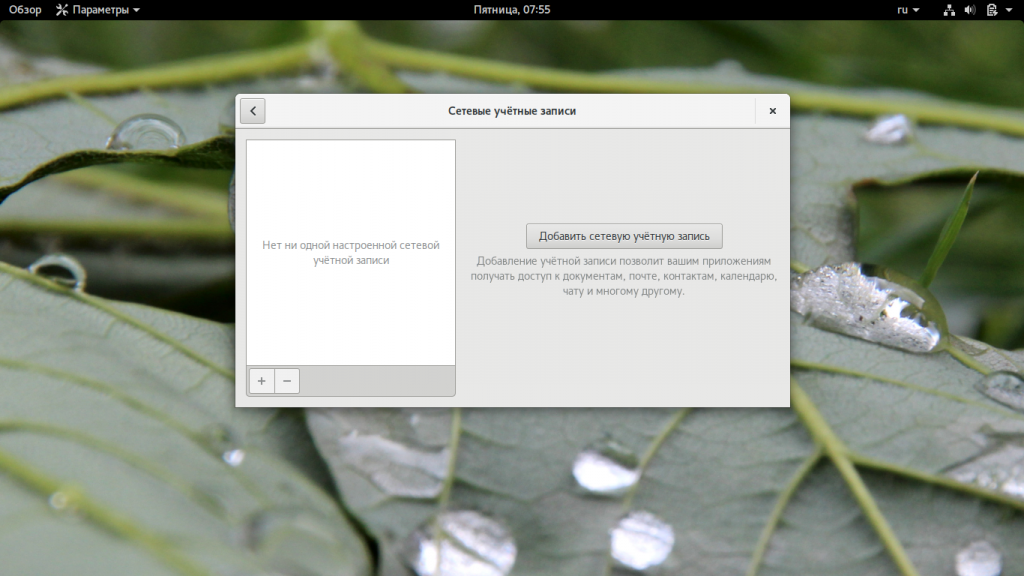
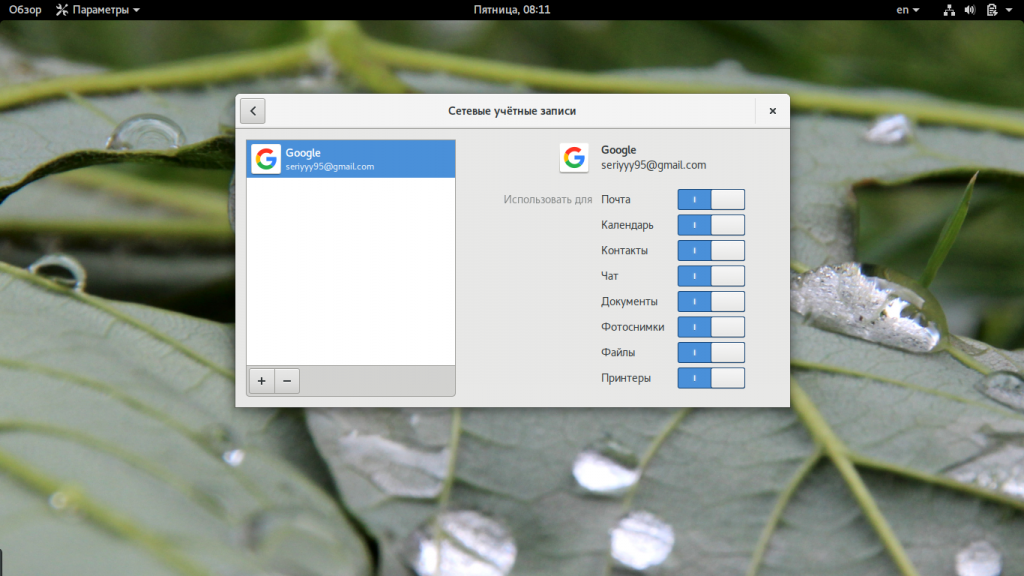
Gnome позволяет интегрировать рабочее окружение с различными сетевыми службами. Вы сможете работать прямо с документами, сохраненными на Google диск, получать уведомления от Facebook, получать почту Gmail, Outlock и многое другое. Чтобы связать систему с нужными аккаунтами откройте параметры и в разделе «Сетевые учетные записи» выберите «Добавить аккаунт»:
Здесь вам нужно выбрать тип аккаунта, затем авторизироваться и разрешить к нему доступ приложению Gnome:
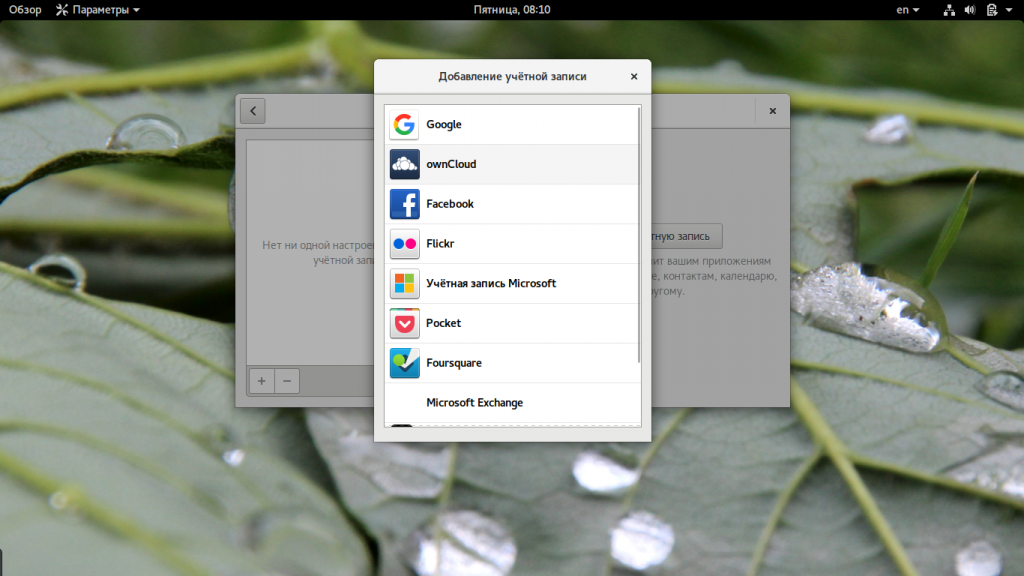
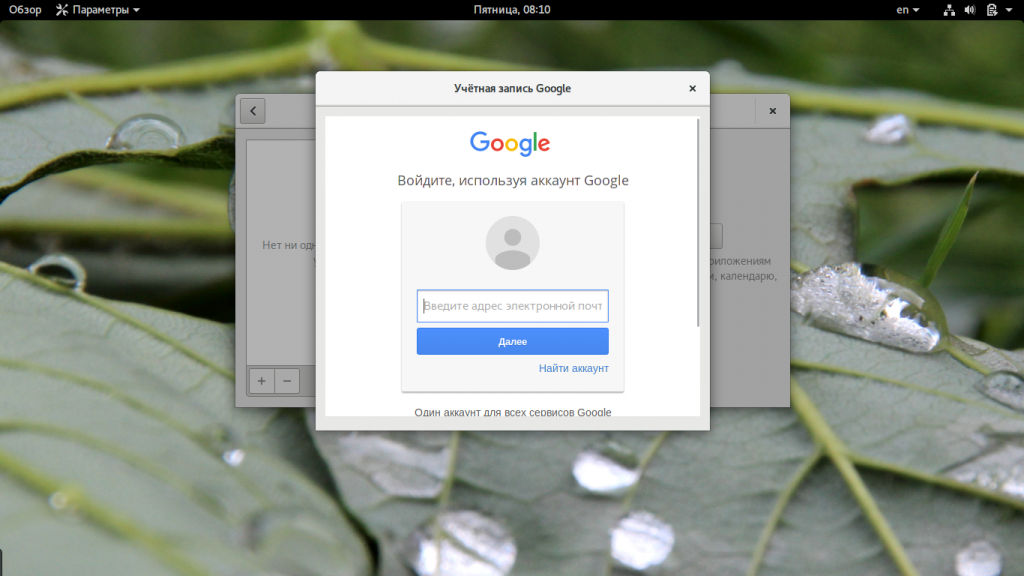
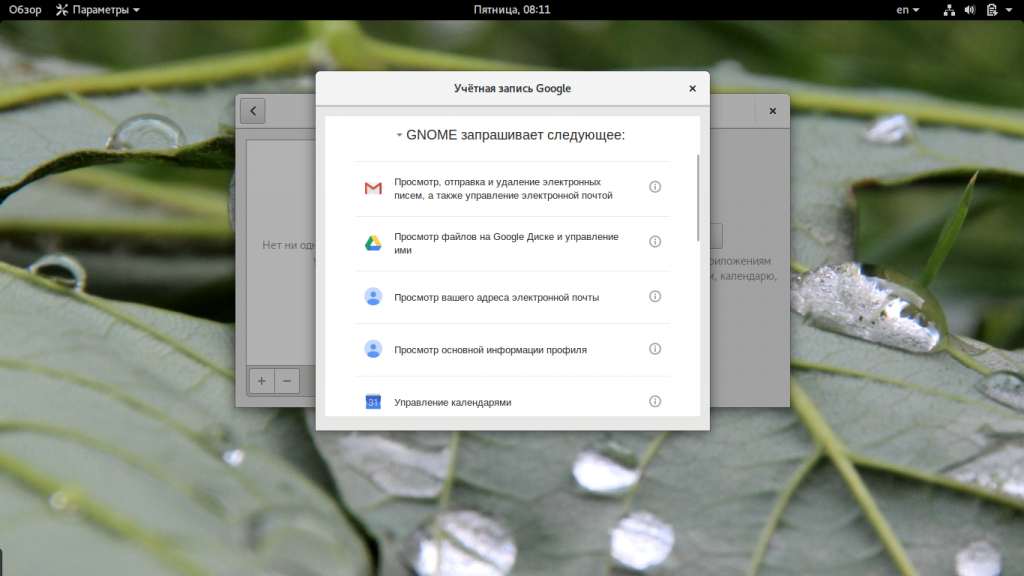
Точно так вы можете добавить любой другой поддерживаемый аккаунт к системе.
5. Тема Gnome
Не всем нравится тема Gnome по умолчанию, вы можете заменить ее на любую, доступную в интернете. Но только для этого нам понадобиться стороннее приложение Gnome Tweak Tool. Если программа еще не установлена, вы можете ее установить:
sudo apt install gnome-tweak-tool
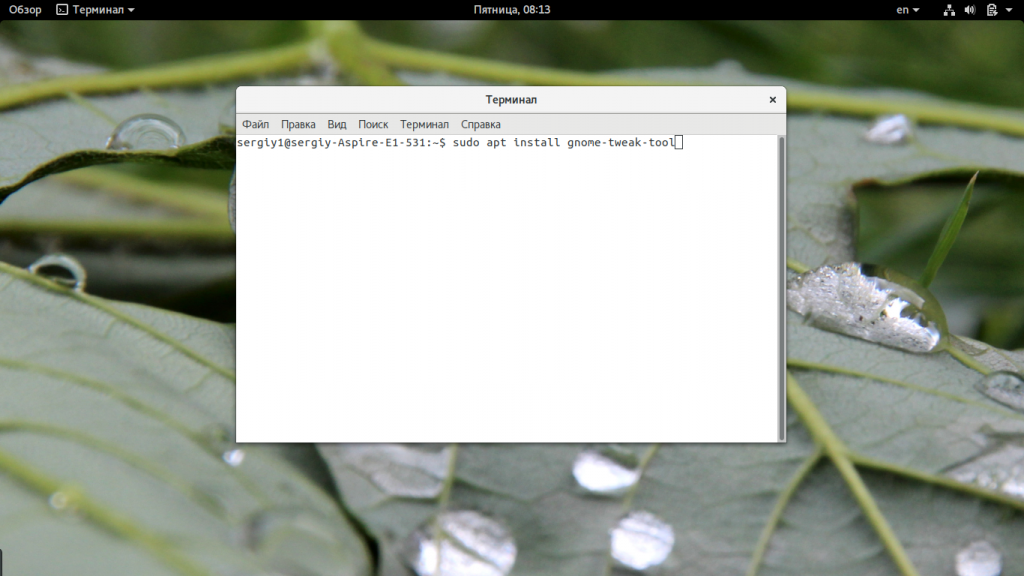
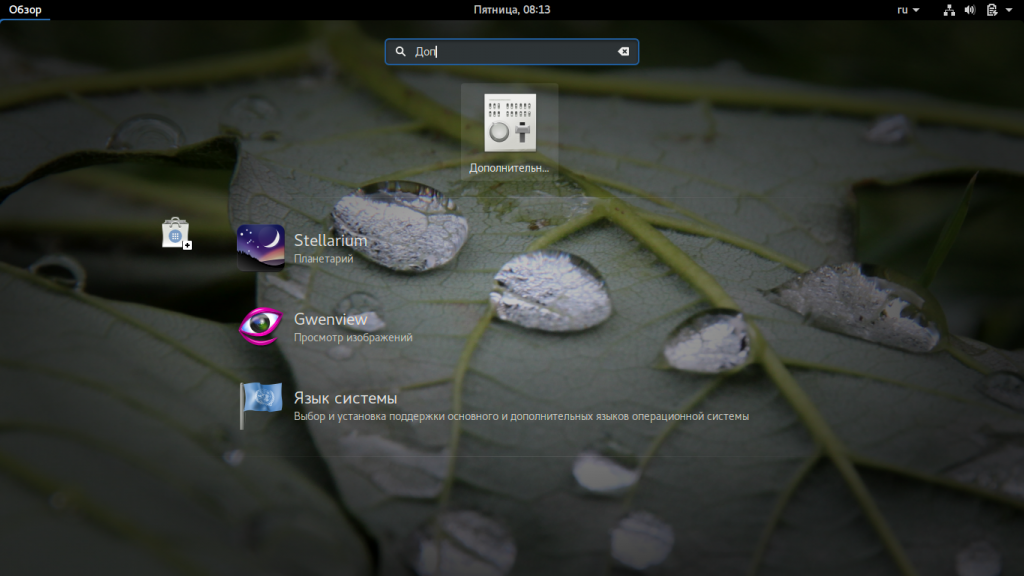
Теперь программу можно запустить из главного меню, она называется дополнительные настройки:
Для настройки темы перейдите на вкладку «Внешний вид». Тут вы можете настроить несколько тем, это тема GTK, которая отвечает за поведение окон, их цвет, грани и так далее, тема иконок, а также тема оболочки, которая отвечает за внешний вид оболочки в целом, панелей, и так далее. Здесь вы можете выбрать одну из доступных тем:
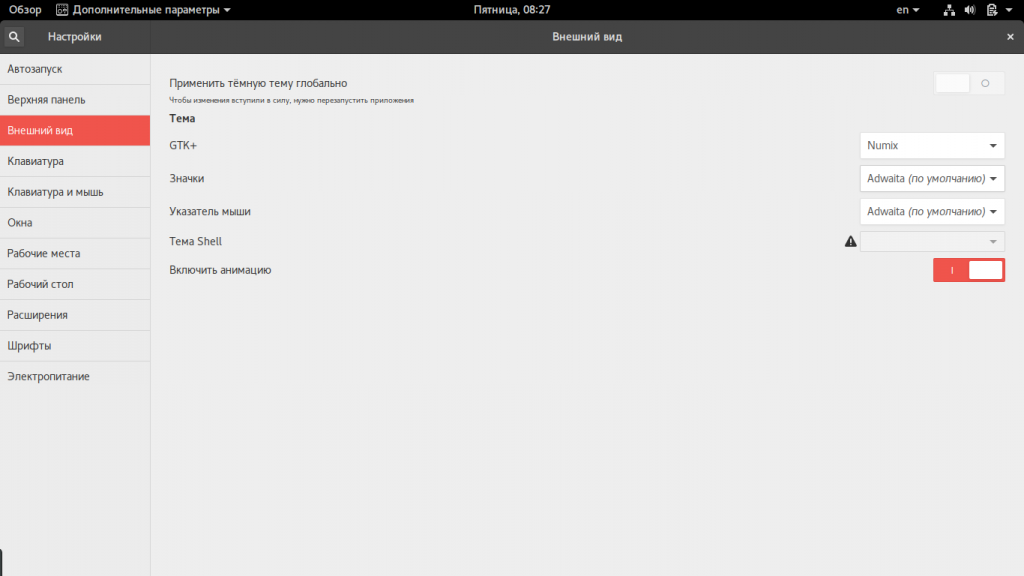
Устанавливать новые темы можно с помощью пакетного менеджера, например, в Ubuntu:
sudo apt install numix-gtk-theme
Также вы можете просто скопировать папку с темой, загруженной из интернета в ~/.themes/. Добавленная тема появится в списке. Для ее активации достаточно выбрать тему.
6. Расширения оболочки Gnome
В Gnome есть поддержка расширений, которые могут улучшать оболочку и дополнять ее новыми функциями. Настройка расширений выполняется тоже с помощью Gnome Tweak Tool. Просто перейдите на вкладку «Расширения». Тут вы можете выбрать и активировать некоторые из стандартных расширений:
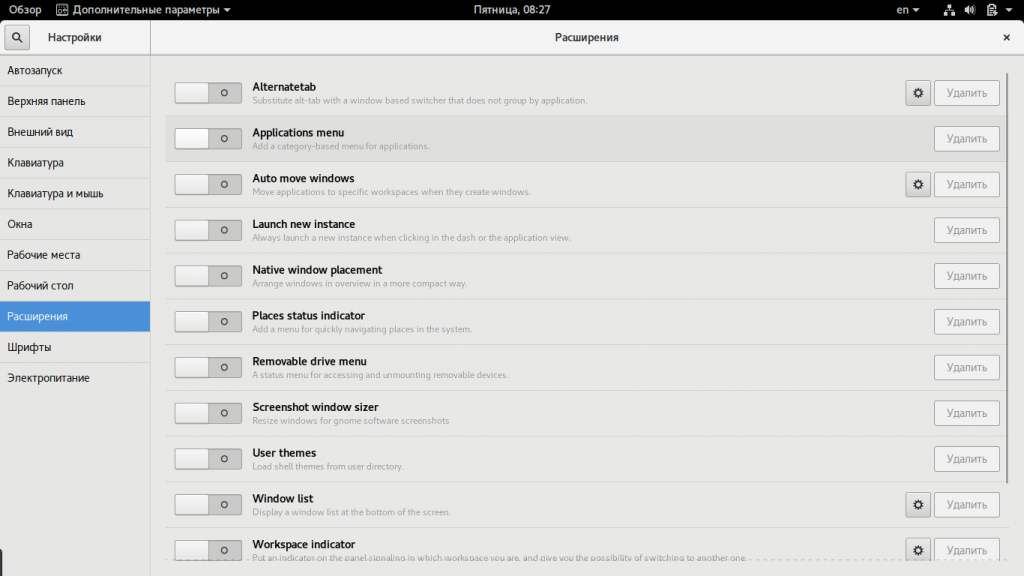
Вот основные предустановленные расширения Gnome 3:
- Alternatetab — переключение окон по Alt+Tab в красивом стиле;
- Appmenu — классическое меню приложений в верхнем правом углу;
- Places — добавляет индикатор «Места» на панель;
- User Themes — позволяет использовать пользовательские темы для Shell. Вы, наверное видели, что пункт «Тема Shell» отключен, это расширение включает его;
- WindowList — добавляет список открытых окон на рабочий стол Gnome 3 внизу экрана.
Вы можете установить множество других расширений из интернета. Все они размещены на сайте extensions.gnome.org. Но для работы с ними сначала нужно установить программу для интеграции браузера со средой, в Ubuntu это можно сделать таким способом:
 sudo add-apt-repository ppa:ne0sight/chrome-gnome-shell

$ sudo apt-get update

$ sudo apt-get install chrome-gnome-shell
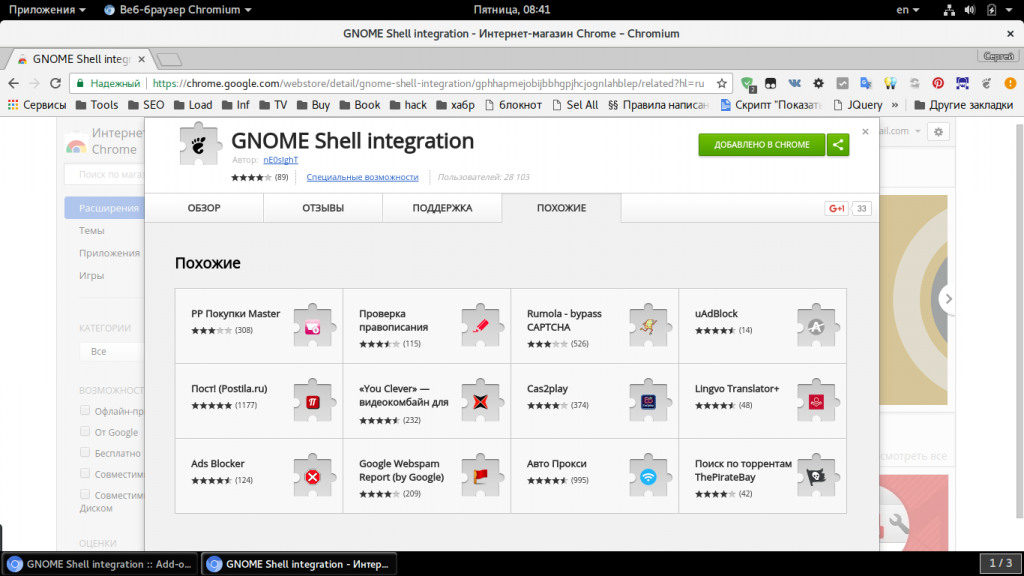
Также нужно установить расширение для браузера GNOME Shell Integration:
После этого вы можете открыть сайт и установить любое расширение, просто переключив нужный включатель:
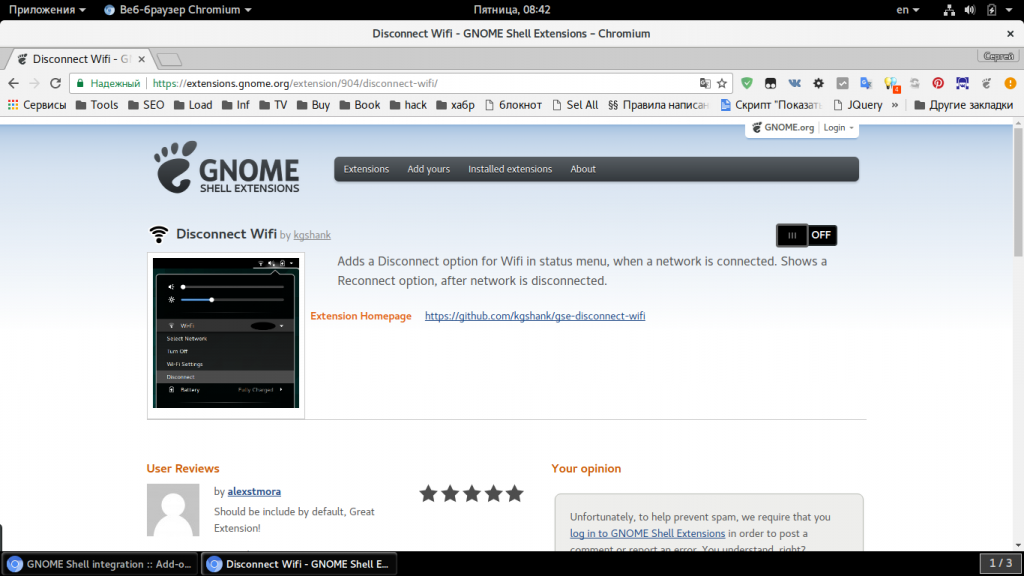
Все установленные расширения появятся в списке Gnome Tweak Tool. Хотите найти интересные расширения? Смотрите статью лучшие расширения Gnome 3.
7. Шрифты Gnome
В отличие от других окружений, даже по умолчанию шрифты в Gnome выглядят превосходно. Но вы можете захотеть поменять шрифты на другие или изменить их размер. Все это делается с помощью утилиты Gnome Tweak Tool. Откройте утилиту, затем перейдите на вкладку «Шрифты»:
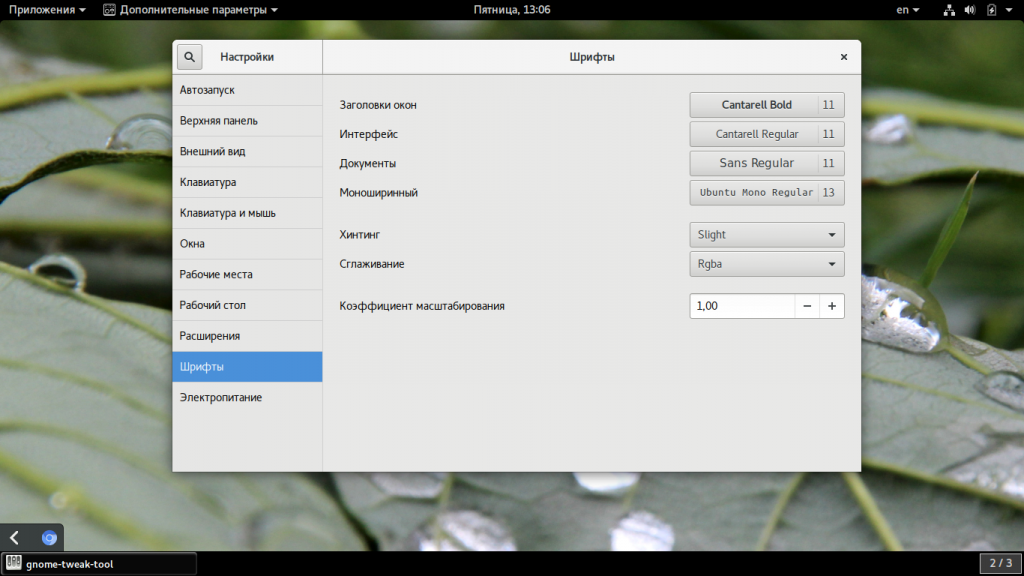
Здесь вы можете настроить шрифты Gnome 3 для основных компонентов окружения, настроить сглаживание, хайтинг, а также изменить коэффициент масштабирования шрифта для всей системы, это очень полезная настройка Gnome 3.
8. Значки рабочего стола
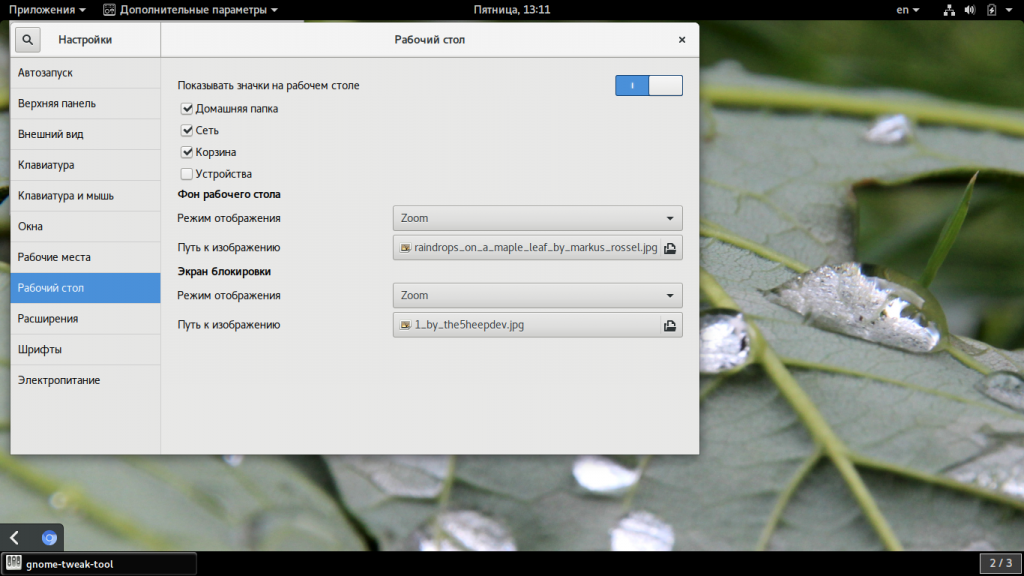
Многие пользователи еще со времен Windows привыкли, что рабочий стол Gnome 3 должен содержать значки домашней папки, компьютера и так далее. Их можно очень просто добавить. Для этого в той же утилите перейдите на вкладку «Рабочий стол», включите переключатель «Показывать значки на рабочем столе» и отметьте нужное галочками:
Выводы
Настройка интерфейса Gnome 3 завершена, как видите, здесь есть не так много параметров, которые так уж необходимо указать, конечно, вы могли бы пойти и дальше, редактировать конфигурационные файлы, менять композитные менеджеры и менеджеры окон, но зачем? И так все отлично работает. Надеюсь, эта информация была вам полезной.

Статья распространяется под лицензией Creative Commons ShareAlike 4.0 при копировании материала ссылка на источник обязательна .
By changing your GNOME theme, you can give your Linux desktop a brand-new look and feel.
In this tutorial, I’ll show you how to install new themes on a Linux system running GNOME desktop environment.
There are two aspects of GNOME theme:
- Application theme: changes the appearance of the application windows
- Shell theme: changes the shell elements like the top panel, system tray, message tray and notifications
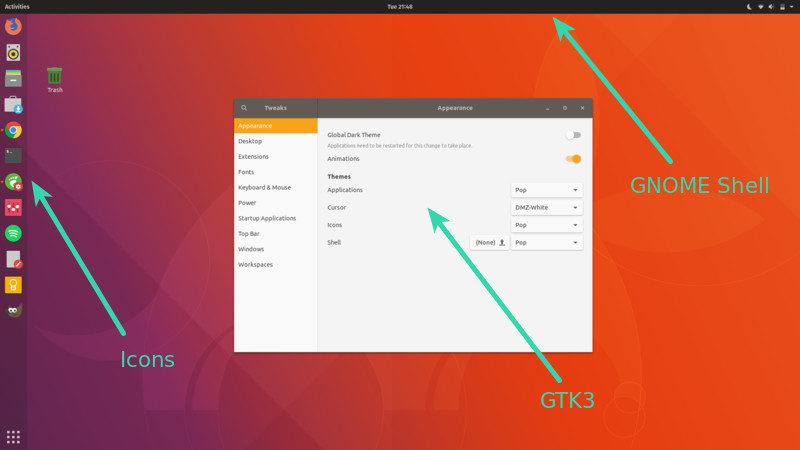
I’ll show you how to change both aspects of a GNOME theme in this tutorial.
Installing themes in GNOME
Before you go on downloading the themes, you should make sure of a few things as prerequisite.
There are two places the themes files can be placed:
- ~/.themes : You may have to create this folder in your home directory if it doesn’t exist. The themes placed here will be available only to you (the logged in user)
- /usr/share/themes: The themes put in this folder will be available to all the users on your system. You need to be root to put files in this folder.
Normally, I suggest going with the former one which is ~/themes.
To do that, go to your Home directory. Press Ctrl+H to show hidden files and folders. If you don’t see the .themes directory, create it.
Alternatively, use this command in the terminal to create this directory:
mkdir ~/.themesThe next thing you should make sure of is to have GNOME Tweaks tool installed on your system otherwise you won’t be able to change the theme. You can use your distribution’s software center or package manager to install it.
Download GNOME themes
First thing first, you need to get some good GNOME themes. You can find plenty on the Gnome-look website.
If you want suggestions, please have a look of our list of the best GNOME themes.
Extract the downloaded theme file. Copy the folder and paste it in the .themes folder of your home directory (that you had created earlier).
Change GNOME theme with GNOME Tweaks tool
Once you have installed new themes, it is time to see how to use this new GNOME theme. You have GNOME Tweaks tool installed for this purpose.
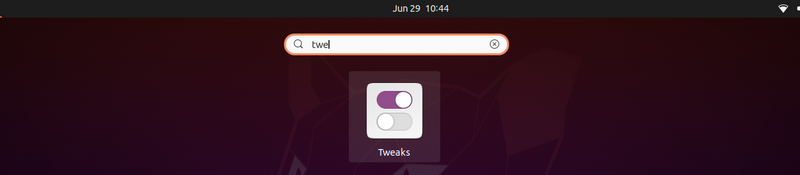
Press Super key (Windows key) and search for GNOME Tweak Tool. Click on it to open it.
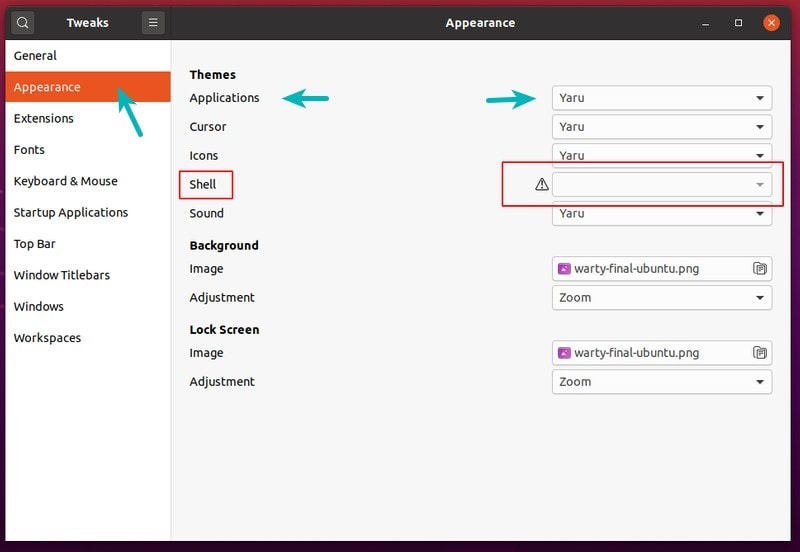
Now under Appearance section, you should see the options to change icons, applications and shell themes.
You’ll see that while it is easy to change the Applications theme, the Shell theme has a warning sign in front of it and you cannot change it.
Don’t worry. This can be ‘fixed’. Let me show you how to do it in the next section.
Troubleshoot: Not able to select GNOME Shell theme in GNOME Tweaks tool
If you see an exclamation mark and you can not select themes in it, you need to an exra step.
Don’t worry. It’s not a big deal. You need to install GNOME Shell Extensions to fix this issue. Use the following command in the terminal:
sudo apt install gnome-shell-extensionsAfter installing the extensions, go to Extensions->User Themes and turn it on.
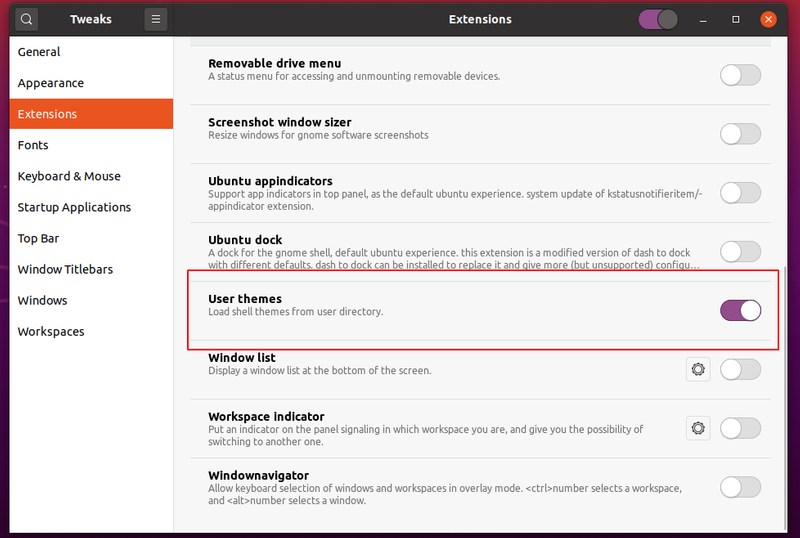
In case the User Theme does not appear after installing the extension, then try logging out or rebooting.
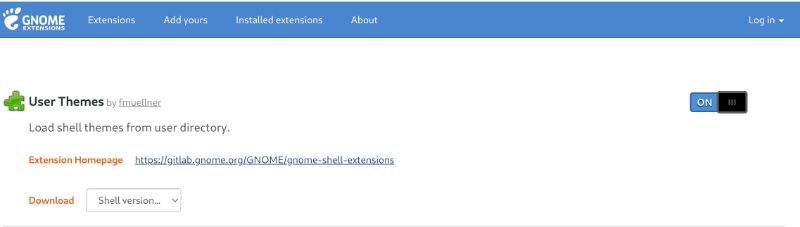
Also, in case if the GNOME Shell extension does not work for you at all, you can try out the Gnome Shell Browser extension.
Once you enable the extension, click on the User themes and toggle on the off button, and you are all done. Also, to know more about the GNOME extension, you can have a look at the How to Use GNOME Shell Extensions guide.
Now, you should be able to install the themes as described earlier.
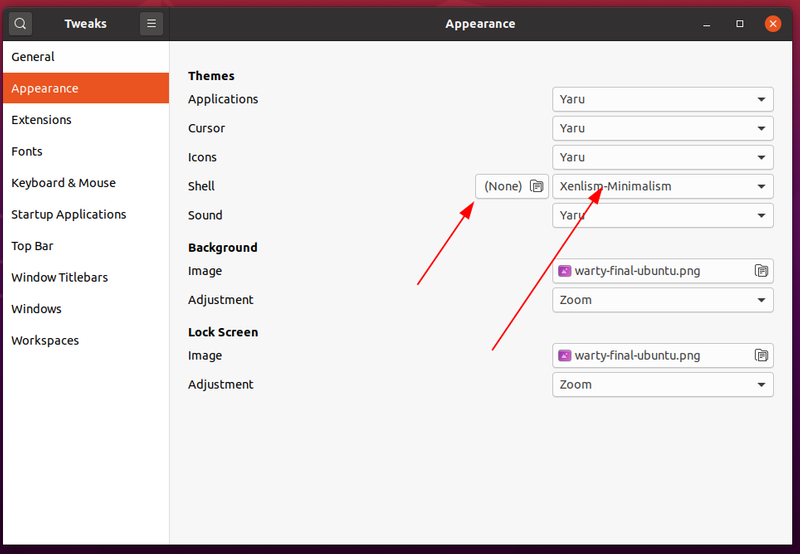
The theme change should reflect immediately. If you do not see the theme changes immediately, press Alt+F2 key or FN+ALT+F2 key.
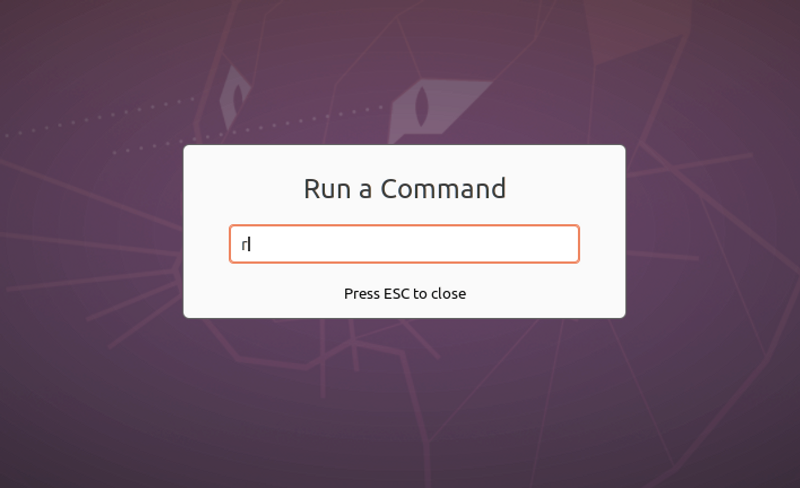
It will open a command box. Just type ‘r’ in it. This will restart the GNOME shell and the selected theme should be applied.
You can get plenty of GNOME Shell themes from Gnome-look website. But beware that not all themes might be compatible with your version of GNOME Shell.
Also, some poor packaged themes contain nested subfolders and sometimes you’ll have to copy the subfolders to the ~/.themes directory.
I hope this helps you to easily and correctly install themes in GNOME. Any questions or suggestions are always welcomed.
By changing your GNOME theme, you can give your Linux desktop a brand-new look and feel.
In this tutorial, I’ll show you how to install new themes on a Linux system running GNOME desktop environment.
There are two aspects of GNOME theme:
- Application theme: changes the appearance of the application windows
- Shell theme: changes the shell elements like the top panel, system tray, message tray and notifications
I’ll show you how to change both aspects of a GNOME theme in this tutorial.
Installing themes in GNOME
Before you go on downloading the themes, you should make sure of a few things as prerequisite.
There are two places the themes files can be placed:
- ~/.themes : You may have to create this folder in your home directory if it doesn’t exist. The themes placed here will be available only to you (the logged in user)
- /usr/share/themes: The themes put in this folder will be available to all the users on your system. You need to be root to put files in this folder.
Normally, I suggest going with the former one which is ~/themes.
To do that, go to your Home directory. Press Ctrl+H to show hidden files and folders. If you don’t see the .themes directory, create it.
Alternatively, use this command in the terminal to create this directory:
mkdir ~/.themesThe next thing you should make sure of is to have GNOME Tweaks tool installed on your system otherwise you won’t be able to change the theme. You can use your distribution’s software center or package manager to install it.
Download GNOME themes
First thing first, you need to get some good GNOME themes. You can find plenty on the Gnome-look website.
If you want suggestions, please have a look of our list of the best GNOME themes.
Extract the downloaded theme file. Copy the folder and paste it in the .themes folder of your home directory (that you had created earlier).
Change GNOME theme with GNOME Tweaks tool
Once you have installed new themes, it is time to see how to use this new GNOME theme. You have GNOME Tweaks tool installed for this purpose.
Press Super key (Windows key) and search for GNOME Tweak Tool. Click on it to open it.
Now under Appearance section, you should see the options to change icons, applications and shell themes.
You’ll see that while it is easy to change the Applications theme, the Shell theme has a warning sign in front of it and you cannot change it.
Don’t worry. This can be ‘fixed’. Let me show you how to do it in the next section.
Troubleshoot: Not able to select GNOME Shell theme in GNOME Tweaks tool
If you see an exclamation mark and you can not select themes in it, you need to an exra step.
Don’t worry. It’s not a big deal. You need to install GNOME Shell Extensions to fix this issue. Use the following command in the terminal:
sudo apt install gnome-shell-extensionsAfter installing the extensions, go to Extensions->User Themes and turn it on.
In case the User Theme does not appear after installing the extension, then try logging out or rebooting.
Also, in case if the GNOME Shell extension does not work for you at all, you can try out the Gnome Shell Browser extension.
Once you enable the extension, click on the User themes and toggle on the off button, and you are all done. Also, to know more about the GNOME extension, you can have a look at the How to Use GNOME Shell Extensions guide.
Now, you should be able to install the themes as described earlier.
The theme change should reflect immediately. If you do not see the theme changes immediately, press Alt+F2 key or FN+ALT+F2 key.
It will open a command box. Just type ‘r’ in it. This will restart the GNOME shell and the selected theme should be applied.
You can get plenty of GNOME Shell themes from Gnome-look website. But beware that not all themes might be compatible with your version of GNOME Shell.
Also, some poor packaged themes contain nested subfolders and sometimes you’ll have to copy the subfolders to the ~/.themes directory.
I hope this helps you to easily and correctly install themes in GNOME. Any questions or suggestions are always welcomed.
Некоторые пользователи возможно уже столкнулись с тем, что при установке сторонних тем оформления не все приложения выглядят одинаково. Данная особенность наблюдается более заметно в дистрибутиве Fedora 36, которая идет с рабочим окружением Gnome 42. Но, помимо Fedora я замечал это и в дистрибутиве Pop!_OS.
Возможно, вы сталкивались еще и с тем, что установленные приложения из Flatpak пакетов тоже не унаследуют общий стиль системы. В данной статье рассмотрим как можно решить данную задачу, тем самым создадим более целостное окружение.
Как многим известно, темы оформления скачиваются с сайта gnome-look.org, тут стоит отметить, что не все темы могут поддерживать Gnome 42, по этому, смотрите в описании, есть поддержка или нет. Хотя, ради справедливости надо сказать, что разработчики над этим работают и выходят обновленные темы с поддержкой Gnome 42.
Описывать настройку самой системы не стану, так как если вы задались вопросом, почему темы оформления не применяются ко всем приложениям, то наверняка вы уже настроили систему и установили свою любимую тему. Вкратце скажу, что для установки тем вам нужны дополнительные настройки системы, которые можно скачать из магазина приложений:

И расширение User Themes, установленное с сайта extensions.gnome.org. Сами темы которые вы скачаете с сайта gnome-look.org распаковываются в директорию .themes, которая находится в домашней директории пользователя, вероятнее всего, вам нужно будет самим создать данную директорию (.themes).
Итак, после того как вы установили тему оформления и применили ее в настройках, можете наблюдать картину, когда к одним приложениям тема применилась, а к другим нет:

Что бы это исправить, возвращаемся к нашей теме, в ней нас интересует директория под названием gtk-4.0:

Данную директорию необходимо перенести в ~/.config:

Затем достаточно просто перезайти в систему, после чего тема применится и ваша система будет выглядеть более целостно:

Установка тем для Flatpak пакетов
Более редко возможно и такое, что выбранная вами тема оформления в Gnome не будет применяться для пакетов Flatpak. Исправить это можно буквально в пару команд, переходим в терминал и вводим первую команду, которая даст доступ к директории с нашими темами:
sudo flatpak override —filesystem=$HOME/.themesВторой командой мы назначаем определенную тему для пакетов Flatpak:
sudo flatpak override —env=GTK_THEME=название темы
Например, применим тему “Skeuos-Red-Dark” для Flatpak пакетов, для этого вводим команду и после равно указываем название темы:
sudo flatpak override --env=GTK_THEME=Skeuos-Red-Dark
Заключение
Вполне вероятно, в будущем данный недочет с темами в Gnome будет исправлен, но сейчас установка тем выглядит именно так. Также возможно, некоторые используют темы установленные производителями дистрибутивов по умолчанию и не парятся.
Стоит наверно также сказать, что встроенные темы находятся по адресу /usr/share/themes, и они применяются глобально для всей системы. А созданная директория .themes в домашнем каталоге пользователя применяется именно для конкретного пользователя. В любом случае устанавливать темы рекомендуется именно в директорию .themes в вашем домашнем каталоге. Хотя, никто не запрещает вам копировать темы и в /usr/share/themes, правда, для этого необходимы root права.
А на этом сегодня все, если статья оказалась вам полезна, подписывайтесь на рассылку журнала в pdf формате, а так же на социальные сети журнала Cyber-X:
YouTube
ВКонтакте
Telegram
Юморилка, Telegram канал с анекдотами:
Telegram
По вопросам работы сайта, сотрудничества, а так же по иным возникшим вопросам пишите на E-Mail. Если вам нравится журнал и вы хотите отблагодарить за труды, вы можете перечислить донат на развитие проекта.
С уважением, редакция журнала Cyber-X
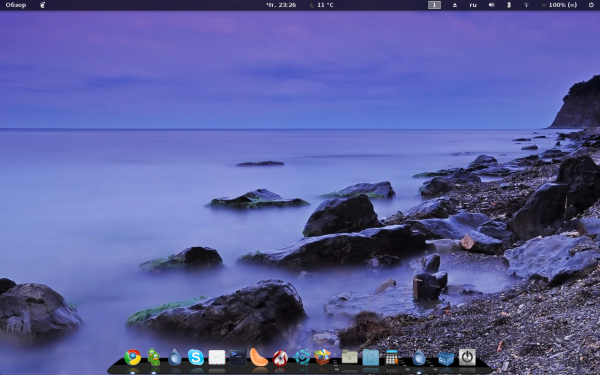
Вообщем-то сегодняшняя статья будет посвящена НОВИЧКАМ. Людям, которые первый раз (или не первый) познакомились с такой замечательной ОС, как Linux Ubuntu 12.04. Я в принципе давно знаком с Ubuntu, и с версии 11.10 перешёл на графическую оболочку Gnome 3 (решительно отказавшись от Unity) В этой статье я расскажу, как я настраиваю систему и делаю её крайне привлекательной и приятной для глаз.
Итак по стандарту, когда вы установили Ubuntu 12.04 (скачать её можно ЗДЕСЬ) у вас предустановлено 2 графических интерфейса (Unity и Unity 2D). Но для создания рабочей среды, что на скриншоте нам нужна оболочка Gnome Shell. Поэтому открываем терминал, и используя copy/paste делаем всё по порядку.
sudo add-apt-repository ppa:gnome3-team/gnome3
sudo apt-get update
sudo apt-get install gnome-shell
Ставим Gnome Tweak Tool — данная утилита понадобится нам для настройки shell.
sudo apt-get install gnome-tweak-tool
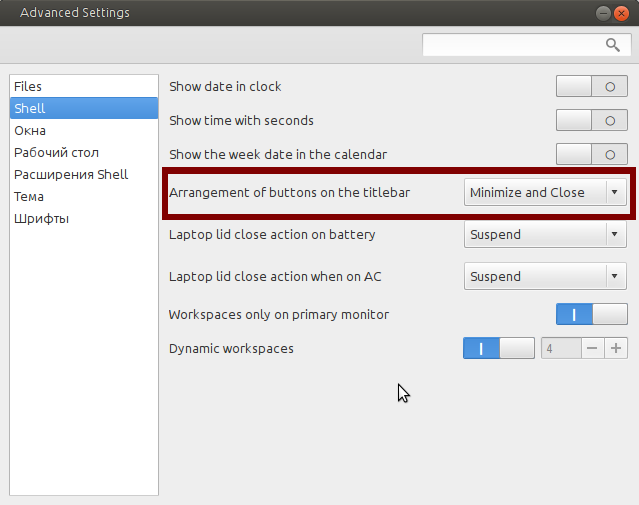
Сразу же заходим в Gnome Tweak Tools (дополнительные параметры системы). И переходим во вкладку «Shell». И здесь добавляем кнопки (свернуть, развернуть) к нашим окнам. Я пользуюсь только кнопками «Свернуть» и «Закрыть». Делается всё вот так:
Топаем дальше. Практически вся среда Shell становится красивой после того, как добавляешь в неё различные расширения, написанные всякими энтузиастами (в хорошем смысле слова). Поэтому делаем возможным устанавливать эти расширения:
sudo add-apt-repository ppa:webupd8team/gnome3
sudo apt-get update
sudo apt-get install gnome-shell-extensions-common
Теперь переходим к внешнему виду. Я использую тему, под названием «Helios», скачать её можно отсюда:
http://razor020.deviantart.com/art/Helios-Gnome-shell-and-Cinnamon-323195909.
Скачиваем zip архив справа вверху (смотрим изображение):
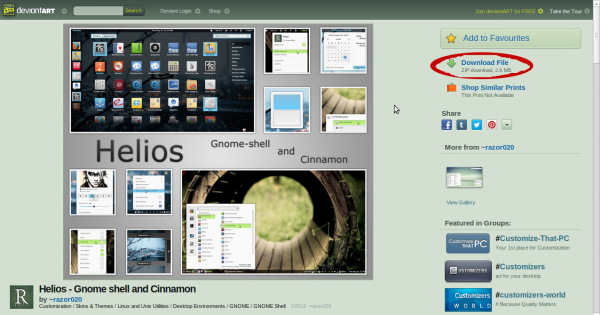
Теперь перейдём непосредственно к установке темы. Чтобы иметь возможность менять темы, нужно установить соответствующее расширение. Можно это сделать через терминал, но Linux настолько становится проще, что всё делается за пару минут без всяких усилий.
Заходим на САЙТ ЕДИНОЙ БАЗЫ РАСШИРЕНИЙ:
https://extensions.gnome.org/
В поиск вбиваем «User Themes». Переходим на страницу нужного расширения и меняем положение выключателя, тем самым устанавливая расширение. Здорово, не правда ли?!

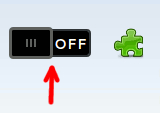
Далее нажимаем Alt+F2, вводим в строку букву «r», нажимаем Enter. Это используется для быстрого перезапуска графического интерфейса.
Теперь запускаем ранее установленный Gnome Tweak Tools (или же дополнительные параметры системы), переходим во вкладку «Расширения Shell» и активируем наше расширение.
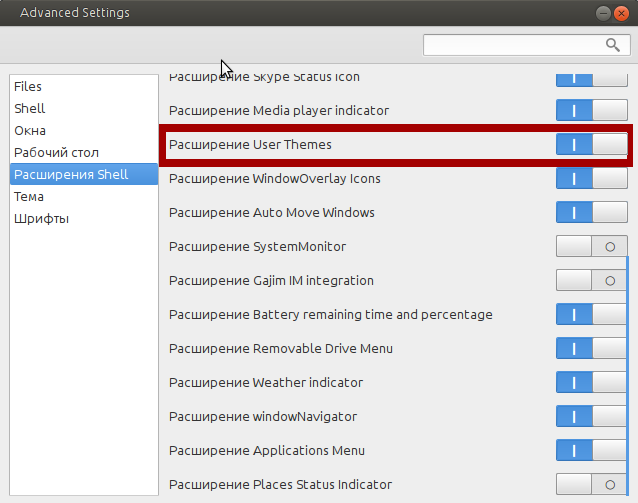
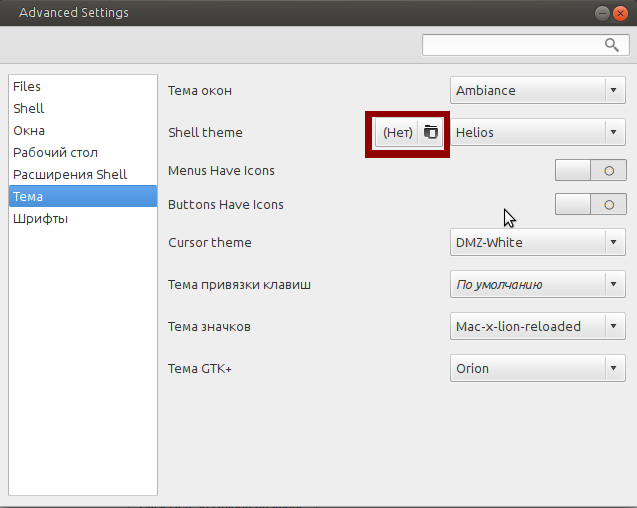
Включили? Нажимаем снова Alt+F2, вводим в строку «r». Перезапустили графику и снова заходим в дополнительные параметры, теперь на вкладку «Тема». Ну и соответственно здесь меняем тему. Сначала загружаем ранее скачанный нами zip архив, а потом справа выбираем Helios.
Поговорим ещё о расширениях. На https://extensions.gnome.org/ можно добавить различного рода расширения, которые облегчат работу в использовании ОС и просто будут радовать глаз. Ниже приведен список расширений, которые использую я:
-
Alternative status menu — добавляет в меню статуса кнопки «Выключить» и «Ждущий режим».
-
Alternate Tab — изменяет режим переключения окон при нажатии Alt+Tab.
-
Workspace Indicator — отображает на верхней панели номер виртуального рабочего стола, и позволяет переключаться между ними.
-
Hide dash — убирает левую панель приложений при нажатии на кнопку «Обзор». Удобно тем, у кого стоит Cairo-Dock (об этой программе я напишу позже) или Docky.
-
Media Player Indicator — при запущенном проигрывателе аудио/видео во вкладке «Громкость» позволяет регулировать громкость отдельно приложения.
-
Window Overlay Icons — в режиме «Обзор» отображает иконки соответствующих приложений в правом нижнем углу каждой миниатюры окна, делая более наглядным и простым выбор нужной миниатюры и соответственно нужного окна/приложения.
-
Battery remainining time and percentage — показывает оставшееся время и процент батареи рядом с иконкой. (Для пользователей ноутбуков).
-
Removable Drive Menu — добавляет на верхнюю панель значок в виде диска, при клике на котором отображается меню со списком съемных устройств (флешки, USB-диски и т.д.).
-
Windows Navigator — если в режиме «Обзор« нажать на клавиатуре клавишу Alt, то каждой отображаемой миниатюре окна присваивается порядковый номер — этот номер отображается в левом верхнем углу каждой миниатюры. и теперь нажатием соответствующей цифровой клавиши на клавиатуре можно переключиться на соответствующее окно.
-
Remove Accessibility — удаляет значок «Специальные возможности» с верхней панели.
-
Application menu — на верхней панели чуть правее кнопки обзор добавляется значок «След», который выступает в роли меню для всех установленных приложений.
-
Qiut Button — заменяет имя пользователя и значок состоянию на кнопку выключения.
-
Message Notifier — показывает количество новых разговоров на верхней панели. (Проще говоря возвращает Pidgin в tray).
Все эти расширения вы легко сможете найти на единой базе расширений, и установить их также легко, как и расширение «User Themes». А вот о следующем расширении хотелось бы поговорить отдельно. В частности о процессе его установки, потому что данного расширения нет на сайте.
-
Weather Indicator — Отображает прогноз погоды на верхней панели. При клике по значению температуры отображается панель с дополнительной информацией о текущей погоде и с прогнозом погоды на текущие и последующие сутки. Устанавливается расширение вот так:
sudo apt-get install gnome-shell-extensions-weather
Настраивается индикатор вот так:
Сначала переходим на сайт http://www.weather.com/.
Здесь справа Латинскими буквами вводим свой город.
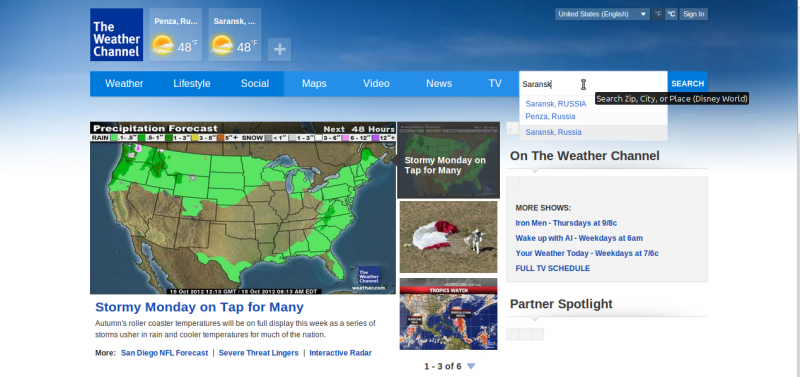
Получаем ссылку вверху, где копируем несколько букв и цифр. В моём случае это: «RSXX1460″.

Затем заходим в настройки:

И вставляем наше скопированное значение (Zip/Codeвашего города).
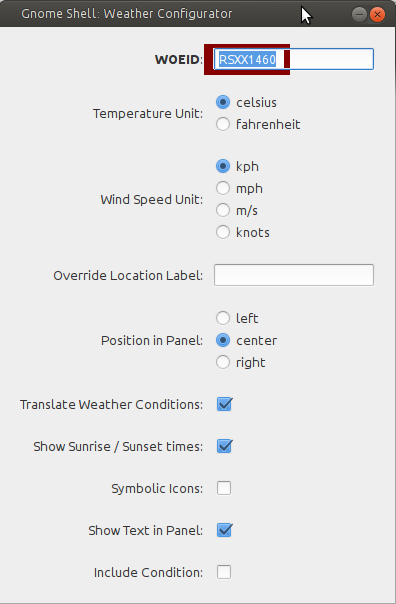
Всё! Теперь мы имеем потрясающую погоду.
Закончим о расширениях, теперь можно приступать к оформлению значков (иконок). На самом деле мне нравится 7 видов значков и время от времени я их меняю, когда какой-нибудь надоедает. Но по приоритету красоты я расставил их так:
1) Значки «Mac-x-reloaded».
2) Значки «Elementary».
3) Значки «Faenza».
4) Значки «Faince».
5) Значки «Awoken».
6) Значки «FS Icons».
7) Значки «Fast Forward».
Лично у меня стоят на данный момент «Mac-x». На скриншоте изображены именно они. Устанавливаются так:
sudo add-apt-repository ppa:noobslab/icons
sudo apt-get update && sudo apt-get install mac-x-lion-reloaded
Снова перезагружаем графическую среду при помощи Alt+F2. И заходим в наш родной Gnome Tweak Tools. Во вкладке тема ставим наши иконки.
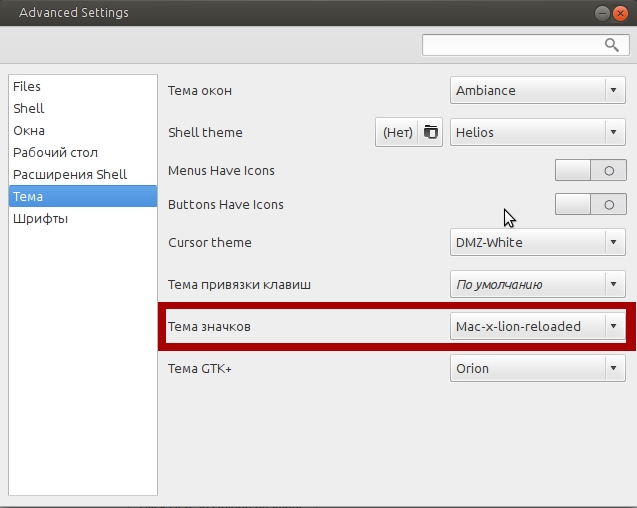
Также ниже описаны команды для установки других видов значков.
Для «Elementary» выполняем такие команды:
sudo apt-add-repository ppa:elementary-os/testing
sudo apt-get update && sudo apt-get install elementary-icon-theme
Для значков»Faenza»:
sudo add-apt-repository ppa:tiheum/equinox
sudo apt-get update && sudo apt-get install faenza-icon-theme
Для значков «Faince»:
sudo add-apt-repository ppa:tiheum/equinox
sudo apt-get update
sudo apt-get install faience-icon-theme
Для значков «Awoken»:
sudo add-apt-repository ppa:alecive/antigone
sudo apt-get update
sudo apt-get install awoken-icon-theme
Для значков «FS Icons»:
sudo add-apt-repository ppa:kroq-gar78/ppa
sudo apt-get update
sudo apt-get install fs-icons-ubuntu
Для значков «Fast Forward»:
sudo add-apt-repository ppa:upubuntu-com/themes
sudo apt-get update
sudo apt-get install ffw
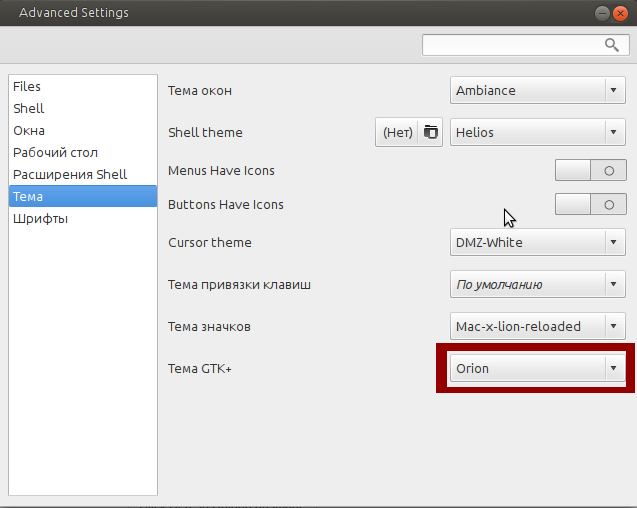
Иконки установлены, и выбраны какие надо. Далее по плану тема GTK+. Родные темы очень даже не плохие, можно выбрать одну из них, однако я копался как-то экспериментировал и остановился на теме «orion». Устанавливается так:
sudo apt-add-repository ppa:satyajit-happy/themes
sudo apt-get update
sudo apt-get install orion-gtk-theme
Ну и соответственно выбираем её во вкладке «Тема» дополнительных параметров.
Теперь разбираемся со шрифтами. Делаем всё как на картинке. У меня монитор 15.6 дюймов, поэтому я не использую большие шрифты, большая часть десятого размера. Естественно, если у вас больше монитор можете ставить и 11, и даже 13 размер. Вообщем всё по вашему вкусу.
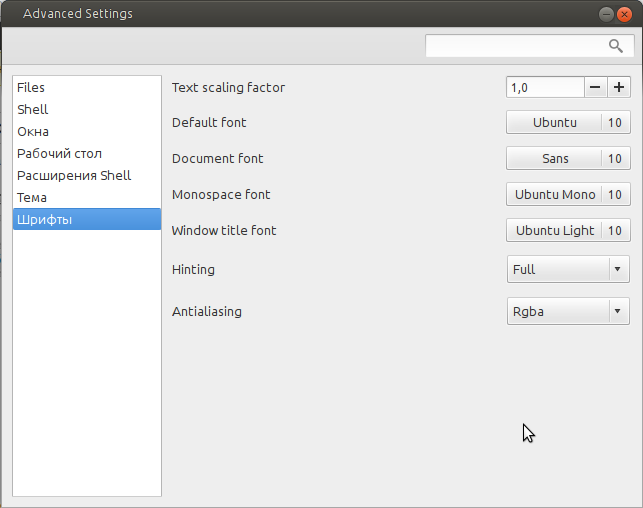
Вы, наверное обратили на скриншоте внизу красивая панель приложений в стиле MacOS. Такую красоту позволяет сделать приложение: Cairo-Dock. Для его установки в терминале необходимо набрать:
sudo -v
echo «deb http://ppa.launchpad.net/cairo-dock-team/ppa/ubuntu $(lsb_release -sc) main ## Cairo-Dock-PPA» | sudo tee -a /etc/apt/sources.list
sudo apt-key adv —keyserver keyserver.ubuntu.com —recv-keys E80D6BF5
sudo apt-get update
sudo apt-get install cairo-dock
О настройках данного приложения говорить смысла нет. Там их просто масса. Сами ставите что хотите, что не нужно удаляете. Всё делается, как обычно, методом тыка. Самое главное, когда всё настроите, сделайте так, чтобы Cairo-dock запускалось при старте системы.
Ну и последнее. Если вы не будете никогда использовать графическую оболочку Unity или Unity 2D, то её можно удалить, дабы она не занимала место и менеджер обновлений не вылазил так часто, чтобы обновлять её. Вводим команды:
ВНИМАНИЕ! ПОДОБНЫЕ ВЕЩИ ВЫ ДЕЛАЕТЕ НА СВОЙ СТРАХ И РИСК. ЕСЛИ ВЫ НЕ ЯВЛЯЕТЕСЬ ОПЫТНЫМ ПОЛЬЗОВАТЕЛЕМ ПК,ТО ВАМ НЕ СТОИТ РИСКОВАТЬ И ЭТО ДЕЛАТЬ.
sudo apt-get purge unity unity-services unity-lens-applications unity-lens-files unity-lens-music unity-lens-video unity-common unity-asset-pool unity-2d-common libunity-misc4
sudo reboot
Напоследок, если кому-то интересно, то обоину для рабочего стола я скачал отсюда:
http://rewalls.com/natural/45594-kamni-more-skaly-voda.html
Спасибо за внимание и удачи в настройке вашей ОС!
Ubuntu выглядит хорошо, но его можно настроить, чтобы он выглядел лучше. Одна из причин, почему мне нравится использовать Linux, — это гибкость настройки. Смена тем придает системе совершенно новый вид и ощущение. И самое приятное, что в вашем распоряжении тонны хороших тем для Ubuntu и других Linux. Вы можете играть с ними как угодно.
В этом руководстве я покажу вам различные виды настройки тем, способы их установки. Конечно, я обсужу, как изменить темы в Ubuntu.
Давайте начнем с того, какие темы бывают.
Почувствуйте разницу между темами иконок и темами GTK и темами GNOME Shell
Это внешний вид по умолчанию в Ubuntu 17.10:
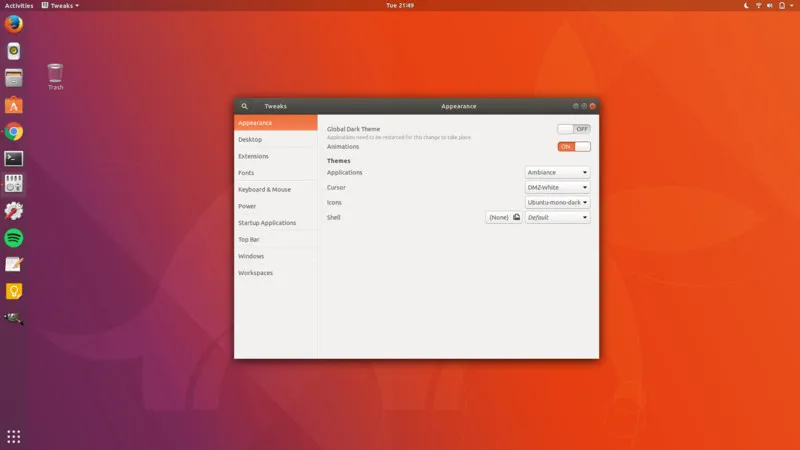
А если я изменю все три элемента темы, то то же самое может выглядеть следующим образом:
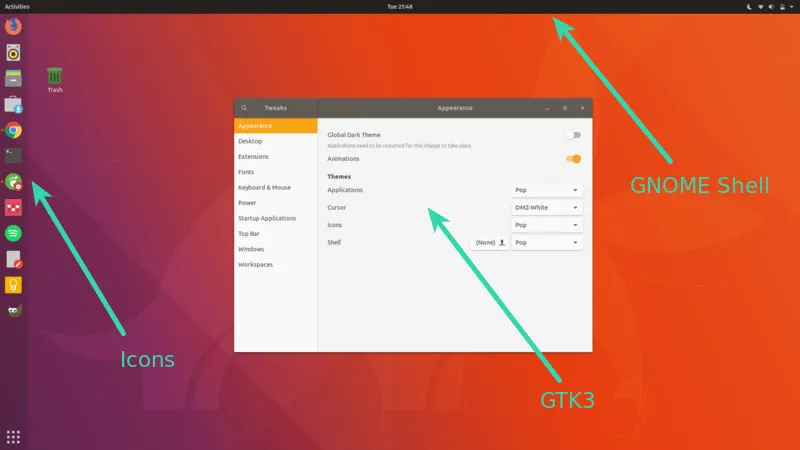
Иконки: Иконки довольно просты. Изменение темы иконок изменит внешний вид иконок приложений. Вы должны выбрать тему иконок, которая поддерживает широкий спектр приложений, иначе вы можете увидеть, что некоторые иконки останутся неизменными и будут выглядеть не к месту.
Тема GTK: GTK — это фреймворк, используемый для построения графического пользовательского интерфейса приложения. По сути, он определяет, как будет выглядеть интерфейс приложения (если это GTK-приложение). В настоящее время Ubuntu использует GTK3, поэтому вам следует загрузить темы GTK3.
Тема GNOME Shell: Изменение темы GNOME Shell изменит элементы оболочки, такие как верхняя панель, обзор деятельности, уведомления рабочего стола и т.д.
Некоторые пакеты тем предоставляют все три типа элементов темы, чтобы обеспечить единое восприятие. С другой стороны, вы также найдете отдельный значок или темы GTK или Shell. Конечно, вы можете комбинировать их, чтобы придать вашей системе Ubuntu привлекательный вид.
Теперь, когда вы знакомы с терминами, давайте перейдем к установке тем в Ubuntu 18.04, 18.10 и 16.04.
Для справки, я буду использовать термин «темы» для всех трех, т.е. иконок, тем GTK и тем GNOME Shell, если это не оговорено отдельно.
Я также снял видео об установке тем в Ubuntu 18.04, которое также подходит для 20.04 и более поздних версий. Вы можете посмотреть видео, чтобы увидеть все в действии.
Существует три основных способа установки тем в Ubuntu:
Использование PPA для установки тем
Мой любимый способ установки тем — использование PPA. Таким образом, темы обновляются автоматически. Все, что вам нужно сделать, это использовать три строки кода, одну за другой.
Возьмем для примера тему Pop OS. Это красивый пакет тем, разработанный компанией System76 для собственного дистрибутива Pop OS Linux. Вы можете установить пакет тем с помощью команды, приведенной ниже:
sudo add-apt-repository ppa:system76/pop
sudo apt-get update
sudo apt-get install pop-theme
Это позволит установить значок Pop OS, GTK3 и тему GNOME Shell. Вам больше ничего не нужно делать. Теперь новые темы доступны в вашей системе. Все, что вам нужно сделать, это изменить их. Мы рассмотрим, как изменить темы в Ubuntu чуть позже в этой статье. Давайте перейдем к другим способам установки тем.
Использование пакетов .deb для установки тем
Некоторые разработчики тем предоставляют исполняемый файл .deb для своей темы. Все, что вам нужно сделать, это загрузить пакет .deb и дважды щелкнуть по нему, чтобы установить тему, как и любое другое программное обеспечение. Возьмем, к примеру, тему иконок Masalla. Вы можете загрузить .deb-файлы с SourceForge.
Скачать Masalla Icon Theme
После загрузки просто дважды щелкните по нему, чтобы установить тему.
Использование архивных файлов для установки тем
Это, пожалуй, самый распространенный способ предоставления тем. Если вы зайдете на сайт GNOME Looks в поисках тем, вы увидите, что темы поставляются в виде zip или tar архивов. Не волнуйтесь, установка тем таким способом также не представляет собой ничего сложного.
Давайте загрузим тему Ant GTK по ссылке ниже. Вам нужно перейти в раздел «Файлы». Если вы видите более одного файла, это потому, что у этой темы есть несколько вариантов. Эти варианты похожи, но немного различаются по внешнему виду. Например, может быть темный вариант темы.
Получить Ant Theme
После того, как вы его загрузите, вам нужно будет сделать одно дополнительное действие.
Перейдите в домашний каталог и нажмите Ctrl+H, чтобы показать скрытые файлы и папки. Если вы видите папки .themes и .icons, все в порядке. Если нет, создайте новые папки с именами .themes и .icons.
Если хотите, можете использовать команду ниже:
mkdir ~/.themesmkdir ~/.iconsПомните, что если вы загружаете заархивированную версию темы GTK или GNOME Shell, извлеките ее и скопируйте извлеченную папку в папку .themes в вашем домашнем каталоге. Если вы скачиваете заархивированную версию темы иконок, извлеките ее и скопируйте извлеченную папку в папку .icons в вашем домашнем каталоге.
Подведем итоги:
- .themes – для тем GTK и GNOME Shell
- .icons – для тем иконок
Что ж, вы только что узнали, как устанавливать темы в Ubuntu 17.10. Пришло время посмотреть, как изменить темы.
Как изменить тему в Ubuntu [рабочий стол GNOME]
Для этого вам придется воспользоваться инструментом GNOME Tweaks. Он доступен в программном центре. Просто найдите его и установите.
Если вы предпочитаете терминал, то для установки GNOME Tweaks можно воспользоваться командой ниже:
sudo apt install gnome-tweaksПосле установки просто найдите его и запустите:

Когда вы запустите Tweaks, вы увидите опции для изменения значка, темы GTK3 и Shell в разделе «Внешний вид». Тема GTK изменяется из опции «Приложения».

Устранение неполадок:
Вы можете увидеть треугольник над опцией GNOME Shell, который не позволит вам изменить тему GNOME Shell.

Это связано с тем, что некоторые функциональные возможности GNOME Shell заблокированы по умолчанию. Их можно изменить с помощью расширений GNOME Shell. Хотя существует множество расширений GNOME Shell, самым надежным способом является использование расширений GNOME Shell, включенных в репозиторий Ubuntu. Состоит из 8-10 полезных расширений, включая то, которое позволит вам изменить тему GNOME Shell.
Для установки вам придется использовать терминал. Другого способа нет:
sudo apt install gnome-shell-extensionsНа данный момент я не помню, нужно ли вам выходить из системы или перезагружать ее. Если вы перейдете к опции Extensions в GNOME Tweaks и не увидите там кучу расширений, вам следует выйти из системы и снова войти.

Здесь вам нужно включить расширение GNOME Shell «Пользовательские темы». После этого перезапустите приложение GNOME Tweaks. Теперь вы увидите, что треугольник исчез, и вы можете изменить оболочку GNOME Shell.
Как изменить темы в Ubuntu 16.04 [рабочий стол Unity]
Вы можете установить инструмент Unity Tweak из Ubuntu Software Center.
Кроме того, вы можете использовать терминал и установить его с помощью следующей команды:
sudo apt-get install unity-tweak-toolПосле установки темы или извлечения ее содержимого в каталог ~/.themes запустите Unity Tweak Tool. Перейдите в Unity Dash и найдите Unity Tweak Tool:

Вы найдете опцию Theme в разделе Appearance.

Выбрав опцию «Темы», вы найдете здесь все темы, имеющиеся в системе. Просто нажмите на понравившуюся вам тему. Она будет мгновенно изменена.
Если хотите, вы можете изменить только иконки на вкладке Иконки. Я предпочитаю оставлять иконки по умолчанию, поставляемые вместе с темой.

Вот полное видео шагов по установке темы в Ubuntu 16.04:
Часто ли вы меняете темы в Ubuntu?
Это все, что вам нужно сделать, чтобы установить темы в Ubuntu. Если вы спросите меня, я почти никогда не сохраняю тему по умолчанию. Дело не в том, что тема Ubuntu по умолчанию некрасивая. Просто я привык к более красивым темам. А как вы?
В Linux Ubuntu есть прекрасная возможность настройки оформления интерфейса системы. Правда, встроенного инструмента не предусмотрено, но можно установить официальную программу для проведения дополнительной настройки – это Gnome Tweak Tool.
Почему не Ubuntu Tweak? Потому что начиная с 2017 года в Ubuntu перешли с Unity на Gnome, в результате многие паки и приложения перестали поддерживаться, но при этом внедрились новые. Сегодня поговорим о том, каким образом можно изменить оформление системы Ubuntu версии 19.10, в том числе поменять иконку и тему.
Начнем с того, что Gnome Tweak Tool – это специальная программа для тонкой настройки рабочей среды Gnome. С ее помощью можно не только поменять внешний вид системы, но и настроить переключение клавиатуры, поведение окон, отображение рабочего стола и так далее. Для ее установки достаточно просто ввести в окне консоли «Терминал» следующую команду:
sudo apt-get install gnome-tweak-tool
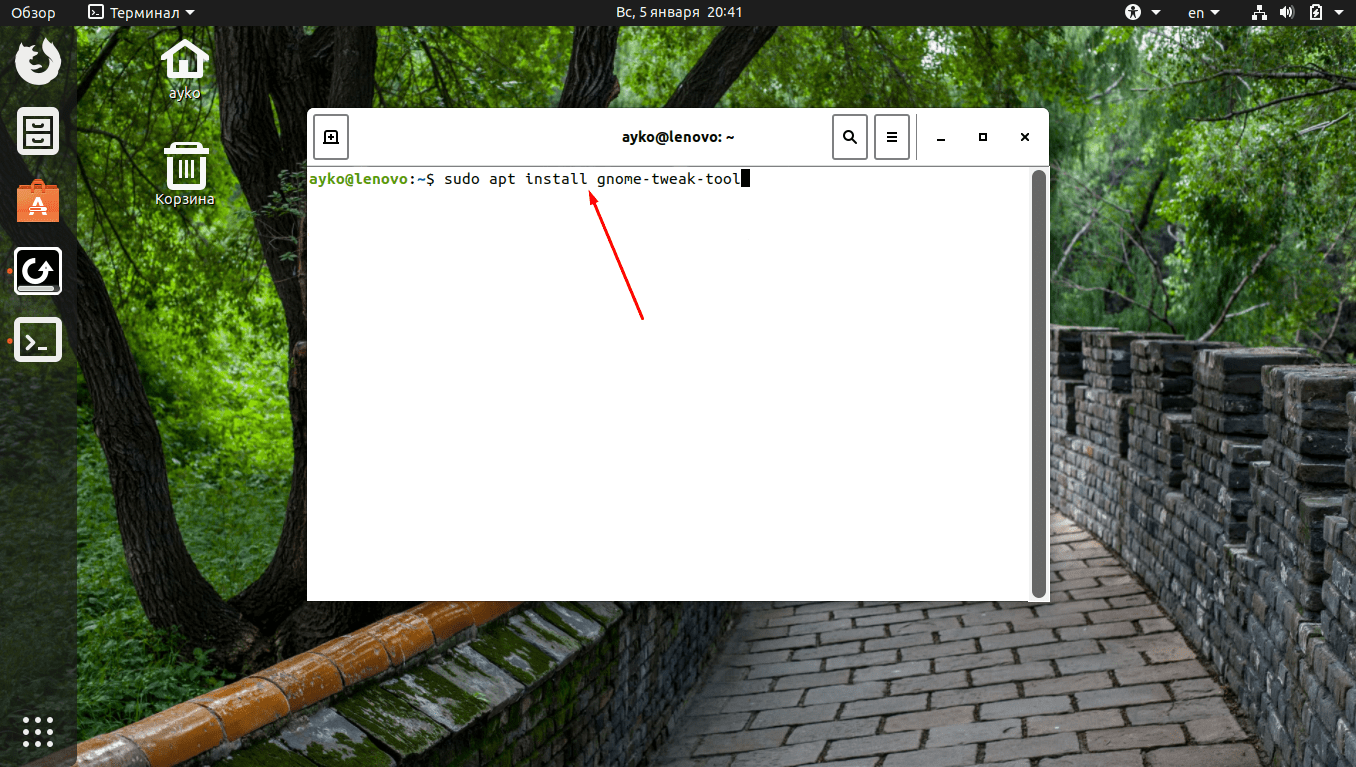
Для установки Gnome Tweak Tool используем эту команду
Как пользоваться программой
Найти приложение достаточно просто – нужно просто открыть меню приложений, нажав на иконку в нижней части левой боковой панели, и ввести в поисковую строку запрос Tweak. Впрочем, в русифицированной версии системы эта утилита называется «Доп. настройки», и найти в меню ее достаточно просто.
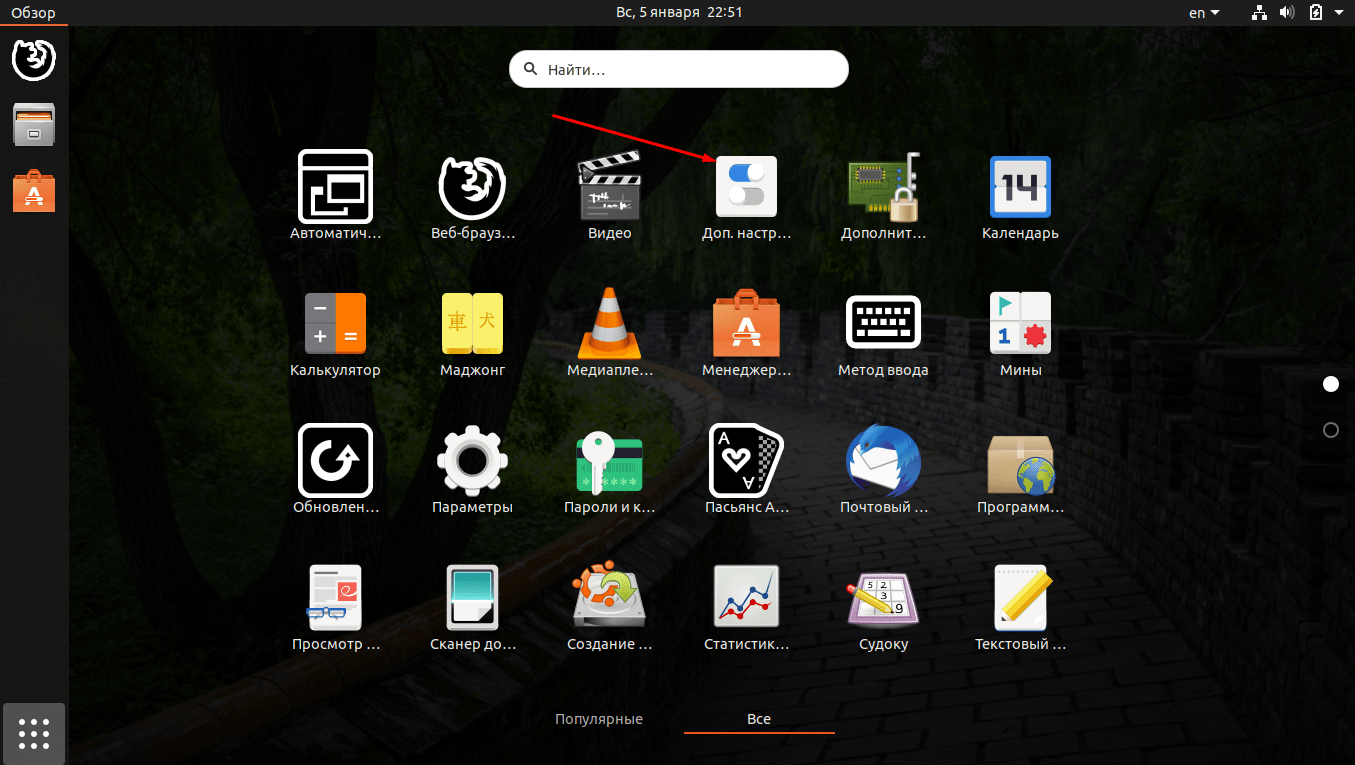
Отыскать Gnome Tweak Tool в меню приложений очень просто – либо вводим поиск, либо сразу открываем «Доп. настройки»
В самом приложении есть несколько категорий, по которым можно производить изменения. Самые востребованные – это «Внешний вид», «Клавиатура и мышь», «Окна», «Расширения и шрифты». В общем, все что касается внешнего вида системы.
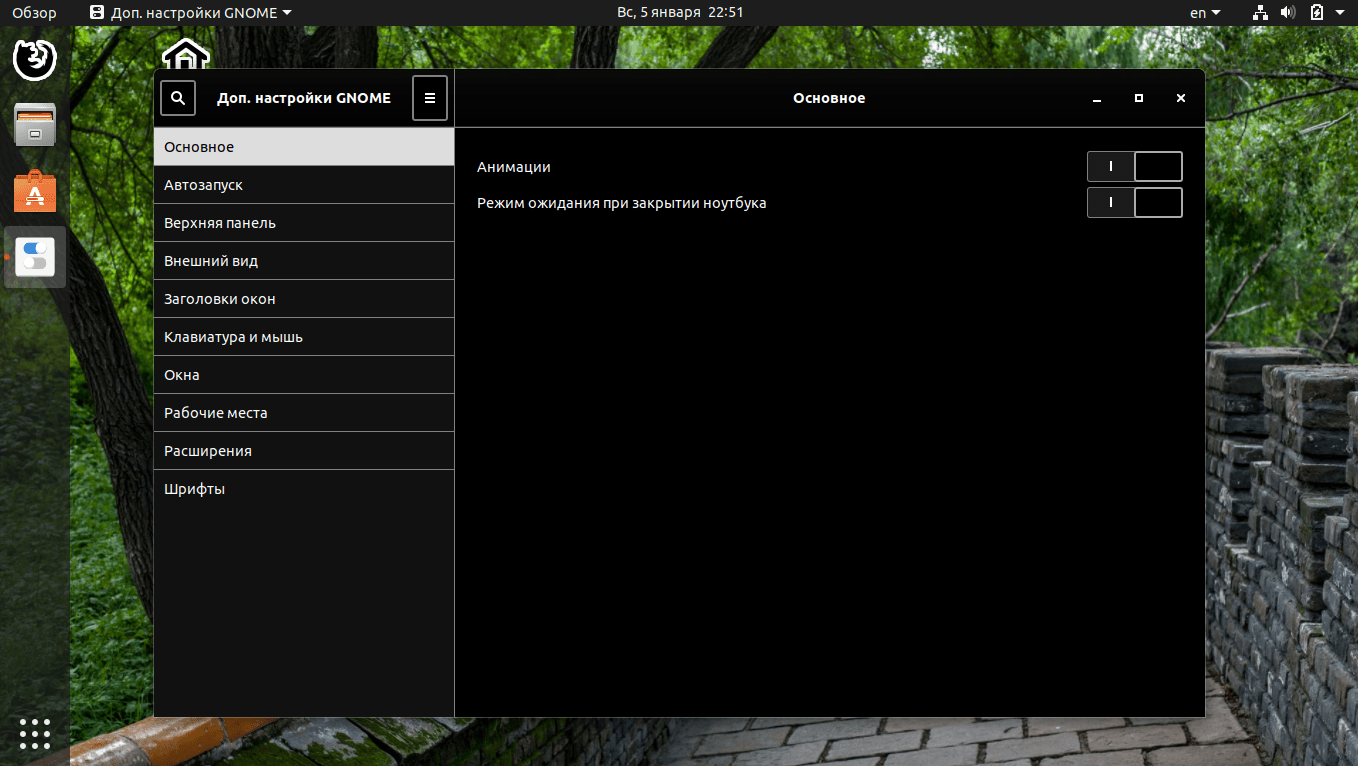
Вот так выглядит Gnome Tweak Tool при первом запуске – перед нами раздел «Основное»
Но это не только приложение для работы с интерфейсом, нет! К примеру, в разделе «Автозапуск» можно выбрать приложения, которые будут автоматически запускаться при входе пользователя в систему.
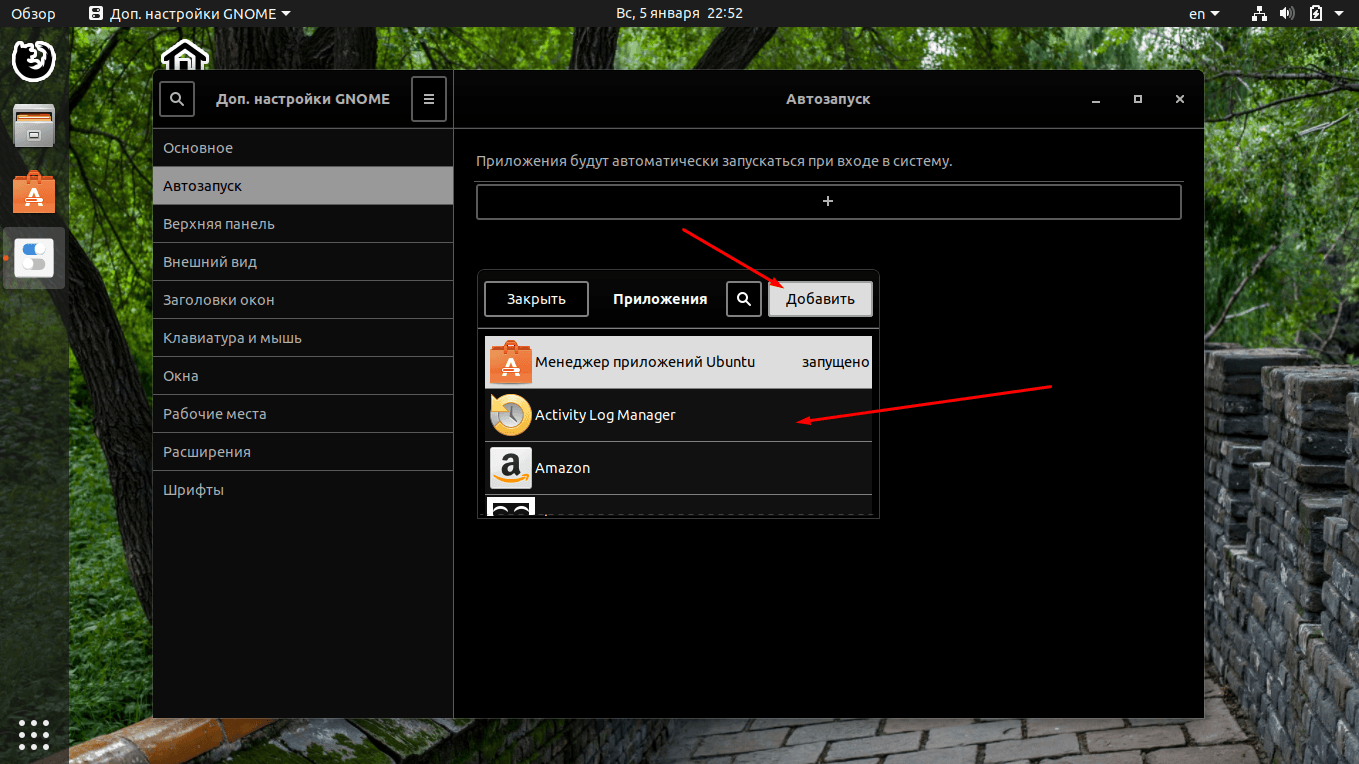
Функционал Gnome Tweak Tool не ограничивается одним лишь изменением интерфейса. Вот, в качестве примера, раздел «Автозапуск»
Может, все же установить Ubuntu Tweak?
Нет, не стоит. Даже репозиторий установить нормально не получится, что уж говорить о самом приложении. В первом случае «Терминал» будет сообщать о том, что на ресурсе отсутствует определенный файл, Release. Впрочем, в момент обновления будет указана эта же причина, но расширение теперь будет присутствовать в системе, поэтому установить Ubuntu Tweak Tool из «Менеджера приложений» не будет особой проблемой.
И на этом этапе мы тоже столкнемся с некоторыми неприятностями – приложение долго будет «думать», прежде чем установиться. Да и не откроется оно толком – в меню приложений иконки не будет, а при запуске через «Менеджер приложений» выйдет вот такая ошибка. Кстати, после ее появления в нашем случае расширение экрана сбросилось, поэтому не стоит пытаться, программа определенно уже не работает.
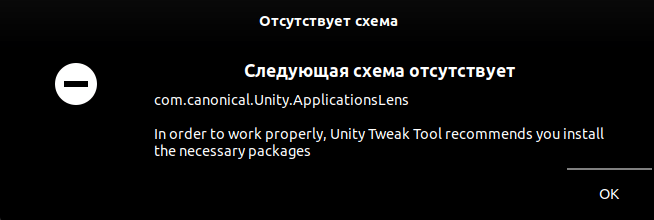
Вот такое сообщение выйдет при попытке открыть старое приложение Ubuntu Tweak
Настройка оформления системы
Теперь перейдем непосредственно к самой настройке оформления операционной системы Ubuntu Linux. В инструменте Gnome Tweak Tool есть встроенные темы и виды иконок, но этого может быть недостаточно. Поэтому прежде мы рассмотрим способы установки нового пакета иконок и новой темы оформления.
Установка стороннего пакета иконок
В интернете есть огромное количество сайтов с обзорами пакетов иконок и командами для их установки. Мы выбрали пакет Numix, так как в нем довольно много образцов, в том числе круглых. Если же установить пакет, в котором указаны не все возможные иконки, оставшиеся будут иметь стандартный вид. В общем, выглядеть все это будет крайне не эстетично.
Для установки пакета Numix необходимо сначала скачать репозиторий, и для этого мы вводим в консоли «Терминал» вот такую команду»:
sudo add-apt-repository ppa:numix/ppa
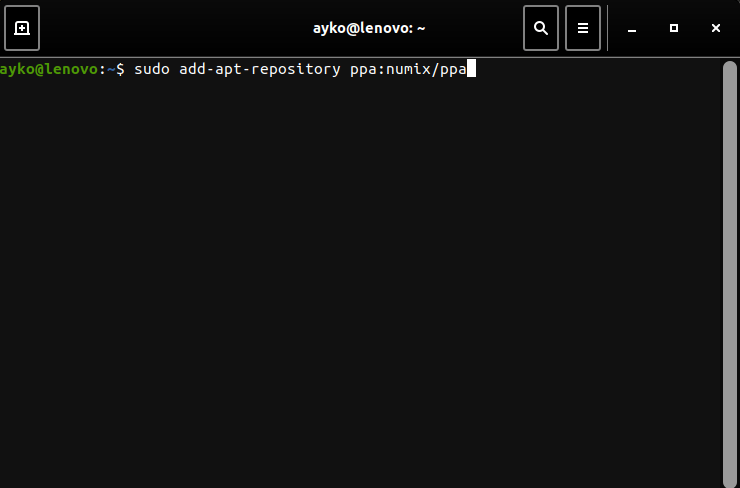
Сначала даем команду на установку репозитория выбранного нами пакета иконок
После завершения закачки репозитория необходимо обновить пакет приложений, и это очень легко делать с помощью следующей команды:
sudo apt-get update

После этого обязательно обновляем установочный список
Только после этого можно непосредственно приступать к установке пакета иконок. Задаем в «Терминале» такую команду:
sudo apt install numix-icon-theme-circle
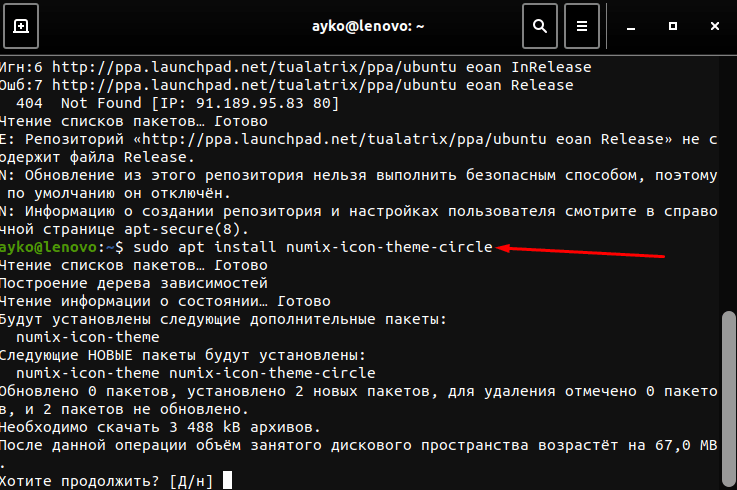
Теперь устанавливаем сам пакет – даем такую команду, подтверждаем выбор и ждем
Подтверждаем установку данного набора в систему и подождем, когда все архивы будут загружены и распакованы. После приступаем к закачке новой темы.
Установка новой темы оформления
С выбором тем у пользователей тоже могут возникнуть некоторые не самые приятные проблемы. Если вы ищете темы в обзорах, обращайте внимание на дату их выхода, так как все репозитории имеют свойство переставать обновляться, поддерживаться и устаревать. В результате установить желаемый пакет не получится.
Мы нашли оптимальную тему с простым внешним оформлением – Materia. К тому же, для нее не нужно скачивать дополнительные репозитории. Установить ее в систему можно, дав «Терминалу» следующий запрос:
sudo apt install materia-gtk-theme
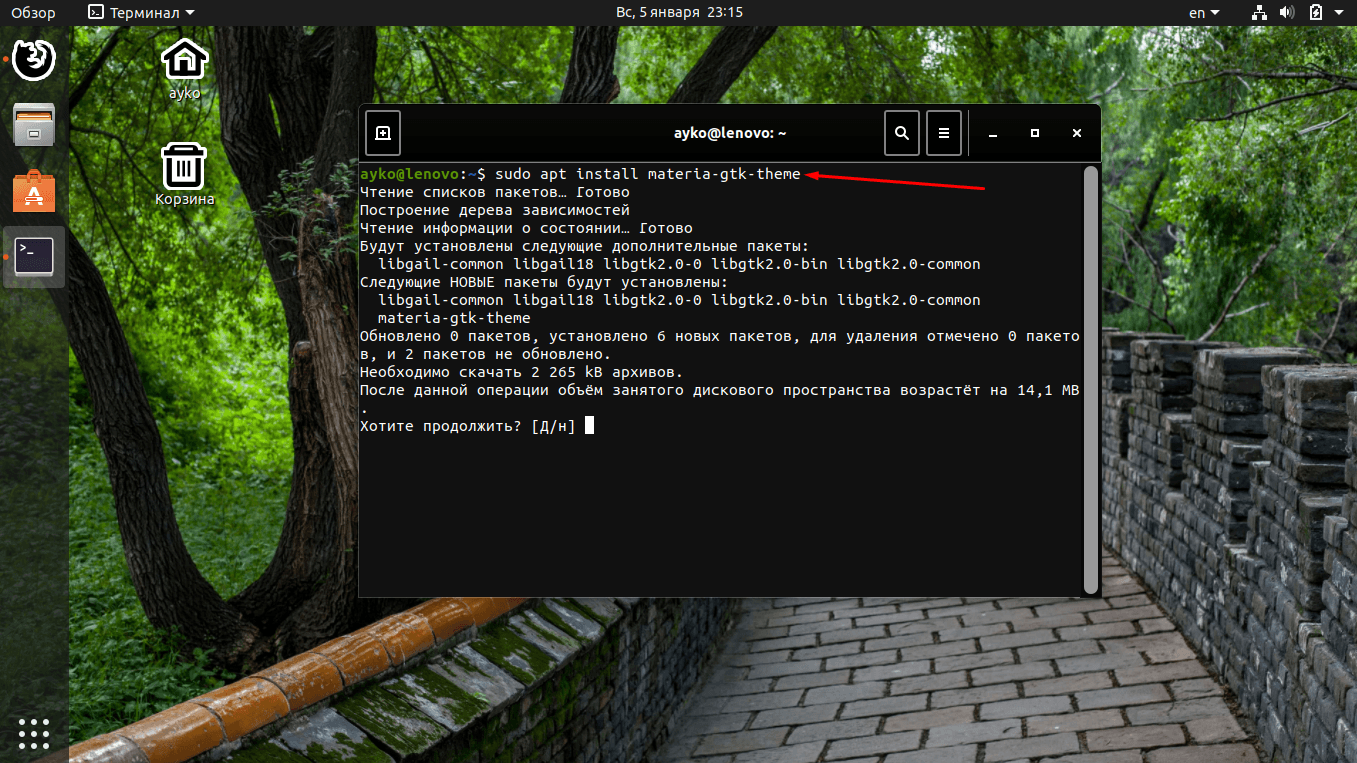
Теперь можно установить новую тему оформления, и для этого мы вводим только одну команду
Подтверждаем данную команду и вновь ждем, когда все компоненты будут скачаны и распакованы в системе. Теперь можно приступать к изменению внешнего вида системы.
Изменение оформления
Чтобы изменить тему в Linux Ubuntu, открываем утилиту Gnome Tweak Tool и переходим в раздел «Внешний вид». В пункте «Приложения» устанавливаем Materia-dark, а напротив элемента «Значки» — Numix-Circle. Изменения будут видны практически сразу после выбора.
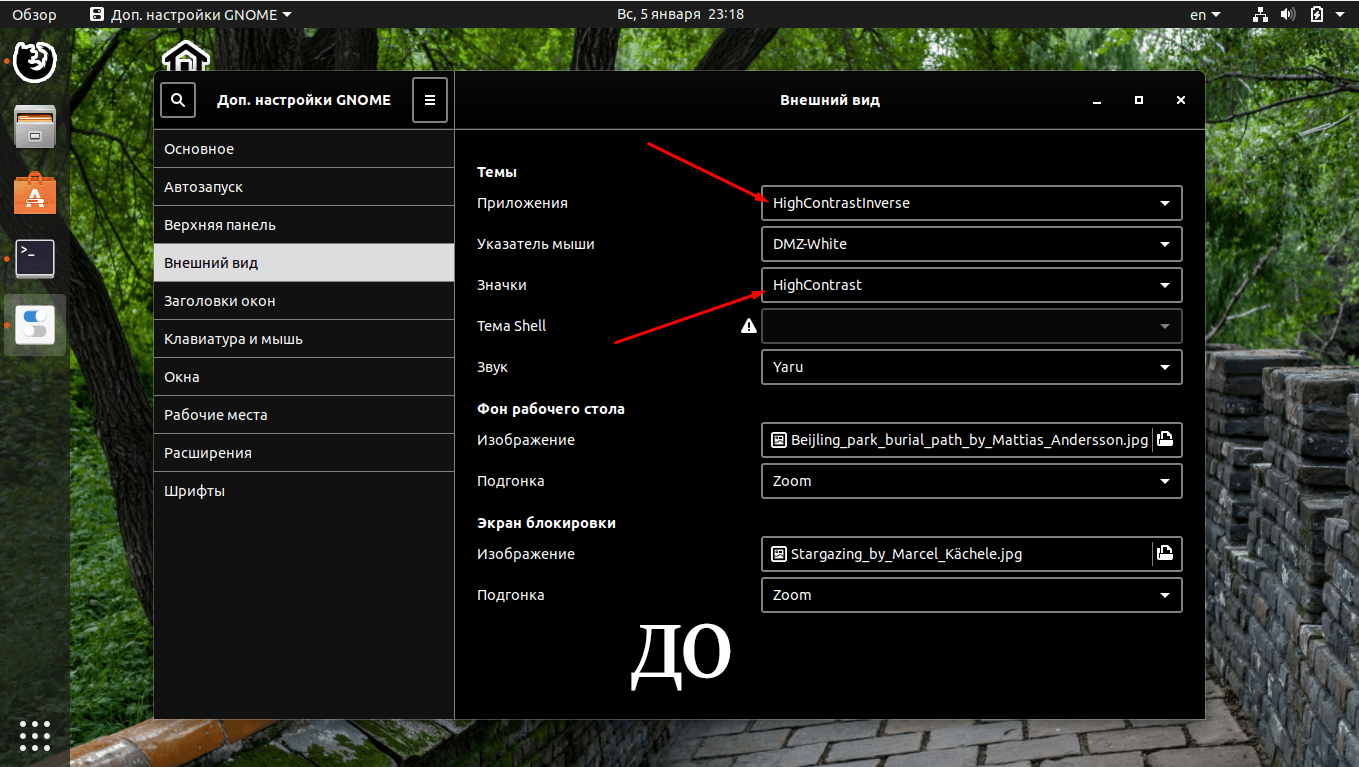
Вот так выглядят иконки и окна до изменения стилей. Иконки, кстати, тут квадратные

Цвет окон поменялся, стал чуть более серым, а вот вид иконок поменялся кардинально
Заключение
Поменять внешний вид операционной системы Linux Ubuntu можно с помощью утилиты Gnome Tweak Tool. В использовании она проста, и для закачки дополнительных пакетов иконок приложений и тем оформления не нужно обладать особыми навыками. Ранее для всего этого использовался приложение Ubuntu Tweak, но на данный момент оно устарело и перестало работать в новых версиях операционной системы Ubuntu.
Post Views: 2 239
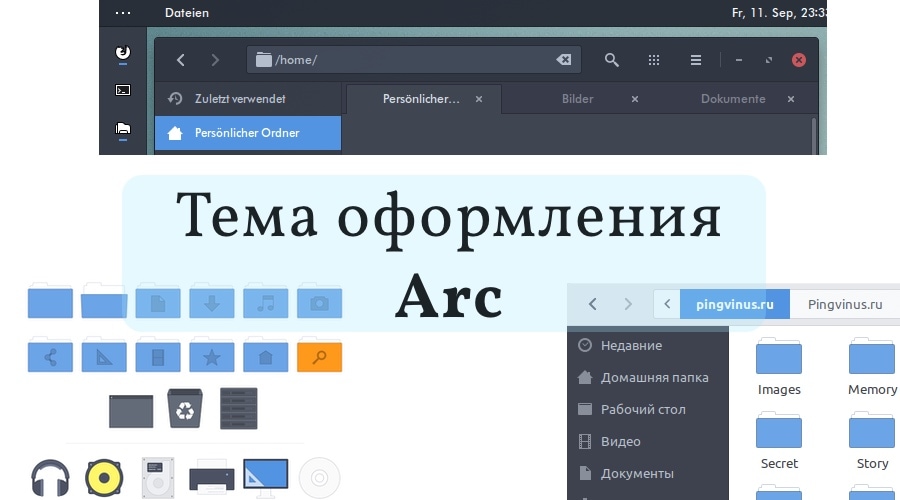
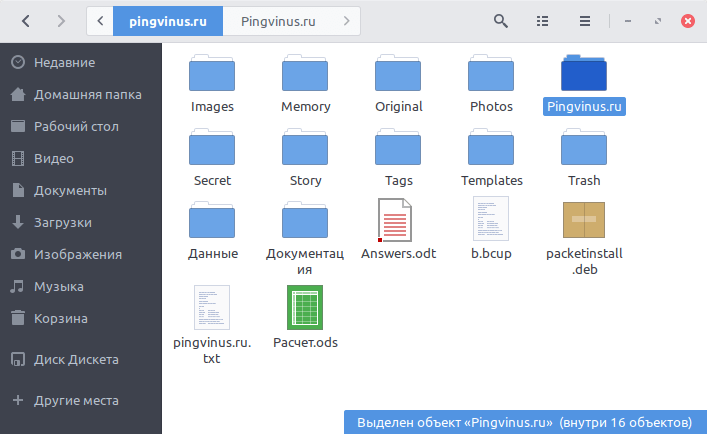
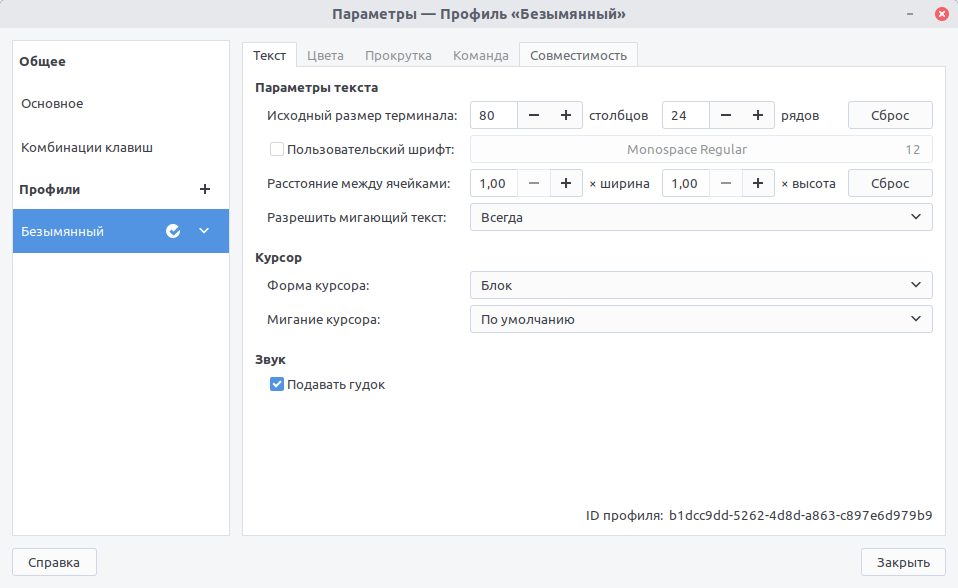
Arc — это тема оформления для GTK3, GTK2 и Gnome Shell. Ее можно использовать в различных рабочих окружениях — GNOME, Budgie, Pantheon, XFCE, MATE и других.
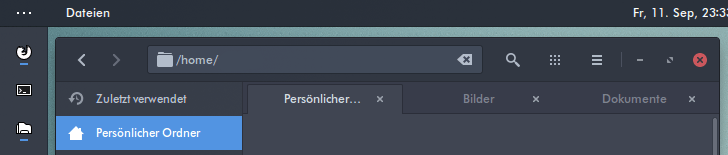
Тема оформления красивая и смотрится легко. Состоит из трех тем — светлой, темной и светлой темы с темными заголовками окон.
Оглавление
- Состав тем Arc
- Установка темы оформления Arc
- Установка темы иконок Arc
- Изменяем тему в Ubuntu Linux
- Установка темы Arc для браузера Firefox
- Заключение
Состав тем Arc
Arc состоит из трех частей:
- Тема оформления Arc. Содержит три темы:
- Arc — светлая тема.
- Arc-Dark — темная тема.
- Arc-Darker — светлая тема с темными заголовками окон.
- Тема иконок Arc.
- Тема Arc для браузера Firefox.
Вы можете установить их все или по отдельности.
Сначала мы рассмотрим, как установить тему оформления и тему иконок Arc. Затем изменим изменим текущую тему на вновь установленную в Ubuntu Linux. И в конце статьи расскажем, как установить тему Arc для браузера Firefox.
Установка темы оформления Arc
Тема Arc представлена во многих дистрибутивах Linux.
Название пакета: arc-theme. Пакет содержит все три темы Arc (arc, arc-dark, arc-darker).
Для установки темы Arc в Ubuntu Linux выполните в терминале команду:
sudo apt install arc-theme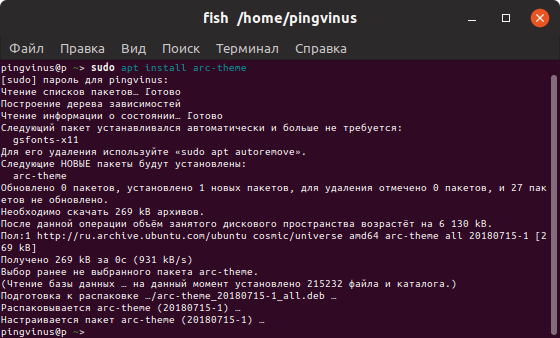
Установка темы иконок Arc
Совместно с темой оформления Arc можно установить и одноименную тему иконок. В ней представлены иконки только для некоторых базовых приложений, файлов и директорий.
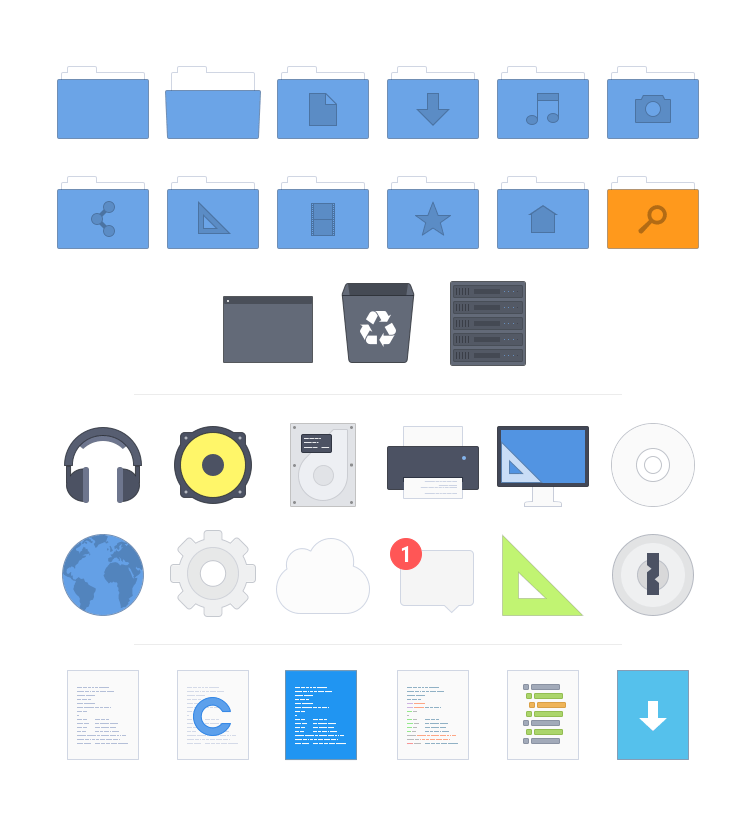
Тема иконок не представлена в репозиториях, и ее нужно устанавливать самостоятельно. Для установки выполните в терминале следующие команды:
sudo apt install git
git clone https://github.com/horst3180/arc-icon-theme --depth 1
cd arc-icon-theme
./autogen.sh --prefix=/usr
sudo make install
Изменяем тему в Ubuntu Linux
После того, как вы установили новую тему, ее нужно применить. В Ubuntu Linux для этого можно воспользоваться утилитой Gnome Tweak Tool.
Если у вас данная утилита не установлена, то выполните следующую команду, чтобы ее установить:
sudo apt install gnome-tweak-toolЗатем запустите утилиту из лаунчера или из командной строки, выполнив:
gnome-tweaksПерейдите на вкладку Внешний вид и выберите в разделе Темы тему «Arc» для Приложений и Значков.
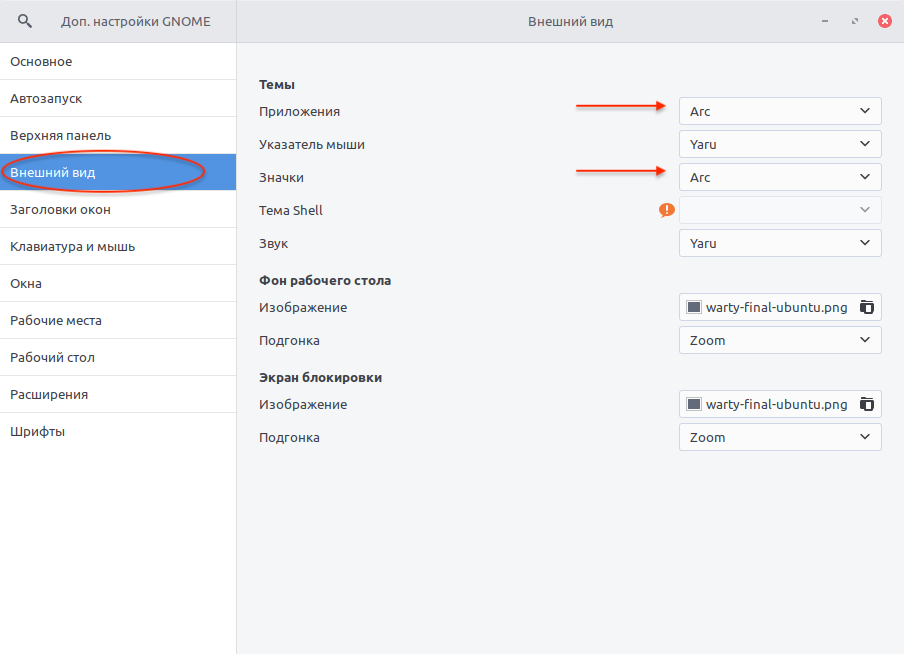
Тема должна сразу поменяться, без необходимости перезагрузки.
Установка темы Arc для браузера Firefox
Для браузера Firefox существует три темы Arc:
- Arc (светлая тема)
- Arc Dark (темная тема)
- Arc Darker (темный заголовок и вкладки)
Темы нужно устанавливать по отдельности прямо из Firefox, также, как выполняется установка дополнений для браузера. Выберите в меню Firefox пункт Дополнения или нажмите сочетание клавиш Ctrl+Shift+A.
Введите в поиске «arc». Будут найдены три темы. Выберите интересующую вас тему и нажмите кнопку Установить тему
Темы можно переключать без перезапуска браузера.



Заключение
Мы рассмотрели, как установить темы оформления Arc, тему иконок Arc, а также, как изменить тему в Ubuntu Linux, используя утилиту Gnome Tweak Tool. Рассмотрели, как установить темы в браузере Firefox. Arc может стать хорошей альтернативой для темы, используемой по умолчанию в вашем дистрибутиве.