
В Сети часто встречается вопрос, как изменить фон для Дискорда, и можно ли это сделать. Всего в распоряжении пользователей имеется три варианта на выбор — использовать встроенную функцию программы, скачать и установить другую тему оформления или сделать ее самому. Рассмотрим каждый из путей подробнее.
Как поменять фон в Discord с помощью встроенных способов
Для начала рассмотрим, как изменить фон в Discord с применением уже встроенных возможностей. Для этого сделайте следующие шаги:
- Войдите в приложение на ПК или ноутбуке.
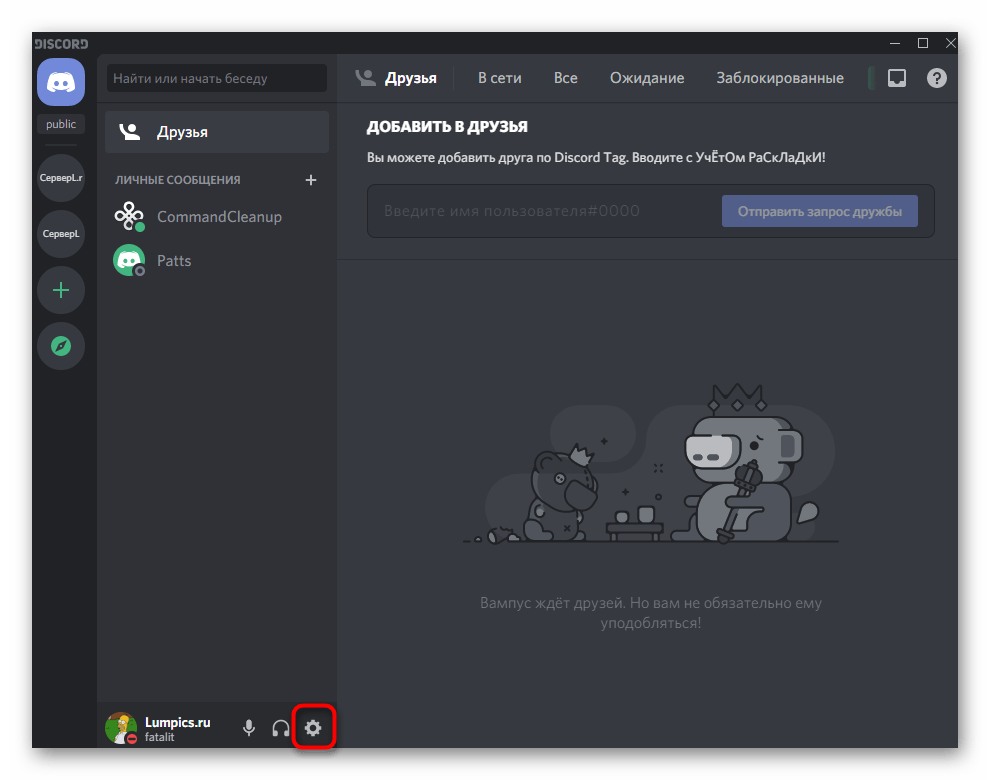
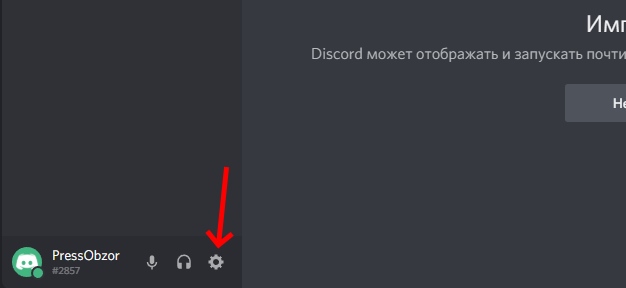
- Жмите на символ с изображением шестеренки слева внизу.
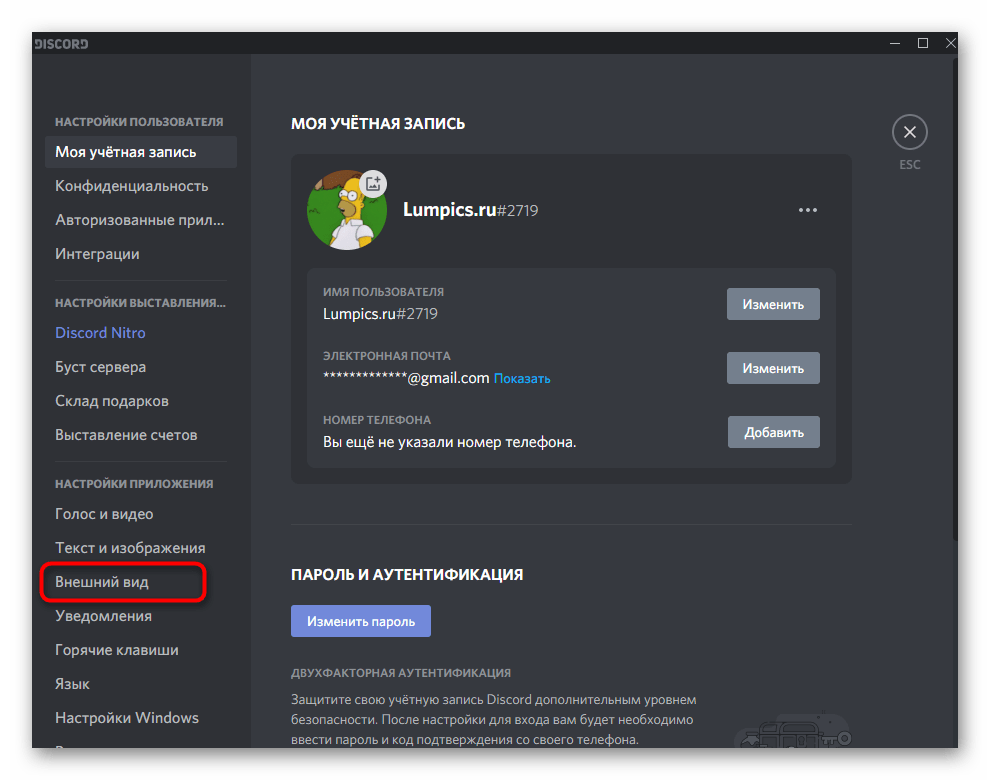
- Перейдите в раздел Внешний вид.


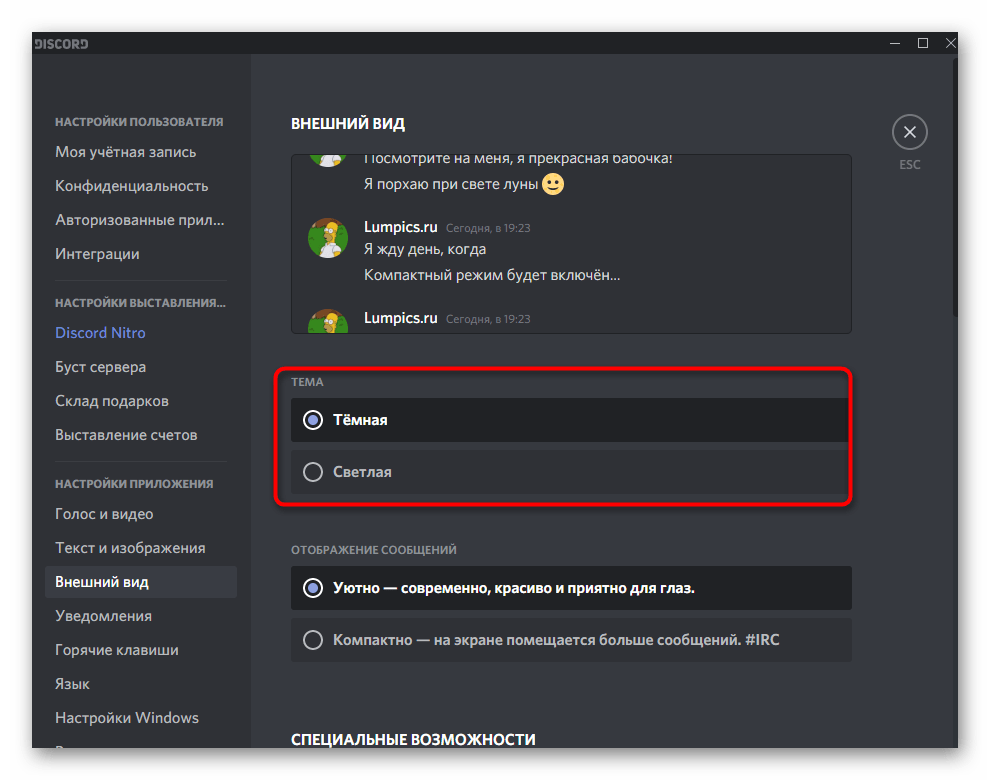
Опуститесь вниз и выберите вариант оформления — темный или светлый. В первом случае вы получаете темно-серый фон, а во втором — белый.
При желании можно менять режимы в любой момент, а немного ниже доступно изменение в отображении сообщений. Здесь имеется два варианта — уютно или компактно. Для удобства система сразу показывает, как изменится отображение после внесения правок.
Как поставить новый фон в Дискорд: пошаговая инструкция
Если встроенных возможностей недостаточно, можно поменять фон в Discord иными способами — с применением специальной программы или своими силами. Для удобства приведем инструкцию для каждого из вариантов.
С применением Better Discord
Наиболее простой способ изменить фон в Дискорде — использовать функционал Better Discord. Возможности программы позволяют ставить разные плагины, менять темы, скачивать дополнительные наборы смайлов и т. д.
Чтобы поменять оформление в Дискорд, сделайте следующее:
- Войдите на официальный сайт программы по адресу betterdiscord.net/home.
- Кликните на кнопку Загрузить (Download).
- Выберите версию ОС, для которой необходима загрузка.
- Запустите загруженный файл.
- Следуйте подсказкам и дождитесь установки софта на компьютер или ноутбук.
- Скачайте тему с Интернета. К примеру, сделайте это по адресу github.com/TakosThings/Metro-for-Discord.
- Из приведенного списка выберите BetterDiscord. Это оптимизированная версия оформления для уже установленного софта.
- Сохраните код в удобном месте, а потом откройте с применением любого текстового редактора.
- Копируйте информацию из файла. Будьте внимательны, ведь потеря любого из символов может повредить тему Дискорда.
- Запустите приложение Discord.
- Кликните на символ с изображением шестеренки слева внизу (настройки).
- Найдите раздел BetterDiscord.
- Кликните на пункт Custom CSS.
- Копируйте в приведенное поле код, который вы сохранили ранее.
- Жмите на ссылку Update.


Таким способом можно сделать задний фон в Дискорд учетом собственных предпочтений. В частности, после установки темы можно найти ссылку на нужное изображение и заменить его или оставить имеющийся вариант (если он устраивает). По такому же принципу можно скачать иные виды оформления для Дискорд, а после установить их и подредактировать при наличии опыта.
Самостоятельно поменять фон Discord
Второй вариант, который подходит для разработчиков — написать CSS-код самому. Для этого необходимо понимать принципы CSS-верстки, ведь в ином случае сделать собственную тему не получится. Если такие знания имеются, сделайте следующие шаги:
- Загрузите и поставьте программу BetterDiscord по инструкции, которая рассмотрена выше.
- Напишите код, в котором продумайте оформление, и необходимый виртуальный фон.
- Войдите в приложение, а далее Настройки и Custom CSS.
- Введите написанный код.
- Жмите на ссылку Update.
 После выполнения этих действий изменения мгновенно вступают в силу. Если CSS-код написан правильно, вы получаете желаемую тему и, соответственно, задний фон. В дальнейшем можно вносить правки, меняя цвет, добавляя разные элементы и т. д.
Как поменять фон на веб-версии Discord
Пользователи Дискорд могут изменить задний план в веб-версии программы. Здесь также имеется два варианта:
- Используйте встроенный метод. Принцип рассмотрен выше. Войдите в Настройки Discord, а далее в разделе Внешний вид выберите светлую или темную тему.
- Воспользуйтесь специальным расширением. Для этого перейдите на ресурс userstyles.org, поставьте расширение в веб-проводник. Теперь откройте веб-версию Дискорд и жмите на букву S. После этого перейдите на вкладку Доступные стили и выберите свой вариант. Перезапустите программу.

Второй вариант открывает больше возможностей, ведь в распоряжении пользователей более широкий выбор. Если оформление Дискорд не меняется, причиной может быть действие антивирусной системы. Включите ее, а после этого заново повторите все шаги.
Итоги
Теперь вы знаете, как поменять фон для Дискорда, и какие методы для этого применяются. В распоряжении пользователей три пути — воспользуйтесь встроенными возможностями, установите программу BetterDiscord или напишите CSS-код самостоятельно. Для новичков подойдут первые два решения, а опытные пользователи могут сделать собственную тему для Дискорд.
Содержание
- Способ 1: Использование встроенных функций
- Способ 2: Использование сторонних тем
- Вопросы и ответы

В этой статье речь пойдет о настройке пользовательского интерфейса Discord, который виден только в используемом клиенте на компьютере. Если вы заинтересованы в редактировании внешнего вида своего сервера, перейдите по ссылке ниже, чтобы прочесть другую статью по данной теме.
Подробнее: Красивое оформление сервера в Discord
Способ 1: Использование встроенных функций
Пока разработчики не занялись расширением функциональности мессенджера в плане присутствующих настроек внешнего вида, поэтому пользователи ограничены небольшим набором параметров. Возможно, в будущем появится несколько вариантов тем или настраиваемые цвета, а пока что для редактирования доступен только размер шрифтов и масштаб.
- Если речь идет о программе Дискорд для ПК, откройте настройки, нажав по значку в виде шестеренки справа от аватарки.
- Перейдите к разделу «Внешний вид».
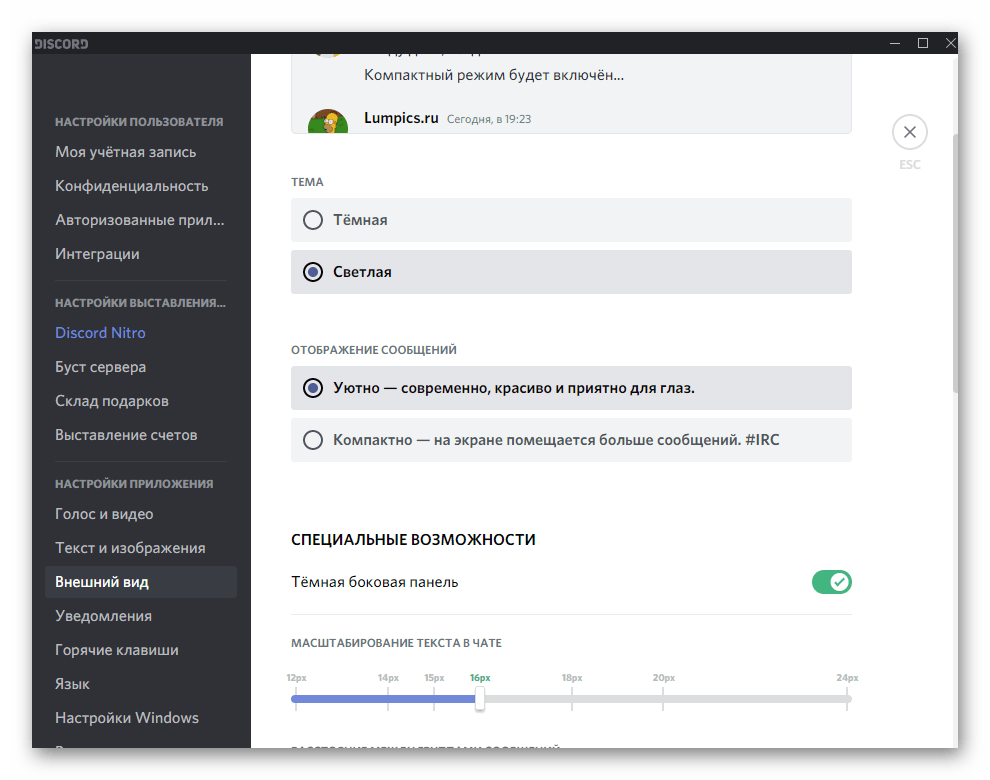
- Измените общее оформление на темное или светлое, отметив маркером соответствующий пункт.
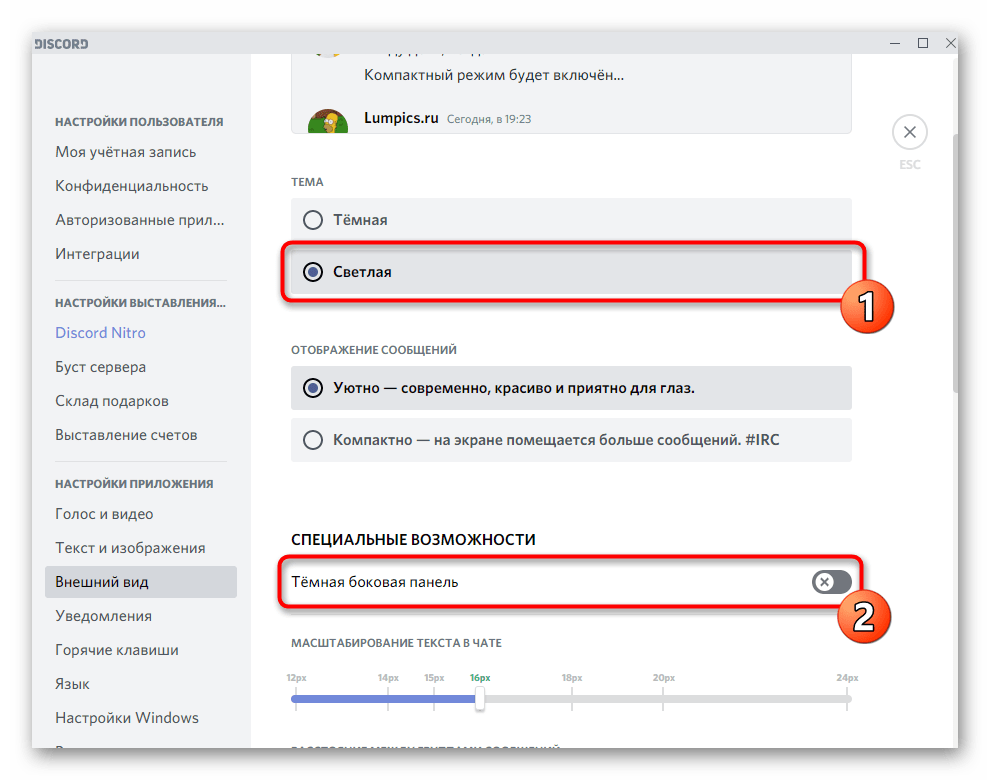
- При использовании светлой темы открывается параметр «Темная боковая панель».
- Его в действии вы видите на следующем изображении.
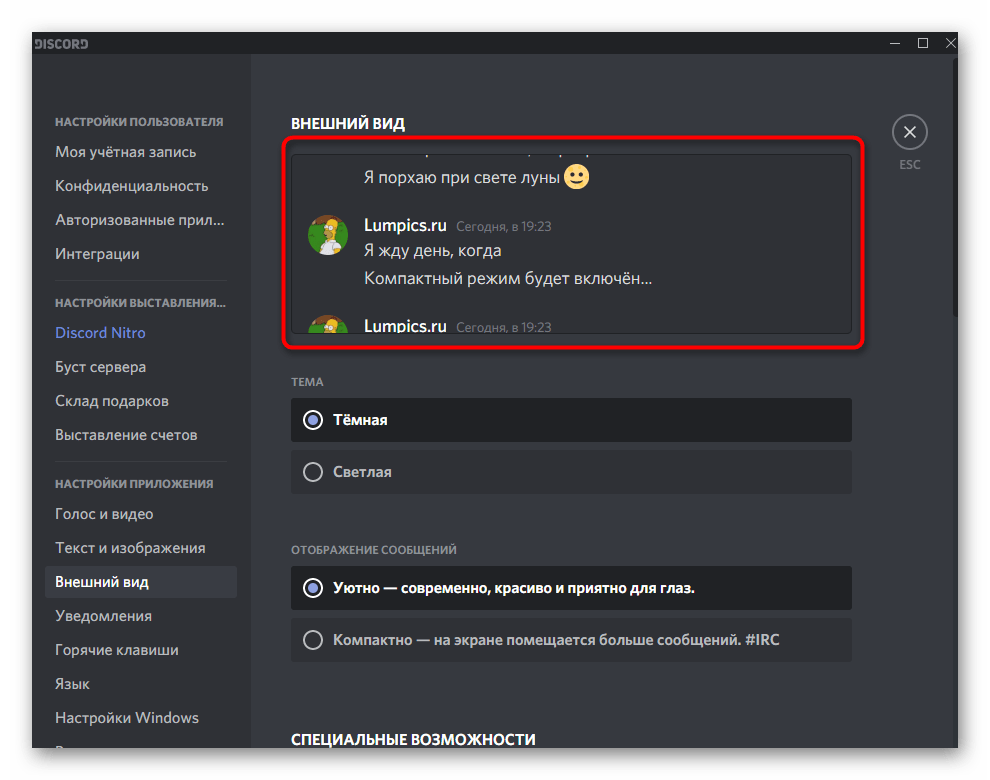
- Для отображения сообщений есть варианты «Уютно» и «Компактно». В первом случае приоритет отдается современному дизайну, а во втором — количеству отображаемых сообщений на экране. Помимо этого есть ползунок, позволяющий редактировать масштаб текста в чате.
- При его перемещении можно сразу оценить результат в окне предпросмотра сверху.
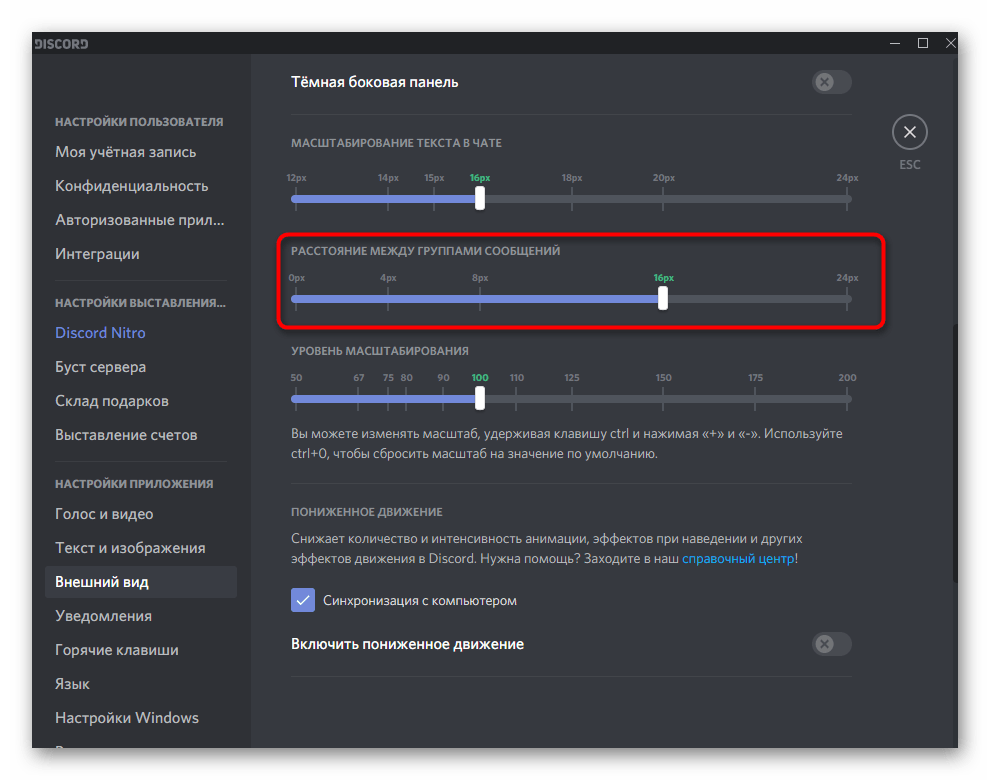
- Далее идет ползунок «Расстояние между группами сообщений». Увеличьте его, если теряетесь в репликах других участников сервера.
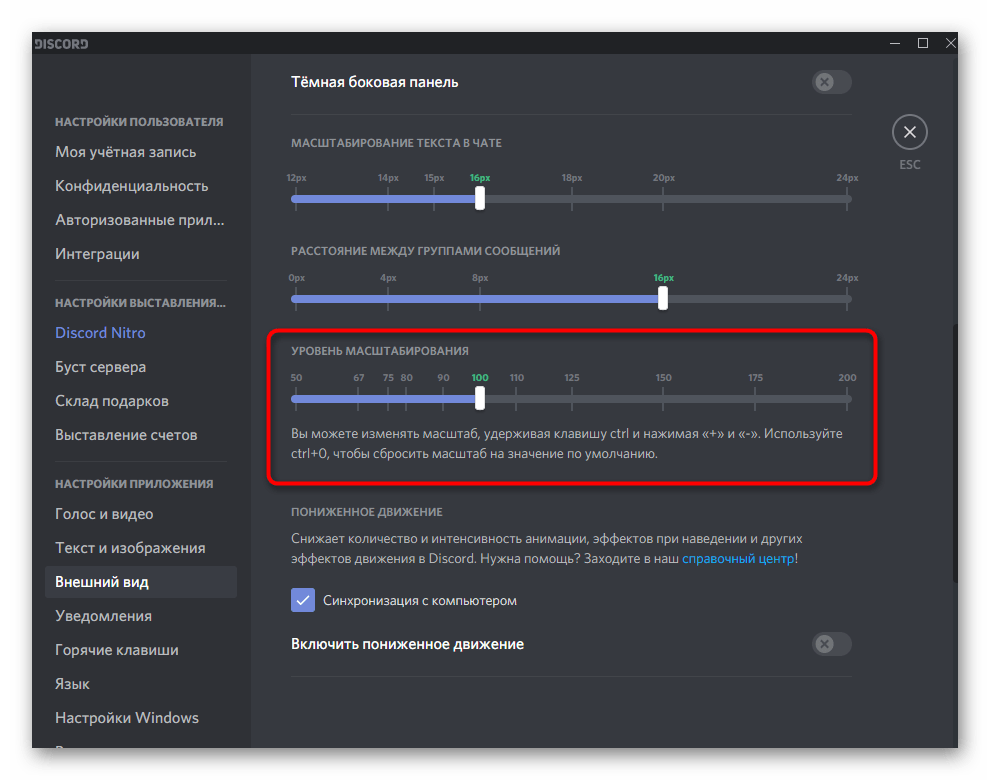
- «Уровень масштабирования» отвечает за общий размер всех отображаемых элементов.

Обладатели мобильных устройств не могут устанавливать и настраивать сторонние темы для Discord, поэтому им доступны только штатные настройки. Их редактирование осуществляется примерно по тому же принципу, как в программе на ПК, но со своими особенностями.

- На панели снизу тапните по значку с изображением своей аватарки.
- В списке с настройками найдите «Внешний вид».
- В данном разделе отметьте маркером подходящий тип темы — светлый или темный.
- Отключите синхронизацию между клиентами, если не хотите, чтобы текущие настройки применялись и на компьютере.
- Регулируйте ползунок масштабирования текста в чате, отслеживая результат в блоке ниже.
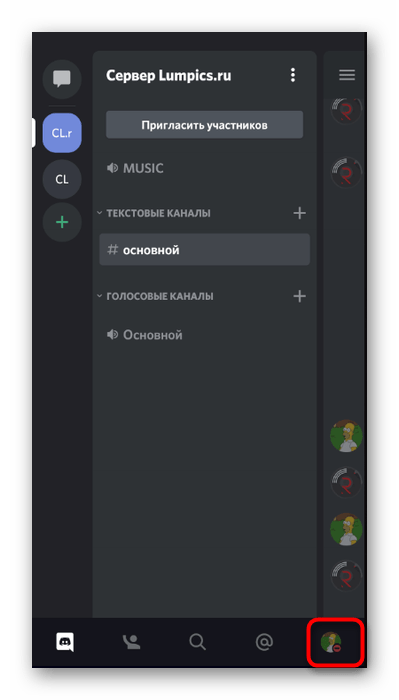
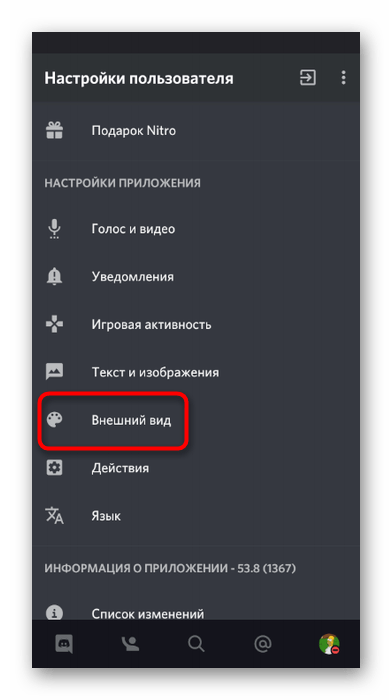
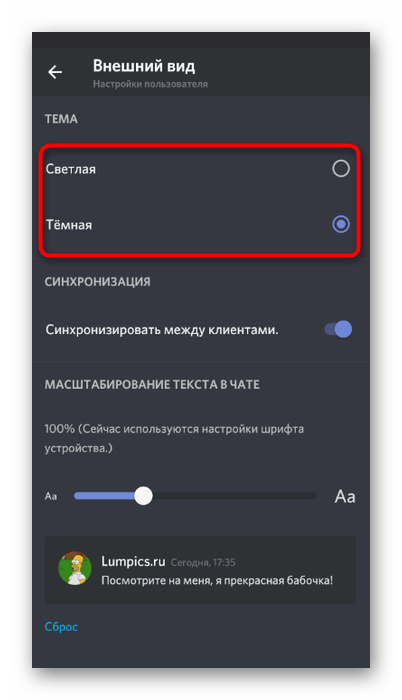
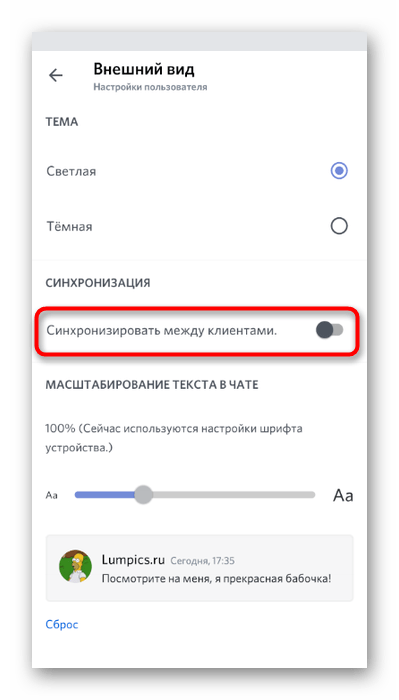
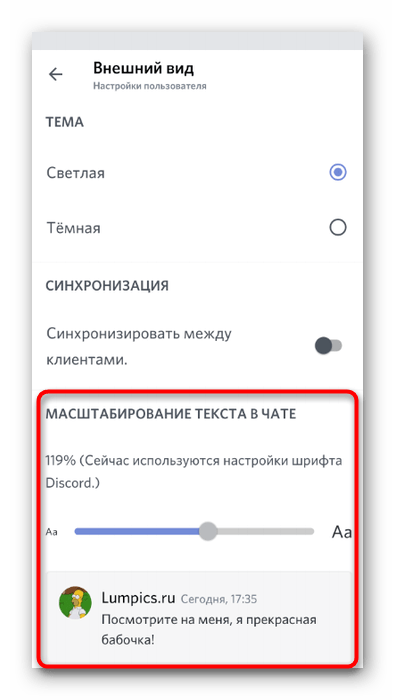
Как видно, сделать Дискорд красивым при помощи встроенной функциональности не особо получается, поскольку присутствующих параметров попросту не хватает. Есть более продвинутый вариант — сторонние настраиваемые темы, о которых и расскажем далее.
Способ 2: Использование сторонних тем
Сторонние темы для мессенджера — отличное средство для полного преображения внешнего вида. Есть полностью готовые плагины для тех, кто не хочет самостоятельно настраивать отображение элементов. Все темы распространяются в виде CSS-файлов и подключатся к Дискорду только при помощи расширения под названием BetterDiscord, об установке которого написано в другом материале на нашем сайте.
Подробнее: Как установить BetterDiscord в Discord для добавления тем
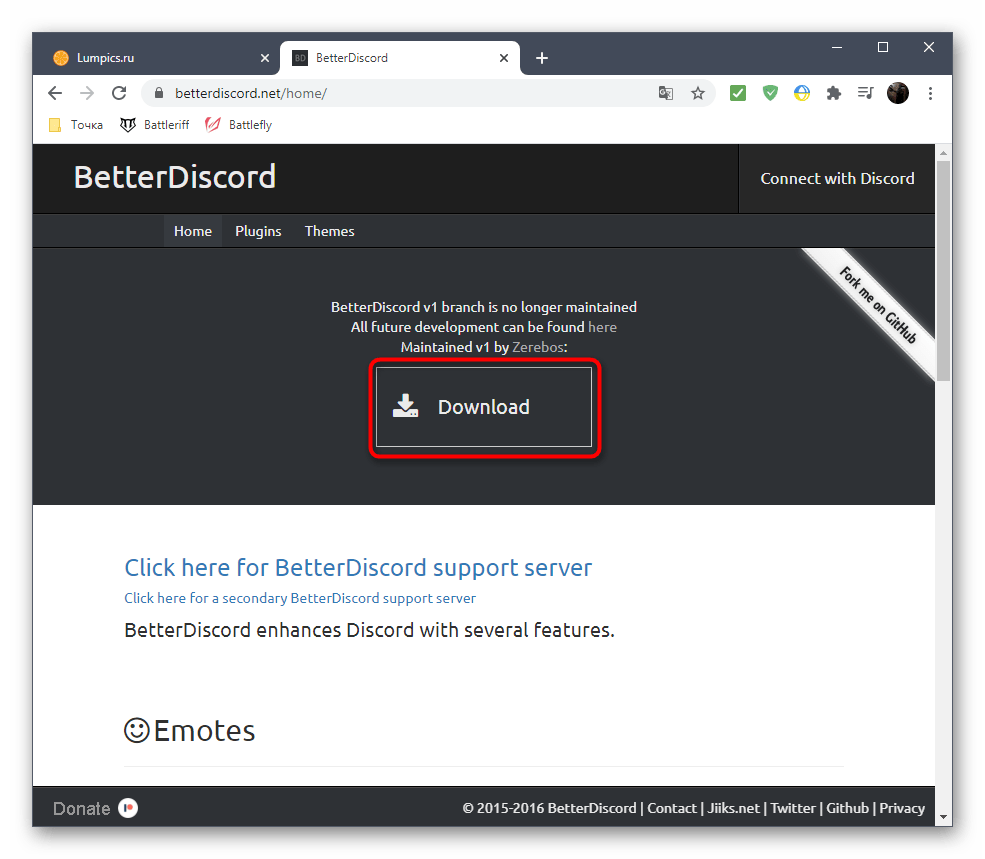
В той же статье вы найдете информацию о том, как установить готовую стороннюю тему, активировать ее и использовать программу с измененным оформлением.
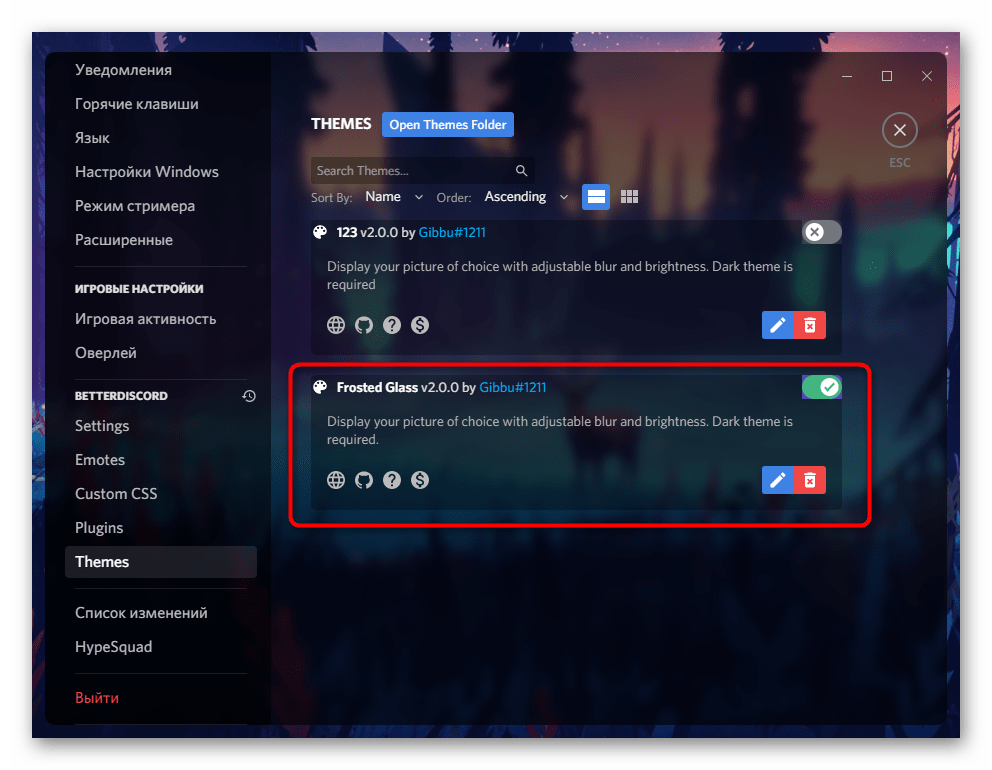
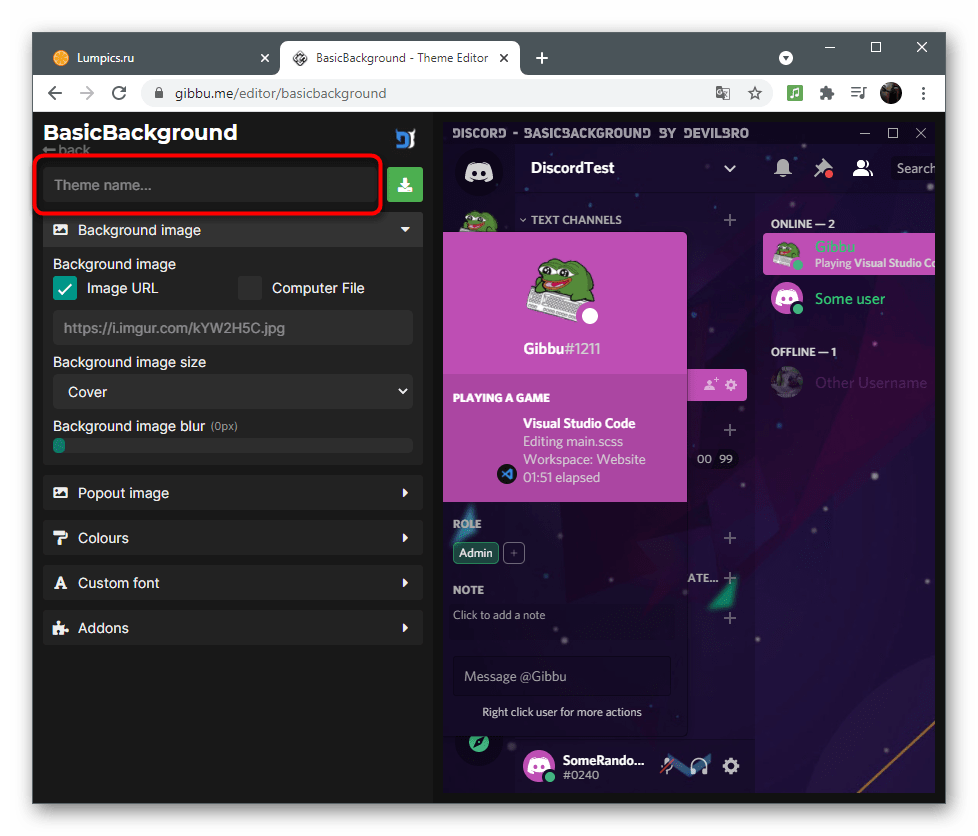
Однако установка готовых тем — не единственное, что доступно для создания красивого Дискорда. Есть возможность обратиться к онлайн-сервису для редактирования стандартной или уже существующей темы под себя, изменив практически все присутствующие элементы.
Перейти к онлайн-сервису Gibbu
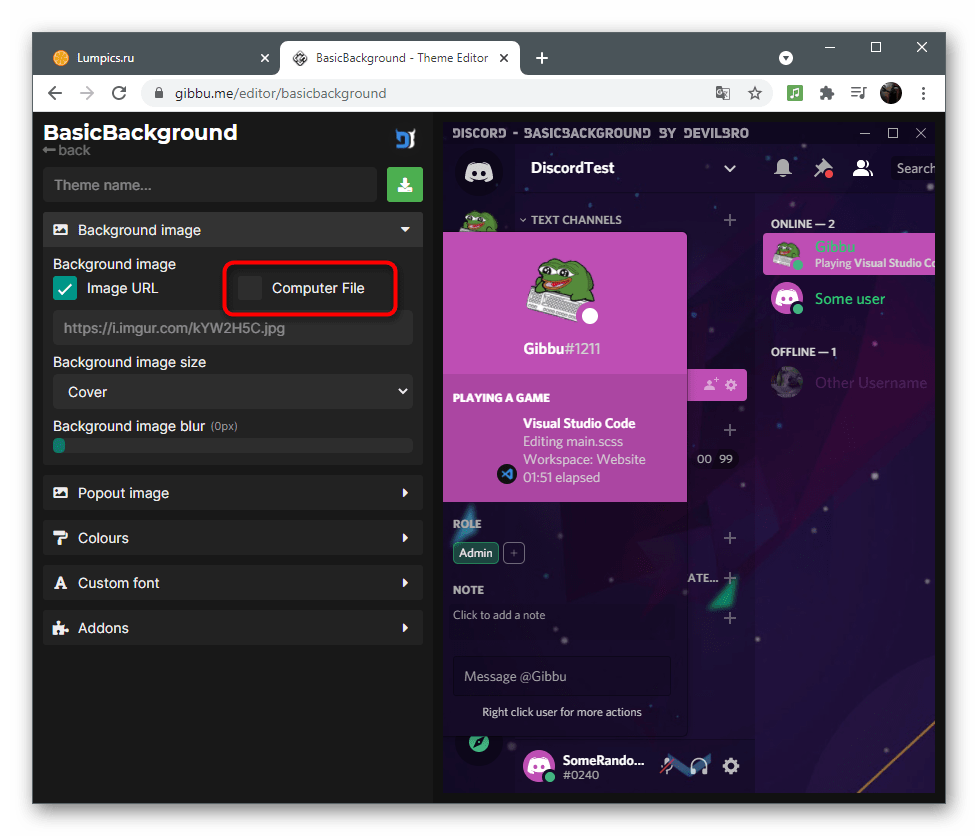
- Воспользуйтесь ссылкой выше, чтобы сразу оказаться на странице редактора Gibbu. В нем есть целый ряд настраиваемых тем с заранее установленными изменениями. Помимо этого присутствуют варианты «BasicBackground» и «ClearVision», которые отлично подходят для ручной кастомизации.
- После выбора темы сразу задайте ей название, чтобы не забыть сделать это при скачивании.
- Установите фоновое изображение, вставив на него ссылку или отметив маркером «Computer File».
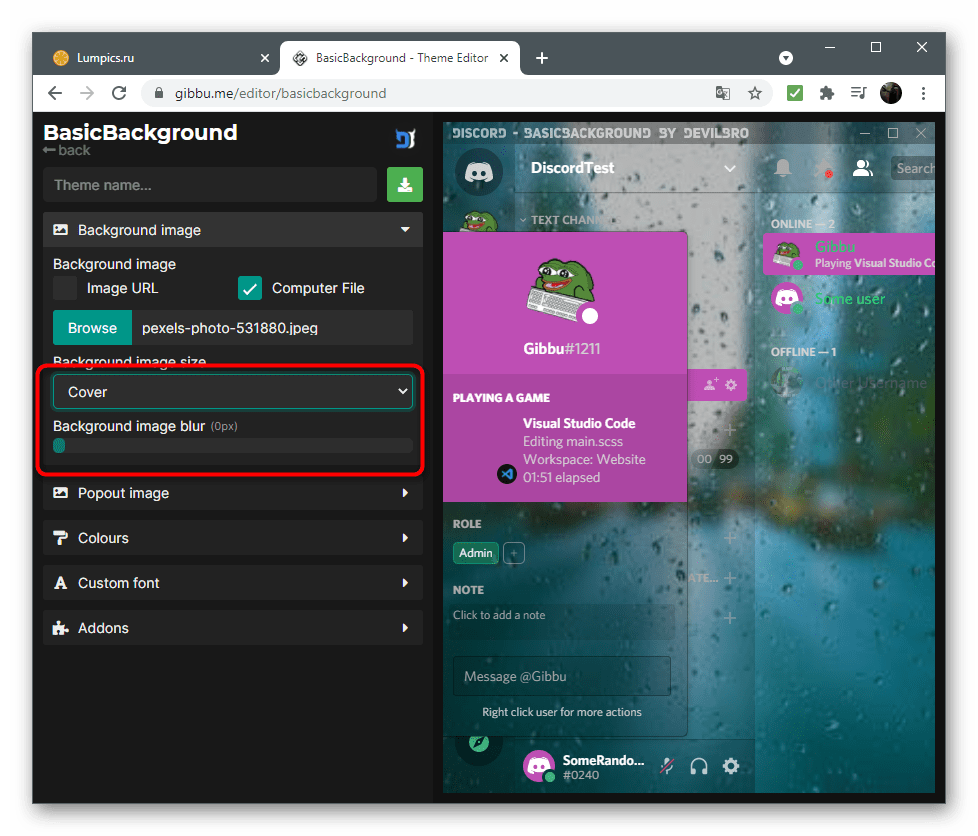
- Для загрузки картинки с компьютера нажмите кнопку «Browse» и в окне «Проводника» найдите подходящий файл.
- Измените его размер и размытие так, чтобы увиденный справа результат вас устраивал.
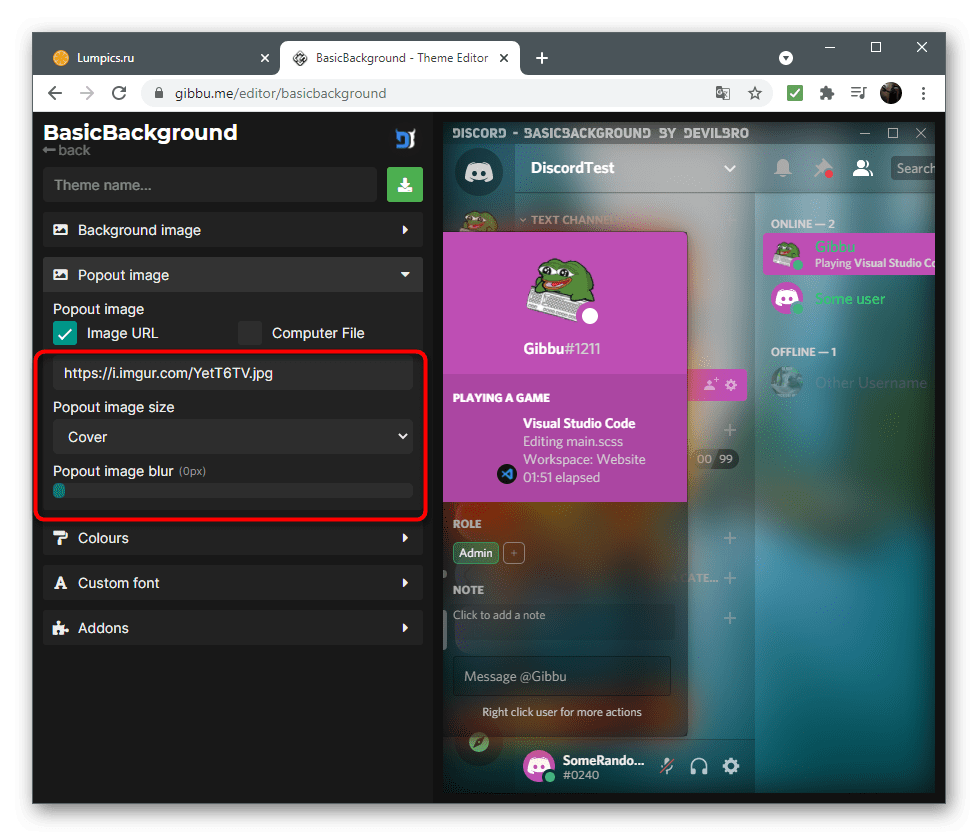
- Для выпадающих окон, например карточек пользователя, тоже можно установить свое фоновое изображение, редактируя его аналогичным образом.
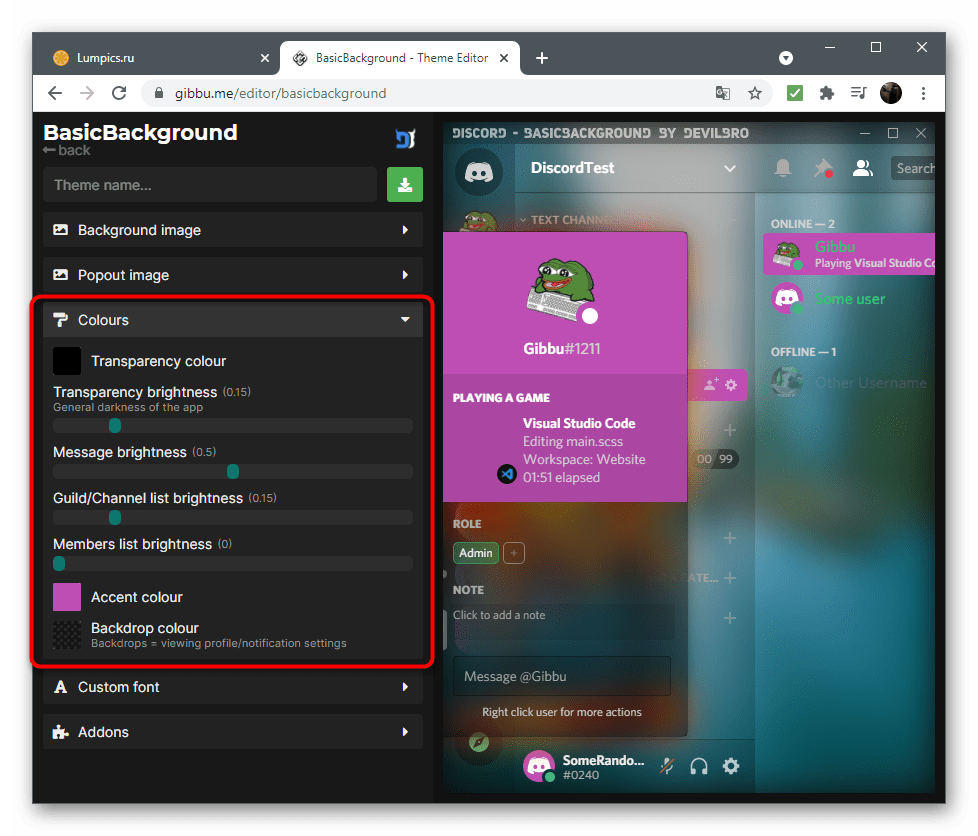
- Далее идет блок «Colours» с доступными цветами для шрифтов и других окон программы. Изменяйте их яркость и оттенки при помощи ползунков и кнопок.
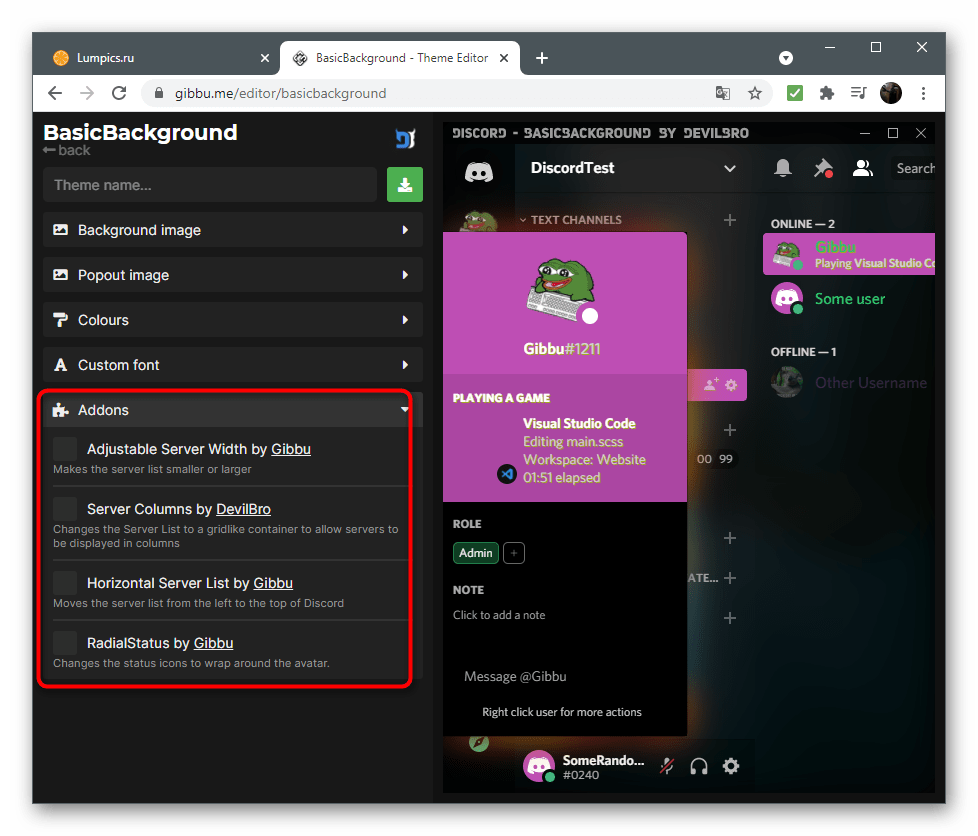
- Gibbu поддерживает различные дополнения, такие как горизонтальное отображение списка серверов вместо вертикального и замена статусов на обтекаемые.
- После включения плагинов обратите внимание на их доступные настройки, редактируя каждый параметр под себя.
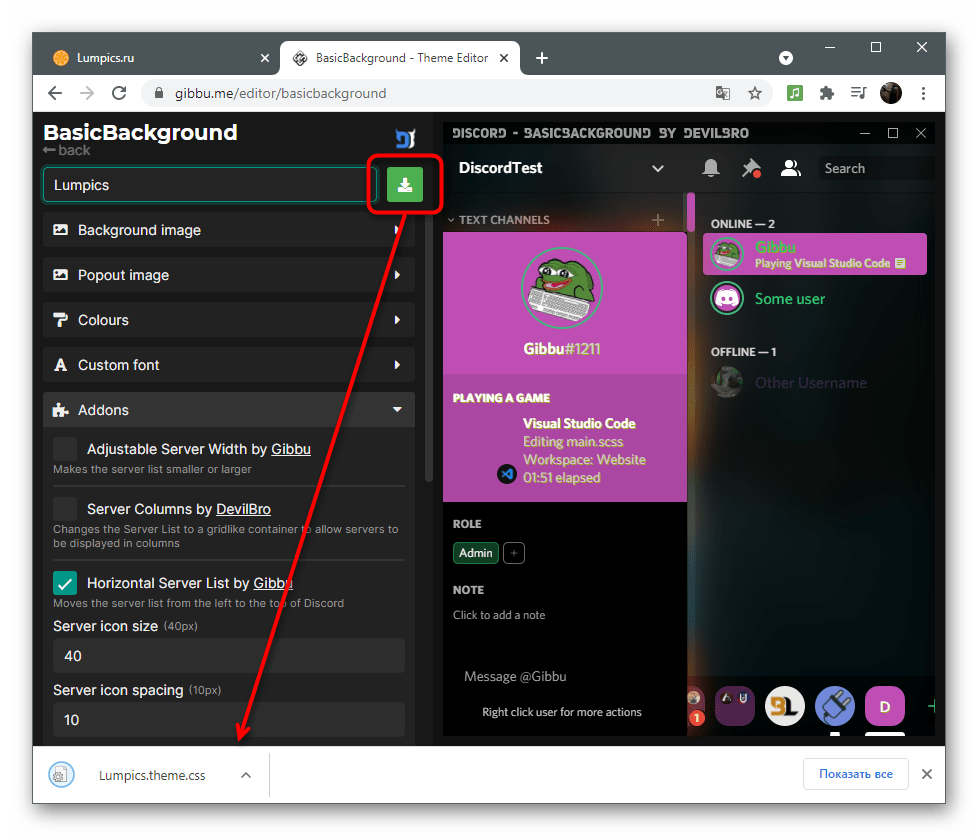
- По завершении нажмите кнопку для скачивания и дождитесь загрузки CSS-файла.
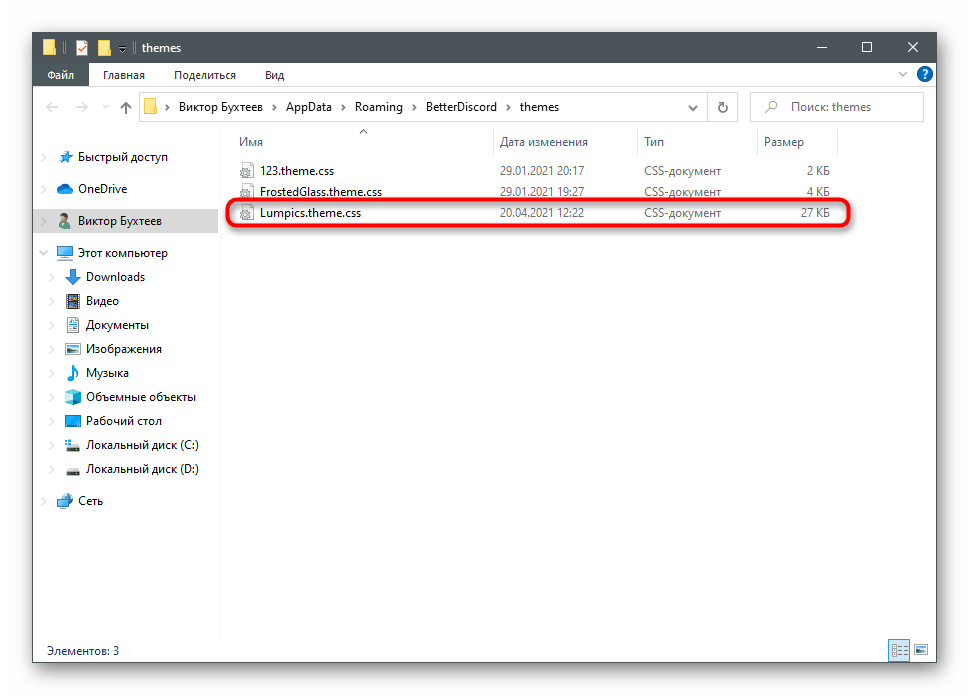
- Переместите его в папку с темами (об этом рассказано в статье про BetterDiscord).
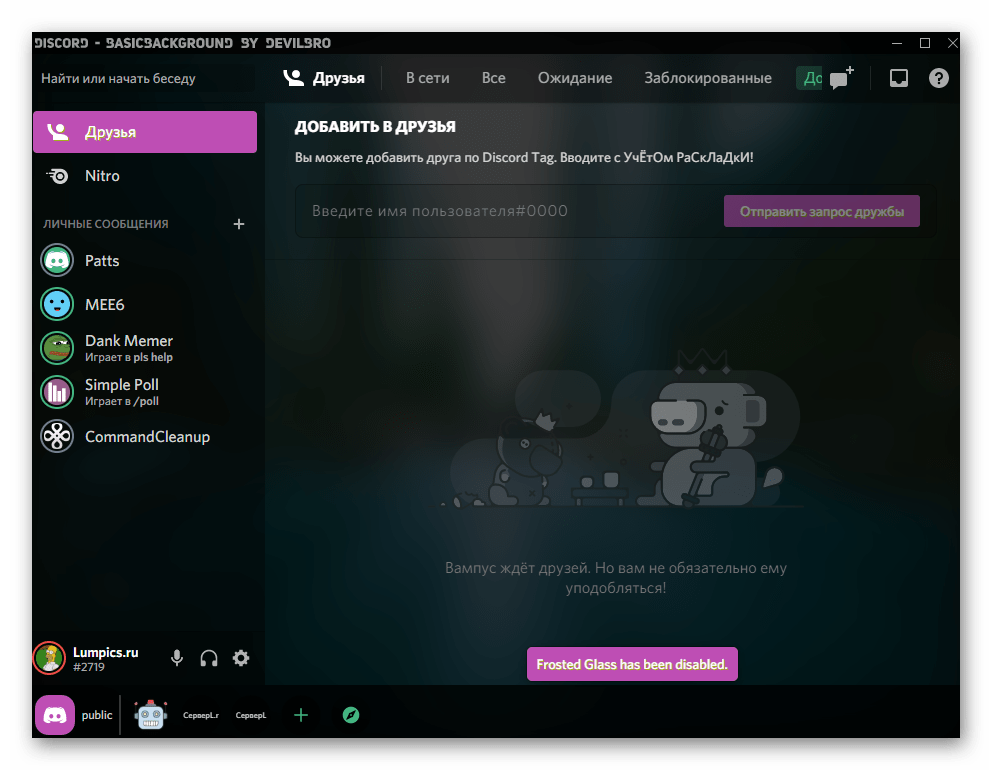
- Активируйте ее и убедитесь в том, что все элементы отображаются корректно. Лучше не закрывайте редактор на сайте, чтобы можно было вернуться к нему, поправить настройки и повторно загрузить файл на свой компьютер.



Еще статьи по данной теме:
Помогла ли Вам статья?
В числе различных настроек Дискорда есть смена цветовой темы. Пользователи могут изменить ее в соответствии со своими желаниями, временем суток или настроением. В Дискорде доступны стандартные темы, а также есть возможность установить собственное изображение.
Установка темы в Дискорде
Для того, чтобы оставить тему в дискорде, пользователю потребуется выполнить несколько несложных действий:
- Открыть раздел «Настройки пользователя».
- Перейти в «настройки приложения».
- Выбрать пункт «Внешний вид».

Откроется список с настройками программы. По умолчанию, пользователю доступны либо черная, либо светлая тема с 2 вариантами отображения уведомлений.
Тема «Уютно» является современной темой, отличается большей просторностью и отображает значки в чате.
Тема «Компактно» является минималистическим вариантом интерфейса.
Пользователю останется лишь выбрать подходящую тему.
Помимо стандартных, есть и альтернативные темы, которые изменяют цвет кнопок и подсветку в программе. Установить их можно, воспользовавшись специальной программой для тем BetterDiscord.
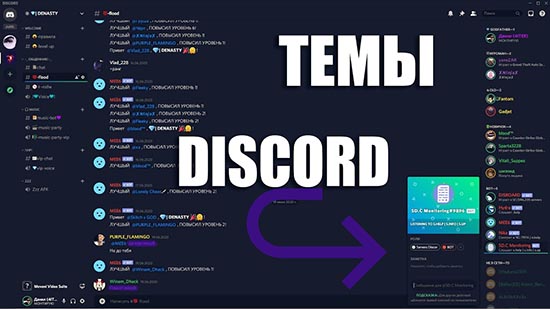
Эта программа интегрируется в Дискорд, и позволяет устанавливать любые темы на выбор пользователя. BetterDiscord также позволяет устанавливать разнообразные плагины на сервис, загружать смайлики и изменять внешний вид клиента.
Программу следует скачать и установить, следуя инструкции.
Установить тему дискорд можно 2 способами. Действия для дискорда на Windows 10 или на телефоне одинаковый.
Первый способа:
- Сохранить любое понравившееся изображение из Сети.
- Затем распаковать файл через BetterDiscord.
- После распаковки перейти в раздел настроек, и в темах можно будет увидеть скаченное изображение.
- Выбрать изображение как тему.
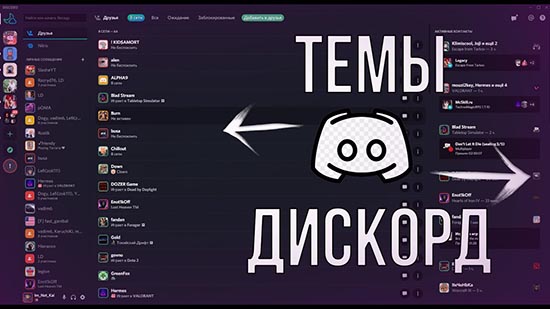
После этих действий программа сделает изображение темой в дискорде.
Второй способ:
- Открыть Дискорд и перейти в программу BetterDiscord.
- Откроется окно с полем дя кода.
- В поле нужно ввести код, позволяющий установить нужное изображение на тему. Сделать тему в дискорде можно при наличии соответствующих знаний, или же воспользоваться уже написанными кодами.
Эти способы позволяют устанавливать любую тему в дискорде, и дает возможность пользователю оформить профиль в соответствии со своими предпочтениями.
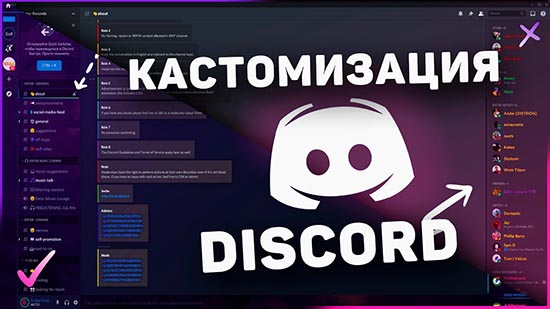
Как поменять тему на новую
Пользователь может изменить тему профиля в дискорде в любой момент. Стандартным вариантом являются темная и светлая темы которые некоторые пользователи активируют в зависимости от времени суток или своего настроения. Если пользователь ранее скачивал программу BetterDiscord и устанавливал и нестандартные изображения для темы, то он также может их менять и добавлять новые в любое время. Для того, чтобы изменить тему в Дискорде, нужно выполнить следующие действия:
- Войти в Дискорд и перейти в раздел «Настройки пользователя», нажав на значок шестерни.
- Затем перейти в раздел «Настройки приложения».
- Откроется список настроек, и пользователю понадобиться перейти в раздел «Темы». В этом разделе останется лишь выбрать тему, отметив ее галочкой.
После этих действий тема в дискорде будет изменена.
ТОП самых красивых тем в Дискорде.
Определившись с установкой и сменой тем в дискорде, пользователь может перейтти к топ-10 самых тем в дискорде.
Список тем:
- Тема галактики. Эту тему использует огромное количество пользователей, так как многим людям нравится эстетика космоса.
- Матовое стекло. Эта тема создает иллюзию, будто пользователь смотрит на изображение через мутное стекло.
- Горная тема. Великолепно оформленная тема горного пейзажа.
- Полуночный пейзаж.
- Elisya – изображение галактики.
- Тема зеленого леса, выполненная с высочайшей деталировкой.
- Закат Солнца. Данная тема изображает закат солнца и летящей на ее фоне самолет.
Пользователь может выбрать тему, перейдя в библиотеку BetterDiscord.
Темы в дискорде помогают пользователю придать индивидуальность его странице, подбирать наиболее подходящий к настроению фон. Используя BetterDiscord, вместо стандартных тем можно использовать любые изображения. Поменять тему в дискорде не составит труда и не займет много времени.
Скачивая и устанавливая на свой компьютер программу для общения Discord, у всех пользователей по умолчанию одинаковый интерфейс. Такая особенность свойственная практически всем программам. Но не во всех его можно изменить и сделать лучше. В этой статье вы узнаете, как можно сменить тему для мессенджера Дискорд. А также где их можно найти.
Содержание
- Для чего нужен чат Discord?
- Как изменить тему в Дискорде
- Где взять оформление интерфейса для мессенджера
- Как установить тему для Discord в браузере
- Каким образом отключить расширения в браузере
- Где еще можно взять темы для оформления Дискорда в браузере
- Другие настройки голосового чата
Для чего нужен чат Discord?
Дискорд является бесплатной программой для голосовой связи. Её можно установить на ПК с Windows, macOS, Linux, открыть в веб-браузере или скачать для Android, iOS. Клиент Discord стабильно работает практически в любой стране. Основная задача, которая решается при помощи программы, является общение с командой по игре. Её часто используют для связи стримеры.
Мессенджер быстро перехватил эстафету у других подобных программ и даже вытеснил некоторые популярные способы связи. Главным преимуществом мессенджера является возможность тонкой настройки функций. А также изменение большинства элементов интерфейса. У пользователей есть возможность загружать собственные наборы смайлов, изменять плагины, изменять темы оформления.
Это интересно: боты для Дискорда.
Как изменить тему в Дискорде
Чтобы изменить стандартное оформления интерфейса в Discord, вам понадобиться специальная утилита, которую можно загрузить по ссылке .
Порядок действий:
- На этом же сайте выберите вкладку «Theme» и скачайте понравившийся набор.
- Откройте инструкцию по установке темы и действуйте по её указаниям. Обычно вам нужно копировать код CSS в строку Custom CSS. После чего нажать кнопку «Update».
- Иногда нужно скопировать всё, что находится в архиве в папку «Better Discord».
- После этого вы увидите, как дизайн программы изменился.
В программе есть также и встроенная возможность смены внешнего вида. Но как правило пользователям доступны только 2 темы на выбор: тёмная и светлая.
Чтобы выбрать одну из них:
- Запустите клиент Дискорд и выберите внизу возле вашего ника знак шестерни;

- Слева в меню выберите пункт «Внешний вид»;

- Выберите одну из предложенных тем галочкой.

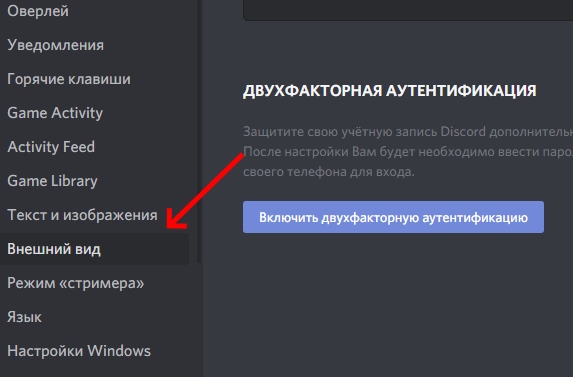

Тёмная тема больше подходит пользователям, которые привыкли работать в Дискорде в ночное время. Она не напрягает наше зрение и позволит долго общаться в мессенджере. Выберите светлую тему, если вы используете Discord только днём. Ниже настроек с темами вы можете выбрать вид рабочего окна: «уютный» или «компактный».
Уютный установлен по умолчанию. В нём отображаются все окна и цвета, которые вы видите в данный момент. Компактный — минималистический режим. Он хорошо подойдёт, если ваше текстовое окно чата постоянно переполнено сообщениями. При выборе вверху есть окно предпросмотра, где вы сможете увидеть разницу между ними.
Где взять оформление интерфейса для мессенджера
В интернете можно отыскать различные темы для чата Дискорд. Их можно найти как отдельно и устанавливать самостоятельно, что не всегда удобно. Так и скачать самоустанавливающимся архивом. Например, на этом ресурсе https://enhanceddiscord.com/ вы можете загрузить и установить прикольную тёмную тему с горным ночным рельефом на фоне. На сайте вы увидите пример, как она будет выглядеть в вашей программе. Загрузить их также можно на сайте http://discordsource.com/theme/.
Для загрузки темы выберите на сайте кнопку «Download». После этого запустите загруженный файл двойным кликом. Когда процесс установки завершится, Дискорд перегрузится и в нём уже будет другая, более привлекательное оформление. Вы можете установить темы, даже если используете браузер для общения.
Как установить тему для Discord в браузере
Даже после загрузки клиента вы можете продолжать использовать его в браузере для общения с друзьями. Но при установке темы в клиенте, в веб-навигаторе интерфейс не изменится. Потому как программы существуют независимо друг от друга. Поэтому для Дискорда в браузере нужно тему установить отдельно. Это достигается при помощи плагинов.
И в этом нам поможет сайт «Stylish»:
- Перейдите по адресу https://userstyles.org/;
- По ссылке находится одна из обложен для Дискорда. Не важно, понравилась она вам или нет, нажмите под ней кнопку «Install Style» и разрешите браузеру установить её;

- После чего в верхней панели появится кнопка с буквой «S». Откройте в браузере Дискорд и нажмите появившуюся кнопку вверху;
- В окне расширения выберите вкладку «Доступные стили» и выберите понравившийся;

- Ниже стиля нажмите кнопку «Установить стиль». Согласитесь с условиями использования и страница с Discord перезагрузится.
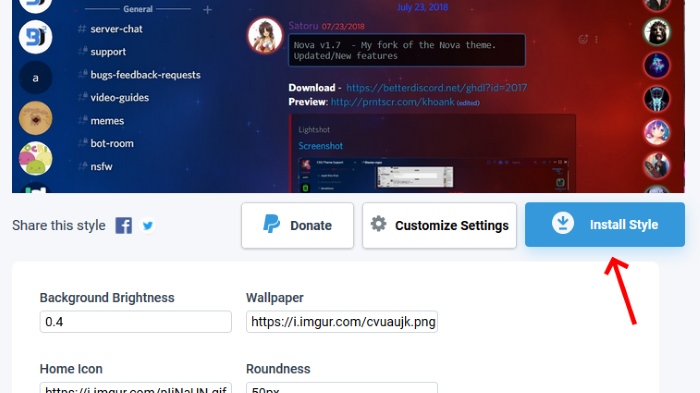
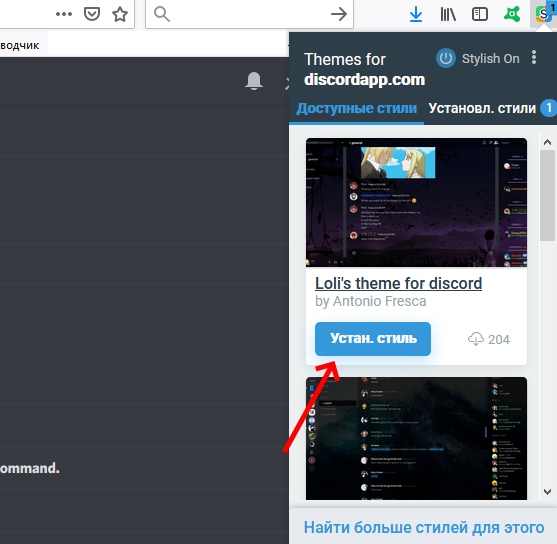
В окне вы увидите, что в мессенджере изменилась тема. Если этого не произошло, возможно ваш антивирус блокирует установку. Часто вместе с антивирусной программой в компьютер устанавливаются автоматически и расширения для браузера. Они блокируют любые подозрительные сайты и тем более расширения. Поэтому попробуйте отключить антивирус и повторить попытку установки темы.
Каким образом отключить расширения в браузере
Если вы не знаете, где находятся расширения в вашем браузере, сделайте следующее:
- В каждом браузере они могут находиться в разных местах. Например, в Firefox нужно выбрать вверху кнопку меню. Она выглядит в виде трёх горизонтальных штрихов. Затем нажмите «Дополнения»;

- В популярном Google Chrome нажмите вверху в углу справа три точки. Нажмите на «Дополнительные инструменты» и выберите «Расширения»;

- Найдите расширение, которое установила ваша антивирусная программа и выберите кнопку «Удалить».
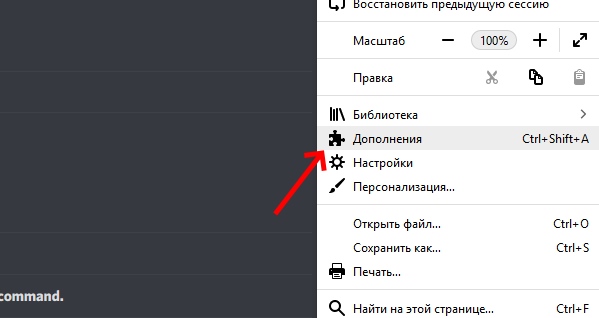

Где еще можно взять темы для оформления Дискорда в браузере
Некоторые пользователи предпочитают удобный и компактный клиент Discord. Он всегда под рукой и имеет удобный интерфейс. Его можно сворачивать независимо от браузера и применять настройки, изменять функции. Есть и те, кто предпочитает использовать Discord в браузере. Что также имеет свои удобства. И для этого способа общения есть темы в магазинах расширений для браузера. Откройте тот, которым вы пользуетесь и напишите в поисковой строке «Магазин расширений».
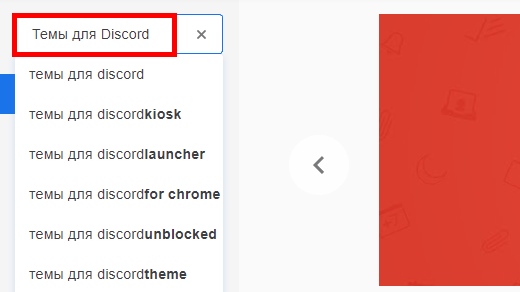
Самый популярный ресурс с плагинами — интернет-магазин Chrome. В нём вы можете получить расширения и для других браузеров с таким же движком, к примеру, для Yandex Browser. Откройте магазин и напишите в поисковой строке «Темы для Дискорд». Здесь вы сможете выбрать расширение или непосредственно саму тему и установить её при помощи соответствующей кнопки.
Это может быть полезным: Что делать, если в Дискорде идёт бесконечное подключение к каналу.
Другие настройки голосового чата
В популярной программе для общения во время игр и не только — Discord доступны и другие настройки внешнего вида и элементов интерфейса.
Если вам надоели уведомления из клиента, откройте настройки:
- В меню слева найдите пункт «Уведомления» и нажмите его;
- Деактивируйте ползунок напротив строки «Уведомления на рабочем столе»;
- Выключите также функцию мигания новых уведомлений в панели задач.

Деактивируйте указанные опции
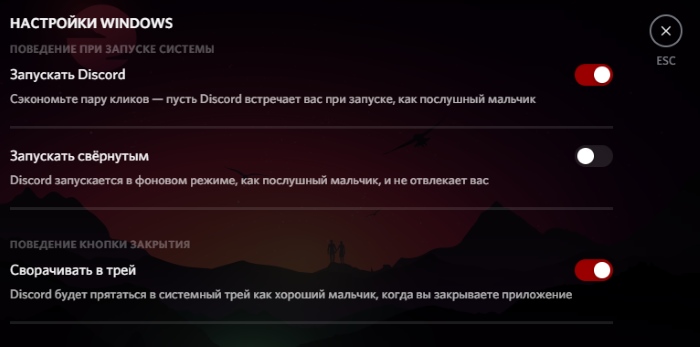
В этом разделе посмотрите и другие параметры и настройте их под свои нужды. Если вы хотите поменять размер текста и изображений в Discord, откройте в меню «Текст и изображения». Для изменения текста в чате, откройте в меню пункт «Внешний вид», который мы использовали при смене темы для программы Дискорд ранее. Здесь доступны ползунки для регулировки размера букв в мессенджере. В этом блоке настроек есть режим для дальтоников. Он находится ниже настроек текста. Программу можно настроить на автоматический запуск. Или выключить активацию программы вместе с включением Windows.

Интерфейс Discord по умолчанию специально разработан для поддержки игр и общения. Он предоставляет пользователям множество возможностей для персонализации, в том числе возможность изменить свой фон. Вы можете переключаться между темами «Темная», «Светлая» или «Синхронизировать с компьютером». Для более сложных опций вам необходимо установить приложение BetterDiscord.
Эта статья покажет вам, как изменить фон Discord на различных устройствах с помощью встроенных опций и официального приложения.
Вы можете изменить свой внешний вид в Discord, выбрав один из встроенных параметров или выбрав тему на веб-странице BetterDiscord. Вот как это сделать с вашего ПК:
Встроенные опции:


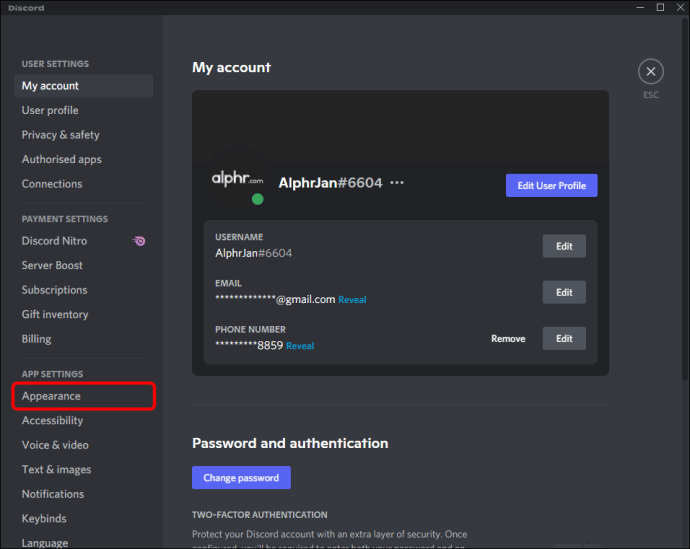


ЛучшеДискорд:


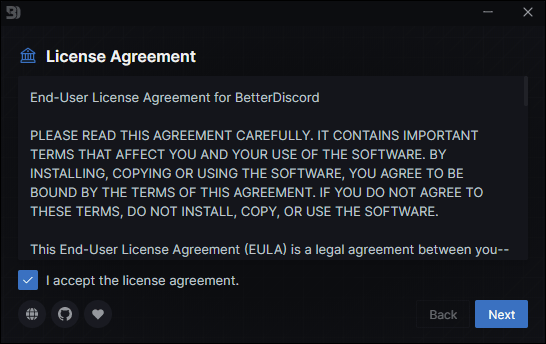


Чтобы прекратить использование BetterDiscord, вам понадобится его установщик. Если у вас его больше нет, скачайте его заново, то:


Как изменить свой фон в Discord на устройстве Android
BetterDiscord еще не совместим с мобильными устройствами, поэтому вы можете настроить свой фон или тему, используя встроенную опцию. Вот как это делается:


Как изменить свой фон в Discord на iPhone
Вы можете изменить свой фон/тему Discord на один из встроенных параметров, поскольку BetterDiscord не совместим с мобильными устройствами. Выполните следующие действия, чтобы изменить тему:

Теперь ваш выбор будет отображаться.
Как изменить фон в видео Discord?
Чтобы отображать виртуальный фон во время видеозвонков Discord, оборудуйте свой ПК следующей конфигурацией:
- Графический процессор: NVIDIA GEFORCE RTX 2060, Quadro RTX 3000, TITAN RTX или выше.
- Оперативная память: 8 ГБ ОЗУ.
- ЦП: рекомендуется Intel Core i5 8600, AMD Ryzen r5 2060 и выше.
- Драйвер: драйвер дисплея NVIDIA версии 456.38 и выше.
- ОС: Windows 10 64-битная.
- Стабильное интернет-соединение.
- «Размытие фона» размывает область позади вас.
- «Замена фона» позволяет отображать виртуальное фоновое изображение. Эта опция и «размытие фона» не требуют для работы зеленого экрана.
- «Удаление фона» применяет черный фон, который можно оставить как есть, а можно отобразить что-то вроде своей игры.
- «Автокадр» центрирует камеру вокруг вашей головы, независимо от того, куда вы двигаетесь.
После настройки вы можете переключаться между различными типами фона через приложение NVIDIA Broadcast.
Преобразование вашей темы Discord
Тема Discord по умолчанию может не всем прийтись по вкусу или через некоторое время может надоесть.
К счастью, Discord предлагает несколько отличных вариантов для изменения внешнего вида вашего интерфейса. Кроме того, установка приложения BetterDiscord дает вам еще больше свободы творчества.
Какой встроенный фон или тему вы предпочитаете и почему? Вы установили BetterDiscord? Если да, то какую тему вы выбрали? Расскажите нам в разделе комментариев ниже.
Что вы думаете об этой статье?