
Один из способов приукрасить ставший привычным стандартный интерфейс программы — поменять тему или фон в Гугл Хром. Пользователь может активировать фоновую картинку отдельно от прочих компонентов, или же установить готовое оформление. В последнем случае кастомизация проводится комплексно: кроме обоев рабочей области, трансформируется вид основных компонентов, иконки вкладок, стандартные кнопки и многое другое.
Все необходимое доступно в интернете — в магазине Google Chrome или на сторонних ресурсах. Имея начальные дизайнерские навыки, вы можете создать оформление самостоятельно, и не нужно уметь пользоваться сложными программами.
Как оцениваете стандартный дизайн Хрома?
Содержание статьи:
- 1 Способы изменить внешний вид браузера
- 1.1 Выбор темы в магазине Chrome
- 1.2 Варианты попасть в магазин
- 1.3 Поиск на сторонних ресурсах
- 2 Способ установить свою тему в Хром
- 3 Как изменить обои на собственные
- 4 Как вернуть стандартный фон
- 5 Как поменять цвет вкладок в Хроме
- 5.1 С помощью группирования
- 5.2
Через персонализацию
- 6 Дополнительная настройка интерфейса Google Chrome
- 7 Как сбросить оформление
Способы изменить внешний вид браузера
Выбор темы в магазине Chrome
Самый простой способ кастомизации дизайна — скачать и установить тему в магазине Chrome. Алгоритм действий:
- Открыть новую пустую вкладку в браузере.
- Кликнуть по закладке «Интернет-магазин».

- Перейти в категорию «Темы» в левой части интерфейса.
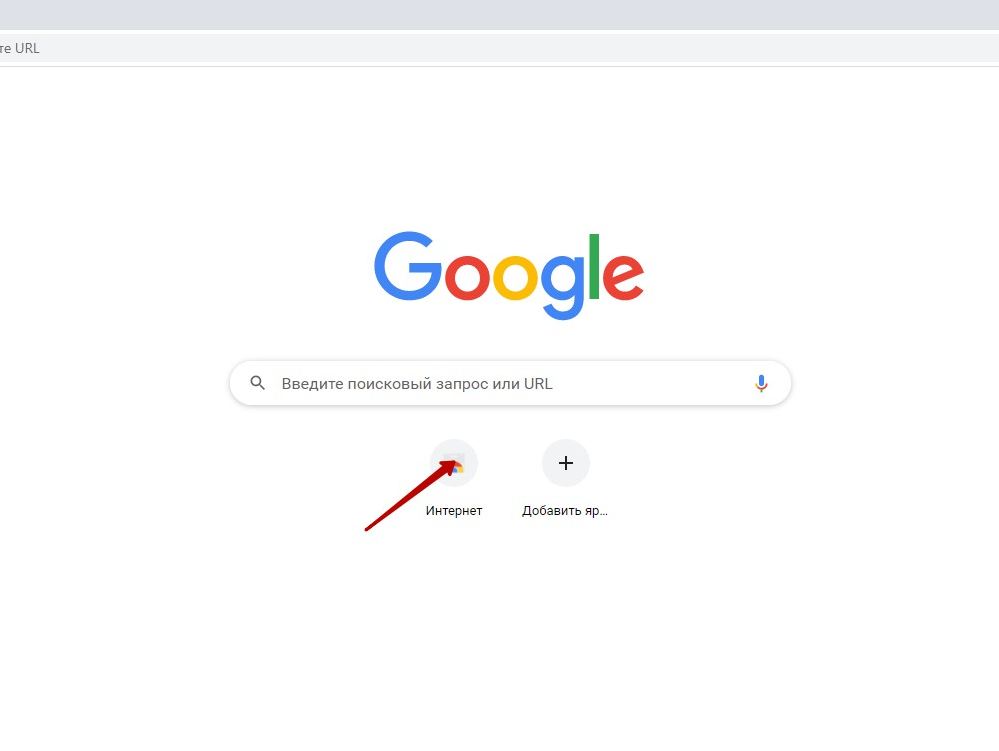
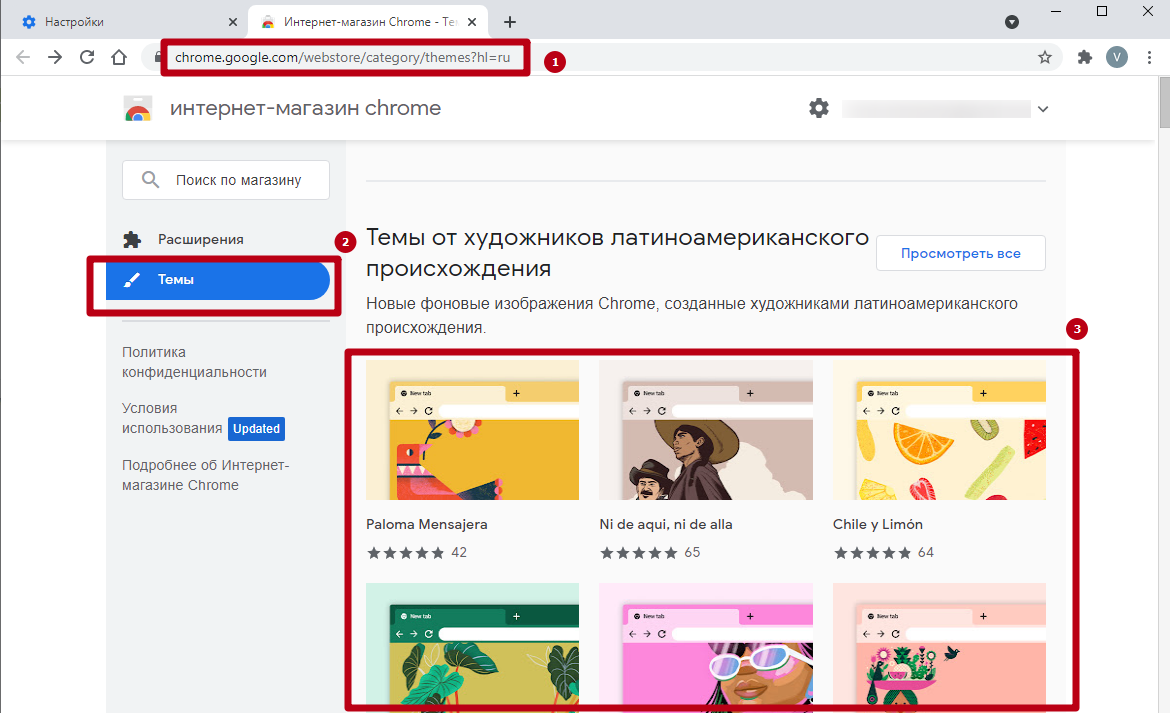
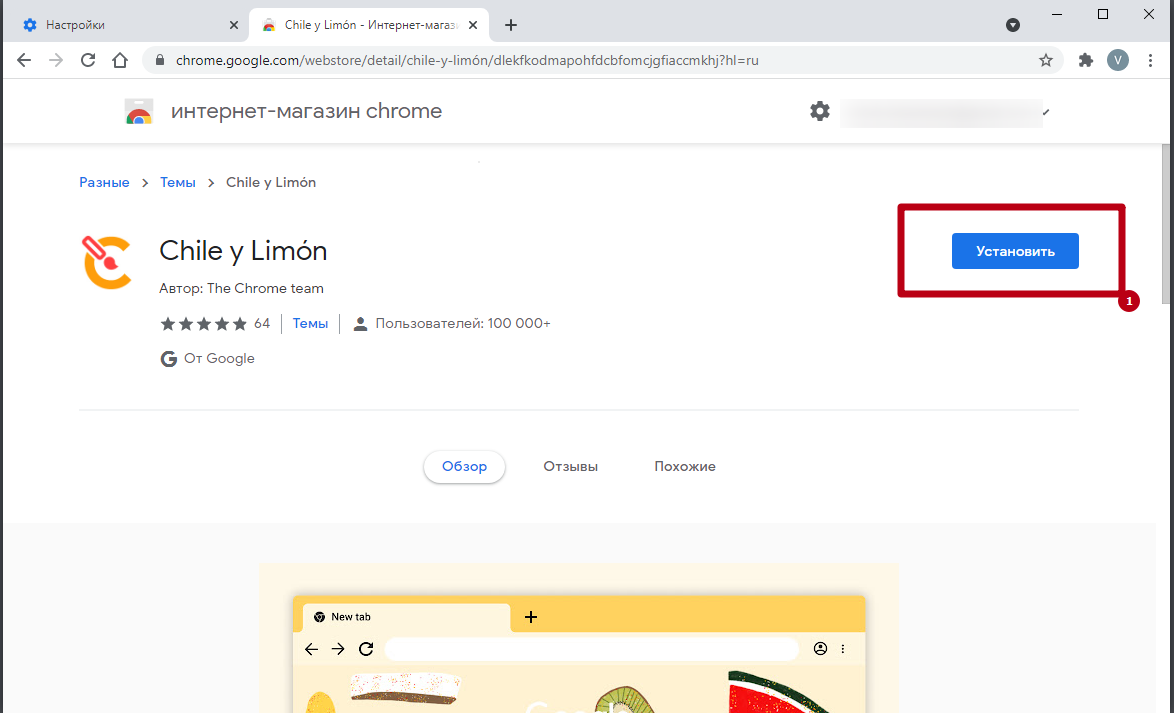
Для установки понравившейся темы кликните, чтобы перейти в раздел с нею, и нажмите кнопку «Установить». Если вступившие в силу изменения вам не понравились, нажмите «Отмена», чтобы вернуть интерфейс к первоначальному виду.
Варианты попасть в магазин
Заходим в настройки программы, а оттуда в раздел «Внешний вид». В меню по центру будет ярлык для перехода.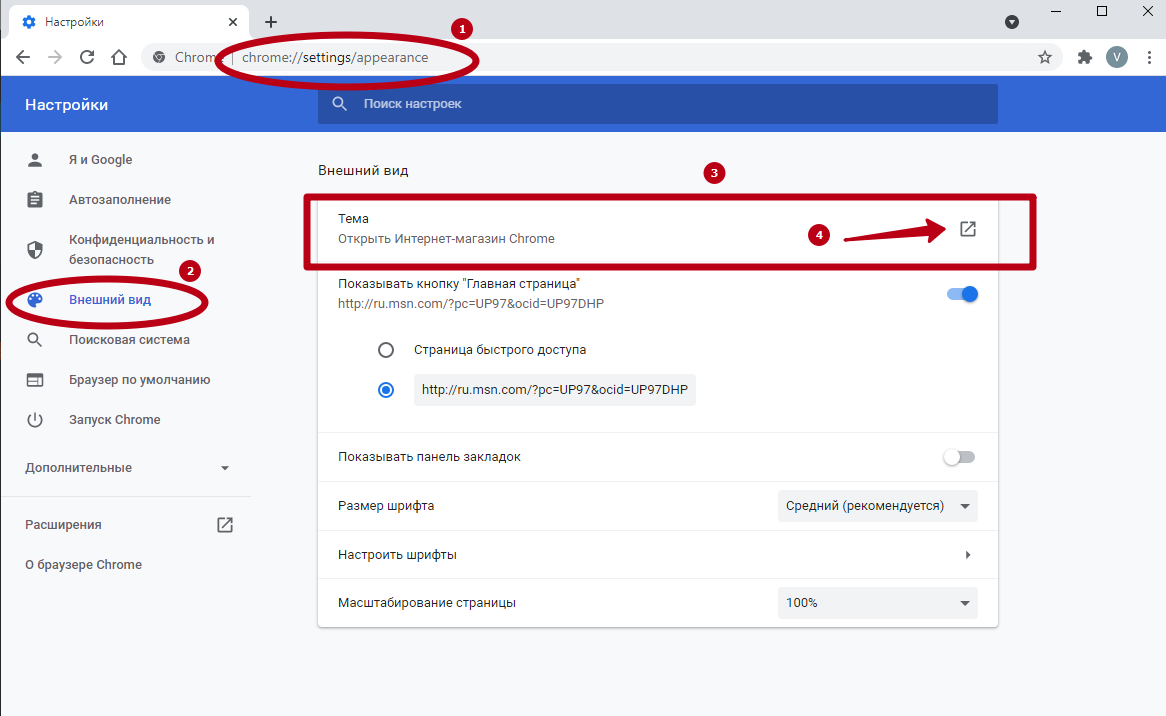
Еще один способ:
- Кликнуть по кнопке «Настройки» в верхнем левом углу окна приложения;
- Выбрать «Дополнительные инструменты», затем «Расширения»;
- В левом верхнем углу нажать «Расширения» и перейти в магазин по ссылке ниже.
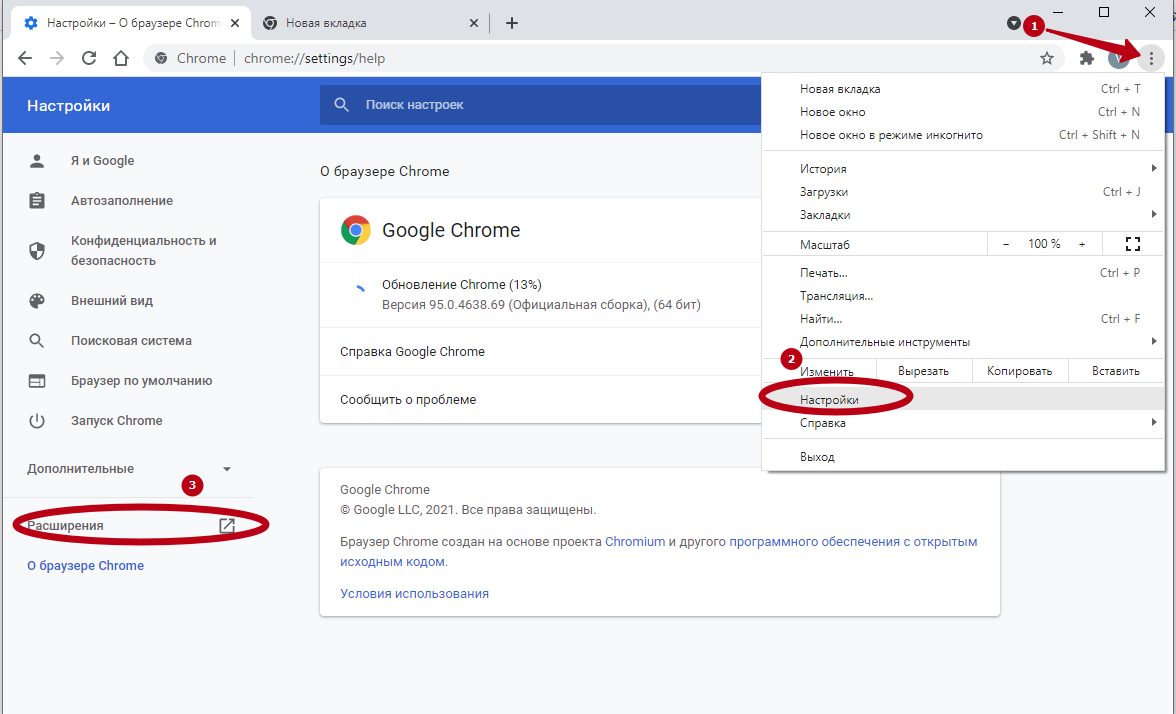
Как альтернатива:
Вводим в адресную строку ссылку chrome://apps, в открывшемся окне нажимаем на нужный ярлык.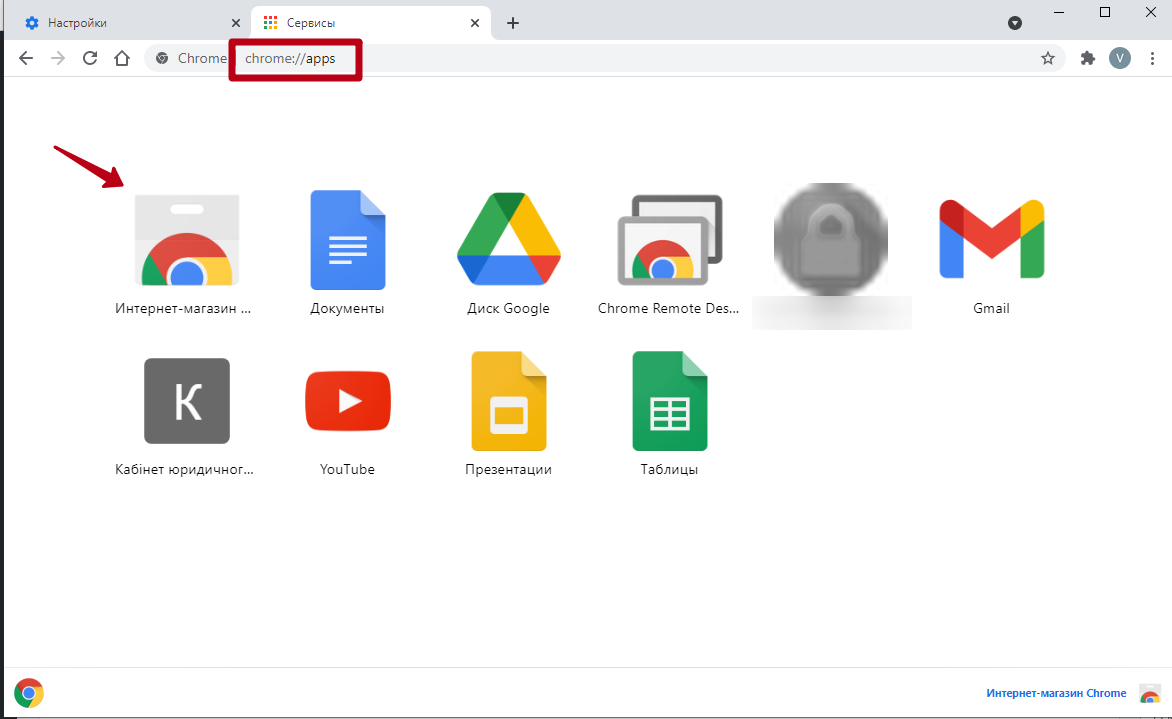
У и прямой ссылки тоже никто не отменял — https://chrome.google.com/webstore/category/extensions?hl=ru.
Поиск на сторонних ресурсах
На сторонних сайтах можно скачать установочный пакет, содержащий подходящий вам стиль. Для его установки в Chrome достаточно запустить скачанный файл. Однако будьте внимательны: в пакет часто входит ПО, которое может быть вам не нужно или даже небезопасно.
Способ установить свою тему в Хром
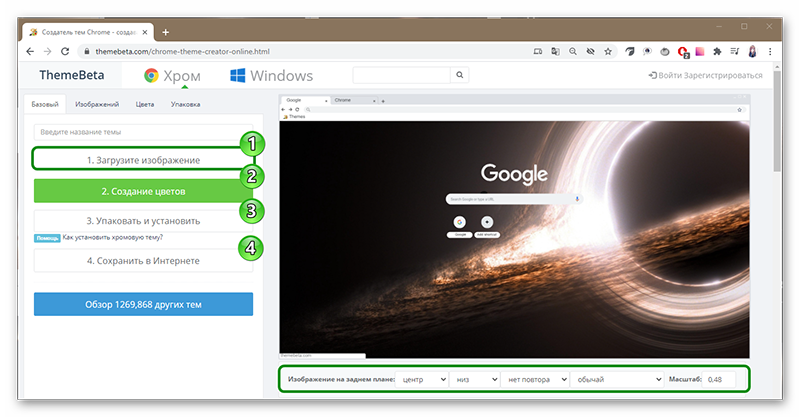
Сделать собственный дизайн можно с помощью сервиса https://www.themebeta.com/. Для создания своего стиля перейдите в Theme Creator по кнопке в верхнем левом углу.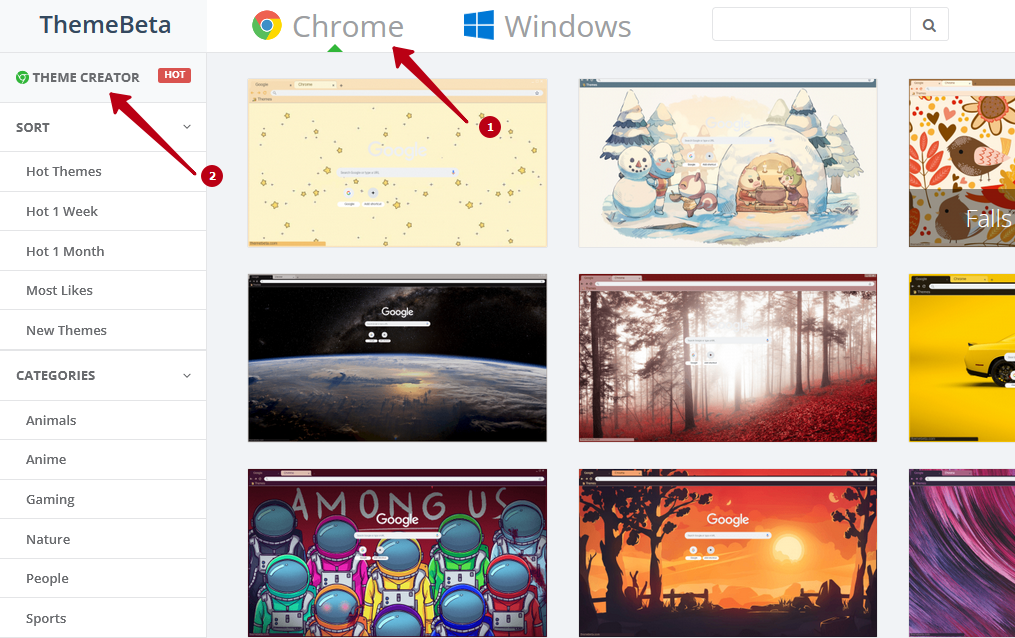
Во меню Basic доступны такие опции:
- Upload an Image — загрузить иллюстрацию;
- Generate Colors — сформировать вид на основе ее палитры;
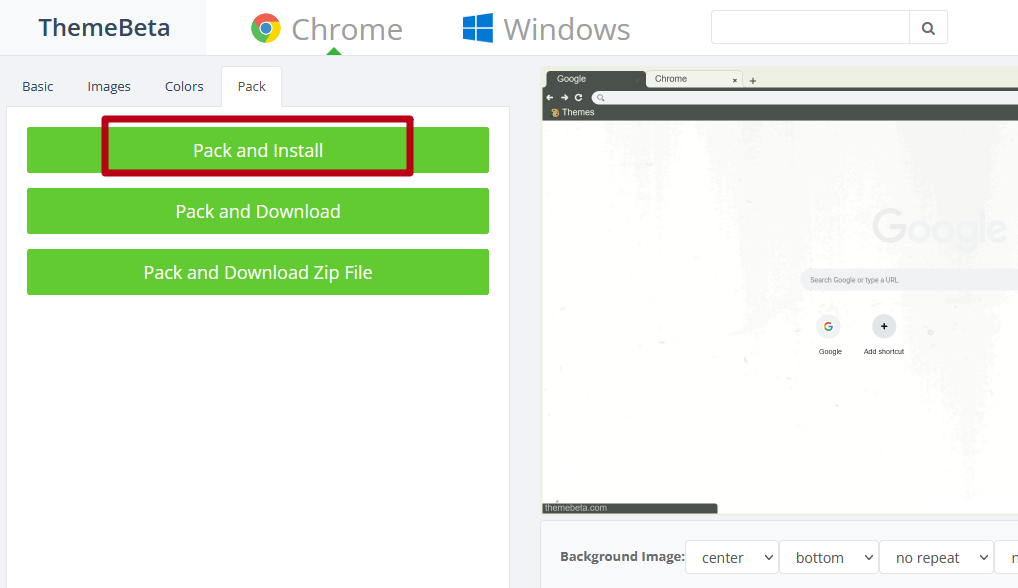
- Pack and install — запаковать в файл формата CRT, чтобы изменить интерфейс.

В Images и Colors есть дополнительные инструменты для подгонки цветовой гаммы.
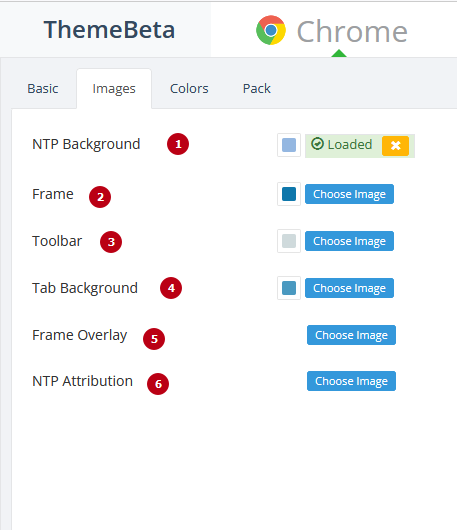
В разделе Images можно сменить цвета таких єлементов:
- Фона.
- Обводки всего окна.
- Адресной строки.
- Вкладки.
- Верхнего правого угла (судя по реакции при наведении, возможно, активной вкладки).
- Правого нижнего угла.
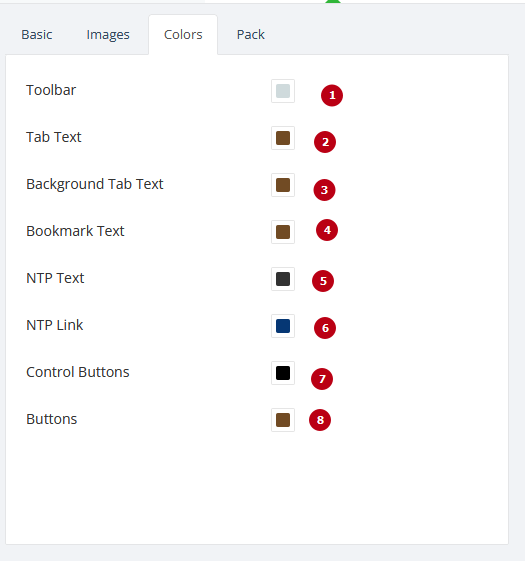
В Colors меняются цвета таких элементов:
- Строки отображения «урл» загрузки текущей страницы (левый нижний угол).
- Текст надписей.
- Заливки фона области текста вкладок.
- Текста закладок под адресной панелью.
- Ссылок.
- Кнопок «Свернуть», «Развернуть», «Закрыть».
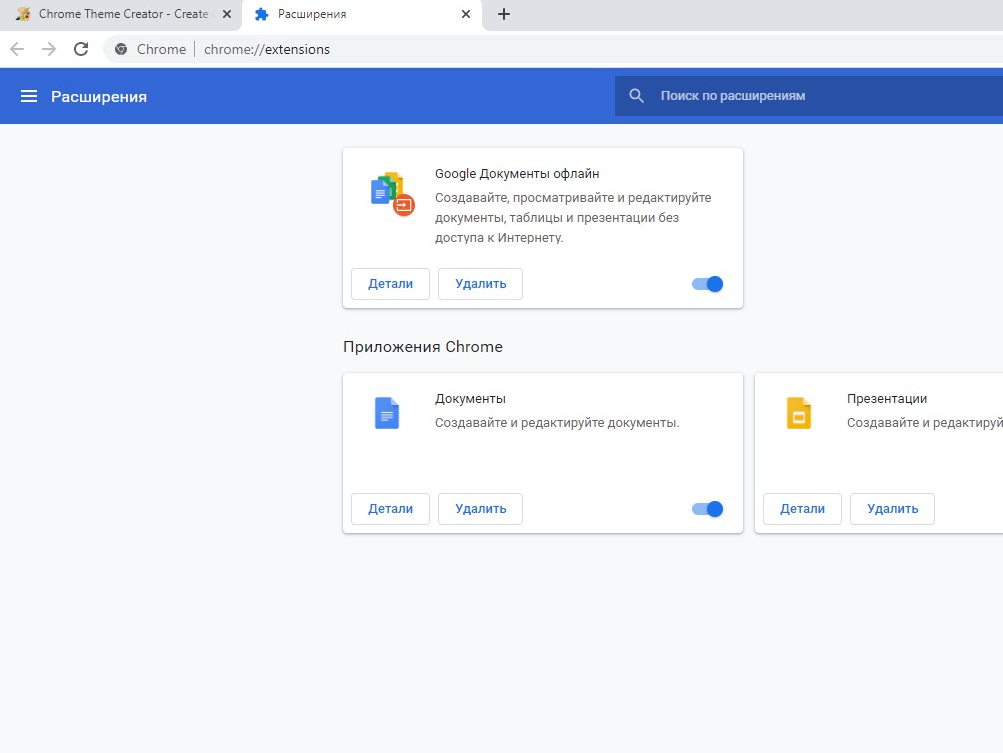
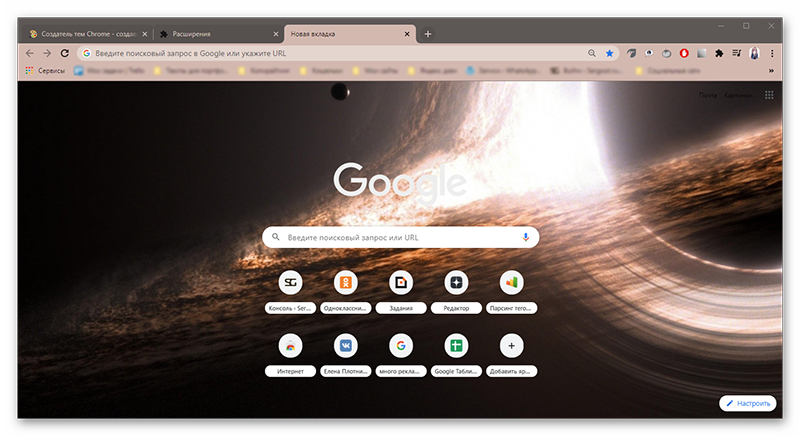
В целом, можно создать уникальное оформление на базе всего одной иллюстрации. Чтобы установить такой стиль в браузере, если он не активировался автоматически после загрузки, перейдите в «Меню» по кнопке в правом верхнем углу, «Дополнительно» — «Расширения» и перетащите скачанный файл CRT на открывшийся экран.
 Как альтернативный вариант используйте возможности сервиса и на закладке «Pack» выберите вариант «Pack and Install».
Как изменить обои на собственные
Нажмите кнопку «Настроить Chrome» в нижнем правом углу. Выберите «Загрузить с устройства» и укажите путь к иллюстрации, которую хотите использовать в качестве обоев.
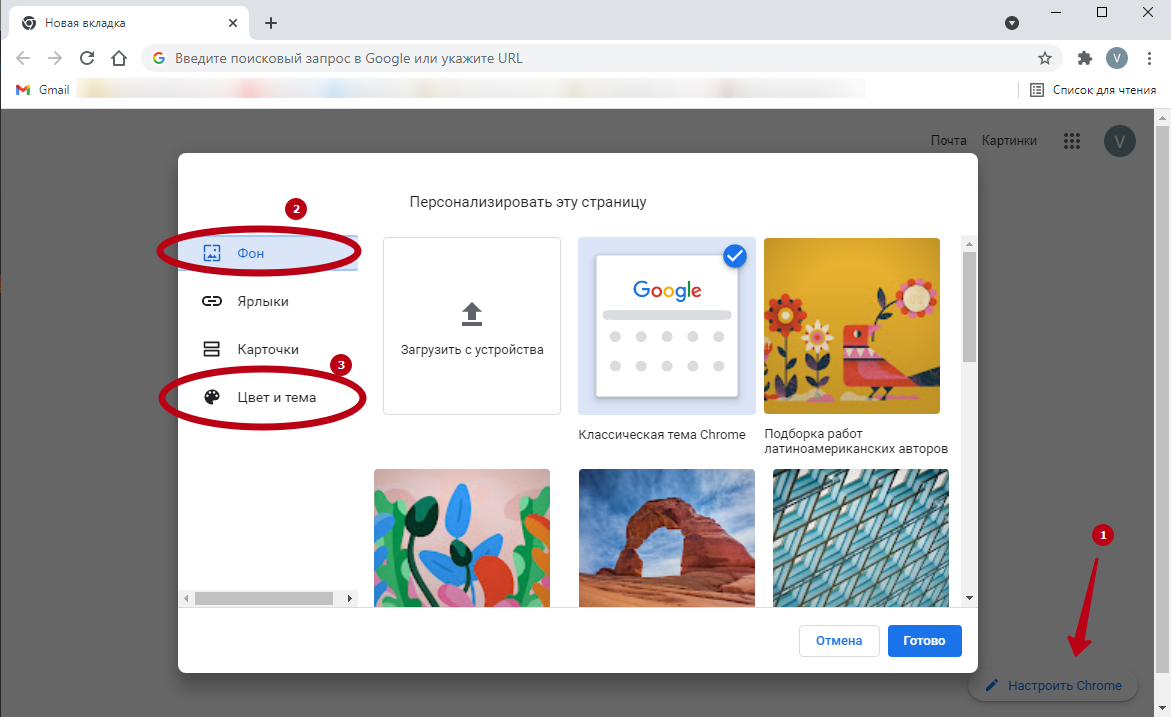
В разделе «Фон» можно выбрать одну из предложенных картинок или загрузить ранее скачанную с других источников.
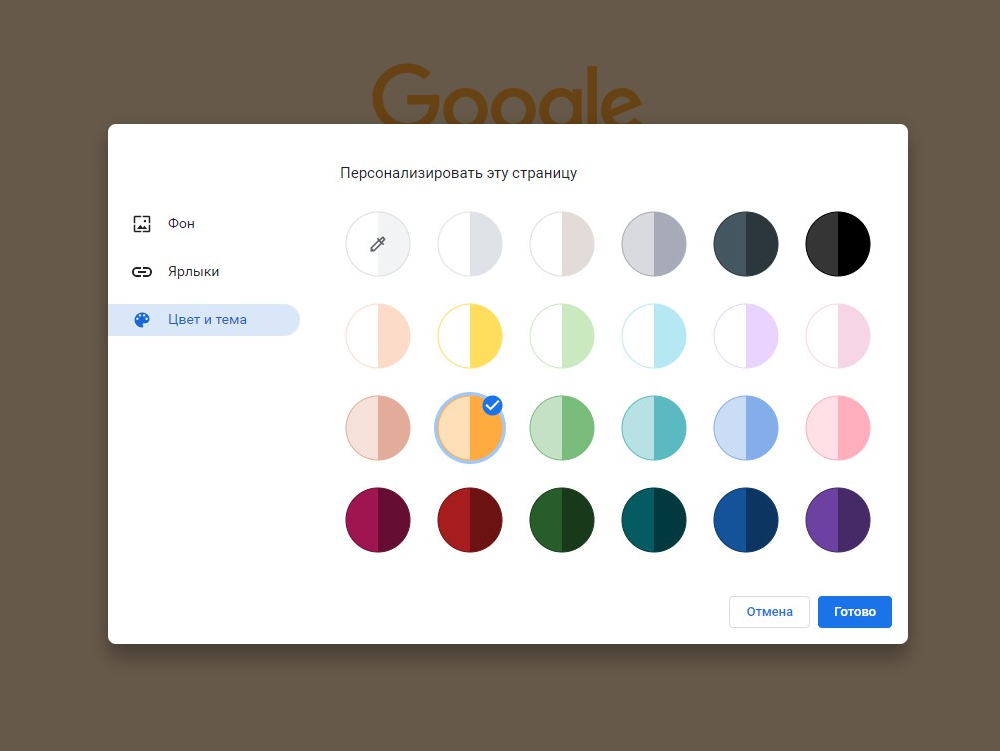
На закладке «Цвет и тема» можно указать цветовую палитру.

Как вернуть стандартный фон
Чтобы все вернуть обратно, нажмите ту же кнопку и выберите опцию «Стандартный фон» или «Классическая тема».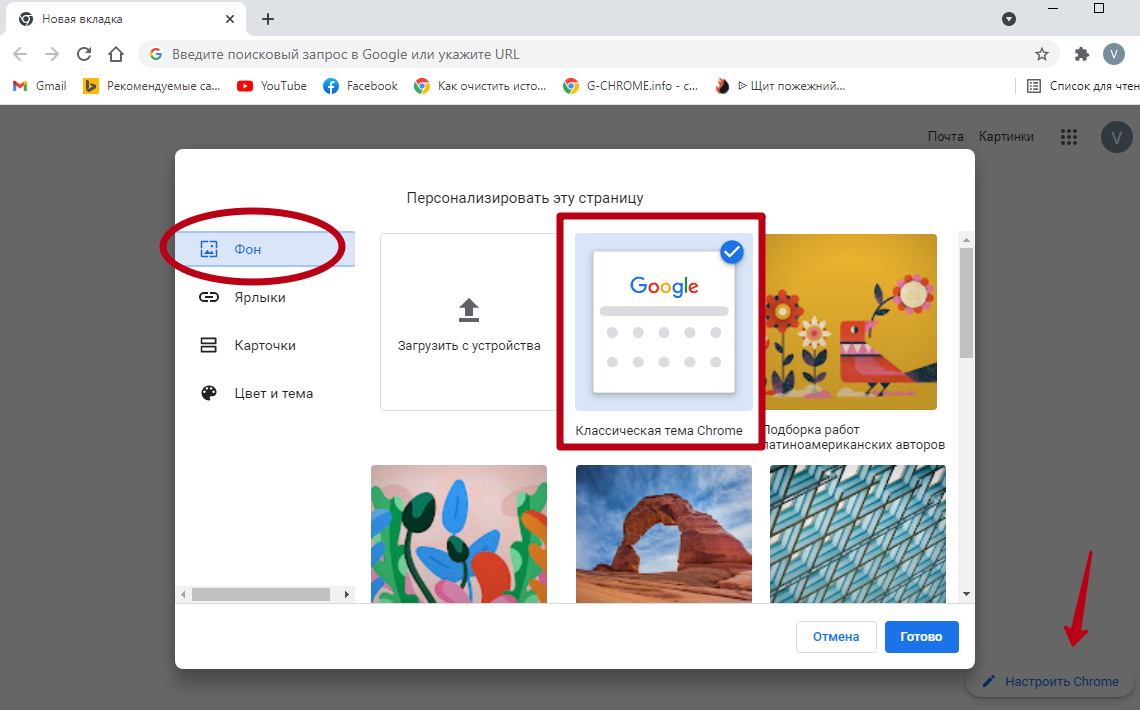
Как поменять цвет вкладок в Хроме
С помощью группирования
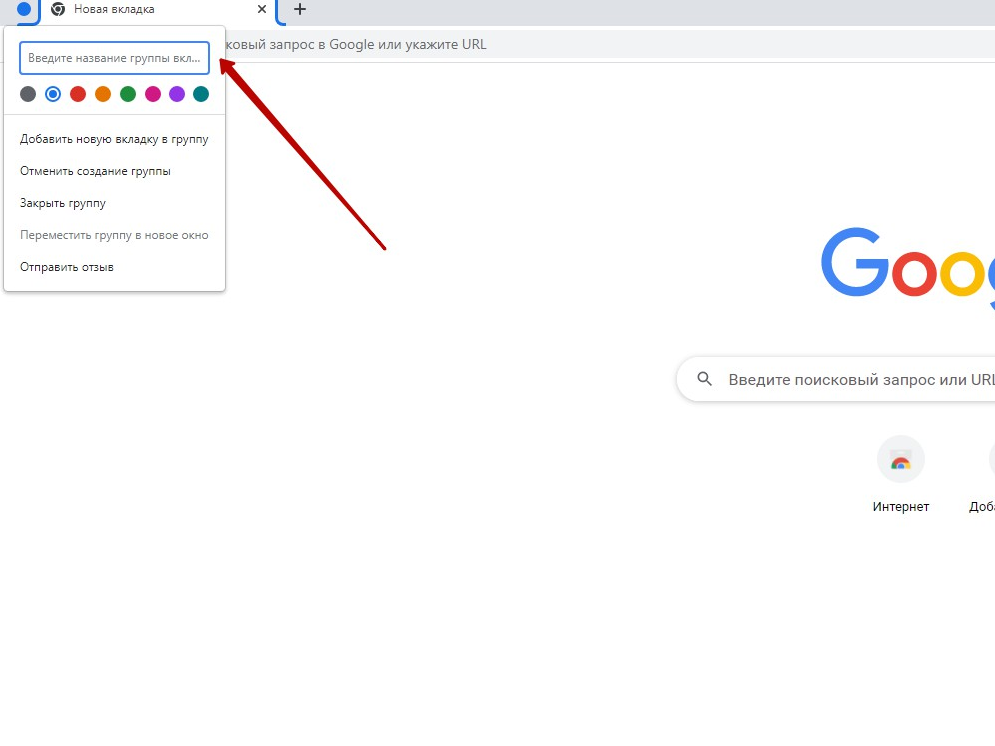
Темы оформления перекрашивают вкладки, но есть другие способы. Один из них — группирование. Откройте новое окно и кликните по нему ПКМ и выберите «Добавить в новую группу», затем укажите цвет.

Через персонализацию
Еще один способ — в новой вкладке кликнуть «Настроить» в нижнем правом углу и перейти на «Цвета и тема». Здесь можно задать цветовую гамму окна приложения, не меняя обои и не скачивая ничего в Магазине.
Дополнительная настройка интерфейса Google Chrome
Откройте меню (три точки в правом верхнем углу окна программы) и выберите опцию «Настройки», далее справа раздел «Внешний вид». Здесь вы можете подогнать параметры браузера — задать отображение кнопки «Главная» и Панели закладок, установить размер шрифта, используемые шрифты, масштаб содержимого, поисковую систему, назначить Хром браузером по умолчанию и какие вкладки открывать при следующем запуске.
Как сбросить оформление
Для сброса:
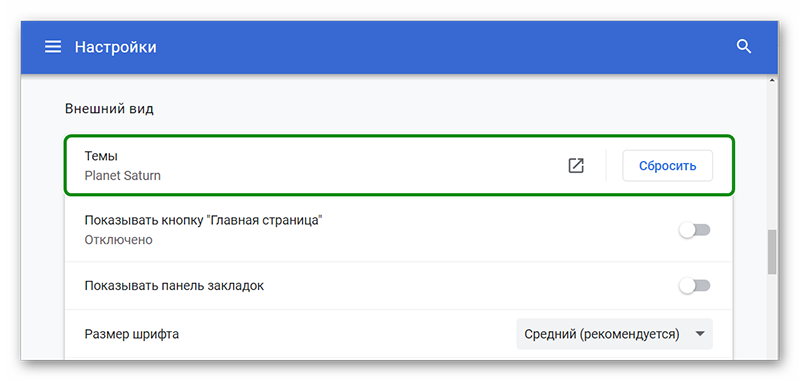
Перейдите в настройки, во «Внешний вид». И напротив пункта «Тема» кликните «Сбросить». Вид приложения вернется к первоначальному.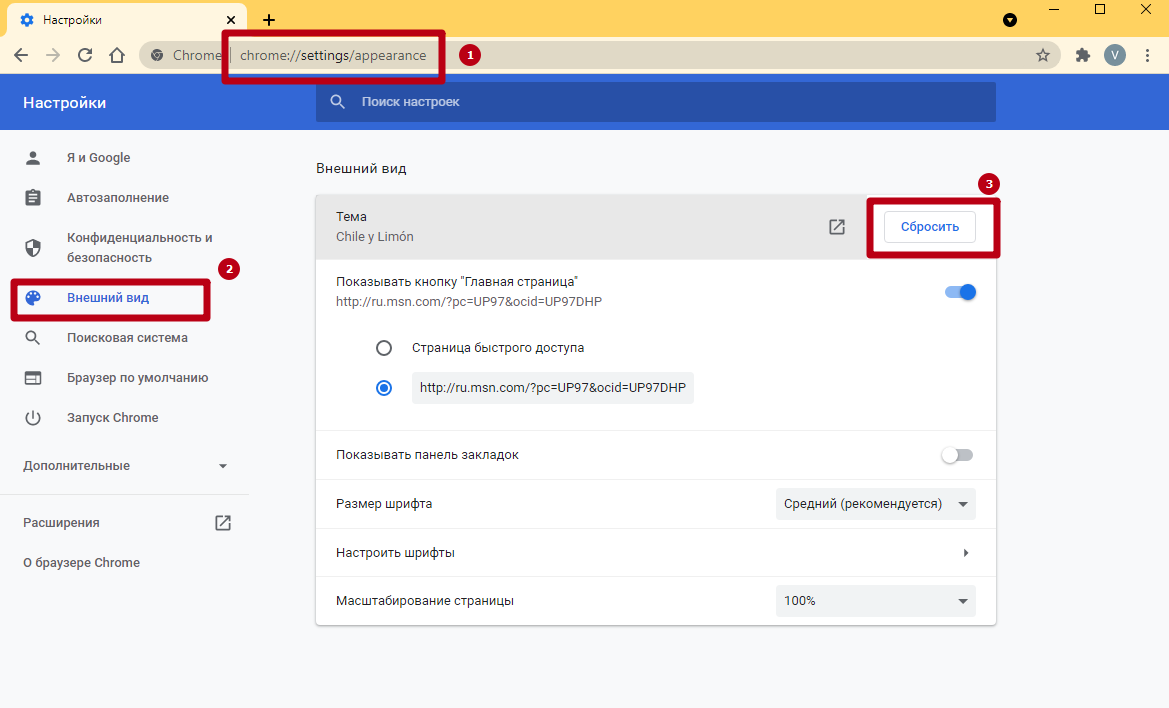
Используйте кнопку настройки оформления на стартовой странице.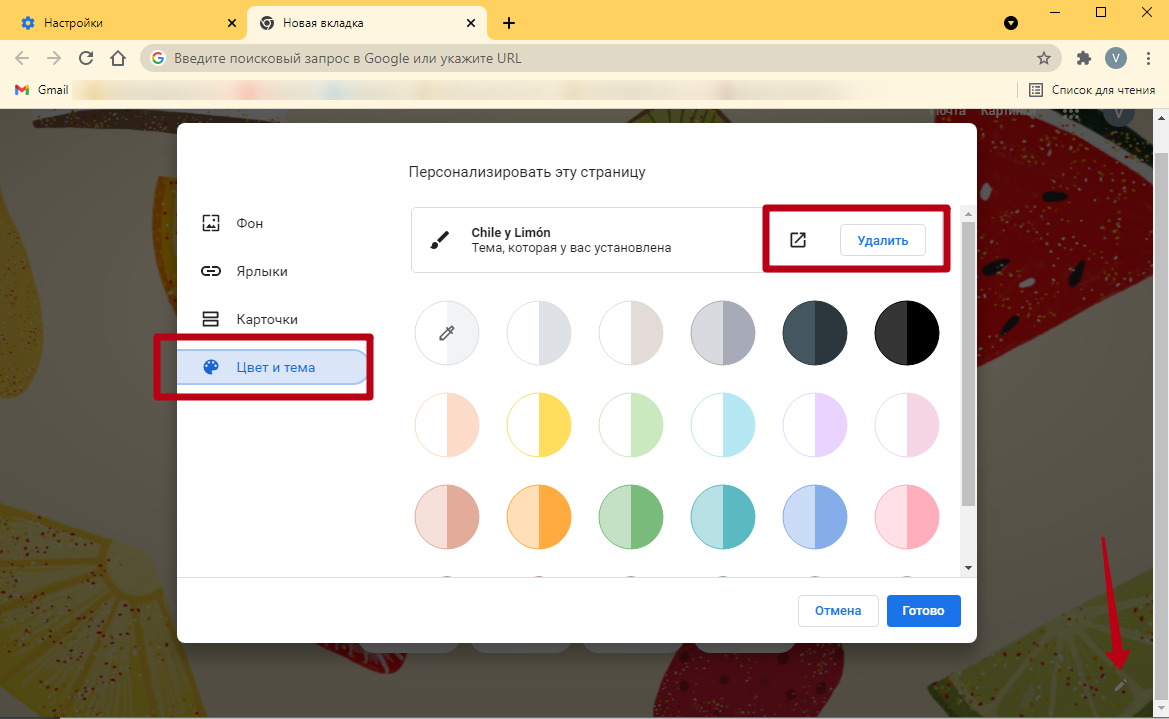
- На главную
- Статьи
- Делаем Google Chrome красивым: оформление и плагины
Chrome очень популярен среди пользователей, в т.ч. из-за наличия множества опций, возможности оформить браузер по своему желанию и установить в него дополнительные плагины. Как персонализировать Chrome
2022-01-16 06:08:115
Chrome очень популярен среди пользователей, в т.ч. из-за наличия множества опций, возможности оформить браузер по своему желанию и установить в него дополнительные плагины. Как персонализировать Chrome?
Доступ к параметрам
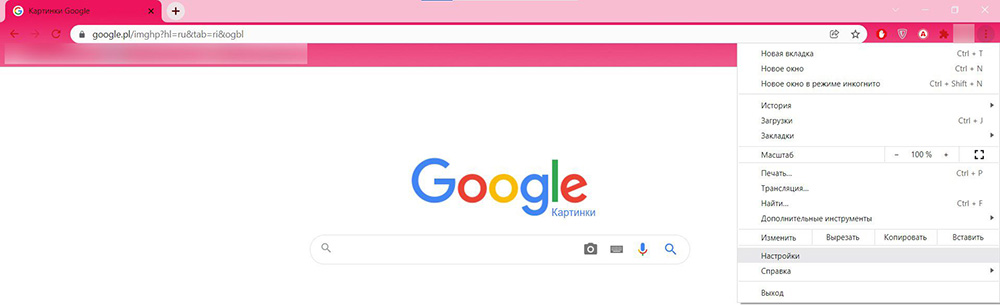
Все функции находятся в настройках браузера. Чтобы получить к ним доступ, нужно клацнуть по значку в виде трех точек вверху экрана справа и выбрать «Настройки».
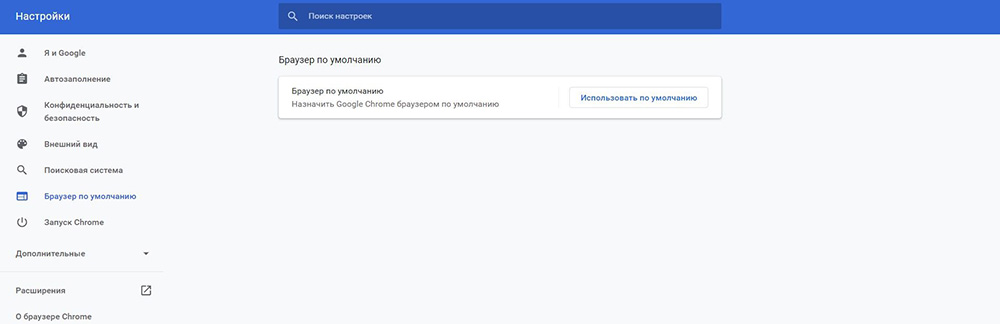
Установка в качестве браузера по умолчанию
В «Настройках» слева есть меню с различными опциями, необходимо нажать там на «Браузер по умолчанию».
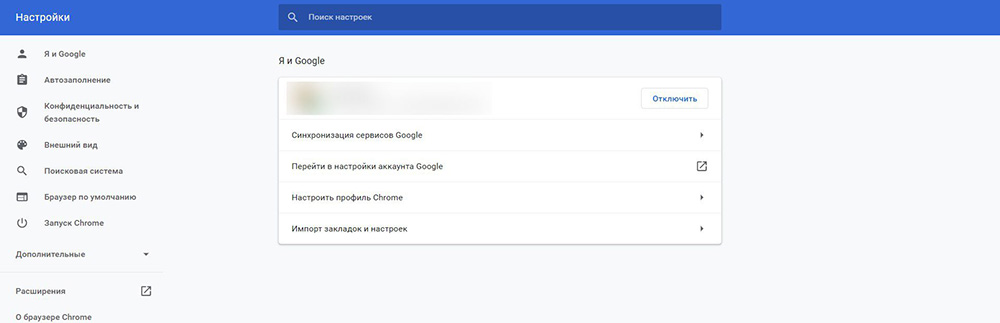
Здесь следует кликнуть по кнопке «Использовать по умолчанию» рядом с этим параметром.
Главная страница
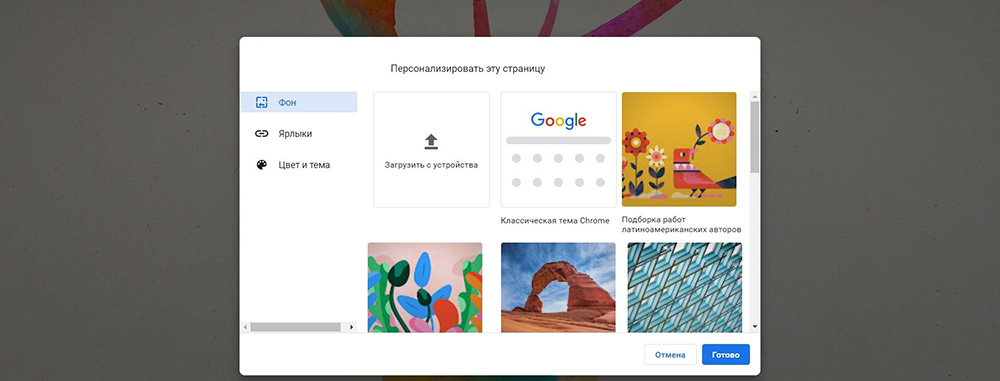
Нужно создать новую вкладку, затем в правом нижнем углу экрана выбрать опцию «Персонализировать», которая представлена в виде значка карандаша.

На левой боковой панели есть вкладка «Фон». С помощью этой опции можно выбрать с устройства новое фоновое изображение, сплошной цвет, загрузить собственное изображение или анимацию GIF.
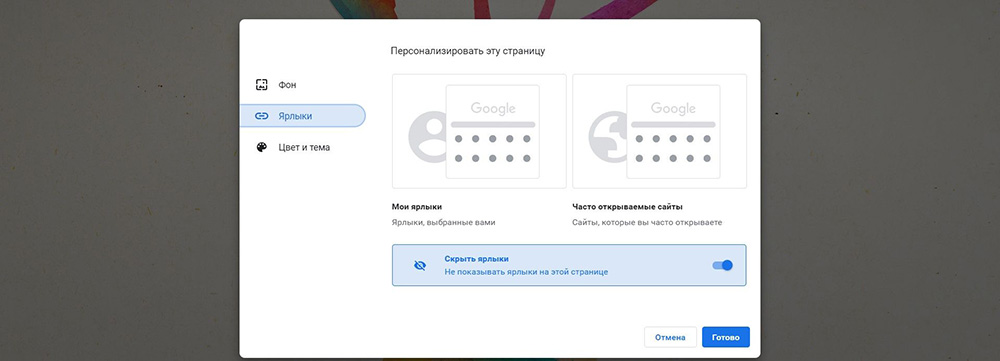
После нужно перейти в раздел «Ярлыки», чтобы отредактировать или скрыть значки ярлыков на новой вкладке. Здесь есть две опции – «Мои ярлыки» и «Самые открываемые сайты». В первом случае нужно установить ярлыки вручную, и Chrome автоматически сгенерирует ярлыки внутри последнего в зависимости от частоты их использования. Также в следующем разделе можно выбрать цветовую схему и тему. Эта опция позволяет вам изменить цвет браузера или определенных веб-сайтов. Когда все изменения будут внесены, нажать «Готово».
Запуск и кнопка «Домой»
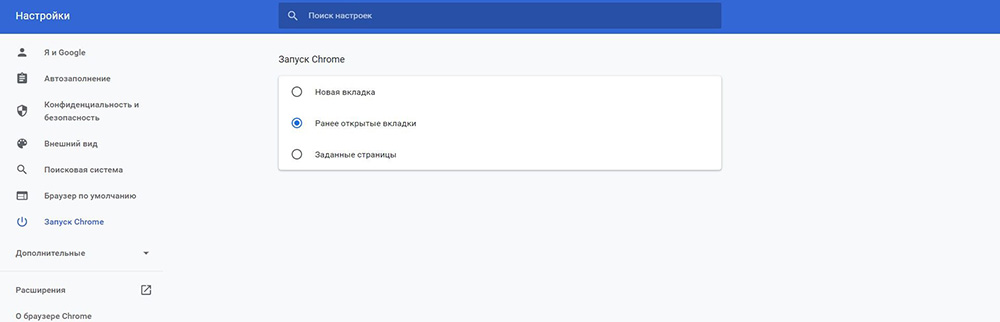
Страница запуска – это та, которую видит пользователь после запуска Chrome на своем ПК. Домашняя страница – та, которая отображается при нажатии на кнопку «Домой». Но да, теперь можно настроить все эти значки на домашней странице, вот что нужно сделать.
Чтобы выбрать нужный вариант, в разделе «При запуске» (в меню слева) необходимо выбрать желаемый вариант из доступного списка.
В разделе «Внешний вид» необходимо отключить переключатели рядом с пунктами «Показывать кнопку Главная страница» и «Показывать панель закладок».
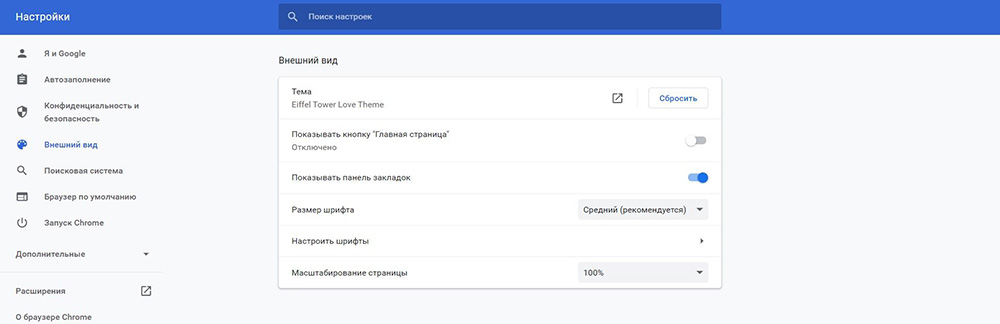
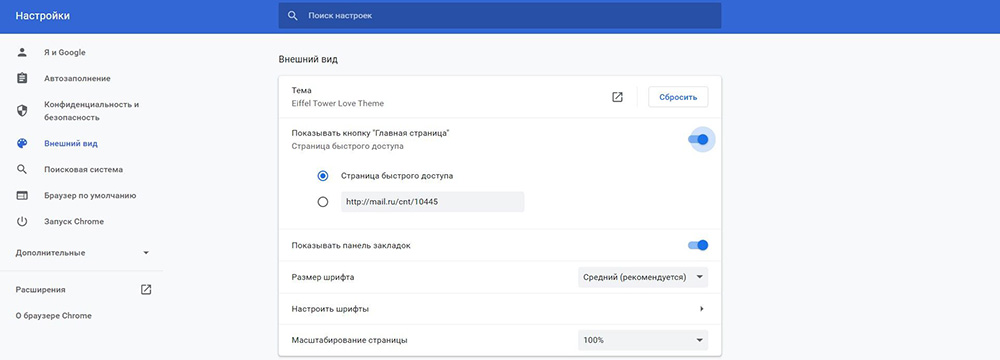
Если важно оставить кнопку «Домой» активной, можно или открыть с нее новую вкладку, или добавить настраиваемую страницу по своему выбору. Для этого нужно просто активировать требуемый вариант под опцией «Показывать кнопку».
Просмотра курсора
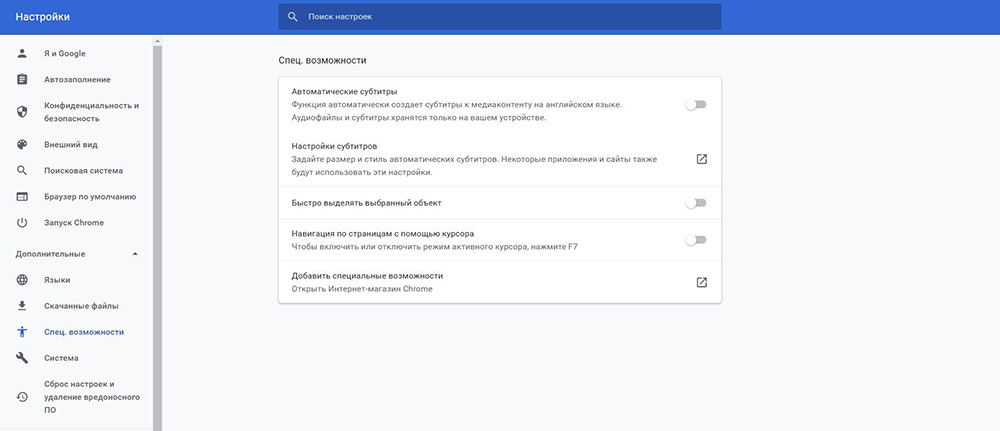
Просмотр с помощью курсора – это специальная функция, позволяющая перемещаться и выделять текст с помощью клавиш клавиатуры вместо мыши. Так что, если мышь иногда не хочет работать, стоит включить просмотр Caret.

Для этого просто нажимается клавиша F7 на клавиатуре, что активирует функцию Caret Browsing. Использование той же кнопки отключит опцию. Либо сделать это в разделе «Специальные возможности» (в «Дополнительных» параметрах), включив переключатель рядом с пунктом «Навигация по страницам с помощью курсора».
Внешний вид
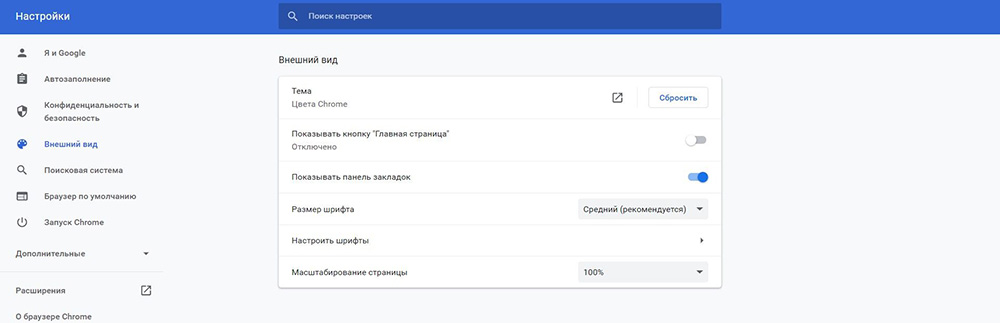
Google предлагает несколько тем для браузера, а если нужны дополнительные темы, можно добавить их через расширения. Для этого следует перейти в настройки и применить тему в соответствии со своими предпочтениями. В разделе «Внешний вид» выбрать «Темы» – пользователь будет перенаправлен в магазин. Здесь найти любую понравившуюся тему. На следующем экране добавить ее в Chrome, нажав «Установить». Если хочется вернуться к теме по умолчанию, просто нажать «Восстановить по умолчанию» рядом с темами в настройках.
В разделе «Я и Google» нужно нажать «Настроить профиль». Здесь можно переименовать учетную запись, выбрать цвет и изменить аватар.
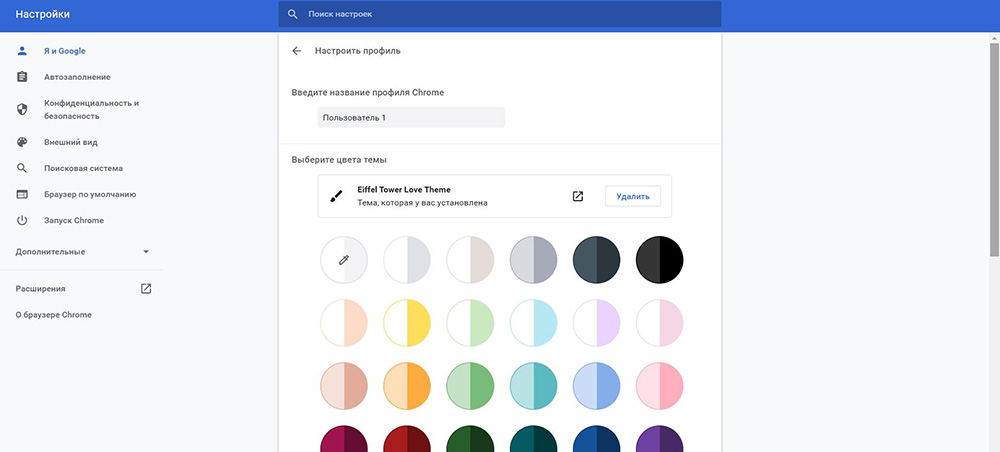
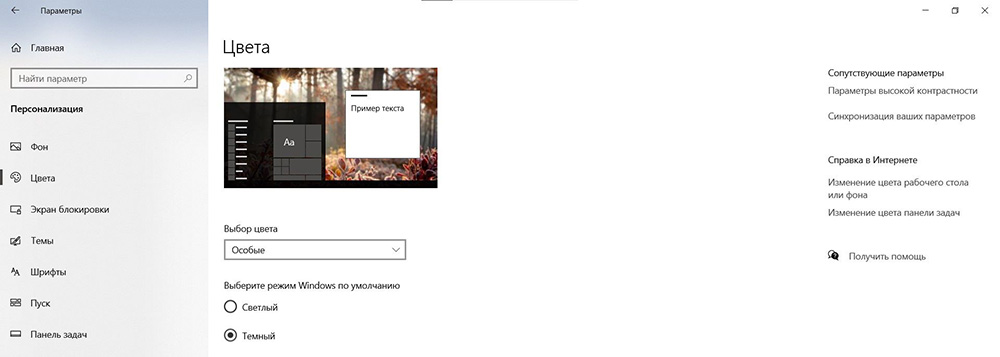
Чтобы использовать Chrome в темном режиме, на ПК требуется просто включить общесистемный темный режим устройства (Win + I – «Цвета»). После этого режим будет автоматически активирован и в браузере.
Плагины
Расширения делают браузер более полезным, но эти настройки часто не связаны с улучшением внешнего вида самого браузера, кроме тех случаев, когда речь идет о странице новой вкладки.
Momentum
При первом запуске Momentum спросит пользователя, как его зовут и на чем он «ориентируется» в течение дня. Затем каждый раз, открыв новую вкладку, будет отображаться время дня, персонализированное приветствие и напоминание о том, на чем он хотел бы сосредоточиться.
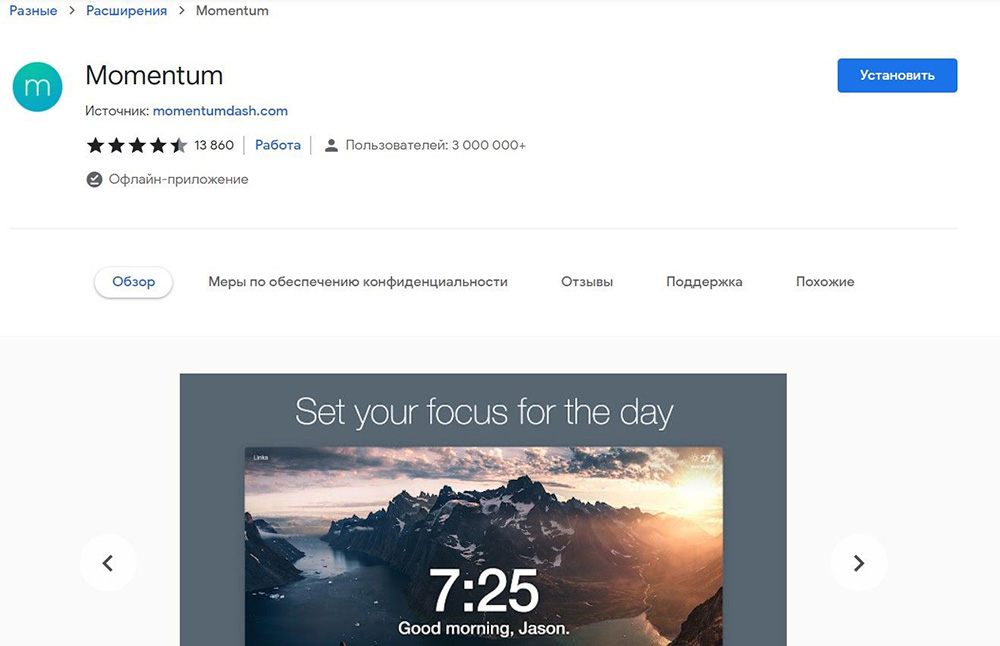
Momentum также добавляет несколько дополнительных функций, таких как красивая фотография в качестве фона, расширяемый список дел в правом нижнем углу и текущая погода в правом верхнем углу. В самом низу каждой открытой вкладки Momentum также включает мотивационную цитату, которая может стать очень вдохновляющей.
Leoh New Tab
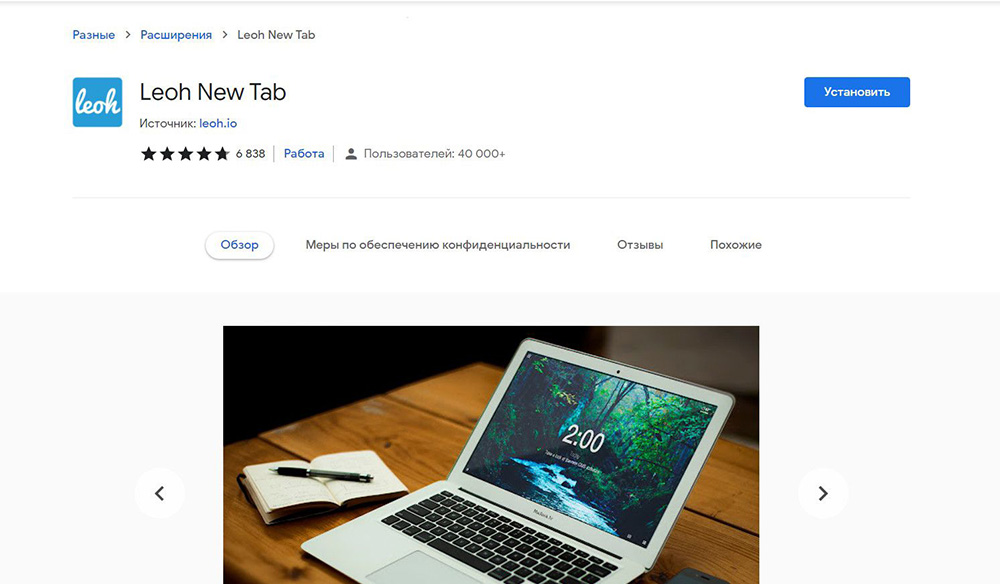
В Leoh замечательно то, что он предлагает минималистичный дизайн, а также несколько отличных функций. Можно добавить свой Календарь Google, список дел или включить режим Дзен, чтобы воспроизводить расслабляющие видео в фоновом режиме.
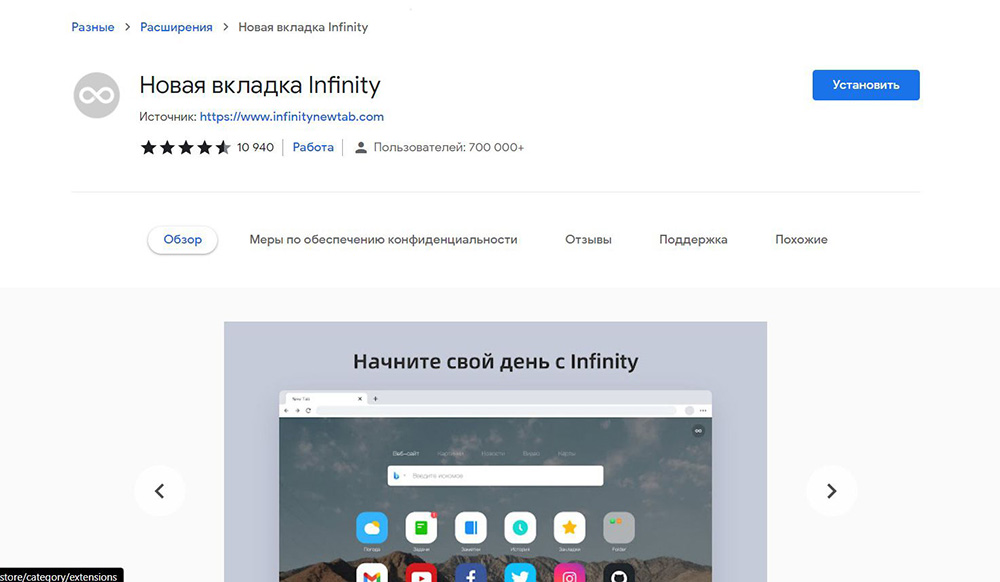
Infinity
Infinity ориентирован на минималистичный дизайн. Это, безусловно, самое элегантное расширение, которое имеет некоторые интеграции с Google, например, интеллектуальное почтовое уведомление для Gmail.
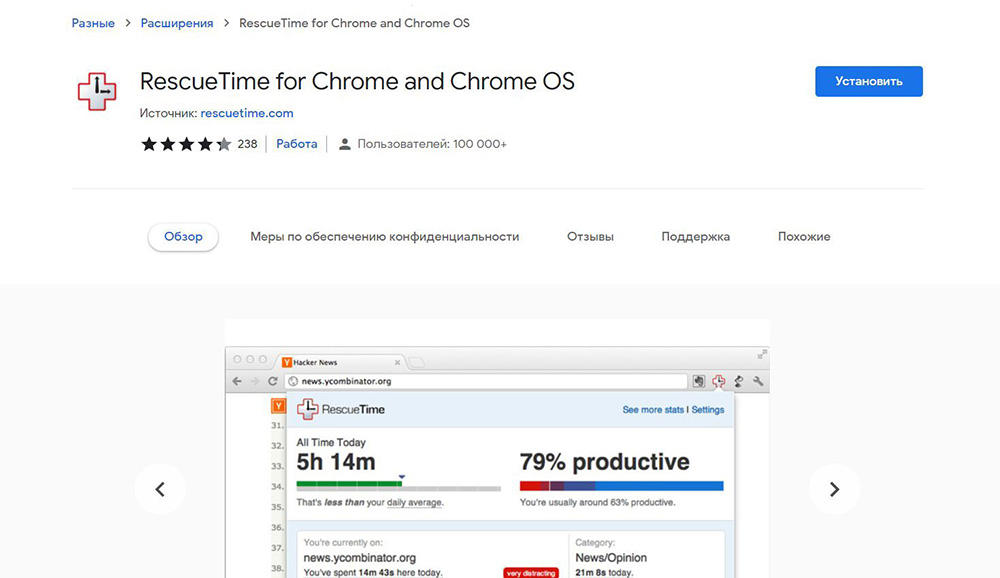
RescueTime
RescueTime позволяет увидеть, как пользователь проводит время в сети. Если вы думаете, что проверяете свои соцсети всего несколько раз в день, то может оказаться, что все 20 раз. Этот плагин поможет лучше управлять своим временем.
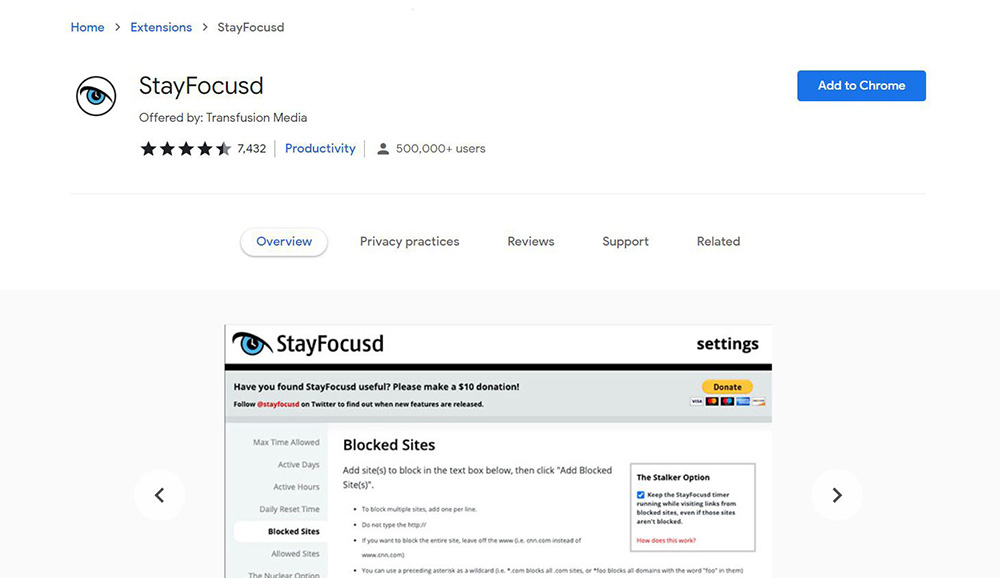
StayFocusd
Ограничивает время, которое пользователь проводит на определенных веб-сайтах. Это расширение позволяет установить собственный временной лимит. Можно настроить его так, чтобы полностью блокировать веб-сайты, на которых тратится слишком много времени.
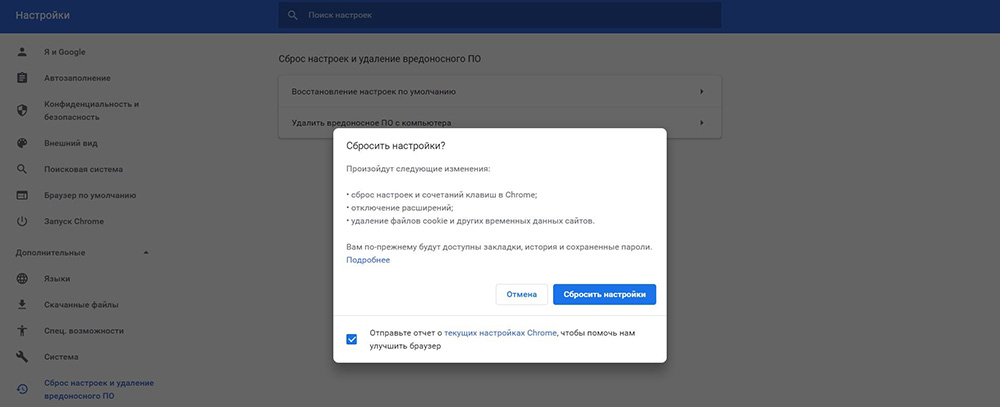
Сброс персонализации
При возникновении каких-либо проблем можно вручную вернуть каждый параметр «назад» или сбросить все настройки до заводских значений. Для этого в разделе «Дополнительные» слева найдите параметр «Сброс».
Персонализируем Chrome под себя
Если у нескольких пользователей есть доступ к Chrome на одном компьютере, каждый из них может настроить отдельный профиль в соответствии со своими потребностями. Помимо вышеупомянутых параметров и плагинов, стоит добавить другие полезные инструменты для расширения возможностей.

Ваш покорный слуга — компьютерщик широкого профиля: системный администратор, вебмастер, интернет-маркетолог и много чего кто. Вместе с Вами, если Вы конечно не против, разовьем из обычного блога крутой технический комплекс.

Download Article
Download Article
Chrome is not only one of the fastest and most reliable web browsers, it’s also highly customizable. We’ll show you how to change the background, color scheme, and design of Google Chrome on your computer by installing free themes from the Web Store.
Steps
-

1
Open your Google Chrome Web browser.
-
2
Go to the Google Chrome Themes Gallery. You can do this in one of three ways:
- Click on this link.
- Select «Chrome Web Store» on the right of the home page of your Web browser, and then select «Themes» on the bottom left of the screen.
- Click the Google Chrome menu button (three vertical dots) on the top right of your screen and then select «Settings» and then click «Themes» under «Appearance»
Advertisement
-
3
Select a theme. Scroll through the thousands of available themes to find a theme that suits you. Selecting a theme is free and easy, and changing your theme at any time only takes a minute, so you’re not making a major commitment.
- Click on the arrow at the top left of the screen to sort the themes by Recommended, Popular, Trending, or Rating.
- You can also click on a theme to read more about it and to see what it would look like on your home page before you commit to it.
-
4
Select «Choose Theme.» You can find this option by clicking on a theme to enlarge it and then selecting «Choose Theme» on the top left of the screen. You can also select this option by hovering your mouse over the thumbnail of the theme you want, which will make the option to «Choose Theme» appear on the bottom in blue. Either way, selecting «Choose Theme» will transform the look of your web browser.
-
5
Wait for the theme to finish downloading. The theme will automatically download to your computer and will become the new theme of your Google Chrome web browser. Now you can enjoy using Google Chrome with this fun new look.


Advertisement
Add New Question
-
Question
Why is there no «add to Chrome»? It only says «available on Chrome.»

You need to be signed into a Chrome account (Gmail).
-
Question
Do I have to follow the steps every time I want to change my theme, or are the ones I’ve previously tried saved somewhere?
No, unfortunately, the steps are not saved. You need to go through them every time.
-
Question
Where can I find different themes for Google Chrome?
Navigate to the Chrome web store. The fastest way to do this is to type «chrome web store» into your URL bar and open the first Google search result. Once there, you will see «Themes» on the left sidebar. Click on that and you’ll be able to access various themes.


See more answers
Ask a Question
200 characters left
Include your email address to get a message when this question is answered.
Submit
Advertisement
Thanks for submitting a tip for review!
Things You’ll Need
- Google Chrome web browser
- Internet
About This Article
Article SummaryX
1. Open Chrome.
2. Go to https://chrome.google.com/webstore/category/themes.
3. Click a theme.
4. Click Add to Chrome.
Did this summary help you?
Thanks to all authors for creating a page that has been read 206,283 times.
Is this article up to date?
Download Article
Download Article
Chrome is not only one of the fastest and most reliable web browsers, it’s also highly customizable. We’ll show you how to change the background, color scheme, and design of Google Chrome on your computer by installing free themes from the Web Store.
Steps
-
1
Open your Google Chrome Web browser.
-
2
Go to the Google Chrome Themes Gallery. You can do this in one of three ways:
- Click on this link.
- Select «Chrome Web Store» on the right of the home page of your Web browser, and then select «Themes» on the bottom left of the screen.
- Click the Google Chrome menu button (three vertical dots) on the top right of your screen and then select «Settings» and then click «Themes» under «Appearance»
Advertisement
-
3
Select a theme. Scroll through the thousands of available themes to find a theme that suits you. Selecting a theme is free and easy, and changing your theme at any time only takes a minute, so you’re not making a major commitment.
- Click on the arrow at the top left of the screen to sort the themes by Recommended, Popular, Trending, or Rating.
- You can also click on a theme to read more about it and to see what it would look like on your home page before you commit to it.
-
4
Select «Choose Theme.» You can find this option by clicking on a theme to enlarge it and then selecting «Choose Theme» on the top left of the screen. You can also select this option by hovering your mouse over the thumbnail of the theme you want, which will make the option to «Choose Theme» appear on the bottom in blue. Either way, selecting «Choose Theme» will transform the look of your web browser.
-
5
Wait for the theme to finish downloading. The theme will automatically download to your computer and will become the new theme of your Google Chrome web browser. Now you can enjoy using Google Chrome with this fun new look.
Advertisement
Add New Question
-
Question
Why is there no «add to Chrome»? It only says «available on Chrome.»
You need to be signed into a Chrome account (Gmail).
-
Question
Do I have to follow the steps every time I want to change my theme, or are the ones I’ve previously tried saved somewhere?
No, unfortunately, the steps are not saved. You need to go through them every time.
-
Question
Where can I find different themes for Google Chrome?
Navigate to the Chrome web store. The fastest way to do this is to type «chrome web store» into your URL bar and open the first Google search result. Once there, you will see «Themes» on the left sidebar. Click on that and you’ll be able to access various themes.
See more answers
Ask a Question
200 characters left
Include your email address to get a message when this question is answered.
Submit
Advertisement
Thanks for submitting a tip for review!
Things You’ll Need
- Google Chrome web browser
- Internet
About This Article
Article SummaryX
1. Open Chrome.
2. Go to https://chrome.google.com/webstore/category/themes.
3. Click a theme.
4. Click Add to Chrome.
Did this summary help you?
Thanks to all authors for creating a page that has been read 206,283 times.
Is this article up to date?
Как изменить тему и фон в Гугл Хром
Каждый пользователь может настраивать оформление браузера Гугл на свое усмотрение. Так, можно поменять сам шрифт и его размер, картинку, которая отображена на странице быстрого доступа, и многое другое.
Ниже будет рассмотрено, как изменить тему и фон в гугл хром на компьютере и смартфоне.
Как поставить тему
Чтобы сменить фон, необходимо воспользоваться специальными темами или же доступными цветами в самом браузере. При помощи уже подготовленного оформления можно изменить изображение на странице быстрого доступа, а также, стиль вкладок и других панелей. Так, браузер будет иметь приятный внешний вид, который будет подходить пользователю.
Изменять фон можно как на компьютере, так и на смартфоне. Однако за эту настройку отвечают разные функции. Следовательно, для смартфона и ПК представлены разные темы оформления.
На компьютере
Поставить тему в браузере Гугл Хром на компьютере можно несколькими способами. Так, можно воспользоваться встроенными функциями браузера, или загрузить готовую тему из интернета.
Через настройки браузера
В первом случае пользователь может загружать собственные изображения для страницы быстрого доступа или применять встроенные цветовые решения. Для этого необходимо воспользоваться инструкцией:
- Запустить браузер Гугл Хром.
- Перейти на страницу быстрого доступа. В некоторых случаях она открывается при запуске браузера. Если же она не открыта, следует нажать на значок плюсика для отображения новой вкладки.

- Нажать на команду «Настроить», которая находится в правом нижнем углу экрана. Она может быть представлена в виде значка шестеренки или карандаша, в зависимости от версии браузера.

После этого на экране отобразится окно с основными настройками. В первом разделе можно указать фон для страницы быстрого доступа. При этом не будет меняться оформление самого браузера.
Изображение можно загрузить с компьютера, выбрав команду «Загрузить с устройства». Также, можно выбрать фон из предложенных. Для сохранения изменения необходимо нажать на «Готово».

В разделе «Цвет и тема» можно задать тон самого браузера. Для этого представлен набор цветов. Нажав на значок пипетки, получится выбрать свой оттенок, которого нет в палитре.
Если предварительно выбран фон для браузера, то он не будет изменен на цвет. В том случае, когда установлено значение «Без фона», то белый цвет будет заменен на выбранный. Для сохранения изменений также необходимо нажать на «Готово».

При помощи стандартных настроек, можно самостоятельно изменить оформление браузера. Кроме того, можно загрузить тему из официального магазина Chrome или при помощи ThemeBeta.
Через интернет-магазин Chrome
Для пользователей Google Chrome представлен официальный магазин, с помощью которого можно устанавливать различные расширения и темы. Здесь представлен большой выбор фонов и оформления, которые распределены по категориям.
Чтобы перейти в магазин и установить тему, необходим соблюдать последовательность действий:
- Запустить браузер Хром.
- Нажать на значок трех точек, который находится в правом верхнем углу экрана.

- Выбрать из списка пункт «Настройки».

- Перейти к разделу «Внешний вид», для этого нажать на соответствующую команду, которая расположена в левой части окна.

- Для запуска интернет-магазина, выбрать соответствующий пункт.

Магазин будет открыть в отдельной вкладке. Здесь представлено большое количество различных тем, которые распределены по категориям. Все оформления имеют название и рейтинг пользователей.

Для отображения большего количества тем одной из категорий, следует нажать на «Просмотреть все». Команда находится в правом верхнем углу.

Для установки темы, необходимо:
- Выбрать одну из тем, нажав на нее.

- В открытом окне кликнуть на команду «Установить».

- Дождаться окончания загрузки.

- При окончании загрузки, пользователь увидит всплывающее уведомление в верхней части окна. Здесь же можно отменить изменения. Также, вместо «Установить», рядом с названием темы появится надпись «Добавлено в Chrome».

Перезапускать браузер или устанавливать что-то дополнительно не нужно. Если пользователь выбрал фон оформления из предложенных, то в некоторых случаях после установки темы, следует поставить значение «Без фона».
С помощью ThemeBeta
Большое количество тем представлены на сайте ThemeBeta https://www.themebeta.com/. Здесь можно не только загрузить понравившееся оформление, но и создать собственное. На сайте представлены темы не только для браузера Google Chrome, но и для операционной системы Windows.
Чтобы установить понравившуюся тему, нужно:
- Перейти на официальный сайт.

- Выбрать оформление и нажать на него.

- Кликнуть на команду «Применить тему» или «Apply Theme», которая размещена сразу под названием оформление.

- Нажать на «Сохранить», команда появится во всплывающем окне.
- После окончания загрузки, тему необходимо добавить в браузер. Для этого нужно перенести файл в открытое окно браузера Гугл Хром и дождаться окончания загрузки. Для корректной установки пользователю может понадобиться отключить антивирус.


На этом же сайте можно создавать собственные темы. Для этого нужно выбрать команду «Theme Creator». Она расположена в левой части окна.


Темная тема в Windows 10
Темная тема является стандартной в Windows 10. Ее можно выбрать в момент установки ОС. Данная функция доступна и в настройках компьютера уже после загрузки системы. Так, чтобы сделать тему темной в Windows 10, необходимо:
- Кликнуть правой кнопкой мыши на панели задач, которая расположена в нижней части окна.
- Во всплывающем окне выбрать пункт «Параметры».
- На экране отобразится окно настроек компьютера. Здесь следует перейти в раздел «Персонализация».
- После этого выбрать вкладку «Цвета», нажав на соответствующее название в левой части окна.
- Обратить внимание на пункт «Выберете режим Windows по умолчанию». При нажатии на «Темный», вся система отобразится в этом цвете. Также, можно отдельно выбрать цвет для всех приложений на компьютере.


Все сохранения в настройках персонализации сохраняются автоматически. Не нужно перезагружать компьютер, чтобы изменения вступили в силу. В любой момент темную тему можно заменить на светлую, воспользовавшись этой же последовательностью действий. При переходе на темную тему необходимо также учитывать, что компьютер в этот момент будет потреблять меньше электроэнергии.
На телефоне
Для смартфонов представлено несколько стандартных стилей. В данном случае не будет такого разнообразия, как для компьютеров. Но пользователь сможет поменять оформление. Последовательность действий будет отличаться в зависимости от операционной системы.
Android
Для смартфонов под управлением Андроид подойдет следующая инструкция:
- Запустить браузер Гугл Хром.
- Нажать на значок трех точек, который расположен в правом верхнем углу экрана, для отображения функций приложения.

- Выбрать пункт «Настройки».

- Перейти к разделу «Темы».

Здесь представлено три возможных стиля:
- светлый;
- темный;
- по умолчанию – используется светлый стиль, но при включении режима энергосбережения, браузер переходит в темное оформление.

Они применяются непосредственно к браузеру, не затрагивая настроек других программ. Все изменения сохраняются автоматически, так что пользователю не нужно перезапускать приложение.

Как вернуть стандартный фон
Если пользователю не нравится установленный фон, он всегда может вернуть стандартный. Так, страница будет полностью белая. Будет удалено изображение на странице быстрого доступа на компьютере, а также сам оттенок оформления.
На компьютере
Чтобы изменить фон на стандартный в браузере Гугл Хром на компьютере, для начала необходимо перейти в настройки браузера. Для этого необходимо:
- нажать на значок трех точек в правом верхнем углу экрана.

- Выбрать пункт «Настройки» в меню.

- Перейти в раздел «Внешний вид», выбрав его в левой части окна.

- Нажать на команду «Сбросить», которая расположена в строке «Темы».

После этого изменения вступят в силу автоматически. Все темы, изображения и цвета оформления будут полностью удалена из браузера. Устанавливать их позже придется вручную, так как заданные параметры не сохраняются. Для темы, необходимо перейти в магазин Хром или на специальный сайт, а затем скачать ее на устройство.
На телефоне
Так как для смартфона представлено всего несколько тем оформления, стандартной можно считать ту, которая усановлена в самом телефоне. Для пользователей Андроид это будет светлый стиль. Изменить его можно в настройках браузера. Последовательность действий будет аналогичной установке.

Для iOS, оформление браузера будет соответствовать параметрам смартфона. Пользователь задает цветовое решение для всего устройства в настройках. Для возвращения к стандартной белой теме в браузере, необходимо перевести весь телефон в данный режим.
В данной инструкции, как изменить фон в гугл хром, было подробно описано несколько способов для смены оформления в браузере. Пользователю понадобится только найти понравившуюся тему и загрузить ее в Хром.
Как поставить тему в Google Chrome
Браузер Google Chrome предоставляет пользователям широкие возможности: установка различных расширений, синхронизация с устройствами, изменение визуальной составляющей и многое другое.
Одной из популярных функций является установка различных тем, которые способны изменять внешний вид браузера. Об этом сегодня и пойдет речь в нашей статье, мы разберемся в том, как можно установить тему в браузере гугл хром на компьютере и телефоне.
На компьютере
Установка различных тем в Google Chrome осуществляется через официальный магазин, доступ к которому есть у каждого пользователя. Далее мы рассмотрим, как можно попасть в магазин и установить через него тему в браузер.
Через настройки браузера
Устанавливаем новую тему в браузере:
- Открываем браузер и в верхнем правом углу кликаем по троеточию. Далее переходим в раздел «Настройки».

- Затем пролистываем немного вниз и находим раздел «Внешний вид». В нем переходим в подраздел «Темы».

- После этого мы попадаем в интернет-магазин chrome, в котором находятся различные темы для оформления браузера. Чтобы установить тему, выбираем одну из подходящих и кликаем по ней левой кнопкой мыши.

- В отобразившемся окне кликаем по кнопке «Установить».

- Готово! Выбранная тема установлена в вашем браузере.
Таким образом вы можете установить любую тему, которая есть в интернет-магазине chrome. Для того, чтобы активировать новую тему, просто установите другую тему из магазина.
Через магазин хром
Устанавливаем новую тему в гугл хром:
- Переходим по ссылке https://chrome.google.com/webstore/category/extensions?hl=ru и через главную страницу открываем раздел «Темы».

- В отобразившейся странице перед нами открывается набор всевозможных тем. В левой части экрана при необходимости мы можем отсортировать темы по рейтингу. Для того, чтобы установить одну из тем, сначала выбираем ее и кликаем по ней левой кнопкой мыши.

- В завершении кликаем по кнопке «Установить», после чего тема автоматически применится к браузеру.

Как сделать темную тему в Windows 10
Функционал операционной системы Windows 10 позволяет изменять тему со светлой на ночную во всех приложениях. Давайте попробуем воспользоваться данной опцией, чтобы изменить тему браузера. Для этого выполним следующее:
- В нижней левой части экрана операционной системы кликаем правой кнопкой мыши по меню «Пуск» и переходим в раздел «Параметры».
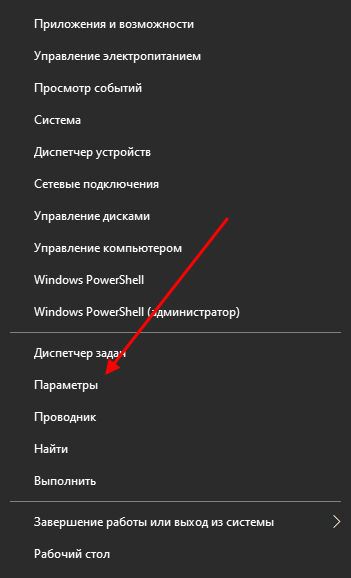
- Далее переходим в раздел «Персонализация».

- В отобразившемся окне переходим в подраздел «Цвета» и выбираем режим приложений «Темный».

После этого вы можете открыть браузер и посмотреть, что вся его цветовая темы была изменена на темный вариант. Также стоит заметить, что данный способ изменит в целом всё цветовое решение всей операционной системы.
В версии браузера 37.0
- Начинаем с нажатия кнопки «Настройка и управление Google Chrome», затем в появившемся окошке выбираем «Настройки».
- Далее жмем графу «Расширения».
- Следующим шагом кликаем по графе «Еще расширения».
- В открывшейся вкладке «Интернет-магазин Crome» выбиваем пункт «Темы». Затем выбираем понравившуюся тему и наводим на нее курсор. Далее появляется кнопка «Бесплатно» на которую мы кликаем.
- Готово! Тема установлена.


На телефоне

Изменяем тему в Google Chrome на телефоне:
- Запускаем приложение гугл хром и в верхнем правом углу тапаем по кнопке в виде троеточия.

- Далее переходим в раздел «Настройки».

- Далее пролистываем немного вниз и находим раздел «Темы» – переходим в него.

- Здесь мы можем выбрать светлую, либо темную тему, для примера установим ночную тему. Тут же вы можете увидеть, что вся область приложения изменилась на темную расцветку.

На этом наша статья заканчивается, надеемся, что она была для вас полезной и теперь вы знаете как установить тему в браузере гугл хром. Спасибо за внимание!
Оформление Google Chrome
Браузер — основной инструмент, с помощью которого мы взаимодействуем с интернетом. И иногда хочется, чтобы он отражал характер пользователя и для этого можно воспользоваться специальной функцией, В этой статье мы расскажем, как сменить тему в Гугл Хром. Изменить внешний вид обозревателя можно различными способами: установив одну из тысяч готовых тем, или создав свою.
Стандартные функции
Долгое время изменить внешний вид Хрома можно было исключительно с помощью тем, от сторонних разработчиков или из магазина расширений. В самом браузере отсутствовали функции какой-то гибкой настройки. В конце концов разработчики пошли на уступки и добавили в Хром возможность самому настроить как будет выглядеть главное окно и панель вкладок.
Фактически это генерация своего визуала внутри Хрома:
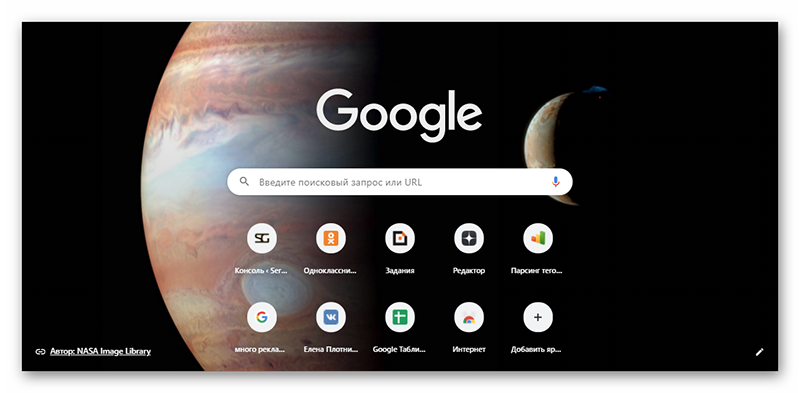
- Откройте новое окно и в правом нижнем углу нажмите кнопку «Настроить».
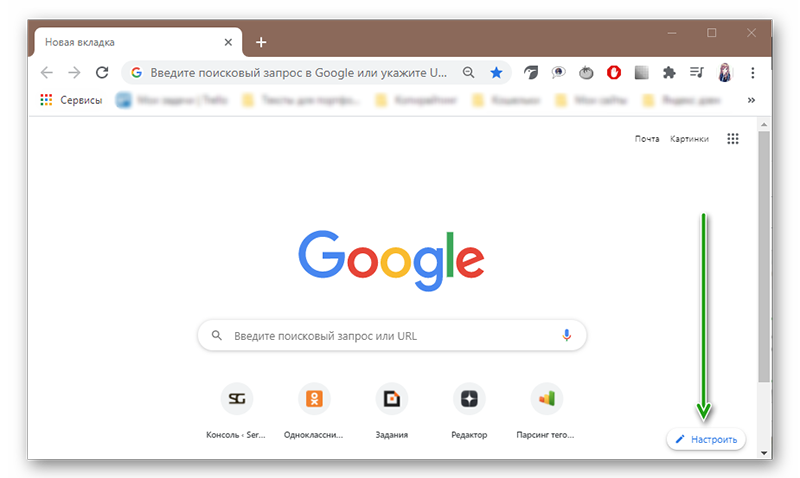
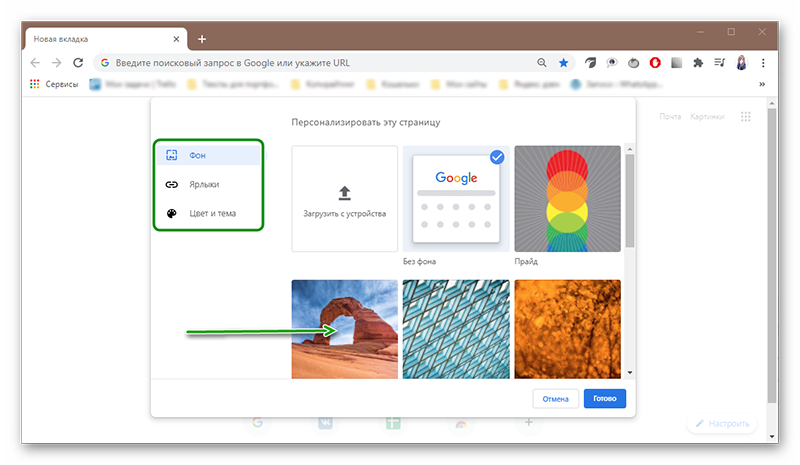
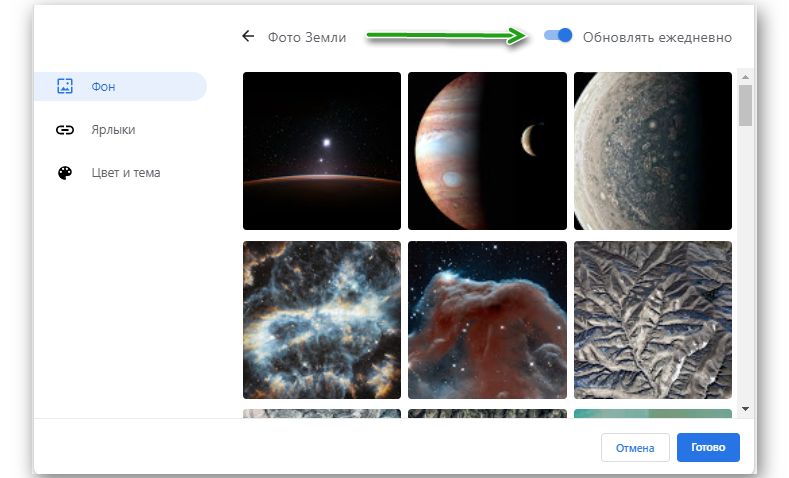
Чтобы отключить визуальное оформление снова откройте на главной странице «Настроить» и выберите скин «Без фона».
Темы в интернет магазине Хром
Темы в браузере напоминают скины для аудиоплеера, которые мы раньше любили скачивать и устанавливать, чтобы придать плееру необычный внешний вид.
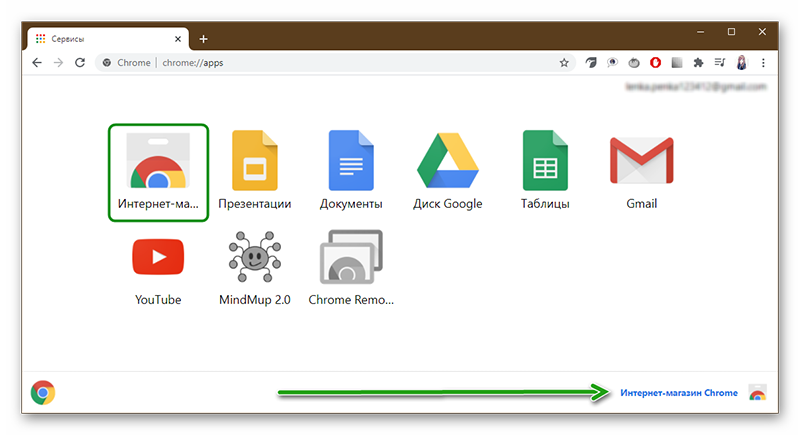
Интернет-магазин Chrome — это сервис, где собраны все темы для браузера Google Chrome , плагины и расширения как от разработчиков Google, так и от сторонних разработчиков. Попасть сюда можно тремя способами:
- Через вкладку «Приложения» на панели закладок. Если у вас не отображается панель закладок активируйте её комбинацией клавиш Ctrl + Shift + B .
- Через контекстное меню браузера: «Меню»/«Дополнительные инструменты»/«Расширения».
- По ссылке Темы Chrome.
Установка темы через магазин расширений Chrome
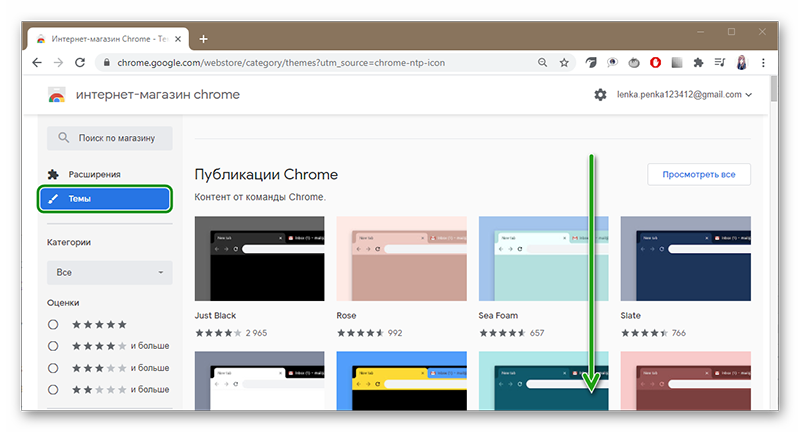
- На главной магазина расширений переключитесь на вкладку «Темы».
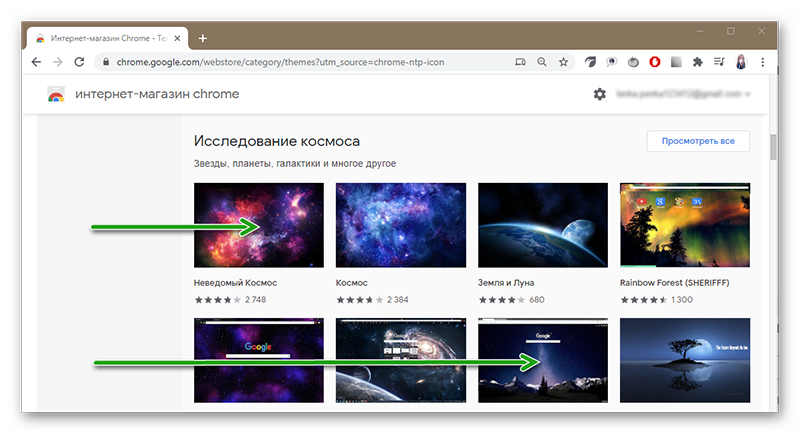
- Мини-приложения здесь распределены по категориям. Выберите подходящую категорию и перейдите в неё или нажмите на миниатюру понравившейся темы.
Сторонние сервисы
Если стандартных тем в магазине Хром вам оказалось мало или вы не нашли ничего подходящего под ваше настроение или образ, то что-то более интересное и оригинальное можно посмотреть на сайте Themer Beta.
Сервис обладает массой возможностей, здесь можно установить визуальное оформление непосредственно под ваше разрешение экрана. Скины также рассортированы по тематическим категориям. Есть подрубки «Больше всего нравится», то есть собранные согласно выберу пользователей, горячие, новинки.
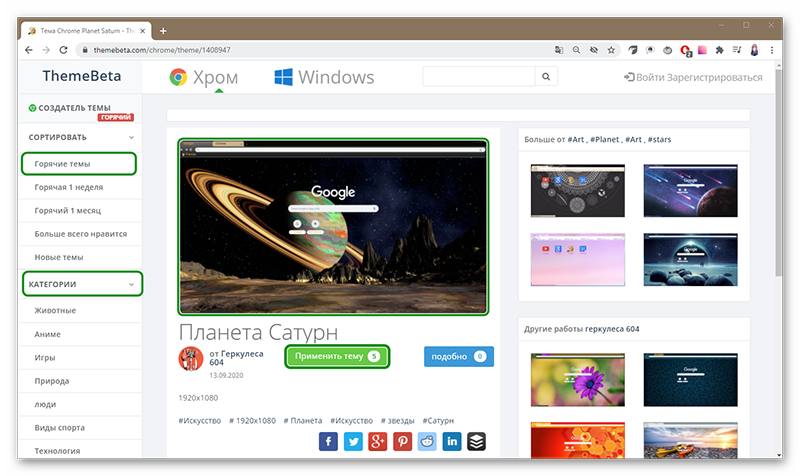
- Чтобы установить новый визуальный фон перейдите на страницу загрузки понравившегося скина и под фоновым изображением нажмите зеленую кнопку Apply theme.
Внешний вид вкладок изменится в зависимости от скина, который вы выбрали.
Если у вас предварительно была установлена другая тема из магазина расширений Chrome или другого сервиса, то фоновое изображение на главной не изменится. Перед установкой плагина нужно сбросить настройки визуального отображения до заводских.
Как создать свою тему
На этом же ресурсе, в разделе Theme Creator можно создать свой дизайн, если ничего интересного не нашлось в магазинах расширений и сервисах, или вы хотите создать уникальный дизайн или например установить в качестве фонового изображения фото ребёнка или второй половинки.
Если вам интересно, как поменять фон в Гугл Хром и установить в качестве заглавной картинки свое фото, следуйте инструкции ниже:
- На первом этапе нужно загрузить изображение с компьютера.
- В центральной части фото отобразится как оно будет выглядеть в теме. Настройте его положение, переключая опции под изображением окна браузера.
Темная тема
В последних версиях Хрома появилась возможность изменять внешний вид браузера встроенными инструментами. Один из таких, это темная тема.
- Чтобы включить её вставьте вот эту ссылку — chrome://flags/#enable-force-dark в адресную строку браузера.
- На странице плагинов активируйте темную тему, переключив режим Default на Enabled.
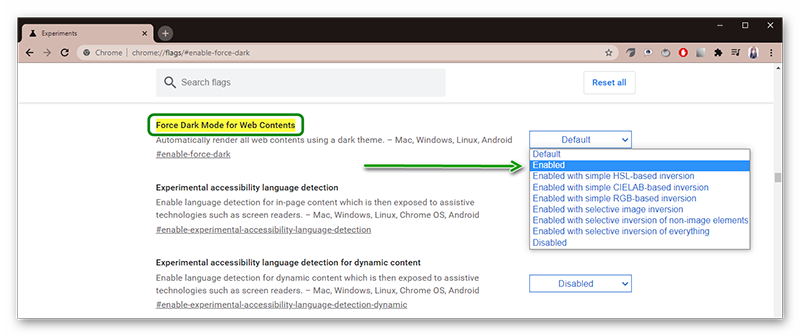
Обозреватель перезапустится уже в темном оформлении. Если нужно отключить темную тему нужно действовать таким же образом, только на этот раз выбирать режим Default
Как вернуть стандартный фон
Если вам надоели яркие краски тем Гугл Хром и вы хотите их отключить нужно открыть «Настройки» и здесь в блоке «Внешний вид» достаточно нажать «Сбросить».
На чтение 5 мин Просмотров 1.2к. Обновлено 14.09.2020
Браузер — основной инструмент, с помощью которого мы взаимодействуем с интернетом. И иногда хочется, чтобы он отражал характер пользователя и для этого можно воспользоваться специальной функцией, В этой статье мы расскажем, как сменить тему в Гугл Хром. Изменить внешний вид обозревателя можно различными способами: установив одну из тысяч готовых тем, или создав свою.
Содержание
- Стандартные функции
- Темы в интернет магазине Хром
- Установка темы через магазин расширений Chrome
- Сторонние сервисы
- Как создать свою тему
- Темная тема
- Как вернуть стандартный фон
Стандартные функции
Долгое время изменить внешний вид Хрома можно было исключительно с помощью тем, от сторонних разработчиков или из магазина расширений. В самом браузере отсутствовали функции какой-то гибкой настройки. В конце концов разработчики пошли на уступки и добавили в Хром возможность самому настроить как будет выглядеть главное окно и панель вкладок.
Фактически это генерация своего визуала внутри Хрома:
- Откройте новое окно и в правом нижнем углу нажмите кнопку «Настроить».

- Здесь в первом шаге выберите категорию, внутри которой собраны изображения, относящиеся к этой категории. Выбор пока здесь небольшой.

- Здесь можно выбрать какое-то одно фото или включить опцию «Обновлять ежедневно», тогда фото из всей подборки будут меняться каждый день рандомно.

- На вкладке «Ярлыки» выберите что будет отображаться на главной под адресной строкой: часто посещаемые сайты или ваши закрепленные ссылки.
- На вкладке «Цвета и тема» вы можете выбрать цветовое решение для окна и вкладок браузера.

Чтобы отключить визуальное оформление снова откройте на главной странице «Настроить» и выберите скин «Без фона».
Темы в интернет магазине Хром
Темы в браузере напоминают скины для аудиоплеера, которые мы раньше любили скачивать и устанавливать, чтобы придать плееру необычный внешний вид.
Интернет-магазин Chrome — это сервис, где собраны все темы для браузера Google Chrome, плагины и расширения как от разработчиков Google, так и от сторонних разработчиков. Попасть сюда можно тремя способами:
- Через вкладку «Приложения» на панели закладок. Если у вас не отображается панель закладок активируйте её комбинацией клавиш Ctrl + Shift + B .
- Через контекстное меню браузера: «Меню»/«Дополнительные инструменты»/«Расширения».
- По ссылке Темы Chrome.
Установка темы через магазин расширений Chrome
- На главной магазина расширений переключитесь на вкладку «Темы».
- Мини-приложения здесь распределены по категориям. Выберите подходящую категорию и перейдите в неё или нажмите на миниатюру понравившейся темы.

- Нажмите в верхней части окна кнопку «Установить».
- Спустя несколько секунд скин будет применен, а на месте кнопки «Установить» отобразится надпись «Добавлено в Chrome».

Сторонние сервисы
Если стандартных тем в магазине Хром вам оказалось мало или вы не нашли ничего подходящего под ваше настроение или образ, то что-то более интересное и оригинальное можно посмотреть на сайте Themer Beta.
Сервис обладает массой возможностей, здесь можно установить визуальное оформление непосредственно под ваше разрешение экрана. Скины также рассортированы по тематическим категориям. Есть подрубки «Больше всего нравится», то есть собранные согласно выберу пользователей, горячие, новинки.
- Чтобы установить новый визуальный фон перейдите на страницу загрузки понравившегося скина и под фоновым изображением нажмите зеленую кнопку Apply theme.

- Установочный файл будет загружен в папку по умолчанию на компьютере.
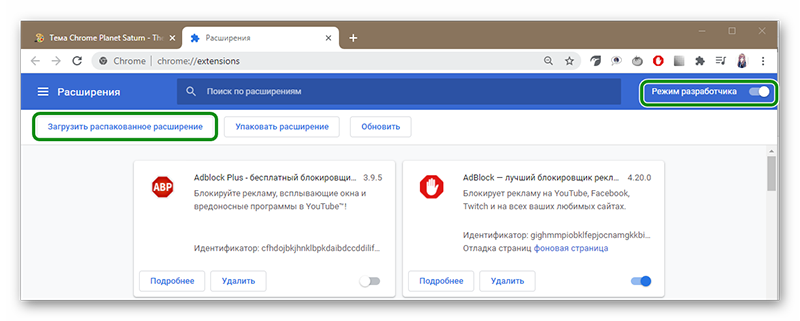
- Дальше чтобы установить тему откройте меню (кнопка в виде трех точек в правом верхнем углу).
- Перейдите в открывшемся контекстном меню в раздел «Дополнительные инструменты»/«Расширения».
- В правом верхнем углу включите режим разработчика.

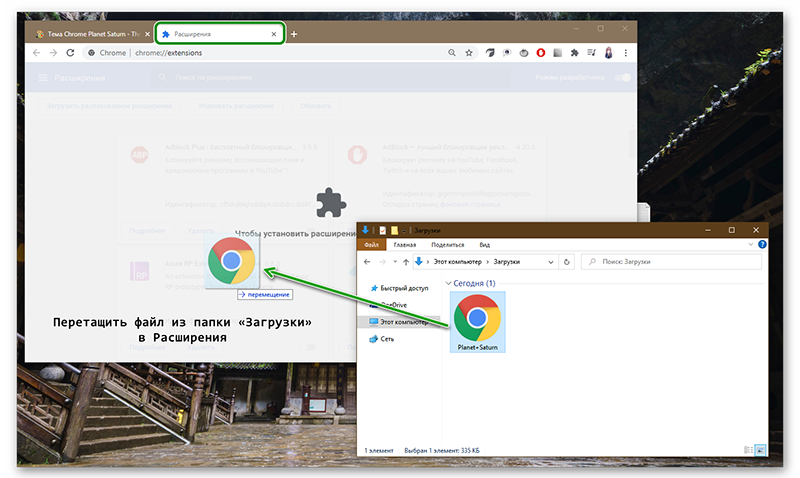
- Перетяните из папки «Загрузки» предварительно скачанную тему в область с установленными расширениями.
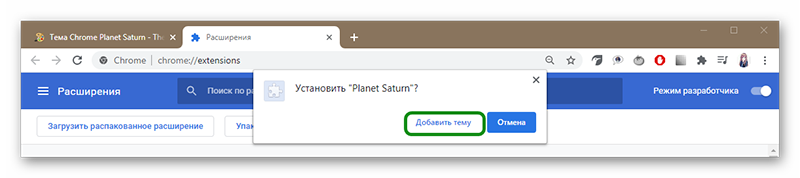
- При успешной загрузке плагина в верхней части окна появится диалоговое окно, где нужно согласиться на установку.

Внешний вид вкладок изменится в зависимости от скина, который вы выбрали.
Если у вас предварительно была установлена другая тема из магазина расширений Chrome или другого сервиса, то фоновое изображение на главной не изменится. Перед установкой плагина нужно сбросить настройки визуального отображения до заводских.
При синхронизации браузера с аккаунтом Google Chrome при авторизации на новом устройстве, там также вместе со всеми пользовательскими данными подтянуться и установленные темы.
Как создать свою тему
На этом же ресурсе, в разделе Theme Creator можно создать свой дизайн, если ничего интересного не нашлось в магазинах расширений и сервисах, или вы хотите создать уникальный дизайн или например установить в качестве фонового изображения фото ребёнка или второй половинки.
Если вам интересно, как поменять фон в Гугл Хром и установить в качестве заглавной картинки свое фото, следуйте инструкции ниже:
- На первом этапе нужно загрузить изображение с компьютера.
- В центральной части фото отобразится как оно будет выглядеть в теме. Настройте его положение, переключая опции под изображением окна браузера.

- В шаге два нажмите кнопку Generate Colors (Создание цветов). Сервис генерирует цветовую гамму, исходя из цветов на фото.
- Упакуйте и установите скин, нажав на кнопку Pack and Install.
- Дальше по аналогии с предыдущим описанием установите тему через раздел «Расширения».
- При желании вы можете сохранить файл в интернете и предоставить к ней доступ другим пользователям, чтобы они её могли устанавливать себе её на ПК. Для этого потребуется регистрация в сервисе.

Темная тема
В последних версиях Хрома появилась возможность изменять внешний вид браузера встроенными инструментами. Один из таких, это темная тема.
- Чтобы включить её вставьте вот эту ссылку —
chrome://flags/#enable-force-darkв адресную строку браузера. - На странице плагинов активируйте темную тему, переключив режим Default на Enabled.

- Чтобы применить изменения нажмите в правом нижнем углу кнопку Relaunch.
Обозреватель перезапустится уже в темном оформлении. Если нужно отключить темную тему нужно действовать таким же образом, только на этот раз выбирать режим Default
Как вернуть стандартный фон
Если вам надоели яркие краски тем Гугл Хром и вы хотите их отключить нужно открыть «Настройки» и здесь в блоке «Внешний вид» достаточно нажать «Сбросить».
Google Chrome является одним из наиболее популярных браузеров в мире. Мы сделаем его красивым, изменим дизайн браузера до неузнаваемости, а также рассмотрим несколько полезных плагинов для него.
Меняем внешний вид
Все знают что в Google через стандартные настройки можно изменить тему и установить фоновое изображение. Это все достаточно просто и такое вы можете сделать сами.
Мы же с вами будем менять внешний вид браузера за счет расширения Night Tab.
Вот что вам нужно сделать:
- Зайдите в магазин расширений для Google Chrome;
- Найдите там расширение Night Tab;
- Установите расширение в браузере;
- После установки откройте новую вкладку, где у вас спросят хотите ли вы оставить изменения. Нажмите на кнопку «Оставить».

После этого вы заметите как сильно преобразовалась ваша основная страница, но и это ещё не все.
Если нажать на иконку шестеренки, то там вы сможете установить дополнительные настройки: цвет заднего фона, цвет обводки, формат шрифта, вы сможете установить тени, округление углов, установить прозрачность и многое другое.

На главной странице должны быть лишь те сайты, что интересны вам. Дабы добавить новые сайты, переместить их с места на место, удалить или же проделать какую-либо другую операцию, вам достаточно нажать на иконку карандаша и далее вы можете менять вкладки с сайтами на свое усмотрение.

К такому крутому стартовому экрану, конечно же, нужна и крутая тема для Google Chrome. Чтобы добавить темную тему зайдите обратно в магазин расширений и перейдите на вкладку темы. Здесь вы сможете выбрать любую темную тему или если хотите такую же, то для этого стоит установить тему Material Dark.
Если вам интересно более детально ознакомиться с этим плагином, то рекомендуем посмотреть видео ниже:
Теперь ваш браузер явно выглядит куда круче!
Плагины для Google Chrome
Изменить тему браузера и стартовую страницу – это безусловно круто. Но для полного удовлетворения не хватает установки плагинов.
Для браузера было разработано огромное количество плагинов. Большинство из них пустышки, но есть и те, что по истине интересны. Кстати, если вам интересно сделать свой плагин, то зацените видео ниже:
Мы же с вами пройдёмся по нескольким плагинам, которые вы можете установить прямо сейчас и изменить ваш браузер до неузнаваемости.
The great suspender
Установив новую тему и добавив плагинов, вы заметно усилите прожорливость браузера к памяти вашего ПК. Дабы браузер работал лучше, стоит установить расширение The great suspender. Оно позволяет отключить неиспользуемые вкладки и тем самым потребляемая мощность браузера снижается до минимума.
Dark Reader
Поскольку мы установили темную тему для всего браузера, то вполне разумно сделать аналогичное действие для всех существующих сайтов в интернете.
Сделать это можно за счет плагина Dark Reader. Он позволяет включить темную тему для любого сайта в интернете. Таким образом нагрузка на глаза будет снижена и вы спокойно сможете сидеть за компьютером ночью без опаски открыть супер светлый веб сайт.
Checker for Gmail
Также рассмотрим несколько полезных плагинов, что позволят вам систематизировать вашу работу. Первый такой плагин называется «Checker for Gmail». Он помогает вам с вашей почтой. Каждый раз когда вам будет приходить письмо у вас будет уведомление и будет возможность быстро ознакомиться с письмом в специальной форме.
Очень удобное расширение и точно рекомендую его вам установить.
WhatFont
Этот плагин понравиться всем разработчикам веб сайтов. За счет плагина WhatFont вы можете быстро определить какой шрифт находится на странице. Узнав его название вы быстро сможете найти его в интернете и скачать себе.
Максимально удобный плагин для верстальщиков и дизайнеров.
Fake Filler
Как часто вам приходится заполнять различные формы на сайтах, хотя вам совершенно не охота этого делать? Плагин Fake Filler позволяет заполнить любую форму на сайте за счет фейковых (ненастоящих) данных.
Плагин поможет сократить вам время в будущем.
Wappalyzer
А вам бывало интересно узнать на чем написан сайт? При помощи плагина Wappalyzer вы сможете быстро узнать на чем написан веб сайт и сможете посмотреть какие технологии были использовать при его создании.
Плагин позволяет определить не только язык, но также показывает какие технологии и для чего были использованы на странице.
ColorPick
При помощи плагина ColorPick вы можете быстро обнаружит какой цвет используется на сайте. Плагин позволяет определить любой пиксель на странице и получить его цвет. По итогу он показывает цвет в формате HEX.

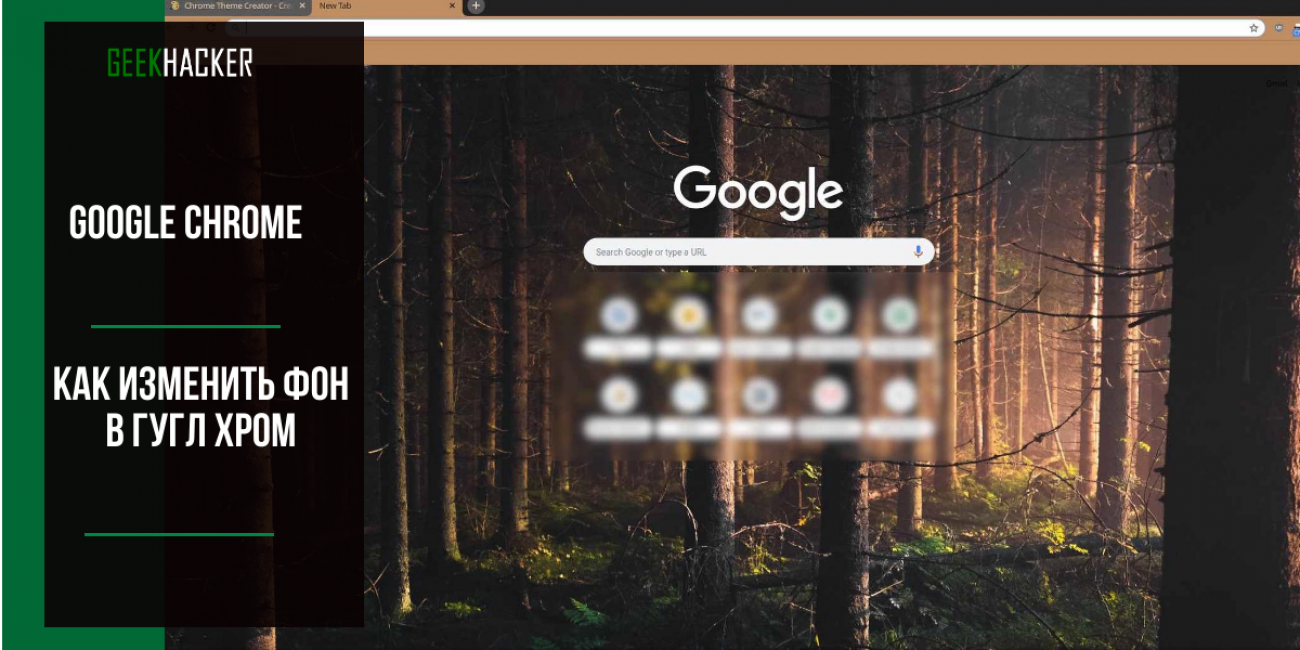
Есть несколько способов изменить фон начальной страницы в Google Chrome.
Один из них основан на настройках браузера, а второй – на теме оформления, которая используется в данный момент.
Мы рассмотрим оба варианта.
Используем настройки
В данном веб-обозревателе (как и во многих других) пользователь может сам настроить фон, отображаемый на приветственной странице. Достаточно только знать о том, как это сделать.
Сейчас мы расскажем об алгоритме.
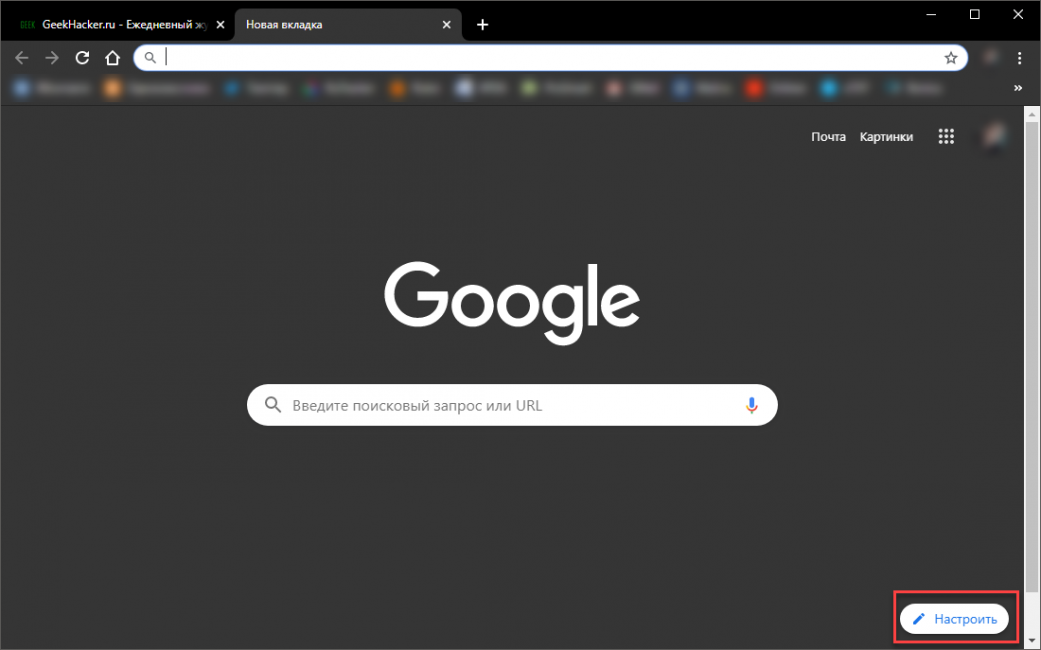
1
Запускаем браузер и в нижней части приветственной страницы кликаем по кнопке Настроить
2
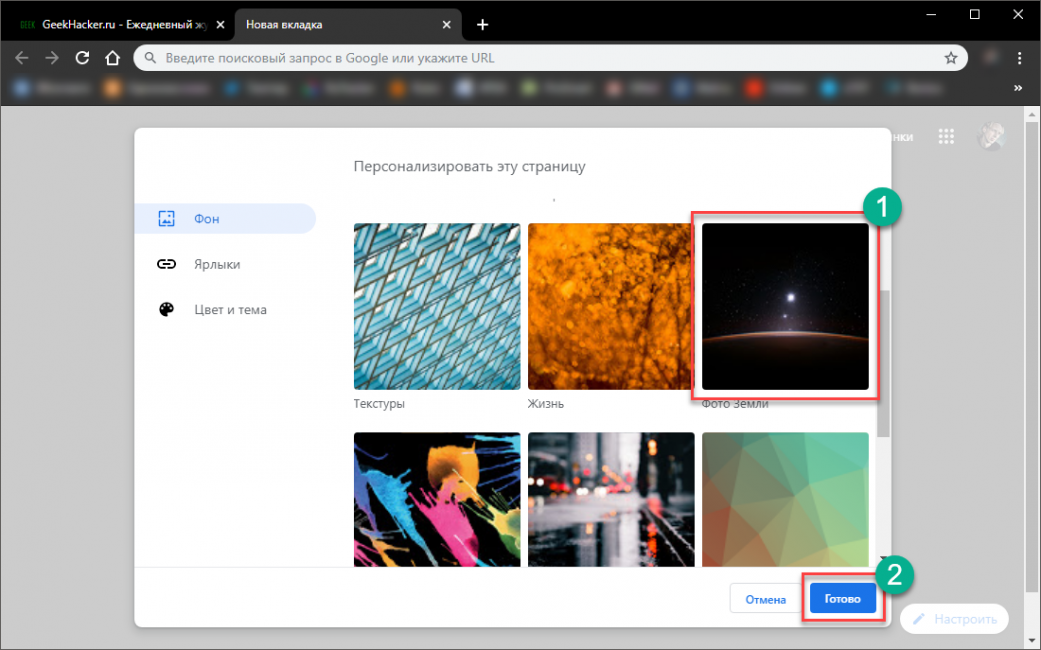
Появится окошко, в котором можно выбрать несколько вариантов. Если вы хотите использовать стандартный фон, то просто выберите необходимое изображение и нажмите Готово. Кстати, среди готовых картинок есть весьма красивые фоны.
3
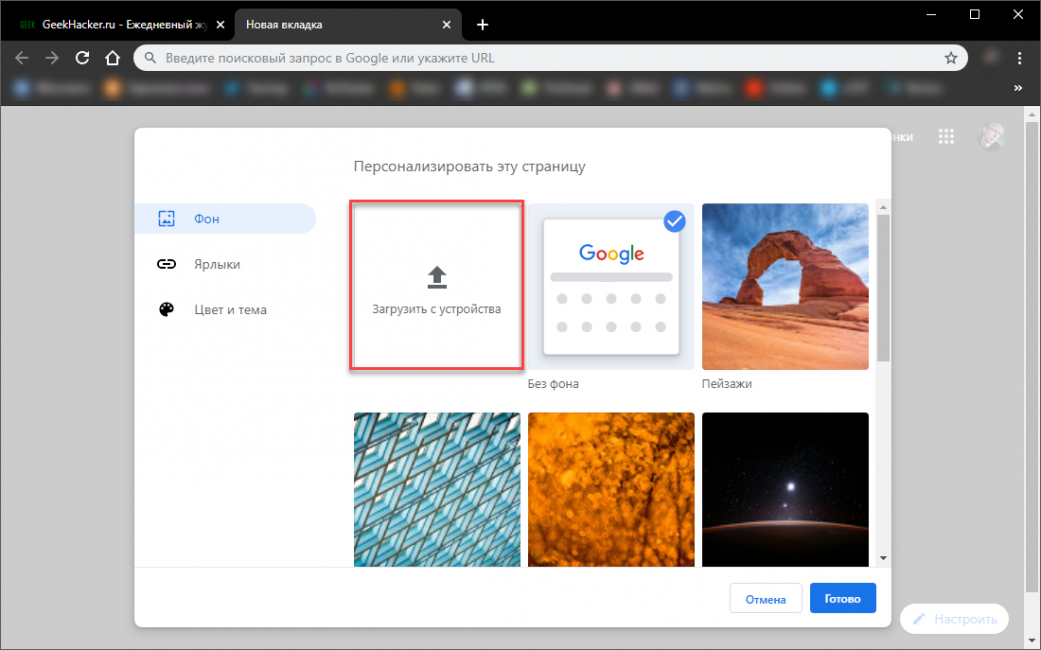
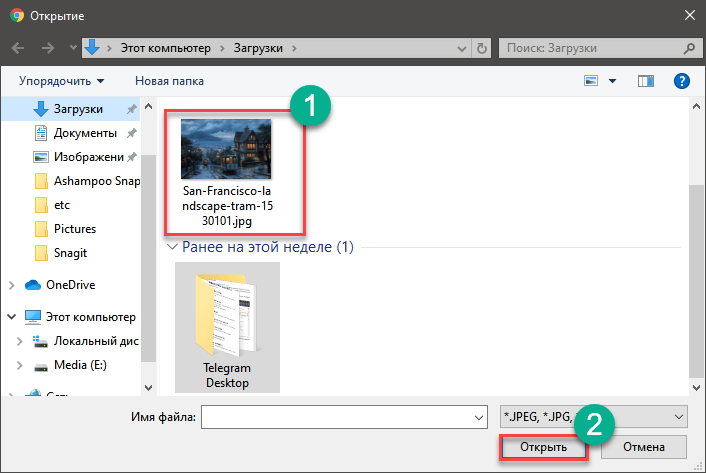
Если вы желаете использовать собственное изображение, то кликните по пункту Загрузить с устройства
4
Далее выберите нужную картинку на компьютере и нажмите Открыть
5
Если вы хотите использовать сплошной цвет, то перейдите в раздел Цвета и тема в окне настроек, выберите нужное сочетание и нажмите Готово
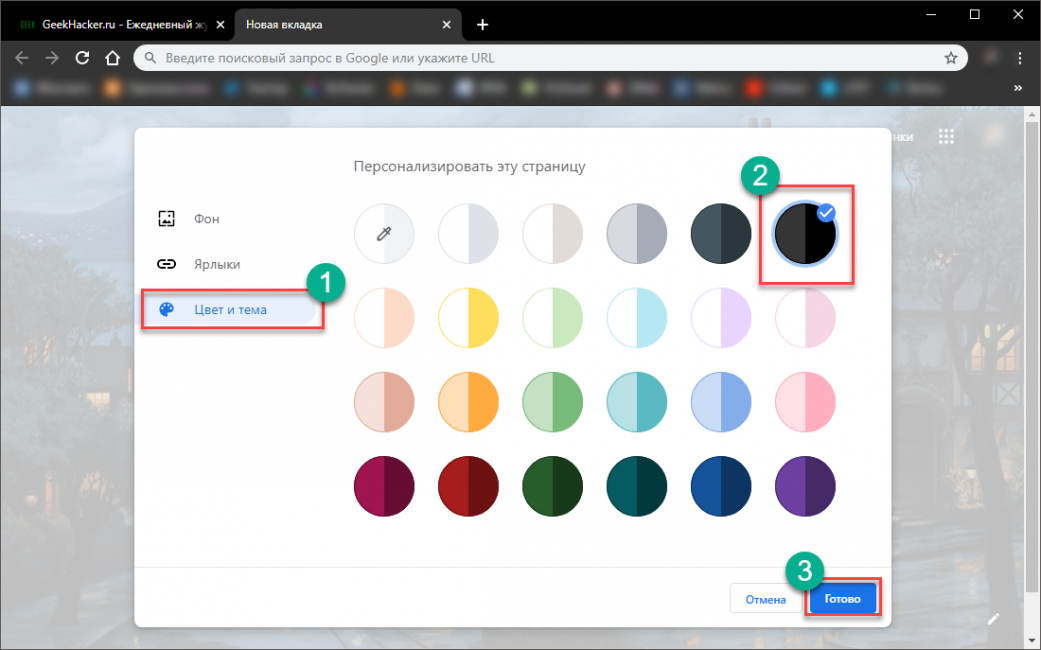
Вот такие варианты можно выбрать при помощи стандартного меню настройки браузера Google Chrome. Как видите, можно установить практически любое изображение.
Если вам не понравится выбранный фон, то всегда можно будет восстановить фон по умолчанию.
Однако это не единственный способ. Рассмотрим другие.
Читайте также: [Инструкция] Как скачать видео в Хром? Используем кэш, программы и расширения | 2019
Устанавливаем тему
Многие темы устанавливают свою собственную картинку на главную страницу. И это удобно, так как изображение, как правило, оказывается хорошо подобранным по стилю. Так что установка темы – еще один вариант для смены фона. Для этого будет использоваться интернет-магазин Chrome.
Вот что нужно сделать для этого.
1
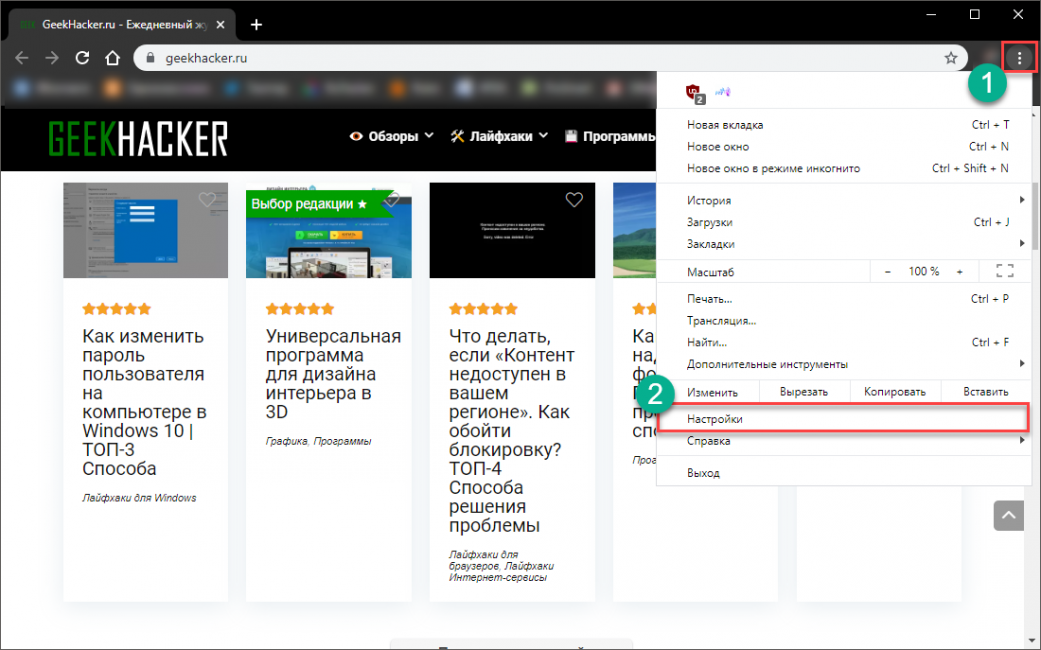
В главном окне Chrome кликаем по кнопке с тремя точками и переходим в меню Настройки
2
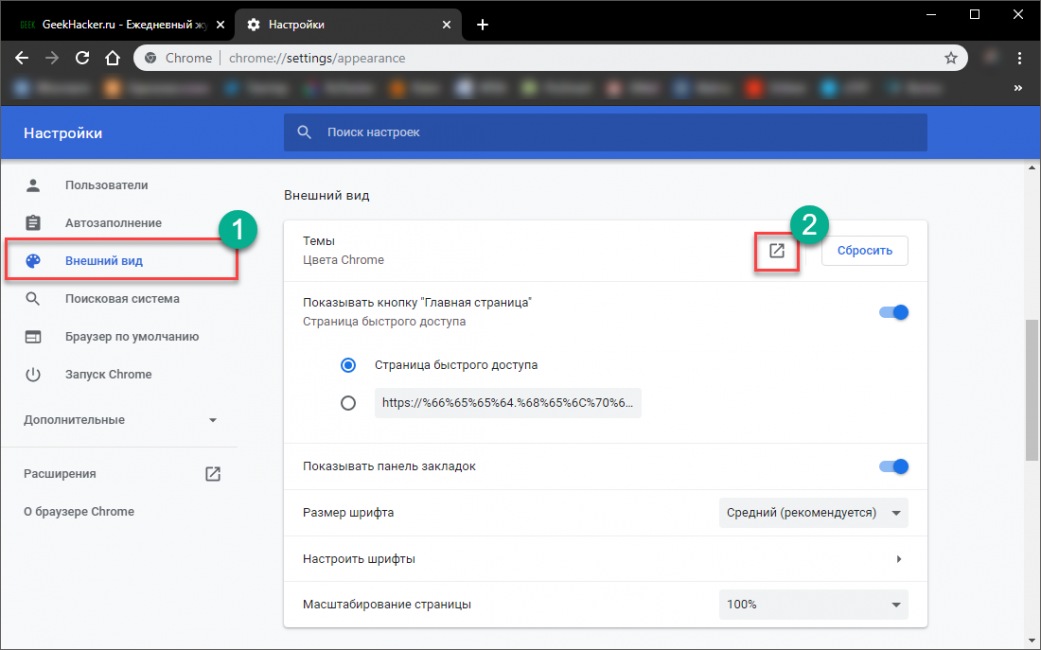
Теперь переходим в раздел Внешний вид (в левом столбце) и в блоке Темы кликаем по иконке запуска магазина.
3
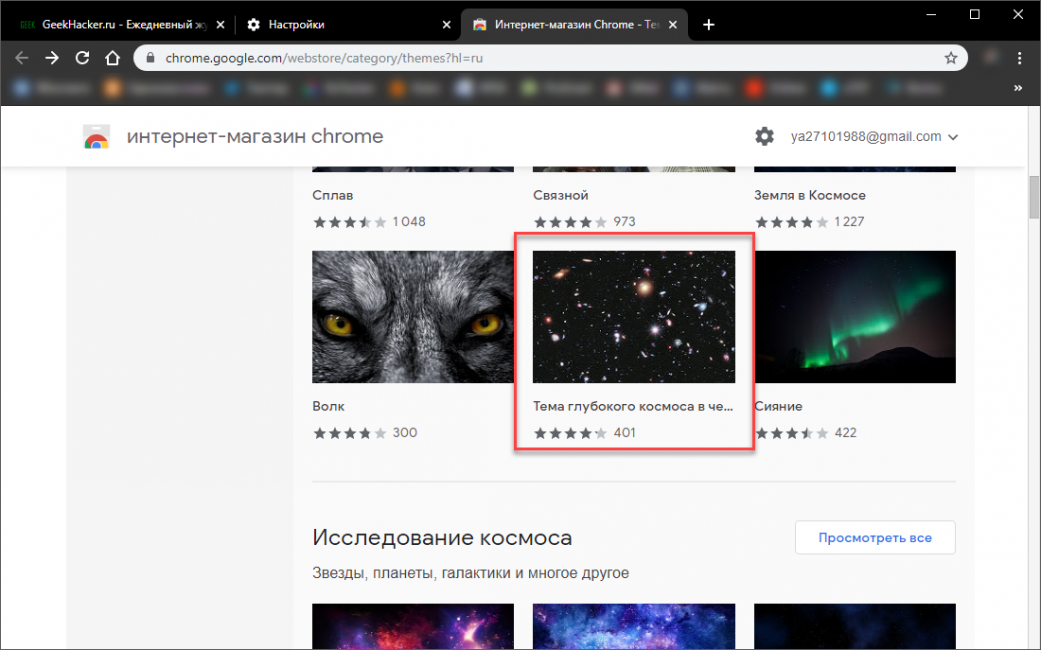
Далее в списке выбираем тему и кликаем по ней.
4
На следующем этапе кликаем по кнопке Установить
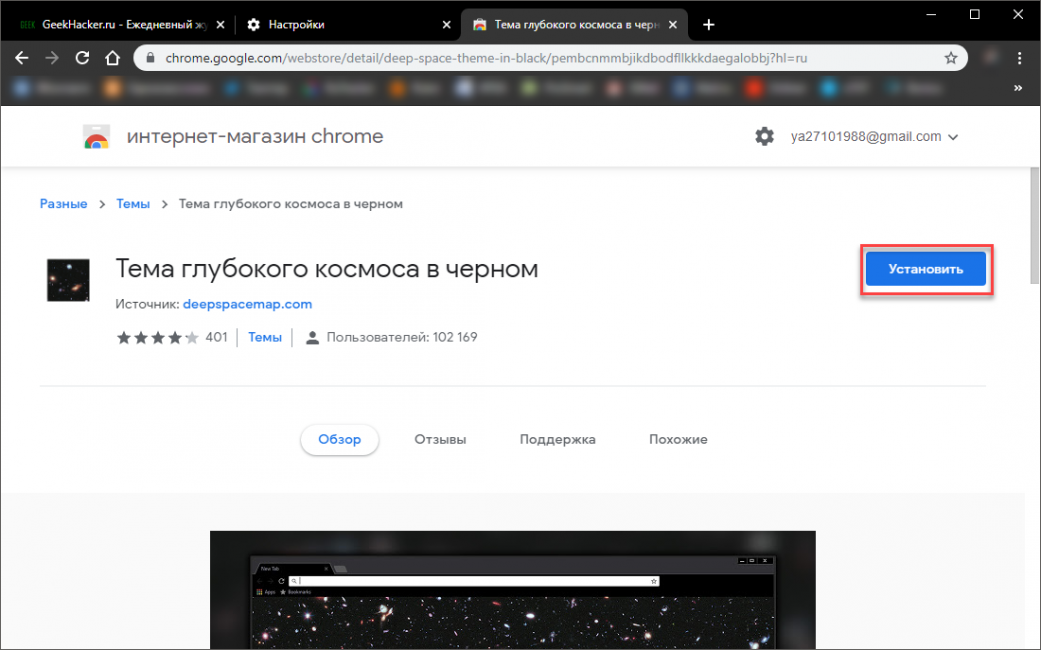
Вот и все. Через несколько секунд тема будет установлена и автоматически применена. Фон главной страницы тоже изменится. Если, конечно, он присутствует в данном оформлении. Если же его нет, то стоит попробовать другую тему.
Читайте также: Как поменять тему в VK (Вконтакте): способы для ПК и смартфона
Итоги
Итак, теперь вы знаете все о том, как легко изменить фон в браузере от компании Google. Раньше для этого требовались специальные расширения, но теперь пользователь может собственноручно установить любую картинку или вернуть тему по умолчанию. И это хорошо.
ВИДЕО: Как поменять фон на стартовой странице Google Chrome
Как поменять фон на стартовой странице Google Chrome
Как изменить фон в гугл хром (Google Chrome): прокачиваем оформление браузера