
Как в ВК поставить обои в сообщения? В приложении на мобильном телефоне войдите в свой профиль, откройте меню и выберите Настройки. Зайдите в раздел Внешний вид и выберите тему для мессенджера или Фон для чата. В последнем случае можно установить любое фото из галереи. В качестве альтернативы используйте расширения для браузеров, позволяющие преобразить внешний вид страницы. Но обо всем подробнее.
Как поставить обои в сообщении на телефоне
Сегодня многие пользователи спрашивают, как изменить фон сообщений в ВК, чтобы персонализировать и сделать общение более интересным. Проведенное недавно обновление позволяет менять тему и тем самым оптимизировать мессенджер. У пользователей появилась возможность сделать фон диалога в ВК с применением личных фотографий, к примеру, снимка любимого человека или места, куда вы хотите отправиться в будущем.
Перед тем как поставить в ВК фон на диалоги, войдите в мобильное приложение социальной сети. Далее сделайте следующие действия:
- Зайдите во вкладку Профиль.
- Кликните на три горизонтальные полоски вверху.
- Войдите в Настройки.
- Перейдите в секцию Внешний вид.
- Войдите в Фон для чата.
На этом этапе можно поменять фон беседы в ВК на один из доступных вариантов или поставить фотографию со своего телефона. Установленное изображение будет одинаковым во всех чатах. При этом в любой момент можно вернуться к настройкам и вернуть привычные обои в сообщении.

Дополнительный вариант — откройте в мобильном приложении ссылку vk.com/settings?act=chat_bg, чтобы поставить картинку в ВК на фон сообщений без длительного поиска места для внесения изменений.
Альтернативный вариант — установить браузер Orbitum в Гугл Плей. После установки войдите в ВК через веб-проводник, жмите на ярлык палитры и выберите подходящее оформление. Поставить обои в сообщении здесь не получится, но изменить общее оформление вполне реально. После нажатия на специальное окно появляется возможность выбора оптимальной темы.

Как поставить обои в сообщении на ПК
Следующий вопрос, который интересует многих пользователей — как поменять фон чата в ВК на компьютере / ноутбуке в полной версии социальной сети. К сожалению, встроенной возможности пока не предусмотрено. Разработчики предусмотрели такую опцию для мобильного приложения, но в дальнейшем планируют расширить возможности на стандартные версии для браузера. Пока же поставить обои в сообщении с помощью встроенных настроек на ПК.
На данном этапе пользователям приходится использовать дополнительные расширения. Популярный вариант — Фон в ВКонтакте.

С помощью этого приложения не удастся поставить обои на диалоги в ВК, но зато можно измерить оформление сайта при работе с ним. Преимущество — поддержка нового дизайна, точная настройка под личные функции, изменение прозрачности, поддержка анимированных картинок и другое.
Перед тем как поменять фон диалога и целой страницы в ВК, зайдите в интернет-магазин Хром и жмите на кнопку Установить. Далее подтвердите инсталляцию и дождитесь проверки. После установки доступны следующие опции:
- Добавление любого количества обоев и их смена по времени.
- Изменение цвета сайта и другое.
Чтобы настроить фон в ВК в сообщениях и в целом по сайту, сделайте следующее:
- Определите разрешение экрана. Для этого может пригодится ссылка yandex.ru/internet.
- Найдите в Интернете или у себя на ПК картинку с подходящим размером, которую планируете поставить.
- Жмите по изображению правой кнопкой мышки и выберите пункт Установить как…
- Убедитесь, что вам удалось поставить обои в сообщении.

В качестве альтернативы можно использовать и другие расширения для ВК, позволяющие поставить интересующие обои. Минус в том, что они действуют на весь сайт в целом, а не конкретно на мессенджер.
Аналогичное расширение можно установить не только в Гугл Хром, но и в Яндекс Браузер. Здесь принцип действия такой же, как в рассмотренном выше варианте. Необходимо сначала загрузить приложение, подобрать подходящие обои, а после поставить их на заставку.
Многие спрашивают, как поменять цвет сообщений в ВК, и можно ли решить эту задачу. Здесь также доступно расширение для браузера Гугл Хром под названием VK color changer. После его установки войдите в социальную сеть, жмите на символ расширения справа вверху и меняйте цвет по своему желанию.

Теперь вы знаете, как в ВК установить фон сообщений в чате и тем самым придать оригинальности оформлению. Проще всего это сделать в мобильном приложении, благодаря появлению специальной функции. Что касается ПК, здесь приходится обходиться иными методами.
В комментариях поделитесь, какие способы поставить обои в сообщении используйте вы, и в чем их преимущества.

Другие
Как поставить обои в ВК в сообщениях: меняем фон
Как поставить обои в ВК в сообщениях и персонализировать чат? Ура – теперь все пользователи могут поменять фон и выбрать собственный вариант оформления, достаточно лишь немного поиграть с настройками. Расскажем, что и как нужно делать.
Меняем фон
Мы будем рассказывать о том, как изменить фон сообщений в ВК через мобильное приложение – функция появилась совсем недавно, в сентябре 2021 года!
В данный момент эта возможность есть только в мобильной версии, на компьютере подобных опций нет.
Готовы приступать, хотите научиться тому, как изменить фон в ВК в сообщениях? Вы будете удивлены многообразием открывающихся возможностей, обещаем! Сначала найдем нужный раздел в меню:
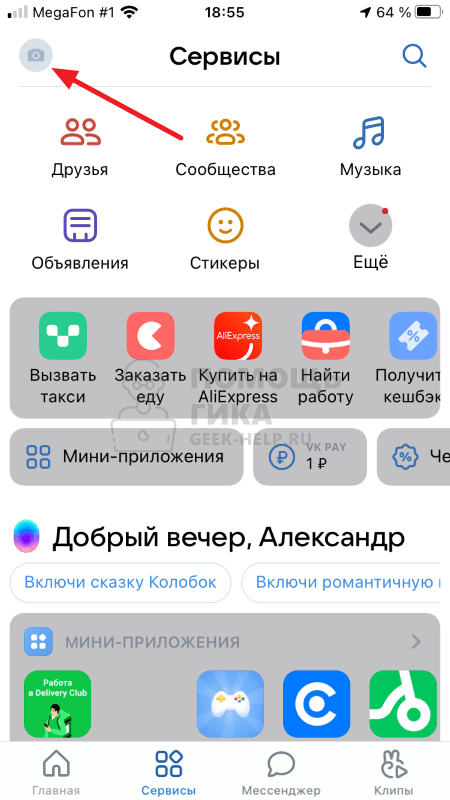
- Откройте программу и щелкните по своему аватару наверху слева;

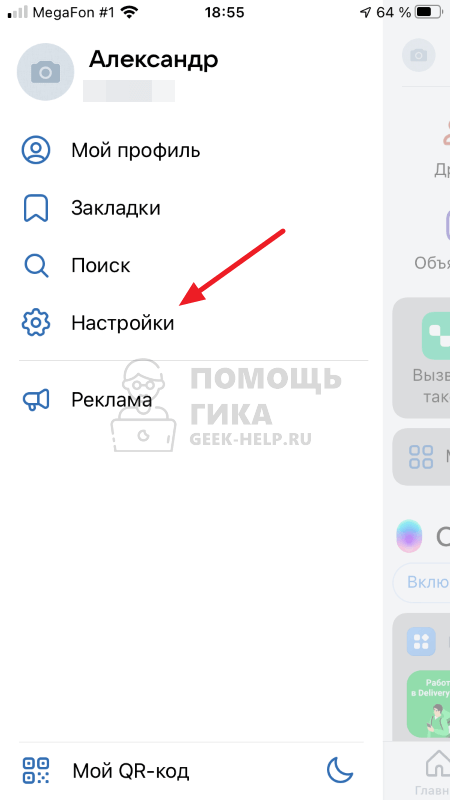
- Перейдите к вкладке «Настройки» в открывшейся панели;

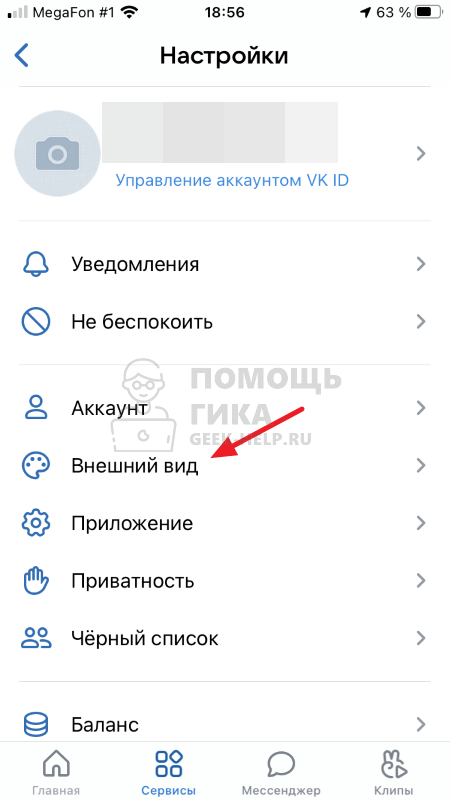
- Найдите подраздел «Внешний вид».

Вот здесь мы и будем разбираться, как сделать фон сообщений в ВКонтакте! В первую очередь обратите внимание на такую опцию, как «Показывать оформление в чатах».
Не забудь прочитать, почему не отправляются СМС с телефона МТС по ссылке.

Если вы активируете эту функцию, сможете настраивать оформление для каждой переписки отдельно – например, можно выбрать несколько избранных чатов, которые будут отличаться от других.
Если эта опция вас не интересует, и вы готовы поменять фон переписки в ВКонтакте одновременно во всех диалогах, тогда отключите ползунок напротив названия. Готово!
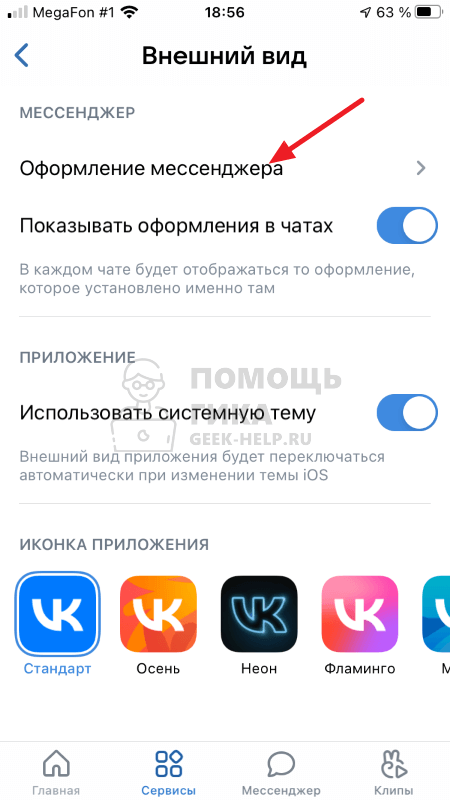
Теперь нажимаем на вкладку «Оформление мессенджера». Сейчас начнется самое интересное!

Помните, что по умолчанию у вас белые обои, входящие отмечаются серым цветом, а исходящие – голубым. Но это легко можно изменить, и мы расскажем, как установить обои в ВК в сообщениях. К вашим услугам масса разнообразных вариантов, посмотрите на доступные вкладки: «Фон» и «Цвет».

Сначала откроем раздел «Фон», здесь представлено тридцать восемь разных обложек! Это градиенты и узоры, картинки с видами природы и текстуры – поверьте, будет из чего выбрать.

Вы можете пролистывать доступные варианты свайпом справа-налево и наоборот. Когда найдете что-то интересненькое, нажмите на превью, чтобы посмотреть, как будет выглядеть обложка.
Фон поменяется (цвета сообщений останутся прежними). Как в ВК поставить обои в сообщения, если вас устраивает выбранный вариант? Просто нажмите на кнопку «Готово» наверху справа!

Уверены, что этого недостаточно – вы уже хотите знать все о возможностях мессенджера, вы готовы оформлять и украшать!
Как поставить фон в ВК в сообщениях – разобрались, переходим во вкладку «Цвета». Здесь доступно четырнадцать цветовых решений, которые позволят раскрасить ваши исходящие сообщения! Все варианты представлены в виде градиентов – становятся тем светлее, чем выше уходят в историю сообщений.

Здесь есть оранжевые, розовые, красные, зеленые, голубые и фиолетовые оттенки! Красочные, яркие, действительно классные решения. Достаточно выбрать понравившееся и опять нажать «Готово».
Что важно: вы можете выбрать определенные обои и дополнить их цветом для исходящих. Можете оставить фон по умолчанию (белый) и поменять только цветовое оформление для отправленных.
При этом бело-серое решение для входящих поменять никак нельзя, они всегда останутся неизменными! Поменяется только подсветка имени собеседника. Например, вы выбираете оранжевый цвет исходящих – и оранжевым же будет подсвечиваться имя получателя.
Инструкция, как передать права организатора в Zoom в прошлой статье.
А теперь давайте сохраним внесенные изменения и вернемся в мессенджер. Выберите любой диалог, который хочется немного персонализировать:
- Найдите наверху иконку с именем собеседника и нажмите на нее;
- Из выпадающего меню выберите кнопку «Изменить оформление»;

- Откроется каталог доступных вариантов!

Здесь решений столько же, сколько и цветов – тринадцать. Вы выбираете общую палитру, меняется как фон, так и подсветка исходящих. Эта настройка действует только для одного конкретного чата!
Напомним, вы можете изменить обои в ВК в сообщениях только для мобильной версии. Вы меняете фон через приложение на смартфоне, но в браузере он отображаться не будет. в чате появится небольшое оповещение о том, что вы (или другой участник беседы) сменили оформление, но посмотреть на выбранную цветовую гамму можно только через мобильное приложение.
Вот и научились тому, как поменять фон сообщений в ВК – это оказалось не только не сложно, но и очень увлекательно! Поделитесь, все ли получилось, какой вариант оформления понравился вам больше всего? А может быть, вы поставили фотографию, сделанную на камеру вашего устройства, и теперь постоянно любуетесь крутым снимком?
 ВКонтакте многие используют как мессенджер для общения с друзьями, по работе и с близкими. Социальная сеть постоянно совершенствуется, в ней появляются различные функции, о которых просят пользователи. В частности, в ВК теперь есть возможность поменять фон сообщений в мессенджере. В статье расскажем, как поменять фон сообщений во ВКонтакте на телефоне — только у себя или у всех участников диалога.
Обратите внимание:
Поменять фон сообщений в ВК можно только с телефона из официального мобильного приложения ВКонтакте. Данная опция отсутствует в версии социальной сети в браузере.
Как поменять фон сообщений в ВК на телефоне
Если вы хотите просто сменить фон сообщений в ВК у себя на телефоне во всех чатах — это можно сделать в настройках. Откройте приложение ВКонтакте и нажмите в левом верхнем углу на свой аватар.
Далее выберите пункт “Настройки”, чтобы перейти к настройкам параметров приложения.
Зайдите в раздел “Внешний вид” — здесь собраны различные опции, связанные с оформлением. В частности, здесь можно задать темную тему в ВК.
Далее перейдите в раздел “Оформление мессенджера”.
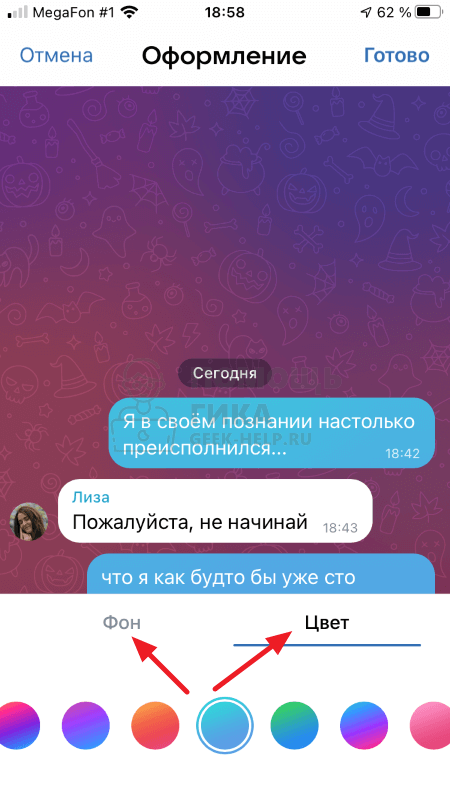
Можно задать две опции — фон для чатов и цвет. Переключение между этими опциями происходит внизу.
Обратите внимание:
Когда вы нажимаете на каждый из вариантов — он сразу отображается. Есть возможность понять, как будет выглядеть сочетание цветов.
Закончив настройку, нажмите “Готово” в правом верхнем углу.
Таким образом легко можно поменять фон сообщений в ВК на телефоне для всех чатов сразу.
Как поменять фон сообщений в ВК в конкретном чате
В чате с отдельным пользователем, или в групповом чате, можно изменить оформление для всех, кто пользуется этим чатом. Для этого зайдите в тот чат ВК, в котором вы хотите изменить оформление. Нажмите на имя собеседника сверху.
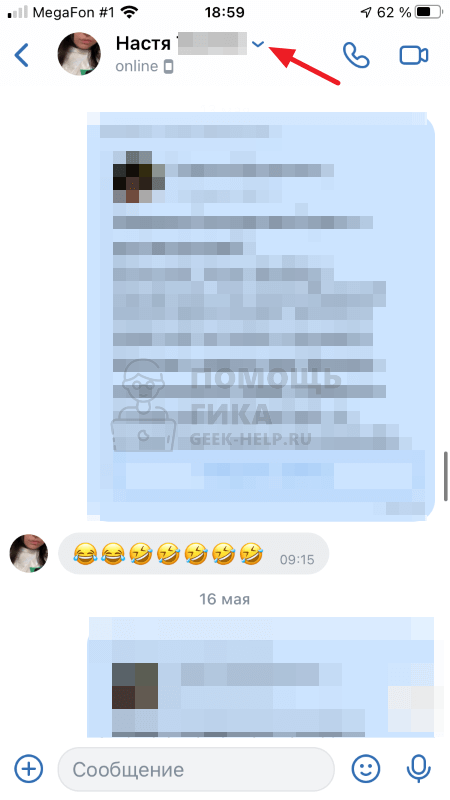
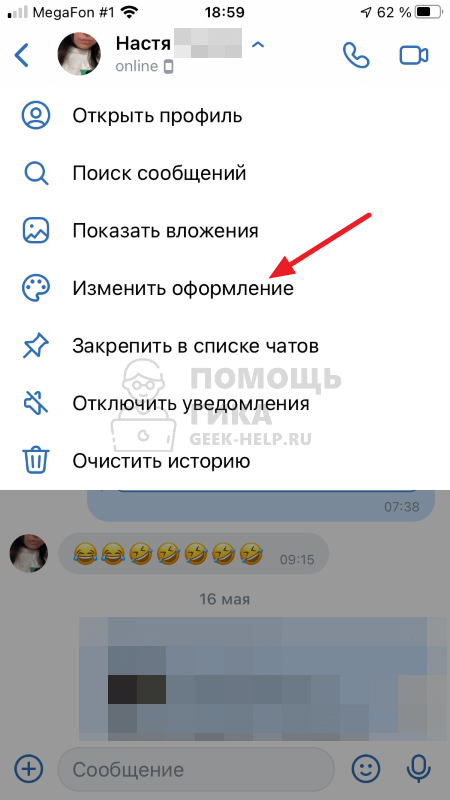
Откроется меню, выберите в нем пункт “Изменить оформление”.
Здесь настроек оформления меньше, чем при индивидуальной настройке только для себя, о чем мы рассказывали выше. Выберите одну из предложенных тем и нажмите “Готово” в правом верхнем углу.
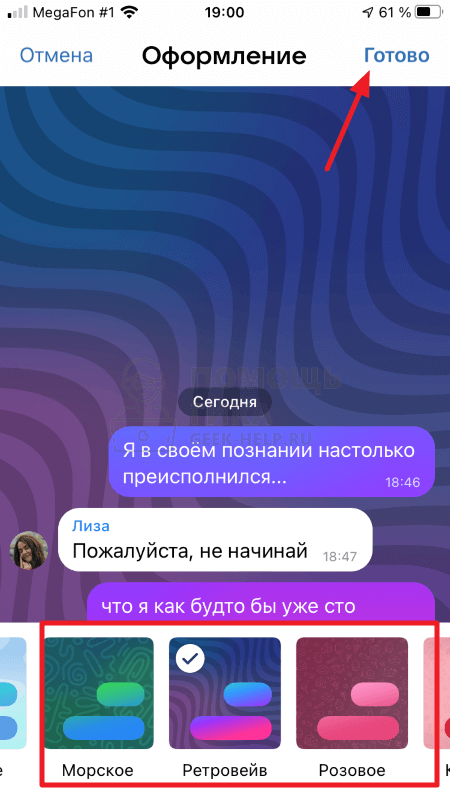
После этого оформление будет изменено. Обратите внимание, что собеседник получит уведомление о том, что фон сообщений был изменен. У него оформление тоже изменится.
Отметим, что если собеседнику не понравится используемое оформление для чата, он может его изменить. В таком случае оформление изменится для всех участников чата.
Важно:
В групповых чатах менять оформление могут только администраторы.
Что еще нужно знать про оформление чатов в ВК
Есть несколько распространенных вопросов, которые задают пользователи при желании сменить оформлении в чате ВК. Кратко ответим на самые популярные из них:
- Загрузить и установить любой фон (картинку) из интернета в качестве изображения для чата с собеседником не получится. Разработчики ВКонтакте предлагают несколько доступных тем — можно выбрать только из них.
- Если вы настраиваете оформление в мессенджере только для себя (то что мы рассмотрели выше в первом пункте), то можно установить любое изображение по своему предпочтению.
- Используйте контрастный фон и тему, иначе сообщения будут плохо читаться.
- Количество тем со временем будет увеличиваться, регулярно проверяйте, какие доступны варианты.
Отметим, что фон для сообщений в ВК способен заметно повысить удовольствие от взаимодействия с мессенджером — не пренебрегайте данной настройкой.