
Как в ВК поставить обои в сообщения? В приложении на мобильном телефоне войдите в свой профиль, откройте меню и выберите Настройки. Зайдите в раздел Внешний вид и выберите тему для мессенджера или Фон для чата. В последнем случае можно установить любое фото из галереи. В качестве альтернативы используйте расширения для браузеров, позволяющие преобразить внешний вид страницы. Но обо всем подробнее.
Как поставить обои в сообщении на телефоне
Сегодня многие пользователи спрашивают, как изменить фон сообщений в ВК, чтобы персонализировать и сделать общение более интересным. Проведенное недавно обновление позволяет менять тему и тем самым оптимизировать мессенджер. У пользователей появилась возможность сделать фон диалога в ВК с применением личных фотографий, к примеру, снимка любимого человека или места, куда вы хотите отправиться в будущем.
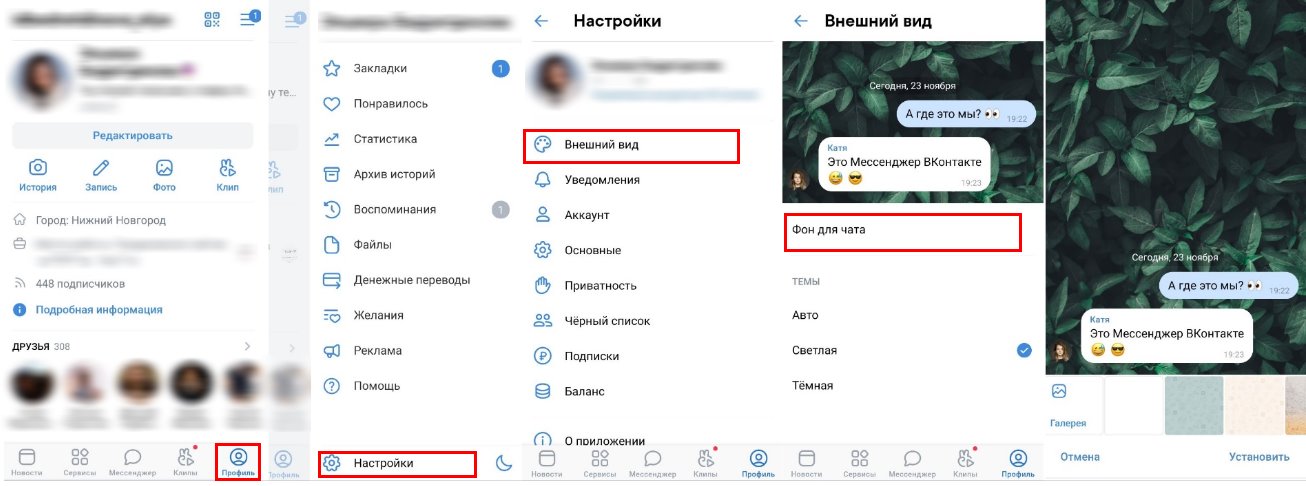
Перед тем как поставить в ВК фон на диалоги, войдите в мобильное приложение социальной сети. Далее сделайте следующие действия:
- Зайдите во вкладку Профиль.
- Кликните на три горизонтальные полоски вверху.
- Войдите в Настройки.
- Перейдите в секцию Внешний вид.
- Войдите в Фон для чата.
На этом этапе можно поменять фон беседы в ВК на один из доступных вариантов или поставить фотографию со своего телефона. Установленное изображение будет одинаковым во всех чатах. При этом в любой момент можно вернуться к настройкам и вернуть привычные обои в сообщении.

Дополнительный вариант — откройте в мобильном приложении ссылку vk.com/settings?act=chat_bg, чтобы поставить картинку в ВК на фон сообщений без длительного поиска места для внесения изменений.
Альтернативный вариант — установить браузер Orbitum в Гугл Плей. После установки войдите в ВК через веб-проводник, жмите на ярлык палитры и выберите подходящее оформление. Поставить обои в сообщении здесь не получится, но изменить общее оформление вполне реально. После нажатия на специальное окно появляется возможность выбора оптимальной темы.

Как поставить обои в сообщении на ПК
Следующий вопрос, который интересует многих пользователей — как поменять фон чата в ВК на компьютере / ноутбуке в полной версии социальной сети. К сожалению, встроенной возможности пока не предусмотрено. Разработчики предусмотрели такую опцию для мобильного приложения, но в дальнейшем планируют расширить возможности на стандартные версии для браузера. Пока же поставить обои в сообщении с помощью встроенных настроек на ПК.
На данном этапе пользователям приходится использовать дополнительные расширения. Популярный вариант — Фон в ВКонтакте.

С помощью этого приложения не удастся поставить обои на диалоги в ВК, но зато можно измерить оформление сайта при работе с ним. Преимущество — поддержка нового дизайна, точная настройка под личные функции, изменение прозрачности, поддержка анимированных картинок и другое.
Перед тем как поменять фон диалога и целой страницы в ВК, зайдите в интернет-магазин Хром и жмите на кнопку Установить. Далее подтвердите инсталляцию и дождитесь проверки. После установки доступны следующие опции:
- Добавление любого количества обоев и их смена по времени.
- Изменение цвета сайта и другое.
Чтобы настроить фон в ВК в сообщениях и в целом по сайту, сделайте следующее:
- Определите разрешение экрана. Для этого может пригодится ссылка yandex.ru/internet.
- Найдите в Интернете или у себя на ПК картинку с подходящим размером, которую планируете поставить.
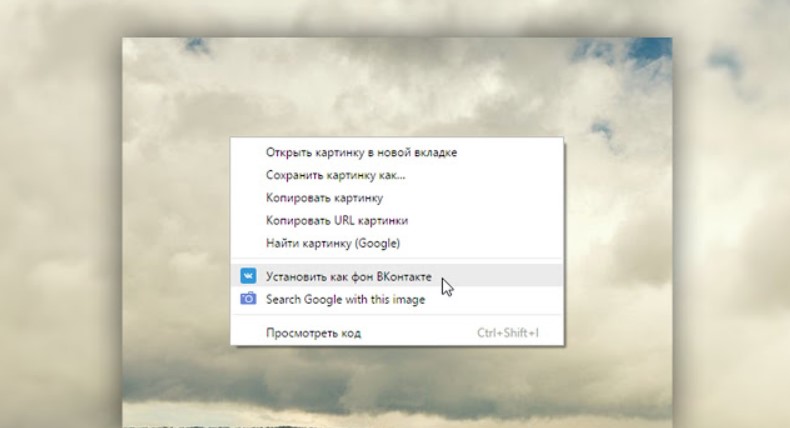
- Жмите по изображению правой кнопкой мышки и выберите пункт Установить как…
- Убедитесь, что вам удалось поставить обои в сообщении.

В качестве альтернативы можно использовать и другие расширения для ВК, позволяющие поставить интересующие обои. Минус в том, что они действуют на весь сайт в целом, а не конкретно на мессенджер.
Аналогичное расширение можно установить не только в Гугл Хром, но и в Яндекс Браузер. Здесь принцип действия такой же, как в рассмотренном выше варианте. Необходимо сначала загрузить приложение, подобрать подходящие обои, а после поставить их на заставку.
Многие спрашивают, как поменять цвет сообщений в ВК, и можно ли решить эту задачу. Здесь также доступно расширение для браузера Гугл Хром под названием VK color changer. После его установки войдите в социальную сеть, жмите на символ расширения справа вверху и меняйте цвет по своему желанию.

Теперь вы знаете, как в ВК установить фон сообщений в чате и тем самым придать оригинальности оформлению. Проще всего это сделать в мобильном приложении, благодаря появлению специальной функции. Что касается ПК, здесь приходится обходиться иными методами.
В комментариях поделитесь, какие способы поставить обои в сообщении используйте вы, и в чем их преимущества.
Как изменить оформление чата ВК на телефоне
На чтение 3 мин Просмотров 92
Что значит оформление чата в ВК? В мобильном приложении Вконтакте вы можете легко поменять оформление чата, то есть выбрать фон для сообщений по своему вкусу выбрать красивое готовое оформление из списка доступных. Это можно сделать как в личных сообщениях (в диалоге) с другом, так и в групповой беседе (то есть в чате). Однако, сразу замечу, что поставить свое оформление в чате в ВК можно только с телефона в мобильном приложении Вконтакте, тогда как с компьютера (ПК) сделать это на сегодняшний день не получится.
Итак, далее подробно разберем, как изменить оформление чата ВК на телефоне в мобильном приложении!
Как сделать новое оформление беседы в ВК: фон в чате
Как сделать новое оформление беседы в ВК? Обратите внимание! Для того, чтобы сменить фон в чате Вконтакте вам не нужно быть администратором или создателем беседы. То есть менять оформление беседы может любой её участник.
Итак, чтобы сменить старое оформление чата в ВК на телефоне, нам понадобится:
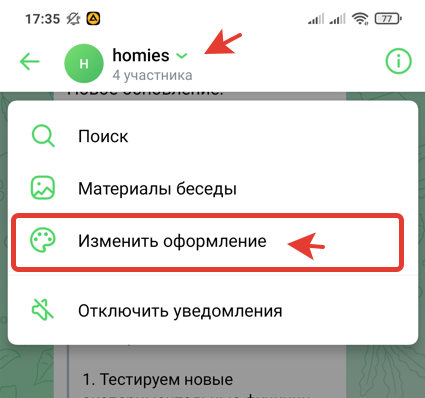
- Зайти в мобильное приложение ВК и открыть нужный чат;
- Затем нажимаем на название чата вверху (можно также нажать на значок i в кружке) и выбрать функцию Изменить оформление;
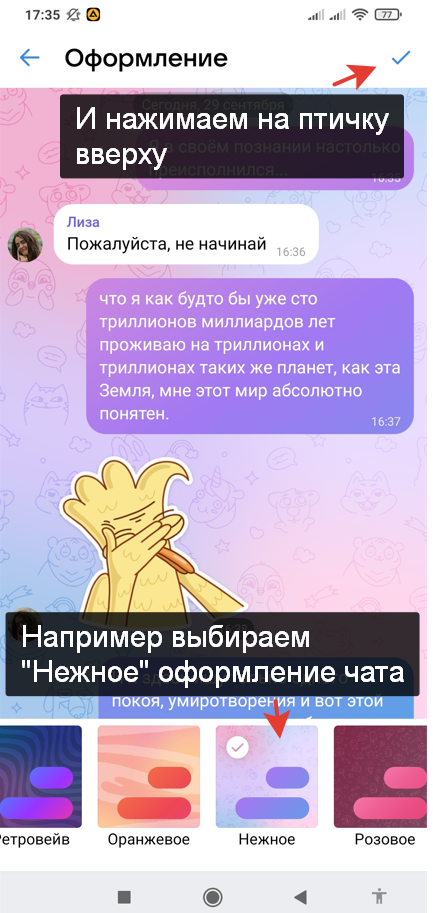
- Теперь вы можете выбрать шаблон готовое оформление для беседы. После этого не забудьте нажать на галочку справа вверху, чтобы сохранить настройки.
После смены оформления чата, фон изменится не только у вас, но и для всех участников этой беседы. Но увидеть выбранное вами оформление они смогут только в приложении ВК с телефона. Тем не менее, все участники беседы увидят сообщение о том, что вы сменили фон в чате.
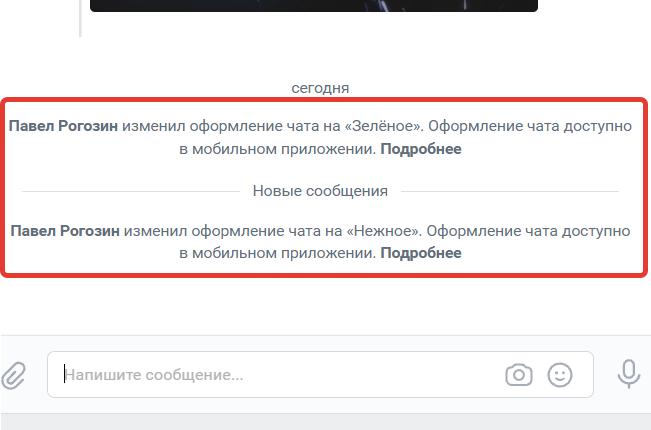
Что значит оформление чата изменено в ВК? Если вы увидите подобное сообщение, значит, кто-то из участников чата изменил старое оформление беседы на новое. Увидеть новый фон вы сможете только в мобильном приложении Вконтакте.
Вот таким образом можно легко сменить оформление беседы в ВК.
Как установить фон сообщений в ВК
Как установить фон сообщений в ВК? Как я уже говорил ранее, вы также можете поменять фон сообщений в ВК с телефона (андроид и айфон), а именно в личных сообщениях с другом, или любым другим пользователем. Это также можно сделать только в мобильном приложении, а не на ПК (с компа).
Итак, чтобы поменять оформление диалога с человеком в ВК, нам потребуется:
- Зайти в приложение Вконтакте и открыть нужный диалог;
- Нажать на имя человека (собеседника) вверху и выбрать Изменить оформление;
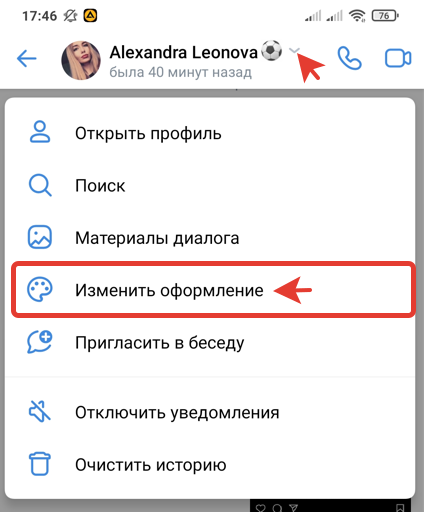
- После этого просто выбирайте понравившееся оформление и не забудьте нажать на галочку справа вверху, чтобы выбранный фон был сохранен для этого диалога.
Теперь вы в курсе, как поставить новое оформление в беседе Вконтакте на телефоне в мобильном приложении ВК в 2021 году.
Кстати, если необходимо поставить другой фон, или вернуть все, как было, то вы можете сбросить оформление. Для этого потребуется:
- Открыть диалог, нажать вверху на название беседы, либо имя собеседника и выбрать Изменить оформление;
- А затем просто выберите Сбросить и нажмите на галочку справа вверху.
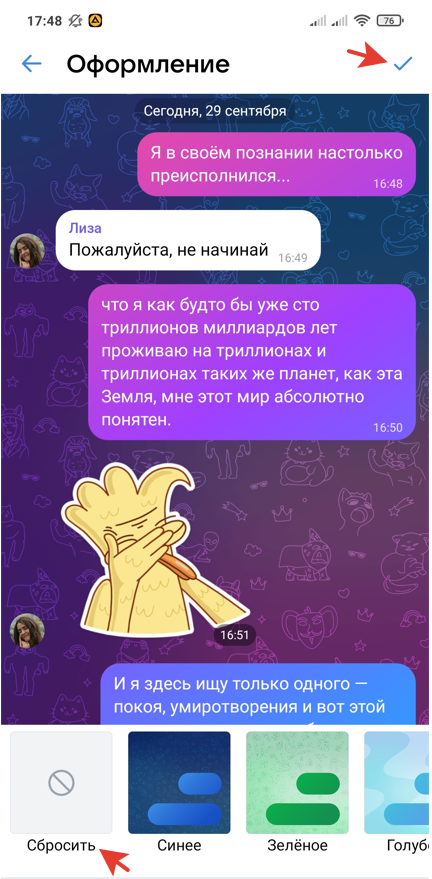
После этого красивое, нежное или любое другое оформление, которые вы выбрали ранее, будет сброшено, и чат примет обычный вид. Теперь вы знаете, как поставить фон на переписку в ВКонтакте с телефона в мобильном приложении.
Содержание
- Тема для социальной сети ВКонтакте: что это такое
- Как поставить обои в сообщении на телефоне
- Выбор обоев для вк
- Установка обоев
- Как поставить обои в сообщении на ПК
- Как поменять фон чата и цвет сообщений в ВК
- Как сделать темный фон?
- Как сменить фон, используя плагины для браузеров на компьютере?
- #1 Google Chrome
- #2 Opera
- #3 Яндекс
Тема для социальной сети ВКонтакте: что это такое
Темой ВК называют оформление сайта социальной сети, выполненное в едином стиле. Стандартная тема — белый фон и синие элементы, хоть и привычна, но однообразна и скучна. В противовес ей, темы сторонних разработчиков не только креативны и зрелищны, но и улучшают юзабилити сайта.
Конечно, пользователь не может изменить дизайн ВКонтакте для всех, но только для себя — вполне. Для этого достаточно установить в браузер специальное дополнение, а на телефон — мобильное приложение ВК, где есть такая функция.
Как поставить обои в сообщении на телефоне
Сегодня многие пользователи спрашивают, как изменить фон сообщений в ВК, чтобы персонализировать и сделать общение более интересным. Проведенное недавно обновление позволяет менять тему и тем самым оптимизировать мессенджер. У пользователей появилась возможность сделать фон диалога в ВК с применением личных фотографий, к примеру, снимка любимого человека или места, куда вы хотите отправиться в будущем.
Перед тем как поставить в ВК фон на диалоги, войдите в мобильное приложение социальной сети. Далее сделайте следующие действия:
- Зайдите во вкладку Профиль.
- Кликните на три горизонтальные полоски вверху.
- Войдите в Настройки.
- Перейдите в секцию Внешний вид.
- Войдите в Фон для чата.
На этом этапе можно поменять фон беседы в ВК на один из доступных вариантов или поставить фотографию со своего телефона. Установленное изображение будет одинаковым во всех чатах. При этом в любой момент можно вернуться к настройкам и вернуть привычные обои в сообщении.
Дополнительный вариант — откройте в мобильном приложении ссылку vk.com/settings?act=chat_bg, чтобы поставить картинку в ВК на фон сообщений без длительного поиска места для внесения изменений.
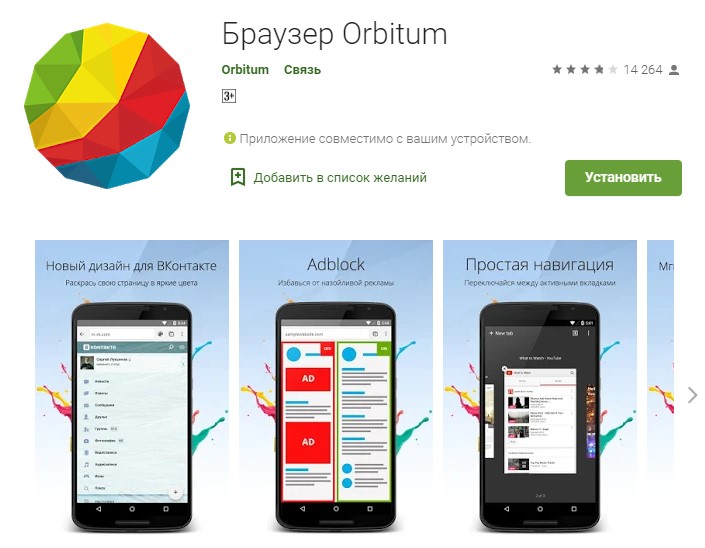
Альтернативный вариант — установить браузер Orbitum в Гугл Плей. После установки войдите в ВК через веб-проводник, жмите на ярлык палитры и выберите подходящее оформление. Поставить обои в сообщении здесь не получится, но изменить общее оформление вполне реально. После нажатия на специальное окно появляется возможность выбора оптимальной темы.
Выбор обоев для вк
Переходим в поиск и ищем обои, которые понравятся. Можно прямо в запросе указать разрешение монитора. Но лучше воспользоваться панелью инструментов Гугл поиска и задать параметры картинки. В таком случае они будут точно вашего размера.
При наведении на изображение в нижнем левом углу появиться её разрешение. Это дополнительная проверка, чтобы обои максимально привлекательно выглядели на вашем экране.
Установка обоев
Нажимаем на картинку, после чего она увеличится в размере. Кликаем правой кнопкой мыши и выбираем пункт Установить как фон ВКонтакте.

После чего изображение установится на задний план в вк.
Хорошо подобранная фоточка – радует глаз.
Как поставить обои в сообщении на ПК
Следующий вопрос, который интересует многих пользователей — как поменять фон чата в ВК на компьютере / ноутбуке в полной версии социальной сети. К сожалению, встроенной возможности пока не предусмотрено. Разработчики предусмотрели такую опцию для мобильного приложения, но в дальнейшем планируют расширить возможности на стандартные версии для браузера. Пока же поставить обои в сообщении с помощью встроенных настроек на ПК.
На данном этапе пользователям приходится использовать дополнительные расширения. Популярный вариант — Фон в ВКонтакте.
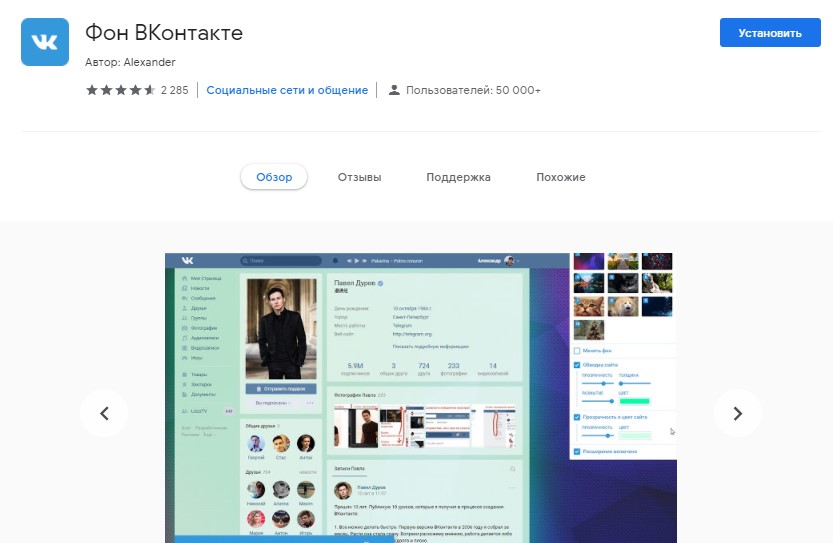
С помощью этого приложения не удастся поставить обои на диалоги в ВК, но зато можно измерить оформление сайта при работе с ним. Преимущество — поддержка нового дизайна, точная настройка под личные функции, изменение прозрачности, поддержка анимированных картинок и другое.
Перед тем как поменять фон диалога и целой страницы в ВК, зайдите в интернет-магазин Хром и жмите на кнопку Установить. Далее подтвердите инсталляцию и дождитесь проверки. После установки доступны следующие опции:
- Добавление любого количества обоев и их смена по времени.
- Изменение цвета сайта и другое.
Чтобы настроить фон в ВК в сообщениях и в целом по сайту, сделайте следующее:
- Определите разрешение экрана. Для этого может пригодится ссылка yandex.ru/internet.
- Найдите в Интернете или у себя на ПК картинку с подходящим размером, которую планируете поставить.
- Жмите по изображению правой кнопкой мышки и выберите пункт Установить как…
- Убедитесь, что вам удалось поставить обои в сообщении.
В качестве альтернативы можно использовать и другие расширения для ВК, позволяющие поставить интересующие обои. Минус в том, что они действуют на весь сайт в целом, а не конкретно на мессенджер.
Аналогичное расширение можно установить не только в Гугл Хром, но и в Яндекс Браузер. Здесь принцип действия такой же, как в рассмотренном выше варианте. Необходимо сначала загрузить приложение, подобрать подходящие обои, а после поставить их на заставку.
Многие спрашивают, как поменять цвет сообщений в ВК, и можно ли решить эту задачу. Здесь также доступно расширение для браузера Гугл Хром под названием VK color changer. После его установки войдите в социальную сеть, жмите на символ расширения справа вверху и меняйте цвет по своему желанию.
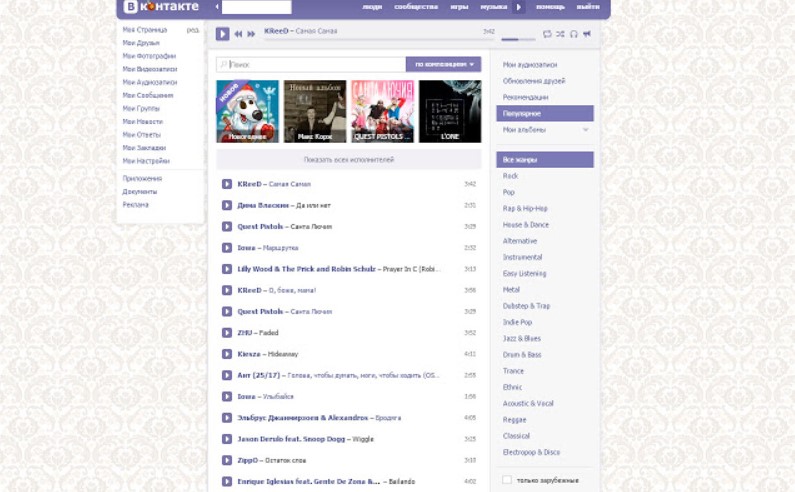
Теперь вы знаете, как в ВК установить фон сообщений в чате и тем самым придать оригинальности оформлению. Проще всего это сделать в мобильном приложении, благодаря появлению специальной функции. Что касается ПК, здесь приходится обходиться иными методами.
В комментариях поделитесь, какие способы поставить обои в сообщении используйте вы, и в чем их преимущества.
Как поменять фон чата и цвет сообщений в ВК
Чтобы поменять цвет сообщений или чата ВКонтакте, следуйте подсказкам в ролике:
Или простой инструкции:
Шаг 1. Откройте настройки чата. Для этого нажмите на название беседы или имя собеседника.

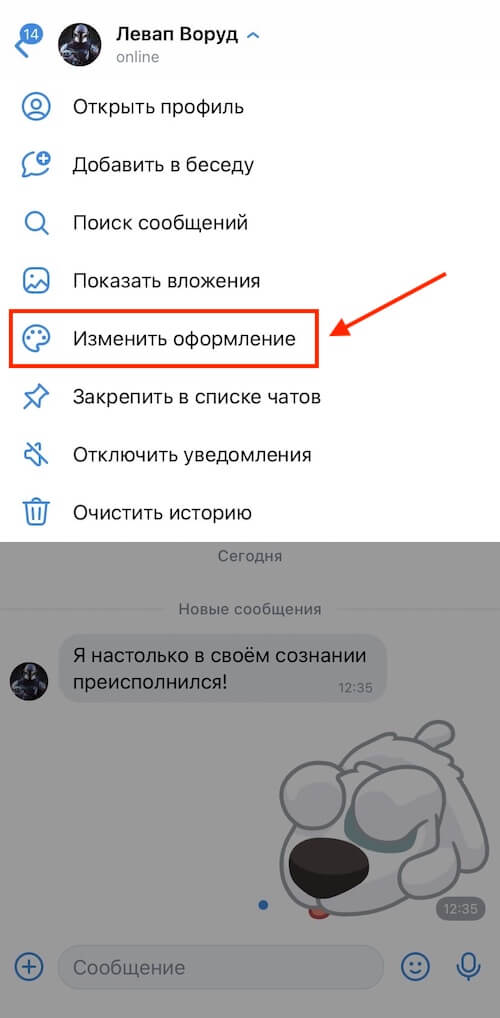
Шаг 2. В открывшемся меню выберите пункт «Изменить оформление».
Шаг 3. На панели внизу выберите фон и цвет сообщений.
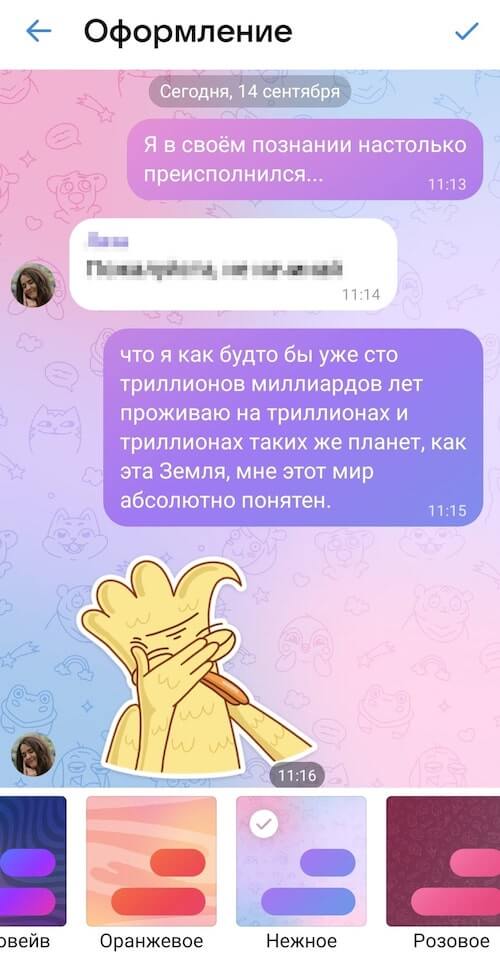
Шаг 4. Выберите на всех устройствах будет отображаться пресет или только на вашем.
Менять оформление диалога может любой собеседник, в беседе от трёх человек нужно выбрать, у кого будет доступ: только у владельца, администраторов или у всех участников.
Как сделать темный фон?
Минимальная яркость на ноутбуке или компьютере может не обеспечить комфортную работу в ночное время.
Выход:
Поставить темный или черный фон для Вк.
Надеюсь вы уже установили расширение и поставили на задний план красивую картинку или фото. Теперь перейдем к реализации:
Открываем расширение и ставим все галочки. Выбираем черный цвет и двигаем ползунки прозрачности, толщины и размытия на максимум.

В дневное время отключить темную тему можно в 1 клик: снимите галочку Прозрачность и цвет сайта.
Как сменить фон, используя плагины для браузеров на компьютере?
Для каждого браузера вы можете скачать десятки прикольных расширений, которые разносторонне увеличивают функционал программы, помогают сменить дизайн. Ввиду огромной популярности соц. сети и актуальности запроса как поменять фон в ВК на компьютер, многие дополнения специально созданы для воплощения этой идеи.
В настройках меню каждого обозревателя есть вкладка «Расширения» или «Дополнения». Там нужно найти ссылку для перехода в официальный магазин разработчиков. Почти все утилиты скачиваются совершенно бесплатно.
Просто напечатайте в поисковой строке такой запрос, как: «изменить фон для ВК» и начните экспериментировать. Достаточно скачать плагин и установить его на устройство. Теперь на вашей странице в ВК появится новый значок – через него вы попадете в раздел с оформлением основного полотна страницы.
#1 Google Chrome
- Откройте браузер, щелкните на 3 вертикальные точки в правом углу и найдите пункт «Настройки»;
- Оказавшись в разделе, слева кликните по главному меню (3 горизонтальные полоски);
- Разыщите команду «Расширения», переходите внутрь;
- Снова кликните по меню (3 полоски слева) и в самом низу выбирайте команду «Переход в магазин Chrome»;
- Забейте в поисковую строку «Фон для ВКонтакте» и установите галочку на фильтре «Расширения»;
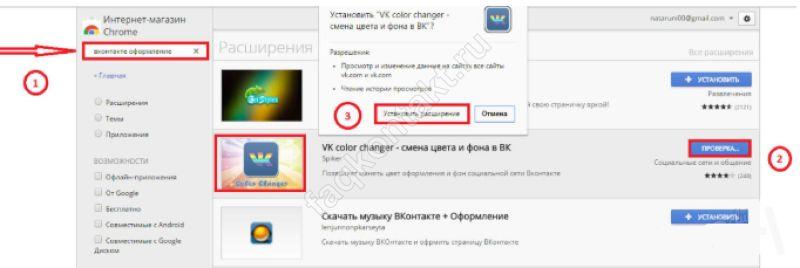
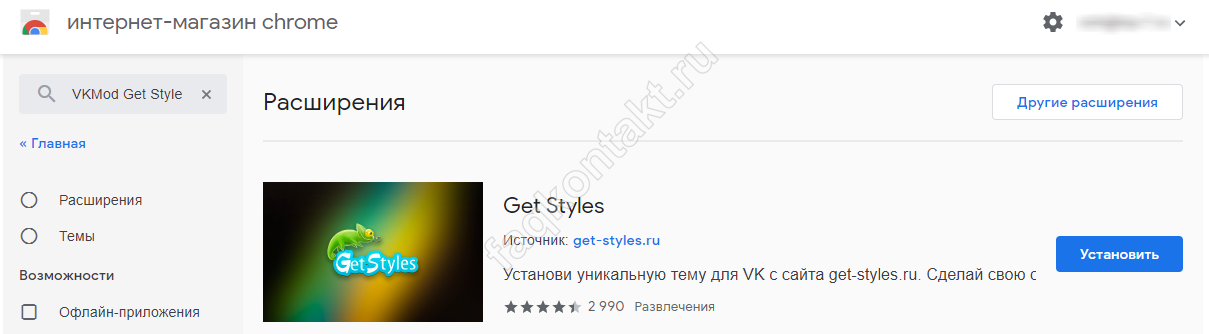
- Выбирайте из предложенных вариантов: VKMod, VK Color changer или другие из открывшегося списка.
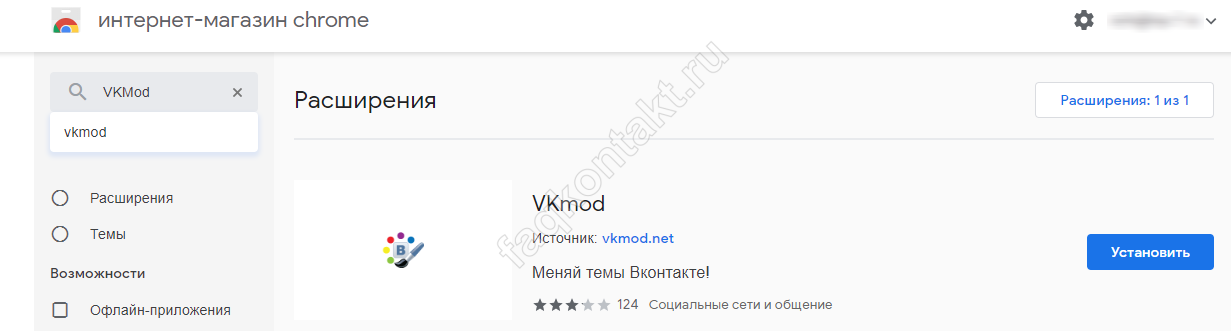
После скачивания и установки необходимо зайти в профиль, либо обновить открытую страничку. В меню должен появиться новый значок – открывайте раздел и меняйте оформление.
Обратите внимание, чтобы в ВК сделать фон страницы на телефоне, прокачивать браузер не обязательно. Гораздо быстрее будет установить специальные приложения и с их помощью быстро поставить фон в ВК, но об этом поговорим ниже.
#2 Opera
- В этом обозревателе команда «Скачать расширение» находится в главном меню – кликните по красному значку в левом углу сверху;
- Дальше действуйте по идентичной приведенной выше инструкции: найдите через поиск подходящие утилиты и установите;
- Зайдите в аккаунт, разыщите значок и начните тестировать. Если не понравилось, пробуйте следующие по перечню;
- Рекомендуем приложение «Обои на сайты», оно работает с разными пабликами, в том числе и с ВК.
#3 Яндекс
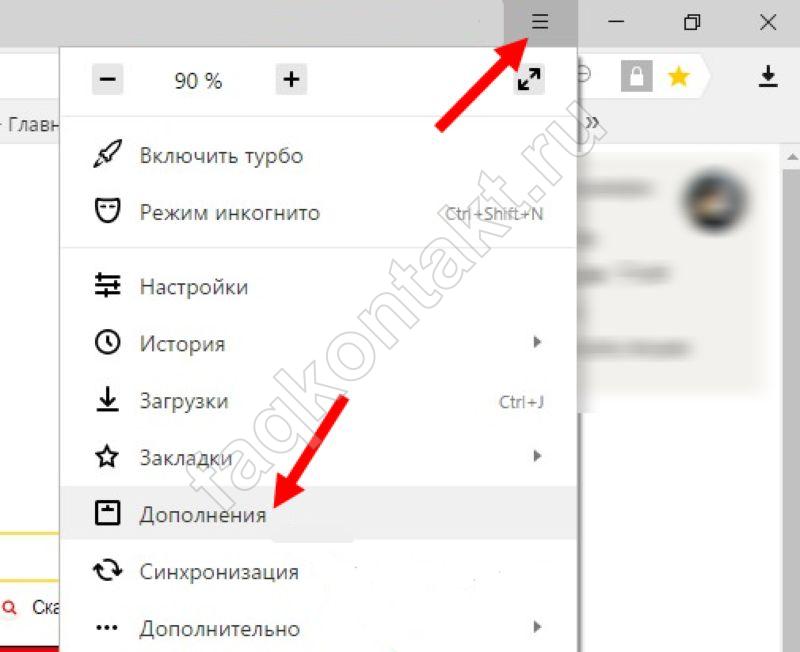
- Интерфейс немного похож на Google Chrome – пункт настроек вы разыщете по тому же маршруту;
- Далее найдите команду «Дополнения»;
- В самом конце подменю находится «Каталог дополнений»;
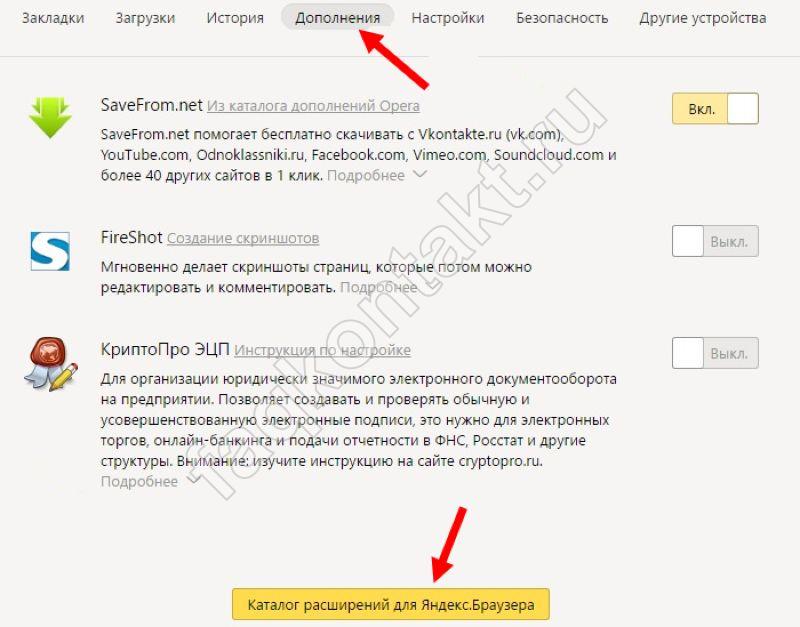
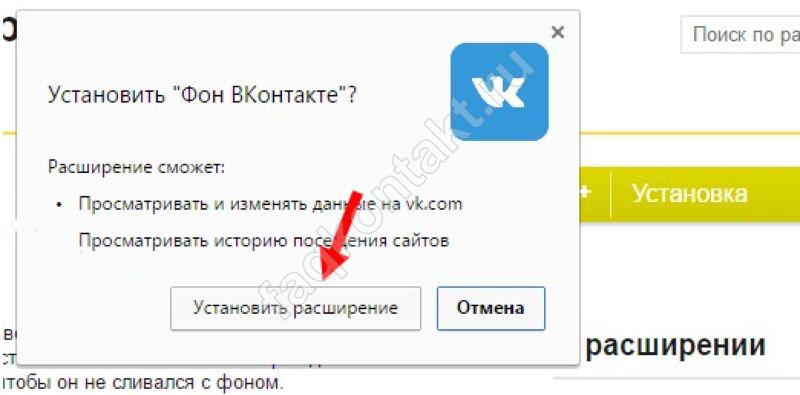
- После клика на значок вы сможете установить нужные настройки.
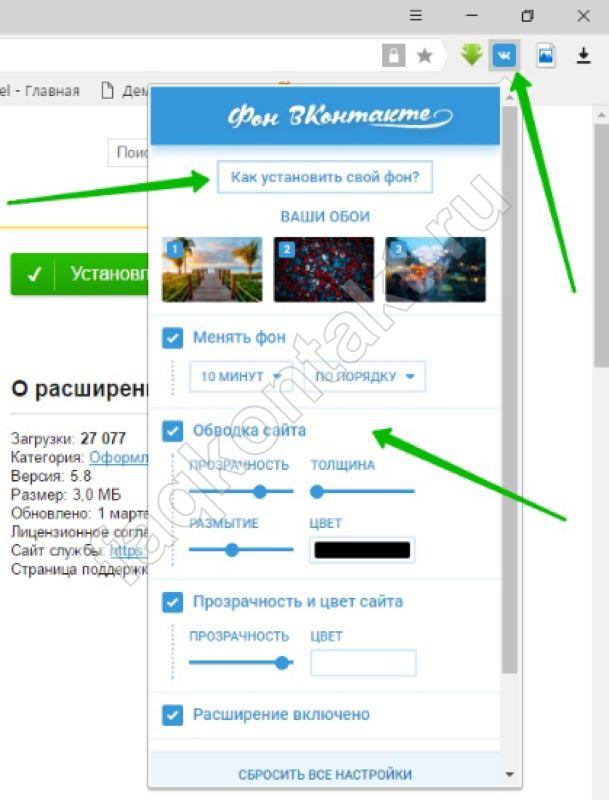
Многие дополнения включают интересную опцию – конструктор для самостоятельного создания фона. Эта фишка позволяет подставить любую понравившуюся картинку или даже собственное фото. Функция есть у VKMod, Get-style, VK style, VKOpt и подойдут они для любого обозревателя.
Преимущества:
- Плагины легко найти и установить;
- Расширения, загруженные с официальных сайтов разработчиков браузеров безопасны;
- Для каждого обозревателя существуют десятки дополнений – выбирайте на свое усмотрение.
Недостатки:
- Чтобы видеть фон, придется постоянно пользоваться этим браузером;
- Для всех остальных пользователей аккаунт будет отображаться в привычных бело-голубых цветах;
- Иногда плагины глючат, некоторые напрочь не желают устанавливаться на конкретных компах.
В защиту расширений приведем весомый довод – многие из них доступны к скачиванию с официальных сайтов программ для работы с веб-ресурсами, а значит, не несут угрозы. Их разрабатывают специально, чтобы расширить потенциал браузера, заставить как можно большее число людей им пользоваться.
Ведь чтобы наслаждаться обновленным оформлением после того, как вы сделаете свой фон в ВК на компьютере, вам придется постоянно заходить в соцсеть, используя именно этот обозреватель. Кстати, для всех остальных людей ваша страничка будет отображаться в неизменном сине-бело-голубом виде. 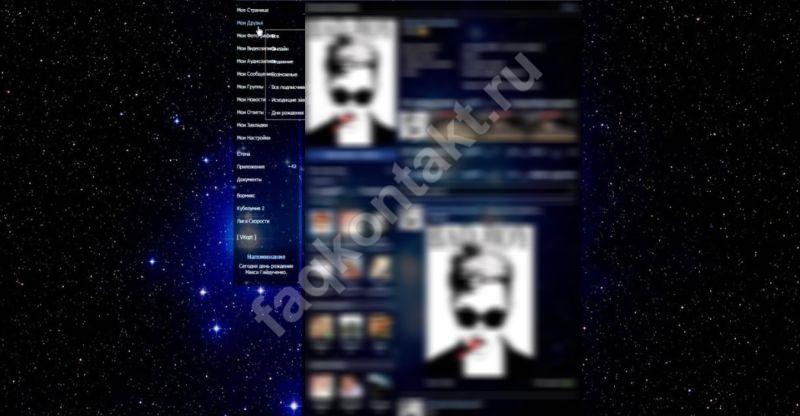
Источники
- https://CompConfig.ru/social/izmenenie-temy-oformleniya-vk.html
- https://faqkontakt.ru/kak-v-vk-postavit-oboi-v-soobshcheniya/
- https://guidecomputer.ru/kak-sdelat-fon-v-vk-na-kompyutere/
- https://postium.ru/kak-pomenyat-fon-i-cvet-soobshhenij-vkontakte/
- https://faqkontakt.ru/fon/

Другие
Как поставить обои в ВК в сообщениях: меняем фон
Как поставить обои в ВК в сообщениях и персонализировать чат? Ура – теперь все пользователи могут поменять фон и выбрать собственный вариант оформления, достаточно лишь немного поиграть с настройками. Расскажем, что и как нужно делать.
Меняем фон
Мы будем рассказывать о том, как изменить фон сообщений в ВК через мобильное приложение – функция появилась совсем недавно, в сентябре 2021 года!
В данный момент эта возможность есть только в мобильной версии, на компьютере подобных опций нет.
Готовы приступать, хотите научиться тому, как изменить фон в ВК в сообщениях? Вы будете удивлены многообразием открывающихся возможностей, обещаем! Сначала найдем нужный раздел в меню:
- Откройте программу и щелкните по своему аватару наверху слева;

- Перейдите к вкладке «Настройки» в открывшейся панели;

- Найдите подраздел «Внешний вид».

Вот здесь мы и будем разбираться, как сделать фон сообщений в ВКонтакте! В первую очередь обратите внимание на такую опцию, как «Показывать оформление в чатах».
Не забудь прочитать, почему не отправляются СМС с телефона МТС по ссылке.

Если вы активируете эту функцию, сможете настраивать оформление для каждой переписки отдельно – например, можно выбрать несколько избранных чатов, которые будут отличаться от других.
Если эта опция вас не интересует, и вы готовы поменять фон переписки в ВКонтакте одновременно во всех диалогах, тогда отключите ползунок напротив названия. Готово!
Теперь нажимаем на вкладку «Оформление мессенджера». Сейчас начнется самое интересное!

Помните, что по умолчанию у вас белые обои, входящие отмечаются серым цветом, а исходящие – голубым. Но это легко можно изменить, и мы расскажем, как установить обои в ВК в сообщениях. К вашим услугам масса разнообразных вариантов, посмотрите на доступные вкладки: «Фон» и «Цвет».

Сначала откроем раздел «Фон», здесь представлено тридцать восемь разных обложек! Это градиенты и узоры, картинки с видами природы и текстуры – поверьте, будет из чего выбрать.

Вы можете пролистывать доступные варианты свайпом справа-налево и наоборот. Когда найдете что-то интересненькое, нажмите на превью, чтобы посмотреть, как будет выглядеть обложка.
Фон поменяется (цвета сообщений останутся прежними). Как в ВК поставить обои в сообщения, если вас устраивает выбранный вариант? Просто нажмите на кнопку «Готово» наверху справа!

Уверены, что этого недостаточно – вы уже хотите знать все о возможностях мессенджера, вы готовы оформлять и украшать!
Как поставить фон в ВК в сообщениях – разобрались, переходим во вкладку «Цвета». Здесь доступно четырнадцать цветовых решений, которые позволят раскрасить ваши исходящие сообщения! Все варианты представлены в виде градиентов – становятся тем светлее, чем выше уходят в историю сообщений.

Здесь есть оранжевые, розовые, красные, зеленые, голубые и фиолетовые оттенки! Красочные, яркие, действительно классные решения. Достаточно выбрать понравившееся и опять нажать «Готово».
Что важно: вы можете выбрать определенные обои и дополнить их цветом для исходящих. Можете оставить фон по умолчанию (белый) и поменять только цветовое оформление для отправленных.
При этом бело-серое решение для входящих поменять никак нельзя, они всегда останутся неизменными! Поменяется только подсветка имени собеседника. Например, вы выбираете оранжевый цвет исходящих – и оранжевым же будет подсвечиваться имя получателя.
Инструкция, как передать права организатора в Zoom в прошлой статье.
А теперь давайте сохраним внесенные изменения и вернемся в мессенджер. Выберите любой диалог, который хочется немного персонализировать:
- Найдите наверху иконку с именем собеседника и нажмите на нее;
- Из выпадающего меню выберите кнопку «Изменить оформление»;

- Откроется каталог доступных вариантов!

Здесь решений столько же, сколько и цветов – тринадцать. Вы выбираете общую палитру, меняется как фон, так и подсветка исходящих. Эта настройка действует только для одного конкретного чата!
Напомним, вы можете изменить обои в ВК в сообщениях только для мобильной версии. Вы меняете фон через приложение на смартфоне, но в браузере он отображаться не будет. в чате появится небольшое оповещение о том, что вы (или другой участник беседы) сменили оформление, но посмотреть на выбранную цветовую гамму можно только через мобильное приложение.
Вот и научились тому, как поменять фон сообщений в ВК – это оказалось не только не сложно, но и очень увлекательно! Поделитесь, все ли получилось, какой вариант оформления понравился вам больше всего? А может быть, вы поставили фотографию, сделанную на камеру вашего устройства, и теперь постоянно любуетесь крутым снимком?
Для чего это нужно
Вы можете заниматься маркетингом, и продвигать товары или услуги в рамках социальной сети. Эта задача потребует от Вас очень много общаться с пользователями. Если каждый раз набирать новое сообщение вручную (см. как написать сообщение вконтакте), то вы будете затрачивать большое количество времени.
Проще один раз создать несколько однотипных сообщений, и использовать их. С этой целью и используются шаблоны.
Как сделать новое оформление беседы в ВК: фон в чате
Как сделать новое оформление беседы в ВК? Обратите внимание! Для того, чтобы сменить фон в чате Вконтакте вам не нужно быть администратором или создателем беседы. То есть менять оформление беседы может любой её участник.
Итак, чтобы сменить старое оформление чата в ВК на телефоне, нам понадобится:
- Зайти в мобильное приложение ВК и открыть нужный чат;
- Затем нажимаем на название чата вверху (можно также нажать на значок i в кружке) и выбрать функцию «Изменить оформление»;

- Теперь вы можете выбрать шаблон — готовое оформление для беседы. После этого не забудьте нажать на галочку справа вверху, чтобы сохранить настройки.

После смены оформления чата, фон изменится не только у вас, но и для всех участников этой беседы. Но увидеть выбранное вами оформление они смогут только в приложении ВК с телефона. Тем не менее, все участники беседы увидят сообщение о том, что вы сменили фон в чате.

Что значит оформление чата изменено в ВК? Если вы увидите подобное сообщение, значит, кто-то из участников чата изменил старое оформление беседы на новое. Увидеть новый фон вы сможете только в мобильном приложении Вконтакте.
Вот таким образом можно легко сменить оформление беседы в ВК.
Установка расширения
Данная функция становится доступна после установки браузерного расширения. На данный момент доступна версия для Google Chrome. Так что, работать придется через него.
Для установки расширения перейдите по ссылке:
https://vk.cc/5sjJQp
На открывшейся странице нажмите на кнопку «Установить расширение», и подтвердите операцию.

Дополнение будет автоматически установлено.
Почему фон в ВК пропадает в сообщениях чата?
Некоторые пользователи задаются вопросом, почему слетает фон для чата в ВК, и что нужно сделать, чтобы решить эту проблему.
Эксперты в технической части отмечают, что неполадка может возникнуть из-за работы приложений-блокировщиков. Соответственно чтобы решить проблему, нужно отключить блокировку расширения для ВК.
ВКонтакте предоставил своим пользователем новую опцию – изменение оформления личной либо групповой беседы. Пользователь может изменить не только фоновое изображение в чате, но и цвет отдельных элементов.
Настройка стиля возможна как через мобильное приложение, так и через веб-версию сети. Для установки темы вторым способом потребуется установка дополнительных расширений на компьютер либо ноутбук.
Тем, кто не может определиться со стилем, стоит обратиться к группам либо сайтам, в которых собраны готовые варианты оформления и с помощью которых можно скачать фоны для чата в ВК.
Добавляем шаблоны сообщений Вконтакте
Теперь вернитесь в социальную сеть, и откройте диалог с любым пользователем.
В окне переписки у вас появится новая ссылка — «Шаблоны». Наведите на нее курсор мыши, и в появившемся окне выберите пункт «Управление шаблонами».

На следующем шаге у нас есть две опции — перейти к настройкам, и добавить шаблон. Давайте посмотрим, какие опции мы можем изменить. Щелкаем по ссылке «Настройки».

Здесь доступны следующие пункты:
- Включение/отключение автодополнения;
- Указание шаблона по умолчанию. Здесь же можно использовать два ключа. {user} — для указания имени пользователя в шаблоне, и {text} — для указания места постановки курсора;
- Кнопка «Экспортировать шаблоны» — для переноса готовых макетов на другой компьютер;
- Кнопка «Выбрать файл» — для импорта готовых шаблонов.

Возвращаемся на предыдущий экран, нажатием кнопки «Закрыть». Теперь нажмите на кнопку «Добавить шаблон».
Указываем наименование для шаблона в поле «Название». И в поле «Шаблон», вводим нужный текст. Давайте для примера создадим макет приветствия. Вводим вот такой текст:
Привет {user}. Принимай меня в друзья — у меня есть для тебя интересное предложение!

Вместо ключа {user}, у нас должно будет подставиться имя пользователя, которому мы будем отправлять сообщение. Это шаблон можно использовать, когда мы добавляем человека в друзья. Сохраните заготовку, и давайте попробуем его в работе.
Шаблоны сообщений для сообществ
Сначала я опишу, как можно сделан шаблон для сообществ в Вконтакте, а затем для простых пользователей – как поставить расширение для браузеров.
- Добавить шаблон в сообщество очень просто. Открываем сообщество, включаем сообщения, если были выключены

- Переходим в диалог, нажимаем иконку в форме маркированного списка и добавляем шаблон

- Пишем название шаблона и его текст

- Шаблон сохраняем. Стоит помнить, что его в любое время можно изменить или удалить
- Теперь можно проверить, как это визуально выглядит. Пишем со своей страницы сообщение сообществу.
- Затем выбираем значок маркированного списка и делаем выбор шаблона, который нам необходим (у нас создан один, поэтому его и выбираем). Составится текст, помним, что перед отправкой его можно отредактировать.


Используем шаблон для создания нового сообщения
Обновляем страницу с диалогом. Как вы можете увидеть, в нижней части экрана появился только что созданный шаблон. Чтобы его применить, просто щелкните по нему курсором мыши. Текст, который мы указали, автоматически подставиться в форму создания сообщения. Также будет указано имя пользователя — помните, мы использовали ключ.

Все работает.
Управление шаблонами
После того, как установка завершена и обновлена страница, открываем любой диалог с пользователем и проверяем. Внизу строки ввода текста, появится кнопка «Шаблоны»:

Переходим в «Управление шаблонами», нажимаем «Добавить шаблон». Система выдает окно создания шаблона. Вы сами можете дать ему название и заполнить текстом. Допустим, вам нужно пригласить людей вступить в ваше сообщество.
Создав шаблон «Приглашение в группу» и вставив ключ {user} вместо имени, система сама будет подставлять имя пользователя, которому вы отправляете сообщение! Согласитесь, очень удобно!

Сохраняем шаблон. Смотрим, что получилось:

Аналогичным образом можно создавать десятки шаблонов различных сообщений. Не забываем сохранять изменения. Все созданные шаблоны будут высвечиваться под строкой ввода текста, остается лишь кликнуть по одному из них:

Если шаблонов набралось много и они не помещаются в зону видимости, достаточно зайти в «Управление шаблонами», кликнуть «Настройки» и поставить галочку рядом с функцией «Включить автодополнение»:

После активации этой функции и перезагрузки страницы, вам достаточно будет начать писать первые буквы названия шаблона и он автоматически высветиться перед глазами.
Также с помощью «Настроек» можно экспортировать или импортировать файл с созданными шаблонами на другой компьютер.
Посты в социальных сетях
Настройки постов в социальных сетях ничем не различаются друг от друга, потому я просто выложу инструкции ко всем и добавлю индивидуальные скриншоты.
Как можно увидеть из скриншотов ниже, настройки очень гибкие, можно все настроить без проблем. Инструкции по настройке даны на самом сайте, ссылка на которой размещена в конце статьи.
Здравствуйте друзья! Сегодня я вам покажу как подделать переписку вконтакте и в других социальных сетях. Уверен, что большинство и не знает как это сделать и верит поддельным скринам, которые получают от плохих друзей и других ‘добрых’ ребят. Данным легким способом можно подделать не только переписку, но и другие данные страницы выводимые интернет-браузером.
Где вы можете встретится с подобным уловками. Метод подделки скрина используют люди, которые пытаются преувеличить свои доходы или какую-нибудь иную статистику. К примеру, скрины доходов сайта. Поэтому узнав как это делается вы будете лучше осведомленные и подготовлены к возможному разводу.
VK Notes – заметки на полях

VK Notes — избавит от необходимости запоминать лишнюю информацию. Расширение позволяет прикрепить к странице друга или подписчика заметку, которую будете видеть только вы. В поле заметки можно написать профессию, должность, подробности знакомства или адрес человека. Да что угодно!
На страничке друга ваша запись будет отображена сразу под его именем. Заметку можно редактировать, удалять и добавлять снова.
Установите VK Notes по ссылке и разрешите плагину доступ к сайту ВК. Никаких других действий не понадобится.
vk.com мини диалоги: обмен сообщениями
Vk. com мини-диалоги — прекрасная возможность обмениваться сообщениями, не заходя в профиль. Чат социальной сети открывается, когда пользователь кликает на значок плагина в браузере.
- Пройдите по ссылке и нажмите кнопку «Установить».
- Разрешите плагину Mini Dialog доступ к вашему аккаунту: личным сообщениям, данным профиля, списку друзей.
- Закройте страницу ВКонтакте и нажмите на иконку Vk.com мини-диалоги в правом верхнем углу.
- Введите в поисковой строке плагина имя друга, которому хотите написать, и отправьте сообщение.
SmmBox – плагин для автопостинга

Данный плагин для Хрома будет полезен SMM’щикам, модераторам групп ВКонтакте. Позволяет создавать посты в 8 аккаунтах сразу. Бесплатно можно разместить около 50 постов, остальное – за отдельную плату.
Удобно работать через браузер, копируя информацию из буфера обмена. SmmBox самостоятельно определит лучшее время для публикации новостей и розыгрышей, также отобразит всю полезную статистику в наглядных графиках.
Помимо ВК, позвожна работа с соцсетями Одноклассники, Instagram, Facebook и другими.
VK Menu – добавление пунктов в меню ВКонтакте

VK Menu — полезная находка для тех, кто привык держать нужные ссылки под рукой. Расширение позволяет добавить в пункты меню внутренние и внешние ссылки.
- Пройдите по ссылке и нажмите кнопку «Установить».
- Активируйте расширение, нажав на значок плагина VK Menu вверху, справа от адресной строки браузера.
- Перейдите на свою страницу ВКонтакте и обновите ее.
- Находясь на странице ВК, нажмите значок расширения.
- Пользуясь клавишами «Добавить ссылку» и «Сохранить», вносите в меню слева новые ссылки.
StopFake – антифейк и проверка профилей ВК

Это расширение гугл для вк поможет уличить желающих стянуть чужое фото и выдать его за свое. Простота в использовании и эффективность плагина для вк поражает! Остается сожалеть о том, что он ищет дубликаты снимков только в пределах одной социальной сети.
Чтобы поймать воришку на горячем, откройте любую фотографию во ВК, а затем кликните на иконке плагина в браузере — желтом утенке.
Устанавливается StopFake в один клик. Достаточно нажать «установить» и обновить страницу ВК.
Подделка переписки
Как вы видите на первом скрине, первое сообщение «Прив» было отправленно в 15:45

Теперь отмечаем текст который необходимо изменить и правым щелчком мышки вызываем контекстное меню. В контекстном меню выбираем опцию Проинспектировать элемент .

В нижней части окна появляется меню разработчика и подчеркивается строка которую необходимо изменить. На слове Прив нажимаем правым щелчком мышки и выбираем опцию Edit text . После того, как вы вели новые данные, нажимаем на Enter .
Теперь закрываем окно веб-разработки.

Все, теперь наша переписка вконтакте выглядит так. Как вы видите первое сообщение изменилось. И если вы обратите внимание, изменилось и время отправки сообщения. Изменил я это таким-же способом, как и сообщение «Прив».

Теперь необходимо сделать снимок экрана (скрин). Снимок экрана можно сделать нажав на клавишу Prt Scr . И, скопировав в буфер обмена изображение, вставить в любой редактор фотографий. Также вы можете использовать специальную программу для снятия скриншотов.